 红帽全球峰会
客户门户网站简介
Red Hat Virtualization 4.1
访问和使用用户门户
摘要
本文档演示了如何使用 Red Hat Virtualization 开发人员门户。
第 1 章 访问开发人员门户
复制链接链接已复制到粘贴板!
重要
Red Hat Virtualization 欢迎页面中提供了指向新 虚拟机门户 的链接。虚拟机门户 提供的功能与当前用户门户的 Basic 选项卡中提供的功能相同。在以后的发行版本中,开发人员门户 将被弃用,并由 虚拟机门户 替代。虚拟机门户 只是一个技术预览功能。红帽产品服务级别协议(SLA)不支持技术预览功能,且其功能可能并不完善,因此红帽不建议在生产环境中使用它们。这些功能可让您早期访问即将推出的产品功能,使客户能够在开发过程中测试并提供反馈意见。
1.1. 浏览器和客户端要求
复制链接链接已复制到粘贴板!
请参阅规划和前提条件指南 中的 浏览器 要求 和客户端 要求。
1.2. 登录和注销用户门户
复制链接链接已复制到粘贴板!
从 Web 浏览器直接登录和注销 Red Hat Virtualization 开发人员门户。
过程 1.1. 登录到客户门户网站
- 访问客户门户网站:
- 在网页浏览器的地址栏中输入提供的 User Portal URL。地址必须是 https://server.example.com/UserPortal 的格式。
- 在 Web 浏览器中输入提供的 服务器地址 以访问欢迎屏幕。单击 User Portal。将显示 SSO 登录页面。通过 SSO 登录,您可以同时登录客户门户网站和管理门户(如果您有权限)。
- 输入您的用户名和密码 。使用 Profile 下拉菜单选择正确的域。
- 从下拉列表中选择所需语言。
- 点 。显示的虚拟机列表。注意您可以将客户门户网站配置为自动连接到虚拟机,只要只有一个正在运行的虚拟机。如需更多信息 ,请参阅虚拟机管理指南中的自动 连接到虚拟机部分。
要从 Red Hat Virtualization User Portal 注销,请单击标题栏中的用户名,然后单击 Sign Out。您已注销所有门户,并显示 Manager 欢迎屏幕。
1.3. 第一次登录:安装引擎证书
复制链接链接已复制到粘贴板!
1.3.1. 在 Firefox 中安装 Red Hat Virtualization Manager 证书
复制链接链接已复制到粘贴板!
首次访问客户门户网站时,您必须安装 Red Hat Virtualization Manager 使用的证书以避免出现安全警告。
过程 1.2. 在 Firefox 中安装 Red Hat Virtualization Manager 证书
- 在 Firefox 中,导航到开发人员门户的 URL。
- 单击 以打开 Add Security Exception 窗口。
- 确保 复选框。
- 单击 按钮。
首次访问客户门户网站时,您必须安装 Red Hat Virtualization Manager 使用的证书以避免出现安全警告。
过程 1.3. 在 Internet Explorer 中安装 Red Hat Virtualization Manager 证书
- 导航到以下 URL :
https://[Manager's FQDN]/ovirt-engine/services/pki-resource?resource=ca-certificate&format=X509-PEM-CA
https://[Manager's FQDN]/ovirt-engine/services/pki-resource?resource=ca-certificate&format=X509-PEM-CACopy to Clipboard Copied! Toggle word wrap Toggle overflow - 点 File Download - Security Warning 窗口中的 Open 按钮打开 证书 窗口。
- 点 按钮打开 证书导入向导 窗口。
- certificate,然后单击 以打开 Select Certificate Store 窗口。
- 从 证书存储列表中选择受信任的根证书颁发机构,。
- 点 进入 Certificate Store 屏幕。
- 点 进入 Complet ing Certificate Import Wizard 屏幕。
- 点 安装证书。
重要
如果您使用 Internet Explorer 访问开发人员门户,还必须将 Red Hat Virtualization 欢迎页面添加到可信站点列表中,以确保可信站点的所有安全规则应用到 console 资源,如
console.vv mime 文件和 Remote Desktop 连接文件。
第 2 章 Basic 选项卡
复制链接链接已复制到粘贴板!
2.1. 基本标签图形界面
复制链接链接已复制到粘贴板!
Basic 选项卡允许您查看和使用所有可用的虚拟机。屏幕中包含三个区域:标题栏、虚拟机区域和详细信息窗格。很多控制按钮可用于虚拟机。
图 2.1. 开发人员门户

标题栏(1)包含登录门户的用户名称,以及 指南和 About 页面的链接。
虚拟机区显示所分配的虚拟机或虚拟机池的名称(2)。虚拟机操作系统或自定义图标的徽标也会显示(3)。当虚拟机被开机时,您可以通过双击虚拟机的徽标来连接它。
在每个虚拟机的图标上,按钮允许您启动、停止、暂停或重启虚拟机(4)。
 绿色的 按钮可启动虚拟机。当虚拟机暂停、停止或关机时,它可用。
 红色 按钮将停止虚拟机。当虚拟机正在运行时,它可用。
 蓝色 按钮可临时暂停虚拟机。要重启它,请按绿色的 按钮。
 绿色的 按钮可重启虚拟机。当虚拟机正在运行时,它可用。
虚拟机的状态由虚拟机的图标下的文本指示 - Machine is Ready 或 Machine is Down。
单击虚拟机可显示右侧(5)详细信息窗格中所选虚拟机的统计信息,包括操作系统、定义内存、核心数和虚拟驱动器大小。
您可以配置控制台的连接协议选项(6),如启用 USB 设备或本地驱动器。
注意
如果虚拟机以无头模式运行,则禁用 Console Options。
图 2.2. 控制台选项

2.2. 运行虚拟机
复制链接链接已复制到粘贴板!
在 User Portal 中,虚拟机由图标表示,用于指示类型和状态。图标显示虚拟机是虚拟机池的一部分,还是独立 Windows 还是 Linux 虚拟机。该图标还显示虚拟机是否正在运行或停止。
开发人员门户显示分配给您的虚拟机的列表。您可以打开一个或多个虚拟机,连接并登录。您可以访问运行不同操作系统的虚拟机,并可以同时使用多个虚拟机。
如果您只有一个正在运行的虚拟机并且启用了自动连接,您可以绕过客户门户网站并直接登录到虚拟机,类似于您如何登录到物理机。
2.2.1. 开启虚拟机
复制链接链接已复制到粘贴板!
要在 Developer Portal 中使用虚拟机,您必须打开它,然后连接到它。如果关闭虚拟机,它会灰显,并显示 Machine 为 Down。
您可以分配单独的虚拟机,或分配给作为虚拟机池一部分的一个或多个虚拟机。池中的虚拟机都是基本模板的克隆,并且具有相同的操作系统和安装的应用程序。
注意
从虚拟机池中获取虚拟机时,无法保证每次收到同一虚拟机。但是,如果您为从虚拟机池中获取的虚拟机配置了控制台选项,则这些选项将保存为从该虚拟机池中获取的所有虚拟机的默认设置。
过程 2.1. 开启虚拟机
- 打开独立虚拟机或从池中获取虚拟机,如下所示:
- 要打开独立虚拟机,请选择虚拟机图标并点击
按钮。
图 2.3. 开启虚拟机
- 要从池中获取虚拟机,请选择虚拟机池图标并点击
按钮。
图 2.4. 从池中获取虚拟机
如果池中有可用的虚拟机,则该虚拟机的图标将出现在您的列表中。然后,这个过程的其余部分将应用到该虚拟机。如果您可以从池中获取多个虚拟机,则虚拟机池的图标将更改为您在获取该池可能的最大虚拟机数时所获取的最后一个虚拟机的图标。
- 虚拟机启动。
图 2.5. 开机的虚拟机
- 虚拟机关闭时,图标不再灰显。文本显示为 Machine is Ready。现在,您已准备好连接。
图 2.6. 开启的虚拟机


备注
您只能在虚拟机启动后连接到虚拟机。
2.2.2. 连接到 Powered-On 虚拟机
复制链接链接已复制到粘贴板!
开启虚拟机后,您可以连接到虚拟机,登录并开始使用物理计算机的方式工作。文本"Machine is Ready"显示在开机的虚拟机上。
注意
如果虚拟机是无头的,您将无法通过图形控制台连接到该虚拟机。如需更多信息,请参阅虚拟机管理指南中的 配置无头虚拟机 部分。
过程 2.2. 连接至虚拟机上的电源
- 双击要连接的所选虚拟机。
图 2.7. 连接到虚拟机
- 此时会显示虚拟机的控制台窗口。现在,您可以使用与使用物理桌面相同的方式使用虚拟机。

备注
第一次与 SPICE 连接时,会提示您输入安装 virt-viewer。
2.2.3. 登出虚拟机
复制链接链接已复制到粘贴板!
在关闭虚拟机前,尽可能减少数据丢失的风险。另外,如果您尝试从客户门户网站强制关闭虚拟机,它可能会因为状态 关闭 而冻结。
过程 2.3. 关闭虚拟机
- 从客户端操作系统注销。
- 如果您在全屏模式中使用虚拟机,请按 Shift+F11 退出全屏模式,并关闭虚拟机的控制台窗口。现在,您会被返回到客户门户网站。
- 要关闭虚拟机,请点击
按钮。虚拟机为灰色的,并在关闭后显示为 "Machine is Down"。
第 3 章 Extended Tab
复制链接链接已复制到粘贴板!
3.1. 扩展标签图形界面
复制链接链接已复制到粘贴板!
通过扩展 选项卡图形界面,您可以访问和监控所有可用的虚拟资源。
图 3.1. Extended Tab

| Number | 元素名称 | Description |
|---|---|---|
| 1 | 标题栏 | 包括登录到 门户 的用户名称以及 指南和 About 页的链接。 |
| 2 | 开发者门户视图选项选项卡 | power Users can to the Extended 标签页的 User Portal and the Basic 标签页。Basic 视图是具有基本权限的用户的默认视图。 |
| 3 | 导航窗格 | 通过导航窗格,您可以在虚拟机、模板和资源选项卡之间切换。 |
| 4 | 管理栏 | 管理栏用于创建和更改虚拟机。 |
| 5 | 虚拟机列表 | 虚拟机列表,安装有操作系统的状态(运行、暂停或停止)。 |
| 6 | 虚拟机控制按钮 | Virtual Machine Control Buttons 允许您启动、停止、暂停或关闭虚拟机。
|
| 7 | console Button |
按钮启动图形控制台窗口,并连接到已开机的计算机。协议(SPICE、VNC 或 RDP)可以在 New Virtual Machine 窗口的 Console 选项卡中或 Edit Virtual Machine 窗口(扩展 选项卡)或 Console Options 窗口(基本 选项卡)进行配置。请参阅 第 2.1 节 “基本标签图形界面”。
如果虚拟机是无头的,则 按钮不可用。如需更多信息,请参阅虚拟机管理指南中的 配置无头虚拟机 部分。
|
| 8 | 详情窗格 | Details Pane 显示 Navigation Pane 中选择的虚拟机统计信息。 |
Details Pane Tab 功能:
- General 选项卡显示虚拟机的基本软件和硬件信息,包括其名称、操作系统、显示协议和定义内存。对于无头虚拟机,图形协议 和视频 类型为
None。 - Network Interfaces 选项卡显示连接到虚拟机的网络的名称、类型和速度。您可以使用此选项卡添加、编辑和删除网络接口。
- Disks 选项卡显示附加到虚拟机的磁盘的名称、大小和格式。您可以使用此选项卡添加、编辑和删除虚拟磁盘。
- Snapshots 选项卡显示虚拟机的操作系统和应用程序的视图。您可以使用此选项卡创建和使用快照。
- Permissions 选项卡显示分配给每个虚拟机的用户和角色。您可以使用此选项卡分配和删除用户权限。
- Events 选项卡显示影响虚拟机的事件的描述和时间。
- Applications 选项卡显示在虚拟机上安装的应用程序。
- Monitor 选项卡显示 Navigation Pane 中选择的机器的 CPU Usage、Memory Usage 和 Network Usage 统计信息。
- Sessions 选项卡显示导航窗格选择的机器的 Logged-In User、Console User 和 Console Client IP。
3.2. 运行虚拟机
复制链接链接已复制到粘贴板!
在 User Portal 中,虚拟机由图标表示,用于指示类型和状态。图标显示虚拟机是虚拟机池的一部分,还是独立 Windows 还是 Linux 虚拟机。该图标还显示虚拟机是否正在运行或停止。
开发人员门户显示分配给您的虚拟机的列表。您可以打开一个或多个虚拟机,连接并登录。您可以访问运行不同操作系统的虚拟机,并可以同时使用多个虚拟机。
如果您只有一个正在运行的虚拟机并且启用了自动连接,您可以绕过客户门户网站并直接登录到虚拟机,类似于您如何登录到物理机。
3.2.1. 连接到虚拟机
复制链接链接已复制到粘贴板!
登录门户后,您可以启动、停止或连接到显示的虚拟机。或者,您可以将系统配置为自动连接到虚拟机,只要登录时只有一个虚拟机正在运行。如需更多信息 ,请参阅虚拟机管理指南中的自动 连接到虚拟机部分。
注意
如果虚拟机是无头的,您将无法通过图形控制台连接到该虚拟机。如需更多信息,请参阅虚拟机管理指南中的 配置无头虚拟机 部分。
过程 3.1. 连接到虚拟机
- 选择所需的虚拟机,然后点 Run
按钮。虚拟机启动。
图 3.2. 虚拟机关闭
虚拟机的名称旁边的 Stop 符号更改为 Powering Up 符号。当虚拟机打开后,Run 符号会显示在虚拟机的名称旁边。图 3.3. 开启的虚拟机
- 点 按钮连接到虚拟机。
图 3.4. 连接到虚拟机
- 如果它首次通过 SPICE 连接,系统将提示您安装 virt-viewer。



此时会显示虚拟机的控制台窗口。现在,您可以使用与使用物理桌面相同的方式使用虚拟机。
警告
默认情况下,运行 Windows 7 的虚拟机将在一小时不活跃后暂停。这可防止用户从客户门户网站连接到虚拟机。要避免这种情况,请在客户机的电源管理器中禁用节能功能。
3.2.2. 从客户门户网站关闭虚拟机
复制链接链接已复制到粘贴板!
如果您尝试从客户门户网站中关闭虚拟机,则可能会停滞状态为 Powering Down,表示它尚未完全关闭。
重要
要最小化数据丢失的风险,请在关闭虚拟机前将其注销。
过程 3.2. 从客户门户网站关闭虚拟机
- 从客户端操作系统注销。
- 如果您在全屏模式中使用虚拟机,请按 Shift+F11 退出全屏模式,并关闭虚拟机的控制台窗口。现在,您会被返回到客户门户网站。
- 要关闭虚拟机,请点击
按钮。停止后,停止符号会出现在虚拟机的名称旁边。
注意
您还可以使用虚拟机本身中的 native 方法正常关闭虚拟机。例如,在 Windows 虚拟机中,您可以点击 → ,在 Red Hat Enterprise Linux 虚拟机中点 → 。
3.2.3. 从客户门户网站重启虚拟机
复制链接链接已复制到粘贴板!
重要
要最小化数据丢失的风险,请在重启前从虚拟机注销。
过程 3.3. 从客户门户网站重启虚拟机
- 从客户端操作系统注销。
- 如果您在全屏模式中使用虚拟机,请按 Shift+F11 退出全屏模式,并关闭虚拟机的控制台窗口。现在,您会被返回到客户门户网站。
- 要重启虚拟机,请点击
按钮。重新启动时虚拟机名称旁边会出现 Reboot 符号,然后在重新启动时改回到 Run 符号。
3.3. Resources
复制链接链接已复制到粘贴板!
3.3.1. 监控资源
复制链接链接已复制到粘贴板!
在用户门户中对虚拟机进行配置更改之前,建议您对可用的资源进行清单。这是为了确保资源足以获得峰值性能,并避免了运行虚拟机的主机过载。
导航窗格中的 Resources 选项卡显示开发人员门户中可用的所有资源的累积视图,以及每个虚拟机的性能和统计信息。
图 3.5. Resources 标签页
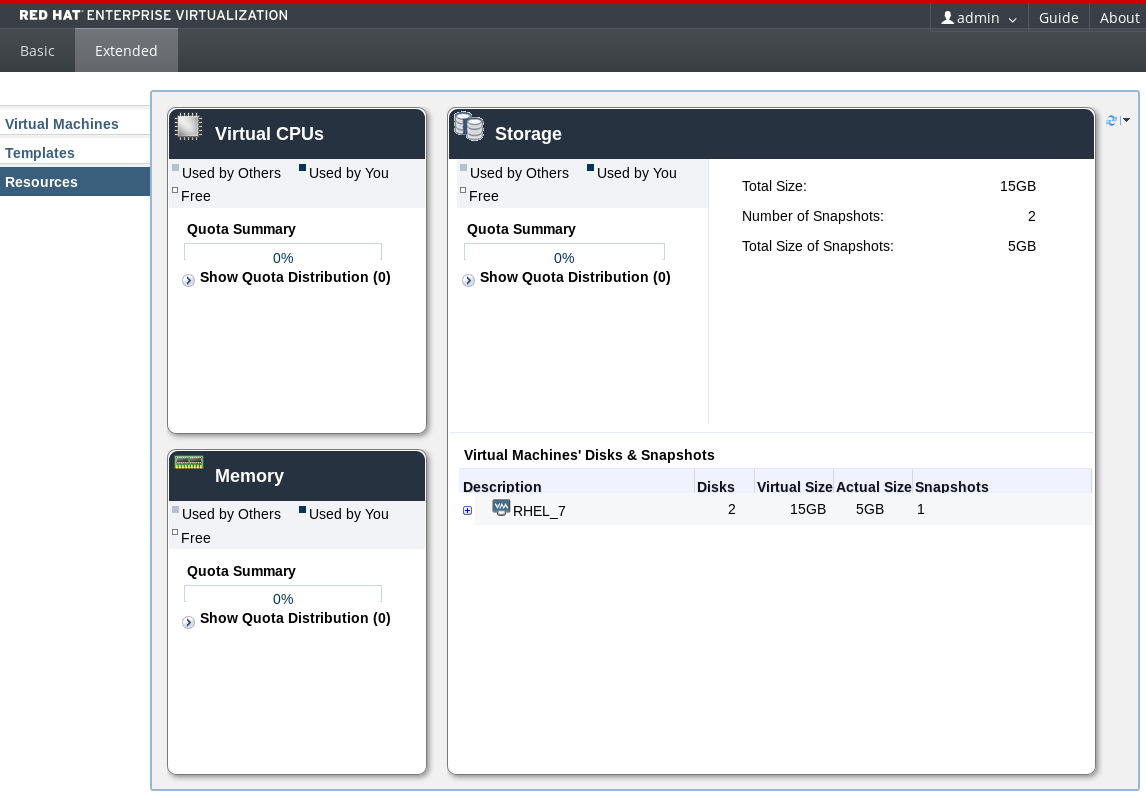
- 虚拟 CPU :此框显示虚拟机正在使用的虚拟 CPU 数量,以及您及其他使用的 CPU 配额的消耗。
- 内存 :此框显示您所使用的内存配额消耗,其他则显示配额定义的可用内存。
- 存储 :此框显示存储配额的消耗、所有虚拟磁盘的总大小,以及虚拟机快照的数量和总大小。它还显示每个虚拟机的存储详情分类。单击虚拟机名称旁边的 按钮,以显示附加到虚拟机的所有虚拟磁盘。
3.3.2. Quota - 用户简介
复制链接链接已复制到粘贴板!
当您创建虚拟机时,虚拟机会消耗其数据中心的 CPU 和存储资源。配额将创建虚拟机所消耗的虚拟资源量与系统管理员设置的存储许可和运行时允许性进行比较。
如果您没有足够的允许类型,则不允许创建虚拟机。使用 Resources 选项卡监控 CPU 和存储消耗,以避免超过配额限制。
图 3.6. Resources 标签页
3.3.3. 当您获得配额时该怎么办
复制链接链接已复制到粘贴板!
Red Hat Virtualization 提供了一个称为 配额的 资源限制工具,它允许系统管理员限制每个用户可以使用的 CPU 和存储量。配额比较使用虚拟机与虚拟机与存储允许和系统管理员设置的运行时允许性时消耗的虚拟资源量。
当您超过配额时,弹出窗口会通知您已超过您的配额,您将无法再访问虚拟资源。例如,如果您在您的环境中有太多同时运行的虚拟机,则可能会出现这种情况。
图 3.7. quota exceeded 错误信息

要重新获得对虚拟机的访问权限,请执行以下操作之一:
- 关闭您不需要将资源消耗传递给不超过配额的级别的虚拟机。当资源消耗级别低于配额后,您将能够再次运行虚拟机。
- 如果您无法关闭任何现有虚拟机,请联络系统管理员以扩展配额允许或删除任何未使用的虚拟机。

'%20d='M201.5%20305.5c-13.8%200-24.9-11.1-24.9-24.6%200-13.8%2011.1-24.9%2024.9-24.9%2013.6%200%2024.6%2011.1%2024.6%2024.9%200%2013.6-11.1%2024.6-24.6%2024.6zM504%20256c0%20137-111%20248-248%20248S8%20393%208%20256%20119%208%20256%208s248%20111%20248%20248zm-132.3-41.2c-9.4%200-17.7%203.9-23.8%2010-22.4-15.5-52.6-25.5-86.1-26.6l17.4-78.3%2055.4%2012.5c0%2013.6%2011.1%2024.6%2024.6%2024.6%2013.8%200%2024.9-11.3%2024.9-24.9s-11.1-24.9-24.9-24.9c-9.7%200-18%205.8-22.1%2013.8l-61.2-13.6c-3-.8-6.1%201.4-6.9%204.4l-19.1%2086.4c-33.2%201.4-63.1%2011.3-85.5%2026.8-6.1-6.4-14.7-10.2-24.1-10.2-34.9%200-46.3%2046.9-14.4%2062.8-1.1%205-1.7%2010.2-1.7%2015.5%200%2052.6%2059.2%2095.2%20132%2095.2%2073.1%200%20132.3-42.6%20132.3-95.2%200-5.3-.6-10.8-1.9-15.8%2031.3-16%2019.8-62.5-14.9-62.5zM302.8%20331c-18.2%2018.2-76.1%2017.9-93.6%200-2.2-2.2-6.1-2.2-8.3%200-2.5%202.5-2.5%206.4%200%208.6%2022.8%2022.8%2087.3%2022.8%20110.2%200%202.5-2.2%202.5-6.1%200-8.6-2.2-2.2-6.1-2.2-8.3%200zm7.7-75c-13.6%200-24.6%2011.1-24.6%2024.9%200%2013.6%2011.1%2024.6%2024.6%2024.6%2013.8%200%2024.9-11.1%2024.9-24.6%200-13.8-11-24.9-24.9-24.9z'/%3e%3c/svg%3e)