 Red Hat Summit
4.2. Anmeldung
Bevor Sie damit beginnen, Red Hat Network zu verwenden, müssen Sie einen Benutzernamen, ein Passwort und ein Systemprofil erstellen. Beim Start erkennt der Red Hat Update Agent, ob Sie diese Aufgaben erfüllt haben. Falls dies nicht der Fall ist, werden Sie durch den Registrierungsprozess begleitet.
Wenn Sie den Red Hat Update Agent in den Registrierungsmodus zwingen müssen, wie beispielsweise um ein bestehendes System neu zu registrieren, können Sie dazu folgenden Befehl ausführen:
up2date --register Wichtig
Wenn Ihr Benutzername Teil eines größeren Unternehmensaccounts ist, sollten Sie Vorsicht walten lassen, wenn Sie Ihre Systeme registrieren. Standardmäßig landen alle Systeme, die beim Red Hat Update Agent angemeldet sind, im Abschnitt für Ungruppierte Systeme, was lediglich für Satellite Administratoren sichtbar ist. Red Hat empfiehlt in diesem Fall aus Verwaltungsgründen, dass ein Aktivierungsschlüssel in Verbindung mit einer spezifischen Systemgruppe erstellt wird und Sie damit Berechtigung zu dieser Gruppe erhalten. Sie können sodann Ihre Systeme unter Verwendung dieses Aktivierungsschlüssels registrieren und die Systemprofile umgehend in RHN auffinden. Siehe Abschnitt 4.5, »Registrieren mit Aktivierungsschlüsseln« für Instruktionen.
Nachdem Sie den Red Hat GPG-Schlüssel installiert haben, erscheint der Bildschirm wie in Abbildung 4.3, »Begrüßungsbildschirm«. Dieser erscheint immer dann, wenn Sie den Red Hat Update Agent starten. Klicken Sie , um fortzufahren.
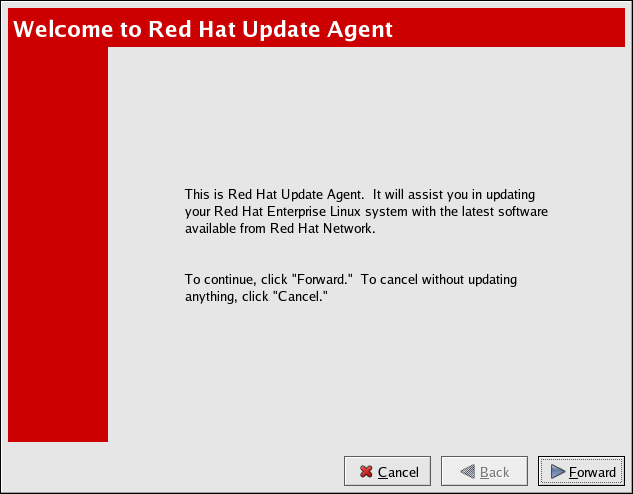
Abbildung 4.3. Begrüßungsbildschirm
4.2.1. Anmelden eines Benutzer-Accounts
Link kopierenLink in die Zwischenablage kopiert!
Bevor Sie ein Systemprofil erstellen können, müssen Sie einen Benutzeraccount anlegen. Red Hat empfiehlt das Anlegen des Accounts über die RHN-Website unter https://rhn.redhat.com/newlogin/ oder über den Red Hat Update Agent (
up2date)..
Wichtig
Benutzer können hier auf die Red Hat-Datenschutzerklärung zugreifen und diese durchlesen. Klicken Sie dazu den -Button. Die während des Red Hat Network-Registrierungsprozesses gesammelte Information wird zur Erstellung eines Systemprofils verwendet, welches unerlässlich für den Empfang von Update-Benachrichtigungen ist. Anschließend klicken Sie den .
Benutzer, die bereits ein Red Hat-Login besitzen, können Benutzername und Passwort hier eingeben und den -Button klicken, um fortzufahren.
Benutzer, die zumindest ein System bei Red Hat Network angemeldet haben, können neue Maschinen zum selben Account hinzufügen. Dazu starten Sie den Red Hat Update Agent auf dem neuen Rechner und geben Red Hat-Benutzername und das Passwort in diesem Bildschirm ein.
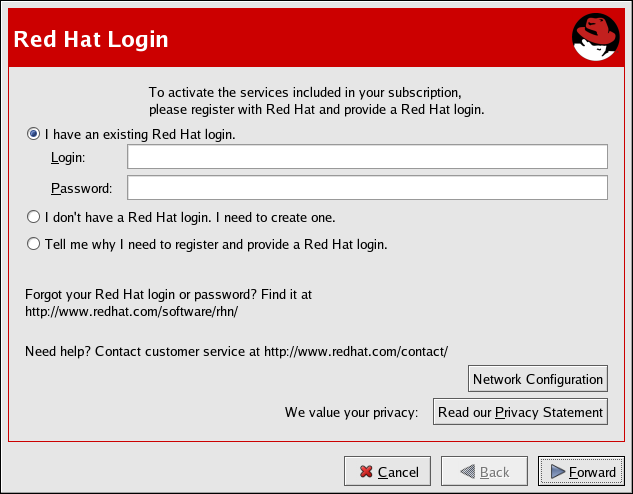
Abbildung 4.4. Red Hat Anmeldebildschirm
Neue Benutzer müssen den Ich besitze kein Red Hat Login. Ich muss eines erstellen. Radio-Button auswählen und auf die -Schaltfläche klicken. Geben Sie Ihre Details und die Ihres Unternehmens ein (siehe Abbildung 4.5, »Erstellen eines Benutzer-Accounts«) und legen fest, wie Sie am besten erreichbar sind, bzw. benachrichtigt werden möchten.
Ihr Benutzername hat folgende Beschränkungen:
- Darf keine Leerzeichen beinhalten
- Darf nicht die Zeichen &, +, %, oder ' beinhalten
- Ist nicht an Groß-/Kleinschreibung gebunden, wobei die Möglichkeit identischer Benutzernamen ausgeschlossen wird, die sich nur durch deren Großschreibung unterscheiden.
Zusätzlich dazu treffen folgende Beschränkungen gemeinsam auf Ihren Benutzernamen sowie auch Ihr Passwort zu:
- Müssen mindestens vier Zeichen lang sein
- Dürfen keine Tabulatoren enthalten
- Dürfen keine Zeilenvorschübe enthalten
Passwörter berücksichtigen Groß-/Kleinschreibung aus offensichtlichen Gründen.
Anmerkung
Sie müssen einen einzigartigen Benutzernamen auswählen. Wenn Sie einen Benutzernamen eingeben, der bereits verwendet wird, erhalten Sie eine Fehlermeldung. Versuchen Sie solange unterschiedliche Benutzernamen, bis Sie einen finden, der noch nicht verwendet wurde.
Füllen Sie alle mit einem Asterisk (*) versehene Mussfelder aus. Adresse und E-Mail-Adresse sind zur Kommunkation bezüglich Ihres Accounts erforderlich. Sie können sich hier auch für die Zusendung des monatlichen Red Hat Magzine anmelden.
Abschließend klicken Sie den -Button.
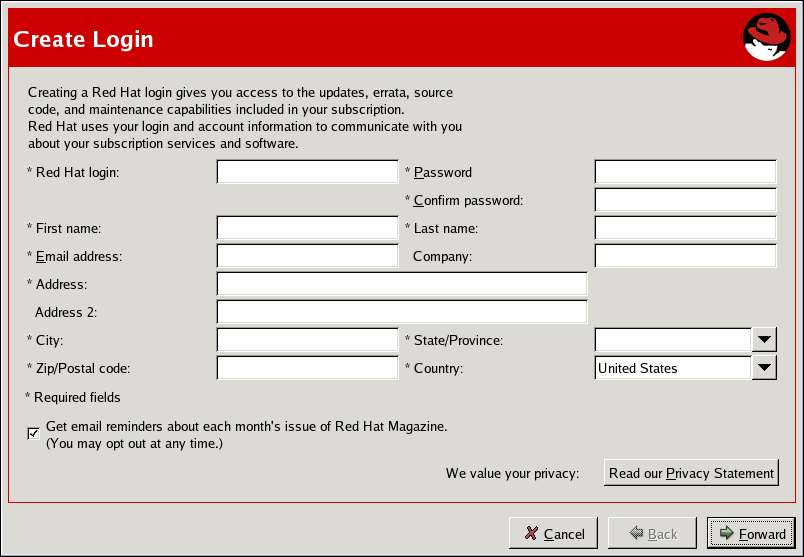
Abbildung 4.5. Erstellen eines Benutzer-Accounts
4.2.2. Aktivieren
Link kopierenLink in die Zwischenablage kopiert!
Der Aktivierungsbildschirm ermöglicht es Ihnen, verschiedene Details für Ihre Anmeldung auszuwählen. Wenn Sie eine Abonnementnummer besitzen, geben Sie diese im entsprechenden Feld ein. Wenn nicht, stellen Sie den Benutze eines meiner bestehenden aktiven Abonnements-Radio-Button.
In Verbinden Sie Ihr System können Sie auswählen, ob Sie entweder ein Hardware- oder Softwareprofil senden möchten.
Nachdem Sie einen Benutzernamen und ein Passwort für Ihren Red Hat Network-Account erstellt haben, untersucht der Red Hat Update Agent Ihr System nach folgender Information:
- Red Hat Enterprise Linux Version
- Hostname
- IP-Adresse
- CPU-Model
- CPU-Geschwindigkeit
- Menge an RAM
- PCI-Geräte
- Plattengrößen
- Mountpunkte
Das Software-Systemprofil besteht aus einer Liste von RPM-Paketen, für welche Sie Benachrichtigungen erhalten möchten. Der Red Hat Update Agent zeigt Ihnen eine Liste aller RPM-Pakete an, die in der RPM-Datenbank auf Ihrem System aufgelistet sind und ermöglicht es Ihnen, diese Liste individuell anzupassen, indem Sie einfach die Auswahl für bestimmte Pakete aufheben.
Klicken Sie den -Button neben dem Profil, um Details über die von Ihrem System gesammelten Informationen zu erhalten. Klicken Sie abschließend auf . Wenn Sie die Markierung der Box links vom Profil aufheben, wird diese Information nicht an RHN gesandt.
Anmerkung
Wenn Sie kein Softwareprofil senden, erhält dieses System keine Errata-Updates.
Klicken Sie , um die Information an RHN zu senden.
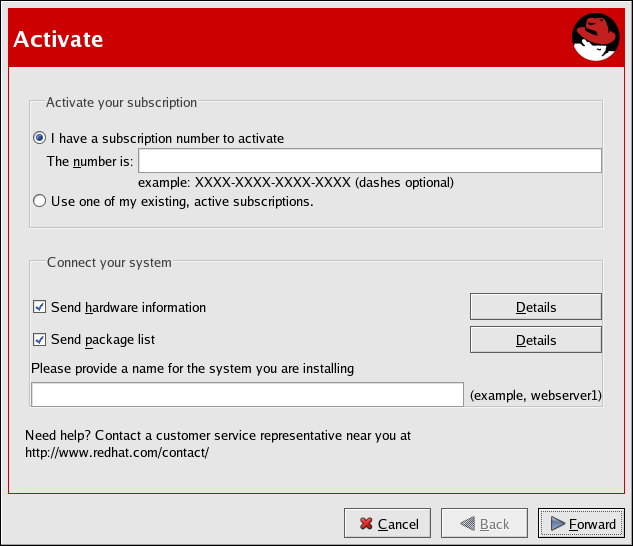
Abbildung 4.6. Aktivieren
Abbildung 4.7, »Systemprofil an Red Hat Network senden« zeigt den Fortschrittsbalken, der während des Versendens Ihres Profils angezeigt wird.
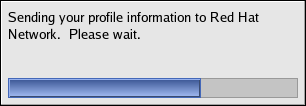
Abbildung 4.7. Systemprofil an Red Hat Network senden
4.2.3. Channels
Link kopierenLink in die Zwischenablage kopiert!
Als nächstes zeigt Red Hat Update Agent alle Paket-Channels an, zu denen Sie Zugriff haben. Die Channels müssen mit dem Basisbetriebssystem des zu registrierenden Systems übereinstimmen. Wenn Sub-Channels verfügbar sind, wie beispielsweise der RHEL AS (v.4 for x86) Extras-Channel in der Abbildung, können Sie diesen auch auswählen. Zusätzliche Information in Bezug auf den ausgewählten Channel ist auf der Channel-Information-Seite enthalten. Klicken Sie danach auf .
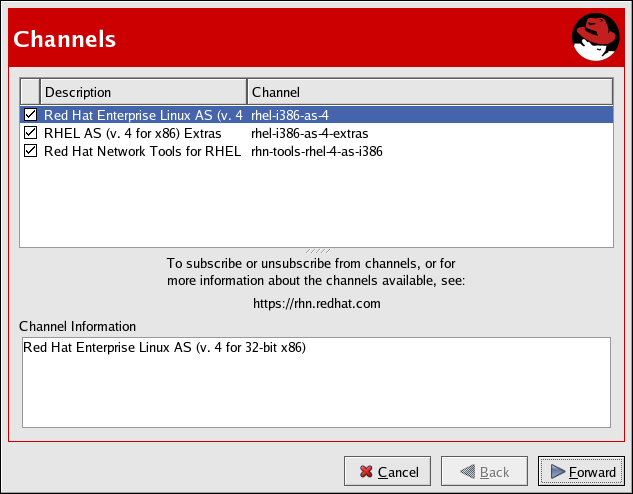
Abbildung 4.8. Channels
Red Hat Update Agent vergleicht nun die Pakete in Ihrer RPM-Datenbank mit denen, die vom ausgewählten Channel erhältlich sind. Der Fortschrittsbalken in Abbildung 4.9, »Paketliste abrufen« wird während diesem Prozess angezeigt.
Abbildung 4.9. Paketliste abrufen
Anmerkung
Wenn die Version von
up2date auf Ihrem System älter ist, als die Version in Ihrem ausgewählten Channel, fragt Sie der Red Hat Update Agent, ob Sie diese aktualisieren möchten. Wenn Sie dem zustimmen, dann wird lediglich das up2date-Paket aktualisiert. Dies entspricht dem Ausführen des Befehls up2date up2date. Nachdem der Aktualisierungsprozess stattgefunden hat, startet der Red Hat Update Agent neu und vervollständigt das ursprüngliche Update des Systems.
4.2.4. Zum Überspringen gekennzeichnete Pakete
Link kopierenLink in die Zwischenablage kopiert!
Der nächste Schritt ist die Auswahl der auszulassenden Dateien. Alle Pakete, die hier markiert sind, werden nicht heruntergeladen und vom Red Hat Update Agent aktualisiert. Dieser Bildschirm erscheint immer dann, wenn Pakete erhältlich sind, die derzeit als zu ignorierend ausgewählt sind. Sie können diese Einstellungen jederzeit mittels dem Red Hat Network Alert Notification Tool ändern. Siehe Kapitel 6, Red Hat Network Alert Notification Tool für zusätzliche Informationen.
Treffen Sie Ihre Auswahl und klicken Sie den -Button um fortzufahren.
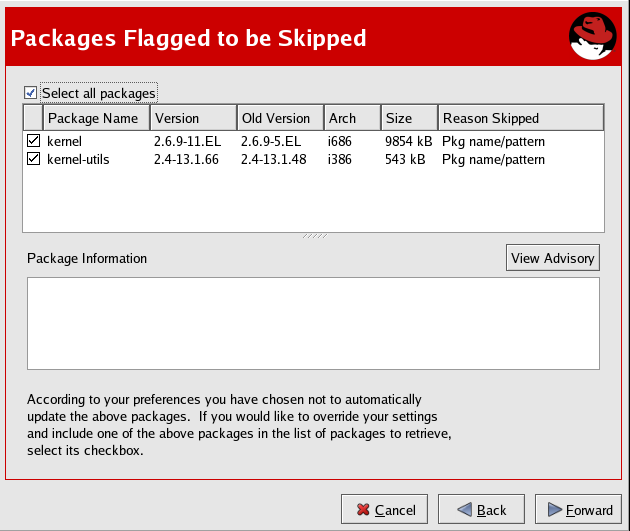
Abbildung 4.10. Zum Überspringen gekennzeichnete Pakete
4.2.5. Verfügbare Paket-Updates
Link kopierenLink in die Zwischenablage kopiert!
Der Red Hat Update Agent zeigt alle verfügbaren Updates an, ausser diejenigen, die Sie zum Überspringen ausgewählt haben. Wählen Sie diese aus, die Sie herunterladen möchten und klicken um fortzufahren. Um den gesamten Errata-Advisory-Text für ein Update sehen zu können, klicken Sie den -Button. Abschließend klicken Sie .
Wählen Sie diejenigen aus, die Sie herunterladen möchten und klicken Sie um fortzufahren.
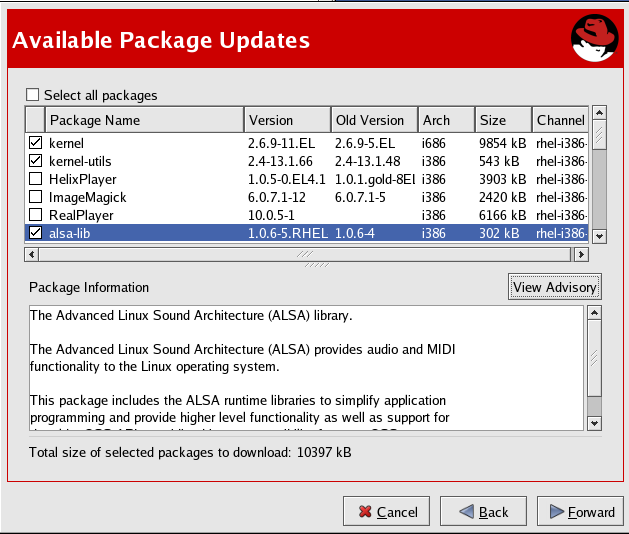
Abbildung 4.11. Verfügbare Paket-Updates
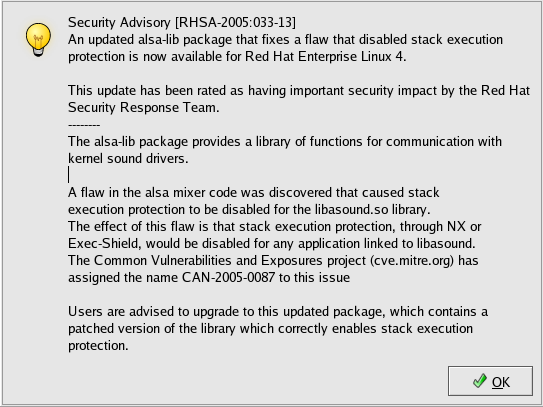
Abbildung 4.12. Errata-Advisory Beispiel
4.2.6. Pakete abrufen
Link kopierenLink in die Zwischenablage kopiert!
Der Red Hat Update Agent die von Ihnen ausgwählten Pakete, um sicher zu gehen, dass alle RPM-Anforderungen erfüllt werden. Wenn zusätzliche Pakete benötigt werden, zeigt der Red Hat Update Agent eine Fehlermeldung an. Klicken Sie um fortzufahren.
Wenn alle Abhängigkeiten erfüllt sind, ruft Red Hat Update Agent die Pakete vom RHN ab. Wenn die Pakete heruntergeladen werden, werden sie temporär in
/var/spool/up2date/ gespeichert.
Wenn alle Pakete heruntergeladen wurden, klicken Sie auf , um fortzufahren.
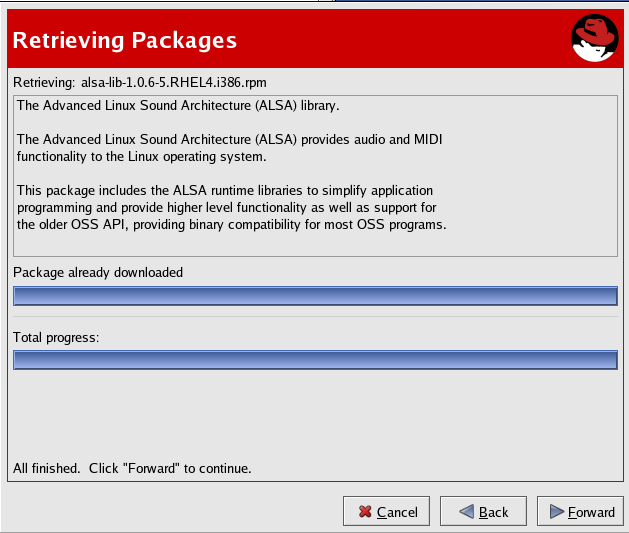
Abbildung 4.13. Pakete abrufen
4.2.7. Pakete installieren
Link kopierenLink in die Zwischenablage kopiert!
Nachdem die Pakete mittels dem Red Hat Update Agent heruntergeladen wurden, müssen diese installiert werden. Wenn Sie die Pakete nicht mittels Red Hat Update Agent installiert bekommen möchten, dann gehen Sie weiter zu Abschnitt 4.3.2, »Manuelle Paketinstallation« für weitere Instruktionen. Wenn der Red Hat Update Agent zur Paketinstallation konfiguriert war (Standard), dann beginnt der Installationsprozess. Es wird der Fortschritt bei der Installation jedes einzelnen Paketes sowie auch der Gesamtfortschritt angezeigt. Nachdem die Pakete installiert worden sind, wie in Abbildung 4.14, »Pakete installieren« dargestellt, klicken Sie auf , um fortzufahren.
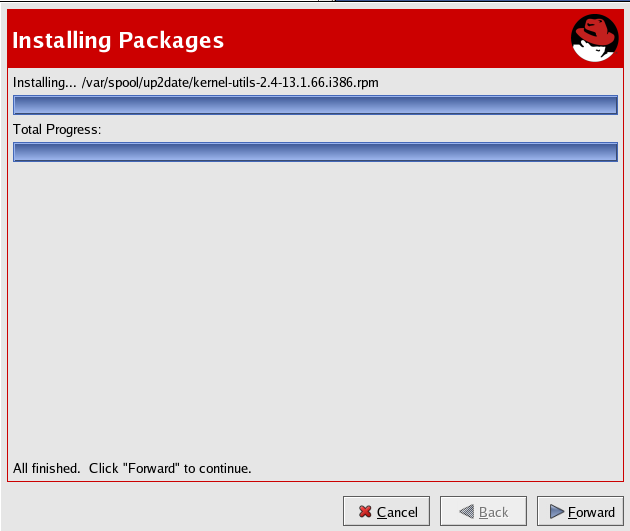
Abbildung 4.14. Pakete installieren
Wenn der Red Hat Update Agent mit dem Herunterladen der gewünschten Pakete (und dem Installieren, falls diese Option ausgewählt ist) fertig ist, erscheint der Bildschirm in Abbildung 4.15, »Alles abgeschlossen«. Klicken Sie auf , um den Red Hat Update Agent zu beenden.
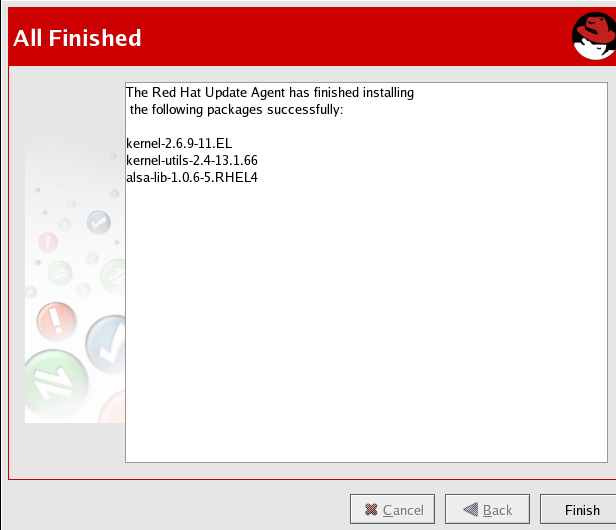
Abbildung 4.15. Alles abgeschlossen

'%20d='M201.5%20305.5c-13.8%200-24.9-11.1-24.9-24.6%200-13.8%2011.1-24.9%2024.9-24.9%2013.6%200%2024.6%2011.1%2024.6%2024.9%200%2013.6-11.1%2024.6-24.6%2024.6zM504%20256c0%20137-111%20248-248%20248S8%20393%208%20256%20119%208%20256%208s248%20111%20248%20248zm-132.3-41.2c-9.4%200-17.7%203.9-23.8%2010-22.4-15.5-52.6-25.5-86.1-26.6l17.4-78.3%2055.4%2012.5c0%2013.6%2011.1%2024.6%2024.6%2024.6%2013.8%200%2024.9-11.3%2024.9-24.9s-11.1-24.9-24.9-24.9c-9.7%200-18%205.8-22.1%2013.8l-61.2-13.6c-3-.8-6.1%201.4-6.9%204.4l-19.1%2086.4c-33.2%201.4-63.1%2011.3-85.5%2026.8-6.1-6.4-14.7-10.2-24.1-10.2-34.9%200-46.3%2046.9-14.4%2062.8-1.1%205-1.7%2010.2-1.7%2015.5%200%2052.6%2059.2%2095.2%20132%2095.2%2073.1%200%20132.3-42.6%20132.3-95.2%200-5.3-.6-10.8-1.9-15.8%2031.3-16%2019.8-62.5-14.9-62.5zM302.8%20331c-18.2%2018.2-76.1%2017.9-93.6%200-2.2-2.2-6.1-2.2-8.3%200-2.5%202.5-2.5%206.4%200%208.6%2022.8%2022.8%2087.3%2022.8%20110.2%200%202.5-2.2%202.5-6.1%200-8.6-2.2-2.2-6.1-2.2-8.3%200zm7.7-75c-13.6%200-24.6%2011.1-24.6%2024.9%200%2013.6%2011.1%2024.6%2024.6%2024.6%2013.8%200%2024.9-11.1%2024.9-24.6%200-13.8-11-24.9-24.9-24.9z'/%3e%3c/svg%3e)