 Red Hat Summit
6.6. Rastreo visual de los archivos de registro del PCP con la aplicación PCP Charts
Después de registrar los datos de las métricas, se pueden reproducir los archivos de registro del PCP en forma de gráficos.
A través de la aplicación PCP Charts, puedes:
- Reproduzca los datos en la aplicación PCP Charts y utilice gráficos para visualizar los datos retrospectivos junto a los datos en vivo del sistema.
- Representar los valores de las métricas de rendimiento en gráficos.
- Visualizar varios gráficos simultáneamente.
Las métricas se obtienen de uno o más hosts en vivo con opciones alternativas para utilizar los datos métricos de los archivos de registro de PCP como fuente de datos históricos.
A continuación se presentan varias formas de personalizar la interfaz de la aplicación PCP Charts para mostrar los datos de las métricas de rendimiento:
- diagrama de líneas
- gráficos de barras
- gráficos de utilización
Requisitos previos
- El PCP está instalado. Para más información, consulte Sección 6.2, “Instalación y habilitación del PCP”.
-
Datos de rendimiento registrados con el
pmlogger. Para más información, véase Sección 6.4, “Registro de datos de rendimiento con pmlogger”. Instale el paquete
pcp-gui:# yum install pcp-gui
Procedimiento
Inicie la aplicación PCP Charts desde la línea de comandos:
# pmchart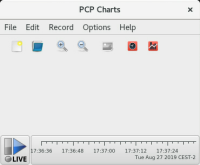
La configuración del servidor
pmtimese encuentra en la parte inferior. El botón start y pause le permite controlar:- El intervalo en el que PCP sondea los datos métricos
- La fecha y la hora de las métricas de los datos históricos
-
Vaya a File
New Chart para seleccionar la métrica tanto de la máquina local como de las máquinas remotas especificando su nombre o dirección de host. Las opciones de configuración avanzadas incluyen la posibilidad de establecer manualmente los valores de los ejes para el gráfico y de elegir manualmente el color de los gráficos. Registre las vistas creadas en la aplicación PCP Charts:
A continuación se presentan las opciones para tomar imágenes o grabar las vistas creadas en la aplicación PCP Charts:
-
Haga clic en File
Export para guardar una imagen de la vista actual. -
Haga clic en Record
Start para iniciar una grabación. Haga clic en Record Stop para detener la grabación. Después de detener la grabación, las métricas grabadas se archivan para ser vistas más tarde.
-
Haga clic en File
Opcional: En la aplicación PCP Charts, el archivo de configuración principal, conocido como view, permite guardar los metadatos asociados a uno o varios gráficos. Estos metadatos describen todos los aspectos del gráfico, incluyendo las métricas utilizadas y las columnas del gráfico. Guarde la configuración personalizada de view haciendo clic en File
Save View, y cargue la configuración de view más tarde. El siguiente ejemplo del archivo de configuración de la vista de la aplicación PCP Charts describe un gráfico de apilamiento que muestra el número total de bytes leídos y escritos en el sistema de archivos XFS dado loop1:#kmchart version 1 chart title "Filesystem Throughput /loop1" style stacking antialiasing off plot legend "Read rate" metric xfs.read_bytes instance "loop1" plot legend "Write rate" metric xfs.write_bytes instance "loop1"
Recursos adicionales
- Sección 6.9, “Herramientas distribuidas con la PCP”
- La página man de pmchart.
- La página man de pmtime.

'%20d='M201.5%20305.5c-13.8%200-24.9-11.1-24.9-24.6%200-13.8%2011.1-24.9%2024.9-24.9%2013.6%200%2024.6%2011.1%2024.6%2024.9%200%2013.6-11.1%2024.6-24.6%2024.6zM504%20256c0%20137-111%20248-248%20248S8%20393%208%20256%20119%208%20256%208s248%20111%20248%20248zm-132.3-41.2c-9.4%200-17.7%203.9-23.8%2010-22.4-15.5-52.6-25.5-86.1-26.6l17.4-78.3%2055.4%2012.5c0%2013.6%2011.1%2024.6%2024.6%2024.6%2013.8%200%2024.9-11.3%2024.9-24.9s-11.1-24.9-24.9-24.9c-9.7%200-18%205.8-22.1%2013.8l-61.2-13.6c-3-.8-6.1%201.4-6.9%204.4l-19.1%2086.4c-33.2%201.4-63.1%2011.3-85.5%2026.8-6.1-6.4-14.7-10.2-24.1-10.2-34.9%200-46.3%2046.9-14.4%2062.8-1.1%205-1.7%2010.2-1.7%2015.5%200%2052.6%2059.2%2095.2%20132%2095.2%2073.1%200%20132.3-42.6%20132.3-95.2%200-5.3-.6-10.8-1.9-15.8%2031.3-16%2019.8-62.5-14.9-62.5zM302.8%20331c-18.2%2018.2-76.1%2017.9-93.6%200-2.2-2.2-6.1-2.2-8.3%200-2.5%202.5-2.5%206.4%200%208.6%2022.8%2022.8%2087.3%2022.8%20110.2%200%202.5-2.2%202.5-6.1%200-8.6-2.2-2.2-6.1-2.2-8.3%200zm7.7-75c-13.6%200-24.6%2011.1-24.6%2024.9%200%2013.6%2011.1%2024.6%2024.6%2024.6%2013.8%200%2024.9-11.1%2024.9-24.6%200-13.8-11-24.9-24.9-24.9z'/%3e%3c/svg%3e)