 Red Hat Summit
17.4. Utilisation de la console web pour la création de partitions sur RAID
Créez une partition dans la table des partitions existante.
Conditions préalables
Une table de partition est créée.
Pour plus de détails, voir Section 17.3, « Utilisation de la console web pour créer une table de partition sur RAID »
Procédure
- Ouvrez la console web RHEL 8.
- Cliquez sur Storage.
- Dans la boîte RAID devices, cliquez sur le RAID que vous voulez modifier.
- Dans l'écran de détails du RAID, faites défiler vers le bas jusqu'à la partie Content.
- Cliquez sur le RAID nouvellement créé.
- Cliquez sur Create Partition.
- Dans la boîte de dialogue Create partition, définissez la taille de la première partition.
Dans la liste déroulante Erase, sélectionnez :
- Don’t overwrite existing data - the console web RHEL réécrit uniquement l'en-tête du disque. L'avantage de cette option est la vitesse de formatage.
- Overwrite existing data with zeros - the console web RHEL réécrit tout le RAID avec des zéros. Cette option est plus lente car le programme doit parcourir tout le RAID. Utilisez cette option si le RAID inclut des données et que vous devez les réécrire.
- Dans la liste déroulante Type, sélectionnez un système de fichiers XFS, si vous n'avez pas d'autre préférence marquée.
- Entrez un nom quelconque pour le système de fichiers. N'utilisez pas d'espaces dans le nom.
Dans la liste déroulante Mounting, sélectionnez Custom.
L'option Default ne garantit pas que le système de fichiers sera monté au prochain démarrage.
- Dans le champ Mount Point, ajoutez le chemin de montage.
- Sélectionnez Mount at boot.
Cliquez sur Create partition.
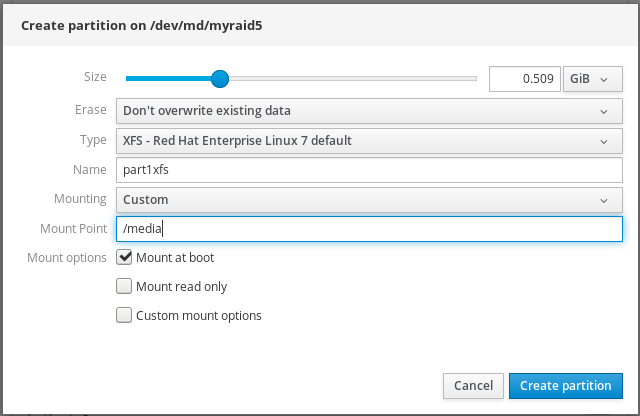
Le formatage peut prendre plusieurs minutes en fonction des options de formatage utilisées et de la taille du RAID.
Une fois que vous avez terminé avec succès, vous pouvez continuer à créer d'autres partitions.
À ce stade, le système utilise un RAID monté et formaté.

'%20d='M201.5%20305.5c-13.8%200-24.9-11.1-24.9-24.6%200-13.8%2011.1-24.9%2024.9-24.9%2013.6%200%2024.6%2011.1%2024.6%2024.9%200%2013.6-11.1%2024.6-24.6%2024.6zM504%20256c0%20137-111%20248-248%20248S8%20393%208%20256%20119%208%20256%208s248%20111%20248%20248zm-132.3-41.2c-9.4%200-17.7%203.9-23.8%2010-22.4-15.5-52.6-25.5-86.1-26.6l17.4-78.3%2055.4%2012.5c0%2013.6%2011.1%2024.6%2024.6%2024.6%2013.8%200%2024.9-11.3%2024.9-24.9s-11.1-24.9-24.9-24.9c-9.7%200-18%205.8-22.1%2013.8l-61.2-13.6c-3-.8-6.1%201.4-6.9%204.4l-19.1%2086.4c-33.2%201.4-63.1%2011.3-85.5%2026.8-6.1-6.4-14.7-10.2-24.1-10.2-34.9%200-46.3%2046.9-14.4%2062.8-1.1%205-1.7%2010.2-1.7%2015.5%200%2052.6%2059.2%2095.2%20132%2095.2%2073.1%200%20132.3-42.6%20132.3-95.2%200-5.3-.6-10.8-1.9-15.8%2031.3-16%2019.8-62.5-14.9-62.5zM302.8%20331c-18.2%2018.2-76.1%2017.9-93.6%200-2.2-2.2-6.1-2.2-8.3%200-2.5%202.5-2.5%206.4%200%208.6%2022.8%2022.8%2087.3%2022.8%20110.2%200%202.5-2.2%202.5-6.1%200-8.6-2.2-2.2-6.1-2.2-8.3%200zm7.7-75c-13.6%200-24.6%2011.1-24.6%2024.9%200%2013.6%2011.1%2024.6%2024.6%2024.6%2013.8%200%2024.9-11.1%2024.9-24.6%200-13.8-11-24.9-24.9-24.9z'/%3e%3c/svg%3e)