 Red Hat Summit
Guide de démarrage
Le Guide de démarrage de Red Hat JBoss BRMS
Résumé
Chapitre 1. Introduction
1.1. Red Hat JBoss BRMS
1.2. Cas d'utilisation : gestion des décisions dans le secteur des assurances avec JBoss BRMS
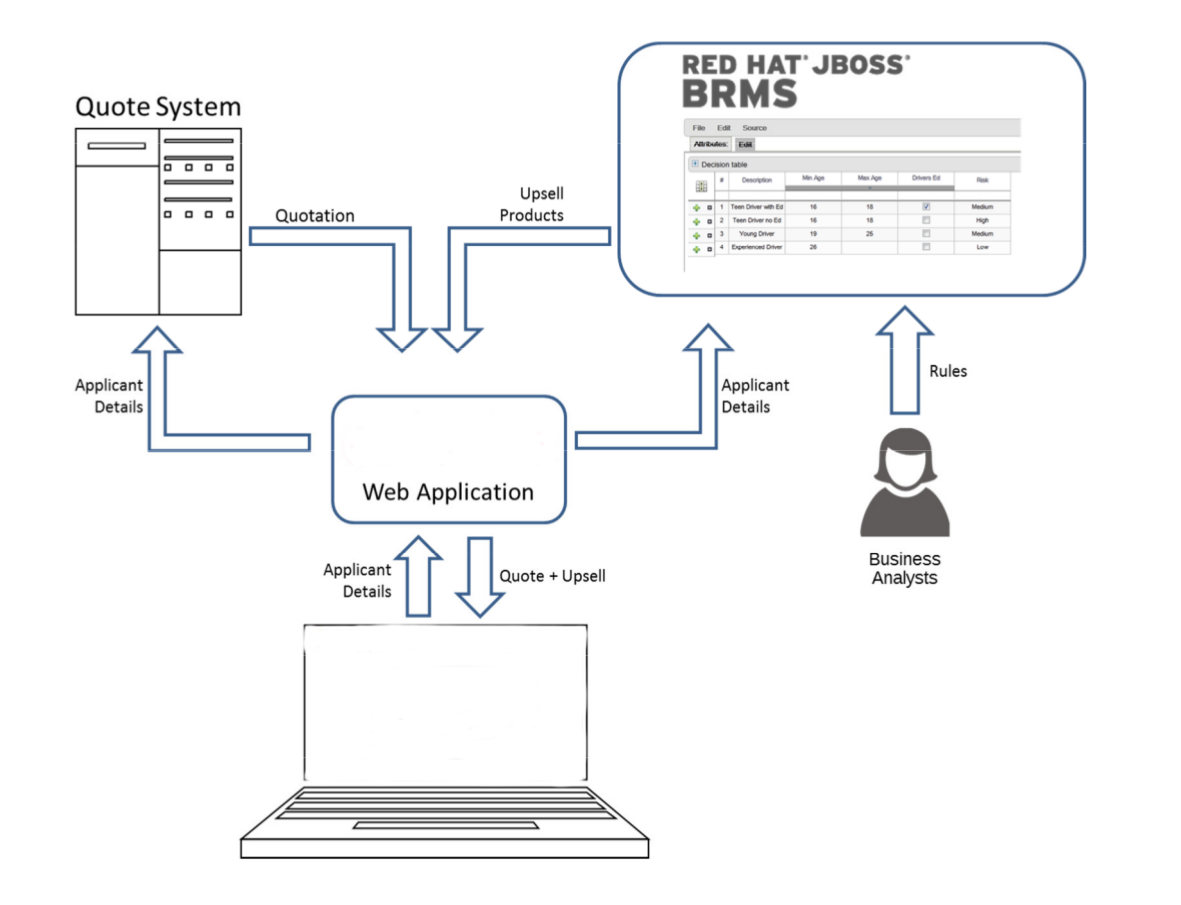
Figure 1.1. Cas d'utilisation : prise de décision dans le secteur des assurances
Chapitre 2. Guide de démarrage rapide de Red Hat JBoss BRMS
Procédure 2.1. Guide de démarrage rapide de BRMS
- Télécharger le programme d'installation BRMS à partir de access.redhat.com.
- Démarrez le programme d'installation par la commande suivante :
java -jar jboss-brms-installer-VERSION.GA-redhat-MINOR.jar - Faire défiler les étapes d'installateur de GUI en notant le nom d'utilisateur/et mot de passe pour accéder à l'application BRMS après l'installation.
- Après une installation réussie, dans une invite de commandes, placez-vous dans le dossier où vous avez installé EAP BRMS.
- Démarrez le serveur BRMS par la commande suivante :
bin/standalone.sh - Ouvrir un navigateur et connectez-vous au Business Central en naviguant dans
http://localhost:8080/business-central/. Connectez-vous en utilisant la paire nom d'utilisateur/mot de passe pour accéder à l'application BRMS que vous avez créée lors de l'installation.
| Pour en savoir davantage sur les roles: Section 3.3, « Définir les rôles » |
| Créer des utilisateurs supplémentaires : Section 3.4, « Création des utilisateurs » |
| Créer une règle Hello World : Chapitre 5, Exemple de règle Hello World |
| Trouver les directives d'installation du programme d'installation : Installation Guide |
Chapitre 3. Installation
3.1. Télécharger BRMS pour JBoss EAP de Red Hat JBoss
- Aller dans le portail Red Hat Customer Portal et connectez-vous.
- Sélectionner → → .
- À partir du menu déroulant Product, sélectionner BRMS Platform.
- À partir du menu Version, sélectionner la version 6.0.2.
- Sélectionner Red Hat JBoss BRMS 6.0.2 Deployable for EAP 6.1.1 puis cliquer sur Download.
3.2. Installation de Red Hat JBoss BRMS dans Red Hat JBoss Enterprise Application Platform
- Déplacez l'archive zip téléchargée dans le répertoire d'accueil de Red Hat JBoss Enterprise Application Platform (EAP_HOME; le répertoire
jboss-eap-6.1). - Décompressez l'archive zip téléchargée : assurez-vous qu'elle soit mise dans le répertoire EAP_HOME (
jboss-eap-6.1).Avertissement
Cette étape doit être exécutée par le même compte d'utilisateur utilisé pour installer EAP. Ce compte ne doit pas être un compte superutilisateur. - Il est nécessaire de remplacer les fichiers qui existent déjà dans le répertoire EAP_HOME avec leur version d'archive zip téléchargée. Lorsque vous êtes invité à le faire, acceptez de remplacer les fichiers d'origine.
- Télécharger l'archive zip et préparez-vous à faire fusionner les fichiers ensemble dans le répertoire d'accueil de Red Hat JBoss Enterprise Application Platform (EAP_HOME; le répertoire
jboss-eap-6.1). - Décompressez l'archive zip téléchargée ; mais ne remplacez pas tous les fichiers. Faîtes fusionner manuellement les fichiers suivants dans le répertoire EAP_HOME (
jboss-eap-6.1).jboss-eap-6.1/domain/configuration/*jboss-eap-6.1/standalone/configuration/*jboss-eap-6.1/modules/layers.confjboss-eap-6.1/bin/product.conf
Avertissement
Assurez-vous que cette étape ait été exécutée par le même compte d'utilisateur utilisé pour installer EAP. Ce compte ne doit pas être un compte superutilisateur. - Veillez à ce que la cible EAP n'inclue pas de déploiement ayant un nom qui risque d'entrer en conflit. Copier le dossier
jboss-eap-6.1/standalone/deploymentsdans le répertoire EAP_HOME à partir de la distribution BRMS. - Assurez-vous bien qu'aucune couche de module EAP se prénome BRMS et copier le dossier
jboss-eap-6.1/modules/system/layers/brmsdans le dossier EAP 6.1.1.
unzip -u jboss-brms-VERSION-redhat-VERSION-deloyable-eap6.x.zip -d EAP_HOME_PARENT_DIR
unzip -u jboss-brms-VERSION-redhat-VERSION-deloyable-eap6.x.zip -d EAP_HOME_PARENT_DIRExemple 3.1. La commande unzip
unzip -u jboss-brms-VERSION-redhat-VERSION-deployable-eap6.x.zip -d /home/john/myEAP/
unzip -u jboss-brms-VERSION-redhat-VERSION-deployable-eap6.x.zip -d /home/john/myEAP/3.3. Définir les rôles
- admin : les utilisateurs ayant un rôle admin sont les administrateurs de l'application. Les administrateurs peuvent gérer les utilisateurs, les référentiels (les créer et les cloner) et avoir un accès total pour effectuer des changements dans l'application. Les admins ont accès à toutes les régions du système.
- analyst : un rôle d'analyste a accès à toutes les fonctions de haut niveau des projets modèles. Cependant, l'accès → n'est pas disponible aux utilisateurs ayant un role d'analyste. Certaines fonctions de bas niveau qui ciblent les développeurs, comme la vue → sont cachées à ce role. Cependant, le bouton Build & Deploy est accessible au role d'analyste quand celui-ci utilise l'éditeur de projet.
Note
3.4. Création des utilisateurs
- Exécuter ./add-user.sh sur un système Unix ou add-user.bat sur un système Windows à partir du répertoire bin.
- Saisir b pour sélectionner un utilisateur d'application à l'invite type d'utilisateur, et appuyer sur Enter.
- Accepter le domaine (realm) par défaut (ApplicationRealm): en appuyant sur Enter.
- À l'invite du nom utilisateur, saisir un nom utilisateur et le confirmer. Par exemple :
helloworlduser. - Créer le mot de passe utilisateur à l'invite du mot de passe et saisir à nouveau le mot de passe. Par exemple :
Helloworld@123.Note
Le mot de passe doit comporter au moins 8 caractères et contenir des caractères alphabétiques majuscules et minuscules (par exemple A-Z, a-z), au moins un caractère numérique (par exemple 0-9) et au moins un caractère spécial (p. ex. ~! @ # $ % ^ * () - _ + =). - Saisir une liste de rôles séparée par des virgules dont l'utilisateur aura besoin sur invite des rôles (se reporter à Section 3.3, « Définir les rôles »).Les utilisateurs de Business Central doivent posséder le rôle
analystou le rôleadmin. - Confirmer que vous souhaitez ajouter l'utilisateur.
- Saisir oui à la prochaine invite (pour activer le clustering dans le future si possible)
3.5. Installation de Red Hat JBoss BRMS dans Red Hat JBoss Web Server
Procédure 3.1. Installer un package déployable standard
- Pour télécharger le fichier zip du package déployable standard de Red Hat Customer Support Portal, allez dans https://access.redhat.com et connectez-vous.
- Sélectionner → → .
- À partir du menu déroulant Product, sélectionner BRMS Platform.
- À partir du menu déroulant Version, sélectionner la version du produit.
- Sélectionner le package Red Hat JBoss BRMS 6.0.2 Deployable for all supported containers puis cliquer sur Download.
- Extraire l'archive téléchargée pour créer les archives zip suivantes :
jboss-brms-engine.zipjboss-brms-manager.zip
- Extraire
business-central.warde l'archivejboss-brms-manager.zipet la copier danstomcat7/webapps/. - Supprimer l'extension
.wardubusiness-central.warde façon à ce que le répertoire soit dorénavant nommébusiness-central. - Définir les utilisateurs et les rôles dans
tomcat7/conf/tomcat-users.xmlcomme indiqué ci-dessous :<role rolename="admin"/> <role rolename="analyst"/> <user username="user" password="password" roles="admin,analyst"/>
<role rolename="admin"/> <role rolename="analyst"/> <user username="user" password="password" roles="admin,analyst"/>Copy to Clipboard Copied! Toggle word wrap Toggle overflow - Modifier le fichier
web.xmldu répertoiretomcat7/webapps/business-central/WEB-INFen décommentant les entrées marquéesTOMCAT-JEE-SECURITY. Par exemple :Copy to Clipboard Copied! Toggle word wrap Toggle overflow Doit être décommenté ainsi :Copy to Clipboard Copied! Toggle word wrap Toggle overflow - Copier le fichier
kie-tomcat-integration-VERSION.jarà partir debusiness-central/WEB-INF/libde la distribution BRMS danstomcat7/lib. - Copier le fichier
slf4j-api-VERSION.jaret le fichierslf4j-ext-VERSION.jardebusiness-central/WEB-INF/libde la distribution BRMS danstomcat7/lib. - Télécharger le fichier ci-dessous et le mettre dans le répertoire
tomcat7/lib. - Ajouter la déclaration de Valve Tomcat dans
tomcat7/conf/server.xml(dans l' <hôte> qui convient):<Valve className="org.kie.integration.tomcat.JACCValve"/>
<Valve className="org.kie.integration.tomcat.JACCValve"/>Copy to Clipboard Copied! Toggle word wrap Toggle overflow - Renommer
org.uberfire.security.auth.AuthenticationSourcedansorg.uberfire.security.auth.AuthenticationSource-ORIGINetorg.uberfire.security.auth.AuthenticationSource-TOMCAT-JEE-SECURITYdansorg.uberfire.security.auth.AuthenticationSourceà l'intérieur debusiness-central/WEB-INF/classes/META-INF/services - Démarrer le serveur JBoss Web Server en exécutant
startup.shdans le répertoiretomcat7/bin../startup.sh
./startup.shCopy to Clipboard Copied! Toggle word wrap Toggle overflow - Naviguez vers http://localhost:8080/business-central dans un navigateur web.
- Connectez-vous avec le nom d'utilisateur et le mot de passe donnés dans le fichier
tomcat-users.xmloù vous avez défini les rôles d'utilisateur.
3.6. Démarrage du serveur
Note
standalone.sh qui fait partie de Red Hat JBoss BRMS est optimisé dans un souci de performance. Pour exécuter votre serveur en mode de performance, suivez ces instructions :
- Sur ligne de commande, déplacez-vous dans le répertoire
$SERVER_HOME/bin/. - Dans un environnement Unix, exécuter :
./standalone.sh
./standalone.shCopy to Clipboard Copied! Toggle word wrap Toggle overflow Dans un environnement Windows, exécuter :./standalone.bat
./standalone.batCopy to Clipboard Copied! Toggle word wrap Toggle overflow
standalone-secure.sh optimisé pour la sécurité. Ce script applique une politique de sécurité par défaut qui protège contre une vulnérabilité de sécurité connue.
Note
standalone-secure.sh.
Avertissement
- Sur ligne de commande, déplacez-vous dans le répertoire
$SERVER_HOME/bin/. - Dans un environnement Unix, exécuter :
./standalone-secure.sh
./standalone-secure.shCopy to Clipboard Copied! Toggle word wrap Toggle overflow Dans un environnement Windows, exécuter :./standalone-secure.bat
./standalone-secure.batCopy to Clipboard Copied! Toggle word wrap Toggle overflow
3.7. Java Security Manager et Gestion de performance
- Dans des environnements de charge élevée où la performance est critique, il est recommandé de seulement déployer des applications qui ont été développées sur d'autres systèmes et adéquatement évaluées. Il est également recommandé de ne pas créer des utilisateurs avec le rôle d'analyste sur de tels systèmes. Si ces précautions sont respectées, il est plus sûr de laisser JSM désactivé sur ces systèmes afin d'éviter toute dégradation de performance.
- Dans les environnements de test et de développement sans charges élevées ou dans des environnements où la règle et le processus de création sont exposés à des réseaux externes, il est recommandé d'avoir JSM activé afin d'obtenir une meilleure sécurité d'évaluation correctement isolée (sandboxed) de MVEL.
Chapitre 4. Connectez-vous à Business Central
- Naviguer dans http://localhost:8080/business-central via navigateur web. Si l'interface utilisateur est configurée pour exécuter à partir d'un nom de domaine, substituer
localhostpar le nom de domaine. Par exemple http://www.example.com:8080/business-central. - Connectez-vous à l'aide des informations d'identification qui ont été créées lors de l'installation. Par exemple: User =
helloworlduseret mot de passe =Helloworld@123.
Chapitre 5. Exemple de règle Hello World
Hello World avec une règle métier Hello World.
- Créer un référentiel Hello World dans le référentiel Artifact.
- Créer un projet Hello World.
- Créer une règle Hello World.
- Générer et déployer le projet.
5.1. Création d'une structure de référentiel
- Ouvrir Business Central dans votre navigateur web (en cas d'exécution locale http://localhost:8080/business-central) et connectez-vous en tant qu'utilisateur avec le rôle
admin(helloworlduser). - Créer une unité organisationnelle dans le référentiel Artifact :
- Aller dans → .
- Dans le menu Perspective, cliquer sur → .
- Dans la vue Organizational Unit Manager, cliquer sur .Dans la boîte de Add New Organizational Unit affichée, définir les propriétés d'unité et cliquer sur le bouton :
- Nom :
helloworld - Propriétaire :
helloworlduser
- Créer un nouveau référentiel dans l'unité organisationnelle helloworld :
- Aller dans → .
- Dans le menu perspective, cliquer sur → .
- Dans la boîte de dialogue Create Repository affichée, définir les propriétés du référentiel :
- Nom du référentiel :
helloworldrepo - Unité organisationnelle :
helloworld
- Aller dans → .
- Dans Project Explorer qui se trouve dans la boîte d'unité organisationnelle, sélectionner
helloworld, et dans la zone déroulante du référentiel, sélectionnerhelloworldrepo.Figure 5.1. Sélectionner le référentiel
helloworldrepoqui se trouve dans l'unité organisationnellehelloworldde Project Explorer - Créer un projet dans le référentiel
helloworld:- Dans le menu perspective, cliquer sur → .
- Dans la boîte de dialogue Create new affichée, définir les propriétés du projet :
- Nom du projet (nom du projet):
HelloWorld - Chemin :
default://master@helloworldrepo/
- Dans la boîte de dialogue New Project Wizard, définir les propriétés maven du projet. Appuyer sur la touche Enter après chaque entrée.
- ID Group :
org.brms - ID Artifact :
HelloWorld - ID Version :
1.0
- Cliquer sur .

5.2. Création d'une règle métier
helloworldrule dans le projet HelloWorld, procédez ainsi :
- Dans Project Explorer, sélectionner l'unité organisationnelle
helloworld, le référentielhelloworldrepo, le projetHelloWorld, et le package default.Note
Assurez-vous de bien sélectionner le package default. Si vous sélectionnez le mauvais package, le déploiement échouera. - Créer le fichier DRL :
- Dans le menu perspective, cliquer sur → .
- Dans la boîte de dialogue Create New, définir le nom de la ressource en tant que
helloworldruleet vérifier que le chemin de destination soit biendefault://master@helloworldrepo/HelloWorld/src/main/resources. - Cliquez sur .
- Dans l'éditeur DRL qui affiche le fichier
helloworldrule.drl, définir la règle :Copy to Clipboard Copied! Toggle word wrap Toggle overflow Cette règle ne définit aucune condition (Si), c'est à dire qu'elle sera toujours sur true par défaut quand on l'appelle à exécution, et la phraseHello World!s'affichera. - Cliquer sur le bouton .
- Une invite Save this item apparaît. Saisir Check-in comment et cliquer sur Save.
Note
Le commentaire d'enregistrement correspond à une description courte du genre de changement que vous venez d'effecteur et doit être saisi à chaque fois qu'une ressource est sauvegardée.
5.3. Génération et déploiement
- Dans le menu principal de Business Central, aller dans → .
- Dans Project Explorer, chercher le projet Hello World.
- Ouvrir le project dans l'éditeur du project : dans le menu perpective, cliquer sur → .
- Vérifier que les bonnes informations de project soient affichées dans Project Screen et cliquer sur le bouton qui se trouve dans le coin en haut et à gauche de la vue Project View.
Figure 5.2. Éditeur de projet avec des propriétés de projet helloWorld
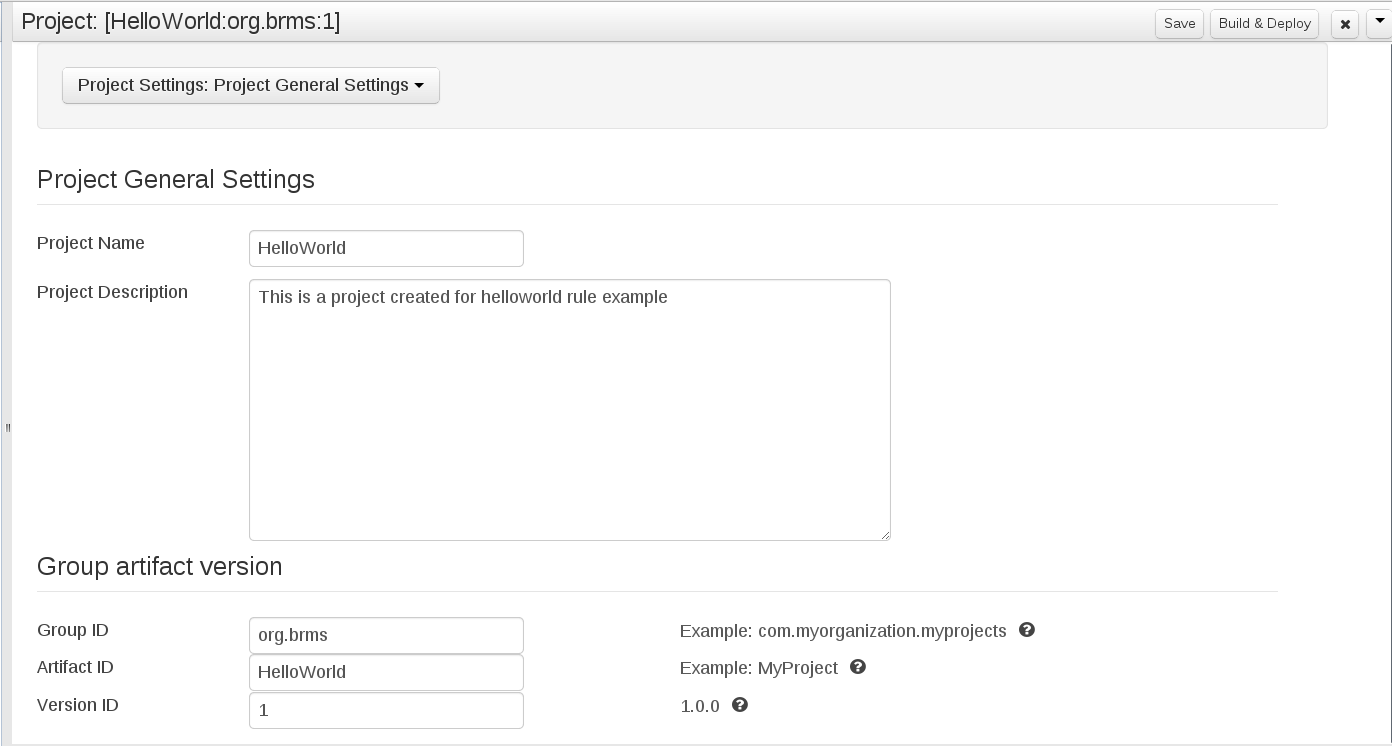
helloWorld est remplacée par la nouvelle version avec la tâche de règle d'entreprise (Business Rule Task). Pour garder les deux déploiements, changer le numéro de version du projet dans l'éditeur de projet.
Chapitre 6. Red Hat JBoss Developer Studio
6.1. Installation des plug-ins d'un JBoss Developer Studio
Avertissement
6.2. Définir le runtime de Drools
Procédure 6.1. Configurer le Runtime de BRMS
- À partir du menu JBoss Developer Studio, sélectionner Window et cliquer sur Preferences.
- Sélectionner → .
- Cliquer sur Add...; fournir un nom de nouveau runtime, puis cliquer sur Browse pour naviguer vers le répertoire où le runtime se situe. Cliquer sur OK pour enregistrer le runtime sélectionné dans JBDS.
- Indiquer que le runtime que vous avez créé est le runtime Drools par défaut en cliquant sur la case adjacente.
- Cliquer sur OK. Si vous avez des projets existants, une boîte de dialogue vous indiquera de démarrer à nouveau JBoss Developer Studio pour mettre le Runtime à jour.
6.3. Configuration du serveur JBoss BRMS
Procédure 6.2. Configurer le Serveur
- Ouvrir la vue Drools en sélectionnant → → et sélectionner Drools puis cliquer OK.
- Ajouter la vue de serveur en sélectionnant → → et en sélectionnant → .
- Ouvrir le Menu de serveur en cliquant à droite le panneau de serveurs et en sélectionnant → .
- Définir le serveur en sélectionnant → et en cliquant sur Next.
- Configurer le répertoire d'accueil en cliquant sur le lien , puis sur le bouton Browse. Recherchez et sélectionnez le répertoire d'installation de JBoss EAP 6.1.1 avec JBoss BRMS installé.
- Donnez un nom au serveur dans le champ Name, assurez-vous que le fichier de configuration est défini à et cliquer sur Finish.
6.4. Importer les projets d'un référentiel Git dans JBoss Developer Studio
Procédure 6.3. Importer un référentiel local Git
- Démarrer le serveur Red Hat JBoss BRMS (s'il n'est pas déjà en cours d'exécution) en sélectionnant le serveur à partir de l'onglet Serveur et en cliquant sur le bouton Start.
- Sélectionner → et naviguez dans le fichier Git. Ouvrir le dossier Git et sélectionner puis cliquer Next.
- Sélectionner la source du référentiel en tant que et cliquer sur Next.
Figure 6.1. Informations sur le référentiel Git
- Sélectionner le référentiel qui doit être configuré à partir de la liste de référentiels disponibles.
- Importer le projet en tant que projet général dans la prochaine fenêtre et cliquer sur Next. Nommez ce projet et cliquer sur Finish.

Procédure 6.4. Cloner un référentiel GIT distant
- Démarrer le serveur Red Hat JBoss BRMS (s'il n'est pas déjà en cours d'exécution) en sélectionnant le serveur à partir de l'onglet Serveur et en cliquant sur le bouton Start.
- Démarrer en même temps le serveur Secure Shell, s'il n'est pas déjà en cours d'exécution, en utilisant la commande suivante. La commande est spécifique à Linux ou Mac. Sur ces plates-formes, si sshd a déjà démarré, cette commande échouera et vous pourrez ignorer cette étape.
/sbin/service sshd start
/sbin/service sshd startCopy to Clipboard Copied! Toggle word wrap Toggle overflow - Sélectionner → et naviguez dans le fichier Git. Ouvrir le dossier Git et sélectionner puis cliquer Next.
- Sélectionner la source du référentiel en tant que et cliquer sur Next.
- Saisir les détails du référentiel Git dans la prochaine fenêtre et cliquer sur Next.
Figure 6.2. Informations sur le référentiel Git
- Sélectionner la branche que vous souhaitez importer dans la prochaine fenêtre et cliquer sur Next.
- On vous donnera alors l'option de définir le stockage local pour ce projet. Saisir (ou sélectionnez) un répertoire non-vide, apporter des modifications de configuration et cliquer sur Next.
- Importer le projet en tant que projet général dans la prochaine fenêtre et cliquer sur Next. Nommez ce projet et cliquer sur Finish.

6.5. Création d'un projet Drools
Procédure 6.5. Créer un nouveau projet Red Hat JBoss Developer Studio
- À partir du menu principal, sélectionner → → .Sélectionner → et cliquer sur Next.
- Saisir un nom pour le projet dans la case Project name: et cliquer sur Next.
Note
JBoss Developer Studio donne l'option d'ajouter un exemple de fichier HelloWorld au projet. Accepter cette valeur par défaut en cliquant sur Next afin de tester l'échantillon de projet par les étapes suivantes : - Sélectionner le temps d'exécution (ou utiliser la valeur par défaut).
- Sélectionner un code compatible avec Drools 6.0.x. Saisir GroupID, un ArtifactID, et une Version, et cliquer sur Finish.
- Pour tester le projet, cliquer à droite sur le fichier Java qui contient la méthode principale, et sélectionner → → .La sortie s'affichera dans l'onglet de console.
Chapitre 7. Business Resource Planner
- Employee/Patient Rosters. Les planificateurs aident à la création de planning horaire à l'intention des infirmières qui souhaitent garder la trace des plans de gestion d'un malade au lit.
- Educational Timetables. Les planificateurs aident à programmer des leçons, des cours, des examens, et des présentations de conférences.
- Shop Schedules : les planificateurs suivent les progrès de lignes de montage de voitures, de lignes de montage de machines, et aident à la création des plannings de la main d'oeuvre.
- Cutting Stock : les planificateurs réduisent la consommation de ressources comme le papier ou l'acier.
7.1. Installation du Business Resource Planner
- Naviguez dans Red Hat Customer Portal et connectez-vous par vos informations d'identification utilisateur.
- Sélectionner → → .
- À partir du menu Products, sélectionner BPM Suite.
- Dans le menu déroulant Version, sélectionner la version de prod 6.0.2.
- Sélectionner Red Hat JBoss BRMS 6.0.2 Business Resource Planner puis cliquer sur Download.
7.2. Exécuter les exemple de Business Resource Planner
- Sur ligne de commande, déplacez-vous dans le répertoire
examples/. - En environnement Unix, exécuter la commande suivante :
./runExamples.sh
./runExamples.shCopy to Clipboard Copied! Toggle word wrap Toggle overflow En environnement Windows, exécuter la commande suivante :./runExamples.bat
./runExamples.batCopy to Clipboard Copied! Toggle word wrap Toggle overflow - Sélectionner un exemple de l'application Examples GUI qui s'ouvre et l'exécuter dans votre IDE favori.
Annexe A. Historique des révisions
| Historique des versions | |||
|---|---|---|---|
| Version 1.0.0-1 | Tue Apr 07 2015 | ||
| |||

'%20d='M201.5%20305.5c-13.8%200-24.9-11.1-24.9-24.6%200-13.8%2011.1-24.9%2024.9-24.9%2013.6%200%2024.6%2011.1%2024.6%2024.9%200%2013.6-11.1%2024.6-24.6%2024.6zM504%20256c0%20137-111%20248-248%20248S8%20393%208%20256%20119%208%20256%208s248%20111%20248%20248zm-132.3-41.2c-9.4%200-17.7%203.9-23.8%2010-22.4-15.5-52.6-25.5-86.1-26.6l17.4-78.3%2055.4%2012.5c0%2013.6%2011.1%2024.6%2024.6%2024.6%2013.8%200%2024.9-11.3%2024.9-24.9s-11.1-24.9-24.9-24.9c-9.7%200-18%205.8-22.1%2013.8l-61.2-13.6c-3-.8-6.1%201.4-6.9%204.4l-19.1%2086.4c-33.2%201.4-63.1%2011.3-85.5%2026.8-6.1-6.4-14.7-10.2-24.1-10.2-34.9%200-46.3%2046.9-14.4%2062.8-1.1%205-1.7%2010.2-1.7%2015.5%200%2052.6%2059.2%2095.2%20132%2095.2%2073.1%200%20132.3-42.6%20132.3-95.2%200-5.3-.6-10.8-1.9-15.8%2031.3-16%2019.8-62.5-14.9-62.5zM302.8%20331c-18.2%2018.2-76.1%2017.9-93.6%200-2.2-2.2-6.1-2.2-8.3%200-2.5%202.5-2.5%206.4%200%208.6%2022.8%2022.8%2087.3%2022.8%20110.2%200%202.5-2.2%202.5-6.1%200-8.6-2.2-2.2-6.1-2.2-8.3%200zm7.7-75c-13.6%200-24.6%2011.1-24.6%2024.9%200%2013.6%2011.1%2024.6%2024.6%2024.6%2013.8%200%2024.9-11.1%2024.9-24.6%200-13.8-11-24.9-24.9-24.9z'/%3e%3c/svg%3e)