 Red Hat Summit
7.6. 既存のストレージドメインのインポート
7.6.1. 既存のストレージドメインのインポートについての概要
リンクのコピーリンクがクリップボードにコピーされました!
データが一切格納されていない新規ストレージドメインを追加するだけでなく、既存のストレージドメインをインポートして、その中に格納されているデータにアクセスすることも可能です。ストレージドメインのインポート機能により、Manager データベースでエラーが発生した際にデータを復旧して、そのデータをデータセンター間または環境間で移行することができます。
ストレージドメインタイプ別のインポートについての概要は以下のとおりです。
- データ
- 既存のデータストレージドメインをインポートすると、そのデータストレージドメインに格納されているすべての仮想マシンとテンプレートにアクセスすることができます。ストレージドメインをインポートした後には、仮想マシンとテンプレートをそれぞれ手動でターゲットのデータセンターにインポートする必要があります。データストレージドメインに格納されている仮想マシンとテンプレートをインポートするプロセスは、エクスポートストレージドメインのプロセスと似ていますが、データストレージドメインには、特定のデータセンター内のすべての仮想マシンとテンプレートが含まれているので、データ復旧やデータセンター/環境間での大規模な仮想マシンの移行の場合には、データストレージドメインをインポートすることをお勧めします。
重要
インポートできるのは、互換性レベルが 3.5 以上のデータセンターにアタッチされていた既存のデータストレージドメインのみです。 - ISO
- 既存の ISO ストレージドメインをインポートすると、その ISO ストレージドメインに格納されたすべての ISO ファイルと仮想フロッピーにアクセスすることができます。ストレージドメインをインポートした後は、リソースへのアクセスに追加の操作は不要なので、必要に応じて仮想マシンにアタッチすることができます。
- エクスポート
- 既存のエクスポートストレージドメインをインポートすると、そのエクスポートストレージドメインに格納されたすべての仮想マシンとテンプレートにアクセスすることができます。エクスポートストレージドメインは、仮想マシンイメージとテンプレートのエクスポート/インポート用に設計されているので、同じの環境内または異なる環境間で少数の仮想マシンとテンプレートを移行する場合には、エクスポートストレージドメインをインポートする方法を推奨します。エクスポートドメインを使用した仮想マシンとテンプレートのエクスポート/インポートについての情報は、『仮想マシン管理ガイド』の「仮想マシンとテンプレートのエクスポート/インポート」のセクションを参照してください。
7.6.2. ストレージドメインのインポート
リンクのコピーリンクがクリップボードにコピーされました!
同じ環境または異なる環境のデータセンターに以前アタッチされていたストレージドメインをインポートします。以下の手順では、データの破損を回避するために、ストレージドメインがどの環境のデータセンターにもアタッチされていない状態であることを前提としています。既存のデータストレージドメインをデータセンターにインポートするには、インポート先のデータセンターが初期化済みで、かつ互換性レベルが 3.5 以上である必要があります。
手順7.11 ストレージドメインのインポート
- ストレージ リソースタブをクリックします。
- をクリックします。
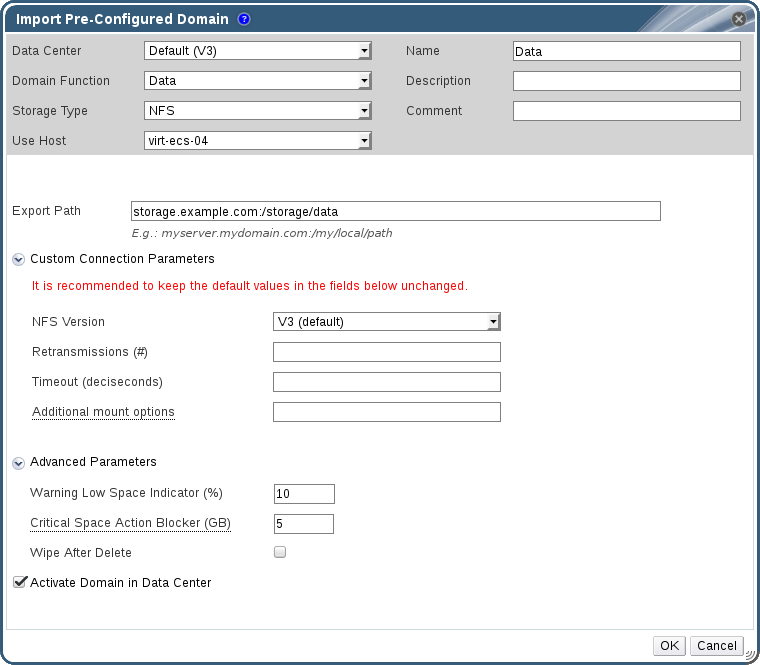
図7.7 事前設定済みドメインのインポートのウィンドウ
- データセンター のドロップダウンリストから、ストレージドメインをアタッチするデータセンターを選択します。
- ストレージドメインの名前を入力します。
- ドメイン機能 と ストレージタイプ のドロップダウンリストから適切な項目を選択します。
- 使用するホスト のドロップダウンリストからホストを選択します。
重要
ストレージドメインへの通信はすべて、Red Hat Enterprise Virtualization Manager から直接ではなく、選択したホストを介して行われます。システムには、アクティブなホストが少なくとも 1 台存在し、選択したデータセンターにアタッチされている必要があります。ストレージドメインを設定する前には、全ホストがストレージデバイスにアクセスできる状態でなければなりません。 - ストレージドメインの詳細を入力します。
注記
ストレージドメインの詳細を指定するフィールドは、ドメイン機能/ストレージタイプ の一覧で選択した値に応じて異なります。これらのオプションは、新規ストレージドメインの追加で表示される項目と同じです。オプションについての詳しい情報は 「ストレージドメインについての知識」を参照してください。 - データセンター内のドメインを有効化する のチェックボックスにチェックを入れると、選択したデータセンターにストレージドメインがアタッチされた後にそのドメインがアクティブ化されます。
- をクリックします。
ストレージドメインがインポートされ、ストレージ タブに表示されます。これで、インポートしたストレージドメインからデータセンターに仮想マシンとテンプレートをインポートできるようになりました。
7.6.3. 同じ環境内のデータセンター間でのストレージドメインの移行
リンクのコピーリンクがクリップボードにコピーされました!
同じ Red Hat Enterprise Virtualization 環境内のデータセンター間でストレージドメインを移行すると、移行先のデータセンターで、そのストレージドメインに格納されているデータにアクセスすることができます。以下の手順では、移行元のデータセンターからストレージドメインをデタッチしてから、別のデータセンターにアタッチするステップを伴います。
手順7.12 同じ環境内のデータセンター間でのストレージドメインの移行
- 対象のストレージドメインで実行中の仮想マシンをすべて停止します。
- ストレージ リソースタブをクリックして、結果一覧からストレージドメインを選択します。
- 詳細ペインで データセンター タブをクリックします。
- をクリックしてから をクリックすると、ストレージドメインがメンテナンスモードに切り替わります。
- をクリックしてから をクリックすると、移行元のデータセンターからストレージドメインがデタッチされます。
- をクリックします。
- 移行先のデータセンターを選択して をクリックします。
移行先のデータセンターにストレージドメインがアタッチされ、自動的にアクティブ化されます。これで、ストレージドメインから仮想マシンおよびテンプレートを移行先のデータセンターにインポートすることができます。
7.6.4. 異なる環境のデータセンター間でのストレージドメインの移行
リンクのコピーリンクがクリップボードにコピーされました!
異なる Red Hat Enterprise Virtualization 環境間でストレージドメインを移行すると、移行先の環境でストレージドメインに格納されているデータにアクセスすることができます。以下の手順は、1 つの Red Hat Enterprise Virtualization 環境からストレージドメインを削除して、別の環境にインポートするステップを伴います。既存のデータストレージドメインをデータセンターにインポートしてアタッチするには、移行先のデータセンターの互換レベルが 3.5 以上である必要があります。
手順7.13 異なる環境のデータセンター間でのストレージドメインの移行
- 移行元の環境の管理ポータルにログインします。
- 対象のストレージドメインで実行中の仮想マシンをすべて停止します。
- ストレージ リソースタブをクリックして、結果一覧からストレージドメインを選択します。
- 詳細ペインで データセンター タブをクリックします。
- をクリックしてから をクリックすると、ストレージドメインがメンテナンスモードに切り替わります。
- をクリックしてから をクリックすると、移行元のデータセンターからストレージドメインがデタッチされます。
- をクリックします。
- ストレージの削除 ウィンドウで ドメインをフォーマットします。ストレージの中身が失われます。 のチェックボックスが選択されていないことを確認します。このステップにより、ストレージドメイン内のデータが保持され、後で使用することができます。
- をクリックすると、移行元の環境からストレージドメインが削除されます。
- 移行先の環境の管理ポータルにログインします。
- ストレージ リソースタブをクリックします。
- をクリックします。
図7.8 事前設定済みドメインのインポートのウィンドウ
- データセンター のドロップダウンリストから、移行先のデータセンターを選択します。
- ストレージドメインの名前を入力します。
- ドメイン機能 と ストレージタイプ のドロップダウンリストから適切な項目を選択します。
- 使用するホスト のドロップダウンリストからホストを選択します。
- ストレージドメインの詳細を入力します。
注記
ストレージドメインの詳細を指定するフィールドは、ストレージタイプ のドロップダウンリストで選択した値に応じて異なります。これらのオプションは、新規ストレージドメインの追加で表示される項目と同じです。オプションについての詳しい情報は 「ストレージドメインについての知識」を参照してください。 - Select the データセンター内のドメインを有効化する のチェックボックスを選択すると、ストレージドメインがアタッチされた時に自動的にアクティブ化されます。
- をクリックします。
新しい Red Hat Enterprise Virtualization 環境にある移行先のデータセンターにストレージドメインがアタッチされ、自動的にアクティブ化されます。これで、ストレージドメインから仮想マシンおよびテンプレートを移行先のデータセンターにインポートすることができます。
7.6.5. インポートされたデータストレージドメインからの仮想マシンのインポート
リンクのコピーリンクがクリップボードにコピーされました!
Red Hat Enterprise Virtualization 環境にインポートしたデータストレージドメインから仮想マシンをインポートします。以下の手順は、インポートされたデータストレージドメインがデータセンターにアタッチ済みで、かつアクティブ化されていることを前提としています。
手順7.14 インポートされたデータストレージドメインからの仮想マシンのインポート
- ストレージ リソースタブをクリックします。
- インポートしたデータストレージドメインをクリックします。
- 詳細ペインで 仮想マシンのインポート タブをクリックします。
- インポートする仮想マシンを 1 台または複数選択します。
- をクリックします。
- クラスター の一覧から、仮想マシンのインポート先となるクラスターを選択します
- をクリックします。
環境に仮想マシンがインポートされます。インポートした仮想マシンは、仮想マシンのインポート タブの一覧には表示されなくなります。
7.6.6. インポートされたデータストレージドメインからのテンプレートのインポート
リンクのコピーリンクがクリップボードにコピーされました!
Red Hat Enterprise Virtualization 環境にインポートしたデータストレージドメインからテンプレートをインポートします。以下の手順は、インポートされたデータストレージドメインがデータセンターにアタッチ済みで、かつアクティブ化されていることを前提としています。
手順7.15 インポートされたデータストレージドメインからのテンプレートのインポート
- ストレージ リソースタブをクリックします。
- インポートしたデータストレージドメインをクリックします。
- 詳細ペインで テンプレートのインポート のタブをクリックします。
- インポートするテンプレートを 1 つまたは複数選択します。
- をクリックします。
- クラスター の一覧から、テンプレートのインポート先となるクラスターを選択します
- をクリックします。
環境にテンプレートがインポートされます。インポートしたテンプレートは、テンプレートのインポート タブの一覧には表示されなくなります。

'%20d='M201.5%20305.5c-13.8%200-24.9-11.1-24.9-24.6%200-13.8%2011.1-24.9%2024.9-24.9%2013.6%200%2024.6%2011.1%2024.6%2024.9%200%2013.6-11.1%2024.6-24.6%2024.6zM504%20256c0%20137-111%20248-248%20248S8%20393%208%20256%20119%208%20256%208s248%20111%20248%20248zm-132.3-41.2c-9.4%200-17.7%203.9-23.8%2010-22.4-15.5-52.6-25.5-86.1-26.6l17.4-78.3%2055.4%2012.5c0%2013.6%2011.1%2024.6%2024.6%2024.6%2013.8%200%2024.9-11.3%2024.9-24.9s-11.1-24.9-24.9-24.9c-9.7%200-18%205.8-22.1%2013.8l-61.2-13.6c-3-.8-6.1%201.4-6.9%204.4l-19.1%2086.4c-33.2%201.4-63.1%2011.3-85.5%2026.8-6.1-6.4-14.7-10.2-24.1-10.2-34.9%200-46.3%2046.9-14.4%2062.8-1.1%205-1.7%2010.2-1.7%2015.5%200%2052.6%2059.2%2095.2%20132%2095.2%2073.1%200%20132.3-42.6%20132.3-95.2%200-5.3-.6-10.8-1.9-15.8%2031.3-16%2019.8-62.5-14.9-62.5zM302.8%20331c-18.2%2018.2-76.1%2017.9-93.6%200-2.2-2.2-6.1-2.2-8.3%200-2.5%202.5-2.5%206.4%200%208.6%2022.8%2022.8%2087.3%2022.8%20110.2%200%202.5-2.2%202.5-6.1%200-8.6-2.2-2.2-6.1-2.2-8.3%200zm7.7-75c-13.6%200-24.6%2011.1-24.6%2024.9%200%2013.6%2011.1%2024.6%2024.6%2024.6%2013.8%200%2024.9-11.1%2024.9-24.6%200-13.8-11-24.9-24.9-24.9z'/%3e%3c/svg%3e)