 Red Hat Summit
3.4. テーマの移行
カスタムテーマを作成した場合は、そのテーマを新しいサーバーに移行する必要があります。また、カスタマイズした部分によっては、組み込みテーマへの変更をカスタムテーマに反映することが必要になる場合があります。
手順
-
カスタムテーマを古いサーバーの
themesディレクトリーから新しいサーバーのthemesディレクトリーにコピーします。 次のセクションを使用して、テンプレート、メッセージ、およびスタイルを移行します。
- 移行の変更 に挙げられている更新されたテンプレートのいずれかをカスタマイズした場合は、ベーステーマのテンプレートと比較して、適用する必要のある変更があるかどうかを確認します。
- メッセージをカスタマイズした場合は、キーや値を変更したり、メッセージを追加したりする必要がある場合があります。
- スタイルをカスタマイズ済みで、Red Hat build of Keycloak のテーマを拡張する場合は、スタイルの変更を確認します。ベーステーマを拡張する場合は、この手順をスキップできます。
3.4.1. テンプレートの移行
テンプレートをカスタマイズした場合は、そのテンプレートの新しいバージョンと比較します。この比較により、カスタマイズしたテンプレートに適用する必要がある変更が示されます。差分ツールを使用してテンプレートを比較できます。次のスクリーンショットは、Login テーマの info.ftl テンプレートとカスタムテーマの例を比較したものです。
更新バージョンの Login テーマテンプレートとカスタムの Login テーマテンプレートの比較
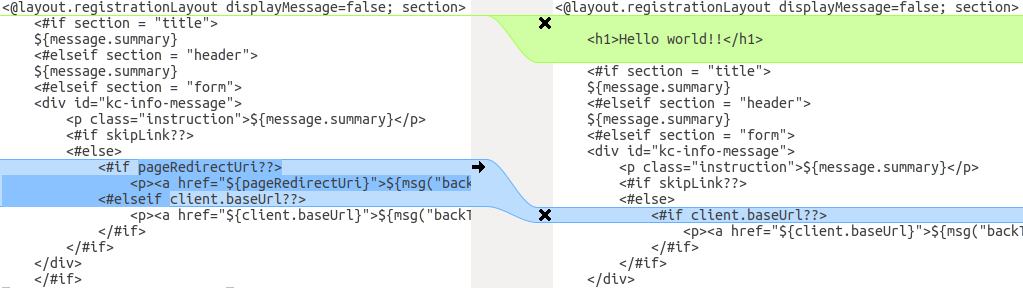
この比較から、1 つ目の変更点 (Hello world!!) はカスタマイズであり、2 つ目の変更点 (if pageRedirectUri) はベーステーマの変更点であることがわかります。2 つ目の変更点をカスタムテンプレートにコピーすると、カスタマイズしたテンプレートが正常に更新されます。
別の方法として、次のスクリーンショットは、古いインストールの info.ftl テンプレートと新しいインストールの更新された info.ftl テンプレートを比較したものです。
古いインストールの Login テーマテンプレートと更新された Login テーマテンプレート

この比較から、ベーステンプレートの変更点がわかります。これをもとに、変更したテンプレートに同じ変更を手動で加えることができます。この方法はより複雑であるため、最初の方法が実行不可能な場合にのみ使用してください。

'%20d='M201.5%20305.5c-13.8%200-24.9-11.1-24.9-24.6%200-13.8%2011.1-24.9%2024.9-24.9%2013.6%200%2024.6%2011.1%2024.6%2024.9%200%2013.6-11.1%2024.6-24.6%2024.6zM504%20256c0%20137-111%20248-248%20248S8%20393%208%20256%20119%208%20256%208s248%20111%20248%20248zm-132.3-41.2c-9.4%200-17.7%203.9-23.8%2010-22.4-15.5-52.6-25.5-86.1-26.6l17.4-78.3%2055.4%2012.5c0%2013.6%2011.1%2024.6%2024.6%2024.6%2013.8%200%2024.9-11.3%2024.9-24.9s-11.1-24.9-24.9-24.9c-9.7%200-18%205.8-22.1%2013.8l-61.2-13.6c-3-.8-6.1%201.4-6.9%204.4l-19.1%2086.4c-33.2%201.4-63.1%2011.3-85.5%2026.8-6.1-6.4-14.7-10.2-24.1-10.2-34.9%200-46.3%2046.9-14.4%2062.8-1.1%205-1.7%2010.2-1.7%2015.5%200%2052.6%2059.2%2095.2%20132%2095.2%2073.1%200%20132.3-42.6%20132.3-95.2%200-5.3-.6-10.8-1.9-15.8%2031.3-16%2019.8-62.5-14.9-62.5zM302.8%20331c-18.2%2018.2-76.1%2017.9-93.6%200-2.2-2.2-6.1-2.2-8.3%200-2.5%202.5-2.5%206.4%200%208.6%2022.8%2022.8%2087.3%2022.8%20110.2%200%202.5-2.2%202.5-6.1%200-8.6-2.2-2.2-6.1-2.2-8.3%200zm7.7-75c-13.6%200-24.6%2011.1-24.6%2024.9%200%2013.6%2011.1%2024.6%2024.6%2024.6%2013.8%200%2024.9-11.1%2024.9-24.6%200-13.8-11-24.9-24.9-24.9z'/%3e%3c/svg%3e)