 Red Hat Summit
論理ボリュームの設定および管理
LVM の設定と管理
概要
Red Hat ドキュメントへのフィードバック (英語のみ)
Red Hat は質の高いドキュメントを提供することに尽力しており、皆様からのフィードバックを大切にしています。改善にご協力いただくため、Red Hat Jira トラッキングシステムを通じてご提案やエラー報告をお寄せください。
手順
Jira の Web サイトにログインします。
アカウントがない場合、アカウント作成オプションを選択します。
- 上部のナビゲーションバーで Create をクリックします。
- Summary フィールドにわかりやすいタイトルを入力します。
- Description フィールドに、ドキュメントの改善に関するご意見を記入してください。ドキュメントの該当部分へのリンクも追加してください。
- ウィンドウ下部の Create をクリックします。
第1章 論理ボリューム管理の概要
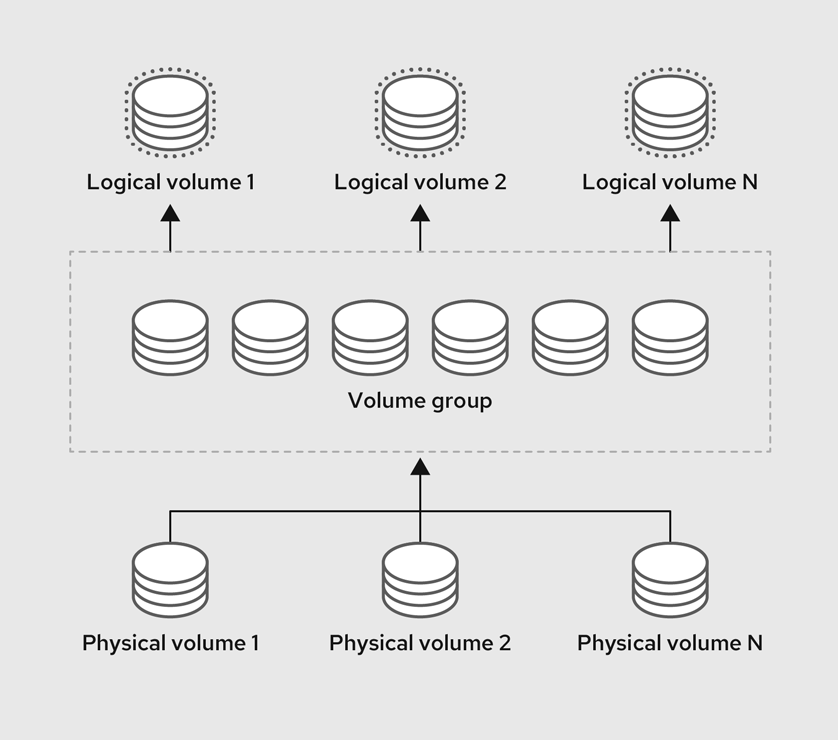
論理ボリュームマネージャー (LVM) は、抽象化レイヤーを物理ストレージ上に作成します。これは論理ストレージボリュームを作成するのに役立ちます。これにより、物理ストレージを直接使用する場合に比べて柔軟性が高まります。
さらに、ハードウェアストレージ設定がソフトウェアから隠されているため、アプリケーションを停止したりファイルシステムをアンマウントしたりすることなく、ボリュームのサイズを変更したり移動したりできます。したがって、運用コストが削減できます。
1.1. LVM のアーキテクチャー
LVM は、物理的なストレージを抽象化する層を作り出すことで、論理的なストレージボリュームの作成を容易にします。これにより、物理ストレージを直接使用する場合に比べて柔軟性が高まります。
以下は、LVM のコンポーネントです。
- 物理ボリューム
- 物理ボリューム (PV) は、LVM 使用用に指定されたパーティションまたはディスク全体です。
- ボリュームグループ
- ボリュームグループ (VG) は物理ボリューム (PV) の集合です。これにより、論理ボリュームに割り当て可能なディスク領域のプールが作成されます。
- 論理ボリューム
- 論理ボリュームは使用可能なストレージデバイスを表します。
以下の図は、LVM のコンポーネントを示しています。
図1.1 LVM 論理ボリュームのコンポーネント
1.2. LVM の利点
論理ボリュームマネージャー (LVM) は、物理ストレージ上に柔軟な抽象化レイヤーを提供します。これにより、動的なストレージ管理が可能になります。LVM を使用すると、スナップショットやストライプ化などの高度な機能を提供しながら、ダウンタイムなしでストレージのサイズ変更、移動、管理を行うことができます。
物理ストレージを直接使用する場合と比較して、論理ボリュームには、以下のような利点があります。
- 容量の柔軟性
- 論理ボリュームを使用すると、ディスクとパーティションを 1 つの論理ボリュームに集約できます。この機能を使用すると、ファイルシステムを複数のデバイスにまたがって拡張でき、1 つの大きなファイルシステムとして扱うことができます。
- 便利なデバイスの命名
- 論理ストレージボリュームは、ユーザー定義のカスタマイズした名前で管理できます。
- サイズ変更可能なストレージボリューム
- 基になるデバイスを再フォーマットしたり、パーティションを再作成したりせずに、簡単なソフトウェアコマンドを使用して論理ボリュームのサイズを拡大または縮小できます。
- オンラインデータ移動
より新しく、より高速で、より堅牢なストレージサブシステムを導入するには、
pvmoveコマンドを使用して、システムが稼働中でもデータを移動できます。データは、ディスクが使用中の場合でもディスクに再配置できます。たとえば、ホットスワップ可能なディスクを削除する前に空にできます。データの移行方法の詳細は、システム上の
pvmove(8)man ページを参照してください。- ストライプ化ボリューム
- 2 つ以上のデバイスにまたがってデータをストライプ化する論理ボリュームを作成できます。これによりスループットが向上します。
- RAID ボリューム
- 論理ボリュームは、データの RAID を設定する際に便利な方法を提供します。これにより、デバイスの障害に対する保護が実現し、パフォーマンスが向上します。
- ボリュームスナップショット
- 論理ボリュームの特定の時点のコピーであるスナップショットを作成して、一貫性のあるバックアップを作成したり、実際のデータに影響を与えずに変更をテストしたりすることができます。
- シンボリューム
- 論理ボリュームはシンプロビジョニングできます。これにより、利用可能な物理容量よりも大きな論理ボリュームを作成できます。
- キャッシュ
- キャッシュは、SSD などの高速デバイスを使用して論理ボリュームからデータをキャッシュし、パフォーマンスを向上させます。
第2章 LVM 物理ボリュームの管理
物理ボリューム (PV) は、LVM が使用する物理ストレージデバイスまたはストレージデバイス上のパーティションです。
初期化処理中に、LVM ディスクラベルとメタデータがデバイスに書き込まれます。これにより、LVM は論理ボリューム管理スキームの一部として追跡および管理が可能になります。
初期化後にメタデータのサイズを増やすことはできません。より大きなメタデータが必要な場合は、初期化プロセス中に適切なサイズを設定する必要があります。
初期化プロセスが完了したら、PV をボリュームグループ (VG) に割り当てることができます。この VG を論理ボリューム (LV) に分割できます。論理ボリュームは、オペレーティングシステムとアプリケーションがストレージに使用できる仮想ブロックデバイスです。
最適なパフォーマンスを確保するには、LVM 用にディスク全体を単一の PV としてパーティション設定してください。
2.1. LVM 物理ボリュームの作成
pvcreate コマンドを使用して、LVM で使用する物理ボリュームを初期化できます。
前提条件
- 管理アクセスがある。
-
lvm2パッケージがインストールされている。
手順
物理ボリュームとして使用するストレージデバイスを特定します。使用可能なすべてのストレージデバイスをリスト表示するには、次のコマンドを使用します。
$ lsblkLVM 物理ボリュームを作成します。
# pvcreate /dev/sdb/dev/sdb は、物理ボリュームとして初期化するデバイスの名前に置き換えます。
検証
作成された物理ボリュームを表示します。
# pvsPV VG Fmt Attr PSize PFree /dev/sdb lvm2 a-- 28.87g 13.87g
2.2. storage RHEL システムロールを使用して物理ボリュームのサイズを変更する
storage システムロールを使用して、ホストの外部から基盤となるストレージまたはディスクのサイズを変更した後、論理ボリュームマネージャー (LVM) 物理ボリュームのサイズを変更できます。たとえば、仮想ディスクのサイズを増やした後、既存の LVM でさらに多くの領域を使用できます。
前提条件
- コントロールノードと管理対象ノードの準備が完了している。
- 管理対象ノードで Playbook を実行できるユーザーとしてコントロールノードにログインしている。
-
管理対象ノードへの接続に使用するアカウントに、そのノードに対する
sudo権限がある。 - 基盤となるブロックストレージのサイズを変更した。
手順
次の内容を含む Playbook ファイル (例:
~/playbook.yml) を作成します。--- - name: Manage local storage hosts: managed-node-01.example.com tasks: - name: Resize LVM PV size ansible.builtin.include_role: name: redhat.rhel_system_roles.storage vars: storage_pools: - name: myvg disks: ["sdf"] type: lvm grow_to_fill: trueサンプル Playbook で指定されている設定は次のとおりです。
grow_to_filltrue: ディスク上の新しい容量を使用するために、ストレージボリュームを自動的に拡張します。false: 基盤となるディスクが拡張された場合でも、ストレージボリュームを現在のサイズのままにします。
Playbook で使用されるすべての変数の詳細は、コントロールノードの
/usr/share/ansible/roles/rhel-system-roles.storage/README.mdファイルを参照してください。Playbook の構文を検証します。
$ ansible-playbook --syntax-check ~/playbook.ymlこのコマンドは構文を検証するだけであり、有効だが不適切な設定から保護するものではないことに注意してください。
Playbook を実行します。
$ ansible-playbook ~/playbook.yml
検証
grow_to_fill設定が期待どおりに機能することを確認します。テスト用の PV と VG を準備します。# pvcreate /dev/sdf# vgcreate myvg /dev/sdf初期の物理ボリュームサイズを確認して記録します。
# pvs-
Playbook を編集して
grow_to_fill: falseを設定し、Playbook を実行します。 - ボリュームサイズをチェックし、変更されていないことを確認します。
-
Playbook を編集して
grow_to_fill: trueを設定し、Playbook を再実行します。 - ボリュームサイズを確認し、拡張されていることを確認します。
2.3. LVM 物理ボリュームの削除
pvremove コマンドを使用して、LVM で使用する物理ボリュームを削除できます。
前提条件
- 管理アクセスがある。
手順
物理ボリュームをリスト表示して、削除するデバイスを特定します。
# pvsPV VG Fmt Attr PSize PFree /dev/sdb lvm2 --- 28.87g 28.87g物理ボリュームを削除します。
# pvremove /dev/sdb/dev/sdb は、物理ボリュームに関連付けられたデバイスの名前に置き換えます。
注記物理ボリュームがボリュームグループに含まれている場合は、まずボリュームグループから削除する必要があります。
ボリュームグループに複数の物理ボリュームが含まれている場合は、
vgreduceコマンドを使用します。# vgreduce VolumeGroupName /dev/sdbVolumeGroupName は、ボリュームグループの名前に置き換えます。/dev/sdb は、デバイスの名前に置き換えます。
ボリュームグループに物理ボリュームが 1 つだけ含まれている場合は、
vgremoveコマンドを使用します。# vgremove VolumeGroupNameVolumeGroupName は、ボリュームグループの名前に置き換えます。
検証
物理ボリュームが削除されたことを確認します。
# pvs
2.4. Web コンソールで論理ボリュームの作成
論理ボリュームは物理ドライブとして動作します。RHEL 10 Web コンソールを使用して、ボリュームグループに LVM 論理ボリュームを作成できます。
前提条件
RHEL 10 Web コンソールがインストールされている。
手順は、Web コンソールのインストールおよび有効化 を参照してください。
-
cockpit-storagedパッケージがシステムにインストールされている。 - ボリュームグループが作成されている。
手順
- RHEL 10 Web コンソールにログインします。
- Storage をクリックします。
- Storage テーブルで、論理ボリュームを作成するボリュームグループをクリックします。
- Logical volume group ページで、LVM2 logical volumes セクションまでスクロールし、 をクリックします。
- Name フィールドに、新しい論理ボリュームの名前を入力します。名前にスペースを含めないでください。
ドロップダウンメニューで、Block device for filesystems を選択します。
この設定では、ボリュームグループに含まれるすべてのドライブの容量の合計に等しい最大ボリュームサイズを持つ論理ボリュームを作成できます。
論理ボリュームのサイズを定義します。以下を検討してください。
- この論理ボリュームを使用するシステムにどのぐらいの容量が必要か
- 作成する論理ボリュームの数
領域をすべて使用する必要はありません。必要な場合は、後で論理ボリュームを大きくすることができます。
をクリックします。
論理ボリュームが作成されます。論理ボリュームを使用するには、ボリュームをフォーマットしてマウントする必要があります。
検証
- Logical volume ページで、LVM2 logical volumes セクションまでスクロールし、新しい論理ボリュームがリストされているかどうかを確認します。
2.5. Web コンソールで論理ボリュームのフォーマット
論理ボリュームは物理ドライブとして動作します。これらを使用するには、ファイルシステムでフォーマットする必要があります。
論理ボリュームをフォーマットすると、ボリューム上のすべてのデータが消去されます。
選択するファイルシステムにより、論理ボリュームに使用できる設定パラメーターが決まります。たとえば、XFS ファイルシステムはボリュームの縮小をサポートしていません。
前提条件
RHEL 10 Web コンソールがインストールされている。
手順は、Web コンソールのインストールおよび有効化 を参照してください。
-
cockpit-storagedパッケージがシステムにインストールされている。 - 論理ボリュームが作成されている。
- システムに対する root アクセス権限を持っている。
手順
- RHEL 10 Web コンソールにログインします。
- をクリックします。
- Storage テーブルで、論理ボリュームが作成されたボリュームグループをクリックします。
- Logical volume group ページで、LVM2 logical volumes セクションまでスクロールします。
- フォーマットするボリュームグループの横にあるメニューボタン をクリックします。
- ドロップダウンメニューから を選択します。
- Name フィールドに、ファイルシステムの名前を入力します。
- Mount Point フィールドにマウントパスを追加します。
ドロップダウンメニューで、ファイルシステムを選択します。
XFS ファイルシステムは大規模な論理ボリュームをサポートし、オンラインの物理ドライブを停止せずに、既存のファイルシステムの拡大および縮小を行うことができます。別のストレージの使用を希望しない場合は、このファイルシステムを選択したままにしてください。
XFS は、XFS ファイルシステムでフォーマットされたボリュームのサイズ縮小はサポートしていません。
ext4 ファイルシステムは以下に対応します。
- 論理ボリューム
- オンラインの物理ドライブを停止せずに切り替え
- ファイルシステムの拡張
- ファイルシステムの縮小
RHEL Web コンソールでディスク全体をゼロで書き換える場合は、Overwrite existing data with zeros チェックボックスをオンにします。このプログラムはディスク全体を調べるため、このオプションを使用すると遅くなりますが、安全性は高まります。ディスクにデータが含まれていて、上書きする必要がある場合は、このオプションを使用します。
Overwrite existing data with zeros チェックボックスを選択しない場合、RHEL Web コンソールはディスクヘッダーのみを書き換えます。これにより、フォーマットの速度が向上します。
論理ボリュームで暗号化を有効にする場合は、 ドロップダウンメニューで暗号化のタイプを選択します。
LUKS1 (Linux Unified Key Setup) または LUKS2 暗号化を使用したバージョンを選択できます。これを使用すると、パスフレーズを使用してボリュームを暗号化できます。
- ドロップダウンメニューで、システムの起動後に論理ボリュームをいつマウントするかを選択します。
- 必要な Mount options を選択します。
論理ボリュームをフォーマットします。
- ボリュームをフォーマットしてすぐにマウントする場合は、 をクリックします。
ボリュームをマウントせずにフォーマットする場合は、 をクリックします。
ボリュームのサイズや、選択するオプションによって、フォーマットに数分かかることがあります。
検証
- Logical volume group ページで、LVM2 logical volumes セクションまでスクロールし、論理ボリュームをクリックして詳細と追加オプションを確認します。
- オプションを選択した場合は、論理ボリュームの行末にあるメニューボタンをクリックし、 を選択して論理ボリュームを使用します。
2.6. Web コンソールで論理ボリュームのサイズを変更する
RHEL 10 Web コンソールで論理ボリュームを拡張または縮小できます。この手順の例では、ボリュームをオフラインにせずに論理ボリュームのサイズを拡大および縮小する方法を説明します。
GFS2 または XFS のファイルシステムを含むボリュームを減らすことはできません。
前提条件
RHEL 10 Web コンソールがインストールされている。
手順は、Web コンソールのインストールおよび有効化 を参照してください。
-
cockpit-storagedパッケージがシステムにインストールされている。 - 論理ボリュームのサイズ変更に対応するファイルシステムを含む既存の論理ボリューム。
手順
- RHEL 10 Web コンソールにログインします。
- をクリックします。
- Storage テーブルで、論理ボリュームが作成されたボリュームグループをクリックします。
- Logical volume group ページで、LVM2 logical volumes セクションまでスクロールし、サイズを変更するボリュームグループの横にあるメニューボタン をクリックします。
メニューから Grow または Shrink を選択してボリュームのサイズを変更します。
ボリュームの増加:
- ボリュームのサイズを増やすには、 を選択します。
- Grow logical volume ダイアログボックスで、論理ボリュームのサイズを調整します。
をクリックします。
LVM はシステム停止を引き起こすことなく論理ボリュームを拡張します。
ボリュームの縮小:
- ボリュームのサイズを縮小するには、 を選択します。
- Shrink logical volume ダイアログボックスで、論理ボリュームのサイズを調整します。
をクリックします。
LVM はシステム停止を引き起こすことなく論理ボリュームを縮小します。
第3章 LVM ボリュームグループの管理
ボリュームグループ (VG) を作成および使用すると、複数の物理ボリューム (PV) を 1 つのストレージエンティティーにまとめて管理およびサイズ変更できます。
LVM で割り当てることができる最小単位の領域のことを、エクステントといいます。物理エクステント (PE) と論理エクステント (LE) のデフォルトサイズは 4 MiB です。このサイズは設定可能です。すべてのエクステントは同じサイズです。
VG 内に論理ボリューム (LV) を作成すると、LVM が PV に物理エクステントを割り当てます。LV 内の論理エクステントは、VG 内の物理エクステントと 1 対 1 で対応します。LV を作成するために PE を指定する必要はありません。LVM は利用可能な PE を検出してそれらを組み合わせて、要求されたサイズの LV を作成します。
VG 内では、複数の LV を作成できます。各 LV は、従来のパーティションのように機能しますが、複数の物理ボリュームにまたがって動的にサイズを変更する機能を備えています。VG はディスク領域の割り当てを自動的に管理できます。
3.1. LVM ボリュームグループの作成
vgcreate コマンドを使用してボリュームグループ (VG) を作成できます。非常に大きいボリュームまたは非常に小さいボリュームのエクステントサイズを調整すると、パフォーマンスとストレージ効率を最適化できます。エクステントサイズは、VG を作成するときに指定できます。エクステントサイズを変更するには、ボリュームグループを再作成する必要があります。
前提条件
- 管理アクセスがある。
-
lvm2パッケージがインストールされている。 - 1 つ以上の物理ボリュームが作成されている。物理ボリュームの作成方法は、LVM 物理ボリュームの作成 を参照してください。
手順
VG に含める PV をリスト表示して特定します。
# pvsVG を作成します。
# vgcreate VolumeGroupName PhysicalVolumeName1 PhysicalVolumeName2VolumeGroupName は、作成するボリュームグループの名前に置き換えます。PhysicalVolumeName は、PV の名前に置き換えます。
VG を作成するときにエクステントサイズを指定するには、
-s ExtentSizeオプションを使用します。ExtentSize は、エクステントサイズに置き換えます。サイズの接尾辞を指定しなかった場合、このコマンドではデフォルトで MB が使用されます。
検証
VG が作成されたことを確認します。
# vgsVG #PV #LV #SN Attr VSize VFree VolumeGroupName 2 0 0 wz--n- 28.87g 28.87g
3.2. Web コンソールでボリュームグループの作成
1 つ以上の物理ドライブまたは他のストレージデバイスからボリュームグループを作成します。
論理ボリュームは、ボリュームグループから作成されます。各ボリュームグループに、複数の論理ボリュームを追加できます。
前提条件
RHEL 10 Web コンソールがインストールされている。
手順は、Web コンソールのインストールおよび有効化 を参照してください。
-
cockpit-storagedパッケージがシステムにインストールされている。 - ボリュームグループを作成する物理ドライブ、またはその他の種類のストレージデバイス。
手順
- RHEL 10 Web コンソールにログインします。
- をクリックします。
- Storage テーブルで、メニューボタンをクリックします。
- ドロップダウンメニューから、Create LVM2 volume group を選択します。
- Name フィールドにボリュームグループの名前を入力します。名前にスペースを含めることはできません。
ボリュームグループを作成するために組み合わせるドライブを選択します。
RHEL Web コンソールは、未使用のブロックデバイスのみを表示します。リストにデバイスが表示されない場合は、そのデバイスがシステムで使用されていないことを確認するか、デバイスを空で未使用の状態にフォーマットしてください。使用されるデバイスには、たとえば次のようなものがあります。
- ファイルシステムでフォーマットしたデバイス
- 別のボリュームグループの物理ボリューム
- 別のソフトウェアの RAID デバイスのメンバーになる物理ボリューム
をクリックします。
ボリュームグループが作成されている。
検証
- Storage ページで、新しいボリュームグループが Storage テーブルにリストされているかどうかを確認します。
3.3. LVM ボリュームグループの名前変更
vgrename コマンドを使用してボリュームグループ (VG) の名前を変更できます。
前提条件
- 管理アクセスがある。
-
lvm2パッケージがインストールされている。 - 1 つ以上の物理ボリュームが作成されている。物理ボリュームの作成方法は、LVM 物理ボリュームの作成 を参照してください。
- ボリュームグループが作成されている。ボリュームグループの作成の詳細は、LVM ボリュームグループの作成 を参照してください。
手順
名前を変更する VG をリスト表示して特定します。
# vgsVG の名前を変更します。
# vgrename OldVolumeGroupName NewVolumeGroupNameOldVolumeGroupName は、VG の名前に置き換えます。NewVolumeGroupName は、VG の新しい名前に置き換えます。
検証
VG に新しい名前が付けられたことを確認します。
# vgsVG #PV #LV #SN Attr VSize VFree NewVolumeGroupName 1 0 0 wz--n- 28.87g 28.87g
3.4. LVM ボリュームグループの拡張
vgextend コマンドを使用して、物理ボリューム (PV) をボリュームグループ (VG) に追加できます。
前提条件
- 管理アクセスがある。
-
lvm2パッケージがインストールされている。 - 1 つ以上の物理ボリュームが作成されている。物理ボリュームの作成方法は、LVM 物理ボリュームの作成 を参照してください。
- ボリュームグループが作成されている。ボリュームグループの作成の詳細は、LVM ボリュームグループの作成 を参照してください。
手順
拡張する VG をリスト表示して特定します。
# vgsVG に追加する PV をリスト表示して特定します。
# pvsVG を拡張します。
# vgextend VolumeGroupName PhysicalVolumeNameVolumeGroupName は、VG の名前に置き換えます。PhysicalVolumeName は、PV の名前に置き換えます。
検証
VG に新しい PV が含まれていることを確認します。
# pvsPV VG Fmt Attr PSize PFree /dev/sda VolumeGroupName lvm2 a-- 28.87g 28.87g /dev/sdd VolumeGroupName lvm2 a-- 1.88g 1.88g
3.5. LVM ボリュームグループの結合
vgmerge コマンドを使用して、既存の 2 つのボリュームグループ (VG) を結合できます。結合元ボリュームが結合先ボリュームにマージされます。
前提条件
- 管理アクセスがある。
-
lvm2パッケージがインストールされている。 - 1 つ以上の物理ボリュームが作成されている。物理ボリュームの作成方法は、LVM 物理ボリュームの作成 を参照してください。
- 2 つ以上のボリュームグループが作成されます。ボリュームグループの作成の詳細は、LVM ボリュームグループの作成 を参照してください。
手順
マージする VG をリスト表示して特定します。
# vgsVG #PV #LV #SN Attr VSize VFree VolumeGroupName1 1 0 0 wz--n- 28.87g 28.87g VolumeGroupName2 1 0 0 wz--n- 1.88g 1.88g結合元 VG を結合先 VG にマージします。
# vgmerge VolumeGroupName2 VolumeGroupName1VolumeGroupName2 は、結合先 VG の名前に置き換えます。VolumeGroupName1 は、結合元 VG の名前に置き換えます。
検証
VG に新しい PV が含まれていることを確認します。
# vgsVG #PV #LV #SN Attr VSize VFree VolumeGroupName2 2 0 0 wz--n- 30.75g 30.75g
3.6. ボリュームグループからの物理ボリュームの削除
ボリュームグループ (VG) から未使用の物理ボリューム (PV) を削除するには、vgreduce コマンドを使用します。vgreduce コマンドは、空の物理ボリュームを 1 つまたは複数削除して、ボリュームグループの容量を縮小します。これにより、物理ボリュームが解放され、異なるボリュームグループで使用したり、システムから削除できるようになります。
手順
物理ボリュームがまだ使用中の場合は、同じボリュームグループから別の物理ボリュームにデータを移行します。
# pvmove /dev/vdb3/dev/vdb3: Moved: 2.0% ... /dev/vdb3: Moved: 79.2% ... /dev/vdb3: Moved: 100.0%既存のボリュームグループ内の他の物理ボリュームに空きエクステントが十分にない場合は、以下を行います。
/dev/vdb4 から、物理ボリュームを新規作成します。
# pvcreate /dev/vdb4Physical volume "/dev/vdb4" successfully created新しく作成した物理ボリュームをボリュームグループに追加します。
# vgextend VolumeGroupName /dev/vdb4Volume group "VolumeGroupName" successfully extendedデータを /dev/vdb3 から /dev/vdb4 に移動します。
# pvmove /dev/vdb3 /dev/vdb4/dev/vdb3: Moved: 33.33% /dev/vdb3: Moved: 100.00%
ボリュームグループから物理ボリューム /dev/vdb3 を削除します。
# vgreduce VolumeGroupName /dev/vdb3Removed "/dev/vdb3" from volume group "VolumeGroupName"
検証
/dev/vdb3 物理ボリュームが VolumeGroupName ボリュームグループから削除されていることを確認します。
# pvsPV VG Fmt Attr PSize PFree Used /dev/vdb1 VolumeGroupName lvm2 a-- 1020.00m 0 1020.00m /dev/vdb2 VolumeGroupName lvm2 a-- 1020.00m 0 1020.00m /dev/vdb3 lvm2 a-- 1020.00m 1008.00m 12.00m /dev/vdb4 VolumeGroupName lvm2 a-- 1020.00m 0 1020.00m
3.7. LVM ボリュームグループの分割
この物理ボリュームに未使用領域が十分にあれば、新たにディスクを追加しなくてもボリュームグループを作成できます。
初期設定では、ボリュームグループ VolumeGroupName1 は、/dev/vdb1、/dev/vdb2、および /dev/vdb3 で構成されます。この手順を完了すると、ボリュームグループ VolumeGroupName1 は /dev/vdb1 と /dev/vdb2 で構成されます。2 番目のボリュームグループである VolumeGroupName2 は、/dev/vdb3 で構成されます。
前提条件
-
ボリュームグループに十分な空き領域がある。
vgscanコマンドを使用すると、現在ボリュームグループで利用可能な空き領域の容量を確認できます。 -
既存の物理ボリュームの空き容量に応じて、使用されている物理エクステントをすべて他の物理ボリュームに移動します。これは
pvmoveコマンドを使用して実行できます。詳細は、ボリュームグループからの物理ボリュームの削除 を参照してください。
手順
既存のボリュームグループ VolumeGroupName1 を、新しいボリュームグループ VolumeGroupName2 に分割します。
# vgsplit VolumeGroupName1 VolumeGroupName2 /dev/vdb3Volume group "VolumeGroupName2" successfully split from "VolumeGroupName1"注記既存のボリュームグループを使用して論理ボリュームを作成した場合は、次のコマンドを使用して論理ボリュームを非アクティブ化します。
# lvchange -a n /dev/VolumeGroupName1/LogicalVolumeName2 つのボリュームグループの属性を表示します。
# vgsVG #PV #LV #SN Attr VSize VFree VolumeGroupName1 2 1 0 wz--n- 34.30G 10.80G VolumeGroupName2 1 0 0 wz--n- 17.15G 17.15G
検証
新しく作成したボリュームグループ VolumeGroupName2 が、/dev/vdb3 物理ボリュームで構成されていることを確認します。
# pvsPV VG Fmt Attr PSize PFree Used /dev/vdb1 VolumeGroupName1 lvm2 a-- 1020.00m 0 1020.00m /dev/vdb2 VolumeGroupName1 lvm2 a-- 1020.00m 0 1020.00m /dev/vdb3 VolumeGroupName2 lvm2 a-- 1020.00m 1008.00m 12.00m
3.8. ボリュームグループを別のシステムへ移動
次のコマンドを使用して、LVM ボリュームグループ (VG) 全体を別のシステムに移動できます。
vgexport- 既存のシステムでこのコマンドを使用して、システムから非アクティブな VG にアクセスできないようにします。VG にアクセスできなくなったら、その物理ボリューム (PV) の接続を解除できます。
vgimport- 他のシステムでこのコマンドを使用して、新しいシステムで、古いシステムで非アクティブだった VG にアクセスできるようにします。
前提条件
- 移動するボリュームグループ内のアクティブなボリュームのファイルにアクセスしているユーザーがいない。
手順
LogicalVolumeName 論理ボリュームをアンマウントします。
# umount /mnt/LogicalVolumeNameボリュームグループ内のすべての論理ボリュームを非アクティブ化します。これにより、ボリュームグループでこれ以上の動作が発生しないようにします。
# vgchange -an VolumeGroupName0 logical volume(s) in volume group "VolumeGroupName" now activeボリュームグループをエクスポートして、削除元のシステムがボリュームグループにアクセスできないようにします。
# vgexport VolumeGroupNameVolume group "VolumeGroupName" successfully exportedエクスポートされたボリュームグループを表示します。
# pvscanPV /dev/sda1 is in exported VG VolumeGroupName [17.15 GB / 7.15 GB free] PV /dev/sdc1 is in exported VG VolumeGroupName [17.15 GB / 15.15 GB free] PV /dev/sdd1 is in exported VG VolumeGroupName [17.15 GB / 15.15 GB free] ...- システムをシャットダウンし、ボリュームグループを構成するディスクを取り外し、新しいシステムに接続します。
ディスクを新しいシステムに接続し、ボリュームグループをインポートして、新しいシステムからアクセスできるようにします。
# vgimport VolumeGroupName注記vgimportコマンドの--force引数を使用すると、物理ボリュームがないボリュームグループをインポートし、その後vgreduce --removemissingコマンドを実行できます。ボリュームグループをアクティブ化します。
# vgchange -ay VolumeGroupNameファイルシステムをマウントして使用できるようにします。
# mkdir -p /mnt/VolumeGroupName/users# mount /dev/VolumeGroupName/users /mnt/VolumeGroupName/users
3.9. LVM ボリュームグループの削除
vgremove コマンドを使用して、既存のボリュームグループを削除できます。削除できるボリュームグループは、論理ボリュームが含まれていないものだけです。
前提条件
- 管理アクセスがある。
手順
ボリュームグループに論理ボリュームが含まれていないことを確認します。
# vgs -o vg_name,lv_count VolumeGroupNameVG #LV VolumeGroupName 0VolumeGroupName は、ボリュームグループの名前に置き換えます。
ボリュームグループを削除します。
# vgremove VolumeGroupNameVolumeGroupName は、ボリュームグループの名前に置き換えます。
3.10. クラスター環境での LVM ボリュームグループの削除
クラスター環境では、LVM は lockspace <qualifier> を使用して、複数のマシン間で共有されるボリュームグループへのアクセスを調整します。ボリュームグループを削除する前に lockspace を停止し、削除プロセス中に他のノードがボリュームグループにアクセスしたり変更したりしないようにする必要があります。
前提条件
- 管理アクセスがある。
- ボリュームグループには論理ボリュームがありません。
手順
ボリュームグループに論理ボリュームが含まれていないことを確認します。
# vgs -o vg_name,lv_count VolumeGroupNameVG #LV VolumeGroupName 0VolumeGroupName は、ボリュームグループの名前に置き換えます。
ボリュームグループを削除するノードを除くすべてのノードで
lockspaceを停止します。# vgchange --lockstop VolumeGroupNameVolumeGroupName は、ボリュームグループの名前に置き換えます。ロックが停止するまで待ちます。
ボリュームグループを削除します。
# vgremove VolumeGroupNameVolumeGroupName は、ボリュームグループの名前に置き換えます。
第4章 基本的な論理ボリューム管理
論理ボリュームマネージャー (LVM) を使用すると、物理デバイスを直接操作するのではなく、論理ボリュームを使用してディスクストレージを管理できます。
LVM を使用すると、次のタスクを実行できます。
- 新しい論理ボリュームを作成してシステムのストレージ機能を拡張する
- データの増大に対応するために既存のボリュームとシンプールを拡張する
- 整理しやすくするためにボリュームの名前を変更する
- ボリュームを減らして未使用の領域を解放する
- 不要になったボリュームを安全に削除する
- ボリュームをアクティブ化または非アクティブ化して、システムのデータへのアクセスを制御する
4.1. 論理ボリューム機能の概要
論理ボリュームマネージャー (LVM) を使用すると、従来のパーティションでは実現できない柔軟かつ効率的な方法でディスクストレージを管理できます。以下は、ストレージの管理と最適化に使用される主要な LVM 機能の概要です。
- 連結
- 連結では、1 つ以上の物理ボリュームの領域を 1 つの論理ボリュームに結合し、物理ストレージを効果的にマージします。
- ストライピング
- ストライピングは、データを複数の物理ボリュームに分散することで、データの I/O 効率を最適化します。並列 I/O 操作を可能にすることで、シーケンシャルな読み取りおよび書き込みのパフォーマンスを向上させます。
- RAID
- LVM は、RAID レベル 0、1、4、5、6、10 に対応します。RAID 論理ボリュームを作成すると、LVM はメタデータサブボリュームを作成します。このサブボリュームのサイズは、アレイ内のデータサブボリュームまたはパリティーサブボリュームごとに 1 エクステントになります。
- シンプロビジョニング
- シンプロビジョニングを使用すると、使用可能な物理ストレージよりも大きい論理ボリュームを作成できます。シンプロビジョニングでは、事前に決められた量ではなく、実際の使用量に基づいてシステムがストレージを動的に割り当てます。
- スナップショット
- LVM スナップショットを使用すると、論理ボリュームの特定時点のコピーを作成できます。スナップショットは、最初は空の状態です。元の論理ボリュームに変更が発生すると、スナップショットはコピーオンライト (CoW) によって変更前の状態をキャプチャーします。論理ボリュームの元の状態を維持するため、変更された場合にのみ増加します。
- キャッシュ
- LVM は、高速ブロックデバイス (SSD ドライブなど) を、大規模で低速なブロックデバイスのライトバックまたはライトスルーのキャッシュとして使用することに対応します。キャッシュ論理ボリュームを作成することで、既存の論理ボリュームのパフォーマンスが向上します。または、小型で高速なデバイスと大型で低速なデバイスを組み合わせた、新しいキャッシュ論理ボリュームを作成します。
4.2. 論理ボリュームの作成
LVM は、物理レイヤーを論理ボリュームに抽象化し、ニーズに応じて作成および調整することで、ディスクストレージを柔軟な方法で処理します。
4.2.1. リニア (シック) 論理ボリュームの作成
リニア論理ボリューム (LV) を使用すると、複数の物理ストレージユニットを 1 つの仮想ストレージ領域に結合できます。リニア LV は、データ要件に合わせて、簡単に拡張または縮小できます。
前提条件
- 管理アクセスがある。
-
lvm2パッケージがインストールされている。 - ボリュームグループが作成されている。詳細は、LVM ボリュームグループの作成 を参照してください。
手順
ボリュームグループの名前とサイズをリスト表示します。
# vgs -o vg_name,vg_sizeVG VSize VolumeGroupName 30.75gリニア LV を作成します。
# lvcreate --name LogicalVolumeName --size VolumeSize VolumeGroupNameLogicalVolumeName は、LV の名前に置き換えます。VolumeSize は、LV のサイズに置き換えます。サイズの接尾辞が指定されていない場合、このコマンドではデフォルトで MB が使用されます。VolumeGroupName は、ボリュームグループの名前に置き換えます。
検証
リニア LV が作成されたことを確認します。
# lvs -o lv_name,seg_typeLV Type LogicalVolumeName linear
4.2.2. storage RHEL システムロールを使用して論理ボリュームを作成またはサイズ変更する
storage RHEL システムロールを使用して、論理ボリュームマネージャー (LVM) 論理ボリュームを作成およびサイズ変更できます。ボリュームグループが存在しない場合は、ロールによって自動的に作成されます。
storage ロールを使用して、次のタスクを実行します。
- 多数のディスクで構成されるボリュームグループに LVM 論理ボリュームを作成する
- LVM 上の既存のファイルシステムのサイズを変更する
- LVM ボリュームのサイズをプールの合計サイズのパーセンテージで表す
ボリュームグループが存在しない場合、このロールによって作成されます。ボリュームグループ内に論理ボリュームが存在する場合に、そのサイズが Playbook で指定されたサイズと一致しないと、サイズが変更されます。
論理ボリュームを縮小する場合、データの損失を防ぐために、その論理ボリューム上のファイルシステムによって、縮小する論理ボリューム内の領域が使用されていないことを確認する必要があります。
前提条件
- コントロールノードと管理対象ノードの準備が完了している。
- 管理対象ノードで Playbook を実行できるユーザーとしてコントロールノードにログインしている。
-
管理対象ノードへの接続に使用するアカウントに、そのノードに対する
sudo権限がある。
手順
次の内容を含む Playbook ファイル (例:
~/playbook.yml) を作成します。--- - name: Manage local storage hosts: managed-node-01.example.com tasks: - name: Create logical volume ansible.builtin.include_role: name: redhat.rhel_system_roles.storage vars: storage_safe_mode: false storage_pools: - name: myvg disks: - sda - sdb - sdc volumes: - name: mylv size: 2G fs_type: ext4 mount_point: /mnt/dataサンプル Playbook で指定されている設定は次のとおりです。
size: <size>- 単位 (GiB など) またはパーセンテージ (60% など) を使用してサイズを指定する必要があります。
Playbook で使用されるすべての変数の詳細は、コントロールノードの
/usr/share/ansible/roles/rhel-system-roles.storage/README.mdファイルを参照してください。Playbook の構文を検証します。
$ ansible-playbook --syntax-check ~/playbook.ymlこのコマンドは構文を検証するだけであり、有効だが不適切な設定から保護するものではないことに注意してください。
Playbook を実行します。
$ ansible-playbook ~/playbook.yml
検証
指定したボリュームが作成されたこと、または要求したサイズに変更されたことを確認します。
# ansible managed-node-01.example.com -m command -a 'lvs myvg'
4.2.3. ストライプ化論理ボリュームの作成
ストライプ化された論理ボリューム (LV) を使用すると、データを複数の物理ボリューム (PV) に分散できます。これは複数のディスクの帯域幅を同時に使用するため、読み書き速度が向上する可能性があります。ストライプ化 LV を作成するときは、ストライプの数とサイズを考慮することが重要です。
ストライプの数は、データが分散される PV の数です。ストライプの数を増やすと、複数のディスクを同時に利用してパフォーマンスを向上できます。
ストライプのサイズは、次のディスクに移動するまでにストライプセット内の各ディスクに書き込まれるデータチャンクのサイズです。キロバイト (KB) 単位で表されます。最適なストライプのサイズは、ワークロードとファイルシステムのブロックサイズによって異なります。デフォルトは 64KB ですが、調整可能です。
前提条件
- 管理アクセスがある。
手順
ボリュームグループの名前とサイズをリスト表示します。
# vgs -o vg_name,vg_sizeVG VSize VolumeGroupName 30.75gストライプ化 LV を作成します。
# lvcreate --stripes NumberOfStripes --stripesize StripeSize --size LogicalVolumeSize --name LogicalVolumeName VolumeGroupNameNumberOfStripes は、ストライプの数に置き換えます。StripeSize は、キロバイト単位のストライプのサイズに置き換えます。
--stripesizeは必須オプションではありません。ストライプのサイズを指定しなかった場合、デフォルトで 64 KB になります。LogicalVolumeName は、LV の名前に置き換えます。VolumeGroupName は、ボリュームグループの名前に置き換えます。
検証
ストライプ化 LV が作成されたことを確認します。
# lvs -o lv_name,seg_typeLV Type LogicalVolumeName striped
4.2.4. RAID 論理ボリュームの作成
RAID 論理ボリュームを使用すると、複数のディスクを使用して冗長性とパフォーマンスを確保できます。LVM は、RAID0、RAID1、RAID4、RAID5、RAID6、RAID10 など、さまざまな RAID レベルをサポートしています。
LVM を使用すると、ストライプ化 RAID (RAID0、RAID4、RAID5、RAID6)、ミラー化 RAID (RAID1)、またはその両方の組み合わせ (RAID10) を作成できます。
RAID 4、RAID 5、および RAID 6 は、ディスク障害発生時に失われた情報を再構築するのに使用できるパリティーデータを保存することにより、フォールトトレランスを提供します。
RAID LV を作成するときは、各ストライプを個別の PV に配置します。ストライプの数は、ボリュームグループ (VG) 内に存在する PV の数と同じです。
| RAID レベル | 型 | パリティー | デバイスの最小数 | ストライプの最小数 |
|---|---|---|---|---|
| RAID0 | ストライピング | なし | 2 | 2 |
| RAID1 | ミラーリング | なし | 2 | - |
| RAID4 | ストライピング | 最初のデバイスを使用してパリティーを保存する | 3 | 2 |
| RAID5 | ストライピング | 1 つの追加デバイスを使用してパリティーを保存する | 3 | 2 |
| RAID6 | ストライピング | 2 つの追加デバイスを使用してパリティーを保存する | 5 | 3 |
| RAID10 | ストライピングとミラーリング | なし | 4 | 2 |
前提条件
- 管理アクセスがある。
手順
ボリュームグループの名前とサイズをリスト表示します。
# vgs -o vg_name,vg_sizeVG VSize VolumeGroupName 30.75gRAID LV を作成します。
ストライプ化 RAID を作成するには、次を使用します。
# lvcreate --type raidlevel --stripes NumberOfStripes --stripesize StripeSize --size Size --name LogicalVolumeName VolumeGroupNamelevel は、RAID レベル 0、4、5、または 6 に置き換えます。NumberOfStripes は、ストライプの数に置き換えます。StripeSize は、キロバイト単位のストライプのサイズに置き換えます。Size は、LV のサイズに置き換えます。LogicalVolumeName は、LV の名前に置き換えます。
ミラー化 RAID を作成するには、次を使用します。
# lvcreate --type raid1 --mirrors MirrorsNumber --size Size --name LogicalVolumeName VolumeGroupNameMirrorsNumber は、ミラーの数に置き換えます。Size は、LV のサイズに置き換えます。LogicalVolumeName は、LV の名前に置き換えます。
ミラー化およびストライプ化 RAID を作成するには、次を使用します。
# lvcreate --type raid10 --mirrors MirrorsNumber --stripes NumberOfStripes --stripesize StripeSize --size Size --name LogicalVolumeName VolumeGroupNameMirrorsNumber は、ミラーの数に置き換えます。NumberOfStripes は、ストライプの数に置き換えます。StripeSize は、キロバイト単位のストライプのサイズに置き換えます。Size は、LV のサイズに置き換えます。LogicalVolumeName は、LV の名前に置き換えます。
検証
RAID LV が作成されたことを確認します。
# lvs -o lv_name,seg_typeLV Type LogicalVolumeName raid0
4.2.5. シン論理ボリュームの作成
シンプロビジョニングでは、ボリュームグループ (VG) の物理エクステント (PE) が割り当てられて、特定の物理サイズのシンプールが作成されます。このシンプールから、論理ボリューム (LV) が、プールの物理容量によって制限されることなく、仮想サイズに基づいて割り当てられます。これにより、各シン LV の仮想サイズは、シンプールの実際のサイズを超過できます。そのため、すべてのシン論理ボリュームの仮想サイズの合計がシンプールの物理容量を超えた場合に、過剰プロビジョニングになります。したがって、容量不足やシステム停止を回避するには、論理的な使用量と物理的な使用量の両方を注意深く監視することが重要です。
シンプロビジョニングは、必要に応じて領域を割り当て、初期コストを削減し、リソースの使用率を向上させることで、ストレージ効率を最適化します。ただし、シン LV を使用する場合は、次の欠点に注意してください。
- 不適切な破棄処理により、未使用のストレージ領域の解放がブロックされ、時間が経過すると領域がすべて割り当てられる可能性があります。
- スナップショットのあるファイルシステムでは、コピーオンライト (CoW) 操作が遅くなる可能性があります。
- データブロックが複数のファイルシステム間で混在する可能性があるため、ランダムアクセスが制限されることがあります。
前提条件
- 管理アクセスがある。
- 物理ボリュームが作成されている。詳細は、LVM 物理ボリュームの作成 を参照してください。
- ボリュームグループが作成されている。詳細は、LVM ボリュームグループの作成 を参照してください。
- 論理ボリュームが作成されている。詳細は、論理ボリュームの作成 を参照してください。
手順
ボリュームグループの名前とサイズをリスト表示します。
# vgs -o vg_name,vg_sizeVG VSize VolumeGroupName 30.75gシンプールを作成します。
# lvcreate --type thin-pool --size PoolSize --name ThinPoolName VolumeGroupNamePoolSize は、シンプールが使用できるディスク領域の最大量に置き換えます。ThinPoolName は、シンプールの名前に置き換えます。VolumeGroupName は、ボリュームグループの名前に置き換えます。
シン LV を作成します。
# lvcreate --type thin --virtualsize MaxVolumeSize --name ThinVolumeName --thinpool ThinPoolName VolumeGroupNameMaxVolumeSize は、シンプール内でボリュームが拡張できる最大サイズに置き換えます。ThinPoolName は、シンプールの名前に置き換えます。VolumeGroupName は、ボリュームグループの名前に置き換えます。
注記同じシンプール内に他のシン LV を作成できます。
検証
シン LV が作成されたことを確認します。
# lvs -o lv_name,seg_typeLV Type ThinPoolName thin-pool ThinVolumeName thin
4.2.6. VDO 論理ボリュームの作成
VDO 論理ボリューム (LV) では、ストレージ効率を向上させる Virtual Data Optimizer (VDO) テクノロジーを使用します。VDO LV には、仮想サイズと物理サイズの両方があります。仮想サイズは、ユーザーとアプリケーションに提供されるストレージの合計量を指します。物理サイズは、VG から割り当てられ、VDO プールによって消費される物理ストレージの実際の量です。
VDO LV の仮想サイズは、通常 VDO プールの物理サイズよりも大きいため、オーバープロビジョニングが発生します。そのため、VDO プール内の物理領域を厳重に監視し、必要に応じて拡張する必要があります。
VDO LV と VDO プールは、ペアとして作成され、常にペアとして存在します。
前提条件
- 管理アクセスがある。
手順
ボリュームグループの名前とサイズをリスト表示します。
# vgs -o vg_name,vg_sizeVG VSize VolumeGroupName 30.75gVDO LV を作成します。
# lvcreate --type vdo --virtualsize VolumeSize --size PhysicalPoolSize --name VDOVolumeName --vdopool VDOPoolName VolumeGroupNameVolumeSize は、ボリュームのサイズに置き換えます。PhysicalPoolSize は、プールのサイズに置き換えます。VDOVolumeName は、VDO ボリュームの名前に置き換えます。VDOPoolName は、VDO プールの名前に置き換えます。VolumeGroupName は、ボリュームグループの名前に置き換えます。
検証
VDO LV が作成されたことを確認します。
# lvs -o name,seg_type,sizeLV Type LSize VDOPoolName vdo-pool 5.00g VDOVolumeName vdo 5.00g
4.3. 論理ボリュームのサイズ変更
論理ボリュームマネージャー (LVM) を使用すると、論理ボリューム (LV) に保存されているデータに影響を与えることなく、必要に応じて LV のサイズを変更できます。
4.3.1. リニア論理ボリュームの拡張
lvextend コマンドを使用して、リニア (シック) LV とそのスナップショットを拡張できます。
前提条件
- 管理アクセスがある。
- 拡張する LV に上の階層にファイルシステムが存在する
手順
ボリュームグループに、LV を拡張するのに十分な容量があることを確認します。
# lvs -o lv_name,lv_size,vg_name,vg_size,vg_freeLV LSize VG VSize VFree LogicalVolumeName 1.49g VolumeGroupName 30.75g 29.11gリニア LV を拡張し、ファイルシステムのサイズを変更します。
# lvextend --size +AdditionalSize --resizefs VolumeGroupName/LogicalVolumeNameAdditionalSize は、LV に追加する容量に置き換えます。デフォルトの測定単位はメガバイトですが、他の単位を指定することもできます。VolumeGroupName は、ボリュームグループの名前に置き換えます。LogicalVolumeName は、シンボリュームの名前に置き換えます。
検証
リニア LV が拡張されたことを確認します。
# lvs -o lv_name,lv_sizeLV LSize LogicalVolumeName 6.49g
4.3.2. シン論理ボリュームの拡張
lvextend コマンドを使用して、シン論理ボリューム (LV) を拡張できます。
前提条件
- 管理アクセスがある。
手順
新しいデータを書き込む十分な領域がシンプールにあることを確認します。
# lvs -o lv_name,lv_size,data_percentLV LSize Data% MyThinPool 20.10g 3.21 ThinVolumeName 1.10g 4.88シン LV を拡張し、ファイルシステムのサイズを変更します。
# lvextend --size +AdditionalSize --resizefs VolumeGroupName/ThinVolumeNameAdditionalSize は、LV に追加する容量に置き換えます。デフォルトの測定単位はメガバイトですが、他の単位を指定することもできます。VolumeGroupName は、ボリュームグループの名前に置き換えます。ThinVolumeName は、シンボリュームの名前に置き換えます。
検証
シン LV が拡張されたことを確認します。
# lvs -o lv_name,lv_size,data_percentLV LSize Data% MyThinPool 20.10g 3.21 ThinVolumeName 6.10g 0.43
4.3.3. シンプールの拡張
シン論理ボリュームの仮想サイズがシンプールの物理容量を超え、オーバープロビジョニングが発生する可能性があります。容量不足を防ぐために、シンプールの容量を監視し、定期的に拡張する必要があります。
data_percent メトリクスは、シンプールが現在使用している割り当て済みのデータ領域の割合を示します。metadata_percent メトリクスは、シンプール内のマッピングを管理するために不可欠なメタデータの保存に使用される領域の割合を示します。
効率的なストレージ管理を実現し、容量の問題を回避するには、これらのメトリクスを監視することが不可欠です。
LVM には、必要に応じてデータまたはメタデータの容量を手動で拡張するオプションが用意されています。または、監視を有効にして、シンプールの拡張を自動化することもできます。
4.3.3.1. シンプールの手動拡張
論理ボリュームマネージャー (LVM) には、データセグメント、メタデータセグメント、またはシンプールを手動で拡張するオプションが用意されています。
4.3.3.1.1. シンプールの拡張
lvextend コマンドを使用してシンプールを拡張できます。
前提条件
- 管理アクセスがある。
手順
データとメタデータの使用中の領域を表示します。
# lvs -o lv_name,seg_type,data_percent,metadata_percentLV Type Data% Meta% ThinPoolName thin-pool 97.66 26.86 ThinVolumeName thin 48.80シンプールを拡張します。
# lvextend -L Size VolumeGroupName/ThinPoolNameSize は、シンプールの新しいサイズに置き換えます。VolumeGroupName は、ボリュームグループの名前に置き換えます。ThinPoolName は、シンプールの名前に置き換えます。
データサイズが拡張されます。必要に応じてメタデータのサイズが拡張されます。
検証
シンプールが拡張されたことを確認します。
# lvs -o lv_name,seg_type,data_percent,metadata_percentLV Type Data% Meta% ThinPoolName thin-pool 24.41 16.93 ThinVolumeName thin 24.41
4.3.3.1.2. シンプールのデータセグメントの拡張
lvextend コマンドを使用して、data_percent セグメントを拡張できます。
前提条件
- 管理アクセスがある。
手順
data_percentセグメントを表示します。# lvs -o lv_name,seg_type,data_percentLV Type Data% ThinPoolName thin-pool 93.87data_percentセグメントを拡張します。# lvextend -L Size VolumeGroupName/ThinPoolName_tdataSize は、データセグメントのサイズに置き換えます。VolumeGroupName は、ボリュームグループの名前に置き換えます。ThinPoolName は、シンプールの名前に置き換えます。
検証
data_percentセグメントが拡張されたことを確認します。# lvs -o lv_name,seg_type,data_percentLV Type Data% ThinPoolName thin-pool 40.23
4.3.3.1.3. シンプールのメタデータセグメントの拡張
lvextend コマンドを使用して、metadata_percent セグメントを拡張できます。
前提条件
- 管理アクセスがある。
手順
metadata_percentセグメントを表示します。# lvs -o lv_name,seg_type,metadata_percentLV Type Meta% ThinPoolName thin-pool 75.00metadata_percentセグメントを拡張します。# lvextend -L Size VolumeGroupName/ThinPoolName_tmetaSize は、メタデータセグメントのサイズに置き換えます。VolumeGroupName は、ボリュームグループの名前に置き換えます。ThinPoolName は、シンプールの名前に置き換えます。
検証
metadata_percentセグメントが拡張されたことを確認します。# lvs -o lv_name,seg_type,metadata_percentLV Type Meta% ThinPoolName thin-pool 0.19
4.3.3.2. シンプールの自動拡張
監視を有効にして、thin_pool_autoextend_threshold および thin_pool_autoextend_percent 設定パラメーターを設定することで、シンプールの拡張を自動化できます。
前提条件
- 管理アクセスがある。
手順
シンプールが監視されているかどうかを確認します。
# lvs -o lv_name,vg_name,seg_monitorLV VG Monitor ThinPoolName VolumeGroupName not monitoreddmeventdデーモンを使用してシンプールの監視を有効にします。# lvchange --monitor y VolumeGroupName/ThinPoolNameVolumeGroupName は、ボリュームグループの名前に置き換えます。ThinPoolName は、シンプールの名前に置き換えます。
-
任意のエディターで
/etc/lvm/lvm.confファイルを開きます。 thin_pool_autoextend_threshold行とthin_pool_autoextend_percent行のコメントを解除し、各パラメーターを必要な値に設定します。thin_pool_autoextend_threshold = 70 thin_pool_autoextend_percent = 20thin_pool_autoextend_thresholdは、LVM がシンプールの自動拡張を開始するパーセンテージを指定します。たとえば、これを 70 に設定すると、容量の 70% に達したときに LVM がシンプールの拡張を試みます。thin_pool_autoextend_percentは、しきい値に達したときにシンプールを何パーセント拡張するかを指定します。たとえば、これを 20 に設定すると、シンプールのサイズが現在のサイズの 20% 増加します。- 変更を保存し、エディターを終了します。
lvm2-monitorを再起動します。# systemctl restart lvm2-monitor
4.3.4. VDO プールの拡張
容量不足を防ぐために、VDO プールの容量を監視し、定期的に拡張することが重要です。
論理ボリュームマネージャー (LVM) には、必要に応じて VDO プールの容量を手動で拡張するオプションが用意されています。または、監視を有効にして、VDO プールの拡張を自動化することもできます。
4.3.4.1. VDO プールの手動拡張
lvextend コマンドを使用して VDO プールを拡張します。
前提条件
- 管理アクセスがある。
手順
現在の VDO の使用率を表示します。
# lvs -o lv_name,vg_name,lv_size,data_percent VolumeGroupName/VDOPoolNameLV VG LSize Data% VDOPoolName VolumeGroupName 5.00g 60.03VolumeGroupName は、ボリュームグループの名前に置き換えます。VDOPoolName は、VDO プールの名前に置き換えます。
VDO プールを拡張します。
# lvextend --size PhysicalSize VolumeGroupName/VDOPoolNamePhysicalSize は、新しい物理サイズに置き換えます。VolumeGroupName は、ボリュームグループの名前に置き換えます。VDOPoolName は、VDO プールの名前に置き換えます。
検証
VDO プールが拡張されたことを確認します。
# lvs -o lv_name,vg_name,lv_size,data_percent VolumeGroupName/VDOPoolNameLV VG LSize Data% VDOPoolName VolumeGroupName 10.00g 30.02
4.3.4.2. VDO プールの自動拡張
監視を有効にして、vdo_pool_autoextend_threshold および vdo_pool_autoextend_percent パラメーターを設定することで、Virtual Data Optimizer (VDO) プールの拡張を自動化できます。
前提条件
- 管理アクセスがある。
手順
VDO プールが監視されているかどうかを確認します。
# lvs -o name,seg_monitor VolumeGroupName/VDOPoolNameLV VG Monitor VDOPoolName VolumeGroupName not monitoredVolumeGroupName は、ボリュームグループの名前に置き換えます。VDOPoolName は、VDO プールの名前に置き換えます。
dmeventdデーモンを使用して VDO プールの監視を有効にします。# lvchange --monitor y VolumeGroupName/VDOPoolNameVolumeGroupName は、ボリュームグループの名前に置き換えます。VDOPoolName は、VDO プールの名前に置き換えます。
-
任意のエディターで
/etc/lvm/lvm.confファイルを開きます。 vdo_pool_autoextend_percent行とvdo_pool_autoextend_threshold行のコメントを解除し、各パラメーターを必要な値に設定します。vdo_pool_autoextend_threshold = 70 vdo_pool_autoextend_percent = 20vdo_pool_autoextend_thresholdは、LVM が VDO プールの自動拡張を開始するパーセンテージを指定します。たとえば、これを 70 に設定すると、容量の 70% に達したときに LVM が VDO プールの拡張を試みます。vdo_pool_autoextend_percentは、しきい値に達したときに VDO プールを何パーセント拡張するかを指定します。たとえば、これを 20 に設定すると、VDO プールが現在のサイズの 20% 増加します。- 変更を保存し、エディターを終了します。
lvm2-monitorを再起動します。# systemctl restart lvm2-monitor
4.3.5. 論理ボリュームの縮小
LV のサイズを縮小すると、解放された論理エクステントがボリュームグループに戻され、他の LV で使用できるようになります。
縮小される領域に保存されているデータが失われます。続行する前に必ずデータをバックアップし、ファイルシステムのサイズを変更してください。
前提条件
- 管理アクセスがある。
手順
論理ボリュームとそのボリュームグループをリスト表示します。
# lvs -o lv_name,vg_name,lv_sizeLV VG LSize LogicalVolumeName VolumeGroupName 6.49g論理ボリュームがマウントされている場所を確認します。
# findmnt -o SOURCE,TARGET /dev/VolumeGroupName/LogicalVolumeNameSOURCE TARGET /dev/mapper/VolumeGroupName-LogicalVolumeName /MountPoint/dev/VolumeGroupName/LogicalVolumeName は、論理ボリュームへのパスに置き換えます。
論理ボリュームをアンマウントします。
# umount /MountPoint/MountPoint は、論理ボリュームのマウントポイントに置き換えます。
ファイルシステムエラーをチェックして修復します。
# e2fsck -f /dev/VolumeGroupName/LogicalVolumeNameLV とファイルシステムのサイズを変更します。
# lvreduce --size TargetSize --resizefs VolumeGroupName/LogicalVolumeNameTargetSize は、LV の新しいサイズに置き換えます。VolumeGroupName/LogicalVolumeName は、論理ボリュームへのパスに置き換えます。
ファイルシステムを再マウントします。
# mount /dev/VolumeGroupName/LogicalVolumeName /MountPoint/dev/VolumeGroupName/LogicalVolumeName は、論理ボリュームへのパスに置き換えます。/MountPoint は、ファイルシステムのマウントポイントに置き換えます。
検証
ファイルシステムの領域使用率を確認します。
# df -hT /MountPoint/Filesystem Type Size Used Avail Use% Mounted on /dev/mapper/VolumeGroupName-NewLogicalVolumeName ext4 2.9G 139K 2.7G 1% /MountPoint/MountPoint は、論理ボリュームのマウントポイントに置き換えます。
LV のサイズを確認します。
# lvs -o lv_name,lv_sizeLV LSize NewLogicalVolumeName 4.00g
4.4. 論理ボリュームの名前変更
lvrename コマンドを使用して、スナップショットを含む既存の論理ボリュームの名前を変更できます。
前提条件
- 管理アクセスがある。
手順
論理ボリュームとそのボリュームグループをリスト表示します。
# lvs -o lv_name,vg_nameLV VG LogicalVolumeName VolumeGroupName論理ボリュームの名前を変更します。
# lvrename VolumeGroupName/LogicalVolumeName VolumeGroupName/NewLogicalVolumeNameVolumeGroupName は、ボリュームグループの名前に置き換えます。LogicalVolumeName は、論理ボリュームの名前に置き換えます。NewLogicalVolumeName は、新しい論理ボリューム名に置き換えます。
検証
論理ボリュームの名前が変更されたことを確認します。
# lvs -o lv_nameLV NewLogicalVolumeName
4.5. 論理ボリュームの削除
lvremove コマンドを使用して、スナップショットを含む既存の論理ボリュームを削除できます。
前提条件
- 管理アクセスがある。
手順
論理ボリュームとそのパスをリスト表示します。
# lvs -o lv_name,lv_pathLV Path LogicalVolumeName /dev/VolumeGroupName/LogicalVolumeName論理ボリュームがマウントされている場所を確認します。
# findmnt -o SOURCE,TARGET /dev/VolumeGroupName/LogicalVolumeNameSOURCE TARGET /dev/mapper/VolumeGroupName-LogicalVolumeName /MountPoint/dev/VolumeGroupName/LogicalVolumeName は、論理ボリュームへのパスに置き換えます。
論理ボリュームをアンマウントします。
# umount /MountPoint/MountPoint は、論理ボリュームのマウントポイントに置き換えます。
論理ボリュームを削除します。
# lvremove VolumeGroupName/LogicalVolumeNameVolumeGroupName/LogicalVolumeName は、論理ボリュームへのパスに置き換えます。
4.6. 論理ボリュームのアクティブ化
lvchange コマンドを使用して論理ボリュームをアクティブ化できます。
前提条件
- 管理アクセスがある。
手順
論理ボリューム、そのボリュームグループ、およびパスをリスト表示します。
# lvs -o lv_name,vg_name,lv_pathLV VG Path LogicalVolumeName VolumeGroupName VolumeGroupName/LogicalVolumeName論理ボリュームをアクティブ化します。
# lvchange --activate y VolumeGroupName/LogicalVolumeNameVolumeGroupName は、ボリュームグループの名前に置き換えます。LogicalVolumeName は、論理ボリュームの名前に置き換えます。
注記別の LV のスナップショットとして作成されたシン LV をアクティブ化する場合は、
--ignoreactivationskipオプションを使用してアクティブ化する必要がある場合があります。
検証
LV がアクティブであることを確認します。
# lvdisplay VolumeGroupName/LogicalVolumeName... LV Status availableVolumeGroupName は、ボリュームグループの名前に置き換えます。LogicalVolumeName は、論理ボリュームの名前に置き換えます。
4.7. 論理ボリュームの非アクティブ化
デフォルトでは、論理ボリュームを作成すると、アクティブ状態になります。lvchange コマンドを使用して論理ボリュームを非アクティブ化できます。
アクティブなマウントがある論理ボリュームや使用中の論理ボリュームを非アクティブ化すると、データの不整合やシステムエラーが発生する可能性があります。
前提条件
- 管理アクセスがある。
手順
論理ボリューム、そのボリュームグループ、およびパスをリスト表示します。
# lvs -o lv_name,vg_name,lv_pathLV VG Path LogicalVolumeName VolumeGroupName /dev/VolumeGroupName/LogicalVolumeName論理ボリュームがマウントされている場所を確認します。
# findmnt -o SOURCE,TARGET /dev/VolumeGroupName/LogicalVolumeNameSOURCE TARGET /dev/mapper/VolumeGroupName-LogicalVolumeName /MountPoint/dev/VolumeGroupName/LogicalVolumeName は、論理ボリュームへのパスに置き換えます。
論理ボリュームをアンマウントします。
# umount /MountPoint/MountPoint は、論理ボリュームのマウントポイントに置き換えます。
論理ボリュームを非アクティブにします。
# lvchange --activate n VolumeGroupName/LogicalVolumeNameVolumeGroupName は、ボリュームグループの名前に置き換えます。LogicalVolumeName は、論理ボリュームの名前に置き換えます。
検証
LV がアクティブでないことを確認します。
# lvdisplay VolumeGroupName/LogicalVolumeName... LV Status NOT availableVolumeGroupName は、ボリュームグループの名前に置き換えます。LogicalVolumeName は、論理ボリュームの名前に置き換えます。
第5章 高度な論理ボリューム管理
LVM は、論理ボリュームの特定時点のコピーを作成するスナップショットなど、高度な機能を提供します。これは、より高速なデバイスを使用して低速ストレージの速度を改善するキャッシュ機能をサポートしています。また、ストレージ効率を高めるために、カスタムシンプールや VDO 論理ボリュームを使用することも可能になります。
5.1. 論理ボリュームのスナップショットの管理
スナップショットは、特定時点における別の LV の内容をミラーリングする論理ボリューム (LV) です。
5.1.1. 論理ボリュームスナップショットにてういて
スナップショットを作成すると、特定時点における別の LV のコピーとして機能する新しい LV が作成されます。スナップショット LV は、最初は実際のデータを含んでいません。代わりに、スナップショット作成時における元の LV のデータブロックを参照します。
スナップショットのストレージ使用率を定期的に監視することが重要です。スナップショットに割り当てられている領域の 100% に達すると、スナップショットが無効になります。
スナップショットが完全にいっぱいになる前に拡張することが重要です。これは、lvextend コマンドを使用して手動で行うことも、/etc/lvm/lvm.conf ファイルを使用して自動的に行うこともできます。
- シック LV スナップショット
- 元の LV のデータが変更されると、コピーオンライト (CoW) システムによって、変更適用前のデータがスナップショットにコピーされます。そのため、スナップショットのサイズは変更発生時にのみ増加します。スナップショット作成時の元のボリュームの状態が保存されます。シックスナップショットは、事前に一定量のストレージ領域を割り当てる必要がある LV の一種です。この量は、後から増減できます。ただし、元の LV にどのような変更を加える予定かを検討する必要があります。そうすることで、過剰な領域を割り当ててリソースを無駄にしたり、割り当てる領域が少なすぎるためにスナップショットのサイズを頻繁に増やしたりする状況を回避できます。
- シン LV スナップショット
シンスナップショットは、既存のシンプロビジョニングされた LV から作成される LV の一種です。シンスナップショットでは、事前に追加の領域を割り当てる必要はありません。最初は、元の LV とそのスナップショットの両方が同じデータブロックを共有します。元の LV に変更が加えられると、新しいデータは別のブロックに書き込まれます。スナップショットは引き続き元のブロックを参照し、スナップショット作成時の特定時点における論理ボリュームのデータの状態を保持します。
シンプロビジョニングは、必要に応じてディスク領域を割り当てることで、ストレージを効率的に最適化および管理する方法です。そのため、各 LV に事前に大量のストレージを割り当てる必要がなく、複数の LV を作成できます。ストレージがシンプール内のすべての LV で共有されるため、リソースをより効率的に使用できます。シンプールは、必要に応じて LV に領域を割り当てます。
- シック LV スナップショットとシン LV スナップショットの選択
- シック LV スナップショットとシン LV スナップショットの選択は、スナップショットの作成元とする LV のタイプによって直接決まります。元の LV がシック LV である場合、スナップショットもシックになります。元の LV がシン LV の場合は、スナップショットもシンになります。
5.1.2. シック論理ボリュームスナップショットの管理
シック LV スナップショットを作成するときは、ストレージ要件とスナップショットの想定される有効期間を考慮することが重要です。元のボリュームに予想される変更に基づいて、十分なストレージを割り当てる必要があります。
スナップショットは、想定される有効期間中の変更を取り込むのに十分なサイズである必要があります。ただし、元の LV のサイズを超過することはできません。変更頻度が低いと予想される場合は、10% - 15% の小さいスナップショットサイズで十分な場合があります。変更頻度が高い LV の場合は、30% 以上を割り当てる必要がある場合があります。
スナップショットが完全にいっぱいになる前に拡張することが重要です。スナップショットに割り当てられている領域の 100% に達すると、スナップショットが無効になります。lvs -o lv_name,data_percent,origin コマンドを使用すると、スナップショットの容量を監視できます。
5.1.2.1. シック論理ボリュームスナップショットの作成
lvcreate コマンドを使用して、シック LV スナップショットを作成できます。
前提条件
- 管理アクセスがある。
- 物理ボリュームが作成されている。詳細は、LVM 物理ボリュームの作成 を参照してください。
- ボリュームグループが作成されている。詳細は、LVM ボリュームグループの作成 を参照してください。
- 論理ボリュームが作成されている。詳細は、論理ボリュームの作成 を参照してください。
手順
スナップショットを作成する LV を特定します。
# lvs -o vg_name,lv_name,lv_sizeVG LV LSize VolumeGroupName LogicalVolumeName 10.00gスナップショットのサイズは LV のサイズを超えることはできません。
シック LV スナップショットを作成します。
# lvcreate --snapshot --size SnapshotSize --name SnapshotName VolumeGroupName/LogicalVolumeNameSnapshotSize は、スナップショットに割り当てるサイズ (例: 10 G) に置き換えます。SnapshotName は、スナップショット論理ボリュームに付ける名前に置き換えます。VolumeGroupName は、元の論理ボリュームを含むボリュームグループの名前に置き換えます。LogicalVolumeName は、スナップショットの作成元とする論理ボリュームの名前に置き換えます。
検証
スナップショットが作成されたことを確認します。
# lvs -o lv_name,originLV Origin LogicalVolumeName SnapshotName LogicalVolumeName
5.1.2.2. 論理ボリュームスナップショットの手動拡張
スナップショットに割り当てられている領域の 100% に達すると、スナップショットが無効になります。スナップショットが完全にいっぱいになる前に拡張することが重要です。これは、lvextend コマンドを使用して手動で実行できます。
前提条件
- 管理アクセスがある。
手順
ボリュームグループ、論理ボリューム、スナップショットのソースボリュームの名前、使用率、およびサイズをリスト表示します。
# lvs -o vg_name,lv_name,origin,data_percent,lv_sizeVG LV Origin Data% LSize VolumeGroupName LogicalVolumeName 10.00g VolumeGroupName SnapshotName LogicalVolumeName 82.00 5.00gシックプロビジョニングされたスナップショットを拡張します。
# lvextend --size +AdditionalSize VolumeGroupName/SnapshotNameAdditionalSize は、スナップショットに追加する容量 (例: +1G) に置き換えます。VolumeGroupName は、ボリュームグループの名前に置き換えます。SnapshotName は、スナップショットの名前に置き換えます。
検証
LV が拡張されたことを確認します。
# lvs -o vg_name,lv_name,origin,data_percent,lv_sizeVG LV Origin Data% LSize VolumeGroupName LogicalVolumeName 10.00g VolumeGroupName SnapshotName LogicalVolumeName 68.33 6.00g
5.1.2.3. シック論理ボリュームスナップショットの自動拡張
スナップショットに割り当てられている領域の 100% に達すると、スナップショットが無効になります。スナップショットが完全にいっぱいになる前に拡張することが重要です。これは自動的に実行できます。
前提条件
- 管理アクセスがある。
手順
-
任意のエディターで
/etc/lvm/lvm.confファイルを開きます。 snapshot_autoextend_threshold行とsnapshot_autoextend_percent行のコメントを解除し、各パラメーターを必要な値に設定します。snapshot_autoextend_threshold = 70 snapshot_autoextend_percent = 20snapshot_autoextend_thresholdは、LVM がスナップショットの自動拡張を開始するパーセンテージを指定します。たとえば、このパラメーターを 70 に設定すると、容量の 70% に達したときに LVM がスナップショットの拡張を試みます。snapshot_autoextend_percentは、しきい値に達したときにスナップショットを何パーセント拡張するかを指定します。たとえば、パラメーターを 20 に設定すると、スナップショットが現在のサイズの 20% 増加します。- 変更を保存し、エディターを終了します。
lvm2-monitorを再起動します。# systemctl restart lvm2-monitor
5.1.2.4. シック論理ボリュームのスナップショットのマージ
シック LV スナップショットを、スナップショットの作成元となった元の論理ボリュームにマージできます。マージプロセスでは、元の LV がスナップショット作成時点の状態に戻されます。マージが完了すると、スナップショットは削除されます。
元の LV とスナップショット LV 間のマージは、どちらかがアクティブな場合、延期されます。両方の LV が再アクティブ化され、使用されていない場合にのみ続行されます。
前提条件
- 管理アクセスがある。
手順
LV、そのボリュームグループ、およびそのパスをリスト表示します。
# lvs -o lv_name,vg_name,lv_pathLV VG Path LogicalVolumeName VolumeGroupName /dev/VolumeGroupName/LogicalVolumeName SnapshotName VolumeGroupName /dev/VolumeGroupName/SnapshotNameLV がマウントされている場所を確認します。
# findmnt -o SOURCE,TARGET /dev/VolumeGroupName/LogicalVolumeName# findmnt -o SOURCE,TARGET /dev/VolumeGroupName/SnapshotName/dev/VolumeGroupName/LogicalVolumeName は、論理ボリュームへのパスに置き換えます。/dev/VolumeGroupName/SnapshotName は、スナップショットへのパスに置き換えます。
LV をアンマウントします。
# umount /LogicalVolume/MountPoint# umount /Snapshot/MountPoint/LogicalVolume/MountPoint は、論理ボリュームのマウントポイントに置き換えます。/Snapshot/MountPoint は、スナップショットのマウントポイントに置き換えます。
LV を非アクティブ化します。
# lvchange --activate n VolumeGroupName/LogicalVolumeName# lvchange --activate n VolumeGroupName/SnapshotNameVolumeGroupName は、ボリュームグループの名前に置き換えます。LogicalVolumeName は、論理ボリュームの名前に置き換えます。SnapshotName は、スナップショットの名前に置き換えます。
シック LV スナップショットを元の LV にマージします。
# lvconvert --merge VolumeGroupName/SnapshotNameVolumeGroupName は、ボリュームグループの名前に置き換えます。SnapshotName は、スナップショットの名前に置き換えます。
LV をアクティブ化します。
# lvchange --activate y VolumeGroupName/LogicalVolumeNameVolumeGroupName は、ボリュームグループの名前に置き換えます。LogicalVolumeName は、論理ボリュームの名前に置き換えます。
LV をマウントします。
# mount /dev/VolumeGroupName/LogicalVolumeName /LogicalVolume/MountPoint/dev/VolumeGroupName/LogicalVolumeName は、論理ボリュームへのパスに置き換えます。/LogicalVolume/MountPoint は、論理ボリュームのマウントポイントに置き換えます。
検証
スナップショットが削除されたことを確認します。
# lvs -o lv_name
5.1.3. シン論理ボリュームスナップショットの管理
ストレージ効率を優先する場合は、シンプロビジョニングが適しています。ストレージ領域の動的割り当てにより、初期のストレージコストが削減され、利用可能なストレージリソースが最大限に使用されます。
動的なワークロードがある環境や、時間の経過とともにストレージが増加する環境では、シンプロビジョニングによって柔軟性が向上します。これにより、ストレージ領域を事前に大量に割り当てることなく、ストレージシステムをニーズの変化に適応させることができます。動的割り当てでは、過剰プロビジョニングが可能です。すべての論理ボリューム (LV) の合計サイズは、シンプールの物理サイズを超過できます。これは、すべての領域が同時に利用されるわけではないという前提のもとで成立します。
5.1.3.1. シン論理ボリュームスナップショットの作成
lvcreate コマンドを使用して、シン LV スナップショットを作成できます。シン LV スナップショットを作成するときは、スナップショットサイズを指定しないでください。サイズのパラメーターを含めると、代わりにシックスナップショットが作成されます。
前提条件
- 管理アクセスがある。
- 物理ボリュームが作成されている。詳細は、LVM 物理ボリュームの作成 を参照してください。
- ボリュームグループが作成されている。詳細は、LVM ボリュームグループの作成 を参照してください。
- 論理ボリュームが作成されている。詳細は、論理ボリュームの作成 を参照してください。
手順
スナップショットを作成する LV を特定します。
# lvs -o lv_name,vg_name,pool_lv,lv_sizeLV VG Pool LSize PoolName VolumeGroupName 152.00m ThinVolumeName VolumeGroupName PoolName 100.00mシン LV スナップショットを作成します。
# lvcreate --snapshot --name ThinSnapshotName VolumeGroupName/ThinVolumeNameThinSnapshotName は、スナップショット論理ボリュームに付ける名前に置き換えます。VolumeGroupName は、元の論理ボリュームを含むボリュームグループの名前に置き換えます。ThinVolumeName は、スナップショットの作成元とするシン論理ボリュームの名前に置き換えます。
検証
スナップショットが作成されたことを確認します。
# lvs -o lv_name,originLV Origin PoolName ThinSnapshotName ThinVolumeName ThinVolumeName
5.1.3.2. シン論理ボリュームスナップショットのマージ
シン LV スナップショットを、スナップショットの作成元となった元の論理ボリュームにマージできます。マージプロセスでは、元の LV がスナップショット作成時点の状態に戻されます。マージが完了すると、スナップショットは削除されます。
前提条件
- 管理アクセスがある。
手順
LV、そのボリュームグループ、およびそのパスをリスト表示します。
# lvs -o lv_name,vg_name,lv_pathLV VG Path ThinPoolName VolumeGroupName ThinSnapshotName VolumeGroupName /dev/VolumeGroupName/ThinSnapshotName ThinVolumeName VolumeGroupName /dev/VolumeGroupName/ThinVolumeName元の LV がマウントされている場所を確認します。
# findmnt -o SOURCE,TARGET /dev/VolumeGroupName/ThinVolumeNameVolumeGroupName/ThinVolumeName は、論理ボリュームへのパスに置き換えます。
LV をアンマウントします。
# umount /ThinVolumeName/MountPoint/ThinVolumeName/MountPoint は、論理ボリュームのマウントポイントに置き換えます。/ThinSnapshot/MountPoint は、スナップショットのマウントポイントに置き換えます。
LV を非アクティブ化します。
# lvchange --activate n VolumeGroupName/ThinVolumeNameVolumeGroupName は、ボリュームグループの名前に置き換えます。ThinVolumeName は、論理ボリュームの名前に置き換えます。
シン LV スナップショットを元の LV にマージします。
# lvconvert --mergethin VolumeGroupName/ThinSnapshotNameVolumeGroupName は、ボリュームグループの名前に置き換えます。ThinSnapshotName は、スナップショットの名前に置き換えます。
LV をマウントします。
# mount /ThinVolumeName/MountPoint/ThinVolumeName/MountPoint は、論理ボリュームのマウントポイントに置き換えます。
検証
元の LV がマージされたことを確認します。
# lvs -o lv_name
5.2. 論理ボリュームのキャッシュ
dm-cache または dm-writecache ターゲットを使用して論理ボリュームをキャッシュできます。
dm-cache は、低速ハードディスクドライブ (HDD) のキャッシュとしてソリッドステートディスク (SSD) を利用します。読み取りおよび書き込みデータをキャッシュし、頻繁に使用されるデータへのアクセス時間を最適化します。読み取り操作と書き込み操作を強化することでパフォーマンスが大幅に向上する混合ワークロード環境で役立ちます。
dm-writecache は、書き込みデータがプライマリーストレージデバイス (HDD) にコミットされる前に、高速なストレージメディア (SSD) を使用して一時的に書き込みデータを保持することで、書き込み操作を最適化します。書き込みのパフォーマンスによってデータ転送プロセスが遅くなる可能性がある、書き込みが多いアプリケーションに役立ちます。
5.2.1. dm-cache による論理ボリュームのキャッシュ
dm-cache を使用して LV をキャッシュすると、キャッシュプールが作成されます。キャッシュプールは、キャッシュされた実際の内容を保存するキャッシュデータと、キャッシュに保存された内容を追跡するキャッシュメタデータを組み合わせた LV です。このプールは、データをキャッシュするために特定の LV に関連付けられます。
dm-cache は、2 種類のブロックを対象とします。頻繁にアクセスされる (ホット) ブロックは、キャッシュに移動されます。あまり頻繁にアクセスされない (コールド) ブロックは、低速のデバイスに残ります。
前提条件
- 管理アクセスがある。
手順
キャッシュする LV とそのボリュームグループを表示します。
# lvs -o lv_name,vg_nameLV VG LogicalVolumeName VolumeGroupNameキャッシュプールを作成します。
# lvcreate --type cache-pool --name CachePoolName --size Size VolumeGroupName /FastDevicePathCachePoolName は、キャッシュプールの名前に置き換えます。Size は、キャッシュプールのサイズに置き換えます。VolumeGroupName は、ボリュームグループの名前に置き換えます。/FastDevicePath は、SSD や NVME などの高速デバイスへのパスに置き換えます。
キャッシュプールを LV にアタッチします。
# lvconvert --type cache --cachepool VolumeGroupName/CachePoolName VolumeGroupName/LogicalVolumeName
検証
LV がキャッシュされたことを確認します。
# lvs -o lv_name,pool_lvLV Pool LogicalVolumeName [CachePoolName_cpool]
5.2.2. dm-writecache による論理ボリュームのキャッシュ
dm-writecache を使用して LV をキャッシュすると、論理ボリュームと物理ストレージデバイスの間にキャッシュレイヤーが作成されます。dm-writecache は、書き込み操作を SSD などの高速ストレージメディアに一時的に保存し、最終的にプライマリーストレージデバイスに書き戻すことで、書き込み集中型のワークロードを最適化します。
前提条件
- 管理アクセスがある。
手順
キャッシュする論理ボリュームとそのボリュームグループを表示します。
# lvs -o lv_name,vg_nameLV VG LogicalVolumeName VolumeGroupNameキャッシュボリュームを作成します。
# lvcreate --name CacheVolumeName --size Size VolumeGroupName /FastDevicePathCacheVolumeName は、キャッシュボリュームの名前に置き換えます。Size は、キャッシュプールのサイズに置き換えます。VolumeGroupName は、ボリュームグループの名前に置き換えます。/FastDevicePath は、SSD や NVME などの高速デバイスへのパスに置き換えます。
キャッシュボリュームを非アクティブ化します。
# lvchange -an VolumeGroupName/CacheVolumeNameVolumeGroupName は、ボリュームグループの名前に置き換えます。CacheVolumeName は、キャッシュボリュームの名前に置き換えます。
キャッシュボリュームを LV にアタッチします。
# lvconvert --type writecache --cachevol CacheVolumeName VolumeGroupName/LogicalVolumeNameCacheVolumeName は、キャッシュボリュームの名前に置き換えます。VolumeGroupName は、ボリュームグループの名前に置き換えます。LogicalVolumeName は、論理ボリュームの名前に置き換えます。
検証
LV がキャッシュされたことを確認します。
# lvs -o lv_name,pool_lvLV Pool LogicalVolumeName [CacheVolumeName_cvol]
5.2.3. 論理ボリュームのキャッシュ解除
論理ボリュームからキャッシュを削除するには、データを保持したままキャッシュボリュームをでタッチするか、論理ボリュームのキャッシュを完全に解除してキャッシュを削除し、ストレージ領域を解放します。
LV からキャッシュを削除するには、主に 2 つの方法を使用します。
- 分割
- キャッシュボリューム自体を保持しながら、キャッシュを LV からデタッチできます。この場合、LV はキャッシュメカニズムの恩恵を受けられなくなりますが、キャッシュボリュームとそのデータはそのまま残ります。キャッシュボリュームは保持されますが、キャッシュ内のデータは再利用できず、次回キャッシュ設定で使用されるときに消去されます。
- キャッシュ解除
- キャッシュを LV からデタッチし、さらにキャッシュボリュームを完全に削除できます。この操作により、キャッシュが効果的に破棄され、領域が解放されます。
前提条件
- 管理アクセスがある。
手順
キャッシュされた LV を表示します。
# lvs -o lv_name,pool_lv,vg_nameLV Pool VG LogicalVolumeName [CacheVolumeName_cvol] VolumeGroupNameキャッシュされたボリュームをデタッチまたは削除します。
キャッシュされたボリュームをデタッチするには、次のコマンドを使用します。
# lvconvert --splitcache VolumeGroupName/LogicalVolumeNameキャッシュされたボリュームをデタッチして削除するには、次のコマンドを使用します。
# lvconvert --uncache VolumeGroupName/LogicalVolumeNameVolumeGroupName は、ボリュームグループの名前に置き換えます。LogicalVolumeName は、論理ボリュームの名前に置き換えます。
検証
LV がキャッシュされていないことを確認します。
# lvs -o lv_name,pool_lv
5.3. カスタムシンプールの作成
ストレージをより適切に制御するために、カスタムシンプールを作成できます。
前提条件
- 管理アクセスがある。
手順
利用可能なボリュームグループを表示します。
# vgs -o vg_nameVG VolumeGroupName利用可能なデバイスをリスト表示します。
# lsblkシンプールのデータを保持する LV を作成します。
# lvcreate --name ThinPoolDataName --size Size VolumeGroupName /DevicePathThinPoolDataName は、シンプールデータ用の LV の名前に置き換えます。Size は、LV のサイズに置き換えます。VolumeGroupName は、ボリュームグループの名前に置き換えます。/DevicePath はデバイスパスに置き換えます。
シンプールのメタデータを保持する LV を作成します。
# lvcreate --name ThinPoolMetadataName --size Size VolumeGroupName /DevicePathLV をシンプールにマージします。
# lvconvert --type thin-pool --poolmetadata ThinPoolMetadataName VolumeGroupName/ThinPoolDataName
検証
カスタムシンプールが作成されたことを確認します。
# lvs -o lv_name,seg_typeLV Type ThinPoolDataName thin-pool
5.4. カスタム VDO 論理ボリュームの作成
論理ボリュームマネージャー (LVM) を使用すると、データストレージに Virtual Data Optimizer (VDO) プールを使用するカスタム LV を作成できます。
前提条件
- 管理アクセスがある。
手順
VG を表示します。
# vgsVG #PV #LV #SN Attr VSize VFree VolumeGroupName 1 0 0 wz--n- 28.87g 28.87gVDO プールに変換する LV を作成します。
# lvcreate --name VDOPoolName --size Size VolumeGroupName /DevicePathVDOPoolName は、VDO プールの名前に置き換えます。Size は、VDO プールのサイズに置き換えます。VolumeGroupName は、VG の名前に置き換えます。/DevicePath はデバイスパスに置き換えます。
この LV を VDO プールに変換します。この変換により、VDO プールを使用する新しい VDO LV を作成します。
lvcreateによって新しい VDO LV が作成されるため、新しい VDO LV のパラメーターを指定する必要があります。--name|-nを使用して新しい VDO LV の名前を指定し、--virtualsize|-Vを使用して新しい VDO LV のサイズを指定します。# lvconvert --type vdo-pool --name VDOVolumeName --virtualsize VDOVolumeSize VolumeGroupName/VDOPoolNameVDOVolumeName は、VDO ボリュームの名前に置き換えます。VDOVolumeSize は、VDO ボリュームのサイズに置き換えます。VolumeGroupName/VDOPoolName は、VG と VDO プールの名前に置き換えます。
検証
LV が VDO プールに変換されたことを確認します。
# lvs -o lv_name,vg_name,seg_typeLV VG Type VDOPoolName VolumeGroupName vdo-pool VDOVolumeName VolumeGroupName vdo
第6章 スナップショットを使用したシステムアップグレードの管理
Red Hat Enterprise Linux システムの復元可能なアップグレードを実行して、オペレーティングシステムを以前のバージョンに戻します。Snapshot Manager (snapm)、Boom Boot Manager (boom)、および Leapp オペレーティングシステムモダナイゼーションフレームワークを使用できます。
Snapshot Manager は、LVM2 または Stratis を使用したストレージスナップショットに使いやすいフロントエンドを提供するものです。Snapshot Manager はプラグインの設計を使用して、一連のマウントポイントまたはブロックデバイスパスのスナップショットプロバイダーを自動的に検出します。
スナップショットは、指定のマウントポイントまたはデバイス (ソース) ごとに作成され、スナップショットセット にまとめられます。Snapshot Manager は Boom Boot Manager と統合されています。ユーザーが --boot または --revert オプションを使用すると、Snapshot Manager によってシステムスナップショットのブートエントリーが自動的に管理されます。
オペレーティングシステムのアップグレードを実行する前に、次の点を考慮してください。
スナップショットを使用したシステムアップグレードでは、次の条件が満たされている場合に、復元によって保護されるアップグレードがサポートされます。
- システム (およびスナップショットプロセスに含まれるすべてのファイルシステム) が、LVM2 論理ボリュームまたは Stratis ストレージファイルシステムにインストールされている。LVM2 では、リニア (シック) ボリュームとシンプロビジョニングボリュームの両方がサポートされます。
- アップグレードプロセス中にスナップショットを維持するのに十分な空き領域がある。
- Red Hat Enterprise Linux 9.6 以降を実行している。
復元は、ファイルシステムのマウントの粒度で行われます。次のディレクトリーが
/varまたはルートファイルシステムに含まれている場合、アップグレードを復元すると、これらのディレクトリーの内容も復元されます。-
/var/log -
/var/lib/libvirt/images /var/lib/containersこれが望ましくない場合は、必要に応じてログ、イメージ、およびコンテナーディレクトリーの内容を保持するために、システムを独立したボリュームにインストールすることを検討してください。
-
整合性の確保:
- Snapshot Manager は、実行中のシステムのスナップショットを取得します。
- クラッシュ整合性 を確保するために、ファイルシステムが凍結されます。
-
アプリケーション整合性 を確保するために、実行中のサービスをシャットダウンするか、特定の systemd ユニット (たとえば、
rescue.target) に分離することを検討してください。
- スナップショットを使用したシステムアップグレードは、Red Hat Update Infrastructure (RHUI) システムでは機能しません。Snapshot Manager を使用する代わりに、仮想マシン (VM) のスナップショットを作成することを検討してください。
- Snapshot Manager を使用したシステムアップグレードは、イメージモードでデプロイされたシステムでは現在サポートされていません。
6.1. Snapshot Manager プロセスの概要
snapm コマンドを使用して スナップショットセット を作成し、オペレーティングシステムの以前のバージョンにアクセスして使用したり、以前のバージョンに復元したりできるようにします。
Snapshot Manager は、ユーザーが GRand Unified Bootloader (GRUB) ブートローダーメニューから選択してアクセスできるブートエントリーを自動的に作成できます。スナップショットエントリー を使用すると、以前のバージョンのオペレーティングシステムを起動してアクセスできます。snapm snapset revert コマンドと組み合わせて 復元エントリー を使用すると、更新を試行する前のシステムの状態を復元できます。
アップグレードおよび復元プロセスには、次のブートエントリーが関係します。
Upgrade boot entry-
leappユーティリティーを使用してメジャーバージョンアップグレードを実行するときに、Leapp アップグレード環境を起動します。このブートエントリーを作成および管理するには、leappユーティリティーを使用します。このエントリーは、leappアップグレードプロセスによって自動的に削除されます。 Red Hat Enterprise Linux 10 boot entry-
アップグレードシステム環境を起動します。アップグレードプロセスが成功すると、
leappユーティリティーによってこのブートエントリーが自動的に作成されます。 Snapshot boot entry-
元のシステムのスナップショットを起動します。これは、アップグレードの成功または失敗後に、以前のオペレーティングシステムの状態を確認およびテストするために使用します。このブートエントリーを作成するには、オペレーティングシステムをアップグレードする前に、
snapm snapset createコマンドを-b(--boot) 付きで使用します。 Revert boot entrysnapm snapset revertコマンドを使用して復元を開始した後、元のシステム環境を起動します。この方法で起動すると、アップグレードが取り消され、以前のシステムの状態が復元されます。このブートエントリーを作成するには、アップグレード手順を元に戻す操作を開始するときに、snapm snapset createコマンドを-r(--revert) 付きで使用します。独立した復元エントリーにより、アップグレードプロセス中にイメージが削除または変更される可能性からシステムが保護されます。Boom Boot Manager により、システムの起動に必要なブートイメージ (
vmlinuzおよびinitramfs) が自動的にバックアップされるためです。
6.2. サイズポリシー
Snapshot Manager を使用すると、スナップショットセットを作成するときに サイズポリシー を指定できます。サイズポリシーは、スナップショットのコンテンツに必要な領域を指定するヒントです。異なるスナップショットバックエンドを使用するさまざまなプラグインにより、個々のスナップショットプロバイダーの要件に応じて、さまざまな方法でサイズポリシーが適用されます。
アップグレードプロセス全体を通じてスナップショットデータを有効な状態にするために、すべての種類のスナップショット用に十分な領域があることを確認してください。
-
lvm2cow: スナップショットボリュームに割り当てる例外ストアのサイズをサイズポリシーが決定します。これは作成後に拡張できる固定サイズであり、スナップショットに保存できる変更の最大量を反映します。スナップショットに使用できる領域が使い果たされると、カーネルによって無効化され、使用できなくなります。詳細は、システム上のsnapm(8)およびlvcreate(8)man ページを参照してください。 -
lvm2thinおよびstratis: スナップショットの作成時に、対応するシンプール内の使用可能な領域に照らしてサイズポリシーがチェックされます。元のボリュームの内容が変化すると、シンプールから領域が動的に消費されます。詳細は、システム上のlvmthin(7)およびstratis(8)man ページを参照してください。
どちらの場合も、指定したサイズポリシーに十分な領域がない場合にはエラーが発生します。
Snapshot Manager には、次の 4 種類のサイズポリシーがありす。
-
FIXED: 固定サイズ。必要に応じて、MiB、GiB、TiB などの単位接尾辞を指定できます。たとえば、10GiBです。 -
%FREE: 使用可能な空き領域の割合 (0 - 100%)。たとえば、50%FREEです。 -
%USED: マウントポイントで現在消費されている領域の割合。この割合はdfコマンドで報告されます。100% を超える値を使用すると、既存のコンテンツを完全に上書きし、領域の不足を防ぐことができます。このポリシーは、マウントされたファイルシステムに対応するスナップショットソースにのみ適用できます。たとえば、200%USEDです。 -
%SIZE: 元のボリュームのサイズに占める割合 (0 - 100%)。たとえば、75%SIZEです。
--size-policy 引数を使用すると、サイズポリシーをグローバルのデフォルトとして指定できます。コロン (:) 区切りのサイズポリシー文字列を追加して、個々のソースにサイズポリシーを指定することもできます。
-
--size-policy=100%SIZE -
/:4GiB /var:75%SIZE
各ファイルシステムが現在使用している領域と、使用されるボリュームグループまたはシンプールで使用可能な領域を調べて、適切なサイズポリシーを決定してください。十分な領域がある場合は、サイズポリシーに 100%SIZE を指定すると、スナップショットが無効になるリスクを避けながら、スナップショット元のボリュームを完全に上書きできます。
6.3. Snapshot Manager を使用した別のバージョンへのアップグレード
Snapshot Manager を使用して、Red Hat Enterprise Linux オペレーティングシステムのアップグレードを実行します。
前提条件
- Red Hat Enterprise Linux 9.6 を実行している。
-
最新バージョンの
snapmおよびboom-bootパッケージがインストールされている。dnf -y install snapmを使用して、Snapshot Manager とその依存関係をインストールしてください。 - スナップショットセットに使用できる十分な領域があります。元のインストールのサイズに基づいてサイズを推定します。マウントされているすべての論理ボリュームをリスト表示し、各ボリュームに十分な領域があることを確認してください。
-
leappおよびleapp-upgrade-el9toel10パッケージがインストールされている。
手順
ブートエントリーと復元ブートエントリーを含む、システムボリュームの名前付きスナップショットセットを作成します。たとえば、独立したルートファイルシステムと
/varファイルシステムでシステムが構成されており、スナップショットセットにbefore-upgradeという名前を付ける場合は、次のコマンドを実行します。# snapm snapset create --boot --revert before-upgrade / /varSnapsetName: before-upgrade Sources: /, /var NrSnapshots: 2 Time: 2025-04-23 20:41:53 UUID: 5e56c455-6285-5f2d-a640-1595eac8381a Status: Active Autoactivate: yes Bootable: yes BootEntries: SnapshotEntry: 178e20f RevertEntry: 6703c58詳細は、以下のようになります。
-
createはスナップショットセットを作成します。 -
--bootはスナップショットブートエントリーの作成を有効にします。 -
--revertは復元ブートエントリーの作成を有効にします。 -
before-upgradeはスナップショットセットの名前を指定します。 -
/ /varは、スナップショットセットに含めるマウントポイントのスペース区切りのリストです。
このコマンドは、boom オペレーティングシステムプロファイル が実行中のシステムにまだ存在しない場合に、それを自動的に作成します。設定されたオペレーティングシステムプロファイルをさらに制御するには (たとえば、実行中のシステムでまだ使用されていないカスタムブートオプションを設定する場合)、システムの
boom(8)man ページとboom profile createサブコマンドを参照してください。-
Leapp ユーティリティーを使用して Red Hat Enterprise Linux 10 にアップグレードします。
# leapp upgrade==> Processing phase `configuration_phase` ====> * ipu_workflow_config IPU workflow config actor ==> Processing phase `FactsCollection` … ====> * add_upgrade_boot_entry Add new boot entry for Leapp provided initramfs. A reboot is required to continue. Please reboot your system. Debug output written to /var/log/leapp/leapp-upgrade.log ============================================================ REPORT OVERVIEW ============================================================ HIGH and MEDIUM severity reports: 1. Detected modified configuration files in leapp configuration directories. 2. Leapp detected loaded kernel drivers which are no longer maintained in RHEL 10. 3. GRUB2 core will be automatically updated during the upgrade 4. Detected customized configuration for dynamic linker. 5. Packages not signed by Red Hat found on the system Reports summary: Errors: 0 Inhibitors: 0 HIGH severity reports: 5 MEDIUM severity reports: 0 LOW severity reports: 3 INFO severity reports: 2 Before continuing, review the full report below for details about discovered problems and possible remediation instructions: A report has been generated at /var/log/leapp/leapp-report.txt A report has been generated at /var/log/leapp/leapp-report.json ============================================================ END OF REPORT OVERVIEW ============================================================ Answerfile has been generated at /var/log/leapp/answerfile Reboot the system to continue with the upgrade. This might take a while depending on the system configuration. Make sure you have console access to view the actual upgrade process.leapp upgradeコマンドのレポートで表示されたブロッカーを確認して解決します。upgradeブートエントリーで再起動します。# leapp upgrade --reboot==> Processing phase `configuration_phase` ====> * ipu_workflow_config IPU workflow config actor ==> Processing phase `FactsCollection` ...Red Hat Enterprise Linux Upgrade Initramfsがデフォルトとして設定されており、自動的に起動します。
検証
- アップグレードが完了すると、システムが自動的に再起動します。GRUB 画面に、使用可能なオペレーティングシステムのアップグレードされたバージョン (Red Hat Enterprise Linux 10) と以前のバージョンが表示されます。アップグレードされたシステムバージョンがデフォルトの選択です。
6.4. Red Hat Enterprise Linux のバージョン間の切り替え
マシン上の現在の Red Hat Enterprise Linux バージョンと以前のバージョンにアクセスします。Snapshot Manager と、GRUB ブートローダーメニューに作成されたエントリーを使用して、さまざまなオペレーティングシステムバージョンにアクセスすると、オペレーティングシステムのアップグレードに関連するリスクが軽減され、ダウンタイムも短縮されます。環境を切り替えるこの機能により、次のことが可能になります。
- 両方の環境を簡単に比較する。
- アップグレードの結果を評価しながら環境を切り替える。
- ファイルシステムの古いコンテンツを復元する。
- アップグレードしたホストの実行中も古いシステムへのアクセスを継続する。
- アップグレード自体が失敗した場合も含め、いつでも更新プロセスを停止して元に戻すことができる。
手順
システムを再起動します。
# reboot- GRUB ブートローダー画面から必要なブートエントリーを選択します。
検証
カーネルバージョンを確認します。
スナップショットの環境の場合:
# uname -r5.14.0-558.el9.x86_64アップグレードした環境の場合:
# uname -r6.12.0-83.el10.x86_64
ルートデバイスを確認します。
スナップショットの環境の場合:
# findmnt /TARGET SOURCE FSTYPE OPTIONS / /dev/mapper/rhel-root-snapset_before-upgrade_1745441237_- xfs rw,relatime,seclabel,attr2,inode64,logbufs=8,logbsize=32k,noquotaアップグレードした環境の場合:
# findmnt /TARGET SOURCE FSTYPE OPTIONS / /dev/mapper/rhel-root xfs rw,relatime,seclabel,attr2,inode64,logbufs=8,logbsize=32k,noquota
6.5. アップグレード成功後のスナップショットセットの削除
Snapshot Manager を使用してシステムを正常にアップグレードした場合は、スナップショットセットを削除できます。スナップショットセットを削除すると、対応するブートエントリーも自動的に削除されます。
スナップショットセットを削除すると、そのスナップショットセットの操作を実行できなくなります。
前提条件
- Snapshot Manager と Leapp を使用して、Red Hat Enterprise Linux を新しいバージョンに正常にアップグレードした。
手順
- GRUB ブートローダー画面から Red Hat Enterprise Linux 10 を起動します。
システムがロードされたら、利用可能なスナップショットセットを表示します。次の出力は、スナップショットセットのリスト内の
before-upgradeスナップショットセットを示しています。# snapm snapset listSnapsetName Time NrSnapshots Status Sources before-upgrade 2025-04-23 21:47:17 2 Active /, /varスナップショットセットを名前で削除します。
# snapm snapset delete before-upgrade- アップグレード後の残りのタスクを完了します。
6.6. 更新失敗後の復元
アップグレードが失敗した後に、オペレーティングシステムのアップグレードを取り消して以前のシステムの状態に戻すには、snapm snapset revert コマンドを使用します。これは、社内ソフトウェアとの非互換性など、アップグレードした環境に問題が見つかった場合にも役立ちます。復元を開始するには、スナップショットブート環境を使用します。
前提条件
- スナップショットセットがある。スナップショットを作成する手順は、Snapshot Manager を使用した別のバージョンへのアップグレード を参照してください。
手順
復元操作を開始します。
# snapm snapset revert before-upgradeDelaying merge since origin is open. Merging of snapshot rhel/root-snapset_before-upgrade_1745441237_- will occur on next activation of rhel/root. Delaying merge since origin is open. Merging of snapshot rhel/var-snapset_before-upgrade_1745441237_-var will occur on next activation of rhel/var. WARNING - Snaphot set before-upgrade is in use: reboot required to complete revert WARNING - Boot into 'Revert before-upgrade 2025-04-23 21:47:17 (5.14.0-558.el9.x86_64)' to continue警告スナップショットセットを復元した後、データの損失を防ぐために、続けてこの手順の残りのステップをすべて実行する必要があります。
マシンを再起動して、オペレーティングシステムの状態を復元します。
# rebootGRUB 画面から
Revertブートエントリーを選択します。システムボリュームがアクティブな場合、システムによって自動的にスナップショットの復元操作が開始されます。重要マージ操作が開始されると、スナップショットボリュームは使用できなくなります。復元操作を開始すると、スナップショットブートエントリーが自動的に削除されます。
マージ操作が完了したら、未使用のエントリーを削除します。
# rm -f /boot/loader/entries/*.el10*# rm -f /boot/*.el10*システムの復元が正常に実行されたら、
boomコマンドを使用して復元ブートエントリーを削除します。# boom list -o+titleBootID Version Name RootDevice Title 34d576e 5.14.0-546.el9.x86_64 Red Hat Enterprise Linux /dev/mapper/rhel-root Red Hat Enterprise Linux (5.14.0-546.el9.x86_64) 9.6 (Plow) b737685 5.14.0-558.el9.x86_64 Red Hat Enterprise Linux /dev/mapper/rhel-root Red Hat Enterprise Linux (5.14.0-558.el9.x86_64) 9.6 (Plow) 6703c58 5.14.0-558.el9.x86_64 Red Hat Enterprise Linux /dev/rhel/root Revert before-upgrade 2025-04-23 21:47:17 (5.14.0-558.el9.x86_64)# boom delete 6703c58Deleted 1 entry
第7章 LVM レポートのカスタマイズ
LVM は、カスタマイズしたレポートを生成するための幅広い設定オプションとコマンドラインオプションを備えています。出力のソート、単位の指定、選択基準の使用、および lvm.conf ファイルの更新を行って LVM レポートをカスタマイズできます。
7.1. LVM 表示の形式の制御
LVM コマンドの出力は、特定の引数を使用して、pvs、lvs、および vgs コマンドの表示フィールド、並べ替えオプション、およびフォーマットを制御することでカスタマイズできます。
追加オプションなしで pvs、lvs、または vgs コマンドを使用すると、デフォルトの並べ替え順序でデフォルトのフィールドセットが表示されます。pvs コマンドのデフォルトフィールドには、物理ボリュームの名前で並べ替えられた次の情報が含まれています。
# pvs PV VG Fmt Attr PSize PFree
/dev/vdb1 VolumeGroupName lvm2 a-- 17.14G 17.14G
/dev/vdb2 VolumeGroupName lvm2 a-- 17.14G 17.09G
/dev/vdb3 VolumeGroupName lvm2 a-- 17.14G 17.14G-
PV: 物理ボリューム名。 -
VG: ボリュームグループ名。 -
Fmt: 物理ボリュームのメタデータ形式 (lvm2またはlvm1)。 -
Attr: 物理ボリュームのステータス: (a) - 割り当て可能、または (x) - エクスポート済み。 -
PSize: 物理ボリュームのサイズ。 PFree: 物理ボリュームにある残りの空き領域。- カスタムフィールドの表示
デフォルトとは異なるフィールドセットを表示するには、
-oオプションを使用します。次の例では、物理ボリュームの名前、サイズ、空き容量のみを表示します。# pvs -o pv_name,pv_size,pv_freePV PSize PFree /dev/vdb1 17.14G 17.14G /dev/vdb2 17.14G 17.09G /dev/vdb3 17.14G 17.14G- LVM 表示の並べ替え
特定の基準で結果を並べ替えるには、
-Oオプションを使用します。次の例では、エントリーを物理ボリュームの空き領域で昇順に並べ替えます。# pvs -o pv_name,pv_size,pv_free -O pv_freePV PSize PFree /dev/vdb2 17.14G 17.09G /dev/vdb1 17.14G 17.14G /dev/vdb3 17.14G 17.14G結果を降順で並べ替えるには、
-文字とともに-Oオプションを使用します。# pvs -o pv_name,pv_size,pv_free -O -pv_freePV PSize PFree /dev/vdb1 17.14G 17.14G /dev/vdb3 17.14G 17.14G /dev/vdb2 17.14G 17.09G
7.2. LVM 表示の単位の指定
LVM の表示コマンドでは、--units 引数を指定することで、サイズの単位出力を 2 進数、10 進数、またはカスタム単位を使用してカスタマイズでき、柔軟なフォーマットを実現できます。
すべての引数には次の表を参照してください。
| 単位の種類 | 説明 | 利用可能なオプション | デフォルト |
|---|---|---|---|
| 2 進数単位 | 単位は 2 の累乗 (1024 の倍数) で表示されます。 |
|
|
| 10 進数単位 | 単位は 1000 の倍数で表示されます。 |
| 該当なし |
| カスタム単位 |
数量と 2 進数または 10 進数の単位の組み合わせ。たとえば、結果を 4 メビバイトで表示するには、 | 該当なし | 該当なし |
単位の値を指定しない場合は、人間が判読できる形式 (
r) がデフォルトで使用されます。次のvgsコマンドは、VG のサイズを人間が判読できる形式で表示します。最適な単位が使用されます。また、丸め記号<によって、実際のサイズが近似値であり、931 ギビバイト未満であることが示されます。# vgs myvgVG #PV #LV #SN Attr VSize VFree myvg 1 1 0 wz-n <931.00g <930.00g次の
pvsコマンドは、/dev/vdb物理ボリュームの出力を 2 進数のギビバイト単位で表示します。# pvs --units g /dev/vdbPV VG Fmt Attr PSize PFree /dev/vdb myvg lvm2 a-- 931.00g 930.00g次の
pvsコマンドは、/dev/vdb物理ボリュームの出力を 10 進数のギガバイト単位で表示します。# pvs --units G /dev/vdbPV VG Fmt Attr PSize PFree /dev/vdb myvg lvm2 a-- 999.65G 998.58G次の
pvsコマンドは、出力を 512 バイトのセクター単位で表示します。# pvs --units sPV VG Fmt Attr PSize PFree /dev/vdb myvg lvm2 a-- 1952440320S 1950343168SLVM 表示コマンドには、カスタム単位を指定できます。次の例では、
pvsコマンドの出力を 4 メビバイト単位で表示します。# pvs --units 4mPV VG Fmt Attr PSize PFree /dev/vdb myvg lvm2 a-- 238335.00U 238079.00U
7.3. LVM 設定ファイルのカスタマイズ
lvm.conf ファイルを編集することで、お客様固有のストレージおよびシステム要件に応じて LVM 設定をカスタマイズできます。たとえば、lvm.conf ファイルを編集して、フィルター設定の変更、ボリュームグループの自動アクティブ化の設定、シンプールの管理、またはスナップショットの自動拡張を行うことができます。
手順
-
任意のエディターで
lvm.confファイルを開きます。 デフォルトの表示値を変更する設定のコメントを解除して変更し、
lvm.confファイルをカスタマイズします。lvsの出力に表示されるフィールドをカスタマイズするには、lvs_colsパラメーターのコメントを解除して変更します。lvs_cols="lv_name,vg_name,lv_attr"pvs、vgs、lvsコマンドの空のフィールドを非表示にするには、compact_output=1設定のコメントを解除します。compact_output = 1pvs、vgs、およびlvsコマンドのデフォルトの単位としてギガバイトを設定するには、units = "r"設定をunits = "G"に置き換えます。units = "G"
lvm.confファイルの対応するセクションのコメントが解除されていることを確認します。たとえば、lvs_colsパラメーターを変更するには、reportセクションのコメントを解除する必要があります。report { ... }
検証
lvm.confファイルを変更した後、変更した値を表示します。# lvmconfig --typeconfig diff
7.4. LVM 選択基準の定義
LVM 選択基準では、-S オプションを使用し、特定のフィールド値と演算子に基づいて、物理ボリューム、ボリュームグループ、および論理ボリュームをフィルタリングおよび処理します。
選択基準は、<field> <operator> <value> 形式の一連のステートメントであり、比較演算子を使用して特定のフィールドの値を定義します。選択基準に一致するオブジェクトが処理または表示されます。オブジェクトは、物理ボリューム (PV)、ボリュームグループ (VG)、または論理ボリューム (LV) です。ステートメントは、論理演算子とグループ化演算子によって結合します。
選択基準を定義するには、-S または --select オプションの後に 1 つまたは複数のステートメントを使用します。
-S オプションは、各オブジェクトに名前を付けるのではなく、処理するオブジェクトを記述することによって機能します。これは、多くのオブジェクトを処理する場合や、各オブジェクトを個別に検索して名前を付けることが難しい場合や、複雑な特性セットを持つオブジェクトを検索する場合に役立ちます。-S オプションは、多くの名前を入力しなくても済むようにショートカットとして使用することもできます。
フィールドと使用可能な演算子の完全なセットを表示するには、lvs -S help コマンドを使用します。lvs をレポートまたは処理コマンドに置き換えると、そのコマンドの詳細が表示されます。
-
レポートコマンドには、
pvs、vgs、lvs、pvdisplay、vgdisplay、lvdisplay、およびdmsetup info -cが含まれます。 処理コマンドには、
pvchange、vgchange、lvchange、vgimport、vgexport、vgremove、およびlvremoveが含まれます。pvsコマンドを使用した選択基準の例次の
pvsコマンドの例では、名前に文字列nvmeが含まれる物理ボリュームのみが表示されます。# pvs -S name=~nvmePV Fmt Attr PSize PFree /dev/nvme2n1 lvm2 --- 1.00g 1.00g次の
pvsコマンドの例では、myvgボリュームグループ内の物理デバイスのみが表示されます。# pvs -S vg_name=myvgPV VG Fmt Attr PSize PFree /dev/vdb1 myvg lvm2 a-- 1020.00m 396.00m /dev/vdb2 myvg lvm2 a-- 1020.00m 896.00m
lvsコマンドを使用した選択基準の例次の
lvsコマンドの例では、サイズが 100 m より大きく 200 m 未満の論理ボリュームのみが表示されます。# lvs -S 'size > 100m && size < 200m'LV VG Attr LSize Cpy%Sync rr myvg rwi-a-r--- 120.00m 100.00次の
lvsコマンドの例では、名前にlvolと 0 から 2 までの任意の数字が含まれる論理ボリュームのみが表示されます。# lvs -S name=~lvol[02]LV VG Attr LSize lvol0 myvg -wi-a----- 100.00m lvol2 myvg -wi------- 100.00m次の
lvsコマンドの例では、raid1セグメントタイプを持つ論理ボリュームのみが表示されます。# lvs -S segtype=raid1LV VG Attr LSize Cpy%Sync rr myvg rwi-a-r--- 120.00m 100.00
- 高度な例
選択基準を他のオプションと組み合わせることができます。
次の
lvchangeコマンドの例では、アクティブな論理ボリュームにのみ特定のタグmytagを追加します。# lvchange --addtag mytag -S active=1Logical volume myvg/mylv changed. Logical volume myvg/lvol0 changed. Logical volume myvg/lvol1 changed. Logical volume myvg/rr changed.次の
lvsコマンドの例では、名前が_pmspareと一致しないすべての論理ボリュームを表示し、デフォルトのヘッダーをカスタムのものに変更します。# lvs -a -o lv_name,vg_name,attr,size,pool_lv,origin,role -S 'name!~_pmspare'LV VG Attr LSize Pool Origin Role thin1 example Vwi-a-tz-- 2.00g tp public,origin,thinorigin thin1s example Vwi---tz-- 2.00g tp thin1 public,snapshot,thinsnapshot thin2 example Vwi-a-tz-- 3.00g tp public tp example twi-aotz-- 1.00g private [tp_tdata] example Twi-ao---- 1.00g private,thin,pool,data [tp_tmeta] example ewi-ao---- 4.00m private,thin,pool,metadata次の
lvchangeコマンドの例では、role=thinsnapshotおよびorigin=thin1の論理ボリュームを、通常のアクティブ化コマンドの実行中にスキップするようにフラグ付けします。# lvchange --setactivationskip n -S 'role=thinsnapshot && origin=thin1'Logical volume myvg/thin1s changed.次の
lvsコマンドの例では、次の 3 つの条件すべてに一致する論理ボリュームのみが表示されます。-
名前に
_tmetaが含まれている。 -
ロールが
metadataである。 - サイズが 4m 以下である。
# lvs -a -S 'name=~_tmeta && role=metadata && size <= 4m'LV VG Attr LSize [tp_tmeta] myvg ewi-ao---- 4.00m-
名前に
第9章 RAID 論理ボリュームの設定
論理ボリュームマネージャー (LVM) を使用して、Redundant Array of Independent Disks (RAID) ボリュームを作成および管理できます。
LVM は、RAID レベル 0、1、4、5、6、10 に対応します。LVM RAID ボリュームには以下の特徴があります。
- LVM は、Multiple Devices (MD) カーネルドライバーを活用した RAID 論理ボリュームを作成して管理する
- アレイから RAID1 イメージを一時的に分割し、後でアレイにマージし直すことが可能
- LVM RAID ボリュームはスナップショットに対応
- RAID 論理ボリュームはクラスターには対応していません。RAID 論理ボリュームは 1 台のマシンに排他的に作成およびアクティブ化できますが、複数のマシンで同時にアクティブにすることはできません。
-
RAID 論理ボリューム (LV) を作成するとき、LVM は、データまたはアレイ内のパリティーサブボリュームごとに、サイズが 1 エクステントのメタデータサブボリュームを作成します。たとえば、2 方向の RAID1 アレイを作成すると、メタデータサブボリュームが 2 つ (
lv_rmeta_0およびlv_rmeta_1) と、データサブボリュームが 2 つ (lv_rimage_0およびlv_rimage_1) 作成されます。 - RAID LV に整合性を追加すると、ソフト破損が軽減または防止されます。
9.1. RAID レベルとリニアのサポート
RAID およびリニアストレージレベルは、データ保護、パフォーマンス、容量に関して、さまざまな選択肢を提供します。信頼性の高い Linux ストレージを実現するために、RAID レベル 0、1、4、5、6、10、およびリニアアレイを比較して、最適な構成を決定してください。
レベル 0、1、4、5、6、10、およびリニアを含む、RAID でサポートされている構成を以下に示します。
- レベル 0
ストライピングとも呼ばれる RAID レベル 0 は、パフォーマンス指向のストライピングデータマッピング技術です。これは、アレイに書き込まれるデータがストライプに分割され、メンバーディスク全体に分散して書き込まれることを意味します。これにより、低い固有コストで高い I/O 性能を実現できますが、冗長性は提供されません。
RAID レベル 0 実装は、アレイ内の最小デバイスのサイズまで、メンバーデバイス全体にだけデータをストライピングします。つまり、サイズがわずかに異なる複数のデバイスがある場合でも、それぞれのデバイスは同じサイズとして扱われます。各デバイスは、最小サイズのドライブと同等のサイズであるとみなされます。したがって、レベル 0 アレイの共通ストレージ容量は、すべてのディスクの合計容量です。メンバーディスクのサイズが異なる場合、RAID0 は使用可能なゾーンを使用して、それらのディスクのすべての領域を使用します。
- レベル 1
RAID レベル 1 (ミラーリング) は、アレイの各メンバーディスクに同一のデータを書き込むことで冗長性を提供します。各ディスクにはミラーリングされたコピーが残ります。ミラーリングは、データの可用性の単純化と高レベルにより、いまでも人気があります。レベル 1 は 2 つ以上のディスクで動作し、非常に優れたデータ信頼性と、読み取り集中型パフォーマンスの向上が実現されますが、コストは比較的高くなります。
RAID レベル 1 は、アレイ内のすべてのディスクに同じ情報を書き込むため、コストが高くなります。データの信頼性は確保されますが、レベル 5 などのパリティーベースの RAID レベルに比べると領域の効率性がはるかに低くなります。しかし、この領域効率の悪さは、パフォーマンス上の利点をもたらします。パリティーベースの RAID レベルは、パリティーを生成するために相当量の CPU パワーを消費します。RAID レベル 1 は、最小限の CPU 負荷で複数のメンバーに同一のデータを書き込みます。そのため、ソフトウェア RAID を使用するシステムにおいて、RAID レベル 1 のパフォーマンスはパリティーベースの RAID レベルよりも高くなる可能性があります。これは特に、CPU リソースが RAID 以外の操作によって大量に使用される場合に当てはまります。
レベル 1 アレイのストレージ容量は、ハードウェア RAID における最小のミラーリングされたハードディスクの容量に相当します。または、ソフトウェア RAID における最小のミラーリングされたパーティションと等しくなります。レベル 1 の冗長性は、すべての RAID タイプの中で最高レベルです。アレイは、ディスクが 1 つだけでも動作を継続できます。
- レベル 4
レベル 4 は、1 つのディスクドライブでパリティー連結を使用して、データを保護します。パリティー情報は、アレイ内の残りのメンバーディスクのコンテンツに基づいて計算されます。この情報は、アレイ内のいずれかのディスクに障害が発生した場合にデータの再構築に使用できます。再構築されたデータは、ディスクを交換する前に故障したディスクへの I/O 要求に応答し、交換後にディスクに再格納できます。
専用パリティーディスクは、RAID アレイへのすべての書き込みトランザクションにおいて固有のボトルネックとなります。したがって、レベル 4 は、ライトバックキャッシングなどの付随テクノロジーなしで使用されることはほとんどありません。または、システム管理者がこのボトルネックをあらかじめ考慮して、意図的にソフトウェア RAID デバイスを設計する場合にも使用されます。これは、データが一度格納されると書き込みトランザクションがほとんど、あるいは全く発生しないアレイに当てはまります。RAID レベル 4 にはほとんど使用されないため、Anaconda ではこのオプションとしては使用できません。ただし、実際には必要な場合は、ユーザーが手動で作成できます。
ハードウェア RAID レベル 4 の容量は、最小のメンバーパーティション容量にパーティションの総数から 1 を引いた数を掛けた値と等しくなります。RAID レベル 4 アレイのパフォーマンスは常に非対称です。つまり、読み込みは書き込みを上回ります。これは、書き込み操作がパリティー生成時に余分な CPU リソースとメインメモリー帯域幅を消費するためです。また、実際のデータをディスクに書き込む際に、データとパリティーの両方を書き込むため、余分なバス帯域幅を消費します。読み取り操作は、アレイが劣化状態にない限り、データを読み取るだけでパリティーは読み取りません。その結果、通常の動作条件下では、同じデータ転送量であっても、ドライブやコンピューターバスへのトラフィックの生成量は少なくなります。
- レベル 5
これは RAID の最も一般的なタイプです。RAID レベル 5 は、アレイのすべてのメンバーディスクドライブにパリティーを分散することにより、レベル 4 に固有の書き込みボトルネックを排除します。パリティー計算プロセス自体のみがパフォーマンスのボトルネックです。最近の CPU はパリティーを非常に高速に計算できます。しかし、RAID 5 アレイに多数のディスクが含まれる場合、データ転送速度が速いとパリティー計算がボトルネックになる可能性があります。
レベル 5 のパフォーマンスは非対称であり、読み取りは書き込みよりも大幅に優れています。RAID レベル 5 のストレージ容量は、レベル 4 と同じです。
- レベル 6
これは、パフォーマンスよりもデータの冗長性と保存性が優先される場合によく使用される RAID レベルです。しかし、レベル 1 の容量の非効率性は容認できません。レベル 6 では、複雑なパリティースキームを使用して、アレイ内の 2 つのドライブから失われたドライブから復旧できます。この複雑なパリティースキームにより、ソフトウェア RAID デバイスの CPU 負荷が大幅に増加し、書き込みトランザクション中の負荷も増加します。したがって、レベル 6 はレベル 4 や 5 よりもパフォーマンスにおいて、非常に非対称です。
RAID レベル 6 アレイの総容量は、RAID レベル 5 および 4 と同様の方法で計算されます。ただし、パリティーストレージ領域を増やすためには、デバイス数から 1 ではなく 2 を差し引く必要があります。
- レベル 10
この RAID レベルでは、レベル 0 のパフォーマンスとレベル 1 の冗長性を組み合わせます。また、2 台以上のデバイスを使用するレベル 1 アレイの無駄なスペースをある程度削減することができます。レベル 10 では、3 つのドライブで構成されるアレイを作成し、各データのコピーを 2 つだけ保存できます。この場合、アレイの合計サイズは最小デバイスサイズの 1.5 倍になり、3 デバイス構成のレベル 1 アレイのように同じにはなりません。これにより、CPU プロセスの使用量が RAID レベル 6 のようにパリティーを計算するのを防ぎますが、これは領域効率が悪くなります。
RAID レベル 10 の作成は、インストール時には対応していません。インストール後に手動で作成できます。
- リニア RAID
リニア RAID は、より大きな仮想ドライブを作成するドライブのグループ化です。
リニア RAID では、チャンクは 1 つのメンバードライブから順次割り当てられ、最初のドライブがいっぱいになってから次のドライブに移動します。これにより、メンバードライブ間の I/O 操作が分割される可能性はないため、パフォーマンスの向上は見られません。リニア RAID は冗長性がなく、信頼性は低下します。メンバードライブが 1 台でも故障すると、アレイ全体が使用できなくなり、データが失われる可能性があります。容量はすべてのメンバーディスクの合計になります。
9.2. LVM RAID のセグメントタイプ
LVM は、lvcreate --type 引数で指定できるさまざまな RAID セグメントタイプをサポートしています。これには、それぞれ特性が異なる RAID1、RAID4、RAID5、RAID6、および RAID10 構成が含まれます。
次の表で、指定可能な RAID セグメントタイプを説明します。
| セグメントタイプ | 説明 |
|---|---|
|
|
RAID1 ミラーリング。 |
|
| RAID4 専用パリティーディスク |
|
|
|
|
|
|
|
|
|
|
|
|
|
|
|
|
|
|
|
|
|
|
|
|
|
| ストライピング。RAID0 では、ストライプサイズの単位で、複数のデータサブボリュームに論理ボリュームデータが分散されます。これは、パフォーマンスを向上させるために使用します。論理ボリュームのデータは、いずれかのデータサブボリュームで障害が発生すると失われます。 |
9.3. RAID0 を作成するためのパラメーター
lvcreate --type raid0[ meta] --stripes _Stripes --stripesize StripeSize VolumeGroup [PhysicalVolumePath ] コマンドを使用すると、RAID0 ストライプ論理ボリュームを作成できます。
次の表は、RAID0 ストライピング論理ボリュームを作成するときに使用できるさまざまなパラメーターを説明しています。
| パラメーター | 説明 |
|---|---|
|
|
|
|
| 論理ボリュームを分散するデバイスの数を指定します。 |
|
| 各ストライプのサイズをキロバイト単位で指定します。これは、次のデバイスに移動する前にデバイスに書き込まれるデータの量です。 |
|
| 使用するボリュームグループを指定します。 |
|
| 使用するデバイスを指定します。指定しない場合は、LVM により、Stripes オプションに指定されているデバイスの数が、各ストライプに 1 つずつ選択されます。 |
9.4. RAID 論理ボリュームの作成
-m 引数に指定する値に応じて、複数のコピーを持つ RAID1 アレイを作成できます。同様に、-i 引数を使用して、RAID 0、4、5、6、10 論理ボリュームのストライピング数を指定できます。-I 引数で、ストライプのサイズを指定することもできます。以下の手順では、異なるタイプの RAID 論理ボリュームを作成するさまざまな方法を説明します。
手順
2 方向 RAID を作成します。以下のコマンドは、ボリュームグループ my_vg 内にサイズが 1G の 2 方向 RAID1 アレイ my_lv を作成します。
# lvcreate --type raid1 -m 1 -L 1G -n my_lv my_vgLogical volume "my_lv" created.ストライピングで RAID5 アレイを作成します。次のコマンドは、ボリュームグループ my_vg に、3 つのストライプと 1 つの暗黙のパリティードライブ (my_lv) を持つ、サイズが 1G の RAID5 アレイを作成します。LVM ストライピングボリュームと同様にストライピングの数を指定できることに注意してください。正しい数のパリティードライブが自動的に追加されます。
# lvcreate --type raid5 -i 3 -L 1G -n my_lv my_vgストライピングで RAID6 アレイを作成します。次のコマンドは、ボリュームグループ my_vg に 3 つの 3 ストライプと 2 つの暗黙的なパリティードライブ (my_lv という名前) を持つ RAID6 アレイを作成します。これは、1G 1 ギガバイトのサイズです。
# lvcreate --type raid6 -i 3 -L 1G -n my_lv my_vg
検証
2 ウェイ RAID1 アレイである LVM デバイス my_vg/my_lv を表示します。
# lvs -a -o name,copy_percent,devices my_vgLV Copy% Devices my_lv 6.25 my_lv_rimage_0(0),my_lv_rimage_1(0) [my_lv_rimage_0] /dev/sde1(0) [my_lv_rimage_1] /dev/sdf1(1) [my_lv_rmeta_0] /dev/sde1(256) [my_lv_rmeta_1] /dev/sdf1(0)
9.5. storage RHEL システムロールを使用して RAID 上の LVM ボリュームグループを設定する
storage RHEL システムロールを使用して、RAID アレイ上の LVM ボリュームグループを設定できます。
前提条件
- コントロールノードと管理対象ノードの準備が完了している。
- 管理対象ノードで Playbook を実行できるユーザーとしてコントロールノードにログインしている。
-
管理対象ノードへの接続に使用するアカウントに、そのノードに対する
sudo権限がある。
手順
次の内容を含む Playbook ファイル (例:
~/playbook.yml) を作成します。--- - name: Manage local storage hosts: managed-node-01.example.com tasks: - name: Configure LVM pool with RAID ansible.builtin.include_role: name: redhat.rhel_system_roles.storage vars: storage_safe_mode: false storage_pools: - name: my_pool type: lvm disks: [sdh, sdi] raid_level: raid1 volumes: - name: my_volume size: "1 GiB" mount_point: "/mnt/app/shared" fs_type: xfs state: presentPlaybook で使用されるすべての変数の詳細は、コントロールノードの
/usr/share/ansible/roles/rhel-system-roles.storage/README.mdファイルを参照してください。注記storage_poolレベルでraid_levelを設定すると、最初に MD RAID アレイが作成され、その上に LVM ボリュームグループがビルドされます。Playbook の構文を検証します。
$ ansible-playbook --syntax-check ~/playbook.ymlこのコマンドは構文を検証するだけであり、有効だが不適切な設定から保護するものではないことに注意してください。
Playbook を実行します。
$ ansible-playbook ~/playbook.yml
検証
プールが RAID 上にあることを確認します。
# ansible managed-node-01.example.com -m command -a 'lsblk'
9.6. RAID0 ストライプ化論理ボリュームの作成
RAID0 論理ボリュームは、論理ボリュームデータをストライプサイズ単位で複数のデータサブボリューム全体に分散します。以下の手順では、ディスク間でデータをストライピングする mylv という LVM RAID0 論理ボリュームを作成します。
前提条件
- 3 つ以上の物理ボリュームを作成している。物理ボリュームの作成方法は、LVM 物理ボリュームの作成 を参照してください。
- ボリュームグループを作成している。詳細は、LVM ボリュームグループの作成 を参照してください。
手順
既存のボリュームグループから RAID0 論理ボリュームを作成します。次のコマンドは、ボリュームグループ myvg から RAID0 ボリューム mylv を作成します。このボリュームは、サイズが 2G で、ストライプが 3 つあります。ストライプのサイズは 4kB です。
# lvcreate --type raid0 -L 2G --stripes 3 --stripesize 4 -n mylv my_vgRounding size 2.00 GiB (512 extents) up to stripe boundary size 2.00 GiB(513 extents). Logical volume "mylv" created.RAID0 論理ボリュームにファイルシステムを作成します。以下のコマンドを使用すると、論理ボリュームに ext4 ファイルシステムが作成されます。
# mkfs.ext4 /dev/my_vg/mylv論理ボリュームをマウントして、ファイルシステムのディスクの領域使用率を報告します。
# mount /dev/my_vg/mylv /mnt# dfFilesystem 1K-blocks Used Available Use% Mounted on /dev/mapper/my_vg-mylv 2002684 6168 1875072 1% /mnt
検証
作成された RAID0 ストライピング論理ボリュームを表示します。
# lvs -a -o +devices,segtype my_vgLV VG Attr LSize Pool Origin Data% Meta% Move Log Cpy%Sync Convert Devices Type mylv my_vg rwi-a-r--- 2.00g mylv_rimage_0(0),mylv_rimage_1(0),mylv_rimage_2(0) raid0 [mylv_rimage_0] my_vg iwi-aor--- 684.00m /dev/sdf1(0) linear [mylv_rimage_1] my_vg iwi-aor--- 684.00m /dev/sdg1(0) linear [mylv_rimage_2] my_vg iwi-aor--- 684.00m /dev/sdh1(0) linear
9.7. storage RHEL システムロールを使用して RAID LVM ボリュームのストライプサイズを設定する
storage RHEL システムロールを使用して、RAID LVM ボリュームのストライプサイズを設定できます。
前提条件
- コントロールノードと管理対象ノードの準備が完了している。
- 管理対象ノードで Playbook を実行できるユーザーとしてコントロールノードにログインしている。
-
管理対象ノードへの接続に使用するアカウントに、そのノードに対する
sudo権限がある。
手順
次の内容を含む Playbook ファイル (例:
~/playbook.yml) を作成します。--- - name: Manage local storage hosts: managed-node-01.example.com tasks: - name: Configure stripe size for RAID LVM volumes ansible.builtin.include_role: name: redhat.rhel_system_roles.storage vars: storage_safe_mode: false storage_pools: - name: my_pool type: lvm disks: [sdh, sdi] volumes: - name: my_volume size: "1 GiB" mount_point: "/mnt/app/shared" fs_type: xfs raid_level: raid0 raid_stripe_size: "256 KiB" state: presentPlaybook で使用されるすべての変数の詳細は、コントロールノードの
/usr/share/ansible/roles/rhel-system-roles.storage/README.mdファイルを参照してください。注記volumesレベルでraid_levelを設定すると、LVM RAID 論理ボリュームが作成されます。Playbook の構文を検証します。
$ ansible-playbook --syntax-check ~/playbook.ymlこのコマンドは構文を検証するだけであり、有効だが不適切な設定から保護するものではないことに注意してください。
Playbook を実行します。
$ ansible-playbook ~/playbook.yml
検証
ストライプサイズが必要なサイズに設定されていることを確認します。
# ansible managed-node-01.example.com -m command -a 'lvs -o+stripesize /dev/my_pool/my_volume'
9.8. ソフトデータの破損
データストレージにおけるソフト破損は、ストレージデバイスから取得したデータが、そのデバイスに書き込まれるデータとは異なることを意味します。破損したデータは、ストレージデバイスで無期限に存在する可能性があります。破損したデータは、このデータを取得および使用するまで、検出されない可能性があります。
設定タイプに応じて、Redundant Array of Independent Disks (RAID) 論理ボリューム (LV) は、デバイスに障害が発生した場合のデータ損失を防ぎます。RAID アレイで構成されているデバイスに障害が発生した場合、その RAID LV 内の他のデバイスからデータを回復できます。ただし、RAID 構成はデータ自体の整合性を保証するものではありません。ソフト破損、サイレント破損、ソフトエラー、サイレントエラーとは、データが破損した状態を指します。これは、システム設計やソフトウェアが期待どおりに機能していても発生します。
デバイスマッパー (DM) 整合性で RAID LV を作成したり、既存の RAID LV に追加する場合は、以下の点を考慮してください。
- 整合性メタデータには、追加のストレージ領域が必要です。各 RAID イメージには、データに追加されるチェックサムがあるため、500MB の全データに 4 MB のストレージ領域が必要になります。
- 一部の RAID 設定には、より多くの影響がありますが、データにアクセスする際のレイテンシーにより、DM 整合性を追加するとパフォーマンスに影響が及びます。RAID1 設定は通常、RAID5 またはそのバリアントよりも優れたパフォーマンスを提供します。
- RAID 整合性ブロックサイズは、パフォーマンスにも影響を及ぼします。RAID 整合性ブロックサイズが大きいと、パフォーマンスが向上します。ただし、RAID 整合性ブロックのサイズが小さくなると、後方互換性がより高くなります。
-
利用可能な整合性モードには、
bitmapまたはjournalの 2 つがあります。通常、bitmap整合性モードは、journalモードよりも優れたパフォーマンスを提供します。
パフォーマンスの問題が発生した場合は、RAID1 を整合性を保った状態で使用するか、要件を満たす特定の RAID 設定をテストしてください。
9.9. DM 整合性を備えた RAID 論理ボリュームの作成
デバイスマッパー (DM) 整合性を備えた RAID LV を作成するか、既存の RAID 論理ボリューム (LV) に整合性を追加すると、ソフト破損によるデータ損失のリスクが軽減されます。LV を使用する前に、整合性の同期と RAID メタデータが完了するのを待ちます。そうしないと、バックグラウンドの初期化が LV のパフォーマンスに影響する可能性があります。
デバイスマッパー (DM) 整合性は、RAID レベル 1、4、5、6、10 で使用され、ソフト破損によるデータ損失を軽減または防止します。RAID レイヤーでは、データの結合のないコピーが、ソフト破損エラーを修正できるようになります。
手順
DM 整合性のある RAID LV を作成します。次の例では、my_vg ボリュームグループに test-lv という名前の整合性を持つ新しい RAID LV を作成します。使用可能なサイズは 256M で、RAID レベルは 1 です。
# lvcreate --type raid1 --raidintegrity y -L 256M -n test-lv my_vgLogical volume "test-lv" created.注記既存の RAID LV に DM 整合性を追加するには、次のコマンドを実行します。
# lvconvert --raidintegrity y my_vg/test-lvRAID LV に整合性を追加すると、その RAID LV で実行可能な操作の数が制限されます。
オプション: 特定の操作を実行する前に整合性を削除します。
# lvconvert --raidintegrity n my_vg/test-lvLogical volume my_vg/test-lv has removed integrity.
検証
追加された DM 整合性に関する情報を表示します。
my_vg ボリュームグループ内に作成された test-lv RAID LV の情報を表示します。
# lvs -a my_vgLV VG Attr LSize Origin Cpy%Sync test-lv my_vg rwi-a-r--- 256.00m 2.10 [test-lv_rimage_0] my_vg gwi-aor--- 256.00m [test-lv_rimage_0_iorig] 93.75 [test-lv_rimage_0_imeta] my_vg ewi-ao---- 8.00m [test-lv_rimage_0_iorig] my_vg -wi-ao---- 256.00m [test-lv_rimage_1] my_vg gwi-aor--- 256.00m [test-lv_rimage_1_iorig] 85.94 [...]以下は、この出力から得られるさまざまなオプションを説明したものです。
g属性-
これは、Attr 列の下にある属性のリストで、RAID イメージが整合性を使用していることを示します。整合性は、チェックサムを
_imetaRAID LV に保存します。 Cpy%Sync列- 最上位の RAID LV と各 RAID イメージの両方の同期の進行状況を示します。
- RAID イメージ
-
LV 列に
raid_image_Nで表示されます。 LV列- これにより、最上位の RAID LV と各 RAID イメージの同期の進行状況が 100% と表示されるようになります。
各 RAID LV のタイプを表示します。
# lvs -a my_vg -o+segtypeLV VG Attr LSize Origin Cpy%Sync Type test-lv my_vg rwi-a-r--- 256.00m 87.96 raid1 [test-lv_rimage_0] my_vg gwi-aor--- 256.00m [test-lv_rimage_0_iorig] 100.00 integrity [test-lv_rimage_0_imeta] my_vg ewi-ao---- 8.00m linear [test-lv_rimage_0_iorig] my_vg -wi-ao---- 256.00m linear [test-lv_rimage_1] my_vg gwi-aor--- 256.00m [test-lv_rimage_1_iorig] 100.00 integrity [...]各 RAID イメージで検出された不一致の数をカウントする増分カウンターがあります。my_vg/test-lv の下の
rimage_0から整合性で検出されたデータの不一致を表示します。# lvs -o+integritymismatches my_vg/test-lv_rimage_0LV VG Attr LSize Origin Cpy%Sync IntegMismatches [test-lv_rimage_0] my_vg gwi-aor--- 256.00m [test-lv_rimage_0_iorig] 100.00 0この例では、整合性はデータの不一致を検出していないため、
IntegMismatchesカウンターはゼロ (0) を示しています。/var/log/messagesログファイル内のデータ整合性情報を表示します。たとえば、dm-integrity の不整合がある場合は、次の出力が表示されます。
device-mapper: integrity: dm-12: Checksum failed at sector 0x24e7dm-integrity のデータ修正の場合は、次のように表示されます。
md/raid1:mdX: read error corrected (8 sectors at 9448 on dm-16)
9.10. RAID 論理ボリュームの別の RAID レベルへの変換
LVM は RAID テイクオーバーをサポートしています。これは、RAID 論理ボリュームの RAID レベルを別の RAID レベルに変換 (たとえば RAID 5 から RAID 6) することを意味します。RAID レベルを変更して、デバイスの障害に対する耐障害性を増減できます。
手順
RAID 論理ボリュームを作成します。
# lvcreate --type raid5 -i 3 -L 500M -n my_lv my_vgUsing default stripesize 64.00 KiB. Rounding size 500.00 MiB (125 extents) up to stripe boundary size 504.00 MiB (126 extents). Logical volume "my_lv" created.RAID 論理ボリュームを表示します。
# lvs -a -o +devices,segtypeLV VG Attr LSize Pool Origin Data% Meta% Move Log Cpy%Sync Convert Devices Type my_lv my_vg rwi-a-r--- 504.00m 100.00 my_lv_rimage_0(0),my_lv_rimage_1(0),my_lv_rimage_2(0),my_lv_rimage_3(0) raid5 [my_lv_rimage_0] my_vg iwi-aor--- 168.00m /dev/sda(1) linear [my_lv_rimage_1] my_vg iwi-aor--- 168.00m /dev/sdb(1) linear [my_lv_rimage_2] my_vg iwi-aor--- 168.00m /dev/sdc(1) linear [my_lv_rimage_3] my_vg iwi-aor--- 168.00m /dev/sdd(1) linear [my_lv_rmeta_0] my_vg ewi-aor--- 4.00m /dev/sda(0) linear [my_lv_rmeta_1] my_vg ewi-aor--- 4.00m /dev/sdb(0) linear [my_lv_rmeta_2] my_vg ewi-aor--- 4.00m /dev/sdc(0) linear [my_lv_rmeta_3] my_vg ewi-aor--- 4.00m /dev/sdd(0) linearRAID 論理ボリュームを別の RAID レベルに変換します。
# lvconvert --type raid6 my_vg/my_lvUsing default stripesize 64.00 KiB. Replaced LV type raid6 (same as raid6_zr) with possible type raid6_ls_6. Repeat this command to convert to raid6 after an interim conversion has finished. Are you sure you want to convert raid5 LV my_vg/my_lv to raid6_ls_6 type? [y/n]: y Logical volume my_vg/my_lv successfully converted.オプション: このコマンドで変換を繰り返すように求められた場合は、次のコマンドを実行します。
# lvconvert --type raid6 my_vg/my_lv
検証
RAID レベルを変換した RAID 論理ボリュームを表示します。
# lvs -a -o +devices,segtypeLV VG Attr LSize Pool Origin Data% Meta% Move Log Cpy%Sync Convert Devices Type my_lv my_vg rwi-a-r--- 504.00m 100.00 my_lv_rimage_0(0),my_lv_rimage_1(0),my_lv_rimage_2(0),my_lv_rimage_3(0),my_lv_rimage_4(0) raid6 [my_lv_rimage_0] my_vg iwi-aor--- 168.00m /dev/sda(2) linear [my_lv_rimage_1] my_vg iwi-aor--- 168.00m /dev/sdb(2) linear [my_lv_rimage_2] my_vg iwi-aor--- 168.00m /dev/sdc(2) linear [my_lv_rimage_3] my_vg iwi-aor--- 168.00m /dev/sdd(2) linear [my_lv_rimage_4] my_vg iwi-aor--- 168.00m /dev/sde(2) linear [my_lv_rmeta_0] my_vg ewi-aor--- 4.00m /dev/sda(0) linear [my_lv_rmeta_1] my_vg ewi-aor--- 4.00m /dev/sdb(0) linear [my_lv_rmeta_2] my_vg ewi-aor--- 4.00m /dev/sdc(0) linear [my_lv_rmeta_3] my_vg ewi-aor--- 4.00m /dev/sdd(0) linear [my_lv_rmeta_4] my_vg ewi-aor--- 4.00m /dev/sde(0) linear
9.11. リニアデバイスの RAID 論理ボリュームへの変換
既存のリニア論理ボリュームを RAID 論理ボリュームに変換することができます。この操作を行うには、lvconvert コマンドの --type 引数を使用します。
RAID 論理ボリュームは、メタデータとデータのサブボリュームのペアで構成されています。リニアデバイスを RAID1 アレイに変換すると、新しいメタデータサブボリュームが作成され、リニアボリュームと同じ物理ボリューム上の元の論理ボリュームと関連付けられます。追加のイメージは、メタデータ/データサブボリュームのペアに追加されます。複製元の論理ボリュームとペアのメタデータイメージを同じ物理ボリュームに配置できないと、lvconvert は失敗します。
手順
変換が必要な論理ボリュームデバイスを表示します。
# lvs -a -o name,copy_percent,devices my_vgLV Copy% Devices my_lv /dev/sde1(0)リニア論理ボリュームを RAID デバイスに変換します。以下のコマンドは、ボリュームグループ __my_vg のリニア論理ボリューム my_lv を、2 方向の RAID1 アレイに変換します。
# lvconvert --type raid1 -m 1 my_vg/my_lvAre you sure you want to convert linear LV my_vg/my_lv to raid1 with 2 images enhancing resilience? [y/n]: y Logical volume my_vg/my_lv successfully converted.
検証
論理ボリュームが RAID デバイスに変換されているかどうかを確認します。
# lvs -a -o name,copy_percent,devices my_vgLV Copy% Devices my_lv 6.25 my_lv_rimage_0(0),my_lv_rimage_1(0) [my_lv_rimage_0] /dev/sde1(0) [my_lv_rimage_1] /dev/sdf1(1) [my_lv_rmeta_0] /dev/sde1(256) [my_lv_rmeta_1] /dev/sdf1(0)
9.12. LVM RAID1 論理ボリュームを LVM リニア論理ボリュームに変換
既存の RAID1 LVM 論理ボリュームを LVM リニア論理ボリュームに変換することができます。この操作を行うには、lvconvert コマンドを使用し、-m0 引数を指定します。これにより、RAID アレイを構成する全 RAID データサブボリュームおよび全 RAID メタデータサブボリュームが削除され、最高レベルの RAID1 イメージがリニア論理ボリュームとして残されます。
手順
既存の LVM RAID1 論理ボリュームを表示します。
# lvs -a -o name,copy_percent,devices my_vgLV Copy% Devices my_lv 100.00 my_lv_rimage_0(0),my_lv_rimage_1(0) [my_lv_rimage_0] /dev/sde1(1) [my_lv_rimage_1] /dev/sdf1(1) [my_lv_rmeta_0] /dev/sde1(0) [my_lv_rmeta_1] /dev/sdf1(0)既存の RAID1 LVM 論理ボリュームを LVM リニア論理ボリュームに変換します。以下のコマンドは、LVM RAID1 論理ボリューム my_vg/my_lv を、LVM リニアデバイスに変換します。
# lvconvert -m0 my_vg/my_lvAre you sure you want to convert raid1 LV my_vg/my_lv to type linear losing all resilience? [y/n]: y Logical volume my_vg/my_lv successfully converted.LVM RAID1 論理ボリュームを LVM リニアボリュームに変換する場合は、削除する物理ボリュームを指定することもできます。以下の例では、
lvconvertコマンドは /dev/sde1 を削除して、/dev/sdf1 をリニアデバイスを構成する物理ボリュームとして残すように指定します。# lvconvert -m0 my_vg/my_lv /dev/sde1
検証
RAID1 論理ボリュームが LVM リニアデバイスに変換されたかどうかを確認します。
# lvs -a -o name,copy_percent,devices my_vgLV Copy% Devices my_lv /dev/sdf1(1)
9.13. ミラーリングされた LVM デバイスの RAID1 論理ボリュームへの変換
セグメントタイプのミラーを持つ既存のミラーリングされた LVM デバイスを RAID1 LVM デバイスに変換できます。この操作を行うには、--type raid1 引数を指定して、lvconvert コマンドを使用します。これにより、mimage という名前のミラーサブボリュームの名前が、rimage という名前の RAID サブボリュームに変更されます。
さらに、ミラーログも削除し、対応するデータサブボリュームと同じ物理ボリューム上に、データサブボリューム用の rmeta という名前のメタデータサブボリュームを作成します。
手順
ミラーリングされた論理ボリューム my_vg/my_lv のレイアウトを表示します。
# lvs -a -o name,copy_percent,devices my_vgLV Copy% Devices my_lv 15.20 my_lv_mimage_0(0),my_lv_mimage_1(0) [my_lv_mimage_0] /dev/sde1(0) [my_lv_mimage_1] /dev/sdf1(0) [my_lv_mlog] /dev/sdd1(0)ミラーリングされた論理ボリューム my_vg/my_lv を RAID1 論理ボリュームに変換します。
# lvconvert --type raid1 my_vg/my_lvAre you sure you want to convert mirror LV my_vg/my_lv to raid1 type? [y/n]: y Logical volume my_vg/my_lv successfully converted.
検証
ミラーリングされた論理ボリュームが RAID1 論理ボリュームに変換されているかどうかを確認します。
# lvs -a -o name,copy_percent,devices my_vgLV Copy% Devices my_lv 100.00 my_lv_rimage_0(0),my_lv_rimage_1(0) [my_lv_rimage_0] /dev/sde1(0) [my_lv_rimage_1] /dev/sdf1(0) [my_lv_rmeta_0] /dev/sde1(125) [my_lv_rmeta_1] /dev/sdf1(125)
9.14. 既存の RAID1 デバイスのイメージ数を変更
LVM ミラーリングの実装でイメージの数を変更できる方法と同様に、既存の RAID1 アレイのイメージの数を変更できます。
lvconvert コマンドを使用して RAID1 論理ボリュームにイメージを追加すると、次の操作を実行できます。
- 結果として作成されるデバイス用イメージの総数を指定する
- デバイスに追加するイメージの数
- オプションで、新しいメタデータ/データイメージのペアが存在する物理ボリュームを指定する
手順
2 ウェイ RAID1 アレイである LVM デバイス my_vg/my_lv を表示します。
# lvs -a -o name,copy_percent,devices my_vgLV Copy% Devices my_lv 6.25 my_lv_rimage_0(0),my_lv_rimage_1(0) [my_lv_rimage_0] /dev/sde1(0) [my_lv_rimage_1] /dev/sdf1(1) [my_lv_rmeta_0] /dev/sde1(256) [my_lv_rmeta_1] /dev/sdf1(0)メタデータサブボリューム (
rmetaと呼ばれる) は、対応するデータサブボリューム (rimage) と同じ物理デバイスに常に存在します。メタデータ/データのサブボリュームのペアは、--allocをどこかに指定しない限り、RAID アレイにある別のメタデータ/データサブボリュームのペアと同じ物理ボリュームには作成されません。2 ウェイ RAID1 論理ボリューム my_vg/my_lv を 3 ウェイ RAID1 論理ボリュームに変換します。
# lvconvert -m 2 my_vg/my_lvAre you sure you want to convert raid1 LV my_vg/my_lv to 3 images enhancing resilience? [y/n]: y Logical volume my_vg/my_lv successfully converted.既存の RAID1 デバイスのイメージ数を変更する場合の例を以下に示します。
また、RAID にイメージを追加する際に、使用する物理ボリュームを指定することもできます。次のコマンドは、アレイに使用する物理ボリューム /dev/sdd1 を指定することにより、2 方向 RAID1 論理ボリューム my_vg/my_lv を 3 方向 RAID1 論理ボリュームに変換します。
# lvconvert -m 2 my_vg/my_lv /dev/sdd13 方向 RAID1 論理ボリュームを 2 方向 RAID1 論理ボリュームに変換します。
# lvconvert -m1 my_vg/my_lvAre you sure you want to convert raid1 LV my_vg/my_lv to 2 images reducing resilience? [y/n]: y Logical volume my_vg/my_lv successfully converted.削除するイメージを含む物理ボリューム /dev/sde1 を指定して、3 方向 RAID1 論理ボリュームを 2 方向 RAID1 論理ボリュームに変換します。
# lvconvert -m1 my_vg/my_lv /dev/sde1また、イメージとその関連付けられたメタデータのサブボリュームを削除すると、それよりも大きな番号のイメージが下に移動してそのスロットを引き継ぎます。
lv_rimage_0、lv_rimage_1、およびlv_rimage_2で構成される 3 方向 RAID1 アレイからlv_rimage_1を削除すると、lv_rimage_0とlv_rimage_1で構成される RAID1 アレイになります。サブボリュームlv_rimage_2の名前が、空のスロットを引き継いでlv_rimage_1になります。
検証
既存の RAID1 デバイスのイメージ数を変更した後に、RAID1 デバイスを表示します。
# lvs -a -o name,copy_percent,devices my_vgLV Cpy%Sync Devices my_lv 100.00 my_lv_rimage_0(0),my_lv_rimage_1(0),my_lv_rimage_2(0) [my_lv_rimage_0] /dev/sdd1(1) [my_lv_rimage_1] /dev/sde1(1) [my_lv_rimage_2] /dev/sdf1(1) [my_lv_rmeta_0] /dev/sdd1(0) [my_lv_rmeta_1] /dev/sde1(0) [my_lv_rmeta_2] /dev/sdf1(0)
9.15. RAID イメージを複数の論理ボリュームに分割
RAID 論理ボリュームのイメージを分割して新しい論理ボリュームを形成できます。既存の RAID1 論理ボリュームから RAID イメージを削除する場合と同様に、RAID データのサブボリューム (およびその関連付けられたメタデータのサブボリューム) をデバイスから削除する場合、それより大きい番号のイメージは、そのスロットを埋めるために番号が変更になります。そのため、RAID アレイを構成する論理ボリューム上のインデックス番号は連続する整数となります。
RAID1 アレイがまだ同期していない場合は、RAID イメージを分割できません。
手順
2 ウェイ RAID1 アレイである LVM デバイス my_vg/my_lv を表示します。
# lvs -a -o name,copy_percent,devices my_vgLV Copy% Devices my_lv 12.00 my_lv_rimage_0(0),my_lv_rimage_1(0) [my_lv_rimage_0] /dev/sde1(1) [my_lv_rimage_1] /dev/sdf1(1) [my_lv_rmeta_0] /dev/sde1(0) [my_lv_rmeta_1] /dev/sdf1(0)RAID イメージを別の論理ボリュームに分割します。
以下の例は、2 方向の RAID1 論理ボリューム my_lv を、my_lv と new の 2 つのリニア論理ボリュームに分割します。
# lvconvert --splitmirror 1 -n new my_vg/my_lvAre you sure you want to split raid1 LV my_vg/my_lv losing all resilience? [y/n]: y以下の例は、3 方向の RAID1 論理ボリューム my_lv を、2 方向の RAID1 論理ボリューム my_lv と、リニア論理ボリューム new に分割します。
# lvconvert --splitmirror 1 -n new my_vg/my_lv
検証
RAID 論理ボリュームのイメージを分割した後に、論理ボリュームを表示します。
# lvs -a -o name,copy_percent,devices my_vgLV Copy% Devices my_lv /dev/sde1(1) new /dev/sdf1(1)
9.16. RAID イメージの分割とマージ
lvconvert コマンドで、--splitmirrors 引数とともに --trackchanges 引数を使用すると、すべての変更を追跡しながら、RAID1 アレイのイメージを一時的に読み取り専用に分割できます。この機能を使えば、イメージを分割した後に変更した部分のみを再同期しながら、後でイメージをアレイに統合することができます。
--trackchanges 引数を使用して RAID イメージを分割する場合、分割するイメージを指定することはできますが、分割されるボリューム名を変更することはできません。また、作成されたボリュームには以下の制約があります。
- 作成された新規ボリュームは読み取り専用です。
- 新規ボリュームのサイズは変更できません。
- 残りのアレイの名前は変更できません。
- 残りのアレイのサイズは変更できません。
- 新規のボリュームと、残りのアレイを個別にアクティブにすることはできません。
分割されたイメージを結合することができます。イメージをマージすると、イメージが分割されてから変更したアレイの部分のみが再同期されます。
手順
RAID 論理ボリュームを作成します。
# lvcreate --type raid1 -m 2 -L 1G -n my_lv my_vgLogical volume "my_lv" createdオプション: 作成された RAID 論理ボリュームを表示します。
# lvs -a -o name,copy_percent,devices my_vgLV Copy% Devices my_lv 100.00 my_lv_rimage_0(0),my_lv_rimage_1(0),my_lv_rimage_2(0) [my_lv_rimage_0] /dev/sdb1(1) [my_lv_rimage_1] /dev/sdc1(1) [my_lv_rimage_2] /dev/sdd1(1) [my_lv_rmeta_0] /dev/sdb1(0) [my_lv_rmeta_1] /dev/sdc1(0) [my_lv_rmeta_2] /dev/sdd1(0)作成した RAID 論理ボリュームからイメージを分割し、残りのアレイへの変更を追跡します。
# lvconvert --splitmirrors 1 --trackchanges my_vg/my_lvmy_lv_rimage_2 split from my_lv for read-only purposes. Use 'lvconvert --merge my_vg/my_lv_rimage_2' to merge back into my_lvオプション: イメージを分割した後、論理ボリュームを表示します。
# lvs -a -o name,copy_percent,devices my_vgLV Cpy%Sync Devices my_lv 100.00 my_lv_rimage_0(0),my_lv_rimage_1(0),my_lv_rimage_2(0) [my_lv_rimage_0] /dev/sdb1(1) [my_lv_rimage_1] /dev/sdc1(1) [my_lv_rimage_2] /dev/sdd1(1) [my_lv_rmeta_0] /dev/sdb1(0) [my_lv_rmeta_1] /dev/sdc1(0)ボリュームをアレイにマージして戻します。
# lvconvert --merge my_vg/my_lv_rimage_2my_vg/my_lv_rimage_2 successfully merged back into my_vg/my_lv
検証
マージされた論理ボリュームを表示します。
# lvs -a -o name,copy_percent,devices my_vgLV Cpy%Sync Devices my_lv 100.00 my_lv_rimage_0(0),my_lv_rimage_1(0),my_lv_rimage_2(0) [my_lv_rimage_0] /dev/sdb1(1) [my_lv_rimage_1] /dev/sdc1(1) [my_lv_rimage_2] /dev/sdd1(1) [my_lv_rmeta_0] /dev/sdb1(0) [my_lv_rmeta_1] /dev/sdc1(0) [my_lv_rmeta_2] /dev/sdd1(0)
9.17. RAID 障害ポリシーを allocate に設定する
/etc/lvm/lvm.conf ファイルで、raid_fault_policy フィールドを allocate パラメーターに設定できます。この設定を使用すると、システムは障害が発生したデバイスをボリュームグループのスペアデバイスと交換しようとします。スペアデバイスがない場合は、システムログにこの情報が追加されます。
手順
RAID 論理ボリュームを表示します。
# lvs -a -o name,copy_percent,devices my_vgLV Copy% Devices my_lv 100.00 my_lv_rimage_0(0),my_lv_rimage_1(0),my_lv_rimage_2(0) [my_lv_rimage_0] /dev/sdb1(1) [my_lv_rimage_1] /dev/sdc1(1) [my_lv_rimage_2] /dev/sdd1(1) [my_lv_rmeta_0] /dev/sdb1(0) [my_lv_rmeta_1] /dev/sdc1(0) [my_lv_rmeta_2] /dev/sdd1(0)/dev/sdb デバイスに障害が発生したら、RAID 論理ボリュームを表示します。
# lvs --all --options name,copy_percent,devices my_vg/dev/sdb: open failed: No such device or address Couldn't find device with uuid A4kRl2-vIzA-uyCb-cci7-bOod-H5tX-IzH4Ee. WARNING: Couldn't find all devices for LV my_vg/my_lv_rimage_1 while checking used and assumed devices. WARNING: Couldn't find all devices for LV my_vg/my_lv_rmeta_1 while checking used and assumed devices. LV Copy% Devices my_lv 100.00 my_lv_rimage_0(0),my_lv_rimage_1(0),my_lv_rimage_2(0) [my_lv_rimage_0] [unknown](1) [my_lv_rimage_1] /dev/sdc1(1) [...]/dev/sdb デバイスに障害が発生した場合は、システムログを表示してエラーメッセージを確認することもできます。
lvm.confファイルで、raid_fault_policyフィールドをallocateに設定します。# vi /etc/lvm/lvm.confraid_fault_policy = "allocate"注記raid_fault_policyをallocateに設定しても、スペアデバイスがない場合、割り当ては失敗し、論理ボリュームがそのままの状態になります。割り当てが失敗した場合は、lvconvert --repairコマンドを使用して、失敗したデバイスを修復および交換できます。
検証
障害が発生したデバイスがボリュームグループの新しいデバイスに置き換えられたかどうかを確認します。
# lvs -a -o name,copy_percent,devices my_vgCouldn't find device with uuid 3lugiV-3eSP-AFAR-sdrP-H20O-wM2M-qdMANy. LV Copy% Devices lv 100.00 lv_rimage_0(0),lv_rimage_1(0),lv_rimage_2(0) [lv_rimage_0] /dev/sdh1(1) [lv_rimage_1] /dev/sdc1(1) [lv_rimage_2] /dev/sdd1(1) [lv_rmeta_0] /dev/sdh1(0) [lv_rmeta_1] /dev/sdc1(0) [lv_rmeta_2] /dev/sdd1(0)注記障害が発生したデバイスは交換されたが、デバイスがまだボリュームグループから削除されていないため、LVM によって障害が発生したデバイスが検出されなかったことが表示されます。
vgreduce --removemissing my_vgコマンドを実行すると、障害が発生したデバイスをボリュームグループから削除できます。
9.18. RAID 障害ポリシーを warn に設定する
lvm.conf ファイルで、raid_fault_policy フィールドを warn パラメーターに設定できます。この設定を使用すると、システムは、障害が発生したデバイスを示す警告をシステムログに追加します。警告に基づいて、その後の手順を決定できます。
デフォルトでは、lvm.conf の raid_fault_policy フィールドの値は warn です。
手順
RAID 論理ボリュームを表示します。
# lvs -a -o name,copy_percent,devices my_vgLV Copy% Devices my_lv 100.00 my_lv_rimage_0(0),my_lv_rimage_1(0),my_lv_rimage_2(0) [my_lv_rimage_0] /dev/sdb1(1) [my_lv_rimage_1] /dev/sdc1(1) [my_lv_rimage_2] /dev/sdd1(1) [my_lv_rmeta_0] /dev/sdb1(0) [my_lv_rmeta_1] /dev/sdc1(0) [my_lv_rmeta_2] /dev/sdd1(0)lvm.conf ファイルで、raid_fault_policy フィールドを warn に設定します。
# vi /etc/lvm/lvm.conf# This configuration option has an automatic default value. raid_fault_policy = "warn"/dev/sdb デバイスに障害が発生したら、システムログを表示してエラーメッセージを表示します。
# grep lvm /var/log/messagesまたは、
lvm.confファイルを開いて、エラーメッセージを表示することもできます。/dev/sdb デバイスに障害が発生すると、システムログにエラーメッセージが表示されます。ただし、この場合、LVM はイメージの 1 つを置き換えて、RAID デバイスを自動的に修復しようとはしません。したがって、デバイスに障害が発生したら、
lvconvertコマンドの--repair引数を使用してデバイスを置き換えることができます。
9.19. 動作中の RAID デバイスの交換
lvconvert コマンドの --replace 引数を使用して、論理ボリューム内の動作中の RAID デバイスを交換できます。
RAID デバイスに障害が発生した場合、次のコマンドは機能しません。
前提条件
- RAID デバイスに障害が発生していません。
手順
RAID1 アレイを作成します。
# lvcreate --type raid1 -m 2 -L 1G -n my_lv my_vgLogical volume "my_lv" created作成した RAID1 アレイを調べます。
# lvs -a -o name,copy_percent,devices my_vgLV Copy% Devices my_lv 100.00 my_lv_rimage_0(0),my_lv_rimage_1(0),my_lv_rimage_2(0) [my_lv_rimage_0] /dev/sdb1(1) [my_lv_rimage_1] /dev/sdb2(1) [my_lv_rimage_2] /dev/sdc1(1) [my_lv_rmeta_0] /dev/sdb1(0) [my_lv_rmeta_1] /dev/sdb2(0) [my_lv_rmeta_2] /dev/sdc1(0)要件に応じて、次のいずれかの方法で RAID デバイスを交換します。
交換する物理ボリュームを指定して、RAID1 デバイスを交換します。
# lvconvert --replace /dev/sdb2 my_vg/my_lv交換に使用する物理ボリュームを指定して、RAID1 デバイスを交換します。
# lvconvert --replace /dev/sdb1 my_vg/my_lv /dev/sdd1複数の replace 引数を指定して、一度に複数の RAID デバイスを交換します。
# lvconvert --replace /dev/sdb1 --replace /dev/sdc1 my_vg/my_lv
検証
交換する物理ボリュームを指定した後、RAID1 アレイを調べます。
# lvs -a -o name,copy_percent,devices my_vgLV Copy% Devices my_lv 37.50 my_lv_rimage_0(0),my_lv_rimage_1(0),my_lv_rimage_2(0) [my_lv_rimage_0] /dev/sdb1(1) [my_lv_rimage_1] /dev/sdc2(1) [my_lv_rimage_2] /dev/sdc1(1) [my_lv_rmeta_0] /dev/sdb1(0) [my_lv_rmeta_1] /dev/sdc2(0) [my_lv_rmeta_2] /dev/sdc1(0)交換に使用する物理ボリュームを指定した後、RAID1 アレイを調べます。
# lvs -a -o name,copy_percent,devices my_vgLV Copy% Devices my_lv 28.00 my_lv_rimage_0(0),my_lv_rimage_1(0) [my_lv_rimage_0] /dev/sda1(1) [my_lv_rimage_1] /dev/sdd1(1) [my_lv_rmeta_0] /dev/sda1(0) [my_lv_rmeta_1] /dev/sdd1(0)一度に複数の RAID デバイスを交換した後、RAID1 アレイを調べます。
# lvs -a -o name,copy_percent,devices my_vgLV Copy% Devices my_lv 60.00 my_lv_rimage_0(0),my_lv_rimage_1(0),my_lv_rimage_2(0) [my_lv_rimage_0] /dev/sda1(1) [my_lv_rimage_1] /dev/sdd1(1) [my_lv_rimage_2] /dev/sde1(1) [my_lv_rmeta_0] /dev/sda1(0) [my_lv_rmeta_1] /dev/sdd1(0) [my_lv_rmeta_2] /dev/sde1(0)
9.20. 論理ボリュームに障害が発生した RAID デバイスの交換
RAID は従来の LVM ミラーリングとは異なります。LVM ミラーリングの場合は、障害が発生したデバイスを削除します。そうしないと、障害が発生したデバイスで RAID アレイが動作し続ける間、ミラーリングされた論理ボリュームがハングします。RAID1 以外の RAID レベルの場合、デバイスを削除すると、デバイスはより低いレベルの RAID に変換されます (たとえば、RAID6 から RAID5 へ、または RAID4 または RAID5 から RAID0 への変換)。
LVM では、障害が発生したデバイスを取り外して代替デバイスを割り当てる代わりに、lvconvert コマンドの --repair 引数を使用して、RAID 論理ボリューム内で物理ボリュームとして機能する障害が発生したデバイスを交換できます。
前提条件
ボリュームグループには、障害が発生したデバイスを置き換えるのに十分な空き容量を提供する物理ボリュームが含まれています。
ボリュームグループに十分な空きエクステントがある物理ボリュームがない場合は、
vgextendユーティリティーを使用して、十分なサイズの物理ボリュームを新たに追加します。
手順
RAID 論理ボリュームを表示します。
# lvs --all --options name,copy_percent,devices my_vgLV Cpy%Sync Devices my_lv 100.00 my_lv_rimage_0(0),my_lv_rimage_1(0),my_lv_rimage_2(0) [my_lv_rimage_0] /dev/sde1(1) [my_lv_rimage_1] /dev/sdc1(1) [my_lv_rimage_2] /dev/sdd1(1) [my_lv_rmeta_0] /dev/sde1(0) [my_lv_rmeta_1] /dev/sdc1(0) [my_lv_rmeta_2] /dev/sdd1(0)/dev/sdc デバイスに障害が発生したら、RAID 論理ボリュームを表示します。
# lvs --all --options name,copy_percent,devices my_vg/dev/sdc: open failed: No such device or address Couldn't find device with uuid A4kRl2-vIzA-uyCb-cci7-bOod-H5tX-IzH4Ee. WARNING: Couldn't find all devices for LV my_vg/my_lv_rimage_1 while checking used and assumed devices. WARNING: Couldn't find all devices for LV my_vg/my_lv_rmeta_1 while checking used and assumed devices. LV Cpy%Sync Devices my_lv 100.00 my_lv_rimage_0(0),my_lv_rimage_1(0),my_lv_rimage_2(0) [my_lv_rimage_0] /dev/sde1(1) [my_lv_rimage_1] [unknown](1) [my_lv_rimage_2] /dev/sdd1(1) [my_lv_rmeta_0] /dev/sde1(0) [my_lv_rmeta_1] [unknown](0) [my_lv_rmeta_2] /dev/sdd1(0)障害が発生したデバイスを交換します。
# lvconvert --repair my_vg/my_lv/dev/sdc: open failed: No such device or address Couldn't find device with uuid A4kRl2-vIzA-uyCb-cci7-bOod-H5tX-IzH4Ee. WARNING: Couldn't find all devices for LV my_vg/my_lv_rimage_1 while checking used and assumed devices. WARNING: Couldn't find all devices for LV my_vg/my_lv_rmeta_1 while checking used and assumed devices. Attempt to replace failed RAID images (requires full device resync)? [y/n]: y Faulty devices in my_vg/my_lv successfully replaced.オプション: 障害が発生したデバイスを置き換える物理ボリュームを手動で指定します。
# lvconvert --repair my_vg/my_lv replacement_pv代替の論理ボリュームを調べます。
# lvs --all --options name,copy_percent,devices my_vg/dev/sdc: open failed: No such device or address /dev/sdc1: open failed: No such device or address Couldn't find device with uuid A4kRl2-vIzA-uyCb-cci7-bOod-H5tX-IzH4Ee. LV Cpy%Sync Devices my_lv 43.79 my_lv_rimage_0(0),my_lv_rimage_1(0),my_lv_rimage_2(0) [my_lv_rimage_0] /dev/sde1(1) [my_lv_rimage_1] /dev/sdb1(1) [my_lv_rimage_2] /dev/sdd1(1) [my_lv_rmeta_0] /dev/sde1(0) [my_lv_rmeta_1] /dev/sdb1(0) [my_lv_rmeta_2] /dev/sdd1(0)障害が発生したデバイスをボリュームグループから削除するまで、LVM ユーティリティーは、障害が発生したデバイスが見つけられないことを示しています。
障害が発生したデバイスをボリュームグループから削除します。
# vgreduce --removemissing my_vg
検証
障害が発生したデバイスを取り外した後、利用可能な物理ボリュームを表示します。
# pvscanPV /dev/sde1 VG rhel_virt-506 lvm2 [<7.00 GiB / 0 free] PV /dev/sdb1 VG my_vg lvm2 [<60.00 GiB / 59.50 GiB free] PV /dev/sdd1 VG my_vg lvm2 [<60.00 GiB / 59.50 GiB free] PV /dev/sdd1 VG my_vg lvm2 [<60.00 GiB / 59.50 GiB free]障害が発生したデバイスを交換した後、論理ボリュームを調べます。
# lvs --all --options name,copy_percent,devices my_vgmy_lv_rimage_0(0),my_lv_rimage_1(0),my_lv_rimage_2(0) [my_lv_rimage_0] /dev/sde1(1) [my_lv_rimage_1] /dev/sdb1(1) [my_lv_rimage_2] /dev/sdd1(1) [my_lv_rmeta_0] /dev/sde1(0) [my_lv_rmeta_1] /dev/sdb1(0) [my_lv_rmeta_2] /dev/sdd1(0)
9.21. RAID 論理ボリュームでのデータ整合性の確認
LVM は、RAID 論理ボリュームのスクラビングに対応します。RAID スクラビングは、アレイ内のデータおよびパリティーブロックをすべて読み込み、それが一貫しているかどうかを確認するプロセスです。lvchange --syncaction repair コマンドは、アレイでバックグラウンドの同期アクションを開始します。
手順
オプション: 次のいずれかのオプションを設定して、RAID 論理ボリュームが初期化される速度を制御します。
-
--maxrecoveryrate Rate[bBsSkKmMgG]は、RAID 論理ボリュームの最大復旧速度を設定し、通常の I/O 操作が排除されないようにします。 --minrecoveryrate Rate[bBsSkKmMgG]は、RAID 論理ボリュームの最小復旧速度を設定し、負荷の高い通常の I/O がある場合でも、同期操作の I/O が最小スループットを達成できるようにします。# lvchange --maxrecoveryrate 4K my_vg/my_lvLogical volume my_vg/my_lv_changed4K は、アレイに含まれる各デバイスの 1 秒あたりの値である復旧速度の値に置き換えます。接尾辞を指定しないと、デバイスごとの 1 秒あたりの kiB が想定されます。
# lvchange --syncaction repair my_vg/my_lv_RAID スクラビング操作を実行すると、
syncアクションに必要なバックグラウンド I/O が、LVM デバイスへの他の I/O (ボリュームグループメタデータの更新など) よりも優先される可能性があります。これにより、他の LVM 操作が遅くなる可能性があります。注記これらの最大および最小 I/O 速度は、RAID デバイスを作成するときに使用することもできます。たとえば、
lvcreate --type raid10 -i 2 -m 1 -L 10G --maxrecoveryrate 128 -n my_lv my_vgを使用すると、ボリュームグループ my_vg 内に、3 ストライプでサイズが 10 G、最大復旧速度が 128 kiB/秒/デバイスの 2 方向の RAID10 アレイ my_lv が作成されます。
-
アレイ内の不一致数を修復せずに、アレイ内の不一致の数を表示します。
# lvchange --syncaction check my_vg/my_lvこのコマンドは、アレイでバックグラウンドの同期アクションを開始します。
-
オプション:
var/log/syslogファイルでカーネルメッセージを確認します。 アレイ内の不一致を修正します。
# lvchange --syncaction repair my_vg/my_lvこのコマンドは、RAID 論理ボリューム内の障害が発生したデバイスを修復または交換します。このコマンドを実行したら、
var/log/syslogファイルでカーネルメッセージを確認できます。
検証
スクラビング操作に関する情報を表示します。
# lvs -o +raid_sync_action,raid_mismatch_count my_vg/my_lvLV VG Attr LSize Pool Origin Data% Meta% Move Log Cpy%Sync Convert SyncAction Mismatches my_lv my_vg rwi-a-r--- 500.00m 100.00 idle 0
9.22. RAID1 論理ボリュームでの I/O 操作
lvchange コマンドの --writemostly パラメーターおよび --writebehind パラメーターを使用して、RAID1 論理ボリュームのデバイスに対する I/O 操作を制御できます。
これらのパラメーターを使用する形式は次のとおりです。
--[raid]writemostly PhysicalVolume[:{t|y|n}]RAID1 論理ボリューム内のデバイスは、
write-mostlyとしてマークして、必要な場合を除き、これらのドライブに対するすべての読み取りアクションを回避します。このパラメーターを設定することにより、ドライブに対する I/O 操作の回数を最小限に抑えることができます。このパラメーターを設定するには、
lvchange --writemostly /dev/sdb my_vg/my_lvコマンドを使用します。次の方法で
writemostly属性を設定できます。:y-
デフォルトでは、論理ボリューム内の指定された物理ボリュームの
writemostly属性の値は yes です。 :n-
writemostlyフラグを削除するには、物理ボリュームに:nを追加します。 :twritemostly属性の値を切り替えるには、--writemostly引数を指定します。この引数は、1 つのコマンドで複数回使用できます (例:
lvchange --writemostly /dev/sdd1:n --writemostly /dev/sdb1:t --writemostly /dev/sdc1:y my_vg/my_lv)。これにより、論理ボリュームに含まれるすべての物理ボリュームのwritemostly属性を一度に切り替えることができます。
--[raid]writebehind IOCountwritemostlyとしてマークされた保留中の書き込みの最大数を指定します。これらは、RAID1 論理ボリューム内のデバイスに適用される書き込み操作の数です。このパラメーターの値を超えると、RAID アレイがすべての書き込みアクションの完了を通知する前に、構成デバイスへのすべての書き込みアクションが同期的に完了します。このパラメーターは、
lvchange --writebehind 100 my_vg/my_lvコマンドを使用して設定できます。writemostly属性の値をゼロに設定すると、設定がクリアされます。この設定では、システムが値を任意に選択します。
9.23. RAID ボリュームの再形成
RAID の再形成とは、RAID レベルを変更せずに、RAID 論理ボリュームの属性を変更することを意味します。変更できる属性には、RAID レイアウト、ストライプのサイズ、ストライプの数などがあります。
手順
RAID 論理ボリュームを作成します。
# lvcreate --type raid5 -i 2 -L 500M -n my_lv my_vgUsing default stripesize 64.00 KiB. Rounding size 500.00 MiB (125 extents) up to stripe boundary size 504.00 MiB (126 extents). Logical volume "my_lv" created.RAID 論理ボリュームを表示します。
# lvs -a -o +devicesLV VG Attr LSize Pool Origin Data% Meta% Move Log Cpy%Sync Convert Devices my_lv my_vg rwi-a-r--- 504.00m 100.00 my_lv_rimage_0(0),my_lv_rimage_1(0),my_lv_rimage_2(0) [my_lv_rimage_0] my_vg iwi-aor--- 252.00m /dev/sda(1) [my_lv_rimage_1] my_vg iwi-aor--- 252.00m /dev/sdb(1) [my_lv_rimage_2] my_vg iwi-aor--- 252.00m /dev/sdc(1) [my_lv_rmeta_0] my_vg ewi-aor--- 4.00m /dev/sda(0) [my_lv_rmeta_1] my_vg ewi-aor--- 4.00m /dev/sdb(0) [my_lv_rmeta_2] my_vg ewi-aor--- 4.00m /dev/sdc(0)オプション: RAID 論理ボリュームの
stripesイメージとstripesizeを表示します。# lvs -o stripes my_vg/my_lv#Str 3# lvs -o stripesize my_vg/my_lvStripe 64.00k要件に応じて次の方法を使用して、RAID 論理ボリュームの属性を変更します。
RAID 論理ボリュームの
stripesイメージを変更します。# lvconvert --stripes 3 my_vg/my_lvUsing default stripesize 64.00 KiB. WARNING: Adding stripes to active logical volume my_vg/my_lv will grow it from 126 to 189 extents! Run "lvresize -l126 my_vg/my_lv" to shrink it or use the additional capacity. Are you sure you want to add 1 images to raid5 LV my_vg/my_lv? [y/n]: y Logical volume my_vg/my_lv successfully converted.RAID 論理ボリュームの
stripesizeを変更します。# lvconvert --stripesize 128k my_vg/my_lvConverting stripesize 64.00 KiB of raid5 LV my_vg/my_lv to 128.00 KiB. Are you sure you want to convert raid5 LV my_vg/my_lv? [y/n]: y Logical volume my_vg/my_lv successfully converted.maxrecoveryrate属性とminrecoveryrate属性を変更します。# lvchange --maxrecoveryrate 4M my_vg/my_lvLogical volume my_vg/my_lv changed.# lvchange --minrecoveryrate 1M my_vg/my_lv Logical volume my_vg/my_lv changed.syncaction属性を変更します。# lvchange --syncaction check my_vg/my_lvwritemostly属性とwritebehind属性を変更します。# lvchange --writemostly /dev/sdb my_vg/my_lvLogical volume my_vg/my_lv changed.# lvchange --writebehind 100 my_vg/my_lvLogical volume my_vg/my_lv changed.注記すべてのボリュームタイプですべての操作がサポートされているわけではありません。続行する前に、特定のボリュームタイプの要件と制限を確認してください。
検証
RAID 論理ボリュームの
stripesイメージとstripesizeを表示します。# lvs -o stripes my_vg/my_lv#Str 4# lvs -o stripesize my_vg/my_lvStripe 128.00kmaxrecoveryrate属性を変更した後、RAID 論理ボリュームを表示します。# lvs -a -o +raid_max_recovery_rateLV VG Attr LSize Pool Origin Data% Meta% Move Log Cpy%Sync Convert MaxSync my_lv my_vg rwi-a-r--- 10.00g 100.00 4096 [my_lv_rimage_0] my_vg iwi-aor--- 10.00g [...]minrecoveryrate属性を変更した後、RAID 論理ボリュームを表示します。# lvs -a -o +raid_min_recovery_rateLV VG Attr LSize Pool Origin Data% Meta% Move Log Cpy%Sync Convert MinSync my_lv my_vg rwi-a-r--- 10.00g 100.00 1024 [my_lv_rimage_0] my_vg iwi-aor--- 10.00g [...]syncaction属性を変更した後、RAID 論理ボリュームを表示します。# lvs -aLV VG Attr LSize Pool Origin Data% Meta% Move Log Cpy%Sync Convert my_lv my_vg rwi-a-r--- 10.00g 2.66 [my_lv_rimage_0] my_vg iwi-aor--- 10.00g [...]
9.24. RAID 論理ボリュームのリージョンサイズの変更
RAID 論理ボリュームを作成する場合、/etc/lvm/lvm.conf ファイルの raid_region_size パラメーターは、RAID 論理ボリュームのリージョンサイズを表します。RAID 論理ボリュームを作成した後、ボリュームのリージョンサイズを変更できます。このパラメーターは、ダーティーまたはクリーンな状態を追跡する粒度を定義します。ビットマップ内のダーティービットは、システム障害などの RAID ボリュームのダーティーシャットダウン後に同期するワークセットを定義します。
raid_region_size をより高い値に設定すると、ビットマップのサイズと輻輳が軽減されます。ただし、リージョンの同期が完了するまで RAID への書き込みが延期されるため、リージョンの再同期中の write 操作に影響が生じます。
手順
RAID 論理ボリュームを作成します。
# lvcreate --type raid1 -m 1 -L 10G testLogical volume "lvol0" created.RAID 論理ボリュームを表示します。
# lvs -a -o +devices,region_sizeLV VG Attr LSize Pool Origin Data% Meta% Move Log Cpy%Sync Convert Devices Region lvol0 test rwi-a-r--- 10.00g 100.00 lvol0_rimage_0(0),lvol0_rimage_1(0) 2.00m [lvol0_rimage_0] test iwi-aor--- 10.00g /dev/sde1(1) 0 [lvol0_rimage_1] test iwi-aor--- 10.00g /dev/sdf1(1) 0 [lvol0_rmeta_0] test ewi-aor--- 4.00m /dev/sde1(0) 0 [lvol0_rmeta_1] test ewi-aor--- 4.00mRegion 列は、raid_region_size パラメーターの値を示します。
オプション:
raid_region_sizeパラメーターの値を表示します。# grep raid_region_size /etc/lvm/lvm.conf # Configuration option activation/raid_region_size. # raid_region_size = 2048RAID 論理ボリュームのリージョンサイズを変更します。
# lvconvert -R 4096K test/lvol0Do you really want to change the region_size 512.00 KiB of LV my_vg/my_lv to 4.00 MiB? [y/n]: y Changed region size on RAID LV my_vg/my_lv to 4.00 MiB.RAID 論理ボリュームを再同期します。
# lvchange --resync test/lvol0Do you really want to deactivate logical volume my_vg/my_lv to resync it? [y/n]: y
検証
RAID 論理ボリュームを表示します。
# lvs -a -o +devices,region_sizeLV VG Attr LSize Pool Origin Data% Meta% Move Log Cpy%Sync Convert Devices Region lvol0 test rwi-a-r--- 10.00g 6.25 lvol0_rimage_0(0),lvol0_rimage_1(0) 4.00m [lvol0_rimage_0] test iwi-aor--- 10.00g /dev/sde1(1) 0 [lvol0_rimage_1] test iwi-aor--- 10.00g /dev/sdf1(1) 0 [lvol0_rmeta_0] test ewi-aor--- 4.00m /dev/sde1(0) 0Region 列には、
raid_region_sizeパラメーターの変更後の値が表示されます。lvm.confファイル内のraid_region_sizeパラメーターの値を確認します。# grep raid_region_size /etc/lvm/lvm.conf # Configuration option activation/raid_region_size. # raid_region_size = 4096
第10章 LVM デバイスの可視性および使用を制限する
論理ボリュームマネージャー (LVM) がスキャンできるデバイスを制御することにより、LVM で表示および使用できるデバイスを制限できます。
LVM コマンドを使用して、LVM デバイスのスキャンを制御します。LVM コマンドは、system.devices ファイルと呼ばれるファイルとやり取りします。このファイルには、表示可能で使用可能なデバイスがリストされています。この機能は、Red Hat Enterprise Linux 10 ではデフォルトで有効になっています。
デバイスファイル機能を無効にすると、LVM デバイスフィルターが自動的に有効になります。
LVM デバイススキャンの設定を調整するには、/etc/lvm/lvm.conf ファイルで LVM デバイスフィルター設定を編集します。lvm.conf ファイル内のフィルターは、一連の単純な正規表現で構成されています。システムは、これらの式を /dev ディレクトリー内の各デバイス名に適用して、検出された各ブロックデバイスを受け入れるか拒否するかを決定します。
10.1. LVM デバイスファイル
論理ボリュームマネージャー (LVM) の system.devices ファイルは、LVM に対するデバイスの可視性および使いやすさを制御します。デバイスファイルは /etc/lvm/devices/ ディレクトリーにあります。デバイスファイルを管理するには、LVM コマンドを使用します。system.devices ファイルを直接編集しないでください。
Red Hat Enterprise Linux 10 では、デフォルトで system.devices ファイル機能が有効になっています。アクティブな場合、LVM デバイスフィルターを置き換えます。LVM デバイスフィルターを有効にするには、system.devices ファイルを無効にします。
10.1.1. system.devices ファイルへのデバイスの追加
論理ボリュームマネージャー (LVM) でデバイスを使用するには、system.devices ファイルにデバイス ID のリストが含まれている必要があります。含まれていない場合、LVM はデバイス ID を無視します。オペレーティングシステム (OS) インストーラーは、インストール中にデバイスを system.devices ファイルに追加します。新しくインストールされたシステムには、ルートデバイスが自動的にデバイスファイルに含まれます。OS のインストール中にシステムに接続された物理ボリューム (PV) もすべてデバイスファイルに含まれます。デバイスファイルにデバイスを明確に追加することもできます。LVM は、devices ファイルに保存されているデバイスのリストのみを検出して使用します。
手順
次のいずれかの方法を使用して、
system.devicesファイルにデバイスを追加します。デバイスの名前をデバイスファイルに含めて、デバイスを追加します。
$ lvmdevices --adddev <device_name>ボリュームグループ (VG) 内のすべてのデバイスをデバイスファイルに追加します。
$ vgimportdevices <vg_name>表示されているすべての VG のすべてのデバイスをデバイスファイルに追加します。
$ vgimportdevices --all
新しいデバイスを
system.devicesファイルに暗黙的に含めるには、次のいずれかのコマンドを使用します。pvcreateコマンドを使用して、新しいデバイスを初期化します。$ pvcreate <device_name>このアクションにより、新しい物理ボリューム (PV) が
system.devicesファイルに自動的に追加されます。新しいデバイスを初期化し、新しいデバイス引数をデバイスファイルに自動的に追加します。
$ vgcreate <vg_name> <device_names><vg_name> を、デバイスを追加する VG の名前に置き換えます。<device_names> を、追加するデバイスのスペース区切りのリストに置き換えます。
vgextendコマンドを使用して、新しいデバイスを初期化します。$ vgextend <vg_name> <device_names><vg_name> を、デバイスを追加する VG の名前に置き換えます。<device_names> を、追加するデバイスの名前に置き換えます。これにより、新しいデバイス引数がデバイスファイルに自動的に追加されます。
検証
次の検証は、system.devices ファイルに新しいデバイスを明示的に追加する必要がある場合にのみ使用してください。
system.devicesファイルを表示して、デバイスのリストを確認します。$ cat /etc/lvm/devices/system.devices最新のデバイス情報と一致するように
system.devicesファイルを更新します。$ lvmdevices --update
10.1.2. system.devices ファイルからのデバイスの削除
デバイスを削除して、論理ボリュームマネージャー (LVM) がそのデバイスを検出または使用しないようにします。
手順
デバイスに関する情報に応じて、次のいずれかの方法を使用してデバイスを削除します。
名前でデバイスを削除します。
$ lvmdevices --deldev <device_name>デバイスの物理ボリューム ID (PVID) でデバイスを削除します。
$ lvmdevices --delpvid <PV_UUID>
検証
system.devicesファイルを表示して、削除されたデバイスが存在しないことを確認します。$ cat /etc/lvm/devices/system.devices最新のデバイス情報と一致するように
system.devicesファイルを更新します。$ lvmdevices --update
10.1.3. カスタムデバイスファイルの作成
Logical Volume Manager (LVM) コマンドは、システムのデフォルトの system.devices ファイルを使用します。LVM コマンドで新しいファイル名を指定することにより、カスタムデバイスファイルを作成して使用することもできます。カスタムデバイスファイルは、特定のアプリケーションだけが特定のデバイスを使用する必要がある場合に役立ちます。
手順
-
/etc/lvm/devices/ディレクトリーにカスタムデバイスファイルを作成します。 LVM コマンドに新しいデバイスファイル名を含めます。
$ lvmdevices --devicesfile <devices_file_name>オプション: 新しいデバイスファイルを表示して、新しいデバイスの名前が存在することを確認します。
$ cat /etc/lvm/devices/<devices_file_name>
10.1.4. システム上のすべてのデバイスへのアクセス
論理ボリュームマネージャー (LVM) を有効にして、システム上のすべてのデバイスにアクセスして使用することができます。これにより、system.devices ファイルにリストされているデバイスによって引き起こされる制限が上書きされます。
手順
空のデバイスファイルを指定します。
$ lvmdevices --devicesfile ""
10.1.5. system.devices ファイルの無効化
system.devices ファイルの機能を無効にすることができます。このアクションにより、論理ボリュームマネージャー (LVM) デバイスフィルターが自動的に有効になります。
system.devices ファイルを削除すると、このアクションによって効果的に無効になります。これは、devices セクションで use_devicesfile=1 を設定して、lvm.conf 設定ファイルで system.devices ファイルを有効にした場合でも適用されます。デバイスファイルを無効にすると、lvm.conf デバイスフィルターが自動的に有効になります。
手順
-
lvm.confファイルを開きます。 devices セクションで次の値を設定します。
use_devicesfile=0
10.2. LVM フィルタリング用の永続的な識別子
/dev/sda などの従来の Linux デバイス名は、システム変更や再起動中に変更される可能性があります。World Wide Identifier (WWID)、汎用一意識別子 (UUID)、パス名などの永続的な命名属性 (PNA) は、ストレージデバイスの固有の特性に基づいており、ハードウェア設定の変更に対して耐久性があります。そのため、システムの再起動後もストレージデバイスがより安定し、予測可能になります。
LVM フィルタリングに永続的なデバイス識別子を実装すると、LVM 設定の安定性と信頼性が向上します。また、デバイス名が動的な性質を持つことによるシステム起動失敗のリスクも軽減されます。
10.3. LVM デバイスフィルター
論理ボリュームマネージャー (LVM) デバイスフィルターは、デバイス名パターンのリストです。これを使用すると、システムがデバイスを評価して LVM での使用が有効であると認めるのに使用する一連の必須基準を指定できます。
LVM デバイスフィルターを使用すると、LVM が使用するデバイスを制御できます。これは、偶発的なデータ損失やストレージデバイスへの不正アクセスを防ぐのに役立ちます。
10.3.1. LVM デバイスフィルターのパターンの特性
LVM デバイスフィルターのパターンでは、先頭に a (受け入れ) または r (拒否) が付いた正規表現が使用されます。デバイスに対して最初にマッチしたパターンによって、LVM によるデバイスの受け入れまたは拒否が決まります。
LVM は、これらの正規表現に照らしてデバイスパス名を評価し、最初にマッチしたものを使用して、各デバイスを許可するか無視するかを決定します。
単一のデバイスに複数のパス名がある場合、LVM はリストの順序に従ってこれらのパス名にアクセスします。r パターンの前に、少なくとも 1 つのパス名が a パターンと一致する場合、LVM はデバイスを許可します。しかし、a パターンが見つかる前にすべてのパス名が r パターンと一致した場合、デバイスは拒否されます。
パターンに一致しないパス名は、デバイスの許可ステータスに影響を与えません。デバイスのパターンに一致するパス名がまったくない場合も、LVM はデバイスを許可します。
システム上のデバイスごとに、udev ルールは複数のシンボリックリンクを生成します。ディレクトリーには、システム上の各デバイスが複数のパス名を通じてアクセスできるように、/dev/disk/by-id/、/dev/disk/by-uuid/、/dev/disk/by-path/ などのシンボリックリンクが含まれています。
フィルターでデバイスを拒否するには、そのデバイスに関連付けられているすべてのパス名が、対応する r 拒否表現と一致する必要があります。ただし、考えられる拒否対象のパス名をすべて特定するのは困難な場合があります。したがって、特定のパスのみを受け入れ、それ以外のパスをすべて拒否するフィルターを作成する方が望ましいでしょう。一連の特定の a 表現を使用し、その後、それ以外のすべてを拒否する単一の r|.*| 表現を使用します。
フィルターで特定のデバイスを定義するときは、カーネル名の代わりにそのデバイスのシンボリックリンク名を使用します。/dev/sda など、デバイスのカーネル名は変更される可能性がありますが、/dev/disk/by-id/wwn-* などの特定のシンボリックリンク名は変更されません。
デフォルトのデバイスフィルターは、システムに接続されているすべてのデバイスを許可します。理想的なユーザー設定のデバイスフィルターは、1 つ以上のパターンを許可し、それ以外はすべて拒否します。たとえば、r|.*| で終わるパターンリストなどが挙げられます。
LVM デバイスのフィルター設定は、lvm.conf ファイルの devices/filter および devices/global_filter 設定フィールドにあります。devices/filter 設定フィールドと devices/global_filter 設定フィールドは同等のものです。
詳細は、システム上の lvm.conf(5) man ページを参照してください。
Red Hat Enterprise Linux 10 では、/etc/lvm/devices/system.devices ファイルがデフォルトで有効になっています。system.devices ファイルが無効になっている場合、システムは LVM デバイスフィルターを自動的に有効にします。
10.3.2. LVM デバイスフィルター設定の例
LVM デバイスフィルター設定は、さまざまなデバイスタイプやシナリオで使用できる特定のパターンを使用して、LVM によってスキャンおよび使用されるデバイスを制御します。
次の例は、LVM がスキャンして後で使用するデバイスを制御するためのフィルター設定を示しています。
コピーまたはクローン作成された物理ボリューム (PV) を処理するときに、PV の重複に関する警告が表示される場合があります。これはフィルターをセットアップすることで解決できます。
すべてのデバイスをスキャンするには、次のように入力します。
filter = [ "a|.*|" ]ドライブにメディアが含まれていない場合の遅延を避けるために
cdromデバイスを削除するには、次のように入力します。filter = [ "r|^/dev/cdrom$|" ]すべてのループデバイスを追加し、他のすべてのデバイスを削除するには、次のように入力します。
filter = [ "a|loop|", "r|.*|" ]すべてのループデバイスと SCSI デバイスを追加し、他のすべてのブロックデバイスを削除するには、次のように入力します。
filter = [ "a|loop|", "a|/dev/sd.*|", "r|.*|" ]最初の SCSI ドライブにパーティション 8 のみを追加し、他のすべてのブロックデバイスを削除するには、次のように入力します。
filter = [ "a|^/dev/sda8$|", "r|.*|" ]WWID によって識別される特定のデバイスおよびすべてのマルチパスデバイスからすべてのパーティションを追加するには、次のように入力します。
filter = [ "a|/dev/disk/by-id/<disk-id>.|", "a|/dev/mapper/mpath.|", "r|.*|" ]また、このコマンドは、他のブロックデバイスを削除します。
10.3.3. LVM デバイスフィルター設定の適用
lvm.conf 設定ファイル内にフィルターを設定することにより、LVM がどのデバイスをスキャンするかを制御できます。
前提条件
-
system.devicesファイル機能が無効になっている。 - 使用するデバイスフィルターパターンが準備されている。
手順
実際に
/etc/lvm/lvm.confファイルを変更せずに、次のコマンドを使用してデバイスフィルターパターンをテストします。以下にフィルター設定の例を示します。# lvs --config 'devices{ filter = [ "a|/dev/emcpower.|", "r|.|" ] }'/etc/lvm/lvm.confファイルの設定セクションdevicesにデバイスフィルターパターンを追加します。filter = [ "a|/dev/emcpower.*|", "r|*.|" ]再起動時に必要なデバイスのみをスキャンします。
# dracut --force --verboseこのコマンドによって、LVM が必要なデバイスのみを再起動時にスキャンするように
initramfsファイルシステムを再構築します。
第11章 LVM の割り当ての制御
デフォルトでは、ボリュームグループは normal 割り当てポリシーを使用します。このポリシーは、同じ物理ボリューム上に並列ストライプを配置しないようにします。vgcreate を --alloc オプションを指定して使用することで、これを contiguous、anywhere、または cling に変更できます。その他のポリシーは、エクステント割り当ての特殊なケースでのみ必要です。
11.1. 指定したデバイスからのエクステントの割り当て
lvcreate コマンドと lvconvert コマンドを使用する際に、コマンドラインの末尾でデバイス引数を使用すると、特定のデバイスからの割り当てに制限できます。より詳細に制御するために、各デバイスの実際のエクステント範囲を指定できます。このコマンドは単に、指定した物理ボリューム (PV) を引数として使用して、新しい論理ボリューム (LV) にエクステントを割り当てます。各 PV から利用可能なエクステントがなくなるまでエクステントを取得し、その後、次にリストされている PV からエクステントを取得します。リストされているすべての PV の領域が、要求された LV サイズに対して不足する場合、コマンドは失敗します。このコマンドは、指定した PV からのみ割り当てを行うことに注意してください。Raid LV は、個別の RAID イメージまたは個別のストライプにシーケンシャル PV を使用します。PV のサイズが RAID イメージ全体に対して十分でない場合、デバイスの使用量を完全に予測することはできません。
手順
ボリュームグループ (VG) を作成します。
# vgcreate <vg_name> <PV> ...詳細は、以下のようになります。
-
<vg_name>は VG の名前です。 -
<PV>は PV です。
-
PV を割り当てて、リニアや RAID などのさまざまなボリュームタイプを作成できます。
エクステントを割り当ててリニアボリュームを作成します。
# lvcreate -n <lv_name> -L <lv_size> <vg_name> [ <PV> ... ]詳細は、以下のようになります。
-
<lv_name>は LV の名前です。 -
<lv_size>は LV のサイズです。デフォルトの単位はメガバイトです。 -
<vg_name>は VG の名前です。 [ <PV …> ]は PV です。コマンドラインでは、PV の 1 つを指定することも、すべての PV を指定することもできます。何も指定しないことも可能です。
1 つの PV を指定すると、当該 PV から LV のエクステントが割り当てられます。
注記PV に LV 全体に対する十分な空きエクステントがない場合、
lvcreateは失敗します。- 2 つの PV を指定した場合、LV のエクステントは、当該 PV のうちの 1 つ、または両方の PV の組み合わせから割り当てられます。
PV を指定しない場合、エクステントは VG 内の PV の 1 つ、または VG 内のすべての PV の任意の組み合わせから割り当てられます。
注記このような場合、LVM は、指定した PV または使用可能な PV のすべてを使用しない可能性があります。最初の PV に LV 全体に対して十分な空きエクステントがある場合、他の PV はおそらく使用されません。ただし、最初の PV に空きエクステントの割り当てサイズが設定されていない場合、LV の一部は最初の PV から割り当てられ、一部は 2 番目の PV から割り当てられる可能性があります。
この例では、
lv1エクステントがsdaから割り当てられます。# lvcreate -n lv1 -L1G vg /dev/sdaこの例では、
lv2エクステントがsda、sdb、または両方の組み合わせから割り当てられます。# lvcreate -n lv2 -L1G vg /dev/sda /dev/sdbこの例では、
lv3エクステントが、VG 内の PV の 1 つ、または VG 内のすべての PV の任意の組み合わせから割り当てられます。# lvcreate -n lv3 -L1G vg
-
エクステントを割り当てて RAID ボリュームを作成します。
# lvcreate --type <segment_type> -m <mirror_images> -n <lv_name> -L <lv_size> <vg_name> [ <PV> ... ]詳細は、以下のようになります。
-
<segment_type>は、指定したセグメントタイプ (例:raid5、mirror、snapshot) です。 -
<mirror_images>は、指定した数のイメージを含む、raid1またはミラーリングされた LV を作成します。たとえば、-m 1を指定すると、2 つのイメージを含むraid1LV が作成されます。 -
<lv_name>は LV の名前です。 -
<lv_size>は LV のサイズです。デフォルトの単位はメガバイトです。 -
<vg_name>は VG の名前です。 <[PV …]>は PV です。最初の RAID イメージは最初の PV から割り当てられ、2 番目の RAID イメージは 2 番目の PV から割り当てられます。以後も同様です。
この例では、
lv4の最初の RAID イメージはsdaから割り当てられ、2 番目のイメージはsdbから割り当てられます。# lvcreate --type raid1 -m 1 -n lv4 -L1G vg /dev/sda /dev/sdbこの例では、
lv5の最初の RAID イメージはsdaから割り当てられ、2 番目のイメージはsdbから割り当てられ、3 番目のイメージはsdcから割り当てられます。# lvcreate --type raid1 -m 2 -n lv5 -L1G vg /dev/sda /dev/sdb /dev/sdc
-
11.2. LVM の割り当てポリシー
LVM の割り当てポリシーは、contiguous、cling、normal、および anywhere ストラテジーを使用して、物理エクステントを論理ボリュームに割り当る方法を制御します。
LVM の操作で物理エクステントを 1 つまたは複数の論理ボリューム (LV) に割り当てる必要がある場合、割り当ては以下のように行われます。
- ボリュームグループで割り当てられていない物理エクステントのセットが、割り当てのために生成されます。コマンドラインの末尾に物理エクステントの範囲を指定すると、その範囲内で割り当てられていない物理エクステントだけが、割り当て用エクステントとして考慮されます。この範囲は、指定された物理ボリューム (PV) にのみ適用されます。
-
各割り当てポリシーは、最も厳格なポリシー (
contiguous) から順に試されます。このプロセスは、--allocで指定されたポリシー、または特定の論理ボリューム (LV) もしくはボリュームグループ (VG) のデフォルトで終了します。各ポリシーに従い、空いている LV 領域の最も番号が小さい論理エクステントから始めて、可能な限り多くの領域が割り当てられます。これは、ポリシーの制約に準じて行われます。領域が足りなくなると、LVM は次のポリシーに移動します。
割り当てポリシーの制限は以下のとおりです。
contiguousポリシーでは、各論理エクステントは、直前の論理エクステントに物理的に隣接している必要があります。論理ボリューム (LV) の最初の論理エクステントは例外です。LV がストライプ化またはミラーリングされている場合、
contiguousの制約は、領域を必要とする各ストライプまたは RAID イメージに個別に適用されます。-
clingポリシーでは、論理エクステントに使用される PV は既存の LV に追加されなければなりません。その PV は、その LV 内の少なくとも 1 つの先行する論理エクステントによってすでに使用されている必要があります。 -
normal割り当てポリシーでは、並列 LV で使用されているのと同じ PV 上の物理エクステントは選択されません。これは、両方のエクステントが、異なるストライプまたは RAID イメージ内の同じオフセットにある場合に適用されます。 -
十分な空きエクステントが存在するにもかかわらず、それらが
normalポリシーで使用されていない場合、anywhereポリシーが使用します。その結果、同じ PV 上に 2 つのストライプが配置され、パフォーマンスが低下する可能性があります。
vgchange コマンドを使用して、割り当てポリシーを変更できます。
今後の更新で、定義された割り当てポリシーに基づくレイアウト操作のコードが変更される可能性があることに注意してください。たとえば、同じ空き物理エクステントを持つ 2 つの空の物理ボリュームを指定した場合、現在の LVM はリストされた順序でそれらを使用します。しかし、今後のリリースではこの動作が維持されない可能性があります。特定の LV レイアウトが必要な場合は、lvcreate と lvconvert のステップを順番に実行して構築してください。その際には、各ステップに適用される割り当てポリシーによって、レイアウトに関する裁量が LVM に付与されない構造にしてください。
11.3. 物理ボリュームでの割り当て防止
pvchange コマンドを使用すると、単一または複数の物理ボリュームの空き領域で物理エクステントが割り当てられないようにすることができます。これは、ディスクエラーが発生した場合や、物理ボリュームを削除する場合に必要となる可能性があります。
手順
device_nameでの物理エクステントの割り当てを無効にするには、次のコマンドを使用します。# pvchange -x n /dev/sdk1pvchangeコマンドで-xy引数を使用すると、無効にされていた割り当てを許可できます。
第12章 タグを使用した LVM オブジェクトのグループ化
論理ボリュームマネージャー (LVM) オブジェクトにタグを割り当てて、オブジェクトをグループ化できます。この機能を使用すると、アクティブ化など、LVM 動作の制御をグループごとに自動化できます。LVM オブジェクトの引数の代わりにタグを使用することもできます。
12.1. LVM オブジェクトタグ
論理ボリュームマネージャー (LVM) のタグは、同じタイプの LVM オブジェクトをグループ化するものです。タグは、物理ボリューム、ボリュームグループ、論理ボリュームなどのオブジェクトや、クラスター設定のホストに割り当てることができます。
曖昧さを避けるために、各タグの先頭に @ を付けます。各タグは、そのタグを所有し、コマンドライン上の位置によって予期されるタイプのすべてのオブジェクトに置き換えることで拡張されます。
LVM タグは、最大 1024 文字の文字列です。LVM タグはハイフンで開始できません。
有効なタグは、限られた範囲の文字のみで構成されます。使用できる文字は、A-Z a-z 0-9 _ + . - / = ! : # & です。
タグを付けることができるのは、ボリュームグループ内のオブジェクトのみです。物理ボリュームは、ボリュームグループから削除されるとタグを失います。これは、タグがボリュームグループメタデータの一部として保存され、物理ボリュームが削除されると削除されるためです。
一部のコマンドは、同じタグを持つすべてのボリュームグループ (VG)、論理ボリューム (LV)、または物理ボリューム (PV) に適用できます。特定のコマンドの man ページには、VG|Tag、LV|Tag、PV|Tag など、VG、LV、PV 名の代わりにタグ名を使用できる場合の構文が表示されます。
12.2. LVM オブジェクトへのタグの追加
さまざまなボリューム管理コマンドで --addtag オプションを使用すると、LVM オブジェクトにタグを追加してグループ化できます。
前提条件
-
lvm2パッケージがインストールされている。
手順
既存の PV にタグを追加するには、次を使用します。
# pvchange --addtag <@tag> <PV>既存の VG にタグを追加するには、次を使用します。
# vgchange --addtag <@tag> <VG>作成時に VG にタグを追加するには、次を使用します。
# vgcreate --addtag <@tag> <VG> ...既存の LV にタグを追加するには、次を使用します。
# lvchange --addtag <@tag> <LV>作成時に LV にタグを追加するには、次を使用します。
# lvcreate --addtag <@tag> ...
12.3. LVM オブジェクトからのタグの削除
LVM オブジェクトのグループ化が不要になった場合は、さまざまなボリューム管理コマンドで --deltag オプションを使用して、オブジェクトからタグを削除できます。
前提条件
-
lvm2パッケージがインストールされている。 - 物理ボリューム (PV)、ボリュームグループ (VG)、または論理ボリューム (LV) にタグが作成されている。
手順
既存の PV からタグを削除するには、次を使用します。
# pvchange --deltag @tag PV既存の VG からタグを削除するには、次を使用します。
# vgchange --deltag @tag VG既存の LV からタグを削除するには、次を使用します。
# lvchange --deltag @tag LV
12.4. LVM オブジェクトのタグの表示
次のコマンドを使用して、LVM オブジェクトのタグを表示できます。
前提条件
-
lvm2パッケージがインストールされている。 - 物理ボリューム (PV)、ボリュームグループ (VG)、または論理ボリューム (LV) にタグが作成されている。
手順
既存の PV のすべてのタグを表示するには、次を使用します。
# pvs -o tags <PV>既存の VG のすべてのタグを表示するには、次を使用します。
# vgs -o tags <VG>既存の LV のすべてのタグを表示するには、次を使用します。
# lvs -o tags <LV>
12.5. タグによる論理ボリュームのアクティブ化の制御
設定ファイルのエントリーとボリュームグループタグを使用すると、メタデータベースのフィルタリングを使用して、クラスター環境内にある指定ホスト上の特定の論理ボリュームを選択的にアクティブ化できます。
特定の論理ボリュームのみがホスト上でアクティブ化されるように設定ファイルで指定することができます。
たとえば、次のエントリーはアクティベーション要求のフィルターとして機能し (vgchange -ay など)、vg1/lvol0 と、そのホストのメタデータにある database タグを持つ論理ボリュームまたはボリュームグループのみをアクティベートします。
activation { volume_list = ["vg1/lvol0", "@database" ] }
メタデータタグがマシンのホストタグと一致する場合にのみ一致する特殊な一致 @*。
別の例として、クラスター内のすべてのマシンに、以下のエントリーがる状況を考慮してください。
tags { hosttags = 1 }
ホストの db2 でのみ vg1/lvol2 をアクティベートする場合は、以下の手順を行います。
-
クラスター内の任意のホストから
lvchange --addtag @db2 vg1/lvol2を実行します。 -
lvchange -ay vg1/lvol2を実行します。
このソリューションでは、ボリュームグループのメタデータ内にホスト名を保存します。
第13章 LVM のトラブルシューティング
論理ボリュームマネージャー (LVM) ツールを使用して、LVM ボリュームおよびグループのさまざまな問題のトラブルシューティングを行うことができます。
13.1. LVM での診断データの収集
LVM コマンドが想定どおりに機能しない場合は、以下の方法で診断情報を収集できます。
手順
以下の方法を使用して、さまざまな診断データを収集します。
-
-v引数を LVM コマンドに追加して、コマンドの出力の詳細レベルを増やします。vを追加すると、詳細度をさらに増やすことができます。vは最大 4 つ許可されます (例:-vvvv)。 -
/etc/lvm/lvm.conf設定ファイルのlogセクションで、levelオプションの値を増やします。これにより、LVM がシステムログにより多くの情報を提供します。 問題が論理ボリュームのアクティブ化に関連する場合は、アクティブ化中に LVM がログメッセージをログに記録できるようにします。
-
/etc/lvm/lvm.conf設定ファイルのlogセクションでactivation = 1オプションを設定します。 -
LVM コマンドに
-vvvvオプションを付けて実行します。 - コマンドの出力を確認します。
activationオプションを0にリセットします。オプションを
0にリセットしないと、メモリー不足の状況でシステムが応答しなくなる可能性があります。
-
診断目的で情報ダンプを表示します。
# lvmdump追加のシステム情報を表示します。
# lvs -v# pvs --all# dmsetup info --columns-
/etc/lvm/backup/ディレクトリーの最後の LVM メタデータのバックアップと、/etc/lvm/archive/ディレクトリー内のアーカイブバージョンを確認します。 現在の設定情報を確認します。
# lvmconfig-
/run/lvm/hintsキャッシュファイルで、物理ボリュームを持つデバイスを記録します。
-
13.2. 障害が発生した LVM デバイスに関する情報の表示
障害が発生した論理ボリュームマネージャー (LVM) ボリュームに関するトラブルシューティング情報は、障害の原因を特定するのに役立ちます。
最も一般的な LVM ボリューム障害の例を以下に示します。
例13.1 障害が発生したボリュームグループ
この例では、ボリュームグループ myvg を設定するデバイスの 1 つで障害が発生しました。ボリュームグループの使用可能性は、障害の種類によって異なります。たとえば、RAID ボリュームも関係している場合、ボリュームグループは引き続き使用できます。障害が発生したデバイスに関する情報も確認できます。
# vgs --options +devices /dev/vdb1: open failed: No such device or address
/dev/vdb1: open failed: No such device or address
WARNING: Couldn't find device with uuid 42B7bu-YCMp-CEVD-CmKH-2rk6-fiO9-z1lf4s.
WARNING: VG myvg is missing PV 42B7bu-YCMp-CEVD-CmKH-2rk6-fiO9-z1lf4s (last written to /dev/sdb1).
WARNING: Couldn't find all devices for LV myvg/mylv while checking used and assumed devices.
VG #PV #LV #SN Attr VSize VFree Devices
myvg 2 2 0 wz-pn- <3.64t <3.60t [unknown](0)
myvg 2 2 0 wz-pn- <3.64t <3.60t [unknown](5120),/dev/vdb1(0)例13.2 障害が発生した論理ボリューム
この例では、デバイスの 1 つで障害が発生しました。このような障害が、ボリュームグループ内の論理ボリュームに障害が発生する原因となることがあります。コマンドの出力には、障害が発生した論理ボリュームが表示されます。
# lvs --all --options +devices /dev/vdb1: open failed: No such device or address
/dev/vdb1: open failed: No such device or address
WARNING: Couldn't find device with uuid 42B7bu-YCMp-CEVD-CmKH-2rk6-fiO9-z1lf4s.
WARNING: VG myvg is missing PV 42B7bu-YCMp-CEVD-CmKH-2rk6-fiO9-z1lf4s (last written to /dev/sdb1).
WARNING: Couldn't find all devices for LV myvg/mylv while checking used and assumed devices.
LV VG Attr LSize Pool Origin Data% Meta% Move Log Cpy%Sync Convert Devices
mylv myvg -wi-a---p- 20.00g [unknown](0) [unknown](5120),/dev/sdc1(0)例13.3 RAID 論理ボリュームのイメージの障害
次の例は、RAID 論理ボリュームのイメージに障害が発生した場合の pvs および lvs ユーティリティーからのコマンド出力を示しています。論理ボリュームは引き続き使用できます。
# pvs Error reading device /dev/sdc1 at 0 length 4.
Error reading device /dev/sdc1 at 4096 length 4.
Couldn't find device with uuid b2J8oD-vdjw-tGCA-ema3-iXob-Jc6M-TC07Rn.
WARNING: Couldn't find all devices for LV myvg/my_raid1_rimage_1 while checking used and assumed devices.
WARNING: Couldn't find all devices for LV myvg/my_raid1_rmeta_1 while checking used and assumed devices.
PV VG Fmt Attr PSize PFree
/dev/sda2 rhel_bp-01 lvm2 a-- <464.76g 4.00m
/dev/sdb1 myvg lvm2 a-- <836.69g 736.68g
/dev/sdd1 myvg lvm2 a-- <836.69g <836.69g
/dev/sde1 myvg lvm2 a-- <836.69g <836.69g
[unknown] myvg lvm2 a-m <836.69g 736.68g# lvs -a --options name,vgname,attr,size,devices myvg Couldn't find device with uuid b2J8oD-vdjw-tGCA-ema3-iXob-Jc6M-TC07Rn.
WARNING: Couldn't find all devices for LV myvg/my_raid1_rimage_1 while checking used and assumed devices.
WARNING: Couldn't find all devices for LV myvg/my_raid1_rmeta_1 while checking used and assumed devices.
LV VG Attr LSize Devices
my_raid1 myvg rwi-a-r-p- 100.00g my_raid1_rimage_0(0),my_raid1_rimage_1(0)
[my_raid1_rimage_0] myvg iwi-aor--- 100.00g /dev/sdb1(1)
[my_raid1_rimage_1] myvg Iwi-aor-p- 100.00g [unknown](1)
[my_raid1_rmeta_0] myvg ewi-aor--- 4.00m /dev/sdb1(0)
[my_raid1_rmeta_1] myvg ewi-aor-p- 4.00m [unknown](0)13.3. ボリュームグループから見つからない LVM 物理ボリュームの削除
物理ボリュームに障害が発生した場合は、ボリュームグループ内の残りの物理ボリュームをアクティブにし、その物理ボリュームを使用していたすべての論理ボリュームをボリュームグループから削除できます。
手順
ボリュームグループ内の残りの物理ボリュームをアクティベートします。
# vgchange --activate y --partial myvg削除する論理ボリュームを確認します。
# vgreduce --removemissing --test myvgボリュームグループから、失われた物理ボリュームを使用していた論理ボリュームをすべて削除します。
# vgreduce --removemissing --force myvg必要に応じて、保持する論理ボリュームを誤って削除した場合には、
vgreduce操作を元に戻すことができます。# vgcfgrestore myvg警告シンプールを削除すると、LVM は操作を元に戻すことができません。
13.4. 見つからない LVM 物理ボリュームのメタデータの検索
物理ボリュームのボリュームグループのメタデータ領域が誤って上書きまたは破壊された場合、エラーメッセージが表示されます。これは、メタデータ領域が正しくないことを示しています。これは、システムが特定の UUID を持つ物理ボリュームを見つけられないことを示している場合もあります。
手順
物理ボリュームを含むボリュームグループのアーカイブされたメタデータファイルを検索します。アーカイブされたメタデータファイルは、
/etc/lvm/archive/volume-group-name_backup-number.vgパスにあります。# cat /etc/lvm/archive/myvg_00000-1248998876.vg00000-1248998876 を backup-number に置き換えます。ボリュームグループの番号が最も高い、既知の有効なメタデータファイルの最後のものを選択します。
物理ボリュームの UUID を検索します。以下の方法のいずれかを使用します。
論理ボリュームをリスト表示します。
# lvs --all --options +devicesCouldn't find device with uuid 'FmGRh3-zhok-iVI8-7qTD-S5BI-MAEN-NYM5Sk'.-
アーカイブされたメタデータファイルを確認します。ボリュームグループ設定の
physical_volumesセクションで、id =のラベルが付いた値として UUID を検索します。 --partialオプションを使用してボリュームグループを非アクティブ化します。# vgchange --activate n --partial myvgPARTIAL MODE. Incomplete logical volumes will be processed. WARNING: Couldn't find device with uuid 42B7bu-YCMp-CEVD-CmKH-2rk6-fiO9-z1lf4s. WARNING: VG myvg is missing PV 42B7bu-YCMp-CEVD-CmKH-2rk6-fiO9-z1lf4s (last written to /dev/vdb1). 0 logical volume(s) in volume group "myvg" now active
13.5. LVM 物理ボリュームでのメタデータの復元
破損した、または新しいデバイスに交換された物理ボリュームのメタデータを復元できます。物理ボリュームのメタデータ領域を書き換えて、物理ボリュームからデータを復旧できる場合があります。
作業用の LVM 論理ボリュームでこの手順を実行しないでください。誤った UUID を指定すると、データが失われることになります。
前提条件
- 見つからない物理ボリュームのメタデータを特定している。詳細は、見つからない LVM 物理ボリュームのメタデータの検索 を参照してください。
手順
物理ボリュームでメタデータを復元します。
# pvcreate --uuid physical-volume-uuid --restorefile /etc/lvm/archive/volume-group-name_backup-number.vg block-device注記コマンドは、LVM メタデータ領域のみを上書きし、既存のデータ領域には影響を与えません。
以下の例では、以下のプロパティーで
/dev/vdb1デバイスを物理ボリュームとしてラベル付けします。-
FmGRh3-zhok-iVI8-7qTD-S5BI-MAEN-NYM5Skの UUID -
VG_00050.vgに含まれるメタデータ情報 (ボリュームグループの最新のアーカイブメタデータ)
# pvcreate --uuid "FmGRh3-zhok-iVI8-7qTD-S5BI-MAEN-NYM5Sk" --restorefile /etc/lvm/archive/VG_00050.vg /dev/vdb1... Physical volume "/dev/vdb1" successfully created-
ボリュームグループのメタデータを復元します。
# vgcfgrestore myvgRestored volume group myvgボリュームグループの論理ボリュームを表示します。
# lvs --all --options +devices myvg現在、論理ボリュームは非アクティブです。以下に例を示します。
  LV     VG   Attr   LSize   Origin Snap%  Move Log Copy%  Devices
  mylv myvg   -wi--- 300.00G                               /dev/vdb1 (0),/dev/vdb1(0)
  mylv myvg   -wi--- 300.00G                               /dev/vdb1 (34728),/dev/vdb1(0)
論理ボリュームのセグメントタイプが RAID の場合は、論理ボリュームを再同期します。
# lvchange --resync myvg/mylv論理ボリュームをアクティブにします。
# lvchange --activate y myvg/mylv-
ディスク上の LVM メタデータが、それを上書きしたものと同じかそれ以上のスペースを使用する場合は、この手順で物理ボリュームを回復できます。メタデータを上書きしたものがメタデータ領域を超えると、ボリューム上のデータが影響を受ける可能性があります。そのデータを復元するには、
fsckコマンドを使用することができます。
検証
アクティブな論理ボリュームを表示します。
# lvs --all --options +devicesLV VG Attr LSize Origin Snap% Move Log Copy% Devices mylv myvg -wi--- 300.00G /dev/vdb1 (0),/dev/vdb1(0) mylv myvg -wi--- 300.00G /dev/vdb1 (34728),/dev/vdb1(0)
13.6. LVM 出力の丸めエラー
ボリュームグループの領域使用量を報告する LVM コマンドは、報告された数を 2 進法に切り上げ、人間が判読できる出力を提供します。これには、vgdisplay ユーティリティーおよび vgs ユーティリティーが含まれます。
丸めの結果、報告された空き領域の値は、ボリュームグループが提供する物理エクステントよりも大きくなる可能性があります。報告された空き領域のサイズの論理ボリュームを作成しようとすると、以下のエラーが発生する可能性があります。
Insufficient free extentsエラーを回避するには、ボリュームグループの空き物理エクステントの数を調べる必要があります。これは、空き領域の正確な値です。次に、エクステントの数を使用して、論理ボリュームを正常に作成できます。
13.7. LVM ボリューム作成時の丸めエラーの防止
LVM 論理ボリュームを作成する場合は、丸めエラーを防ぐために論理ボリュームの論理エクステントの数を指定できます。
手順
ボリュームグループの空き物理エクステントの数を検索します。
# vgdisplay myvgたとえば、次のボリュームグループには 8780 個の空き物理エクステントがあります。
--- Volume group ---
 VG Name               myvg
 System ID
 Format                lvm2
 Metadata Areas        4
 Metadata Sequence No  6
 VG Access             read/write
[...]
Free  PE / Size       8780 / 34.30 GB
論理ボリュームを作成します。ボリュームサイズをバイトではなくエクステントに入力します。
たとえば、エクステントの数を指定して論理ボリュームを作成するには、次のコマンドを実行します。
# lvcreate --extents 8780 --name mylv myvgまたは、論理ボリュームを拡張して、ボリュームグループ内の残りの空き領域の割合を使用できます。以下に例を示します。
# lvcreate --extents 100%FREE --name mylv myvg
検証
ボリュームグループが使用するエクステントの数を確認します。
# vgs --options +vg_free_count,vg_extent_countVG #PV #LV #SN Attr VSize VFree Free #Ext myvg 2 1 0 wz--n- 34.30G 0 0 8780
13.8. LVM メタデータとそのディスク上の場所
LVM ヘッダーとメタデータ領域は、さまざまなオフセットとサイズで使用できます。
デフォルトの LVM ディスクヘッダー:
-
label_header構造とpv_header構造にあります。 - ディスクの 2 番目の 512 バイトセクターにあります。なお、物理ボリューム (PV) の作成時にデフォルト以外の場所が指定された場合、ヘッダーは最初のセクターまたは 3 番目のセクターにある可能性があります。
標準の LVM メタデータ領域:
- ディスクの先頭から 4096 バイトの位置から開始します。
- ディスクの先頭から 1 MiB の位置で終了します。
-
mda_header構造を含む 512 バイトのセクターで開始します。
メタデータテキスト領域は、mda_header セクターの後に始まり、メタデータ領域の終わりまで続きます。LVM VG メタデータテキストは、メタデータテキスト領域に循環的に書き込まれます。mda_header は、テキスト領域内の最新の VG メタデータの場所を指します。
# pvck --dump headers /dev/sda コマンドを使用して、ディスクから LVM ヘッダーを出力できます。このコマンドは、label_header、pv_header、mda_header、およびメタデータテキストが見つかった場合はその場所を出力します。正常でないフィールドは CHECK 接頭辞を付けて出力されます。
LVM メタデータ領域のオフセットは PV を作成したマシンのページサイズと一致するため、メタデータ領域はディスクの先頭から 8K、16K、または 64K の位置から開始する場合もあります。
PV の作成時に、より大きなメタデータ領域またはより小さなメタデータ領域を指定できます。その場合、メタデータ領域は 1 MiB 以外の位置で終了する可能性があります。pv_header は、メタデータ領域のサイズを指定します。
PV を作成するときに、必要に応じて 2 番目のメタデータ領域をディスクの末尾で有効にすることができます。pv_header にはメタデータ領域の場所が含まれます。
13.9. ディスクからの VG メタデータの抽出
状況に応じて、次のいずれかの手順を選択して、ディスクから VG メタデータを抽出します。
修復には、ディスクからメタデータを抽出せずに /etc/lvm/backup/ にあるバックアップファイルを使用できます。
手順
有効な
mda_headerから参照される現在のメタデータテキストを出力します。# pvck --dump metadata <disk>たとえば、有効な
mda_headerからメタデータテキストを出力するには、次のコマンドを実行します。# pvck --dump metadata /dev/sdbmetadata text at 172032 crc Oxc627522f # vgname test segno 59 --- <raw metadata from disk> ---有効な
mda_headerの検出に基づいて、メタデータ領域で見つかったすべてのメタデータコピーの場所を出力します。# pvck --dump metadata_all <disk>たとえば、
/dev/sdbディスク上のメタデータコピーの場所を出力するには、次のコマンドを実行します。# pvck --dump metadata_all /dev/sdbmetadata at 4608 length 815 crc 29fcd7ab vg test seqno 1 id FaCsSz-1ZZn-mTO4-Xl4i-zb6G-BYat-u53Fxv metadata at 5632 length 1144 crc 50ea61c3 vg test seqno 2 id FaCsSz-1ZZn-mTO4-Xl4i-zb6G-BYat-u53Fxv metadata at 7168 length 1450 crc 5652ea55 vg test seqno 3 id FaCsSz-1ZZn-mTO4-Xl4i-zb6G-BYat-u53Fxvたとえば、ヘッダーが欠落しているか破損している場合は、
mda_headerを使用せずにメタデータ領域内のメタデータのすべてのコピーを検索します。# pvck --dump metadata_search <disk>たとえば、
mda_headerを使用せずに/dev/sdbディスク上のメタデータ領域内のメタデータのコピーを検索するには、次のコマンドを実行します。# pvck --dump metadata_search /dev/sdbSearching for metadata at offset 4096 size 1044480 metadata at 4608 length 815 crc 29fcd7ab vg test seqno 1 id FaCsSz-1ZZn-mTO4-Xl4i-zb6G-BYat-u53Fxv metadata at 5632 length 1144 crc 50ea61c3 vg test seqno 2 id FaCsSz-1ZZn-mTO4-Xl4i-zb6G-BYat-u53Fxv metadata at 7168 length 1450 crc 5652ea55 vg test seqno 3 id FaCsSz-1ZZn-mTO4-Xl4i-zb6G-BYat-u53Fxvメタデータの各コピーの説明を表示するには、
dumpコマンドに-vオプションを追加します。# pvck --dump metadata -v <disk>たとえば、
/dev/sdbディスク上のメタデータの各コピーから説明を表示するには、次のコマンドを実行します。# pvck --dump metadata -v /dev/sdbmetadata text at 199680 crc 0x628cf243 # vgname my_vg seqno 40 --- my_vg { id = "dmEbPi-gsgx-VbvS-Uaia-HczM-iu32-Rb7iOf" seqno = 40 format = "lvm2" status = ["RESIZEABLE", "READ", "WRITE"] flags = [] extent_size = 8192 max_lv = 0 max_pv = 0 metadata_copies = 0 physical_volumes { pv0 { id = "8gn0is-Hj8p-njgs-NM19-wuL9-mcB3-kUDiOQ" device = "/dev/sda" device_id_type = "sys_wwid" device_id = "naa.6001405e635dbaab125476d88030a196" status = ["ALLOCATABLE"] flags = [] dev_size = 125829120 pe_start = 8192 pe_count = 15359 } pv1 { id = "E9qChJ-5ElL-HVEp-rc7d-U5Fg-fHxL-2QLyID" device = "/dev/sdb" device_id_type = "sys_wwid" device_id = "naa.6001405f3f9396fddcd4012a50029a90" status = ["ALLOCATABLE"] flags = [] dev_size = 125829120 pe_start = 8192 pe_count = 15359 }このファイルは修復に使用できます。最初のメタデータ領域は、デフォルトでダンプメタデータに使用されます。ディスクの末尾に 2 番目のメタデータ領域がある場合は、
--settings "mda_num=2"オプションを使用して、代わりに 2 番目のメタデータ領域をダンプメタデータに使用できます。
13.10. 抽出したメタデータのファイルへの保存
修復のためにダンプされたメタデータを使用する必要がある場合は、-f オプションと --settings オプションを使用して、抽出したメタデータをファイルに保存する必要があります。
手順
-
-f <filename>を--dump metadataに追加すると、指定されたファイルに raw メタデータが書き込まれます。このファイルは修復に使用できます。 -
-f <filename>を--dump metadata_allまたは--dump metadata_searchに追加すると、すべての場所の raw メタデータが指定されたファイルに書き込まれます。 --dump metadata_all|metadata_searchからメタデータテキストのインスタンスを 1 つ保存するには、--settings "metadata_offset=<offset>"を追加します。<offset>には、リスト表示された出力の "metadata at <offset>" の値を使用します。# pvck --dump metadata_search --settings metadata_offset=5632 -f meta.txt /dev/sdbSearching for metadata at offset 4096 size 1044480 metadata at 5632 length 1144 crc 50ea61c3 vg test seqno 2 id FaCsSz-1ZZn-mTO4-Xl4i-zb6G-BYat-u53Fxv # head -2 meta.txt test { id = "FaCsSz-1ZZn-mTO4-Xl4i-zb6G-BYat-u53Fxv"
13.11. pvcreate コマンド と vgcfgrestore コマンドを使用して、破損した LVM ヘッダーとメタデータを持つディスクを修復する
破損した物理ボリューム、または新しいデバイスに置き換えられた物理ボリューム上のメタデータとヘッダーを復元できます。物理ボリュームのメタデータ領域を書き換えて、物理ボリュームからデータを復旧できる場合があります。
これらの手順は、各コマンドの意味、現在のボリュームのレイアウト、実現する必要があるレイアウト、およびバックアップメタデータファイルの内容をよく理解している場合にのみ、細心の注意を払って使用する必要があります。これらのコマンドはデータを破損させる可能性があります。トラブルシューティングに関するサポートが必要な場合は、Red Hat グローバルサポートサービスにお問い合わせください。
前提条件
- 見つからない物理ボリュームのメタデータを特定している。詳細は、見つからない LVM 物理ボリュームのメタデータの検索 を参照してください。
手順
pvcreateおよびvgcfgrestoreコマンドに必要な次の情報を収集します。# pvs -o+uuidコマンドを実行すると、ディスクと UUID に関する情報を収集できます。-
metadata-file は、VG の最新のメタデータバックアップファイルへのパスです (例:
/etc/lvm/backup/<vg-name>)。 - vg-name は、破損または欠落している PV がある VG の名前です。
-
このデバイスの破損した PV の UUID は、
# pvs -i+uuidコマンドの出力から取得した値です。 -
disk は、PV が配置されるディスクの名前です (例:
/dev/sdb)。これが正しいディスクであることを確認するか、Red Hat サポートにお問い合わせください。正しいディスクでない場合、次の手順に従うとデータが失われる可能性があります。
-
metadata-file は、VG の最新のメタデータバックアップファイルへのパスです (例:
ディスク上に LVM ヘッダーを再作成します。
# pvcreate --restorefile <metadata-file> --uuid <UUID> <disk>必要に応じて、ヘッダーが有効であることを確認します。
# pvck --dump headers <disk>ディスク上に VG メタデータを復元します。
# vgcfgrestore --file <metadata-file> <vg-name>必要に応じて、メタデータが復元されていることを確認します。
# pvck --dump metadata <disk>VG のメタデータバックアップファイルが存在しない場合は、抽出したメタデータをファイルに保存することで取得できます。
検証
新しい物理ボリュームが損傷しておらず、ボリュームグループが正しく機能していることを確認するには、次のコマンドの出力を確認します。
# vgs
13.12. pvck コマンドを使用して、破損した LVM ヘッダーとメタデータを持つディスクを修復する
これは 、pvcreate コマンドと vgcfgrestore コマンドを使用して、破損した LVM ヘッダーとメタデータを持つディスクを修復する 代替手段です。pvcreate および vgcfgrestore コマンドが機能しない場合があります。この方法は、損傷したディスクにターゲットを絞っています。
この方法では、pvck --dump で抽出されたメタデータ入力ファイル、または /etc/lvm/backup のバックアップファイルを使用します。可能であれば、同じ VG 内の別の PV から、または PV 上の 2 番目のメタデータ領域から pvck --dump によって保存されたメタデータを使用します。詳細は、抽出したメタデータのファイルへの保存 を参照してください。
手順
ディスク上のヘッダーとメタデータを修復します。
# pvck --repair -f <metadata-file> <disk>以下は、
-
<metadata-file> は、VG の最新のメタデータを含むファイルです。これは
/etc/lvm/backup/vg-nameにすることも、pvck --dump metadata_searchコマンド出力から取得した、raw メタデータテキストを含むファイルにすることもできます。 <disk> は、PV が配置されるディスクの名前です (例:
/dev/sdb)。データの損失を防ぐために、それが正しいディスクであることを確認してください。ディスクが正しいかどうかわからない場合は、Red Hat サポートにお問い合わせください。注記メタデータファイルがバックアップファイルの場合、VG にメタデータを保持する各 PV で
pvck --repairを実行する必要があります。メタデータファイルが別の PV から抽出された raw メタデータである場合、pvck --repairは破損した PV でのみ実行する必要があります。
-
<metadata-file> は、VG の最新のメタデータを含むファイルです。これは
検証
新しい物理ボリュームが損傷しておらず、ボリュームグループが正しく機能していることを確認するには、次のコマンドの出力を確認します。
# vgs <vgname># pvs <pvname># lvs <lvname>
13.13. マルチパス化された LVM デバイスに対する重複した物理ボリューム警告のトラブルシューティング
マルチパスストレージで LVM を使用している場合、ボリュームグループまたは論理ボリュームをリスト表示する LVM コマンドを時刻すると、警告メッセージが表示されることがあります。これらの警告のトラブルシューティングにより、LVM が警告を表示する理由を理解し、または警告を非表示にできます。
表示される可能性のある警告メッセージを次に示します。
Found duplicate PV GDjTZf7Y03GJHjteqOwrye2dcSCjdaUi: using /dev/dm-5 not /dev/sdd
Found duplicate PV GDjTZf7Y03GJHjteqOwrye2dcSCjdaUi: using /dev/emcpowerb not /dev/sde
Found duplicate PV GDjTZf7Y03GJHjteqOwrye2dcSCjdaUi: using /dev/sddlmab not /dev/sdf
13.13.1. PV の重複に関する警告の原因
Device Mapper Multipath (DM Multipath)、EMC PowerPath、または Hitachi Dynamic Link Manager (HDLM) などのマルチパスソフトウェアがシステム上のストレージデバイスを管理すると、特定の論理ユニット (LUN) への各パスが異なる SCSI デバイスとして登録されます。
マルチパスソフトウェアは、各パスにマップする新しいデバイスを作成します。各 LUN には、同じ基礎となるデータを参照する /dev ディレクトリーに複数のデバイスノードがあるため、すべてのデバイスノードには同じ LVM メタデータが含まれます。
| マルチパスソフトウェア | LUN への SCSI パス | マルチパスデバイスパスへのマッピング |
|---|---|---|
| DM Multipath |
|
|
| EMC PowerPath |
| |
| HDLM |
|
複数のデバイスノードが原因で、LVM ツールは同じメタデータを複数回検出し、複製として報告します。
13.13.2. PV の重複に関する警告が発生するケース
論理ボリュームマネージャー (LVM) は、次の 2 つのケースで、PV の重複に関する警告を表示します。
- 同じデバイスへの単一パス
出力に表示される 2 つデバイスは、両方とも同じデバイスへの単一パスです。
以下の例は、重複デバイスが、同じデバイスへの両方の単一パスである、重複した PV の警告を示しています。
Found duplicate PV GDjTZf7Y03GJHjteqOwrye2dcSCjdaUi: using /dev/sdd not /dev/sdfmultipath -llコマンドを使用して現在の DM Multipath トポロジーをリスト表示すると、同じマルチパスマップの下に/dev/sddと/dev/sdfの両方を確認できます。これらの重複メッセージは警告のみで、LVM 操作が失敗しているわけではありません。代わりに、LVM が物理ボリュームとしてデバイスのいずれかのみを使用して他を無視していることを警告します。
メッセージは、LVM が誤ったデバイスを選択するか、ユーザーが警告を中断していることを示す場合は、フィルターを適用できます。フィルターは、物理ボリュームに必要なデバイスのみを検索し、マルチパスデバイスへの基礎となるパスを省略するように LVM を設定します。その結果、警告が表示されなくなりました。
- マルチパスマップ
出力に表示される 2 つのデバイスは、両方ともマルチパスマップです。
以下の例は、両方のマルチパスマップである 2 つのデバイスに対する重複した物理ボリューム警告を示しています。重複した物理ボリュームは、同じデバイスへの異なるパスではなく、2 つのデバイスに置かれます。
Found duplicate PV GDjTZf7Y03GJHjteqOwrye2dcSCjdaUi: using /dev/mapper/mpatha not /dev/mapper/mpathc

Found duplicate PV GDjTZf7Y03GJHjteqOwrye2dcSCjdaUi: using /dev/emcpowera not /dev/emcpowerh
この状況は、同じデバイスへの両方の単一パスであるデバイスに対する重複する警告よりも複雑です。これらの警告は、多くの場合、マシンがアクセスできないデバイス (LUN クローンやミラーなど) にアクセスしていることを意味します。
マシンから削除するデバイスが分からないと、この状況は復旧できない可能性があります。この問題に対処するには、Red Hat テクニカルサポートにお問い合わせください。
13.13.3. PV の重複に関する警告を防ぐ LVM デバイスフィルターの例
LVM デバイスフィルターは、特定のパターンを使用して、同じ論理ユニットへの複数のストレージパスを除外することで、物理ボリュームの重複に関する警告を防ぎます。
以下の例は、1 つの論理ユニット (LUN) への複数のストレージパスによって引き起こされる、重複した物理ボリュームの警告を回避する LVM デバイスフィルターを示しています。
論理ボリュームマネージャー (LVM) のフィルターを設定して、すべてのデバイスのメタデータをチェックできます。メタデータには、ルートボリュームグループを含むローカルハードディスクドライブとマルチパスデバイスが含まれます。マルチパスデバイスへの基礎となるパス (/dev/sdb、/dev/sdd など) を拒否すると、マルチパスデバイス自体で一意の各メタデータ領域が一度検出されるため、重複した物理ボリュームの警告を回避できます。
最初のハードディスクドライブ上の 2 番目のパーティションとデバイスマッパー (DM) マルチパスデバイスを許可し、それ以外をすべて拒否するには、次のように入力します。
filter = [ "a|/dev/sda2$|", "a|/dev/mapper/mpath.*|", "r|.*|" ]すべての HP SmartArray コントローラーと EMC PowerPath デバイスを許可するには、次のように入力します。
filter = [ "a|/dev/cciss/.*|", "a|/dev/emcpower.*|", "r|.*|" ]最初の IDE ドライブおよびマルチパスデバイス上のパーティションを許可するには、次のように入力します。
filter = [ "a|/dev/hda.*|", "a|/dev/mapper/mpath.*|", "r|.*|" ]

'%20d='M201.5%20305.5c-13.8%200-24.9-11.1-24.9-24.6%200-13.8%2011.1-24.9%2024.9-24.9%2013.6%200%2024.6%2011.1%2024.6%2024.9%200%2013.6-11.1%2024.6-24.6%2024.6zM504%20256c0%20137-111%20248-248%20248S8%20393%208%20256%20119%208%20256%208s248%20111%20248%20248zm-132.3-41.2c-9.4%200-17.7%203.9-23.8%2010-22.4-15.5-52.6-25.5-86.1-26.6l17.4-78.3%2055.4%2012.5c0%2013.6%2011.1%2024.6%2024.6%2024.6%2013.8%200%2024.9-11.3%2024.9-24.9s-11.1-24.9-24.9-24.9c-9.7%200-18%205.8-22.1%2013.8l-61.2-13.6c-3-.8-6.1%201.4-6.9%204.4l-19.1%2086.4c-33.2%201.4-63.1%2011.3-85.5%2026.8-6.1-6.4-14.7-10.2-24.1-10.2-34.9%200-46.3%2046.9-14.4%2062.8-1.1%205-1.7%2010.2-1.7%2015.5%200%2052.6%2059.2%2095.2%20132%2095.2%2073.1%200%20132.3-42.6%20132.3-95.2%200-5.3-.6-10.8-1.9-15.8%2031.3-16%2019.8-62.5-14.9-62.5zM302.8%20331c-18.2%2018.2-76.1%2017.9-93.6%200-2.2-2.2-6.1-2.2-8.3%200-2.5%202.5-2.5%206.4%200%208.6%2022.8%2022.8%2087.3%2022.8%20110.2%200%202.5-2.2%202.5-6.1%200-8.6-2.2-2.2-6.1-2.2-8.3%200zm7.7-75c-13.6%200-24.6%2011.1-24.6%2024.9%200%2013.6%2011.1%2024.6%2024.6%2024.6%2013.8%200%2024.9-11.1%2024.9-24.6%200-13.8-11-24.9-24.9-24.9z'/%3e%3c/svg%3e)