 Red Hat Summit
GNOME デスクトップ環境の使用
RHEL 10 に付属するデスクトップ環境の使用およびカスタマイズ
概要
Red Hat ドキュメントへのフィードバック (英語のみ)
Red Hat は質の高いドキュメントを提供することに尽力しており、皆様からのフィードバックを大切にしています。改善にご協力いただくため、Red Hat Jira トラッキングシステムを通じてご提案やエラー報告をお寄せください。
手順
Jira の Web サイトにログインします。
アカウントがない場合、アカウント作成オプションを選択します。
- 上部のナビゲーションバーで Create をクリックします。
- Summary フィールドにわかりやすいタイトルを入力します。
- Description フィールドに、ドキュメントの改善に関するご意見を記入してください。ドキュメントの該当部分へのリンクも追加してください。
- ウィンドウ下部の Create をクリックします。
第1章 GNOME インターフェイスの概要
GNOME では、複数のユーザーインターフェイスを切り替えることができます。
GNOME が正しく動作するには、システムが 3D アクセラレーション をサポートしている必要があります。これには、ベアメタルシステムだけでなく、VMWare などのハイパーバイザーソリューションも含まれます。
VMWare 仮想マシン (VM) 上で GNOME が起動しない、またはパフォーマンスが悪い場合は、VMware 仮想マシンで GUI が起動しないのはなぜですか? を参照してください。(Red Hat ナレッジベース)
1.1. GNOME インターフェイスとディスプレイプロトコル
RHEL 10 では、RHEL 10 のデフォルトオプションである GNOME Standard、または GNOME Classic のいずれかの GNOME ユーザーインターフェイスを使用できます。
どちらのインターフェイスも、Wayland ディスプレイサーバーである GNOME Shell によって提供されます。アプリケーションは Wayland プロトコルを使用して GNOME Shell と通信します。GNOME Shell と Wayland の組み合わせは、GNOME Shell on Wayland と呼ばれます。
1.1.1. 入力デバイス
RHEL 10 は統合入力スタックである libinput を使用します。これにより、マウス、タッチパッド、タッチスクリーン、タブレット、トラックボール、ポインティングスティックなど、一般的なデバイスタイプがすべて管理されます。
GNOME Shell on Wayland は、すべてのデバイスに直接 libinput を使用し、切り替え可能なドライバーサポートは利用できません。
1.2. GNOME Standard
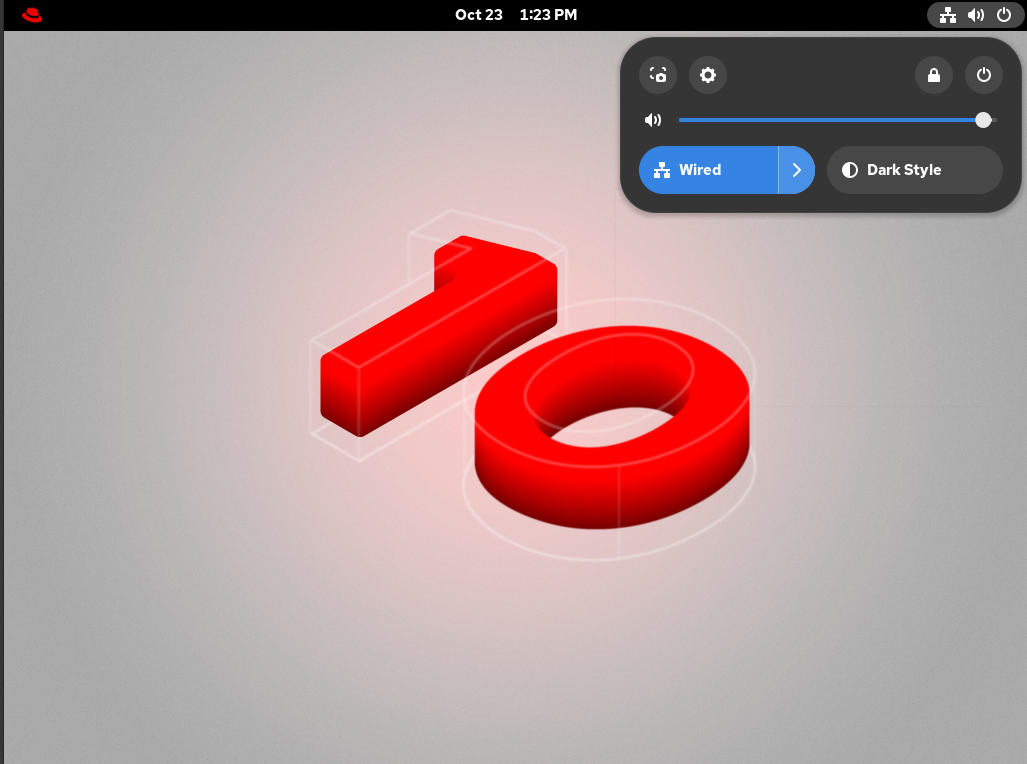
GNOME Standard のユーザーインターフェイスには、トップバー、設定メニュー、アクティビティー概要、カレンダーポップオーバーなど、いくつかの主要なコンポーネントが含まれます。
- トップバー
- 画面上部の水平バーからは、Activities Overview、時計とカレンダー、システムステータスアイコン、設定メニュー など、GNOME Standard の基本機能の一部にアクセスできます。
- 設定メニュー
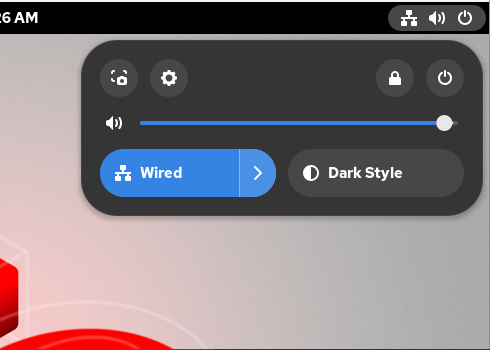
右上隅にあり、次の機能を提供します。
- GNOME スクリーンショットおよびスクリーンレコーディングツールを開く
- Settings アプリケーションを開く
- 音量を調整する
- ネットワーク接続にアクセスする
- コンピューターの電源をオフにする、コンピューターをロックする、ユーザーを切り替える
- Activities Overview
アプリケーションとウィンドウを実行したり、それらを切り替えたりできるウィンドウとアプリケーションのビューが含まれています。
上部の search entry (検索ワードを入力) からは、アプリケーション、ドキュメント、ファイル、設定ツールなど、デスクトップで利用できる各種項目を検索できます。
下部の水平バーには、お気に入りの実行中のアプリケーションのリストが含まれています。デフォルトのお気に入りリストからアプリケーションを追加または削除できます。
- カレンダーポップオーバー
- 上部のバーの日付と時刻をクリックすると開くことができます。最近の通知、カレンダー、カレンダーイベントのリスト、世界の時計、天気などが含まれています。
図1.1 GNOME Standard デスクトップ
1.3. GNOME Classic
GNOME Classic は、RHEL 6 で使用される GNOME 2 環境に似た、従来のデスクトップの使用感を好むユーザーに適したモードです。GNOME 3 テクノロジーをベースにしていますが、GNOME 2 に似た複数の機能を搭載しています。
GNOME Classic ユーザーインターフェイスは、次の主要コンポーネントで構成されています。
- Applications と Places
Apps メニューは画面の左上隅に表示されます。カテゴリーに整理されたアプリケーションにアクセスできます。
Places メニューは、上部バーの Apps メニューの横に表示されます。Downloads や Pictures などの重要なフォルダーにすばやくアクセスできます。
- タスクバー
- 画面下部に表示されます。タスクバーには、開いているウィンドウのリストとワークスペースインジケーターが含まれています。ワークスペースインジケーターでは、現在のワークスペースを確認したり、利用可能なワークスペース間を移動したりできます。
- 4 つの使用可能なワークスペース
- GNOME Classic では、使用可能なワークスペースの数がデフォルトで 4 に設定されています。
- 最小化ボタンおよび最大化ボタン
- GNOME Classic のウィンドウタイトルバーには、最小化ボタンと最大化ボタンがあります。
- 従来の Super+Tab によるウィンドウ切り替え
- GNOME Classic では、ウィンドウスイッチャー Super+Tab で表示されるウィンドウは、アプリケーションごとにグループ化されません。
- システムメニュー
右上隅にあります。GNOME Standard セッションと同様に、次の操作を実行できます。
- GNOME Screenshot および GNOME Screen Recording アプリケーションを開く
- Settings アプリケーションを開く
- 音量を調整する
- ネットワーク接続にアクセスする
- コンピューターの電源をオフにする、コンピューターをロックする、ユーザーを切り替える
図1.2 GNOME Classic デスクトップ

1.4. GNOME インターフェイスの選択
RHEL 10 のデフォルトのデスクトップインターフェイスは、標準の GNOME デスクトップです。ただし、標準の GNOME から GNOME Classic に切り替えることもできます。
GNOME インターフェイスの変更は、ユーザーがログアウトしても、コンピューターを電源オフにしたり再起動したりしても維持されます。
手順
ログイン画面でユーザーを選択し、画面の右下隅にある歯車ボタンをクリックします。
注記ロック画面からはこのオプションにアクセスできません。ログイン画面 (GNOME Display Manager (GDM) とも呼ばれます) は、RHEL を初めて起動したとき、または現在のセッションからログアウトしたときに表示されます。
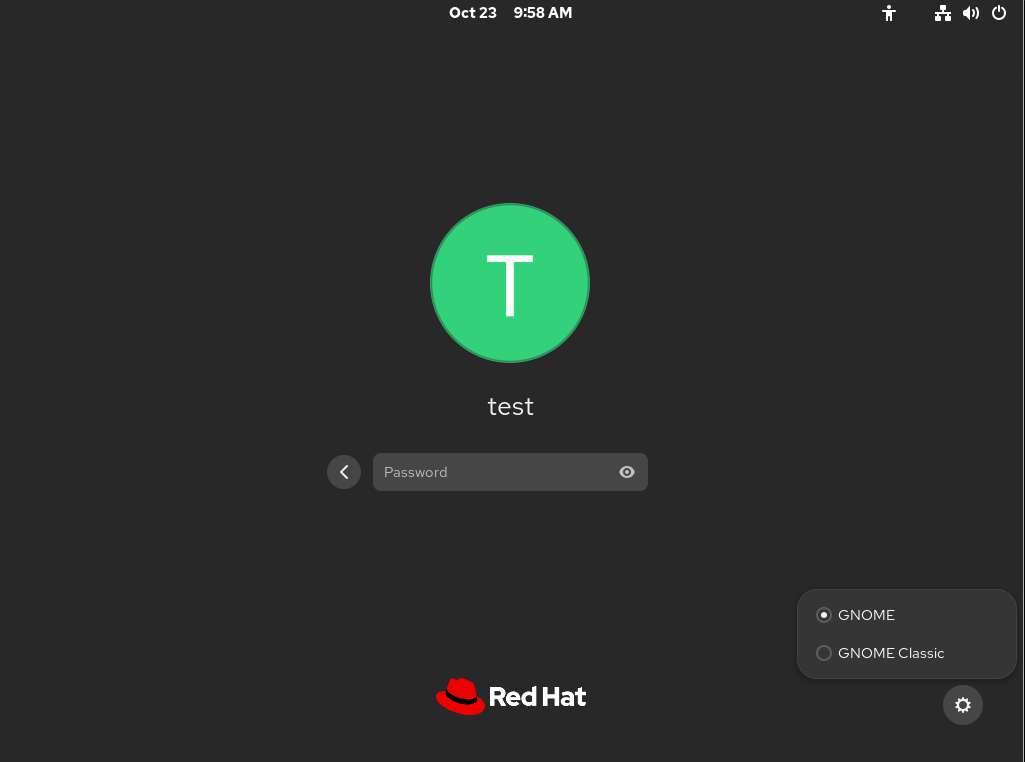
- 表示されるドロップダウンメニューから、オプションを選択します。
第2章 GNOME を使用した更新のためのシステム登録
システムのソフトウェアアップデートを受け取るには、システムを登録する必要があります。
2.1. 前提条件
- 有効な Red Hat カスタマーポータルアカウントがある。
- システムをアクティベーションキーで登録する場合は、必要なアクティベーションキーがある。
- 登録サーバーを使用してシステムを登録する場合、登録サーバーにアクセスできる。
2.2. GNOME でのアクティベーションキーを使用したシステムの登録
If you do not want to enter your credentials, register your system with an activation key. Obtain the activation key from your organization administrator.前提条件
アクティベーションキーまたはキー。
新しい アクティベーションキー を作成するには、アクティベーションキーページを参照してください。
手順
画面の右上隅からアクセスできる システムメニュー を開き、Settings をクリックします。
- → に移動します。
Red Hat サーバーを使用していない場合:
- Registration Server セクションで、Custom Address を選択します。
- URL フィールドにサーバーアドレスを入力します。
- Registration Type セクションで、Activation Keys を選択します。
Registration Details で以下を行います。
Activation Key フィールドにアクティベーションキーを入力します。
キーをコンマ (
,) で区切ります。- Organization フィールドに組織の名前または ID を入力します。
- をクリックします。
2.3. GNOME を使用したシステムの登録解除
GNOME インターフェイスからシステムを登録解除します。登録解除後、システムはソフトウェアの更新を受け取らなくなります。
手順
画面の右上隅からアクセスできる システムメニュー を開き、Settings をクリックします。
→ に移動します。
Registration Details 画面が表示されます。
をクリックします。
システムの登録解除による影響に関する警告が表示されます。
- をクリックします。
第3章 GNOME でのアプリケーションの起動
GNOME デスクトップ環境では、複数の異なる方法を使用して、インストールされたアプリケーションを起動できます。
3.1. 標準の GNOME セッションでのアプリケーションの起動
GNOME デスクトップ環境では、システムにインストールされているグラフィカルアプリケーションを起動できます。
前提条件
- 標準の GNOME セッションを使用している。
手順
次のいずれかの方法で Activities Overview 画面を開きます。
- 上部パネルの Red Hat ロゴ をクリックします。
- Super キー (通常は Windows ロゴが付いているキー)、⌘、または 🔍 を押します。
次のいずれかの方法でアプリケーションを見つけます。
下部の水平バーにある Show Apps アイコンをクリックします。

- 検索テキストフィールドに必要なアプリケーションの名前を入力します。
- 表示されるリストでアプリケーションをクリックします。
3.2. GNOME Classic でのアプリケーションの起動
GNOME Classic デスクトップ環境では、システムにインストールされているグラフィカルアプリケーションを起動できます。
前提条件
- GNOME Classic セッションを使用している。
手順
- 上部パネルで Apps メニューを開きます。
利用可能なカテゴリーの 1 つから必要なアプリケーションを選びます。これには以下が含まれます。
- お気に入り
- アクセサリー
- グラフィック
- インターネット
- オフィス
- サウンドとビデオ
- システムのツール
- ユーティリティー
3.3. コマンドを使用した GNOME でのアプリケーションの起動
コマンドを入力して、GNOME でグラフィカルアプリケーションを起動します。
前提条件
- アプリケーションを起動するコマンドを知っている必要があります。
手順
次のいずれかの方法でコマンドプロンプトを開きます。
- 端末を開きます。
Alt+F2 ショートカットを押して、Run a Command 画面を開きます。

- コマンドプロンプトでアプリケーションコマンドを入力します。
- Enter を押して、コマンドを確認します。
第4章 ログイン時にアプリケーションを自動的に起動するように設定する方法
GNOME デスクトップ環境では、ユーザーが GNOME デスクトップセッションにログインした後にアプリケーションが自動的に起動するように設定できます。
前提条件
- アプリケーションがシステムにインストールされている。
手順
-
アプリケーションの
.desktopファイル (/usr/share/applicationsなど) を見つけます。 .desktopファイルを~/.config/autostartディレクトリーにコピーします。ディレクトリーが存在しない場合は作成します。注記アプリケーションの
.desktopファイルを~/.config/autostartディレクトリーから削除すると、アプリケーションの自動起動を停止できます。
検証
- ログアウトして再度ログインします。アプリケーションが起動することを確認します。
第5章 GNOME でのファイルの検索
GNOME 環境のユーザーは、Files アプリケーションを使用してファイルを検索できます。
5.1. 基本的なファイル検索の実行
ファイル名に基づいて、ホームディレクトリーとその中の全フォルダー内にあるファイルを検索できます。
手順
- Files アプリケーションを開きます。
- Search ボタンを押します。
テキストフィールドに、検索するファイル名またはファイル名の一部を入力します。

- ウィンドウには、ファイル名に一致するホームディレクトリー内のすべてのファイルが一覧表示されます。
5.2. ファイルの詳細検索の実行
ファイル名、アクセス時刻、変更時刻、またはファイルの種類に基づいて、特定の場所にあるファイルを検索できます。
手順
- Files アプリケーションを開きます。
ファイルを検索するフォルダーに移動します。
この検索では、この場所に含まれるすべてのフォルダーを再帰的に検索します。
- Search ボタンを押します。
オプション: テキストフィールドに、検索するファイル名またはファイル名の一部を入力します。
ファイル名を指定しない場合は、ファイル名に関係なく、他の条件に一致するすべてのファイルが一覧表示されます。
テキストフィールドの横にある Filter search results ボタンをクリックします。
このメニューでは、他の検索条件を選択できます。

アクセス時刻または変更時刻を指定するには、When ラベルの横にある をクリックします。日付を入力するか、リストから時刻を選択します。
時刻の一覧の下で、Last modified と Last used を切り替えることができます。
- ファイルタイプを指定するには、What ラベルの横にある をクリックします。一覧からファイルタイプを選択します。
ファイルの内容またはファイル名に基づいて検索を切り替えるには、 ボタンと ボタンを使用します。
注記フルテキスト検索は、インデックス化された場所でのみ有効です。Settings アプリケーションの Search セクションで、インデックス化された場所を設定できます。
- テキストフィールドの横の三角ボタンをクリックすると、メニューが非表示になります。
- ウィンドウには、検索条件に一致する指定したディレクトリーのすべてのファイルが一覧表示されます。
第6章 ファイルと場所のブックマーク
GNOME では、ファイルを管理するアプリケーションとダイアログは、左側のサイドバーにブックマークをリストします。ブックマークは追加、削除、編集できます。
6.1. ブックマークの追加
Files アプリケーションでフォルダーをブックマークすることにより、フォルダーへの参照を保存できます。
前提条件
- Files アプリケーションでフォルダーを見つけます。
手順
次のいずれかの方法を使用して、フォルダーをブックマークに追加します。
ドラッグ:
- フォルダーを左側のサイドバーにドラッグします。
- New bookmark 項目の上にドロップします。
キーボードショートカット:
- フォルダーを開きます。
- Ctrl+D を押します。
メニュー:
- フォルダーを開きます。
ウィンドウの上部にあるナビゲーションバーで、フォルダーの名前をクリックします。

- Add to Bookmarks を選択します。
検証
- ブックマークがサイドバーに表示されることを確認します。
6.2. ブックマークの削除
Files アプリケーションで既存のブックマークを削除できます。
手順
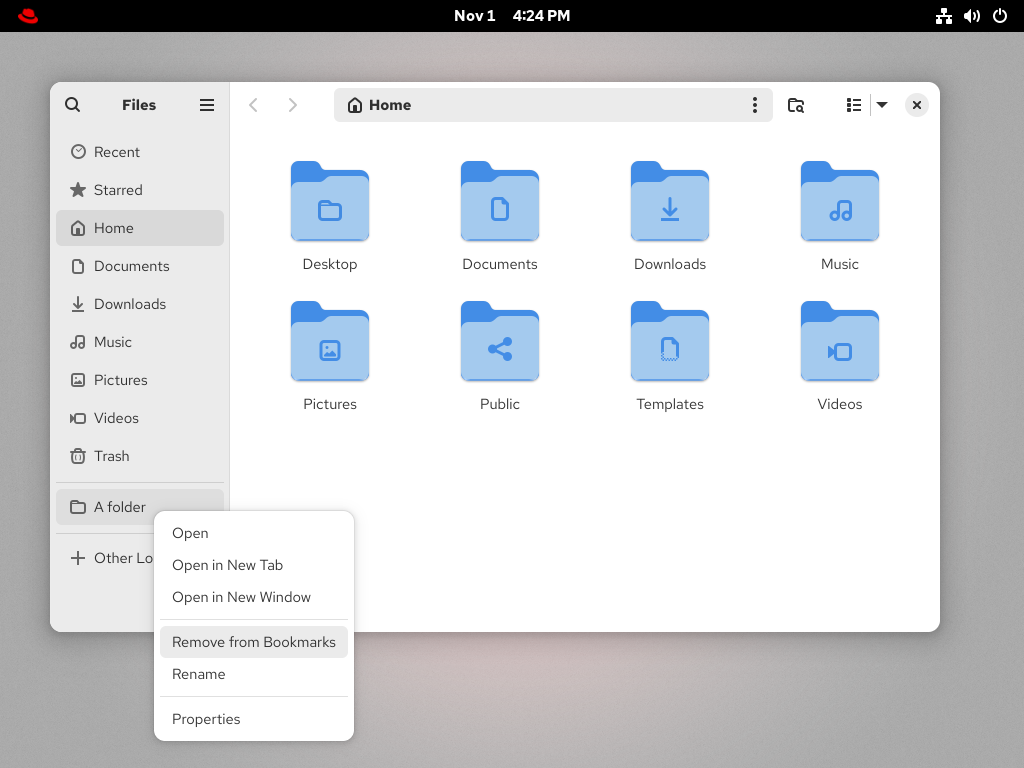
- サイドバーのブックマークを右クリックします。
メニューから Remove を選択します。
検証
- ブックマークがサイドバーに表示されなくなったことを確認します。
6.3. ブックマークの名前の変更
ブックマークの名前を変更して、他のブックマークと区別できます。複数のフォルダーに同じ名前のブックマークがある場合は、名前を変更するとブックマークを区別できます。
ブックマークの名前を変更しても、フォルダーの名前は変更されません。
手順
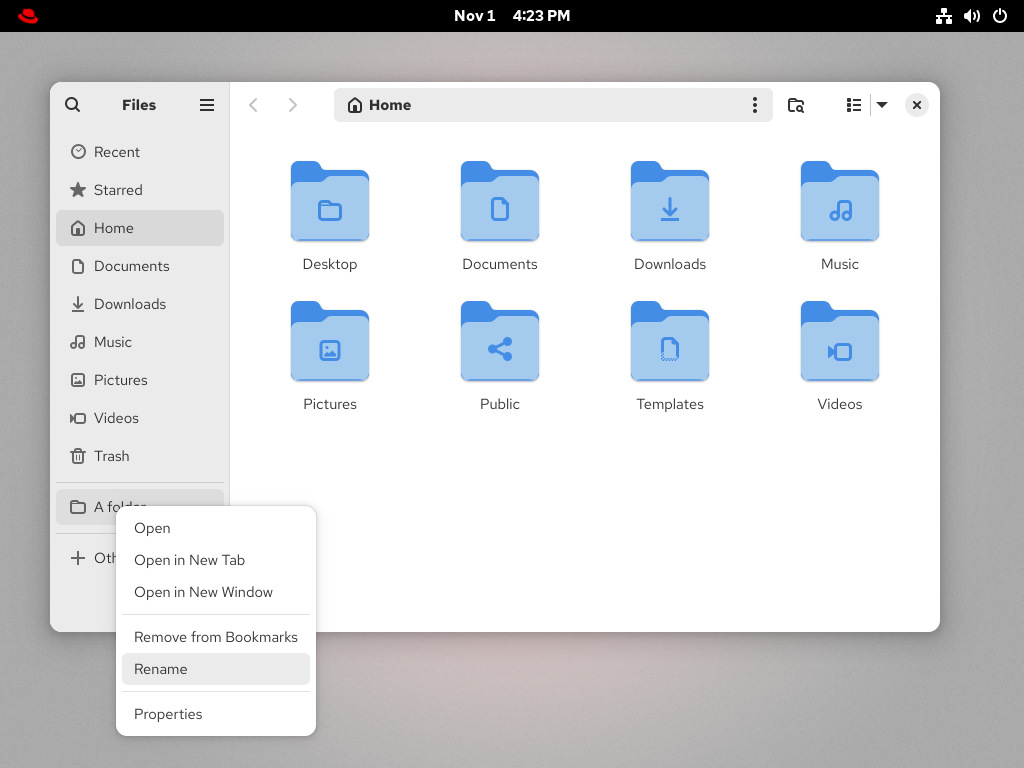
- サイドバーのブックマークを右クリックします。
Rename を選択します。
- Name フィールドに、ブックマークの新しい名前を入力します。
- をクリックします。
検証
- サイドバーに新しい名前でブックマークがリストされていることを確認します。
6.4. すべてのユーザーのブックマーク追加
システム管理者は、一度に複数のユーザーのブックマークを設定して、すべてのユーザーがファイル共有に簡単にアクセスできるようにすることができます。
手順
-
既存の各ユーザーのホームディレクトリーで、
~user/.config/gtk-3.0/bookmarksファイルを編集します。 ファイルに、ブックマークを識別する Uniform Resource Identifiers (URI) 行を追加します。
たとえば、次の行はブックマークを
/usr/share/doc/ディレクトリーと GNOME FTP ネットワーク共有に追加します。file:///usr/share/doc/ ftp://ftp.gnome.org/オプション: システム上で新しく作成されたすべてのユーザーのブックマークも追加するには、次の手順を実行します。
-
/etc/skel/.config/gtk-3.0/bookmarksファイルを作成します。 - ファイルにブックマーク URI 行を入力します。
-
第7章 GNOME での画面の録画
GNOME デスクトップ環境に組み込まれている機能である GNOME Screen Recording を使用すると、デスクトップまたは特定のアプリケーションのアクティビティーを録画できます。レコーディングは WebM 形式のビデオファイルとして保存されます。
手順
次のいずれかの方法で GNOME Screen Recording を開きます。
- PrtScr キーを押して、カメラアイコンの付いた ボタンをクリックします。
-
Activities Overview 画面から
Take a screenshotと入力し、カメラアイコンの付いた ボタンをクリックします。 - Ctrl+Alt+Shift+R キーボードショートカットを押します。
- ボタンまたは ボタンを使用して、画面全体を録画するか、領域を録画するかを選択します。
- 録画中にポインターを表示するには、カーソルアイコンの付いた ボタンをクリックします。
丸い ボタンを押すか、Space キーを押して録画を開始します。
録画が始まると、画面の右上隅に赤いインジケーターが表示されます。これには録画の時間が表示されます。
録画を停止するには、画面の右上隅にある赤いインジケーターを押します。
インジケーターが消えます。これは録画が終了したことを示します。
結果
-
録画したビデオファイルは、
~/Videos/Screencastsディレクトリーに保存されます。 -
録画されたビデオのファイル名には、先頭に
Screencast fromが付いており、録画の日時が含まれています。
第8章 デスクトップ環境のカスタマイズ
Red Hat Enterprise Linux 10 の GNOME デスクトップ環境をカスタマイズし、適応性の高いユーザーインターフェイスを使用して個々のワークフローと視覚的な設定をパーソナライズします。
8.1. デスクトップ GUI を使用して言語を変更する
システム言語を変更するには、Settings アプリケーションを使用してください。
前提条件
- 必要な言語パッケージがシステムにインストールされている。
手順
システムメニューから Settings アプリケーションのアイコンをクリックして開きます。
- Settings で、左側の垂直バーから Region & Language をクリックします。
Language をクリックします。

メニューから必要な地域および言語を選択します。

- Select をクリックします。
変更を有効にするには、Log Out… をクリックします。
 注記
注記アプリケーションによっては、特定の言語に対応していないものもあります。選択した言語に翻訳できないアプリケーションのテキストは、アメリカ英語のままになります。
8.2. 中国語、日本語、または韓国語の文字入力の有効化
中国語、日本語、または韓国語の文字を使用する場合には、お使いの言語で文字入力ができるように RHEL を設定できます。
8.2.1. インプットメソッド
中国語、日本語、韓国語などの特定の文字では、ネイティブテキストの入力にインプットメソッドエディター (IME) が必要です。
インプットメソッドは、テキスト入力と選択した文字の間の変換ルールのセットです。IME は、インプットメソッドで指定した入力変換を実行するソフトウェアです。
上記の文字でテキストを入力するには、IME を設定する必要があります。お使いの言語でシステムをインストールし、GNOME Initial Setup 画面でその言語を選択すると、その言語のインプットメソッドがデフォルトで有効になります。
以下のインプットメソッドエンジン (IME) は、記載のパッケージから RHEL で利用できます。
| 言語 | 文字 | IME 名 | パッケージ |
|---|---|---|---|
| 中国語 | 簡体字中国語 | Intelligent Pinyin |
|
| 中国語 | 繁体字中国語 | New Zhuyin |
|
| 日本語 | 漢字、ひらがな、カタカナ | Anthy |
|
| 韓国語 | ハングル | ハングル |
|
| その他 | Various | M17N |
|
8.2.2. GNOME でのインプットメソッドの切り替え
中国語、日本語、韓国語など、別の文字に切り替えるには、インプットメソッドを設定する必要があります。
前提条件
-
インプットメソッドパッケージがインストールされている。
dnf install @input-methodsコマンドを入力すると、利用可能なすべての入力パッケージをインストールできます。
手順
右側の設定 (⚙️) ボタンをクリックし、設定メニューを表示します。
- Keyboard セクションを選択します。
Input Sources リストで、現在有効になっているインプットメソッドを確認します。
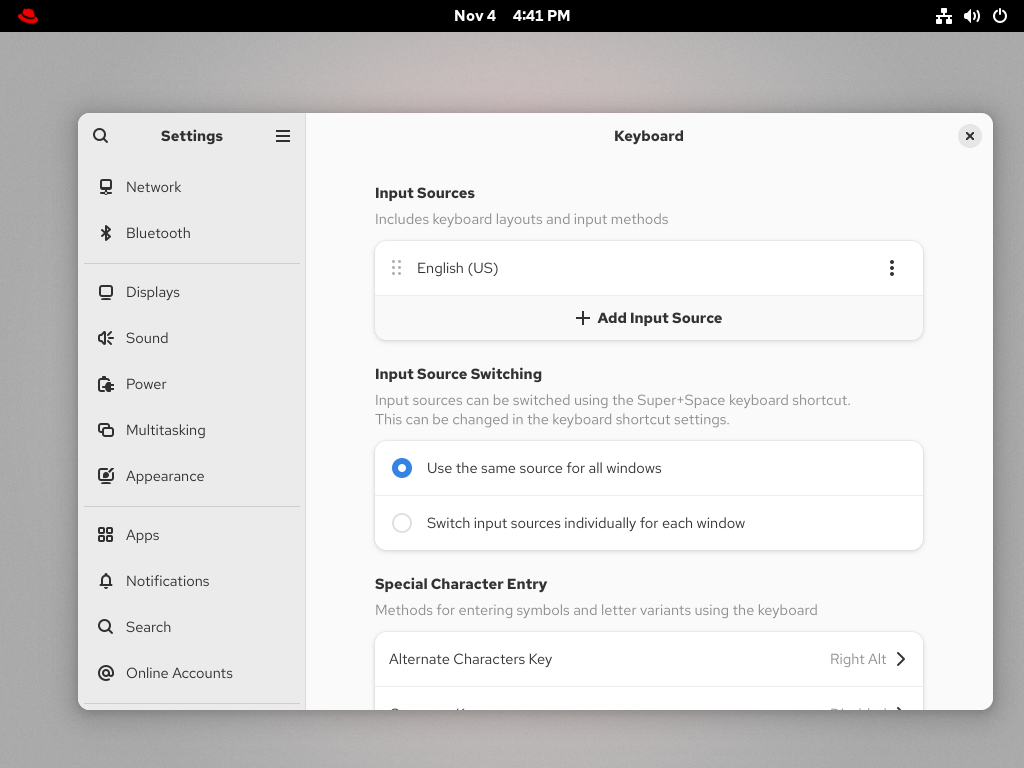
インプットメソッドが見つからない場合は、Input Sources リストの下にある Add Input Source ボタンをクリックして、言語を選択します。
注記メニューにお使いの言語がない場合は、リストの末尾にある More () をクリックして選択項目を展開してください。
使用するインプットメソッドを選択します。すべてのインプットメソッドに、単純なキーボードレイアウトと区別するために、歯車アイコンが付いています。
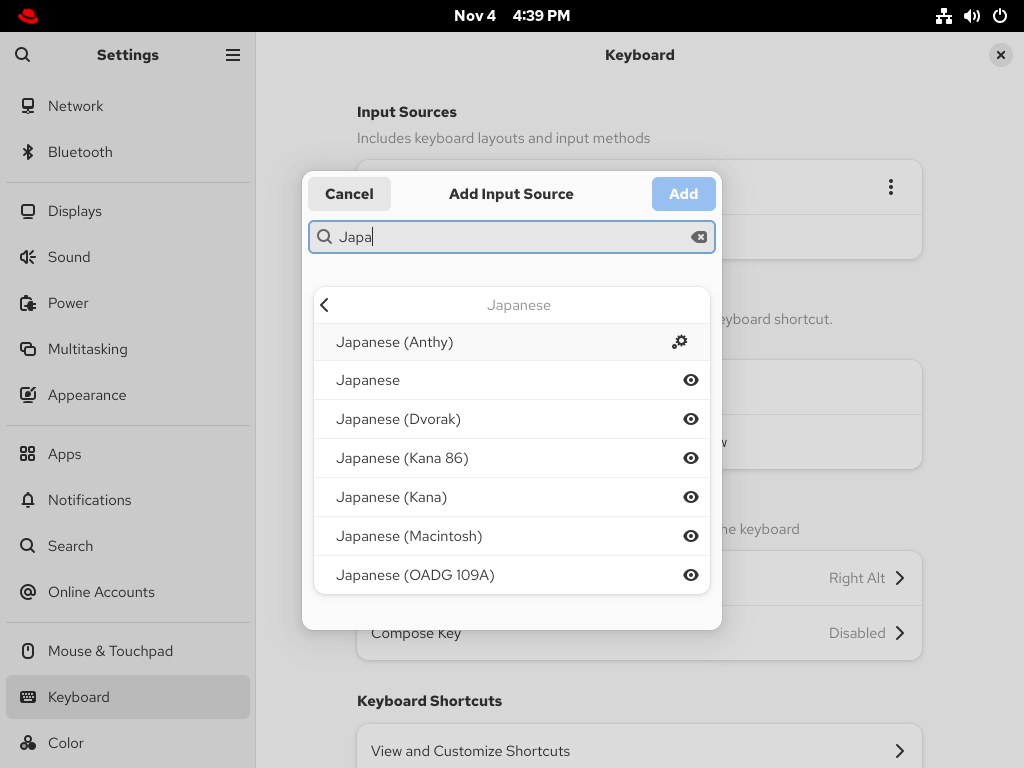
- をクリックして、選択を確定します。
次のいずれかの方法で有効なインプットメソッドを切り替えます。
上部パネルの右側にあるインプットメソッドインジケーターをクリックし、インプットメソッドを選択します。

- Super+Space キーボードショートカットを使用して、有効なインプットメソッドを切り替えます。
検証
- テキストエディターを開きます。
- お使いの言語でテキストを入力します。
- お使いの言語でテキストが表示されることを確認します。
8.3. デスクトップアイコンの有効化
デスクトップアイコン機能を有効にし、デスクトップにファイルを移動できます。
8.3.1. デスクトップアイコン
デスクトップアイコンは、GNOME Shell 拡張機能の Desktop icons によって提供されます。この拡張機能は gnome-shell-extension-desktop-icons パッケージで入手できます。
-
GNOME Classic のデスクトップアイコン: GNOME Classic 環境には、デフォルトで
gnome-shell-extension-desktop-iconsパッケージが含まれています。デスクトップアイコンは常にオンになっており、オフにすることはできません。 GNOME Standard のデスクトップアイコン: GNOME Standard では、デスクトップアイコンはデフォルトで無効になっています。
GNOME Standard 環境でデスクトップアイコンを有効にするには、
gnome-shell-extension-desktop-iconsパッケージをインストールする必要があります。
8.3.2. GNOME Standard のデスクトップアイコンの有効化
GNOME Standard 環境でデスクトップアイコン機能を直接有効にします。
前提条件
Extensions アプリケーションがシステムにインストールされている。
# dnf install gnome-shell-extension-desktop-icons
手順
- Extensions アプリケーションを開きます。
Desktop Icons 拡張機能を有効にします。

8.3.3. ファイルのデスクトップアイコンの作成
ファイルのデスクトップアイコンを作成すると、便利なショートカットにより、デスクトップからそのファイルにすばやく直接アクセスできます。フォルダー間を移動する代わりに、ファイルを直接開くことができるため、時間を節約し、ワークフローを効率化できます。
前提条件
- Desktop icons 拡張機能が有効になります。
手順
選択したファイルを
~/Desktop/ディレクトリーに移動します。
検証
- ファイルのアイコンがデスクトップに表示されていることを確認します。
8.4. GNOME での特殊文字の使用
GNOME では、コンポーズキーを使用して、キーボードで使用できない文字も含め、さまざまな言語や記号セットの特殊文字を入力できます。さまざまな言語や記号セットの特殊文字を入力および表示できるため、GNOME ではさまざまな文字セットを簡単に操作できます。
このような特殊文字を入力するには、キーボードの既存のキーの 1 つをコンポーズキーとして定義します。コンポーズキーを有効にすると、複数のキーを特定の順序で押すことで、特殊文字や記号を入力できるようになります。
8.4.1. 個々のユーザーのコンポーズキーを有効にする
ユーザーとしてログインしているときに、設定メニューからコンポーズキーを有効にできます。
手順
- 画面の左上隅にある Activities ボタンをクリックします。
- Settings と入力し、Settings アイコンをクリックして Settings アプリケーションを開きます。
- Settings ウィンドウで、左側のサイドバーにある Keyboard をクリックします。
- 下にスクロールして、Compose Key オプションを選択します。
- スライダーを切り替えて、Compose Key を有効にします。
- コンポーズキーとして使用するキーを選択します。
コンポーズキーを選択したら、Settings ウィンドウを閉じます。
これで、コンポーズキーが有効になります。コンポーズキーを押してから対応する一連のキーを押すことで、特殊文字や記号を入力できます。
特殊文字の作成に使用できるマルチキーシーケンスを確認するには、次のコマンドを使用します。
$ grep "<Multi_key>" /usr/share/X11/locale/en_US.UTF-8/Compose
検証
-
コンポーズキーを押して、入力する特殊文字の一連のキーを入力します。たとえば、
©と入力するには、コンポーズキー を押してから o と c を押します。
8.4.2. 別のユーザーのコンポーズキーを有効にする
gsettings ユーティリティーを使用して、別のユーザーの compose キーを有効にします。
前提条件
- 管理アクセスがある。
手順
すべてのクライアントが X サーバーに接続できるようにします。
# xhost +次のコマンドを実行してコンポーズキーを設定します。
# su - <username> -c "gsettings set org.gnome.desktop.input-sources xkb-options \"['compose:<compose_key>']\""<username>は、コンポーズキーを有効にするユーザーのユーザー名に置き換えます。<compose_key>は、コンポーズキーとして使用するキーに置き換えます。raltオプションを使用すると、右の Alt キーをコンポーズキーとして選択できます。キーボードにコンポーズキーを設定するのに使用できる他のコンポーズキーオプションを表示するには、次のコマンドを使用します。
$ grep compose /usr/share/X11/xkb/rules/evdev.lstアクセス制御をリセットします。
# xhost -
検証
別のユーザーのコンポーズキー設定を確認するには、次のコマンドを使用します。
# su - <username> -c "gsettings get org.gnome.desktop.input-sources xkb-options"<username>は、コンポーズキー設定を確認するユーザーのユーザー名に置き換えます。
8.4.3. すべてのユーザーのコンポーズキーを有効にする
dconf 設定ファイルを作成することで、すべてのユーザーのコンポーズキーを有効にできます。
前提条件
- 管理アクセスがある。
手順
次の内容で
/etc/dconf/db/local.d/00-compose-key設定ファイルを作成します。[org/gnome/desktop/input-sources] xkb-options=['compose:<compose_key>']<compose_key>は、コンポーズキーとして使用するキーに置き換えます。raltオプションを使用すると、右の Alt キーをコンポーズキーとして選択できます。キーボードにコンポーズキーを設定するのに使用できる他のコンポーズキーオプションを表示するには、次のコマンドを使用します。
$ grep compose /usr/share/X11/xkb/rules/evdev.lst新しい設定で
dconfデータベースを更新します。# dconf update変更を有効にするには、システムを再起動するか、ログアウトして GNOME セッションに再度ログインします。
これで、システムの全ユーザーのコンポーズキーが有効になります。コンポーズキーを押してから対応する一連のキーを押すことで、特殊文字や記号を入力できます。
検証
-
コンポーズキーを押して、入力する特殊文字の一連のキーを入力します。たとえば、
©と入力するには、コンポーズキー を押してから o と c を押します。
8.4.4. 特殊文字用のコンポーズキーのシーケンス
次の表は、GNOME でダイアクリティカルマークまたはアクセント記号を含む特殊文字を入力するために使用するコンポーズキーのシーケンスを示しています。各行に、コンポーズキーのシーケンスと対応する結果が表示されています。
| コンポーズキーのシーケンス | 結果 |
|---|---|
| Compose+'+文字 | アキュートアクセント付きの文字 (é、á、ñ) |
| Compose+`+文字 | グレイヴアクセント付きの文字 (è、ù、ò) |
| Compose+"+文字 | ウムラウトまたは分音符付きの文字 (ë、ö、ü) |
| Compose+-+文字 | マクロン付きの文字 (ā、ē、ō) |
| Compose+/+文字 | ストロークまたはダイアクリティカルマーク付きの文字 (ø、ł、ǿ) |
| Compose+=+文字 | 二重アキュートアクセント付きの文字 (ő、ű、ȁ) |
| Compose+.+文字 | 上ドット付きの文字 (ȧ、ċ、ḋ) |
| Compose+,+文字 | セディージャ付きの文字 (ç、ş、ņ) |
| Compose+^+文字 | 曲折アクセント付きの文字 (â、ê、î) |
| Compose+~+文字 | チルダアクセント付きの文字 (ã、ñ、õ) |
第9章 視覚障害のあるユーザーのアクセシビリティーの有効化
システム管理者は、視覚障害のあるユーザーをサポートするように、デスクトップ環境を設定できます。
9.1. アクセシビリティー機能を提供するコンポーネント
RHEL 10 デスクトップでは、Orca スクリーンリーダーが視覚障害のあるユーザーのアクセシビリティーを確保するのに役立ちます。Orca は、デフォルトの RHEL インストールに含まれています。
Orca は、画面から情報を読み取り、以下のコンポーネントを使用してその情報をユーザーに伝えます。
- スピーチディスパッチャー
- Orca は Speech Dispatcher を使用してスピーチシンセサイザーと通信します。Speech Dispatcher はさまざまな音声合成バックエンドをサポートし、他のアプリケーションからのメッセージが Orca からのメッセージを妨害するのを防ぎます。
- スピーチシンセサイザー
- 音声出力を提供します。デフォルトの音声シンセサイザーは eSpeak-NG です。
- 点字ディスプレイ
- 触覚出力を提供します。この機能は、BRLTTY サービスにより実現されています。
9.2. アクセシビリティーメニューの有効化
トップパネルの Accessibility menu アイコンを有効にすると、複数のアクセシビリティーオプションを備えたメニューが提供されます。
手順
- Settings アプリケーションを開きます。
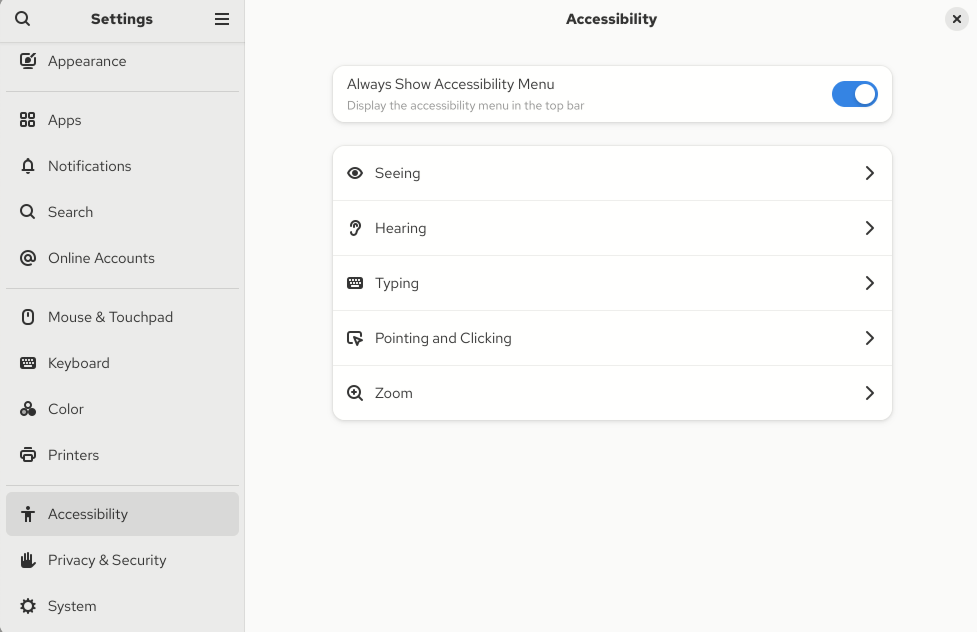
- Accessibility を選択します。
Always Show Accessibility Menu アイテムを有効にします。
検証
このメニューのすべてのオプションがオフになっている場合でも、Accessibility menu アイコンがトップバーに表示されることを確認します。

9.3. スクリーンリーダーの有効化
デスクトップ環境で Orca スクリーンリーダーを有効にできます。スクリーンリーダーが画面に表示されたテキストを読み上げるようになり、アクセシビリティーが向上します。
手順
次のいずれかの方法を使用して、スクリーンリーダーを有効にします。
- Super+Alt+S キーボードショートカットを押します。
- トップパネルに Universal Access メニューが表示されている場合は、メニューで Screen Reader を選択します。
検証
- テキストコンテンツを含むアプリケーションを開きます。
- スクリーンリーダーがアプリケーション内のテキストを読み上げることを確認します。
9.4. 点字ディスプレイデバイスの有効化
点字ディスプレイは、brltty サービスを使用して視覚障害のあるユーザーに触覚出力を提供するデバイスです。
点字ディスプレイを正しく機能させるためには、以下の手順を実行します。
9.4.1. サポートされている点字ディスプレイデバイスのタイプ
RHEL 10 では、次のタイプの点字ディスプレイデバイスがサポートされています。
| 点字デバイスのタイプ | タイプの構文 | 注記 |
|---|---|---|
| シリアルデバイス |
|
相対パスは |
| USB デバイス |
|
ここでの括弧 ( |
| Bluetooth デバイス |
|
9.4.2. brltty サービスの有効化
点字ディスプレイを有効にするには、システムの起動時に brltty サービスが自動的に起動するように設定します。デフォルトでは、brltty は無効になっています。
前提条件
brlttyパッケージがインストールされていることを確認します。# dnf install brlttyオプションで、
brlttyの音声合成サポートをインストールできます。# dnf install brltty-espeak-ng
手順
システムの起動時に
brlttyサービスが起動するように設定します。# systemctl enable --now brltty
検証
- システムを再起動します。
brlttyサービスが実行されていることを確認します。# systemctl status brltty ● brltty.service - Braille display driver for Linux/Unix Loaded: loaded (/usr/lib/systemd/system/brltty.service; enabled; vendor pres> Active: active (running) since Tue 2019-09-10 14:13:02 CEST; 39s ago Process: 905 ExecStart=/usr/bin/brltty (code=exited, status=0/SUCCESS) Main PID: 914 (brltty) Tasks: 3 (limit: 11360) Memory: 4.6M CGroup: /system.slice/brltty.service └─914 /usr/bin/brltty
9.4.3. 点字ディスプレイデバイスのユーザーの許可
点字ディスプレイデバイスを使用するには、点字ディスプレイデバイスの使用を許可するユーザーを設定する必要があります。
手順
/etc/brltty.confファイルで、keyfileが/etc/brlapi.keyに設定されていることを確認します。api-parameters Auth=keyfile:/etc/brlapi.keyこれはデフォルト値です。組織によっては変更されている可能性があります。
選択したユーザーを
brlapiグループに追加して許可します。# usermod --append -G brlapi user-name
9.4.4. 点字ディスプレイデバイスのドライバーの設定
brltty サービスは、点字ディスプレイデバイスのドライバーを自動的に選択します。自動検出に失敗したり、時間がかかりすぎる場合は、ドライバーを手動で設定できます。
前提条件
- ドライバーの自動検出に失敗したか、時間がかかりすぎている。
手順
-
/etc/brltty.conf設定ファイルを開きます。 -
点字ディスプレイデバイスのドライバーを指定する
braille-driverディレクティブを見つけます。 braille-driverディレクティブで、必要なドライバーの識別コードを指定します。/etc/brltty.confに記載されているリストから、必要なドライバーの識別コードを選択します。たとえば、XWindow ドライバーを使用するには、次のようにします。# XWindow braille-driver xw複数のドライバーを設定するには、コンマで区切ってリストします。すると、自動検出により、リストされたドライバーから選択されます。
9.4.5. 点字ディスプレイデバイスの接続
brltty サービスは、点字ディスプレイデバイスに自動的に接続します。自動検出に失敗した場合は、接続方法を手動で設定できます。
前提条件
- 点字ディスプレイデバイスがシステムに物理的に接続されている。
- 自動接続に失敗した。
手順
デバイスがシリアル USB 変換アダプターで接続されている場合は、デバイスプラグのカーネルメッセージで実際のデバイス名を見つけます。
# journalctl --dmesg | fgrep ttyUSB-
/etc/brltty.conf設定ファイルを開きます。 -
braille-deviceディレクティブを見つけます。 braille-deviceディレクティブで、接続を指定します。また、複数のデバイスをコンマで区切って設定することもできます。その場合、各デバイスが順番に検索されます。
- 最初のシリアルデバイスの設定例
braille-device serial:ttyS0- 点字ドライバーに一致する最初の USB デバイスの設定例
braille-device usb:- シリアル番号による特定の USB デバイスの設定例
braille-device usb:nnnnn- シリアル -USB 変換アダプターの設定例
以前にカーネルメッセージで見つけたデバイス名を使用します。
braille-device serial:ttyUSB0
braille-device を usb: に設定しても、シリアル USB 変換アダプターでは機能しません。
- アドレスによる特定の Bluetooth デバイスの設定例
braille-device bluetooth:xx:xx:xx:xx:xx:xx9.4.6. テキストテーブルの設定
brltty サービスは、システム言語に基づいて、テキストテーブルを自動的に選択します。システム言語が、読み上げるドキュメントの言語と同じでない場合は、テキストテーブルを手動で設定できます。
手順
-
/etc/brltty.confファイルを編集します。 選択したテキストテーブルのコードを特定します。
/etc/brltty/Text/ディレクトリーに、利用可能なすべてのテキストテーブルがあります。コードは、ファイル接尾辞を除いたテキストテーブルのファイル名です。選択したテキストテーブルのコードを
text-tableディレクティブで指定します。たとえば、アメリカ英語のテキストテーブルを使用するには、次を指定します。
text-table en_US # English (United States)
9.4.7. 短縮形テーブルの設定
点字ディスプレイデバイスで短縮形をエンコードするためのテーブルを選択できます。特定の短縮形テーブルへの相対パスは、/etc/brltty/Contraction/ ディレクトリー内に保存されます。
テーブルが指定されていない場合、brltty サービスは短縮形テーブルを使用しません。
手順
/etc/brltty.confファイルのリストから短縮形テーブルを選択します。たとえば、グレード 2 のアメリカ英語の短縮形テーブルを使用するには、次を指定します。
contraction-table en-us-g2 # English (US, grade 2)
第11章 ファイル関連付けの設定
さまざまな形式のファイルを開いたりアクセスしたりするように RHEL を設定できます。
GNOME では、MIME (Multipurpose Internet Mail Extension) タイプを使用して、これらのファイルを開くために使用するファイルおよびアプリケーションの形式を特定するのに役立ちます。
11.1. 多目的インターネットメール拡張の種類
多目的インターネットメール拡張 (MIME) タイプは、ファイル形式とコンテンツ形式を識別するための 2 つの部分からなる識別子です。
GNOME デスクトップは MIME タイプを使用して次のことを行います。
- 特定のファイル形式をデフォルトで開くアプリケーションを決定する
- 特定の形式のファイルを開くことができる他のアプリケーションを登録する
- ファイルアプリケーションのファイルプロパティーダイアログなどで、ファイルの種類を説明する文字列を設定する
- ファイルアプリケーションのファイルプロパティーダイアログなどで、特定のファイル形式を表すアイコンを設定する
MIME タイプ名は指定された形式に従います。
media-type/subtype-identifier
image/jpeg MIME タイプ名では、image はメディアタイプであり、jpeg はサブタイプ識別子です。
GNOME は、freedesktop.org プロジェクトの多目的インターネットメール拡張機能 (MIME) 情報仕様に従って、以下の情報を決定します。
- すべての MIME タイプ仕様ファイルを保存するマシン全体およびユーザー固有の場所
- 特定のファイル形式を開くために使用できるアプリケーションをデスクトップ環境が認識できるように、MIME タイプを登録する方法
- ユーザーがどのアプリケーションをどのファイル形式で開くかを変更する方法
11.1.1. MIME データベース
MIME データベースは、GNOME が既知の MIME タイプの情報を保存するために使用するすべての MIME タイプ仕様ファイルのコレクションです。
システム管理者の観点から見た MIME データベースの最も重要な部分は、/usr/share/mime/packages/ ディレクトリーです。ここには、既知の MIME タイプに関する情報を指定する MIME タイプ関連のファイルが保存されます。このようなファイルの例として、/usr/share/mime/packages/freedesktop.org.xml があります。デフォルトでは、システムで利用可能な標準 MIME タイプの情報が指定されます。shared-mime-info パッケージがこのファイルを提供します。
11.2. 全ユーザー用のカスタム MIME タイプの追加
システム上のすべてのユーザーに対してカスタム MIME タイプを追加し、その MIME タイプにデフォルトのアプリケーションを登録できます。
手順
以下の内容で
/usr/share/mime/packages/application-x-newtype.xmlファイルを作成します。<?xml version="1.0" encoding="UTF-8"?> <mime-info xmlns="http://www.freedesktop.org/standards/shared-mime-info"> <mime-type type="application/x-newtype"> <comment>new mime type</comment> <glob pattern="*.xyz"/> </mime-type> </mime-info>ここでのサンプルファイル
application-x-newtype.xmlは、新しい MIME タイプapplication/x-newtypeを定義し、.xyz拡張子の付いたファイル名をその MIME タイプに割り当てます。/usr/share/applications/に、以下のような内容で、myapplication1.desktopなどの名前の付いた新しい.desktopファイルを作成します。[Desktop Entry] Type=Application MimeType=application/x-newtype Name=My Application 1 Exec=myapplication1 field_codeここで、サンプル
myapplication1.desktopファイルはapplication/x-newtypeMIME タイプをMy Application 1という名前のアプリケーションに関連付けます。これは、コマンドmyapplication1で実行します。myapplication1の起動方法に基づいて、Desktop Entry Specification から関連するフィールドコードを 1 つ選択します。たとえば、複数のファイルを開くことができるアプリケーションの場合は、次のように使用します。Exec=myapplication1 %Froot ユーザーとして、変更を有効にするために MIME データベースを更新します。
# update-mime-database /usr/share/mimeroot ユーザーとして、アプリケーションデータベースを更新します。
# update-desktop-database /usr/share/applications
検証
*.xyzファイルを MIME タイプapplication/x-newtypeに正常に関連付けたことを確認するには、まず test.xyz などの空のファイルを作成し、以下のコマンドを実行します。$ touch test.xyz $ gvfs-info test.xyz | grep "standard::content-type" standard::content-type: application/x-newtypemyapplication1.desktopが MIME タイプapplication/x-newtypeのデフォルトの登録アプリケーションとして正しく設定されていることを確認するには、以下のコマンドを実行します。$ gio mime --query application/x-newtype Default application for 'application/x-newtype': myapplication1.desktop Registered applications: myapplication1.desktop Recommended applications: myapplication1.desktop
11.3. 個別ユーザー用のカスタム MIME タイプの追加
個々のユーザーに対してカスタム MIME タイプを追加し、その MIME タイプに対応するデフォルトアプリケーションを登録できます。
手順
~/.local/share/mime/packages/application-x-newtype.xmlファイルを以下の内容で作成します。<?xml version="1.0" encoding="UTF-8"?> <mime-info xmlns="http://www.freedesktop.org/standards/shared-mime-info"> <mime-type type="application/x-newtype"> <comment>new mime type</comment> <glob pattern="*.xyz"/> </mime-type> </mime-info>ここでのサンプルファイル
application-x-newtype.xmlは、新しい MIME タイプapplication/x-newtypeを定義し、.xyz拡張子の付いたファイル名をその MIME タイプに割り当てます。たとえば
myapplication1.desktopと名前を付けた新しい .desktop ファイルを作成し、以下の内容で~/.local/share/applications/ディレクトリーに置きます。[Desktop Entry] Type=Application MimeType=application/x-newtype Name=My Application 1 Exec=myapplication1 field_code上記のサンプルファイル
myapplication1.desktopは、MIME タイプapplication/x-newtypeを My Application 1 という名前のアプリケーションに関連付けます。これは、コマンドmyapplication1で実行します。myapplication1の開始方法に基づいて、Desktop Entry Specification からそれぞれのフィールドコードを 1 つ選択します。たとえば、複数のファイルを開くことができるアプリケーションの場合は、次のように使用します。Exec=myapplication1 %F変更を有効にするために MIME データベースを更新します。
$ update-mime-database ~/.local/share/mimeアプリケーションデータベースを更新します。
$ update-desktop-database ~/.local/share/applications
検証
*.xyzファイルを MIME タイプapplication/x-newtypeに正常に関連付けたことを確認するには、最初に空のファイル (例: test.xyz) を作成し、以下のコマンドを実行します。$ touch test.xyz $ gvfs-info test.xyz | grep "standard::content-type" standard::content-type: application/x-newtypemyapplication1.desktopが MIME タイプapplication/x-newtypeのデフォルトの登録アプリケーションとしてが正しく設定されていることを確認するには、次のコマンドを実行します。$ gio mime --query application/x-newtype Default application for 'application/x-newtype': myapplication1.desktop Registered applications: myapplication1.desktop Recommended applications: myapplication1.desktop
11.4. デフォルトの MIME タイプを上書きするオプション
デフォルトでは、パッケージでインストールされた /usr/share/applications/mimeapps.list および /usr/share/applications/gnome-mimeapps.list ファイルにより、特定の MIME タイプを開くために登録されたアプリケーションが指定されます。
システム管理者は、デフォルトの登録アプリケーションで上書きする MIME タイプのリストで、/etc/xdg/mimeapps.list または /etc/xdg/gnome-mimeapps.list ファイルを作成できます。
ローカルユーザーは、デフォルトの登録アプリケーションをオーバーライドする MIME タイプのリストで、~/.local/share/applications/mimeapps.list または ~/.local/share/applications/gnome-mimeapps.list ファイルを作成できます。
設定は、以下の順序で適用されます。
-
/usr/share/applications/ -
/etc/xdg/ -
~/.local/share/application/
特定の場所内では、設定が以下の順序で適用されます。
- mimeapps.list
- gnome-mimeapps.list
11.5. すべてのユーザーに対してデフォルトの登録アプリケーションの上書き
システム管理者として、要件に基づいてパッケージの設定を更新できます。
システム管理者の設定は、デフォルトのパッケージ設定よりも優先されます。それぞれで、デスクトップ固有の設定は、デスクトップ環境を指定しない設定よりも優先されます。
手順
デフォルトの登録アプリケーションを変更する MIME タイプを確認するには、
/usr/share/applications/mimeapps.listファイルを参照してください。たとえば、mimeapps.listファイルの以下のサンプルは、MIME タイプtext/htmlおよびapplication/xhtml+xmlのデフォルトの登録アプリケーションを指定します。[Default Applications] text/html=firefox.desktop application/xhtml+xml=firefox.desktop上記の例では、対応する
.desktopファイル (firefox.desktop) を指定してデフォルトのアプリケーション (Mozilla Firefox) を指定します。その他のアプリケーションの.desktopファイルは、/usr/share/applications/ディレクトリーにあります。/etc/xdg/mimeapps.listファイルを作成し、このファイルに MIME タイプと対応するデフォルトの登録アプリケーションを指定します。[Default Applications] text/html=myapplication1.desktop application/xhtml+xml=myapplication2.desktopこの例では、MIME タイプ
text/htmlのデフォルトの登録アプリケーションをmyapplication1.desktopに設定し、MIME タイプapplication/xhtml+xmlをmyapplication2.desktopに設定します。
検証
-
これらの設定が適切に機能するには、
myapplication1.desktopおよびmyapplication2.desktopファイルの両方が/usr/share/applications/ディレクトリーに置かれていることを確認します。 デフォルトの登録アプリケーションが正しく設定されていることを確認します。
$ gio mime text/html
Default application for 'text/html': myapplication1.desktop
Registered applications:
	myapplication1.desktop
	firefox.desktop
Recommended applications:
	myapplication1.desktop
	firefox.desktop
11.6. 個々のユーザー用にデフォルトの登録アプリケーションの上書き
個々のユーザーは、自身の要件に基づいて設定を更新できます。
この設定はシステム管理者の設定よりも、システム管理者の設定はパッケージの設定よりも優先されます。それぞれで、デスクトップ固有の設定は、デスクトップ環境を指定しない設定よりも優先されます。
手順
デフォルトの登録アプリケーションを変更する MIME タイプを確認するには、
/usr/share/applications/mimeapps.listファイルを参照してください。たとえば、mimeapps.listファイルの以下のサンプルは、MIME タイプtext/htmlおよびapplication/xhtml+xmlのデフォルトの登録アプリケーションを指定します。[Default Applications] text/html=firefox.desktop application/xhtml+xml=firefox.desktop上記の例では、対応する
.desktopファイル (firefox.desktop) を指定してデフォルトのアプリケーション (Mozilla Firefox) を指定します。その他のアプリケーションの.desktopファイルは、/usr/share/applications/ディレクトリーにあります。~/.local/share/applications/mimeapps.listファイルを作成し、このファイルに MIME タイプと対応するデフォルトの登録アプリケーションを指定します。[Default Applications] text/html=myapplication1.desktop application/xhtml+xml=myapplication2.desktopこの例では、MIME タイプ
text/htmlのデフォルトの登録アプリケーションをmyapplication1.desktopに設定し、MIME タイプapplication/xhtml+xmlをmyapplication2.desktopに設定します。
検証
-
これらの設定が適切に機能するには、
myapplication1.desktopおよびmyapplication2.desktopファイルの両方が/usr/share/applications/ディレクトリーに置かれていることを確認します。 gio mime queryコマンドを実行して、デフォルトの登録アプリケーションが正しく設定されていることを確認します。$ gio mime text/html Default application for 'text/html': myapplication1.desktop Registered applications: myapplication1.desktop firefox.desktop Recommended applications: myapplication1.desktop firefox.desktop

'%20d='M201.5%20305.5c-13.8%200-24.9-11.1-24.9-24.6%200-13.8%2011.1-24.9%2024.9-24.9%2013.6%200%2024.6%2011.1%2024.6%2024.9%200%2013.6-11.1%2024.6-24.6%2024.6zM504%20256c0%20137-111%20248-248%20248S8%20393%208%20256%20119%208%20256%208s248%20111%20248%20248zm-132.3-41.2c-9.4%200-17.7%203.9-23.8%2010-22.4-15.5-52.6-25.5-86.1-26.6l17.4-78.3%2055.4%2012.5c0%2013.6%2011.1%2024.6%2024.6%2024.6%2013.8%200%2024.9-11.3%2024.9-24.9s-11.1-24.9-24.9-24.9c-9.7%200-18%205.8-22.1%2013.8l-61.2-13.6c-3-.8-6.1%201.4-6.9%204.4l-19.1%2086.4c-33.2%201.4-63.1%2011.3-85.5%2026.8-6.1-6.4-14.7-10.2-24.1-10.2-34.9%200-46.3%2046.9-14.4%2062.8-1.1%205-1.7%2010.2-1.7%2015.5%200%2052.6%2059.2%2095.2%20132%2095.2%2073.1%200%20132.3-42.6%20132.3-95.2%200-5.3-.6-10.8-1.9-15.8%2031.3-16%2019.8-62.5-14.9-62.5zM302.8%20331c-18.2%2018.2-76.1%2017.9-93.6%200-2.2-2.2-6.1-2.2-8.3%200-2.5%202.5-2.5%206.4%200%208.6%2022.8%2022.8%2087.3%2022.8%20110.2%200%202.5-2.2%202.5-6.1%200-8.6-2.2-2.2-6.1-2.2-8.3%200zm7.7-75c-13.6%200-24.6%2011.1-24.6%2024.9%200%2013.6%2011.1%2024.6%2024.6%2024.6%2013.8%200%2024.9-11.1%2024.9-24.6%200-13.8-11-24.9-24.9-24.9z'/%3e%3c/svg%3e)