 Red Hat Summit
Anaconda カスタマイズガイド
Red Hat Enterprise Linux 7
インストーラーの表示の変更とカスタムアドオンの作成
リンクのコピーリンクがクリップボードにコピーされました!
概要
Anaconda は、Red Hat Enterprise Linux、Fedora、およびそれらの派生物で使用されるインストーラーです。本ガイドでは、カスタマイズに必要な情報を記載しています。
インストーラーの基本機能を拡張したい開発者は、Anaconda アーキテクチャー、そのアドオン API、提供されているヘルパー関数、およびカスタムアドオンの作成に役立つ例に関する情報を見つけることができます。
本ガイドでは、起動メニューのカラースキームや背景、グラフィカルユーザーインターフェイス内のブランド化や色調節などのインストーラーの視覚的側面をカスタマイズするための手順も説明しています。
サポートステートメント
Red Hat は、Red Hat Enterprise Linux インストールメディアの変更またはカスタマイズをサポートしていませ ん。システムテンプレートやライブ CD などの OS イメージをカスタマイズするには、キックスタート を使用してインフラストラクチャー内に一貫したシステムを構築するか、Red Hat Enterprise Linux Image Builder を使用してカスタム OS イメージを作成します。
1. Anaconda のカスタマイズの概要
リンクのコピーリンクがクリップボードにコピーされました!
Red Hat Enterprise Linux および Fedora インストールプログラムである Anaconda では、最新バージョンに多くの改良が追加されました。これらの改善の 1 つは、カスタマイズの可能性が強化されました。基本的なインストーラー機能を拡張するためにアドオンを作成できます。また、グラフィカルユーザーインターフェイスの外観を変更するオプションなどがあります。
本書では、以下をカスタマイズする方法について説明します。
- ブートメニュー: 事前設定されたオプション、色スキーム、および背景
- グラフィカルインターフェイスの外観: ロゴ、背景、製品名
- インストーラーの機能: グラフィカルユーザーインターフェイスおよびテキストユーザーインターフェイスに新しいキックスタートコマンドと新しい画面を追加して、インストーラーを強化できるアドオン
本ガイドで説明しているトピックの中には、多くの知識を必要とするものもあります。特に、カスタムの Anaconda アドオンの開発には Python の知識、ブートメニュー変更にはプレーンテキストの設定ファイルの編集、インストーラーの外観のカスタマイズにはコンピューターグラフィックスと CSS (カスケードスタイルシート) の知識がそれぞれ必要になります。
また、本ガイドは、Red Hat Enterprise Linux 7 および Fedora 17 以降にのみ適用されることに注意してください。
重要
本ガイドで説明されている手順は、Red Hat Enterprise Linux 7 または同様のシステム用に記述されています。これ以外のシステムでは、(カスタム ISO イメージを作成する genisoimage など) 使用するツールやアプリケーションが異なり、手順を調節する必要がある場合があります。
2. ISO イメージを使った作業
リンクのコピーリンクがクリップボードにコピーされました!
本セクションでは、Red Hat が提供する ISO イメージの抽出と、本ガイドにある手順による変更を含む新規ブートイメージの作成方法について説明します。
2.1. Red Hat Enterprise Linux Boot イメージの抽出
リンクのコピーリンクがクリップボードにコピーされました!
インストーラーのカスタマイズを開始する前に、Red Hat が提供するブートイメージをダウンロードします。このイメージは、本ガイドでの手順を実行するために必要なものです。
アカウントにログインした後に、Red Hat カスタマーポータルから Red Hat Enterprise Linux 7 ブートメディアを取得できます。アカウントには、Red Hat Enterprise Linux 7 イメージをダウンロードするのに十分なエンタイトルメントが必要です。
カスタマーポータルから Binary DVD または Boot ISO イメージをダウンロードします。本ガイドの手順を使用して変更することができます。KVM Guest Image や Supplementary DVD などの利用可能なダウンロードも可能です。イメージの バリアント (Serverや ComputeNode など) は重要ではありませんが、いずれのバリアントも使用できます。
Binary DVD および Boot ISO ダウンロードに関する詳細なダウンロード手順および説明は、『Red Hat Enterprise Linux 7 』 を参照してください。
選択した iso イメージのダウンロードが完了したら、以下の手順に従ってコンテンツを抽出し、修正できるようにします。
手順1 ISO イメージの抽出
- ダウンロードしたイメージをマウントします。
mount -t iso9660 -o loop path/to/image.iso /mnt/iso
# mount -t iso9660 -o loop path/to/image.iso /mnt/isoCopy to Clipboard Copied! Toggle word wrap Toggle overflow path/to/image.iso をダウンロードした ISO へのパスで置き換えます。ターゲットとするディレクトリー (/mnt/iso) が存在し、そこに他のものがマウントされていないことを確認します。 - ISO イメージのコンテンツを配置する作業ディレクトリーを作成します。
mkdir /tmp/ISO
$ mkdir /tmp/ISOCopy to Clipboard Copied! Toggle word wrap Toggle overflow - マウントされたイメージのすべてのコンテンツを新しい作業ディレクトリーにコピーします。
-pオプションを使用して、ファイルおよびディレクトリーのパーミッションと所有権を保持するようにしてください。cp -pRf /mnt/iso /tmp/ISO
# cp -pRf /mnt/iso /tmp/ISOCopy to Clipboard Copied! Toggle word wrap Toggle overflow - イメージをアンマウントします。
umount /mnt/iso
# umount /mnt/isoCopy to Clipboard Copied! Toggle word wrap Toggle overflow
展開が終了したら、ISO イメージは
/tmp/ISO に抽出され、ここでコンテンツの修正ができます。続ける「ブートメニューのカスタマイズ」また「インストーラーアドオンの開発」.変更が完了したら、の手順を使用して、変更された新しい ISO イメージを作成します。「カスタムブートイメージの作成」 .
2.2. product.img ファイルの作成
リンクのコピーリンクがクリップボードにコピーされました!
product.img イメージファイルは、インストーラーのランタイムに既存ファイルを置き換える、または新たなファイルを追加する、ファイルを含むアーカイブです。起動中の Anaconda はブートメディアの images/ ディレクトリーからこのファイルを読み込みます。そしてこのファイル内にあるファイルを使用してインストーラーのファイルシステム内にある同一名のファイルを置換します。インストーラーのカスタマイズにはこれが必要になります (例えば、デフォルトのイメージをカスタムのもので置き換える場合)。product.img イメージに含まれるディレクトリーは、インストーラーと同じディレクトリー構造である必要があります。
本ガイドで説明する 2 つのトピックでは、製品のイメージを作成する必要があります。以下の表では、ディレクトリー構造内におけるイメージファイルの正しい場所を示しています。
| カスタムコンテンツのタイプ | ファイルシステムの場所 |
|---|---|
| Pixmaps (ロゴ、サイドバー、トップバー、など) | /usr/share/anaconda/pixmaps/ |
| インストール進捗画面のバナー | /usr/share/anaconda/pixmaps/rnotes/en/ |
| GUI スタイルシート | /usr/share/anaconda/anaconda-gtk.css |
| Installclasses (製品名変更用) | /run/install/product/pyanaconda/installclasses/ |
| Anaconda アドオン | /usr/share/anaconda/addons/ |
以下の方法で有効な
product.img ファイルを作成します。
手順2 product.img の作成
/tmpなどの作業ディレクトリーに移動し、product/という名前のサブディレクトリーを作成します。cd /tmp
$ cd /tmpCopy to Clipboard Copied! Toggle word wrap Toggle overflow mkdir product/
$ mkdir product/Copy to Clipboard Copied! Toggle word wrap Toggle overflow - 置換するファイルの場所と同じディレクトリー構造を作成します。例えば、アドオンをテストする場合、これがインストールシステムの
/usr/share/anaconda/addonsに配置されているとすると、作業ディレクトリー内で同じ構造を作成します。mkdir -p product/usr/share/anaconda/addons
$ mkdir -p product/usr/share/anaconda/addonsCopy to Clipboard Copied! Toggle word wrap Toggle overflow 注記インストーラーのランタイムファイルシステムをブラウズするには、インストールを起動し、仮想コンソール 1 に切り替え (Ctrl+Alt+F1) その後に 2 つ目の tmux ウィンドウに切り替えます (Ctrl+b 2)。これでファイルシステムをブラウズするためのシェルプロンプトが開きます。 - カスタマイズしたファイル (この例では、Anaconda 用のカスタムアドオン) を新規作成したディレクトリーに配置します。
cp -r ~/path/to/custom/addon/ product/usr/share/anaconda/addons/
$ cp -r ~/path/to/custom/addon/ product/usr/share/anaconda/addons/Copy to Clipboard Copied! Toggle word wrap Toggle overflow - インストーラーに追加するすべてのファイルについて、上記の 2 つのステップを繰り返します (ディレクトリー構造の作成および変更済みファイルの移動)。
- このディレクトリーの root に
.buildstampファイルを作成します。これは、product.imgファイルになります。このファイルは、product.imgファイルになります。以下は、Red Hat Enterprise Linux 7.4 からの.buildstampファイルの例です。Copy to Clipboard Copied! Toggle word wrap Toggle overflow IsFinalパラメーター。そのイメージが製品のリリース (一般公開) バージョンである (True) か、アルファ、ベータ、内部マイルストーンなどのプレリリース版である (False) かを指定します。 product/ディレクトリーに移動し、product.imgアーカイブを作成します。cd product
$ cd productCopy to Clipboard Copied! Toggle word wrap Toggle overflow find . | cpio -c -o | gzip -9cv > ../product.img
$ find . | cpio -c -o | gzip -9cv > ../product.imgCopy to Clipboard Copied! Toggle word wrap Toggle overflow これでproduct.imgファイルがproduct/ディレクトリーの 1 つ上のレベルに作成されます。product.imgファイルを抽出した ISO イメージのimages/ディレクトリーに移動します。
この手順が完了したら、カスタムファイルは適切なディレクトリーに配置されます。続行できます「カスタムブートイメージの作成」変更を含む新しいブータブル ISO イメージを作成します。
product.img ファイルはインストーラーの起動時に自動的に読み込まれます。
注記
ブート用メディアに
product.img ファイルを追加する代わりに、別の場所にこのファイルを追加し、ブートメニューで inst.updates= ブートオプションを使用して読み込むことができます。この場合、イメージファイルは任意の名前を指定することができ、インストールシステムからこの場所にアクセス可能な限り、任意の場所 (USB フラッシュドライブ、ハードディスク、HTTP、FTP、または NFS サーバー) に配置できます。
Anaconda 起動オプションの詳細は『Red Hat Enterprise Linux 7 インストールガイド』 を参照してください。
2.3. カスタムブートイメージの作成
リンクのコピーリンクがクリップボードにコピーされました!
Red Hat が提供するブートイメージのカスタマイズが完了したら、加えた変更を含む新規イメージを作成します。以下の手順に従います。
手順3 ISO イメージの作成
- すべての変更が作業ディレクトリーに含まれていることを確認してください。例えば、アドオンをテストする場合は、
product.imgをimages/ディレクトリーに配置します。 - 作業ディレクトリーが抽出した ISO イメージのトップレベルのディレクトリーであることを確認します。例えば、
/tmp/ISO/iso。 - genisoimage を使用して、新規 ISO イメージを作成します。
genisoimage -U -r -v -T -J -joliet-long -V "RHEL-7.1 Server.x86_64" -volset "RHEL-7.1 Server.x86_64" -A "RHEL-7.1 Server.x86_64" -b isolinux/isolinux.bin -c isolinux/boot.cat -no-emul-boot -boot-load-size 4 -boot-info-table -eltorito-alt-boot -e images/efiboot.img -no-emul-boot -o ../NEWISO.iso .
# genisoimage -U -r -v -T -J -joliet-long -V "RHEL-7.1 Server.x86_64" -volset "RHEL-7.1 Server.x86_64" -A "RHEL-7.1 Server.x86_64" -b isolinux/isolinux.bin -c isolinux/boot.cat -no-emul-boot -boot-load-size 4 -boot-info-table -eltorito-alt-boot -e images/efiboot.img -no-emul-boot -o ../NEWISO.iso .Copy to Clipboard Copied! Toggle word wrap Toggle overflow 上記の例では、以下のようになります。- 同じディスクにファイルを読み込む場所を必要とするオプションに
LABEL=ディレクティブを使用している場合は、-V、-volset、-Aのオプションの値がイメージのブートローダー設定と一致することを確認してください。ブートローダーの設定 (BIOS の場合はisolinux/isolinux.cfg、UEFI の場合はEFI/BOOT/grub.cfg) がinst.stage2=LABEL=disk_labelスタンザを使用して同じディスクからインストーラーの 2 番目のステージを読み込む場合は、ディスクラベルが一致する必要があります。重要ブートローダー設定ファイルで、ディスクラベルのすべてのスペースを\x20に置き換えます。例えば、RHEL 7.1というラベルの ISO イメージを作成する場合、ブートローダー設定ではRHEL\x207.1を使用してこのラベルを参照します。 -oオプションの値 (-o ../NEWISO.iso) を、新しいイメージのファイル名に置き換えます。この例の値は、現在のディレクトリーの上にNEWISO.isoファイルを作成します。
このコマンドに関する詳細は、genisoimage(1)man ページを参照してください。 - MD5 チェックサムをイメージに埋め込みます。このステップを実行しないと、イメージ検証チェック (ブートローダー設定の
rd.live.checkオプション) に失敗し、インストールを続行できなくなります。implantisomd5 ../NEWISO.iso
# implantisomd5 ../NEWISO.isoCopy to Clipboard Copied! Toggle word wrap Toggle overflow この例では、../NEWISO.iso をこの前のステップで作成した ISO イメージのファイル名と場所で置き換えます。
ここまでの手順が完了したら、この新規 ISO イメージを物理メディアやネットワークサーバーに書き込んで物理的ハードウェア上で起動するか、これを使用して仮想マシンのインストールを開始できます。ブートメディアおよびネットワークサーバーの準備方法は 『Red Hat Enterprise Linux 7 インストールガイド』 を、ISO イメージを使った仮想マシンの作成方法は 『Red Hat Enterprise Linux 7 仮想化スタートガイド』 を参照してください。
3. ブートメニューのカスタマイズ
リンクのコピーリンクがクリップボードにコピーされました!
本セクションでは、ブートメニュー のカスタマイズに必要な情報を提供しています。通常、このメニューでは、Install Red Hat Enterprise Linux、Boot from local drive、Rescue an installed system などのオプションを選択できます。これらのオプションはカスタマイズ可能で、新たなオプションを追加したり、(色や背景などの) 視覚スタイルを変更できます。
インストールメディアには 2 つのブートローダーがあります。ISOLINUX ブートローダーは BIOS ファームウェアのシステムで使用され、GRUB2 ブートローダーは UEFI ファームウェアが搭載されているシステムで使用されます。いずれも、Red Hat が提供する AMD64 システムおよび Intel 64 システム用のイメージすべてに存在します。
ブートメニューオプションのカスタマイズは、特に Kickstart で便利なものです。インストールを開始する前に、キックスタートファイルをインストーラーに提供する必要があります。通常、これは既存の起動オプションを手動で編集し、
inst.ks= 起動オプションを追加して実行できます。メディア上のブートローダー設定ファイルを編集する場合は、このオプションを事前に設定されたエントリーのいずれかに追加できます。
ブートローダーのカスタマイズを開始する前に、以下に従ってください。手順1「ISO イメージの抽出」変更する ISO イメージを作業ディレクトリーに解凍します。変更が完了したら、次の手順に従います。手順3「ISO イメージの作成」新しい起動可能な ISO イメージを作成します。
3.1. BIOS ファームウェアのシステム
リンクのコピーリンクがクリップボードにコピーされました!
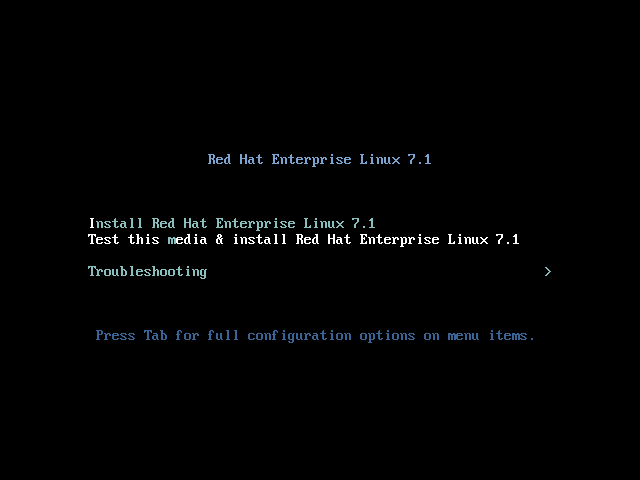
BIOS ファームウェアのシステムでは、ISOLINUX ブートローダーが使用されます。
図1 ISOLINUX ブートメニュー
[D]
ブートメディア上の
isolinux/isolinux.cfg 設定ファイルには、カラースキームとメニュー構造 (エントリーおよびサブメニュー) を設定するディレクティブが含まれています。
設定ファイルでは、Red Hat Enterprise Linux のデフォルトメニューエントリーである Test this media & Install Red Hat Enterprise Linux 7 は、以下のブロックで定義されます。
上記の例で注目すべきオプションは以下の通りです。
menu label: メニューでエントリーの名前を指定します。^文字は、キーボードショートカット (m キー) を決定します。menu default- このオプションがデフォルトで選択されるようにします。ただし、これはリスト内の最初のオプションではありません。kernel: インストーラーカーネルを読み込みます。多くの場合、変更は不要です。append: 追加のカーネルオプションが含まれます。initrd=オプションおよびinst.stage2オプションは必須です。他のオプションを追加することもできます。Anaconda に固有する使用可能なオプションについては、『Red Hat Enterprise Linux 7 インストールガイド』 に記載されています。主なオプションはinst.ks=で、キックスタートファイルの場所を指定できます。つまり、起動 ISO イメージ上に Kickstart ファイルを配置して、このオプションによりこれを使用できます。たとえば、kickstart.ksというファイルをイメージのルートディレクトリーに配置し、inst.ks=hd:LABEL=RHEL-7.1\x20x86_64:/kickstart.ksを使用します。また、dracutオプションを使用することもできます。詳細は、man ページのdracut.cmdline(7)を参照してください。重要上記のinst.stage2=hd:LABEL=RHEL-7.1\x20x86_64オプションにあるように、特定のドライブを参照するディスクラベルを使用する場合は、すべての空白を\x20に置き換えます。
メニューエントリー定義の一部ではない他の重要なオプションには以下のものがあります。
timeout: デフォルトのメニューエントリーが自動的に使用されるまでのブートメニューの表示時間を指定します。デフォルト値は600で、メニューは 60 秒間表示されます。この値を0に設定すると、タイムアウトは完全に無効となります。注記ヘッドレスインストールを実行する場合は、この値を1のような低いものにすると、デフォルトの 60 秒間のタイムアウトを待機する必要がなくなります。menu beginおよびmenu end: サブメニュー ブロックの開始と終了を決定するため、トラブルシューティングや サブメニューでのグループ化などのオプションを追加できます。これにより、サブメニューにトラブルシュートなどのオプションを追加したり、それらをグループ化することができます。オプションが 2 つのシンプルなサブメニューの例 (1 つは続行する、もう 1 つはメインメニューに戻る) は以下のようになります。Copy to Clipboard Copied! Toggle word wrap Toggle overflow 上記の例で分かるように、サブメニューエントリーの定義は通常のメニューエントリーと同様のものですが、menu beginとmenu endステートメント間でグループ化されます。2 つ目のオプションのmenu exit行はサブメニューを終了し、メインメニューに戻ります。menu background: メニュー背景です。単色 (以下のmenu clorの色を参照)、または PNG、PNG、または LSS16 形式のイメージのいずれかになります。イメージを使用する場合は、set resolutionステートメントを使用して、その位置がセットされた解決に対応していることを確認してください。デフォルトの機能は 640x480 です。menu color: メニュー要素の色を指定します。完全なフォーマットは以下のとおりです。menu color element ansi foreground background shadow
menu color element ansi foreground background shadowCopy to Clipboard Copied! Toggle word wrap Toggle overflow このコマンドの重要な部分は、element (色を適用する要素を指定) と foreground および background (実際の色を指定) になります。色は 16 進形式で#AARRGGBB表記で示されます。最初の 2 桁 (AA) で不透明度を指定します (00が完全な透明度、ffが完全な不透明度)。利用可能な要素、ANSI 値、シャドウ設定、その他の視覚に関するカスタマイズオプションは、Syslinux Wiki を参照してください。menu help textfile: メニューエントリーを作成します。このエントリーを選択すると、ヘルプテキストファイルが表示されます。
ISOLINUX 設定ファイルの完全なオプション一覧は、Syslinux Wiki を参照してください。
4. グラフィカルユーザーインターフェイスのブランド化と色調節
リンクのコピーリンクがクリップボードにコピーされました!
本セクションでは、Anaconda インストーラーのグラフィカルユーザーインターフェイス (GUI) の外観を変更する方法について説明します。
Anaconda の外観をカスタマイズするために変更可能な GUI の要素は複数あります。カスタマイズには
product.img ファイルを作成し、これに installclass (インストーラーで表示される製品名を変更する) と独自のブランド化資料を格納します。この product.img ファイルはインストールイメージではありません。これは完全インストール ISO イメージを補完するもので、カスタマイズを読み込んで使用することで、デフォルトでブートイメージに含まれているファイルを上書きします。
見る「ISO イメージを使った作業」Red Hat が提供するブートイメージの抽出、
product.img ファイルの作成、およびこのファイルを ISO イメージに追加する方法については、を参照してください。
4.1. グラフィカル要素のカスタマイズ
リンクのコピーリンクがクリップボードにコピーされました!
インストーラーのグラフィカル要素で変更可能なものは、インストーラーランタイムファイルシステムの
/usr/share/anaconda/pixmaps/ ディレクトリーに保存されています。このディレクトリーには以下のファイルが格納されています。
また、
/usr/share/anaconda/ ディレクトリーには anaconda-gtk.css という名前の CSS スタイルシートが格納されており、これがファイル名や、ロゴおよびサイドバー/トップバーの背景といったメインの UI 要素のパラメーターを決定します。このファイルには以下のコンテンツが含まれます。
この CSS ファイルで最も重要な点は、解像度に基づいて拡大縮小を処理する方法です。PNG イメージの背景はスケーリングされず、常に実際の画面に表示されます。代わりに、背景には透過度のある背景があり、スタイルシートは
@define-color の行で一致する背景色を定義します。そのため、バックグラウンド イメージ は背景の 色 にフェードします。これは、イメージのスケーリングを必要とせずに、すべての解像度でバックグラウンドが機能することを意味します。
また、
background-repeat パラメーターをバックグラウンドのタイル配置に変更することもできます。インストールするすべてのシステムが同じディスプレイの解像度を持つことを保証している場合は、バー全体を埋めるバックグラウンドイメージを使用できます。
rnotes/ ディレクトリーにはバナーのセットを格納します。インストール中は、ほぼ 1 分ごとにバナーイメージが画面下部で循環します。
上記のファイルはどれでもカスタマイズできます。これを行ったら、の指示に従ってください「product.img ファイルの作成」カスタムグラフィックスを使用して独自の
product.img を作成し、「カスタムブートイメージの作成」変更を含む新しいブータブル ISO イメージを作成します。
4.2. 製品名のカスタマイズ
リンクのコピーリンクがクリップボードにコピーされました!
前のセクションで説明したグラフィカル要素とは別に、インストール中に表示される製品名をカスタマイズすることもできます。この製品名は、全画面の右上に表示されます。
製品名を変更するには、installation class を作成する必要があります。以下の例のようなコンテンツで
custom.py という名前の新規ファイルを作成します。
例1 カスタム Installclass の作成
上記のファイルは (デフォルトのファイルシステムなどの) インストーラーのデフォルト値を指定しますが、この手順に関連する部分は以下のブロックになります。
ここでの My Distribution をインストーラーで表示したい名前に置き換えます。また、
sortPriority 属性が 20000 を超えていることを確認します。これにより、新規インストールクラスが最初に読み込まれるようになります。
警告
このファイルの他の属性やクラス名を変更しないでください。変更すると、インストーラーが予期しない動作をする場合があります。
カスタムインストールクラスを作成したら、次の手順に従います。「product.img ファイルの作成」カスタマイズを含む新しい
product.img ファイルを作成し、「カスタムブートイメージの作成」変更を含む新しいブータブル ISO ファイルを作成します。
5. インストーラーアドオンの開発
リンクのコピーリンクがクリップボードにコピーされました!
5.1. Anaconda とアドオンについて
リンクのコピーリンクがクリップボードにコピーされました!
5.1.1. Anaconda の概要
リンクのコピーリンクがクリップボードにコピーされました!
Anaconda: Fedora、Red Hat Enterprise Linux、およびその他の派生製品に使用されるオペレーティングシステムインストーラーです。これは Python モジュールとスクリプトのセットで、
Gtk ウィジェット (C で作成)、systemd ユニット、および dracut ライブラリーといったファイルも含まれています。これらが一体となることで、このツールを使用するとターゲットとなるシステムのパラメーターを設定でき、そのシステムをマシンにセットアップします。インストールプロセスには、主に 4 つのステップがあります。
- インストール先の準備 (通常はディスクのパーティション設定)
- パッケージおよびデータのインストール
- ブートローダーのインストールと設定
- 新規にインストールされたシステムの設定
インストーラーを制御し、インストールオプションを指定する方法は 3 つあります。最も一般的なアプローチは グラフィカルユーザーインターフェイス (GUI) を使う方法です。これを使用するとインストール前の設定がほとんどまたは全く要らずにシステムを対話式にインストールできます。複雑なパーティションレイアウトの設定なども含めたすべての一般的なユースケースをカバーしています。
グラフィカルインターフェイスでは
VNC を使ったリモートアクセスもサポートしており、これを使用するとグラフィックスカードやモニターのないシステムでも GUI の使用が可能になります。ただし、この方法が望ましくない場合もあり、また対話式インストールを希望する場合もあるでしょう。そのようなケースでは、テキストモード (TUI) が使用できます。TUI はモノクロのラインプリンターのように動作し、カーソルやカラー、他の高度な機能に対応していないシリアルコンソールでも機能します。テキストモードは、ネットワーク設定や言語オプション、インストール (パッケージ) ソースなどの非常に一般的なオプションしかカスタマイズできないという制限があります。手動によるパーティション設定といったような高度な機能はこのインターフェイスでは利用できません。
Anaconda を使用した 3 つ目のインストール方法では、Kickstart ファイルを使用します。キックスタートファイルを使用すると、インストールを部分的または完全に自動化できます。インストールを完全に自動化するには、すべての必須のエリアを設定する特定のセットのコマンドが必要となります。必要なコマンドが 1 つ以上欠けていると、インストールに対話が必要となります。すべての必須コマンドが揃っていれば、対話せずにインストールが完全に自動で実行されます。
Kickstart では最大限のオプションが提供され、TUI や GUI では不十分となるユースケースをカバーします。Anaconda の機能はすべて、Kickstart でサポートされる必要があります。他のインターフェイスは利用可能な全オプションのサブセットに従うだけで、これにより他のインターフェイスがクリアに保たれます。
5.1.2. 初回起動と初期設定
リンクのコピーリンクがクリップボードにコピーされました!
新規にインストールされたシステムの初回起動は、従来はインストールプロセスの一部とみなされていました。以前は、Firstboot ツール がこの目的で使用されていたため、新たにインストーラー Red Hat Enterprise Linux システムを登録したり、Kdump を設定したりしていました。ただし、Firstboot は
Gtk2 や pygtk2 などのメンテナーンスされていないツールに依存しています。[1] このため、Initial Setup と呼ばれる新しいツールが開発され、Anaconda のコードを再利用します。これにより、Anaconda 向けに開発されたアドオンを Initial Setup で簡単に再利用できます。このトピックについては、「Anaconda アドオンの作成」 .
5.1.3. Anaconda と初期設定アドオン
リンクのコピーリンクがクリップボードにコピーされました!
新規オペレーティングシステムのインストールは非常に複雑なユースケースで、ユーザーはそれぞれ微妙に異なることを望みます。多様な望みすべてに合うようにインストーラーを設計すると、稀にしか使用しない機能が散りばめられることになります。このため、インストーラーを現在の形式に書き換えた際に、アドオンに対応するようになりました。
Anaconda のアドオンを使うと、特定のユースケースによっては、グラフィカルおよびテキストベースのユーザーインターフェイスに新たな設定画面と独自の Kickstart コマンドおよびオプションを追加できます。各アドオンは Kickstart に対応している必要があります。GUI と TUI はオプションですが、利用できると非常に便利です。
Red Hat Enterprise Linux (7.1 以降) および Fedora の現在のリリース [2] (21 およびそれ以降) では、Kdump アドオンがデフォルトで含まれます。これは、インストール中のカーネルクラッシュダンピングの設定のサポートを追加します。このアドオンには、Kickstart (%addon com_redhat_kdump コマンドおよびそのオプション) のフルサポートがあり、テキストベースのインターフェイスとグラフィカルインターフェイスの追加画面として完全に統合されています。本ガイドで詳述している手順を使用すると、他のアドオンも同様に開発して、デフォルトのインストーラーに追加できます。
5.1.4. 追加情報
リンクのコピーリンクがクリップボードにコピーされました!
Anaconda および 初期設定 についての追加情報は、以下のリンクからアクセスできます。
- Fedora Project Wiki の Anaconda ページ にはインストーラーについての詳細情報があります。
- Anaconda の、現行バージョンへの開発に関する情報は、Anaconda/NewInstaller の Wiki ページ にあります。
- 『Red Hat Enterprise Linux 7 インストールガイド』のキックスタートを使ったインストールの章では、対応しているコマンドとオプションの一覧など、キックスタートの全ドキュメントを紹介します。
- 『Red Hat Enterprise Linux 7 インストールガイド』のAnaconda を使用したインストールの章では、グラフィカルユーザーインターフェイスのインストールプロセスが説明されています。
- インストール後の設定に使用するツールの情報は、初期設定を参照してください。
5.2. Anaconda のアーキテクチャー
リンクのコピーリンクがクリップボードにコピーされました!
Anaconda は Python モジュールとスクリプトのセットで設定されています。外部パッケージとライブラリーも使用し、このインストーラー専用のものもあります。このツールセットの主要コンポーネントは以下のパッケージになります。
pykickstart- Kickstart ファイルを解析、検証するとともに、インストールを実行する値を保存するデータ構造も提供します。yum- パッケージのインストールと依存関係の解決を処理するパッケージマネージャーです。blivet- もともと anaconda パッケージから pyanaconda.storage として分割されました。ストレージ管理に関連するすべてのアクティビティーを処理するために使用されますpyanaconda- キーボードとタイムゾーンの選択、ネットワーク設定、ユーザー作成、さらには多数のユーティリティーやシステム指向の機能など、Anaconda 固有の機能向けのユーザーインターフェイスやモジュールを含むパッケージです。python-meh- クラッシュ時に追加のシステム情報を収集、保存し、この情報をlibreportライブラリーに渡す例外ハンドラーを含みます。このライブラリー自体は ABRT プロジェクト に含まれます。
インストールプロセス中のデータのライフサイクルはシンプルです。Kickstart ファイルが提供されていれば、
pykickstart モジュールがこれを処理してツリー構造としてメモリーにインポートします。Kickstart ファイルが提供されない場合は、代わりに空のツリー構造が作成されます。インストールが対話式の場合 (必須の Kickstart コマンドの一部しか使用されなかった場合)、この構造は対話式インターフェイスでユーザーが選択したもので更新されます。
必須の選択がすべて決定されるとインストールプロセスが開始され、ツリー構造に保存されている値を使用してインストールのパラメーターが決定します。これらの値は Kickstart ファイルとしても書き込まれ、インストールされるシステムの
/root/ ディレクトリーに保存されます。このため、この自動生成の Kickstart ファイルを再使用することで、このインストールを自動複製することが可能になります。
ツリーのような構造の要素は pykickstart パッケージによって定義されますが、それらの一部は
pyanaconda.kickstart モジュールの修正版によってオーバーライドできます。この動作を決定する重要なルールは、選択データの保存場所がなく、インストールプロセスはデータ駆動型であり、最大限この処理に依存しているということです。このため、以下の点が確保されます。
- インストーラーの全機能が Kickstart でサポートされる 必要がある
- インストールプロセスで、変更がターゲットシステムに書き込まれる単一の明確な時点がある。この時点の前では、永続的な変更 (例: ストレージのフォーマット) はなされません
- ユーザーインターフェイスでなされた手動での変更は作成される Kickstart ファイルに反映され、複製が可能
インストールが データ駆動型 であることで、インストールおよび設定論理はツリー構造内のアイテムのメソッド内に位置することになります。必要に応じてインストールのランタイム環境を修正するためにアイテムはすべてセットアップされ (
setup メソッド)、それを実行することで (execute メソッド) ターゲットシステム上で変更がなされます。これらの方法については、「Anaconda アドオンの作成」 .
5.3. ハブ & スポークモデル
リンクのコピーリンクがクリップボードにコピーされました!
Anaconda と他のオペレーティングシステムインストーラーの大きな違いは、前者は線状ではなく、ハブおよびスポーク モデルと呼ばれる点にあります。
Anaconda がハブおよびスポークモデルとなっていることで、以下の利点があります。
- ユーザーは画面上でインストールを進める際に決まった順序に従う必要がない。
- 設定するオプションについて理解しているかどうかに関わらず全画面を開く必要がない。
- 特定のボタンがクリックされるまで、希望する値を設定してもマシンには実際には何もされないというトランザクションモードが機能する。
- 設定された値の概要を表示する方法がある。
- 並び替えや複雑な並び順の依存関係を解決せずに新たなスポークをハブに追加できるので、拡張性が高い。
- インストーラーのグラフィカルとテキストと両方のモードに使用可能。
以下の図ではインストーラーのレイアウトと、ハブ および スポーク (screens) 間の関係を示しています。
図2 ハブ & スポークモデルの図
この図では、screens 2-13 は 通常のスポーク とよばれ、screens 1 と 14 は スタンドアロンスポーク と呼ばれます。スタンドアロンスポークは、その後に続くスタンドアロンスポークもしくはハブの前 (またはその前のスタンドアロンスポークもしくはハブの後) に開く必要のある画面になります。例えば、インストール開始時の ようこそ 画面がこれに当たります。この画面では、残りのインストールに使用する言語を選択する必要があります。
注記
本セクションの残りの部分で言及する画面は、インストーラーのグラフィカルユーザーインターフェイス (GUI) の画面になります。
ハブおよびスポークモデルの中心点となるのが ハブ です。デフォルトでは以下の 2 種類のハブがあります。
- インストールの概要 ハブ。インストール前に設定したオプションの概要を表示します。
- 設定および進捗状況 ハブ。インストールの概要 で インストールの開始 をクリックすると表示され、インストールプロセスの進捗状況が確認できるほか、追加オプションの設定ができます (root パスワードの設定やユーザーアカウントの作成など)。
スポークには以下の事前設定 プロパティー があり、これはハブで反映されます。以下のとおりです。
- ready: スポークが開けるかどうかを指定します。例えば、あるパッケージソースをインストーラーが設定している場合、そのスポークは準備ができておらずグレー表示され、設定が完了するまでアクセスできません。
- completed: スポークが完了 (必須の値がすべて設定済み) か未完了かをマークします。
- mandatory: インストールの続行にそのスポークを開いてユーザーが確認する 必要がある かどうかを決定します。例えば、自動ディスクパーティション設定を使用する場合でも、インストール先 スポークは開く必要があります。
- status: (ハブのスポーク名で表示される) 内で設定された値の短いサマリーを提供します。
ユーザーインターフェイスを使いやすくするために、スポークは カテゴリー 別にグループ化されます。例えば、ローカリゼーション カテゴリーにはキーボードレイアウトの選択や言語サポート、タイムゾーンの設定といったスポークが集められます。
各スポークには、メモリー内のツリー状構造の 1 つ以上のサブツリーの値を表示および変更できる UI コントロールが含まれています。「Anaconda のアーキテクチャー」 .として「Anaconda アドオンの作成」アドオンによって提供されるスポークにも同じことが当てはまります。
5.4. スレッドと連絡
リンクのコピーリンクがクリップボードにコピーされました!
既存パーティションのディスクスキャンやパッケージメタデータのダウンロードなど、インストール中に実行するアクションには時間のかかるものもあります。これらを待機すること避け、可能な範囲で応答できるようにするために、Anaconda ではこれらのアクションを個別のスレッドで実行します。
Gtk ツールキットはマルチスレッドからの要素変更をサポートしません。Gtk のメインイベントループは Anaconda プロセス自体のメインスレッドで実行され、GUI に関与するすべてのコード実行アクションもメインスレッドで実行される必要があります。これを行う唯一の対応方法は
GLib.idle_add を使うことですが、これは必ずしも容易ではなく、推奨されません。この問題を軽減するために、いくつかのヘルパー関数とデコレーターが pyanaconda.ui.gui.utils モジュールで定義されています。
最も便利なものは
@gtk_action_wait および @gtk_action_nowait デコレーターです。これらは、装飾された関数やメソッドを変更し、これらが呼び出されると自動的に Gtk のメインループにキュー登録され、戻り値が発信者に返されるか切断されるようにします。
マルチスレッドを使用する理由の 1 つは、他の画面で設定を実行中の間 (インストール先 でパッケージメタデータをダウンロード中の場合など)、別の画面でユーザーが設定を進めることができるという利点です。実行中のスポークでの設定が終了したら、このスポークはその旨を連絡してブロックされないようにする必要があります。これは、
hubQ というメッセージキューによって処理され、メインイベントループで定期的にチェックされています。スポークがアクセス可能になると、その旨とブロックされないべきであるとのメッセージをこのキューに送信します。
スポークがステータスまたは完了フラグをリフレッシュする必要がある場合にも、同様のことが適用されます。設定および進捗状況 ハブには
progressQ と呼ばれる別のキューがあり、インストールの進捗状況更新を送信するロールを果たします。
テキストベースのインターフェイスでは状況はより複雑になりますが、ここでもこれらのメカニズムは必要になります。テキストモードではメインループがなく、多くの場合にキーボード入力を待機することになります。
5.5. Anaconda アドオンの構造
リンクのコピーリンクがクリップボードにコピーされました!
Anaconda アドオンは Python パッケージで、これには
__init__.py と他のソースディレクトリー (サブパッケージ) を格納しているディレクトリーが含まれています。Python は各パッケージ名のインポートを 1 回しか許可しないので、パッケージのトップレベルのディレクトリー名は一意のものである必要があります。同時に、アドオンは名前に関係なく読み込まれるため、任意の名前を指定できます。必須要件は、特定のディレクトリーに配置する必要があることです。
このため、アドオンで推奨される命名規則は、Java パッケージや D-Bus サービス名と同様のものになります。ドットの代わりにアンダースコア (
_) で組織に予約されているドメイン名を持つアドオン名に接頭辞を付けます。これにより、ディレクトリー名が Python パッケージの有効な識別子となります。つまり、アドオン名の前に自分の組織のリバースドメイン名を追加します (com_example_hello_world)。この規則は、Python パッケージおよびモジュール名の recommended naming scheme (推奨命名スキーム) に準拠しています。
重要
各ディレクトリー内に
__init__.py ファイルを作成することを忘れないでください。このファイルがないディレクトリーは、有効な Python パッケージとはみなされません。
アドオンの作成時には、インストーラーでサポートされる機能は Kickstart でもサポートされる必要があることに注意してください。各インターフェイス (Kickstart、グラフィカルインターフェイス、グラフィカルインターフェイス、テキストインターフェイス) のサポートは個別のサブパッケージで指定する必要があります。このサブパッケージには、キックスタートの場合は
ks、グラフィカルインターフェイスには gui、テキストベースのインターフェイスには tui という名前を指定する必要があります。gui と tui パッケージには、spokes サブパッケージが含まれる必要があります。[3]
これらのパッケージ内のモジュール名は任意のものにすることができます。
ks/、gui/ および tui/ のディレクトリー内の Python モジュール名はどんなものでも構いません。
すべてのインターフェイス (Kickstart、GUI および TUI) をサポートするアドオンのディレクトリー構造のサンプルは以下のようになります。
例2 アドオン構造の例
各パッケージには、API で定義される 1 つ以上のクラスから継承されるクラスを定義する任意の名前を持つモジュールが少なくとも 1 つ含まれる必要があります。これについては、「Anaconda アドオンの作成」 .
5.6. Anaconda アドオンの作成
リンクのコピーリンクがクリップボードにコピーされました!
以下のセクションでは、Hello World という名前のサンプルアドオンを作成およびテストするプロセスについて説明します。このサンプルアドオンは、全インターフェイス (Kickstart、GUI および TUI) をサポートします。このサンプルアドオンのソースは rhinstaller/hello-world-anaconda-addon リポジトリーから取得できます。このリポジトリーをクローンするか、ウェブインターフェイスでソースを開くことが推奨されます。
もう 1 つ確認するリポジトリーは、rhinstaller/anaconda です。ここにはインストーラーのソースコードがあり、本セクションでこのコードの一部が参照されます。
アドオン自体の開発を開始する前に、次の説明に従ってディレクトリー構造を作成することから始めます。「Anaconda アドオンの構造」 .次に、「キックスタートのサポート」、キックスタートのサポートはすべてのアドオンで必須です。その後、オプションで続行できます「グラフィカルユーザーインターフェイス」と「テキスト形式のユーザーインターフェイス」必要に応じて。
5.6.1. キックスタートのサポート
リンクのコピーリンクがクリップボードにコピーされました!
Kickstart サポートはアドオンで最初に開発すべき点です。グラフィカルおよびテキストベースのインターフェイスのサポートなど他のパッケージはこれに依存します。まず、これまでに作成した
com_example_hello_world/ks/ ディレクトリーに移動し、__init__.py ファイルがあることを確認して、さらに hello_world.py という名前の Python スクリプトを追加します。
ビルトインの Kickstart コマンドとは異なり、アドオンは独自の セクション で使用されます。Kickstart ファイル内でのアドオンの使用はそれぞれ %addon ステートメントで開始され、%end で終了します。%addon 行にはアドオンの名前 (%addon com_example_hello_world など) と、オプションで引数一覧も含めます (アドオンがこれらに対応している場合)。
Kickstart ファイルでのアドオンの使用例は以下のようになります。
例3 Kickstart ファイルでのアドオンの使用
アドオンのキックスタートサポートのキークラスは
AddonData と呼ばれます。このクラスは pyanaconda.addons で定義され、キックスタートファイルからのデータを解析および保存するためのオブジェクトを表します。
引数は、
AddonData クラスから継承されたアドオンクラスのインスタンスに、リストとして渡されます。最初の行と最後の行の間にあるものはすべて、一度に一行ずつアドオンのクラスに渡されます。Hello World のアドオンサンプルをシンプルにするために、このブロック内のすべての行を単一行にまとめ、元の行を空白で区切ります。
サンプルのアドオンでは、%addon 行からの引数リストの処理のメソッドとセクション内の行を処理するメソッドのあるクラスを
AddonData から継承する必要があります。pyanaconda/addons.py モジュールにはこれに使用可能な以下の 2 つのメソッドが含まれています。
handle_header: %addon 行のリスト (およびエラー報告用の行番号) を取ります。handle_line: %addon と %end のステートメント間のコンテンツの単一行を取ります。
以下では、上記のメソッドを使用する Hello World アドオンの例を表示します。
例4 handle_header と handle_line の使用
この例では、必要なメソッドのインポートと
__all__ 変数の定義から始めます。これは、Anaconda の collect メソッドがアドオン固有の HelloWorldData ではなく AddonData クラスを取得しないようにするのに必要な変数を定義します。
この例は、親の
__init__ を呼び出して、self.text と self.reverse 属性を False に初期化する __init__ メソッドで、AddonData から継承したクラス HelloWorldData の定義を示しています。
self.reverse 属性が handle_header メソッドに反映され、self.text が handle_line に反映されます。handle_header メソッドは pykickstart が提供する KSOptionParser のインスタンスを使用して、%addon 行で使用される追加オプションを解析し、handle_line は各行の最初と終了時に空白のコンテンツ行を取り除き、self.text に追加します。
上記のコードは、 Kickstart ファイルからデータを読み取るという、インストールプロセスにおけるデータライフサイクルの第 1 フェーズをカバーしています。次のステップは、そのデータを使用してインストールプロセスを進めることです。この場合、事前定義された方法が 2 つあります。
setup: インストール処理の開始前に呼び出され、インストールランタイム環境の変更に使用されます。execute: 処理の最後に呼び出され、ターゲットシステムの変更に使用されます。
これら 2 つのメソッドを使用するには、新たなインポートと定数をモジュールに追加する必要があります。例を示します。
例5 setup および execute メソッドのインポート
setup および execute メソッドを含む Hello World アドオンの更新例を以下に示します。
例6 setup および execute メソッドの使用
上記の例では、
setup メソッドは何もせず、Hello World アドオンはインストールランタイム環境に変化を加えません。execute メソッドは、保存したテキストを、ターゲットシステムのルート (/) ディレクトリーで作成したファイルに書き込みます。
上記の例で最も重要な情報は、それら 2 つのメソッドに渡される引数の量と意味です。これらは、例の中の docstring に記載されています。
データライフサイクルの最終フェーズ、およびキックスタートサポートを提供するモジュールで必要なコードの最後の部分は、インストール時に設定された値を含む新しいキックスタートファイルを、説明したようにインストールプロセスの最後に生成します。の「Anaconda のアーキテクチャー」.これは、インストールデータを格納するツリーのような構造構造で
__str__ メソッドを呼び出すことで実行されます。つまり、AddonData から継承されたクラスは、有効なキックスタート構文で保存されたデータを返す独自の __str__ メソッドを定義する必要があります。この返されるデータは、pykickstart を使用して再度解析する必要があります。
Hello World の例では、
__str__ メソッドを以下の例のようになります。
例7 __str__ メソッドの定義
キックスタートサポートモジュールに必要なメソッドすべて (
handle_header、handle_line、setup、execute、および __str__) が含まれると、有効な Anaconda アドオンになります。次のセクションに進み、グラフィカルおよびテキストベースのユーザーインターフェイスのサポートを追加するか、次のセクションに進むことができます。「Anaconda アドオンのデプロイおよびテスト」アドオンをテストします。
5.6.2. グラフィカルユーザーインターフェイス
リンクのコピーリンクがクリップボードにコピーされました!
本セクションでは、グラフィカルユーザーインターフェイス (GUI) のサポートをアドオンに追加する方法を説明します。これを開始する前に、前のセクションで説明した Kickstart のサポートがアドオンに含まれていることを確認してください。
注記
グラフィカルインターフェイスをサポートするアドオンの開発を開始する前に、
SpokeWindow などの Anaconda 固有の Gtk ウィジェットを含む anaconda-widgets および anaconda-widgets-devel パッケージを必ずインストールしてください。
5.6.2.1. 基本的機能
リンクのコピーリンクがクリップボードにコピーされました!
アドオンの Kickstart サポートと同様に、GUI サポートでもアドオンのすべてのパートで、API で定義された特定のクラスから継承されたクラスの定義があるモジュールが少なくとも 1 つ含まれている必要があります。グラフィカルサポートの場合は、推奨される唯一のクラスは
NormalSpoke で、これは pyanaconda.ui.gui.spokes で定義されます。クラス名の通り、ノーマルスポーク タイプのスクリーン用のクラスです。「ハブ & スポークモデル」 .
NormalSpoke から継承した新たなクラスを実装するには、API が必要とする以下のクラス属性を定義する必要があります。
builderObjects: スポークの.gladeファイルからすべてのトップレベルオブジェクトを一覧表示します。これらのオブジェクトは、その子オブジェクトとともに (反復的に) スポークに公開されるべきものです。ただし、すべてをスポークに公開する場合 (非推奨) は、空のリストにします。uiFile:.gladeファイルの名前が含まれます。category: スポークが属するカテゴリーのクラスが含まれます。icon: ハブ上のスポークに使用するアイコンの識別子が含まれます。title: ハブ上のスポークに使用するタイトルを定義します。
以下に必須の定義すべてを含むモジュール例を示します。
例8 Normalspoke クラスに必須の属性の定義
__all__ 属性はスポーククラスのエクスポートに使用され、これまでに説明した属性の定義を含む定義の最初の行がその後に続きます。これらの属性値は、com_example_hello_world/gui/spokes/hello.glade ファイルで定義されるウィジェットを参照します。
他に注目すべき 2 つの属性があります。1 番目の値は
category で、com_example_hello_world.gui.categories モジュールの HelloWorldCategory クラスからインポートされます。のHelloWorldCategoryclass については後で説明しますが、ここでは、com_example_hello_world パッケージからインポートできるように、アドオンへのパスが sys.path にあることに注意してください。
2 つ目の notable 属性は
title で、定義に 2 つのアンダースコアが含まれています。最初の 1 つは、翻訳の文字列のマークをマークする N_ 関数名の一部ですが、変換されていないバージョンの文字列を返します (変換は後で行われます)。2 つ目のアンダースコアはタイトル自体の始まりをマークし、Alt+H キーボードのショートカットを使用してスポークに移動できるようにします。
クラス定義とクラス属性定義の後に続くのは、通常、クラスのインスタンスを初期化するコンストラクターです。Anaconda グラフィカルインターフェイスオブジェクトの場合、
__init__ メソッドと initialize メソッドという 2 つの方法があります。
これら 2 つの関数があるのは、GUI オブジェクトがメモリーで作成される時期とこれが完全に初期化される時期 (長時間かかる場合があります) が別になる可能性があるためです。そのため、
__init__ メソッドは親の __init__ メソッドのみを呼び出してから、GUI 以外の属性を初期化します。一方、インストーラーのグラフィカルユーザーインターフェイスの初期化時に呼び出される initialize メソッドは、スポークの完全な初期化を完了する必要があります。
Hello World アドオンの例では、これら 2 つのメソッドは以下のように定義されます (
__init__ メソッドに渡される属性の数と記述に注意):
例9 __init__ および initialize メソッドの定義
data パラメーターが __init__ メソッドに渡されていることに留意してください。これは、すべてのデータが保存されている Kickstart ファイルのインメモリーのツリー構造を表します。ancestor の __init__ メソッドのいずれかで、self.data 属性に格納されます。これにより、クラス内の他のすべてのメソッドで構造の読み取りおよび修正が可能になります。
なぜなら
HelloWorldDataクラスはすでに定義されています「キックスタートのサポート」、すでにサブツリーがありますself.dataこのアドオンのルート (クラスのインスタンス) は次のように利用できます。self.data.addons.com_example_hello_world .
親の
__init__ は他にも、スポークの .glade ファイルがある GtkBuilder のインスタンスを初期化し、これを self.builder として保存します。これは、kickstart ファイルの %addon セクションからのテキストの表示およびその修正に使用される GtkTextEntry の取得に initialize で使用されます。
__init__ および initialize メソッドは両方とも、スポークの作成時に重要となります。ただし、スポークの主要なロールは、ユーザーがこのスポークで表示、設定される値を変更または見直すことです。これを有効にするには、その他の 3 つの方法を使用できます。
refresh: スポークをユーザーが表示する際に呼び出されます。このメソッドはスポークの状態を更新し (主に UI 要素)、self.data構造に保存されている現行値を表示します。apply: スポークが残っている場合に呼び出され、UI 要素の値をself.data構造に戻す際に使用されます。execute: スポークが残され、スポークの新しい状態に基づいてランタイム変更を実行する場合に呼び出されます。
これらの関数は、以下のように Hello World アドオンのサンプルに実装されます。
例10 更新、適用、および実行メソッドの定義
スポークの状態の管理には、以下のメソッドを使用できます。
ready: スポークを表示する準備ができているかどうかを判断します。値が false の場合は、スポークにアクセスできません (例: パッケージソース設定前の Package Selection スポークなど)。completed: スポークが完了しているかどうかを確認します。mandatory: スポークが必須かどうかを判断します (例: 自動パーティション設定を使用する場合でも、インストール先 スポークは表示する必要があります)。
これらの属性はすべて、インストールプロセスの現在の状態に基づいて動的に決定する必要があります。以下は Hello World アドオンでのこれらの属性の実装例です。値によっては
HelloWorldData クラスの text 属性で設定する必要があるものもあります。
例11 準備完了、完了、および必須メソッドの定義
これらのプロパティーを定義したら、スポークはアクセスと完全性を制御できますが、その中で設定した値の概要を提供することはできません。これを確認するにはそのスポークを表示する必要がありますが、これは推奨されません。このため、
status と呼ばれる別のプロパティーがあり、これには設定した値の簡潔な概要がテキスト 1 行で含まれています。これはハブ内のスポークタイトルの下で表示できます。
status プロパティーは、以下のように Hello World の例のアドオンで定義されます。
例12 status プロパティーの定義
本章にあるプロパティーをすべて定義したら、アドオンはグラフィカルユーザーインターフェイスと Kickstart に完全対応となります。ここでの例は非常に簡素化されたもので、管理機能はないことに注意してください。関数、GUI での対話式スポークの開発には Python Gtk プログラミングの知識が必要になります。
制限のうちで注意すべきものは、各スポークには
SpokeWindow ウィジェットのインスタンスのメインウィンドウが必要になるという点です。このウィジェットは、Anaconda に固有の他のウィジェットとともに、anaconda-widgets パッケージにあります。GUI をサポートするアドオンの開発に必要なその他のファイル (Glade 定義など) は、anaconda-widgets-devel パッケージにあります。
グラフィカルインターフェイスサポートモジュールに必要なメソッドがすべて含まれたら、次のセクションに進んでテキストベースのユーザーインターフェイスのサポートを追加するか、「Anaconda アドオンのデプロイおよびテスト」アドオンをテストします。
5.6.2.2. 高度な機能
リンクのコピーリンクがクリップボードにコピーされました!
pyanaconda にはスポークやハブが使用するヘルパーやユーティリティー関数、コンストラクトが含まれており、これらはここまでのセクションで説明されていません。ほとんどのものは、pyanaconda.ui.gui.utils にあります。
サンプルの Hello World アドオン では
englightbox で使用する englightbox コンテンツマネージャーの使用方法が説明されています。このマネージャーはウィンドウをライトボックスにおいて視認性を高めてフォーカスし、ユーザーが下層のウィンドウと対話しないようにします。この機能を示すために、サンプルアドオンには新しいダイアログウィンドウを開くボタンが含まれています。ダイアログ自体は、pyanaconda.ui.gui.__init__ で定義される GUIObject クラスから継承される特別な HelloWorldDialog です。
dialog クラスは、self.window 属性を介してアクセス可能な内部 Gtk ダイアログを実行および破棄する run メソッドを定義します。この属性は、同じ意味の mainWidgetName クラス属性を使用して設定されます。そのため、以下の例のようにダイアログを定義するコードは非常にシンプルです。
例13 englightbox Dialog の定義
上記のコードはダイアログのインスタンスを作成し、
enlightbox コンテキストマネージャーを使用してライトボックス内でそのダイアログを実行します。コンテキストマネージャーは、スポークのウィンドウとダイアログのウィンドウのライトボックスをインスタンス化するためにこれらのウィンドウへの参照を必要とします。
Anaconda が提供するもう 1 つの便利な機能は、インストール中と 最初 の再起動後の両方に表示されるスポークを定義する機能です (「初回起動と初期設定」)。Anaconda および Initial Setup の両方でスポークを利用可能にするには、特別な
FirstbootSpokeMixIn (より正確には mixin) を、pyanaconda.ui.common モジュールで定義されている最初の継承クラスとして継承する必要があります。
特定のスポークを Initial Setup で のみ 利用可能とするには、
FirstbootOnlySpokeMixIn クラスを継承します。
pyanaconda パッケージによって提供されるさらに多くの高度な機能があります (
@gtk_action_waitと@gtk_action_nowaitデコレータ) ですが、このガイドの範囲外です。例については インストーラーのソース を参照してください。
5.6.3. テキスト形式のユーザーインターフェイス
リンクのコピーリンクがクリップボードにコピーされました!
Anaconda は Kickstart および GUI のほかに、テキストベースのインターフェイスもサポートしています。このインターフェイスは機能面では制限がありますが、システムによってはこれが唯一の対話式インストール方法となることがあります。テキストベースインターフェイスとグラフィカルインターフェイスの違い、および TUI の制限の詳細については、次を参照してください。「Anaconda の概要」 .
アドオンにテキストインターフェイスのサポートを追加するには、次の説明に従って、
tui ディレクトリーの下に一連の新しいサブパッケージを作成します。「Anaconda アドオンの構造」 .
インストーラーでのテキストモードのサポートは
simpleline ユーティリティーをベースとしており、これは非常にシンプルなユーザーの対話のみを可能にするものです。これはカーソルの操作はできず (ラインプリンターのような動作になります)、色およびフォントのカスタマイズといった視覚的拡張機能もありません。
内部的には、
simpleline ツールキットには、App、UIScreen、Widget の 3 つの主要クラスがあります。画面に表示 (プリント) する情報を格納しているユニットである Widget は、App クラスの単一インスタンスで切り替えられる UIScreens に配置されます。基本的な要素のほかには hubs、spokes および dialogs があり、これらはすべてグラフィカルインターフェイスと同様の各種ウィジェットを格納しています。
アドオンで最重要となるクラスは
NormalTUISpoke と pyanaconda.ui.tui.spokes パッケージで定義される他の各種クラスです。これらのクラスはすべて TUIObject クラスに基づいています。それ自体は、前の章で説明した GUIObject クラスと同等です。各 TUI スポークは、NormalTUISpoke クラスを継承する Python クラスであり、API で定義される特別な引数とメソッドをオーバーライドします。テキストインターフェイスは GUI よりも簡単なため、引数は以下の 2 つのみになります。
title: GUI のtitle引数の場合と同様に、スポークのタイトルを指定します。category: スポークのカテゴリーを文字列として判別します。カテゴリー名はどこにも表示されず、グループ化にのみ使用されます。注記カテゴリーは GUI とは異なる処理です。[5] 既存のカテゴリーを新しいスポークに割り当てることが推奨されます。新しいカテゴリーを作成するには、Anaconda にパッチを適用する必要があり、ほとんどメリットがありません。
また、各スポークは
__init__、initialize、refresh、refresh、apply、execute、input、prompt、および プロパティー (ready、completed、mandatory、および status) をオーバーライドすることが期待されています。これらはすべて、「グラフィカルユーザーインターフェイス」 .
以下ではシンプルな TUI スポークを Hello World のサンプルアドオンに実装する例です。
例14 シンプルな TUI Spoke の定義
ancestor の
__init__ のみを呼び出す場合は __init__ メソッドを上書きする必要はありませんが、この例のコメントでは、一般的な方法でスポーククラスのコンストラクターへ渡された引数を記述します。
initialize メソッドはスポークの内部引数のデフォルト値を設定し、これは refresh メソッドで更新され、 Kickstart データの更新に apply メソッドが使用します。この 2 つのメソッドが GUI のものと違う点は、refresh メソッドの戻り値のタイプ (None ではなく bool) と、それらが取る追加の args 引数のみです。返された値の意味はコメントで説明されています。このスポークにユーザー入力が必要かどうかに関係なく、アプリケーション (App クラスインスタンス) に指示します。追加の args 引数は、スポークに追加情報を渡す予定の場合に使用されます。
execute メソッドは、GUI の同等のメソッドと同じ目的で、この場合はメソッドは何もしません。
input と prompt メソッドはテキストインターフェイスに固有のものです。キックスタートまたは GUI には同等のものはありません。この 2 つのメソッドはユーザーの対話に使用されます。
prompt メソッドは、スポークのコンテンツがプリントされた後に表示されるプロンプトを返します。このプロンプトに文字列を入力すると、これが input メソッドに渡されて処理されます。input メソッドはこの文字列のタイプと値に応じてアクションを実行します。上記の例は任意の値を要求してから、それを内部属性 (key) として保存します。より複雑なアドオンでは通常、c を "continue" または r を "refresh" として解析する、数字を整数に変換する、新たな画面を表示するもしくはブール値を切り替えるなど、簡単ではないアクションを実行する必要があります。
input クラスの戻り値は、INPUT_PROCESSED か INPUT_DISCARDED の定数 (これらは両方とも pyanaconda.constants_text モジュールで定義) となるか、もしくは 入力文字列そのもの (この入力が別の画面で処理される場合) である必要があります。
グラフィカルモードとは対照的に、スポークを離れる際に
apply メソッドは自動的に呼び出されません。input メソッドから明示的に呼び出す必要があります。同じことがスポークの画面閉鎖 (非表示) にも該当し、これは close メソッドの呼び出しで実行します。
別の画面を表示するには (例えば、別のスポークで入力された追加情報が必要な場合など)、別の
TUIObject をインスタンス化し、self.app.switch_screen* の App メソッドの 1 つを呼び出します。
テキストベースのインターフェイスの制限により、TUI スポークは非常によく似た構造を持つ傾向があり、ユーザーがチェックまたはチェックを外して入力する必要があるチェックボックスまたはエントリーの一覧で設定されます。以前の段落では、メソッドが利用可能かつ提供されるデータの出力と処理に対処する TUI スポークを実装する方法が示されました。しかし、
pyanaconda.ui.tui.spokes パッケージから EditTUISpoke クラスを使用し、これを実行する別の方法があります。このクラスを継承すると、設定するフィールドと属性を指定するだけで通常の TUI スポークを実装できます。以下の例ではこの方法を示しています。
例15 EditTUISpoke を使ったテキストインターフェイスのスポークの定義
補助クラス
_EditData は、ユーザーが入力した値を保存するデータコンテナーとして機能します。HelloWorldEditSpoke クラスはチェックボックス 1 つとエントリー 2 つの簡単なスポークを定義し、これらはすべて Entry クラスとしてインポートされる EditTUISpokeEntry のインスタンスになります。最初のインスタンスはスポークが表示されるたびに表示され、2 つ目のインスタンスは 1 つ目に空以外の値が含まれる場合にのみ表示されます。
EditTUISpoke クラスについての詳細は、上記の例にあるコメントを参照してください。
5.7. Anaconda アドオンのデプロイおよびテスト
リンクのコピーリンクがクリップボードにコピーされました!
新規のアドオンをテストするには、それをインストール環境に読み込む必要があります。アドオンはインストールランタイム環境の
/usr/share/anaconda/addons/ ディレクトリーから収集します。独自のアドオンをこのディレクトリーに追加するには、同じディレクトリー構造で product.img ファイルを作成し、ブートメディアに配置する必要があります。
既存のブートイメージの解凍、
product.img ファイルの作成、およびイメージの再パッケージ化に関する具体的な手順については、次を参照してください。「ISO イメージを使った作業」 .
[1]
Firstboot は、Gtk2 や pygtk2 など、メンテナーンス対象外となったツールに依存しています Firstboot はレガシーツールですが、これのために作成されたサードパーティーのモジュールがあるため、サポートが継続されています。
[2]
Fedora では、アドオンはデフォルトで無効になっています。起動メニューで
inst.kdump_addon=on オプションを使用して有効にできます。
[4]
Anaconda インストーラー用に作成されたカスタムウィジェットである SpokeWindow ウィジェットのインスタンス
[5]
これは、今後も改善された方法 (GUI) に固定される可能性が高いです。
A. 更新履歴
リンクのコピーリンクがクリップボードにコピーされました!
| 改訂履歴 | ||||||
|---|---|---|---|---|---|---|
| 改訂 2-11 | Mon Aug 19 2019 | |||||
| ||||||
| 改訂 2-10 | Wed May 29 2019 | |||||
| ||||||
| 改訂 2-9 | Tue Oct 30 2018 | |||||
| ||||||
| 改訂 2-8 | Tue Aug 21 2018 | |||||
| ||||||
| 改訂 2-7 | Fri Apr 6 2018 | |||||
| ||||||
| 改訂 2-6 | Fri Dec 15 2017 | |||||
| ||||||
| 改訂 2-5 | Tue Aug 1 2017 | |||||
| ||||||
| 改訂 2-4 | Tue May 16 2017 | |||||
| ||||||
| 改訂 2-3 | Mon May 15 2017 | |||||
| ||||||
| 改訂 2-2 | Mon Nov 16 2015 | |||||
| ||||||
| 改訂 2-1 | Mon Jun 22 2015 | |||||
| ||||||
| 改訂 2-0 | Fri Jun 19 2015 | |||||
| ||||||
| 改訂 1-0 | Wed Jan 15 2014 | |||||
| ||||||
| 改訂 0-0 | Fri Dec 28 2012 | |||||
| ||||||
索引
リンクのコピーリンクがクリップボードにコピーされました!
シンボル
- 起動メニュー
- BIOS システムのカスタマイズ, BIOS ファームウェアのシステム
- UEFI システムのカスタマイズ, UEFI ファームウェアのシステム
G
- grub2
- カスタム設定, UEFI ファームウェアのシステム
I
- ISO イメージ
- ISO イメージの作成, カスタムブートイメージの作成
- isolinux
- カスタム設定, BIOS ファームウェアのシステム
M
- MD5sum
- ISO イメージへの埋め込み, カスタムブートイメージの作成
P
- product.img
- ホストの, product.img ファイルの作成

'%20d='M201.5%20305.5c-13.8%200-24.9-11.1-24.9-24.6%200-13.8%2011.1-24.9%2024.9-24.9%2013.6%200%2024.6%2011.1%2024.6%2024.9%200%2013.6-11.1%2024.6-24.6%2024.6zM504%20256c0%20137-111%20248-248%20248S8%20393%208%20256%20119%208%20256%208s248%20111%20248%20248zm-132.3-41.2c-9.4%200-17.7%203.9-23.8%2010-22.4-15.5-52.6-25.5-86.1-26.6l17.4-78.3%2055.4%2012.5c0%2013.6%2011.1%2024.6%2024.6%2024.6%2013.8%200%2024.9-11.3%2024.9-24.9s-11.1-24.9-24.9-24.9c-9.7%200-18%205.8-22.1%2013.8l-61.2-13.6c-3-.8-6.1%201.4-6.9%204.4l-19.1%2086.4c-33.2%201.4-63.1%2011.3-85.5%2026.8-6.1-6.4-14.7-10.2-24.1-10.2-34.9%200-46.3%2046.9-14.4%2062.8-1.1%205-1.7%2010.2-1.7%2015.5%200%2052.6%2059.2%2095.2%20132%2095.2%2073.1%200%20132.3-42.6%20132.3-95.2%200-5.3-.6-10.8-1.9-15.8%2031.3-16%2019.8-62.5-14.9-62.5zM302.8%20331c-18.2%2018.2-76.1%2017.9-93.6%200-2.2-2.2-6.1-2.2-8.3%200-2.5%202.5-2.5%206.4%200%208.6%2022.8%2022.8%2087.3%2022.8%20110.2%200%202.5-2.2%202.5-6.1%200-8.6-2.2-2.2-6.1-2.2-8.3%200zm7.7-75c-13.6%200-24.6%2011.1-24.6%2024.9%200%2013.6%2011.1%2024.6%2024.6%2024.6%2013.8%200%2024.9-11.1%2024.9-24.6%200-13.8-11-24.9-24.9-24.9z'/%3e%3c/svg%3e)