 Red Hat Summit
第2章 API Designer を使用した API 定義の設計および開発
API Designer を使用して、OpenAPI 2.0 仕様に準拠する REST API 定義を設計し、開発できます。
前提条件
- OpenShift プロジェクトが作成済みである必要があります。
- API Designer サービスを OpenShift プロジェクトに追加している。
2.1. REST API 定義の作成
以下の手順では、REST API 定義を作成する方法を説明します。
- Fuse Online または Fuse on OpenShift から API Designer ユーザーインターフェースにアクセスできます。
- Fuse on OpenShift のみの場合、API Designer はステートレスです。つまり、作業が OpenShift セッション間で保存されません。セッションごとに API をローカルファイルシステムに保存する必要があります。
サンプルについて
Task Management API のサンプルは、営業コンサルタントがお客様側の担当者と対話する際に必要なタスクを追跡するために使用する可能性のある単純な API をシミュレートします。「to-do」タスクの例には「create an account for a new contact (新規の担当者のアカウントの作成)」や「place an order for an existing contact (既存の担当者の注文処理)」が含まれる可能性があります。Task Management API のサンプルを実装するには、複数のタスク用のパスと、特定のタスク用のパスの 2 つのパスを作成します。その後、タスクを作成し、すべてのタスクまたは特定のタスクを取得し、タスクを更新してタスクを削除する操作を定義します。
前提条件
-
作成する必要のある API のエンドポイントを把握している必要があります。Task Management API のサンプルの場合、
/todoおよび/todo/{id}の 2 つのエンドポイントがあります。 - Fuse on OpenShift のみの場合、OpenShift プロジェクトを作成しており、API Designer サービスを OpenShift プロジェクトに追加している。
手順
Fuse Online を使用している場合は、ステップ 2 に進みます。
Fuse on OpenShift を使用している場合:
- OpenShift Web コンソールにログインし、API Designer が含まれるプロジェクトを開きます。
アプリケーションの一覧で API Designer の URL をクリックします (例:
https://apidesigner-myproject.192.168.64.43.nip.io)。API Designer の新しいブラウザーウィンドウまたはタブが開きます。
注記API Designer は軽量バージョンの Apicurio Studio オープンソースプロジェクトであるため、「Apicurio」が API Designer インターフェースに表示されます。
- New API をクリックします。新規の API ページが開きます。
API 名を変更するには、以下を実行します。
-
名前にカーソルを合わせ、表示される編集アイコン (
 ) をクリックします。
- 名前を編集します。たとえば、Task API を入力します。
- 名前の変更を確認します。
-
名前にカーソルを合わせ、表示される編集アイコン (
オプションとして、以下を実行します。
- 連絡先情報 (名前、メールアドレス、URL)を追加します。
- ライセンスを選択します。
- タグを定義します。
- セキュリティースキームを定義します。
- セキュリティー要件を指定します。
API のそれぞれのエンドポイントへの相対パスを定義します。フィールド名はスラッシュ (/) で開始する必要があります。
Task Management API のサンプルでは、2 つのパスを作成します。
-
複数のタスクのパス:
/todo ID 別の特定タスクのパス:
/todo/{id}
-
複数のタスクのパス:
任意のパスパラメーターのタイプを指定します。
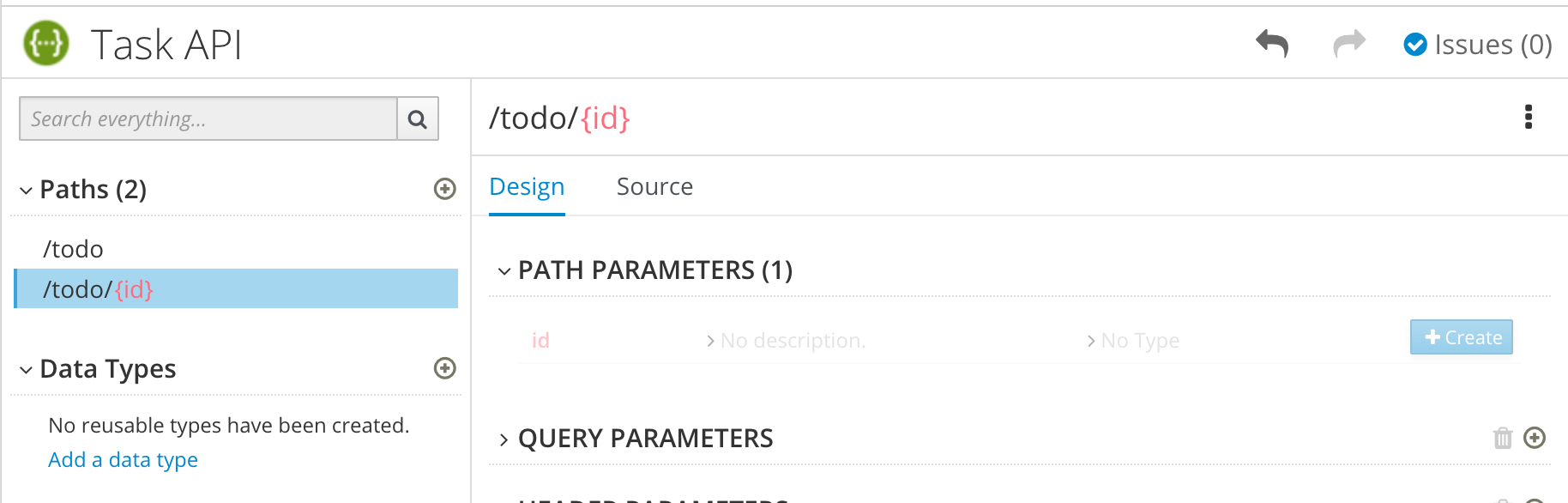
idパラメーターのサンプルは、以下のようになります。Paths リストで、
/todo/{id}をクリックします。id パラメーターが PATH PARAMETERS セクションに表示されます。
- Create をクリックします。
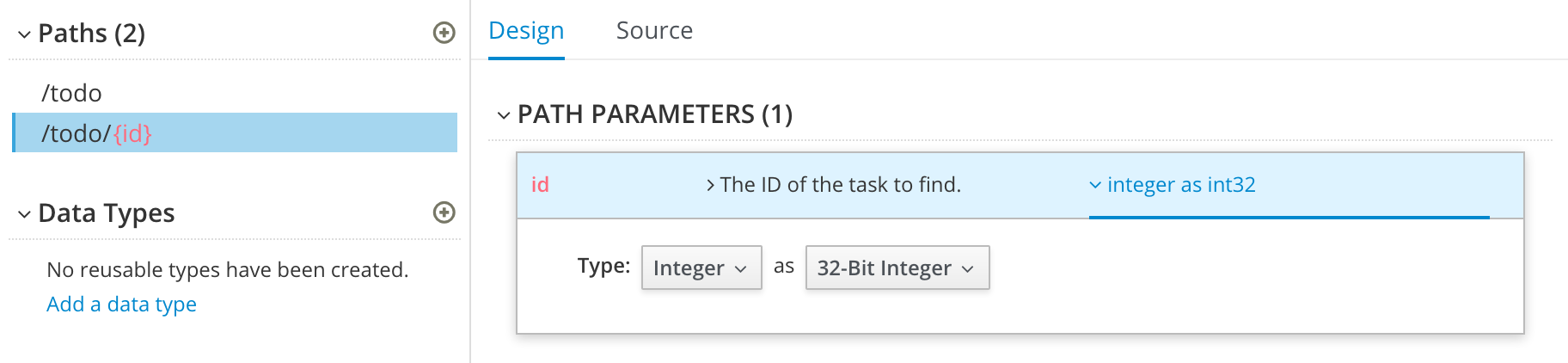
- description (説明) には、The ID of the task to find. と入力します。
type (タイプ) には、integer を 32-Bit integer として選択します。
Data Types セクションで、API の再利用可能なタイプを定義します。
- Add a data type をクリックします。
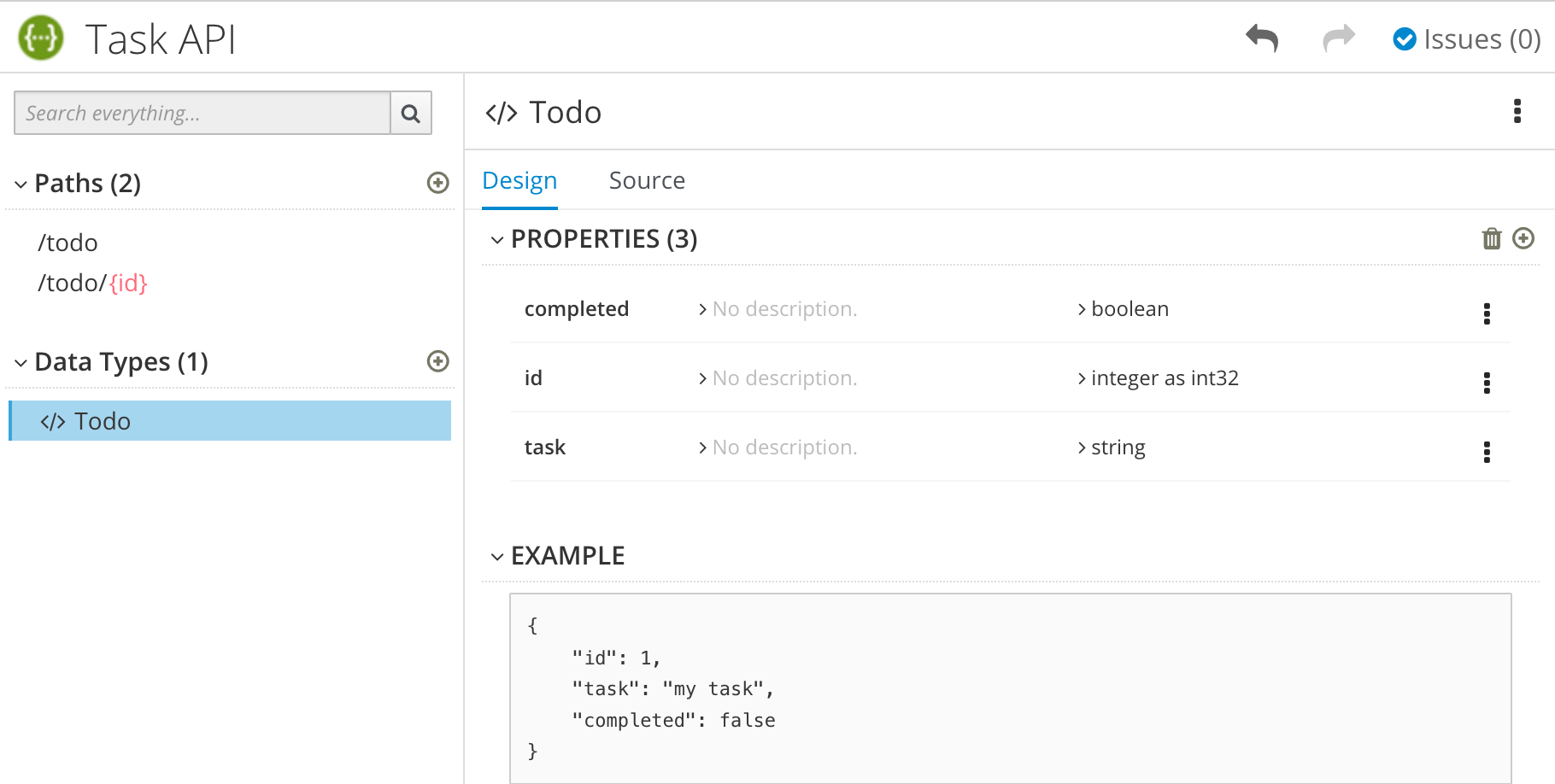
- Add Data Type ダイアログで名前を入力します。Task Management API のサンプルでは、Todo と入力します。
任意で、API Designer がデータタイプのスキーマの作成に使用するサンプルを指定できます。生成されるスキーマを編集できます。
Task Management API のサンプルでは、以下の JSON 例で開始します。
{
    "id": 1,
    "task": "my task",
    "completed": false
}
{ "id": 1, "task": "my task", "completed": false }Copy to Clipboard Copied! Toggle word wrap Toggle overflow - オプションで、該当するデータタイプを指定して REST リソースの作成を選択できます。
Save をクリックします。サンプルを指定している場合、API Designer はそのサンプルからスキーマを生成します。
- オプションで、スキーマのプロパティーを編集し、新しいプロパティーを追加できます。
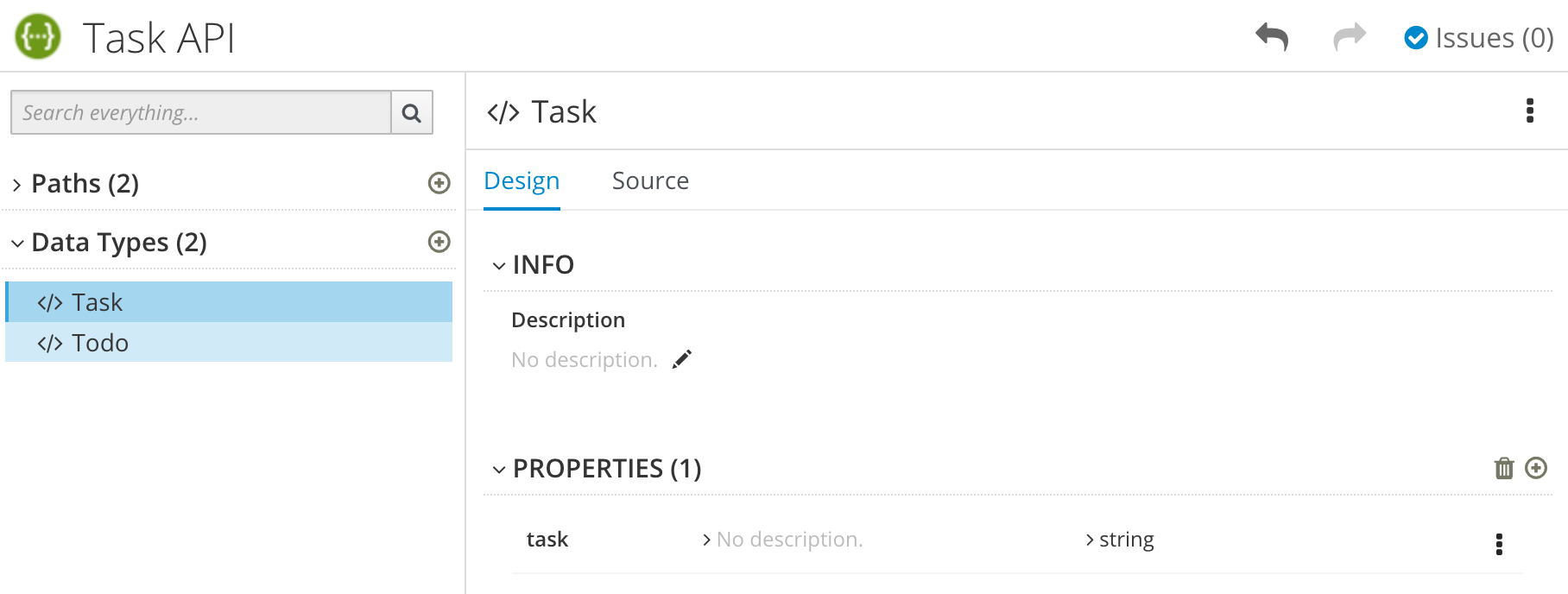
Task Management API のサンプルの場合、タイプ string の task という名前の 1 つのプロパティーを使用して、 Task という名前の別のデータタイプを作成します。
それぞれのパスについて、操作 (GET、PUT、POST、DELETE、 OPTIONS、HEAD、または PATCH) を定義します。
Task Management API のサンプルの場合、以下の表で説明されているように操作を定義します。
Expand 表2.1 Task Management API 操作 パス 操作 説明 要求 応答 /todoPOST
新しいタスクを作成します。
要求本体のタイプ: Task
ステータスコード: 201
説明: Task created
レスポンスボディー: Todo タイプ
/todoGET
すべてのタスクを取得します。
該当なし
ステータスコード: 200
説明: Task deleted
ステータスコード: 400
説明: Task not deleted
/todo/{id}GET
ID 別にタスクを取得します。
該当なし
ステータスコード: 200
説明: Task found for ID
レスポンスボディー: Todo タイプ
/todo/{id}UPDATE
ID 別にタスクを更新します。
要求本体のタイプ: Task
ステータスコード: 200
説明: Completed
ステータスコード: 400
説明: Task not updated
/todo/{id}DELETE
ID 別にタスクを削除します。
該当なし
ステータスコード: 200
説明: Task deleted
ステータスコード: 400
説明: Task not deleted
- 「API Designer での問題解決」に説明されているように問題を解決します。
Fuse on OpenShift のみの場合には、Save As をクリックして API 仕様を保存し、JSON または YAML 形式を選択します。
JSON または YAML ファイルがローカルダウンロードフォルダーにダウンロードされます。デフォルトのファイル名は、適切なファイル拡張子を含む
openapi-specです。
その他のリソース
- OpenAPI 2.0 仕様については、https://github.com/OAI/OpenAPI-Specification/blob/master/versions/2.0.md にアクセスしてください。
2.2. API Designer での問題解決
API の作成および編集時に、API Designer は感嘆符 (!) アイコンを使って解決する必要のある問題を特定します。
前提条件
- API Designer で API を開いている必要があります。
手順
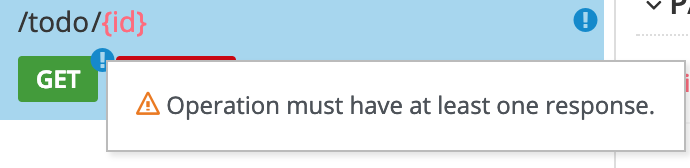
感嘆符 (!) アイコンで示唆される問題を検索します。以下に例を示します。
感嘆符アイコンをクリックして、問題の説明を表示します。以下に例を示します。
問題の説明で提供される情報を基に、問題のある場所に移動して、修正します。
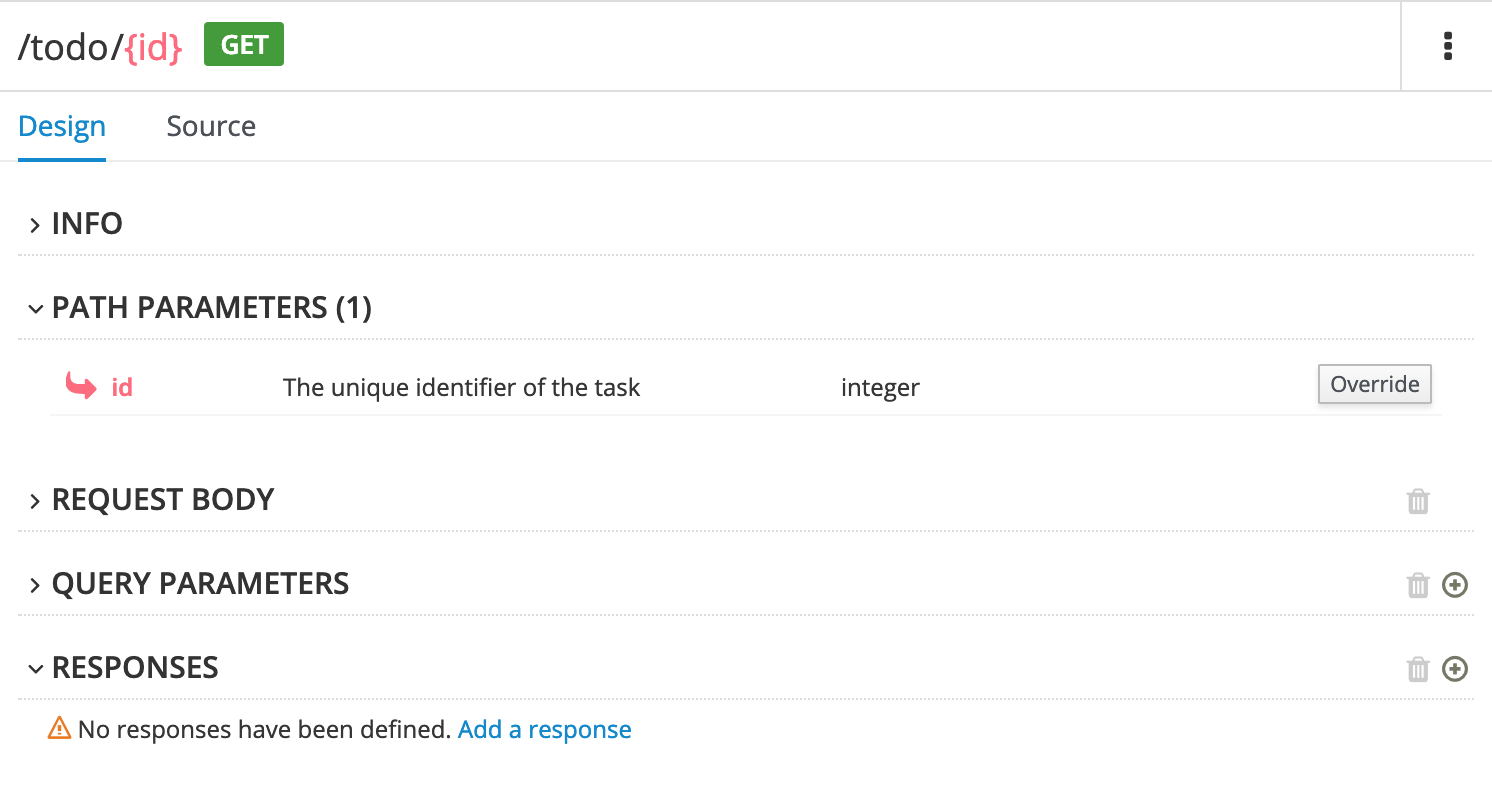
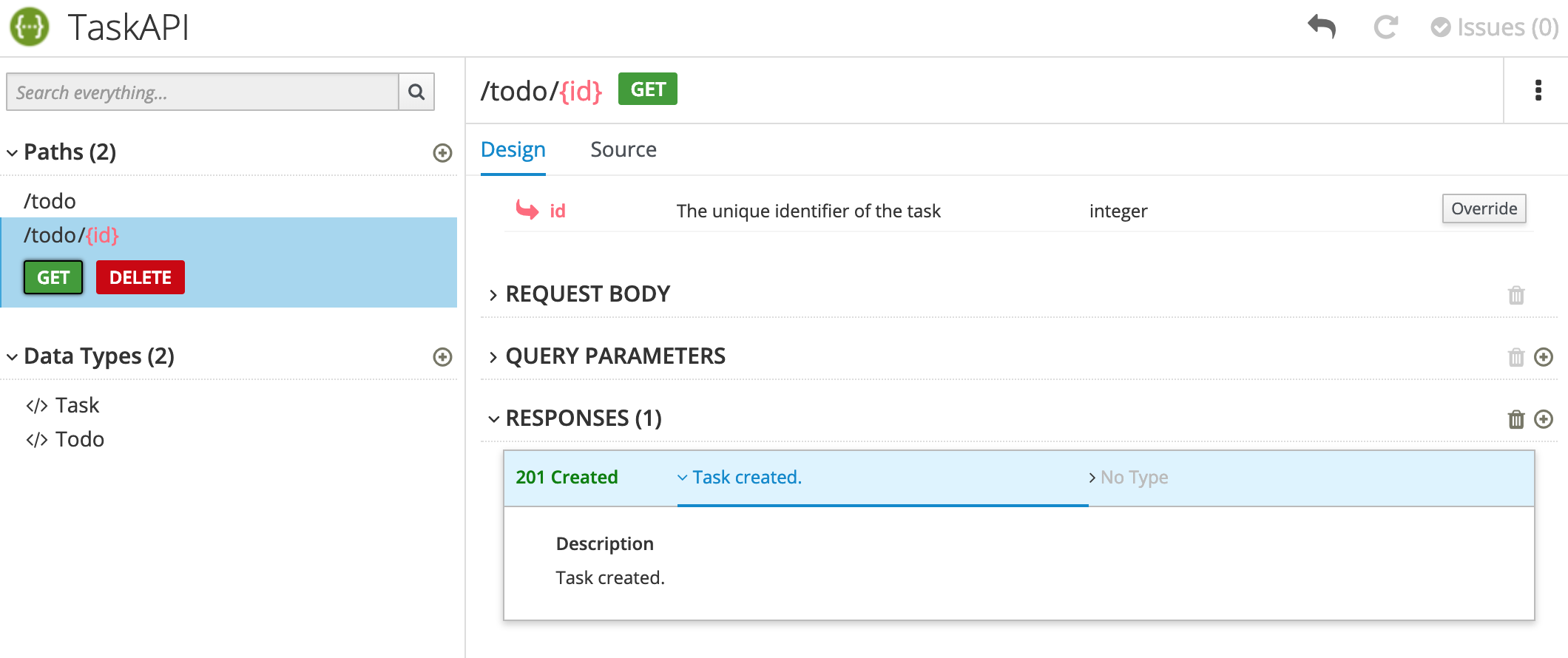
たとえば、「Operation must have at least one response」(オペレーションには 1 つ以上の応答が必要) の問題を修正するには、GET オペレーションをクリックして開き、Add a response をクリックします。
応答の説明の入力後、問題は解決され、感嘆符アイコンは表示されなくなります。
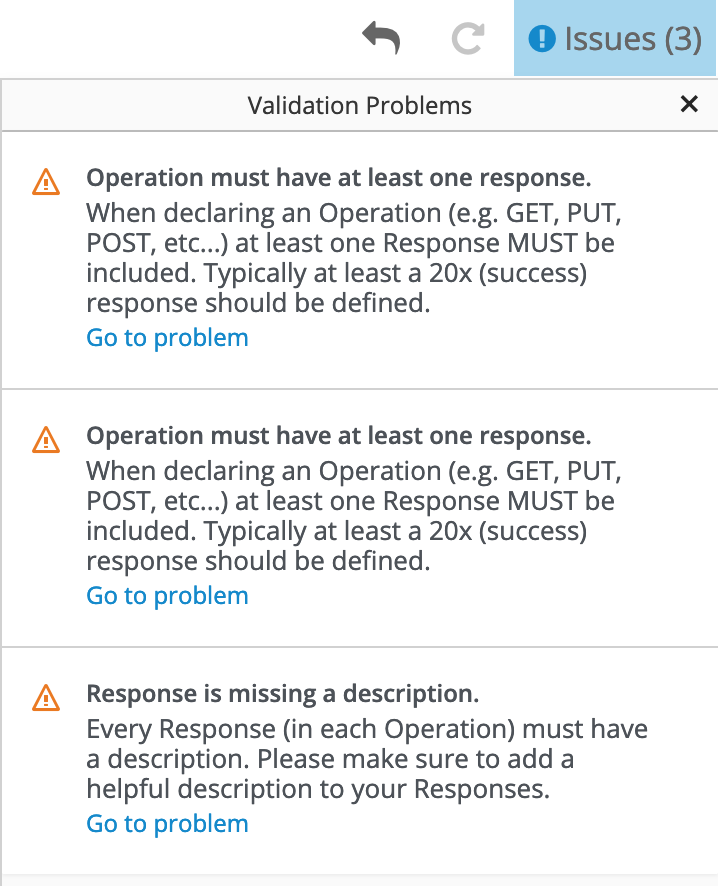
すべての問題の概要については、以下のようになります。
右上にある Issues リンクをクリックします。
特定の問題の Go to a problem をクリックし、その問題を解決するために問題のある場所に移動します。



'%20d='M201.5%20305.5c-13.8%200-24.9-11.1-24.9-24.6%200-13.8%2011.1-24.9%2024.9-24.9%2013.6%200%2024.6%2011.1%2024.6%2024.9%200%2013.6-11.1%2024.6-24.6%2024.6zM504%20256c0%20137-111%20248-248%20248S8%20393%208%20256%20119%208%20256%208s248%20111%20248%20248zm-132.3-41.2c-9.4%200-17.7%203.9-23.8%2010-22.4-15.5-52.6-25.5-86.1-26.6l17.4-78.3%2055.4%2012.5c0%2013.6%2011.1%2024.6%2024.6%2024.6%2013.8%200%2024.9-11.3%2024.9-24.9s-11.1-24.9-24.9-24.9c-9.7%200-18%205.8-22.1%2013.8l-61.2-13.6c-3-.8-6.1%201.4-6.9%204.4l-19.1%2086.4c-33.2%201.4-63.1%2011.3-85.5%2026.8-6.1-6.4-14.7-10.2-24.1-10.2-34.9%200-46.3%2046.9-14.4%2062.8-1.1%205-1.7%2010.2-1.7%2015.5%200%2052.6%2059.2%2095.2%20132%2095.2%2073.1%200%20132.3-42.6%20132.3-95.2%200-5.3-.6-10.8-1.9-15.8%2031.3-16%2019.8-62.5-14.9-62.5zM302.8%20331c-18.2%2018.2-76.1%2017.9-93.6%200-2.2-2.2-6.1-2.2-8.3%200-2.5%202.5-2.5%206.4%200%208.6%2022.8%2022.8%2087.3%2022.8%20110.2%200%202.5-2.2%202.5-6.1%200-8.6-2.2-2.2-6.1-2.2-8.3%200zm7.7-75c-13.6%200-24.6%2011.1-24.6%2024.9%200%2013.6%2011.1%2024.6%2024.6%2024.6%2013.8%200%2024.9-11.1%2024.9-24.6%200-13.8-11-24.9-24.9-24.9z'/%3e%3c/svg%3e)