 Red Hat Summit
第13章 デプロイメントの確認
デプロイメントが完了したら、デプロイメントが正常に完了したことを確認します。
管理ポータルを参照します(例: http://engine.example.com/ovirt-engine)。
管理コンソールのログイン
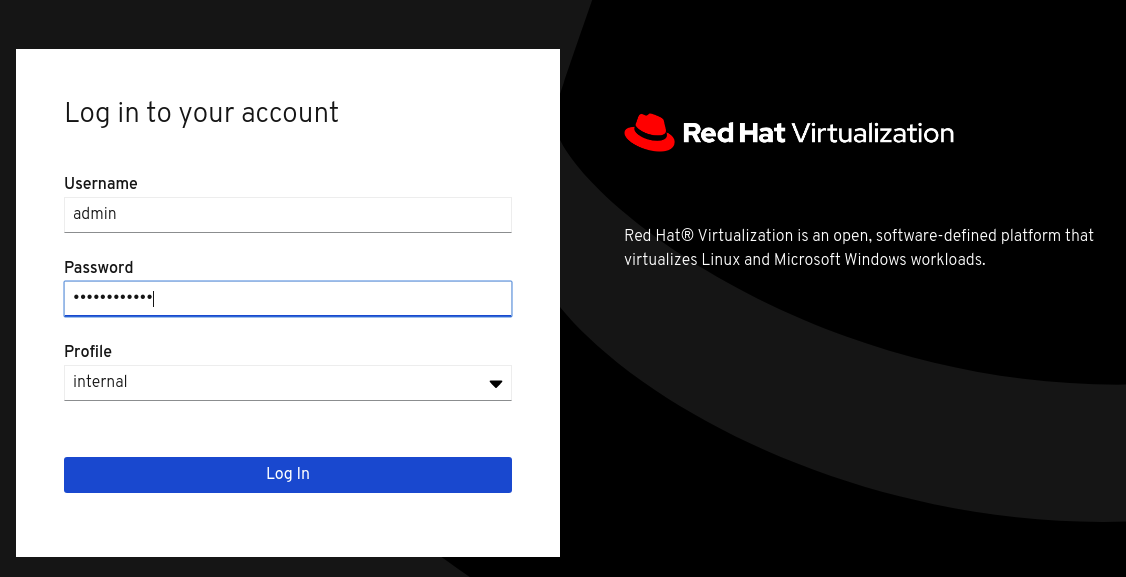
ホスト型エンジンのデプロイメント時に追加された管理認証情報を使用してログインします。
ログインに成功すると、Dashboard が表示されます。
管理コンソールダッシュボード
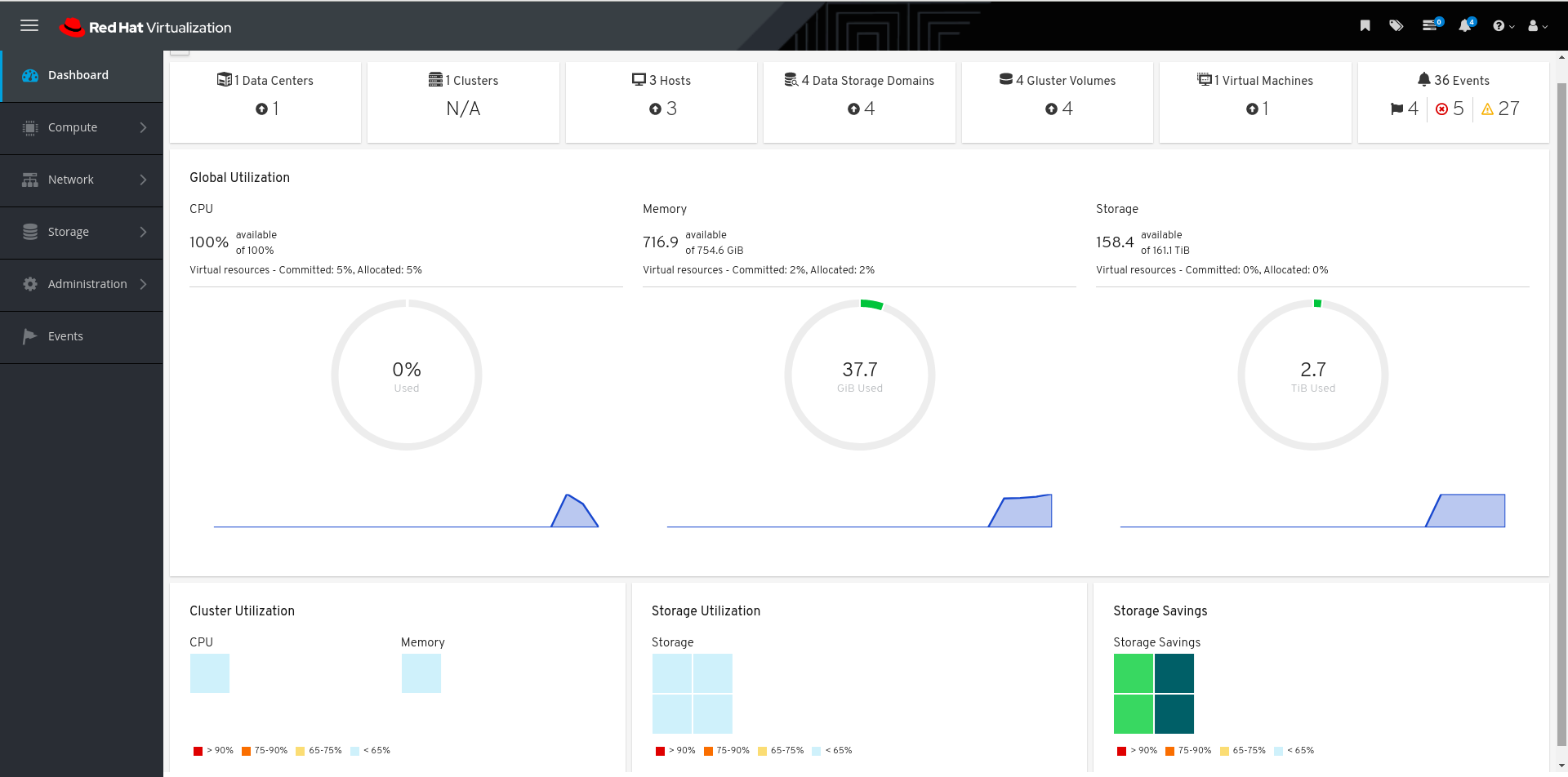
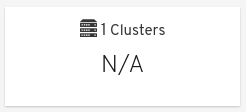
クラスターが利用可能であることを確認します。
管理コンソールダッシュボード - クラスター
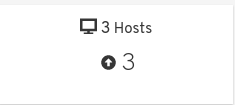
少なくとも1 つのホストが利用可能であることを確認します。
Hosted Engineのデプロイメント時に追加のホスト情報を提供した場合は、図のように3つのホストがここに表示されます。
管理コンソールダッシュボード - Hosts
-
Compute
Hosts をクリックします。 すべてのホストの Status が
Upと表示されていることを確認します。管理コンソール - Hosts

-
Compute
すべてのストレージドメインが利用可能であることを確認します。
-
Storage
Domains をクリックします。 Activeアイコンが最初の列に表示されることを確認します。管理コンソール: ストレージドメイン

-
Storage

'%20d='M201.5%20305.5c-13.8%200-24.9-11.1-24.9-24.6%200-13.8%2011.1-24.9%2024.9-24.9%2013.6%200%2024.6%2011.1%2024.6%2024.9%200%2013.6-11.1%2024.6-24.6%2024.6zM504%20256c0%20137-111%20248-248%20248S8%20393%208%20256%20119%208%20256%208s248%20111%20248%20248zm-132.3-41.2c-9.4%200-17.7%203.9-23.8%2010-22.4-15.5-52.6-25.5-86.1-26.6l17.4-78.3%2055.4%2012.5c0%2013.6%2011.1%2024.6%2024.6%2024.6%2013.8%200%2024.9-11.3%2024.9-24.9s-11.1-24.9-24.9-24.9c-9.7%200-18%205.8-22.1%2013.8l-61.2-13.6c-3-.8-6.1%201.4-6.9%204.4l-19.1%2086.4c-33.2%201.4-63.1%2011.3-85.5%2026.8-6.1-6.4-14.7-10.2-24.1-10.2-34.9%200-46.3%2046.9-14.4%2062.8-1.1%205-1.7%2010.2-1.7%2015.5%200%2052.6%2059.2%2095.2%20132%2095.2%2073.1%200%20132.3-42.6%20132.3-95.2%200-5.3-.6-10.8-1.9-15.8%2031.3-16%2019.8-62.5-14.9-62.5zM302.8%20331c-18.2%2018.2-76.1%2017.9-93.6%200-2.2-2.2-6.1-2.2-8.3%200-2.5%202.5-2.5%206.4%200%208.6%2022.8%2022.8%2087.3%2022.8%20110.2%200%202.5-2.2%202.5-6.1%200-8.6-2.2-2.2-6.1-2.2-8.3%200zm7.7-75c-13.6%200-24.6%2011.1-24.6%2024.9%200%2013.6%2011.1%2024.6%2024.6%2024.6%2013.8%200%2024.9-11.1%2024.9-24.6%200-13.8-11-24.9-24.9-24.9z'/%3e%3c/svg%3e)