 Red Hat Summit
第2章 Identity Management の統合
本章では、Identity サービス (keystone) を Red Hat Identity Management と統合する方法について説明します。
以下のユースケースでは、Identity サービスが特定の Red Hat Identity Management (IdM) のユーザーを認証しつつ、Identity サービスデータベース内で承認設定および重要なサービスアカウントを保持します。
この手順を実行すると、Identity サービスは、IdM に読み取り専用でアクセスしてユーザーアカウントの認証を行う一方で、認証されたアカウントに割り当てる権限を引き続き管理するようになります。
novajoin を使用した追加の統合オプションについては、「3章novajoin を使用した IdM との統合」を参照してください。
2.1. 主要な用語
- 認証: パスワードを使用して、ユーザーが本人であることを検証するプロセス
- 承認: 認証されたユーザーに対して、アクセスしようとしているシステムの適切なパーミッションが付与されていることを確認するプロセス
- ドメイン: Identity サービス内で設定する追加のバックエンドのことを指します。たとえば、Identity サービスは、外部の IdM 環境内のユーザーを認証するように設定することができます。このように設定されたユーザーの集合は、ドメインとして考えることができます。
2.2. 前提条件
本ガイドのデプロイメント例は、以下を前提としています。
- Red Hat Identity Management が設定済みで、稼働していること。
- Red Hat OpenStack Platform が設定済みで、稼働していること。
- DNS 名前解決が完全に機能しており、かつ全ホストが適切に登録されていること。
2.3. 影響評価
以下のステップを実行すると、IdM ユーザーが OpenStack に対して認証を実行して、リソースにアクセスできるようになります。OpenStack のサービスアカウント (keystone、glance など) および承認管理 (パーミッションとロール) は Identity サービスのデータベースに残ります。パーミションとロールは、Identity サービスの管理ツールを使用して IdM アカウントに割り当てられます。
2.3.1. 高可用性のオプション
この設定により、単一の IdM に依存するようになるため、Identity サービスがその IdM サーバー に対して認証できない場合には、プロジェクトユーザーが影響を受けることになります。このリスクを管理するオプションは複数あります。たとえば、keystone が個別の IdM サーバーではなくDNS エイリアスやロードバランシングアプライアンスにクエリーを実行するように設定することが可能です。また、IdM サーバー の 1 つが利用できない場合には、keystone が異なる IdM サーバーにクエリーを実行するように設定することもできます。詳しくは、「高可用性の設定」を参照してください。
2.4. 停止の要件
- IdM バックエンドを追加するには、Identity サービスを再起動する必要があります。
- keystone v3 に切り替えるには、全ノード上の Compute サービスを再起動する必要があります。
- ユーザーは、IdM でアカウントが作成されるまでは、Dashboard にアクセスできません。ダウンタイムを短縮するには、この変更の前に十分余裕をもって IdM アカウントのプレステージを行うことを検討してください。
2.5. ファイアウォールの設定
ファイアウォールが IdM と OpenStack の間のトラフィックをフィルタリングしている場合には、以下のポートを介したアクセスを許可する必要があります。
| 送信元 | 送信先 | 種別 | ポート |
|---|---|---|---|
|
OpenStack コントローラーノード |
Red Hat Identity Management |
LDAPS |
TCP 636 |
2.6. IdM サーバーの設定
IdM サーバーで、以下のコマンドを実行します。
1. LDAP ルックアップアカウントを作成します。このアカウントは、Identity サービスが IdM の LDAP サービスにクエリーを実行するのに使用します。
kinit admin
ipa user-add
First name: OpenStack
Last name: LDAP
User  [radministrator]: svc-ldap
# kinit admin
# ipa user-add
First name: OpenStack
Last name: LDAP
User [radministrator]: svc-ldap作成が完了したら、このアカウントのパスワード期限の設定を確認してください。
2. grp-openstack という名前の OpenStack ユーザーグループを作成します。OpenStack Identity でパーミッションを割り当てることができるのは、このグループのメンバーのみです。
ipa group-add --desc="OpenStack Users" grp-openstack
# ipa group-add --desc="OpenStack Users" grp-openstack3. svc-ldap アカウントのパスワードを設定して、grp-openstack グループに追加します。
ipa passwd svc-ldap
ipa group-add-member --users=svc-ldap grp-openstack
# ipa passwd svc-ldap
# ipa group-add-member --users=svc-ldap grp-openstack2.7. LDAPS 証明書の設定
1. IdM の環境で、LDAPS 証明書を見つけます。このファイルの場所は、/etc/openldap/ldap.conf で確認することができます。
TLS_CACERT /etc/ipa/ca.crt
TLS_CACERT /etc/ipa/ca.crt2. OpenStack Identity (keystone) を実行しているノードにファイルをコピーします。たとえば、以下のコマンドは、scp を使用して、ca.crt を node.lab.local という名前のコントラーノードにコピーします。
scp /etc/ipa/ca.crt root@node.lab.local:/root/
scp /etc/ipa/ca.crt root@node.lab.local:/root/3. コントローラーノードで、.crt を .pem に変換します。
openssl x509 -in ca.crt -out ca.pem -outform PEM
# openssl x509 -in ca.crt -out ca.pem -outform PEM4. OpenStack コントローラーに .pem をインストールします。たとえば、Red Hat Enterprise Linux の場合は以下を実行します。
cp ca.pem /etc/pki/ca-trust/source/anchors/
update-ca-trust
# cp ca.pem /etc/pki/ca-trust/source/anchors/
# update-ca-trust5. .crt を証明書のディレクトリーにコピーします。
cp ca.crt /etc/ssl/certs/
# cp ca.crt /etc/ssl/certs/2.8. Identity サービスの設定
以下のステップでは、IdM との統合に備えて、Identity サービスの準備を行います。
2.8.1. keystone v3 へのコマンドラインアクセスの有効化
コマンドラインから Identity サービスドメインを管理するには、keystone v3 にアクセス可能である必要があります。
keystone サービスを実行しているコントローラーから以下の手順を実行します。
1. 既存の環境変数ファイルのコピーを作成します。director ベースのデプロイメントでは、overcloudrc と呼ばれます。
cp overcloudrc overcloudrc-v3
$ cp overcloudrc overcloudrc-v3
2. 新しい overcloudrc-v3 ファイルを編集します。
-
以下のように、
OS_AUTH_URLの値を v2.0 から v3 に変更してください。
export OS_AUTH_URL=https://controllerIP:5000/v3/
export OS_AUTH_URL=https://controllerIP:5000/v3/-
overcloudrc-v3の一番下に、以下のエントリーを追加します。
export OS_IDENTITY_API_VERSION=3
export OS_PROJECT_DOMAIN_NAME=Default
export OS_USER_DOMAIN_NAME=Default
export OS_IDENTITY_API_VERSION=3
export OS_PROJECT_DOMAIN_NAME=Default
export OS_USER_DOMAIN_NAME=Default3. source コマンドでこの設定ファイルを読み込み、現在のコマンドラインセッションでこれらのオプションを有効にします。
source overcloudrc-v3
$ source overcloudrc-v32.8.2. コントローラーの設定
keystone サービスを実行しているコントローラーから以下の手順を実行します。
1. SELinux を設定します。
setsebool -P authlogin_nsswitch_use_ldap=on
# setsebool -P authlogin_nsswitch_use_ldap=on2. domains ディレクトリーを作成します。
mkdir /var/lib/config-data/puppet-generated/keystone/etc/keystone/domains/
chown keystone /var/lib/config-data/puppet-generated/keystone/etc/keystone/domains/
# mkdir /var/lib/config-data/puppet-generated/keystone/etc/keystone/domains/
# chown keystone /var/lib/config-data/puppet-generated/keystone/etc/keystone/domains/3. Identity サービスが複数のバックエンドを使用するように設定します。
crudini using yum install crudini のコマンドを実行して crudini をインストールする必要がある場合があります。
crudini --set /var/lib/config-data/puppet-generated/keystone/etc/keystone/keystone.conf identity domain_specific_drivers_enabled true
crudini --set /var/lib/config-data/puppet-generated/keystone/etc/keystone/keystone.conf identity domain_config_dir /var/lib/config-data/puppet-generated/keystone/etc/keystone/domains
crudini --set /var/lib/config-data/puppet-generated/keystone/etc/keystone/keystone.conf assignment driver sql
# crudini --set /var/lib/config-data/puppet-generated/keystone/etc/keystone/keystone.conf identity domain_specific_drivers_enabled true
# crudini --set /var/lib/config-data/puppet-generated/keystone/etc/keystone/keystone.conf identity domain_config_dir /var/lib/config-data/puppet-generated/keystone/etc/keystone/domains
# crudini --set /var/lib/config-data/puppet-generated/keystone/etc/keystone/keystone.conf assignment driver sql
Red Hat OpenStack Platform director を使用している場合には、/var/lib/config-data/puppet-generated/keystone/etc/keystone/keystone.conf が Puppet で管理されている点を認識する必要があります。このため、カスタムの設定を追加しても、openstack overcloud deploy プロセスを実行する度に上書きされる可能性があります。上書きされた場合には、この設定を毎回手動で追加し直す必要がある場合があります。今後の director のリリースでは、デプロイ後のスクリプトを使用して、このような設定を自動的に再適用するための Puppet のパラメーターが追加される予定です。
4. Dashboard で複数のドメインを有効にします。以下の行を /etc/openstack-dashboard/local_settings に追加します。
OPENSTACK_API_VERSIONS = {
    "identity": 3
}
OPENSTACK_KEYSTONE_MULTIDOMAIN_SUPPORT = True
OPENSTACK_KEYSTONE_DEFAULT_DOMAIN = 'Default'
OPENSTACK_API_VERSIONS = {
    "identity": 3
}
OPENSTACK_KEYSTONE_MULTIDOMAIN_SUPPORT = True
OPENSTACK_KEYSTONE_DEFAULT_DOMAIN = 'Default'
Red Hat OpenStack Platform director を使用している場合には、/etc/openstack-dashboard/local_settings が Puppet で管理されている点を認識する必要があります。このため、カスタムの設定を追加しても、openstack overcloud deploy プロセスを実行する度に上書きされる可能性があります。上書きされた場合には、この設定を毎回手動で追加し直す必要がある場合があります。今後の director のリリースでは、デプロイ後のスクリプトを使用して、このような設定を自動的に再適用するための Puppet のパラメーターが追加される予定です。
httpd を再起動して、設定を適用します。
systemctl restart httpd
# systemctl restart httpd5. 追加のバックエンドを設定します。
a. IdM 統合のための keystone ドメインを作成します。
新しい keystone ドメインに使用する名前を選択し、ドメインを作成します。たとえば、以下のコマンドは LAB という名前の keystone ドメインを作成します。
openstack domain create LAB
# openstack domain create LABこのコマンドが使用できない場合には、コマンドラインセッションでの keystone v3 へのアクセスが有効化されているかどうかを確認してください。
b. 設定ファイルを作成します。
IdM バックエンドを追加するには、/var/lib/config-data/puppet-generated/keystone/etc/keystone/domains/keystone.LAB.conf (LAB は、前のステップで作成したドメイン名に置き換えます) という名前の新規ファイルに LDAP 設定を入力します。以下の設定例は、実際に使用する IdM デプロイメントに合わせて編集する必要があります。
各設定項目について説明します。
| 設定 | 説明 |
|---|---|
|
|
認証に使用する IdM サーバー。LDAPS ポート |
|
|
LDAP クエリーに使用する IdM 内のアカウント |
|
|
上記で使用した IdM アカウントのパスワード (プレーンテキスト形式) |
|
|
Identity サービスに対して提示するユーザーをフィルタリングすることにより、grp-openstack グループのメンバーのみに Identity サービスで定義されているパーミッションを付与することができます。 |
|
|
IdM 内の OpenStack アカウントへのパス |
|
|
LDAP ユーザーの種別を定義します。IdM には |
|
|
ユーザー ID に使用する IdM 値をマッピングします。 |
|
|
names に使用する IdM 値をマッピングします。 |
|
|
ユーザーのメールアドレスに使用する IdM 値をマッピングします。 |
|
|
この値は空白のままにします。 |
|
|
keystone では読み取り専用アクセスのみが必要であるため、この値を |
|
|
keystone では読み取り専用アクセスのみが必要であるため、この値を |
|
|
keystone では読み取り専用アクセスのみが必要であるため、この値を |
6. 設定ファイルの所有権を keystone ユーザーに変更します。
chown keystone /var/lib/config-data/puppet-generated/keystone/etc/keystone/domains/keystone.LAB.conf
# chown keystone /var/lib/config-data/puppet-generated/keystone/etc/keystone/domains/keystone.LAB.conf7. admin ユーザーにドメインへのアクセス権を付与します。
この手順を実行しても、OpenStack admin アカウントには IdM のパーミッションは付与されません。この場合には、ドメインという用語は、OpenStack が使用する keystone ドメインのことを指しています。
a. LAB ドメインの ID を取得します。
b. admin ユーザーの ID の値を取得します。
openstack user list --domain default | grep admin

| 3d75388d351846c6a880e53b2508172a | admin      |
# openstack user list --domain default | grep admin

| 3d75388d351846c6a880e53b2508172a | admin      |
c. admin ロールの ID の値を取得します。
d. 返されたドメインおよび管理 ID を使用して、keystone LAB ドメインの admin ロールに admin ユーザーを追加するコマンドを構築します。
openstack role add --domain 6800b0496429431ab1c4efbb3fe810d4 --user 3d75388d351846c6a880e53b2508172a 785c70b150ee4c778fe4de088070b4cf
# openstack role add --domain 6800b0496429431ab1c4efbb3fe810d4 --user 3d75388d351846c6a880e53b2508172a 785c70b150ee4c778fe4de088070b4cf8. keystone サービスを再起動して、変更を適用します。
sudo docker exec -it keystone pkill -HUP -f keystone
# sudo docker exec -it keystone pkill -HUP -f keystone9. コマンドで keystone ドメイン名を指定して、IdM ドメイン内のユーザー一覧を確認します。
openstack user list --domain LAB
# openstack user list --domain LAB10. ローカルの keystone データベース内のサービスアカウントを確認します。
openstack user list --domain default
# openstack user list --domain default2.8.3. Compute が keystone v3 を使用するようにするための設定
Compute はデフォルトで keystone v2.0 を使用するように設定されているので、マルチドメイン機能を使用するためには、keystone v3 を使用するように設定する必要があります。
1. 各コンピュートノードとコントローラーで keystone_authtoken 値を変更します。
crudini --set /etc/nova/nova.conf keystone_authtoken auth_version v3
# crudini --set /etc/nova/nova.conf keystone_authtoken auth_version v32. コントローラーでサービスを再起動して、変更を適用します。
systemctl restart openstack-nova-api.service openstack-nova-cert.service openstack-nova-conductor.service openstack-nova-consoleauth.service openstack-nova-novncproxy.service openstack-nova-scheduler.service
sudo docker exec -it keystone pkill -HUP -f keystone
# systemctl restart openstack-nova-api.service openstack-nova-cert.service openstack-nova-conductor.service openstack-nova-consoleauth.service openstack-nova-novncproxy.service openstack-nova-scheduler.service
# sudo docker exec -it keystone pkill -HUP -f keystone3. 各コンピュートノードでサービスを再起動して、変更を適用します。
systemctl restart openstack-nova-compute.service
# systemctl restart openstack-nova-compute.service2.8.4. Block Storage が keystone v3 を使用するようにするための設定
keystone v3 に対して認証を実行するには、Block Storage (cinder) を設定する必要もあります。
/etc/cinder/cinder.conf を編集します。
[keystone_authtoken]
auth_uri = https://controllerIP:5000/v3
auth_version = v3
[keystone_authtoken]
auth_uri = https://controllerIP:5000/v3
auth_version = v3
Copy to Clipboard Copied! Toggle word wrap Toggle overflow -
auth_uriのcontrollerIPの箇所をコントローラーの IP アドレスに置き換えます。デプロイメントにコントローラーが複数ある場合には、コントローラーの IP アドレスの代わりに keystone エンドポイントの仮想 IP アドレスを使用すべきです。
-
全コントローラーで
cinder-apiを再起動します。systemctl restart openstack-cinder-api
# systemctl restart openstack-cinder-apiCopy to Clipboard Copied! Toggle word wrap Toggle overflow 全コントローラーで
cinder-schedulerを再起動します。systemctl restart openstack-cinder-scheduler
# systemctl restart openstack-cinder-schedulerCopy to Clipboard Copied! Toggle word wrap Toggle overflow cinder-volumeを再起動します (1 台のコントローラーでのみ)。pcs resource restart openstack-cinder-volume
# pcs resource restart openstack-cinder-volumeCopy to Clipboard Copied! Toggle word wrap Toggle overflow
2.8.5. IdM ユーザーによるプロジェクトへのアクセスの許可
grp-openstack IdM グループのメンバーである IdM ユーザーには、Dashboard 内のプロジェクトにログインするパーミッションを付与することができます。
1. IdM ユーザーの一覧を取得します。
2. ロールの一覧を取得します。
3. 一覧表示されたロールの中から 1 つまたは複数のロールをユーザーに追加して、プロジェクトへのアクセス権を付与します。たとえば、user1 を demo プロジェクトの一般ユーザーにするには、_member_ ロールに追加します。
openstack role add --project demo --user 1f24ec1f11aeb90520079c29f70afa060d22e2ce92b2eba7784c841ac418091e _member_
# openstack role add --project demo --user 1f24ec1f11aeb90520079c29f70afa060d22e2ce92b2eba7784c841ac418091e _member_また、user1 を demo プロジェクトの管理ユーザーにするには、admin ロールに追加します。
openstack role add --project demo --user 1f24ec1f11aeb90520079c29f70afa060d22e2ce92b2eba7784c841ac418091e admin
# openstack role add --project demo --user 1f24ec1f11aeb90520079c29f70afa060d22e2ce92b2eba7784c841ac418091e admin
その結果、user1 は IdM のユーザー名とパスワードを入力してから、ドメインのフィールドにも LAB と入力すると Dashboard にログインすることができます。
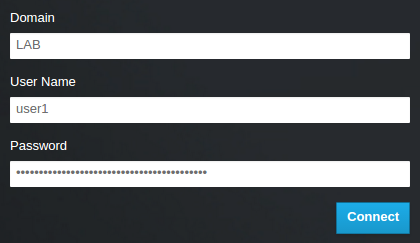
ユーザーに「Error: Unable to retrieve container list.」というエラーメッセージが表示され、コンテナーの管理が可能であることが想定されている場合には、SwiftOperator ロールに追加する必要があります。
2.9. ドメインタブへのアクセスの許可
admin ユーザーが ドメイン タブを見えるようにするには、そのユーザーを default ドメインで admin ロールに割り当てる必要があります。
adminユーザーの UUID を確認します。openstack user list | grep admin | a6a8adb6356f4a879f079485dad1321b | admin |
$ openstack user list | grep admin
| a6a8adb6356f4a879f079485dad1321b | admin      |
Copy to Clipboard Copied! Toggle word wrap Toggle overflow defaultドメインのadminロールをadminユーザーに追加します。openstack role add --domain default --user a6a8adb6356f4a879f079485dad1321b admin
$ openstack role add --domain default --user a6a8adb6356f4a879f079485dad1321b adminCopy to Clipboard Copied! Toggle word wrap Toggle overflow その結果、
adminユーザーにDomainタブが見えるようになります。
2.10. 新規プロジェクトの作成
上記の統合ステップが完了した後に新規プロジェクトを作成する場合には、Default ドメインと、自分で作成した keystone ドメインのどちらに作成するかを決定する必要があります。これは、ワークフローとユーザーアカウントの管理方法を考慮して決定することができます。Default ドメインは、サービスアカウントと admin プロジェクトに使用する内部ドメインとして考えることができるので、AD でバッキングされているユーザーを異なる keystone ドメインに内に配置することは理にかなっています。これは、IdM ユーザーが管理されているのと全く同じ keystone ドメインである必要はありません。また、分離の目的で複数の keystone ドメインを使用することも可能です。
2.10.1. Dashboard へのログインプロセスの変更
Identity サービスに複数のドメインを設定すると、Dashboard のログインメージに新しい ドメイン フィールドが有効になります。
ユーザーは、ログイン認証情報にマッチするドメインを入力する必要があります。このフィールドには、keystone で提示されるドメインの 1 つを手動で入力する必要があります。利用可能なエントリーを表示するには、openstack コマンドを使用します。
以下の例では、IdM アカウントには LAB ドメインを指定する必要があります。admin のような組み込みの keystone アカウントには、ドメインに Default を指定する必要があります。
2.10.2. コマンドラインへの変更
特定のコマンドでは、対象のドメインを指定する必要がある場合があります。たとえば、以下のコマンドに --domain LAB を追加すると、LAB ドメイン内のユーザー (grp-openstack グループのメンバー) が返されます。
openstack user list --domain LAB
# openstack user list --domain LAB
--domain Default を追加すると、組み込みの keystone アカウントが返されます。
openstack user list --domain Default
# openstack user list --domain Default2.10.3. IdM 統合のテスト
以下の手順では、Dashboard の機能へのユーザーアクセスをテストして、IdM の統合を検証します。
1. IdM にテストユーザーを作成し、そのユーザーを grp-openstack IdM グループに追加します。
2. テストユーザーを demo テナントの _member_ ロールに追加します。
3. IdM テストユーザーの認証情報を使用して Dashboard にログインします。
4. 各タブをクリックし、エラーメッセージなしに正常に表示されているかどうかを確認します。
5. Dashboard を使用してテストインスタンスをビルドします。
上記の手順で問題が発生した場合には、ステップ 3 から 5 までを組み込みの admin アカウントで実行してください。正常に実行できた場合には、OpenStack が想定通りに機能していることが実証されるので、問題は IdM と Identity の統合設定の間のどこかにあることになります。「トラブルシューティング」を参照してください。
2.11. 高可用性の設定
keystone v3 が有効化されている場合には、ドメインの設定ファイルに複数の IdM サーバーをリストして、この設定を高可用性にすることが可能です。
1. 2 番目のサーバーを url エントリーに追加します。たとえば、keystone.LAB.conf ファイル内の url 設定を更新すると、Identity サービスは全クエリートラフィックをリスト内で 1 番目の IdM サーバーである idm.lab.local に送信します。
url = ldaps://idm.lab.local,ldaps://idm2.lab.local
url = ldaps://idm.lab.local,ldaps://idm2.lab.localidm.lab.local が利用できないためにクエリーが失敗した場合には、Identity サービスはリストに記載されている次のサーバー idm2.lab.local にクエリーの送信を試みます。この設定では、ラウンドロビン式にはクエリーが実行されないので、ロードバランスのソリューションとしては考慮できない点に注意してください。
2. /etc/openldap/ldap.conf でネットワークのタイムアウトを設定します。
NETWORK_TIMEOUT 2
NETWORK_TIMEOUT 2また、コントローラーと IdM サーバーの間でファイアウォールが設定されている場合には、IdM サーバーがダイアログを表示せずにコントローラーからのパケットを破棄してしまわないように設定すべきです。このように設定すると、python-keystoneclient が機能停止を適切に検知して、リスト内の次の IdM サーバーに要求をリダイレクトすることができます。
クエリーがリストの第 2 の IdM サーバーに転送される間に接続の遅延が発生する可能性があります。これは、第 2 のサーバーへの接続を試みるには、第 1 のサーバーがタイムアウトになる必要があるためです。
2.12. 非管理ユーザー用の RC ファイルの作成
非管理ユーザー用の RC ファイルを作成する必要がある場合があります。以下に例を示します。
2.13. トラブルシューティング
2.13.1. LDAP 接続のテスト
IdM サーバーに対してテストクエリーをリモートで実行するには、ldapsearch を使用します。クエリーが成功した場合には、ネットワーク接続が機能しており、IdM サービスが稼働中であることを確認できます。以下の例では、テストクエリーはサーバーidm.lab.local のポート636 に対して実行されます。
ldapsearch -D "cn=directory manager" -H ldaps://idm.lab.local:636 -b "dc=lab,dc=local" -s sub "(objectclass=*)" -w RedactedComplexPassword
# ldapsearch -D "cn=directory manager" -H ldaps://idm.lab.local:636 -b "dc=lab,dc=local" -s sub "(objectclass=*)" -w RedactedComplexPassword
ldapsearch は、openldap-clients パッケージに含まれています。このパッケージは、# yum install openldap-clients のコマンドを実行するとインストールすることができます。
2.13.2. ポートアクセスのテスト
nc を使用して、LDAPS ポート (636) がリモートでアクセス可能であることを確認します。この例では、サーバー idm.lab.local に対してプローブを実行します。ctrl-c を押してプロンプトを終了します。
nc -v idm.lab.local 636
Ncat: Version 6.40 ( http://nmap.org/ncat )
Ncat: Connected to 192.168.200.10:636.
^C
# nc -v idm.lab.local 636
Ncat: Version 6.40 ( http://nmap.org/ncat )
Ncat: Connected to 192.168.200.10:636.
^C接続を確立できなかった場合には、ファイアウォールの設定に問題がある可能性があります。

'%20d='M201.5%20305.5c-13.8%200-24.9-11.1-24.9-24.6%200-13.8%2011.1-24.9%2024.9-24.9%2013.6%200%2024.6%2011.1%2024.6%2024.9%200%2013.6-11.1%2024.6-24.6%2024.6zM504%20256c0%20137-111%20248-248%20248S8%20393%208%20256%20119%208%20256%208s248%20111%20248%20248zm-132.3-41.2c-9.4%200-17.7%203.9-23.8%2010-22.4-15.5-52.6-25.5-86.1-26.6l17.4-78.3%2055.4%2012.5c0%2013.6%2011.1%2024.6%2024.6%2024.6%2013.8%200%2024.9-11.3%2024.9-24.9s-11.1-24.9-24.9-24.9c-9.7%200-18%205.8-22.1%2013.8l-61.2-13.6c-3-.8-6.1%201.4-6.9%204.4l-19.1%2086.4c-33.2%201.4-63.1%2011.3-85.5%2026.8-6.1-6.4-14.7-10.2-24.1-10.2-34.9%200-46.3%2046.9-14.4%2062.8-1.1%205-1.7%2010.2-1.7%2015.5%200%2052.6%2059.2%2095.2%20132%2095.2%2073.1%200%20132.3-42.6%20132.3-95.2%200-5.3-.6-10.8-1.9-15.8%2031.3-16%2019.8-62.5-14.9-62.5zM302.8%20331c-18.2%2018.2-76.1%2017.9-93.6%200-2.2-2.2-6.1-2.2-8.3%200-2.5%202.5-2.5%206.4%200%208.6%2022.8%2022.8%2087.3%2022.8%20110.2%200%202.5-2.2%202.5-6.1%200-8.6-2.2-2.2-6.1-2.2-8.3%200zm7.7-75c-13.6%200-24.6%2011.1-24.6%2024.9%200%2013.6%2011.1%2024.6%2024.6%2024.6%2013.8%200%2024.9-11.1%2024.9-24.6%200-13.8-11-24.9-24.9-24.9z'/%3e%3c/svg%3e)