 Red Hat Summit
第5章 メトリクスの取得
PCP からは CLI または web UI インターフェイスを使ってメトリクスを取得できます。PCP には多くの CLI ツールが用意されており、ライブデータまたはアーカイブ化されたソースからのデータを出力できます。web UI インターフェイスは、Grafana および Vector web アプリケーションが提供します。Vector は PCP デーモンに直接接続し、ライブデータのみを表示できます。Grafana は PCP アーカイブファイルからデータを読み取り、最大 1 年前までのものを表示することができます。
5.1. CLI によるメトリクスの取得
PCP の CLI ツールを使用すると、ライブまたはアーカイブファイルからメトリクスを取得できます。
5.1.1. CLI によるライブメトリクスの取得
ディスクパーティションの書き込みインスタンスに関するメトリクスを出力するには、以下のコマンドを実行します。
pmval -f 1 disk.partitions.write
# pmval -f 1 disk.partitions.write
この例では、PCP はディスクパーティションへの書き込み数のカウンター値をレート値に変換します。-f 1 は、値を小数第 2 位で四捨五入するように指定します。
出力例
システムメトリクスを 2 秒間隔でモニターするには、以下のコマンドを実行します。
pmstat -t 2sec
# pmstat -t 2sec5.1.2. CLI によるアーカイブ化されたメトリクスの取得
PCP CLI ツールを使ってアーカイブファイルからメトリクスを取得できます。これを実行するには、--archive パラメーターを追加してアーカイブファイルを指定します。
アーカイブファイル作成時に有効になっていた全メトリクスを一覧表示するには、以下のコマンドを実行します。
pminfo --archive archive_file
pminfo --archive archive_fileCopy to Clipboard Copied! Toggle word wrap Toggle overflow アーカイブファイルでカバーされているホストと時間を確認するには、以下のコマンドを実行します。
pmdumplog -l archive_file
# pmdumplog -l archive_fileCopy to Clipboard Copied! Toggle word wrap Toggle overflow
例
アーカイブファイルがカバーしている期間の各パーティションのディスク書き込みを一覧表示するには、以下のコマンドを実行します。
pmval --archive /var/log/pcp/pmlogger/satellite.example.com/20180816.00.10 \
  -f 1 disk.partitions.write
# pmval --archive /var/log/pcp/pmlogger/satellite.example.com/20180816.00.10 \
  -f 1 disk.partitions.write
Copy to Clipboard Copied! Toggle word wrap Toggle overflow 14:00 から 14:15 までの時間で 2 秒間隔でのパーティション毎のディスク書き込み操作を一覧表示するには、以下のコマンドを実行します。
pmval --archive /var/log/pcp/pmlogger/satellite.example.com/20180816.00.10 \
  -d -t 2sec \
  -f 3 disk.partitions.write \
  -S @14:00 -T @14:15
# pmval --archive /var/log/pcp/pmlogger/satellite.example.com/20180816.00.10 \
  -d -t 2sec \
  -f 3 disk.partitions.write \
  -S @14:00 -T @14:15
Copy to Clipboard Copied! Toggle word wrap Toggle overflow 14:00 から 14:30 までの時間で、最小値/最大値および実際の最小値/最大値を含むすべてのパフォーマンスメトリクスの平均値を一覧表示するには、以下のコマンドを実行します。出力は表形式になります。
Copy to Clipboard Copied! Toggle word wrap Toggle overflow 14:00 時以降にアーカイブに保存されたシステムメトリクスを一覧表示するには、以下のコマンドを実行します。メトリクスは
topツールと同様のフォーマットで表示されます。pcp --archive /var/log/pcp/pmlogger/satellite.example.com/20180816.00.10 \ -S @14:00 \ atop
# pcp --archive /var/log/pcp/pmlogger/satellite.example.com/20180816.00.10 \
  -S @14:00 \
  atop
Copy to Clipboard Copied! Toggle word wrap Toggle overflow
5.2. Web UI によるメトリクスの取得
PCP メトリクスへの web UI インターフェイスにアクセスするには、以下のいずれかの URL で web アプリケーションを開きます。
- Vector
- http://satellite.example.com:44323/vector
- Grafana
- http://satellite.example.com:44323/grafana
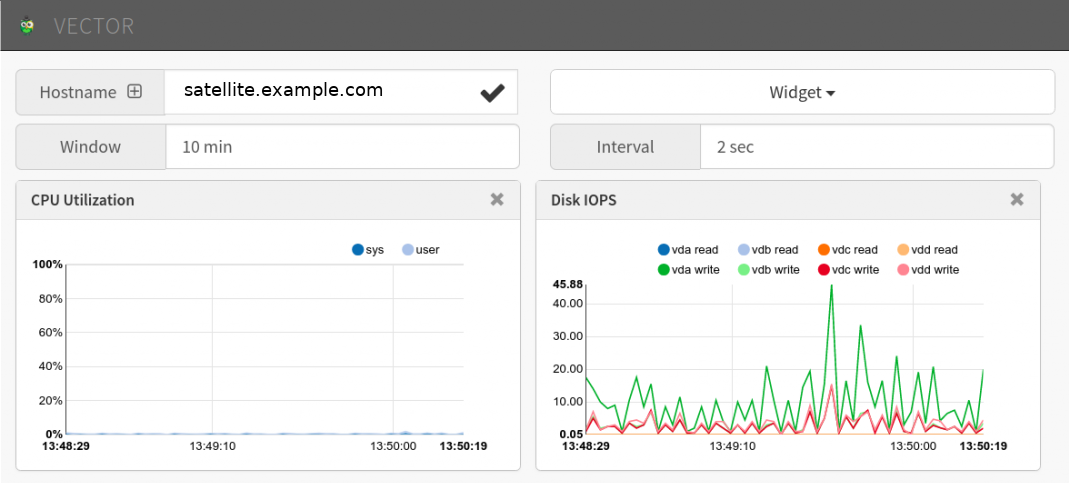
これらのアプリケーションでは両方ともダッシュボード形式のビューが提供され、デフォルトのウィジェットがメトリクス値を表示します。メトリクスは要件に応じて追加したり、削除したりすることができます。また、各ウィジェットで表示する期間を選択できます。アーカイブ化されたメトリクスからカスタムの時間枠を選択できるのは、Grafana のみになります。
Grafana の使用方法に関する詳細は、Grafana Labs web サイトを参照してください。Vector の使用方法に関する詳細は、Vector web サイトを参照してください。
図5.1 Grafana ダッシュボードの例

図5.2 Vector ダッシュボードの例

'%20d='M201.5%20305.5c-13.8%200-24.9-11.1-24.9-24.6%200-13.8%2011.1-24.9%2024.9-24.9%2013.6%200%2024.6%2011.1%2024.6%2024.9%200%2013.6-11.1%2024.6-24.6%2024.6zM504%20256c0%20137-111%20248-248%20248S8%20393%208%20256%20119%208%20256%208s248%20111%20248%20248zm-132.3-41.2c-9.4%200-17.7%203.9-23.8%2010-22.4-15.5-52.6-25.5-86.1-26.6l17.4-78.3%2055.4%2012.5c0%2013.6%2011.1%2024.6%2024.6%2024.6%2013.8%200%2024.9-11.3%2024.9-24.9s-11.1-24.9-24.9-24.9c-9.7%200-18%205.8-22.1%2013.8l-61.2-13.6c-3-.8-6.1%201.4-6.9%204.4l-19.1%2086.4c-33.2%201.4-63.1%2011.3-85.5%2026.8-6.1-6.4-14.7-10.2-24.1-10.2-34.9%200-46.3%2046.9-14.4%2062.8-1.1%205-1.7%2010.2-1.7%2015.5%200%2052.6%2059.2%2095.2%20132%2095.2%2073.1%200%20132.3-42.6%20132.3-95.2%200-5.3-.6-10.8-1.9-15.8%2031.3-16%2019.8-62.5-14.9-62.5zM302.8%20331c-18.2%2018.2-76.1%2017.9-93.6%200-2.2-2.2-6.1-2.2-8.3%200-2.5%202.5-2.5%206.4%200%208.6%2022.8%2022.8%2087.3%2022.8%20110.2%200%202.5-2.2%202.5-6.1%200-8.6-2.2-2.2-6.1-2.2-8.3%200zm7.7-75c-13.6%200-24.6%2011.1-24.6%2024.9%200%2013.6%2011.1%2024.6%2024.6%2024.6%2013.8%200%2024.9-11.1%2024.9-24.6%200-13.8-11-24.9-24.9-24.9z'/%3e%3c/svg%3e)