 Red Hat Summit
3.4.8. GUI를 사용하여 VPN 연결 구성
Libreswan 에서 제공하는
IPsec 은 VPN을 생성하는 데 선호되는 방법입니다. Libreswan 은 VPN을 위한 오픈 소스 사용자 공간 IPsec 구현입니다. 명령줄을 사용하여 IPsec VPN 구성은 Red Hat Enterprise Linux 7 보안 가이드에 설명되어 있습니다.
3.4.8.1. 제어 센터를 사용하여 VPN 연결 설정
링크 복사링크가 클립보드에 복사되었습니다!
Libreswan 에서 제공하는
IPsec 은 Red Hat Enterprise Linux 7에서 VPN을 생성하는 데 선호되는 방법입니다. 자세한 내용은 3.4.8절. “GUI를 사용하여 VPN 연결 구성” 의 내용을 참조하십시오.
아래에 설명된 GNOME 그래픽 사용자 인터페이스 도구에는 NetworkManager-libreswan-gnome 패키지가 필요합니다. 패키지를 설치하려면
root 로 다음 명령을 실행하십시오.
~]# yum install NetworkManager-libreswan-gnome
Red Hat Enterprise Linux에서 새 패키지를 설치하는 방법에 대한 자세한 내용은 Red Hat Enterprise Linux 시스템 관리자 가이드 를 참조하십시오.
VPN(Virtual Private Network)을 설정하면 LAN(Local Area Network)과 다른 원격 LAN 간의 통신이 가능합니다. 이는 인터넷과 같은 중간 네트워크에서 터널을 설정하여 수행됩니다. 설정된 VPN 터널은 일반적으로 인증 및 암호화를 사용합니다. 보안 터널을 사용하여 VPN 연결을 성공적으로 설정한 후 VPN 라우터 또는 게이트웨이는 전송하는 패킷에 대해 다음 작업을 수행합니다.
- 라우팅 및 인증을 위해 인증 헤더 를 추가합니다.
- 이는 패킷 데이터를 암호화합니다; 및,
- 암호 해독 및 처리 지침을 구성하는 ESP(Security Payload) 프로토콜에 따라 패킷에 데이터를 포함합니다.
수신 VPN 라우터는 헤더 정보를 제거하고, 데이터를 암호 해독하고, 의도한 대상(네트워크의 워크스테이션 또는 다른 노드)으로 라우팅합니다. 네트워크-네트워크 연결을 사용하여 로컬 네트워크의 수신 노드는 패킷을 이미 암호 해독하고 처리할 준비가 된 패킷을 수신합니다. 따라서 네트워크 간 VPN 연결의 암호화 및 암호 해독 프로세스는 클라이언트에 투명합니다.
여러 인증 및 암호화를 사용하므로 VPN은 통합 인트라넷 역할을 하기 위해 여러 원격 노드를 연결하는 안전하고 효과적인 방법입니다.
새 IPsec VPN 연결 추가
절차
- Super 키를 눌러 Activities Overview(활동 개요)를 입력하고 Settings (설정)를 입력하고 Enter 키를 누릅니다. 그런 다음 Network 메뉴 항목을 선택하고 네트워크 설정 도구가 나타나면 “제어 센터를 사용하여 새 연결 구성” 을 참조하십시오.
- VPN 항목에서 더하기 버튼을 클릭합니다.
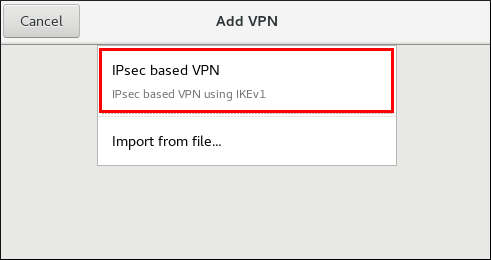
- VPN 추가 창이 나타납니다. 수동으로 구성하려면 IPsec 기반 VPN 을 선택합니다.
그림 3.14. IPsec 모드에서 VPN 구성
ID구성 양식에서는일반및고급섹션에 필드를 지정할 수 있습니다.그림 3.15. 일반 및 고급 섹션
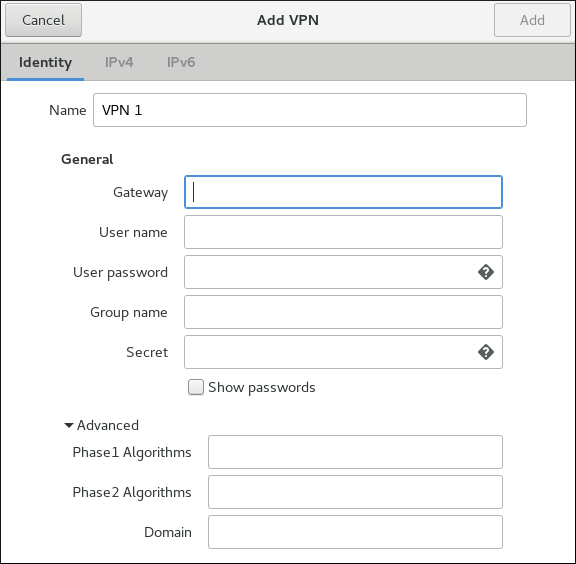
일반섹션에서는 다음을 지정할 수 있습니다.
- 게이트웨이
- 원격 VPN 게이트웨이의 이름 또는
IP주소입니다. - 사용자 이름
- 필요한 경우 인증을 위해 VPN 사용자 ID와 연결된 사용자 이름을 입력합니다.
- 사용자 암호
- 필요한 경우 인증을 위해 VPN 사용자 ID와 연결된 암호를 입력합니다.
- 그룹 이름
- 원격 게이트웨이에 구성된 VPN 그룹의 이름입니다. 비어 있는 경우 기본 Aggressive 모드 대신 IKEv1 주 모드가 사용됩니다.
- Secret
- 사용자 인증 전에 암호화를 초기화하는 데 사용되는 사전 공유 키입니다. 필요한 경우 그룹 이름과 연결된 암호를 입력합니다.
- 다음 구성 설정은
고급섹션에서 사용할 수 있습니다.
- 1단계 알고리즘
- 필요한 경우 암호화된 채널을 인증하고 설정하는 데 사용할 알고리즘을 입력합니다.
- 2단계 알고리즘
- 필요한 경우
IPsec협상에 사용할 알고리즘을 입력합니다. - 도메인
- 필요한 경우 Domain Name(도메인 이름)을 입력합니다.
참고
기존 VPN 연결 편집
절차
- Super 키를 눌러 Activities Overview(활동 개요)를 입력하고 Settings (설정)를 입력하고 Enter 키를 누릅니다. 그런 다음 Network 메뉴 항목을 선택하고 네트워크 설정 도구가 나타나면 “제어 센터를 사용하여 새 연결 구성” 을 참조하십시오.
새 연결 (또는 수정된) 연결 저장 및 추가 설정 만들기
새 VPN 연결 편집을 마치면 버튼을 클릭하여 사용자 지정 구성을 저장합니다. 프로필이 편집하는 동안 사용 중인 경우 NetworkManager 에서 변경 사항을 적용하도록 연결의 전원을 켭니다. 프로필이 OFF(꺼짐)인 경우 네트워크 연결 아이콘의 메뉴에서 ON(켜짐)으로 설정하거나 선택합니다. 새로운 연결 또는 변경된 연결 사용에 대한 정보는 3.4.1절. “제어 센터 GUI를 사용하여 네트워크에 연결” 을 참조하십시오.
네트워크 창에서 기존 연결을 선택하고 Configure (구성)를 클릭하여 Editing (편집) 대화 상자로 돌아가 기존 연결을 추가로 구성할 수 있습니다.
그런 다음 다음을 구성하려면 다음을 수행합니다.

'%20d='M201.5%20305.5c-13.8%200-24.9-11.1-24.9-24.6%200-13.8%2011.1-24.9%2024.9-24.9%2013.6%200%2024.6%2011.1%2024.6%2024.9%200%2013.6-11.1%2024.6-24.6%2024.6zM504%20256c0%20137-111%20248-248%20248S8%20393%208%20256%20119%208%20256%208s248%20111%20248%20248zm-132.3-41.2c-9.4%200-17.7%203.9-23.8%2010-22.4-15.5-52.6-25.5-86.1-26.6l17.4-78.3%2055.4%2012.5c0%2013.6%2011.1%2024.6%2024.6%2024.6%2013.8%200%2024.9-11.3%2024.9-24.9s-11.1-24.9-24.9-24.9c-9.7%200-18%205.8-22.1%2013.8l-61.2-13.6c-3-.8-6.1%201.4-6.9%204.4l-19.1%2086.4c-33.2%201.4-63.1%2011.3-85.5%2026.8-6.1-6.4-14.7-10.2-24.1-10.2-34.9%200-46.3%2046.9-14.4%2062.8-1.1%205-1.7%2010.2-1.7%2015.5%200%2052.6%2059.2%2095.2%20132%2095.2%2073.1%200%20132.3-42.6%20132.3-95.2%200-5.3-.6-10.8-1.9-15.8%2031.3-16%2019.8-62.5-14.9-62.5zM302.8%20331c-18.2%2018.2-76.1%2017.9-93.6%200-2.2-2.2-6.1-2.2-8.3%200-2.5%202.5-2.5%206.4%200%208.6%2022.8%2022.8%2087.3%2022.8%20110.2%200%202.5-2.2%202.5-6.1%200-8.6-2.2-2.2-6.1-2.2-8.3%200zm7.7-75c-13.6%200-24.6%2011.1-24.6%2024.9%200%2013.6%2011.1%2024.6%2024.6%2024.6%2013.8%200%2024.9-11.1%2024.9-24.6%200-13.8-11-24.9-24.9-24.9z'/%3e%3c/svg%3e)