 Red Hat Summit
16.8. 저장소 장치
Red Hat Enterprise Linux를 다양한 저장소 장치상에 설치할 수 있습니다. 이 화면에서는 기본 또는 특별한 저장소 장치를 선택할 수 있도록 해 줍니다.
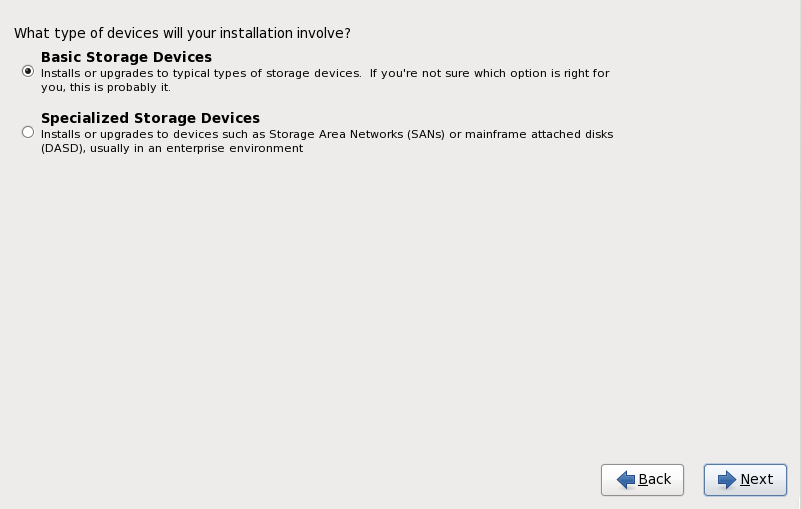
그림 16.3. 저장소 장치
- 기본 저장소 장치
- 를 선택해 Red Hat Enterprise Linux를 다음 저장소 장치 중 하나에 설치하십시오:
- 로컬 시스템에 직접 연결된 하드드라이브나 SSD(solid state drive).
- 특별한 저장소 장치
- 를 다음 저장소 장치에 Red Hat Enterprise Linux를 설치하기 위해 지정하십시오:
- 저장소 영역 네트워크 (SAN)
- 직접 액세스 저장소 장치(DASD,Direct access storage device)
- 펌웨어 RAID 장치
- 멀티패스 장치
를 사용해 Internet Small Computer System Interface(iSCSI)와 FCoE(Fiber Channel over Ethernet) 연결을 사용할 수 있습니다.
를 선택한다면, anaconda는 자동으로 시스템에 부탁된 로컬 저장소를 인식하고, 추가 입력을 요청하지 않습니다. 16.9절. “호스트네임 설정”으로 진행하십시오.
16.8.1. 저장소 장치 선택 화면
링크 복사링크가 클립보드에 복사되었습니다!
저장소 선택 화면은 anaconda가 액세스할 수 있는 모든 저장소 장치를 표시합니다.
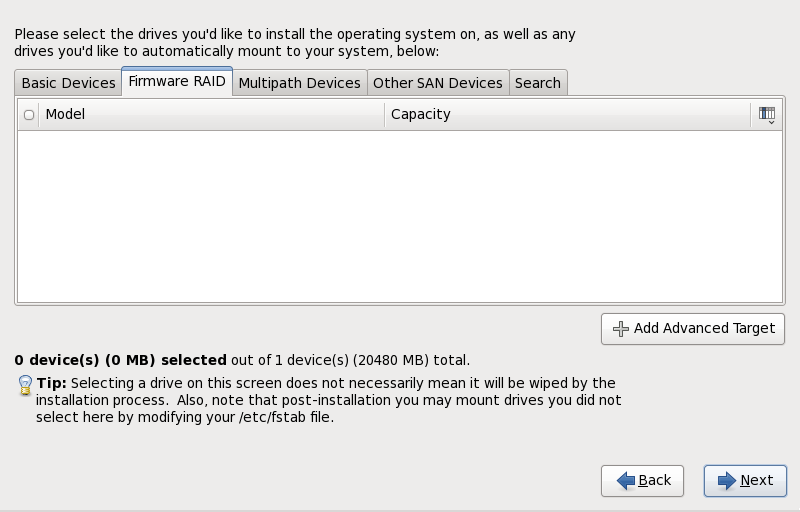
그림 16.4. 저장소 장치 선택 — 기본 장치
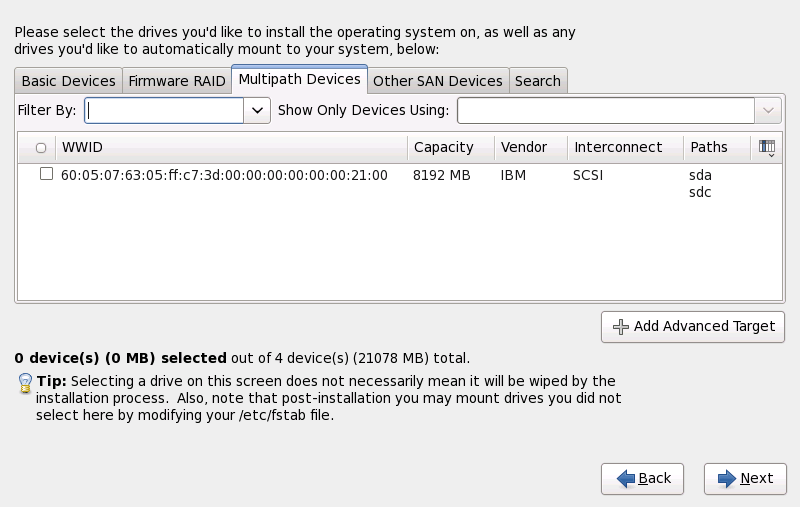
그림 16.5. 저장소 장치 선택 — 멀티패스 장치
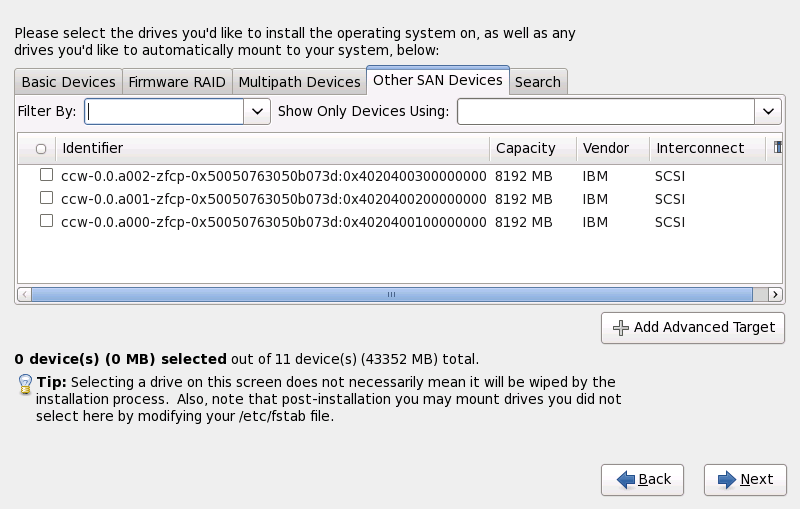
그림 16.6. 저장소 장치 선택 — 기타 SAN 장치
장치들은 다음 탭 아래 서로 구분되어 있습니다:
- 기본 장치
- 하드 디스크 드라이브나 SSD(solid state drive)와 같이 로컬 시스템에 직접 연결된 기본 저장소 장치.
- 펌웨어 RAID
- 펌웨어 RAID 컨트롤러에 연결된 저장소 장치
- 멀티패스 장치
- 같은 시스템의 다중 SCSI 컨트롤러나 광 채널 포트를 통해 연결 가능한 하나 이상의 경로를 통해 연결 가능한 저장소 장치.
중요
설치 프로그램은 15자 또는 32자로된 일련 번호를 갖는 멀티패스 저장 장치만을 검색합니다. - 다른 SAN 장치
- 저장소 지역 네트워크(SAN)에 사용 가능한 다른 장치.
iSCSI나 FCoE 저장소를 설정할 필요가 있다면, 를 클릭하고, 16.8.1.1절. “고급 저장 옵션”를 참조하십시오.
저장소 장치 선택 화면은 또한 검색 탭을 포함합니다. 이를 사용해 포트, 타겟, LUN(값을 지정하기 위한 텍스트 박스 포함), WWID(값을 지정하기 위한 텍스트 박스 포함) 등으로 자장소 장치를 필터링할 수 있습니다.

그림 16.7. 저장소 장치 검색 탭
탭에는 포트, 타겟, LUN, WWID 등의 검색 방법을 선택하기 위한 드랍다운 메뉴가 포함되어 있습니다. WWID나 LUN 검색시에는 그에 대한 텍스트 박스에 추가로 값을 입력해야 합니다.
각각의 탭에는 anaconda가 감지한 저장소의 목록이 각각을 식별하는 데 도움이 되는 정보와 함께 표시됩니다. 아이콘으로 표시된 작은 드랍-다운 메뉴가 머리열의 오른쪽에 위치합니다. 이 메뉴는 각각의 장치에 있는 데이터의 유형을 지정하도록 합니다. 예를 들어, 멀티패스 장치 탭의 메뉴는 각 장치의 상세 정보 중 , , , , 를 지정하도록 합니다. 표시되는 정보를 줄이거나 늘리는 것은 특정 장치를 식별할 때 도움이 될 것입니다.

그림 16.8. 열 선택
각각의 장치는 별도의 줄에 표시되며, 왼쪽에 체크박스가 있습니다. 설치 과정에 해당 장치를 사용할 수 있게 하려면 체크박스를 체크하거나, 머리 컬럼의 왼쪽에 있는 라디오 버튼을 선택해서 화면에 표시된 모든 장치를 선택하거나 선택 해제 하십시오. 설치 과정에서 Red Hat Enterprise Linux를 여기서 선택한 장치중 하나에 설치하도록 선택할 수 있으며, 여기서 선택한 다른 장치들은 설치된 시스템의 일부로써 자동으로 마운트되게 할 수 있습니다.
여기에서 선택한 장치는 설치 과정에서 자동으로 지워지지 않는다는 것을 기억하십시오. 이 화면에서 장치를 선택하는 것은, 그 자체만으로는, 해당 장치에 있는 데이터를 위험하게 만들지 않습니다. 또한, 여기서 지정하지 않은 장치들도 설치가 완료된 후에
/etc/fstab를 변경해서 시스템에 추가할 수 있다는 것을 기억하십시오.
중요
이 화면에서 선택하지 않은 저장소 드라이브는 anaconda에서 더이상 볼 수 없습니다. 연쇄 로드로 Red Hat Enterprise Linux 부트 로더를 다른 부트 로더에서 실행하려면, 이 화면에서 표시된 모든 장치를 선택하십시오.
설치중 사용 가능하도록 저장소 장치를 선택했다면, 을 클릭하고, 16.13절. “하드 디스크 초기화하기”로 진행하십시오.
16.8.1.1. 고급 저장 옵션
링크 복사링크가 클립보드에 복사되었습니다!
이 화면에서 iSCSI(TCP/IP를 통한 SCSI)나 FCoE(이더넷을 통한 광섬유 채널,Fibre channel over ethernet) SAN(저장장치 영역 네트워크,storage area network)를설정할 수 있습니다. 부록 B. ISCSI 디스크 에서 iSCSI에 대한 소개를 찾을 수 있습니다.
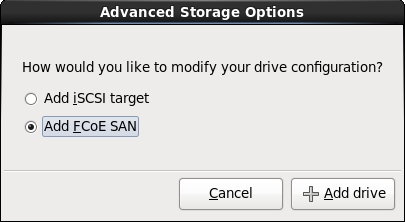
그림 16.9. 고급 저장 옵션
16.8.1.1.1. 네트워크 인터페이스 설정 및 선택
링크 복사링크가 클립보드에 복사되었습니다!
네트워크 인터페이스가 시스템에서 활성화되지 않은 경우, anaconda는 저장 장치에 연결하기 위해 활성화해야 합니다. 시스템이 하나의 단일 네트워크 인터페이스 밖에 없는 경우 anaconda는 자동으로 이를 활성화합니다. 하지만 시스템이 하나 이상의 네트워크 인터페이스가 사용 가능할 경우, anaconda는 설치 시 사용할 네트워크 인터페이스를 선택하기 위해 네트워크 인터페이스 선택 대화 상자를 통해 이를 선택합니다.

그림 16.10. 네트워크 인터페이스 선택
- 드롭 다운 메뉴에서 인터페이스를 선택합니다.
- 를 클릭합니다.
Anaconda는 선택한 인터페이스를 활성화하여 인터페이스를 설정할 수 있는 NetworkManager를 시작합니다.

그림 16.11. 네트워크 연결
NetworkManager를 사용하는 방법은 16.9절. “호스트네임 설정”에서 참조하십시오.
16.8.1.1.2. iSCSI 매개 변수 설정
링크 복사링크가 클립보드에 복사되었습니다!
설치를 위해 iSCSI 저장 장치를 사용하려면 anaconda는 iSCSI 대상으로 iSCSI 저장 장치를 검색할 수 있어야 하며 이에 액세스하기 위해 iSCSI 세션 을 생성할 수 있어야 합니다. 이러한 각 단계는 CHAP (Challenge Handshake Authentication Protocol) 인증을 위해 사용자 이름과 암호를 필요로할 수 있습니다. 또한 검색 및 세션 모두에 대해 대상이 부착된 (역방향 CHAP) 시스템에 있는 iSCSI 개시자를 인증하기 위해 iSCSI 대상을 설정할 수 있습니다. CHAP 및 역방향 CHAP이 모두 사용된 경우 상호 CHAP 또는 양방향 CHAP이라고 합니다. 상호 CHAP은 iSCSI 연결에 대해 높은 수준의 보안을 제공하며 특히 CHAP 인증 및 역방향 CHAP 인증에 대해 사용자 이름과 암호가 다를 경우 그러합니다.
iSCSI 검색 및 iSCSI 로그인 단계를 필요한 만큼 여러번 반복하여 필요한 모든 iSCSI 저장 장치를 추가합니다. 하지만 처음으로 검색 시도한 이후 iSCSI 개시자의 이름을 변경할 수 없습니다. iSCSI 개시자 이름을 변경하려면 설치를 다시 시작해야 합니다.
절차 16.1. iSCSI 검색
iSCSI 검색 상세 정보 대화 상자를 사용하여 anaconda에 iSCSI 대상을 검색하기 위해 필요한 정보를 입력합니다.

그림 16.12. iSCSI 검색 상세 정보 대화 상자
- 대상 IP 주소란에 iSCSI 대상 IP 주소를 입력합니다.
- IQN (iSCSI qualified name) 형식으로 iSCSI 개시자에 대해 iSCSI 개시자 이름란에 이름을 입력합니다.유효한 IQN에는 다음이 포함됩니다:
iqn.문자열 (마침표가 있음에 유의)- 조직의 인터넷 도메인이나 하위 도메인의 이름이 등록된 시간을 지정하는 날짜 코드를 네 자리 년, 대시, 두 자리 월, 마침표의 순서로 표시합니다. 예를 들어 2010년 9월은
2010-09.로 표시됩니다. - 조직의 인터넷 도메인 또는 하위 도메인 이름은 최상위 도메인을 제일 처음으로 하여 역순으로 나타납니다. 예를 들어, 하위 도메인
storage.example.com은com.example.storage로 나타납니다. - 콜론 다음에 도메인 또는 하위 도메인의 특정 iSCSI 개시자를 식별할 수 있는 고유한 문자열을 지정합니다. 예:
:diskarrays-sn-a8675309
전체 IQN은iqn.2010-09.storage.example.com:diskarrays-sn-a8675309와 유사합니다. anaconda는 이 형식으로 이름을 붙인 iSCSI 개시자 이름을 미리 생성할 수 있습니다.IQN에 대한 보다 자세한 내용은 http://tools.ietf.org/html/rfc3720#section-3.2.6에서 RFC 3720 - iSCSI (Internet Small Computer Systems Interface)에 있는 3.2.6. iSCSI 이름과 http://tools.ietf.org/html/rfc3721#section-1에서 RFC 3721 - iSCSI (Internet Small Computer Systems Interface) 이름 지정 및 검색에 있는 1. iSCSI 이름 및 주소를 참조하십시오. - 드롭 다운 메뉴를 사용하여 iSCSI 검색에 사용할 인증 유형을 지정합니다:
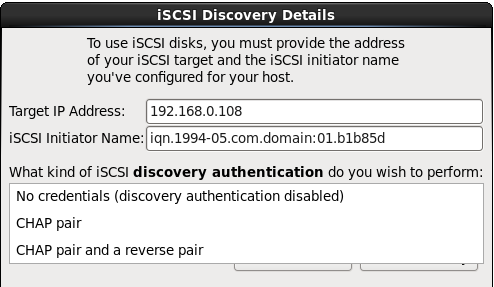
그림 16.13. iSCSI 검색 인증
- 인증 유형으로 을 선택하신 경우 CHAP 사용자 이름 및 CHAP 암호란에 iSCSI 대상에 대한 사용자 이름과 암호를 입력합니다.
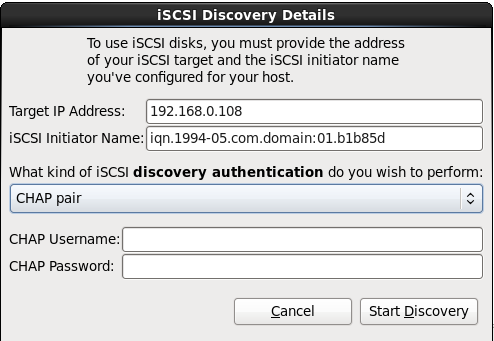
그림 16.14. CHAP 쌍
- 인증 유형으로 을 선택한 경우 CHAP 사용자 이름 및 CHAP 암호란에 iSCSI 대상에 대한 사용자 이름과 암호를 입력하고 역방향 CHAP 사용자 이름 및 역방향 CHAP 암호란에 iSCSI 개시자에 대한 사용자 이름과 암호를 입력합니다.
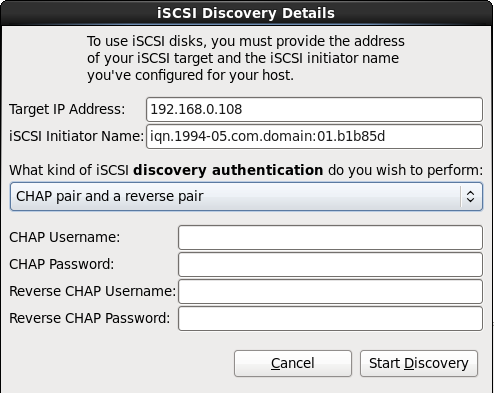
그림 16.15. CHAP 쌍 및 역방향 쌍
- 을 클릭합니다. Anaconda는 입력된 정보를 바탕으로 iSCSI 대상 검색을 시도합니다. 검색이 성공하면 iSCSI 검색된 노드 대화 상자가 나타나 대상에서 검색된 모든 iSCSI 노드 목록을 표시합니다.
- 각 노드 옆에는 체크 상자가 있습니다. 설치에 사용할 노드를 선택하기 위해 체크 상자를 클릭합니다.

그림 16.16. iSCSI 검색된 노드 대화 상자
- 버튼을 클릭하여 iSCSI 세션을 시작합니다.
절차 16.2. iSCSI 세션 시작
iSCSI 노드 로그인 대화 상자를 사용하여 anaconda에 iSCSI 대상에 있는 노드로 로그인하기 위해 필요한 정보를 입력하고 iSCSI 세션을 시작합니다.

그림 16.17. iSCSI 노드 로그인 대화 상자
- 드롭 다운 메뉴를 사용하여 iSCSI 세션에 사용할 인증 유형을 지정합니다:

그림 16.18. iSCSI 세션 인증
사용자 환경이 iSCSI 검색 및 iSCSI 세션에 대해 동일한 인증 유형과 동일한 사용자 이름 및 암호를 사용하는 경우 을 선택하여 이러한 인증 정보를 다시 사용합니다. - 인증 유형으로 을 선택하신 경우 CHAP 사용자 이름 및 CHAP 암호란에 iSCSI 대상에 대한 사용자 이름과 암호를 입력합니다.
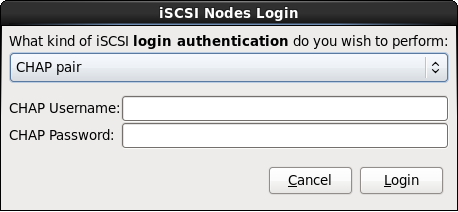
그림 16.19. CHAP 쌍
- 인증 유형으로 을 선택하신 경우, CHAP 사용자 이름 및 CHAP 암호 란에 iSCSI 대상에 대한 사용자 이름과 암호를 입력하고 역방향 CHAP 사용자 이름 및 역방향 CHAP 암호 란에 iSCSI 개시자에 대한 사용자 이름과 암호를 입력합니다.
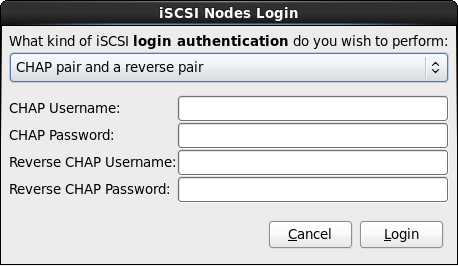
그림 16.20. CHAP 쌍 및 역방향 쌍
- 을 클릭합니다. Anaconda는 입력하신 정보에 따라 iSCSI 대상에 있는 노드로 로그인하려 합니다. iSCSI 로그인 결과 대화 상자에서 결과가 나타납니다.

그림 16.21. iSCSI 로그인 결과 대화 상자
- 를 클릭하여 계속 진행합니다.
16.8.1.1.3. FCoE 파라미터 설정
링크 복사링크가 클립보드에 복사되었습니다!
FCoE SAN을 설정하기 위해서, Add FCoE SAN을 선택한 후 를 클릭하십시오.
다음에 나타나는 대화창의 메뉴에서 FCoE 스위치에 연결된 네트워크 인터페이스를 선택하고, 를 클릭하십시오.
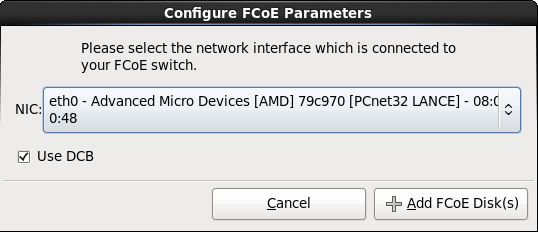
그림 16.22. FCoE 파라미터 설정
데이터 센터 브릿징(DCB)는 저장소 네트워크와 클러스터에서 이더넷 연결의 효율을 향상시키기 위해 설계된 이더넷 프로토콜의 개선 사항입니다. 이 대화창의 체크박스를 사용해 설치 프로그램이 DCB를 인식하게 할지 또는 안할지를 결정하십시오.

'%20d='M201.5%20305.5c-13.8%200-24.9-11.1-24.9-24.6%200-13.8%2011.1-24.9%2024.9-24.9%2013.6%200%2024.6%2011.1%2024.6%2024.9%200%2013.6-11.1%2024.6-24.6%2024.6zM504%20256c0%20137-111%20248-248%20248S8%20393%208%20256%20119%208%20256%208s248%20111%20248%20248zm-132.3-41.2c-9.4%200-17.7%203.9-23.8%2010-22.4-15.5-52.6-25.5-86.1-26.6l17.4-78.3%2055.4%2012.5c0%2013.6%2011.1%2024.6%2024.6%2024.6%2013.8%200%2024.9-11.3%2024.9-24.9s-11.1-24.9-24.9-24.9c-9.7%200-18%205.8-22.1%2013.8l-61.2-13.6c-3-.8-6.1%201.4-6.9%204.4l-19.1%2086.4c-33.2%201.4-63.1%2011.3-85.5%2026.8-6.1-6.4-14.7-10.2-24.1-10.2-34.9%200-46.3%2046.9-14.4%2062.8-1.1%205-1.7%2010.2-1.7%2015.5%200%2052.6%2059.2%2095.2%20132%2095.2%2073.1%200%20132.3-42.6%20132.3-95.2%200-5.3-.6-10.8-1.9-15.8%2031.3-16%2019.8-62.5-14.9-62.5zM302.8%20331c-18.2%2018.2-76.1%2017.9-93.6%200-2.2-2.2-6.1-2.2-8.3%200-2.5%202.5-2.5%206.4%200%208.6%2022.8%2022.8%2087.3%2022.8%20110.2%200%202.5-2.2%202.5-6.1%200-8.6-2.2-2.2-6.1-2.2-8.3%200zm7.7-75c-13.6%200-24.6%2011.1-24.6%2024.9%200%2013.6%2011.1%2024.6%2024.6%2024.6%2013.8%200%2024.9-11.1%2024.9-24.6%200-13.8-11-24.9-24.9-24.9z'/%3e%3c/svg%3e)