 Red Hat Summit
12.4.3. RH-SSO로 작동하도록 3scale 구성
3scale 관리 포털에서 통합 설정을 지정하여 RH-SSO와 함께 작동하도록 3scale을 구성합니다.
절차
- 3scale 관리 포털의 최상위 수준 선택기에서 제품 을 클릭하고 OpenID Connect 인증을 활성화하는 3scale API 제품을 선택합니다.
- [your_product_name] > 통합 > 설정으로 이동합니다.
Authentication 에서 OpenID Connect Use OpenID Connect for any OAuth 2.0 flow 를 선택합니다.
그림 12.3. OPENID CONNECT (OIDC) BASICS 섹션을 표시합니다.
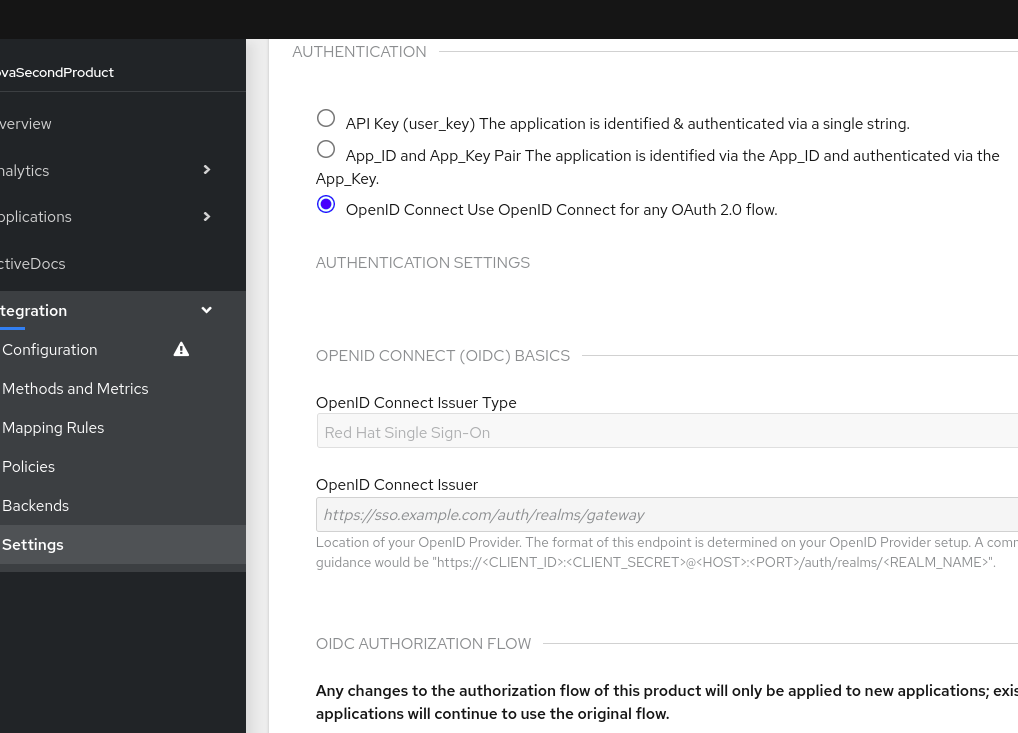
- OpenID Connect Issuer Type 필드에서 설정이 Red Hat Single Sign-On 인지 확인합니다.
OpenID Connect Issuer 필드에 구성된 OpenID Connect ID 공급자의 URL을 입력합니다. 이 URL의 형식은 다음과 같습니다.
https://<client_id>:<client_secret>@<rhsso_host>:<rhsso_port>/auth/realms/<realm_name>- 앞에서 언급한 RH-SSO 클라이언트 자격 증명, RH-SSO 서버의 호스트 및 포트, RH-SSO 클라이언트가 포함된 영역의 이름으로 자리 표시자를 바꿉니다.
OIDC AUTHORIZATION FLOW 에서 다음 중 하나 이상을 선택합니다.
- 인증 코드 흐름 - RH-SSO는 표준 흐름입니다.
- 암시적 흐름
- 서비스 계정 흐름 - 클라이언트 자격 증명 흐름이라고도 합니다. Service Accounts Flow - Also referred to as Client Credentials Flow.
직접 액세스 권한 부여 워크플로우 - 리소스 소유자 암호 자격 증명이라고도 합니다.
그림 12.4. 권한 부여 흐름을 선택하는 위치를 표시합니다.
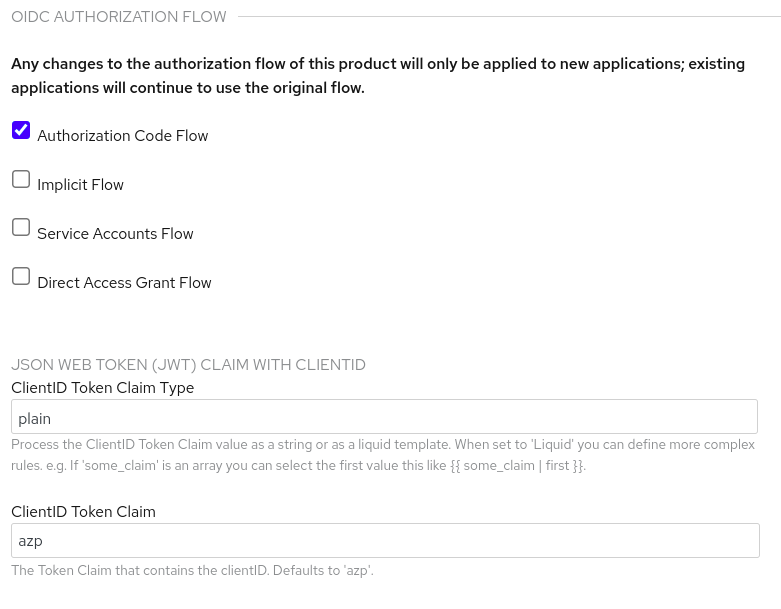
이렇게 하면 API 소비자가 OpenID Connect ID 공급자에서 JSON Web Token(JWT)을 가져오는 방법을 설정합니다. 3scale이 OpenID Connect ID 공급자로 RH-SSO를 통합하면 Zync는 인증 코드 흐름 만 활성화된 RH-SSO 클라이언트를 생성합니다. 이 흐름은 대부분의 사례에 가장 안전하고 적합한 것으로 권장됩니다. OpenID Connect ID 공급자가 지원하는 OAuth 2.0 흐름 을 선택해야 합니다.
- 아래로 스크롤하여 Update Product (제품 업데이트)를 클릭하여 구성을 저장합니다.
- 왼쪽 탐색 패널에서 통합 > 구성을 클릭합니다.
- 아래로 스크롤하여 Promot e v. x to APIcast Staging을 클릭합니다.
다음 단계
ID 공급자로서 RH-SSO와의 통합을 테스트합니다. 모든 항목이 작동하는 경우 Integration > Configuration 페이지 로 돌아가서 APIcast 스테이징 버전을 프로덕션 버전으로 승격합니다.

'%20d='M201.5%20305.5c-13.8%200-24.9-11.1-24.9-24.6%200-13.8%2011.1-24.9%2024.9-24.9%2013.6%200%2024.6%2011.1%2024.6%2024.9%200%2013.6-11.1%2024.6-24.6%2024.6zM504%20256c0%20137-111%20248-248%20248S8%20393%208%20256%20119%208%20256%208s248%20111%20248%20248zm-132.3-41.2c-9.4%200-17.7%203.9-23.8%2010-22.4-15.5-52.6-25.5-86.1-26.6l17.4-78.3%2055.4%2012.5c0%2013.6%2011.1%2024.6%2024.6%2024.6%2013.8%200%2024.9-11.3%2024.9-24.9s-11.1-24.9-24.9-24.9c-9.7%200-18%205.8-22.1%2013.8l-61.2-13.6c-3-.8-6.1%201.4-6.9%204.4l-19.1%2086.4c-33.2%201.4-63.1%2011.3-85.5%2026.8-6.1-6.4-14.7-10.2-24.1-10.2-34.9%200-46.3%2046.9-14.4%2062.8-1.1%205-1.7%2010.2-1.7%2015.5%200%2052.6%2059.2%2095.2%20132%2095.2%2073.1%200%20132.3-42.6%20132.3-95.2%200-5.3-.6-10.8-1.9-15.8%2031.3-16%2019.8-62.5-14.9-62.5zM302.8%20331c-18.2%2018.2-76.1%2017.9-93.6%200-2.2-2.2-6.1-2.2-8.3%200-2.5%202.5-2.5%206.4%200%208.6%2022.8%2022.8%2087.3%2022.8%20110.2%200%202.5-2.2%202.5-6.1%200-8.6-2.2-2.2-6.1-2.2-8.3%200zm7.7-75c-13.6%200-24.6%2011.1-24.6%2024.9%200%2013.6%2011.1%2024.6%2024.6%2024.6%2013.8%200%2024.9-11.1%2024.9-24.6%200-13.8-11-24.9-24.9-24.9z'/%3e%3c/svg%3e)