 Red Hat Summit
기본 시스템 설정 구성
시스템의 필수 기능을 설정하고 시스템 환경을 사용자 정의
초록
Red Hat 문서에 관한 피드백 제공
문서에 대한 피드백에 감사드립니다. 어떻게 개선할 수 있는지 알려주십시오.
Jira를 통해 피드백 제출 (등록 필요)
- Jira 웹 사이트에 로그인합니다.
- 상단 탐색 모음에서 생성 을 클릭합니다.
- Summary (요약) 필드에 설명 제목을 입력합니다.
- Description (설명) 필드에 개선을 위한 제안을 입력합니다. 문서의 관련 부분에 대한 링크를 포함합니다.
- 대화 상자 하단에서 생성 을 클릭합니다.
1장. 기본 네트워크 액세스 구성 및 관리
NetworkManager는 호스트에 설치된 각 이더넷 어댑터에 대한 연결 프로필을 생성합니다. 기본적으로 이 프로필은 IPv4 및 IPv6 연결에 DHCP를 사용합니다. 자동으로 생성된 이 프로필을 수정하거나 다음 경우 새 프로필을 추가합니다.
- 네트워크에는 고정 IP 주소 구성과 같은 사용자 지정 설정이 필요합니다.
- 서로 다른 네트워크 간에 호스트가 순환되므로 여러 프로필이 필요합니다.
Red Hat Enterprise Linux는 관리자에게 이더넷 연결을 구성하는 다양한 옵션을 제공합니다. 예를 들면 다음과 같습니다.
- nmcli를 사용하여 명령줄에서 연결을 구성합니다.
- nmtui를 사용하여 텍스트 기반 사용자 인터페이스에서 연결을 구성합니다.
- GNOME 설정 메뉴 또는 nm-connection-editor 애플리케이션을 사용하여 그래픽 인터페이스에서 연결을 구성합니다.
- nmstatectl을 사용하여 Nmstate API를 통해 연결을 구성합니다.
- RHEL 시스템 역할을 사용하여 하나 이상의 호스트에서 연결 구성을 자동화합니다.
1.1. 그래픽 설치 모드에서 네트워크 및 호스트 이름 구성
다음 프로세스의 단계에 따라 네트워크 및 호스트 이름을 구성합니다.
절차
- Installation Summary (설치 요약) 창에서 클릭합니다.
- 왼쪽 창의 목록에서 인터페이스를 선택합니다. 세부 정보는 오른쪽 창에 표시됩니다.
스위치를 토글하여 선택한 인터페이스를 활성화하거나 비활성화합니다.
인터페이스를 수동으로 추가하거나 제거할 수 없습니다.
- 를 클릭하여 가상 네트워크 인터페이스를 추가합니다. 이 인터페이스 중 하나는 다음과 같습니다. 팀, 본딩, 브리지 또는 VLAN.
- 가상 인터페이스를 제거하려면 를 클릭합니다.
- )를 클릭하여 기존 인터페이스(가상 및 물리적 모두)의 IP 주소, DNS 서버 또는 라우팅 구성과 같은 설정을 변경합니다.
Host Name(호스트 이름) 필드에 시스템의 호스트 이름을 입력합니다.
호스트 이름은
hostname.domainname형식의 FQDN(정규화된 도메인 이름) 또는 도메인이 없는 짧은 호스트 이름일 수 있습니다. 많은 네트워크에는 도메인 이름을 사용하여 연결된 시스템을 자동으로 제공하는 DHCP(Dynamic Host Configuration Protocol) 서비스가 있습니다. DHCP 서비스에서 이 시스템에 도메인 이름을 할당할 수 있도록 하려면 짧은 호스트 이름만 지정합니다.호스트 이름에는 영숫자 및
-또는 . .만 포함할 수 있습니다.호스트 이름은 64자 이상이어야 합니다. 호스트 이름은-및 로 시작하거나 종료할 수 없습니다.DNS를 준수하기 위해 FQDN의 각 부분은 63자 이상이어야 하며 점을 포함한 전체 FQDN 길이는 255자를 초과해서는 안 됩니다.localhost값은 대상 시스템의 특정 정적 호스트 이름이 구성되지 않으며, 설치된 시스템의 실제 호스트 이름은 네트워크 구성 처리 중에 구성됩니다(예: DHCP 또는 DNS를 사용하는 NetworkManager에 의해).고정 IP 및 호스트 이름 구성을 사용하는 경우 계획된 시스템 사용 사례에 따라 짧은 이름 또는 FQDN을 사용할지 여부에 따라 달라집니다. Red Hat Identity Management는 프로비저닝 중에 FQDN을 구성하지만 일부 타사 소프트웨어 제품에는 짧은 이름이 필요할 수 있습니다. 두 경우 모두 모든 상황에서 두 양식의 가용성을 보장하기 위해
IP FQDN short-alias형식으로/etc/hosts의 호스트에 대한 항목을 추가합니다.- 를 클릭하여 설치 프로그램 환경에 호스트 이름을 적용합니다.
- 또는 네트워크 및 호스트 이름 창에서 wireless 옵션을 선택할 수 있습니다. 오른쪽 창에서 클릭하여 Cryostat 연결을 선택하고 필요한 경우 암호를 입력한 다음 를 클릭합니다.
1.2. nmcli를 사용하여 이더넷 연결 구성
이더넷을 통해 호스트를 네트워크에 연결하는 경우 nmcli 유틸리티를 사용하여 명령줄에서 연결의 설정을 관리할 수 있습니다.
사전 요구 사항
- 물리적 또는 가상 이더넷 NIC(네트워크 인터페이스 컨트롤러)가 서버 구성에 있습니다.
프로세스
NetworkManager 연결 프로필을 나열합니다.
# nmcli connection show
NAME                UUID                                  TYPE      DEVICE
Wired connection 1  a5eb6490-cc20-3668-81f8-0314a27f3f75  ethernet  enp1s0
기본적으로 NetworkManager는 호스트의 각 NIC에 대한 프로필을 생성합니다. 이 NIC를 특정 네트워크에만 연결하려는 경우 자동으로 생성된 프로필을 조정합니다. 이 NIC를 다른 설정으로 네트워크에 연결하려는 경우 각 네트워크에 대한 개별 프로필을 생성합니다.
추가 연결 프로필을 생성하려면 다음을 입력합니다.
# nmcli connection add con-name <connection-name> ifname <device-name> type ethernet기존 프로필을 수정하려면 이 단계를 건너뜁니다.
선택 사항: 연결 프로필의 이름을 변경합니다.
# nmcli connection modify "Wired connection 1" connection.id "Internal-LAN"프로필이 여러 개인 호스트에서 의미 있는 이름을 사용하면 프로필의 용도를 쉽게 식별할 수 있습니다.
연결 프로필의 현재 설정을 표시합니다.
# nmcli connection show Internal-LAN
...
connection.interface-name:     enp1s0
connection.autoconnect:        yes
ipv4.method:                   auto
ipv6.method:                   auto
...
IPv4 설정을 구성합니다.
DHCP를 사용하려면 다음을 입력합니다.
# nmcli connection modify Internal-LAN ipv4.method autoipv4.method가 이미auto(기본값)로 설정된 경우 이 단계를 건너뜁니다.정적 IPv4 주소, 네트워크 마스크, 기본 게이트웨이, DNS 서버 및 검색 도메인을 설정하려면 다음을 입력합니다.
# nmcli connection modify Internal-LAN ipv4.method manual ipv4.addresses 192.0.2.1/24 ipv4.gateway 192.0.2.254 ipv4.dns 192.0.2.200 ipv4.dns-search example.com
IPv6 설정을 구성합니다.
SLAAC(상태 비저장 주소 자동 구성)를 사용하려면 다음을 입력합니다.
# nmcli connection modify Internal-LAN ipv6.method autoipv6.method가 이미auto(기본값)로 설정된 경우 이 단계를 건너뜁니다.정적 IPv6 주소, 네트워크 마스크, 기본 게이트웨이, DNS 서버 및 검색 도메인을 설정하려면 다음을 입력합니다.
# nmcli connection modify Internal-LAN ipv6.method manual ipv6.addresses 2001:db8:1::fffe/64 ipv6.gateway 2001:db8:1::fffe ipv6.dns 2001:db8:1::ffbb ipv6.dns-search example.com
프로필의 다른 설정을 사용자 지정하려면 다음 명령을 사용합니다.
# nmcli connection modify <connection-name> <setting> <value>값을 따옴표로 묶거나 spaces로 묶습니다.
프로필을 활성화합니다.
# nmcli connection up Internal-LAN
검증
NIC의 IP 설정을 표시합니다.
# ip address show enp1s0
2: enp1s0: <BROADCAST,MULTICAST,UP,LOWER_UP> mtu 1500 qdisc fq_codel state UP group default qlen 1000
    link/ether 52:54:00:17:b8:b6 brd ff:ff:ff:ff:ff:ff
    inet 192.0.2.1/24 brd 192.0.2.255 scope global noprefixroute enp1s0
       valid_lft forever preferred_lft forever
    inet6 2001:db8:1::fffe/64 scope global noprefixroute
       valid_lft forever preferred_lft forever
IPv4 기본 게이트웨이를 표시합니다.
# ip route show default
default via 192.0.2.254 dev enp1s0 proto static metric 102
IPv6 기본 게이트웨이를 표시합니다.
# ip -6 route show default
default via 2001:db8:1::fffe dev enp1s0 proto static metric 102 pref medium
DNS 설정을 표시합니다.
# cat /etc/resolv.conf
search example.com
nameserver 192.0.2.200
nameserver 2001:db8:1::ffbb
여러 연결 프로필이 동시에 활성화된 경우
이름 서버항목의 순서는 이러한 프로필의 DNS 우선 순위 값과 연결 유형에 따라 달라집니다.ping유틸리티를 사용하여 이 호스트가 다른 호스트에 패킷을 전송할 수 있는지 확인합니다.# ping <host-name-or-IP-address>
문제 해결
- 네트워크 케이블이 호스트에 연결되고 스위치가 연결되어 있는지 확인합니다.
- 링크 오류가 이 호스트에만 있는지 또는 동일한 스위치에 연결된 다른 호스트에도 있는지 확인합니다.
- 네트워크 케이블과 네트워크 인터페이스가 예상대로 작동하는지 확인합니다. 하드웨어 진단 단계를 수행하고 결함이 있는 케이블 및 네트워크 인터페이스 카드를 교체합니다.
- 디스크의 구성이 장치의 구성과 일치하지 않으면 NetworkManager를 시작하거나 다시 시작하면 장치 구성을 반영하는 메모리 내 연결이 생성됩니다. 자세한 내용과 이 문제를 방지하는 방법은 NetworkManager 서비스를 다시 시작한 후 Red Hat Knowledgebase 솔루션 NetworkManager가 연결 중복을 참조하십시오.
1.3. nmtui를 사용하여 이더넷 연결 구성
이더넷을 통해 호스트를 네트워크에 연결하는 경우 nmtui 애플리케이션을 사용하여 텍스트 기반 사용자 인터페이스에서 연결의 설정을 관리할 수 있습니다. nmtui 를 사용하여 새 프로필을 만들고 그래픽 인터페이스 없이 호스트에서 기존 프로필을 업데이트합니다.
nmtui 에서:
- 커서 키를 사용하여 이동합니다.
- 버튼을 선택하고 Enter 키를 눌러 합니다.
- Space 를 사용하여 확인란을 선택하고 지웁니다.
- 이전 화면으로 돌아가려면 ESC 를 사용합니다.
사전 요구 사항
- 물리적 또는 가상 이더넷 NIC(네트워크 인터페이스 컨트롤러)가 서버 구성에 있습니다.
프로세스
연결에 사용할 네트워크 장치 이름을 모르는 경우 사용 가능한 장치를 표시합니다.
# nmcli device status
DEVICE     TYPE      STATE                   CONNECTION
enp1s0     ethernet  unavailable             --
...
start
nmtui:# nmtui- Edit a connection 을 선택하고 Enter 를 누릅니다.
새 연결 프로필을 추가하거나 기존 프로필을 수정할지 선택합니다.
새 프로필을 생성하려면 다음을 수행합니다.
- 추가를 누릅니다.
- 네트워크 유형 목록에서 이더넷 을 선택하고 Enter 키를 누릅니다.
- 기존 프로필을 수정하려면 목록에서 프로필을 선택하고 Enter 키를 누릅니다.
선택 사항: 연결 프로필의 이름을 업데이트합니다.
프로필이 여러 개인 호스트에서 의미 있는 이름을 사용하면 프로필의 용도를 쉽게 식별할 수 있습니다.
- 새 연결 프로필을 생성하는 경우 장치 필드에 네트워크 장치 이름을 입력합니다.
환경에 따라 그에 따라
IPv4 구성 및영역에서 IP 주소 설정을 구성합니다. 이를 위해 다음 영역 옆에 있는 버튼을 누른 후 다음을 선택합니다.IPv6 구성- 비활성화됨 (이 연결에 IP 주소가 필요하지 않은 경우).
- 자동으로 DHCP 서버가 이 NIC에 IP 주소를 동적으로 할당하는 경우입니다.
수동: 네트워크에 고정 IP 주소 설정이 필요한 경우입니다. 이 경우 추가 필드를 채워야 합니다.
- 추가 필드를 표시하도록 구성할 프로토콜 옆에 Show 를 누릅니다.
주소 옆에 있는 추가 를 클릭하고 CIDR(Classless Inter-Domain Routing) 형식으로 IP 주소와 서브넷 마스크를 입력합니다.
서브넷 마스크를 지정하지 않으면 NetworkManager는 IPv4 주소에 대해
/32서브넷 마스크를 설정하고 IPv6 주소에 대해/64를 설정합니다.- 기본 게이트웨이의 주소를 입력합니다.
- DNS 서버 옆에 있는 추가 를 클릭하고 DNS 서버 주소를 입력합니다.
- 검색 도메인 옆에 있는 추가 를 클릭하고 DNS 검색 도메인을 입력합니다.
그림 1.1. 고정 IP 주소 설정을 사용한 이더넷 연결 예

- OK 를 눌러 새 연결을 만들고 자동으로 활성화합니다.
- 다시 키를 눌러 기본 메뉴로 돌아갑니다.
-
Quit 를 선택하고 Enter 를 눌러
nmtui애플리케이션을 종료합니다.
검증
NIC의 IP 설정을 표시합니다.
# ip address show enp1s0
2: enp1s0: <BROADCAST,MULTICAST,UP,LOWER_UP> mtu 1500 qdisc fq_codel state UP group default qlen 1000
    link/ether 52:54:00:17:b8:b6 brd ff:ff:ff:ff:ff:ff
    inet 192.0.2.1/24 brd 192.0.2.255 scope global noprefixroute enp1s0
       valid_lft forever preferred_lft forever
    inet6 2001:db8:1::fffe/64 scope global noprefixroute
       valid_lft forever preferred_lft forever
IPv4 기본 게이트웨이를 표시합니다.
# ip route show default
default via 192.0.2.254 dev enp1s0 proto static metric 102
IPv6 기본 게이트웨이를 표시합니다.
# ip -6 route show default
default via 2001:db8:1::fffe dev enp1s0 proto static metric 102 pref medium
DNS 설정을 표시합니다.
# cat /etc/resolv.conf
search example.com
nameserver 192.0.2.200
nameserver 2001:db8:1::ffbb
여러 연결 프로필이 동시에 활성화된 경우
이름 서버항목의 순서는 이러한 프로필의 DNS 우선 순위 값과 연결 유형에 따라 달라집니다.ping유틸리티를 사용하여 이 호스트가 다른 호스트에 패킷을 전송할 수 있는지 확인합니다.# ping <host-name-or-IP-address>
문제 해결
- 네트워크 케이블이 호스트에 연결되고 스위치가 연결되어 있는지 확인합니다.
- 링크 오류가 이 호스트에만 있는지 또는 동일한 스위치에 연결된 다른 호스트에도 있는지 확인합니다.
- 네트워크 케이블과 네트워크 인터페이스가 예상대로 작동하는지 확인합니다. 하드웨어 진단 단계를 수행하고 결함이 있는 케이블 및 네트워크 인터페이스 카드를 교체합니다.
- 디스크의 구성이 장치의 구성과 일치하지 않으면 NetworkManager를 시작하거나 다시 시작하면 장치 구성을 반영하는 메모리 내 연결이 생성됩니다. 자세한 내용과 이 문제를 방지하는 방법은 NetworkManager 서비스를 다시 시작한 후 Red Hat Knowledgebase 솔루션 NetworkManager가 연결 중복을 참조하십시오.
1.4. 인터페이스 이름으로 네트워크 RHEL 시스템 역할을 사용하여 동적 IP 주소로 이더넷 연결 구성
Red Hat Enterprise Linux 호스트를 이더넷 네트워크에 연결하려면 네트워크 장치의 NetworkManager 연결 프로필을 만듭니다. Ansible 및 네트워크 RHEL 시스템 역할을 사용하면 이 프로세스를 자동화하고 플레이북에 정의된 호스트에서 연결 프로필을 원격으로 구성할 수 있습니다.
네트워크 RHEL 시스템 역할을 사용하여 DHCP 서버 및 IPv6 SLAAC(stateless address autoconfiguration)에서 IP 주소, 게이트웨이 및 DNS 설정을 검색하는 이더넷 연결을 구성할 수 있습니다. 이 역할을 사용하면 지정된 인터페이스 이름에 연결 프로필을 할당할 수 있습니다.
사전 요구 사항
- 컨트롤 노드 및 관리형 노드를 준비했습니다.
- 관리 노드에서 플레이북을 실행할 수 있는 사용자로 제어 노드에 로그인되어 있습니다.
-
관리 노드에 연결하는 데 사용하는 계정에는
sudo권한이 있습니다. - 서버의 구성에 물리적 또는 가상 이더넷 장치가 있습니다.
- DHCP 서버 및 SLAAC는 네트워크에서 사용할 수 있습니다.
- 관리형 노드는 NetworkManager 서비스를 사용하여 네트워크를 구성합니다.
프로세스
다음 콘텐츠를 사용하여 플레이북 파일(예:
~/playbook.yml)을 생성합니다.--- - name: Configure the network hosts: managed-node-01.example.com tasks: - name: Ethernet connection profile with dynamic IP address settings ansible.builtin.include_role: name: redhat.rhel_system_roles.network vars: network_connections: - name: enp1s0 interface_name: enp1s0 type: ethernet autoconnect: yes ip: dhcp4: yes auto6: yes state: up예제 플레이북에 지정된 설정은 다음과 같습니다.
dhcp4: yes- DHCP, PPP 또는 유사한 서비스에서 자동 IPv4 주소 할당을 활성화합니다.
auto6: yes-
IPv6 자동 구성을 활성화합니다. 기본적으로 NetworkManager는 라우터 알림을 사용합니다. 라우터에서
관리플래그를 알릴 경우 NetworkManager는 DHCPv6 서버에서 IPv6 주소 및 접두사를 요청합니다.
플레이북에 사용되는 모든 변수에 대한 자세한 내용은 제어 노드의
/usr/share/ansible/roles/rhel-system-roles.network/README.md파일을 참조하십시오.플레이북 구문을 확인합니다.
$ ansible-playbook --syntax-check ~/playbook.yml이 명령은 구문만 검증하고 잘못되었지만 유효한 구성으로부터 보호하지 않습니다.
Playbook을 실행합니다.
$ ansible-playbook ~/playbook.yml
검증
관리 노드의 Ansible 사실을 쿼리하고 인터페이스에서 IP 주소 및 DNS 설정을 수신했는지 확인합니다.
# ansible managed-node-01.example.com -m ansible.builtin.setup
...
        "ansible_default_ipv4": {
            "address": "192.0.2.1",
            "alias": "enp1s0",
            "broadcast": "192.0.2.255",
            "gateway": "192.0.2.254",
            "interface": "enp1s0",
            "macaddress": "52:54:00:17:b8:b6",
            "mtu": 1500,
            "netmask": "255.255.255.0",
            "network": "192.0.2.0",
            "prefix": "24",
            "type": "ether"
        },
        "ansible_default_ipv6": {
            "address": "2001:db8:1::1",
            "gateway": "2001:db8:1::fffe",
            "interface": "enp1s0",
            "macaddress": "52:54:00:17:b8:b6",
            "mtu": 1500,
            "prefix": "64",
            "scope": "global",
            "type": "ether"
        },
        ...
        "ansible_dns": {
            "nameservers": [
                "192.0.2.1",
                "2001:db8:1::ffbb"
            ],
            "search": [
                "example.com"
            ]
        },
...
2장. 시스템 등록 및 서브스크립션 관리
서브스크립션은 운영 체제 자체를 포함하여 Red Hat Enterprise Linux에 설치된 제품을 다룹니다. 시스템을 등록하지 않은 경우 RHEL 리포지토리에 액세스할 수 없습니다. 보안, 버그 수정과 같은 소프트웨어 업데이트는 설치할 수 없습니다. 자체 지원 서브스크립션이 있는 경우에도 서브스크립션 부족에서 더 많은 리소스를 사용할 수 없는 상태로 기술 자료에 대한 액세스 권한을 부여합니다. 서브스크립션을 구매하고 Red Hat CDN(Content Delivery Network)을 사용하면 다음을 추적할 수 있습니다.
- 등록된 시스템
- 등록된 시스템에 설치된 제품
- 설치된 제품에 연결된 서브스크립션
2.1. 명령줄을 사용하여 시스템 등록
서브스크립션은 운영 체제 자체를 포함하여 Red Hat Enterprise Linux에 설치된 제품을 다룹니다. 시스템을 등록하지 않은 경우 RHEL 리포지토리에 액세스할 수 없습니다. 보안, 버그 수정과 같은 소프트웨어 업데이트는 설치할 수 없습니다. 자체 지원 서브스크립션이 있는 경우에도 서브스크립션 부족에서 더 많은 리소스를 사용할 수 없는 상태로 기술 자료에 대한 액세스 권한을 부여합니다. Red Hat 계정에 대한 Red Hat Enterprise Linux 서브스크립션을 활성화하고 관리하려면 시스템을 등록해야 합니다.
Red Hat Insights에 시스템을 등록하려면 rhc connect 유틸리티를 사용하면 됩니다. 자세한 내용은 원격 호스트 구성 설정을 참조하십시오.
사전 요구 사항
- Red Hat Enterprise Linux 시스템에 대한 서브스크립션이 있습니다.
프로세스
시스템을 등록하고 구독하십시오.
# subscription-manager register
Registering to:                      subscription.rhsm.redhat.com:443/subscription
Username: <example_username>
Password: <example_password>
The system has been registered with ID: 37to907c-ece6-49ea-9174-20b87ajk9ee7
The registered system name is:          client1.example.com
이 명령을 실행하면 Red Hat Customer Portal 계정의 사용자 이름과 암호를 입력하라는 메시지가 표시됩니다.
등록 프로세스가 실패하면 시스템을 특정 풀에 등록할 수 있습니다. 자세한 내용은 다음 단계를 수행합니다.
서브스크립션의 풀 ID를 확인합니다.
# subscription-manager list --available --all이 명령은 Red Hat 계정에 사용 가능한 모든 서브스크립션을 표시합니다. 서브스크립션마다 풀 ID를 포함하여 다양한 특성이 표시됩니다.
이전 단계에서 확인한 풀 ID로 교체하여 <example_pool_id> 시스템에 적절한 서브스크립션을 연결합니다.
# subscription-manager attach --pool=<example_pool_id>
검증
- 하이브리드 클라우드 콘솔의 → 에서 시스템을 확인합니다.
2.2. 웹 콘솔을 사용하여 시스템 등록
서브스크립션은 운영 체제 자체를 포함하여 Red Hat Enterprise Linux에 설치된 제품을 다룹니다. 시스템을 등록하지 않은 경우 RHEL 리포지토리에 액세스할 수 없습니다. 보안, 버그 수정과 같은 소프트웨어 업데이트는 설치할 수 없습니다. 자체 지원 서브스크립션이 있는 경우에도 서브스크립션 부족에서 더 많은 리소스를 사용할 수 없는 상태로 기술 자료에 대한 액세스 권한을 부여합니다. Red Hat 웹 콘솔에서 계정 자격 증명으로 새로 설치된 Red Hat Enterprise Linux를 등록할 수 있습니다.
사전 요구 사항
- RHEL 시스템의 활성 서브스크립션이 있습니다.
- RHEL 8 웹 콘솔을 설치했습니다.
- cockpit 서비스를 활성화했습니다.
사용자 계정이 웹 콘솔에 로그인할 수 있습니다.
자세한 내용은 웹 콘솔 설치 및 활성화를 참조하십시오.
프로세스
- 브라우저에서 https://<ip_address_or_hostname>:9090 을 열고 웹 콘솔에 로그인합니다.
- 개요 페이지의 상태 필드에서 등록된 경고를 클릭하거나 기본 메뉴에서 서브스크립션 을 클릭하여 서브스크립션 정보가 포함된 페이지로 이동합니다.
- 개요 필드에서 클릭합니다.
등록 시스템 대화 상자에서 등록 방법을 선택합니다.
선택 사항: 조직의 이름 또는 ID를 입력합니다. 계정이 Red Hat 고객 포털에서 두 개 이상의 조직에 속하는 경우 조직 이름 또는 ID를 추가해야 합니다. 조직 ID를 얻으려면 Red Hat에서 기술 계정 관리자에게 확인하십시오.
- 시스템을 Red Hat Insights에 연결하지 않으려면 Insights 확인란을 지웁니다.
- 클릭합니다.
검증
- 하이브리드 클라우드 콘솔에서 서브스크립션 세부 정보를 확인하십시오.
2.3. GNOME 데스크탑 환경에 시스템 등록
서브스크립션은 운영 체제 자체를 포함하여 Red Hat Enterprise Linux에 설치된 제품을 다룹니다. 시스템을 등록하지 않은 경우 RHEL 리포지토리에 액세스할 수 없습니다. 보안, 버그 수정과 같은 소프트웨어 업데이트를 설치할 수 없습니다. 자체 지원 서브스크립션이 있는 경우에도 서브스크립션 부족에서 더 많은 리소스를 사용할 수 없는 상태로 기술 자료에 대한 액세스 권한을 부여합니다. 이 절차의 단계에 따라 시스템을 Red Hat 계정에 등록합니다.
사전 요구 사항
- Red Hat 계정을 생성했습니다.
- root 사용자이며 GNOME 데스크탑 환경에 로그인했습니다. 자세한 내용은 RHEL 시스템 등록 및 Red Hat Subscription Manager를 참조하십시오.
프로세스
오른쪽 상단 화면 모서리에서 액세스할 수 있는 시스템 메뉴 를 열고 설정 아이콘을 클릭합니다.

- 섹션에서 클릭합니다.
- 등록 서버 를 선택합니다.
- Red Hat 서버를 사용하지 않는 경우 URL 필드에 서버 주소를 입력합니다.
- 등록 유형 메뉴에서 Red Hat 계정을 선택합니다.
등록 상세 정보:
- 로그인 필드에 Red Hat 계정 사용자 이름을 입력합니다.
- 암호 필드에 Red Hat 계정 암호를 입력합니다.
- 조직 필드에 조직 이름을 입력합니다.
- 클릭합니다.
2.4. 설치 프로그램 GUI를 사용하여 RHEL 8 등록
RHEL 설치 프로그램 GUI를 사용하여 Red Hat Enterprise Linux 8을 등록할 수 있습니다.
사전 요구 사항
- Red Hat 고객 포털에 유효한 사용자 계정이 있어야 합니다. Red Hat 로그인 생성 페이지를 참조하십시오.
- 유효한 활성화 키 및 조직 ID가 있습니다.
프로세스
- 설치 요약 화면에서 소프트웨어에서 Red Hat에 연결을 클릭합니다.
- 계정 또는 활성화 키 옵션을 사용하여 Red Hat 계정을 인증합니다.
선택 사항: Set System Purpose (시스템 용도 설정) 필드에서 드롭다운 메뉴에서 설정할 Role,SLA, Usage 특성을 선택합니다.
현재 Red Hat Enterprise Linux 8 시스템이 성공적으로 등록되었습니다.
3장. Red Hat 지원에 액세스
문제 해결에 도움이 필요한 경우 Red Hat 지원팀에 문의하십시오.
프로세스
Red Hat 지원 웹 사이트에 로그인하고 다음 옵션 중 하나를 선택합니다.
- 새 지원 케이스를 생성합니다.
- Red Hat 전문가와 실시간 채팅을 시작합니다.
- 전화하거나 이메일을 보내 Red Hat 전문가에게 문의하십시오.
3.1. sosreport 유틸리티를 사용하여 시스템에 대한 daignostic 정보를 수집하여 지원 티켓에 연결
sosreport 명령은 Red Hat Enterprise Linux 시스템에서 구성 세부 정보, 시스템 정보 및 진단 정보를 수집합니다.
다음 섹션에서는 sosreport 명령을 사용하여 지원 케이스에 대한 보고서를 생성하는 방법을 설명합니다.
사전 요구 사항
- Red Hat 고객 포털에서 유효한 사용자 계정입니다. Red Hat 로그인 만들기를 참조하십시오.
- RHEL 시스템에 대한 활성 서브스크립션입니다.
- 지원 케이스 번호입니다.
프로세스
sos패키지를 설치합니다.# yum install sos보고서를 생성합니다.
# sosreport선택적으로 명령에
--upload옵션을 전달하여 자동으로 보고서를 업로드하고 지원 케이스에 연결합니다. 이를 위해서는 인터넷 액세스 및 고객 포털 인증 정보가 필요합니다.선택 사항: 지원 케이스에 보고서를 수동으로 첨부합니다.
자세한 내용은 Red Hat Knowledgebase 솔루션에서 Red Hat 지원 케이스에 파일을 첨부하는 방법 How can I attach a file to a Red Hat support case? 에서 참조하십시오.
4장. 기본 환경 설정 변경
기본 환경 설정 구성은 설치 프로세스의 일부입니다. 다음 섹션에서는 나중에 변경할 때 안내합니다. 환경의 기본 구성에는 다음이 포함됩니다.
- 날짜 및 시간
- 시스템 로케일
- 키보드 레이아웃
- 언어
4.1. 날짜 및 시간 구성
정확한 시간 유지는 여러 가지 이유로 중요합니다. Red Hat Enterprise Linux에서 시간 유지는 사용자 공간에서 실행되는 데몬에 의해 구현되는 NTP 프로토콜에 의해 보장됩니다. 사용자 공간 데몬은 커널에서 실행되는 시스템 시계를 업데이트합니다. 시스템 클럭은 다양한 클럭 소스를 사용하여 시간을 유지할 수 있습니다.
Red Hat Enterprise Linux 8은 chronyd 데몬을 사용하여 NTP 를 구현합니다.chronyd 는 chrony 패키지에서 사용할 수 있습니다. 자세한 내용은 chrony 모음을 사용하여 NTP 구성을 참조하십시오.
4.1.1. 날짜, 시간, 시간대 설정 수동 구성
현재 날짜와 시간을 표시하려면 다음 단계 중 하나를 사용합니다.
프로세스
선택 사항: 시간대를 나열합니다.
# timedatectl list-timezones

  Europe/Berlin
시간대를 설정합니다.
# timedatectl set-timezone <time_zone>날짜 및 시간을 설정합니다.
# timedatectl set-time <YYYY-mm-dd HH:MM:SS>
검증
날짜, 시간, 시간대를 표시합니다.
# date
Mon Mar 30 16:02:59 CEST 2020
자세한 내용은 timedatectl 명령을 사용합니다.
# timedatectl

Local time: Mon 2020-03-30 16:04:42 CEST
Universal time: Mon 2020-03-30 14:04:42 UTC
RTC time: Mon 2020-03-30 14:04:41
Time zone: Europe/Prague (CEST, +0200)
System clock synchronized: yes
NTP service: active
RTC in local TZ: no
4.2. 웹 콘솔을 사용하여 시간 설정 구성
시간대를 설정하고 RHEL 웹 콘솔에서 NTP(Network Time Protocol) 서버와 시스템 시간을 동기화할 수 있습니다.
사전 요구 사항
- RHEL 8 웹 콘솔을 설치했습니다.
- cockpit 서비스를 활성화했습니다.
사용자 계정이 웹 콘솔에 로그인할 수 있습니다.
자세한 내용은 웹 콘솔 설치 및 활성화를 참조하십시오.
프로세스
RHEL 8 웹 콘솔에 로그인합니다.
자세한 내용은 웹 콘솔에 로그인 을 참조하십시오.
- 개요 에서 현재 시스템 시간을 클릭합니다.
- 시스템 시간을 클릭합니다.
- 시스템 시간 변경 대화 상자에서 필요한 경우 시간대를 변경합니다.
설정 시간 드롭다운 메뉴에서 다음 중 하나를 선택합니다.
- 수동
- NTP 서버 없이 수동으로 시간을 설정해야 하는 경우 이 옵션을 사용합니다.
- NTP 서버 자동 사용
- 이 옵션은 시간을 사전 설정된 NTP 서버와 자동으로 동기화하는 기본 옵션입니다.
- 특정 NTP 서버 자동 사용
- 시스템을 특정 NTP 서버와 동기화해야 하는 경우에만 이 옵션을 사용합니다. DNS 이름 또는 서버의 IP 주소를 지정합니다.
- 변경을 클릭합니다.
검증
- 시스템 탭에 표시된 시스템 시간을 확인합니다.
4.3. 시스템 로케일 구성
시스템 전체 로케일 설정은 systemd 데몬에서 초기 부팅 시 읽을 수 있는 /etc/locale.conf 파일에 저장됩니다. 개별 프로그램 또는 개별 사용자가 재정의하지 않는 한 모든 서비스 또는 사용자는 /etc/locale.conf 에 구성된 로케일 설정을 상속합니다.
프로세스
선택 사항: 현재 시스템 로케일 설정을 표시합니다.
# localectl status
System Locale: LANG=en_US.UTF-8
	VC Keymap: de-nodeadkeys
   X11 Layout: de
  X11 Variant: nodeadkeys
사용 가능한 시스템 로케일 설정을 나열합니다.
$ localectl list-locales C.UTF-8 ... en_US.UTF-8 en_ZA.UTF-8 en_ZW.UTF-8 ...- syste 로케일 설정을 업데이트합니다.
예를 들면 다음과 같습니다.
+
# localectl set-locale LANG=en_US.UTF-8GNOME 터미널은 UTF8 이외의 시스템 로케일을 지원하지 않습니다. 자세한 내용은 시스템 로케일이 non-UTF8로 설정된 경우 Red Hat Knowledgebase 솔루션 The gnome-terminal application fails to start when the system locale is set to non-UTF8 에서 참조하십시오.
4.4. 키보드 레이아웃 구성
키보드 레이아웃 설정은 텍스트 콘솔 및 그래픽 사용자 인터페이스에서 사용되는 레이아웃을 제어합니다.
프로세스
사용 가능한 키 맵을 나열하려면 다음을 수행합니다.
$ localectl list-keymaps
ANSI-dvorak
al
al-plisi
amiga-de
amiga-us
...
키맵 설정의 현재 상태를 표시하려면 다음을 수행합니다.
$ localectl status
...
VC Keymap: us
...
기본 시스템 키맵을 설정하거나 변경하려면 다음을 수행합니다. 예를 들면 다음과 같습니다.
# localectl set-keymap us
4.5. 텍스트 콘솔 모드에서 글꼴 크기 변경
가상 콘솔에서 글꼴 크기를 변경할 수 있습니다.
프로세스
현재 사용 중인 글꼴 파일을 표시합니다.
# cat /etc/vconsole.conf

FONT="eurlatgr"
사용 가능한 글꼴 파일을 나열합니다.
# ls -1 /usr/lib/kbd/consolefonts/*.psfu.gz

/usr/lib/kbd/consolefonts/eurlatgr.psfu.gz
/usr/lib/kbd/consolefonts/LatArCyrHeb-08.psfu.gz
/usr/lib/kbd/consolefonts/LatArCyrHeb-14.psfu.gz
/usr/lib/kbd/consolefonts/LatArCyrHeb-16.psfu.gz
/usr/lib/kbd/consolefonts/LatArCyrHeb-16+.psfu.gz
/usr/lib/kbd/consolefonts/LatArCyrHeb-19.psfu.gz
문자 세트 및 코드 페이지를 지원하는 글꼴 파일을 선택합니다.
선택 사항: 글꼴 파일을 테스트하려면 임시로 로드합니다.
# setfont LatArCyrHeb-16.psfu.gzsetfont유틸리티는 글꼴 파일을 즉시 적용하고 터미널에서 다른 글꼴 파일을 재부팅하거나 적용할 때까지 새 글꼴 크기를 사용합니다.-
/etc/vconsole.conf에 정의된 글꼴 파일로 돌아가려면 매개 변수 없이setfont을 입력합니다. /etc/vconsole.conf파일을 편집하고FONT변수를 부팅 시 로드해야 하는 글꼴 파일 RHEL로 설정합니다. 예를 들면 다음과 같습니다.FONT=LatArCyrHeb-16호스트 재부팅
# reboot
5장. OpenSSH로 두 시스템 간의 보안 통신 사용
SSH(Secure Shell)는 클라이언트-서버 아키텍처를 사용하여 두 시스템 간에 보안 통신을 제공하고 사용자가 서버 호스트 시스템에 원격으로 로그인할 수 있는 프로토콜입니다. FTP 또는 Telnet과 같은 다른 원격 통신 프로토콜과 달리 SSH는 로그인 세션을 암호화하여 침입자가 연결에서 암호화되지 않은 암호를 수집하지 못하도록 합니다.
5.1. SSH 키 쌍 생성
로컬 시스템에서 SSH 키 쌍을 생성하고 생성된 공개 키를 OpenSSH 서버에 복사하여 암호를 입력하지 않고 OpenSSH 서버에 로그인할 수 있습니다. 키를 생성하려는 각 사용자는 이 절차를 실행해야 합니다.
시스템을 다시 설치한 후 이전에 생성된 키 쌍을 유지하려면 새 키를 만들기 전에 ~/.ssh/ 디렉터리를 백업하십시오. 다시 설치한 후 홈 디렉터리로 복사합니다. root를 포함하여 시스템의 모든 사용자에 대해 이 작업을 수행할 수 있습니다.
사전 요구 사항
- 키를 사용하여 OpenSSH 서버에 연결하려는 사용자로 로그인했습니다.
- OpenSSH 서버는 키 기반 인증을 허용하도록 구성됩니다.
프로세스
ECDSA 키 쌍을 생성합니다.
$ ssh-keygen -t ecdsa Generating public/private ecdsa key pair. Enter file in which to save the key (/home/<username>/.ssh/id_ecdsa): Enter passphrase (empty for no passphrase): <password> Enter same passphrase again: <password> Your identification has been saved in /home/<username>/.ssh/id_ecdsa. Your public key has been saved in /home/<username>/.ssh/id_ecdsa.pub. The key fingerprint is: SHA256:Q/x+qms4j7PCQ0qFd09iZEFHA+SqwBKRNaU72oZfaCI <username>@<localhost.example.com> The key's randomart image is: +---[ECDSA 256]---+ |.oo..o=++ | |.. o .oo . | |. .. o. o | |....o.+... | |o.oo.o +S . | |.=.+. .o | |E.*+. . . . | |.=..+ +.. o | | . oo*+o. | +----[SHA256]-----+ssh-keygen-t ed25519 명령을 입력하여 매개 변수 또는 Ed25519 키 쌍 없이 ssh-keygen명령을 사용하여 RSA 키 쌍을 생성할 수도 있습니다. Ed25519 알고리즘은 FIPS-140과 호환되지 않으며 OpenSSH는 FIPS 모드에서 Ed25519 키와 함께 작동하지 않습니다.공개 키를 원격 머신에 복사합니다.
$ ssh-copy-id <username>@<ssh-server-example.com> /usr/bin/ssh-copy-id: INFO: attempting to log in with the new key(s), to filter out any that are already installed <username>@<ssh-server-example.com>'s password: … Number of key(s) added: 1 Now try logging into the machine, with: "ssh '<username>@<ssh-server-example.com>'" and check to make sure that only the key(s) you wanted were added.<
;username> @ <ssh-server-example.com>을 사용자 인증 정보로 바꿉니다.세션에서
ssh-agent프로그램을 사용하지 않는 경우 이전 명령은 가장 최근에 수정된~/.ssh/id*.pub공개 키를 아직 설치하지 않은 경우 복사합니다. 다른 공개 키 파일을 지정하거나ssh-agent로 메모리에 캐시된 키보다 파일의 키 우선 순위를 지정하려면ssh-copy-id명령을-i옵션과 함께 사용합니다.
검증
키 파일을 사용하여 OpenSSH 서버에 로그인합니다.
$ ssh -o PreferredAuthentications=publickey <username>@<ssh-server-example.com>
5.2. OpenSSH 서버에서 유일한 방법으로 키 기반 인증 설정
시스템 보안을 강화하려면 OpenSSH 서버에서 암호 인증을 비활성화하여 키 기반 인증을 시행합니다.
사전 요구 사항
-
openssh-server패키지가 설치되어 있어야 합니다. -
sshd데몬이 서버에서 실행되고 있어야 합니다. 키를 사용하여 OpenSSH 서버에 이미 연결할 수 있습니다.
자세한 내용은 SSH 키 쌍 생성 섹션을 참조하십시오.
프로세스
텍스트 편집기에서
/etc/ssh/sshd_config구성을 엽니다. 예를 들면 다음과 같습니다.# vi /etc/ssh/sshd_configPasswordAuthentication옵션을no로 변경합니다.PasswordAuthentication no-
새 기본 설치 이외의 시스템에서
PubkeyAuthentication매개변수가 설정되지 않았거나yes로 설정되어 있는지 확인합니다. ChallengeResponseAuthentication지시문을no로 설정합니다.해당 항목은 구성 파일에서 주석 처리되며 기본값은
yes입니다.NFS로 마운트된 홈 디렉토리에서 키 기반 인증을 사용하려면
use_nfs_home_dirsSELinux 부울을 활성화합니다.# setsebool -P use_nfs_home_dirs 1- 콘솔 또는 대역 외 액세스를 사용하지 않고 원격으로 연결하는 경우 암호 인증을 비활성화하기 전에 키 기반 로그인 프로세스를 테스트합니다.
sshd데몬을 다시 로드하여 변경 사항을 적용합니다.# systemctl reload sshd
5.3. ssh-agent를 사용하여 SSH 인증 정보 캐싱
SSH 연결을 시작할 때마다 암호를 입력하지 않으려면 ssh-agent 유틸리티를 사용하여 로그인 세션의 개인 SSH 키를 캐시할 수 있습니다. 에이전트가 실행 중이고 키가 잠금 해제되면 키의 암호를 다시 입력하지 않고도 이러한 키를 사용하여 SSH 서버에 로그인할 수 있습니다. 개인 키와 암호는 안전하게 유지됩니다.
사전 요구 사항
- SSH 데몬이 실행되고 네트워크를 통해 연결할 수 있는 원격 호스트가 있습니다.
- IP 주소 또는 호스트 이름 및 인증 정보를 통해 원격 호스트에 로그인합니다.
암호를 사용하여 SSH 키 쌍을 생성하고 공개 키를 원격 시스템으로 전송했습니다.
자세한 내용은 SSH 키 쌍 생성 섹션을 참조하십시오.
프로세스
세션에서
ssh-agent를 자동으로 시작하는 명령을~/.bashrc파일에 추가합니다.선택한 텍스트 편집기에서
~/.bashrc를 엽니다. 예를 들면 다음과 같습니다.$ vi ~/.bashrc다음 줄을 파일에 추가하세요.
eval $(ssh-agent)- 변경 사항을 저장하고 편집기를 종료합니다.
~/.ssh/config파일에 다음 행을 추가합니다.AddKeysToAgent yes이 옵션과
ssh-agent가 세션에서 시작되면 에이전트는 호스트에 처음 연결할 때만 암호를 입력하라는 메시지를 표시합니다.
검증
에이전트에서 캐시된 개인 키의 해당 공개 키를 사용하는 호스트에 로그인합니다. 예를 들면 다음과 같습니다.
$ ssh <example.user>@<ssh-server@example.com>암호를 입력할 필요가 없습니다.
5.4. 스마트 카드에 저장된 SSH 키로 인증
스마트 카드에 ECDSA 및 RSA 키를 생성 및 저장하고 OpenSSH 클라이언트의 스마트 카드로 인증할 수 있습니다. 스마트 카드 인증은 기본 암호 인증을 대체합니다.
사전 요구 사항
-
클라이언트 측에서
opensc패키지가 설치되고pcscd서비스가 실행 중입니다.
프로세스
PKCS #11 URI를 포함하여 OpenSC PKCS #11 모듈에서 제공하는 모든 키를 나열하고 출력을
keys.pub파일에 저장합니다.$ ssh-keygen -D pkcs11: > keys.pub공개 키를 원격 서버로 전송합니다. 이전 단계에서 만든
keys.pub파일과 함께ssh-copy-id명령을 사용합니다.$ ssh-copy-id -f -i keys.pub <username@ssh-server-example.com>ECDSA 키를 사용하여 < ssh-server-example.com >에 연결합니다. 키를 고유하게 참조하는 URI의 하위 집합만 사용할 수 있습니다. 예를 들면 다음과 같습니다.
$ ssh -i "pkcs11:id=%01?module-path=/usr/lib64/pkcs11/opensc-pkcs11.so" <ssh-server-example.com>
Enter PIN for 'SSH key':
[ssh-server-example.com] $
OpenSSH는
p11-kit-proxy래퍼를 사용하고 OpenSC PKCS #11 모듈이p11-kit툴에 등록되므로 이전 명령을 단순화할 수 있습니다.$ ssh -i "pkcs11:id=%01" <ssh-server-example.com> Enter PIN for 'SSH key': [ssh-server-example.com] $PKCS #11 URI의
id=부분을 건너뛰면 OpenSSH는 proxy 모듈에서 사용할 수 있는 모든 키를 로드합니다. 이렇게 하면 필요한 입력 횟수가 줄어듭니다.$ ssh -i pkcs11: <ssh-server-example.com> Enter PIN for 'SSH key': [ssh-server-example.com] $선택 사항:
~/.ssh/config파일에서 동일한 URI 문자열을 사용하여 구성을 영구적으로 만들 수 있습니다.$ cat ~/.ssh/config IdentityFile "pkcs11:id=%01?module-path=/usr/lib64/pkcs11/opensc-pkcs11.so" $ ssh <ssh-server-example.com> Enter PIN for 'SSH key': [ssh-server-example.com] $이제
ssh클라이언트 유틸리티에서 이 URI와 스마트 카드의 키를 자동으로 사용합니다.
6장. 로깅 구성
Red Hat Enterprise Linux의 대부분의 서비스는 상태 메시지, 경고 및 오류를 기록합니다. rsyslogd 서비스를 사용하여 이러한 항목을 로컬 파일 또는 원격 로깅 서버에 기록할 수 있습니다.
6.1. 원격 로깅 솔루션 구성
환경에서 다양한 시스템의 로그가 로깅 서버에 중앙에 기록되도록 하기 위해 클라이언트 시스템에서 서버에 대한 특정 기준에 맞는 로그를 기록하도록 Rsyslog 애플리케이션을 구성할 수 있습니다.
6.1.1. Rsyslog 로깅 서비스
systemd-journald 서비스와 함께 Rsyslog 애플리케이션은 Red Hat Enterprise Linux에서 로컬 및 원격 로깅 지원을 제공합니다. rsyslogd 데몬은 journal에서 systemd-journald 서비스에서 수신한 syslog 메시지를 지속적으로 읽습니다. rsyslogd 는 이러한 syslog 이벤트를 필터링 및 처리하고 rsyslog 로그 파일에 기록하거나 구성에 따라 다른 서비스에 전달합니다.
rsyslogd 데몬은 또한 확장된 필터링, 메시지의 암호화 보호 릴레이, 입력 및 출력 모듈, TCP 및 UDP 프로토콜을 사용하여 운송을 지원합니다.
rsyslog의 기본 구성 파일인 /etc/rsyslog.conf 에서 메시지를 처리하는 rsyslog d 에 따라 규칙을 지정할 수 있습니다. 일반적으로 소스 및 주제(유효성) 및 긴급성(우선 순위)에 따라 메시지를 분류한 다음, 메시지가 이러한 기준에 맞는 경우 수행해야 하는 작업을 할당할 수 있습니다.
/etc/rsyslog.conf 에서 rsyslogd 가 유지 관리하는 로그 파일 목록을 볼 수도 있습니다. 대부분의 로그 파일은 /var/log/ 디렉토리에 있습니다. httpd 및 samba 와 같은 일부 애플리케이션은 /var/log/ 내의 하위 디렉터리에 로그 파일을 저장합니다.
6.1.2. Rsyslog 문서 설치
Rsyslog 애플리케이션에는 https://www.rsyslog.com/doc/ 에서 제공되는 광범위한 온라인 문서가 있지만, rsyslog-doc 설명서 패키지를 로컬로 설치할 수도 있습니다.
사전 요구 사항
-
시스템에서
AppStream리포지토리를 활성화했습니다. -
sudo를 사용하여 새 패키지를 설치할 권한이 있습니다.
절차
rsyslog-doc패키지를 설치합니다.# yum install rsyslog-doc
검증
선택한 브라우저에서
/usr/share/doc/rsyslog/html/index.html파일을 엽니다. 예를 들면 다음과 같습니다.$ firefox /usr/share/doc/rsyslog/html/index.html &
6.1.3. TCP를 통한 원격 로깅을 위한 서버 구성
Rsyslog 애플리케이션을 사용하면 로깅 서버를 실행하고 로그 파일을 로깅 서버로 보내도록 개별 시스템을 구성할 수 있습니다. TCP를 통해 원격 로깅을 사용하려면 서버와 클라이언트를 둘 다 구성합니다. 서버는 하나 이상의 클라이언트 시스템에서 전송한 로그를 수집하고 분석합니다.
Rsyslog 애플리케이션을 사용하면 로그 메시지가 네트워크를 통해 서버로 전달되는 중앙 집중식 로깅 시스템을 유지 관리할 수 있습니다. 서버를 사용할 수 없는 경우 메시지 손실을 방지하기 위해 전달 작업에 대한 작업 대기열을 구성할 수 있습니다. 이렇게 하면 전송에 실패한 메시지는 서버에 다시 연결할 때까지 로컬에 저장됩니다. 이러한 큐는 UDP 프로토콜을 사용하여 연결에 대해 구성할 수 없습니다.
omfwd 플러그인은 UDP 또는 TCP를 통해 전달을 제공합니다. 기본 프로토콜은 UDP입니다. 플러그인이 빌드되었으므로 로드할 필요가 없습니다.
기본적으로 rsyslog 는 포트 514 에서 TCP를 사용합니다.
사전 요구 사항
- rsyslog가 서버 시스템에 설치되어 있습니다.
-
서버에서
root로 로그인했습니다. -
semanage명령을 사용하여 선택적 단계를 위해policycoreutils-python-utils패키지가 설치됩니다. -
firewalld서비스가 실행 중입니다.
절차
선택 사항:
rsyslog트래픽에 다른 포트를 사용하려면syslogd_port_tSELinux 유형을 포트에 추가합니다. 예를 들어 포트30514를 활성화합니다.# semanage port -a -t syslogd_port_t -p tcp 30514선택 사항:
rsyslog트래픽에 다른 포트를 사용하려면 해당 포트에서 들어오는rsyslog트래픽을 허용하도록firewalld를 구성합니다. 예를 들어 포트30514에서 TCP 트래픽을 허용합니다.# firewall-cmd --zone=<zone-name> --permanent --add-port=30514/tcp success # firewall-cmd --reload/etc/rsyslog.d/디렉토리(예:remotelog.conf)에 새 파일을 생성하고 다음 내용을 삽입합니다.# Define templates before the rules that use them # Per-Host templates for remote systems template(name="TmplAuthpriv" type="list") { constant(value="/var/log/remote/auth/") property(name="hostname") constant(value="/") property(name="programname" SecurePath="replace") constant(value=".log") } template(name="TmplMsg" type="list") { constant(value="/var/log/remote/msg/") property(name="hostname") constant(value="/") property(name="programname" SecurePath="replace") constant(value=".log") } # Provides TCP syslog reception module(load="imtcp") # Adding this ruleset to process remote messages ruleset(name="remote1"){ authpriv.* action(type="omfile" DynaFile="TmplAuthpriv") *.info;mail.none;authpriv.none;cron.none action(type="omfile" DynaFile="TmplMsg") } input(type="imtcp" port="30514" ruleset="remote1")-
/etc/rsyslog.d/remotelog.conf파일에 변경 사항을 저장합니다. /etc/rsyslog.conf 파일의 구문을 테스트합니다.# rsyslogd -N 1 rsyslogd: version 8.1911.0-2.el8, config validation run... rsyslogd: End of config validation run. Bye.로깅 서버에서
rsyslog서비스가 실행 중이고 활성화되어 있는지 확인합니다.# systemctl status rsyslogrsyslog서비스를 다시 시작합니다.# systemctl restart rsyslog선택 사항:
rsyslog가 활성화되지 않은 경우 재부팅 후rsyslog서비스가 자동으로 시작되는지 확인하십시오.# systemctl enable rsyslog
이제 로그 서버가 환경의 다른 시스템에서 로그 파일을 수신하고 저장하도록 구성되어 있습니다.
6.1.4. TCP를 통해 서버에 원격 로깅 구성
TCP 프로토콜을 통해 서버로 로그 메시지를 전달하도록 시스템을 구성할 수 있습니다. omfwd 플러그인은 UDP 또는 TCP를 통해 전달을 제공합니다. 기본 프로토콜은 UDP입니다. 플러그인이 빌드되었으므로 로드할 필요가 없습니다.
사전 요구 사항
-
rsyslog패키지는 서버에 보고해야 하는 클라이언트 시스템에 설치됩니다. - 원격 로깅을 위해 서버를 구성했습니다.
- 지정된 포트는 SELinux에서 허용되며 방화벽에서 열립니다.
-
시스템에는 SELinux 구성에 비표준 포트를 추가하기 위한
semanage명령을 제공하는policycoreutils-python-utils패키지가 포함되어 있습니다.
절차
/etc/rsyslog.d/디렉토리에 라는 새 파일을 만듭니다(예:10-remotelog.conf).*.* action(type="omfwd" queue.type="linkedlist" queue.filename="example_fwd" action.resumeRetryCount="-1" queue.saveOnShutdown="on" target="example.com" port="30514" protocol="tcp" )다음과 같습니다.
-
queue.type="linkedlist"설정은 LinkedList in-memory 큐를 활성화합니다. -
queue.filename설정은 디스크 스토리지를 정의합니다. 백업 파일은 이전 globalworkDirectory지시문에서 지정한 작업 디렉터리에example_fwd접두사를 사용하여 생성됩니다. -
action.resumeRetryCount -1설정은 서버가 응답하지 않는 경우 연결을 다시 시도할 때rsyslog가 메시지를 삭제하지 않도록 합니다. -
rsyslog가 종료되면queue.saveOnShutdown="on"설정은 메모리 내 데이터를 저장합니다. 마지막 줄은 수신된 모든 메시지를 로깅 서버로 전달합니다. 포트 사양은 선택 사항입니다.
이 구성을 사용하면
rsyslog에서 서버로 메시지를 전송하지만 원격 서버에 연결할 수 없는 경우 메시지를 메모리에 유지합니다. 디스크의 파일은rsyslog가 구성된 메모리 대기열 공간에서 부족하거나 시스템 성능을 향상시킬 수 있는 를 종료해야 하는 경우에만 생성됩니다.
참고rsyslog는 사전 순서로 구성 파일
/etc/rsyslog.d/를 처리합니다.-
rsyslog서비스를 다시 시작합니다.# systemctl restart rsyslog
검증
클라이언트 시스템이 서버에 메시지를 전송하는지 확인하려면 다음 단계를 따르십시오.
클라이언트 시스템에서 테스트 메시지를 전송합니다.
# logger test서버 시스템에서
/var/log/messages로그를 확인합니다. 예를 들면 다음과 같습니다.# cat /var/log/remote/msg/hostname/root.log Feb 25 03:53:17 hostname root[6064]: test여기서 hostname 은 클라이언트 시스템의 호스트 이름입니다. 로그에는
로거명령을 입력한 사용자의 사용자 이름이 포함됩니다(이 경우root).
6.1.5. TLS 암호화 원격 로깅 구성
기본적으로 Rsyslog는 일반 텍스트 형식으로 원격 블로그 통신을 보냅니다. 시나리오에 이 통신 채널을 보호해야 하는 경우 TLS를 사용하여 암호화할 수 있습니다.
TLS를 통해 암호화된 전송을 사용하려면 서버와 클라이언트 모두를 구성합니다. 서버는 하나 이상의 클라이언트 시스템에서 전송한 로그를 수집하고 분석합니다.
ossl 네트워크 스트림 드라이버(OpenSSL) 또는 gtls 스트림 드라이버(GnuTLS)를 사용할 수 있습니다.
더 높은 보안이 있는 별도의 시스템이 있는 경우(예: 네트워크에 연결되지 않거나 엄격한 권한이 있는 시스템)를 인증 기관(CA)으로 별도의 시스템을 사용하십시오.
글로벌 ,모듈 및 입력 수준의 서버 측과 및 글로벌 작업 수준의 클라이언트 측의 스트림 드라이버를 사용하여 연결 설정을 사용자 지정할 수 있습니다. 보다 구체적인 구성은 보다 일반적인 구성을 덮어씁니다. 예를 들어 대부분의 연결에서 ossl 을 사용하고 특정 연결에 대해서만 gtls 를 사용할 수 있습니다.
사전 요구 사항
-
클라이언트와 서버 시스템에 모두
root액세스 권한이 있습니다. 다음 패키지는 서버 및 클라이언트 시스템에 설치됩니다.
-
rsyslog패키지입니다. -
ossl네트워크 스트림 드라이버의 경우rsyslog-openssl패키지입니다. -
gtls네트워크 스트림 드라이버의 경우rsyslog-gnutls패키지입니다. -
certtool명령을 사용하여 인증서를 생성하는 경우gnutls-utils패키지를 사용합니다.
-
로깅 서버에서 다음 인증서는
/etc/pki/ca-trust/source/anchors/디렉터리에 있으며update-ca-trust명령을 사용하여 시스템 구성을 업데이트합니다.-
ca-cert.pem- 로깅 서버 및 클라이언트의 키와 인증서를 확인할 수 있는 CA 인증서입니다. -
server-cert.pem- 로깅 서버의 공개 키입니다. -
server-key.pem- 로깅 서버의 개인 키입니다.
-
로깅 클라이언트에서 다음 인증서는
/etc/pki/ca-trust/source/anchors/디렉터리에 있으며,update-ca-trust를 사용하여 시스템 설정을 업데이트합니다.-
ca-cert.pem- 로깅 서버 및 클라이언트의 키와 인증서를 확인할 수 있는 CA 인증서입니다. -
client-cert.pem- 클라이언트의 공개 키입니다. -
client-key.pem- 클라이언트의 개인 키입니다.
-
절차
클라이언트 시스템에서 암호화된 로그를 수신하도록 서버를 구성합니다.
-
/etc/journal.d/디렉토리에 라는 새 파일을 만듭니다(예:securelogser.conf). 통신을 암호화하려면 구성 파일에 서버의 인증서 파일 경로, 선택한 인증 방법 및 TLS 암호화를 지원하는 스트림 드라이버가 포함되어야 합니다.
/etc/octets.d/securelogser.conf 파일에 다음 행을 추가합니다.# Set certificate files global( DefaultNetstreamDriverCAFile="/etc/pki/ca-trust/source/anchors/ca-cert.pem" DefaultNetstreamDriverCertFile="/etc/pki/ca-trust/source/anchors/server-cert.pem" DefaultNetstreamDriverKeyFile="/etc/pki/ca-trust/source/anchors/server-key.pem" ) # TCP listener module( load="imtcp" PermittedPeer=["client1.example.com", "client2.example.com"] StreamDriver.AuthMode="x509/name" StreamDriver.Mode="1" StreamDriver.Name="ossl" ) # Start up listener at port 514 input( type="imtcp" port="514" )참고GnuTLS 드라이버를 선호하는 경우
StreamDriver.Name="gtls"구성 옵션을 사용합니다.x509/name보다 엄격한 인증 모드에 대한 자세한 내용은rsyslog-doc패키지로 설치된 설명서를 참조하십시오.-
/etc/octets.d/securelogser.conf파일에 변경 사항을 저장합니다. /etc/octets.conf파일 구문 및/etc/octets.d/ 디렉토리에 있는 모든 파일을 확인합니다.# rsyslogd -N 1 rsyslogd: version 8.1911.0-2.el8, config validation run (level 1)... rsyslogd: End of config validation run. Bye.로깅 서버에서
rsyslog서비스가 실행 중이고 활성화되어 있는지 확인합니다.# systemctl status rsyslogrsyslog서비스를 다시 시작하십시오.# systemctl restart rsyslog선택 사항: Rsyslog가 활성화되지 않은 경우 재부팅 후
rsyslog서비스가 자동으로 시작됩니다.# systemctl enable rsyslog
-
암호화된 로그를 서버에 전송하도록 클라이언트를 구성합니다.
-
클라이언트 시스템에서
/etc/journal.d/디렉토리에 라는 새 파일을 만듭니다(예:securelogcli.conf). /etc/octets.d/securelogcli.conf 파일에 다음 행을 추가합니다.# Set certificate files global( DefaultNetstreamDriverCAFile="/etc/pki/ca-trust/source/anchors/ca-cert.pem" DefaultNetstreamDriverCertFile="/etc/pki/ca-trust/source/anchors/client-cert.pem" DefaultNetstreamDriverKeyFile="/etc/pki/ca-trust/source/anchors/client-key.pem" ) # Set up the action for all messages *.* action( type="omfwd" StreamDriver="ossl" StreamDriverMode="1" StreamDriverPermittedPeers="server.example.com" StreamDriverAuthMode="x509/name" target="server.example.com" port="514" protocol="tcp" )참고GnuTLS 드라이버를 선호하는 경우
StreamDriver.Name="gtls"구성 옵션을 사용합니다.-
/etc/rsyslog.d/securelogcli.conf파일에 변경 사항을 저장합니다. /etc/rsyslog.conf파일 및 기타 파일의 구문을/etc/rsyslog.d/디렉터리에 확인합니다.# rsyslogd -N 1 rsyslogd: version 8.1911.0-2.el8, config validation run (level 1)... rsyslogd: End of config validation run. Bye.로깅 서버에서
rsyslog서비스가 실행 중이고 활성화되어 있는지 확인합니다.# systemctl status rsyslogrsyslog서비스를 다시 시작하십시오.# systemctl restart rsyslog선택 사항: Rsyslog가 활성화되지 않은 경우 재부팅 후
rsyslog서비스가 자동으로 시작됩니다.# systemctl enable rsyslog
-
클라이언트 시스템에서
검증
클라이언트 시스템이 서버에 메시지를 전송하는지 확인하려면 다음 단계를 따르십시오.
클라이언트 시스템에서 테스트 메시지를 전송합니다.
# logger test서버 시스템에서
/var/log/messages로그를 확인합니다. 예를 들면 다음과 같습니다.# cat /var/log/remote/msg/<hostname>/root.log Feb 25 03:53:17 <hostname> root[6064]: test여기서
<hostname>은 클라이언트 시스템의 호스트 이름입니다. 로그에는 로거 명령을 입력한 사용자의 사용자 이름이 포함됩니다(이 경우root).
6.1.6. UDP를 통해 원격 로깅 정보를 받기 위한 서버 설정
Rsyslog 애플리케이션을 사용하면 원격 시스템에서 로깅 정보를 수신하도록 시스템을 구성할 수 있습니다. UDP를 통해 원격 로깅을 사용하려면 서버와 클라이언트를 둘 다 구성합니다. 수신 서버는 하나 이상의 클라이언트 시스템에서 전송한 로그를 수집하고 분석합니다. 기본적으로 rsyslog 는 포트 514 에서 UDP를 사용하여 원격 시스템에서 로그 정보를 받습니다.
다음 절차에 따라 UDP 프로토콜을 통해 하나 이상의 클라이언트 시스템에서 전송한 로그를 수집하고 분석하기 위해 서버를 구성합니다.
사전 요구 사항
- rsyslog가 서버 시스템에 설치되어 있습니다.
-
서버에서
root로 로그인했습니다. -
semanage명령을 사용하여 선택적 단계를 위해policycoreutils-python-utils패키지가 설치됩니다. -
firewalld서비스가 실행 중입니다.
절차
선택 사항: 기본 포트
514가 아닌rsyslog트래픽에 다른 포트를 사용하려면 다음을 수행합니다.syslogd_port_tSELinux 유형을 SELinux 정책 구성에 추가하고portno를rsyslog에서 사용할 포트 번호로 바꿉니다.# semanage port -a -t syslogd_port_t -p udp portno들어오는
rsyslog트래픽을 허용하고portno를 포트 번호 및영역으로교체하여rsyslog에서 사용할 영역으로 교체하도록firewalld를 구성합니다.# firewall-cmd --zone=zone --permanent --add-port=portno/udp success # firewall-cmd --reload방화벽 규칙을 다시 로드합니다.
# firewall-cmd --reload
/etc/rsyslog파일을 생성하고 다음 내용을 삽입합니다..d/ 디렉토리(예:)에 새.confremotelogserv.conf# Define templates before the rules that use them # Per-Host templates for remote systems template(name="TmplAuthpriv" type="list") { constant(value="/var/log/remote/auth/") property(name="hostname") constant(value="/") property(name="programname" SecurePath="replace") constant(value=".log") } template(name="TmplMsg" type="list") { constant(value="/var/log/remote/msg/") property(name="hostname") constant(value="/") property(name="programname" SecurePath="replace") constant(value=".log") } # Provides UDP syslog reception module(load="imudp") # This ruleset processes remote messages ruleset(name="remote1"){ authpriv.* action(type="omfile" DynaFile="TmplAuthpriv") *.info;mail.none;authpriv.none;cron.none action(type="omfile" DynaFile="TmplMsg") } input(type="imudp" port="514" ruleset="remote1")여기서
514는 기본적으로 사용하는 포트 번호rsyslog입니다. 대신 다른 포트를 지정할 수 있습니다./etc/rsyslog.conf 파일을 확인합니다.d/ 디렉터리에 있는 /etc/rsyslogall..conf파일의 구문과# rsyslogd -N 1 rsyslogd: version 8.1911.0-2.el8, config validation run...rsyslog서비스를 다시 시작합니다.# systemctl restart rsyslog선택 사항:
rsyslog가 활성화되지 않은 경우 재부팅 후rsyslog서비스가 자동으로 시작되는지 확인하십시오.# systemctl enable rsyslog
6.1.7. UDP를 통해 서버에 원격 로깅 구성
UDP 프로토콜을 통해 서버로 로그 메시지를 전달하도록 시스템을 구성할 수 있습니다. omfwd 플러그인은 UDP 또는 TCP를 통해 전달을 제공합니다. 기본 프로토콜은 UDP입니다. 플러그인이 빌드되었으므로 로드할 필요가 없습니다.
사전 요구 사항
-
rsyslog패키지는 서버에 보고해야 하는 클라이언트 시스템에 설치됩니다. - UDP를 통해 원격 로깅 정보를 받기 위한 서버 구성에 설명된 대로 원격 로깅 을 위해 서버를 구성했습니다.
절차
/etc/rsyslog.d/디렉토리에 새.conf파일을 만듭니다(예:10-remotelogcli.conf).*.* action(type="omfwd" queue.type="linkedlist" queue.filename="example_fwd" action.resumeRetryCount="-1" queue.saveOnShutdown="on" target="example.com" port="portno" protocol="udp" )다음과 같습니다.
-
queue.type="linkedlist"설정은 LinkedList in-memory 큐를 활성화합니다. -
queue.filename설정은 디스크 스토리지를 정의합니다. 백업 파일은 이전 글로벌workDirectory지시문으로 지정된 작업 디렉터리에example_fwd접두사를 사용하여 생성됩니다. -
action.resumeRetryCount -1설정은 서버가 응답하지 않는 경우 연결을 재시도할 때rsyslog가 메시지를 삭제하지 않도록 합니다. -
rsyslog가 종료되면활성화된 queue.saveOnShutdown="on"설정은 메모리 내 데이터를 저장합니다. -
portno값은rsyslog에서 사용할 포트 번호입니다. 기본값은514입니다. 마지막 행은 수신된 모든 메시지를 로깅 서버로 전달하고 포트 사양은 선택 사항입니다.
이 구성을 사용하면
rsyslog에서 서버로 메시지를 전송하지만 원격 서버에 연결할 수 없는 경우 메시지를 메모리에 유지합니다. 디스크의 파일은rsyslog가 구성된 메모리 대기열 공간에서 부족하거나 시스템 성능을 향상시킬 수 있는 를 종료해야 하는 경우에만 생성됩니다.
참고rsyslog는 사전 순서로 구성 파일
/etc/rsyslog.d/를 처리합니다.-
rsyslog서비스를 다시 시작합니다.# systemctl restart rsyslog선택 사항:
rsyslog가 활성화되지 않은 경우 재부팅 후rsyslog서비스가 자동으로 시작되는지 확인하십시오.# systemctl enable rsyslog
검증
클라이언트 시스템이 서버에 메시지를 전송하는지 확인하려면 다음 단계를 따르십시오.
클라이언트 시스템에서 테스트 메시지를 전송합니다.
# logger test서버 시스템에서
/var/log/remote/msg/hostname/root.log 로그를 확인합니다.예를 들면 다음과 같습니다.# cat /var/log/remote/msg/hostname/root.log Feb 25 03:53:17 hostname root[6064]: test여기서
hostname은 클라이언트 시스템의 호스트 이름입니다. 로그에는 로거 명령을 입력한 사용자의 사용자 이름이 포함됩니다(이 경우root).
6.1.8. Rsyslog의 로드 밸런싱 도우미
클러스터에서 사용하는 경우 RebindInterval 설정을 수정하여 Rsyslog 로드 밸런싱을 개선할 수 있습니다.
RebindInterval 은 현재 연결이 끊어지고 다시 설정된 간격을 지정합니다. 이 설정은 TCP, UDP 및 RELP 트래픽에 적용됩니다. 로드 밸런서는 새 연결로 인식하여 메시지를 다른 물리적 대상 시스템으로 전달합니다.
RebindInterval 은 대상 시스템이 IP 주소를 변경한 경우 유용합니다. Rsyslog 애플리케이션은 연결이 설정될 때 IP 주소를 캐시하므로 메시지가 동일한 서버로 전송됩니다. IP 주소가 변경되면 Rsyslog 서비스가 다시 시작될 때까지 UDP 패킷이 손실됩니다. 연결을 다시 설정하면 IP가 DNS에서 다시 확인됩니다.
TCP, UDP 및 RELP 트래픽에 대한 RebindInterval 사용 예
action(type="omfwd" protocol="tcp" RebindInterval="250" target="example.com" port="514" …)

action(type="omfwd" protocol="udp" RebindInterval="250" target="example.com" port="514" …)

action(type="omrelp" RebindInterval="250" target="example.com" port="6514" …)
6.1.9. 신뢰할 수 있는 원격 로깅 구성
RELP(Reliable Event Logging Protocol)를 사용하면 메시지 손실 위험이 훨씬 감소하여 TCP를 통해 syslog 메시지를 보내고 받을 수 있습니다. RELP는 메시지 손실이 허용되지 않는 환경에서 유용하게 이벤트 메시지를 안정적으로 전송합니다. RELP를 사용하려면 서버에서 실행되고 로그를 수신하는 imrelp 입력 모듈을 구성하고 클라이언트에서 실행되고 로깅 서버에 로그를 전송하는 omrelp 출력 모듈을 구성합니다.
사전 요구 사항
-
서버 및 클라이언트 시스템에
rsyslog,librelp및 rsyslog-relp패키지를 설치했습니다. - 지정된 포트는 SELinux에서 허용되며 방화벽에서 열립니다.
절차
안정적인 원격 로깅을 위해 클라이언트 시스템을 구성합니다.
클라이언트 시스템에서
/etc/journal.d/ 디렉토리에 새파일을 만듭니다(예:.confrelpclient.conf).module(load="omrelp") *.* action(type="omrelp" target="_target_IP_" port="_target_port_")다음과 같습니다.
-
target_IP는 로깅 서버의 IP 주소입니다. -
target_port는 로깅 서버의 포트입니다.
-
-
/etc/octets.d/relpclient.conf파일에 변경 사항을 저장합니다. rsyslog서비스를 다시 시작합니다.# systemctl restart rsyslog선택 사항:
rsyslog가 활성화되지 않은 경우 재부팅 후rsyslog서비스가 자동으로 시작되는지 확인하십시오.# systemctl enable rsyslog
안정적인 원격 로깅을 위해 서버 시스템을 구성합니다.
서버 시스템에서
/etc/rsyslog파일을 생성합니다(예:.d/ 디렉터리에 새.confrelpserv.conf).ruleset(name="relp"){ *.* action(type="omfile" file="_log_path_") } module(load="imrelp") input(type="imrelp" port="_target_port_" ruleset="relp")다음과 같습니다.
-
log_path는 메시지를 저장하는 경로를 지정합니다. -
target_port는 로깅 서버의 포트입니다. 클라이언트 구성 파일과 동일한 값을 사용합니다.
-
-
/etc/rsyslog.d/relpserv.conf파일에 변경 사항을 저장합니다. rsyslog서비스를 다시 시작합니다.# systemctl restart rsyslog선택 사항:
rsyslog가 활성화되지 않은 경우 재부팅 후rsyslog서비스가 자동으로 시작되는지 확인하십시오.# systemctl enable rsyslog
검증
클라이언트 시스템이 서버에 메시지를 전송하는지 확인하려면 다음 단계를 따르십시오.
클라이언트 시스템에서 테스트 메시지를 전송합니다.
# logger test서버 시스템에서 지정된
log_path의 로그를 확인합니다. 예를 들면 다음과 같습니다.# cat /var/log/remote/msg/hostname/root.log Feb 25 03:53:17 hostname root[6064]: test여기서
hostname은 클라이언트 시스템의 호스트 이름입니다. 로그에는 로거 명령을 입력한 사용자의 사용자 이름이 포함됩니다(이 경우root).
6.1.10. 지원되는 Rsyslog 모듈
Rsyslog 애플리케이션의 기능을 확장하려면 특정 모듈을 사용할 수 있습니다. 모듈은 추가 입력(Input Modules), 출력(Output Modules) 및 기타 기능을 제공합니다. 모듈은 모듈을 로드한 후 사용할 수 있는 추가 구성 지시문도 제공할 수 있습니다.
다음 명령을 입력하여 시스템에 설치된 입력 및 출력 모듈을 나열할 수 있습니다.
# ls /usr/lib64/rsyslog/{i,o}m*
패키지를 설치한 후 rsyslog -doc/usr/share/doc/rsyslog/html/configuration/modules/idx_output.html 파일에서 사용 가능한 모든 rsyslog 모듈 목록을 볼 수 있습니다.
6.1.11. 커널 메시지를 원격 호스트에 기록하도록 netconsole 서비스 구성
디스크에 로깅하거나 직렬 콘솔을 사용할 수 없는 경우 netconsole 커널 모듈과 동일한 이름의 서비스를 사용하여 네트워크를 통해 커널 메시지를 원격 rsyslog 서비스에 기록할 수 있습니다.
사전 요구 사항
-
rsyslog와 같은 시스템 로그 서비스가 원격 호스트에 설치되어 있습니다. - 원격 시스템 로그 서비스는 이 호스트에서 들어오는 로그 항목을 수신하도록 구성됩니다.
절차
netconsole-service패키지를 설치합니다.# yum install netconsole-service/etc/sysconfig/netconsole파일을 편집하고SYSLOGADDR매개변수를 원격 호스트의 IP 주소로 설정합니다.# SYSLOGADDR=192.0.2.1netconsole서비스를 활성화하고 시작합니다.# systemctl enable --now netconsole
검증
-
원격 시스템 로그 서버에
/var/log/ECDHE 파일을 표시합니다.
6.2. 로깅 시스템 역할 사용
시스템 관리자는 로깅 시스템 역할을 사용하여 Red Hat Enterprise Linux 호스트를 로깅 서버로 구성하여 많은 클라이언트 시스템에서 로그를 수집할 수 있습니다.
6.2.1. 로깅 RHEL 시스템 역할을 사용하여 로컬 로그 메시지 필터링
로깅 RHEL 시스템 역할의 속성 기반 필터를 사용하여 다양한 조건에 따라 로컬 로그 메시지를 필터링할 수 있습니다. 예를 들어 다음을 수행할 수 있습니다.
- 로그 명확성: 트래픽이 많은 환경에서는 로그가 빠르게 증가할 수 있습니다. 오류와 같은 특정 메시지에 중점을 두면 문제를 보다 신속하게 식별하는 데 도움이 될 수 있습니다.
- 최적화된 시스템 성능: 과도한 양의 로그는 일반적으로 시스템 성능 저하와 연결됩니다. 중요한 이벤트에 대해서만 선택적 로깅을 수행하면 리소스 소모를 방지할 수 있으므로 시스템이 더 효율적으로 실행될 수 있습니다.
- 강화된 보안: 시스템 오류 및 실패한 로그인과 같은 보안 메시지를 효율적으로 필터링하면 관련 로그만 캡처할 수 있습니다. 이는 위반을 탐지하고 규정 준수 표준을 준수하는 데 중요합니다.
사전 요구 사항
- 컨트롤 노드 및 관리형 노드를 준비했습니다.
- 관리 노드에서 플레이북을 실행할 수 있는 사용자로 제어 노드에 로그인되어 있습니다.
-
관리 노드에 연결하는 데 사용하는 계정에는
sudo권한이 있습니다.
절차
다음 콘텐츠를 사용하여 플레이북 파일(예:
~/playbook.yml)을 생성합니다.--- - name: Deploy the logging solution hosts: managed-node-01.example.com tasks: - name: Filter logs based on a specific value they contain ansible.builtin.include_role: name: redhat.rhel_system_roles.logging vars: logging_inputs: - name: files_input type: basics logging_outputs: - name: files_output0 type: files property: msg property_op: contains property_value: error path: /var/log/errors.log - name: files_output1 type: files property: msg property_op: "!contains" property_value: error path: /var/log/others.log logging_flows: - name: flow0 inputs: [files_input] outputs: [files_output0, files_output1]예제 플레이북에 지정된 설정은 다음과 같습니다.
logging_inputs-
로깅 입력 사전 목록을 정의합니다.
유형: 기본옵션은systemd저널 또는 Unix 소켓의 입력을 다룹니다. logging_outputs-
로깅 출력 사전 목록을 정의합니다.
type: files옵션은 일반적으로/var/log/디렉터리에 있는 로컬 파일에 로그 저장을 지원합니다.속성: msg;property: contains; 및property_value: 오류 옵션은문자열이 포함된 모든 로그가오류/var/log/errors.log파일에 저장되도록 지정합니다.속성: msg;속성: !contains; 및property_value: 오류옵션은 다른 모든 로그가/var/log/others.log파일에 저장되도록 지정합니다.오류값을 필터링할 문자열로 교체할 수 있습니다. logging_flows-
logging_inputs와logging_outputs간의 관계를 지정하는 로깅 흐름 사전 목록을 정의합니다.inputs: [files_input]옵션은 로그 처리가 시작되는 입력 목록을 지정합니다.outputs: [files_output0, files_output1]옵션은 로그가 전송되는 출력 목록을 지정합니다.
플레이북에 사용되는 모든 변수에 대한 자세한 내용은 제어 노드의
/usr/share/ansible/roles/rhel-system-roles.logging/README.md파일을 참조하십시오.플레이북 구문을 확인합니다.
$ ansible-playbook --syntax-check ~/playbook.yml이 명령은 구문만 검증하고 잘못되었지만 유효한 구성으로부터 보호하지 않습니다.
플레이북을 실행합니다.
$ ansible-playbook ~/playbook.yml
검증
관리 노드에서
/etc/rsyslog.conf파일의 구문을 테스트합니다.# rsyslogd -N 1 rsyslogd: version 8.1911.0-6.el8, config validation run... rsyslogd: End of config validation run. Bye.관리 노드에서
오류문자열이 포함된 메시지를 로그에 전송하는지 확인합니다.테스트 메시지를 전송합니다.
# logger error/var/log/errors.log 로그를 확인합니다.예를 들면 다음과 같습니다.# cat /var/log/errors.log Aug 5 13:48:31 hostname root[6778]: error여기서
hostname은 클라이언트 시스템의 호스트 이름입니다. 로그에는 로거 명령을 입력한 사용자의 사용자 이름이 포함됩니다(이 경우root).
6.2.2. 로깅 RHEL 시스템 역할을 사용하여 원격 로깅 솔루션 적용
로깅 RHEL 시스템 역할을 사용하여 하나 이상의 클라이언트가 systemd-journal 서비스에서 로그를 가져와서 원격 서버로 전달하는 원격 로깅 솔루션을 구성할 수 있습니다. 서버는 remote_rsyslog 및 remote_files 구성에서 원격 입력을 수신하고 원격 호스트 이름으로 이름이 지정된 디렉터리의 로컬 파일에 로그를 출력합니다.
따라서 다음과 같은 경우 필요한 사용 사례를 처리할 수 있습니다.
- 중앙 집중식 로그 관리: 단일 스토리지 지점에서 여러 시스템의 로그 메시지를 수집, 액세스 및 관리하면 일상적인 모니터링 및 문제 해결 작업을 단순화할 수 있습니다. 또한 이 사용 사례로 로그 메시지를 확인하기 위해 개별 시스템에 로그인할 필요가 줄어듭니다.
- 강화된 보안: 로그 메시지를 한 중앙에 저장하면 안전하고 변조 방지 환경에 있을 가능성이 높아집니다. 이러한 환경을 통해 보안 문제를 보다 효과적으로 감지하고 대응하고 감사 요구 사항을 충족할 수 있습니다.
- 로그 분석의 효율성 개선: 여러 시스템의 로그 메시지 상관관계는 여러 머신 또는 서비스에 걸쳐 있는 복잡한 문제를 신속하게 해결하는 데 중요합니다. 이렇게 하면 다양한 소스의 이벤트를 신속하게 분석하고 참조할 수 있습니다.
사전 요구 사항
- 컨트롤 노드 및 관리형 노드를 준비했습니다.
- 관리 노드에서 플레이북을 실행할 수 있는 사용자로 제어 노드에 로그인되어 있습니다.
-
관리 노드에 연결하는 데 사용하는 계정에는
sudo권한이 있습니다. - 서버 또는 클라이언트 시스템의 SELinux 정책에 포트를 정의하고 해당 포트에 대한 방화벽을 엽니다. 기본 SELinux 정책에는 포트 601, 514, 6514, 10514, 20514가 포함됩니다. 다른 포트를 사용하려면 클라이언트 및 서버 시스템에서 SELinux 정책 수정을 참조하십시오.
절차
다음 콘텐츠를 사용하여 플레이북 파일(예:
~/playbook.yml)을 생성합니다.--- - name: Deploy the logging solution hosts: managed-node-01.example.com tasks: - name: Configure the server to receive remote input ansible.builtin.include_role: name: redhat.rhel_system_roles.logging vars: logging_inputs: - name: remote_udp_input type: remote udp_ports: [ 601 ] - name: remote_tcp_input type: remote tcp_ports: [ 601 ] logging_outputs: - name: remote_files_output type: remote_files logging_flows: - name: flow_0 inputs: [remote_udp_input, remote_tcp_input] outputs: [remote_files_output] - name: Deploy the logging solution hosts: managed-node-02.example.com tasks: - name: Configure the server to output the logs to local files in directories named by remote host names ansible.builtin.include_role: name: redhat.rhel_system_roles.logging vars: logging_inputs: - name: basic_input type: basics logging_outputs: - name: forward_output0 type: forwards severity: info target: <host1.example.com> udp_port: 601 - name: forward_output1 type: forwards facility: mail target: <host1.example.com> tcp_port: 601 logging_flows: - name: flows0 inputs: [basic_input] outputs: [forward_output0, forward_output1]예제 플레이북의 첫 번째 플레이에 지정된 설정은 다음과 같습니다.
logging_inputs-
로깅 입력 사전 목록을 정의합니다.
type: remote옵션은 네트워크를 통해 다른 로깅 시스템의 원격 입력을 다룹니다.udp_ports: [ 601 ]옵션은 모니터링할 UDP 포트 번호 목록을 정의합니다.tcp_ports: [ 601 ]옵션은 모니터링할 TCP 포트 번호 목록을 정의합니다.udp_ports및tcp_ports가 모두 설정된 경우udp_ports가 사용되고tcp_ports가 삭제됩니다. logging_outputs-
로깅 출력 사전 목록을 정의합니다.
type: remote_files옵션은 원격 호스트별로 로컬 파일에 출력 저장소 로그를 만들고 프로그램 이름이 로그를 생성했습니다. logging_flows-
logging_inputs와logging_outputs간의 관계를 지정하는 로깅 흐름 사전 목록을 정의합니다.입력: [remote_udp_input, remote_tcp_input]옵션은 로그 처리가 시작되는 입력 목록을 지정합니다.outputs: [remote_files_output]옵션은 로그를 전송할 출력 목록을 지정합니다.
예제 플레이북의 두 번째 플레이에 지정된 설정은 다음과 같습니다.
logging_inputs-
로깅 입력 사전 목록을 정의합니다.
유형: 기본옵션은systemd저널 또는 Unix 소켓의 입력을 다룹니다. logging_outputs-
로깅 출력 사전 목록을 정의합니다.
type: forward옵션은 네트워크를 통해 원격 로깅 서버로 로그 전송을 지원합니다.severity: info옵션은 정보 중요도의 로그 메시지를 나타냅니다.facility: mail옵션은 로그 메시지를 생성하는 시스템 프로그램의 유형을 나타냅니다.target: < host1.example.com> 옵션은 원격 로깅 서버의 호스트 이름을 지정합니다.udp_port: 601/tcp_port: 601옵션은 원격 로깅 서버가 수신 대기하는 UDP/TCP 포트를 정의합니다. logging_flows-
logging_inputs와logging_outputs간의 관계를 지정하는 로깅 흐름 사전 목록을 정의합니다.inputs: [basic_input]옵션은 로그 처리가 시작되는 입력 목록을 지정합니다.outputs: [forward_output0, forward_output1]옵션은 로그가 전송되는 출력 목록을 지정합니다.
플레이북에 사용되는 모든 변수에 대한 자세한 내용은 제어 노드의
/usr/share/ansible/roles/rhel-system-roles.logging/README.md파일을 참조하십시오.플레이북 구문을 확인합니다.
$ ansible-playbook --syntax-check ~/playbook.yml이 명령은 구문만 검증하고 잘못되었지만 유효한 구성으로부터 보호하지 않습니다.
플레이북을 실행합니다.
$ ansible-playbook ~/playbook.yml
검증
클라이언트 및 서버 시스템 모두에서
/etc/rsyslog.conf 파일의 구문을 테스트합니다.# rsyslogd -N 1 rsyslogd: version 8.1911.0-6.el8, config validation run (level 1), master config /etc/rsyslog.conf rsyslogd: End of config validation run. Bye.클라이언트 시스템이 서버에 메시지를 전송하는지 확인합니다.
클라이언트 시스템에서 테스트 메시지를 전송합니다.
# logger test서버 시스템에서
/var/log/ <host2.example.com> /messages로그를 확인합니다. 예를 들면 다음과 같습니다.# cat /var/log/<host2.example.com>/messages Aug 5 13:48:31 <host2.example.com> root[6778]: test여기서
<host2.example.com>은 클라이언트 시스템의 호스트 이름입니다. 로그에는 로거 명령을 입력한 사용자의 사용자 이름이 포함됩니다(이 경우root).
6.2.3. TLS에서 로깅 RHEL 시스템 역할 사용
TLS(Transport Layer Security)는 컴퓨터 네트워크를 통해 보안 통신을 허용하도록 설계된 암호화 프로토콜입니다.
로깅 RHEL 시스템 역할을 사용하여 하나 이상의 클라이언트가 systemd-journal 서비스에서 로그를 가져와서 TLS를 사용하는 동안 원격 서버로 전송하는 로그 메시지의 보안 전송을 구성할 수 있습니다.
일반적으로 원격 로깅 솔루션에서 로그를 전송하기 위한 TLS는 신뢰할 수 없는 또는 인터넷과 같은 공용 네트워크를 통해 중요한 데이터를 전송할 때 사용됩니다. 또한 TLS에서 인증서를 사용하여 클라이언트가 로그를 정확하고 신뢰할 수 있는 서버로 전달하도록 할 수 있습니다. 이렇게 하면 "man-in-the-middle"와 같은 공격을 방지할 수 있습니다.
6.2.3.1. TLS를 사용하여 클라이언트 로깅 구성
로깅 RHEL 시스템 역할을 사용하여 RHEL 클라이언트에 대한 로깅을 구성하고 TLS 암호화를 사용하여 원격 로깅 시스템으로 로그를 전송할 수 있습니다.
이 절차에서는 개인 키와 인증서를 생성합니다. 다음으로 Ansible 인벤토리의 clients 그룹에 있는 모든 호스트에 TLS를 구성합니다. TLS 프로토콜은 네트워크를 통해 로그를 안전하게 전송할 수 있도록 메시지 전송을 암호화합니다.
인증서를 생성하기 위해 플레이북에서 인증서 RHEL 시스템 역할을 호출할 필요가 없습니다. 로깅 RHEL 시스템 역할은 logging_certificates 변수가 설정된 경우 자동으로 호출합니다.
CA에서 생성된 인증서에 서명하려면 관리형 노드를 IdM 도메인에 등록해야 합니다.
사전 요구 사항
- 컨트롤 노드 및 관리형 노드를 준비했습니다.
- 관리 노드에서 플레이북을 실행할 수 있는 사용자로 제어 노드에 로그인되어 있습니다.
-
관리 노드에 연결하는 데 사용하는 계정에는
sudo권한이 있습니다. - 관리형 노드는 IdM 도메인에 등록됩니다.
절차
다음 콘텐츠를 사용하여 플레이북 파일(예:
~/playbook.yml)을 생성합니다.--- - name: Configure remote logging solution using TLS for secure transfer of logs hosts: managed-node-01.example.com tasks: - name: Deploying files input and forwards output with certs ansible.builtin.include_role: name: redhat.rhel_system_roles.logging vars: logging_certificates: - name: logging_cert dns: ['www.example.com'] ca: ipa principal: "logging/{{ inventory_hostname }}@IDM.EXAMPLE.COM" logging_pki_files: - ca_cert: /local/path/to/ca_cert.pem cert: /local/path/to/logging_cert.pem private_key: /local/path/to/logging_cert.pem logging_inputs: - name: input_name type: files input_log_path: /var/log/containers/*.log logging_outputs: - name: output_name type: forwards target: your_target_host tcp_port: 514 tls: true pki_authmode: x509/name permitted_server: 'server.example.com' logging_flows: - name: flow_name inputs: [input_name] outputs: [output_name]예제 플레이북에 지정된 설정은 다음과 같습니다.
logging_certificates-
이 매개변수의 값은 인증서 RHEL 시스템 역할의
certificate_requests logging_pki_files이 매개변수를 사용하여 로깅에서 사용하는 경로 및 기타 설정을 구성하여 로깅에서 사용하는 CA, 인증서 및 TLS에 사용되는 키 파일을 찾습니다.
ca_cert_src,ca_cert_src ,cert,cert_src, private_key ,private_key_srctls.참고logging_certificates를 사용하여 관리 노드에서 파일을 생성하는 경우logging_certificates에서 생성되지 않은 파일을 복사하는 데 사용되는ca_cert_src,cert_src및private_key_src를 사용하지 마십시오.ca_cert-
관리 노드의 CA 인증서 파일의 경로를 나타냅니다. 기본 경로는
/etc/pki/tls/certs/ca.pem이며 파일 이름은 사용자가 설정합니다. 인증서-
관리 노드의 인증서 파일의 경로를 나타냅니다. 기본 경로는
/etc/pki/tls/certs/server-cert.pem이며 파일 이름은 사용자가 설정합니다. private_key-
관리 노드의 개인 키 파일의 경로를 나타냅니다. 기본 경로는
/etc/pki/tls/private/server-key.pem이며 파일 이름은 사용자가 설정합니다. ca_cert_src-
ca_cert에서 지정한 위치로 대상 호스트에 복사되는 제어 노드의 CA 인증서 파일의 경로를 나타냅니다.logging_certificates를 사용하는 경우 이 사용하지 마십시오. cert_src-
인증서에서 지정한 위치로 대상 호스트에 복사되는 제어 노드의 인증서 파일의 경로를
나타냅니다.logging_certificates를 사용하는 경우 이 사용하지 마십시오. private_key_src-
private_key에서 지정한 위치로 대상 호스트에 복사되는 제어 노드에서 개인 키 파일의 경로를 나타냅니다.logging_certificates를 사용하는 경우 이 사용하지 마십시오. tls-
이 매개변수를
true로 설정하면 네트워크를 통한 로그 전송이 안전합니다. 보안 래퍼가 필요하지 않은 경우tls: false를 설정할 수 있습니다.
플레이북에 사용되는 모든 변수에 대한 자세한 내용은 제어 노드의
/usr/share/ansible/roles/rhel-system-roles.logging/README.md파일을 참조하십시오.플레이북 구문을 확인합니다.
$ ansible-playbook --syntax-check ~/playbook.yml이 명령은 구문만 검증하고 잘못되었지만 유효한 구성으로부터 보호하지 않습니다.
플레이북을 실행합니다.
$ ansible-playbook ~/playbook.yml
추가 리소스
-
/usr/share/ansible/roles/rhel-system-roles.logging/README.md파일 -
/usr/share/doc/rhel-system-roles/logging/디렉터리 -
/usr/share/ansible/roles/rhel-system-roles.certificate/README.mdfile -
/usr/share/doc/rhel-system-roles/certificate/directory - RHEL 시스템 역할을 사용하여 인증서 요청
-
rsyslog.conf(5)및syslog Cryostat매뉴얼 페이지
6.2.3.2. TLS를 사용하여 서버 로깅 구성
로깅 RHEL 시스템 역할을 사용하여 RHEL 서버에서 로깅을 구성하고 TLS 암호화를 사용하여 원격 로깅 시스템에서 로그를 수신하도록 설정할 수 있습니다.
이 절차에서는 개인 키와 인증서를 생성합니다. 다음으로 Ansible 인벤토리의 서버 그룹에 있는 모든 호스트에 TLS를 구성합니다.
인증서를 생성하기 위해 플레이북에서 인증서 RHEL 시스템 역할을 호출할 필요가 없습니다. 로깅 RHEL 시스템 역할은 자동으로 호출합니다.
CA에서 생성된 인증서에 서명하려면 관리형 노드를 IdM 도메인에 등록해야 합니다.
사전 요구 사항
- 컨트롤 노드 및 관리형 노드를 준비했습니다.
- 관리 노드에서 플레이북을 실행할 수 있는 사용자로 제어 노드에 로그인되어 있습니다.
-
관리 노드에 연결하는 데 사용하는 계정에는
sudo권한이 있습니다. - 관리형 노드는 IdM 도메인에 등록됩니다.
절차
다음 콘텐츠를 사용하여 플레이북 파일(예:
~/playbook.yml)을 생성합니다.--- - name: Configure remote logging solution using TLS for secure transfer of logs hosts: managed-node-01.example.com tasks: - name: Deploying remote input and remote_files output with certs ansible.builtin.include_role: name: redhat.rhel_system_roles.logging vars: logging_certificates: - name: logging_cert dns: ['www.example.com'] ca: ipa principal: "logging/{{ inventory_hostname }}@IDM.EXAMPLE.COM" logging_pki_files: - ca_cert: /local/path/to/ca_cert.pem cert: /local/path/to/logging_cert.pem private_key: /local/path/to/logging_cert.pem logging_inputs: - name: input_name type: remote tcp_ports: [514] tls: true permitted_clients: ['clients.example.com'] logging_outputs: - name: output_name type: remote_files remote_log_path: /var/log/remote/%FROMHOST%/%PROGRAMNAME:::secpath-replace%.log async_writing: true client_count: 20 io_buffer_size: 8192 logging_flows: - name: flow_name inputs: [input_name] outputs: [output_name]예제 플레이북에 지정된 설정은 다음과 같습니다.
logging_certificates-
이 매개변수의 값은 인증서 RHEL 시스템 역할의
certificate_requests logging_pki_files이 매개변수를 사용하여 로깅에서 사용하는 경로 및 기타 설정을 구성하여 로깅에서 사용하는 CA, 인증서 및 TLS에 사용되는 키 파일을 찾습니다.
ca_cert_src,ca_cert_src ,cert,cert_src, private_key ,private_key_srctls.참고logging_certificates를 사용하여 관리 노드에서 파일을 생성하는 경우logging_certificates에서 생성되지 않은 파일을 복사하는 데 사용되는ca_cert_src,cert_src및private_key_src를 사용하지 마십시오.ca_cert-
관리 노드의 CA 인증서 파일의 경로를 나타냅니다. 기본 경로는
/etc/pki/tls/certs/ca.pem이며 파일 이름은 사용자가 설정합니다. 인증서-
관리 노드의 인증서 파일의 경로를 나타냅니다. 기본 경로는
/etc/pki/tls/certs/server-cert.pem이며 파일 이름은 사용자가 설정합니다. private_key-
관리 노드의 개인 키 파일의 경로를 나타냅니다. 기본 경로는
/etc/pki/tls/private/server-key.pem이며 파일 이름은 사용자가 설정합니다. ca_cert_src-
ca_cert에서 지정한 위치로 대상 호스트에 복사되는 제어 노드의 CA 인증서 파일의 경로를 나타냅니다.logging_certificates를 사용하는 경우 이 사용하지 마십시오. cert_src-
인증서에서 지정한 위치로 대상 호스트에 복사되는 제어 노드의 인증서 파일의 경로를
나타냅니다.logging_certificates를 사용하는 경우 이 사용하지 마십시오. private_key_src-
private_key에서 지정한 위치로 대상 호스트에 복사되는 제어 노드에서 개인 키 파일의 경로를 나타냅니다.logging_certificates를 사용하는 경우 이 사용하지 마십시오. tls-
이 매개변수를
true로 설정하면 네트워크를 통한 로그 전송이 안전합니다. 보안 래퍼가 필요하지 않은 경우tls: false를 설정할 수 있습니다.
플레이북에 사용되는 모든 변수에 대한 자세한 내용은 제어 노드의
/usr/share/ansible/roles/rhel-system-roles.logging/README.md파일을 참조하십시오.플레이북 구문을 확인합니다.
$ ansible-playbook --syntax-check ~/playbook.yml이 명령은 구문만 검증하고 잘못되었지만 유효한 구성으로부터 보호하지 않습니다.
플레이북을 실행합니다.
$ ansible-playbook ~/playbook.yml
6.2.4. RELP에서 로깅 RHEL 시스템 역할 사용
RELP(Reliable Event Logging Protocol)는 TCP 네트워크를 통한 데이터 및 메시지 로깅을 위한 네트워킹 프로토콜입니다. 이 솔루션은 이벤트 메시지를 안정적으로 전송하며 메시지 손실을 허용하지 않는 환경에서 사용할 수 있습니다.
RELP 발신자는 명령 형태로 로그 항목을 전송하고 수신자는 해당 항목이 처리되면 이를 승인합니다. 일관성을 보장하기 위해 RELP는 모든 종류의 메시지 복구를 위해 전송된 각 명령에 트랜잭션 번호를 저장합니다.
RELP Client와 RELP 서버 간에 원격 로깅 시스템을 고려할 수 있습니다. RELP Client는 로그를 원격 로깅 시스템으로 전송하고 RELP 서버는 원격 로깅 시스템에서 보낸 모든 로그를 수신합니다. 이러한 사용 사례를 달성하기 위해 로깅 RHEL 시스템 역할을 사용하여 로그 항목을 안정적으로 전송하고 수신하도록 로깅 시스템을 구성할 수 있습니다.
6.2.4.1. RELP로 클라이언트 로깅 구성
로깅 RHEL 시스템 역할을 사용하여 로컬에 저장된 로그 메시지를 RELP를 사용하여 원격 로깅 시스템으로 전송할 수 있습니다.
이 절차에서는 Ansible 인벤토리의 clients 그룹에 있는 모든 호스트에서 RELP를 구성합니다. RELP 구성은 TLS(전송 계층 보안)를 사용하여 네트워크를 통해 로그를 안전하게 전송할 수 있도록 메시지 전송을 암호화합니다.
사전 요구 사항
- 컨트롤 노드 및 관리형 노드를 준비했습니다.
- 관리 노드에서 플레이북을 실행할 수 있는 사용자로 제어 노드에 로그인되어 있습니다.
-
관리 노드에 연결하는 데 사용하는 계정에는
sudo권한이 있습니다.
절차
다음 콘텐츠를 사용하여 플레이북 파일(예:
~/playbook.yml)을 생성합니다.--- - name: Configure client-side of the remote logging solution using RELP hosts: managed-node-01.example.com tasks: - name: Deploy basic input and RELP output ansible.builtin.include_role: name: redhat.rhel_system_roles.logging vars: logging_inputs: - name: basic_input type: basics logging_outputs: - name: relp_client type: relp target: logging.server.com port: 20514 tls: true ca_cert: /etc/pki/tls/certs/ca.pem cert: /etc/pki/tls/certs/client-cert.pem private_key: /etc/pki/tls/private/client-key.pem pki_authmode: name permitted_servers: - '*.server.example.com' logging_flows: - name: example_flow inputs: [basic_input] outputs: [relp_client]예제 플레이북에 지정된 설정은 다음과 같습니다.
대상- 이는 원격 로깅 시스템이 실행 중인 호스트 이름을 지정하는 필수 매개 변수입니다.
port- 원격 로깅 시스템이 수신 대기 중인 포트 번호입니다.
tls네트워크를 통한 로그를 안전하게 전송합니다. 보안 래퍼가 필요하지 않은 경우
tls변수를false로 설정할 수 있습니다. 기본적으로tls매개변수는 RELP로 작업하는 동안 true로 설정되며 키/인증서 및 트립릿 {ca_cert,cert,private_key} 및/또는 {ca_cert_src,cert_src,private_key_src}가 필요합니다.-
{
ca_cert_src,cert_src,private_key_src} triplet가 설정되면 기본 위치/etc/pki/tls/certs및/etc/pki/tls/private이 제어 노드에서 파일을 전송하는 대상으로 사용됩니다. 이 경우 파일 이름은 Triplet에서 원래 이름과 동일합니다. -
{
ca_cert,cert,private_key} triplet가 설정되면 로깅 구성 전에 파일이 기본 경로에 있어야 합니다. - 두 트래블릿이 설정되어 있으면 파일이 로컬 경로에서 제어 노드에서 관리 노드의 특정 경로로 전송됩니다.
-
{
ca_cert-
CA 인증서 경로를 나타냅니다. 기본 경로는
/etc/pki/tls/certs/ca.pem이며 파일 이름은 사용자가 설정합니다. 인증서-
인증서 경로를 나타냅니다. 기본 경로는
/etc/pki/tls/certs/server-cert.pem이며 파일 이름은 사용자가 설정합니다. private_key-
개인 키의 경로를 나타냅니다. 기본 경로는
/etc/pki/tls/private/server-key.pem이며 파일 이름은 사용자가 설정합니다. ca_cert_src-
관리 노드에 복사되는 로컬 CA 인증서 파일 경로를 나타냅니다.
ca_cert를 지정하면 위치에 복사됩니다. cert_src-
관리 노드에 복사되는 로컬 인증서 파일 경로를 나타냅니다.
cert가 지정되면 해당 인증서가 위치에 복사됩니다. private_key_src-
관리 노드에 복사되는 로컬 키 파일 경로를 나타냅니다.
private_key가 지정되면 해당 키가 위치에 복사됩니다. pki_authmode-
인증 모드를
이름또는지문으로 허용합니다. permitted_servers- 로깅 클라이언트에서 TLS를 통해 연결하고 로그를 전송하도록 허용하는 서버 목록입니다.
입력- 로깅 입력 사전 목록.
출력- 로깅 출력 사전 목록.
플레이북에 사용되는 모든 변수에 대한 자세한 내용은 제어 노드의
/usr/share/ansible/roles/rhel-system-roles.logging/README.md파일을 참조하십시오.플레이북 구문을 확인합니다.
$ ansible-playbook --syntax-check ~/playbook.yml이 명령은 구문만 검증하고 잘못되었지만 유효한 구성으로부터 보호하지 않습니다.
플레이북을 실행합니다.
$ ansible-playbook ~/playbook.yml
6.2.4.2. RELP로 서버 로깅 구성
로깅 RHEL 시스템 역할을 사용하여 RELP를 사용하여 원격 로깅 시스템에서 로그 메시지를 수신하는 서버를 구성할 수 있습니다.
이 절차에서는 Ansible 인벤토리의 서버 그룹에 있는 모든 호스트에서 RELP를 구성합니다. RELP 구성은 TLS를 사용하여 네트워크를 통해 로그를 안전하게 전송할 수 있도록 메시지 전송을 암호화합니다.
사전 요구 사항
- 컨트롤 노드 및 관리형 노드를 준비했습니다.
- 관리 노드에서 플레이북을 실행할 수 있는 사용자로 제어 노드에 로그인되어 있습니다.
-
관리 노드에 연결하는 데 사용하는 계정에는
sudo권한이 있습니다.
절차
다음 콘텐츠를 사용하여 플레이북 파일(예:
~/playbook.yml)을 생성합니다.--- - name: Configure server-side of the remote logging solution using RELP hosts: managed-node-01.example.com tasks: - name: Deploying remote input and remote_files output ansible.builtin.include_role: name: redhat.rhel_system_roles.logging vars: logging_inputs: - name: relp_server type: relp port: 20514 tls: true ca_cert: /etc/pki/tls/certs/ca.pem cert: /etc/pki/tls/certs/server-cert.pem private_key: /etc/pki/tls/private/server-key.pem pki_authmode: name permitted_clients: - '*client.example.com' logging_outputs: - name: remote_files_output type: remote_files logging_flows: - name: example_flow inputs: [relp_server] outputs: [remote_files_output]예제 플레이북에 지정된 설정은 다음과 같습니다.
port- 원격 로깅 시스템이 수신 대기 중인 포트 번호입니다.
tls네트워크를 통한 로그를 안전하게 전송합니다. 보안 래퍼가 필요하지 않은 경우
tls변수를false로 설정할 수 있습니다. 기본적으로tls매개변수는 RELP로 작업하는 동안 true로 설정되며 키/인증서 및 트립릿 {ca_cert,cert,private_key} 및/또는 {ca_cert_src,cert_src,private_key_src}가 필요합니다.-
{
ca_cert_src,cert_src,private_key_src} triplet가 설정되면 기본 위치/etc/pki/tls/certs및/etc/pki/tls/private이 제어 노드에서 파일을 전송하는 대상으로 사용됩니다. 이 경우 파일 이름은 Triplet에서 원래 이름과 동일합니다. -
{
ca_cert,cert,private_key} triplet가 설정되면 로깅 구성 전에 파일이 기본 경로에 있어야 합니다. - 두 트래블릿이 설정되어 있으면 파일이 로컬 경로에서 제어 노드에서 관리 노드의 특정 경로로 전송됩니다.
-
{
ca_cert-
CA 인증서 경로를 나타냅니다. 기본 경로는
/etc/pki/tls/certs/ca.pem이며 파일 이름은 사용자가 설정합니다. 인증서-
인증서의 경로를 나타냅니다. 기본 경로는
/etc/pki/tls/certs/server-cert.pem이며 파일 이름은 사용자가 설정합니다. private_key-
개인 키의 경로를 나타냅니다. 기본 경로는
/etc/pki/tls/private/server-key.pem이며 파일 이름은 사용자가 설정합니다. ca_cert_src-
관리 노드에 복사되는 로컬 CA 인증서 파일 경로를 나타냅니다.
ca_cert를 지정하면 위치에 복사됩니다. cert_src-
관리 노드에 복사되는 로컬 인증서 파일 경로를 나타냅니다.
cert가 지정되면 해당 인증서가 위치에 복사됩니다. private_key_src-
관리 노드에 복사되는 로컬 키 파일 경로를 나타냅니다.
private_key가 지정되면 해당 키가 위치에 복사됩니다. pki_authmode-
인증 모드를
이름또는지문으로 허용합니다. permitted_clients- 로깅 서버가 TLS를 통해 연결하고 로그를 전송하도록 허용하는 클라이언트 목록입니다.
입력- 로깅 입력 사전 목록.
출력- 로깅 출력 사전 목록.
플레이북에 사용되는 모든 변수에 대한 자세한 내용은 제어 노드의
/usr/share/ansible/roles/rhel-system-roles.logging/README.md파일을 참조하십시오.플레이북 구문을 확인합니다.
$ ansible-playbook --syntax-check ~/playbook.yml이 명령은 구문만 검증하고 잘못되었지만 유효한 구성으로부터 보호하지 않습니다.
플레이북을 실행합니다.
$ ansible-playbook ~/playbook.yml
7장. 로그 파일을 사용하여 문제 해결
로그 파일에는 커널, 서비스 및 실행 중인 애플리케이션을 포함하여 시스템에 대한 메시지가 포함되어 있습니다. 여기에는 문제를 해결하거나 시스템 기능을 모니터링하는 데 도움이 되는 정보가 포함됩니다. Red Hat Enterprise Linux의 로깅 시스템은 기본 제공된 syslog 프로토콜을 기반으로 합니다. 특정 프로그램은 이 시스템을 사용하여 이벤트를 기록하고 이를 로그 파일로 구성하여 운영 체제를 감사하고 다양한 문제를 해결할 때 유용합니다.
7.1. syslog 메시지를 처리하는 서비스
다음 두 서비스는 syslog 메시지를 처리합니다.
-
systemd-journald데몬
systemd-journald 데몬은 다양한 소스에서 메시지를 수집하고 추가 처리를 위해 Rsyslog 에 전달합니다. systemd-journald 데몬은 다음 소스에서 메시지를 수집합니다.
- 커널
- 부팅 프로세스 초기 단계
- 데몬을 시작하고 실행할 때의 표준 및 오류 출력
-
syslog -
Rsyslog서비스
Rsyslog 서비스는 syslog 메시지를 유형 및 우선 순위에 따라 정렬하여 /var/log 디렉터리의 파일에 기록합니다. /var/log 디렉토리는 로그 메시지를 영구적으로 저장합니다.
7.2. syslog 메시지를 저장하는 로그 파일
/var/log 디렉터리에 있는 다음 로그 파일은 syslog 메시지를 저장합니다.
-
/var/log/messages- 다음을 제외한 모든syslog메시지 -
/var/log/secure- 보안 및 인증 관련 메시지 및 오류 -
/var/log/maillog- 메일 서버 관련 메시지 및 오류 -
/var/log/cron- 정기적으로 실행된 작업과 관련된 로그 파일 -
/var/log/boot.log- 시스템 시작과 관련된 로그 파일
위에서 언급한 목록에는 일부 파일만 포함되어 있으며 /var/log/ 디렉터리의 실제 파일 목록은 이 디렉터리에 로그인하는 서비스와 애플리케이션에 따라 다릅니다.
7.3. 명령줄을 사용하여 로그 보기
저널은 로그 파일을 보고 관리하는 데 도움이 되는 systemd의 구성 요소입니다. 기존 로깅과 관련된 문제를 해결하고 나머지 시스템과 밀접하게 통합되며 로그 항목에 대한 다양한 로깅 기술 및 액세스 관리를 지원합니다.
journalctl 명령을 사용하여 명령줄을 사용하여 시스템 저널의 메시지를 볼 수 있습니다.
| 명령 | 설명 |
|---|---|
|
| 는 수집된 모든 저널 항목을 표시합니다. |
|
|
는 특정 파일과 관련된 로그를 표시합니다. 예를 들어 |
|
| 현재 부팅에 대한 로그를 표시합니다. |
|
| 현재 부팅에 대한 커널 로그를 표시합니다. |
| 명령 | 설명 |
|---|---|
|
|
로그를 필터링하여 |
|
|
일치 결합. 예를 들어 이 명령은 < |
|
|
더하기 기호(+) 구분 기호는 논리 OR로 두 표현식을 결합합니다. 예를 들어 이 명령은 < |
|
|
이 명령은 동일한 필드를 참조하여 두 표현식과 일치하는 모든 항목을 표시합니다. 여기에서 이 명령은 systemd-unit < |
| 명령 | 설명 |
|---|---|
|
| 에는 부팅 번호, ID 및 부팅과 관련된 첫 번째 및 마지막 메시지의 타임스탬프 목록이 표시됩니다. 다음 명령의 ID를 사용하여 자세한 정보를 볼 수 있습니다. |
|
| 지정된 부팅 ID에 대한 정보를 표시합니다. |
7.4. 웹 콘솔에서 로그 검토
RHEL 웹 콘솔에서 로그에 액세스, 검토 및 필터링하는 방법을 알아봅니다.
7.4.1. 웹 콘솔에서 로그 검토
RHEL 8 웹 콘솔 로그 섹션은 journalctl 유틸리티의 UI입니다. 웹 콘솔 인터페이스에서 시스템 로그에 액세스할 수 있습니다.
사전 요구 사항
- RHEL 8 웹 콘솔을 설치했습니다.
- cockpit 서비스를 활성화했습니다.
사용자 계정이 웹 콘솔에 로그인할 수 있습니다.
자세한 내용은 웹 콘솔 설치 및 활성화를 참조하십시오.
프로세스
RHEL 8 웹 콘솔에 로그인합니다.
자세한 내용은 웹 콘솔에 로그인 을 참조하십시오.
로그를 클릭합니다.

- 목록에서 선택한 로그 항목을 클릭하여 로그 항목 세부 정보를 엽니다.
버튼을 사용하여 새 로그 항목이 표시되지 않도록 일시 중지할 수 있습니다. 새 로그 항목을 다시 시작하면 웹 콘솔은 버튼을 사용한 후 보고된 모든 로그 항목을 로드합니다.
로그는 시간, 우선 순위 또는 식별자별로 필터링할 수 있습니다. 자세한 내용은 웹 콘솔에서 로그 필터링을 참조하십시오.
7.4.2. 웹 콘솔에서 로그 필터링
웹 콘솔에서 로그 항목을 필터링할 수 있습니다.
사전 요구 사항
- RHEL 8 웹 콘솔을 설치했습니다.
- cockpit 서비스를 활성화했습니다.
사용자 계정이 웹 콘솔에 로그인할 수 있습니다.
자세한 내용은 웹 콘솔 설치 및 활성화를 참조하십시오.
프로세스
RHEL 8 웹 콘솔에 로그인합니다.
자세한 내용은 웹 콘솔에 로그인 을 참조하십시오.
- 로그를 클릭합니다.
- 기본적으로 웹 콘솔은 최신 로그 항목을 표시합니다. 특정 시간 범위별로 필터링하려면 시간 드롭다운 메뉴를 클릭하고 선호하는 옵션을 선택합니다.
- 오류 및 심각도 로그 목록이 기본적으로 표시됩니다. 다른 우선 순위로 필터링하려면 Error and above 드롭다운 메뉴를 클릭하고 선호하는 우선 순위를 선택합니다.
- 기본적으로 웹 콘솔은 모든 식별자에 대한 로그를 표시합니다. 특정 식별자에 대한 로그를 필터링하려면 모두 드롭다운 메뉴를 클릭하고 식별자를 선택합니다.
- 로그 항목을 열려면 선택한 로그를 클릭합니다.
7.4.3. 웹 콘솔에서 로그 필터링을 위한 텍스트 검색 옵션
텍스트 검색 옵션 기능은 로그 필터링을 위한 다양한 옵션을 제공합니다. 텍스트 검색을 사용하여 로그를 필터링하려면 세 드롭다운 메뉴에 정의된 사전 정의된 옵션을 사용하거나 전체 검색을 직접 입력할 수 있습니다.
드롭다운 메뉴
검색의 기본 매개변수를 지정하는 데 사용할 수 있는 세 가지 드롭다운 메뉴가 있습니다.
- 시간: 이 드롭다운 메뉴에는 다양한 검색 시간 범위에 대한 사전 정의된 검색이 포함되어 있습니다.
-
priority: 이 드롭다운 메뉴에서는 다양한 우선 순위 수준에 대한 옵션을 제공합니다.
journalctl --priority옵션에 해당합니다. 기본 우선순위 값은 Error 이상입니다. 다른 우선 순위를 지정하지 않을 때마다 설정됩니다. -
식별자: 이 드롭다운 메뉴에서 필터링할 식별자를 선택할 수 있습니다.
journalctl --identifier옵션에 해당합니다.
Cryostatifiers
검색을 지정하는 데 사용할 수 있는 6가지 한정자가 있습니다. 로그 필터링 테이블에는 옵션이 포함되어 있습니다.
로그 필드
특정 로그 필드를 검색하려면 해당 콘텐츠와 함께 필드를 지정할 수 있습니다.
로그 메시지에서 자유형 텍스트 검색
로그 메시지에서 선택한 텍스트 문자열을 필터링할 수 있습니다. 문자열은 정규식 형식일 수도 있습니다.
고급 로그 필터링 I
2020년 10월 22일 자정 이후 발생한 'systemd'로 식별된 모든 로그 메시지를 필터링하고 'JOB_TYPE' 필드는 'start' 또는 'restart'입니다.
-
type
identifier:systemd since:2020-10-22 JOB_TYPE=start,restartto search field. 결과를 확인하십시오.

고급 로그 필터링 II
마지막 전에 부팅에 발생한 'cockpit.service' systemd 장치에서 제공되는 모든 로그 메시지를 필터링하고 메시지 본문에는 "error" 또는 "fail"가 포함됩니다.
-
service:cockpit boot:-1 error|failto the search field를 입력합니다. 결과를 확인하십시오.

7.4.4. 텍스트 검색 상자를 사용하여 웹 콘솔에서 로그를 필터링
웹 콘솔의 텍스트 검색 상자를 사용하여 다양한 매개변수에 따라 로그를 필터링할 수 있습니다. 검색에서는 필터링 드롭다운 메뉴, 정량자, 로그 필드 및 자유 형식 문자열 검색의 사용을 결합합니다.
사전 요구 사항
- RHEL 8 웹 콘솔을 설치했습니다.
- cockpit 서비스를 활성화했습니다.
사용자 계정이 웹 콘솔에 로그인할 수 있습니다.
자세한 내용은 웹 콘솔 설치 및 활성화를 참조하십시오.
프로세스
RHEL 웹 콘솔에 로그인합니다.
자세한 내용은 웹 콘솔에 로그인 을 참조하십시오.
- 로그를 클릭합니다.
드롭다운 메뉴를 사용하여 필터링하려는 세 가지 기본 한정자(시간 범위, 우선 순위 및 식별자)를 지정합니다.
우선 순위 한정자는 항상 값이 있어야 합니다. 이를 지정하지 않으면 Error 및 above 우선 순위를 자동으로 필터링합니다. 설정한 옵션은 텍스트 검색 상자에 반영됩니다.
필터링할 로그 필드를 지정합니다.
여러 로그 필드를 추가할 수 있습니다.
- 자유 형식 문자열을 사용하여 다른 항목을 검색할 수 있습니다. 검색 상자에는 정규식도 사용할 수 있습니다.
7.4.5. 로그 필터링 옵션
웹 콘솔에서 로그를 필터링하는 데 사용할 수 있는 여러 journalctl 옵션이 있습니다. 이 옵션은 유용할 수 있습니다. 이 중 일부는 웹 콘솔 인터페이스에서 드롭다운 메뉴의 일부로 이미 포함되어 있습니다.
| 옵션 이름 | 사용법 | 참고 |
|---|---|---|
|
| 메시지 우선 순위에 따라 출력을 필터링합니다. 단일 숫자 또는 텍스트 로그 수준을 사용합니다. 로그 수준은 일반적인 syslog 로그 수준입니다. 단일 로그 수준이 지정되면 이 로그 수준이 있는 모든 메시지 또는 하위(가장 중요함) 로그 수준이 표시됩니다. | 우선 순위 드롭다운 메뉴에서 다룹니다. |
|
| 지정된 syslog 식별자 SYSLOG_IDENTIFIER에 대한 메시지를 표시합니다. 여러 번 지정할 수 있습니다. | ID 드롭다운 메뉴에서 다룹니다. |
|
| 가장 최근의 저널 항목만 표시하고 저널에 추가되는 대로 새 항목을 지속적으로 출력합니다. | 드롭다운에는 적용되지 않습니다. |
|
|
지정된 |
드롭다운에 포함되지 않습니다. |
|
| 특정 부팅의 메시지를 표시합니다. 양의 정수는 저널의 시작부터 부팅을 조회하고, 동일하거나 무의미한 0 정수는 저널이 끝날 때부터 부팅을 조회합니다. 따라서 1은 저널에 있는 첫 번째 부팅을 시간순으로, 2번 이상 두 번째 부팅을 의미합니다. -0은 마지막 부팅이고, 마지막 부팅은 -1이 됩니다. | 현재 부팅 또는 시간 드롭다운 메뉴에서 이전 부팅 으로만 적용됩니다. 다른 옵션은 수동으로 작성해야 합니다. |
|
| 지정된 날짜보다 크거나 지정된 날짜보다 항목을 각각 표시하거나 그 이전 날짜를 표시합니다. 날짜 사양은 "2012-10-30 18:17:16" 형식이어야 합니다. 시간 부분이 생략되면 "00:00:00"이 사용됩니다. 초 구성 요소만 생략하면 ":00"이 사용됩니다. 날짜 구성 요소를 생략하면 현재 날짜로 가정합니다. 또는 문자열 "yesterday", "today", "tomorrow"가 이해되며, 이는 현재 날 전날, 현재 날짜 또는 하루 전의 00:00:00을 나타냅니다. "현재"는 현재 시간을 나타냅니다. 마지막으로, 현재 시간 전이나 후에 각각 "-" 또는 "+" 접두사를 지정하여 상대 시간을 지정할 수 있습니다. | 드롭다운에는 적용되지 않습니다. |
8장. 사용자 및 그룹 관리
파일 및 프로세스에 대한 무단 액세스를 방지하려면 정확한 사용자 및 그룹 관리가 필요합니다. 계정을 중앙에서 관리하지 않거나 특정 시스템에서만 사용자 계정 또는 그룹이 필요한 경우 호스트에서 로컬로 생성할 수 있습니다.
8.1. 사용자 및 그룹 계정 관리 소개
사용자 및 그룹의 제어는 RHEL(Red Hat Enterprise Linux) 시스템 관리의 핵심 요소입니다. 각 RHEL 사용자에게는 고유한 로그인 인증 정보가 있으며 다양한 그룹에 할당되어 시스템 권한을 사용자 지정할 수 있습니다.
8.1.1. 사용자 및 그룹 소개
파일을 생성하는 사용자는 해당 파일의 소유자 이고 해당 파일의 그룹 소유자입니다. 이 파일에는 소유자, 그룹 및 해당 그룹 외부의 별도의 읽기, 쓰기, 실행 권한이 할당됩니다. 파일 소유자는 root 사용자만 변경할 수 있습니다. 파일에 대한 액세스 권한은 root 사용자와 파일 소유자가 모두 변경할 수 있습니다. 일반 사용자는 소유한 파일의 그룹 소유권을 멤버인 그룹으로 변경할 수 있습니다.
각 사용자는UID(사용자 ID )라는 고유한 숫자 식별 번호와 연결됩니다. 각 그룹은GID( 그룹 ID )와 연결됩니다. 그룹 내의 사용자는 동일한 권한을 공유하여 해당 그룹이 소유한 파일을 읽고, 쓰고, 실행할 수 있습니다.
8.1.2. 예약된 사용자 및 그룹 ID 구성
기본적으로 RHEL은 시스템 사용자 및 그룹에 대해 1000 미만의 사용자 및 그룹 ID를 예약합니다. 예약된 사용자 및 그룹 ID는 setup 패키지에서 찾을 수 있습니다. UID_MIN 및 GID_MIN 값을 변경하기 전에 생성된 사용자 및 GID의 UID 및 GID는 변경되지 않습니다. 예약된 사용자 및 그룹 ID는 다음 사항에 설명되어 있습니다.
/usr/share/doc/setup/uidgid예약된 범위가 나중에 증가할 수 있으므로 새 사용자 및 그룹에 ID를 할당하려면 5000에서 시작합니다.
/etc/login.defs 파일에서 UID_MIN 및 GID_MIN 매개변수를 수정하여 기본값(1000) 이외의 시작 ID를 정의합니다.
1000 제한을 유지하는 시스템과의 충돌을 피하도록 SYS_UID_MAX 를 변경하여 1000 이상의 시스템에서 예약한 ID를 늘리지 마십시오.
절차
-
편집기에서
/etc/login.defs파일을 엽니다. UID_MIN변수를 설정합니다. 예를 들면 다음과 같습니다.# Min/max values for automatic uid selection in useradd # UID_MIN 5000GID_MIN변수를 설정합니다. 예를 들면 다음과 같습니다.# Min/max values for automatic gid selection in groupadd # GID_MIN 5000일반 사용자에 대해 동적으로 할당된 UID 및 GID는 이제 5000에서 시작합니다.
8.1.3. 사용자 개인 그룹
RHEL은 사용자 개인 그룹 (UPG) 시스템 구성을 사용하므로 Linux 그룹을 더 쉽게 관리할 수 있습니다. 새 사용자가 시스템에 추가될 때마다 사용자 개인 그룹이 생성됩니다. 사용자 개인 그룹에는 생성된 사용자와 이름이 동일하며 사용자는 사용자 개인 그룹의 유일한 멤버입니다.
UPG는 여러 사용자 간의 프로젝트에서의 협업을 간소화합니다. 또한 UPG 시스템 구성을 사용하면 새로 생성된 파일 또는 디렉토리에 대한 기본 권한을 안전하게 설정할 수 있으며, 이 사용자는 파일 또는 디렉터리를 수정할 수 있습니다.
모든 로컬 그룹 목록은 /etc/group 구성 파일에 저장됩니다.
8.2. 사용자 계정 관리 시작하기
Red Hat Enterprise Linux는 여러 컴퓨터의 여러 사용자가 하나의 시스템에 설치된 단일 시스템에 액세스할 수 있도록 하는 다중 사용자 운영 체제입니다. 모든 사용자는 자체 계정으로 작동하므로 사용자 계정을 관리하므로 Red Hat Enterprise Linux 시스템 관리의 핵심 요소가 됩니다.
다음은 다양한 유형의 사용자 계정입니다.
일반 사용자 계정:
특정 시스템의 사용자에 대한 일반 계정이 생성됩니다. 이러한 계정은 일반 시스템 관리 중에 추가, 제거 및 수정할 수 있습니다.
시스템 사용자 계정:
시스템 사용자 계정은 시스템의 특정 애플리케이션 식별자를 나타냅니다. 이러한 계정은 일반적으로 소프트웨어 설치 시에만 추가 또는 조작되며 나중에 수정되지 않습니다.
주의시스템 계정은 시스템에서 로컬로 사용할 수 있다고 가정합니다. LDAP 구성 인스턴스와 같이 이러한 계정을 원격으로 구성하고 제공되는 경우 시스템 중단 및 서비스 시작 오류가 발생할 수 있습니다.
시스템 계정의 경우 1000 미만의 사용자 ID가 예약됩니다. 일반 계정의 경우 1000부터 시작하는 ID를 사용할 수 있습니다. 사용자 및 그룹, 시스템 사용자 및 시스템 그룹의 min/max ID를 정의하려면
/etc/login.defs파일을 참조하십시오.그룹:
그룹은 특정 파일에 대한 액세스 권한 부여 등 공통 목적으로 여러 사용자 계정을 연결하는 엔터티입니다.
8.2.1. 명령줄 도구를 사용하여 계정 및 그룹 관리
다음 기본 명령줄 툴을 사용하여 사용자 계정 및 그룹을 관리합니다.
절차
새 사용자 계정을 생성합니다.
# useradd example.userexample.user 에 속하는 사용자 계정에 새 암호를 할당합니다.
# passwd example.user그룹에 사용자를 추가합니다.
# usermod -a -G example.group example.user
8.3. 명령줄에서 사용자 관리
CLI(명령줄 인터페이스)를 사용하여 사용자와 그룹을 관리할 수 있습니다. 이를 통해 Red Hat Enterprise Linux 환경에서 사용자와 사용자 그룹을 추가, 제거 및 수정할 수 있습니다.
8.3.1. 명령줄에서 새 사용자 추가
useradd 유틸리티를 사용하여 새 사용자를 추가할 수 있습니다.
사전 요구 사항
-
루트액세스 권한이 있음
절차
새 사용자를 추가하고 다음을 사용합니다.
# useradd <options> <username>옵션을
useradd명령의 명령줄 옵션으로 바꾸고 username 을 사용자 이름으로 바꿉니다.예 8.1. 새 사용자 추가
사용자 ID
5000으로사용자 sarah를 추가하려면 다음을 사용합니다.# useradd -u 5000 sarah
검증
새 사용자가 추가되었는지 확인하려면
id유틸리티를 사용합니다.# id sarah이 명령은 다음을 반환합니다.
uid=5000(sarah) gid=5000(sarah) groups=5000(sarah)
8.3.2. 명령줄에서 새 그룹 추가
groupadd 유틸리티를 사용하여 새 그룹을 추가할 수 있습니다.
사전 요구 사항
-
루트액세스 권한이 있음
절차
새 그룹을 추가하려면 다음을 사용합니다.
# groupadd options group-name옵션을
groupadd명령의 명령줄 옵션으로 바꾸고 group-name 을 그룹 이름으로 바꿉니다.예 8.2. 새 그룹 추가
그룹 ID가
5000인 sysadmins그룹을 추가하려면 다음을 사용합니다.# groupadd -g 5000 sysadmins
검증
새 그룹이 추가되었는지 확인하려면
tail유틸리티를 사용합니다.# getent group sysadmin이 명령은 다음을 반환합니다.
sysadmins:x:5000:
8.3.3. 명령줄에서 사용자를 보조 그룹에 추가
보조 그룹에 사용자를 추가하여 권한을 관리하거나 특정 파일 또는 장치에 대한 액세스를 활성화할 수 있습니다.
사전 요구 사항
-
root액세스 권한이 있음
절차
사용자의 보조 그룹에 그룹을 추가하려면 다음을 사용합니다.
# usermod --append -G <group_name> <username>
검증
새 그룹이 사용자
sysadmin의 보조 그룹에 추가되었는지 확인하려면 다음을 사용합니다.# groups <username>
8.3.4. 그룹 디렉토리 생성
UPG 시스템 구성에서 set-group 식별 권한 (setgid bit)을 디렉터리에 적용할 수 있습니다. setgid 비트를 사용하면 디렉터리를 공유하는 그룹 프로젝트를 더 간단하게 관리할 수 있습니다. 디렉터리에 setgid 비트를 적용하면 해당 디렉터리 내에 생성된 파일이 디렉토리를 소유한 그룹에 자동으로 할당됩니다. 이 그룹 내에서 작성하고 실행할 수 있는 권한이 있는 사용자는 이제 디렉터리에 파일을 생성, 수정 및 삭제할 수 있습니다.
사전 요구 사항
-
루트액세스 권한이 있음
절차
디렉터리를 생성합니다.
# mkdir <directory-name>그룹을 생성합니다.
# groupadd <group-name>그룹에 사용자를 추가합니다.
# usermod --append -G <group_name> <username>디렉터리의 사용자 및 그룹 소유권을 group-name 그룹과 연결합니다.
# chgrp <group_name> <directory>사용자가 파일 및 디렉터리를 생성 및 수정하고 이 권한을 디렉터리에 적용하도록
setgid비트를 설정하려면 쓰기 권한을 설정합니다.# chmod g+rwxs <directory>
검증
권한 설정의 정확성을 확인하려면 다음을 사용합니다.
# ls -ld <directory>이 명령은 다음을 반환합니다.
*drwx__rws__r-x.* 2 root _group-name_ 6 Nov 25 08:45 _directory-name_
8.3.5. 명령줄에서 사용자 제거
명령줄을 사용하여 사용자 계정을 제거할 수 있습니다. 또한 아래에 언급된 명령은 사용자 계정을 제거하고 선택적으로 홈 디렉터리 및 구성 파일과 같은 사용자 데이터 및 메타데이터를 제거합니다.
-
root액세스 권한이 있습니다. - 사용자가 현재 존재합니다.
사용자가 로그아웃되었는지 확인합니다.
# loginctl terminate-user user-name사용자 데이터가 아닌 사용자 계정만 제거하려면 다음을 수행합니다.
# userdel user-name사용자, 데이터 및 메타데이터를 제거하려면 다음을 수행합니다.
사용자, 해당 홈 디렉터리, 메일 스풀 및 해당 SELinux 사용자 매핑을 제거합니다.
# userdel --remove --selinux-user user-name추가 사용자 메타데이터 제거:
# rm -rf /var/lib/AccountsService/users/user-name이 디렉터리는 홈 디렉터리를 사용할 수 있기 전에 시스템에 필요한 정보를 사용자 에 저장합니다. 시스템 구성에 따라 사용자가 로그인 화면에서 인증할 때까지 홈 디렉터리를 사용할 수 없을 수 있습니다.
중요이 디렉터리를 제거하지 않고 나중에 동일한 사용자를 다시 생성하는 경우 다시 생성한 사용자는 삭제된 사용자에게 상속된 특정 설정을 계속 사용합니다.
8.4. 웹 콘솔에서 사용자 계정 관리
RHEL 웹 콘솔은 시스템 사용자 계정을 추가, 편집 및 제거하기 위한 그래픽 인터페이스를 제공합니다.
웹 콘솔에서 암호 만료를 설정하고 사용자 세션을 종료할 수도 있습니다.
8.4.1. 웹 콘솔을 사용하여 새 계정 추가
RHEL 웹 콘솔을 통해 사용자 계정을 시스템에 추가하고 계정에 대한 관리 권한을 설정할 수 있습니다.
사전 요구 사항
- RHEL 8 웹 콘솔을 설치했습니다.
- cockpit 서비스를 활성화했습니다.
사용자 계정이 웹 콘솔에 로그인할 수 있습니다.
자세한 내용은 웹 콘솔 설치 및 활성화를 참조하십시오.
절차
RHEL 8 웹 콘솔에 로그인합니다.
자세한 내용은 웹 콘솔에 로그인 을 참조하십시오.
- (계정)를 클릭합니다.
- (새 계정 만들기)를 클릭합니다.
Full Name (전체 이름) 필드에 사용자의 전체 이름을 입력합니다.
RHEL 웹 콘솔은 전체 이름에서 사용자 이름을 자동으로 제안하고 User Name(사용자 이름 ) 필드에 채웁니다. 이름 및 전체 성의 첫 번째 문자로 구성된 원래 명명 규칙을 사용하지 않으려면 제안 사항을 업데이트합니다.
Password/Confirm (암호/확인) 필드에 암호를 입력하고 암호가 올바른지 확인하기 위해 암호를 다시 입력합니다.
필드 아래의 색상 표시줄은 입력한 암호의 보안 수준을 보여주므로 암호가 약한 사용자를 만들 수 없습니다.
- )를 클릭하여 설정을 저장하고 대화 상자를 닫습니다.
- 새로 생성된 계정을 선택합니다.
그룹 드롭다운 메뉴에서 새 계정에 추가할 그룹을 선택합니다.
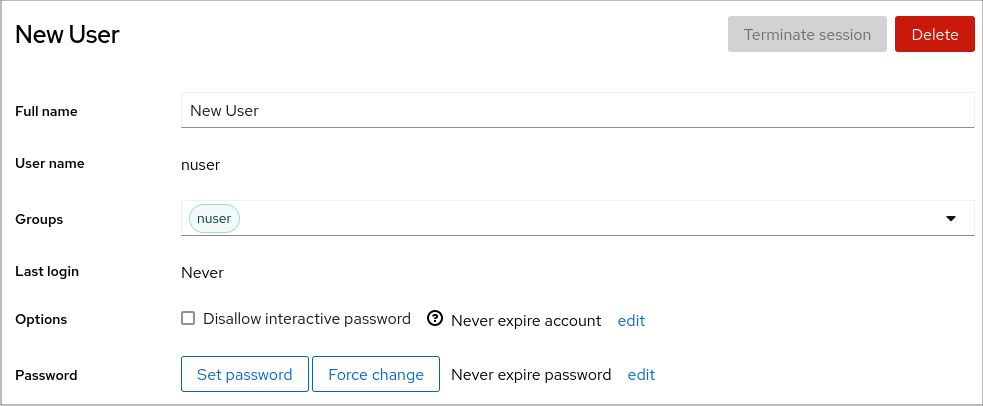
검증
- 계정 설정에서 새 계정을 볼 수 있으며 해당 인증 정보를 사용하여 시스템에 연결할 수 있습니다.
8.4.2. 웹 콘솔에서 암호 만료 강제 적용
기본적으로 사용자 계정은 암호가 만료되지 않도록 설정되었습니다. 정의된 기간(일) 후에 만료되도록 시스템 암호를 설정할 수 있습니다. 암호가 만료되면 사용자는 사용자가 시스템에 액세스하기 전에 다음 로그인 시도 시 암호를 변경해야 합니다.
사전 요구 사항
- RHEL 8 웹 콘솔을 설치했습니다.
- cockpit 서비스를 활성화했습니다.
사용자 계정이 웹 콘솔에 로그인할 수 있습니다.
자세한 내용은 웹 콘솔 설치 및 활성화를 참조하십시오.
절차
- RHEL 8 웹 콘솔에 로그인합니다.
- (계정)를 클릭합니다.
- 암호 만료를 적용할 사용자 계정을 선택합니다.
암호 행에서 를 클릭합니다.

- 암호 만료 대화 상자에서 암호 변경 시 모든 …을 선택합니다. days 을(를) 입력하고 암호가 만료된 날 수를 나타내는 양의 정수 숫자를 입력합니다.
)를 클릭합니다.
웹 콘솔은 암호 줄에 향후 암호 변경 요청 날짜를 즉시 표시합니다.
8.5. 명령줄을 사용하여 사용자 그룹 편집
사용자는 파일 및 폴더에 대한 유사한 액세스 권한을 가진 사용자의 논리적 컬렉션을 허용하는 특정 그룹 세트에 속합니다. 명령줄에서 기본 및 보조 사용자 그룹을 편집하여 사용자의 권한을 변경할 수 있습니다.
8.5.1. 기본 및 보조 사용자 그룹
그룹은 특정 파일에 대한 액세스 권한 부여 등 공통 목적으로 여러 사용자 계정을 연결하는 엔터티입니다.
RHEL에서 사용자 그룹은 기본 또는 보조 역할을 할 수 있습니다. 기본 및 보조 그룹에는 다음 속성이 있습니다.
- 기본 그룹
- 모든 사용자에게는 항상 하나의 기본 그룹만 있습니다.
- 사용자의 기본 그룹을 변경할 수 있습니다.
- 보조 그룹
- 기존 사용자를 기존 보조 그룹에 추가하여 그룹 내에서 동일한 보안 및 액세스 권한으로 사용자를 관리할 수 있습니다.
- 사용자는 0, 1 또는 여러 보조 그룹의 멤버일 수 있습니다.
8.5.2. 사용자의 기본 및 보조 그룹 나열
사용자 그룹을 나열하여 자신이 속한 기본 및 보조 그룹을 확인할 수 있습니다.
절차
사용자의 기본 그룹과 보조 그룹의 이름을 표시합니다.
$ groups user-name사용자 이름을 제공하지 않으면 명령은 현재 사용자의 그룹 멤버십을 표시합니다. 첫 번째 그룹은 기본 그룹 다음에 선택적 보조 그룹이 옵니다.
예 8.3. 사용자 sarah의 그룹 목록:
$ groups sarah출력이 표시됩니다.
sarah : sarah wheel developerUser
sarah에는 기본 groupsarah가 있으며, 보조 그룹wheel및developer의 구성원입니다.
8.5.3. 사용자의 기본 그룹 변경
기존 사용자의 기본 그룹을 새 그룹으로 변경할 수 있습니다.
사전 요구 사항
-
루트액세스 - 새 그룹이 있어야 합니다.
프로세스
사용자의 기본 그룹을 변경합니다.
# usermod -g <group-name> <user-name>참고사용자의 기본 그룹을 변경하면 명령은 사용자 홈 디렉터리에 있는 모든 파일의 그룹 소유권도 새 기본 그룹으로 자동 변경합니다. 사용자의 홈 디렉터리 외부의 파일의 그룹 소유권을 수동으로 수정해야 합니다.
사용자의 기본 그룹을 변경했는지 확인합니다.
$ groups <username>
8.5.4. 명령줄에서 보조 그룹에 사용자 추가
사용자를 보조 그룹에 추가하여 권한을 관리하거나 특정 파일 또는 장치에 대한 액세스를 활성화할 수 있습니다.
사전 요구 사항
-
root액세스 권한이 있음
프로세스
사용자의 보조 그룹에 그룹을 추가하려면 다음을 사용합니다.
# usermod --append -G <group_name> <username>
검증
새 그룹이 사용자
sysadmin의 보조 그룹에 추가되었는지 확인하려면 다음을 사용합니다.# groups <username>
8.5.5. 보조 그룹에서 사용자 제거
보조 그룹에서 기존 사용자를 제거하여 파일 및 장치에 대한 권한을 제한하거나 파일 및 장치에 대한 액세스를 제한할 수 있습니다.
사전 요구 사항
-
root액세스 권한이 있음
프로세스
보조 그룹에서 사용자를 제거합니다.
# gpasswd -d <user-name> <group-name>
검증
보조 그룹 개발자가 사용자 sarah를 제거했는지 확인합니다.
$ groups <username>
8.5.6. 사용자의 모든 보조 그룹 변경
사용자가 멤버로 남아 있을 보조 그룹 목록을 덮어쓸 수 있습니다.
사전 요구 사항
-
root액세스 권한이 있습니다. - 보조 그룹이 있어야 합니다.
프로세스
사용자 보조 그룹 목록을 덮어씁니다.
# usermod -G <group-names> <username>한 번에 여러 보조 그룹에 사용자를 추가하려면 쉼표와 중간 공백을 사용하여 그룹 이름을 분리합니다. 예:
wheel,developer.중요사용자가 현재 지정하지 않은 그룹의 멤버인 경우 명령은 그룹에서 사용자를 제거합니다.
검증
보조 그룹 목록을 올바르게 설정했는지 확인합니다.
# groups <username>
8.6. root 암호 변경 및 재설정
기존 root 암호가 더 이상 부적합하지 않으면 root 사용자와 루트가 아닌 사용자로 둘 다 변경할 수 있습니다.
8.6.1. root 사용자로 root 암호 변경
passwd 명령을 사용하여 root 사용자로 root 암호를 변경할 수 있습니다.
사전 요구 사항
-
루트액세스 권한이 있음
프로세스
root암호를 변경하려면 다음을 사용합니다.# passwd변경하기 전에 현재 암호를 입력하라는 메시지가 표시됩니다.
8.6.2. 루트가 아닌 사용자로 잊어 버린 루트 암호 변경 또는 재설정
passwd 명령을 사용하여 루트가 아닌 사용자로 알 수 있는 root 암호를 변경하거나 재설정할 수 있습니다.
사전 요구 사항
- 루트가 아닌 사용자로 로그인할 수 있습니다.
-
sudo를 사용하여 root로 명령을 실행할 수 있는 권한이 있습니다.
프로세스
wheel그룹에 속하는루트가 아닌 사용자로 root 암호를 변경하거나 재설정하려면 다음을 사용합니다.$ sudo passwd rootroot암호를 변경하기 전에 현재 루트가 아닌 암호를 입력하라는 메시지가 표시됩니다.
8.6.3. root 암호 재설정
root 사용자로 로그인할 수 없고 sudo 권한이 있는 root가 아닌 사용자가 없는 경우 root 암호를 재설정하거나 관리 wheel 그룹에 속하지 않는 경우 시스템을 특수 모드로 부팅하여 root 암호를 재설정할 수 있습니다. 이 모드에서 부팅 프로세스는 시스템이 initramfs 에서 실제 시스템으로 제어를 수행하기 전에 중지됩니다.
프로세스
시스템을 재부팅하고 GRUB 부팅 화면에서 키를 눌러 부팅 프로세스를 중단합니다.
커널 부팅 매개 변수가 나타납니다.
load_video set gfx_payload=keep insmod gzio linux ($root)/vmlinuz-4.18.0-80.e18.x86_64 root=/dev/mapper/rhel-root ro crash\ kernel=auto resume=/dev/mapper/rhel-swap rd.lvm.lv/swap rhgb quiet initrd ($root)/initramfs-4.18.0-80.e18.x86_64.img $tuned_initrd- 커서를 linux 로 시작하는 행 끝으로 설정합니다.
-
linux로 시작하는 행 끝에rd.break를 추가합니다. 를 눌러 변경된 매개 변수로 시스템을 시작합니다.
switch_root프롬프트가 나타납니다.파일 시스템을 쓰기 가능으로 다시 마운트합니다.
# mount -o remount,rw /sysroot기본적으로 파일 시스템은
/sysroot디렉터리에 읽기 전용으로 마운트됩니다. 파일 시스템을 쓰기 가능으로 다시 마운트하면 암호를 변경할 수 있습니다.chroot환경을 입력합니다.# chroot /sysrootroot암호를 재설정합니다.# passwd명령줄에 표시된 지침에 따라
root암호 변경을 완료합니다.다음 시스템 부팅 시 SELinux 레이블 재레이블 프로세스를 활성화합니다.
# touch /.autorelabelchroot환경을 종료합니다.# exitswitch_root프롬프트를 종료하여 시스템을 재부팅합니다.exit- SELinux 레이블 재지정 프로세스가 완료될 때까지 기다립니다. 큰 디스크의 레이블을 다시 지정하는 데 시간이 오래 걸릴 수 있습니다. 프로세스가 완료되면 시스템이 자동으로 재부팅됩니다.
검증
-
새
root암호를 사용하여 root 사용자로 로그인합니다. 선택 사항: 현재 유효한 사용자 ID와 연결된 사용자 이름을 표시합니다.
# whoami
9장. sudo 액세스 관리
시스템 관리자는 루트가 아닌 사용자가 일반적으로 root 사용자로 예약된 관리 명령을 실행할 수 있도록 sudo 액세스 권한을 부여할 수 있습니다.
9.1. sudoers의 사용자 권한 부여
/etc/ 파일 및 기본적으로 sudo ers/etc/sudoers.d/ 디렉터리에 있는 드롭인 파일은 sudo 명령을 사용하여 다른 사용자로 명령을 실행할 수 있는 사용자를 지정합니다. 규칙은 개별 사용자 및 사용자 그룹에 적용할 수 있습니다. 별칭을 사용하여 호스트 그룹, 명령 및 사용자도 더 쉽게 정의할 수도 있습니다.
사용자가 권한이 없는 sudo 를 사용하여 명령을 입력하면 시스템은 < username > : 사용자가 저널 로그에 대한 sudoers에 없는 메시지를 기록합니다.
기본 /etc/sudoers 파일은 권한 부여의 정보와 예를 제공합니다. 해당 행의 주석을 제거하여 특정 예제 규칙을 활성화할 수 있습니다. 사용자 권한 부여 섹션은 다음 도입으로 표시됩니다.
## Next comes the main part: which users can run what software on
## which machines  (the sudoers file can be shared between multiple
## systems).
다음 형식을 사용하여 새 sudoers 권한을 생성하고 기존 권한 부여를 수정할 수 있습니다.
<username> <hostname.example.com>=(<run_as_user>:<run_as_group>) <path/to/command>다음과 같습니다.
-
<username>은 명령을 입력하는 사용자입니다(예:user1). 값이%로 시작되면 그룹을 정의합니다(예:%group1). -
<hostname.example.com>은 규칙이 적용되는 호스트의 이름입니다. -
섹션
(<run_as_user > : <run_as_group> )은 명령이 실행되는 사용자 또는 그룹을 정의합니다. 이 섹션을 생략하면 <username>에서 root로 명령을 실행할 수 있습니다. -
<path/to/command>는 명령의 전체 절대 경로입니다. 명령 경로 뒤에 해당 옵션을 추가하여 특정 옵션 및 인수로만 명령을 실행하도록 사용자를 제한할 수도 있습니다. 옵션을 지정하지 않으면 사용자가 모든 옵션과 함께 명령을 사용할 수 있습니다.
이러한 변수를 ALL 로 교체하여 모든 사용자, 호스트 또는 명령에 규칙을 적용할 수 있습니다.
규칙의 일부 또는 여러 세그먼트에서 ALL을 사용하면 심각한 보안 위험이 발생할 수 있습니다.
! 연산자를 사용하여 인수를 무효화할 수 있습니다. 예를 들어 !root 는 root를 제외한 모든 사용자를 지정합니다. 특정 사용자, 그룹 및 명령을 허용하는 것은 특정 사용자, 그룹 및 명령을 허용하지 않는 것보다 안전합니다. 이는 규칙이 권한이 없는 새 사용자 또는 그룹도 차단하기 때문입니다.
사용자가 alias 명령으로 명령 이름을 변경하여 이러한 규칙을 극복할 수 있으므로 명령에 음수 규칙을 사용하지 마십시오.
시스템은 /etc/sudoers 파일을 처음부터 끝까지 읽습니다. 따라서 파일에 사용자의 여러 항목이 포함된 경우 항목이 순서대로 적용됩니다. 값이 충돌하는 경우 시스템은 가장 구체적인 일치 항목이 아니더라도 마지막 일치 항목을 사용합니다.
시스템 업데이트 중 규칙을 유지하고 오류를 보다 쉽게 수정하려면 /etc/sudoers.d/ 디렉터리에 새 파일을 /etc/sudoers 파일에 직접 입력하는 대신 새 규칙을 입력합니다. /etc/sudoers.d 디렉터리에서 /etc/sudoers 파일의 다음 행에 도달하면 시스템이 /etc/sudoers.d 디렉토리의 파일을 읽습니다.
#includedir /etc/sudoers.d
이 줄의 시작 부분에 있는 숫자 기호(#)는 구문의 일부이며 행이 주석임을 의미하지는 않습니다. 해당 디렉터리의 파일 이름은 마침표를 포함하지 않아야 하며 틸드(~)로 끝나지 않아야 합니다.
9.2. 그룹 멤버가 root로 명령을 실행할 수 있도록 허용하는 sudo 규칙 추가
시스템 관리자는 루트가 아닌 사용자가 sudo 액세스 권한을 부여하여 관리 명령을 실행할 수 있도록 허용할 수 있습니다. sudo 명령은 root 사용자의 암호를 사용하지 않고 사용자에게 관리 액세스 권한을 제공합니다.
사용자가 관리 명령을 수행해야 하는 경우 sudo 를 사용하여 해당 명령 앞에 실행할 수 있습니다. 사용자에게 명령에 대한 권한 부여가 있는 경우 root인 것처럼 명령이 실행됩니다.
다음과 같은 제한 사항을 유의하십시오.
-
sudoers 구성 파일에 나열된 사용자만
sudo명령을 사용할 수 있습니다. -
명령은 root 쉘이 아닌 사용자의 쉘에서 실행됩니다. 그러나 모든 사용자에게 전체
sudo권한이 부여된 경우와 같은 몇 가지 예외가 있습니다. 이러한 경우 사용자는 root 쉘에서 로 전환하고 명령을 실행할 수 있습니다. 예를 들면 다음과 같습니다. -
sudo -i -
sudo su -
사전 요구 사항
- 시스템에 대한 root 액세스 권한이 있습니다.
프로세스
root 로서
/etc/sudoers파일을 엽니다.# visudo/etc/sudoers파일은sudo명령으로 적용된 정책을 정의합니다./etc/sudoers파일에서 administrativewheel그룹의 사용자에게sudo액세스 권한을 부여하는 행을 찾습니다.## Allows people in group wheel to run all commands %wheel ALL=(ALL) ALL-
%wheel으로 시작하는 행이 숫자 기호(#)를 사용하여 주석 처리되지 않았는지 확인합니다. - 변경 사항을 저장하고 편집기를 종료합니다.
관리
wheel그룹에sudo액세스 권한을 부여하려는 사용자를 추가합니다.# usermod --append -G wheel <username>&
lt;username>을 사용자 이름으로 바꿉니다.
검증
wheel그룹의 멤버로 로그인하여 다음을 실행합니다.# sudo whoami root
9.3. 권한이 없는 사용자가 특정 명령을 실행하도록 허용
관리자는 /etc/sudoers.d/ 디렉터리에 정책을 구성하여 권한이 없는 사용자가 특정 워크스테이션에서 특정 명령을 입력할 수 있도록 허용할 수 있습니다. 이는 사용자에게 전체 sudo 액세스 권한을 부여하거나 다음과 같은 이유로 사용자에게 root 암호를 제공하는 것보다 더 안전합니다.
- 권한 있는 작업을 보다 세밀하게 제어합니다. 사용자가 전체 관리 액세스 권한을 부여하는 대신 특정 호스트에서 특정 작업을 수행하도록 허용할 수 있습니다.
-
더 나은 로깅. 사용자가
sudo를 통해 작업을 수행하면 root뿐만 아니라 사용자 이름으로 작업이 기록됩니다. -
투명한 제어. 사용자가
sudo권한을 사용하려고 할 때마다 이메일 알림을 설정할 수 있습니다.
사전 요구 사항
- 시스템에 대한 root 액세스 권한이 있습니다.
프로세스
/etc/sudoers.d디렉토리에 새 파일을 생성합니다.# visudo -f /etc/sudoers.d/<filename>파일이 편집기에서 자동으로 열립니다.
/etc/sudoers.d/ <filename> 파일에 다음 행을 추가합니다.<username> <hostname.example.com> = (<run_as_user>:<run_as_group>) <path/to/command>-
&
lt;username>을 사용자 이름으로 바꿉니다. -
&
lt;hostname.example.com>을 호스트의 URL로 바꿉니다. -
(<run_as_user > : <run_as_group> )명령을 실행할 수 있는 사용자 또는 그룹으로 바꿉니다. 이 섹션을 생략하면 <username>에서 root로 명령을 실행할 수 있습니다. -
&
lt;path/to/command>를 명령의 전체 절대 경로로 바꿉니다. 명령 경로 뒤에 해당 옵션을 추가하여 특정 옵션 및 인수로만 명령을 실행하도록 사용자를 제한할 수도 있습니다. 옵션을 지정하지 않으면 사용자가 모든 옵션과 함께 명령을 사용할 수 있습니다. - 한 줄에 동일한 호스트에서 두 개 이상의 명령을 허용하려면 쉼표로 구분한 뒤에 공백으로 구분하여 나열할 수 있습니다.
-
&
예를 들어 user1 이 dnf 를 실행하고 host1.example.com 에서 reboot 명령을 재부팅하도록 허용하려면 다음을 입력합니다.
user1 host1.example.com = /bin/dnf, /sbin/reboot선택 사항: 사용자가
sudo권한을 사용하려고 할 때마다 이메일 알림을 받으려면 파일에 다음 행을 추가합니다.Defaults mail_always Defaults mailto="<email@example.com>"- 변경 사항을 저장하고 편집기를 종료합니다.
검증
사용자가
sudo권한으로 명령을 실행할 수 있는지 확인하려면 계정을 전환합니다.# su <username> -사용자로
sudo명령을 사용하여 명령을 입력합니다.$ sudo whoami [sudo] password for <username>:사용자의
sudo암호를 입력합니다.권한이 올바르게 구성된 경우 sudo는 구성된 사용자로 명령을 실행합니다. 예를 들어
dnf명령을 사용하면 다음 출력이 표시됩니다.... usage: dnf [options] COMMAND ...시스템에서 다음 오류 메시지를 반환하는 경우 sudo를 사용하여 명령을 실행할 수 없습니다.
<username> is not in the sudoers file. This incident will be reported.+ 시스템에서 다음 오류 메시지를 반환하는 경우 구성이 올바르게 완료되지 않았습니다.
<username> is not allowed to run sudo on <host.example.com>.+ 시스템에서 다음 오류 메시지를 반환하는 경우 명령은 사용자의 규칙에 올바르게 정의되지 않습니다.
`Sorry, user _<username>_ is not allowed to execute '_<path/to/command>_' as root on _<host.example.com>_.`10장. 파일 시스템 권한 관리
파일 시스템 권한은 사용자 및 그룹 계정에서 파일의 내용을 읽고 수정 및 실행하고 디렉토리를 입력할 수 있는 기능을 제어합니다. 무단 액세스로부터 데이터를 보호하려면 권한을 신중하게 설정합니다.
10.1. 파일 권한 관리
모든 파일 또는 디렉터리에는 세 가지 수준의 소유권이 있습니다.
- 사용자 소유자(u)입니다.
- 그룹 소유자(g).
- 기타(o).
각 소유권 수준에 다음 권한을 할당할 수 있습니다.
- 읽기(r).
- 쓰기(W ).
- 실행(x).
파일에 대한 실행 권한을 사용하면 해당 파일을 실행할 수 있습니다. 디렉터리에 대한 실행 권한을 사용하면 디렉터리의 콘텐츠에 액세스할 수 있지만 실행할 수는 없습니다.
새 파일 또는 디렉터리가 생성되면 기본 권한 집합이 자동으로 할당됩니다. 파일 또는 디렉터리에 대한 기본 권한은 다음 두 가지 요인을 기반으로 합니다.
- 기본 권한.
- 사용자 파일 생성 모드 마스크( Cryo stat).
10.1.1. 기본 파일 권한
새 파일 또는 디렉터리가 생성될 때마다 기본 권한이 자동으로 할당됩니다. 파일 또는 디렉터리에 대한 기본 권한은 심볼릭 값 또는 8진수 값으로 표시할 수 있습니다.
| 권한 | 심볼릭 값 | 8진수 값 |
| 권한 없음 | --- | 0 |
| 실행 | --x | 1 |
| 쓰기 | -w- | 2 |
| 쓰기 및 실행 | -wx | 3 |
| 읽기 | r-- | 4 |
| 읽기 및 실행 | r-x | 5 |
| 읽기 및 쓰기 | rw- | 6 |
| 읽기, 쓰기, 실행 | rwx | 7 |
디렉터리에 대한 기본 권한은 모든 사용자에게 읽기, 쓰기, 실행 권한을 부여하는 777 (drwxrwxrwx)입니다. 즉, 디렉터리 소유자, 그룹 및 기타 사용자가 디렉터리의 콘텐츠를 나열하고, 디렉터리 내의 항목을 생성, 삭제 및 편집하고 여기에 축소할 수 있습니다.
디렉터리 내의 개별 파일에는 디렉터리에 대한 무제한 액세스 권한이 있어도 편집할 수 없는 자체 권한이 있을 수 있습니다.
파일에 대한 기본 권한은 666 (-rw-rw-rw-)이며 모든 사용자에게 읽기 및 쓰기 권한을 부여합니다. 즉, 파일 소유자, 그룹 및 기타 사용자가 파일을 읽고 편집할 수 있습니다.
예 10.1. 파일의 권한
파일에 다음 권한이 있는 경우:
$ ls -l
-rwxrw----. 1 sysadmins sysadmins 2 Mar 2 08:43 file
-
-파일이 있음을 나타냅니다. -
rwx는 파일 소유자가 파일을 읽고, 쓰고, 실행할 수 있는 권한이 있음을 나타냅니다. -
RW-는 그룹에 읽기 및 쓰기 권한이 있지만 파일을 실행하지 않음을 나타냅니다. -
---는 다른 사용자에게 파일을 읽거나 쓰거나 실행할 수 있는 권한이 없음을 나타냅니다. -
.은 SELinux 보안 컨텍스트가 파일에 대해 설정되어 있음을 나타냅니다.
예 10.2. 디렉터리에 대한 권한
디렉터리에 다음 권한이 있는 경우:
$ ls -dl directory
drwxr-----. 1 sysadmins sysadmins 2 Mar 2 08:43 directory-
D는 디렉터리임을 나타냅니다.
rwx는 디렉터리 소유자가 디렉터리의 내용을 읽고 쓰고 액세스할 수 있는 권한이 있음을 나타냅니다.디렉터리 소유자는 디렉터리 내의 항목(파일, 하위 디렉터리)을 나열하고 해당 항목의 콘텐츠에 액세스한 후 수정할 수 있습니다.
-
R
-x는 그룹에 디렉터리의 내용을 읽을 수 있지만 쓸 수 있는 권한이 있음을 나타냅니다. - 새 항목을 생성하거나 파일을 삭제하십시오. X 권한은cd명령을 사용하여 디렉터리에 액세스할 수도 있음을 의미합니다. ---는 다른 사용자에게 디렉터리의 내용을 읽거나 쓰거나 액세스할 수 있는 권한이 없음을 나타냅니다.사용자 소유자가 아니거나 그룹으로, 디렉터리 내의 항목을 나열하거나, 해당 항목에 대한 정보에 액세스하거나, 수정할 수 없습니다.
-
.은 SELinux 보안 컨텍스트가 디렉터리에 대해 설정되어 있음을 나타냅니다.
파일 또는 디렉터리에 자동으로 할당되는 기본 권한은 파일 또는 디렉터리가 로 끝나는 기본 권한이 아닙니다. 파일 또는 디렉터리를 생성할 때 기본 권한은 GPO에 의해 변경됩니다. 기본 권한과 Cryostat의 조합은 파일 및 디렉터리에 대한 기본 권한을 생성합니다.
10.1.2. 사용자 파일 생성 모드 마스크
사용자 파일 생성 모드 마스크( Cryostat )는 새로 생성된 파일 및 디렉터리에 대해 파일 권한이 설정된 방식을 제어하는 변수입니다. Cryo stat 는 Linux 시스템의 전체 보안을 강화하기 위해 기본 권한 값에서 권한을 자동으로 제거합니다. Cryo stat 는 심볼릭 값 또는 8진수 값으로 표시할 수 있습니다.
| 권한 | 심볼릭 값 | 8진수 값 |
| 읽기, 쓰기 및 실행 | rwx | 0 |
| 읽기 및 쓰기 | rw- | 1 |
| 읽기 및 실행 | r-x | 2 |
| 읽기 | r-- | 3 |
| 쓰기 및 실행 | -wx | 4 |
| 쓰기 | -w- | 5 |
| 실행 | --x | 6 |
| 권한 없음 | --- | 7 |
표준 사용자의 기본 Cryostat는 0002 입니다. root 사용자의 기본 Cryostat는 0022 입니다.
Cryostat의 첫 번째 숫자는 특수 권한(sticky bit, )을 나타냅니다. 마지막 세 자리 숫자는 사용자 소유자(u), 그룹 소유자(g) 및 기타(O)에서 각각 제거된 권한을 나타냅니다.
예 10.3. 파일을 생성할 때 Cryostat 적용
다음 예제에서는 8진수 값이 0137 인 경우 777 의 기본 권한이 있는 파일에 적용되는 대로 기본 권한이 640 인 파일을 생성하는 방법을 보여줍니다.
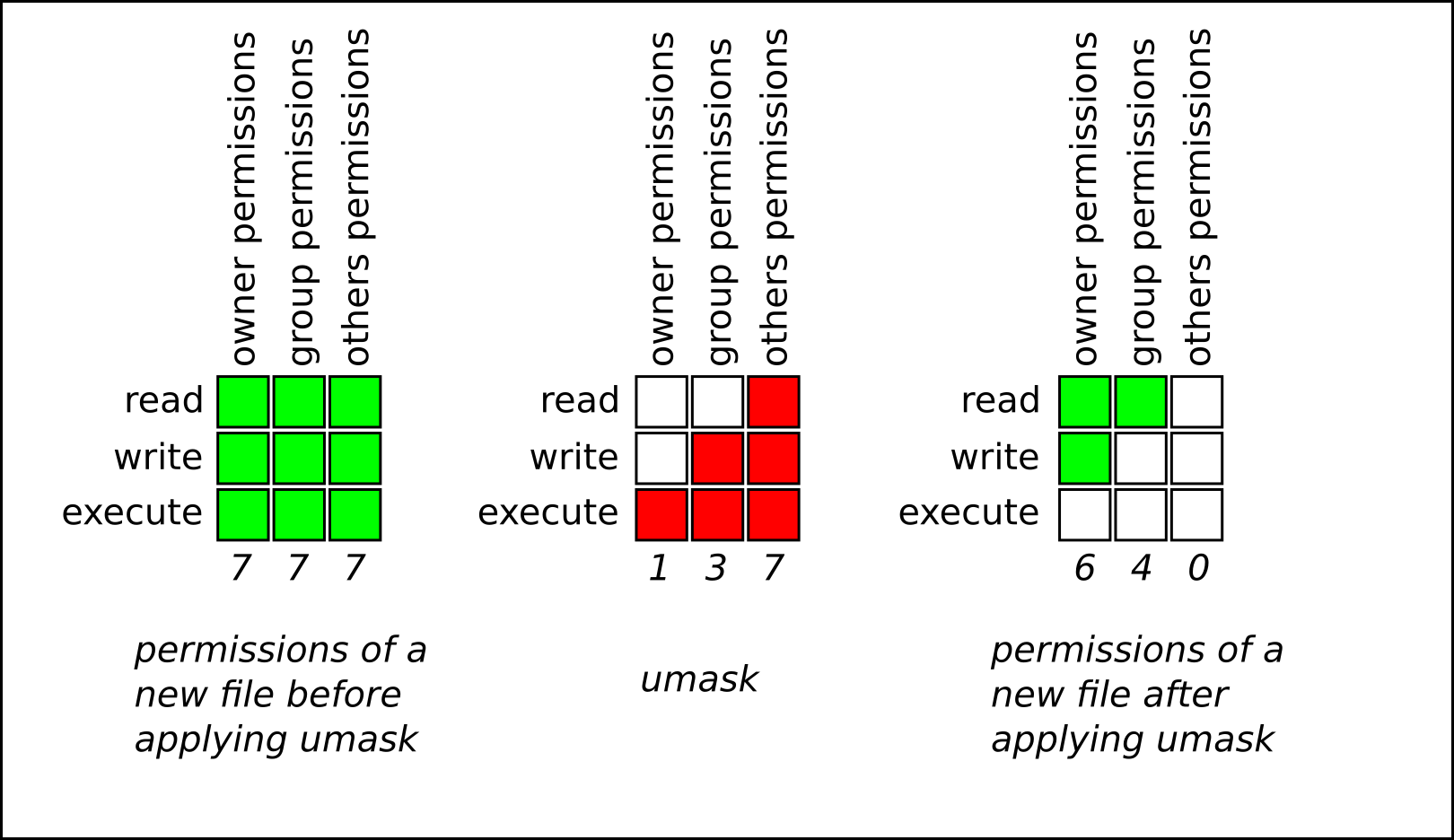
10.1.3. 기본 파일 권한
기본 권한은 새로 생성된 모든 파일 및 디렉터리에 대해 자동으로 설정됩니다. 기본 권한 값은 기본 권한에 Syslog 를 적용하여 결정됩니다.
예 10.4. 표준 사용자가 생성한 디렉터리에 대한 기본 권한
표준 사용자가 새 디렉터리 를 만들 때 Cryostat는 002 (rwxrwxr-x)로 설정되고 디렉터리에 대한 기본 권한은 777 로 설정됩니다(rwxrwxrwx). 그러면 기본 권한이 775 (drwxrwxr-x)로 제공됩니다.
| 심볼릭 값 | 8진수 값 | |
| 기본 권한 | rwxrwxrwx | 777 |
| Cryostat | rwxrwxr-x | 002 |
| 기본 권한 | rwxrwxr-x | 775 |
즉, 디렉터리 소유자와 그룹은 디렉터리의 콘텐츠를 나열하고, 디렉터리 내의 항목을 만들고, 삭제하고, 편집하고, 해당 디렉터리로 축소할 수 있습니다. 다른 사용자는 디렉터리의 콘텐츠만 나열하고 해당 디렉터리로 대체할 수 있습니다.
예 10.5. 표준 사용자가 생성한 파일에 대한 기본 권한
표준 사용자가 새 파일을 만들면 umask 가 002 (rwxrwxr-x)로 설정되고 파일의 기본 권한이 666 (rw-rw-rw-)으로 설정됩니다. 이렇게 하면 기본 권한은 664 (-rw-rw-r--)입니다.
| 심볼릭 값 | 8진수 값 | |
| 기본 권한 | rw-rw-rw- | 666 |
| Cryostat | rwxrwxr-x | 002 |
| 기본 권한 | rw-rw-r-- | 664 |
즉, 파일 소유자와 그룹은 파일을 읽고 편집할 수 있지만 다른 사용자는 파일을 읽을 수만 있습니다.
예 10.6. root 사용자가 만든 디렉토리에 대한 기본 권한
루트 사용자가 새 디렉토리 를 만들면 umask 가 022 (rwxr-xr-x)로 설정되고 디렉터리의 기본 권한이 777 (rwxrwxrwx)으로 설정됩니다. 이렇게 하면 기본 권한은 755 (rwxr-xr-x)입니다.
| 심볼릭 값 | 8진수 값 | |
| 기본 권한 | rwxrwxrwx | 777 |
| Cryostat | rwxr-xr-x | 022 |
| 기본 권한 | rwxr-xr-x | 755 |
즉, 디렉터리 소유자가 디렉터리의 내용을 나열하고 디렉터리 내에서 항목을 만들고 삭제하고 편집할 수 있습니다. 그룹 및 기타 그룹은 디렉터리의 내용만 나열하고 해당 디렉토리로 이동할 수 있습니다.
예 10.7. root 사용자가 생성한 파일에 대한 기본 권한
루트 사용자가 새 파일을 만들면 umask 가 022 (rwxr-xr-x)로 설정되고 파일의 기본 권한이 666 (rw-rw-rw-)으로 설정됩니다. 이렇게 하면 기본 권한이 644 (-rw-r-r--).
| 심볼릭 값 | 8진수 값 | |
| 기본 권한 | rw-rw-rw- | 666 |
| Cryostat | rwxr-xr-x | 022 |
| 기본 권한 | rw-r—r-- | 644 |
즉, file 소유자는 파일을 읽고 편집할 수 있지만 그룹 및 기타 사용자는 파일을 읽을 수 있습니다.
보안상의 이유로 umask 가 000 (rwxrwxrwx)으로 설정된 경우에도 일반 파일은 기본적으로 실행 권한을 가질 수 없습니다. 그러나 실행 권한으로 디렉터리를 생성할 수 있습니다.
10.1.4. 심볼릭 값을 사용하여 파일 권한 변경
chmod 유틸리티를 문자 및 기호 조합과 함께 사용하여 파일 또는 디렉터리에 대한 파일 권한을 변경할 수 있습니다.
다음 권한을 할당할 수 있습니다.
- 읽기 (r)
- 쓰기 (w)
- 실행 (x)
권한을 다음 수준의 소유권 에 할당할 수 있습니다.
- 사용자 소유자 (u)
- 그룹 소유자(g)
- 기타 (o)
- 모두 (a)
권한을 추가하거나 제거하려면 다음 기호를 사용할 수 있습니다 :
-
+: 기존 권한 위에 권한을 추가합니다. -
-기존 권한에서 권한을 제거하려면 - -
=- 기존 권한을 제거하고 명시적으로 새 권한을 정의합니다.
절차
파일 또는 디렉토리에 대한 권한을 변경하려면 다음을 사용합니다.
$ chmod <level><operation><permission> file-name<level>을 권한을 설정할 소유권 수준으로 바꿉니다.<operation>를 기호 중 하나로 바꿉니다.<permission>을 할당하려는 권한 으로 바꿉니다. file-name 을 파일 또는 디렉터리의 이름으로 바꿉니다. 예를 들어 모든 사용자에게 읽기, 쓰기, 실행(rwx)my-script.sh에 대한 권한을 부여하려면chmod a=rwx my-script.sh명령을 사용합니다.자세한 내용은 기본 파일 권한을 참조하십시오.
검증
특정 파일의 권한을 보려면 다음을 사용합니다.
$ ls -l file-namefile-name 을 파일 이름으로 바꿉니다.
특정 디렉터리에 대한 권한을 보려면 다음을 사용합니다.
$ ls -dl directory-namedirectory-name 을 디렉터리 이름으로 바꿉니다.
특정 디렉토리 내의 모든 파일에 대한 권한을 보려면 다음을 사용합니다.
$ ls -l directory-namedirectory-name 을 디렉터리 이름으로 바꿉니다.
예 10.8. 파일 및 디렉토리에 대한 권한 변경
my-file.txt의 파일 권한을-rw-rw-r--에서-rw------로 변경하려면 다음을 사용합니다.my-file.txt의 현재 권한을 표시합니다 :$ ls -l my-file.txt -rw-rw-r--. 1 username username 0 Feb 24 17:56 my-file.txt그룹 소유자(
g) 및 기타(o)에서 파일을 읽기, 쓰기, 실행(rwx)할 수 있는 권한을 제거합니다.$ chmod go= my-file.txt등호(
=) 후에 지정되지 않는 모든 권한은 자동으로 금지됩니다.my-file.txt에 대한 권한이 올바르게 설정되었는지 확인합니다.$ ls -l my-file.txt -rw-------. 1 username username 0 Feb 24 17:56 my-file.txt
my-directory의 파일 권한을drwxrwx---에서로 변경하려면 다음을 사용합니다.drwxrwxr-xmy-directory에 대한 현재 권한을 표시합니다.$ ls -dl my-directory drwxrwx---. 2 username username 4096 Feb 24 18:12 my-directory모든 사용자(
a)에 대해 읽기 및 실행(r-x) 액세스를 추가합니다.$ chmod o+rx my-directorymy-directory및 해당 콘텐츠에 대한 권한이 올바르게 설정되었는지 확인합니다.$ ls -dl my-directory drwxrwxr-x. 2 username username 4096 Feb 24 18:12 my-directory
10.1.5. 8진수 값을 사용하여 파일 권한 변경
chmod 유틸리티를 8진수 값(숫자)과 함께 사용하여 파일 또는 디렉터리의 파일 권한을 변경할 수 있습니다.
절차
기존 파일 또는 디렉터리에 대한 파일 권한을 변경하려면 다음을 사용합니다.
$ chmod octal_value file-namefile-name 을 파일 또는 디렉터리의 이름으로 바꿉니다. octal_value 를 8진수 값으로 교체합니다. 자세한 내용은 기본 파일 권한을 참조하십시오.
10.2. 액세스 제어 목록 관리
각 파일과 디렉터리에는 한 번에 하나의 사용자 소유자와 하나의 그룹 소유자만 있을 수 있습니다. 다른 파일 및 디렉터리를 비공개로 유지하면서 다른 사용자 또는 그룹에 속하는 특정 파일 또는 디렉토리에 액세스할 수 있는 권한을 사용자에게 부여하려면 ACL(Linux Access Control Lists)을 활용할 수 있습니다.
10.2.1. 액세스 제어 목록 설정
setfacl 유틸리티를 사용하여 파일 또는 디렉터리에 대한 ACL을 설정할 수 있습니다.
사전 요구 사항
-
루트액세스 권한이 있습니다.
절차
특정 파일 또는 디렉터리에 대한 현재 ACL을 표시하려면 다음을 실행합니다.
$ getfacl file-namefile-name 을 파일 또는 디렉터리의 이름으로 바꿉니다.
- 파일 또는 디렉터리에 대한 ACL을 설정하려면 다음을 사용합니다.
# setfacl -m u:username:symbolic_value file-name
username 을 사용자 이름으로, symbolic_value 를 심볼릭 값으로, file-name 을 파일 또는 디렉토리 이름으로 바꿉니다. 자세한 내용은 시스템의 setfacl 도움말 페이지를 참조하십시오.
예 10.9. 그룹 프로젝트에 대한 권한 수정
다음 예제에서는 이 파일이 다음과 같이 root 그룹에 속하는 파일에 대한 권한을 수정하는 방법을 설명합니다.
root 사용자가 소유한 group -project
- 누구나 실행할 수 없습니다.
-
사용자
andrew에는rw-권한이 있습니다. -
사용자
susan은---권한을 갖습니다. -
기타 사용자에게는
r--권한이 있습니다.
절차
# setfacl -m u:andrew:rw- group-project
# setfacl -m u:susan:--- group-project
검증
사용자
andrew에rw-권한이 있는지 확인하려면susan사용자에게---권한이 있으며 기타 사용자에게r--권한이 있는지 확인합니다.$ getfacl group-project출력은 다음을 반환합니다.
# file: group-project
# owner: root
# group: root
user:andrew:rw-
user:susan:---
group::r--
mask::rw-
other::r--
10.3. umask 관리
umask 유틸리티를 사용하여 umask 의 현재 또는 기본값을 표시, 설정 또는 변경할 수 있습니다 .
10.3.1. umask의 현재 값 표시
umask 유틸리티를 사용하여 현재 umask 값을 심볼릭 또는 8진수 모드로 표시할 수 있습니다.
절차
현재 umask 값을 심볼릭 모드로 표시하려면 다음을 사용합니다.
$ umask -S8진수 모드에서 현재 umask 값을 표시하려면 다음을 사용합니다.
$ umask참고8진수 모드로 umask 를 표시할 때 4자리 숫자(
0002또는0022)로 표시될 수 있습니다. umask 의 첫 번째 숫자는 특수 비트(고정 비트, SGID 비트 또는 SUID 비트)를 나타냅니다. 첫 번째 숫자가0으로 설정되면 특수 비트가 설정되지 않습니다.
10.3.2. 심볼릭 값을 사용하여 umask 설정
umask 유틸리티를 심볼릭 값(결합 문자 및 기호)과 함께 사용하여 현재 쉘 세션의 umask 를 설정할 수 있습니다.
다음 권한을 할당할 수 있습니다.
- 읽기 (r)
- 쓰기 (w)
- 실행 (x)
권한을 다음 수준의 소유권 에 할당할 수 있습니다.
- 사용자 소유자 (u)
- 그룹 소유자(g)
- 기타 (o)
- 모두 (a)
권한을 추가하거나 제거하려면 다음 기호를 사용할 수 있습니다 :
-
+: 기존 권한 위에 권한을 추가합니다. -
-기존 권한에서 권한을 제거하려면 - =- 기존 권한을 제거하고 명시적으로 새 권한을 정의합니다.참고등호(
=) 이후에 지정되지 않은 모든 권한은 자동으로 금지됩니다.
절차
현재 쉘 세션의 umask 를 설정하려면 다음을 사용합니다.
$ umask -S <level><operation><permission><level>을 umask를 설정하려는 소유권 수준으로 바꿉니다.<operation>를 기호 중 하나로 바꿉니다.<permission>을 할당하려는 권한 으로 바꿉니다. 예를 들어 umask를 umask 를u=rwx,g=rwx,o=rwx로 설정하려면umask -S a=rwx를 사용합니다.자세한 내용은 사용자 파일 생성 모드를 참조하십시오.
참고umask 는 현재 쉘 세션에만 유효합니다.
10.3.3. 8진수 값을 사용하여 umask 설정
8진수 값(숫자)과 함께 umask 유틸리티를 사용하여 현재 쉘 세션의 umask 를 설정할 수 있습니다.
절차
현재 쉘 세션의 umask 를 설정하려면 다음을 사용합니다.
$ umask octal_valueoctal_value 를 8진수 값으로 교체합니다. 자세한 내용은 User file-creation mode mask 를 참조하십시오.
참고umask 는 현재 쉘 세션에만 유효합니다.
10.3.4. 로그인이 아닌 쉘의 기본 umask 변경
/etc/bashrc 파일을 수정하여 표준 사용자의 기본 bash Cryostat를 변경할 수 있습니다.
사전 요구 사항
-
루트액세스 권한이 있습니다.
절차
-
편집기에서
/etc/bashrc파일을 엽니다. 다음 섹션을 수정하여 새 기본
bashCryostat를 설정합니다.if [ $UID -gt 199 ] && [ “id -gn” = “id -un” ]; then umask 002 else umask 022 fiUID -gt 199를 변경하면 모든ID >= 199에 대해 새 Cryostat를 적용하고 서비스 및 보안에 영향을 미칩니다.
002)의 기본 8진수 값을 다른 8진수 값으로 바꿉니다. 자세한 내용은 User file-creation mode mask 를 참조하십시오.
- 변경 사항을 저장하고 편집기를 종료합니다.
10.3.5. 로그인 쉘의 기본 umask 변경
/etc/profile 파일을 수정하여 root 사용자의 기본 bash umask 를 변경할 수 있습니다.
사전 요구 사항
-
루트액세스
절차
-
루트권한으로 편집기에서/etc/profile파일을 엽니다. 다음 섹션을 수정하여 새로운 기본
bashumask 를 설정합니다.if [ $UID -gt 199 ] && [ “/usr/bin/id -gn” = “/usr/bin/id -un” ]; then umask 002 else umask 022 fiumask (
022)의 기본 8진수 값을 다른 8진수 값으로 바꿉니다. 자세한 내용은 User file-creation mode mask 를 참조하십시오.- 변경 사항을 저장하고 편집기를 종료합니다.
10.3.6. 특정 사용자의 기본 umask 변경
해당 사용자의. bashrc 를 수정하여 특정 사용자의 기본 umask 를 변경할 수 있습니다.
절차
umask 의 8진수 값을 특정 사용자의
.bashrc파일에 지정하는 행을 추가합니다.$ echo 'umask octal_value' >> /home/username/.bashrcoctal_value 를 8진수 값으로 바꾸고 username 을 사용자 이름으로 바꿉니다. 자세한 내용은 User file-creation mode mask 를 참조하십시오.
10.3.7. 새로 생성된 홈 디렉터리에 대한 기본 권한 설정
/etc/login.defs 파일을 수정하여 새로 생성된 사용자의 홈 디렉토리에 대한 권한 모드를 변경할 수 있습니다.
절차
-
루트권한으로 편집기에서/etc/login.defs파일을 엽니다. 다음 섹션을 수정하여 새로운 기본 HOME_MODE 를 설정합니다.
# HOME_MODE is used by useradd(8) and newusers(8) to set the mode for new
# home directories.
# If HOME_MODE is not set, the value of UMASK is used to create the mode.
HOME_MODE       0700
기본 8진수 값(
0700)을 다른 8진수 값으로 교체합니다. 선택한 모드는 홈 디렉토리에 대한 권한을 생성하는 데 사용됩니다.- HOME_MODE 가 설정되어 있으면 변경 사항을 저장하고 편집기를 종료합니다.
HOME_MODE 가 설정되지 않은 경우 UMASK 를 수정하여 새로 생성된 홈 디렉터리의 모드를 설정합니다.
# Default initial "umask" value used by login(1) on non-PAM enabled systems.
# Default "umask" value for pam_umask(8) on PAM enabled systems.
# UMASK is also used by useradd(8) and newusers(8) to set the mode for new
# home directories if HOME_MODE is not set.
# 022 is the default value, but 027, or even 077, could be considered
# for increased privacy. There is no One True Answer here: each sysadmin
# must make up their mind.

UMASK           022
기본 8진수 값(
022)을 다른 8진수 값으로 바꿉니다. 자세한 내용은 User file-creation mode mask 를 참조하십시오.- 변경 사항을 저장하고 편집기를 종료합니다.
11장. systemd 관리
시스템 관리자는 systemd 를 사용하여 시스템의 중요한 측면을 관리할 수 있습니다. Linux 운영 체제의 시스템 및 서비스 관리자 역할을 하는 systemd 소프트웨어 제품군은 제어, 보고 및 시스템 초기화를 위한 툴과 서비스를 제공합니다. systemd 의 주요 기능은 다음과 같습니다.
- 부팅 중 시스템 서비스의 병렬 시작
- 데몬의 온 디맨드 활성화
- 종속성 기반 서비스 제어 논리
systemd 가 관리하는 기본 오브젝트는 시스템 리소스 및 서비스를 나타내는 systemd 장치입니다. systemd 장치는 특정 작업을 정의하고 관리하는 이름, 유형 및 구성 파일로 구성됩니다. 단위 파일을 사용하여 시스템 동작을 구성할 수 있습니다. 다양한 systemd 장치 유형의 다음 예제를 참조하십시오.
- Service
- 개별 시스템 서비스를 제어 및 관리합니다.
- 대상
- 시스템 상태를 정의하는 단위 그룹을 나타냅니다.
- 장치
- 하드웨어 장치 및 가용성을 관리합니다.
- Mount
- 파일 시스템 마운트를 처리합니다.
- 타이머
- 특정 간격으로 실행되도록 작업을 예약합니다.
11.1. systemd 장치 파일 위치
다음 디렉토리 중 하나에서 단위 구성 파일을 찾을 수 있습니다.
| 디렉터리 | 설명 |
|---|---|
|
|
설치된 RPM 패키지와 함께 배포된 |
|
|
런타임에 생성된 |
|
|
|
systemd 의 기본 구성은 컴파일 중에 정의되며 /etc/systemd/system.conf 파일에서 구성을 찾을 수 있습니다. 이 파일을 편집하여 전역적으로 systemd 단위의 값을 재정의하여 기본 구성을 수정할 수 있습니다.
예를 들어 90초로 설정된 시간 제한 제한의 기본값을 재정의하려면 DefaultTimeoutStartSec 매개 변수를 사용하여 필요한 값을 초 단위로 입력합니다.
DefaultTimeoutStartSec=required value11.2. systemctl을 사용하여 시스템 서비스 관리
시스템 관리자는 systemctl 유틸리티를 사용하여 시스템 서비스를 관리할 수 있습니다. 실행 중인 서비스 시작, 중지, 다시 시작, 서비스 활성화 및 비활성화, 사용 가능한 서비스 나열, 시스템 서비스 상태 표시 등 다양한 작업을 수행할 수 있습니다.
11.2.1. 시스템 서비스 나열
현재 로드된 모든 서비스 단위를 나열하고 사용 가능한 모든 서비스 단위의 상태를 표시할 수 있습니다.
절차
systemctl 명령을 사용하여 다음 작업을 수행합니다.
현재 로드된 모든 서비스 단위를 나열합니다.
$ systemctl list-units --type service
UNIT                     LOAD   ACTIVE SUB     DESCRIPTION
abrt-ccpp.service        loaded active exited  Install ABRT coredump hook
abrt-oops.service        loaded active running ABRT kernel log watcher
abrtd.service            loaded active running ABRT Automated Bug Reporting Tool
...
systemd-vconsole-setup.service loaded active exited  Setup Virtual Console
tog-pegasus.service            loaded active running OpenPegasus CIM Server

LOAD   = Reflects whether the unit definition was properly loaded.
ACTIVE = The high-level unit activation state, or a generalization of SUB.
SUB    = The low-level unit activation state, values depend on unit type.

46 loaded units listed. Pass --all to see loaded but inactive units, too.
To show all installed unit files use 'systemctl list-unit-files'
기본적으로
systemctl list-units명령은 활성 유닛만 표시합니다. 각 서비스 단위 파일에 대해 명령은 다음 매개변수에 대한 개요를 제공합니다.단위- 서비스 유닛의 전체 이름
LOAD- 구성 파일의 로드 상태
ACTIVE또는SUB- 현재 고급 및 낮은 수준의 장치 파일 활성화 상태
DESCRIPTION- 유닛의 목적과 기능에 대한 간략한 설명
all 또는
-a명령줄 옵션과 함께 다음 명령을 사용하여 상태에 관계없이 로드된모든유닛 을 나열합니다.$ systemctl list-units --type service --all사용 가능한 모든 서비스 단위의 상태(활성화 또는 비활성화)를 나열합니다.
$ systemctl list-unit-files --type service
UNIT FILE                               STATE
abrt-ccpp.service                       enabled
abrt-oops.service                       enabled
abrtd.service                           enabled
...
wpa_supplicant.service                  disabled
ypbind.service                          disabled

208 unit files listed.
서비스 유닛마다 이 명령이 표시됩니다.
단위 파일- 서비스 유닛의 전체 이름
상태- 부팅 중에 서비스 단위가 활성화되거나 비활성화되었는지 여부에 대한 정보
11.2.2. 시스템 서비스 상태 표시
서비스 단위를 검사하여 자세한 정보를 가져오고 부팅 중에 시작되도록 활성화되었는지 또는 현재 실행 중인 서비스 상태인지 확인할 수 있습니다. 특정 서비스 유닛 이후 또는 그 전에 시작되도록 주문된 서비스를 볼 수도 있습니다.
절차
시스템 서비스에 해당하는 서비스 유닛에 대한 자세한 정보를 표시합니다.
$ systemctl status <name>.service&
lt;name>을 검사하려는 서비스 단위의 이름으로 바꿉니다(예:gdm).이 명령은 다음 정보를 표시합니다.
- 선택한 서비스 단위의 이름 뒤에 간단한 설명
- 사용 가능한 서비스 단위 정보에설명된 하나 이상의 필드
-
서비스 유닛의 실행:
루트사용자가 유닛을 실행하는 경우 최신 로그 항목
Expand 표 11.2. 사용 가능한 서비스 유닛 정보 필드 설명 로드됨서비스 유닛이 로드되었는지 여부, 단위 파일의 절대 경로, 부팅 중에 장치를 시작할 수 있는지 여부를 확인합니다.
활성서비스 유닛의 실행 여부와 타임스탬프에 대한 정보입니다.
Main PID프로세스 ID 및 해당 시스템 서비스의 이름입니다.
상태해당 시스템 서비스에 대한 추가 정보입니다.
프로세스관련 프로세스에 대한 추가 정보.
cgroup관련 제어 그룹(
cgroup)에 대한 추가 정보.
특정 서비스 장치가 실행 중인지 확인합니다.
$ systemctl is-active <name>.service부팅 중에 특정 서비스 단위가 시작되도록 활성화되어 있는지 확인합니다.
$ systemctl is-enabled <name>.service참고지정된 서비스 장치가 실행 중이거나 활성화된 경우
systemctl is-active및systemctl is-enabled명령은 종료 상태0을 반환합니다.지정된 서비스 단위 전에
systemd주문을 시작할 서비스 확인# systemctl list-dependencies --after <name>.service예를 들어
gdm이전에 시작되도록 순서가 지정된 서비스 목록을 보려면 다음을 입력합니다.# systemctl list-dependencies --after gdm.service gdm.service ├─dbus.socket ├─getty@tty1.service ├─livesys.service ├─plymouth-quit.service ├─system.slice ├─systemd-journald.socket ├─systemd-user-sessions.service └─basic.target [output truncated]지정된 서비스 단위 후에 시작할 서비스
systemd주문을 확인합니다.# systemctl list-dependencies --before <name>.service예를 들어
gdm후에 시작할 서비스systemd주문 목록을 보려면 다음을 입력합니다.# systemctl list-dependencies --before gdm.service gdm.service ├─dracut-shutdown.service ├─graphical.target │ ├─systemd-readahead-done.service │ ├─systemd-readahead-done.timer │ └─systemd-update-utmp-runlevel.service └─shutdown.target ├─systemd-reboot.service └─final.target └─systemd-reboot.service
11.2.3. systemd 장치 시작 및 중지
systemctl start 명령을 사용하여 현재 세션에서 시스템 서비스를 시작할 수 있습니다.
사전 요구 사항
- 루트 액세스 권한이 있습니다.
절차
현재 세션에서 시스템 서비스를 시작합니다.
# *systemctl start <systemd_unit> *&
lt;systemd_unit>을 시작하려는 서비스 단위의 이름으로 바꿉니다(예:httpd.service).참고systemd에서는 서비스 간에 양수 및 음수 종속성이 있습니다. 특정 서비스를 시작하려면 하나 이상의 다른 서비스(공속성)를 시작하거나 하나 이상의 서비스(거의종속성)를 중지해야 할수 있습니다.새 서비스를 시작하려고 하면
systemd는 사용자에게 명시적 통지 없이 모든 종속 항목을 자동으로 해결합니다. 즉, 이미 서비스를 실행 중이고 음수 종속성을 사용하여 다른 서비스를 시작하려고 하면 첫 번째 서비스가 자동으로 중지됩니다.예를 들어
sendmail서비스를 실행 중이고postfix서비스를 시작하려고 하는 경우systemd는 먼저sendmail을 자동으로 중지합니다. 이 두 서비스는 충돌하고 동일한 포트에서 실행할 수 없기 때문입니다.
11.2.4. 시스템 서비스 중지
현재 세션에서 시스템 서비스를 중지하려면 systemctl stop 명령을 사용합니다.
사전 요구 사항
- 루트 액세스
절차
시스템 서비스를 중지합니다.
# systemctl stop <name>.service&
lt;name>을 중지하려는 서비스 단위의 이름으로 바꿉니다(예:bluetooth).
11.2.5. 시스템 서비스 다시 시작 및 다시 로드
restart 명령을 사용하여 현재 세션에서 시스템 서비스를 다시 시작하여 다음 작업을 수행할 수 있습니다.
- 현재 세션에서 선택한 서비스 장치를 중지하고 즉시 다시 시작합니다.
- 해당 서비스가 이미 실행 중인 경우에만 서비스 장치를 다시 시작합니다.
- 실행을 중단하지 않고 시스템 서비스의 구성을 다시 로드합니다.
사전 요구 사항
- 루트 액세스 권한이 있습니다.
절차
시스템 서비스를 다시 시작하십시오.
# systemctl restart <name>.service&
lt;name>을 재시작할 서비스 단위의 이름으로 바꿉니다(예:httpd).선택한 서비스 장치가 실행 중이 아닌 경우 이 명령이 시작됩니다.
해당 서비스가 이미 실행 중인 경우에만 서비스 장치를 다시 시작하십시오.
# systemctl try-restart <name>.service서비스 실행을 중단하지 않고 구성을 다시 로드합니다.
# systemctl reload <name>.service참고이 기능을 지원하지 않는 시스템 서비스, 이 명령을 무시합니다. 이러한 서비스를 다시 시작하려면 대신
reload-or-restart및reload-or-try-restart명령을 사용합니다.
11.2.6. 부팅 시 시스템 서비스가 시작되도록 활성화
부팅 시 서비스가 자동으로 시작되도록 활성화할 수 있습니다. 이러한 변경 사항은 다음 재부팅 시 적용됩니다.
사전 요구 사항
- 루트 액세스 권한이 있습니다.
절차
단위가 마스크되었는지 확인합니다.
# systemctl status <systemd_unit>장치가 마스크된 경우 먼저 마스킹을 해제합니다.
# systemctl unmask <systemd_unit>부팅 시 서비스가 시작되도록 활성화합니다.
# systemctl enable <systemd_unit>&
lt;systemd_unit>을 활성화하려는 서비스 단위의 이름으로 바꿉니다(예:httpd).
선택적으로 명령에 --now 옵션을 전달하여 지금 장치를 시작합니다.
11.2.7. 부팅할 때 시작할 시스템 서비스 비활성화
부팅 시 서비스 유닛이 자동으로 시작되지 않도록 할 수 있습니다. 서비스를 비활성화하면 부팅 시 시작되지 않지만 수동으로 시작할 수 있습니다. 수동으로 시작할 수 없도록 서비스를 마스킹할 수도 있습니다. 마스킹은 서비스를 다시 마스크 해제할 때까지 영구적으로 사용할 수 없게 하는 서비스를 비활성화하는 방법입니다.
사전 요구 사항
- 루트 액세스 권한이 있습니다.
절차
부팅 시 시작할 서비스를 비활성화합니다.
# systemctl disable <name>.service&
lt;name>을 비활성화하려는 서비스 단위의 이름으로 바꿉니다(예:bluetooth). 선택적으로--now명령을 전달하여 현재 실행 중인 서비스도 중지합니다.선택 사항: 관리자가 실수로 장치를 시작하거나 다른 단위의 종속성으로 장치를 차단하려면 서비스를 마스크하십시오.
# systemctl mask <name>.service
11.3. 대상 시스템 상태로 부팅
시스템 관리자는 시스템의 부팅 프로세스를 제어하고 시스템을 부팅할 상태를 정의할 수 있습니다. 이를 systemd 대상이라고 하며 시스템이 특정 수준의 기능에 도달하기 시작하는 systemd 장치 세트입니다. systemd 대상으로 작업하는 동안 기본 대상을 보고, 런타임에 대상을 선택하고, 기본 부팅 대상을 변경하고, 긴급 또는 복구 대상으로 부팅할 수 있습니다.
11.3.1. 대상 단위 파일
systemd 의 대상은 시스템을 시작하는 동안 동기화 지점 역할을 하는 관련 장치의 그룹입니다. .target 파일 확장자로 끝나는 대상 장치 파일은 systemd 대상을 나타냅니다. 대상 장치의 목적은 종속성 체인을 통해 다양한 systemd 장치를 그룹화하는 것입니다.
다음 예제를 고려하십시오.
-
마찬가지로,
multi-user.target단위는 NetworkManager(NetworkManager.service) 또는 D-Bus(dbus.service)와 같은 다른 필수 시스템 서비스를 시작하고basic.target이라는 다른 대상 장치를 활성화합니다.
다음 systemd 대상을 기본값 또는 현재 대상으로 설정할 수 있습니다.
| rescue | 기본 시스템에서 가져오고 복구 쉘을 생성하는 단위 대상 |
|---|---|
| multi-user | 다중 사용자 시스템을 설정하기 위한 단위 대상 |
| graphical | 그래픽 로그인 화면을 설정하는 단위 대상 |
| emergency | 기본 콘솔에서 긴급 쉘을 시작하는 단위 대상 |
11.3.2. 부팅할 기본 대상 변경
default.target 심볼릭 링크는 시스템이 부팅해야 하는 systemd 대상을 나타냅니다. 시스템이 시작되면 systemd는 이 링크를 확인하고 정의된 대상으로 부팅됩니다. /etc/systemd/system/default.target 파일에서 현재 선택한 기본 대상 장치를 찾을 수 있습니다. 각 대상은 특정 수준의 기능을 나타내며 다른 단위를 그룹화하는 데 사용됩니다. 또한 대상 단위는 부팅 중에 동기화 지점 역할을 합니다. 시스템이 부팅되는 기본 대상을 변경할 수 있습니다. 기본 대상 장치를 설정하면 다음에 다시 부팅할 때까지 현재 대상이 변경되지 않은 상태로 유지됩니다.
사전 요구 사항
- 루트 액세스 권한이 있습니다.
절차
systemd가 시스템을 시작하는 데 사용하는 현재 기본 대상 장치를 결정합니다.# systemctl get-default graphical.target현재 로드된 대상을 나열합니다.
# systemctl list-units --type target기본적으로 다른 대상 단위를 사용하도록 시스템을 구성합니다.
# systemctl set-default <name>.target&
lt;name>을 기본적으로 사용하려는 대상 단위의 이름으로 바꿉니다.Example: # systemctl set-default multi-user.target Removed /etc/systemd/system/default.target Created symlink /etc/systemd/system/default.target -> /usr/lib/systemd/system/multi-user.target기본 대상 단위를 확인합니다.
# systemctl get-default
multi-user.target
선택 사항: 새 기본 대상으로 전환합니다.
# systemctl isolate default.target또는 시스템을 재부팅합니다.
11.3.3. 현재 대상 변경
실행 중인 시스템에서 재부팅하지 않고 현재 부팅의 대상 장치를 변경할 수 있습니다. 다른 대상으로 전환하면 systemd 는 이 대상에 필요한 모든 서비스와 해당 종속 항목을 시작하고 새 대상이 활성화하지 않는 모든 서비스를 중지합니다. 수동으로 다른 대상으로 전환하는 것은 일시적인 작업일 뿐입니다. 호스트를 재부팅하면 systemd가 기본 대상으로 다시 부팅됩니다.
절차
선택 사항: 선택할 수 있는 대상 목록을 표시합니다.
# systemctl list-units --type target참고단위 파일에
AllowIsolate=yes옵션이 설정된 대상만 격리할 수 있습니다.현재 부팅 시 다른 대상 단위로 변경합니다.
# systemctl isolate <name>.target& lt;name >을 현재 부팅 시 사용할 대상 단위의 이름으로 바꿉니다.
Example:
# systemctl isolate multi-user.target
이 명령은
multi-user및 모든 종속 단위라는 대상 장치를 시작하고 다른 모든 장치를 즉시 중지합니다.
11.3.4. 복구 모드로 부팅
시스템이 이후 대상에 도달할 수 없는 경우 문제 해결 또는 복구를 위해 단일 사용자 환경을 제공하는 복구 모드로 부팅하고 일반 부팅 프로세스가 실패합니다. 복구 모드에서는 시스템이 모든 로컬 파일 시스템을 마운트하고 특정 중요한 시스템 서비스를 시작하려고 하지만 네트워크 인터페이스를 활성화하지는 않습니다.
사전 요구 사항
- 루트 액세스
절차
복구 모드로 들어가려면 현재 세션의 현재 대상을 변경합니다.
# systemctl rescue Broadcast message from root@localhost on pts/0 (Fri 2023-03-24 18:23:15 CEST): The system is going down to rescue mode NOW!참고이 명령은
systemctl isolate rescue.target과 유사하지만 현재 시스템에 로그인된 모든 사용자에게 정보 메시지를 전송합니다.systemd가 메시지를 보내지 않도록 하려면--no-wall명령줄 옵션을 사용하여 다음 명령을 입력합니다.# systemctl --no-wall rescue
문제 해결
시스템이 복구 모드로 전환할 수 없는 경우 가능한 최소한의 환경을 제공하는 긴급 모드로 부팅할 수 있습니다. 긴급 모드에서는 읽기 전용으로 루트 파일 시스템을 마운트하고 다른 로컬 파일 시스템을 마운트하지 않고 네트워크 인터페이스를 활성화하지 않으며 몇 가지 필수 서비스만 시작합니다.
11.3.5. 부팅 프로세스 문제 해결
시스템 관리자는 부팅 시 기본값이 아닌 대상을 선택하여 부팅 프로세스의 문제를 해결할 수 있습니다. 부팅 시 대상을 변경하면 단일 부팅에만 영향을 미칩니다. 가능한 가장 최소한의 환경을 제공하는 긴급 모드로 부팅할 수 있습니다.
절차
- 시스템을 재부팅하고 일반 부팅을 시작하는 Enter 키를 제외한 임의의 키를 눌러 부트 로더 메뉴 카운트다운을 중단합니다.
- 시작할 커널 항목으로 커서를 이동합니다.
- E 키를 눌러 현재 항목을 편집합니다.
linux로 시작하는 행 끝으로 이동하고 Ctrl+E를 눌러 행 끝으로 이동합니다.linux ($root)/vmlinuz-5.14.0-70.22.1.e19_0.x86_64 root=/dev/mapper/rhel-root ro crash\ kernel=auto resume=/dev/mapper/rhel-swap rd.lvm.lv/swap rhgb quiet대체 부팅 대상을 선택하려면
linux로 시작하는 행의 끝에systemd.unit=매개 변수를 추가합니다.linux ($root)/vmlinuz-5.14.0-70.22.1.e19_0.x86_64 root=/dev/mapper/rhel-root ro crash\ kernel=auto resume=/dev/mapper/rhel-swap rd.lvm.lv/swap rhgb quiet systemd.unit=<name>.target&
lt;name>을 사용하려는 대상 단위의 이름으로 바꿉니다. 예:systemd.unit=emergency.target- Ctrl+X를 눌러 이러한 설정으로 부팅합니다.
11.4. 시스템 종료, 일시 중지 및 최대 절전 모드
시스템 관리자는 다양한 전원 관리 옵션을 사용하여 전력 소비를 관리하고, 적절한 종료를 수행하여 모든 데이터가 저장되도록 하거나, 시스템을 다시 시작하여 변경 및 업데이트를 적용할 수 있습니다.
11.4.1. 시스템 종료
시스템을 종료하려면 systemctl 유틸리티를 직접 사용하거나 shutdown 명령을 통해 이 유틸리티를 호출할 수 있습니다.
shutdown 유틸리티를 사용하면 다음과 같은 이점이 있습니다.
-
RHEL 8에서는
time인수를 사용하여 종료를 예약할 수 있습니다. 또한 시스템 종료가 예약되었음을 사용자에게 경고합니다.
11.4.2. 시스템 종료 예약
시스템 관리자는 지연된 종료를 예약하여 사용자가 작업을 저장하고 시스템을 로그아웃하는 시간을 제공할 수 있습니다. shutdown 명령을 사용하여 다음 작업을 수행합니다.
시스템을 종료하고 특정 시간에 머신의 전원을 끕니다.
# shutdown --poweroff hh:mm여기서
hh:mm는 24 시간 표기법의 시간입니다. 새 로그인을 방지하기 위해 시스템을 종료하기 전에/run/nologin파일이 5분 전에 생성됩니다.시간 인수를 사용하는 경우 선택적 월 메시지 (예:
shutdown --poweroff 13:59 "Attention)를 지정하여 계획된 종료의 시스템에 로그인한 사용자에게 알릴 수 있습니다. 시스템이 13:59에서 종료됩니다..머신의 전원을 끄지 않고 지연 후 시스템을 종료하고 중지합니다.
# shutdown --halt +m여기서
+m은 지연 시간(분)입니다.now키워드를+0의 별칭으로 사용할 수 있습니다.보류 중인 종료 취소
# shutdown -c
11.4.3. systemctl 명령을 사용하여 시스템 종료
시스템 관리자는 시스템을 종료하고 시스템 전원을 끄거나 systemctl 명령을 사용하여 시스템의 전원을 끄지 않고 시스템을 중지할 수 있습니다.
사전 요구 사항
- 루트 액세스
절차
systemctl 명령을 사용하여 다음 작업을 수행합니다.
시스템을 종료하고 시스템 전원을 끕니다.
# systemctl poweroff시스템 전원을 끄지 않고 시스템을 종료하고 중지합니다.
# systemctl halt
기본적으로 이러한 명령 중 하나를 실행하면 systemd 에서 현재 시스템에 로그인한 모든 사용자에게 정보 메시지를 보냅니다. systemd 가 이 메시지를 보내지 않도록 하려면 --no-wall 명령줄 옵션을 사용하여 선택한 명령을 실행합니다.
11.4.4. 시스템을 다시 시작
시스템을 다시 시작하면 systemd 는 실행 중인 모든 프로그램 및 서비스를 중지하고 시스템이 종료되고 즉시 다시 시작합니다.
사전 요구 사항
- 루트 액세스 권한이 있습니다.
절차
시스템을 다시 시작하십시오.
# systemctl reboot
기본적으로 이 명령을 사용하면 systemd 는 현재 시스템에 로그인한 모든 사용자에게 정보 메시지를 보냅니다. systemd 가 이 메시지를 보내지 않도록 하려면 --no-wall 옵션을 사용하여 이 명령을 실행합니다.
11.4.5. 시스템을 일시 중단하고 완화하여 전력 소비 최적화
시스템 관리자는 전력 소비를 관리하고, 시스템에 전력을 절약하고, 시스템의 현재 상태를 유지할 수 있습니다. 이렇게 하려면 다음 모드 중 하나를 적용합니다.
- 일시 중단
- Hibernate
- 하이브리드 Sleep
- suspend-ECDHE-hibernate
사전 요구 사항
- 루트 액세스 권한이 있습니다.
절차
절전을 위한 적절한 방법을 선택합니다.
Suspending은 RAM에 시스템 상태를 저장하고 RAM 모듈을 제외한 대부분의 장치의 전원을 켭니다. 시스템을 다시 켜면 시스템은 다시 부팅하지 않고도 RAM에서 상태를 복원합니다. 시스템 상태가 하드 디스크에 저장되지 않고 RAM에 저장되므로 시스템을 일시 중지 모드에서 복원하는 것은 최대 절전 모드보다 훨씬 빠릅니다. 그러나 일시 중지된 시스템 상태도 정전에 취약합니다. 시스템을 일시 중지하려면 다음을 실행합니다.# systemctl suspendHibernateHibernating은 시스템 상태를 하드 디스크 드라이브에 저장하고 시스템의 전원을 켭니다. 시스템을 다시 켜면 시스템에서 다시 부팅하지 않고도 저장된 데이터에서 해당 상태를 복원합니다. 시스템 상태가 RAM이 아닌 하드 디스크에 저장되므로 시스템은 RAM 모듈에 대한 전기 전원을 유지할 필요가 없습니다. 그러나 이로 인해 시스템을 최대 절전 모드로 복원하는 것은 일시 중지 모드에서 복원하는 것보다 훨씬 느립니다. 시스템을 hibernate하려면 다음을 실행합니다.# systemctl hibernate하이브리드 절전은 하이버네이션과 일시 중단의 요소를 결합합니다. 시스템은 먼저 하드 디스크 드라이브에 현재 상태를 저장하고 일시 중단과 유사한 저전력 상태를 입력하면 시스템이 더 빨리 다시 시작할 수 있습니다. 하이브리드 절전의 이점은 시스템이 절전 상태 중에 전원을 끊는 경우에도 하이버네이션과 유사하게 하드 디스크에 저장된 이미지에서 이전 상태를 복구할 수 있다는 것입니다. hibernate 및 시스템을 일시 중지하려면 다음을 실행합니다.# systemctl hybrid-sleepsuspend
-hibernate-hibernate 이 모드는 먼저 시스템을 일시중단하여 현재 시스템 상태를 RAM에 저장하고 시스템을 저전력 모드로 전환합니다.HibernateDelaySec매개변수에 정의할 수 있는 특정 기간 동안 일시 중지된 경우 시스템 hibernates입니다. 하이버네이션은 시스템 상태를 하드 디스크 드라이브에 저장하고 시스템을 완전히 종료합니다. suspend-hibernate 모드는 여전히 작업을 재개할 수 있는 동안 배터리 전원을 예약할 수 있는 이점을 제공합니다. 또한 이 모드를 사용하면 정전 시 데이터가 저장됩니다. 시스템을 일시 중지한 다음 hibernate를 실행합니다.# systemctl suspend-then-hibernate
11.4.6. 전원 버튼 동작 변경
컴퓨터의 전원 버튼을 누르면 기본적으로 시스템이 일시 중지되거나 종료됩니다. 기본 설정에 따라 이 동작을 사용자 지정할 수 있습니다.
11.4.6.1. 버튼을 누를 때 전원 버튼의 동작 변경 및 GNOME이 실행되지 않음
그래픽이 아닌 systemd 대상에서 전원 버튼을 누르면 기본적으로 시스템이 종료됩니다. 기본 설정에 따라 이 동작을 사용자 지정할 수 있습니다.
사전 요구 사항
- 관리 액세스.
절차
/etc/systemd/logind.conf구성 파일을 편집하고HandlePowerKey=poweroff변수를 다음 옵션 중 하나로 설정합니다.poweroff- 컴퓨터를 종료합니다.
reboot- 시스템을 재부팅합니다.
halt- 시스템 중단을 시작합니다.
kexec-
kexec재부팅을 시작합니다. 일시 중단- 시스템을 일시 중지합니다.
hibernate- 시스템 hibernation을 시작합니다.
무시- 아무것도 하지 마십시오.
예를 들어 전원 버튼을 누를 때 시스템을 재부팅하려면 다음 설정을 사용합니다.
HandlePowerKey=reboot
11.4.6.2. 버튼을 누를 때 전원 버튼의 동작 변경 및 GNOME이 실행 중
그래픽 로그인 화면 또는 그래픽 사용자 세션에서 전원 버튼을 누르면 기본적으로 시스템이 일시 중지됩니다. 이는 사용자가 전원 버튼을 물리적으로 누르거나 원격 콘솔에서 가상 전원 버튼을 누를 때 두 경우 모두 발생합니다. 다른 전원 버튼 동작을 선택할 수 있습니다.
절차
다음 콘텐츠를 사용하여
/etc/dconf/db/local.d/01-power파일에서 시스템 전체 설정에 대한 로컬 데이터베이스를 생성합니다.[org/gnome/settings-daemon/plugins/power] power-button-action=<value>&
lt;value>를 다음 전원 버튼 작업 중 하나로 바꿉니다.없음- 아무것도 하지 않습니다.
일시 중단- 시스템을 일시 중단합니다.
hibernate- 시스템을 최대 절전 모드로 전환합니다.
대화형사용자에게 수행할 작업을 요청하는 팝업 쿼리를 표시합니다.
대화형 모드를 사용하면 전원 버튼을 누를 때 60초 후에 시스템이 자동으로 꺼집니다. 그러나 팝업 쿼리에서 다른 동작을 선택할 수 있습니다.
선택 사항: 사용자 설정을 재정의하고 사용자가 변경하지 못하도록 합니다.
/etc/dconf/db/local.d/locks/01-power파일에 다음 구성을 입력합니다./org/gnome/settings-daemon/plugins/power/power-button-action시스템 데이터베이스를 업데이트합니다.
# dconf update- 시스템 전체 설정이 적용되려면 로그아웃한 후 다시 로그인합니다.
12장. 시간 동기화 구성
IT 환경에서 정확한 시간 유지가 중요합니다. 모든 네트워크 장치의 일관된 시간은 로그 파일 및 특정 프로토콜의 추적 가능성을 향상시킵니다. 예를 들어 Kerberos는 타임스탬프를 사용하여 재생 공격을 방지합니다. 사용자 공간 데몬은 커널에서 실행되는 시스템 시계를 업데이트합니다. Red Hat Enterprise Linux 8부터 NTP 프로토콜은 chronyd 데몬에서 구현되며 chrony 패키지의 리포지토리에서 사용할 수 있습니다.
12.1. Chrony 제품군 소개
NTP(Network Time Protocol) 의 구현은 chrony 입니다. Chrony :
-
NTP서버와 시스템 시계를 동기화하려면 - 참조 클록과 시스템 클록을 동기화하려면 (예: GPS 수신자)
- 수동 시간 입력과 시스템 시계를 동기화하려면
-
NTPv4(RFC 5905)서버 또는 피어로서 네트워크의 다른 컴퓨터에 시간 서비스 제공
chrony 는 다양한 조건에서 잘 작동합니다.
- 간헐적인 네트워크 연결 포함
- 고도로 혼잡한 네트워크
- 온도 변경 (일반 컴퓨터 클럭은 온도에 민감합니다)
- 지속적으로 실행되지 않거나 가상 머신에서 실행되는 시스템입니다.
인터넷을 통해 동기화된 두 머신 간의 일반적인 정확성은 몇 밀리초 이내이며, 10마이크로초 내에 LAN에 있는 머신의 경우입니다. 하드웨어 타임스탬프 또는 하드웨어 참조 클록은 두 머신 간의 정확도를 1마이크로초 단위로 동기화할 수 있습니다.
Chrony 는 사용자 공간에서 실행되는 데몬인 chronyd와 chronyd 의 성능을 모니터링하고 실행 중인 다양한 운영 매개 변수를 변경하는 데 사용할 수 있는 명령줄 프로그램인 chronyc 로 구성됩니다.
chronyd 데몬은 명령줄 유틸리티 chronyc 를 통해 모니터링하고 제어할 수 있습니다. 이 유틸리티는 여러 명령을 입력하여 chronyd 의 현재 상태를 쿼리하고 구성을 변경할 수 있는 명령 프롬프트를 제공합니다. 기본적으로 chronyd 는 chronyc 의 로컬 인스턴스에서만 명령을 허용하지만 원격 호스트의 모니터링 명령도 수락하도록 구성할 수 있습니다. 원격 액세스를 제한해야 합니다.
12.2. chronyc를 사용하여 chronyd 제어
chronyc 명령줄 유틸리티를 사용하여 chronyd 를 제어할 수 있습니다.
절차
대화형 모드에서 utility chronyc 명령줄을 사용하여
chronyd의 로컬 인스턴스를 변경하려면root로 다음 명령을 입력합니다.# chronyc일부 제한된 명령을 사용하려면 chronyc 를
root로 실행해야 합니다.chronyc 명령 프롬프트는 다음과 같이 표시됩니다.
chronyc>-
모든 명령을 나열하려면
help를 입력합니다. 또는 다음과 같이 명령과 함께 호출되는 경우 비대화형 명령 모드에서 유틸리티를 호출할 수도 있습니다.
chronyc command
chronyc 를 사용하여 변경한 내용은 영구적이지 않으며 chronyd 재시작 후 손실됩니다. 영구 변경을 위해 /etc/chrony.conf 를 수정합니다.
12.3. Chrony로 마이그레이션
Red Hat Enterprise Linux 7에서는 사용자가 ntp 와 chrony 중에서 선택하여 정확한 시간 유지를 보장할 수 있습니다. ntp 와 chrony, ntpd 및 chronyd 의 차이점은 ntpd와 chronyd 간의 차이점을 참조하십시오.
Red Hat Enterprise Linux 8부터 NTP는 더 이상 지원되지 않습니다. Chrony 는 기본적으로 활성화되어 있습니다. 따라서 ntp 에서 chrony 로 마이그레이션해야 할 수 있습니다.
ntp 에서 chrony 로의 마이그레이션은 대부분의 경우 간단합니다. 프로그램, 구성 파일 및 서비스의 해당 이름은 다음과 같습니다.
| NTP 이름 | Chrony 이름 |
|---|---|
| /etc/ntp.conf | /etc/chrony.conf |
| /etc/ntp/keys | /etc/chrony.keys |
| ntpd | Chronyd |
| ntpq | Chronyc |
| ntpd.service | chronyd.service |
| ntp-wait.service | chrony-wait.service |
ntp 배포에 포함된 ntpdate 및 sntp 유틸리티는 -q 옵션 또는 - t 옵션을 사용하여 chronyd 로 바꿀 수 있습니다. /etc/chrony.conf 를 읽지 않도록 명령줄에서 구성을 지정할 수 있습니다. 예를 들어 ntpdate ntp.example.com 을 실행하는 대신chronyd 를 다음과 같이 시작할 수 있습니다.
# chronyd -q 'server ntp.example.com iburst'
2018-05-18T12:37:43Z chronyd version 3.3 starting (+CMDMON +NTP +REFCLOCK +RTC +PRIVDROP +SCFILTER +SIGND +ASYNCDNS +SECHASH +IPV6 +DEBUG)
2018-05-18T12:37:43Z Initial frequency -2.630 ppm
2018-05-18T12:37:48Z System clock wrong by 0.003159 seconds (step)
2018-05-18T12:37:48Z chronyd exiting
이전에 ntp 패키지에 포함되었으며 ntpd만 지원되었던 유틸리티는 이제 ntpd ntp stat 와 chronyd 를 둘 다 지원합니다. ntpstat 패키지에서 사용할 수 있습니다.
12.3.1. 마이그레이션 스크립트
ntp2chrony.py 라는 Python 스크립트는 chrony 패키지(/usr/share/doc/chrony) 설명서에 포함되어 있습니다. 스크립트는 기존 ntp 구성을 chrony 로 자동으로 변환합니다. ntp.conf 파일에서 가장 일반적인 지시문과 옵션을 지원합니다. 변환에서 무시되는 모든 행은 검토를 위해 생성된 chrony.conf 파일에 주석으로 포함됩니다. ntp 키 파일에 지정되지만 ntp .conf에서 신뢰할 수 있는 키로 표시되지 않는 키는 생성된 파일에 주석으로 포함되어 있습니다.
chrony. keys
기본적으로 스크립트는 파일을 덮어쓰지 않습니다. /etc/chrony.conf 또는 /etc/chrony.keys 가 이미 있는 경우 -b 옵션을 사용하여 파일 이름을 백업으로 변경할 수 있습니다. 이 스크립트는 다른 옵션을 지원합니다. --help 옵션은 지원되는 모든 옵션을 인쇄합니다.
ntp 패키지에 제공된 기본 ntp.conf 를 사용하여 스크립트 호출의 예는 다음과 같습니다.
# python3 /usr/share/doc/chrony/ntp2chrony.py -b -v
Reading /etc/ntp.conf
Reading /etc/ntp/crypto/pw
Reading /etc/ntp/keys
Writing /etc/chrony.conf
Writing /etc/chrony.keys
이 경우 무시된 유일한 지시문은 noclientlog 지시문에 chrony가 동일하지만 증폭 공격을 완화하기 위해서만 기본 ntp.conf 에 포함되어 있는 disable monitor 입니다.
생성된 chrony.conf 파일에는 일반적으로 ntp.conf 의 restrict 행에 해당하는 다수의 allow 지시문이 포함되어 있습니다. chronyd 를 NTP 서버로 실행하지 않으려면 chrony.conf 에서 allow 지시문을 모두 제거합니다.
12.4. Chrony 사용
다음 섹션에서는 chronyd 를 시작하고 중지하는 방법과 chrony 가 동기화되었는지 확인하는 방법을 설명합니다. 섹션에서는 시스템 클락을 수동으로 조정하는 방법도 설명합니다.
12.4.1. Chrony 관리
chronyd 를 시작, 중지 및 확인할 수 있습니다.
chrony 제품군은 기본적으로 Red Hat Enterprise Linux에 설치됩니다. 이를 확인하려면
root로 다음 명령을 실행하십시오.# yum install chronychrony 데몬의 기본 위치는
/usr/sbin/chronyd입니다. 명령행 유틸리티는/usr/bin/chronyc에 설치됩니다.chronyd의 상태를 확인하려면 다음 명령을 실행합니다.$ systemctl status chronyd chronyd.service - NTP client/server Loaded: loaded (/usr/lib/systemd/system/chronyd.service; enabled) Active: active (running) since Wed 2013-06-12 22:23:16 CEST; 11h agochronyd를 시작하려면root로 다음 명령을 실행합니다.# systemctl start chronyd시스템 시작 시
chronyd가 자동으로 시작되도록 하려면root로 다음 명령을 실행하십시오.# systemctl enable chronydchronyd를 중지하려면root로 다음 명령을 실행하십시오.# systemctl stop chronyd시스템 시작 시
chronyd가 자동으로 시작되지 않도록 하려면root로 다음 명령을 실행하십시오.# systemctl disable chronyd
12.4.2. chrony가 동기화되었는지 확인
chrony 가 tracking,sources 및 sourcestats 명령을 사용하여 동기화되었는지 확인할 수 있습니다.
절차
chrony 추적을 확인하려면 다음을 입력합니다.
$ chronyc tracking Reference ID : CB00710F (ntp-server.example.net) Stratum : 3 Ref time (UTC) : Fri Jan 27 09:49:17 2017 System time : 0.000006523 seconds slow of NTP time Last offset : -0.000006747 seconds RMS offset : 0.000035822 seconds Frequency : 3.225 ppm slow Residual freq : 0.000 ppm Skew : 0.129 ppm Root delay : 0.013639022 seconds Root dispersion : 0.001100737 seconds Update interval : 64.2 seconds Leap status : Normalchronycsources 명령은chronyd가 액세스하는 현재 시간 소스에 대한 정보를 표시합니다.$ chronyc sources 210 Number of sources = 3 MS Name/IP address Stratum Poll Reach LastRx Last sample =============================================================================== #* GPS0 0 4 377 11 -479ns[ -621ns] /- 134ns ^? a.b.c 2 6 377 23 -923us[ -924us] +/- 43ms ^ d.e.f 1 6 377 21 -2629us[-2619us] +/- 86ms선택 사항
-v인수를 지정하여 자세한 정보를 출력할 수 있습니다. 이 경우 열의 의미를 알리는 추가 캡션 행이 표시됩니다.sourcestats명령은chronyd에서 현재 검사하는 각 소스에 대한 드리프트 속도 및 오프셋 추정 프로세스에 대한 정보를 표시합니다. chrony 소스 통계를 확인하려면 다음 명령을 실행합니다.$ chronyc sourcestats 210 Number of sources = 1 Name/IP Address NP NR Span Frequency Freq Skew Offset Std Dev =============================================================================== abc.def.ghi 11 5 46m -0.001 0.045 1us 25us자세한 정보를 포함하여 선택적 인수
-v를 지정할 수 있습니다. 이 경우 열의 의미를 알리는 추가 캡션 행이 표시됩니다.
12.4.3. 시스템 시계 수동 조정
시스템 시계를 수동으로 조정할 수 있습니다.
절차
시스템 시계를 즉시 단계화하려면 슬루를 통해 진행 중인 조정 사항을 바이패스하려면 다음을 입력합니다.
# chronyc makestep
rtcfile 지시문을 사용하는 경우 실시간 클록을 수동으로 조정해서는 안 됩니다. 임의 조정으로 인해실시간 클록 드리프트의 속도를 측정해야 하는 Chrony의 필요성에 방해가 됩니다.
12.4.4. chrony 디스패치 스크립트 비활성화
chrony 디스패치 스크립트는 NTP 서버의 온라인 및 오프라인 상태를 관리합니다. 시스템 관리자는 디스패치 스크립트를 비활성화하여 chronyd 가 서버를 지속적으로 폴링하는 상태를 유지할 수 있습니다.
NetworkManager는 인터페이스 재구성, 중지 또는 시작 중에 chrony 디스패처 스크립트를 실행합니다. 그러나 NetworkManager 이외의 특정 인터페이스 또는 경로를 구성하는 경우 다음과 같은 상황이 발생할 수 있습니다.
- NTP 서버에 대한 경로가 없는 경우 디스패치 스크립트가 실행되어 NTP 서버가 오프라인 상태로 전환될 수 있습니다.
- 나중에 경로를 설정하면 스크립트는 기본적으로 다시 실행되지 않으며 NTP 서버는 오프라인 상태로 유지됩니다.
chronyd 가 별도의 관리 인터페이스가 있는 NTP 서버와 동기화할 수 있도록 하려면 디스패치 스크립트를 비활성화합니다.
절차
chrony디스패치 스크립트를 비활성화하려면 다음과 같이/etc/NetworkManager/dispatcher.d/20-chrony-online 파일을 편집합니다.#!/bin/sh exit 0참고chrony패키지를 업그레이드하거나 다시 설치할 때 패키지된 디스패치 스크립트가 수정된 디스패치 스크립트가 교체됩니다.
12.4.5. 격리된 네트워크에서 chrony 설정
인터넷에 연결되지 않은 네트워크의 경우 하나의 컴퓨터가 기본 타이머로 선택됩니다. 다른 컴퓨터는 서버 또는 클라이언트의 직접 클라이언트입니다. 서버에서 드리프트 파일을 시스템 클럭의 평균 드리프트 비율로 수동으로 설정해야 합니다. 서버가 재부팅되면 주변 시스템에서 시간을 확보하고 평균을 계산하여 시스템 시계를 설정합니다. 그 후 드리프트 파일을 기반으로 조정 적용을 재개합니다. settime 명령을 사용하면 드리프트 파일이 자동으로 업데이트됩니다.
격리된 네트워크에서 시스템에 대한 chrony 를 설정하려면 아래 설명된 단계를 따르십시오.
절차
서버가 되도록 선택한 시스템에서
/etc/chrony.conf를 다음과 같이 편집합니다.driftfile /var/lib/chrony/drift commandkey 1 keyfile /etc/chrony.keys initstepslew 10 client1 client3 client6 local stratum 8 manual allow <subnet>여기서
<subnet>은 클라이언트가 연결할 수 있는 네트워크입니다. CIDR(Classless Inter-Domain Routing) 표기법을 사용하여 서브넷을 지정합니다.서버의 직접 클라이언트가 되도록 선택한 시스템에서 다음과 같이
/etc/chrony.conf를 편집합니다.server <server_fqdn> driftfile /var/lib/chrony/drift logdir /var/log/chrony log measurements statistics tracking keyfile /etc/chrony.keys commandkey 24 local stratum 10 initstepslew 20 ntp1.example.net allow <server_ip_address>여기서
<server_fqdn>은 서버의 호스트 이름이며 <server_ip_address>는 서버의 주소입니다. 이 구성을 사용하는 클라이언트는 재시작 시 서버와 다시 동기화됩니다.
서버의 직접 클라이언트가 아니어야 하는 클라이언트 시스템에서 /etc/chrony.conf 파일은 local 및 allow 지시문을 생략해야 한다는 점을 제외하고 동일해야 합니다.
격리된 네트워크에서 로컬 참조 모드를 활성화하는 로컬 지시문을 사용할 수도 있습니다. 이를 통해 chronyd 가 NTP 서버로 작동하면 동기화되지 않았거나 클록의 마지막 업데이트가 오래 전에 발생한 경우에도 chronyd가 실시간으로 동기화될 수 있습니다.
네트워크에 있는 여러 서버가 동일한 로컬 구성을 사용하도록 허용하고 둘 이상의 서버를 폴링하는 클라이언트를 혼동하지 않고 서로 동기화할 수 있도록 하려면 로컬 지시문의 고립 옵션을 사용하여 고립 모드를 활성화합니다. 각 서버는 로컬로 다른 모든 서버를 폴링하도록 구성해야 합니다 . 이렇게 하면 최소 참조 ID가 있는 서버만 로컬 참조가 활성 상태이며 다른 서버가 동기화됩니다. 서버가 실패하면 다른 서버가 인계됩니다.
12.4.6. 원격 모니터링 액세스 구성
chronyc 유틸리티는 다음 방법을 사용하여 chronyd 에 액세스할 수 있습니다.
- IPv4 또는 IPv6.
-
루트및chrony사용자가 로컬로 액세스할 수 있는 도메인 소켓.
기본적으로 chronyc 는 Unix 도메인 소켓에 연결됩니다. 기본 경로는 /var/run/chrony/chronyd.sock 입니다. 이 연결에 실패하면 chronyc 는 127.0.0.1에 연결을 시도한 다음 ::1
네트워크에서 chronyd 동작에 영향을 미치지 않는 다음 모니터링 명령만 허용합니다.
- 활동
- 수동 목록
- rtcdata
- 완화 중
- 소스
- Sourcestats
- 추적
- waitsync
chronyd 가 이러한 명령을 허용하는 호스트 세트는 다음 방법을 사용하여 구성할 수 있습니다.
-
chronyd의 구성 파일에서cmdallow지시문을 사용할 수 있습니다. -
chronyc 에서
cmdallow명령을 실행합니다.
기본적으로 명령은 localhost(127.0.0.1 또는 ::1)에서만 허용됩니다.
기타 모든 명령은 Unix 도메인 소켓을 통해서만 허용됩니다. 네트워크를 통해 보내면 chronyd 는 localhost에서 온 경우에도 Not authorized 오류로 응답합니다.
다음 절차에서는 chronyc 를 사용하여 원격으로 chronyd에 액세스하는 방법을 설명합니다.
절차
/etc/파일에 다음을 추가하여 로컬 인터페이스에서 수신 대기하도록 chrony를 구성합니다.chrony.confbindcmdaddress 0.0.0.0및
bindcmdaddress ::원격 IP 주소, 네트워크 및 서브넷의 명령을 허용합니다.
/etc/chrony.conf 파일에 다음 내용을 추가합니다.cmdallow 192.168.1.0/24cmdallow 2001:db8::/64방화벽에서 포트 323을 열어 원격 시스템에서 연결을 허용합니다.
# firewall-cmd --permanent --add-port=323/udp방화벽 구성을 다시 로드합니다.
# firewall-cmd --reload
12.4.7. RHEL 시스템 역할을 사용하여 시간 동기화 관리
time sync 역할을 사용하여 여러 대상 시스템에서 시간 동기화를 관리할 수 있습니다. timesync 역할은 시스템 클럭을 동기화하도록 NTP 또는 PTP 클라이언트로 작동하도록 NTP 또는 PTP 구현을 설치하고 구성합니다.
또한 timesync 역할을 사용하면 시스템이 NTP 프로토콜 을 구현하는지 여부에 관계없이 RHEL 6부터 모든 Red Hat Enterprise Linux 버전에서 동일한 플레이북을 사용할 수 있으므로 chrony 로 쉽게 마이그레이션할 수 있습니다.
timesync 역할은 관리 호스트에서 제공된 또는 탐지된 공급자 서비스의 구성을 대체합니다. 이전 설정은 역할 변수에 지정되지 않았더라도 손실됩니다. timesync_ntp_provider 변수가 정의되지 않은 경우 유일한 보존 설정은 프로바이더 선택 사항입니다.
다음 예제에서는 하나의 서버 풀만 있는 상황에서 timesync 역할을 적용하는 방법을 보여줍니다.
예 12.1. 단일 서버 풀에 대한 timesync 역할을 적용하는 예제 플레이북
---
- hosts: timesync-test
  vars:
    timesync_ntp_servers:
      - hostname: 2.rhel.pool.ntp.org
        pool: yes
        iburst: yes
  roles:
    - rhel-system-roles.timesync
timesync 역할 변수에 대한 자세한 참조는 rhel-system-roles 패키지를 설치하고 /usr/share/doc/rhel-system-roles/timesync 디렉터리의 파일을 참조하십시오.
README.md 또는 README.html
12.5. HW 타임스탬프링을 사용하는 Chrony
일부 NIC(네트워크 인터페이스 컨트롤러)의 하드웨어 타임스탬프는 들어오고 나가는 패킷의 정확한 타임스탬프를 제공합니다. NTP 타임스탬프는 일반적으로 시스템 클록을 사용하여 커널 및 chronyd 에 의해 생성됩니다. 그러나 HW 타임스탬프가 활성화되면 NIC는 자체 클록을 사용하여 패킷이 링크 계층 또는 물리적 계층을 입력하거나 종료할 때 타임스탬프를 생성합니다. NTP 와 함께 사용할 경우 하드웨어 타임스탬프를 사용하면 동기화의 정확성을 크게 향상시킬 수 있습니다. 최적의 정확성을 위해 NTP 서버와 NTP 클라이언트 모두 하드웨어 타임스탬프를 사용해야 합니다. 이상적인 상황에서 마이크로초 미만의 정확성이 가능할 수 있습니다.
하드웨어 타임스탬프를 사용하는 시간 동기화를 위한 또 다른 프로토콜은 PTP 입니다.
NTP 와 달리PTP 는 네트워크 스위치 및 라우터의 지원을 사용합니다. 동기화의 최상의 정확성을 달성하려면 PTP 가 지원되는 스위치 및 라우터가 있는 네트워크에서 PTP 를 사용하고 이러한 스위치 및 라우터가 없는 네트워크에서 NTP 를 선호합니다.
12.5.1. 하드웨어 타임스탬프 지원 확인
인터페이스에서 NTP 를 사용한 하드웨어 타임스탬프를 지원하는지 확인하려면 ethtool -T 명령을 사용합니다. ethtool 이 SOF_TIMESTAMPING_TX_ HARDWARE 및 필터 모드를 나열하는 경우 인터페이스를 SOF_TIMESTAMPING_TX_QUAWARE 기능과 HWTSTAMPMP_FILTER_ ALLNTP 로 하드웨어 타임스탬프에 사용할 수 있습니다.
절차
- 장치의 타임스탬프 기능 및 관련 PTP 하드웨어 클록을 표시합니다.
# ethtool -T enp1s012.5.2. 하드웨어 타임스탬프 활성화
/etc/chrony.conf 파일의 hwtimestamp 지시문을 사용하여 하나 이상의 인터페이스에서 하드웨어 타임스탬프를 활성화할 수 있습니다. 지시문은 단일 인터페이스를 지정하거나 와일드카드 문자를 사용하여 이를 지원하는 모든 인터페이스에서 하드웨어 타임스탬프를 활성화할 수 있습니다.
절차
/etc/chrony.conf파일을 편집하고 다음과 같이 변경합니다.하드웨어 타임스탬프를 지원하는 인터페이스에 대한
hwtimestamp설정을 추가합니다. 예를 들면 다음과 같습니다.hwtimestamp enp1s0 hwtimestamp eno*ptp4l과 같은 다른 애플리케이션이 없는 경우 * 와일드카드를 사용할 수 있습니다.서버 설정에
minpoll및maxpoll옵션을 추가하여 짧은 클라이언트 폴링 간격을 구성합니다. 예를 들면 다음과 같습니다.server ntp.example.comlocal minpoll 0 maxpoll 0하드웨어 타임스탬프의 경우 시스템 클럭의 오프셋을 최소화하려면 기본 범위(641024초)보다 짧은 폴링 간격을 구성해야 합니다.
xleave옵션을 서버 설정에 추가하여 NTP 인터리브 모드를 활성화합니다.server ntp.example.comlocal minpoll 0 maxpoll 0 xleave이 설정을 사용하면 chrony가 패킷을 보낸 후에만 하드웨어 전송 타임스탬프를 가져옵니다. 이 동작은 서버가 응답하는 패킷에 타임스탬프를 저장하지 못하도록 합니다.
xleave옵션을 사용하면 chrony가 전송 후 생성된 전송 타임스탬프를 수신할 수 있습니다.선택 사항: 서버에 대한 클라이언트 액세스 로깅에 할당된 최대 메모리 크기를 늘립니다. 예를 들면 다음과 같습니다.
clientloglimit 100000000기본 서버 구성을 사용하면 몇 수천 개의 클라이언트가 인터리브 모드를 동시에 사용할 수 있습니다.
clientloglimit설정의 값을 늘리면 많은 클라이언트에 대해 서버를 구성할 수 있습니다.
chronyd 서비스를 다시 시작합니다.
# systemctrl restart chronyd
검증
선택 사항:
/var/log/messages로그 파일에서 하드웨어 시간 샘플링이 활성화되었는지 확인합니다.chronyd[4081]: Enabled HW timestamping on enp1s0 chronyd[4081]: Enabled HW timestamping on eno1chronyd가 NTP 클라이언트 또는 피어로 구성된 경우 전송 및 수신 타임스탬프 모드 및 임시 모드를 표시합니다.
# chronyc ntpdata

Output:

[literal,subs="+quotes,verbatim,normal"]


Remote address  : 203.0.113.15 (CB00710F)
Remote port     : 123
Local address   : 203.0.113.74 (CB00714A)
Leap status     : Normal
Version         : 4
Mode            : Server
Stratum         : 1
Poll interval   : 0 (1 seconds)
Precision       : -24 (0.000000060 seconds)
Root delay      : 0.000015 seconds
Root dispersion : 0.000015 seconds
Reference ID    : 47505300 (GPS)
Reference time  : Wed May 03 13:47:45 2017
Offset          : -0.000000134 seconds
Peer delay      : 0.000005396 seconds
Peer dispersion : 0.000002329 seconds
Response time   : 0.000152073 seconds
Jitter asymmetry: +0.00
NTP tests       : 111 111 1111
Interleaved     : Yes
Authenticated   : No
TX timestamping : Hardware
RX timestamping : Hardware
Total TX        : 27
Total RX        : 27
Total valid RX  : 27
NTP 측정의 안정성을 보고합니다.
# chronyc sourcestats

Output:

[literal,subs="+quotes,verbatim,normal"]
....

210 Number of sources = 1
Name/IP Address            NP  NR  Span  Frequency  Freq Skew  Offset  Std Dev
ntp.local                  12   7    11     +0.000      0.019     +0ns    49ns
....
이 안정성은 Std Dev 열에 보고됩니다. 하드웨어 타임스탬프가 활성화된 경우 NTP 측정의 안정성은 일반 부하에서 수십 또는 수백 나노초이어야 합니다.
12.5.3. PTP-NTP 브리지 구성
PTP(Precision Time Protocol) 기본 timeserver를 PTP를 지원하는 스위치 또는 라우터가 없는 네트워크에서 사용할 수 있는 경우 컴퓨터는 클라이언트 및 stratum-1 PTP NTP 서버로만 작동할 수 있습니다. 이러한 컴퓨터에는 두 개 이상의 네트워크 인터페이스가 있어야 하며 기본 시간 서버에 가 있거나 직접 연결할 수 있어야 합니다. 이렇게 하면 네트워크에서 매우 정확한 동기화가 가능합니다.
절차
-
하나의 인터페이스를 사용하여
PTP를 사용하여 시스템 시계를 동기화하도록linuxptp패키지에서 ptp4l 및 phc2sys 프로그램을 구성합니다.
다른 인터페이스를 사용하여 시스템 시간을 제공하도록
chronyd를 구성합니다.bindaddress 203.0.113.74 hwtimestamp enp1s0 local stratum 1chronyd 서비스를 다시 시작합니다.
# systemctrl restart chronyd
12.6. chrony에서 NTP가 이전에 지원한 일부 설정 수행
ntp 에서 지원하는 이전 Red Hat Enterprise Linux 주 버전에 있는 일부 설정은 chrony 에서 지원되지 않습니다. 다음 섹션은 이러한 설정을 나열하고 chrony 가 있는 시스템에서 이를 수행하는 방법을 설명합니다.
12.6.1. ntpq 및 ntpdc로 모니터링
chrony 는 NTP 모드 6 및 7을 지원하지 않으므로 ntp 배포의 ntpq 및 ntpdc 유틸리티로 Chronyd를 모니터링할 수 없습니다. 다른 프로토콜을 지원하며 chronyc 는 클라이언트 구현입니다. 자세한 내용은 시스템의 chronyc(1) 매뉴얼 페이지를 참조하십시오.
chronyd 에서 대칭화된 시스템 클록의 상태를 모니터링하려면 다음을 수행할 수 있습니다.
- 추적 명령 사용
-
ntpstat 유틸리티를 사용하여 chrony 를 지원하고
ntpd와 함께 사용된 것과 유사한 출력을 제공합니다.
예 12.2. 추적 명령 사용
$ chronyc -n tracking
Reference ID    : 0A051B0A (10.5.27.10)
Stratum         : 2
Ref time (UTC)  : Thu Mar 08 15:46:20 2018
System time     : 0.000000338 seconds slow of NTP time
Last offset     : +0.000339408 seconds
RMS offset      : 0.000339408 seconds
Frequency       : 2.968 ppm slow
Residual freq   : +0.001 ppm
Skew            : 3.336 ppm
Root delay      : 0.157559142 seconds
Root dispersion : 0.001339232 seconds
Update interval : 64.5 seconds
Leap status     : Normal
예 12.3. ntpstat 유틸리티 사용
$ ntpstat
synchronised to NTP server (10.5.27.10) at stratum 2
   time correct to within 80 ms
   polling server every 64 s
12.6.2. 공개 키 암호화를 기반으로 인증 메커니즘 사용
Red Hat Enterprise Linux 7에서 ntp 는 공개 키 암호화를 기반으로 하는 인증 메커니즘인 Autokey 를 지원합니다.
Red Hat Enterprise Linux 8에서 chronyd 는 Autokey 대신 최신 보안 인증 메커니즘인 NTP(Network Time Security)를 지원합니다. 자세한 내용은 chrony의 NTS(Network Time Security) 개요를 참조하십시오.
12.6.3. 임시 대칭 연결 사용
Red Hat Enterprise Linux 7에서 ntpd 지원 임시 대칭 연관은 ntp.conf 구성 파일에 지정되지 않은 피어의 패킷에 의해 조작될 수 있습니다. Red Hat Enterprise Linux 8에서 chronyd 는 모든 피어를 chrony.conf 에 지정해야 합니다. 임시 대칭 연결은 지원되지 않습니다.
server 또는 pool 지시문에서 활성화하는 클라이언트/서버 모드를 사용하는 것은 peer 지시문에서 활성화하는 대칭 모드에 비해 더 안전합니다.
12.6.4. 멀티 캐스트/브로드 캐스트 클라이언트
Red Hat Enterprise Linux 7은 클라이언트 구성을 간소화하는 브로드캐스트/멀티캐스트 NTP 모드를 지원했습니다. 이 모드에서는 클라이언트가 개별 서버의 특정 이름이나 주소를 수신 대기하는 대신 멀티캐스트/브로드캐스트 주소로 전송되는 패킷만 수신 대기하도록 구성할 수 있습니다. 이러한 패킷은 시간이 지남에 따라 변경될 수 있습니다.
Red Hat Enterprise Linux 8에서 chronyd 는 브로드캐스트/멀캐스트 모드를 지원하지 않습니다. 주된 이유는 일반 클라이언트/서버 및 대칭 모드보다 덜 정확하고 안전하지 않기 때문입니다.
NTP 브로드캐스트/다중캐스트 설정에서 마이그레이션하는 몇 가지 옵션이 있습니다.
ntp.example.com과 같은 단일 이름을 다른 서버의 여러 주소로 변환하도록 DNS 구성
클라이언트는 단일 pool 지시문만 사용하여 여러 서버와 동기화할 정적 구성을 가질 수 있습니다. 풀의 서버를 복원할 수 없거나 동기화에 적합하지 않은 경우 클라이언트는 자동으로 풀의 다른 서버로 교체합니다.
DHCP를 통해
NTP서버 목록 배포NetworkManager가 DHCP 서버에서
NTP서버 목록을 가져오면chronyd가 자동으로 이를 사용하도록 구성됩니다. 이 기능은PEERNTP=no를/etc/sysconfig/network파일에 추가하여 비활성화할 수 있습니다.PTP(Precision Time Protocol)사용이 옵션은 주로 서버가 자주 변경되거나, 지정된 서버를 사용하지 않고도 대규모 클라이언트 그룹을 서로 동기화해야 하는 환경에 적합합니다.
PTP는 멀티캐스트 메시징용으로 설계되었으며NTP브로드캐스트 모드와 유사하게 작동합니다.PTP구현은linuxptp패키지에서 사용할 수 있습니다.PTP는 일반적으로 네트워크 스위치의 하드웨어 타임스탬프 및 지원이 제대로 작동해야 합니다. 그러나PTP는 소프트웨어 타임스탬프를 사용하고 네트워크 스위치에서 지원하지 않는 브로드캐스트 모드에서NTP보다 더 잘 작동할 것으로 예상됩니다.하나의 통신 경로에 매우 많은
PTP클라이언트가 있는 네트워크에서는 클라이언트에서 생성하는 네트워크 트래픽 양을 줄이기 위해hybrid_e2e옵션으로PTP클라이언트를 구성하는 것이 좋습니다.chronyd를 NTP 클라이언트로 실행하는 컴퓨터를 구성하고NTPPTPtimeserver로 작동할 수 있습니다.
12.7. Chrony의 NTP(Network Time Security) 개요
NTP(Network Time Security)는 주요 클라이언트를 확장하도록 설계된 NTP(Network Time Protocol) 인증 메커니즘입니다. 클라이언트 시스템으로 이동하는 동안 서버 시스템에서 수신한 패킷이 변경되지 않은지 확인합니다. NTP(Network Time Security)에는 서버와 클라이언트 간에 사용되는 암호화 키를 자동으로 생성하는 NTPS-KE(Key Establishment) 프로토콜이 포함되어 있습니다.
NTS는 FIPS 및 OSPP 프로필과 호환되지 않습니다. FIPS 및 OSPP 프로필을 활성화하면 NTS로 구성된 chronyd 가 치명적 메시지와 함께 중단될 수 있습니다. GNUTLS_FORCE_FIPS_MODE=0 설정을 /etc/sysconfig/chronyd 파일에 추가하여 chronyd 서비스의 OSPP 프로필 및 FIPS 모드를 비활성화할 수 있습니다.
12.7.1. 클라이언트에서 NTS(Network Time Security) 활성화
기본적으로 NTP(Network Time Security)는 활성화되어 있지 않습니다. /etc/chrony.conf 에서 NTS를 활성화할 수 있습니다. 이를 위해 다음 단계를 수행하십시오.
사전 요구 사항
- 시간 서버는 NTS를 지원합니다.
절차
/etc/crony.conf 파일을 편집하고 다음과 같이 변경합니다.
권장되는
iburst옵션 외에 thents옵션을 사용하여 server를 지정합니다.For example: server time.example.com iburst nts server nts.netnod.se iburst nts server ptbtime1.ptb.de iburst nts시스템 부팅 중에 NTS-KE(Network Time Security-Key Establishment) 세션을 반복하지 않도록 다음 설정을 추가합니다.
ntsdumpdir /var/lib/chrony/etc/sysconfig/network에 다음 행을 추가하여DHCP에서 제공하는 NTP(Network Time Protocol) 서버와의 동기화를 비활성화합니다.PEERNTP=nochronyd서비스를 다시 시작하십시오.systemctl restart chronyd
검증
NTS키가 성공적으로 설정되었는지 확인합니다.# chronyc -N authdata Name/IP address Mode KeyID Type KLen Last Atmp NAK Cook CLen ================================================================ time.example.com NTS 1 15 256 33m 0 0 8 100 nts.netnod.se NTS 1 15 256 33m 0 0 8 100 ptbtime1.ptb.de NTS 1 15 256 33m 0 0 8 100KeyID,Type및KLen의 값은 0이 아니어야 합니다. 값이 0이면chronyd에서 시스템 로그에 오류 메시지가 있는지 확인합니다.클라이언트가 NTP를 측정하고 있는지 확인합니다.
# chronyc -N sources MS Name/IP address Stratum Poll Reach LastRx Last sample ========================================================= time.example.com 3 6 377 45 +355us[ +375us] +/- 11ms nts.netnod.se 1 6 377 44 +237us[ +237us] +/- 23ms ptbtime1.ptb.de 1 6 377 44 -170us[ -170us] +/- 22msReach열에는 0이 아닌 값이 있어야 합니다. 이상적인 377. 값이 377를 거의 얻지 못하거나 377를 얻지 못하면 네트워크에서 NTP 요청 또는 응답이 손실되고 있음을 나타냅니다.
12.7.2. 시간 서버에서 NTS(Network Time Security) 활성화
자체 NTP(Network Time Protocol) 서버를 실행하는 경우 서버 NTP(Network Time Security) 지원을 활성화하여 클라이언트가 안전하게 동기화하도록 할 수 있습니다.
NTP 서버가 다른 서버, 즉 Stratum 1 서버인 경우 동기화에 NTS 또는 대칭 키를 사용해야 합니다.
사전 요구 사항
-
PEM형식의 서버 개인 키 -
필요한 중간 인증서가 있는 서버 인증서
PEM형식
절차
/etc/chrony.conf파일을 편집하고 다음과 같이 변경합니다.ntsserverkey /etc/pki/tls/private/<ntp-server.example.net>.key ntsservercert /etc/pki/tls/certs/<ntp-server.example.net>.crtchrony 사용자가 파일을 읽을 수 있도록 개인 키와 인증서 파일에 대한 권한을 설정합니다. 예를 들면
# chown root:chrony /etc/pki/tls/private/<ntp-server.example.net>.key /etc/pki/tls/certs/<ntp-server.example.net>.crt # chmod 644 /etc/pki/tls/private/<ntp-server.example.net>.key /etc/pki/tls/certs/<ntp-server.example.net>.crt-
ntsdumpdir /var/lib/chrony설정이 있는지 확인합니다. firewalld에서 필요한 포트를 엽니다.
# firewall-cmd --permannent --add-port={323/udp,4460/tcp} # firewall-cmd --reloadchronyd서비스를 다시 시작하십시오.# systemctl restart chronyd
검증
클라이언트 시스템에서 테스트를 수행합니다.
$ chronyd -Q -t 3 'server

ntp-server.example.net iburst nts maxsamples 1'
2021-09-15T13:45:26Z chronyd version 4.1 starting (+CMDMON +NTP +REFCLOCK +RTC +PRIVDROP +SCFILTER +SIGND +ASYNCDNS +NTS +SECHASH +IPV6 +DEBUG)
2021-09-15T13:45:26Z Disabled control of system clock
2021-09-15T13:45:28Z System clock wrong by 0.002205 seconds (ignored)
2021-09-15T13:45:28Z chronyd exiting
시스템 클록 잘못된메시지는 NTP 서버가 NTS-KE 연결을 수락하고 NTS 보호 NTP 메시지로 응답하고 있음을 나타냅니다.서버에서 관찰된 NTS-KE 연결 및 인증된 NTP 패킷을 확인합니다.
# chronyc serverstats

NTP packets received       : 7
NTP packets dropped        : 0
Command packets received   : 22
Command packets dropped    : 0
Client log records dropped : 0
NTS-KE connections accepted: 1
NTS-KE connections dropped : 0
Authenticated NTP packets: 7
NTS-KE 연결 값이 0이 아닌 NTP패킷필드인 경우 클라이언트가 NTS-KE 포트에 연결하고 인증된 NTP 요청을 보낼 수 있었습니다.
13장. langpack 사용
langpack 은 시스템에 설치된 모든 패키지에 대해 번역, 사전 및 로케일을 포함하는 추가 애드온 패키지를 설치하는 메타 패키지입니다.
Red Hat Enterprise Linux 8 시스템에서 langpacks 설치는 langpacks -<langcode > 언어 메타 패키지 및 RPM 약한 종속성 (Supplements 태그)을 기반으로 합니다.
선택한 언어에 대해 langpack 을 사용할 수 있는 사전 요구 사항은 두 가지가 있습니다. 이러한 사전 요구 사항이 충족되면 언어 메타 패키지에서 트랜잭션 세트에서 선택한 언어에 대한 langpack을 자동으로 가져옵니다.
사전 요구 사항
선택한
언어의 langpacks-<langcode>언어 메타 패키지가 시스템에 설치되었습니다.Red Hat Enterprise Linux 8에서 langpacks 메타 패키지는 Anaconda 설치 프로그램을 사용하여 운영 체제의 초기 설치를 통해 자동으로 설치됩니다. 이러한 패키지는 Application Stream 리포지토리에서 사용할 수 있기 때문입니다.
자세한 내용은 langpacks를 제공하는 언어 검사를 참조하십시오.
- locale 패키지를 검색하려는 기본 패키지가 시스템에 이미 설치되어 있습니다.
13.1. langpack을 제공하는 언어 확인
이 절차에 따라 langpack을 제공하는 언어를 확인합니다.
절차
다음 명령을 실행합니다.
# yum list langpacks-*
13.2. RPM에 약한 종속성 기반 langpack 작업
이 섹션에서는 RPM 약한 종속성 기반 langpack을 쿼리하여 언어 지원을 설치하거나 제거할 때 수행할 수 있는 여러 작업에 대해 설명합니다.
13.2.1. 이미 설치된 언어 지원 목록 나열
이미 설치된 언어 지원을 나열하려면 다음 절차를 사용하십시오.
절차
다음 명령을 실행합니다.
# yum list installed langpacks*
13.2.2. 언어 지원 가능 여부 확인
모든 언어에 대해 언어 지원을 사용할 수 있는지 확인하려면 다음 절차를 사용하십시오.
절차
- 다음 명령을 실행합니다.
# yum list available langpacks*13.2.3. 언어에 설치된 패키지 나열
모든 언어로 설치된 패키지를 나열하려면 다음 절차를 따르십시오.
절차
다음 명령을 실행합니다.
# yum repoquery --whatsupplements langpacks-<locale_code>
13.2.4. 언어 지원 설치
언어 지원을 새로 추가하려면 다음 절차를 사용하십시오.
절차
다음 명령을 실행합니다.
# yum install langpacks-<locale_code>
13.2.5. 언어 지원 삭제
설치된 언어 지원을 모두 제거하려면 다음 절차를 사용하십시오.
절차
다음 명령을 실행합니다.
# yum remove langpacks-<locale_code>
13.3. glibc-langpack-를 사용하여 디스크 공간 절약
현재 모든 로케일이 /usr/lib/locale/locale-archive 파일에 저장되어 많은 디스크 공간이 필요합니다.
디스크 공간이 컨테이너 및 클라우드 이미지와 같은 중요한 문제이거나 몇 개의 로케일만 필요한 시스템에서는 glibc locale langpack 패키지(glibc-langpack-<locale_code>)를 사용할 수 있습니다.
로케일을 개별적으로 설치하고 패키지 설치 공간이 더 작은 경우에는 다음 절차를 사용하십시오.
절차
다음 명령을 실행합니다.
# yum install glibc-langpack-<locale_code>
Anaconda를 사용하여 운영 체제를 설치할 때 glibc-langpack-<locale_code> 는 설치 중 사용한 언어와 추가 언어로 선택한 언어에 대해 설치됩니다. 모든 로케일을 포함하는 glibc-all-langpack 은 기본적으로 설치되므로 일부 로케일이 중복됩니다. 하나 이상의 선택된 언어에 glibc-langpack-<locale_code> 를 설치한 경우 설치 후 glibc-all-langpacks 를 삭제하여 디스크 공간을 절약할 수 있습니다.
glibc- all 패키지만 설치하면 런타임 성능에 영향을 미칩니다.
-langpacks 대신 선택된 glibc-langpack-<locale_code>
디스크 공간이 문제가 아닌 경우 glibc-all-langpacks 패키지를 사용하여 설치된 모든 로케일을 유지합니다.
14장. 나중에 분석을 위해 충돌한 커널 덤프
시스템이 충돌한 이유를 분석하기 위해 kdump 서비스를 사용하여 나중에 분석을 위해 시스템 메모리의 내용을 저장할 수 있습니다. 이 섹션에서는 kdump 에 대한 간략한 소개와 RHEL 웹 콘솔을 사용하여 kdump 를 구성하거나 해당 RHEL 시스템 역할을 사용하는 방법에 대한 정보를 제공합니다.
14.1. kdump란 무엇입니까?
kdump 는 크래시 덤프 메커니즘을 제공하고 크래시 덤프 또는 vmcore 덤프 파일을 생성하는 서비스입니다. vmcore 에는 분석 및 문제 해결을 위해 시스템 메모리의 내용이 포함됩니다. kdump 는 kexec 시스템 호출을 사용하여 두 번째 커널로 부팅하고 재부팅하지 않고 커널을 캡처합니다. 이 커널은 충돌한 커널 메모리의 내용을 캡처하여 파일에 저장합니다. 두 번째 커널은 시스템 메모리의 예약된 부분에서 사용할 수 있습니다.
커널 크래시 덤프는 시스템 오류가 발생한 경우 사용 가능한 유일한 정보일 수 있습니다. 따라서 운영 kdump 는 미션 크리티컬한 환경에서 중요합니다. Red Hat은 일반 커널 업데이트 주기에서 kexec-tools 를 정기적으로 업데이트하고 테스트하는 것이 좋습니다. 이는 새 커널 기능을 설치할 때 중요합니다.
머신에 여러 커널이 있는 경우 설치된 모든 커널 또는 지정된 커널에 대해 kdump 를 활성화할 수 있습니다. kdump 를 설치할 때 시스템은 기본 /etc/kdump.conf 파일을 생성합니다. /etc/kdump.conf 에는 kdump 구성을 사용자 지정하도록 편집할 수 있는 기본 최소 kdump 구성이 포함되어 있습니다.
14.2. 웹 콘솔에서 kdump 메모리 사용량 및 대상 위치 구성
kdump 커널에 대한 메모리 예약을 구성하고 RHEL 웹 콘솔 인터페이스를 사용하여 vmcore 덤프 파일을 캡처할 대상 위치도 지정할 수 있습니다.
사전 요구 사항
- 웹 콘솔을 설치하고 액세스할 수 있어야 합니다. 자세한 내용은 웹 콘솔 설치를 참조하십시오.
절차
-
웹 콘솔에서 스위치를 on으로 설정하여
kdump서비스를 시작합니다. 터미널에서
kdump메모리 사용량을 구성합니다. 예를 들면 다음과 같습니다.$ sudo grubby --update-kernel ALL --args crashkernel=512M시스템을 다시 시작하여 변경 사항을 적용합니다.
- 커널 덤프 탭에서 Crash 덤프 위치 필드의 끝에 있는 편집 을 클릭합니다.
vmcore덤프 파일을 저장할 대상 디렉터리를 지정합니다.- 로컬 파일 시스템의 드롭다운 메뉴에서 로컬 파일 시스템을 선택합니다.
SSH 프로토콜을 사용하여 원격 시스템의 경우 드롭다운 메뉴에서 SSH를 통한 Remote 를 선택하고 다음 필드를 지정합니다.
- 서버 필드에 원격 서버 주소를 입력합니다.
- SSH 키 필드에 SSH 키 위치를 입력합니다.
- 디렉터리 필드에 대상 디렉터리를 입력합니다.
NFS 프로토콜을 사용하여 원격 시스템의 경우 드롭다운 메뉴에서 Remote over NFS 를 선택하고 다음 필드를 지정합니다.
- 서버 필드에 원격 서버 주소를 입력합니다.
- 내보내기 필드에 NFS 서버의 공유 폴더 위치를 입력합니다.
디렉터리 필드에 대상 디렉터리를 입력합니다.
참고Compression 확인란을 선택하여
vmcore파일의 크기를 줄일 수 있습니다.
선택 사항: 자동화 스크립트 보기를 클릭하여 자동화 스크립트를 표시합니다.
생성된 스크립트가 있는 창이 열립니다. 쉘 스크립트 및 Ansible 플레이북 생성 옵션 탭을 찾을 수 있습니다.
선택 사항: Copy to 클립보드를 클릭하여 스크립트를 복사합니다.
이 스크립트를 사용하여 여러 시스템에 동일한 구성을 적용할 수 있습니다.
검증
- 클릭합니다.
kdump 설정 테스트에서 Crash 시스템을 클릭합니다.
주의시스템 충돌을 시작하면 커널 작업이 중지되고 데이터 손실로 인해 시스템이 중단됩니다.
14.3. RHEL 시스템 역할을 사용하는 kdump
RHEL 시스템 역할은 여러 RHEL 시스템을 원격으로 관리하는 일관된 구성 인터페이스를 제공하는 Ansible 역할 및 모듈의 컬렉션입니다. kdump 역할을 사용하면 여러 시스템에서 기본 커널 덤프 매개변수를 설정할 수 있습니다.
kdump 역할은 /etc/kdump.conf 파일을 대체하여 관리 호스트의 kdump 구성을 완전히 대체합니다. 또한 kdump 역할이 적용된 경우 /etc/sysconfig/kdump 파일을 대체하여 역할 변수로 지정하지 않아도 이전 kdump 설정도 교체됩니다.
다음 예제 플레이북은 kdump 시스템 역할을 적용하여 크래시 덤프 파일의 위치를 설정하는 방법을 보여줍니다.
---
- hosts: kdump-test
  vars:
    kdump_path: /var/crash
  roles:
    - rhel-system-roles.kdump
kdump 역할 변수에 대한 자세한 참조는 rhel-system-roles 패키지를 설치하고 /usr/share/doc/rhel-system-roles/kdump 디렉터리의 파일을 참조하십시오.
README.md 또는 README.html
15장. 시스템 복구 및 복원
기존 백업을 사용하여 시스템을 복구하고 복원하기 위해 Red Hat Enterprise Linux는 Relax-and- recovery(ReaR) 유틸리티를 제공합니다.
유틸리티를 재해 복구 솔루션 및 시스템 마이그레이션에도 사용할 수 있습니다.
유틸리티를 사용하면 다음 작업을 수행할 수 있습니다.
- 이미지를 사용하여 부팅 가능한 이미지를 생성하고 기존 백업에서 시스템을 복원합니다.
- 원래 스토리지 레이아웃을 복제합니다.
- 사용자 및 시스템 파일을 복원합니다.
- 시스템을 다른 하드웨어로 복원합니다.
또한 재해 복구의 경우 특정 백업 소프트웨어를 ReaR과 통합할 수도 있습니다.
15.1. ReaR 설정 및 수동으로 백업 생성
다음 단계에 따라 Relax-and-Recover(ReaR) 유틸리티를 사용하는 패키지를 설치하고 복구 시스템을 생성하고 백업을 구성 및 생성합니다.
사전 요구 사항
백업 복원 계획에 따라 필요한 구성이 준비됩니다.
ReaR과 함께 완전히 통합된 기본 제공 방법인
NETFS백업 방법을 사용할 수 있습니다.
절차
ReaR 유틸리티를 설치합니다.
# yum install rear선택한 편집기에서 ReaR 구성 파일을 수정합니다. 예를 들면 다음과 같습니다.
# vi /etc/rear/local.conf/etc/rear/local.conf에 백업 설정 세부 정보를 추가합니다. 예를 들어NETFS백업 방법의 경우 다음 행을 추가합니다.BACKUP=NETFS BACKUP_URL=backup.locationbackup.location 을 백업 위치의 URL로 바꿉니다.
새 파일이 생성될 때 이전 백업 아카이브를 유지하도록 ReaR을 구성하려면 구성 파일에 다음 행도 추가합니다.
NETFS_KEEP_OLD_BACKUP_COPY=y백업을 점진적으로 만들려면 각 실행에서 변경된 파일만 백업하려면 다음 행을 추가합니다.
BACKUP_TYPE=incremental복구 시스템을 생성합니다.
# rear mkrescue복원 계획에 따라 백업을 생성합니다. 예를 들어
NETFS백업 방법의 경우 다음 명령을 실행합니다.# rear mkbackuponly또는 다음 명령을 실행하여 단일 단계에서 복구 시스템 및 백업을 생성할 수 있습니다.
# rear mkbackup이 명령은
rear mkrescue 및명령의 기능을 결합합니다.rear mkbackuponly
15.2. ReaR 예약
rear 패키지의 /etc/cron.d/ crontab 파일은 매일 오전 1:30에 rear rear mkrescue 명령을 자동으로 실행하여 복구 시스템을 정기적으로 생성하기 위한 Relax-and-Recover(ReaR) 유틸리티를 예약합니다. 명령은 데이터 백업이 아닌 복구 시스템만 생성합니다. 데이터의 주기적인 백업을 직접 예약해야 합니다. 예를 들면 다음과 같습니다.
절차
-
rear mkbackuponly명령을 예약하는 다른 crontab을 추가할 수 있습니다. -
기존 crontab을 변경하여 기본
/usr/sbin/rear checklayout || /usr/sbin/rear mkrescure명령 대신rear mkbackup명령을 실행할 수도 있습니다. - 외부 백업 방법이 사용 중인 경우 외부 백업을 예약할 수 있습니다. 자세한 내용은 ReaR에서 사용하는 백업 방법에 따라 다릅니다.
rear 패키지에 제공된 /etc/cron.d/ crontab 파일은 더 이상 사용되지 않는 기능 쉘 및 명령줄 을 참조하십시오. 기본적으로 백업을 수행하는 데 충분하지 않기 때문입니다.
rear
15.3. 64비트 IBM Z 아키텍처에서 ReaR rescue 이미지 사용
기본 Relax 및 Recover(ReaR) 기능은 이제 64비트 IBM Z 아키텍처에서 사용할 수 있으며 RHEL 8.8 이후 완전히 지원됩니다. IBM Z에서 z/VM 환경에서만 복구 이미지를 생성할 수 있습니다. LPAR(Logical partitions) 백업 및 복구는 테스트되지 않았습니다.
64비트 IBM Z 아키텍처에서는 리어 패키지 버전 2.6-9.el8 이상에서만 지원됩니다. 이전 버전은 기술 프리뷰 기능으로만 사용할 수 있습니다. Red Hat 기술 프리뷰 기능의 지원 범위에 대한 자세한 내용은 https://access.redhat.com/support/offerings/techpreview 을 참조하십시오.
현재 사용 가능한 출력 방법은 초기 프로그램 로드(IPL)입니다. IPL은 zIPL 부트 로더와 함께 사용할 수 있는 커널 및 초기 RAM 디스크(initrd)를 생성합니다.
사전 요구 사항
Rear가 설치되어 있습니다.
-
ReaR을 설치하려면
yum install rear명령을 실행합니다.
-
ReaR을 설치하려면
절차
다음 변수를 /etc/rear/local.conf 에 추가하여 64비트 IBM Z 아키텍처에서 복구 이미지를 생성하도록 ReaR을 구성합니다.
-
IPL출력 방법을 구성하려면OUTPUT=IPL을 추가합니다. 백업 방법 및 대상을 구성하려면 RuntimeClass 및
octets_URL변수를 추가합니다. 예를 들면 다음과 같습니다.BACKUP=NETFS BACKUP_URL=nfs://<nfsserver name>/<share path>중요로컬 백업 스토리지는 현재 64비트 IBM Z 아키텍처에서 지원되지 않습니다.
-
선택 사항: 커널 및
initrd파일을 저장하도록OUTPUT_URL변수를 구성할 수도 있습니다. 기본적으로OUTPUT_URL은 etcdctl_URL에맞게조정됩니다. 백업 및 복구 이미지 생성을 수행하려면 다음을 수행합니다.
# rear mkbackup-
이렇게 하면 EgressIP
_URL 또는(설정된 경우) 변수에서 지정한 위치에 커널 및 initrd 파일이 생성되고 지정된 백업 방법을 사용하여 백업을 생성합니다.OUTPUT_URL -
시스템을 복구하려면 3단계에서 만든 ReaR 커널 및
initrd파일을 사용하고, zipl 부트 로더, 커널, initrd를 사용하여 준비한ziplboot loader, kernel 및 initrd를 사용하여 준비한 FCP( Direct Attached Storage Device) 또는 FCP(Fibre Channel Protocol)에서 부팅하십시오. 자세한 내용은 준비 DASD 사용을 참조하십시오. -
rescue 커널 및
initrd가 부팅되면 ReaR rescue 환경을 시작합니다. 시스템 복구를 진행합니다.
현재 복구 프로세스는 시스템에 연결된 모든 DASD(Direct Attached Storage 장치)를 다시 포맷합니다. 시스템 스토리지 장치에 중요한 데이터가 있는 경우 시스템 복구를 시도하지 마십시오. 여기에는 복구 환경에서 부팅하는 데 사용된 zipl 부트 로더, ReaR 커널 및 initrd로 준비된 장치도 포함됩니다. 복사본을 유지해야 합니다.
15.4. Rear exclusions
ReaR 유틸리티는 복구 프로세스 중 /var/lib/rear/layout/disklayout.conf 레이아웃 파일의 설명에 따라 복구된 시스템의 디스크에서 복구 이미지가 생성된 원래 시스템의 스토리지 레이아웃을 다시 생성합니다. 스토리지 레이아웃에는 파티션, 볼륨 그룹, 논리 볼륨, 파일 시스템 및 기타 스토리지 구성 요소가 포함됩니다.
Rear는 복구 이미지를 생성할 때 레이아웃 파일을 생성하고 이 파일을 이미지에 포함합니다. rear savelayout 명령을 사용하여 레이아웃 파일을 생성할 수도 있습니다. 이렇게 하면 전체 복구 이미지를 생성하지 않고도 레이아웃 파일을 빠르게 생성하고 검사할 수 있습니다.
레이아웃 파일은 특정 예외를 제외하고 원래 시스템의 전체 스토리지 레이아웃을 설명합니다. ReaR은 레이아웃 파일에서 일부 스토리지 구성 요소를 제외하고 복구 중에 재생성되지 않습니다. 레이아웃에서 스토리지 구성 요소를 제외하는 것은 다음 구성 변수에 의해 제어됩니다.
-
AUTOEXCLUDE_DISKS -
AUTOEXCLUDE_MULTIPATH -
AUTOEXCLUDE_PATH -
EXCLUDE_RECREATE
/usr/share/rear/conf/default.conf 파일에서 구성 변수의 기본값을 보고 로컬 /etc/rear/local.conf 구성 파일에서 이러한 값을 변경할 수 있습니다.
레이아웃 파일의 구문 및 일부 스토리지 구성 요소를 제외하는 데 사용할 수 있는 구성 변수에 대한 자세한 내용은 ReaR 사용자 가이드의 레이아웃 구성 장을 참조하십시오. 이 구성은 /usr/share/doc/rear/relax-and-recover-user-guide.html.
또한 내부 NETFS 및 RSYNC 백업 방법으로 백업되는 파일을 구성할 수도 있습니다. 파일 시스템이 레이아웃 파일에 포함된 경우 기본적으로 모든 마운트된 로컬(디스크 기반) 파일 시스템의 파일은 rear mkbackup 또는 rear mkbackuponly 명령으로 백업됩니다. AUTOEXCLUDE_DISKS,AUTOEXCLUDE_MULTIPATH,AUTOEXCLUDE_PATH, EXCLUDE_RECREATE 및 EXCLUDE_RECREATE 와 같은 변수에 의해 제어되는 레이아웃 파일에서 일부 파일 시스템도 제외합니다. Cryostat _PROG_EXCLUDE 구성 변수를 사용하여 레이아웃 파일에서 파일 시스템을 제외하지 않고 백업에서 일부 파일 또는 디렉터리 트리를 제외할 수도 있습니다. 파일 시스템의 모든 파일 및 디렉터리가 이러한 방식으로 제외되면 복구 중에 파일 시스템을 다시 생성하지만 백업에 복원할 데이터가 포함되어 있지 않기 때문에 비어 있습니다. 이는 임시 데이터가 포함되어 있지 않은 파일 시스템이나 ReaR과 무관한 방법을 사용하여 백업되는 데이터에 유용합니다.
Cryo stat_PROG_EXCLUDE 변수는 tar 또는 rsync로 전달되는 glob Cryostat 스타일 와일드카드 패턴의 배열입니다. 구성 파일을 읽을 때 쉘이 확장되지 않도록 패턴을 인용해야 합니다. 이 변수의 기본값은 /usr/share/rear/conf/default.conf 파일에 설정됩니다. 기본값에는 /tmp 디렉토리 아래의 모든 파일과 디렉터리를 제외하지만 /tmp 디렉토리 자체는 제외하는 /tmp/* 패턴이 포함됩니다.
다른 파일 및 디렉터리를 제외해야 하는 경우 기본값을 유지하기 위해 변수를 재정의하는 대신 패턴을 변수에 추가합니다. 예를 들어 /data/temp 디렉터리 아래의 모든 파일 및 디렉터리를 제외하려면 다음을 사용합니다.
# BACKUP_PROG_EXCLUDE+=( '/data/temp/*' )
rear mkbackup 명령은 로그에 백업 제외 패턴을 나열합니다. 로그 파일은 /var/log/rear 디렉토리에서 찾을 수 있습니다. 이는 전체 시스템 복구를 수행하기 전에 제외된 규칙을 확인하는 데 사용할 수 있습니다. 예를 들어 로그에 다음 항목이 포함될 수 있습니다.
2025-04-29 10:17:41.312431050 Making backup (using backup method NETFS)
2025-04-29 10:17:41.314369109 Backup include list (backup-include.txt contents):
2025-04-29 10:17:41.316197323   /
2025-04-29 10:17:41.318052001 Backup exclude list (backup-exclude.txt contents):
2025-04-29 10:17:41.319857125   /tmp/*
2025-04-29 10:17:41.321644442   /dev/shm/*
2025-04-29 10:17:41.323436363   /var/lib/rear/output/*
여기에서 전체 루트 파일 시스템은 백업에 포함되어 있으며 /tmp,/dev/shm 및 /var/lib/rear/output 디렉터리 아래에 있는 모든 파일과 디렉터리를 제외하고 백업에 포함됩니다.
16장. 동적 프로그래밍 언어 설치 및 사용
Red Hat은 Python, PHP, Tcl/TK와 같은 다양한 프로그래밍 언어를 제공합니다. 이를 사용하여 자체 애플리케이션 및 서비스를 개발할 수 있습니다.
16.1. Python 소개
Python은 개체 지향, 명령적, 기능적, 절차적 패러다임과 같은 여러 프로그래밍 패러다임을 지원하는 고급 프로그래밍 언어입니다. Python에는 동적 의미 체계가 있으며 범용 프로그래밍에 사용할 수 있습니다.
Red Hat Enterprise Linux를 사용하면 시스템 툴, 데이터 분석 툴 또는 웹 애플리케이션을 제공하는 패키지와 같이 시스템에 설치된 많은 패키지가 Python으로 작성됩니다. 이러한 패키지를 사용하려면 python* 패키지가 설치되어 있어야 합니다.
16.1.1. Python 버전
호환되지 않는 Python 버전은 널리 사용되는 Python 2.x 및 Python 3.x입니다. RHEL 8에서는 다음 버전의 Python을 제공합니다.
| 버전 | 설치할 패키지 | 명령 예 | 이후 사용 가능 | 라이프 사이클 |
|---|---|---|---|---|
| Python 3.6 |
|
| RHEL 8.0 | 전체 RHEL 8 |
| Python 2.7 |
|
| RHEL 8.0 | 짧음 |
| Python 3.8 |
|
| RHEL 8.2 | 짧음 |
| Python 3.9 |
|
| RHEL 8.4 | 짧음 |
| Python 3.11 |
|
| RHEL 8.8 | 짧음 |
| Python 3.12 |
|
| RHEL 8.10 | 짧음 |
지원 기간에 대한 자세한 내용은 Red Hat Enterprise Linux 라이프 사이클 및 Red Hat Enterprise Linux Application Streams 라이프 사이클을 참조하십시오.
3.9까지의 각 Python 버전은 별도의 모듈에 배포됩니다. Python 3.11 및 Python 3.12는 python3.11 및 python3.12 패키지를 포함하여 수정되지 않은 RPM 패키지 제품군으로 배포됩니다.
동일한 RHEL 8 시스템에 여러 Python 버전을 병렬로 설치할 수 있습니다.
Python 버전을 설치하거나, 호출하거나, 다른 방식으로 상호 작용할 때 항상 Python 버전을 지정합니다. 예를 들어 패키지 및 명령 이름에 python 대신 python 3 을 사용합니다. 모든 Python 관련 명령에도 버전이 포함되어야 합니다(예: pip3,pip2,pip3.8,pip3.9,pip3.11 또는 pip3.12 ).
버전이 없는 python 명령(/usr/bin/python)은 RHEL 8에서 기본적으로 사용할 수 없습니다. alternatives 명령을 사용하여 구성할 수 있습니다. 자세한 내용은 버전이 없는 Python 구성을참조하십시오.
alternatives 명령을 사용하여 변경한 사항을 제외하고 /usr/bin/python 에 대한 수동 변경 사항은 업데이트 시 덮어쓸 수 있습니다.
시스템 관리자는 다음과 같은 이유로 Python 3을 사용합니다.
- Python 3은 Python 프로젝트의 주요 개발 방향을 나타냅니다.
- 업스트림 커뮤니티의 Python 2 지원은 2020년에 종료되었습니다.
- 인기 있는 Python 라이브러리는 업스트림에서 Python 2 지원을 중단하고 있습니다.
-
Red Hat Enterprise Linux 8의 Python 2는 라이프사이클이 짧고 고객을 위해
Python 3으로 원활하게 전환하는 것을 목표로 합니다.
개발자의 경우 Python 3은 Python 2에 비해 다음과 같은 이점이 있습니다.
- Python 3를 사용하면 표현, 유지 관리 및 올바른 코드를 보다 쉽게 작성할 수 있습니다.
- Python 3으로 작성된 코드는 더 길게 됩니다.
-
Python 3에는
asyncio, f-strings, 고급 압축 풀기, 키워드 전용 인수, 연결된 예외 등의 새로운 기능이 있습니다.
그러나 레거시 소프트웨어를 사용하려면 /usr/bin/python 을 Python 2로 구성해야 할 수 있습니다. 이러한 이유로 Red Hat Enterprise Linux 8과 함께 기본 python 패키지가 배포되지 않으며 버전되지 않은 Python 구성에 설명된 대로 Python 2와 3을 /usr/bin/python 으로 사용할 수 있습니다.
Red Hat Enterprise Linux 8의 시스템 툴은 고객이 직접 사용할 수 없는 내부 platform-python 패키지에서 제공하는 Python 버전 3.6을 사용합니다. Python 3.6용 python36 패키지에서 python3 또는 python3.6 명령을 사용하거나 이후 Python 버전을 사용하는 것이 좋습니다.
다른 패키지에 필요하므로 RHEL 8에서 platform-python 패키지를 제거하지 마십시오.
16.1.2. Python 버전 간의 주요 차이점
RHEL 8에 포함된 Python 버전은 다양한 측면에서 다릅니다.
Python 바인딩
python38 및 및 python 3.11python3.12 패키지 모음에는 python36 모듈에 제공되는 시스템 툴(RPM, DNF, SELinux 등)에 대한 동일한 바인딩이 포함되지 않습니다. 따라서 기본 운영 체제 또는 바이너리 호환성이 가장 필요한 인스턴스에서 python36 을 사용합니다. 시스템 바인딩이 다양한 Python 모듈의 최신 버전과 함께 필요한 고유 인스턴스의 경우 Python의 venv 또는 virtualenv 환경에 pip 를 통해 설치된 타사 업스트림 Python 모듈과 함께 python36 모듈을 사용합니다.
Python 3.11 및 Python 3.12 가상 환경은 virtualenv대신 venv 를 사용하여 생성해야 합니다.
python3- 패키지에서 제공하는 RHEL 8의 virtualenv 유틸리티는 Python 3.11 및 Python 3.12와 호환되지 않습니다. virtualenv virtualenv 를 사용하여 가상 환경을 생성하려고 하면 오류 메시지와 함께 실패합니다. 예를 들면 다음과 같습니다.
$ virtualenv -p python3.11 venv3.11
Running virtualenv with interpreter /usr/bin/python3.11
ERROR: Virtual environments created by virtualenv < 20 are not compatible with Python 3.11.
ERROR: Use python3.11 -m venv instead.
Python 3.11 또는 Python 3.12 가상 환경을 생성하려면 표준 라이브러리에서 venv 모듈을 사용하는 python3.11 -m venv 또는 python3.12 -m venv 명령을 사용합니다.
16.2. Python 설치 및 사용
Red Hat Enterprise Linux 8에서 Python 3은 python36,python38 및 python39 모듈에서 제공하며 AppStream 리포지토리의 python3.11 및 python3.12 패키지 제품군에서 제공하는 3.6, 3.8 및 3.9 버전으로 배포됩니다.
버전이 없는 python 명령을 사용하여 Python을 설치하거나 실행하는 작업은 모호성으로 인해 기본적으로 작동하지 않습니다. 항상 Python 버전을 지정하거나 alternatives 명령을 사용하여 시스템 기본 버전을 구성합니다.
16.2.1. Python 3 설치
python27,python36,python38, python39 모듈, python3.11 및 python3.12 패키지 제품군을 포함하여 RHEL 8 모듈을 병렬로 설치할 수 있습니다.
mod_wsgi 모듈을 제외하고 Python 3.8, Python 3.9, Python 3.11 및 Python 3.12를 각 버전에 대해 빌드하고 Python 3.6과 병렬로 설치할 수 있습니다. Apache HTTP 서버의 제한으로 인해 python3-mod_wsgi,python38-mod_wsgi,python39-mod_wsgi,python3.11-mod_wsgi 또는 python3.12-mod_wsgi 패키지 중 하나만 시스템에 설치할 수 있습니다.
절차
python36모듈에서 Python 3.6을 설치하려면 다음을 사용합니다.# yum install python3python36:3.6모듈 스트림은 자동으로 활성화됩니다.python38모듈에서 Python 3.8을 설치하려면 다음을 사용합니다.# yum install python38python38:3.8모듈 스트림은 자동으로 활성화됩니다.python39모듈에서 Python 3.9를 설치하려면 다음을 사용합니다.# yum install python39python39:3.9모듈 스트림은 자동으로 활성화됩니다.python3.11RPM 패키지에서 Python 3.11을 설치하려면 다음을 사용합니다.# yum install python3.11python3.12RPM 패키지에서 Python 3.12를 설치하려면 다음을 사용합니다.# yum install python3.12
검증
시스템에 설치된 Python 버전을 확인하려면 필수 Python 버전에 고유한
python명령과 함께--version옵션을 사용합니다.Python 3.6의 경우:
$ python3 --versionPython 3.8의 경우:
$ python3.8 --versionPython 3.9의 경우:
$ python3.9 --versionPython 3.11의 경우:
$ python3.11 --versionPython 3.12의 경우
$ python3.12 --version
16.2.2. 추가 Python 3 패키지 설치
Python 3.6용 애드온 모듈이 있는 패키지는 일반적으로 python3- 접두사를 사용하고, Python 3.8용 패키지에는 python38- 접두사, python39- 접두사가 포함되어 있으며 Python 3.11용 패키지에는 python3.11- 접두사가 포함되어 있으며 Python 3.12용 패키지에는 python3.12- 접두사가 포함되어 있습니다. 아래 예제와 같이 추가 Python 패키지를 설치할 때 접두사를 항상 포함합니다.
절차
Python 3.6용
Requests모듈을 설치하려면 다음을 사용합니다.# yum install python3-requestsCython확장을 Python 3.8로 설치하려면 다음을 사용합니다.# yum install python38-CythonPython 3.9에서
pip패키지 설치 프로그램을 설치하려면 다음을 사용합니다.# yum install python39-pipPython 3.11에서
pip패키지 설치 프로그램을 설치하려면 다음을 사용하십시오.# yum install python3.11-pipPython 3.12에서
pip패키지 설치 프로그램을 설치하려면 다음을 사용합니다.# yum install python3.12-pip
16.2.3. 개발자를 위한 추가 Python 3 툴 설치
개발자를 위한 추가 Python 툴은 해당 python38-devel 또는 python39-devel 모듈의 CodeReady Linux Builder(CRB) 리포지토리 또는 python3.11-* 또는 python3.12-* 패키지를 통해 배포됩니다.
python3-pytest 패키지(Python 3.6용) 및 해당 종속 항목은 AppStream 리포지토리에서 사용할 수 있습니다.
CRB 리포지터리는 다음을 제공합니다.
-
python38-pytest패키지 및 해당 종속 항목을 포함하는python38-devel모듈입니다. -
python39-pytest패키지 및 해당 종속성과python39-debug및python39-Cython패키지가 포함된python39-devel모듈입니다. 다음을 포함하는
python3.11-*패키지-
python3.11-pytest및 해당 종속 항목 -
python3.11-idle -
python3.11-debug -
python3.11-Cython
-
-
python3.12-*패키지는python3.11-*와 유사한 패키지 세트를 포함합니다.
CodeReady Linux Builder 리포지토리의 콘텐츠는 Red Hat에서 지원하지 않습니다.
RHEL에서 모든 업스트림 Python 관련 패키지를 사용할 수 있는 것은 아닙니다.
python3*-pytest 패키지를 설치하려면 다음 절차를 사용하십시오.
절차
Python 3.8 이상의 경우 CodeReady Linux Builder 리포지터리를 활성화합니다.
# subscription-manager repos --enable codeready-builder-for-rhel-8-x86_64-rpmsPython 3.8 또는 3.9의 경우 해당
python3*-devel모듈을 활성화합니다. 예를 들면 다음과 같습니다.# yum module enable python39-develpython3*-pytest패키지를 설치합니다.Python 3.6의 경우:
# yum install python3-pytestPython 3.8의 경우:
# yum install python38-pytestPython 3.9의 경우:
# yum install python39-pytestPython 3.11의 경우:
# yum install python3.11-pytestPython 3.12의 경우
# yum install python3.12-pytest
16.2.4. Python 2 설치
일부 애플리케이션 및 스크립트는 아직 Python 3으로 완전히 포팅되지 않았으며 Python 2를 실행해야 합니다. Red Hat Enterprise Linux 8은 Python 3 및 Python 2의 병렬 설치를 허용합니다. Python 2 기능이 필요한 경우 AppStream 리포지토리에서 사용할 수 있는 python27 모듈을 설치합니다.
Python 3은 Python 프로젝트의 주요 개발 방향입니다. Python 2에 대한 지원은 단계적으로 폐지되고 있습니다. python27 모듈은 Red Hat Enterprise Linux 8보다 지원 기간이 짧습니다.
절차
python27모듈에서 Python 2.7을 설치하려면 다음을 사용합니다.# yum install python2python27:2.7모듈 스트림이 자동으로 활성화됩니다.
Python 2용 애드온 모듈이 있는 패키지는 일반적으로 python2- 접두사를 사용합니다. 아래 예제와 같이 추가 Python 패키지를 설치할 때 접두사를 항상 포함합니다.
Python 2용
Requests모듈을 설치하려면 다음을 사용합니다.# yum install python2-requestsCython확장을 Python 2로 설치하려면 다음을 사용합니다.# yum install python2-Cython
검증
시스템에 설치된 Python 버전을 확인하려면 다음을 사용합니다.
$ python2 --version
원래 python27, python 36, python38 및 python39 모듈을 포함하여 RHEL 8 모듈을 병렬로 설치할 수 있습니다.
16.2.5. Python 2에서 Python 3으로 마이그레이션
개발자는 Python 2로 작성된 이전 코드를 Python 3으로 마이그레이션할 수 있습니다.
대규모 코드 기반을 Python 3으로 마이그레이션하는 방법에 대한 자세한 내용은 The Conservative Python 3 Porting Guide 를 참조하십시오.
이 마이그레이션 후 원래 Python 2 코드는 Python 3 인터프리터에서 해석할 수 있게 되며 Python 2 인터프리터에서도 해석할 수 있습니다.
16.2.6. Python 사용
Python 인터프리터 또는 Python 관련 명령을 실행하는 경우 항상 버전을 지정합니다.
사전 요구 사항
- 필요한 Python 버전이 설치되어 있는지 확인합니다.
-
Python 3.11 또는 Python 3.12용 타사 애플리케이션을 다운로드하여 설치하려면
python3.11-pip또는python3.12-pip패키지를 설치합니다.
절차
Python 3.6 인터프리터 또는 관련 명령을 실행하려면 다음을 사용합니다.
$ python3
$ python3 -m venv --help
$ python3 -m pip install package
$ pip3 install package
Python 3.8 인터프리터 또는 관련 명령을 실행하려면 다음을 사용합니다.
$ python3.8
$ python3.8 -m venv --help
$ python3.8 -m pip install package
$ pip3.8 install package
Python 3.9 인터프리터 또는 관련 명령을 실행하려면 다음을 사용합니다.
$ python3.9
$ python3.9 -m venv --help
$ python3.9 -m pip install package
$ pip3.9 install package
Python 3.11 인터프리터 또는 관련 명령을 실행하려면 다음을 사용합니다. 예를 들면 다음과 같습니다.
$ python3.11
$ python3.11 -m venv --help
$ python3.11 -m pip install package
$ pip3.11 install package
Python 3.12 인터프리터 또는 관련 명령을 실행하려면 다음을 사용합니다. 예를 들면 다음과 같습니다.
$ python3.12
$ python3.12 -m venv --help
$ python3.12 -m pip install package
$ pip3.12 install package
Python 2 인터프리터 또는 관련 명령을 실행하려면 다음을 사용합니다.
$ python2
$ python2 -m pip install package
$ pip2 install package
16.3. 버전이 없는 Python 구성
시스템 관리자는 alternatives 명령을 사용하여 /usr/bin/python 에 있는 버전이 없는 python 명령을 구성할 수 있습니다. 필수 패키지 python3,python38,python39,python3.11,python3.12 또는 python2 )은 각 버전에 버전되지 않은 명령을 구성하기 전에 설치해야 합니다.
/usr/bin/python 실행 파일은 alternatives 시스템에 의해 제어됩니다. 업데이트 시 수동 변경 사항을 덮어쓸 수 있습니다.
추가 Python 관련 명령(예: pip3)에는 구성 가능한 버전이 없는 변형이 없습니다.
16.3.1. 버전이 지정되지 않은 python 명령 직접 구성
선택한 버전의 Python으로 직접 버전이 지정되지 않은 python 명령을 구성할 수 있습니다.
사전 요구 사항
- 필요한 Python 버전이 설치되어 있는지 확인합니다.
절차
버전이 없는
python명령을 Python 3.6으로 구성하려면 다음을 사용합니다.# alternatives --set python /usr/bin/python3버전이 없는
python명령을 Python 3.8로 구성하려면 다음을 사용합니다.# alternatives --set python /usr/bin/python3.8버전이 없는
python명령을 Python 3.9로 구성하려면 다음을 사용합니다.# alternatives --set python /usr/bin/python3.9버전이 지정되지 않은
python명령을 Python 3.11로 구성하려면 다음을 사용합니다.# alternatives --set python /usr/bin/python3.11버전이 지정되지 않은
python명령을 Python 3.12로 구성하려면 다음을 사용합니다.# alternatives --set python /usr/bin/python3.12버전이 없는
python명령을 Python 2로 구성하려면 다음을 사용합니다.# alternatives --set python /usr/bin/python2
16.3.2. 필수 Python 버전으로 대화형으로 버전이 없는 python 명령 구성
필수 Python 버전에 대화식으로 버전이 없는 python 명령을 구성할 수 있습니다.
사전 요구 사항
- 필요한 Python 버전이 설치되어 있는지 확인합니다.
절차
버전이 없는
python명령을 대화형으로 구성하려면 다음을 사용합니다.# alternatives --config python- 제공된 목록에서 필요한 버전을 선택합니다.
이 구성을 재설정하고 버전이 없는
python명령을 제거하려면 다음을 사용합니다.# alternatives --auto python
16.4. Python 3 RPM 패키지
대부분의 Python 프로젝트에서는 패키징에 Setuptools를 사용하고 setup.py 파일에서 패키지 정보를 정의합니다. Setuptools 패키징에 대한 자세한 내용은 Setuptools 설명서 를 참조하십시오.
Setuptools 패키징과 비교하여 다음과 같은 이점을 제공하는 RPM 패키지로 Python 프로젝트를 패키징할 수도 있습니다.
- 다른 RPM에 패키지의 종속성 사양 (Python이 아닌 경우)
암호화 서명
암호화 서명을 사용하면 RPM 패키지의 콘텐츠를 나머지 운영 체제와 함께 검증, 통합 및 테스트할 수 있습니다.
16.4.1. Python 패키지에 대한 사양 파일 설명
spec 파일에는 rpmbuild 유틸리티에서 RPM을 빌드하는 데 사용하는 지침이 포함되어 있습니다. 지침은 일련의 섹션에 포함되어 있습니다. 사양 파일에는 섹션이 정의된 두 가지 주요 부분이 있습니다.
- preamble (본문에서 사용되는 일련의 메타데이터 항목이 포함되어 있음)
- 본문 (명령의 주요 부분이 포함되어 있음)
Python 프로젝트용 RPM SPEC 파일은 Python이 아닌 RPM SPEC 파일과 비교하여 몇 가지 세부 사항이 있습니다. 특히 Python 라이브러리의 모든 RPM 패키지의 이름에는 항상 버전을 결정하는 접두사를 포함해야 합니다(예: Python 3.6, Python 3.8, python38 용 python38, Python 3.9용 python3.11, Python 3.11용 python3.11 또는 Python 3.12용 python3.12).
다른 세부 사항은 python3-detox 패키지에 대한 다음 사양 파일 예제에 표시됩니다. 이러한 세부 사항에 대한 설명은 아래 예제를 참조하십시오.
%global modname detox
Name: python3-detox
Version:        0.12
Release:        4%{?dist}
Summary:        Distributing activities of the tox tool
License:        MIT
URL:            https://pypi.io/project/detox
Source0:        https://pypi.io/packages/source/d/%{modname}/%{modname}-%{version}.tar.gz

BuildArch:      noarch

BuildRequires:  python36-devel
BuildRequires:  python3-setuptools
BuildRequires:  python36-rpm-macros
BuildRequires:  python3-six
BuildRequires:  python3-tox
BuildRequires:  python3-py
BuildRequires:  python3-eventlet

%?python_enable_dependency_generator
%description

Detox is the distributed version of the tox python testing tool. It makes efficient use of multiple CPUs by running all possible activities in parallel.
Detox has the same options and configuration that tox has, so after installation you can run it in the same way and with the same options that you use for tox.

    $ detox

%prep
%autosetup -n %{modname}-%{version}

%build
%py3_build
%install
%py3_install

%check
%{__python3} setup.py test
%files -n python3-%{modname}
%doc CHANGELOG
%license LICENSE
%{_bindir}/detox
%{python3_sitelib}/%{modname}/
%{python3_sitelib}/%{modname}-%{version}*

%changelog
...- 1
- modname 매크로에는 Python 프로젝트 이름이 포함됩니다. 이 예에서는
detox입니다. - 2
- Python 프로젝트를 RPM으로 패키징하는 경우
python3접두사는 항상 프로젝트의 원래 이름에 추가해야 합니다. 여기에서 원래 이름은detox이고 RPM의 이름은python3-detox입니다. - 3
- BuildRequires 는 이 패키지를 빌드하고 테스트하는 데 필요한 패키지를 지정합니다. BuildRequires에서 Python 패키지를 빌드하는 데 필요한 도구를 제공하는 항목을 항상 포함합니다(
python36-devel및python3-setuptools). /usr/bin/python3 인터프리터 지시문이 있는 파일이 /usr/으로 자동으로 변경되도록bin/python3.6python36-rpm-macros패키지가 필요합니다. - 4
- 모든 Python 패키지가 올바르게 작동하려면 다른 패키지가 필요합니다. 이러한 패키지는
사양파일에도 지정해야 합니다. 종속 항목을 지정하려면 %python_enable_dependency_generator 매크로를 사용하여setup.py파일에 정의된 종속성을 자동으로 사용할 수 있습니다. 패키지에 Setuptools를 사용하여 지정되지 않은 종속성이 있는 경우 추가Requires지시문 내에 지정합니다. - 5
- %py3_build 및 %py3_install 매크로는 설치 위치, 사용할 인터프리터 및 기타 세부 정보를 지정하는 추가 인수와 함께
setup.py명령을 각각 실행합니다.build및 setup.py install - 6
- 확인 섹션에서는 올바른 버전의 Python을 실행하는 매크로를 제공합니다. %{__python3} 매크로에는 Python 3 인터프리터의 경로(예:
/usr/bin/python3)가 포함되어 있습니다.리터럴 경로가 아닌 매크로를 항상 사용하는 것이 좋습니다.
16.4.2. Python 3 RPM의 공통 매크로
사양 파일에서 항상 값을 하드 코딩하지 않고 다음 Macros for Python 3 RPMs 테이블에 설명된 매크로를 사용합니다.
매크로 이름에서 버전이 없는 python 대신 항상 를 사용합니다 python3 또는 python2. SPEC 파일의 BuildRequires 섹션에 있는 특정 Python 3 버전을 python36-rpm-macros,python38-rpm-macros,python39-rpm-macros,python3.11-rpm-macros 또는 python3.12-rpm-macros.
| 매크로 | 일반 정의 | 설명 |
|---|---|---|
| %{__python3} | /usr/bin/python3 | Python 3 인터프리터 |
| %{python3_version} | 3.6 | Python 3 인터프리터의 전체 버전입니다. |
| %{python3_sitelib} | /usr/lib/python3.6/site-packages | net-Python 모듈이 설치된 위치. |
| %{python3_sitearch} | /usr/lib64/python3.6/site-packages | 아키텍처별 확장 기능이 포함된 모듈이 설치된 위치. |
| %py3_build |
시스템 패키지에 적합한 인수를 사용하여 | |
| %py3_install |
시스템 패키지에 적합한 인수를 사용하여 |
16.4.3. Python RPM 자동 제공
Python 프로젝트를 패키징할 때 이러한 디렉터리가 있는 경우 결과 RPM에 다음 디렉터리가 포함되어 있는지 확인합니다.
-
.dist-info -
.egg-info -
.egg-link
이러한 디렉토리에서 RPM 빌드 프로세스는 자동으로 가상 pythonX.Ydist 를 생성합니다(예: python3.6dist(detox ). 이러한 가상 제공은 %python_enable_dependency_generator 매크로로 지정된 패키지에 의해 사용됩니다.
16.5. Python 스크립트에서 인터프리터 지시문 처리
Red Hat Enterprise Linux 8에서 실행 가능한 Python 스크립트는 주요 Python 버전을 명시적으로 지정하는 인터프리터 지시문(Hashbangs 또는 shebangs)을 사용해야 합니다. 예를 들면 다음과 같습니다.
#!/usr/bin/python3
#!/usr/bin/python3.6
#!/usr/bin/python3.8
#!/usr/bin/python3.9
#!/usr/bin/python3.11
#!/usr/bin/python3.12
#!/usr/bin/python2
RPM 패키지를 빌드할 때 /usr/lib/rpm/redhat/brp-mangle-shebangs BRP(Buildroot Policy) 스크립트가 자동으로 실행되며 모든 실행 파일에서 인터프리터 지시문을 수정하려고 시도합니다.
BRP 스크립트는 다음과 같은 모호한 인터프리터 지시문으로 Python 스크립트를 찾을 때 오류를 생성합니다.
#!/usr/bin/python또는
#!/usr/bin/env python16.5.1. Python 스크립트에서 인터프리터 지시문 수정
RPM 빌드 시 빌드 오류를 일으키는 Python 스크립트에서 인터프리터 지시문을 수정합니다.
사전 요구 사항
- Python 스크립트의 인터프리터 지시문 중 일부는 빌드 오류가 발생합니다.
절차
인터프리터 지시문을 수정하려면 다음 작업 중 하나를 완료합니다.
platform-python-devel패키지에서pathfix.py스크립트를 적용합니다.# pathfix.py -pn -i %{__python3} PATH …여러 개의
PATHs를 지정할 수 있습니다.PATH가 디렉터리인 경우pathfix.py는 모호한 인터프리터 지시문이 있는^[a-zA-Z0-9_]+\.py$패턴과 일치하는 Python 스크립트를 재귀적으로 스캔합니다. 이 명령을%prep섹션 또는%install섹션 끝에 추가합니다.-
패키지된 Python 스크립트를 수정하여 예상되는 형식을 준수하도록 합니다. 이를 위해
pathfix.py도 RPM 빌드 프로세스 외부에서 사용할 수 있습니다. RPM 빌드 외부에서pathfix.py를 실행하는 경우 위의 예제에서%{__python3}을/usr/bin/python3과 같은 인터프리터 지시문 경로로 바꿉니다.
패키지된 Python 스크립트에 Python 3.6 이외의 버전이 필요한 경우 필수 버전을 포함하도록 이전 명령을 조정합니다.
16.5.2. 사용자 정의 패키지의 /usr/bin/python3 인터프리터 지시문 변경
기본적으로, /usr/bin/python3 형식의 인터프리터 지시문은 Red Hat Enterprise Linux의 시스템 도구에 사용되는 platform-python 패키지에서 Python을 가리키는 인터프리터 지시문으로 교체됩니다. 사용자 지정 패키지의 /usr/bin/python3 인터프리터 지시문을 AppStream 리포지토리에서 설치한 특정 Python 버전을 가리키도록 변경할 수 있습니다.
절차
특정 버전의 Python에 대한 패키지를 빌드하려면 각
python패키지의python*-rpm-macrosspec파일의 BuildRequires 섹션에 추가합니다. 예를 들어 Python 3.6의 경우 다음 행을 포함합니다.BuildRequires: python36-rpm-macros결과적으로 사용자 정의 패키지의
/usr/bin/python3인터프리터 지시문은 자동으로/usr/bin/python3.6으로 변환됩니다.
BRP 스크립트가 인터프리터 지시문을 확인하고 수정하지 못하게 하려면 다음 RPM 지시문을 사용합니다.
%undefine __brp_mangle_shebangs16.6. PHP 스크립팅 언어 사용
PHP(하이퍼 텍스트 전처리기)는 주로 서버 측 스크립팅에 사용되는 범용 스크립팅 언어이며, 웹 서버를 사용하여 PHP 코드를 실행할 수 있습니다.
RHEL 8에서 PHP 스크립팅 언어는 php 모듈에서 제공하며, 여러 스트림(버전)에서 사용할 수 있습니다.
사용 사례에 따라 선택한 모듈 스트림의 특정 프로필을 설치할 수 있습니다.
-
common- 웹 서버를 사용하는 서버 측 스크립팅의 기본 프로필입니다. 여기에는 널리 사용되는 몇 가지 확장 기능이 포함되어 있습니다. -
최소- 이 프로필은 웹 서버를 사용하지 않고 PHP로 스크립팅을 위한 명령행만 설치합니다. -
devel- 이 프로필에는common프로필의 패키지와 개발을 위한 추가 패키지가 포함되어 있습니다.
16.6.1. PHP 스크립팅 언어 설치
선택한 php 모듈 버전을 설치할 수 있습니다.
절차
default 프로필로
php모듈 스트림을 설치하려면 다음을 사용합니다.# yum module install php:stream스트림 을 설치하려는 PHP 버전으로 교체합니다.
예를 들어 PHP 8.0을 설치하려면 다음을 수행합니다.
# yum module install php:8.0기본
common프로필은php-fpm패키지도 설치하고Apache HTTP 서버또는nginx와 함께 사용할 PHP를 사전 구성합니다.php모듈 스트림의 특정 프로필을 설치하려면 다음을 사용합니다.# yum module install php:stream/profile스트림 을 원하는 버전 및 프로필로 교체할 프로필 이름으로 교체합니다.
예를 들어 웹 서버 없이 사용할 PHP 8.0을 설치하려면 다음을 수행합니다.
# yum module install php:8.0/minimal
16.6.2. 웹 서버에서 PHP 스크립팅 언어 사용
16.6.2.1. Apache HTTP 서버와 함께 PHP 사용
Red Hat Enterprise Linux 8에서 Apache HTTP 서버를 사용하면 PHP를 FastCGI 프로세스 서버로 실행할 수 있습니다. FPM(FascGI Process Manager)은 웹 사이트가 높은 부하를 관리할 수 있는 대체 PHP FastCGI 데몬입니다. PHP는 RHEL 8에서 기본적으로 FastCGI Process Manager를 사용합니다.
FastCGI 프로세스 서버를 사용하여 PHP 코드를 실행할 수 있습니다.
사전 요구 사항
PHP 스크립팅 언어가 시스템에 설치되어 있습니다.
PHP 스크립팅 언어 설치를 참조하십시오.
절차
httpd모듈을 설치합니다.# yum module install httpd:2.4Apache HTTP 서버시작 :# systemctl start httpd또는
Apache HTTP 서버가 이미시스템에서 실행 중인 경우 PHP를 설치한 후httpd서비스를 다시 시작하십시오.# systemctl restart httpdphp-fpm서비스를 시작합니다.# systemctl start php-fpm선택 사항: 부팅 시 두 서비스가 모두 시작되도록 활성화합니다.
# systemctl enable php-fpm httpdPHP 설정에 대한 정보를 얻으려면
/var/www/html/디렉터리에 다음 콘텐츠를 사용하여index.php파일을 생성합니다.# echo '<?php phpinfo(); ?>' > /var/www/html/index.phpindex.php파일을 실행하려면 브라우저에서 다음을 가리킵니다.http://<hostname>/선택 사항: 특정 요구 사항이 있는 경우 구성을 조정합니다.
-
/etc/httpd/conf/httpd.conf- generichttpdconfiguration -
/etc/httpd/conf.d/php.conf-httpd에 대한 PHP별 설정 -
/usr/lib/systemd/system/httpd.service.d/php-fpm.conf- 기본적으로php-fpm서비스는httpd로 시작됩니다. -
/etc/php-fpm.conf- FPM 기본 설정 -
/etc/php-fpm.d/www.conf- 기본www풀 구성
-
예 16.1. "Hello, World!" 실행 중. Apache HTTP 서버를 사용하는 PHP 스크립트
/var/www/html/디렉터리에 프로젝트에 대한hello디렉터리를 생성합니다.# mkdir hello다음 내용으로
/var/www/html/hello/디렉터리에hello.php파일을 생성합니다.# <!DOCTYPE html> <html> <head> <title>Hello, World! Page</title> </head> <body> <?php echo 'Hello, World!'; ?> </body> </html>Apache HTTP 서버시작 :# systemctl start httpdhello.php파일을 실행하려면 브라우저에서 다음을 가리킵니다.http://<hostname>/hello/hello.php그 결과 "Hello, World!" 텍스트가 있는 웹 페이지가 표시됩니다.
16.6.2.2. nginx 웹 서버와 함께 PHP 사용
nginx 웹 서버를 통해 PHP 코드를 실행할 수 있습니다.
사전 요구 사항
PHP 스크립팅 언어가 시스템에 설치되어 있습니다.
PHP 스크립팅 언어 설치를 참조하십시오.
절차
nginx모듈 스트림을 설치합니다.# yum module install nginx:stream스트림 을 설치하려는
nginx버전으로 교체합니다.예를 들어
nginx버전 1.18을 설치하려면 다음을 수행합니다.# yum module install nginx:1.18nginx서버를 시작합니다.# systemctl start nginx또는
nginx서버가 이미 시스템에서 실행 중인 경우 PHP를 설치한 후nginx서비스를 다시 시작하십시오.# systemctl restart nginxphp-fpm서비스를 시작합니다.# systemctl start php-fpm선택 사항: 부팅 시 두 서비스가 모두 시작되도록 활성화합니다.
# systemctl enable php-fpm nginxPHP 설정에 대한 정보를 얻으려면
/usr/share/nginx/html/디렉터리에 다음 콘텐츠를 사용하여index.php파일을 생성합니다.# echo '<?php phpinfo(); ?>' > /usr/share/nginx/html/index.phpindex.php파일을 실행하려면 브라우저에서 다음을 가리킵니다.http://<hostname>/선택 사항: 특정 요구 사항이 있는 경우 구성을 조정합니다.
-
/etc/nginx/nginx.conf-nginx기본 구성 -
/etc/nginx/conf.d/php-fpm.conf-nginx에 대한 FPM 구성 -
/etc/php-fpm.conf- FPM 기본 설정 -
/etc/php-fpm.d/www.conf- 기본www풀 구성
-
예 16.2. "Hello, World!" 실행 중. nginx 서버를 사용하는 PHP 스크립트
/usr/share/nginx/html/디렉터리에 프로젝트의hello디렉터리를 생성합니다.# mkdir hello다음 콘텐츠를 사용하여
/usr/share/nginx/html/hello/디렉터리에hello.php파일을 생성합니다.# <!DOCTYPE html> <html> <head> <title>Hello, World! Page</title> </head> <body> <?php echo 'Hello, World!'; ?> </body> </html>nginx서버를 시작합니다.# systemctl start nginxhello.php파일을 실행하려면 브라우저에서 다음을 가리킵니다.http://<hostname>/hello/hello.php그 결과 "Hello, World!" 텍스트가 있는 웹 페이지가 표시됩니다.
16.6.3. 명령줄을 사용하여 PHP 스크립트 실행
PHP 스크립트는 일반적으로 웹 서버를 사용하여 실행되지만 명령줄을 사용하여 실행할 수도 있습니다.
명령줄만 사용하여 php 스크립트를 실행하려면 php 모듈 스트림의 최소 프로필을 설치합니다.
PHP 스크립팅 언어 설치를 참조하십시오.
사전 요구 사항
PHP 스크립팅 언어가 시스템에 설치되어 있습니다.
PHP 스크립팅 언어 설치를 참조하십시오.
절차
텍스트 편집기에서
filename.php 파일을 생성합니다.파일 이름을 파일 이름으로 바꿉니다.
명령줄에서 생성된
filename.php파일을 실행합니다.# php filename.php
예 16.3. "Hello, World!" 실행 중. 명령줄을 사용하는 PHP 스크립트
텍스트 편집기를 사용하여 다음 내용으로
hello.php파일을 생성합니다.<?php echo 'Hello, World!'; ?>명령줄에서
hello.php파일을 실행합니다.# php hello.php그 결과 "Hello, World!"가 출력됩니다.
16.7. Tcl/Tk 시작하기
16.7.1. Tcl/Tk 소개
Tcl(도구 명령 언어) 은 동적 프로그래밍 언어입니다. 이 언어의 인터프리터는 C 라이브러리와 함께 tcl 패키지에서 제공합니다.
Tk ( T cl/Tk)와 결합된 Tcl을 사용하면 크로스 플랫폼 GUI 애플리케이션을 생성할 수 있습니다. TK 는 tk 패키지에서 제공합니다.
Tk 는 다음 중 하나를 참조할 수 있습니다.
- 여러 언어를 위한 프로그래밍 툴킷
- C, Ruby, Perl, Python과 같은 여러 언어에 사용할 수 있는 Tk C 라이브러리 바인딩
- Tk 콘솔을 인스턴스화하는 wish 인터프리터
- 특정 Tcl 인터프리터에 여러 새 명령을 추가하는 Tk 확장
Tcl/Tk에 대한 자세한 내용은 Tcl/Tk 설명서 또는 Tcl/Tk 설명서 웹 페이지를 참조하십시오.
16.7.2. Tcl/Tk 8.6에서 주요 변경 사항
Red Hat Enterprise Linux 7에서 Tcl/Tk 8.5 를 사용했습니다. Red Hat Enterprise Linux 8에서는 기본 OS 리포지터리에서 Tcl/Tk 버전 8.6 이 제공됩니다.
Tcl/Tk 8.5 에 비해 Tcl/Tk 8.6 의 주요 변경 사항은 다음과 같습니다.
- 객체 지향 프로그래밍 지원
- Stackless 평가 구현
- 향상된 예외 처리
- Tcl로 빌드 및 설치되는 타사 패키지 모음
- 다중 스레드 작업 활성화
- SQL 데이터베이스 기반 스크립트 지원
- IPv6 네트워킹 지원
- 내장된 Zlib 압축
목록 처리
Tcl 컨테이너에 대한 변환 표현식을 허용하는
lmap및dict 맵이라는 두 가지 새 명령을 사용할 수 있습니다.스크립트 별 스택 채널
두 개의 새 명령인
chan push및chan pop을 사용할 수 있으므로 I/O 채널로의 변환을 추가하거나 제거할 수 있습니다.
Tk 의 주요 변경 사항은 다음과 같습니다.
- 내장 이미지 지원
사용 중인 창
창 또는 위젯에 대한 사용자 상호 작용을 비활성화하고 사용 중인 커서를 표시하는 새 명령인
tk busy를 사용할 수 있습니다.- 새로운 글꼴 선택 대화 인터페이스
- 눈여겨진 텍스트 지원
- 팔레트 지원에 대한 이동
Tcl 8.5 및 Tcl 8.6의 변경 내용은 Tcl/Tk 8.6 의 변경 사항을 참조하십시오.
16.7.3. Tcl/Tk 8.6으로 마이그레이션
Red Hat Enterprise Linux 7에서 Tcl/Tk 8.5 를 사용했습니다. Red Hat Enterprise Linux 8에서는 기본 OS 리포지터리에서 Tcl/Tk 버전 8.6 이 제공됩니다.
이 섹션에서는 다음을 위해 Tcl/Tk 8.6 로의 마이그레이션 경로에 대해 설명합니다.
- Tcl 확장을 작성하거나 애플리케이션에 Tcl 인터프리터를 포함하는 개발자
- Tcl/Tk를 사용하여 작업을 스크립팅하는 사용자
16.7.3.1. Tcl 확장 개발자를 위한 마이그레이션 경로
코드를 Tcl 8.6 과 호환하려면 다음 절차를 사용하십시오.
절차
interp구조를 사용하도록 코드를 다시 작성합니다. 예를 들어 코드가interperrorline인경우 다음 함수를 사용하도록 다시 작성합니다.Tcl_GetErrorLine(interp)이는 Tcl 8.6 이
인터랩 구조의멤버에 대한 직접 액세스를 제한하기 때문에 필요합니다.코드를 Tcl 8.5 및 Tcl 8.6 과 모두 호환하려면 C 또는 C++ 애플리케이션의 헤더 파일에서 다음 코드 스니펫을 사용하거나 Tcl 라이브러리를 포함하는 확장 프로그램의 코드 조각을 사용하십시오.
# include <tcl.h>
# if !defined(Tcl_GetErrorLine)
# define Tcl_GetErrorLine(interp) (interp→errorLine)
# endif
16.7.3.2. Tcl/Tk를 사용하여 작업을 스크립팅하는 사용자의 마이그레이션 경로
Tcl 8.6 에서는 대부분의 스크립트가 이전 버전의 Tcl 과 동일한 방식으로 작동합니다.
코드를 Tcl 8.6 으로 마이그레이션하려면 다음 절차를 사용하십시오.
절차
이식 코드를 작성할 때 Tk 8.6 에서 더 이상 지원되지 않는 명령을 사용하지 않도록하십시오 :
tkIconList_Arrange tkIconList_AutoScan tkIconList_Btn1 tkIconList_Config tkIconList_Create tkIconList_CtrlBtn1 tkIconList_Curselection tkIconList_DeleteAll tkIconList_Double1 tkIconList_DrawSelection tkIconList_FocusIn tkIconList_FocusOut tkIconList_Get tkIconList_Goto tkIconList_Index tkIconList_Invoke tkIconList_KeyPress tkIconList_Leave1 tkIconList_LeftRight tkIconList_Motion1 tkIconList_Reset tkIconList_ReturnKey tkIconList_See tkIconList_Select tkIconList_Selection tkIconList_ShiftBtn1 tkIconList_UpDown/usr/share/tk8.6/unsupported.tcl파일에서 지원되지 않는 명령 목록을 확인할 수 있습니다.

'%20d='M201.5%20305.5c-13.8%200-24.9-11.1-24.9-24.6%200-13.8%2011.1-24.9%2024.9-24.9%2013.6%200%2024.6%2011.1%2024.6%2024.9%200%2013.6-11.1%2024.6-24.6%2024.6zM504%20256c0%20137-111%20248-248%20248S8%20393%208%20256%20119%208%20256%208s248%20111%20248%20248zm-132.3-41.2c-9.4%200-17.7%203.9-23.8%2010-22.4-15.5-52.6-25.5-86.1-26.6l17.4-78.3%2055.4%2012.5c0%2013.6%2011.1%2024.6%2024.6%2024.6%2013.8%200%2024.9-11.3%2024.9-24.9s-11.1-24.9-24.9-24.9c-9.7%200-18%205.8-22.1%2013.8l-61.2-13.6c-3-.8-6.1%201.4-6.9%204.4l-19.1%2086.4c-33.2%201.4-63.1%2011.3-85.5%2026.8-6.1-6.4-14.7-10.2-24.1-10.2-34.9%200-46.3%2046.9-14.4%2062.8-1.1%205-1.7%2010.2-1.7%2015.5%200%2052.6%2059.2%2095.2%20132%2095.2%2073.1%200%20132.3-42.6%20132.3-95.2%200-5.3-.6-10.8-1.9-15.8%2031.3-16%2019.8-62.5-14.9-62.5zM302.8%20331c-18.2%2018.2-76.1%2017.9-93.6%200-2.2-2.2-6.1-2.2-8.3%200-2.5%202.5-2.5%206.4%200%208.6%2022.8%2022.8%2087.3%2022.8%20110.2%200%202.5-2.2%202.5-6.1%200-8.6-2.2-2.2-6.1-2.2-8.3%200zm7.7-75c-13.6%200-24.6%2011.1-24.6%2024.9%200%2013.6%2011.1%2024.6%2024.6%2024.6%2013.8%200%2024.9-11.1%2024.9-24.6%200-13.8-11-24.9-24.9-24.9z'/%3e%3c/svg%3e)