 Red Hat Summit
8.5. Importando os Projetos de um Repositório Git no JBoss Developer Studio
Você pode configurar o JBoss Developer Studio para conectar-se a um repositório central de ativos Git. O repositório armazena regras, modelos, funções e processos.
Você pode clonar um repositório remoto Git ou importar um repositório local Git.
Procedimento 8.4. Clonando um Repositório Remoto Git
- Inicie o Red Hat JBoss BRMS/Red Hat BPM Suite Server (conforme aplicável) selecionando o servidor através da guia servidor e clique no ícone iniciar.
- Simultaneamente, inicie o servidor Secure Shell, se ainda não estiver em execução, usando o comando a seguir. O comando é específico ao Linux e Mac apenas. Caso o sshd já tenha sido iniciado nessas plataformas, esse comando não funcionará. Nesse caso, é mais seguro ignorar essa etapa.
/sbin/service sshd start - No JBoss Developer Studio, selecione
e navegue até a pasta Git. Abra a pasta Git e selecione e clique em . - Selecione a fonte do repositório como e clique em .
- Insira os detalhes do repositório Git na próxima janela e clique em .
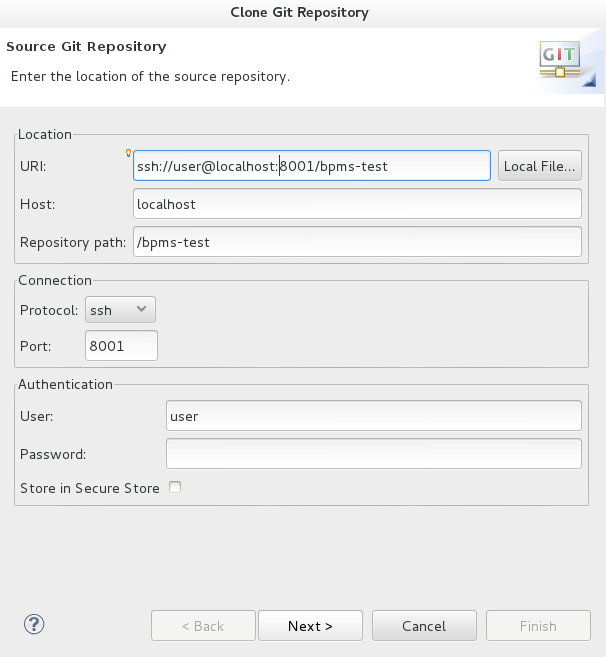
Figura 8.1. Detalhes do Repositório Git
- Selecione a ramificação que você deseja importar na janela seguinte e clique em .
- Para definir o armazenamento local deste projeto, insira (ou selecione) um diretório não vazio, aplique quaisquer alterações de configuração e clique em .
- Importe o projeto como um projeto geral na janela seguinte e clique em . Nomeie o projeto e clique em .
Procedimento 8.5. Importando um Repositório Local Git
- Inicie o Red Hat JBoss BRMS/Red Hat BPM Suite Server (conforme aplicável) selecionando o servidor através da guia servidor e clique no ícone iniciar.
- No JBoss Developer Studio, selecione
e navegue até a pasta Git. Abra a pasta Git e selecione e clique em . - Selecione a fonte do repositório como e clique em .
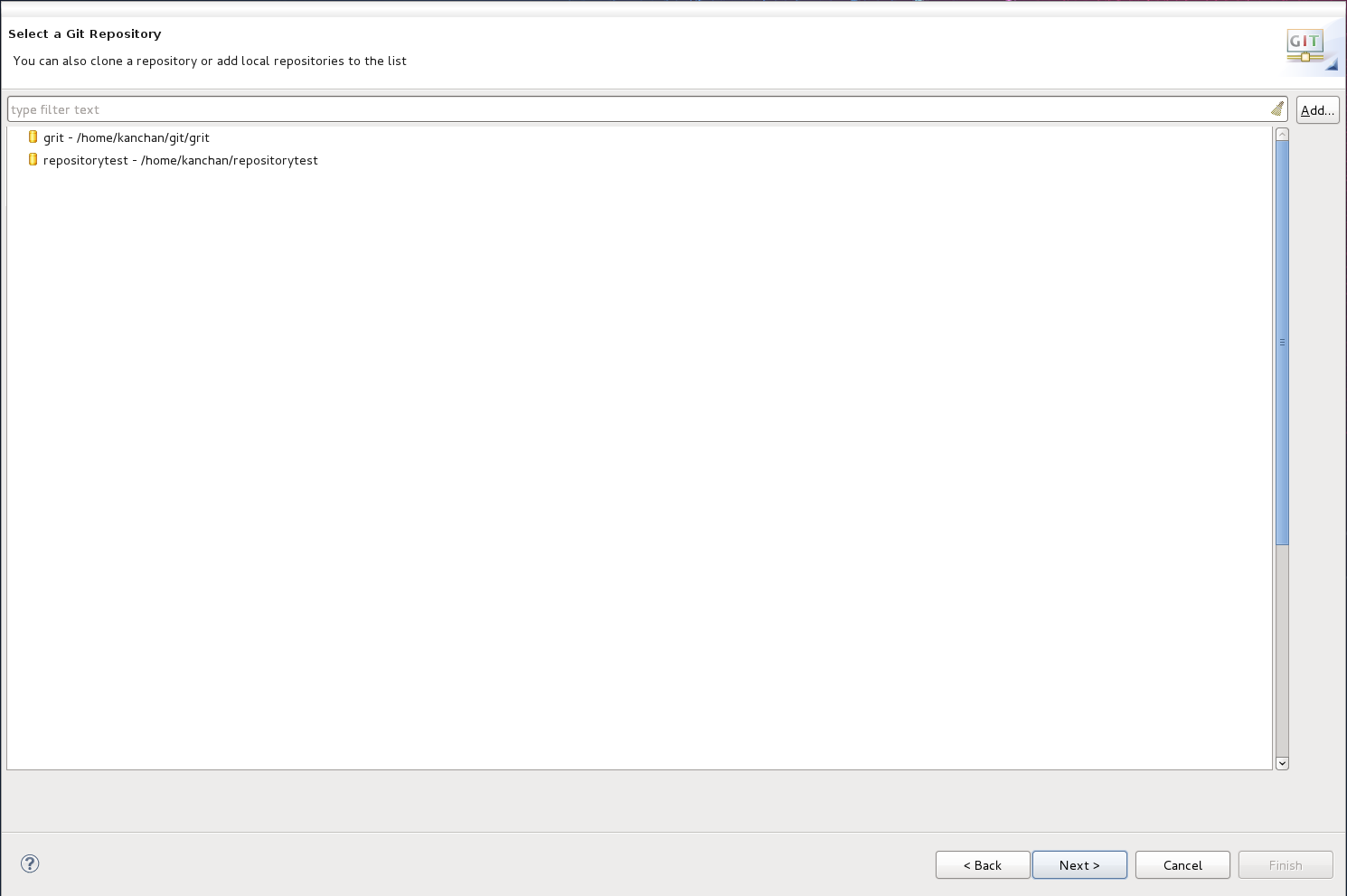
Figura 8.2. Detalhes do Repositório Git
- Selecione o repositório a ser configurado a partir da lista de repositórios disponíveis e clique em .
- Na caixa de diálogo que abrir, selecione o botão de opção do e clique em . Nomeie o projeto e clique em .
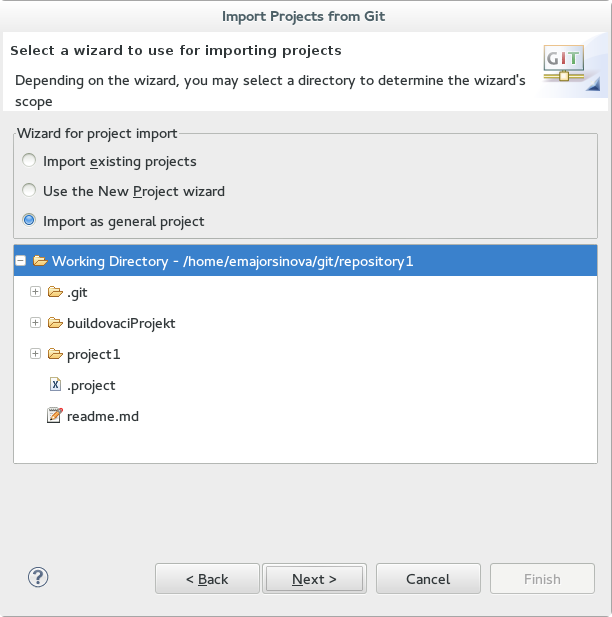
Figura 8.3. Assistente para a Importação de Projetos

'%20d='M201.5%20305.5c-13.8%200-24.9-11.1-24.9-24.6%200-13.8%2011.1-24.9%2024.9-24.9%2013.6%200%2024.6%2011.1%2024.6%2024.9%200%2013.6-11.1%2024.6-24.6%2024.6zM504%20256c0%20137-111%20248-248%20248S8%20393%208%20256%20119%208%20256%208s248%20111%20248%20248zm-132.3-41.2c-9.4%200-17.7%203.9-23.8%2010-22.4-15.5-52.6-25.5-86.1-26.6l17.4-78.3%2055.4%2012.5c0%2013.6%2011.1%2024.6%2024.6%2024.6%2013.8%200%2024.9-11.3%2024.9-24.9s-11.1-24.9-24.9-24.9c-9.7%200-18%205.8-22.1%2013.8l-61.2-13.6c-3-.8-6.1%201.4-6.9%204.4l-19.1%2086.4c-33.2%201.4-63.1%2011.3-85.5%2026.8-6.1-6.4-14.7-10.2-24.1-10.2-34.9%200-46.3%2046.9-14.4%2062.8-1.1%205-1.7%2010.2-1.7%2015.5%200%2052.6%2059.2%2095.2%20132%2095.2%2073.1%200%20132.3-42.6%20132.3-95.2%200-5.3-.6-10.8-1.9-15.8%2031.3-16%2019.8-62.5-14.9-62.5zM302.8%20331c-18.2%2018.2-76.1%2017.9-93.6%200-2.2-2.2-6.1-2.2-8.3%200-2.5%202.5-2.5%206.4%200%208.6%2022.8%2022.8%2087.3%2022.8%20110.2%200%202.5-2.2%202.5-6.1%200-8.6-2.2-2.2-6.1-2.2-8.3%200zm7.7-75c-13.6%200-24.6%2011.1-24.6%2024.9%200%2013.6%2011.1%2024.6%2024.6%2024.6%2013.8%200%2024.9-11.1%2024.9-24.6%200-13.8-11-24.9-24.9-24.9z'/%3e%3c/svg%3e)