 Red Hat Summit
4.2.3. Configuração do Maven para o Red Hat JBoss Developer Studio
4.2.3.1. Configuração Maven para uso com o Red Hat JBoss Developer Studio
Copiar o linkLink copiado para a área de transferência!
Os artefatos e dependências necessárias para construir e implantar os aplicativos ao Red Hat JBoss Enterprise Application Platform contém host num repositório público. Você deve direcionar o Maven para usar este repositório quando construindo seus aplicativos. Este tópico descreve as etapas para configurar o Maven caso você planeje construir e implantar o aplicativo usando o Red Hat JBoss Developer Studio.
Caso deseje usar a linha de comando Maven para construção e implantação de aplicativos, você pode pular este tópico. Do contrário, por favor siga as seguintes instruções: Seção 4.2.4.2, “Configuração Maven para Uso com a Linha de Comando”.
O Maven é distribuído com o Red Hat JBoss Developer Studio, portanto não é necessário instalá-lo separadamente. No entanto, é necessário configurar o Maven para uso do assistente Java EE Web Project para implantações ao JBoss EAP. O procedimento abaixo demonstra como configurar o Maven para uso com o JBoss EAP pela edição do arquivo de configuração Maven a partir do Red Hat JBoss Developer Studio.
Procedimento 4.3. Configuração do Maven no Red Hat JBoss Developer Studio
- Clique em →, expanda o JBoss Tools e selecione JBoss Maven Integration.
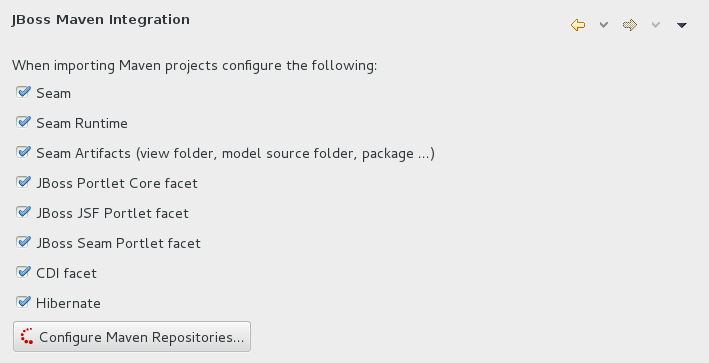
Figura 4.7. Painel de Integração do JBoss Maven na Janela de Preferências
- Clique em .
- Clique em para configurar o repositório Maven do JBoss GA Tech Preview. Complete o diálogo
Add Maven Repositoryconforme abaixo:- Determine os valores Profile ID, Repository ID e Repository Name para
jboss-ga-repository. - Determine o valor Repository URL para
http://maven.repository.redhat.com/techpreview/all. - Selecione a opção para habilitar o repositório Maven.
- Clique em .
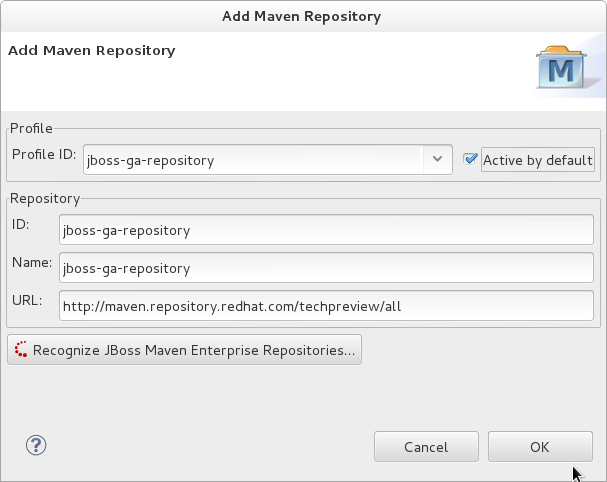
Figura 4.8. Adição do Repositório Maven - JBoss Tech Preview
- Clique em para configurar o repositório Maven do JBoss Early Access. Complete o diálogo
Add Maven Repositoryconforme abaixo:- Determine os valores Profile ID, Repository ID e Repository Name para
jboss-earlyaccess-repository. - Determine o valor Repository URL para
http://maven.repository.redhat.com/earlyaccess/all/. - Selecione a opção para habilitar o repositório Maven.
- Clique em .
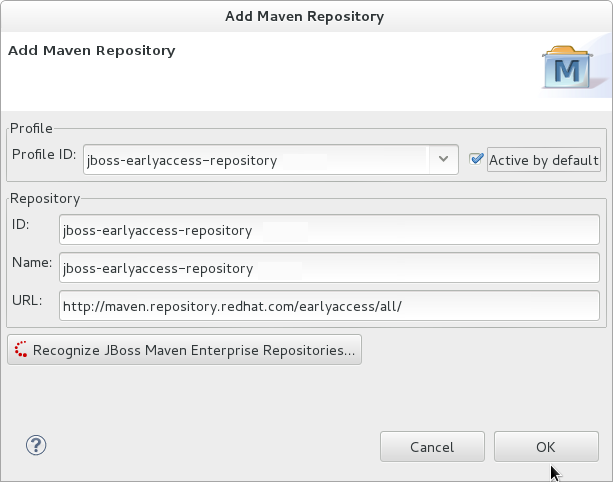
Figura 4.9. Adição do Repositório Maven - JBoss Early Access
- Revise os repositórios e clique em .
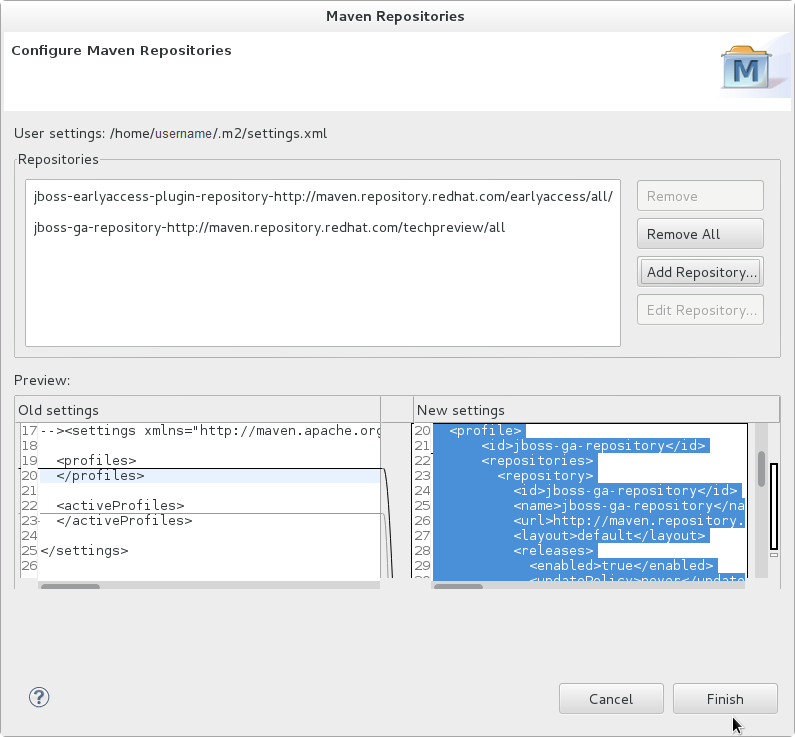
Figura 4.10. Revisão dos Repositórios Maven
- A pergunta "Are you sure you want to update the file 'MAVEN_HOME/settings.xml'?" irá aparecer. Clique em para atualização das configurações. Clique em para encerrar o diálogo.O repositório Maven do JBoss EAP está agora configurado para uso com o Red Hat JBoss Developer Studio.

'%20d='M201.5%20305.5c-13.8%200-24.9-11.1-24.9-24.6%200-13.8%2011.1-24.9%2024.9-24.9%2013.6%200%2024.6%2011.1%2024.6%2024.9%200%2013.6-11.1%2024.6-24.6%2024.6zM504%20256c0%20137-111%20248-248%20248S8%20393%208%20256%20119%208%20256%208s248%20111%20248%20248zm-132.3-41.2c-9.4%200-17.7%203.9-23.8%2010-22.4-15.5-52.6-25.5-86.1-26.6l17.4-78.3%2055.4%2012.5c0%2013.6%2011.1%2024.6%2024.6%2024.6%2013.8%200%2024.9-11.3%2024.9-24.9s-11.1-24.9-24.9-24.9c-9.7%200-18%205.8-22.1%2013.8l-61.2-13.6c-3-.8-6.1%201.4-6.9%204.4l-19.1%2086.4c-33.2%201.4-63.1%2011.3-85.5%2026.8-6.1-6.4-14.7-10.2-24.1-10.2-34.9%200-46.3%2046.9-14.4%2062.8-1.1%205-1.7%2010.2-1.7%2015.5%200%2052.6%2059.2%2095.2%20132%2095.2%2073.1%200%20132.3-42.6%20132.3-95.2%200-5.3-.6-10.8-1.9-15.8%2031.3-16%2019.8-62.5-14.9-62.5zM302.8%20331c-18.2%2018.2-76.1%2017.9-93.6%200-2.2-2.2-6.1-2.2-8.3%200-2.5%202.5-2.5%206.4%200%208.6%2022.8%2022.8%2087.3%2022.8%20110.2%200%202.5-2.2%202.5-6.1%200-8.6-2.2-2.2-6.1-2.2-8.3%200zm7.7-75c-13.6%200-24.6%2011.1-24.6%2024.9%200%2013.6%2011.1%2024.6%2024.6%2024.6%2013.8%200%2024.9-11.1%2024.9-24.6%200-13.8-11-24.9-24.9-24.9z'/%3e%3c/svg%3e)