 Red Hat Summit
Capítulo 3. Instalando o JBoss EAP
3.1. Instalação Zip
3.1.1. Baixando o JBoss EAP (Instalação ZIP)
Pré-requisitos
O arquivo ZIP do JBoss EAP está disponível no Portal do Consumidor Red Hat. A instalação do arquivo ZIP é independente da plataforma.
Baixando o Arquivo ZIP do JBoss EAP
- Abra um navegador e faça o login no Portal do Consumidor Red Hat em https://access.redhat.com.
- Clique em Downloads.
- Clique em Red Hat JBoss Enterprise Application Platform na lista Downloads de Produtos.
- Selecione a versão correta do JBoss EAP a partir do menu suspenso Versão.
- Localize o Red Hat JBoss Enterprise Application Platform 7.x.x na lista e clique no link Download.
3.1.2. Instalando o JBoss EAP (Instalação ZIP)
Depois que o arquivo ZIP de instalação do JBoss EAP for baixado, ele pode ser instalado extraindo os conteúdos do pacote.
Se necessário, mova o arquivo ZIP para o servidor e o local onde o JBoss EAP deve ser instalado.
- O usuário que executará o JBoss EAP deve ter acesso de leitura e gravação para este diretório.
Extraia o arquivo ZIP.
$ unzip jboss-eap-7.x.x.zipNotaPara o Windows Server, clique com o botão direito do mouse no arquivo ZIP e selecione Extrair Todos.
O diretório criado extraindo o arquivo ZIP é o diretório de nível superior para a instalação do JBoss EAP. Ele é referido como EAP_HOME.
3.2. Instalação do Instalador
3.2.1. Baixando o JBoss EAP (Instalação do Instalador)
Pré-requisitos
O instalador JAR do JBoss EAP está disponível no Portal do Consumidor Red Hat. O arquivo .jar pode ser usado para executar instaladores gráficos ou baseados em texto. O instalador é a maneira preferencial de instalar o JBoss EAP em todas as plataformas com suporte.
Baixando o Instalador do JBoss EAP
- Abra um navegador e faça o login no Portal do Consumidor Red Hat em https://access.redhat.com.
- Clique em Downloads.
- Clique em Red Hat JBoss Enterprise Application na lista Downloads de Produtos .
- Selecione a versão correta do JBoss EAP a partir do menu suspenso Versão.
- Localize o Red Hat JBoss Enterprise Application 7.x.x Installer na lista e clique no link Download.
3.2.2. Executando o Instalador do JBoss EAP
Você pode executar o instalador JAR do JBoss EAP no modo gráfico ou baseado em texto.
Executando o Instalador Gráfico do JBoss EAP
- Abra um terminal e navegue até o diretório contendo o arquivo JAR do Instalador do JBoss EAP baixado.
Execute o instalador gráfico usando o seguinte comando:
java -jar jboss-eap-7.x.x-installer.jarNotaNo HP-Ux da Hewlett-Packard ou em ambientes Solaris, você pode especificar a arquitetura necessária usando a opção
-d32ou-d64. Inicie o instalador executando um dos comandos a seguir:java -jar -d32 jboss-eap-7.x.x-installer.jarou
java -jar -d64 jboss-eap-7.x.x-installer.jarSiga as instruções da tabela abaixo:
Expand Tabela 3.1. Telas do Instalador do JBoss EAP Nome da Tela Quando aparece Descrição Seleção de Idioma
Sempre
Selecione o idioma desejado para o instalador e clique em OK.
Contrato de Licença
Sempre
O EULA (Contrato de Licença de Usuário Final) para o RED HAT JBOSS MIDDLEWARE.
Selecione "Aceito os termos deste contrato de licença" e clique em Próximo.
Caminho de Instalação
Sempre
Selecione o caminho de instalação para o JBoss EAP e clique em Próximo.
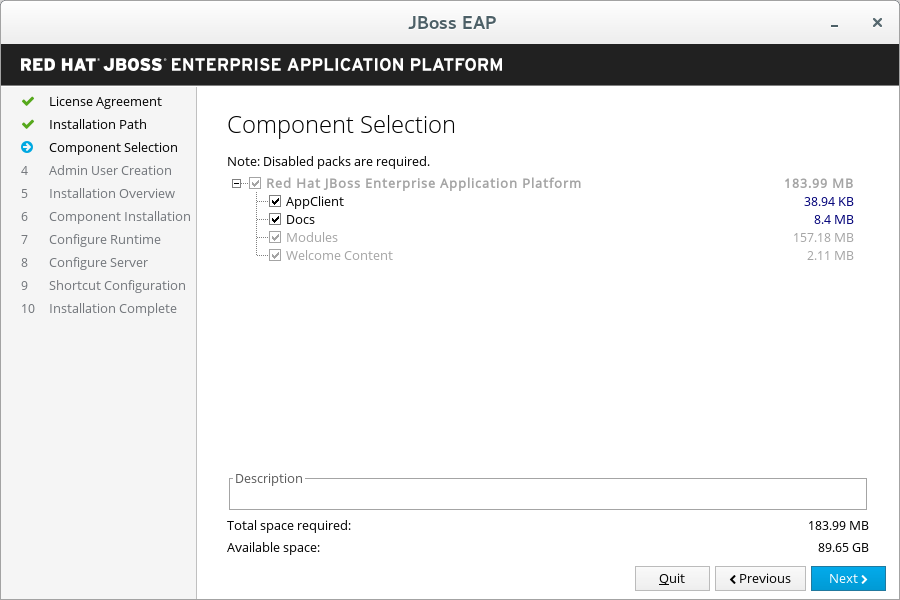
Seleção de Componentes
Sempre
Selecione os componentes para instalar. Os componentes necessários estão desabilitados para o cancelamento de seleção.
Criação do Usuário Admin
Sempre
Crie um usuário administrativo e especifique uma senha. Depois, clique em Próximo.
Visão Geral da Instalação
Sempre
Revise as suas opções de instalação e depois clique em Próximo.
Instalação de Componentes
Sempre
Quando o progresso da instalação estiver completo, clique em Próximo.
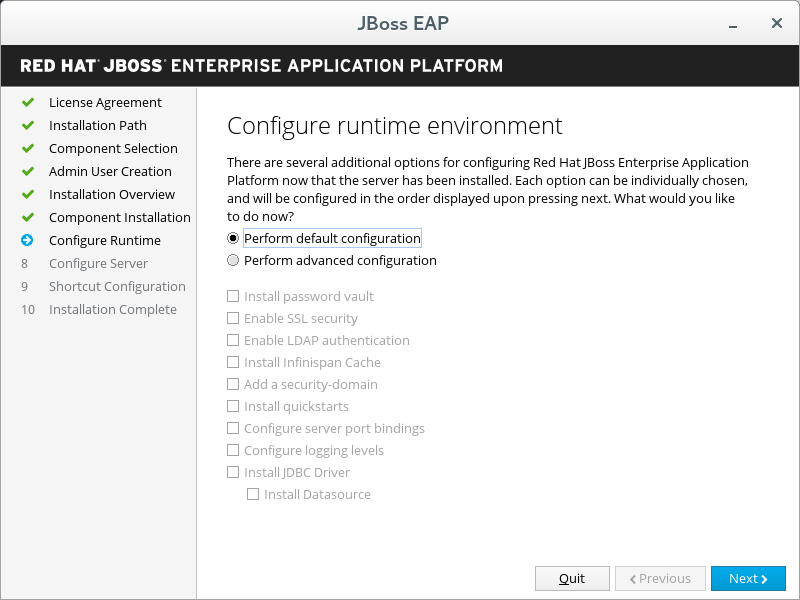
Configure o Ambiente de Tempo de Execução
Sempre
Você pode selecionar uma configuração padrão para a sua instalação do JBoss EAP ou optar por desempenhar uma configuração avançada com o instalador. Observe que, mesmo que você escolha uma configuração padrão, você ainda pode alterar depois a sua configuração usando as interfaces de gerenciamento do JBoss EAP.
Selecione Desempenhar configuração padrão ou selecione Desempenhar configuração avançada e selecione os itens a serem configurados e, depois, clique em Próximo.
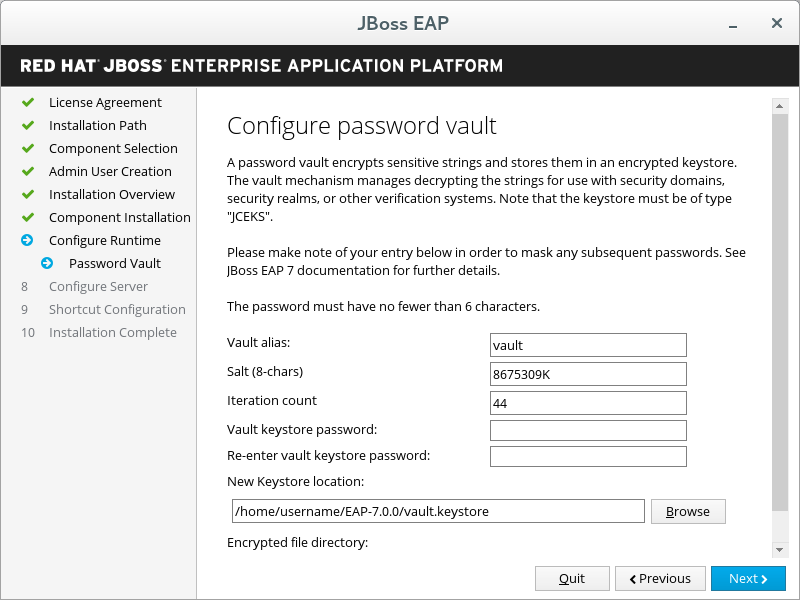
Configure o Cofre de Senhas
Caso opte por instalar um cofre de senhas em uma configuração avançada do ambiente do tempo de execução.
Configure a password vault to store all your sensitive passwords in an encrypted keystore, then click Next. For more information, see the password vault documentation in the How To Configure Server Security guide.
Segurança SSL
Caso você decida habilitar a Segurança SSL na configuração avançada do ambiente do tempo de execução.
Specify an SSL keystore and the keystore password for securing the JBoss EAP management interfaces, then click Next. For more information, see the documentation on securing the management interfaces in the How To Configure Server Security guide.
AtençãoRed Hat recommends that SSLv2, SSLv3, and TLSv1.0 be explicitly disabled in favor of TLSv1.1 or TLSv1.2 in all affected packages.
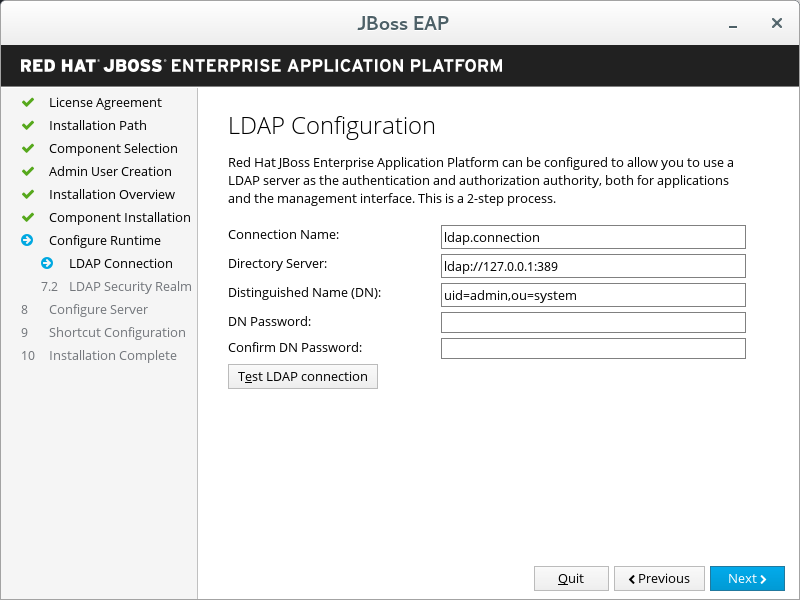
Configuração LDAP
Caso você decida habilitar a autenticação LDAP na configuração avançada do ambiente do tempo de execução.
Enable LDAP authentication to use an LDAP directory server as the authentication source for the management console, management CLI, and management API. When you are done, click Next. For more information, see the LDAP documentation in the How to Configure Identity Management guide.
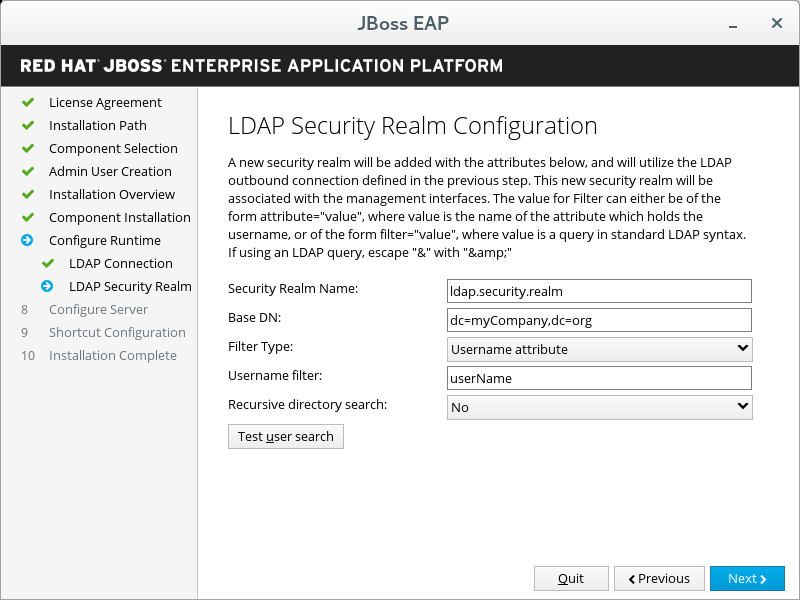
Configuração LDAP do Realm de Segurança
Caso você decida habilitar a autenticação LDAP na configuração avançada do ambiente do tempo de execução.
Um novo realm de segurança será criado e associado às interfaces de gerenciamento, usando a conexão LDAP definida na etapa anterior.
Specify the values for your LDAP environment, then click Next. For more information, see the LDAP documentation in the How to Configure Identity Management guide.
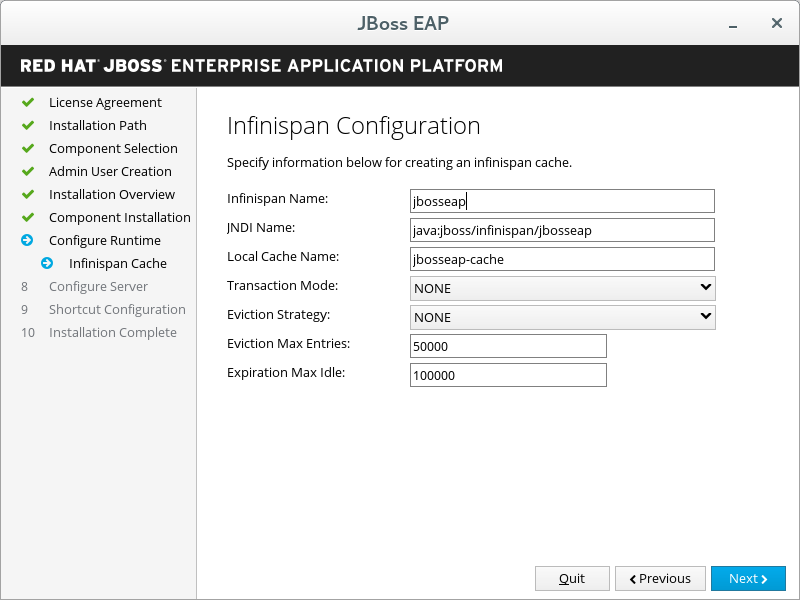
Configuração Infinispan
Caso opte por instalar um cache Infinispan na configuração avançada do ambiente do tempo de execução.
Create an Infinispan cache for managing cached data. Give an Infinispan name and configure the other fields, then click Next. For more information, see the Infinispan documentation in the Configuration Guide.
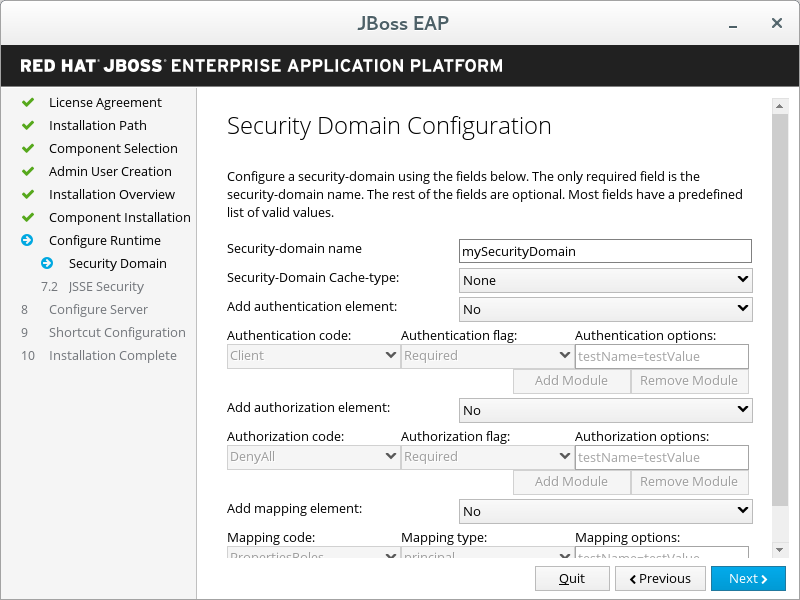
Configuração do Domínio de Segurança
Caso opte por adicionar um domínio de segurança na configuração avançada do ambiente do tempo de execução.
Configure a security domain for the JBoss EAP server instance. Most of the fields are already populated with default values and do not need modification. When you are done, click Next. For more information, see Security Domains in the Security Architecture Guide.
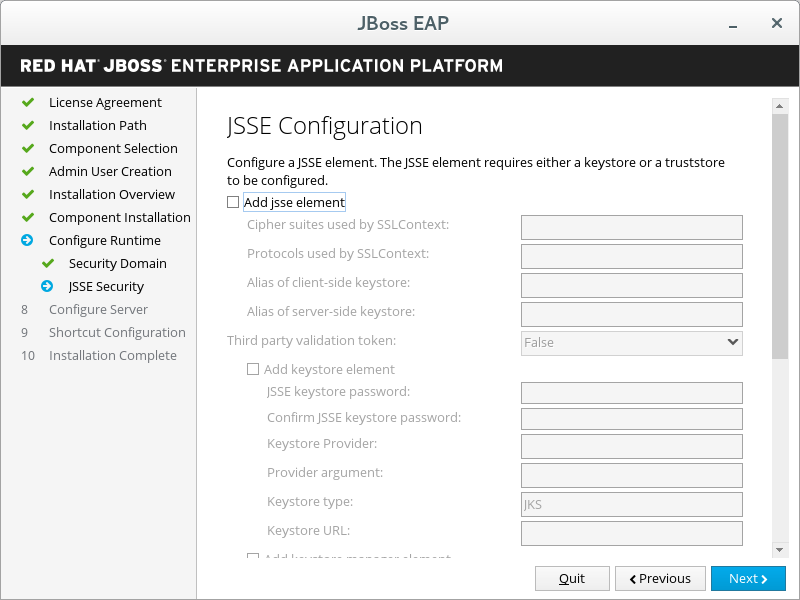
Configuração JSSE
Caso opte por adicionar um domínio de segurança na configuração avançada do ambiente do tempo de execução.
Configure o JSSE (Extensão de Soquete Seguro para Java) para o domínio de segurança definido na etapa anterior, usando um armazenamento de chave ou um armazenamento de confiança. Quando você concluir, clique em Próximo.
Inícios Rápidos
Caso opte por instalar inícios rápidos na configuração avançada do ambiente do tempo de execução.
Selecione o caminho de instalação do início rápido e clique em Próximo.
Configuração do Repositório do Maven
Caso opte por instalar inícios rápidos na configuração avançada do ambiente do tempo de execução.
Selecione o seu arquivo de configurações e o repositório do Maven.
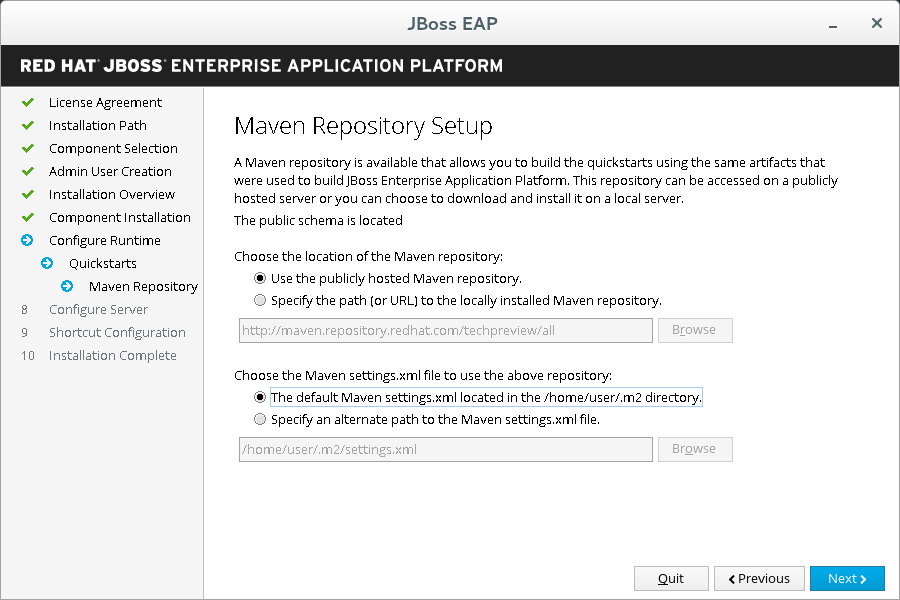
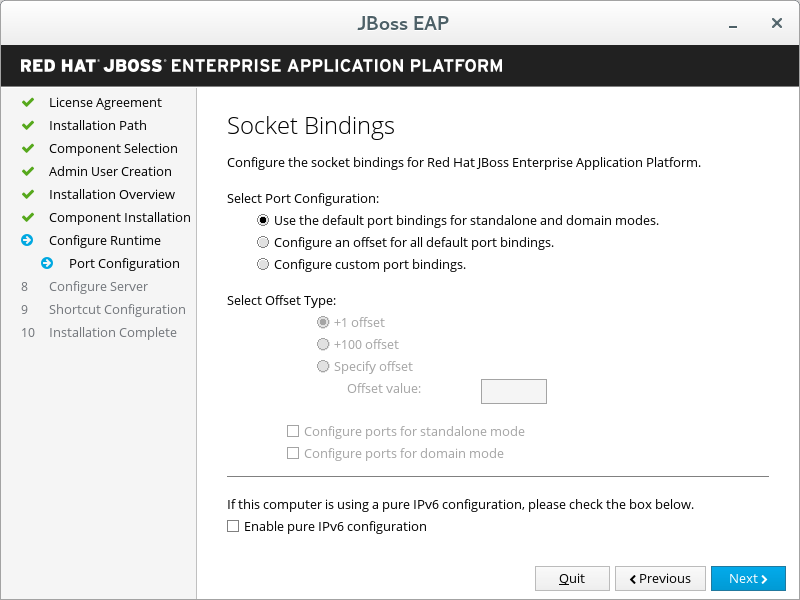
Associações de Soquete
Caso opte por configurar as associações de porta do servidor na configuração avançada do ambiente do tempo de execução.
Determine se a instalação usará ou não as associações de porta padrão, configure os deslocamentos de porta para todas as associações padrão ou configure as associações de porta personalizadas.
Caso opte por configurar os deslocamentos de porta, selecione o número de deslocamento.
Caso opte por configurar as associações personalizadas, selecione se deseja configurar as portas para o modo autônomo, o modo de domínio ou ambos.
Se o host estiver configurado para IPv6 apenas, selecione a caixa de verificação Habilitar a configuração IPv6 pura e o instalador aplicará as alterações de configuração necessárias.
Clique em Próximo.
Associações de Soquete Personalizadas para Configurações Autônomas
Caso opte por configurar as associações de porta personalizadas para o modo autônomo.
Configure as portas e as propriedades do sistema para cada configuração autônoma (
standalone,standalone ha,standalone full,standalone full-ha) e clique em Próximo.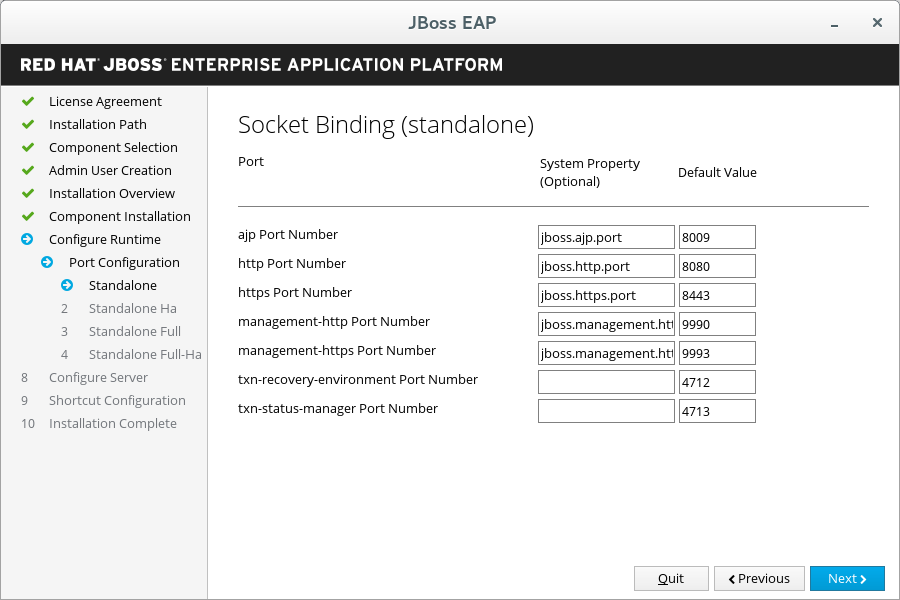
Associações de Soquete Personalizadas para Configurações de Domínio
Caso opte por configurar as associações de porta personalizadas para o modo de domínio.
Configure as portas e as propriedades do sistema para a configuração do host (
domain host) e cada perfil de domínio (domain default,domain ha,domain full,domain full-ha) e clique em Próximo.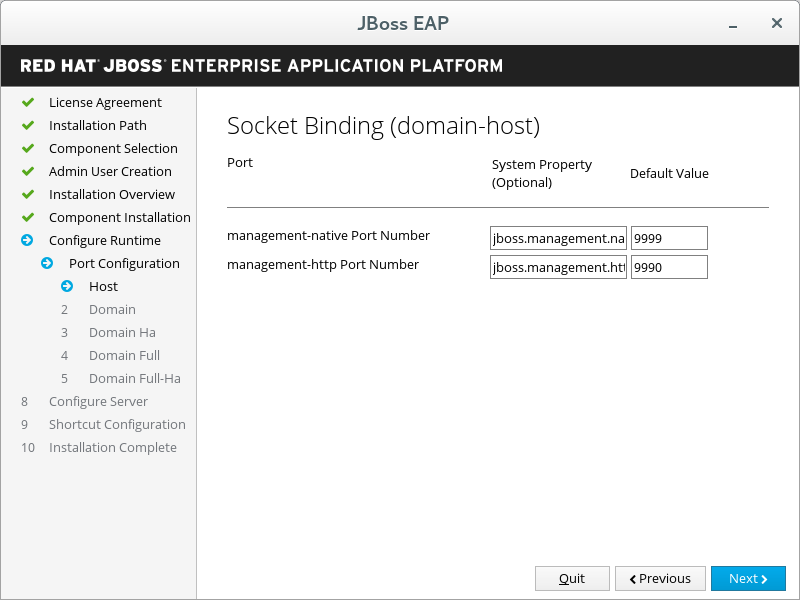
Opções de Registro em Log
Caso opte por configurar os níveis de registro em log na configuração avançada do ambiente do tempo de execução.
Selecione os níveis de registro em log desejados e clique em Próximo.
Configuração do Driver JDBC
Caso opte por instalar um driver JDBC na configuração avançada do ambiente do tempo de execução.
Install and setup a JDBC driver. Choose the appropriate driver vendor from the drop down list and specify the driver JAR location(s). When you are done, click Next. For more information, see the datasource JDBC driver section in the Configuration Guide.
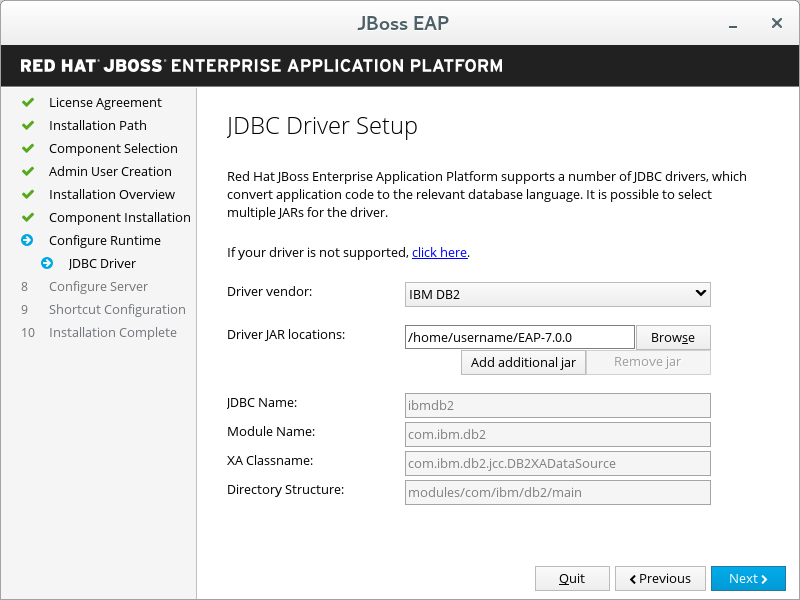
Configuração da Fonte de Dados
Caso opte por instalar um driver JDBC e uma fonte de dados na configuração avançada do ambiente do tempo de execução.
Configure a datasource which can be used by applications. Provide a datasource name and configure the other options, then click Next. For more information, see the details of datasource management in the Configuration Guide.
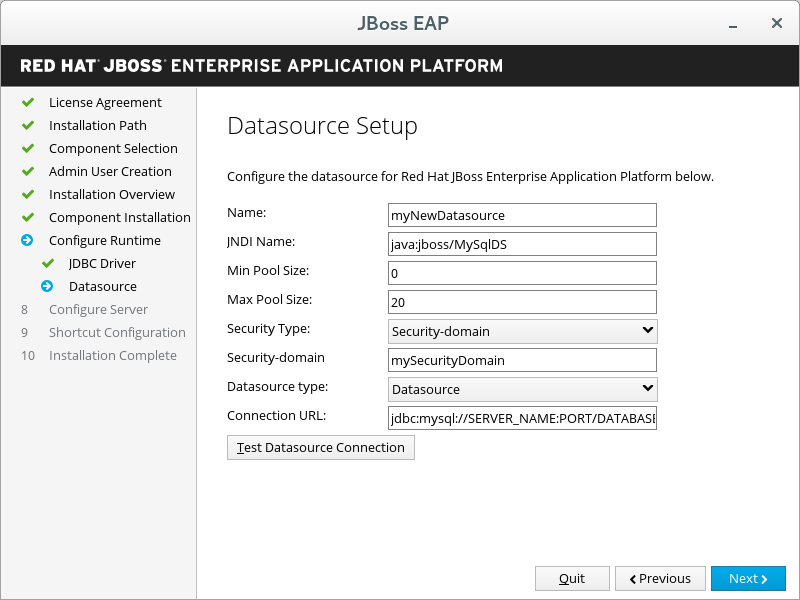
Configure o Servidor
Sempre
Quando o progresso de configuração estiver completo, clique em Próximo.
Configuração de Atalhos
Sempre
Selecione a caixa de verificação Criar Atalhos no Menu Iniciar para criar atalhos. São permitidos somente caracteres alfanuméricos e os caracteres 'traço' (-) e 'sublinhado' (_). No Microsoft Windows, os caracteres 'barra' (/) e 'barra invertida' (\) também são permitidos. Clique em Próximo.
Instalação Concluída
Sempre
Clique em Gerar script de instalação e arquivo de propriedades, caso deseje capturar as opções de instalação selecionadas para uma instalação automatizada futura, e clique em Concluído.
A instalação está completa agora. O diretório criado pelo instalador é o diretório de nível superior para o servidor. Isto é referido como
EAP_HOME.
Executando o Instalador Baseado em Texto do JBoss EAP
- Abra um terminal e navegue até o diretório contendo o JAR do Instalador do JBoss EAP baixado.
Execute o instalador baseado em texto usando o seguinte comando:
java -jar jboss-eap-7.x.x-installer.jar -console-
Siga os prompts para instalar o JBoss EAP. O diretório criado pelo instalador é o diretório de nível superior para o servidor. Isto é referido como
EAP_HOME.
3.3. Instalação RPM
For users wanting to manage JBoss EAP installations using Red Hat Satellite: although Red Hat Satellite 6 is recommended for managing JBoss EAP 7 installations, the following Red Hat Network (RHN) channels are also provided specifically for Satellite 5 users:
For Red Hat Enterprise Linux 6:
- jbappplatform-7.0-i386-server-6-rpm
- jbappplatform-7.0-x86_64-server-6-rpm
For Red Hat Enterprise Linux 7:
- jbappplatform-7.0-x86_64-server-7-rpm
Red Hat Satellite 6 users can use the repositories shown in Choosing a Repository.
From Red Hat Enterprise Linux 7, the term channel was replaced with the term repository. In these instructions only the term repository is used.
3.3.1. Escolhendo um Repositório
A Instalação do JBoss EAP via RPM requer subscrição para ambos, o repositório do software base do Red Hat Enterprise Linux Server e um repositório específico do JBoss EAP .
Para o repositório do JBoss EAP, você deve subscrever-se para o repositório com a versão atual ou para um repositório com versões de manutenção do JBoss EAP.
- Repositório com a Versão Atual do JBoss EAP
O repositório com a versão atual fornece o último lançamento do JBoss EAP 7. Ao atualizar a sua instalação do JBoss EAP, você receberá todas as atualizações para o JBoss EAP 7, incluindo upgrades secundários.
Por exemplo, a atualização deste repositório incluirá upgrades do JBoss EAP 7 ao JBoss EAP 7.1, caso seja lançado.
- Repositório com Versões de Manutenção do JBoss EAP
Um repositório com versões de manutenção fornece um lançamento de manutenção específico do JBoss EAP 7 e todos os patches aplicáveis. Isto permite que você permaneça com a mesma versão de manutenção do JBoss EAP e mantenha-se, ao mesmo tempo, atualizado quanto aos patches de segurança e de alta gravidade.
Por exemplo, a atualização deste respositório incluirá patches e atualizações de segurança para a versão de manutenção do JBoss EAP, mas não incluirá upgrades do JBoss EAP 7.0 ao JBoss EAP 7.1, caso seja lançado.
For production environments, we recommend that you use the minor JBoss EAP repository. This reduces the risk of unexpected changes in subsystem modules or necessary configuration changes caused by unexpected JBoss EAP upgrades. You can always change repositories at a later date if you want to receive an upgrade.
3.3.1.1. Subscrevendo-se ao Repositório com a Versão Atual do JBoss EAP 7
- Ensure that your Red Hat Enterprise Linux system is registered to your account using Red Hat Subscription Manager. For more information, see the Red Hat Subscription Management documentation.
Ao acessar o Red Hat Subscription Manager, subscreva-se para o repositório com a versão 'atual' do JBoss EAP 7 usando o comando a seguir. Substitua
RHEL_VERSIONpor6ou7dependendo da sua versão do Red Hat Enterprise Linux.subscription-manager repos --enable=jb-eap-7-for-rhel-RHEL_VERSION-server-rpms
3.3.1.2. Subscrevendo a um Repositório com as Versões de Manutenção do JBoss EAP 7
- Ensure that your Red Hat Enterprise Linux system is registered to your account using Red Hat Subscription Manager. For more information, see the Red Hat Subscription Management documentation.
Ao acessar o Red Hat Subscription Manager, subscreva-se para um repositório com as versões de manutenção do JBoss EAP 7 usando o comando a seguir. Certifique-se de que:
-
Voê substitua
EAP_MINOR_VERSIONpor sua versão de manutenção desejada do JBoss EAP. Por exemplo, para esta versão de manutenção do lançamento, insira:7.0. -
Você substitua
RHEL_VERSIONpor6ou7, dependendo da sua versão do Red Hat Enterprise Linux.
subscription-manager repos --enable=jb-eap-EAP_MINOR_VERSION-for-rhel-RHEL_VERSION-server-rpms-
Voê substitua
3.3.2. Instalando o JBoss EAP (Instalação RPM)
Pré-requisitos
Instale o JBoss EAP a partir do seu repositório subscrito usando o seguinte comando:
yum groupinstall jboss-eap7
A sua instalação está concluída. O caminho padrão EAP_HOME para a instalação RPM é /opt/rh/eap7/root/usr/share/wildfly.
3.3.3. Alterando os Repositórios
Durante o tempo de vida de uma instalação do JBoss EAP, você pode querer alterar a subscrição do software de um repositório do JBoss EAP para outro. A alteração de repositórios possui suporte, mas apenas dentro das seguintes condições:
- Alterando do repositório com a versão 'atual' para um repositório com as versões de manutenção
- Com suporte, se alterando para o repositório com as versões de manutenção mais recentes.
- Alterando de um repositório com versões de manutenção para outro repositório com versões de manutenção
- Com suporte, se alterando para a próxima versão de manutenção do JBoss EAP. Por exemplo, a alteração do JBoss EAP 7.0 para o JBoss EAP 7.1 possui suporte, mas a alteração do JBoss EAP 7.0 para o JBoss EAP 7.2 não possui suporte.
- Alterando de um repositório com versões de manutenção para o respositório com a versão 'atual'
- Com suporte, se alterando do repositório com versões de manutenção mais recentes.
Pré-requisitos
- Instale o JBoss EAP como uma instalação RPM.
- Escolha um repositório para fazer a alteração e certifique-se de que você esteja em conformidade com as condições de alteração com suporte apresentadas acima.
Alterando o Repositório do JBoss EAP
Antes de alterar o repositório, certifique-se de que a instalação do JBoss EAP tenha todas as atualizações aplicáveis:
yum updateAo acessar o Red Hat Subscription Manager, cancele a subscrição do repositório existente e subscreva-se para o novo repositório, para o qual o você deseja fazer a alteração. No comando abaixo, substitua
EXISTING_REPOSITORYeNEW_REPOSITORYpelos nomes dos respectivos repositórios.subscription-manager repos --disable=EXISTING_REPOSITORY --enable=NEW_REPOSITORY
3.4. Instalação Automatizada do Instalador
Caso você utilize o instalador JAR para instalar o JBoss EAP, você pode usar um script de instalação gerado de uma instalação anterior para automatizar futuras instalações com a mesma configuração.
O instalador automatizado não é compatível com versões anteriores. Você não pode usar um script de instalação gerado a partir de uma versão anterior do JBoss EAP com o instalador automatizado. Você deve usar somente os scripts gerados pela mesma versão de manutenção do JBoss EAP, por exemplo o JBoss EAP 7.0.
Pré-requisitos
- Use o Instalador JAR para gerar um script de instalação automática. O script de instalação automática é um arquivo XML.
Instalação Automatizada do Instalador
- Abra um terminal e navegue até o diretório contendo o arquivo JAR do Instalador do JBoss EAP baixado.
Execute o comando a seguir para instalar o JBoss EAP usando o arquivo XML do script de instalação automática:
java -jar jboss-eap-7.x.x-installer.jar auto.xmlPor padrão, o instalador solicitará que você insira as senhas necessárias para a configuração do JBoss EAP. Você pode aplicar uma instalação autônoma predefinindo as senhas para a instalação.
NotaVocê pode armazenar o arquivo XML do script de instalação automática em um host de rede e usar HTTP ou FTP para indicar ao instalador que ele deve ser usado em uma instalação. Por exemplo:
java -jar jboss-eap-7.x.x-installer.jar http://network-host.local/auto.xmljava -jar jboss-eap-7.x.x-installer.jar ftp://network-host.local/auto.xml
3.4.1. Instalação Automatizada Autônoma do Instalador
Pré-requisitos
- Use o Instalador JAR para gerar um script de instalação automática. O script de instalação automática é um arquivo XML.
Para realizar uma instalação automatizada autônoma do instalador, você deve predefinir as senhas necessárias para a instalação do JBoss EAP.
Quando o arquivo XML do script de instalação é gerado a partir de uma instalação anterior do instalador, um arquivo incompleto das variáveis do script de instalação também é gerado. Ele possui o mesmo nome de arquivo que o arquivo do script de instalação, mas com um sufixo .variables.
Este arquivo de variáveis contém uma lista dos parâmetros de senhas e chaves necessários para uma instalação automatizada autônoma.
Você pode fornecer as senhas necessárias como um arquivo de variáveis completo ou como um argumento quando estiver executando o comando do instalador.
Instalação Automatizada Autônoma do Instalador Usando um Arquivo de Variáveis
Abra o arquivo
.variablesem um editor de texto e forneça um valor da senha para cada chave. Por exemplo:adminPassword = password#2 vault.keystorepwd = vaultkeystorepw ssl.password = user12345Execute o instalador usando o arquivo XML do script de instalação automática. O instalador detecta o arquivo de variáveis automaticamente, caso o arquivo de variáveis completo esteja no mesmo diretório que o arquivo XML do script de instalação e você não tenha modificado o nome do aquivo.
java -jar jboss-eap-7.x.x-installer.jar auto.xml

Checking for corresponding .variables file
Variables file detected: auto.xml.variables
[ Starting automated installation ]
...
Alternativamente, você pode especificar o caminho para o arquivo de variáveis usando
-variablefile:java -jar jboss-eap-7.x.x-installer.jar auto.xml -variablefile auto.xml.variables
Instalação Automatizada Autônoma do Instalador Usando o Argumento -variables
Execute o instalador usando o arquivo XML do script de instalação automática e especifique as senhas necessárias como os pares chave/valor usando o argumento
-variables. Por exemplo:java -jar jboss-eap-7.x.x-installer.jar auto.xml -variables adminPassword=password#2,vault.keystorepwd=vaultkeystorepw,ssl.password=user12345NotaÉ importante que você não coloque espaço ao especificar os pares valor/chave do argumento
-variables.

'%20d='M201.5%20305.5c-13.8%200-24.9-11.1-24.9-24.6%200-13.8%2011.1-24.9%2024.9-24.9%2013.6%200%2024.6%2011.1%2024.6%2024.9%200%2013.6-11.1%2024.6-24.6%2024.6zM504%20256c0%20137-111%20248-248%20248S8%20393%208%20256%20119%208%20256%208s248%20111%20248%20248zm-132.3-41.2c-9.4%200-17.7%203.9-23.8%2010-22.4-15.5-52.6-25.5-86.1-26.6l17.4-78.3%2055.4%2012.5c0%2013.6%2011.1%2024.6%2024.6%2024.6%2013.8%200%2024.9-11.3%2024.9-24.9s-11.1-24.9-24.9-24.9c-9.7%200-18%205.8-22.1%2013.8l-61.2-13.6c-3-.8-6.1%201.4-6.9%204.4l-19.1%2086.4c-33.2%201.4-63.1%2011.3-85.5%2026.8-6.1-6.4-14.7-10.2-24.1-10.2-34.9%200-46.3%2046.9-14.4%2062.8-1.1%205-1.7%2010.2-1.7%2015.5%200%2052.6%2059.2%2095.2%20132%2095.2%2073.1%200%20132.3-42.6%20132.3-95.2%200-5.3-.6-10.8-1.9-15.8%2031.3-16%2019.8-62.5-14.9-62.5zM302.8%20331c-18.2%2018.2-76.1%2017.9-93.6%200-2.2-2.2-6.1-2.2-8.3%200-2.5%202.5-2.5%206.4%200%208.6%2022.8%2022.8%2087.3%2022.8%20110.2%200%202.5-2.2%202.5-6.1%200-8.6-2.2-2.2-6.1-2.2-8.3%200zm7.7-75c-13.6%200-24.6%2011.1-24.6%2024.9%200%2013.6%2011.1%2024.6%2024.6%2024.6%2013.8%200%2024.9-11.1%2024.9-24.6%200-13.8-11-24.9-24.9-24.9z'/%3e%3c/svg%3e)