 红帽全球峰会
3.3.2. 安装 JBoss EAP 6(图形化安装程序)
总结
图形化安装程序允许你使用逐步的图形化界面在目标主机上安装 JBoss EAP 6。本节涵盖运行这个安装程序所需的步骤。
过程 3.5. 安装 JBoss EAP 6
- 打开一个终端窗口并进入下载图形化安装程序的目录。
- 用下列命令启动图形化安装程序:
java -jar jboss-eap-6.1.0-installer.jar - 执行这个命令将启动图形化界面,而第一个窗口将要求你选择安装所用的语言。
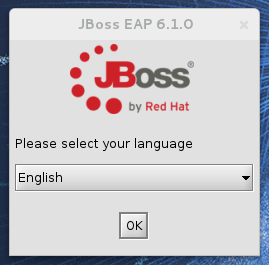
图 3.2. JBoss EAP 6.1.0 安装 - 第一步
- 按照下面的步骤在你的目标主机上安装 JBoss EAP 6。
- 安装过程的最后一步将允许你创建一个自动安装脚本。这个脚本可以用来在网络里的其他目标主机上安装 JBoss 以供以后使用。请看下面的图表。如果你想创建这个 XML 脚本,请点击 按钮。
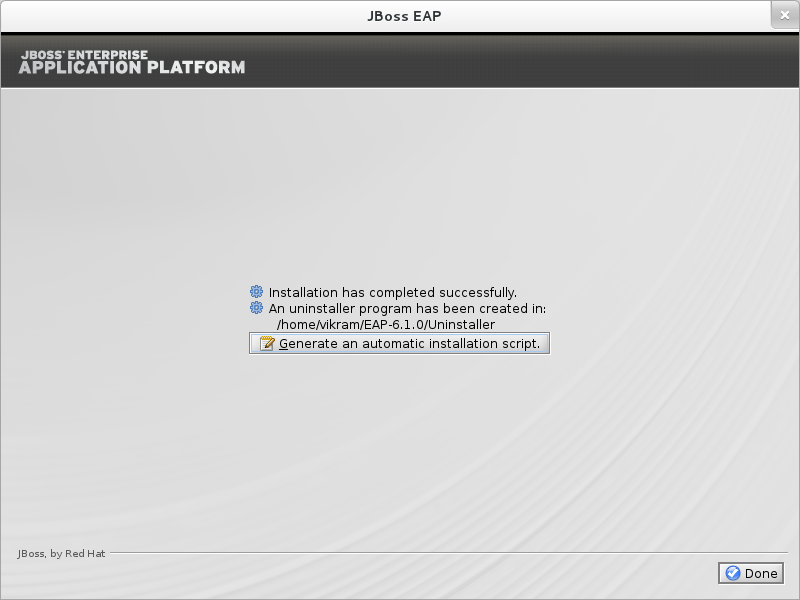
图 3.3. JBoss EAP 安装的最后一步
- 点击 按钮退出安装。
结果
JBoss EAP 6 的安装已完成。

'%20d='M201.5%20305.5c-13.8%200-24.9-11.1-24.9-24.6%200-13.8%2011.1-24.9%2024.9-24.9%2013.6%200%2024.6%2011.1%2024.6%2024.9%200%2013.6-11.1%2024.6-24.6%2024.6zM504%20256c0%20137-111%20248-248%20248S8%20393%208%20256%20119%208%20256%208s248%20111%20248%20248zm-132.3-41.2c-9.4%200-17.7%203.9-23.8%2010-22.4-15.5-52.6-25.5-86.1-26.6l17.4-78.3%2055.4%2012.5c0%2013.6%2011.1%2024.6%2024.6%2024.6%2013.8%200%2024.9-11.3%2024.9-24.9s-11.1-24.9-24.9-24.9c-9.7%200-18%205.8-22.1%2013.8l-61.2-13.6c-3-.8-6.1%201.4-6.9%204.4l-19.1%2086.4c-33.2%201.4-63.1%2011.3-85.5%2026.8-6.1-6.4-14.7-10.2-24.1-10.2-34.9%200-46.3%2046.9-14.4%2062.8-1.1%205-1.7%2010.2-1.7%2015.5%200%2052.6%2059.2%2095.2%20132%2095.2%2073.1%200%20132.3-42.6%20132.3-95.2%200-5.3-.6-10.8-1.9-15.8%2031.3-16%2019.8-62.5-14.9-62.5zM302.8%20331c-18.2%2018.2-76.1%2017.9-93.6%200-2.2-2.2-6.1-2.2-8.3%200-2.5%202.5-2.5%206.4%200%208.6%2022.8%2022.8%2087.3%2022.8%20110.2%200%202.5-2.2%202.5-6.1%200-8.6-2.2-2.2-6.1-2.2-8.3%200zm7.7-75c-13.6%200-24.6%2011.1-24.6%2024.9%200%2013.6%2011.1%2024.6%2024.6%2024.6%2013.8%200%2024.9-11.1%2024.9-24.6%200-13.8-11-24.9-24.9-24.9z'/%3e%3c/svg%3e)