 红帽全球峰会
5.3. 把物理机转换为虚拟机
到目前为止,您已经准备好了转换服务器,并选择了可引导介质。下一步,您需要引导 P2V client,把它连接到转换服务器,并对您的物理机进行转换。转换的过程可以会需要很长时间来完成,尤其是您需要转换大容量物理磁盘时。
过程 5.1. 把一个物理机转换为虚拟机
在转换服务器上引导 P2V client 引导介质。
在您所创建的转换服务器上引导 P2V client 引导介质。因为 P2V client 是在 Red Hat Enterprise Linux 6 映像上构建的,所以 Red Hat Enterprise Linux 6 splash 会在引导时被显示。如果需要,对网络进行配置。
通常情况下,P2V client 使用 DHCP 自动配置网络。如果不能自动配置网络,您需要手工配置它。您需要配置 IP Address、Gateway 和 Prefix 项。根据您的具体情况输入相应的值,点 Use these network settings。请注意,P2V client 不支持 NIC 组合(NIC teaming)配置。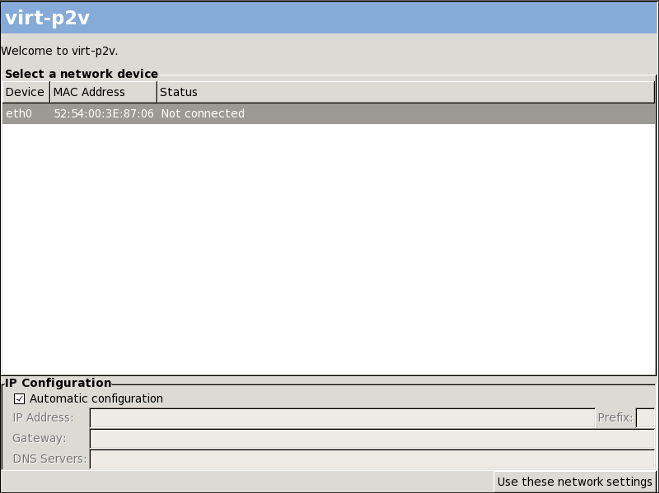
图 5.1. P2V client 上的网络配置
注意
如果您需要手动配置您的网络,请在引导前把物理机从网络中断开。连接到转换服务器。
当配置完网络后,您会被提示输入连接到转换服务器的连接信息。它们包括 Hostname(主机名或 IP 地址)、Username(必须是 root)和 Password。输入相关信息后点 Connect。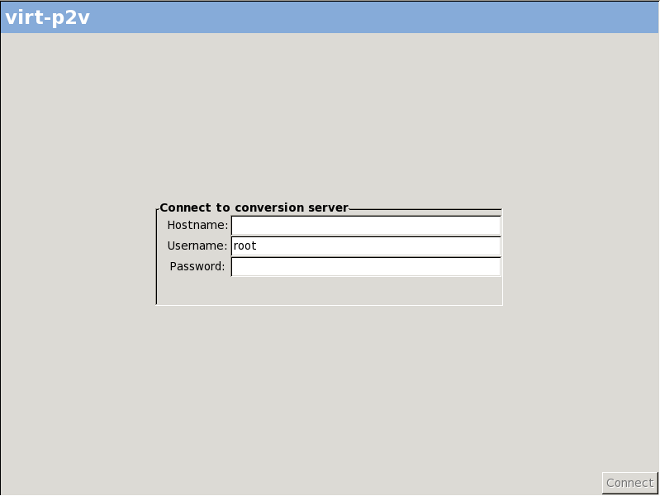
图 5.2. 连接到转换服务器
配置目标虚拟机并选择要转换的硬件。
在连接到转换服务器后,配置要被附加到被转换物理机上的虚拟硬件,选择要被转换的物理硬件。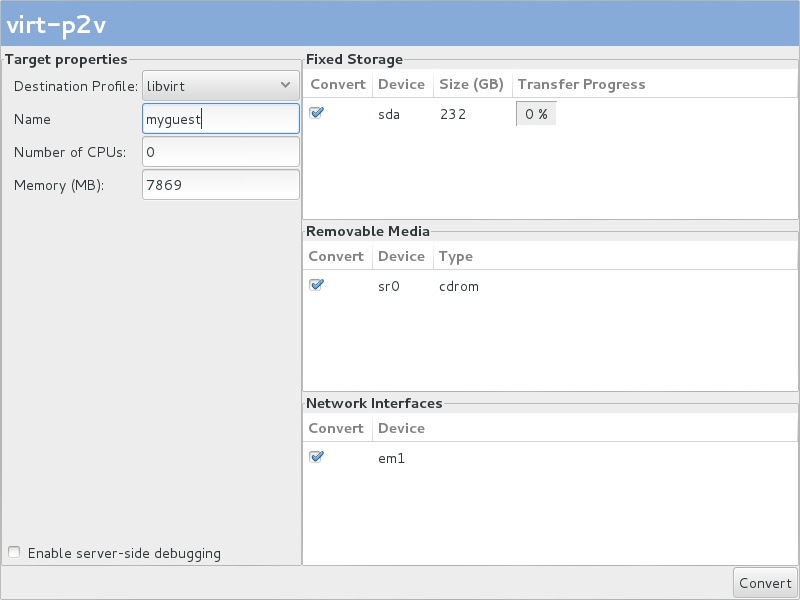
图 5.3. 配置虚拟机
- 在 Target Properties 中配置以下内容:
- 从下拉菜单中选择一个 Destination Profile。这个菜单中的选项反应了转换服务器上的
/etc/virt-v2v.conf文件中的目标配置集。 - 在 Target Properties 的 Name 项中输入转换所生成的虚拟机的名称。
- Target Properties 中的 Number of CPUs 和 Memory(MB) 的值会被自动生成。如果您需要在输出的虚拟机上使用更多的 CPU 和(或)内存,您可以修改这两个项的值。
- 在 Fixed Storage 中选择一个或多个需要被转换的设备。最少一个包括了所需操作系统的固定磁盘需要被转换。
- 在 Removable Media 中选择一个或多个需要转换的设备。
- 在 Network Interfaces 中选择一个或多个需要转换的网络接口。
- 可选项:如果您希望把调试信息输出到一个文件中,请选择 Enable server-side debugging 选项。这会使服务器在转换过程中写
LIBGUESTFS_TRACE和LIBGUESTFS_DEBUG输出。请注意,Enable server-side debugging 选项只在 Red Hat Enterprise Linux 6.5 或更高版本中有效。请参阅 第 6.2 节 “调试 P2V 转换” 来获得更多与调试 P2V 转换相关的内容。 - 点 Convert。
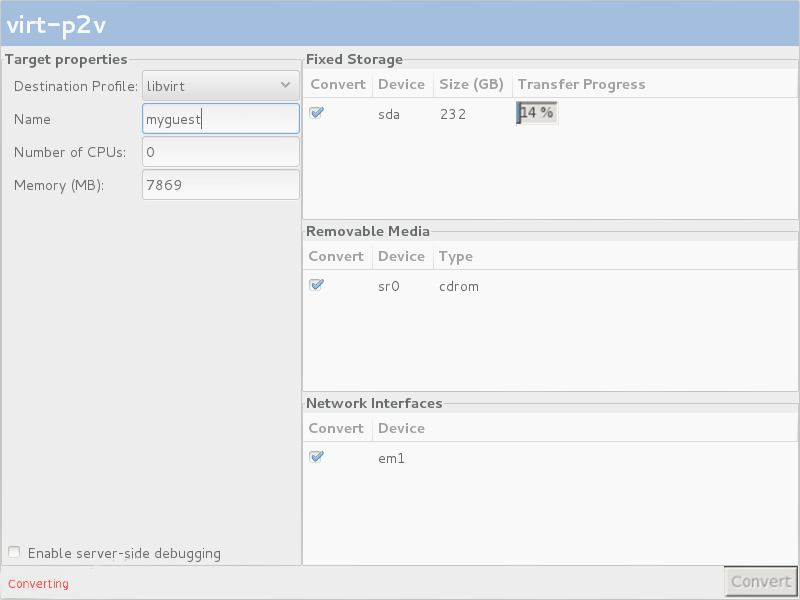
图 5.4. Conversion in process
当转换完成后,一个转换成功的信息会被显示。您可以关闭物理机。
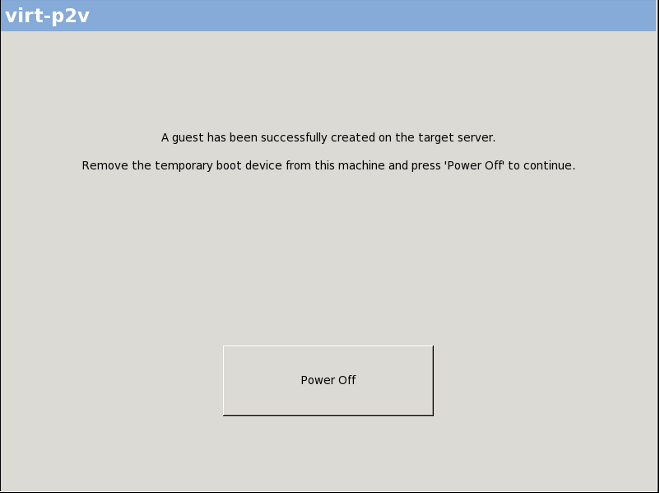
图 5.5. Conversion successfully completed
您已经把物理机转换为虚拟机。现在,您就可以把转换的虚拟机导入到虚拟机监控程序系统中来运行。

'%20d='M201.5%20305.5c-13.8%200-24.9-11.1-24.9-24.6%200-13.8%2011.1-24.9%2024.9-24.9%2013.6%200%2024.6%2011.1%2024.6%2024.9%200%2013.6-11.1%2024.6-24.6%2024.6zM504%20256c0%20137-111%20248-248%20248S8%20393%208%20256%20119%208%20256%208s248%20111%20248%20248zm-132.3-41.2c-9.4%200-17.7%203.9-23.8%2010-22.4-15.5-52.6-25.5-86.1-26.6l17.4-78.3%2055.4%2012.5c0%2013.6%2011.1%2024.6%2024.6%2024.6%2013.8%200%2024.9-11.3%2024.9-24.9s-11.1-24.9-24.9-24.9c-9.7%200-18%205.8-22.1%2013.8l-61.2-13.6c-3-.8-6.1%201.4-6.9%204.4l-19.1%2086.4c-33.2%201.4-63.1%2011.3-85.5%2026.8-6.1-6.4-14.7-10.2-24.1-10.2-34.9%200-46.3%2046.9-14.4%2062.8-1.1%205-1.7%2010.2-1.7%2015.5%200%2052.6%2059.2%2095.2%20132%2095.2%2073.1%200%20132.3-42.6%20132.3-95.2%200-5.3-.6-10.8-1.9-15.8%2031.3-16%2019.8-62.5-14.9-62.5zM302.8%20331c-18.2%2018.2-76.1%2017.9-93.6%200-2.2-2.2-6.1-2.2-8.3%200-2.5%202.5-2.5%206.4%200%208.6%2022.8%2022.8%2087.3%2022.8%20110.2%200%202.5-2.2%202.5-6.1%200-8.6-2.2-2.2-6.1-2.2-8.3%200zm7.7-75c-13.6%200-24.6%2011.1-24.6%2024.9%200%2013.6%2011.1%2024.6%2024.6%2024.6%2013.8%200%2024.9-11.1%2024.9-24.6%200-13.8-11-24.9-24.9-24.9z'/%3e%3c/svg%3e)