 红帽全球峰会
5.11. 启用 reCAPTCHA
为了保护注册,红帽构建的 Keycloak 与 Google reCAPTCHA 集成。
启用 reCAPTCHA 后,您可以编辑登录主题中的 register.ftl,以配置注册页面中的 reCAPTCHA 按钮的放置和停止。
流程
在浏览器中输入以下 URL:
https://developers.google.com/recaptcha/创建一个 API 密钥来获取您的 reCAPTCHA 站点密钥和 secret。请注意 reCAPTCHA 站点密钥和 secret,用于此流程以后使用。
注意默认情况下,localhost 可以正常工作。您不必指定域。
- 导航到红帽构建的 Keycloak 管理控制台。
- 点菜单中的 Authentication。
- 点 Flows 选项卡。
- 从列表中选择 Registration。
- 将 reCAPTCHA 要求设置为 Required。这可启用 reCAPTCHA。
- 点 reCAPTCHA 行上的 齿轮图标 IANA。
点 Config 链接。
reCAPTCHA 配置页面
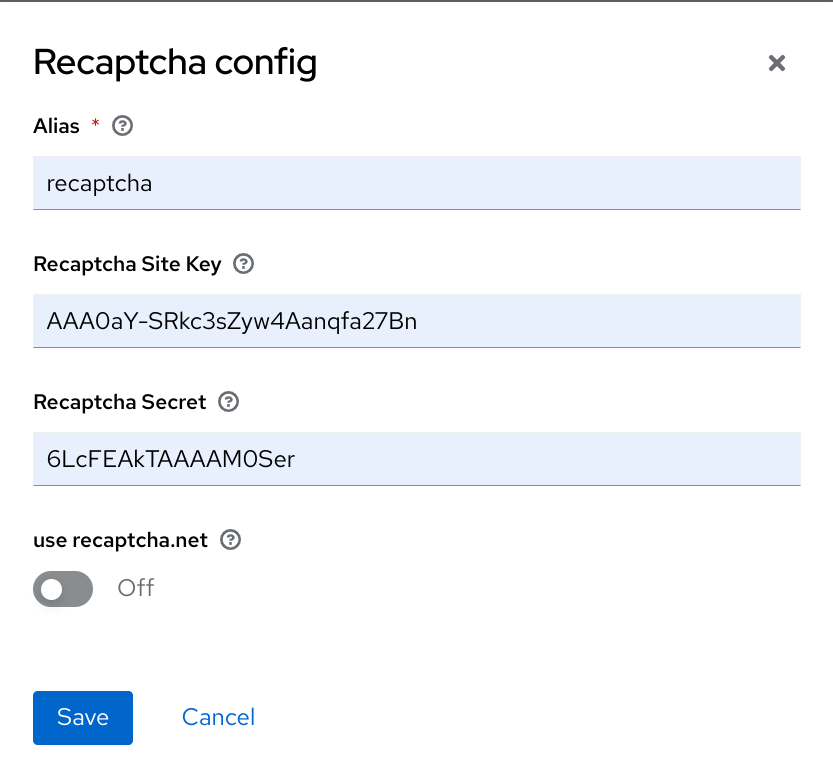
- 输入 Google reCAPTCHA 网站生成的 Recaptcha Site Key。
- 输入 Google reCAPTCHA 网站生成的 Recaptcha Secret。
授权 Google 使用注册页面作为 iframe。
注意在红帽构建的 Keycloak 中,网站不能在 iframe 中包含登录页面对话框。这个限制是防止意外攻击。您需要更改红帽构建的 Keycloak 中设置的默认 HTTP 响应标头。
- 单击菜单中的 Realm Settings。
- 点 Security Defenses 选项卡。
-
在 X-Frame-Options 标头的字段中输入
https://www.google.com。 -
在 Content-Security-Policy 标头的字段中输入
https://www.google.com。

'%20d='M201.5%20305.5c-13.8%200-24.9-11.1-24.9-24.6%200-13.8%2011.1-24.9%2024.9-24.9%2013.6%200%2024.6%2011.1%2024.6%2024.9%200%2013.6-11.1%2024.6-24.6%2024.6zM504%20256c0%20137-111%20248-248%20248S8%20393%208%20256%20119%208%20256%208s248%20111%20248%20248zm-132.3-41.2c-9.4%200-17.7%203.9-23.8%2010-22.4-15.5-52.6-25.5-86.1-26.6l17.4-78.3%2055.4%2012.5c0%2013.6%2011.1%2024.6%2024.6%2024.6%2013.8%200%2024.9-11.3%2024.9-24.9s-11.1-24.9-24.9-24.9c-9.7%200-18%205.8-22.1%2013.8l-61.2-13.6c-3-.8-6.1%201.4-6.9%204.4l-19.1%2086.4c-33.2%201.4-63.1%2011.3-85.5%2026.8-6.1-6.4-14.7-10.2-24.1-10.2-34.9%200-46.3%2046.9-14.4%2062.8-1.1%205-1.7%2010.2-1.7%2015.5%200%2052.6%2059.2%2095.2%20132%2095.2%2073.1%200%20132.3-42.6%20132.3-95.2%200-5.3-.6-10.8-1.9-15.8%2031.3-16%2019.8-62.5-14.9-62.5zM302.8%20331c-18.2%2018.2-76.1%2017.9-93.6%200-2.2-2.2-6.1-2.2-8.3%200-2.5%202.5-2.5%206.4%200%208.6%2022.8%2022.8%2087.3%2022.8%20110.2%200%202.5-2.2%202.5-6.1%200-8.6-2.2-2.2-6.1-2.2-8.3%200zm7.7-75c-13.6%200-24.6%2011.1-24.6%2024.9%200%2013.6%2011.1%2024.6%2024.6%2024.6%2013.8%200%2024.9-11.1%2024.9-24.6%200-13.8-11-24.9-24.9-24.9z'/%3e%3c/svg%3e)