 红帽全球峰会
6.3. 安装密码同步服务
这部分论述了如何在 Windows 域控制器(DC)上安装 Red Hat Directory Password Sync。详情请查看 第 6.1 节 “了解密码同步服务的工作方式”。
先决条件
- 下载到 Windows Active Directory 域控制器(DC)的 PassSync 安装程序的最新版本。详情请查看 第 6.2 节 “下载密码同步服务安装程序”。
- 准备好的目录服务器主机,如在 Red Hat Directory Server 管理指南中的设置 Active Directory 和 Directory Server 之间的同步。
流程
- 使用有权在 DC 上安装软件的用户登录到 Active Directory 域控制器。
-
双击
RedHat-PassSync-ds11.*-x86_64.msi文件来安装该文件。 -
此时会出现
Red Hat Directory 密码同步设置。点击 。 根据您的目录服务器环境填写字段。例如:
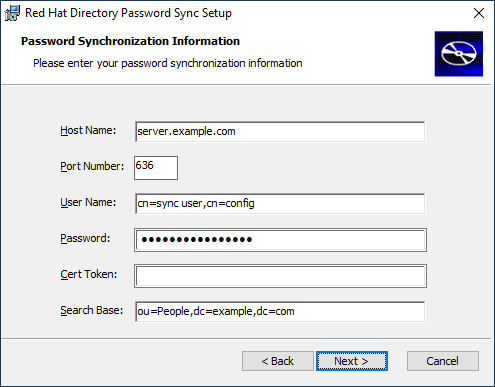
将 Directory Server 主机的以下信息填写到字段:
-
主机名:设置目录服务器主机的名称。或者,您可以将该字段设置为 Directory Server 主机的 IPv4 或 IPv6 地址。 -
端口号:设置 LDAPS 端口号。 -
User Name:设置同步用户帐户的可分辨名称(DN)。 -
Password:设置同步用户的密码。 -
cert Token:设置从 Directory Server 主机复制的服务器证书的密码。 -
搜索基础:设置包含同步用户帐户的 Directory 服务器条目的 DN。
-
- 点 开始安装。
- 点 。
重新引导 Windows DC。
注意如果没有重启 DC,则
PasswordHook.dll库不会被启用,密码同步将失败。- 在 Active Directory 和 Directory Server 之间设置同步,如 Red Hat Directory Server Administration Guide 中的 在 Active Directory 和 Directory Server 之间设置同步部分。在完全配置同步前,密码同步将失败。
在每个可写 Windows DC 上重复此步骤。

'%20d='M201.5%20305.5c-13.8%200-24.9-11.1-24.9-24.6%200-13.8%2011.1-24.9%2024.9-24.9%2013.6%200%2024.6%2011.1%2024.6%2024.9%200%2013.6-11.1%2024.6-24.6%2024.6zM504%20256c0%20137-111%20248-248%20248S8%20393%208%20256%20119%208%20256%208s248%20111%20248%20248zm-132.3-41.2c-9.4%200-17.7%203.9-23.8%2010-22.4-15.5-52.6-25.5-86.1-26.6l17.4-78.3%2055.4%2012.5c0%2013.6%2011.1%2024.6%2024.6%2024.6%2013.8%200%2024.9-11.3%2024.9-24.9s-11.1-24.9-24.9-24.9c-9.7%200-18%205.8-22.1%2013.8l-61.2-13.6c-3-.8-6.1%201.4-6.9%204.4l-19.1%2086.4c-33.2%201.4-63.1%2011.3-85.5%2026.8-6.1-6.4-14.7-10.2-24.1-10.2-34.9%200-46.3%2046.9-14.4%2062.8-1.1%205-1.7%2010.2-1.7%2015.5%200%2052.6%2059.2%2095.2%20132%2095.2%2073.1%200%20132.3-42.6%20132.3-95.2%200-5.3-.6-10.8-1.9-15.8%2031.3-16%2019.8-62.5-14.9-62.5zM302.8%20331c-18.2%2018.2-76.1%2017.9-93.6%200-2.2-2.2-6.1-2.2-8.3%200-2.5%202.5-2.5%206.4%200%208.6%2022.8%2022.8%2087.3%2022.8%20110.2%200%202.5-2.2%202.5-6.1%200-8.6-2.2-2.2-6.1-2.2-8.3%200zm7.7-75c-13.6%200-24.6%2011.1-24.6%2024.9%200%2013.6%2011.1%2024.6%2024.6%2024.6%2013.8%200%2024.9-11.1%2024.9-24.6%200-13.8-11-24.9-24.9-24.9z'/%3e%3c/svg%3e)