 红帽全球峰会
第 3 章 安装 JBoss EAP
3.1. ZIP 安装
3.1.1. 下载 JBoss EAP(ZIP 安装)
预备条件
JBoss EAP Zip 文件可以在 Red Hat 客户门户网站下载。这个 ZIP 文件是平台独立的。
下载 JBoss EAP ZIP 文件
- 打开浏览器并登录客户门户网站:https://access.redhat.com。
- 点击 Downloads。
- 点击 Product Downloads 列表里的 Red Hat JBoss Enterprise Application Platform。
- 从 Version 下拉菜单里选择正确的 JBoss EAP 版本。
- 在列表里找到 Red Hat JBoss Enterprise Application Platform 7.x.x 并点击 Download 链接。
3.1.2. 下载 JBoss EAP(ZIP 安装方式)
下载了 JBoss EAP ZIP 安装文件后,您可以解压软件包内容来进行安装。
如果有必要,请将 ZIP 文件移至服务器里 JBoss EAP 应该安装的位置。
- 运行 JBoss EAP 的用户必须具有对该目录的读和写权限。
解压 ZIP 归档文件。
$ unzip jboss-eap-7.x.x.zip注意对于 Windows 服务器,右击 ZIP 文件并选择 Extract All。
解压 ZIP 归档创建的目录是服务器的顶层目录,通常被称为 EAP_HOME。
3.2. 用安装程序进行安装
3.2.1. 下载 JBoss EAP(安装程序方式)
预备条件
JBoss EAP JAR 安装程序归档文件可以在 Red Hat 客户门户网站里下载。.jar 文件可以通过图形化界面或基于文本的安装程序来运行。安装程序是在所有支持的平台上安装 JBoss EAP 的首选方法。
下载 JBoss EAP ZIP 安装程序
- 打开浏览器并登录客户门户网站:https://access.redhat.com。
- 点击 Downloads。
- 点击 Product Downloads 列表里的 Red Hat JBoss Enterprise Application。
- 从 Version 下拉菜单里选择正确的 JBoss EAP 版本。
- 在列表里找到 Red Hat JBoss Enterprise Application Platform 7.x.x Installer 并点击 Download 链接。
3.2.2. 运行 JBoss EAP 安装程序
您可以以图形化或文本模式运行 JBoss EAP JAR 安装程序。
运行 JBoss EAP 图形化安装程序
- 打开终端窗口并进入包含下载的 JBoss EAP 安装程序 JAR 文件的目录。
通过下列命令运行图形化安装程序:
java -jar jboss-eap-7.x.x-installer.jar注意在 Hewlett-Packard HP-UX 或 Solaris 环境里,您可以用
-d32或-d64选项指定所需的架构。请用下列命令来启动安装程序:java -jar -d32 jboss-eap-7.x.x-installer.jar或
java -jar -d64 jboss-eap-7.x.x-installer.jar遵循下表中的说明。
Expand 表 3.1. JBoss EAP 安装程序屏幕 屏幕名称 何时出现 描述 语言选择
总是
选择安装程序的语言并点击 OK。
许可证协议
总是
用于 RED HAT JBOSS 中间件的 EULA。
选择 "I accept the terms of this license agreement" 并点击 Next。
安装路径
总是
选择 JBoss EAP 的安装路径并点击 Next。
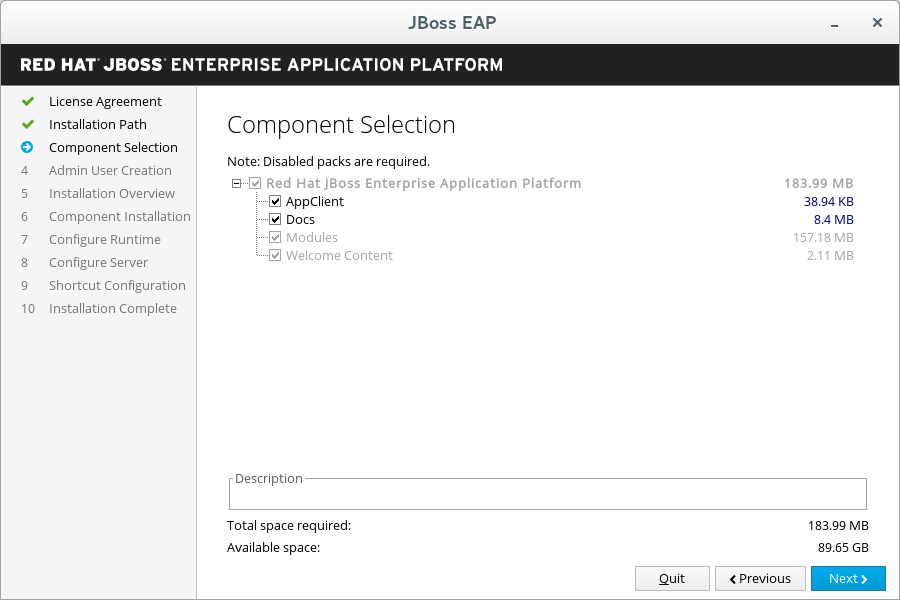
组件选择
总是
选择要安装的组件。必需的组件是不能取消选择的。
管理用户创建
总是
创建一个管理用户并设置密码。然后点击 Next。
安装概述
总是
复查您的安装选项,然后点击 Next。
组件安装
总是
当安装过程完成时,请点击 Next。
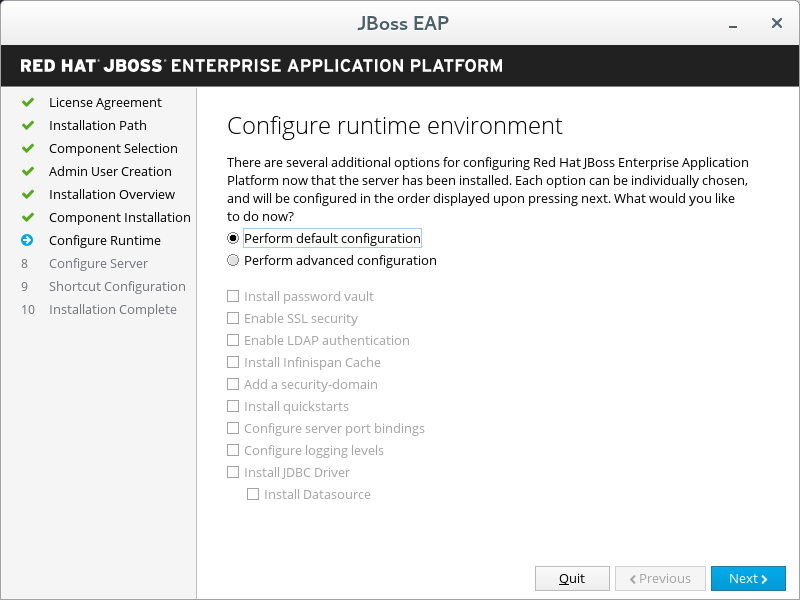
配置 Runtime 环境
总是
您可以为您的 JBoss EAP 安装选择默认配置,或者用安装程序执行高级配置。请注意,即使您选择了默认配置,之后您还可以用 JBoss EAP 的管理界面来修改配置。
选择 Perform default configuration 或 Perform advanced configuration,然后选择要配置的项目并点击 Next。
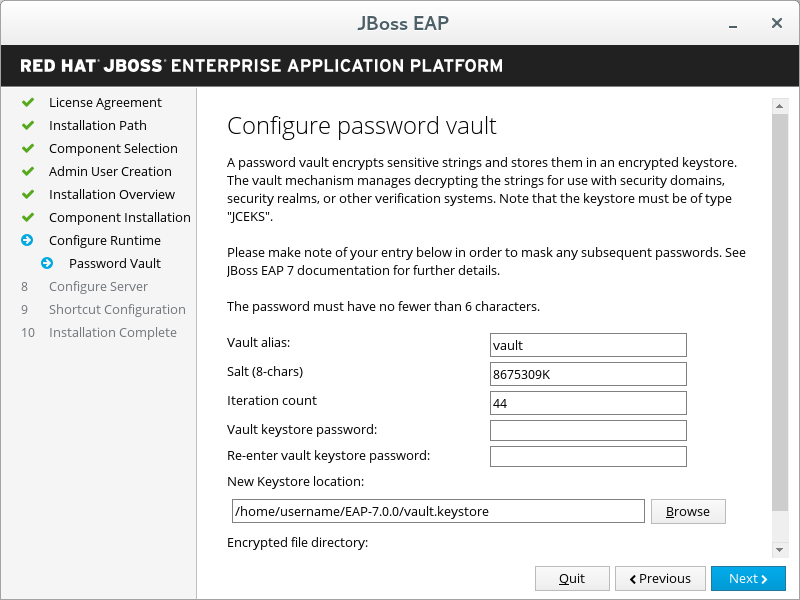
配置密码库
如果您选择在运行环境的高级配置里安装密码库。
配置密码库(Password Vault)以加密的密钥库来存储所有敏感性密码,然后点击 Next。更多信息请参考『如何配置服务器安全性』里的密码库文档。
SSL 安全性
如果您选择在运行环境的高级配置里启用 SSL 安全性。
指定 SSL 密钥库和密钥库密码来保护 JBoss EAP 管理界面,然后点击 Next。详情请参考 How To Configure Server Security 里的 securing the management interfaces。
警告Red Hat 推荐您在所有受影响的软件包里显性地禁用 SSLv2、SSLv3 和 TLSv1.0 而使用 TLSv1.1 或 TLSv1.2。
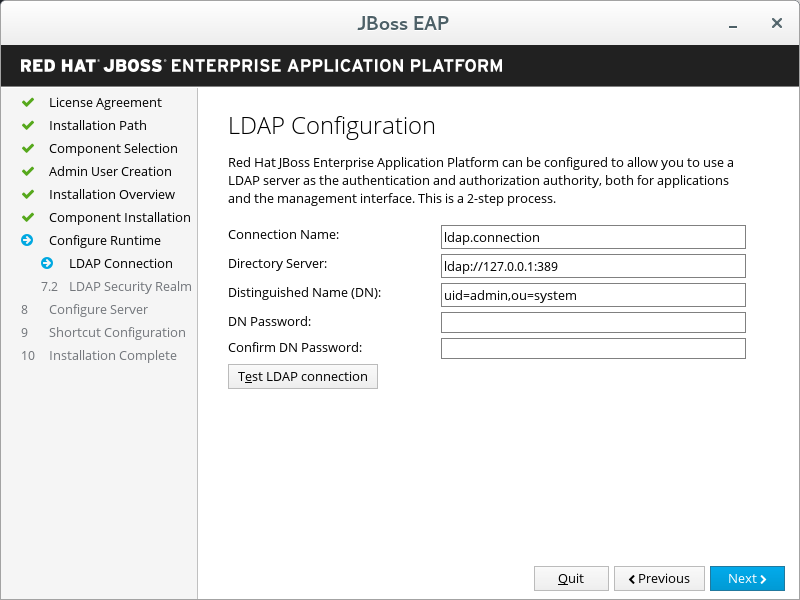
LDAP 配置
如果您选择在运行环境的高级配置里启用 LDAP 验证。
启用 LDAP 验证以将 LDAP 目录服务器用作管理控制台、管理 CLI 或 API 的验证源。完成后请点击 Next。更多信息请参考『如何配置身份管理』 里的 LDAP 文档。
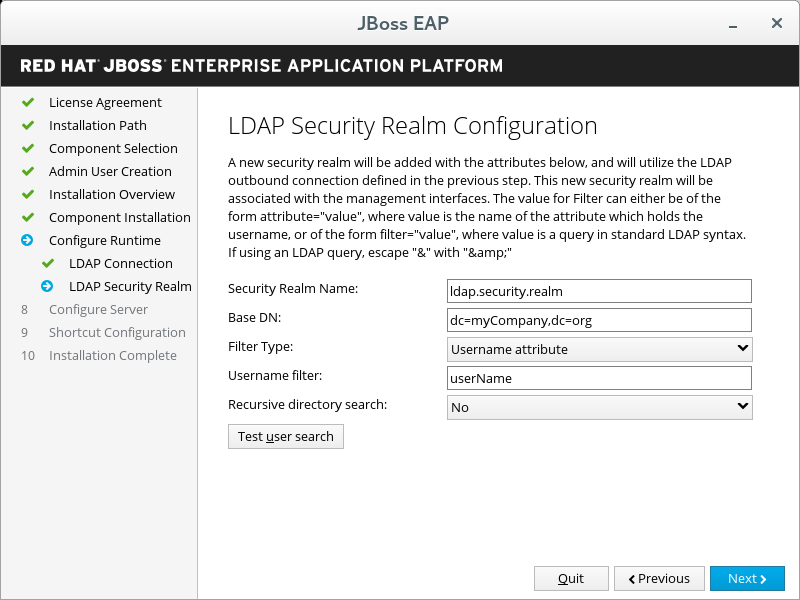
LDAP 安全区的配置
如果您选择在运行环境的高级配置里启用 LDAP 验证。
新的安全区将使用之前步骤里定义的 LDAP 连接来创建并和管理界面关联。
指定 LDAP 环境的值,然后点击 Next。更多信息请参考『如何配置身份管理』里的 LDAP 文档。
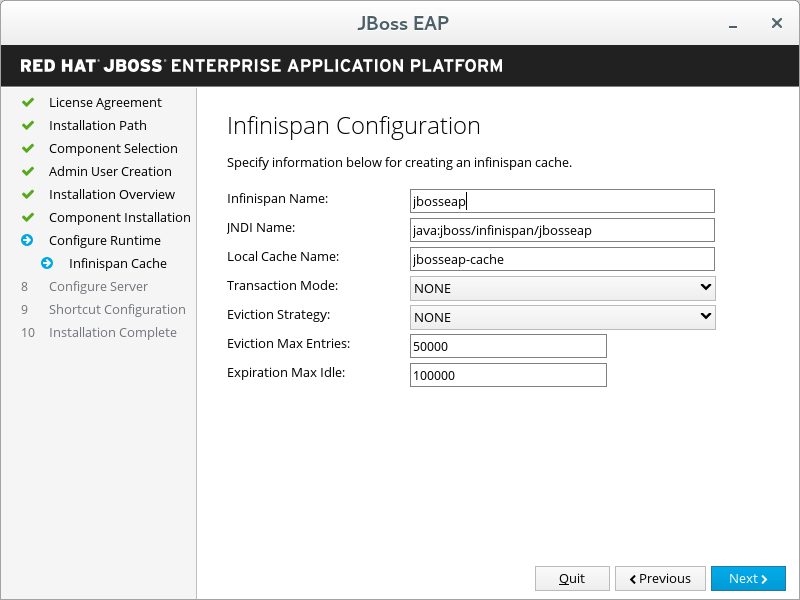
Infinispan 配置
如果您选择在运行环境的高级配置里安装 Infinispan 缓存。
创建一个用于管理缓存数据的 Infinispan 缓存。指定 Infinispan 的名称,配置其他字段并点击 Next。更多信息请参考《配置指南》的 Infinispan documentation 章节。
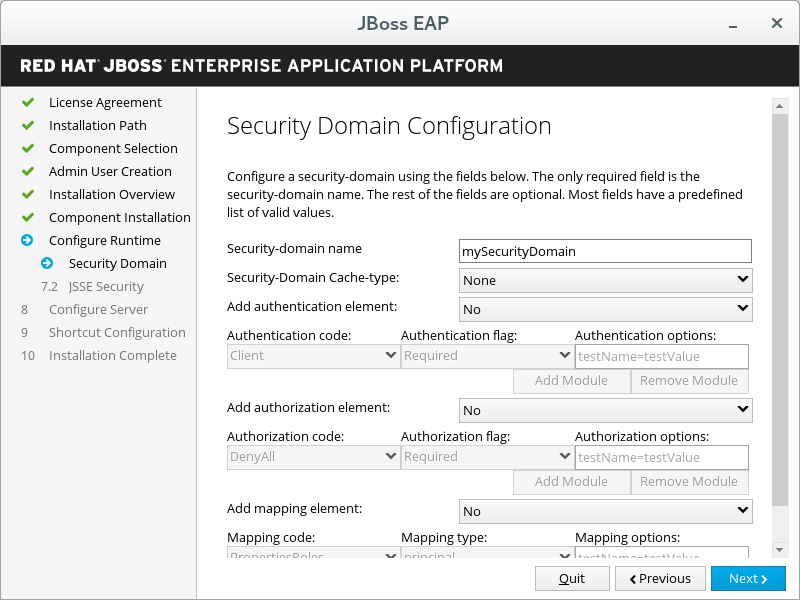
安全域配置
如果您选择在运行环境的高级配置里添加安全域。
为 JBoss EAP 服务器实例配置一个安全域。多数字段都已经用默认值进行了填充,您不需要进行修改。完成后请点击 Next。更多信息请参考《安全架构指南》里的 Security Domains 章节。
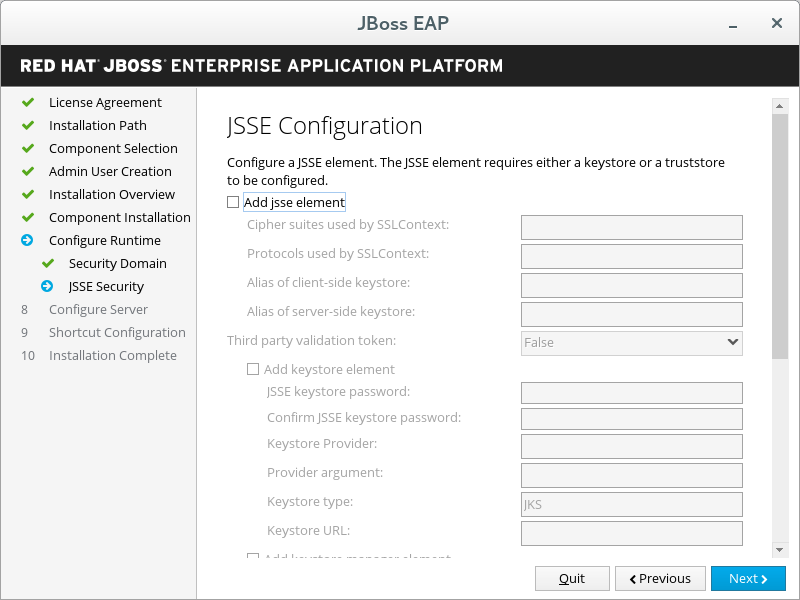
JSSE 配置
如果您选择在运行环境的高级配置里添加安全域。
使用密钥库或信任库为之前步骤里定义的安全域配置 Java Secure Socket Extension(JSSE)。完成后点击 Next。
Quickstarts
如果您选择在运行环境的高级配置里安装 Quickstarts。
选择 Quickstart 的安装路径并点击 Next。
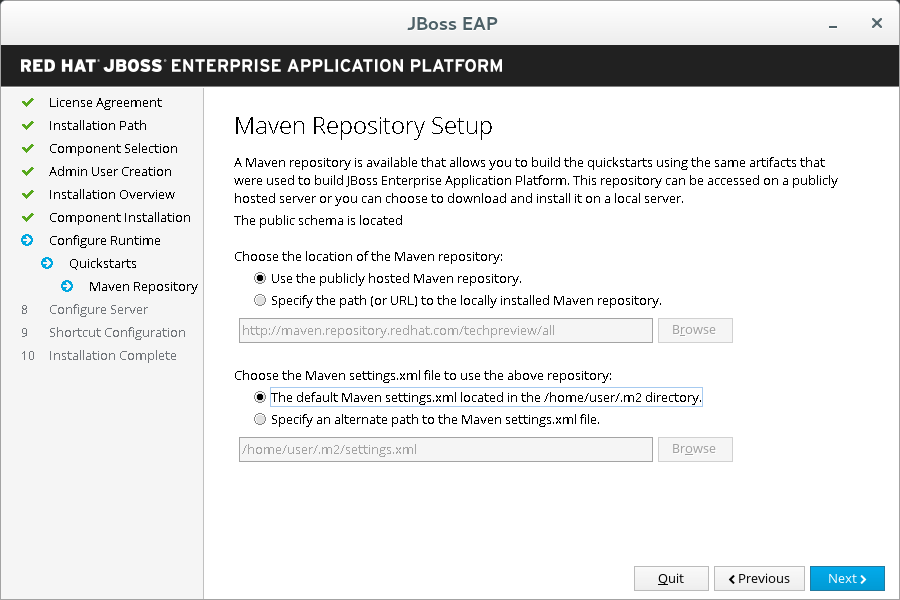
Maven 资料库设置
如果您选择在运行环境的高级配置里安装 Quickstarts。
选择 Maven 资料库和设置文件。
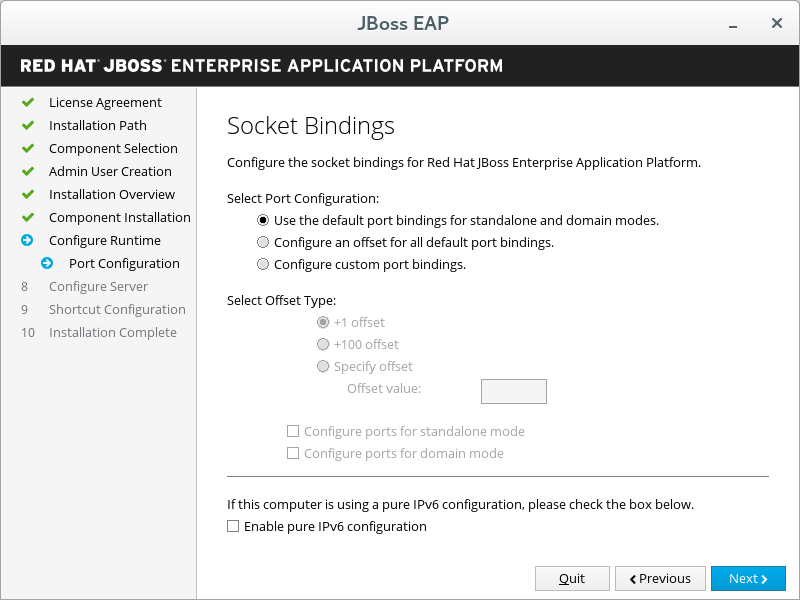
套接字绑定
如果您选择在运行环境的高级配置里配置服务器端口绑定。
请确定安装是否使用默认的端口绑定、为所有默认绑定配置端口偏移或配置自定义端口绑定。
如果您选择配置端口偏移,请选择偏移量。
如果您选择配置自定义绑定,请选择是否配置独立模式、域模式还是两者的端口。
如果主机仅配置 IPv6,请选择 Enable pure IPv6 configuration,安装程序将进行所需的配置修改。
点击 Next。
独立服务器模式的自定义套接字绑定
如果您选择在独立模式下配置自定义端口绑定。
为每个独立模式的配置(
standalone、standalone ha、standalone full、standalone full-ha)配置端口和系统属性,然后点击 Next。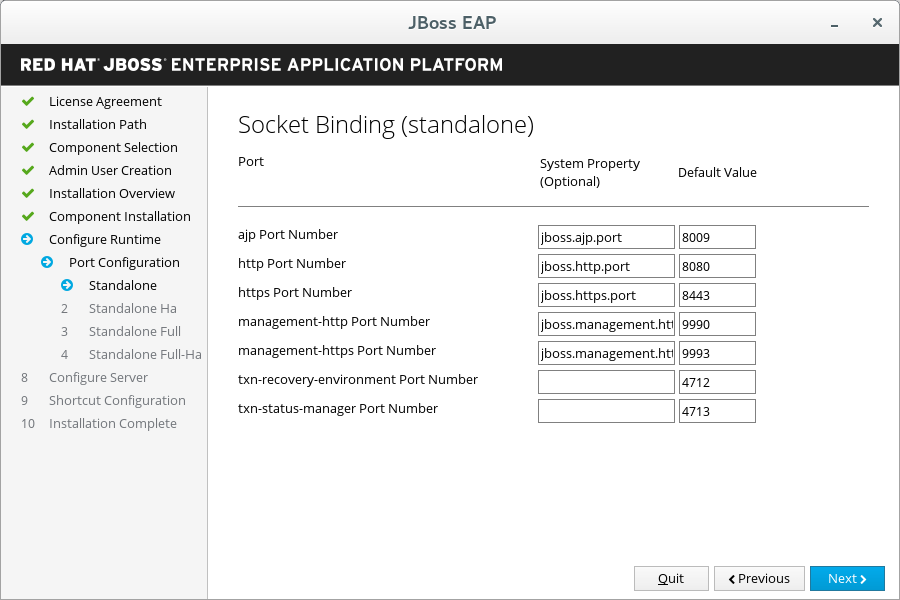
域模式的自定义套接字绑定
如果您选择在域模式下配置自定义端口绑定。
为主机配置(
domain host)和每种域模式配置(domain default、domain ha、domain full、domain full-ha)配置端口和系统属性,然后点击 Next。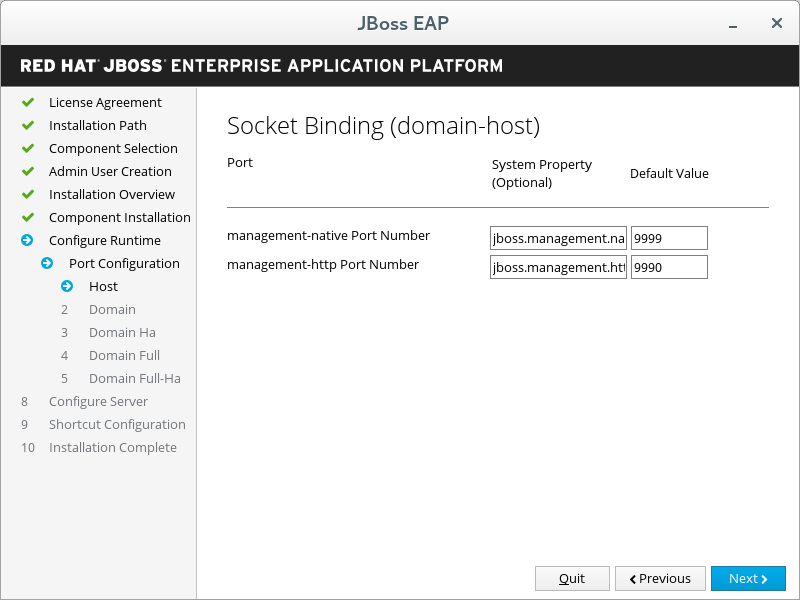
日志选项
如果您选择在运行环境的高级配置里配置日志级别。
选择想要的日志级别,然后点击 Next。
JDBC 驱动设置
如果您选择在运行环境的高级配置里安装 JDBC 驱动。
安装和设置 JDBC 驱动。从下拉列表里选择合适的驱动供应商并指定驱动 JAR 位置。完成后点击 Next。更多信息请参考《配置指南》里的『数据源 JDBC 驱动』 章节。
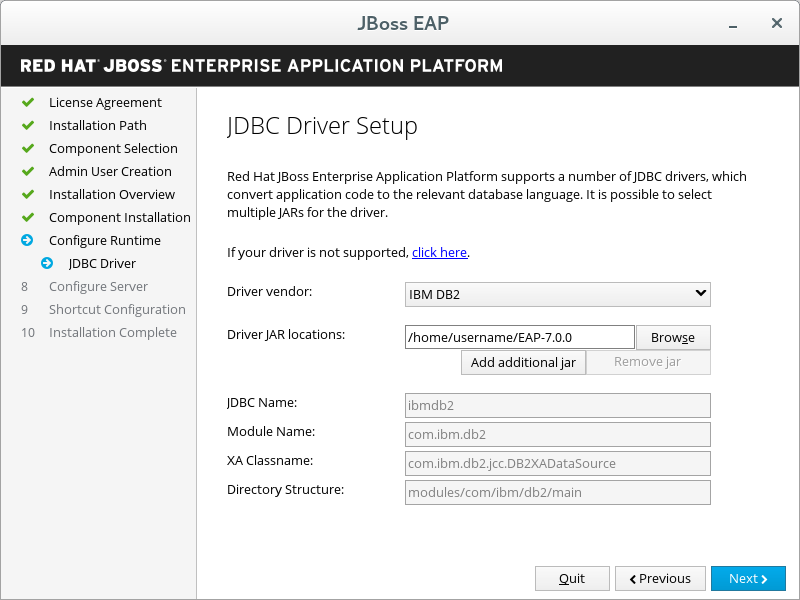
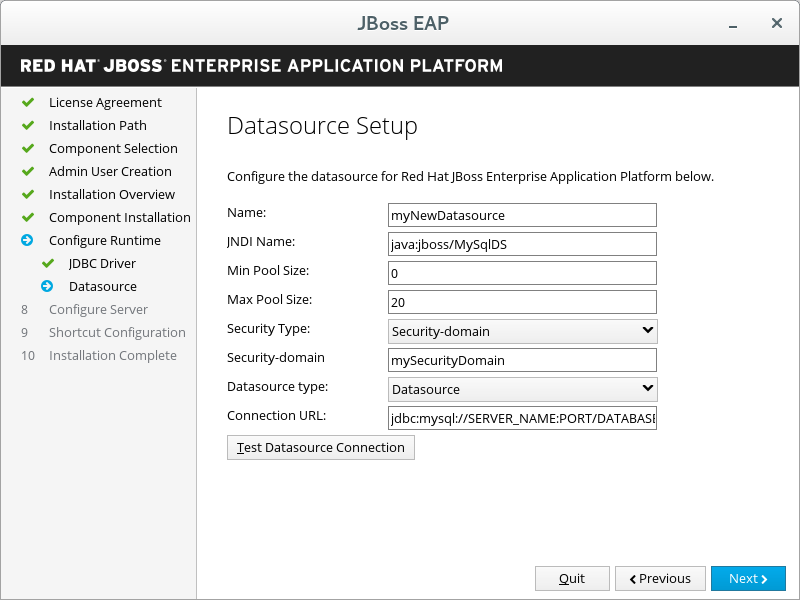
数据源设置
如果您选择在运行环境的高级配置里安装 JDBC 驱动及数据源。
配置应用程序使用的数据源。指定数据源名称,配置其他字段并点击 Next。更多的信息请参考《配置指南》 里的『数据源管理』章节。
配置服务器
总是
当配置过程完成时,请点击 Next。
快捷键配置
总是
勾选 Create shortcuts in the Start-Menu 来创建快捷键。只允许字母数字、破折号(-)、下划线(_)。在 Microsoft Windows 上,斜杠(/)和反斜杠(\)也是允许的。点击 Next。
安装完成
总是
如果您想保存安装选项以用于将来的自动化安装,请点击 Generate installation script and properties file,然后点击 Done。
安装已完成。按程序创建的目录是服务器的顶层目录,它被称为
EAP_HOME。
运行基于文本的 JBoss EAP 安装程序
- 打开终端窗口并进入包含下载的 JBoss EAP 安装程序 JAR 文件的目录。
通过下列命令运行基于文本的安装程序:
java -jar jboss-eap-7.x.x-installer.jar -console-
安装提示安装 JBoss EAP。安装程序创建的目录是服务器的顶层目录,它被称为
EAP_HOME。
3.3. RPM 安装
希望通过 Red Hat Satellite 管理 JBoss EAP 安装的用户:推荐使用 Red Hat Satellite 6 管理 JBoss EAP 7 的安装,并同时为 Red Hat Satellite 5 的用户提供了以下 Red Hat Network (RHN) 频道:
Red Hat Enterprise Linux 6:
- jbappplatform-7.0-i386-server-6-rpm
- jbappplatform-7.0-x86_64-server-6-rpm
Red Hat Enterprise Linux 7:
- jbappplatform-7.0-x86_64-server-7-rpm
Red Hat Satellite 6 的用户可以使用选择一个软件仓库中介绍的软件仓库。
在 Red Hat Enterprise Linux 7 中,频道(channel)这一术语由软件仓库(repository)替代。在相关的介绍中将只使用软件仓库这一术语。
3.3.1. 选择资料库
通过 RPM 安装 JBoss EAP 6 要求订阅 Red Hat Enterprise Linux Server 基础软件频道以及专有的 JBoss EAP 资料库。
对于 JBoss EAP 资料库,您必须订阅 current JBoss EAP 资料库或 minor JBoss EAP 资料库。
- Current JBoss EAP 资料库
current 资料库提供了最新的 JBoss EAP 7 版本。当更新您的 JBoss EAP 时,您会接收到所有的更新,包括次要更新。
例如,从这个资料库更新将包含从 JBoss EAP 7.0 到 JBoss EAP 7.1(如果已发布)的更新。
- Minor JBoss EAP 资料库
minor 资料库提供了专有的次要 JBoss EAP 版本及所有适用的补丁。这允许您保持相同的次要版本,但使用最新的高严重级别和安全性的补丁。
例如,从这个资料库更新将包含次要 JBoss EAP 版本的补丁和安全更新,但不会包含从 JBoss EAP 7.0 到 JBoss EAP 7.1(如果已发布)的升级。
对于生产环境,我们推荐使用 minor JBoss EAP 软件仓库。这可以减少子系统模块中的不必要的改变,以及预期以外的 JBoss EAP 升级导致的配置改变。您可以在安装后随时修改软件仓库以接收需要的更新。
3.3.1.1. 订阅 Current JBoss EAP 7 资料库
- 确保使用 Red Hat Subscription Manager 把 Red Hat Enterprise Linux 系统注册到您的账户中。如需了解更多相关信息,请参阅 Red Hat Subscription Management 文档。
使用 Red Hat 订阅管理者,通过下列命令订阅 'current' JBoss EAP 7 资料库。根据您的 Red Hat Enterprise Linux 版本,请用
6或7替换RHEL_VERSION。subscription-manager repos --enable=jb-eap-7-for-rhel-RHEL_VERSION-server-rpms
3.3.1.2. 订阅 Minor JBoss EAP 7 资料库
- 确保使用 Red Hat Subscription Manager 把 Red Hat Enterprise Linux 系统注册到您的账户中。如需了解更多相关信息,请参阅 Red Hat Subscription Management 文档。
使用 Red Hat 订阅管理者,通过下列命令订阅 'minor' JBoss EAP 7 资料库。确保你:
-
用你希望的 JBoss EAP minor 版本替换
EAP_MINOR_VERSION。例如,对于这个发行版本的次要版本,输入:7.0。 -
根据您的 Red Hat Enterprise Linux 版本,请用
6或7替换RHEL_VERSION。
subscription-manager repos --enable=jb-eap-EAP_MINOR_VERSION-for-rhel-RHEL_VERSION-server-rpms-
用你希望的 JBoss EAP minor 版本替换
3.3.2. 安装 JBoss EAP(RPM 方式)
用下列命令从您订阅的资料库安装 JBoss EAP:
yum groupinstall jboss-eap7
您的安装已完成。RPM 安装的默认 EAP_HOME 路径是 /opt/rh/eap7/root/usr/share/wildfly。
3.3.3. 修改资料库
在 JBoss EAP 的有效期内,您可能希望修改软件订阅的资料库。资料库的改变是被允许的,但有着下列条件限制:
- 从 'current' 修改为 'minor r' 资料库
- 修改为最新的 'minor' 资料库是被支持的
- 从 minor 资料库改为另外一个 minor 资料库
- 修改为下一个 minor JBoss EAP 版本是被支持的。例如,从 JBoss EAP 7.0 修改为 JBoss EAP 7.1 是被支持的,但不支持从 JBoss EAP 7.0 修改为 JBoss EAP 7.2。
- 从 minor 资料库修改为 'current' 资料库
- 从最新的 'minor' 资料库进行修改是被支持的。
修改 JBoss EAP 资料库
在修改资料库之前,请确保 JBoss EAP 已应用了所有适用的更新:
yum update使用 Red Hat 订阅管理者,从现有的资料库取消订阅并订阅您需要的资料库。在下面的命令行里,用实际的资料库名称分别替换
EXISTING_REPOSITORY和NEW_REPOSITORY。subscription-manager repos --disable=EXISTING_REPOSITORY --enable=NEW_REPOSITORY
3.4. 安装程序的自动化安装
如果您使用 JAR installer 来安装 JBoss EAP,您可以使用之前安装生成的安装脚本以相同的配置自动化将来的安装。
自动化安装程序不能向后兼容。您不能使用之前带有自动化安装程序的 JBoss EAP 版本生成的安装脚本。您应该只使用相同次要版本的 JBoss EAP 生成的安装脚本,例如 JBoss EAP 7.0。
预备条件
- 使用 JAR 安装程序来生成自动化安装脚本。这个脚本是一个 XML 文件。
安装程序的自动化安装
- 打开终端窗口并进入包含下载的 JBoss EAP 安装程序 JAR 文件的目录。
运行下列命令通过自动化安装脚本 XML 文件来安装 JBoss EAP:
java -jar jboss-eap-7.x.x-installer.jar auto.xml在默认情况下,安装程序将提示您输入 JBoss EAP 配置要求的密码。您可以通过 pre-setting the passwords for the installation 进行无人值守安装。
注意您可以将自动化脚本存储在网络主机,并使用 HTTP 或 FTP 指向安装程序。例如:
java -jar jboss-eap-7.x.x-installer.jar http://network-host.local/auto.xmljava -jar jboss-eap-7.x.x-installer.jar ftp://network-host.local/auto.xml
3.4.1. 无人值守自动化安装
预备条件
- 使用 JAR 安装程序来生成自动化安装脚本。这个脚本是一个 XML 文件。
要进行无人值守自动化安装,您必须预设 JBoss EAP 安装所要求的密码。
从之前的安装程序安装生成安装脚脚本时,也会生成一个不完整的变量文件。它和安装脚本具有相同的文件名,但带有 .variables 后缀。
这个变量文件包含了无人值守自动化安装所需的关键字和密码参数列表。
您可以以完整的变量文件或运行安装程序时的参数来提供所需的密码。
使用变量文件进行无人值守自动化安装
在文本编辑器里打开
.variables文件,为每个关键字提供一个密码值。例如:adminPassword = password#2 vault.keystorepwd = vaultkeystorepw ssl.password = user12345用自动化安装脚本运行安装次序。如果完整的变量文件位于与安装脚本相同的目录且您未修改其名称,安装程序会自动检测到变量文件。
java -jar jboss-eap-7.x.x-installer.jar auto.xml

Checking for corresponding .variables file
Variables file detected: auto.xml.variables
[ Starting automated installation ]
...
或者,您可以用
-variablefile参数指定变量文件的路径:java -jar jboss-eap-7.x.x-installer.jar auto.xml -variablefile auto.xml.variables
使用 -variables 参数进行无人值守自动化安装
用自动化安装脚本运行安装次序,并使用
-variables参数以关键字/密码对指定所需的密码。例如:java -jar jboss-eap-7.x.x-installer.jar auto.xml -variables adminPassword=password#2,vault.keystorepwd=vaultkeystorepw,ssl.password=user12345注意当指定
-variables关键字/密码对时,请确保中间没有空格。

'%20d='M201.5%20305.5c-13.8%200-24.9-11.1-24.9-24.6%200-13.8%2011.1-24.9%2024.9-24.9%2013.6%200%2024.6%2011.1%2024.6%2024.9%200%2013.6-11.1%2024.6-24.6%2024.6zM504%20256c0%20137-111%20248-248%20248S8%20393%208%20256%20119%208%20256%208s248%20111%20248%20248zm-132.3-41.2c-9.4%200-17.7%203.9-23.8%2010-22.4-15.5-52.6-25.5-86.1-26.6l17.4-78.3%2055.4%2012.5c0%2013.6%2011.1%2024.6%2024.6%2024.6%2013.8%200%2024.9-11.3%2024.9-24.9s-11.1-24.9-24.9-24.9c-9.7%200-18%205.8-22.1%2013.8l-61.2-13.6c-3-.8-6.1%201.4-6.9%204.4l-19.1%2086.4c-33.2%201.4-63.1%2011.3-85.5%2026.8-6.1-6.4-14.7-10.2-24.1-10.2-34.9%200-46.3%2046.9-14.4%2062.8-1.1%205-1.7%2010.2-1.7%2015.5%200%2052.6%2059.2%2095.2%20132%2095.2%2073.1%200%20132.3-42.6%20132.3-95.2%200-5.3-.6-10.8-1.9-15.8%2031.3-16%2019.8-62.5-14.9-62.5zM302.8%20331c-18.2%2018.2-76.1%2017.9-93.6%200-2.2-2.2-6.1-2.2-8.3%200-2.5%202.5-2.5%206.4%200%208.6%2022.8%2022.8%2087.3%2022.8%20110.2%200%202.5-2.2%202.5-6.1%200-8.6-2.2-2.2-6.1-2.2-8.3%200zm7.7-75c-13.6%200-24.6%2011.1-24.6%2024.9%200%2013.6%2011.1%2024.6%2024.6%2024.6%2013.8%200%2024.9-11.1%2024.9-24.6%200-13.8-11-24.9-24.9-24.9z'/%3e%3c/svg%3e)