 红帽全球峰会
3.2.2. 运行 JBoss EAP 安装程序
您可以在图形或 文本模式下运行 JBoss EAP JAR 安装程序。
运行 JBoss EAP 图形安装程序
- 打开一个终端,再前往含有下载的 JBoss EAP 安装程序 JAR 文件的 目录。
使用以下命令运行图形安装程序:
$ java -jar jboss-eap-7.3.0-installer.jar按照下表中的说明操作。
Expand 表 3.1. JBoss EAP Installer Screens 屏幕名称 当它被批准时 描述 语言选择
Always
为安装程序选择所需的语言,然后单击确定。
许可证协议
Always
适用于红帽 JBOSS 中间件的 EULA.
选择"我接受此许可协议的条款",然后单击"下一步"。
安装路径
Always
选择 JBoss EAP 的安装路径,然后单击 Next。
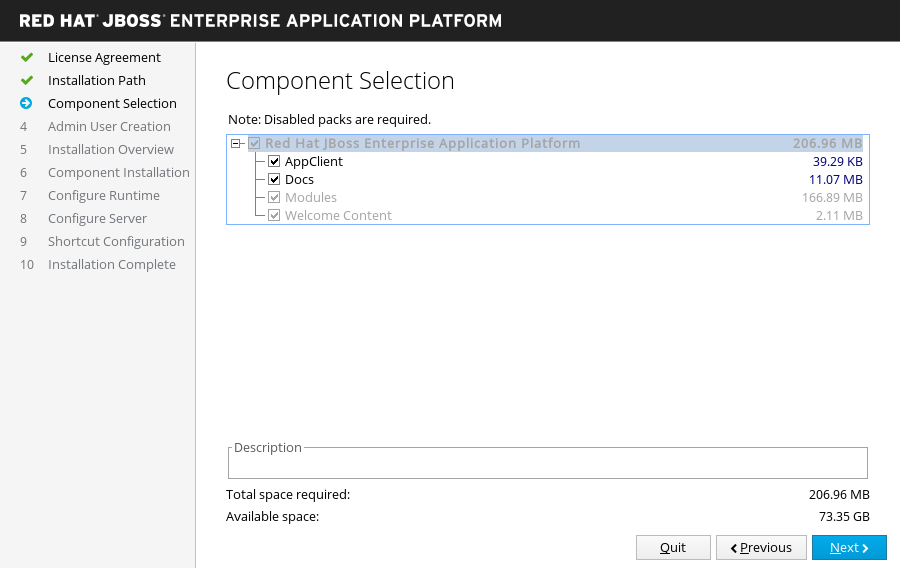
组件选择
Always
选择要安装的组件。取消选择时禁用所需的组件。
创建管理用户
Always
创建管理用户并分配密码。然后单击"下一步"。
安装概述
Always
查看您的安装选项,然后点 Next。
组件安装
Always
安装进度完成后,点 Next。
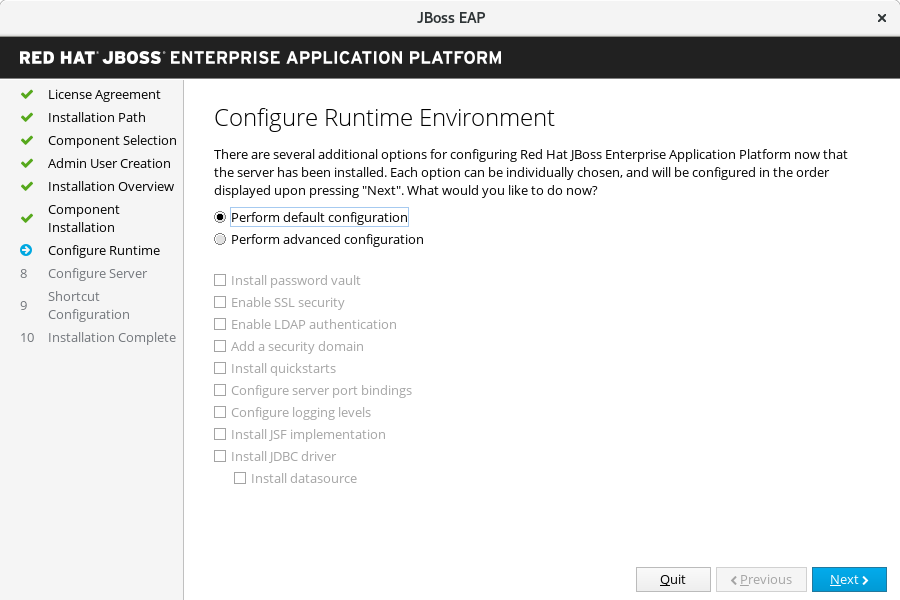
配置运行时环境
Always
您可以选择 JBoss EAP 安装的默认配置,或者选择使用安装程序执行高级配置。请注意,即使您选择了默认配置,您仍然可以在以后使用 JBoss EAP 管理接口更改您的配置。
选择 Perform default configuration,或者选择 Perform advanced configuration 并选择要配置的项目,然后单击 Next。
配置密码 Vault
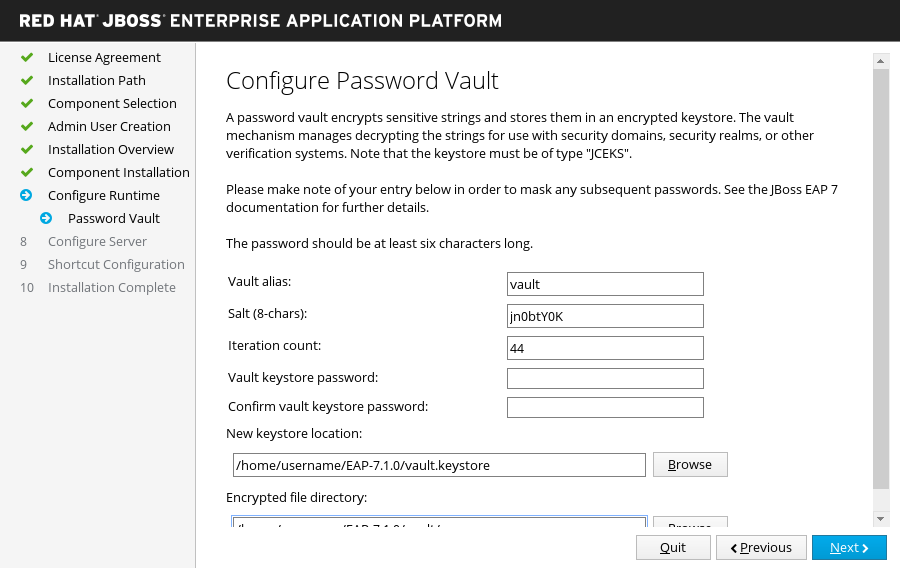
如果您选择在运行时环境的高级配置中安装密码库。
配置密码库以将所有敏感密码存储在加密的密钥存储中,然后单击 Next。如需更多信息,请参阅如何配置服务器安全指南中 的密码库文档。
SSL 安全性
如果您选择在运行时环境的高级配置中启用 SSL 安全性。
指定用于保护 JBoss EAP 管理接口的 SSL 密钥存储和密钥存储密码,然后单击 Next。如需更多信息,请参阅如何配置服务器安全指南中有关保护 管理接口的文档。
警告红帽建议显式禁用 SSLv2、SSLv3 和 TLSv1.0,以便在所有受影响的软件包中明确禁用 TLSv1.1 或 TLSv1.2。
LDAP 配置
如果您在运行时环境的高级配置中选择启用 LDAP 身份验证。
启用 LDAP 身份验证以使用 LDAP 目录服务器作为管理控制台、管理 CLI 和管理 API 的身份验证源。完成后,单击"下一步"。如需更多信息,请参阅如何配置身份管理的 LDAP 文档。

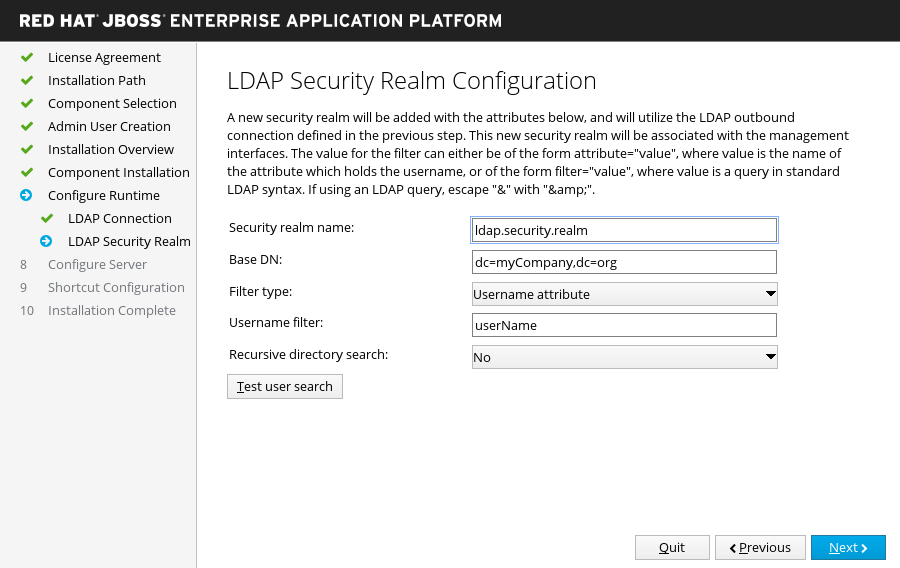
LDAP 安全域配置
如果您在运行时环境的高级配置中选择启用 LDAP 身份验证。
将使用上一步中定义的 LDAP 连接创建新的安全域,并将其与管理接口关联。
指定 LDAP 环境的值,然后单击 Next。如需更多信息,请参阅如何配置身份管理的 LDAP 文档。
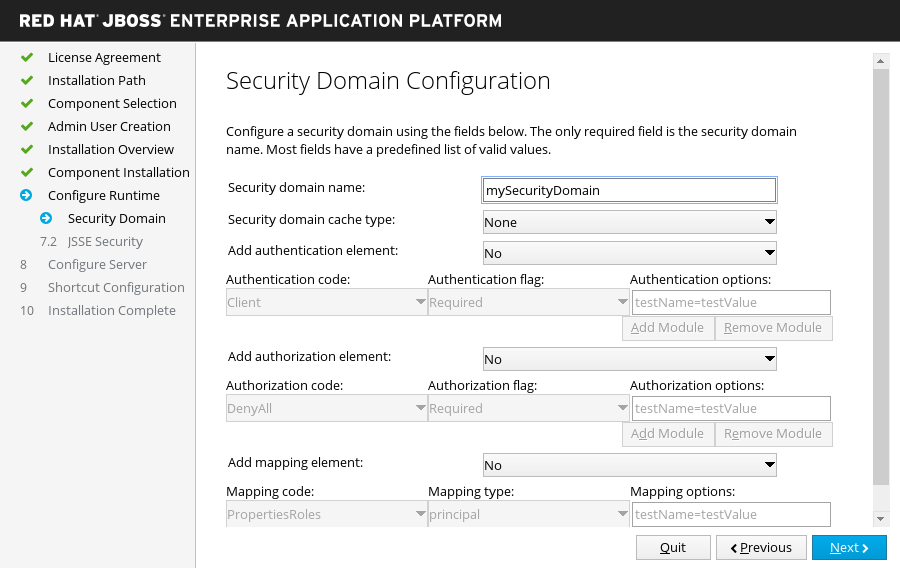
安全域配置
如果您选择在运行时环境的高级配置中添加安全域。
为 JBoss EAP 服务器实例配置安全域。大多数字段已填充默认值,不需要修改。完成后,单击"下一步"。如需更多信息,请参阅安全架构指南中 的安全域 。
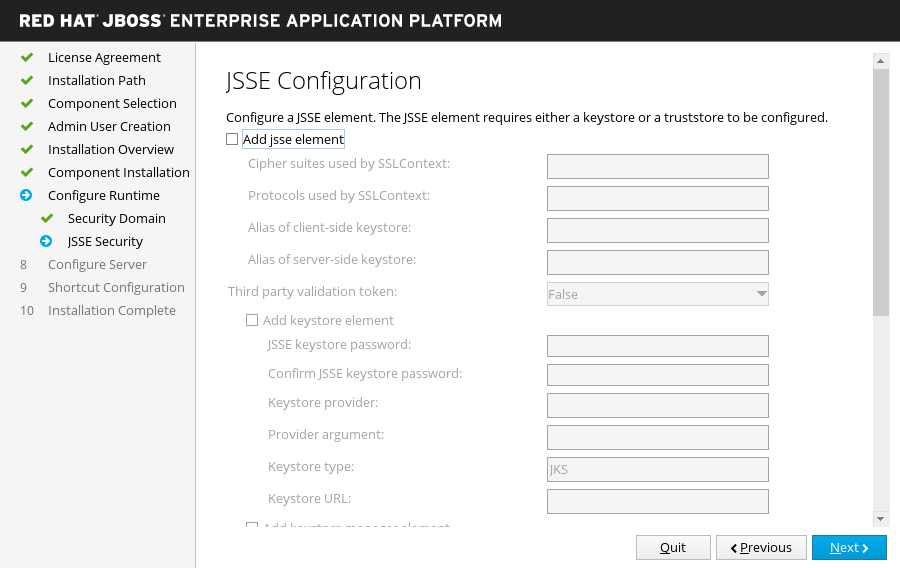
JSSE Configuration
如果您选择在运行时环境的高级配置中添加安全域。
使用密钥存储或信任存储,为上一步中定义的安全域配置 Java 安全套接字扩展(JSSE)。完成后,单击"下一步"。
Quickstarts
如果您选择在运行时环境的高级配置中安装快速入门。
选择 Quickstart 安装路径,然后单击 Next。
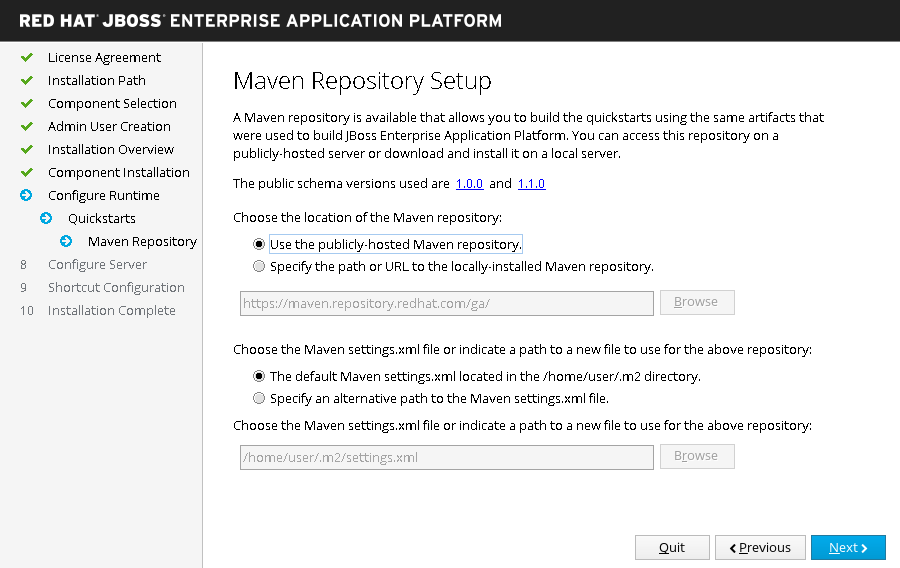
Maven Repository Setup
如果您选择在运行时环境的高级配置中安装快速入门。
选择您的 Maven 存储库和设置文件。
套接字绑定
如果您在运行时环境的高级配置中选择配置服务器端口绑定。
确定安装将使用默认端口绑定,为所有默认绑定配置端口偏移,或者配置自定义端口绑定。
如果您选择配置端口偏移,请选择偏移数。
如果您选择配置自定义绑定,请选择是否为单机模式、域模式或两者配置端口。
如果仅为 IPv6 配置主机,请选中"启用纯 IPv6 配置 "复选框,安装程序将进行必要的配置更改。
点 Next。

用于独立配置的自定义套接字绑定
如果您选择为独立模式配置自定义端口绑定。
为每个独立配置配置端口和系统属性(独立、
独立ha、独立完整、独立全ha),然后单击 Next。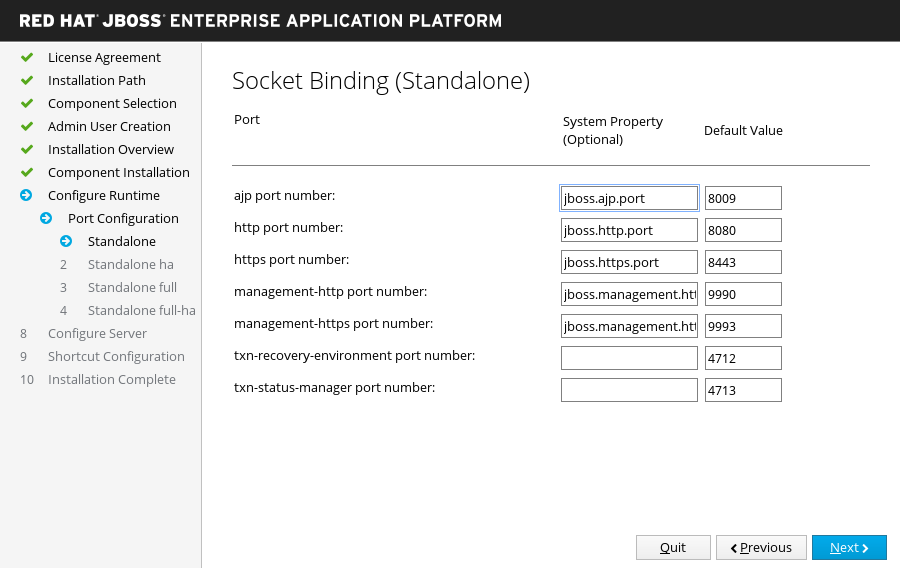
用于域配置的自定义套接字绑定
如果您选择为域模式配置自定义端口绑定:
配置主机配置(
域主机)和每个域配置文件的端口和系统属性(域默认值、域ha、域完整、域全),然后单击 Next。
日志记录选项
如果您选择在运行时环境的高级配置中配置日志级别。
选择所需的日志记录级别,然后单击 Next。
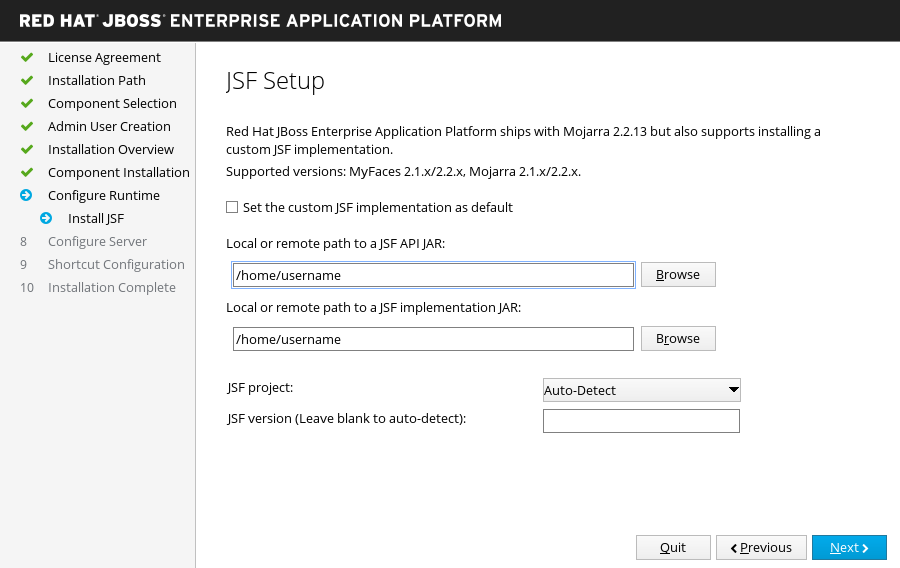
JSF 设置
如果您选择在运行时环境的高级配置中安装 JSF 实施。
配置 JSF JAR 的 JSF 选项和路径,然后单击 Next。如需更多信息,请参阅《配置指南 》中的安装 JSF 实施。
JDBC 驱动程序设置
如果您选择在运行时环境的高级配置中安装 JDBC 驱动程序。
安装和设置 JDBC 驱动程序。从下拉列表中选择适当的驱动程序供应商,并指定驱动程序 JAR 位置。完成后,单击"下一步"。如需更多信息,请参阅《配置指南 》中的数据源 JDBC 驱动程序章节。

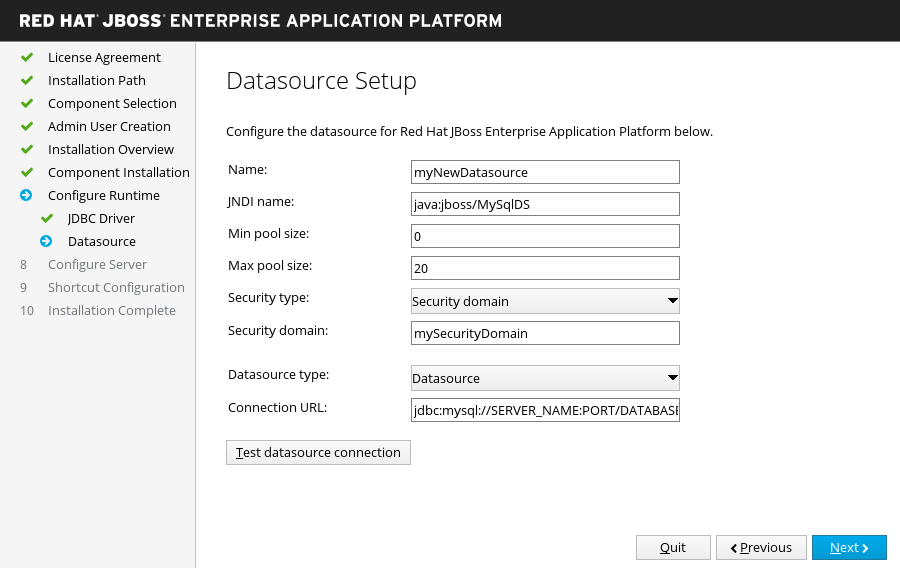
数据源设置
如果您选择安装 JDBC 驱动程序,并在运行时环境的高级配置中安装数据源。
配置可供应用使用的数据源。提供数据源名称并配置其他选项,然后单击 Next。如需更多信息,请参阅《配置指南 》中的数据源管理详情。
配置服务器
Always
配置进度完成后,点 Next。
快捷方式配置
Always
在 Start-Menu 复选框中选择 Create 快捷方式来创建快捷方式。仅允许字母数字字符、短划线(-)和下划线(_)字符。在 Microsoft Windows 上,也允许使用斜杠(/)和反斜杠(\)字符。点 Next。
安装完成
Always
如果要为将来的自动安装安装选项捕获所选安装选项,请单击 Generate 安装脚本和属性文件,然后单击 Done。
安装现已完成。安装程序创建的 目录是服务器的顶级目录。这称为
EAP_HOME。
运行基于 JBoss EAP 文本的安装程序
- 打开一个终端,再前往含有下载的 JBoss EAP 安装程序 JAR 的 目录。
使用以下命令运行基于文本的安装程序:
$ java -jar jboss-eap-7.3.0-installer.jar -console-
按照提示安装 JBoss EAP:安装程序创建的 目录是服务器的顶级目录。这称为
EAP_HOME。

'%20d='M201.5%20305.5c-13.8%200-24.9-11.1-24.9-24.6%200-13.8%2011.1-24.9%2024.9-24.9%2013.6%200%2024.6%2011.1%2024.6%2024.9%200%2013.6-11.1%2024.6-24.6%2024.6zM504%20256c0%20137-111%20248-248%20248S8%20393%208%20256%20119%208%20256%208s248%20111%20248%20248zm-132.3-41.2c-9.4%200-17.7%203.9-23.8%2010-22.4-15.5-52.6-25.5-86.1-26.6l17.4-78.3%2055.4%2012.5c0%2013.6%2011.1%2024.6%2024.6%2024.6%2013.8%200%2024.9-11.3%2024.9-24.9s-11.1-24.9-24.9-24.9c-9.7%200-18%205.8-22.1%2013.8l-61.2-13.6c-3-.8-6.1%201.4-6.9%204.4l-19.1%2086.4c-33.2%201.4-63.1%2011.3-85.5%2026.8-6.1-6.4-14.7-10.2-24.1-10.2-34.9%200-46.3%2046.9-14.4%2062.8-1.1%205-1.7%2010.2-1.7%2015.5%200%2052.6%2059.2%2095.2%20132%2095.2%2073.1%200%20132.3-42.6%20132.3-95.2%200-5.3-.6-10.8-1.9-15.8%2031.3-16%2019.8-62.5-14.9-62.5zM302.8%20331c-18.2%2018.2-76.1%2017.9-93.6%200-2.2-2.2-6.1-2.2-8.3%200-2.5%202.5-2.5%206.4%200%208.6%2022.8%2022.8%2087.3%2022.8%20110.2%200%202.5-2.2%202.5-6.1%200-8.6-2.2-2.2-6.1-2.2-8.3%200zm7.7-75c-13.6%200-24.6%2011.1-24.6%2024.9%200%2013.6%2011.1%2024.6%2024.6%2024.6%2013.8%200%2024.9-11.1%2024.9-24.6%200-13.8-11-24.9-24.9-24.9z'/%3e%3c/svg%3e)