 红帽全球峰会
8.2. 使用本地存储设备为 OpenShift Container Storage 节点添加容量来扩展存储
使用这个流程将存储容量(额外存储设备)添加到 Red Hat Virtualization 基础架构上基于 OpenShift Container Storage worker 节点配置的本地存储中。
先决条件
- 您必须登录到 OpenShift Container Platform 集群。
- 您必须已安装 Local Storage Operator。请参阅安装 Local Storage Operator
-
如果您已经从以前的 OpenShift Container Storage 版本升级,请创建一个
LocalVolumeSet对象来启用自动置备设备,如 Post-update 配置更改 中所述。 -
如果您从以前的版本升级到 OpenShift Container Storage 4.6,请确定您遵循了升级后的步骤来创建
LocalVolumeDiscovery对象。详情请参阅更新后的配置更改。 - 您必须有三个存储类型和大小相同的 OpenShift Container Platform worker 节点(例如,2TB NVMe 驱动器),与原始 OpenShift Container Storage StorageCluster 创建时相同。
流程
要添加容量,您可以使用部署期间置备的存储类或与过滤器匹配的其它存储类。
在 OpenShift Web 控制台中,点 Operators
Installed Operators。 
- 点 OpenShift Container Storage Operator。
单击 Storage Cluster 选项卡。

- 可见列表中应当只有一个项目。点击最右侧的(⋮)来扩展选项菜单。
从选项菜单中选择 Add Capacity。
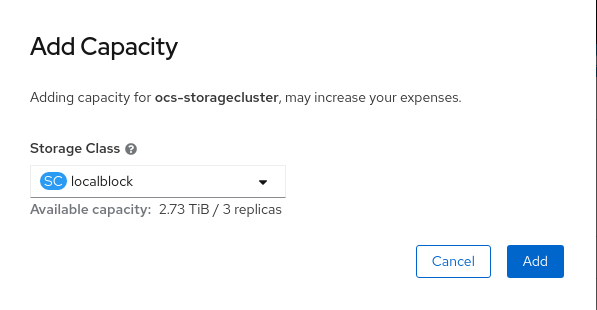
- 根据您的要求,选择您添加磁盘或新存储类的存储类。显示的可用容量基于存储类中可用的本地磁盘。
点 Add。
您可能需要等待几分钟,以便存储集群达到 Ready 状态。
验证步骤
导航到 Overview
Persistent Storage 选项卡,然后检查 Capacity 分类 卡。 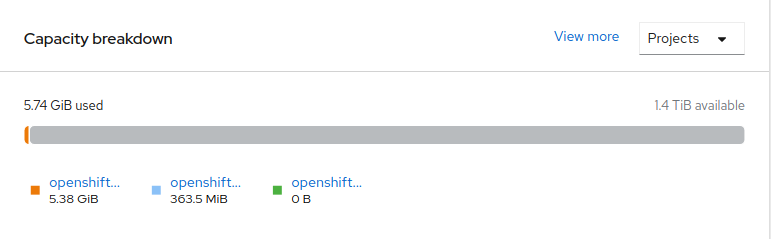
请注意,容量会根据您的选择而增加。
验证新 OSD 及其对应的新 PVC 是否已创建。
查看新创建的 OSD 的状态:
-
从 OpenShift Web 控制台点 Workloads
Pods。 -
从 Project 下拉列表中选择
openshift-storage。
-
从 OpenShift Web 控制台点 Workloads
查看 PVC 的状态:
-
从 OpenShift Web 控制台点 Storage
Persistent Volume Claims。 -
从 Project 下拉列表中选择
openshift-storage。
-
从 OpenShift Web 控制台点 Storage
(可选)如果在集群中启用了数据加密,请验证新 OSD 设备是否已加密。
识别运行新 OSD pod 的节点。
$ oc get -o=custom-columns=NODE:.spec.nodeName pod/<OSD pod name>例如:
oc get -o=custom-columns=NODE:.spec.nodeName pod/rook-ceph-osd-0-544db49d7f-qrgqm对于上一步中确定的每个节点,请执行以下操作:
创建调试 pod,并为所选主机打开 chroot 环境。
$ oc debug node/<node name>
$ chroot /host
运行 "lsblk" 并检查
ocs-deviceset名旁边的 "crypt" 关键字。$ lsblk
OpenShift Container Storage 不支持通过减少 OSD 或减少节点来减少集群。

'%20d='M201.5%20305.5c-13.8%200-24.9-11.1-24.9-24.6%200-13.8%2011.1-24.9%2024.9-24.9%2013.6%200%2024.6%2011.1%2024.6%2024.9%200%2013.6-11.1%2024.6-24.6%2024.6zM504%20256c0%20137-111%20248-248%20248S8%20393%208%20256%20119%208%20256%208s248%20111%20248%20248zm-132.3-41.2c-9.4%200-17.7%203.9-23.8%2010-22.4-15.5-52.6-25.5-86.1-26.6l17.4-78.3%2055.4%2012.5c0%2013.6%2011.1%2024.6%2024.6%2024.6%2013.8%200%2024.9-11.3%2024.9-24.9s-11.1-24.9-24.9-24.9c-9.7%200-18%205.8-22.1%2013.8l-61.2-13.6c-3-.8-6.1%201.4-6.9%204.4l-19.1%2086.4c-33.2%201.4-63.1%2011.3-85.5%2026.8-6.1-6.4-14.7-10.2-24.1-10.2-34.9%200-46.3%2046.9-14.4%2062.8-1.1%205-1.7%2010.2-1.7%2015.5%200%2052.6%2059.2%2095.2%20132%2095.2%2073.1%200%20132.3-42.6%20132.3-95.2%200-5.3-.6-10.8-1.9-15.8%2031.3-16%2019.8-62.5-14.9-62.5zM302.8%20331c-18.2%2018.2-76.1%2017.9-93.6%200-2.2-2.2-6.1-2.2-8.3%200-2.5%202.5-2.5%206.4%200%208.6%2022.8%2022.8%2087.3%2022.8%20110.2%200%202.5-2.2%202.5-6.1%200-8.6-2.2-2.2-6.1-2.2-8.3%200zm7.7-75c-13.6%200-24.6%2011.1-24.6%2024.9%200%2013.6%2011.1%2024.6%2024.6%2024.6%2013.8%200%2024.9-11.1%2024.9-24.6%200-13.8-11-24.9-24.9-24.9z'/%3e%3c/svg%3e)