 红帽全球峰会
第 4 章 为混合或多云添加存储资源
4.1. 创建新的后备存储
复制链接链接已复制到粘贴板!
使用这个流程在 OpenShift Container Storage 中创建新的后备存储。
先决条件
- 管理员对 OpenShift 的访问权限.
流程
- 点击 OpenShift Web 控制台左侧窗格中的 Operators → Installed Operators 来查看安装的 Operator。
- 点 OpenShift Container Storage Operator。
- 在 OpenShift Container Storage Operator 页面中,向右滚动并点击 Backing Store 选项卡。
单击 Create Backing Store。
图 4.1. 创建后端存储页面
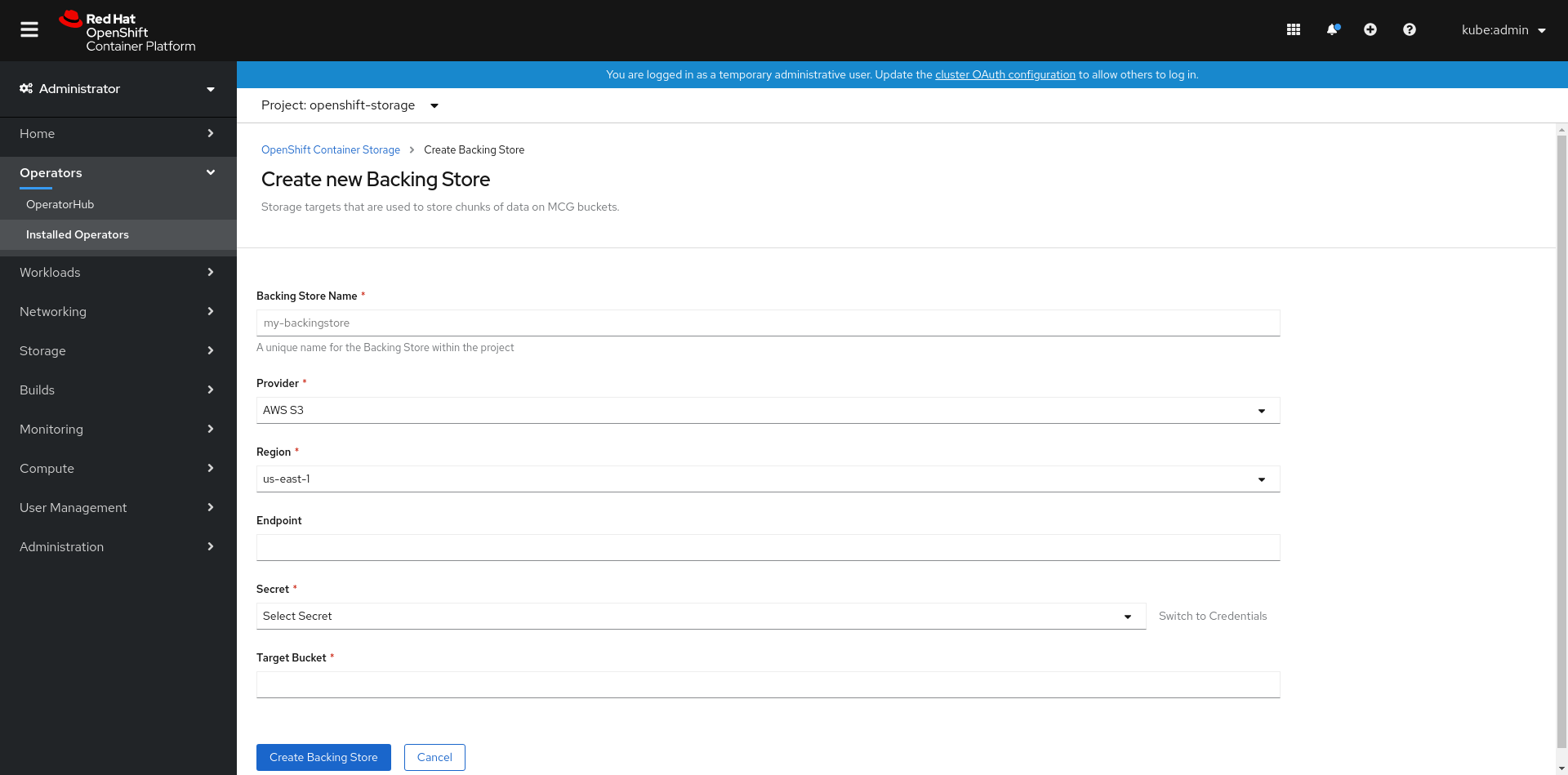
在 Create New Backing Store 页面中执行以下操作:
- 输入后端存储名称。
- 选择 Provider。
- 选择 Region。
- 输入 端点.这是可选的。
从下拉列表中选择一个 Secret,或创建自己的 secret。另外,您也可以切换到 Credentials 视图来填写所需的 secret。
有关创建 OCP secret 的更多信息,请参阅 Openshift Container Platform 文档中的创建 secret 部分。
每个后备存储都需要不同的机密。有关为特定后备存储创建 secret 的更多信息,请参阅 第 4.2 节 “使用 MCG 命令行界面为混合或多云添加存储资源” 并按照使用 YAML 添加存储资源的步骤进行操作。
注意此菜单与 Google Cloud 和本地 PVC 以外的所有供应商相关。
- 输入 Target bucket。目标 bucket 是托管在远程云服务的容器存储。它允许您创建一个连接,告诉 MCG 它可以将此存储桶用于系统。
- 单击 Create Backing Store。
验证步骤
-
点 Operators
Installed Operators。 - 点 OpenShift Container Storage Operator。
- 搜索新的后备存储,或者单击 Backing Store 选项卡来查看所有后备存储。

'%20d='M201.5%20305.5c-13.8%200-24.9-11.1-24.9-24.6%200-13.8%2011.1-24.9%2024.9-24.9%2013.6%200%2024.6%2011.1%2024.6%2024.9%200%2013.6-11.1%2024.6-24.6%2024.6zM504%20256c0%20137-111%20248-248%20248S8%20393%208%20256%20119%208%20256%208s248%20111%20248%20248zm-132.3-41.2c-9.4%200-17.7%203.9-23.8%2010-22.4-15.5-52.6-25.5-86.1-26.6l17.4-78.3%2055.4%2012.5c0%2013.6%2011.1%2024.6%2024.6%2024.6%2013.8%200%2024.9-11.3%2024.9-24.9s-11.1-24.9-24.9-24.9c-9.7%200-18%205.8-22.1%2013.8l-61.2-13.6c-3-.8-6.1%201.4-6.9%204.4l-19.1%2086.4c-33.2%201.4-63.1%2011.3-85.5%2026.8-6.1-6.4-14.7-10.2-24.1-10.2-34.9%200-46.3%2046.9-14.4%2062.8-1.1%205-1.7%2010.2-1.7%2015.5%200%2052.6%2059.2%2095.2%20132%2095.2%2073.1%200%20132.3-42.6%20132.3-95.2%200-5.3-.6-10.8-1.9-15.8%2031.3-16%2019.8-62.5-14.9-62.5zM302.8%20331c-18.2%2018.2-76.1%2017.9-93.6%200-2.2-2.2-6.1-2.2-8.3%200-2.5%202.5-2.5%206.4%200%208.6%2022.8%2022.8%2087.3%2022.8%20110.2%200%202.5-2.2%202.5-6.1%200-8.6-2.2-2.2-6.1-2.2-8.3%200zm7.7-75c-13.6%200-24.6%2011.1-24.6%2024.9%200%2013.6%2011.1%2024.6%2024.6%2024.6%2013.8%200%2024.9-11.1%2024.9-24.6%200-13.8-11-24.9-24.9-24.9z'/%3e%3c/svg%3e)