 红帽全球峰会
13.2. 使用更改请求
您可以查看您有权访问的任何分支的更改请求。您必须具有管理员权限才能接受更改请求。
先决条件
- 您有多个 Business Central 项目的分支。
流程
-
在 Business Central 中,前往 Menu
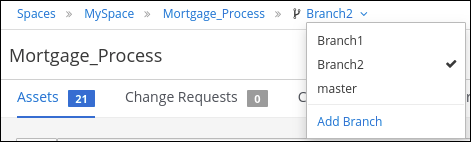
Design Projects,然后选择一个空格和项目。 在项目页面中,验证您是否位于正确的分支中。
- 点 Change Requests 选项卡。此时会出现待处理更改请求列表。
- 要过滤更改请求,请选择 Search 框左面的 Open, Closed, 或 All
- 要搜索特定的更改请求,请在 Search 框中输入 ID 或文本,然后点放大镜图标。
要查看更改请求详情,请单击摘要链接。更改请求窗口有两个标签页:
- 参阅 Overview 选项卡来获取有关更改请求的一般信息。
- 单击 Changed Files 选项卡,再展开一个文件来查看所提议的更改。
点击右上角的按钮。
- 单击 Squash 和 Merge,将所有提交压缩到一个提交中,并将提交合并到目标分支。
- 单击 Merge,将更改合并到目标分支中。
- 单击 Reject 以拒绝更改,并使目标分支保持不变。
- 单击 Close 以关闭更改请求,而不拒绝或接受请求。请注意,只有创建提交更改请求的用户才可以关闭它。
- 单击 Cancel 以返回到项目窗口,而不进行任何更改。

'%20d='M201.5%20305.5c-13.8%200-24.9-11.1-24.9-24.6%200-13.8%2011.1-24.9%2024.9-24.9%2013.6%200%2024.6%2011.1%2024.6%2024.9%200%2013.6-11.1%2024.6-24.6%2024.6zM504%20256c0%20137-111%20248-248%20248S8%20393%208%20256%20119%208%20256%208s248%20111%20248%20248zm-132.3-41.2c-9.4%200-17.7%203.9-23.8%2010-22.4-15.5-52.6-25.5-86.1-26.6l17.4-78.3%2055.4%2012.5c0%2013.6%2011.1%2024.6%2024.6%2024.6%2013.8%200%2024.9-11.3%2024.9-24.9s-11.1-24.9-24.9-24.9c-9.7%200-18%205.8-22.1%2013.8l-61.2-13.6c-3-.8-6.1%201.4-6.9%204.4l-19.1%2086.4c-33.2%201.4-63.1%2011.3-85.5%2026.8-6.1-6.4-14.7-10.2-24.1-10.2-34.9%200-46.3%2046.9-14.4%2062.8-1.1%205-1.7%2010.2-1.7%2015.5%200%2052.6%2059.2%2095.2%20132%2095.2%2073.1%200%20132.3-42.6%20132.3-95.2%200-5.3-.6-10.8-1.9-15.8%2031.3-16%2019.8-62.5-14.9-62.5zM302.8%20331c-18.2%2018.2-76.1%2017.9-93.6%200-2.2-2.2-6.1-2.2-8.3%200-2.5%202.5-2.5%206.4%200%208.6%2022.8%2022.8%2087.3%2022.8%20110.2%200%202.5-2.2%202.5-6.1%200-8.6-2.2-2.2-6.1-2.2-8.3%200zm7.7-75c-13.6%200-24.6%2011.1-24.6%2024.9%200%2013.6%2011.1%2024.6%2024.6%2024.6%2013.8%200%2024.9-11.1%2024.9-24.6%200-13.8-11-24.9-24.9-24.9z'/%3e%3c/svg%3e)