 红帽全球峰会
17.2. 配置登录方法
您可以使用基本身份验证(用户名和密码)或双因素身份验证登录到此控制台。对于双因素身份验证,请使用以下步骤之一。
17.2.1. 使用 OTP 进行双因素身份验证
复制链接链接已复制到粘贴板!
先决条件
- OTP 是您的域的有效身份验证机制。
流程
- 在菜单中点 Account security。
- 单击 中的 Signing。
点 Set up authenticator 应用程序。
登录
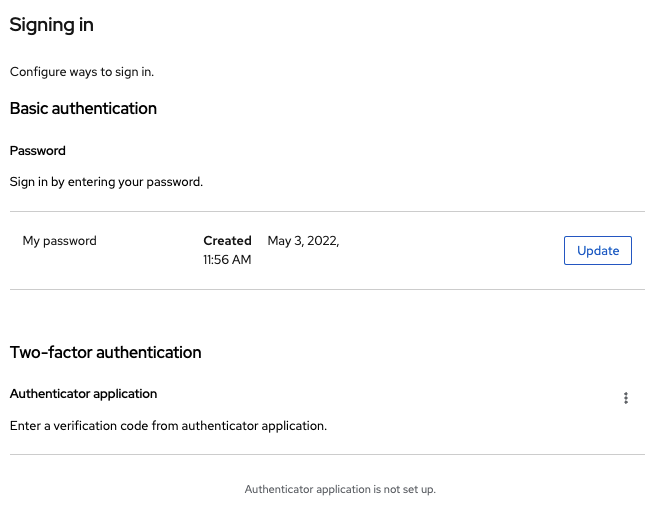
- 按照屏幕上出现的指示,使用移动设备中的 FreeOTP 或 Google Authenticator 作为 OTP 生成器。
- 将屏幕中的 QR 代码扫描到移动设备上的 OTP 生成器中。
- 注销并重新登录。
- 通过输入在您的移动设备上提供的 OTP 来响应提示。
17.2.2. 使用 WebAuthn 的双因素身份验证
复制链接链接已复制到粘贴板!
先决条件
- WebAuthn 是您的域的有效双因素身份验证机制。请按照 WebAuthn 部分了解更多详情。
流程
- 在菜单中点 Account Security。
- 点 Signing In。
单击 Set up Security Key。
签署至
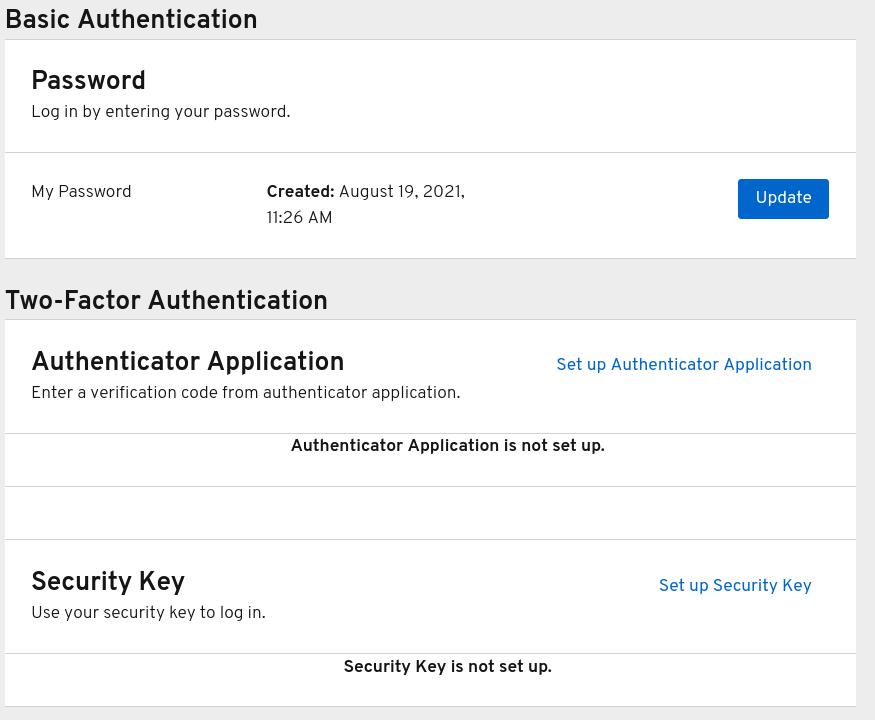
- 准备 WebAuthn 安全密钥。您准备此密钥的方式取决于您使用的 WebAuthn 安全密钥的类型。例如,对于基于 USB 的 Yubikey,可能需要将密钥放在笔记本电脑的 USB 端口中。
- 点 Register 注册您的安全密钥。
- 注销并重新登录。
- 假设正确设置了身份验证流,会出现一条信息,要求您使用您的安全密钥作为第二个因素进行身份验证。
17.2.3. 使用 WebAuthn 进行免密码身份验证
复制链接链接已复制到粘贴板!
先决条件
- WebAuthn 是您域的有效免密码身份验证机制。请参阅 "无密码 WebAuthn"部分 以了解更多详细信息。
流程
- 在菜单中点 Account Security。
- 点 Signing In。
在 Passwordless 部分中,单击 Set up Security Key。
签署至
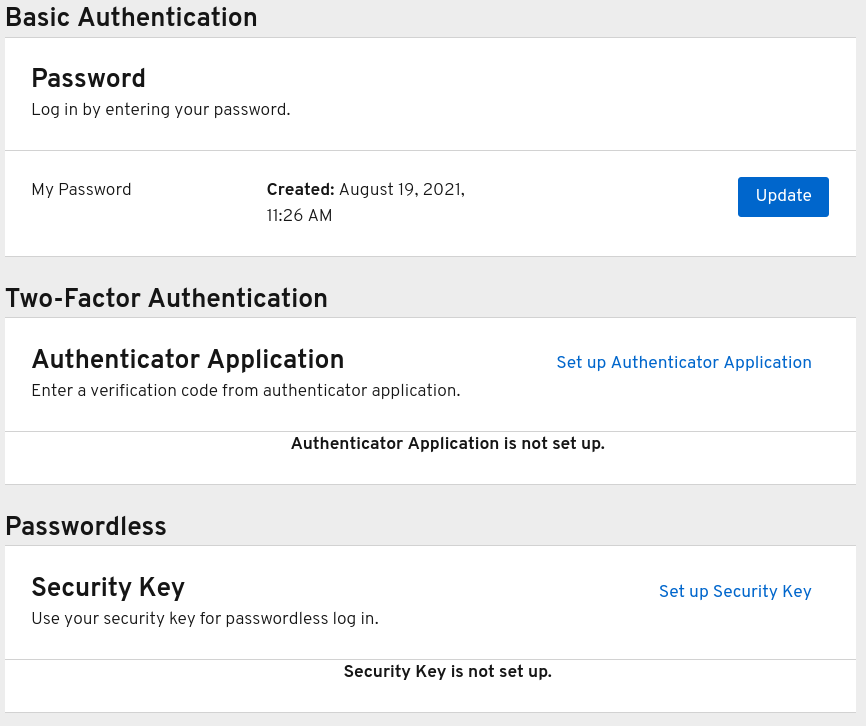
- 准备 WebAuthn 安全密钥。您准备此密钥的方式取决于您使用的 WebAuthn 安全密钥的类型。例如,对于基于 USB 的 Yubikey,可能需要将密钥放在笔记本电脑的 USB 端口中。
- 点 Register 注册您的安全密钥。
- 注销并重新登录。
- 假设正确设置了身份验证流,会出现一条信息,要求您使用您的安全密钥作为第二个因素进行身份验证。您不再需要提供密码才能登录。

'%20d='M201.5%20305.5c-13.8%200-24.9-11.1-24.9-24.6%200-13.8%2011.1-24.9%2024.9-24.9%2013.6%200%2024.6%2011.1%2024.6%2024.9%200%2013.6-11.1%2024.6-24.6%2024.6zM504%20256c0%20137-111%20248-248%20248S8%20393%208%20256%20119%208%20256%208s248%20111%20248%20248zm-132.3-41.2c-9.4%200-17.7%203.9-23.8%2010-22.4-15.5-52.6-25.5-86.1-26.6l17.4-78.3%2055.4%2012.5c0%2013.6%2011.1%2024.6%2024.6%2024.6%2013.8%200%2024.9-11.3%2024.9-24.9s-11.1-24.9-24.9-24.9c-9.7%200-18%205.8-22.1%2013.8l-61.2-13.6c-3-.8-6.1%201.4-6.9%204.4l-19.1%2086.4c-33.2%201.4-63.1%2011.3-85.5%2026.8-6.1-6.4-14.7-10.2-24.1-10.2-34.9%200-46.3%2046.9-14.4%2062.8-1.1%205-1.7%2010.2-1.7%2015.5%200%2052.6%2059.2%2095.2%20132%2095.2%2073.1%200%20132.3-42.6%20132.3-95.2%200-5.3-.6-10.8-1.9-15.8%2031.3-16%2019.8-62.5-14.9-62.5zM302.8%20331c-18.2%2018.2-76.1%2017.9-93.6%200-2.2-2.2-6.1-2.2-8.3%200-2.5%202.5-2.5%206.4%200%208.6%2022.8%2022.8%2087.3%2022.8%20110.2%200%202.5-2.2%202.5-6.1%200-8.6-2.2-2.2-6.1-2.2-8.3%200zm7.7-75c-13.6%200-24.6%2011.1-24.6%2024.9%200%2013.6%2011.1%2024.6%2024.6%2024.6%2013.8%200%2024.9-11.1%2024.9-24.6%200-13.8-11-24.9-24.9-24.9z'/%3e%3c/svg%3e)