 红帽全球峰会
8.3. 准备和添加本地存储
8.3.1. 准备本地存储
复制链接链接已复制到粘贴板!
一个本地存储域可以在一个主机上进行设置。当您设置虚拟机来使用本地存储后,这个主机会被自动添加到一个其它主机无法添加到的新数据中心和集群中。因为多主机集群需要所有主机都可以访问相同的存储域,而本地存储无法做到这一点,所以使用本地存储的集群只可能包括一个主机,而在这个主机上运行的虚拟机将无法进行迁移、隔离和调度。如需了解更多与所需系统用户和组相关的信息,请参阅 附录 G, 系统账户。
注意
如需了解有关在重新安装 Red Hat Virtualization Host(RHVH)时预留本地存储域的信息,请参阅https://access.redhat.com/solutions/2804081。
重要
在 Red Hat Virtualization Host(RHVH)上,本地存储使用的路径需要包括在 /var 目录中。根据以下步骤在 /var 中创建存储目录。
过程 8.3. 准备本地存储
- 在主机上,创建本地存储使用的目录。
# mkdir -p /data/images - 确保
vdsm用户(UID 36)和kvm组(GID 36)有到这个目录的读和写权限。# chown 36:36 /data /data/images# chmod 0755 /data /data/images
您的本地存储现在可以被加入到 Red Hat Virtualization 环境中去了。
注意
您也可以在主机上挂载外部存储作为一个本地存储域。更多相关信息,请参阅 Red Hat Enterprise Linux Storage Administration Guide。
8.3.2. 添加本地存储
复制链接链接已复制到粘贴板!
主机上的本地存储已经被准备好,现在可以使用 Manager 来把它添加到主机上。
使用这个方式把本地存储添加到一个主机会把这个主机放到一个新的数据中心和集群中。“配置本地存储窗口”把创建数据中心、集群和存储集成在一个步骤中。
过程 8.4. 添加本地存储
- 点主机资源标签页,在结果列表中选择主机。
- 点打开维护主机确认窗口。
- 点把存储域变为维护模式。
- 点打开配置本地存储窗口。
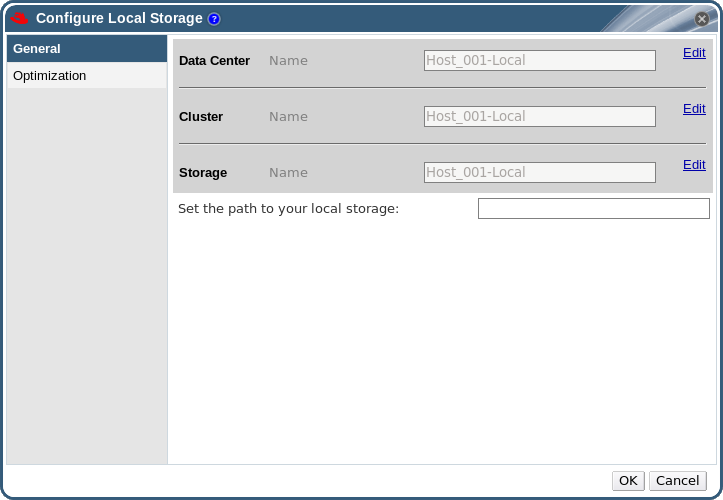
图 8.2. 配置本地存储窗口
- 分别点数据中心、集群和存储旁的来配置它们。
- 输入您的本地存储的路径。
- 如果需要,使用优化标签页为新的本地存储集群配置内存优化策略。
- 点保存您所做的配置并关闭窗口。
您的主机将会出现在它自己的数据中心中。

'%20d='M201.5%20305.5c-13.8%200-24.9-11.1-24.9-24.6%200-13.8%2011.1-24.9%2024.9-24.9%2013.6%200%2024.6%2011.1%2024.6%2024.9%200%2013.6-11.1%2024.6-24.6%2024.6zM504%20256c0%20137-111%20248-248%20248S8%20393%208%20256%20119%208%20256%208s248%20111%20248%20248zm-132.3-41.2c-9.4%200-17.7%203.9-23.8%2010-22.4-15.5-52.6-25.5-86.1-26.6l17.4-78.3%2055.4%2012.5c0%2013.6%2011.1%2024.6%2024.6%2024.6%2013.8%200%2024.9-11.3%2024.9-24.9s-11.1-24.9-24.9-24.9c-9.7%200-18%205.8-22.1%2013.8l-61.2-13.6c-3-.8-6.1%201.4-6.9%204.4l-19.1%2086.4c-33.2%201.4-63.1%2011.3-85.5%2026.8-6.1-6.4-14.7-10.2-24.1-10.2-34.9%200-46.3%2046.9-14.4%2062.8-1.1%205-1.7%2010.2-1.7%2015.5%200%2052.6%2059.2%2095.2%20132%2095.2%2073.1%200%20132.3-42.6%20132.3-95.2%200-5.3-.6-10.8-1.9-15.8%2031.3-16%2019.8-62.5-14.9-62.5zM302.8%20331c-18.2%2018.2-76.1%2017.9-93.6%200-2.2-2.2-6.1-2.2-8.3%200-2.5%202.5-2.5%206.4%200%208.6%2022.8%2022.8%2087.3%2022.8%20110.2%200%202.5-2.2%202.5-6.1%200-8.6-2.2-2.2-6.1-2.2-8.3%200zm7.7-75c-13.6%200-24.6%2011.1-24.6%2024.9%200%2013.6%2011.1%2024.6%2024.6%2024.6%2013.8%200%2024.9-11.1%2024.9-24.6%200-13.8-11-24.9-24.9-24.9z'/%3e%3c/svg%3e)