 红帽全球峰会
1.6. 图形用户界面元素
您可以执行常见的虚拟机任务,更改日志选项,并在虚拟机门户屏幕中查看消息。
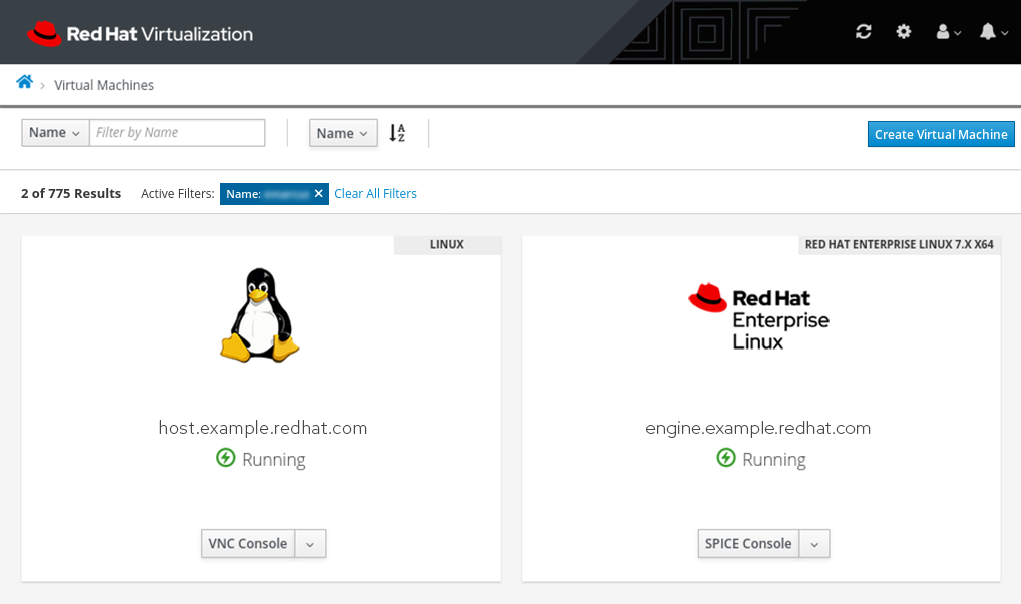
关键图形用户界面元素
标题栏
标题栏包含以下按钮:
- - 手动刷新显示。另请参阅 Refresh Interval。
- 启用在服务器上保留的登录用户首选项的设置。
- - 允许您将所有选项重置为初始安装默认值。
General - 显示用户名、电子邮件地址,并允许您更改 UI 语言。
注意更改语言设置将覆盖登录页面或 URL 查询中选择的语言。另请参阅高级选项。
- refresh Interval - 设置自动 UI 刷新率间隔。
- 通知 - 允许您为给定时间间隔搜索所有通知。这个选项不是服务器保留的,因此页面重新加载会清除此设置。
控制台 - 为所有虚拟机全局应用设置。
- 选择您的首选控制台。这将是 VM 卡中显示的第一个控制台选项(VNC 控制台、VNC 控制台(Browser)、SPICE 控制台、远程桌面)。
自动连接 - 自动控制台登录选项。启用在用户登录到虚拟机门户后自动连接到所选虚拟机的虚拟机控制台。
注意根据会话的年龄检测到登录。默认值为 60 秒,可以使用
ovirt-web-ui.config文件中的sessionAgeFirstLoginThresholdInSeconds参数进行更改。将此参数设置为 0 可禁用登录检测,每次页面重新加载时都会进行控制台连接。- VNC 选项
- VNC(Browser)选项
- SPICE 选项
- 串行控制台选项 - 用于身份验证的 SSH 密钥。
- 高级选项 - 启用在服务器上保留的语言设置。在登录页面上启用所选语言/URL 查询语言参数,以在每次登录时覆盖所选用户设置语言。这可让与以前的语言设置行为兼容。
user - 显示当前登录用户的用户名。
- 关于 - 虚拟机门户版本信息。
- 注销 - 从虚拟机门户注销。
- - 显示通知。
工具栏
通过工具栏,您可以创建新虚拟机(创建虚拟机按钮仅适用于授权用户),并使用过滤器来搜索虚拟机,以使用虚拟机或池实体的过滤器搜索虚拟机。
当前显示的虚拟机或池实体的数量会显示。
虚拟机窗格
虚拟机窗格显示虚拟机卡,其中包含每个虚拟机或池虚拟机的图标、操作系统、名称、状态和管理选项。
池的虚拟机卡包括一个带带池名称的颜色标签,以及获取 虚拟机的选项。
虚拟机管理选项:
运行 (虚拟机关闭时可用)
当虚拟机运行时,首先会显示首选控制台:
- VNC 控制台
- VNC 控制台(浏览器)
- 远程桌面(仅限 Windows 虚拟机)
- SPICE 控制台
- 为虚拟机(仅适用于池实体)
- suspend
- shutdown
- 重启

'%20d='M201.5%20305.5c-13.8%200-24.9-11.1-24.9-24.6%200-13.8%2011.1-24.9%2024.9-24.9%2013.6%200%2024.6%2011.1%2024.6%2024.9%200%2013.6-11.1%2024.6-24.6%2024.6zM504%20256c0%20137-111%20248-248%20248S8%20393%208%20256%20119%208%20256%208s248%20111%20248%20248zm-132.3-41.2c-9.4%200-17.7%203.9-23.8%2010-22.4-15.5-52.6-25.5-86.1-26.6l17.4-78.3%2055.4%2012.5c0%2013.6%2011.1%2024.6%2024.6%2024.6%2013.8%200%2024.9-11.3%2024.9-24.9s-11.1-24.9-24.9-24.9c-9.7%200-18%205.8-22.1%2013.8l-61.2-13.6c-3-.8-6.1%201.4-6.9%204.4l-19.1%2086.4c-33.2%201.4-63.1%2011.3-85.5%2026.8-6.1-6.4-14.7-10.2-24.1-10.2-34.9%200-46.3%2046.9-14.4%2062.8-1.1%205-1.7%2010.2-1.7%2015.5%200%2052.6%2059.2%2095.2%20132%2095.2%2073.1%200%20132.3-42.6%20132.3-95.2%200-5.3-.6-10.8-1.9-15.8%2031.3-16%2019.8-62.5-14.9-62.5zM302.8%20331c-18.2%2018.2-76.1%2017.9-93.6%200-2.2-2.2-6.1-2.2-8.3%200-2.5%202.5-2.5%206.4%200%208.6%2022.8%2022.8%2087.3%2022.8%20110.2%200%202.5-2.2%202.5-6.1%200-8.6-2.2-2.2-6.1-2.2-8.3%200zm7.7-75c-13.6%200-24.6%2011.1-24.6%2024.9%200%2013.6%2011.1%2024.6%2024.6%2024.6%2013.8%200%2024.9-11.1%2024.9-24.6%200-13.8-11-24.9-24.9-24.9z'/%3e%3c/svg%3e)