 Red Hat Summit
5.2.2. Conectarse a un escritorio compartido usando GNOME
Este procedimiento se conecta a una sesión de escritorio remoto utilizando la aplicación Remote Desktop Viewer (vinagre). Se conecta a la sesión gráfica del usuario que ha iniciado la sesión en el servidor.
Requisitos previos
- Un usuario se registra en la sesión gráfica de GNOME en el servidor.
- La compartición de escritorio está habilitada en el servidor. Para más detalles, consulte Sección 5.2.1, “Habilitar el uso compartido del escritorio en el servidor utilizando GNOME”.
Procedimiento
Instale la aplicación Remote Desktop Viewer en el cliente:
# yum install vinagre-
Inicie la aplicación Remote Desktop Viewer (
vinagre). Haz clic en .
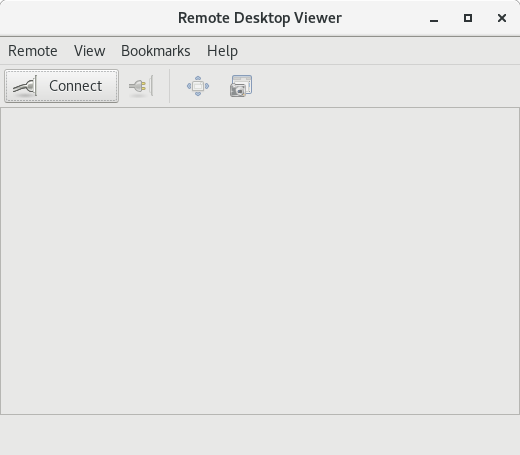
- En el menú Protocol, seleccione VNC.
En el campo Host, introduzca la dirección IP del servidor.
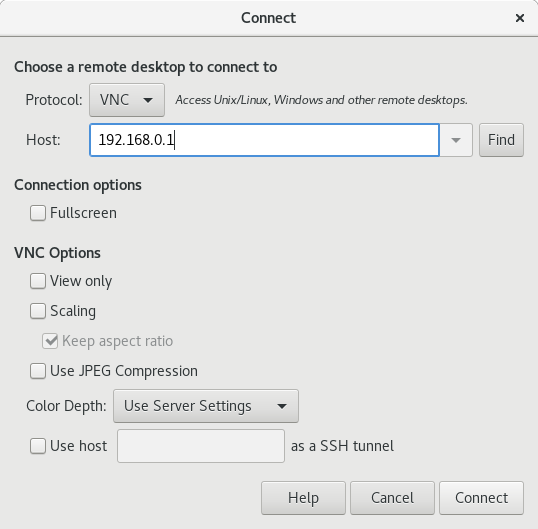
- Haz clic en .
Pasos de verificación
- En el cliente, compruebe que puede ver el escritorio del servidor compartido.
En el servidor, aparece un indicador de pantalla compartida en la parte derecha del panel superior:

Puedes controlar la pantalla compartida en el menú del sistema.

'%20d='M201.5%20305.5c-13.8%200-24.9-11.1-24.9-24.6%200-13.8%2011.1-24.9%2024.9-24.9%2013.6%200%2024.6%2011.1%2024.6%2024.9%200%2013.6-11.1%2024.6-24.6%2024.6zM504%20256c0%20137-111%20248-248%20248S8%20393%208%20256%20119%208%20256%208s248%20111%20248%20248zm-132.3-41.2c-9.4%200-17.7%203.9-23.8%2010-22.4-15.5-52.6-25.5-86.1-26.6l17.4-78.3%2055.4%2012.5c0%2013.6%2011.1%2024.6%2024.6%2024.6%2013.8%200%2024.9-11.3%2024.9-24.9s-11.1-24.9-24.9-24.9c-9.7%200-18%205.8-22.1%2013.8l-61.2-13.6c-3-.8-6.1%201.4-6.9%204.4l-19.1%2086.4c-33.2%201.4-63.1%2011.3-85.5%2026.8-6.1-6.4-14.7-10.2-24.1-10.2-34.9%200-46.3%2046.9-14.4%2062.8-1.1%205-1.7%2010.2-1.7%2015.5%200%2052.6%2059.2%2095.2%20132%2095.2%2073.1%200%20132.3-42.6%20132.3-95.2%200-5.3-.6-10.8-1.9-15.8%2031.3-16%2019.8-62.5-14.9-62.5zM302.8%20331c-18.2%2018.2-76.1%2017.9-93.6%200-2.2-2.2-6.1-2.2-8.3%200-2.5%202.5-2.5%206.4%200%208.6%2022.8%2022.8%2087.3%2022.8%20110.2%200%202.5-2.2%202.5-6.1%200-8.6-2.2-2.2-6.1-2.2-8.3%200zm7.7-75c-13.6%200-24.6%2011.1-24.6%2024.9%200%2013.6%2011.1%2024.6%2024.6%2024.6%2013.8%200%2024.9-11.1%2024.9-24.6%200-13.8-11-24.9-24.9-24.9z'/%3e%3c/svg%3e)