 Red Hat Summit
1.5. Desactivar la funcionalidad de la esquina caliente en GNOME Shell
El entorno GNOME proporciona la funcionalidad de la esquina caliente, que está activada por defecto. Esto significa que cuando se desplaza el cursor a la zona de la esquina superior izquierda y se pulsa el cursor en esta zona, se abre automáticamente el menú Activities Overview.
Sin embargo, es posible que desee desactivar esta función para no abrir Activities Overview involuntariamente.
Para ello, puede utilizar las siguientes herramientas:
- La aplicación dconf Editor aplicación
- La utilidad de línea de comandos gsettings utilidad de línea de comandos
- La página web No topleft hot corner extensión
La selección de la herramienta puede depender de si desea desactivar la funcionalidad de la esquina caliente para un solo usuario o para todos los usuarios del sistema. Al utilizar dconf Editor o gsettingspuede desactivar la esquina caliente sólo para un usuario. Para desactivar la esquina caliente en todo el sistema, utilice la extensión No topleft hot corner extensión.
1.5.1. Desactivación de la función de esquina caliente para un solo usuario
Para desactivar la funcionalidad de la esquina caliente para un solo usuario, puede utilizar la dconf Editor aplicación o la utilidad de gsettings utilidad de línea de comandos.
1.5.1.1. Desactivación de la esquina caliente usando el Editor dconf
Para desactivar la funcionalidad de las esquinas calientes mediante la aplicación dconf Editor aplicación, siga este procedimiento.
Requisitos previos
La aplicación dconf Editor aplicación está instalada en el sistema:
# yum install dconf-editor
Procedimiento
- Abra la dconf Editor aplicación.
-
Elija el menú
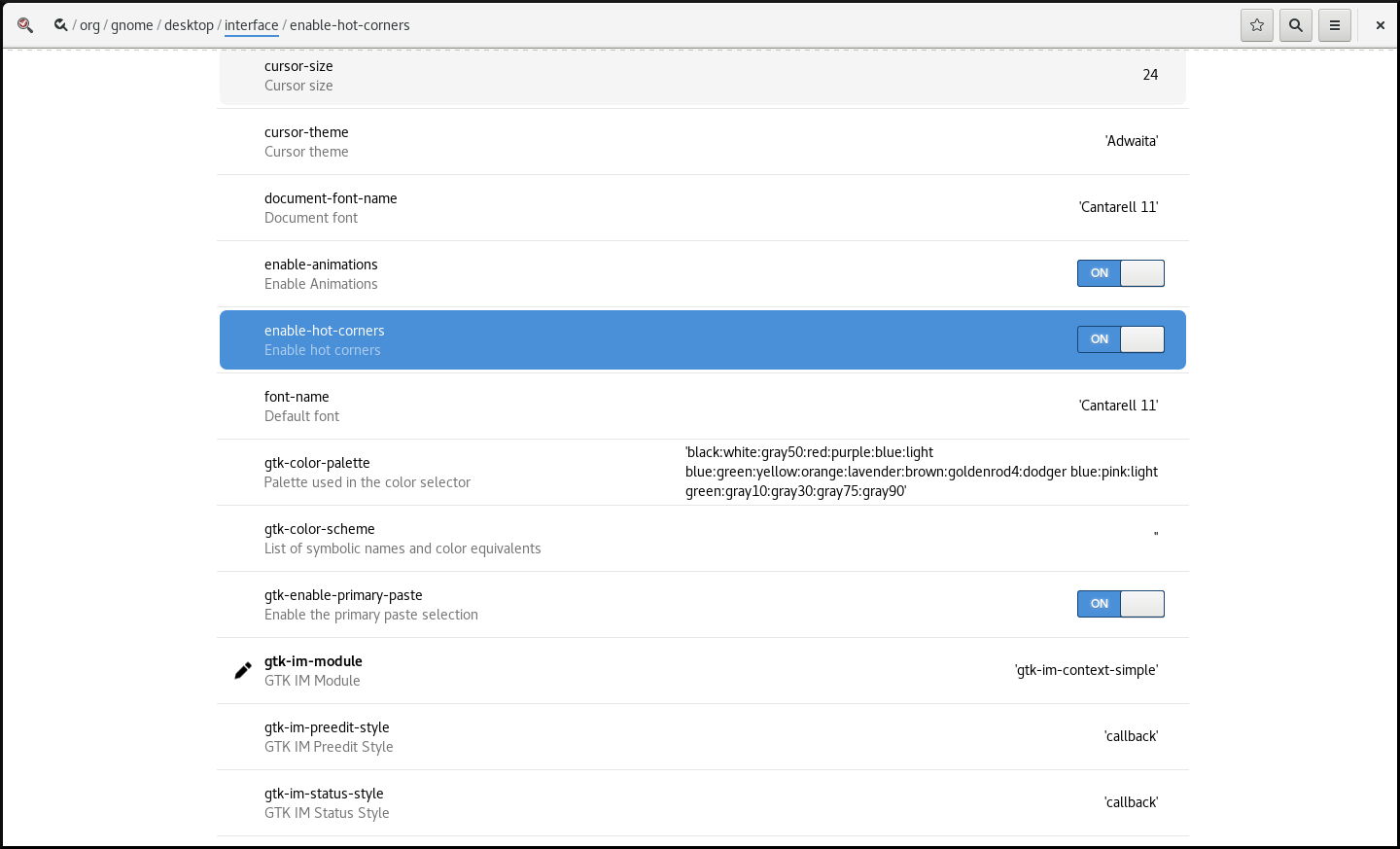
org.gnome.desktop.interface. Busca la opción
enable-hot-corners.Esta opción está configurada por defecto en
On.Configuración por defecto de enable-hot-corners
Configure
enable-hot-cornersenFalse.Puedes hacerlo de dos maneras:
-
Configurar
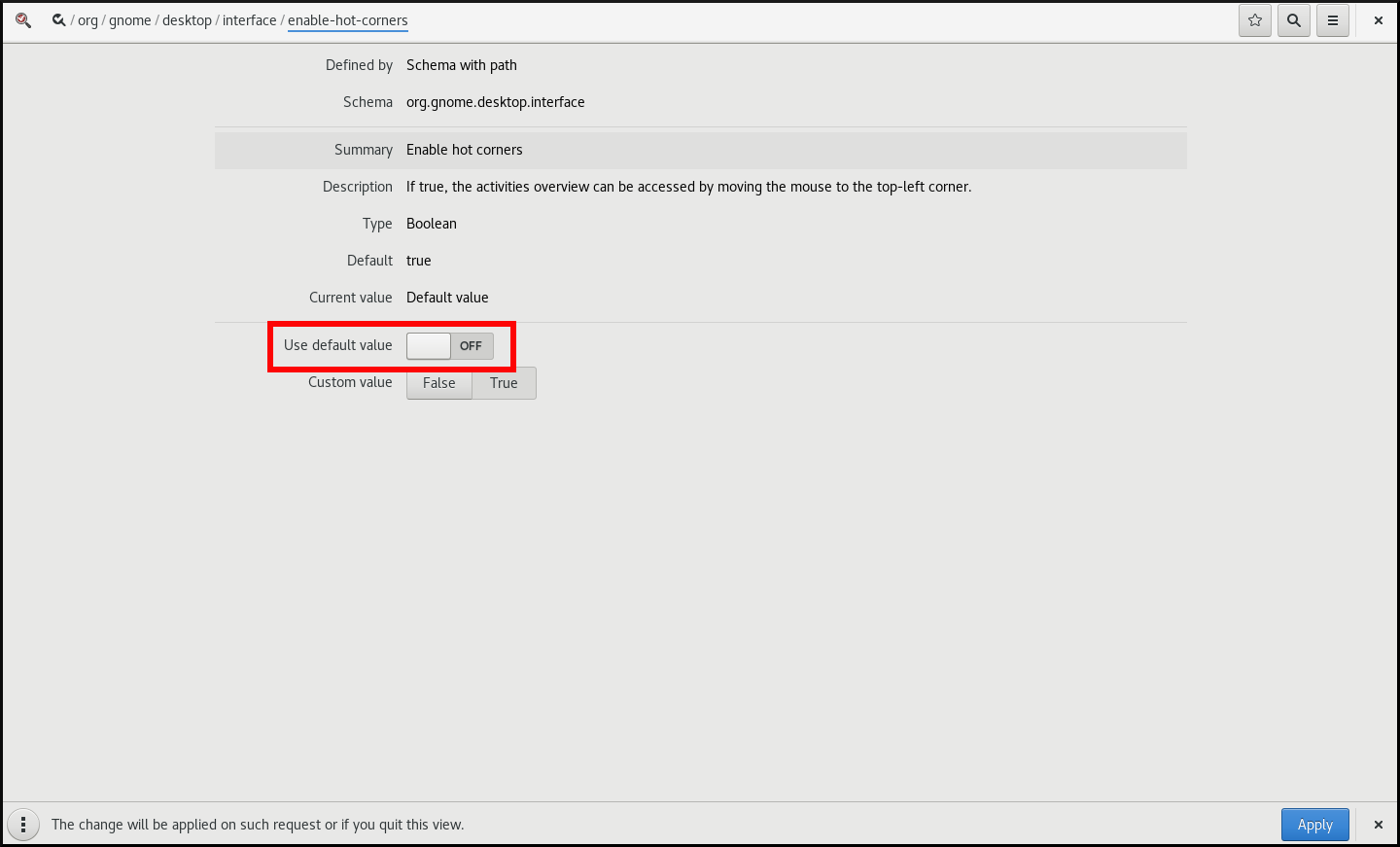
enable-hot-cornersaOffen la misma ventana. Haciendo clic en la línea con
enable-hot-corners, y pasando a una nueva ventana.En la nueva ventana, puedes desactivar la función de esquina caliente.
Desactivar la funcionalidad de la esquina caliente
-
Configurar
Recursos adicionales
- Para más información sobre dconf Editor aplicación, consulte Sección 6.3, “Visualización de los valores de GSettings para las aplicaciones de escritorio”.
1.5.1.2. Desactivación de la esquina caliente usando gsettings
Para desactivar la función de esquina caliente mediante la utilidad de línea de comandos gsettings utilidad de línea de comandos, siga este procedimiento.
Procedimiento
Desactivar la función de esquina caliente:
$ gsettings set org.gnome.desktop.interface enable-hot-corners false
Pasos de verificación
Opcionalmente, verifique que la función de esquina caliente esté desactivada:
$ gsettings get org.gnome.desktop.interface enable-hot-corners

false

'%20d='M201.5%20305.5c-13.8%200-24.9-11.1-24.9-24.6%200-13.8%2011.1-24.9%2024.9-24.9%2013.6%200%2024.6%2011.1%2024.6%2024.9%200%2013.6-11.1%2024.6-24.6%2024.6zM504%20256c0%20137-111%20248-248%20248S8%20393%208%20256%20119%208%20256%208s248%20111%20248%20248zm-132.3-41.2c-9.4%200-17.7%203.9-23.8%2010-22.4-15.5-52.6-25.5-86.1-26.6l17.4-78.3%2055.4%2012.5c0%2013.6%2011.1%2024.6%2024.6%2024.6%2013.8%200%2024.9-11.3%2024.9-24.9s-11.1-24.9-24.9-24.9c-9.7%200-18%205.8-22.1%2013.8l-61.2-13.6c-3-.8-6.1%201.4-6.9%204.4l-19.1%2086.4c-33.2%201.4-63.1%2011.3-85.5%2026.8-6.1-6.4-14.7-10.2-24.1-10.2-34.9%200-46.3%2046.9-14.4%2062.8-1.1%205-1.7%2010.2-1.7%2015.5%200%2052.6%2059.2%2095.2%20132%2095.2%2073.1%200%20132.3-42.6%20132.3-95.2%200-5.3-.6-10.8-1.9-15.8%2031.3-16%2019.8-62.5-14.9-62.5zM302.8%20331c-18.2%2018.2-76.1%2017.9-93.6%200-2.2-2.2-6.1-2.2-8.3%200-2.5%202.5-2.5%206.4%200%208.6%2022.8%2022.8%2087.3%2022.8%20110.2%200%202.5-2.2%202.5-6.1%200-8.6-2.2-2.2-6.1-2.2-8.3%200zm7.7-75c-13.6%200-24.6%2011.1-24.6%2024.9%200%2013.6%2011.1%2024.6%2024.6%2024.6%2013.8%200%2024.9-11.1%2024.9-24.6%200-13.8-11-24.9-24.9-24.9z'/%3e%3c/svg%3e)