 Red Hat Summit
Nœuds
Configurer et gérer les nœuds dans OpenShift Container Platform
Résumé
Chapitre 1. Vue d'ensemble des nœuds
1.1. À propos des nœuds
Un nœud est une machine virtuelle ou bare-metal dans un cluster Kubernetes. Les nœuds de travail hébergent vos conteneurs d'application, regroupés sous forme de pods. Les nœuds du plan de contrôle exécutent les services nécessaires au contrôle du cluster Kubernetes. Dans OpenShift Container Platform, les nœuds du plan de contrôle contiennent plus que les services Kubernetes pour gérer le cluster OpenShift Container Platform.
Disposer de nœuds stables et sains dans un cluster est fondamental pour le bon fonctionnement de votre application hébergée. Dans OpenShift Container Platform, vous pouvez accéder à un nœud, le gérer et le surveiller par le biais de l'objet Node représentant le nœud. À l'aide de la CLI OpenShift (oc) ou de la console Web, vous pouvez effectuer les opérations suivantes sur un nœud.
Les composants suivants d'un nœud sont chargés de maintenir l'exécution des pods et de fournir l'environnement d'exécution Kubernetes.
- Exécution du conteneur: : Le runtime de conteneur est responsable de l'exécution des conteneurs. Kubernetes propose plusieurs runtimes tels que containerd, cri-o, rktlet et Docker.
- Kubelet: : Kubelet s'exécute sur les nœuds et lit les manifestes des conteneurs. Il s'assure que les conteneurs définis ont démarré et sont en cours d'exécution. Le processus kubelet maintient l'état du travail et du serveur de nœuds. Kubelet gère les règles du réseau et la redirection des ports. Le kubelet gère les conteneurs qui sont créés par Kubernetes uniquement.
- Kube-proxy: : Kube-proxy s'exécute sur chaque nœud du cluster et maintient le trafic réseau entre les ressources Kubernetes. Un Kube-proxy garantit que l'environnement réseau est isolé et accessible.
- DNS: : Cluster DNS est un serveur DNS qui sert les enregistrements DNS pour les services Kubernetes. Les conteneurs démarrés par Kubernetes incluent automatiquement ce serveur DNS dans leurs recherches DNS.
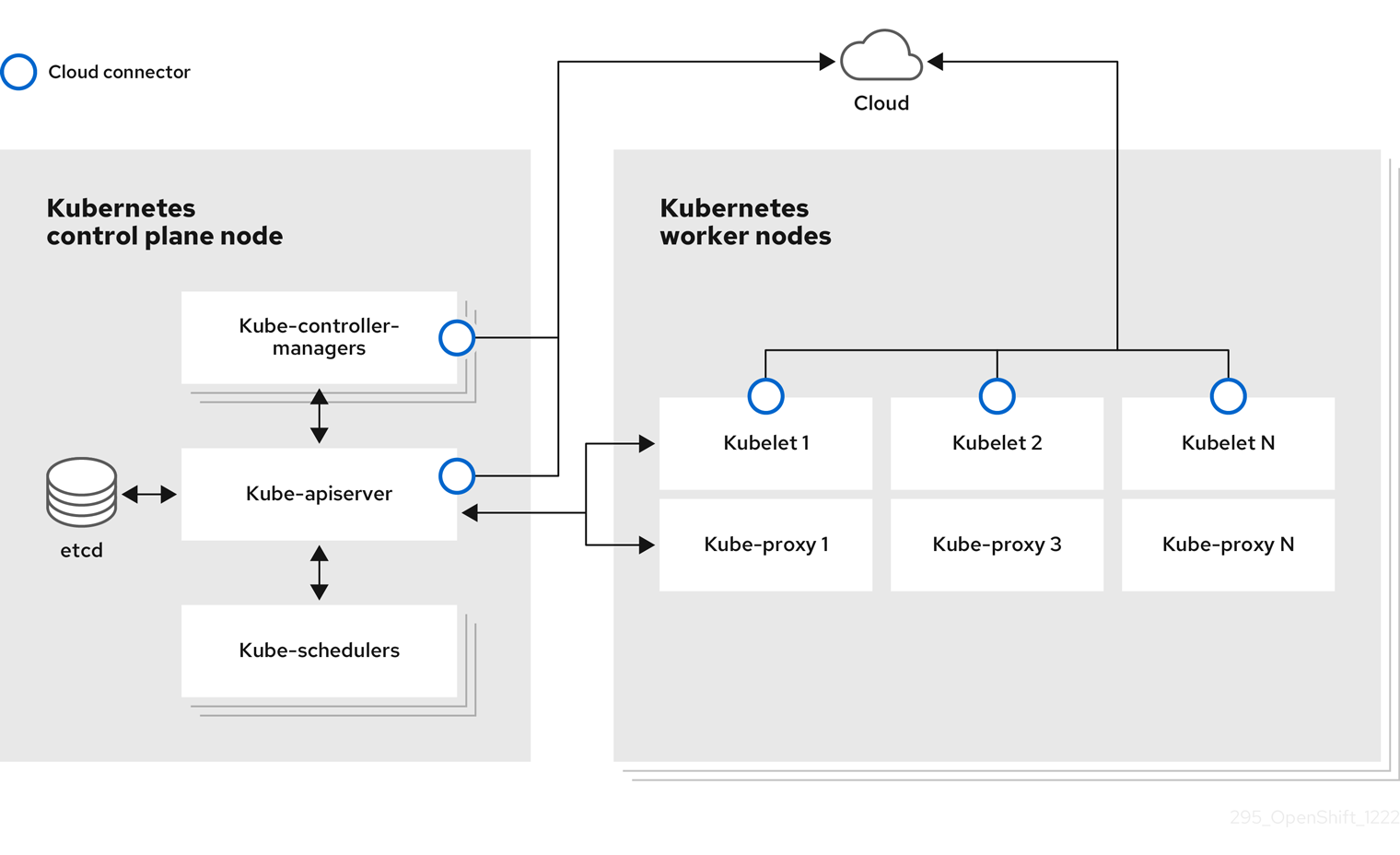
Opérations de lecture
Les opérations de lecture permettent à un administrateur ou à un développeur d'obtenir des informations sur les nœuds d'un cluster OpenShift Container Platform.
- Liste de tous les nœuds d'une grappe.
- Obtenir des informations sur un nœud, telles que l'utilisation de la mémoire et de l'unité centrale, l'état de santé, le statut et l'âge.
- Liste des pods en cours d'exécution sur un nœud.
Opérations de gestion
En tant qu'administrateur, vous pouvez facilement gérer un nœud dans un cluster OpenShift Container Platform grâce à plusieurs tâches :
-
Ajouter ou mettre à jour les étiquettes des nœuds. Une étiquette est une paire clé-valeur appliquée à un objet
Node. Vous pouvez contrôler l'ordonnancement des pods à l'aide des étiquettes. -
Modifier la configuration du nœud à l'aide d'une définition de ressource personnalisée (CRD) ou de l'objet
kubeletConfig. -
Configurez les nœuds pour qu'ils autorisent ou non la planification des modules. Les nœuds de travail sains ayant un statut
Readyautorisent le placement de pods par défaut, tandis que les nœuds du plan de contrôle ne le font pas. Vous pouvez modifier ce comportement par défaut en configurant les nœuds de travail pour qu'ils ne soient pas ordonnançables et les nœuds du plan de contrôle pour qu'ils soient ordonnançables. -
Allouez des ressources aux nœuds à l'aide du paramètre
system-reserved. Vous pouvez permettre à OpenShift Container Platform de déterminer automatiquement les ressources optimalessystem-reservedCPU et mémoire pour vos nœuds, ou vous pouvez déterminer et définir manuellement les meilleures ressources pour vos nœuds. - Configurez le nombre de pods pouvant être exécutés sur un nœud en fonction du nombre de cœurs de processeur du nœud, d'une limite stricte ou des deux.
- Redémarrer un nœud avec élégance en utilisant l'anti-affinité des pods.
- Supprimez un nœud d'un cluster en réduisant la taille du cluster à l'aide d'un ensemble de machines de calcul. Pour supprimer un nœud d'un cluster bare-metal, vous devez d'abord drainer tous les pods sur le nœud, puis supprimer manuellement le nœud.
Opérations de renforcement
OpenShift Container Platform vous permet de faire plus que d'accéder aux nœuds et de les gérer ; en tant qu'administrateur, vous pouvez effectuer les tâches suivantes sur les nœuds pour rendre le cluster plus efficace, plus convivial pour les applications et pour fournir un meilleur environnement à vos développeurs.
- Gérer les réglages au niveau des nœuds pour les applications à hautes performances qui nécessitent un certain niveau de réglage du noyau en utilisant l'opérateur de réglage des nœuds.
- Activez les profils de sécurité TLS sur le nœud pour protéger la communication entre le kubelet et le serveur API Kubernetes.
- Exécuter automatiquement des tâches d'arrière-plan sur les nœuds à l'aide d'ensembles de démons. Vous pouvez créer et utiliser des ensembles de démons pour créer un stockage partagé, exécuter un pod de journalisation sur chaque nœud ou déployer un agent de surveillance sur tous les nœuds.
- Libérez les ressources des nœuds à l'aide de la collecte des ordures (garbage collection). Vous pouvez vous assurer que vos nœuds fonctionnent efficacement en supprimant les conteneurs terminés et les images qui ne sont pas référencées par les pods en cours d'exécution.
- Ajouter des arguments de noyau à un ensemble de nœuds.
- Configurez un cluster OpenShift Container Platform pour avoir des nœuds de travailleur à la périphérie du réseau (nœuds de travailleur à distance). Pour plus d'informations sur les défis posés par les nœuds de télétravail dans un cluster OpenShift Container Platform et sur certaines approches recommandées pour gérer les pods sur un nœud de télétravail, voir Utilisation de nœuds de télétravail à la périphérie du réseau.
1.2. À propos des cosses
Un pod est un ou plusieurs conteneurs déployés ensemble sur un nœud. En tant qu'administrateur de cluster, vous pouvez définir un module, l'affecter à un nœud sain prêt à être programmé et le gérer. Un module fonctionne tant que les conteneurs sont en cours d'exécution. Vous ne pouvez pas modifier un module une fois qu'il a été défini et qu'il est en cours d'exécution. Voici quelques opérations que vous pouvez effectuer lorsque vous travaillez avec des modules :
Opérations de lecture
En tant qu'administrateur, vous pouvez obtenir des informations sur les pods d'un projet en effectuant les tâches suivantes :
- Liste des pods associés à un projet, avec des informations telles que le nombre de répliques et de redémarrages, l'état actuel et l'âge.
- Afficher les statistiques d'utilisation des pods, telles que la consommation de l'unité centrale, de la mémoire et du stockage.
Opérations de gestion
La liste de tâches suivante donne un aperçu de la façon dont un administrateur peut gérer les pods dans un cluster OpenShift Container Platform.
Contrôler la planification des pods en utilisant les fonctionnalités avancées de planification disponibles dans OpenShift Container Platform :
- Règles de liaison entre les nœuds, telles que l'affinité entre les nœuds, l'affinité entre les nœuds et l'anti-affinité.
- Etiquettes et sélecteurs de nœuds.
- Taches et tolérances.
- Contraintes d'étalement de la topologie des pods.
- Programmation secondaire.
- Configurer l 'ordonnanceur pour qu'il expulse les pod s sur la base de stratégies spécifiques afin que l'ordonnanceur réorganise les pods vers des nœuds plus appropriés.
- Configurer le comportement des pods après un redémarrage à l'aide de contrôleurs de pods et de politiques de redémarrage.
- Limiter le trafic de sortie et d'entrée sur un pod.
- Ajoutez et supprimez des volumes à n'importe quel objet ayant un modèle de pod. Un volume est un système de fichiers monté accessible à tous les conteneurs d'un module. Le stockage des conteneurs est éphémère ; vous pouvez utiliser des volumes pour conserver les données des conteneurs.
Opérations de renforcement
Vous pouvez travailler avec des pods plus facilement et plus efficacement à l'aide de divers outils et fonctionnalités disponibles dans OpenShift Container Platform. Les opérations suivantes impliquent l'utilisation de ces outils et fonctionnalités pour mieux gérer les pods.
| Fonctionnement | User | Plus d'informations |
|---|---|---|
| Créer et utiliser un pod autoscaler horizontal. | Développeur | Vous pouvez utiliser un pod autoscaler horizontal pour spécifier le nombre minimum et maximum de pods que vous souhaitez exécuter, ainsi que l'utilisation de l'unité centrale ou de la mémoire que vos pods doivent viser. En utilisant un autoscaler de pods horizontal, vous pouvez automatiquement mettre à l'échelle les pods. |
| Administrateur et développeur | En tant qu'administrateur, utilisez un pod autoscaler vertical pour mieux utiliser les ressources du cluster en surveillant les ressources et les besoins en ressources des charges de travail. En tant que développeur, utilisez un autoscaler vertical de pods pour vous assurer que vos pods restent opérationnels pendant les périodes de forte demande en planifiant les pods sur des nœuds disposant de suffisamment de ressources pour chaque pod. | |
| Permettre l'accès à des ressources externes à l'aide de plugins pour appareils. | Administrateur | Un plugin de périphérique est un service gRPC fonctionnant sur les nœuds (externe au kubelet), qui gère des ressources matérielles spécifiques. Vous pouvez déployer un plugin de périphérique afin de fournir une solution cohérente et portable pour consommer des périphériques matériels à travers les clusters. |
|
Fournir des données sensibles aux pods à l'aide de l'objet | Administrateur |
Certaines applications ont besoin d'informations sensibles, telles que les mots de passe et les noms d'utilisateur. Vous pouvez utiliser l'objet |
1.3. À propos des conteneurs
Un conteneur est l'unité de base d'une application OpenShift Container Platform, qui comprend le code de l'application emballé avec ses dépendances, bibliothèques et binaires. Les conteneurs assurent la cohérence entre les environnements et les cibles de déploiement multiples : serveurs physiques, machines virtuelles (VM) et nuages privés ou publics.
Les technologies de conteneurs Linux sont des mécanismes légers permettant d'isoler les processus en cours d'exécution et de limiter l'accès aux seules ressources désignées. En tant qu'administrateur, vous pouvez effectuer diverses tâches sur un conteneur Linux, telles que :
OpenShift Container Platform propose des conteneurs spécialisés appelés conteneurs Init. Les conteneurs Init s'exécutent avant les conteneurs d'application et peuvent contenir des utilitaires ou des scripts de configuration qui ne sont pas présents dans une image d'application. Vous pouvez utiliser un conteneur Init pour effectuer des tâches avant que le reste d'un pod ne soit déployé.
Outre l'exécution de tâches spécifiques sur les nœuds, les pods et les conteneurs, vous pouvez travailler avec l'ensemble du cluster OpenShift Container Platform pour maintenir l'efficacité du cluster et la haute disponibilité des pods d'application.
1.4. Glossaire des termes courants pour les nœuds de OpenShift Container Platform
Ce glossaire définit les termes courants utilisés dans le contenu du site node.
- Conteneur
- Il s'agit d'une image légère et exécutable qui comprend un logiciel et toutes ses dépendances. Les conteneurs virtualisent le système d'exploitation, ce qui permet d'exécuter des conteneurs partout, du centre de données au nuage public ou privé, en passant par l'ordinateur portable d'un développeur.
- Jeu de démons
- Assure qu'une réplique du pod s'exécute sur les nœuds éligibles d'un cluster OpenShift Container Platform.
- évacuation
- Processus de partage de données vers l'extérieur par le biais du trafic sortant d'un réseau à partir d'un pod.
- collecte des ordures
- Le processus de nettoyage des ressources du cluster, telles que les conteneurs et les images terminés qui ne sont pas référencés par des pods en cours d'exécution.
- Autoscaler horizontal (HPA)
- Implémenté comme une ressource API Kubernetes et un contrôleur. Vous pouvez utiliser le HPA pour spécifier le nombre minimum et maximum de pods que vous souhaitez exécuter. Vous pouvez également spécifier l'utilisation du CPU ou de la mémoire que vos pods doivent viser. Le HPA réduit et augmente le nombre de pods lorsqu'un seuil donné de CPU ou de mémoire est franchi.
- Entrée
- Trafic entrant vers un pod.
- Emploi
- Un processus qui s'exécute jusqu'à son terme. Un job crée un ou plusieurs objets pods et s'assure que les pods spécifiés sont terminés avec succès.
- Étiquettes
- Vous pouvez utiliser des étiquettes, qui sont des paires clé-valeur, pour organiser et sélectionner des sous-ensembles d'objets, tels qu'un pod.
- Nœud
- Une machine de travail dans le cluster OpenShift Container Platform. Un nœud peut être une machine virtuelle (VM) ou une machine physique.
- Opérateur de réglage des nœuds
- Vous pouvez utiliser l'opérateur d'optimisation des nœuds pour gérer l'optimisation au niveau des nœuds en utilisant le démon TuneD. Il garantit que les spécifications de réglage personnalisées sont transmises à tous les démons TuneD conteneurisés qui s'exécutent dans le cluster dans un format que les démons comprennent. Les démons s'exécutent sur tous les nœuds de la grappe, un par nœud.
- Opérateur d'assainissement de nœuds autonomes
- L'opérateur s'exécute sur les nœuds de la grappe, identifie et redémarre les nœuds qui ne sont pas en bonne santé.
- Cosse
- Un ou plusieurs conteneurs avec des ressources partagées, telles que le volume et les adresses IP, fonctionnant dans votre cluster OpenShift Container Platform. Un pod est la plus petite unité de calcul définie, déployée et gérée.
- Tolérance
- Indique que le module est autorisé (mais pas obligatoire) à être planifié sur des nœuds ou des groupes de nœuds dont les caractéristiques correspondent à celles du module. Vous pouvez utiliser des tolérances pour permettre à l'ordonnanceur de planifier des pods avec des taints correspondants.
- Souillure
- Un objet central qui comprend une clé, une valeur et un effet. Les taches et les tolérances fonctionnent ensemble pour garantir que les pods ne sont pas programmés sur des nœuds non pertinents.
Chapitre 2. Travailler avec des pods
2.1. Utilisation des dosettes
Un pod est un ou plusieurs conteneurs déployés ensemble sur un hôte, et la plus petite unité de calcul qui peut être définie, déployée et gérée.
2.1.1. Comprendre les dosettes
Les pods sont l'équivalent approximatif d'une instance de machine (physique ou virtuelle) pour un conteneur. Chaque pod se voit attribuer sa propre adresse IP interne, et possède donc tout son espace portuaire. Les conteneurs au sein des pods peuvent partager leur stockage local et leur réseau.
Les pods ont un cycle de vie ; ils sont définis, puis ils sont affectés à l'exécution sur un nœud, puis ils s'exécutent jusqu'à ce que leur(s) conteneur(s) se termine(nt) ou qu'ils soient supprimés pour une autre raison. Les pods, en fonction de la politique et du code de sortie, peuvent être supprimés après la sortie, ou peuvent être conservés pour permettre l'accès aux journaux de leurs conteneurs.
OpenShift Container Platform considère les pods comme largement immuables ; il n'est pas possible d'apporter des modifications à la définition d'un pod pendant qu'il est en cours d'exécution. OpenShift Container Platform met en œuvre les changements en mettant fin à un pod existant et en le recréant avec une configuration modifiée, une ou plusieurs images de base, ou les deux. Les pods sont également considérés comme consommables et ne conservent pas d'état lorsqu'ils sont recréés. C'est pourquoi les pods doivent généralement être gérés par des contrôleurs de niveau supérieur, plutôt que directement par les utilisateurs.
Pour connaître le nombre maximum de pods par hôte de nœud OpenShift Container Platform, voir les limites du cluster.
Les pods nus qui ne sont pas gérés par un contrôleur de réplication ne seront pas reprogrammés en cas d'interruption du nœud.
2.1.2. Exemples de configurations de pods
OpenShift Container Platform exploite le concept Kubernetes d'un pod, qui est un ou plusieurs conteneurs déployés ensemble sur un hôte, et la plus petite unité de calcul qui peut être définie, déployée et gérée.
Voici un exemple de définition d'un pod à partir d'une application Rails. Il démontre de nombreuses caractéristiques des pods, dont la plupart sont abordées dans d'autres sujets et ne sont donc que brièvement mentionnées ici :
Pod définition de l'objet (YAML)
kind: Pod
apiVersion: v1
metadata:
name: example
namespace: default
selfLink: /api/v1/namespaces/default/pods/example
uid: 5cc30063-0265780783bc
resourceVersion: '165032'
creationTimestamp: '2019-02-13T20:31:37Z'
labels:
app: hello-openshift
annotations:
openshift.io/scc: anyuid
spec:
restartPolicy: Always
serviceAccountName: default
imagePullSecrets:
- name: default-dockercfg-5zrhb
priority: 0
schedulerName: default-scheduler
terminationGracePeriodSeconds: 30
nodeName: ip-10-0-140-16.us-east-2.compute.internal
securityContext:
seLinuxOptions:
level: 's0:c11,c10'
containers:
- resources: {}
terminationMessagePath: /dev/termination-log
name: hello-openshift
securityContext:
capabilities:
drop:
- MKNOD
procMount: Default
ports:
- containerPort: 8080
protocol: TCP
imagePullPolicy: Always
volumeMounts:
- name: default-token-wbqsl
readOnly: true
mountPath: /var/run/secrets/kubernetes.io/serviceaccount
terminationMessagePolicy: File
image: registry.redhat.io/openshift4/ose-ogging-eventrouter:v4.3
serviceAccount: default
volumes:
- name: default-token-wbqsl
secret:
secretName: default-token-wbqsl
defaultMode: 420
dnsPolicy: ClusterFirst
status:
phase: Pending
conditions:
- type: Initialized
status: 'True'
lastProbeTime: null
lastTransitionTime: '2019-02-13T20:31:37Z'
- type: Ready
status: 'False'
lastProbeTime: null
lastTransitionTime: '2019-02-13T20:31:37Z'
reason: ContainersNotReady
message: 'containers with unready status: [hello-openshift]'
- type: ContainersReady
status: 'False'
lastProbeTime: null
lastTransitionTime: '2019-02-13T20:31:37Z'
reason: ContainersNotReady
message: 'containers with unready status: [hello-openshift]'
- type: PodScheduled
status: 'True'
lastProbeTime: null
lastTransitionTime: '2019-02-13T20:31:37Z'
hostIP: 10.0.140.16
startTime: '2019-02-13T20:31:37Z'
containerStatuses:
- name: hello-openshift
state:
waiting:
reason: ContainerCreating
lastState: {}
ready: false
restartCount: 0
image: openshift/hello-openshift
imageID: ''
qosClass: BestEffort- 1
- Les pods peuvent être "étiquetés" avec une ou plusieurs étiquettes, qui peuvent ensuite être utilisées pour sélectionner et gérer des groupes de pods en une seule opération. Les étiquettes sont stockées au format clé/valeur dans le hachage
metadata. - 2
- La politique de redémarrage des pods avec les valeurs possibles
Always,OnFailure, etNever. La valeur par défaut estAlways. - 3
- OpenShift Container Platform définit un contexte de sécurité pour les conteneurs qui spécifie s'ils sont autorisés à s'exécuter en tant que conteneurs privilégiés, à s'exécuter en tant qu'utilisateur de leur choix, et plus encore. Le contexte par défaut est très restrictif, mais les administrateurs peuvent le modifier si nécessaire.
- 4
containersspécifie un tableau d'une ou plusieurs définitions de conteneurs.- 5
- Le conteneur spécifie où les volumes de stockage externes sont montés dans le conteneur. Dans ce cas, il y a un volume pour stocker l'accès aux informations d'identification dont le registre a besoin pour faire des demandes à l'API OpenShift Container Platform.
- 6
- Spécifiez les volumes à fournir pour le module. Les volumes sont montés au chemin spécifié. Ne les montez pas à la racine du conteneur,
/, ni à un chemin identique dans l'hôte et le conteneur. Cela peut corrompre votre système hôte si le conteneur est suffisamment privilégié, comme l'hôte/dev/ptsfiles. Vous pouvez monter l'hôte en toute sécurité en utilisant/host. - 7
- Chaque conteneur du pod est instancié à partir de sa propre image de conteneur.
- 8
- Les pods qui font des requêtes à l'API de OpenShift Container Platform sont assez courants pour qu'il y ait un champ
serviceAccountpour spécifier l'utilisateur du compte de service auquel le pod doit s'authentifier lorsqu'il fait les requêtes. Cela permet un contrôle d'accès fin pour les composants d'infrastructure personnalisés. - 9
- Le module définit les volumes de stockage que son ou ses conteneurs peuvent utiliser. Dans ce cas, il fournit un volume éphémère pour un volume
secretcontenant les jetons du compte de service par défaut.Si vous attachez des volumes persistants qui ont un nombre élevé de fichiers à des pods, ces pods peuvent échouer ou prendre beaucoup de temps à démarrer. Pour plus d'informations, voir Lors de l'utilisation de volumes persistants avec un nombre élevé de fichiers dans OpenShift, pourquoi les pods ne démarrent-ils pas ou prennent-ils un temps excessif pour atteindre l'état "Ready" ?
Cette définition de pod ne comprend pas les attributs qui sont remplis automatiquement par OpenShift Container Platform après la création du pod et le début de son cycle de vie. La documentation sur les pods Kubernetes contient des détails sur la fonctionnalité et le but des pods.
2.2. Visualisation des nacelles
En tant qu'administrateur, vous pouvez visualiser les pods de votre cluster et déterminer l'état de santé de ces pods et du cluster dans son ensemble.
2.2.1. À propos des cosses
OpenShift Container Platform exploite le concept Kubernetes d'un pod, qui est un ou plusieurs conteneurs déployés ensemble sur un hôte, et la plus petite unité de calcul qui peut être définie, déployée et gérée. Les pods sont l'équivalent approximatif d'une instance de machine (physique ou virtuelle) pour un conteneur.
Vous pouvez afficher une liste des pods associés à un projet spécifique ou consulter les statistiques d'utilisation des pods.
2.2.2. Visualiser les pods d'un projet
Vous pouvez afficher une liste des pods associés au projet en cours, y compris le nombre de répliques, l'état actuel, le nombre de redémarrages et l'âge du pod.
Procédure
Pour visualiser les pods d'un projet :
Modification du projet :
$ oc project <nom du projet>Exécutez la commande suivante :
$ oc get podsPar exemple :
$ oc get pods -n openshift-consoleExemple de sortie
NAME READY STATUS RESTARTS AGE console-698d866b78-bnshf 1/1 Running 2 165m console-698d866b78-m87pm 1/1 Running 2 165mAjoutez les drapeaux
-o widepour afficher l'adresse IP du pod et le nœud où il se trouve.$ oc get pods -o wideExemple de sortie
NAME READY STATUS RESTARTS AGE IP NODE NOMINATED NODE console-698d866b78-bnshf 1/1 Running 2 166m 10.128.0.24 ip-10-0-152-71.ec2.internal <none> console-698d866b78-m87pm 1/1 Running 2 166m 10.129.0.23 ip-10-0-173-237.ec2.internal <none>
2.2.3. Visualisation des statistiques d'utilisation des pods
Vous pouvez afficher les statistiques d'utilisation des pods, qui fournissent les environnements d'exécution des conteneurs. Ces statistiques d'utilisation comprennent la consommation de CPU, de mémoire et de stockage.
Conditions préalables
-
Vous devez avoir l'autorisation
cluster-readerpour voir les statistiques d'utilisation. - Metrics doit être installé pour afficher les statistiques d'utilisation.
Procédure
Pour consulter les statistiques d'utilisation :
Exécutez la commande suivante :
$ oc adm top podsPar exemple :
$ oc adm top pods -n openshift-consoleExemple de sortie
NAME CPU(cores) MEMORY(bytes) console-7f58c69899-q8c8k 0m 22Mi console-7f58c69899-xhbgg 0m 25Mi downloads-594fcccf94-bcxk8 3m 18Mi downloads-594fcccf94-kv4p6 2m 15MiExécutez la commande suivante pour afficher les statistiques d'utilisation des pods avec étiquettes :
$ oc adm top pod --selector=''Vous devez choisir le sélecteur (requête d'étiquette) sur lequel filtrer. Prend en charge
=,==, et!=.
2.2.4. Visualisation des journaux de ressources
Vous pouvez consulter le journal de diverses ressources dans l'interface de commande OpenShift (oc) et dans la console Web. Les journaux se lisent à partir de la queue, ou de la fin, du journal.
Conditions préalables
- Accès à la CLI d'OpenShift (oc).
Procédure (UI)
Dans la console OpenShift Container Platform, naviguez vers Workloads → Pods ou naviguez vers le pod via la ressource que vous souhaitez étudier.
NoteCertaines ressources, telles que les constructions, n'ont pas de pods à interroger directement. Dans ce cas, vous pouvez trouver le lien Logs sur la page Details de la ressource.
- Sélectionnez un projet dans le menu déroulant.
- Cliquez sur le nom du module que vous souhaitez examiner.
- Cliquez sur Logs.
Procédure (CLI)
Visualiser le journal d'un pod spécifique :
oc logs -f <nom_du_pod> -c <nom_du_conteneur>où :
-f- Facultatif : Spécifie que la sortie suit ce qui est écrit dans les journaux.
<pod_name>- Spécifie le nom du module.
<container_name>- Facultatif : Spécifie le nom d'un conteneur. Lorsqu'un module a plus d'un conteneur, vous devez spécifier le nom du conteneur.
Par exemple :
$ oc logs ruby-58cd97df55-mww7r$ oc logs -f ruby-57f7f4855b-znl92 -c rubyLe contenu des fichiers journaux est imprimé.
Consulter le journal d'une ressource spécifique :
oc logs <object_type>/<resource_name>1 - 1
- Spécifie le type et le nom de la ressource.
Par exemple :
$ oc logs deployment/rubyLe contenu des fichiers journaux est imprimé.
2.3. Configurer un cluster OpenShift Container Platform pour les pods
En tant qu'administrateur, vous pouvez créer et maintenir un cluster efficace pour les pods.
En veillant à l'efficacité de votre cluster, vous pouvez fournir un meilleur environnement à vos développeurs en utilisant des outils tels que ce que fait un pod lorsqu'il quitte, en veillant à ce que le nombre requis de pods soit toujours en cours d'exécution, quand redémarrer les pods conçus pour ne fonctionner qu'une seule fois, limiter la bande passante disponible pour les pods et comment maintenir les pods en cours d'exécution pendant les perturbations.
2.3.1. Configurer le comportement des pods après le redémarrage
Une politique de redémarrage de pod détermine comment OpenShift Container Platform réagit lorsque les conteneurs de ce pod quittent le pod. La politique s'applique à tous les conteneurs de ce pod.
Les valeurs possibles sont les suivantes :
-
Always- Tente de redémarrer un conteneur quitté avec succès sur le pod en continu, avec un délai exponentiel (10s, 20s, 40s) plafonné à 5 minutes. La valeur par défaut estAlways. -
OnFailure- Tente de redémarrer un conteneur défaillant sur le pod avec un délai exponentiel (10s, 20s, 40s) plafonné à 5 minutes. -
Never- N'essaie pas de redémarrer les conteneurs qui sont sortis ou qui ont échoué sur le pod. Les pods échouent immédiatement et quittent le système.
Une fois que le module est lié à un nœud, il ne sera jamais lié à un autre nœud. Cela signifie qu'un contrôleur est nécessaire pour qu'un module puisse survivre à la défaillance d'un nœud :
| Condition | Type de contrôleur | Politique de redémarrage |
|---|---|---|
| Les pods qui sont censés se terminer (tels que les calculs par lots) | Emploi |
|
| Les pods qui sont censés ne pas se terminer (tels que les serveurs web) | Contrôleur de réplication |
|
| Pods qui doivent fonctionner une fois par machine | Jeu de démons | Tous |
Si un conteneur sur un pod échoue et que la politique de redémarrage est définie sur OnFailure, le pod reste sur le nœud et le conteneur est redémarré. Si vous ne souhaitez pas que le conteneur redémarre, utilisez la stratégie de redémarrage Never.
Si un pod entier tombe en panne, OpenShift Container Platform démarre un nouveau pod. Les développeurs doivent prendre en compte la possibilité que les applications soient redémarrées dans un nouveau pod. En particulier, les applications doivent gérer les fichiers temporaires, les verrous, les résultats incomplets, etc. causés par les exécutions précédentes.
L'architecture Kubernetes attend des points d'extrémité fiables de la part des fournisseurs de cloud. Lorsqu'un fournisseur de cloud est en panne, le kubelet empêche OpenShift Container Platform de redémarrer.
Si les points d'extrémité du fournisseur de cloud sous-jacent ne sont pas fiables, n'installez pas un cluster en utilisant l'intégration du fournisseur de cloud. Installez le cluster comme s'il était dans un environnement sans nuage. Il n'est pas recommandé d'activer ou de désactiver l'intégration des fournisseurs de cloud dans un cluster installé.
Pour plus de détails sur la façon dont OpenShift Container Platform utilise la politique de redémarrage avec les conteneurs défaillants, voir les États d'exemple dans la documentation Kubernetes.
2.3.2. Limiter la bande passante disponible pour les pods
Vous pouvez appliquer la mise en forme du trafic de qualité de service à un pod et limiter efficacement sa bande passante disponible. Le trafic sortant (du pod) est géré par la police, qui laisse simplement tomber les paquets dépassant le taux configuré. Le trafic entrant (vers le module) est géré par la mise en forme des paquets en file d'attente afin de traiter efficacement les données. Les limites que vous imposez à un module n'affectent pas la bande passante des autres modules.
Procédure
Pour limiter la bande passante sur un pod :
Rédigez un fichier JSON de définition d'objet et spécifiez la vitesse de circulation des données à l'aide des annotations
kubernetes.io/ingress-bandwidthetkubernetes.io/egress-bandwidth. Par exemple, pour limiter la bande passante de sortie et d'entrée des pods à 10M/s :Définition limitée de l'objet
Pod{ "kind": "Pod", "spec": { "containers": [ { "image": "openshift/hello-openshift", "name": "hello-openshift" } ] }, "apiVersion": "v1", "metadata": { "name": "iperf-slow", "annotations": { "kubernetes.io/ingress-bandwidth": "10M", "kubernetes.io/egress-bandwidth": "10M" } } }Créer le pod à l'aide de la définition de l'objet :
oc create -f <file_ou_dir_path>
2.3.3. Comprendre comment utiliser les budgets de perturbation des pods pour spécifier le nombre de pods qui doivent être opérationnels
Un pod disruption budget fait partie de l'API Kubernetes, qui peut être géré avec des commandes oc comme d'autres types d'objets. Ils permettent de spécifier des contraintes de sécurité sur les pods pendant les opérations, comme la vidange d'un nœud pour la maintenance.
PodDisruptionBudget est un objet API qui spécifie le nombre ou le pourcentage minimum de répliques qui doivent être en service à un moment donné. La définition de ces valeurs dans les projets peut être utile lors de la maintenance des nœuds (par exemple, lors de la réduction ou de la mise à niveau d'un cluster) et n'est honorée qu'en cas d'éviction volontaire (et non en cas de défaillance d'un nœud).
La configuration d'un objet PodDisruptionBudget se compose des éléments clés suivants :
- Un sélecteur d'étiquettes, qui est une requête d'étiquettes sur un ensemble de pods.
Un niveau de disponibilité, qui spécifie le nombre minimum de pods qui doivent être disponibles simultanément, soit :
-
minAvailableest le nombre de pods qui doivent toujours être disponibles, même en cas d'interruption. -
maxUnavailableest le nombre de pods qui peuvent être indisponibles lors d'une perturbation.
-
Available fait référence au nombre de pods qui ont la condition Ready=True. Ready=True fait référence au pod qui est capable de servir les requêtes et qui devrait être ajouté aux pools d'équilibrage de charge de tous les services correspondants.
Un maxUnavailable de 0% ou 0 ou un minAvailable de 100% ou égal au nombre de répliques est autorisé mais peut bloquer la vidange des nœuds.
Vous pouvez vérifier les budgets de perturbation des pods dans tous les projets en procédant comme suit :
$ oc get poddisruptionbudget --all-namespacesExemple de sortie
NAMESPACE NAME MIN-AVAILABLE SELECTOR
another-project another-pdb 4 bar=foo
test-project my-pdb 2 foo=bar
Le site PodDisruptionBudget est considéré comme sain lorsqu'il y a au moins minAvailable pods en cours d'exécution dans le système. Chaque pod dépassant cette limite peut être expulsé.
En fonction des paramètres de priorité et de préemption des pods, les pods de moindre priorité peuvent être supprimés en dépit de leurs exigences en matière de budget de perturbation des pods.
2.3.3.1. Spécification du nombre de pods qui doivent être opérationnels avec des budgets de perturbation de pods
Vous pouvez utiliser un objet PodDisruptionBudget pour spécifier le nombre ou le pourcentage minimum de répliques qui doivent être opérationnelles à un moment donné.
Procédure
Pour configurer un budget de perturbation de pods :
Créez un fichier YAML avec une définition d'objet similaire à la suivante :
apiVersion: policy/v11 kind: PodDisruptionBudget metadata: name: my-pdb spec: minAvailable: 22 selector:3 matchLabels: foo: bar- 1
PodDisruptionBudgetfait partie du groupepolicy/v1API.- 2
- Le nombre minimum de pods qui doivent être disponibles simultanément. Il peut s'agir d'un nombre entier ou d'une chaîne de caractères spécifiant un pourcentage, par exemple
20%. - 3
- Une requête d'étiquette sur un ensemble de ressources. Les résultats de
matchLabelsetmatchExpressionssont logiquement joints. Laissez ce paramètre vide, par exempleselector {}, pour sélectionner tous les pods du projet.
Ou bien :
apiVersion: policy/v11 kind: PodDisruptionBudget metadata: name: my-pdb spec: maxUnavailable: 25%2 selector:3 matchLabels: foo: bar- 1
PodDisruptionBudgetfait partie du groupepolicy/v1API.- 2
- Le nombre maximum de pods qui peuvent être indisponibles simultanément. Il peut s'agir d'un nombre entier ou d'une chaîne de caractères spécifiant un pourcentage, par exemple
20%. - 3
- Une requête d'étiquette sur un ensemble de ressources. Les résultats de
matchLabelsetmatchExpressionssont logiquement joints. Laissez ce paramètre vide, par exempleselector {}, pour sélectionner tous les pods du projet.
Exécutez la commande suivante pour ajouter l'objet au projet :
$ oc create -f </path/to/file> -n <project_name>
2.3.4. Prévenir l'enlèvement des nacelles à l'aide de nacelles critiques
Un certain nombre de composants essentiels au bon fonctionnement d'une grappe sont exécutés sur un nœud ordinaire de la grappe plutôt que sur le nœud principal. Un cluster peut cesser de fonctionner correctement si un add-on critique est expulsé.
Les pods marqués comme critiques ne sont pas autorisés à être expulsés.
Procédure
Rendre une nacelle critique :
Créer un spec
Podou modifier les pods existants pour inclure la classe de prioritésystem-cluster-critical:spec: template: metadata: name: critical-pod priorityClassName: system-cluster-critical1 - 1
- Classe de priorité par défaut pour les pods qui ne doivent jamais être expulsés d'un nœud.
Vous pouvez également spécifier
system-node-criticalpour les pods qui sont importants pour le cluster mais qui peuvent être supprimés si nécessaire.Créer la capsule :
oc create -f <nom-de-fichier>.yaml
2.3.5. Réduction des délais d'attente des pods lors de l'utilisation de volumes persistants avec un nombre élevé de fichiers
Si un volume de stockage contient de nombreux fichiers (~1.000.000 ou plus), vous pouvez rencontrer des dépassements de temps de pod.
Cela peut se produire car, lorsque les volumes sont montés, OpenShift Container Platform modifie récursivement la propriété et les permissions du contenu de chaque volume afin de correspondre à l'adresse fsGroup spécifiée dans un pod securityContext. Pour les gros volumes, la vérification et la modification de la propriété et des autorisations peuvent prendre du temps, ce qui entraîne un démarrage très lent du pod.
Vous pouvez réduire ce délai en appliquant l'une des solutions suivantes :
- Utilisez une contrainte de contexte de sécurité (SCC) pour ignorer le réétiquetage SELinux d'un volume.
-
Utilisez le champ
fsGroupChangePolicydans un SCC pour contrôler la façon dont OpenShift Container Platform vérifie et gère la propriété et les permissions pour un volume. - Utiliser une classe d'exécution pour ignorer le réétiquetage SELinux d'un volume.
Pour plus d'informations, voir Lors de l'utilisation de volumes persistants avec un nombre élevé de fichiers dans OpenShift, pourquoi les pods ne démarrent-ils pas ou prennent-ils un temps excessif pour atteindre l'état " Ready " ?
2.4. Mise à l'échelle automatique des pods avec le pod autoscaler horizontal
En tant que développeur, vous pouvez utiliser un pod autoscaler horizontal (HPA) pour spécifier comment OpenShift Container Platform doit automatiquement augmenter ou diminuer l'échelle d'un contrôleur de réplication ou d'une configuration de déploiement, en fonction des métriques collectées à partir des pods qui appartiennent à ce contrôleur de réplication ou à cette configuration de déploiement. Vous pouvez créer un HPA pour n'importe quel déploiement, configuration de déploiement, ensemble de répliques, contrôleur de réplication ou ensemble avec état.
Pour plus d'informations sur la mise à l'échelle des pods en fonction de mesures personnalisées, voir Mise à l'échelle automatique des pods en fonction de mesures personnalisées.
Il est recommandé d'utiliser un objet Deployment ou ReplicaSet, sauf si vous avez besoin d'une fonctionnalité ou d'un comportement spécifique fourni par d'autres objets. Pour plus d'informations sur ces objets, voir Comprendre les objets Deployment et DeploymentConfig.
2.4.1. Comprendre les autoscalers de pods horizontaux
Vous pouvez créer un autoscaler de pods horizontal pour spécifier le nombre minimum et maximum de pods que vous souhaitez exécuter, ainsi que l'utilisation du CPU ou de la mémoire que vos pods doivent cibler.
Après avoir créé un autoscaler de pods horizontaux, OpenShift Container Platform commence à interroger les métriques de ressources CPU et/ou mémoire sur les pods. Lorsque ces métriques sont disponibles, l'autoscaler de pods horizontaux calcule le rapport entre l'utilisation actuelle de la métrique et l'utilisation souhaitée de la métrique, et augmente ou réduit l'échelle en conséquence. L'interrogation et la mise à l'échelle se produisent à intervalles réguliers, mais il peut s'écouler une à deux minutes avant que les mesures ne soient disponibles.
Pour les contrôleurs de réplication, cette mise à l'échelle correspond directement aux répliques du contrôleur de réplication. Pour les configurations de déploiement, la mise à l'échelle correspond directement au nombre de répliques de la configuration de déploiement. Notez que la mise à l'échelle automatique ne s'applique qu'au dernier déploiement dans la phase Complete.
OpenShift Container Platform prend automatiquement en compte les ressources et évite une mise à l'échelle automatique inutile lors des pics de ressources, comme lors du démarrage. Les pods dans l'état unready ont une utilisation de 0 CPU lors de la mise à l'échelle et l'autoscaler ignore les pods lors de la mise à l'échelle. Les pods sans métriques connues ont une utilisation de 0\fPU lors de la montée en charge et de 100\fPU lors de la descente en charge. Cela permet une plus grande stabilité lors de la décision HPA. Pour utiliser cette fonctionnalité, vous devez configurer des contrôles de disponibilité afin de déterminer si un nouveau module est prêt à être utilisé.
Pour utiliser les autoscalers de pods horizontaux, votre administrateur de cluster doit avoir correctement configuré les métriques de cluster.
2.4.1.1. Mesures prises en charge
Les métriques suivantes sont prises en charge par les autoscalers de pods horizontaux :
| Métrique | Description | Version de l'API |
|---|---|---|
| Utilisation de l'unité centrale | Nombre de cœurs de CPU utilisés. Peut être utilisé pour calculer un pourcentage de l'unité centrale demandée par le pod. |
|
| Utilisation de la mémoire | Quantité de mémoire utilisée. Peut être utilisé pour calculer un pourcentage de la mémoire demandée par le pod. |
|
Pour l'autoscaling basé sur la mémoire, l'utilisation de la mémoire doit augmenter et diminuer proportionnellement au nombre de répliques. En moyenne :
- Une augmentation du nombre de répliques doit entraîner une diminution globale de l'utilisation de la mémoire (ensemble de travail) par pod.
- Une diminution du nombre de répliques doit entraîner une augmentation globale de l'utilisation de la mémoire par pod.
Utilisez la console web d'OpenShift Container Platform pour vérifier le comportement de la mémoire de votre application et assurez-vous que votre application répond à ces exigences avant d'utiliser l'autoscaling basé sur la mémoire.
L'exemple suivant illustre la mise à l'échelle automatique de l'objet image-registry Deployment . Le déploiement initial nécessite 3 pods, l'objet HPA augmente le minimum à 5 pods. L'objet HPA augmente le minimum à 5. Si l'utilisation du CPU sur les pods atteint 75 %, les pods passent à 7 :
$ oc autoscale deployment/image-registry --min=5 --max=7 --cpu-percent=75Exemple de sortie
horizontalpodautoscaler.autoscaling/image-registry autoscaledExemple d'APS pour l'objet image-registry Deployment avec minReplicas fixé à 3
apiVersion: autoscaling/v1
kind: HorizontalPodAutoscaler
metadata:
name: image-registry
namespace: default
spec:
maxReplicas: 7
minReplicas: 3
scaleTargetRef:
apiVersion: apps/v1
kind: Deployment
name: image-registry
targetCPUUtilizationPercentage: 75
status:
currentReplicas: 5
desiredReplicas: 0Afficher le nouvel état du déploiement :
$ oc get deployment image-registryIl y a maintenant 5 pods dans le déploiement :
Exemple de sortie
NAME REVISION DESIRED CURRENT TRIGGERED BY image-registry 1 5 5 config
2.4.2. Comment fonctionne l'APH ?
Le pod autoscaler horizontal (HPA) étend le concept de pod autoscaling. Le HPA vous permet de créer et de gérer un groupe de nœuds à charge équilibrée. Le HPA augmente ou diminue automatiquement le nombre de pods lorsqu'un seuil donné de CPU ou de mémoire est franchi.
Figure 2.1. Flux de travail de haut niveau de l'APH
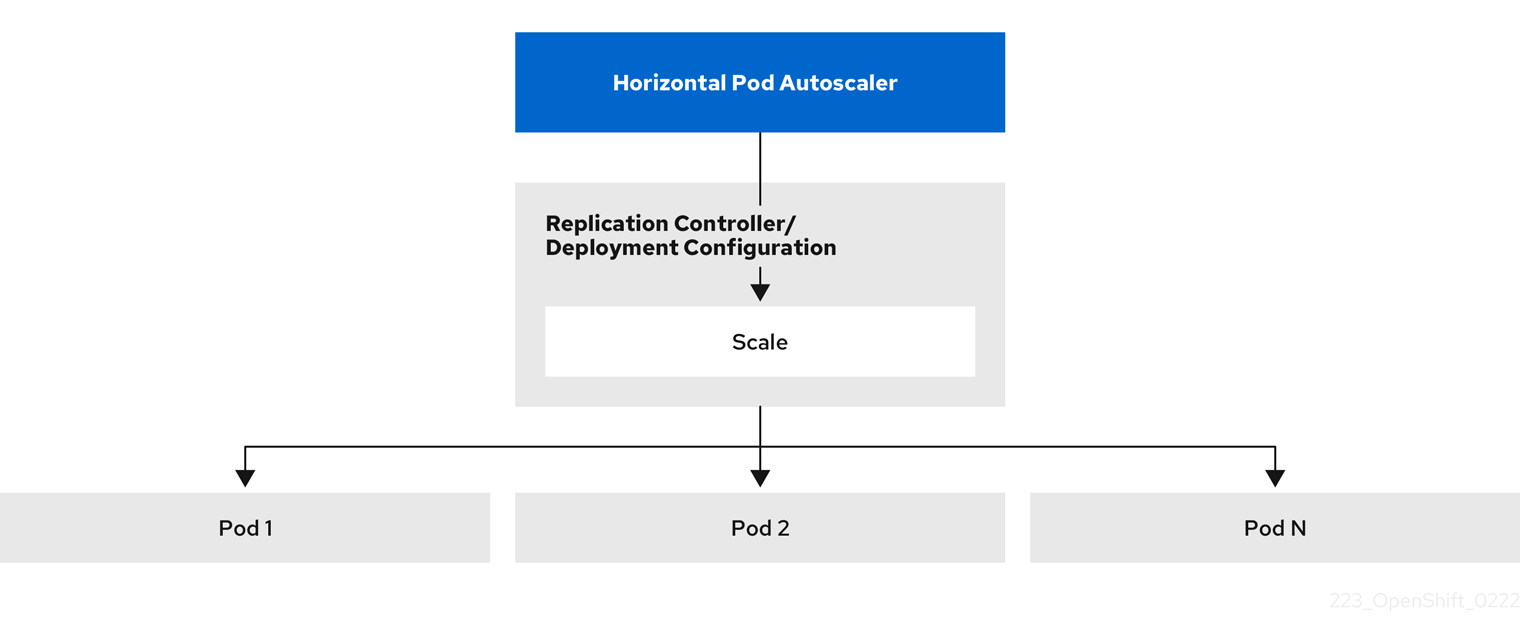
L'HPA est une ressource API dans le groupe API Kubernetes autoscaling. L'autoscaler fonctionne comme une boucle de contrôle avec une valeur par défaut de 15 secondes pour la période de synchronisation. Au cours de cette période, le gestionnaire du contrôleur interroge l'utilisation du CPU, de la mémoire, ou des deux, par rapport à ce qui est défini dans le fichier YAML pour l'HPA. Le gestionnaire de contrôleur obtient les métriques d'utilisation de l'API de métriques de ressources pour les métriques de ressources par pod comme le CPU ou la mémoire, pour chaque pod ciblé par l'HPA.
Si une valeur cible d'utilisation est définie, le contrôleur calcule la valeur d'utilisation en tant que pourcentage de la demande de ressources équivalente sur les conteneurs de chaque pod. Le contrôleur prend ensuite la moyenne de l'utilisation dans tous les pods ciblés et produit un ratio qui est utilisé pour mettre à l'échelle le nombre de répliques souhaitées. L'APH est configuré pour récupérer les métriques sur metrics.k8s.io, qui est fourni par le serveur de métriques. En raison de la nature dynamique de l'évaluation des métriques, le nombre de réplicas peut fluctuer lors de la mise à l'échelle d'un groupe de réplicas.
Pour mettre en œuvre l'APH, tous les pods ciblés doivent avoir une demande de ressource définie sur leurs conteneurs.
2.4.3. A propos des demandes et des limites
L'ordonnanceur utilise la demande de ressources que vous spécifiez pour les conteneurs d'un module, afin de décider sur quel nœud placer le module. Le kubelet applique la limite de ressources que vous spécifiez pour un conteneur afin de s'assurer que le conteneur n'est pas autorisé à utiliser plus que la limite spécifiée. Le kubelet réserve également la quantité demandée de cette ressource système spécifiquement pour l'utilisation de ce conteneur.
Comment utiliser les indicateurs de ressources ?
Dans les spécifications du pod, vous devez spécifier les demandes de ressources, telles que le CPU et la mémoire. Le HPA utilise cette spécification pour déterminer l'utilisation des ressources, puis augmente ou réduit la cible.
Par exemple, l'objet HPA utilise la source de métriques suivante :
type: Resource
resource:
name: cpu
target:
type: Utilization
averageUtilization: 60Dans cet exemple, l'APH maintient l'utilisation moyenne des modules dans la cible de mise à l'échelle à 60 %. L'utilisation est le rapport entre l'utilisation actuelle de la ressource et la ressource demandée pour le module.
2.4.4. Meilleures pratiques
Tous les pods doivent avoir des demandes de ressources configurées
Le HPA prend une décision de mise à l'échelle basée sur les valeurs observées d'utilisation du CPU ou de la mémoire des pods dans un cluster OpenShift Container Platform. Les valeurs d'utilisation sont calculées en pourcentage des demandes de ressources de chaque pod. Des valeurs de demandes de ressources manquantes peuvent affecter les performances optimales de l'APH.
Configurer la période de refroidissement
Lors de la mise à l'échelle automatique des pods horizontaux, il peut y avoir une mise à l'échelle rapide des événements sans intervalle de temps. Configurez la période de refroidissement pour éviter les fluctuations fréquentes des répliques. Vous pouvez spécifier une période de refroidissement en configurant le champ stabilizationWindowSeconds. La fenêtre de stabilisation est utilisée pour limiter la fluctuation du nombre de répliques lorsque les métriques utilisées pour la mise à l'échelle continuent de fluctuer. L'algorithme de mise à l'échelle automatique utilise cette fenêtre pour déduire un état antérieur souhaité et éviter les changements non désirés de l'échelle de la charge de travail.
Par exemple, une fenêtre de stabilisation est spécifiée pour le champ scaleDown:
behavior:
scaleDown:
stabilizationWindowSeconds: 300Dans l'exemple ci-dessus, tous les états souhaités au cours des cinq dernières minutes sont pris en compte. Cela permet d'obtenir un maximum glissant et d'éviter que l'algorithme de mise à l'échelle ne supprime fréquemment des nacelles pour en recréer une équivalente quelques instants plus tard.
2.4.4.1. Politiques d'échelonnement
L'API autoscaling/v2 vous permet d'ajouter scaling policies à un pod autoscaler horizontal. Une politique de mise à l'échelle contrôle la façon dont l'autoscaler de pods horizontaux (HPA) de OpenShift Container Platform met à l'échelle les pods. Les politiques de mise à l'échelle vous permettent de limiter le taux de mise à l'échelle des pods par les HPA en définissant un nombre ou un pourcentage spécifique à mettre à l'échelle dans une période de temps spécifiée. Vous pouvez également définir une politique de mise à l'échelle stabilization window, qui utilise les états souhaités calculés précédemment pour contrôler la mise à l'échelle si les métriques fluctuent. Vous pouvez créer plusieurs politiques pour la même direction de mise à l'échelle et déterminer la politique à utiliser en fonction de la quantité de changement. Vous pouvez également limiter la mise à l'échelle par des itérations temporelles. L'APH met à l'échelle les pods au cours d'une itération, puis effectue la mise à l'échelle, si nécessaire, au cours des itérations suivantes.
Exemple d'objet HPA avec une politique de mise à l'échelle
apiVersion: autoscaling/v2
kind: HorizontalPodAutoscaler
metadata:
name: hpa-resource-metrics-memory
namespace: default
spec:
behavior:
scaleDown:
policies:
- type: Pods
value: 4
periodSeconds: 60
- type: Percent
value: 10
periodSeconds: 60
selectPolicy: Min
stabilizationWindowSeconds: 300
scaleUp:
policies:
- type: Pods
value: 5
periodSeconds: 70
- type: Percent
value: 12
periodSeconds: 80
selectPolicy: Max
stabilizationWindowSeconds: 0
...- 1
- Spécifie la direction de la politique de mise à l'échelle, soit
scaleDownouscaleUp. Cet exemple crée une politique de mise à l'échelle vers le bas. - 2
- Définit la politique de mise à l'échelle.
- 3
- Détermine si la politique s'adapte à un nombre spécifique de pods ou à un pourcentage de pods à chaque itération. La valeur par défaut est
pods. - 4
- Détermine la quantité de mise à l'échelle, soit le nombre de pods, soit le pourcentage de pods, à chaque itération. Il n'y a pas de valeur par défaut pour la mise à l'échelle par nombre de modules.
- 5
- Détermine la durée d'une itération de mise à l'échelle. La valeur par défaut est
15secondes. - 6
- La valeur par défaut de la réduction d'échelle en pourcentage est de 100 %.
- 7
- Détermine la politique à utiliser en premier, si plusieurs politiques sont définies. Spécifiez
Maxpour utiliser la stratégie qui autorise le plus grand nombre de changements,Minpour utiliser la stratégie qui autorise le plus petit nombre de changements, ouDisabledpour empêcher l'HPA de se mettre à l'échelle dans cette direction de stratégie. La valeur par défaut estMax. - 8
- Détermine la période de temps pendant laquelle l'APH doit revenir sur les états souhaités. La valeur par défaut est
0. - 9
- Cet exemple permet d'élaborer une politique de mise à l'échelle.
- 10
- Le montant de la mise à l'échelle du nombre de pods. La valeur par défaut de l'augmentation du nombre de modules est de 4 %.
- 11
- Le montant de la mise à l'échelle par le pourcentage de pods. La valeur par défaut de la mise à l'échelle par pourcentage est de 100 %.
Exemple de politique de réduction d'échelle
apiVersion: autoscaling/v2
kind: HorizontalPodAutoscaler
metadata:
name: hpa-resource-metrics-memory
namespace: default
spec:
...
minReplicas: 20
...
behavior:
scaleDown:
stabilizationWindowSeconds: 300
policies:
- type: Pods
value: 4
periodSeconds: 30
- type: Percent
value: 10
periodSeconds: 60
selectPolicy: Max
scaleUp:
selectPolicy: Disabled
Dans cet exemple, lorsque le nombre de pods est supérieur à 40, la politique basée sur le pourcentage est utilisée pour la réduction d'échelle, car cette politique entraîne un changement plus important, comme l'exige le site selectPolicy.
S'il y a 80 répliques de pods, lors de la première itération, l'APH réduit les pods de 8, soit 10 % des 80 pods (sur la base des paramètres type: Percent et value: 10 ), en une minute (periodSeconds: 60). Pour l'itération suivante, le nombre de nacelles est de 72. L'APH calcule que 10 % des nacelles restantes représentent 7,2, qu'il arrondit à 8 et réduit de 8 nacelles. À chaque itération suivante, le nombre de nacelles à réduire est recalculé en fonction du nombre de nacelles restantes. Lorsque le nombre de nacelles est inférieur à 40, la politique basée sur les nacelles est appliquée, car le nombre basé sur les nacelles est supérieur au nombre basé sur le pourcentage. Le HPA réduit 4 pods à la fois (type: Pods et value: 4), sur 30 secondes (periodSeconds: 30), jusqu'à ce qu'il reste 20 répliques (minReplicas).
Le paramètre selectPolicy: Disabled empêche l'APH de mettre à l'échelle les pods. Vous pouvez augmenter manuellement l'échelle en ajustant le nombre de répliques dans l'ensemble de répliques ou l'ensemble de déploiement, si nécessaire.
Si elle est définie, vous pouvez visualiser la politique de mise à l'échelle à l'aide de la commande oc edit:
$ oc edit hpa hpa-resource-metrics-memoryExemple de sortie
apiVersion: autoscaling/v1
kind: HorizontalPodAutoscaler
metadata:
annotations:
autoscaling.alpha.kubernetes.io/behavior:\
'{"ScaleUp":{"StabilizationWindowSeconds":0,"SelectPolicy":"Max","Policies":[{"Type":"Pods","Value":4,"PeriodSeconds":15},{"Type":"Percent","Value":100,"PeriodSeconds":15}]},\
"ScaleDown":{"StabilizationWindowSeconds":300,"SelectPolicy":"Min","Policies":[{"Type":"Pods","Value":4,"PeriodSeconds":60},{"Type":"Percent","Value":10,"PeriodSeconds":60}]}}'
...2.4.5. Création d'un pod autoscaler horizontal à l'aide de la console web
Depuis la console web, vous pouvez créer un pod autoscaler horizontal (HPA) qui spécifie le nombre minimum et maximum de pods que vous souhaitez exécuter sur un objet Deployment ou DeploymentConfig. Vous pouvez également définir la quantité d'utilisation de CPU ou de mémoire que vos pods doivent cibler.
Un HPA ne peut pas être ajouté aux déploiements qui font partie d'un service soutenu par un opérateur, d'un service Knative ou d'une carte Helm.
Procédure
Pour créer un HPA dans la console web :
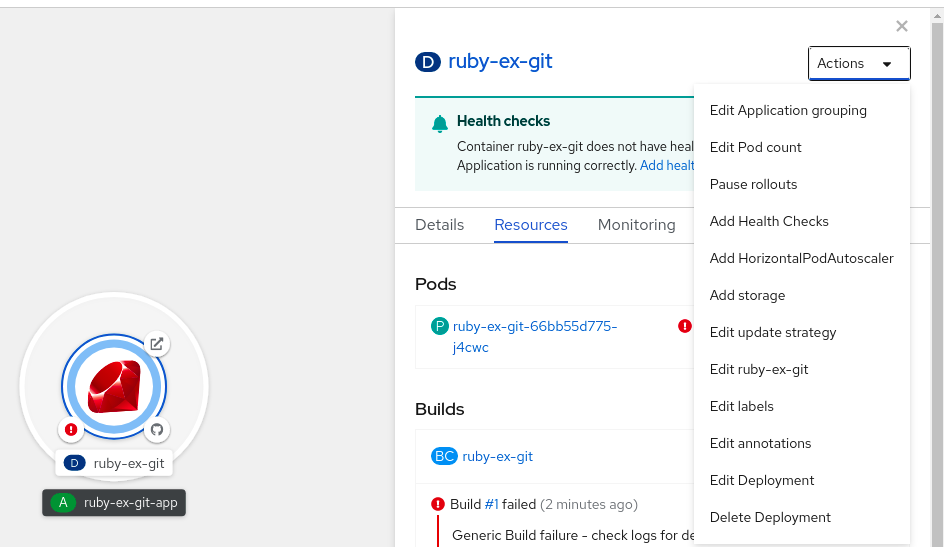
- Dans la vue Topology, cliquez sur le nœud pour faire apparaître le volet latéral.
Dans la liste déroulante Actions, sélectionnez Add HorizontalPodAutoscaler pour ouvrir le formulaire Add HorizontalPodAutoscaler.
Figure 2.2. Ajouter HorizontalPodAutoscaler
Dans le formulaire Add HorizontalPodAutoscaler, définissez le nom, les limites minimales et maximales du pod, l'utilisation du processeur et de la mémoire, et cliquez sur Save.
NoteSi l'une des valeurs de l'utilisation du processeur et de la mémoire est manquante, un avertissement s'affiche.
Pour éditer un HPA dans la console web :
- Dans la vue Topology, cliquez sur le nœud pour faire apparaître le volet latéral.
- Dans la liste déroulante Actions, sélectionnez Edit HorizontalPodAutoscaler pour ouvrir le formulaire Edit Horizontal Pod Autoscaler.
- Dans le formulaire Edit Horizontal Pod Autoscaler, modifiez les limites minimales et maximales du pod et l'utilisation du CPU et de la mémoire, puis cliquez sur Save.
Lors de la création ou de la modification du pod autoscaler horizontal dans la console web, vous pouvez passer de Form view à YAML view.
Pour supprimer un HPA dans la console web :
- Dans la vue Topology, cliquez sur le nœud pour faire apparaître le panneau latéral.
- Dans la liste déroulante Actions, sélectionnez Remove HorizontalPodAutoscaler.
- Dans la fenêtre de confirmation, cliquez sur Remove pour supprimer le HPA.
2.4.6. Création d'un pod autoscaler horizontal pour l'utilisation du CPU à l'aide de la CLI
À l'aide de la CLI d'OpenShift Container Platform, vous pouvez créer un pod autoscaler horizontal (HPA) pour mettre automatiquement à l'échelle un objet existant Deployment, DeploymentConfig, ReplicaSet, ReplicationController, ou StatefulSet. Le HPA met à l'échelle les pods associés à cet objet pour maintenir l'utilisation du CPU que vous spécifiez.
Il est recommandé d'utiliser un objet Deployment ou ReplicaSet, sauf si vous avez besoin d'une fonction ou d'un comportement spécifique fourni par d'autres objets.
Le HPA augmente et diminue le nombre de répliques entre les nombres minimum et maximum pour maintenir l'utilisation spécifiée du CPU dans tous les pods.
Lors de l'autoscaling pour l'utilisation du CPU, vous pouvez utiliser la commande oc autoscale et spécifier le nombre minimum et maximum de pods que vous souhaitez exécuter à tout moment et l'utilisation moyenne du CPU que vos pods doivent cibler. Si vous ne spécifiez pas de minimum, les pods reçoivent des valeurs par défaut du serveur OpenShift Container Platform.
Pour adapter l'autoscale à une valeur de CPU spécifique, créez un objet HorizontalPodAutoscaler avec la CPU cible et les limites du pod.
Conditions préalables
Pour utiliser les autoscalers de pods horizontaux, votre administrateur de cluster doit avoir correctement configuré les métriques du cluster. Vous pouvez utiliser la commande oc describe PodMetrics <pod-name> pour déterminer si les métriques sont configurées. Si les métriques sont configurées, la sortie est similaire à ce qui suit, avec Cpu et Memory affichés sous Usage.
$ oc describe PodMetrics openshift-kube-scheduler-ip-10-0-135-131.ec2.internalExemple de sortie
Name: openshift-kube-scheduler-ip-10-0-135-131.ec2.internal
Namespace: openshift-kube-scheduler
Labels: <none>
Annotations: <none>
API Version: metrics.k8s.io/v1beta1
Containers:
Name: wait-for-host-port
Usage:
Memory: 0
Name: scheduler
Usage:
Cpu: 8m
Memory: 45440Ki
Kind: PodMetrics
Metadata:
Creation Timestamp: 2019-05-23T18:47:56Z
Self Link: /apis/metrics.k8s.io/v1beta1/namespaces/openshift-kube-scheduler/pods/openshift-kube-scheduler-ip-10-0-135-131.ec2.internal
Timestamp: 2019-05-23T18:47:56Z
Window: 1m0s
Events: <none>Procédure
Pour créer un pod autoscaler horizontal pour l'utilisation du CPU :
Effectuez l'une des opérations suivantes :
Pour mettre à l'échelle en fonction du pourcentage d'utilisation du processeur, créez un objet
HorizontalPodAutoscalerpour un objet existant :$ oc autoscale <object_type>/<name> \1 --min <number> \2 --max <number> \3 --cpu-percent=<percent>4 - 1
- Spécifiez le type et le nom de l'objet à mettre à l'échelle. L'objet doit exister et être un
Deployment,DeploymentConfig/dc,ReplicaSet/rs,ReplicationController/rc, ouStatefulSet. - 2
- Optionnellement, spécifier le nombre minimum de répliques lors d'une réduction d'échelle.
- 3
- Spécifiez le nombre maximum de répliques lors de la mise à l'échelle.
- 4
- Spécifiez l'utilisation moyenne de l'unité centrale cible sur tous les pods, représentée en pourcentage de l'unité centrale demandée. Si elle n'est pas spécifiée ou si elle est négative, une politique de mise à l'échelle automatique par défaut est utilisée.
Par exemple, la commande suivante montre la mise à l'échelle automatique de l'objet
image-registryDeployment. Le déploiement initial nécessite 3 pods, l'objet HPA augmente le minimum à 5. L'objet HPA augmente le minimum à 5. Si l'utilisation du CPU sur les pods atteint 75 %, les pods passeront à 7 :$ oc autoscale deployment/image-registry --min=5 --max=7 --cpu-percent=75Pour mettre à l'échelle une valeur de CPU spécifique, créez un fichier YAML similaire au suivant pour un objet existant :
Créez un fichier YAML similaire au suivant :
apiVersion: autoscaling/v21 kind: HorizontalPodAutoscaler metadata: name: cpu-autoscale2 namespace: default spec: scaleTargetRef: apiVersion: apps/v13 kind: Deployment4 name: example5 minReplicas: 16 maxReplicas: 107 metrics:8 - type: Resource resource: name: cpu9 target: type: AverageValue10 averageValue: 500m11 - 1
- Utilisez l'API
autoscaling/v2. - 2
- Spécifiez un nom pour cet objet autoscaler de pods horizontaux.
- 3
- Indiquez la version API de l'objet à mettre à l'échelle :
-
Pour un objet
Deployment,ReplicaSet,Statefulset, utilisezapps/v1. -
Pour un
ReplicationController, utilisezv1. -
Pour un
DeploymentConfig, utilisezapps.openshift.io/v1.
-
Pour un objet
- 4
- Spécifiez le type d'objet. L'objet doit être un
Deployment,DeploymentConfig/dc,ReplicaSet/rs,ReplicationController/rc, ouStatefulSet. - 5
- Indiquez le nom de l'objet à mettre à l'échelle. L'objet doit exister.
- 6
- Spécifiez le nombre minimum de répliques lors de la réduction d'échelle.
- 7
- Spécifiez le nombre maximum de répliques lors de la mise à l'échelle.
- 8
- Utilisez le paramètre
metricspour l'utilisation de la mémoire. - 9
- Spécifiez
cpupour l'utilisation de l'unité centrale. - 10
- Régler sur
AverageValue. - 11
- Réglé sur
averageValueavec la valeur ciblée de l'unité centrale.
Créer le pod autoscaler horizontal :
oc create -f <nom-de-fichier>.yaml
Vérifiez que le pod horizontal autoscaler a été créé :
$ oc get hpa cpu-autoscaleExemple de sortie
NAME REFERENCE TARGETS MINPODS MAXPODS REPLICAS AGE cpu-autoscale Deployment/example 173m/500m 1 10 1 20m
2.4.7. Création d'un objet autoscaler pod horizontal pour l'utilisation de la mémoire à l'aide de la CLI
À l'aide de la CLI d'OpenShift Container Platform, vous pouvez créer un pod autoscaler horizontal (HPA) pour mettre automatiquement à l'échelle un objet existant Deployment, DeploymentConfig, ReplicaSet, ReplicationController, ou StatefulSet. Le HPA met à l'échelle les pods associés à cet objet pour maintenir l'utilisation moyenne de la mémoire que vous spécifiez, soit une valeur directe, soit un pourcentage de la mémoire demandée.
Il est recommandé d'utiliser un objet Deployment ou ReplicaSet, sauf si vous avez besoin d'une fonction ou d'un comportement spécifique fourni par d'autres objets.
L'APH augmente et diminue le nombre de répliques entre les nombres minimum et maximum pour maintenir l'utilisation de la mémoire spécifiée dans tous les pods.
Pour l'utilisation de la mémoire, vous pouvez spécifier le nombre minimum et maximum de pods et l'utilisation moyenne de la mémoire que vos pods doivent viser. Si vous ne spécifiez pas de minimum, les pods reçoivent des valeurs par défaut du serveur OpenShift Container Platform.
Conditions préalables
Pour utiliser les autoscalers de pods horizontaux, votre administrateur de cluster doit avoir correctement configuré les métriques du cluster. Vous pouvez utiliser la commande oc describe PodMetrics <pod-name> pour déterminer si les métriques sont configurées. Si les métriques sont configurées, la sortie est similaire à ce qui suit, avec Cpu et Memory affichés sous Usage.
$ oc describe PodMetrics openshift-kube-scheduler-ip-10-0-129-223.compute.internal -n openshift-kube-schedulerExemple de sortie
Name: openshift-kube-scheduler-ip-10-0-129-223.compute.internal
Namespace: openshift-kube-scheduler
Labels: <none>
Annotations: <none>
API Version: metrics.k8s.io/v1beta1
Containers:
Name: wait-for-host-port
Usage:
Cpu: 0
Memory: 0
Name: scheduler
Usage:
Cpu: 8m
Memory: 45440Ki
Kind: PodMetrics
Metadata:
Creation Timestamp: 2020-02-14T22:21:14Z
Self Link: /apis/metrics.k8s.io/v1beta1/namespaces/openshift-kube-scheduler/pods/openshift-kube-scheduler-ip-10-0-129-223.compute.internal
Timestamp: 2020-02-14T22:21:14Z
Window: 5m0s
Events: <none>Procédure
Pour créer un autoscaler de pods horizontaux pour l'utilisation de la mémoire :
Créez un fichier YAML pour l'un des éléments suivants :
Pour mettre à l'échelle une valeur de mémoire spécifique, créez un objet
HorizontalPodAutoscalersimilaire au suivant pour un objet existant :apiVersion: autoscaling/v21 kind: HorizontalPodAutoscaler metadata: name: hpa-resource-metrics-memory2 namespace: default spec: scaleTargetRef: apiVersion: apps/v13 kind: Deployment4 name: example5 minReplicas: 16 maxReplicas: 107 metrics:8 - type: Resource resource: name: memory9 target: type: AverageValue10 averageValue: 500Mi11 behavior:12 scaleDown: stabilizationWindowSeconds: 300 policies: - type: Pods value: 4 periodSeconds: 60 - type: Percent value: 10 periodSeconds: 60 selectPolicy: Max- 1
- Utilisez l'API
autoscaling/v2. - 2
- Spécifiez un nom pour cet objet autoscaler de pods horizontaux.
- 3
- Indiquez la version API de l'objet à mettre à l'échelle :
-
Pour un objet
Deployment,ReplicaSet, ouStatefulset, utilisezapps/v1. -
Pour un
ReplicationController, utilisezv1. -
Pour un
DeploymentConfig, utilisezapps.openshift.io/v1.
-
Pour un objet
- 4
- Spécifiez le type d'objet. L'objet doit être un
Deployment,DeploymentConfig,ReplicaSet,ReplicationController, ouStatefulSet. - 5
- Indiquez le nom de l'objet à mettre à l'échelle. L'objet doit exister.
- 6
- Spécifiez le nombre minimum de répliques lors de la réduction d'échelle.
- 7
- Spécifiez le nombre maximum de répliques lors de la mise à l'échelle.
- 8
- Utilisez le paramètre
metricspour l'utilisation de la mémoire. - 9
- Spécifiez
memorypour l'utilisation de la mémoire. - 10
- Réglez le type sur
AverageValue. - 11
- Spécifiez
averageValueet une valeur de mémoire spécifique. - 12
- Facultatif : Spécifiez une politique de mise à l'échelle pour contrôler le taux de mise à l'échelle vers le haut ou vers le bas.
Pour mettre à l'échelle un pourcentage, créez un objet
HorizontalPodAutoscalersimilaire au suivant pour un objet existant :apiVersion: autoscaling/v21 kind: HorizontalPodAutoscaler metadata: name: memory-autoscale2 namespace: default spec: scaleTargetRef: apiVersion: apps/v13 kind: Deployment4 name: example5 minReplicas: 16 maxReplicas: 107 metrics:8 - type: Resource resource: name: memory9 target: type: Utilization10 averageUtilization: 5011 behavior:12 scaleUp: stabilizationWindowSeconds: 180 policies: - type: Pods value: 6 periodSeconds: 120 - type: Percent value: 10 periodSeconds: 120 selectPolicy: Max- 1
- Utilisez l'API
autoscaling/v2. - 2
- Spécifiez un nom pour cet objet autoscaler de pods horizontaux.
- 3
- Indiquez la version API de l'objet à mettre à l'échelle :
-
Pour un ReplicationController, utilisez
v1. -
Pour un DeploymentConfig, utilisez
apps.openshift.io/v1. -
Pour un objet Deployment, ReplicaSet, Statefulset, utilisez
apps/v1.
-
Pour un ReplicationController, utilisez
- 4
- Spécifiez le type d'objet. L'objet doit être un
Deployment,DeploymentConfig,ReplicaSet,ReplicationController, ouStatefulSet. - 5
- Indiquez le nom de l'objet à mettre à l'échelle. L'objet doit exister.
- 6
- Spécifiez le nombre minimum de répliques lors de la réduction d'échelle.
- 7
- Spécifiez le nombre maximum de répliques lors de la mise à l'échelle.
- 8
- Utilisez le paramètre
metricspour l'utilisation de la mémoire. - 9
- Spécifiez
memorypour l'utilisation de la mémoire. - 10
- Régler sur
Utilization. - 11
- Spécifiez
averageUtilizationet un objectif d'utilisation moyenne de la mémoire sur tous les pods, représenté en pourcentage de la mémoire demandée. Les pods cibles doivent avoir des demandes de mémoire configurées. - 12
- Facultatif : Spécifiez une politique de mise à l'échelle pour contrôler le taux de mise à l'échelle vers le haut ou vers le bas.
Créer le pod autoscaler horizontal :
oc create -f <nom-de-fichier>.yamlPar exemple :
$ oc create -f hpa.yamlExemple de sortie
horizontalpodautoscaler.autoscaling/hpa-resource-metrics-memory createdVérifiez que le pod horizontal autoscaler a été créé :
$ oc get hpa hpa-resource-metrics-memoryExemple de sortie
NAME REFERENCE TARGETS MINPODS MAXPODS REPLICAS AGE hpa-resource-metrics-memory Deployment/example 2441216/500Mi 1 10 1 20m$ oc describe hpa hpa-resource-metrics-memoryExemple de sortie
Name: hpa-resource-metrics-memory Namespace: default Labels: <none> Annotations: <none> CreationTimestamp: Wed, 04 Mar 2020 16:31:37 +0530 Reference: Deployment/example Metrics: ( current / target ) resource memory on pods: 2441216 / 500Mi Min replicas: 1 Max replicas: 10 ReplicationController pods: 1 current / 1 desired Conditions: Type Status Reason Message ---- ------ ------ ------- AbleToScale True ReadyForNewScale recommended size matches current size ScalingActive True ValidMetricFound the HPA was able to successfully calculate a replica count from memory resource ScalingLimited False DesiredWithinRange the desired count is within the acceptable range Events: Type Reason Age From Message ---- ------ ---- ---- ------- Normal SuccessfulRescale 6m34s horizontal-pod-autoscaler New size: 1; reason: All metrics below target
2.4.8. Comprendre les conditions d'état du pod autoscaler horizontal à l'aide de la CLI
Vous pouvez utiliser les conditions d'état définies pour déterminer si l'autoscaler de pods horizontaux (HPA) est capable ou non de se mettre à l'échelle et s'il est actuellement limité de quelque manière que ce soit.
Les conditions d'état HPA sont disponibles avec la version v2 de l'API de mise à l'échelle automatique.
L'APH répond par les états suivants :
La condition
AbleToScaleindique si HPA est en mesure de récupérer et de mettre à jour les mesures, et si des conditions liées au backoff risquent d'empêcher la mise à l'échelle.-
Une condition
Trueindique que la mise à l'échelle est autorisée. -
Une condition
Falseindique que la mise à l'échelle n'est pas autorisée pour la raison spécifiée.
-
Une condition
La condition
ScalingActiveindique si le HPA est activé (par exemple, le nombre de répliques de la cible n'est pas nul) et s'il est en mesure de calculer les mesures souhaitées.-
Une condition
Trueindique que les mesures fonctionnent correctement. -
Une condition
Falseindique généralement un problème de récupération des données.
-
Une condition
La condition
ScalingLimitedindique que l'échelle souhaitée a été plafonnée par le maximum ou le minimum de l'échelle automatique du pod horizontal.-
Une condition
Trueindique que vous devez augmenter ou diminuer le nombre minimum ou maximum de répliques afin de procéder à une mise à l'échelle. La condition
Falseindique que la mise à l'échelle demandée est autorisée.$ oc describe hpa cm-testExemple de sortie
Name: cm-test Namespace: prom Labels: <none> Annotations: <none> CreationTimestamp: Fri, 16 Jun 2017 18:09:22 +0000 Reference: ReplicationController/cm-test Metrics: ( current / target ) "http_requests" on pods: 66m / 500m Min replicas: 1 Max replicas: 4 ReplicationController pods: 1 current / 1 desired Conditions:1 Type Status Reason Message ---- ------ ------ ------- AbleToScale True ReadyForNewScale the last scale time was sufficiently old as to warrant a new scale ScalingActive True ValidMetricFound the HPA was able to successfully calculate a replica count from pods metric http_request ScalingLimited False DesiredWithinRange the desired replica count is within the acceptable range Events:- 1
- Les messages d'état de l'autoscaler du pod horizontal.
-
Une condition
Voici un exemple d'un module qui ne peut pas être mis à l'échelle :
Exemple de sortie
Conditions:
Type Status Reason Message
---- ------ ------ -------
AbleToScale False FailedGetScale the HPA controller was unable to get the target's current scale: no matches for kind "ReplicationController" in group "apps"
Events:
Type Reason Age From Message
---- ------ ---- ---- -------
Warning FailedGetScale 6s (x3 over 36s) horizontal-pod-autoscaler no matches for kind "ReplicationController" in group "apps"Voici un exemple de pod qui n'a pas pu obtenir les métriques nécessaires à la mise à l'échelle :
Exemple de sortie
Conditions:
Type Status Reason Message
---- ------ ------ -------
AbleToScale True SucceededGetScale the HPA controller was able to get the target's current scale
ScalingActive False FailedGetResourceMetric the HPA was unable to compute the replica count: failed to get cpu utilization: unable to get metrics for resource cpu: no metrics returned from resource metrics APIVoici un exemple de pod où l'autoscaling demandé était inférieur aux minimums requis :
Exemple de sortie
Conditions:
Type Status Reason Message
---- ------ ------ -------
AbleToScale True ReadyForNewScale the last scale time was sufficiently old as to warrant a new scale
ScalingActive True ValidMetricFound the HPA was able to successfully calculate a replica count from pods metric http_request
ScalingLimited False DesiredWithinRange the desired replica count is within the acceptable range2.4.8.1. Visualisation des conditions d'état des pods horizontaux autoscaler à l'aide de la CLI
Vous pouvez visualiser les conditions d'état définies sur un pod par le pod autoscaler horizontal (HPA).
Les conditions d'état de l'autoscaler de pods horizontaux sont disponibles avec la version v2 de l'API d'autoscaling.
Conditions préalables
Pour utiliser les autoscalers de pods horizontaux, votre administrateur de cluster doit avoir correctement configuré les métriques du cluster. Vous pouvez utiliser la commande oc describe PodMetrics <pod-name> pour déterminer si les métriques sont configurées. Si les métriques sont configurées, la sortie est similaire à ce qui suit, avec Cpu et Memory affichés sous Usage.
$ oc describe PodMetrics openshift-kube-scheduler-ip-10-0-135-131.ec2.internalExemple de sortie
Name: openshift-kube-scheduler-ip-10-0-135-131.ec2.internal
Namespace: openshift-kube-scheduler
Labels: <none>
Annotations: <none>
API Version: metrics.k8s.io/v1beta1
Containers:
Name: wait-for-host-port
Usage:
Memory: 0
Name: scheduler
Usage:
Cpu: 8m
Memory: 45440Ki
Kind: PodMetrics
Metadata:
Creation Timestamp: 2019-05-23T18:47:56Z
Self Link: /apis/metrics.k8s.io/v1beta1/namespaces/openshift-kube-scheduler/pods/openshift-kube-scheduler-ip-10-0-135-131.ec2.internal
Timestamp: 2019-05-23T18:47:56Z
Window: 1m0s
Events: <none>Procédure
Pour afficher les conditions d'état d'un module, utilisez la commande suivante avec le nom du module :
oc describe hpa <pod-name> $ oc describe hpa <pod-name>Par exemple :
$ oc describe hpa cm-test
Les conditions apparaissent dans le champ Conditions de la sortie.
Exemple de sortie
Name: cm-test
Namespace: prom
Labels: <none>
Annotations: <none>
CreationTimestamp: Fri, 16 Jun 2017 18:09:22 +0000
Reference: ReplicationController/cm-test
Metrics: ( current / target )
"http_requests" on pods: 66m / 500m
Min replicas: 1
Max replicas: 4
ReplicationController pods: 1 current / 1 desired
Conditions:
Type Status Reason Message
---- ------ ------ -------
AbleToScale True ReadyForNewScale the last scale time was sufficiently old as to warrant a new scale
ScalingActive True ValidMetricFound the HPA was able to successfully calculate a replica count from pods metric http_request
ScalingLimited False DesiredWithinRange the desired replica count is within the acceptable range2.5. Mise à l'échelle automatique des pods en fonction de mesures personnalisées
En tant que développeur, vous pouvez utiliser le custom metrics autoscaler pour spécifier comment OpenShift Container Platform doit automatiquement augmenter ou diminuer le nombre de pods pour un déploiement, un stateful set, une ressource personnalisée ou un job basé sur des métriques personnalisées qui ne sont pas basées uniquement sur le CPU ou la mémoire.
L'opérateur Custom Metrics Autoscaler pour Red Hat OpenShift est un opérateur optionnel, basé sur Kubernetes Event Driven Autoscaler (KEDA), qui permet aux charges de travail d'être mises à l'échelle en utilisant des sources de métriques supplémentaires autres que les métriques de pod.
L'autoscaler de métriques personnalisées ne prend actuellement en charge que les métriques Prometheus, CPU, mémoire et Apache Kafka.
L'autoscaler de métriques personnalisé est une fonctionnalité d'aperçu technologique uniquement. Les fonctionnalités de l'aperçu technologique ne sont pas prises en charge par les accords de niveau de service (SLA) de production de Red Hat et peuvent ne pas être complètes sur le plan fonctionnel. Red Hat ne recommande pas leur utilisation en production. Ces fonctionnalités offrent un accès anticipé aux fonctionnalités des produits à venir, ce qui permet aux clients de tester les fonctionnalités et de fournir un retour d'information pendant le processus de développement.
Pour plus d'informations sur la portée de l'assistance des fonctionnalités de l'aperçu technologique de Red Hat, voir Portée de l'assistance des fonctionnalités de l'aperçu technologique.
2.5.1. Notes de mise à jour de Custom Metrics Autoscaler Operator
Les notes de mise à jour de Custom Metrics Autoscaler Operator pour Red Hat Openshift décrivent les nouvelles fonctionnalités et améliorations, les fonctionnalités obsolètes et les problèmes connus.
Le Custom Metrics Autoscaler Operator utilise l'Event Driven Autoscaler (KEDA) basé sur Kubernetes et est construit sur le pod autoscaler horizontal (HPA) d'OpenShift Container Platform.
Custom Metrics Autoscaler Operator pour Red Hat OpenShift est fourni en tant que composant installable, avec un cycle de publication distinct de celui de la plate-forme OpenShift Container Platform. La politique de cycle de vie de Red Hat OpenShift Container Platform décrit la compatibilité des versions.
2.5.1.1. Versions prises en charge
Le tableau suivant définit les versions de Custom Metrics Autoscaler Operator pour chaque version d'OpenShift Container Platform.
| Version | Version d'OpenShift Container Platform | Disponibilité générale |
|---|---|---|
| 2.8.2-174 | 4.12 | Avant-première technologique |
| 2.8.2-174 | 4.11 | Avant-première technologique |
| 2.8.2-174 | 4.10 | Avant-première technologique |
2.5.1.2. Notes de publication de Custom Metrics Autoscaler Operator 2.8.2-174
Cette version de Custom Metrics Autoscaler Operator 2.8.2-174 fournit de nouvelles fonctionnalités et des corrections de bugs pour l'exécution de l'Operator dans un cluster OpenShift Container Platform. Les composants de Custom Metrics Autoscaler Operator 2.8.2-174 ont été publiés dans RHEA-2023:1683.
Le Custom Metrics Autoscaler Operator est actuellement une fonctionnalité en avant-première technologique.
2.5.1.2.1. Nouvelles fonctionnalités et améliorations
2.5.1.2.1.1. Aide à la mise à niveau de l'opérateur
Vous pouvez désormais mettre à niveau une version antérieure de l'opérateur Custom Metrics Autoscaler. Voir "Changer le canal de mise à jour d'un opérateur" dans "Ressources supplémentaires" pour plus d'informations sur la mise à niveau d'un opérateur.
2.5.1.2.1.2. soutien indispensable
Vous pouvez désormais collecter des données sur l'opérateur Custom Metrics Autoscaler et ses composants en utilisant l'outil OpenShift Container Platform must-gather. Actuellement, le processus d'utilisation de l'outil must-gather avec Custom Metrics Autoscaler est différent de celui des autres opérateurs. Voir "Gathering debugging data in the \N- Additional resources\N" (Collecte de données de débogage dans les ressources supplémentaires) pour plus d'informations.
2.5.1.3. Notes de publication de Custom Metrics Autoscaler Operator 2.8.2
Cette version de Custom Metrics Autoscaler Operator 2.8.2 apporte de nouvelles fonctionnalités et des corrections de bugs pour l'exécution de l'Operator dans un cluster OpenShift Container Platform. Les composants de Custom Metrics Autoscaler Operator 2.8.2 ont été publiés dans la RHSA-2023:1042.
Le Custom Metrics Autoscaler Operator est actuellement une fonctionnalité en avant-première technologique.
2.5.1.3.1. Nouvelles fonctionnalités et améliorations
2.5.1.3.1.1. Enregistrement des audits
Vous pouvez désormais rassembler et afficher les journaux d'audit de Custom Metrics Autoscaler Operator et de ses composants associés. Les journaux d'audit sont des ensembles chronologiques d'enregistrements relatifs à la sécurité qui documentent la séquence des activités qui ont affecté le système par des utilisateurs individuels, des administrateurs ou d'autres composants du système.
2.5.1.3.1.2. Faire évoluer les applications en fonction des mesures d'Apache Kafka
Vous pouvez maintenant utiliser le KEDA Apache kafka trigger/scaler pour mettre à l'échelle des déploiements basés sur un sujet Apache Kafka.
L'autoscaling basé sur les métriques Apache Kafka est une fonctionnalité Technology Preview (TP) dans toutes les versions TP de Custom Metrics Autoscaler et dans la version Custom Metrics Autoscaler General Availability.
Les fonctionnalités de l'aperçu technologique ne sont pas prises en charge par les accords de niveau de service (SLA) de production de Red Hat et peuvent ne pas être complètes sur le plan fonctionnel. Red Hat ne recommande pas leur utilisation en production.
2.5.1.3.1.3. Mise à l'échelle des applications en fonction des paramètres de l'unité centrale
Vous pouvez désormais utiliser le déclencheur/échelle de CPU de KEDA pour échelonner les déploiements en fonction des métriques de CPU.
2.5.1.3.1.4. Mise à l'échelle des applications en fonction des mesures de la mémoire
Vous pouvez désormais utiliser le déclencheur/échelle de mémoire KEDA pour échelonner les déploiements en fonction des mesures de mémoire.
2.5.2. Comprendre l'autoscaler de métriques personnalisées
L'opérateur Autoscaler Custom Metrics fait évoluer vos pods vers le haut ou vers le bas en fonction de mesures externes personnalisées provenant d'applications spécifiques. Vos autres applications continuent d'utiliser d'autres méthodes de mise à l'échelle. Vous configurez triggers, également appelé scalers, qui est la source d'événements et de métriques que l'autoscaler de métriques personnalisées utilise pour déterminer comment procéder à la mise à l'échelle. L'autoscaler de métriques personnalisées utilise une API de métriques pour convertir les métriques externes en une forme utilisable par OpenShift Container Platform. Le custom metrics autoscaler crée un pod autoscaler horizontal (HPA) qui effectue la mise à l'échelle réelle.
Pour utiliser l'autoscaler de métriques personnalisées, vous devez créer un objet ScaledObject ou ScaledJob, qui est une ressource personnalisée (CR) définissant les métadonnées de mise à l'échelle. Vous spécifiez le déploiement ou le travail à mettre à l'échelle, la source des métriques à mettre à l'échelle (déclencheur) et d'autres paramètres tels que les nombres minimum et maximum de réplicas autorisés.
Vous ne pouvez créer qu'un seul objet ou travail mis à l'échelle pour chaque charge de travail que vous souhaitez mettre à l'échelle. Vous ne pouvez pas non plus utiliser un objet ou un travail mis à l'échelle et le pod autoscaler horizontal (HPA) sur la même charge de travail.
Contrairement au HPA, l'autoscaler de métriques personnalisé peut s'adapter à zéro. Si vous définissez la valeur minReplicaCount dans le Custom Metrics Autoscaler CR sur 0, le Custom Metrics Autoscaler met à l'échelle la charge de travail de 1 à 0 réplica ou de 0 à 1 réplica. C'est ce qu'on appelle activation phase. Après avoir mis à l'échelle jusqu'à 1 réplica, le HPA prend le contrôle de la mise à l'échelle. C'est ce qu'on appelle scaling phase.
Certains déclencheurs permettent de modifier le nombre de répliques mises à l'échelle par l'autoscaler de métriques de cluster. Dans tous les cas, le paramètre permettant de configurer la phase d'activation utilise toujours la même phrase, préfixée par activation. Par exemple, si le paramètre threshold configure la mise à l'échelle, activationThreshold configure l'activation. La configuration des phases d'activation et de mise à l'échelle vous offre une plus grande flexibilité dans vos politiques de mise à l'échelle. Par exemple, vous pouvez configurer une phase d'activation plus élevée pour empêcher la mise à l'échelle vers le haut ou vers le bas si la métrique est particulièrement basse.
La valeur d'activation est plus prioritaire que la valeur de mise à l'échelle en cas de décisions différentes pour chacune d'entre elles. Par exemple, si threshold est défini sur 10 et activationThreshold sur 50, si la métrique indique 40, le scaler n'est pas actif et les pods sont mis à l'échelle à zéro, même si l'APH nécessite 4 instances.
Vous pouvez vérifier que la mise à l'échelle automatique a eu lieu en examinant le nombre de pods dans votre ressource personnalisée ou en examinant les journaux de l'opérateur Autoscaler de Custom Metrics à la recherche de messages similaires à ceux qui suivent :
Successfully set ScaleTarget replica countSuccessfully updated ScaleTargetVous pouvez interrompre temporairement la mise à l'échelle automatique d'un objet de charge de travail, si nécessaire. Par exemple, vous pouvez interrompre la mise à l'échelle automatique avant d'effectuer la maintenance du cluster.
2.5.3. Installation de l'autoscaler de métriques personnalisé
Vous pouvez utiliser la console web d'OpenShift Container Platform pour installer l'opérateur Custom Metrics Autoscaler.
L'installation crée cinq CRD :
-
ClusterTriggerAuthentication -
KedaController -
ScaledJob -
ScaledObject -
TriggerAuthentication
Conditions préalables
Si vous utilisez la communauté KEDA :
- Désinstallez la communauté KEDA. Vous ne pouvez pas exécuter à la fois KEDA et l'autoscaler de métriques personnalisé sur le même cluster OpenShift Container Platform.
Supprimez les définitions de ressources personnalisées de KEDA 1.x en exécutant les commandes suivantes :
$ oc delete crd scaledobjects.keda.k8s.io$ oc delete crd triggerauthentications.keda.k8s.io
Procédure
- Dans la console Web OpenShift Container Platform, cliquez sur Operators → OperatorHub.
- Choisissez Custom Metrics Autoscaler dans la liste des opérateurs disponibles et cliquez sur Install.
- Sur la page Install Operator, assurez-vous que l'option All namespaces on the cluster (default) est sélectionnée pour Installation Mode. Cela permet d'installer l'opérateur dans tous les espaces de noms.
- Assurez-vous que l'espace de noms openshift-keda est sélectionné pour Installed Namespace. OpenShift Container Platform crée l'espace de noms, s'il n'est pas présent dans votre cluster.
- Cliquez sur Install.
Vérifiez l'installation en listant les composants de Custom Metrics Autoscaler Operator :
- Navigate to Workloads → Pods.
-
Sélectionnez le projet
openshift-kedadans le menu déroulant et vérifiez que le modulecustom-metrics-autoscaler-operator-*est en cours d'exécution. -
Naviguez jusqu'à Workloads → Deployments pour vérifier que le déploiement
custom-metrics-autoscaler-operatorest en cours.
Facultatif : Vérifiez l'installation dans le CLI OpenShift à l'aide des commandes suivantes :
$ oc get all -n openshift-kedaLe résultat ressemble à ce qui suit :
Exemple de sortie
NAME READY STATUS RESTARTS AGE pod/custom-metrics-autoscaler-operator-5fd8d9ffd8-xt4xp 1/1 Running 0 18m NAME READY UP-TO-DATE AVAILABLE AGE deployment.apps/custom-metrics-autoscaler-operator 1/1 1 1 18m NAME DESIRED CURRENT READY AGE replicaset.apps/custom-metrics-autoscaler-operator-5fd8d9ffd8 1 1 1 18mInstallez la ressource personnalisée
KedaController, qui crée les CRD nécessaires :- Dans la console web d'OpenShift Container Platform, cliquez sur Operators → Installed Operators.
- Cliquez sur Custom Metrics Autoscaler.
- Sur la page Operator Details, cliquez sur l'onglet KedaController.
Dans l'onglet KedaController, cliquez sur Create KedaController et modifiez le fichier.
kind: KedaController apiVersion: keda.sh/v1alpha1 metadata: name: keda namespace: openshift-keda spec: watchNamespace: ''1 operator: logLevel: info2 logEncoder: console3 metricsServer: logLevel: '0'4 auditConfig:5 logFormat: "json" logOutputVolumeClaim: "persistentVolumeClaimName" policy: rules: - level: Metadata omitStages: "RequestReceived" omitManagedFields: false lifetime: maxAge: "2" maxBackup: "1" maxSize: "50" serviceAccount: {}- 1 1
- Spécifie les espaces de noms que l'autoscaler personnalisé doit surveiller. Saisissez les noms dans une liste séparée par des virgules. Omettre ou définir empty pour surveiller tous les espaces de noms. La valeur par défaut est empty.
- 2
- Spécifie le niveau de verbosité des messages du journal de l'opérateur Autoscaler de Custom Metrics. Les valeurs autorisées sont
debug,info,error. La valeur par défaut estinfo. - 3
- Spécifie le format de consignation des messages de consignation de l'opérateur Autoscaler de Custom Metrics. Les valeurs autorisées sont
consoleoujson. La valeur par défaut estconsole. - 4
- Spécifie le niveau de journalisation pour le serveur Autoscaler Metrics de Custom Metrics. Les valeurs autorisées sont
0pourinfoet4oudebug. La valeur par défaut est0. - 5
- Active la journalisation des audits pour l'opérateur Custom Metrics Autoscaler et spécifie la politique d'audit à utiliser, comme décrit dans la section "Configuration de la journalisation des audits".
- Cliquez sur Create pour créer le contrôleur KEDAC.
2.5.4. Comprendre les déclencheurs d'autoscaler de métriques personnalisées
Les déclencheurs, également appelés scalers, fournissent les métriques que l'opérateur Custom Metrics Autoscaler utilise pour mettre à l'échelle vos pods.
L'autoscaler de métriques personnalisé ne prend actuellement en charge que les déclencheurs Prometheus, CPU, memory et Apache Kafka.
Vous utilisez une ressource personnalisée ScaledObject ou ScaledJob pour configurer des déclencheurs pour des objets spécifiques, comme décrit dans les sections suivantes.
2.5.4.1. Comprendre le déclencheur Prometheus
Vous pouvez mettre à l'échelle les pods en fonction des métriques Prometheus, qui peuvent utiliser la surveillance OpenShift Container Platform installée ou un serveur Prometheus externe comme source de métriques. Voir Additional resources pour plus d'informations sur les configurations requises pour utiliser la surveillance OpenShift Container Platform comme source de métriques.
Si Prometheus prend des mesures de l'application que l'autoscaler de mesures personnalisé met à l'échelle, ne définissez pas les répliques minimales à 0 dans la ressource personnalisée. S'il n'y a pas de pods d'application, l'autoscaler de métriques personnalisé n'a pas de métriques à mettre à l'échelle.
Exemple d'objet mis à l'échelle avec une cible Prometheus
apiVersion: keda.sh/v1alpha1
kind: ScaledObject
metadata:
name: prom-scaledobject
namespace: my-namespace
spec:
...
triggers:
- type: prometheus
metadata:
serverAddress: https://thanos-querier.openshift-monitoring.svc.cluster.local:9092
namespace: kedatest
metricName: http_requests_total
threshold: '5'
query: sum(rate(http_requests_total{job="test-app"}[1m]))
authModes: "basic"
cortexOrgID: my-org
ignoreNullValues: false
unsafeSsl: "false" - 1
- Spécifie Prometheus comme type de mesureur/déclencheur.
- 2
- Spécifie l'adresse du serveur Prometheus. Cet exemple utilise la surveillance de OpenShift Container Platform.
- 3
- Facultatif : Spécifie l'espace de noms de l'objet que vous souhaitez mettre à l'échelle. Ce paramètre est obligatoire si la surveillance de OpenShift Container Platform sert de source pour les métriques.
- 4
- Spécifie le nom permettant d'identifier la métrique dans l'API
external.metrics.k8s.io. Si vous utilisez plusieurs déclencheurs, tous les noms de métriques doivent être uniques. - 5
- Spécifie la valeur pour laquelle la mise à l'échelle doit commencer.
- 6
- Spécifie la requête Prometheus à utiliser.
- 7
- Spécifie la méthode d'authentification à utiliser. Les scalers Prometheus prennent en charge l'authentification par support (
bearer), l'authentification de base (basic) ou l'authentification TLS (tls). Vous configurez les paramètres d'authentification spécifiques dans un déclencheur d'authentification, comme indiqué dans la section suivante. Si nécessaire, vous pouvez également utiliser un secret. - 8
- 9
- Facultatif : Spécifie comment le déclencheur doit procéder si la cible Prometheus est perdue.
-
Si
true, le déclencheur continue à fonctionner si la cible Prometheus est perdue. Il s'agit de la valeur par défaut. -
Si
false, le déclencheur renvoie une erreur si la cible Prometheus est perdue.
-
Si
- 10
- Facultatif : Indique si la vérification du certificat doit être ignorée. Par exemple, vous pouvez ignorer la vérification si vous utilisez des certificats auto-signés au niveau du point final Prometheus.
-
Si
true, la vérification du certificat est effectuée. -
Si
false, la vérification du certificat n'est pas effectuée. Il s'agit de la valeur par défaut.
-
Si
2.5.4.2. Comprendre le déclenchement de l'unité centrale
Vous pouvez dimensionner les pods en fonction des métriques de CPU. Ce déclencheur utilise les métriques de cluster comme source de métriques.
L'autoscaler de métriques personnalisées met à l'échelle les pods associés à un objet afin de maintenir l'utilisation du CPU que vous avez spécifiée. L'autoscaler augmente ou diminue le nombre de répliques entre les nombres minimum et maximum pour maintenir l'utilisation de l'UC spécifiée dans tous les pods. Le déclencheur de mémoire prend en compte l'utilisation de la mémoire de l'ensemble du module. Si le pod a plusieurs conteneurs, l'utilisation de la mémoire est la somme de tous les conteneurs.
-
Ce déclencheur ne peut pas être utilisé avec la ressource personnalisée
ScaledJob. -
Lorsque vous utilisez un déclencheur de mémoire pour mettre un objet à l'échelle, l'objet n'est pas mis à l'échelle sur
0, même si vous utilisez plusieurs déclencheurs.
Exemple d'objet mis à l'échelle avec une cible CPU
apiVersion: keda.sh/v1alpha1
kind: ScaledObject
metadata:
name: cpu-scaledobject
namespace: my-namespace
spec:
...
triggers:
- type: cpu
metricType: Utilization
metadata:
value: "60"
containerName: "api" - 1
- Spécifie l'unité centrale comme type d'échelle/déclencheur.
- 2
- Spécifie le type de métrique à utiliser, soit
UtilizationouAverageValue. - 3
- Spécifie la valeur à partir de laquelle les actions de mise à l'échelle doivent être déclenchées :
-
Lorsque l'on utilise
Utilization, la valeur cible est la moyenne des mesures de la ressource pour tous les pods concernés, représentée en pourcentage de la valeur demandée de la ressource pour les pods. -
Lorsque l'on utilise
AverageValue, la valeur cible est la moyenne des mesures de tous les pods concernés.
-
Lorsque l'on utilise
- 4
- Facultatif. Spécifie un conteneur individuel à mettre à l'échelle, en fonction de l'utilisation de la mémoire de ce conteneur uniquement, plutôt que de l'ensemble du pod. Ici, seul le conteneur nommé
apidoit être mis à l'échelle.
2.5.4.3. Comprendre le déclenchement de la mémoire
Vous pouvez mettre à l'échelle les pods en fonction des métriques de mémoire. Ce déclencheur utilise les métriques de cluster comme source de métriques.
L'autoscaler de métriques personnalisées met à l'échelle les pods associés à un objet afin de maintenir l'utilisation moyenne de la mémoire que vous avez spécifiée. L'autoscaler augmente et diminue le nombre de réplicas entre les nombres minimum et maximum pour maintenir l'utilisation de la mémoire spécifiée dans tous les pods. Le déclencheur de mémoire prend en compte l'utilisation de la mémoire de l'ensemble du module. Si le pod possède plusieurs conteneurs, l'utilisation de la mémoire est la somme de tous les conteneurs.
-
Ce déclencheur ne peut pas être utilisé avec la ressource personnalisée
ScaledJob. -
Lorsque vous utilisez un déclencheur de mémoire pour mettre un objet à l'échelle, l'objet n'est pas mis à l'échelle sur
0, même si vous utilisez plusieurs déclencheurs.
Exemple d'objet mis à l'échelle avec une cible de mémoire
apiVersion: keda.sh/v1alpha1
kind: ScaledObject
metadata:
name: memory-scaledobject
namespace: my-namespace
spec:
...
triggers:
- type: memory
metricType: Utilization
metadata:
value: "60"
containerName: "api" - 1
- Spécifie la mémoire comme type d'échelle/déclencheur.
- 2
- Spécifie le type de métrique à utiliser, soit
UtilizationouAverageValue. - 3
- Spécifie la valeur pour laquelle des actions de mise à l'échelle doivent être déclenchées :
-
Lorsque l'on utilise
Utilization, la valeur cible est la moyenne des mesures de la ressource pour tous les pods concernés, représentée en pourcentage de la valeur demandée de la ressource pour les pods. -
Lorsque l'on utilise
AverageValue, la valeur cible est la moyenne des mesures de tous les pods concernés.
-
Lorsque l'on utilise
- 4
- Facultatif. Spécifie un conteneur individuel à mettre à l'échelle, en fonction de l'utilisation de la mémoire de ce conteneur uniquement, plutôt que de l'ensemble du pod. Ici, seul le conteneur nommé
apidoit être mis à l'échelle.
2.5.4.4. Comprendre le déclencheur Kafka
Vous pouvez mettre à l'échelle les pods en fonction d'un sujet Apache Kafka ou d'autres services qui prennent en charge le protocole Kafka. L'autoscaler de métriques personnalisées n'augmente pas le nombre de partitions Kafka, sauf si vous définissez le paramètre allowIdleConsumers sur true dans l'objet ou le travail mis à l'échelle.
Si le nombre de groupes de consommateurs dépasse le nombre de partitions d'un thème, les groupes de consommateurs supplémentaires restent inactifs.
Pour éviter cela, le nombre de répliques est limité par défaut :
- Le nombre de partitions sur un sujet, si un sujet est spécifié.
- Le nombre de partitions de tous les thèmes du groupe de consommateurs, si aucun thème n'est spécifié.
-
Le site
maxReplicaCountspécifié dans l'objet mis à l'échelle ou le travail mis à l'échelle CR.
Vous pouvez utiliser le paramètre allowIdleConsumers pour désactiver ces comportements par défaut.
Exemple d'objet mis à l'échelle avec une cible Kafka
apiVersion: keda.sh/v1alpha1
kind: ScaledObject
metadata:
name: kafka-scaledobject
namespace: my-namespace
spec:
...
triggers:
- type: kafka
metadata:
topic: my-topic
bootstrapServers: my-cluster-kafka-bootstrap.openshift-operators.svc:9092
consumerGroup: my-group
lagThreshold: '10'
activationLagThreshold
offsetResetPolicy: 'latest'
allowIdleConsumers: true
scaleToZeroOnInvalidOffset: false
excludePersistentLag: false
version: 1.0.0
partitionLimitation: '1,2,10-20,31' - 1
- Spécifie Kafka comme type de scaler/déclencheur.
- 2
- Spécifie le nom du sujet Kafka sur lequel Kafka traite le décalage.
- 3
- Spécifie une liste de brokers Kafka séparés par des virgules à laquelle se connecter.
- 4
- Spécifie le nom du groupe de consommateurs Kafka utilisé pour vérifier le décalage sur le sujet et traiter le lag correspondant.
- 5
- Facultatif : Spécifie la valeur cible moyenne pour déclencher les actions de mise à l'échelle. La valeur par défaut est
5. - 6
- Facultatif : Spécifie la valeur cible pour la phase d'activation.
- 7
- Facultatif : Spécifie la politique de réinitialisation du décalage Kafka pour le consommateur Kafka. Les valeurs disponibles sont :
latestetearliest. La valeur par défaut estlatest. - 8
- Facultatif : Indique si le nombre de répliques Kafka peut dépasser le nombre de partitions sur un sujet.
-
Si
true, le nombre de répliques Kafka peut dépasser le nombre de partitions sur un sujet. Cela permet d'avoir des consommateurs Kafka inactifs. -
Si
false, le nombre de répliques Kafka ne peut pas dépasser le nombre de partitions sur un sujet. Il s'agit de la valeur par défaut.
-
Si
- 9
- Spécifie le comportement du déclencheur lorsqu'une partition Kafka n'a pas de décalage valide.
-
Si
true, les consommateurs sont ramenés à zéro pour cette partition. -
Si
false, le scaler conserve un seul consommateur pour cette partition. Il s'agit de la valeur par défaut.
-
Si
- 10
- Facultatif : Spécifie si le déclencheur inclut ou exclut le décalage de partition pour les partitions dont le décalage actuel est le même que le décalage actuel du cycle d'interrogation précédent.
-
Si
true, le mesureur exclut le décalage de partition dans ces partitions. -
Si
false, le déclencheur inclut tous les décalages de consommation dans toutes les partitions. Il s'agit de la valeur par défaut.
-
Si
- 11
- Facultatif : Spécifie la version de vos brokers Kafka. La valeur par défaut est
1.0.0. - 12
- Facultatif : Spécifie une liste d'ID de partitions séparées par des virgules pour étendre la mise à l'échelle. Si cette option est activée, seuls les ID répertoriés sont pris en compte lors du calcul du décalage. Par défaut, toutes les partitions sont prises en compte.
2.5.5. Comprendre les métriques personnalisées Autoscaler trigger authentications
Une authentification de déclenchement vous permet d'inclure des informations d'authentification dans un objet ou un travail de mise à l'échelle qui peut être utilisé par les conteneurs associés. Vous pouvez utiliser des authentifications de déclenchement pour transmettre des secrets OpenShift Container Platform, des mécanismes d'authentification de pods natifs de la plateforme, des variables d'environnement, etc.
Vous définissez un objet TriggerAuthentication dans le même espace de noms que l'objet que vous souhaitez mettre à l'échelle. Cette authentification de déclenchement ne peut être utilisée que par les objets de cet espace de noms.
Pour partager des informations d'identification entre des objets de plusieurs espaces de noms, vous pouvez également créer un objet ClusterTriggerAuthentication qui peut être utilisé dans tous les espaces de noms.
Les authentifications par déclenchement et les authentifications par déclenchement en grappe utilisent la même configuration. Toutefois, l'authentification par déclenchement de grappe nécessite un paramètre supplémentaire kind dans la référence d'authentification de l'objet mis à l'échelle.
Exemple : déclencher l'authentification avec un secret
kind: TriggerAuthentication
apiVersion: keda.sh/v1alpha1
metadata:
name: secret-triggerauthentication
namespace: my-namespace
spec:
secretTargetRef:
- parameter: user-name
name: my-secret
key: USER_NAME
- parameter: password
name: my-secret
key: USER_PASSWORD- 1
- Spécifie l'espace de noms de l'objet que vous souhaitez mettre à l'échelle.
- 2
- Spécifie que l'authentification de ce déclencheur utilise un secret pour l'autorisation.
- 3
- Spécifie le paramètre d'authentification à fournir en utilisant le secret.
- 4
- Spécifie le nom du secret à utiliser.
- 5
- Spécifie la clé du secret à utiliser avec le paramètre spécifié.
Exemple d'authentification par déclenchement de cluster avec un secret
kind: ClusterTriggerAuthentication
apiVersion: keda.sh/v1alpha1
metadata:
name: secret-cluster-triggerauthentication
spec:
secretTargetRef:
- parameter: user-name
name: secret-name
key: USER_NAME
- parameter: user-password
name: secret-name
key: USER_PASSWORD- 1
- Notez qu'aucun espace de noms n'est utilisé avec un déclencheur d'authentification en grappe.
- 2
- Spécifie que l'authentification de ce déclencheur utilise un secret pour l'autorisation.
- 3
- Spécifie le paramètre d'authentification à fournir en utilisant le secret.
- 4
- Spécifie le nom du secret à utiliser.
- 5
- Spécifie la clé du secret à utiliser avec le paramètre spécifié.
Exemple de déclenchement de l'authentification avec un jeton
kind: TriggerAuthentication
apiVersion: keda.sh/v1alpha1
metadata:
name: token-triggerauthentication
namespace: my-namespace
spec:
secretTargetRef:
- parameter: bearerToken
name: my-token-2vzfq
key: token
- parameter: ca
name: my-token-2vzfq
key: ca.crt- 1
- Spécifie l'espace de noms de l'objet que vous souhaitez mettre à l'échelle.
- 2
- Spécifie que l'authentification de ce déclencheur utilise un secret pour l'autorisation.
- 3
- Spécifie le paramètre d'authentification à fournir en utilisant le jeton.
- 4
- Spécifie le nom du jeton à utiliser.
- 5
- Spécifie la clé du jeton à utiliser avec le paramètre spécifié.
Exemple de déclenchement de l'authentification à l'aide d'une variable d'environnement
kind: TriggerAuthentication
apiVersion: keda.sh/v1alpha1
metadata:
name: env-var-triggerauthentication
namespace: my-namespace
spec:
env:
- parameter: access_key
name: ACCESS_KEY
containerName: my-container - 1
- Spécifie l'espace de noms de l'objet que vous souhaitez mettre à l'échelle.
- 2
- Spécifie que ce déclencheur d'authentification utilise des variables d'environnement pour l'autorisation.
- 3
- Spécifiez le paramètre à définir avec cette variable.
- 4
- Indiquez le nom de la variable d'environnement.
- 5
- Facultatif : Indiquez un conteneur qui nécessite une authentification. Le conteneur doit se trouver dans la même ressource que celle référencée par
scaleTargetRefdans l'objet mis à l'échelle.
Exemple d'authentification par déclenchement avec des fournisseurs d'authentification de pods
kind: TriggerAuthentication
apiVersion: keda.sh/v1alpha1
metadata:
name: pod-id-triggerauthentication
namespace: my-namespace
spec:
podIdentity:
provider: aws-eks - 1
- Spécifie l'espace de noms de l'objet que vous souhaitez mettre à l'échelle.
- 2
- Spécifie que ce déclencheur d'authentification utilise une méthode d'authentification podale native pour l'autorisation.
- 3
- Spécifie l'identité d'un pod. Les valeurs prises en charge sont
none,azure,aws-eksouaws-kiam. La valeur par défaut estnone.
Ressources supplémentaires
- Pour plus d'informations sur les secrets de OpenShift Container Platform, voir Fournir des données sensibles aux pods.
2.5.5.1. Utilisation des authentifications par déclenchement
Vous utilisez les authentifications de déclenchement et les authentifications de déclenchement de cluster en utilisant une ressource personnalisée pour créer l'authentification, puis en ajoutant une référence à un objet ou à un travail mis à l'échelle.
Conditions préalables
- L'opérateur Custom Metrics Autoscaler doit être installé.
Si vous utilisez un secret, l'objet
Secretdoit exister, par exemple :Exemple de secret
apiVersion: v1 kind: Secret metadata: name: my-secret data: user-name: <base64_USER_NAME> password: <base64_USER_PASSWORD>
Procédure
Créer l'objet
TriggerAuthenticationouClusterTriggerAuthentication.Créer un fichier YAML qui définit l'objet :
Exemple : déclencher l'authentification avec un secret
kind: TriggerAuthentication apiVersion: keda.sh/v1alpha1 metadata: name: prom-triggerauthentication namespace: my-namespace spec: secretTargetRef: - parameter: user-name name: my-secret key: USER_NAME - parameter: password name: my-secret key: USER_PASSWORDCréer l'objet
TriggerAuthentication:oc create -f <nom-de-fichier>.yaml
Créer ou modifier un fichier YAML
ScaledObject:Exemple d'objet mis à l'échelle
apiVersion: keda.sh/v1alpha1 kind: ScaledObject metadata: name: scaledobject namespace: my-namespace spec: scaleTargetRef: name: example-deployment maxReplicaCount: 100 minReplicaCount: 0 pollingInterval: 30 triggers: - authenticationRef: type: prometheus metadata: serverAddress: https://thanos-querier.openshift-monitoring.svc.cluster.local:9092 namespace: kedatest # replace <NAMESPACE> metricName: http_requests_total threshold: '5' query: sum(rate(http_requests_total{job="test-app"}[1m])) authModes: "basic" - authenticationRef:1 name: prom-triggerauthentication metadata: name: prom-triggerauthentication type: object - authenticationRef:2 name: prom-cluster-triggerauthentication kind: ClusterTriggerAuthentication metadata: name: prom-cluster-triggerauthentication type: objectNoteIl n'est pas nécessaire de spécifier à la fois une authentification de déclenchement de l'espace de noms et une authentification de déclenchement du cluster.
Créer l'objet. Par exemple :
$ oc apply -f <nom-de-fichier>
2.5.6. Configurer l'autoscaler de métriques personnalisé pour utiliser la surveillance de OpenShift Container Platform
Vous pouvez utiliser la surveillance Prometheus de OpenShift Container Platform installée comme source pour les métriques utilisées par l'autoscaler de métriques personnalisé. Cependant, vous devez effectuer quelques configurations supplémentaires.
Ces étapes ne sont pas nécessaires pour une source Prometheus externe.
Vous devez effectuer les tâches suivantes, décrites dans cette section :
- Créer un compte de service pour obtenir un jeton.
- Créer un rôle.
- Ajoutez ce rôle au compte de service.
- Référencer le jeton dans l'objet d'authentification du déclencheur utilisé par Prometheus.
Conditions préalables
- La surveillance de OpenShift Container Platform doit être installée.
- La surveillance des charges de travail définies par l'utilisateur doit être activée dans la surveillance de OpenShift Container Platform, comme décrit dans la section Creating a user-defined workload monitoring config map.
- L'opérateur Custom Metrics Autoscaler doit être installé.
Procédure
Passez au projet contenant l'objet que vous souhaitez mettre à l'échelle :
$ oc project my-projectUtilisez la commande suivante pour créer un compte de service, si votre cluster n'en possède pas :
oc create serviceaccount <service_account> $ oc create serviceaccount <service_account>où :
- -YRFFGUNA_compte_de_service>
- Spécifie le nom du compte de service.
Utilisez la commande suivante pour localiser le jeton attribué au compte de service :
oc describe serviceaccount <service_account> $ oc describe serviceaccount <service_account>où :
- -YRFFGUNA_compte_de_service>
- Spécifie le nom du compte de service.
Exemple de sortie
Name: thanos Namespace: my-project Labels: <none> Annotations: <none> Image pull secrets: thanos-dockercfg-nnwgj Mountable secrets: thanos-dockercfg-nnwgj Tokens: thanos-token-9g4n51 Events: <none>- 1
- Utilisez ce jeton dans l'authentification du déclencheur.
Créer un déclencheur d'authentification avec le jeton de compte de service :
Créez un fichier YAML similaire au suivant :
apiVersion: keda.sh/v1alpha1 kind: TriggerAuthentication metadata: name: keda-trigger-auth-prometheus spec: secretTargetRef:1 - parameter: bearerToken2 name: thanos-token-9g4n53 key: token4 - parameter: ca name: thanos-token-9g4n5 key: ca.crtCréer l'objet CR :
oc create -f <nom-de-fichier>.yaml
Créer un rôle pour lire les métriques de Thanos :
Créez un fichier YAML avec les paramètres suivants :
apiVersion: rbac.authorization.k8s.io/v1 kind: Role metadata: name: thanos-metrics-reader rules: - apiGroups: - "" resources: - pods verbs: - get - apiGroups: - metrics.k8s.io resources: - pods - nodes verbs: - get - list - watchCréer l'objet CR :
oc create -f <nom-de-fichier>.yaml
Créer un lien de rôle pour la lecture des métriques de Thanos :
Créez un fichier YAML similaire au suivant :
apiVersion: rbac.authorization.k8s.io/v1 kind: RoleBinding metadata: name: thanos-metrics-reader1 namespace: my-project2 roleRef: apiGroup: rbac.authorization.k8s.io kind: Role name: thanos-metrics-reader subjects: - kind: ServiceAccount name: thanos3 namespace: my-project4 Créer l'objet CR :
oc create -f <nom-de-fichier>.yaml
Vous pouvez maintenant déployer un objet ou un travail mis à l'échelle pour activer la mise à l'échelle automatique de votre application, comme décrit dans les sections suivantes. Pour utiliser la surveillance d'OpenShift Container Platform comme source, dans le déclencheur ou le scaler, spécifiez le type prometheus et utilisez https://thanos-querier.openshift-monitoring.svc.cluster.local:9092 comme serverAddress.
Ressources supplémentaires
- Pour plus d'informations sur l'activation de la surveillance des charges de travail définies par l'utilisateur, voir Création d'une carte de configuration pour la surveillance des charges de travail définies par l'utilisateur.
2.5.7. Mise en pause de l'autoscaler de métriques personnalisées pour une charge de travail
Vous pouvez interrompre la mise à l'échelle automatique d'une charge de travail, si nécessaire, en ajoutant l'annotation autoscaling.keda.sh/paused-replicas à l'autoscaler de métriques personnalisé pour cette charge de travail. L'autoscaler de métriques personnalisées met à l'échelle les réplicas pour cette charge de travail jusqu'à la valeur spécifiée et interrompt l'autoscaling jusqu'à ce que l'annotation soit supprimée.
apiVersion: keda.sh/v1alpha1
kind: ScaledObject
metadata:
annotations:
autoscaling.keda.sh/paused-replicas: "4"
...
Pour redémarrer l'autoscaling, modifiez le CR ScaledObject pour supprimer l'annotation.
Par exemple, vous pouvez vouloir mettre en pause l'autoscaling avant d'effectuer la maintenance du cluster ou pour éviter la pénurie de ressources en supprimant les charges de travail non critiques.
Procédure
Utilisez la commande suivante pour éditer le
ScaledObjectCR pour votre charge de travail :$ oc edit ScaledObject scaledobjectAjouter l'annotation
autoscaling.keda.sh/paused-replicasavec n'importe quelle valeur :apiVersion: keda.sh/v1alpha1 kind: ScaledObject metadata: annotations: autoscaling.keda.sh/paused-replicas: "4"1 creationTimestamp: "2023-02-08T14:41:01Z" generation: 1 name: scaledobject namespace: my-project resourceVersion: "65729" uid: f5aec682-acdf-4232-a783-58b5b82f5dd0- 1
- Spécifie que l'opérateur de mise à l'échelle automatique des métriques personnalisées doit mettre à l'échelle les répliques jusqu'à la valeur spécifiée et arrêter la mise à l'échelle automatique.
2.5.8. Configuration de la journalisation des audits
Vous pouvez rassembler des journaux d'audit, qui sont un ensemble chronologique d'enregistrements relatifs à la sécurité documentant la séquence des activités qui ont affecté le système par des utilisateurs individuels, des administrateurs ou d'autres composants du système.
Par exemple, les journaux d'audit peuvent vous aider à comprendre d'où provient une demande d'autoscaling. Il s'agit d'une information clé lorsque les backends sont surchargés par des requêtes d'autoscaling effectuées par des applications utilisateur et que vous devez déterminer quelle est l'application qui pose problème. Vous pouvez configurer l'audit pour le Custom Metrics Autoscaler Operator en modifiant la ressource personnalisée KedaController. Les journaux sont envoyés à un fichier journal d'audit sur un volume sécurisé à l'aide d'une revendication de volume persistant dans le CR KedaController.
Conditions préalables
- L'opérateur Custom Metrics Autoscaler doit être installé.
Procédure
Modifiez la ressource personnalisée
KedaControllerpour ajouter la stropheauditConfig:kind: KedaController apiVersion: keda.sh/v1alpha1 metadata: name: keda namespace: openshift-keda spec: ... metricsServer: ... auditConfig: logFormat: "json"1 logOutputVolumeClaim: "pvc-audit-log"2 policy: rules:3 - level: Metadata omitStages: "RequestReceived"4 omitManagedFields: false5 lifetime:6 maxAge: "2" maxBackup: "1" maxSize: "50"- 1
- Spécifie le format de sortie du journal d'audit, soit
legacyoujson. - 2
- Spécifie une revendication de volume persistant existante pour le stockage des données de journalisation. Toutes les demandes adressées au serveur API sont consignées dans cette revendication de volume persistant. Si vous laissez ce champ vide, les données du journal sont envoyées à stdout.
- 3
- Spécifie quels événements doivent être enregistrés et quelles données doivent être incluses :
-
None: Ne pas enregistrer les événements. -
Metadata: N'enregistrez que les métadonnées de la demande, telles que l'utilisateur, l'horodatage, etc. Ne pas enregistrer le texte de la demande et le texte de la réponse. Il s'agit de la valeur par défaut. -
Request: Enregistrer uniquement les métadonnées et le texte de la demande, mais pas le texte de la réponse. Cette option ne s'applique pas aux demandes ne portant pas sur des ressources. -
RequestResponse: Métadonnées de l'événement, texte de la demande et texte de la réponse. Cette option ne s'applique pas aux demandes ne portant pas sur des ressources.
-
- 4
- Spécifie les étapes pour lesquelles aucun événement n'est créé.
- 5
- Indique s'il faut omettre les champs gérés des corps de demande et de réponse dans le journal d'audit de l'API, soit
truepour omettre les champs, soitfalsepour les inclure. - 6
- Spécifie la taille et la durée de vie des journaux d'audit.
-
maxAge: Nombre maximal de jours pendant lesquels les fichiers journaux d'audit doivent être conservés, sur la base de l'horodatage encodé dans leur nom de fichier. -
maxBackup: Nombre maximal de fichiers journaux d'audit à conserver. La valeur0permet de conserver tous les fichiers journaux d'audit. -
maxSize: Taille maximale en mégaoctets d'un fichier journal d'audit avant qu'il ne fasse l'objet d'une rotation.
-
Vérification
Consulter directement le fichier journal de l'audit :
Obtenir le nom du pod
keda-metrics-apiserver-*:oc get pod -n openshift-kedaExemple de sortie
NAME READY STATUS RESTARTS AGE custom-metrics-autoscaler-operator-5cb44cd75d-9v4lv 1/1 Running 0 8m20s keda-metrics-apiserver-65c7cc44fd-rrl4r 1/1 Running 0 2m55s keda-operator-776cbb6768-zpj5b 1/1 Running 0 2m55sAffichez les données du journal à l'aide d'une commande similaire à la suivante :
oc logs keda-metrics-apiserver-<hash>|grep -i metadata1 - 1
- Facultatif : vous pouvez utiliser la commande
greppour spécifier le niveau de journal à afficher :Metadata,Request,RequestResponse.
Par exemple :
$ oc logs keda-metrics-apiserver-65c7cc44fd-rrl4r|grep -i metadataExemple de sortie
... {"kind":"Event","apiVersion":"audit.k8s.io/v1","level":"Metadata","auditID":"4c81d41b-3dab-4675-90ce-20b87ce24013","stage":"ResponseComplete","requestURI":"/healthz","verb":"get","user":{"username":"system:anonymous","groups":["system:unauthenticated"]},"sourceIPs":["10.131.0.1"],"userAgent":"kube-probe/1.26","responseStatus":{"metadata":{},"code":200},"requestReceivedTimestamp":"2023-02-16T13:00:03.554567Z","stageTimestamp":"2023-02-16T13:00:03.555032Z","annotations":{"authorization.k8s.io/decision":"allow","authorization.k8s.io/reason":""}} ...
Vous pouvez également consulter un journal spécifique :
Utilisez une commande similaire à la suivante pour vous connecter au pod
keda-metrics-apiserver-*:oc rsh pod/keda-metrics-apiserver-<hash> -n openshift-kedaPar exemple :
$ oc rsh pod/keda-metrics-apiserver-65c7cc44fd-rrl4r -n openshift-kedaAllez dans le répertoire
/var/audit-policy/:sh-4.4$ cd /var/audit-policy/Liste des journaux disponibles :
sh-4.4$ lsExemple de sortie
log-2023.02.17-14:50 policy.yamlConsulter le journal, si nécessaire :
sh-4.4$ cat <log_name>/<pvc_name>|grep -i <log_level>1 - 1
- Facultatif : vous pouvez utiliser la commande
greppour spécifier le niveau de journal à afficher :Metadata,Request,RequestResponse.
Par exemple :
sh-4.4$ cat log-2023.02.17-14:50/pvc-audit-log|grep -i RequestExemple de sortie
... {"kind":"Event","apiVersion":"audit.k8s.io/v1","level":"Request","auditID":"63e7f68c-04ec-4f4d-8749-bf1656572a41","stage":"ResponseComplete","requestURI":"/openapi/v2","verb":"get","user":{"username":"system:aggregator","groups":["system:authenticated"]},"sourceIPs":["10.128.0.1"],"responseStatus":{"metadata":{},"code":304},"requestReceivedTimestamp":"2023-02-17T13:12:55.035478Z","stageTimestamp":"2023-02-17T13:12:55.038346Z","annotations":{"authorization.k8s.io/decision":"allow","authorization.k8s.io/reason":"RBAC: allowed by ClusterRoleBinding \"system:discovery\" of ClusterRole \"system:discovery\" to Group \"system:authenticated\""}} ...
Ressources supplémentaires
2.5.9. Collecte de données de débogage
Lorsque vous ouvrez un dossier d'assistance, il est utile de fournir des informations de débogage sur votre cluster à l'équipe d'assistance de Red Hat.
Il est recommandé de fournir les informations suivantes :
-
Données recueillies à l'aide de l'outil
must-gather. - L'identifiant unique du cluster.
Vous pouvez utiliser l'outil must-gather pour collecter des données sur l'opérateur Custom Metrics Autoscaler et ses composants, notamment
-
L'espace de noms
openshift-kedaet ses objets enfants. - Les objets d'installation Custom Metric Autoscaler Operator.
- Les objets Custom Metric Autoscaler Operator CRD.
La commande suivante exécute l'outil must-gather pour l'opérateur Custom Metrics Autoscaler :
$ oc adm must-gather --image="$(oc get packagemanifests openshift-custom-metrics-autoscaler-operator \
-n openshift-marketplace \
-o jsonpath='{.status.channels[?(@.name=="stable")].currentCSVDesc.annotations.containerImage}')"
La commande standard d'OpenShift Container Platform must-gather, oc adm must-gather, ne collecte pas les données Custom Metrics Autoscaler Operator.
Conditions préalables
-
Accès au cluster en tant qu'utilisateur ayant le rôle
cluster-admin. -
L'OpenShift Container Platform CLI (
oc) est installé.
Procédure
Accédez au répertoire dans lequel vous souhaitez stocker les données
must-gather.NoteSi votre cluster utilise un réseau restreint, vous devez prendre des mesures supplémentaires. Si votre registre miroir dispose d'une autorité de certification approuvée, vous devez d'abord ajouter cette dernière au cluster. Pour tous les clusters sur des réseaux restreints, vous devez importer l'image par défaut
must-gatheren tant que flux d'images en exécutant la commande suivante.$ oc import-image is/must-gather -n openshiftEffectuez l'une des opérations suivantes :
Pour obtenir uniquement les données Custom Metrics Autoscaler Operator
must-gather, utilisez la commande suivante :$ oc adm must-gather --image="$(oc get packagemanifests openshift-custom-metrics-autoscaler-operator \ -n openshift-marketplace \ -o jsonpath='{.status.channels[?(@.name=="stable")].currentCSVDesc.annotations.containerImage}')"L'image personnalisée de la commande
must-gatherest tirée directement des manifestes du paquet Operator, de sorte qu'elle fonctionne sur n'importe quel cluster où l'opérateur Custom Metric Autoscaler est disponible.Pour collecter les données par défaut
must-gatheren plus des informations de l'opérateur Autoscaler de métriques personnalisées :Utilisez la commande suivante pour obtenir l'image Custom Metrics Autoscaler Operator et la définir comme variable d'environnement :
$ IMAGE="$(oc get packagemanifests openshift-custom-metrics-autoscaler-operator \ -n openshift-marketplace \ -o jsonpath='{.status.channels[?(@.name=="stable")].currentCSVDesc.annotations.containerImage}')"Utilisez le site
oc adm must-gatheravec l'image Custom Metrics Autoscaler Operator :$ oc adm must-gather --image-stream=openshift/must-gather --image=${IMAGE}
Exemple 2.1. Exemple de sortie de collecte obligatoire pour le Custom Metric Autoscaler :
└── openshift-keda ├── apps │ ├── daemonsets.yaml │ ├── deployments.yaml │ ├── replicasets.yaml │ └── statefulsets.yaml ├── apps.openshift.io │ └── deploymentconfigs.yaml ├── autoscaling │ └── horizontalpodautoscalers.yaml ├── batch │ ├── cronjobs.yaml │ └── jobs.yaml ├── build.openshift.io │ ├── buildconfigs.yaml │ └── builds.yaml ├── core │ ├── configmaps.yaml │ ├── endpoints.yaml │ ├── events.yaml │ ├── persistentvolumeclaims.yaml │ ├── pods.yaml │ ├── replicationcontrollers.yaml │ ├── secrets.yaml │ └── services.yaml ├── discovery.k8s.io │ └── endpointslices.yaml ├── image.openshift.io │ └── imagestreams.yaml ├── k8s.ovn.org │ ├── egressfirewalls.yaml │ └── egressqoses.yaml ├── keda.sh │ ├── kedacontrollers │ │ └── keda.yaml │ ├── scaledobjects │ │ └── example-scaledobject.yaml │ └── triggerauthentications │ └── example-triggerauthentication.yaml ├── monitoring.coreos.com │ └── servicemonitors.yaml ├── networking.k8s.io │ └── networkpolicies.yaml ├── openshift-keda.yaml ├── pods │ ├── custom-metrics-autoscaler-operator-58bd9f458-ptgwx │ │ ├── custom-metrics-autoscaler-operator │ │ │ └── custom-metrics-autoscaler-operator │ │ │ └── logs │ │ │ ├── current.log │ │ │ ├── previous.insecure.log │ │ │ └── previous.log │ │ └── custom-metrics-autoscaler-operator-58bd9f458-ptgwx.yaml │ ├── custom-metrics-autoscaler-operator-58bd9f458-thbsh │ │ └── custom-metrics-autoscaler-operator │ │ └── custom-metrics-autoscaler-operator │ │ └── logs │ ├── keda-metrics-apiserver-65c7cc44fd-6wq4g │ │ ├── keda-metrics-apiserver │ │ │ └── keda-metrics-apiserver │ │ │ └── logs │ │ │ ├── current.log │ │ │ ├── previous.insecure.log │ │ │ └── previous.log │ │ └── keda-metrics-apiserver-65c7cc44fd-6wq4g.yaml │ └── keda-operator-776cbb6768-fb6m5 │ ├── keda-operator │ │ └── keda-operator │ │ └── logs │ │ ├── current.log │ │ ├── previous.insecure.log │ │ └── previous.log │ └── keda-operator-776cbb6768-fb6m5.yaml ├── policy │ └── poddisruptionbudgets.yaml └── route.openshift.io └── routes.yamlCréez un fichier compressé à partir du répertoire
must-gatherqui a été créé dans votre répertoire de travail. Par exemple, sur un ordinateur utilisant un système d'exploitation Linux, exécutez la commande suivante :$ tar cvaf must-gather.tar.gz must-gather.local.5421342344627712289/1 - 1
- Remplacez
must-gather-local.5421342344627712289/par le nom du répertoire.
- Joignez le fichier compressé à votre demande d'assistance sur le portail client de Red Hat.
Ressources supplémentaires
2.5.10. Accès aux métriques de performance
L'opérateur Autoscaler Custom Metrics expose des mesures prêtes à l'emploi qu'il extrait du composant de surveillance du cluster. Vous pouvez interroger les mesures à l'aide du Prometheus Query Language (PromQL) pour analyser et diagnostiquer les problèmes. Toutes les mesures sont réinitialisées lorsque le pod contrôleur redémarre.
Vous pouvez accéder aux métriques et exécuter des requêtes en utilisant la console web d'OpenShift Container Platform.
Procédure
- Sélectionnez la perspective Administrator dans la console web de OpenShift Container Platform.
- Sélectionnez Observe → Metrics.
- Pour créer une requête personnalisée, ajoutez votre requête PromQL au champ Expression.
- Pour ajouter plusieurs requêtes, sélectionnez Add Query.
2.5.10.1. Métriques fournies
Le Custom Metrics Autoscaler Operator expose les métriques suivantes, que vous pouvez visualiser en utilisant la console web d'OpenShift Container Platform.
| Nom de la métrique | Description |
|---|---|
|
|
Indique si l'analyseur est actif ou inactif. Une valeur de |
|
| Valeur actuelle de la métrique de chaque scaler, utilisée par l'Horizontal Pod Autoscaler (HPA) dans le calcul de la moyenne cible. |
|
| Le temps de latence pour récupérer la métrique actuelle de chaque mesureur. |
|
| Le nombre d'erreurs qui se sont produites pour chaque mesureur. |
|
| Le nombre total d'erreurs rencontrées pour tous les scalers. |
|
| Le nombre d'erreurs qui se sont produites pour chaque objet mis à l'échelle. |
|
| Nombre total de ressources personnalisées Custom Metrics Autoscaler dans chaque espace de noms pour chaque type de ressource personnalisée. |
|
| Le nombre total de déclencheurs par type de déclencheur. |
Métriques personnalisées Métriques Autoscaler Admission webhook
Le webhook Custom Metrics Autoscaler Admission expose également les métriques Prometheus suivantes.
| Nom de la métrique | Description |
|---|---|
|
| Le nombre de validations d'objets mis à l'échelle. |
|
| Le nombre d'erreurs de validation. |
2.5.11. Comprendre comment ajouter des autoscalers de métriques personnalisés
Pour ajouter un autoscaler de métriques personnalisé, créez une ressource personnalisée ScaledObject pour un déploiement, un ensemble avec état ou une ressource personnalisée. Créez une ressource personnalisée ScaledJob pour un travail.
Vous ne pouvez créer qu'un seul objet ou travail mis à l'échelle pour chaque charge de travail que vous souhaitez mettre à l'échelle. Vous ne pouvez pas non plus utiliser un objet ou un travail mis à l'échelle et le pod autoscaler horizontal (HPA) sur la même charge de travail.
2.5.11.1. Ajout d'un autoscaler de métriques personnalisé à une charge de travail
Vous pouvez créer un autoscaler de métriques personnalisé pour une charge de travail créée par un objet Deployment, StatefulSet ou custom resource.
Conditions préalables
- L'opérateur Custom Metrics Autoscaler doit être installé.
Si vous utilisez un autoscaler de métriques personnalisé pour une mise à l'échelle basée sur le CPU ou la mémoire :
L'administrateur de votre cluster doit avoir correctement configuré les métriques du cluster. Vous pouvez utiliser la commande
oc describe PodMetrics <pod-name>pour déterminer si les métriques sont configurées. Si les métriques sont configurées, la sortie est similaire à ce qui suit, avec le CPU et la mémoire affichés sous Usage.$ oc describe PodMetrics openshift-kube-scheduler-ip-10-0-135-131.ec2.internalExemple de sortie
Name: openshift-kube-scheduler-ip-10-0-135-131.ec2.internal Namespace: openshift-kube-scheduler Labels: <none> Annotations: <none> API Version: metrics.k8s.io/v1beta1 Containers: Name: wait-for-host-port Usage: Memory: 0 Name: scheduler Usage: Cpu: 8m Memory: 45440Ki Kind: PodMetrics Metadata: Creation Timestamp: 2019-05-23T18:47:56Z Self Link: /apis/metrics.k8s.io/v1beta1/namespaces/openshift-kube-scheduler/pods/openshift-kube-scheduler-ip-10-0-135-131.ec2.internal Timestamp: 2019-05-23T18:47:56Z Window: 1m0s Events: <none>Les pods associés à l'objet que vous souhaitez mettre à l'échelle doivent inclure les limites de mémoire et de CPU spécifiées. Par exemple :
Exemple de spécification de pod
apiVersion: v1 kind: Pod ... spec: containers: - name: app image: images.my-company.example/app:v4 resources: limits: memory: "128Mi" cpu: "500m"
Procédure
Créez un fichier YAML similaire au suivant. Seuls le nom
<2>, le nom de l'objet<4>et le type d'objet<5>sont nécessaires :Exemple d'objet mis à l'échelle
apiVersion: keda.sh/v1alpha1 kind: ScaledObject metadata: annotations: autoscaling.keda.sh/paused-replicas: "0"1 name: scaledobject2 namespace: my-namespace spec: scaleTargetRef: apiVersion: apps/v13 name: example-deployment4 kind: Deployment5 envSourceContainerName: .spec.template.spec.containers[0]6 cooldownPeriod: 2007 maxReplicaCount: 1008 minReplicaCount: 09 metricsServer:10 auditConfig: logFormat: "json" logOutputVolumeClaim: "persistentVolumeClaimName" policy: rules: - level: Metadata omitStages: "RequestReceived" omitManagedFields: false lifetime: maxAge: "2" maxBackup: "1" maxSize: "50" fallback:11 failureThreshold: 3 replicas: 6 pollingInterval: 3012 advanced: restoreToOriginalReplicaCount: false13 horizontalPodAutoscalerConfig: name: keda-hpa-scale-down14 behavior:15 scaleDown: stabilizationWindowSeconds: 300 policies: - type: Percent value: 100 periodSeconds: 15 triggers: - type: prometheus16 metadata: serverAddress: https://thanos-querier.openshift-monitoring.svc.cluster.local:9092 namespace: kedatest metricName: http_requests_total threshold: '5' query: sum(rate(http_requests_total{job="test-app"}[1m])) authModes: "basic" - authenticationRef:17 name: prom-triggerauthentication metadata: name: prom-triggerauthentication type: object - authenticationRef:18 name: prom-cluster-triggerauthentication metadata: name: prom-cluster-triggerauthentication type: object- 1
- Facultatif : Spécifie que l'opérateur Custom Metrics Autoscaler doit mettre à l'échelle les répliques jusqu'à la valeur spécifiée et arrêter la mise à l'échelle automatique, comme décrit dans la section "Mise en pause du Custom Metrics Autoscaler pour une charge de travail".
- 2
- Spécifie un nom pour cet autoscaler de métriques personnalisé.
- 3
- Facultatif : Spécifie la version API de la ressource cible. La valeur par défaut est
apps/v1. - 4
- Spécifie le nom de l'objet que vous souhaitez mettre à l'échelle.
- 5
- Spécifie que le site
kindestDeployment,StatefulSetouCustomResource. - 6
- Facultatif : Spécifie le nom du conteneur dans la ressource cible, à partir duquel l'autoscaler de métriques personnalisées obtient les variables d'environnement contenant les secrets, etc. La valeur par défaut est
.spec.template.spec.containers[0]. - 7
- Facultatif. Spécifie la période en secondes à attendre après le signalement du dernier déclencheur avant de ramener le déploiement à
0siminReplicaCountest défini sur0. La valeur par défaut est300. - 8
- Facultatif : Spécifie le nombre maximum de répliques lors de la mise à l'échelle. La valeur par défaut est
100. - 9
- Facultatif : Spécifie le nombre minimum de répliques lors de la réduction d'échelle.
- 10
- Facultatif : Spécifie les paramètres des journaux d'audit, comme décrit dans la section "Configuration de la journalisation des audits".
- 11
- Facultatif : Spécifie le nombre de répliques à utiliser si un scaler ne parvient pas à obtenir les métriques de la source pendant le nombre de fois défini par le paramètre
failureThreshold. Pour plus d'informations sur le comportement de repli, voir la documentation KEDA. - 12
- Facultatif : Spécifie l'intervalle en secondes pour vérifier chaque déclencheur. La valeur par défaut est
30. - 13
- Facultatif : Indique s'il faut ramener la ressource cible au nombre de répliques d'origine après la suppression de l'objet mis à l'échelle. La valeur par défaut est
false, qui conserve le nombre de répliques tel qu'il est lorsque l'objet mis à l'échelle est supprimé. - 14
- Facultatif : Spécifie un nom pour le pod horizontal autoscaler. La valeur par défaut est
keda-hpa-{scaled-object-name}. - 15
- Facultatif : Spécifie une politique de mise à l'échelle à utiliser pour contrôler le taux de mise à l'échelle des pods à la hausse ou à la baisse, comme décrit dans la section "Politiques de mise à l'échelle".
- 16
- Spécifie le déclencheur à utiliser comme base pour la mise à l'échelle, comme décrit dans la section "Understanding the custom metrics autoscaler triggers" (Comprendre les déclencheurs d'autoscaler de métriques personnalisées). Cet exemple utilise la surveillance de OpenShift Container Platform.
- 17
- Facultatif : Spécifie une authentification de déclenchement, comme décrit dans la section "Création d'une authentification de déclenchement autoscaler de métriques personnalisée".
- 18
- Facultatif : Spécifie une authentification de déclenchement de cluster, comme décrit dans la section "Création d'une authentification de déclenchement autoscaler de métriques personnalisée".
NoteIl n'est pas nécessaire de spécifier à la fois une authentification de déclenchement de l'espace de noms et une authentification de déclenchement du cluster.
Créez l'autoscaler de métriques personnalisé :
oc create -f <nom-de-fichier>.yaml
Vérification
Affichez la sortie de la commande pour vérifier que l'autoscaler de métriques personnalisé a été créé :
oc get scaledobject <scaled_object_name>Exemple de sortie
NAME SCALETARGETKIND SCALETARGETNAME MIN MAX TRIGGERS AUTHENTICATION READY ACTIVE FALLBACK AGE scaledobject apps/v1.Deployment example-deployment 0 50 prometheus prom-triggerauthentication True True True 17sNotez les champs suivants dans le résultat :
-
TRIGGERS: Indique le déclencheur, ou l'échelle, utilisé. -
AUTHENTICATION: Indique le nom de l'authentification de déclenchement utilisée. READY: Indique si l'objet mis à l'échelle est prêt à commencer la mise à l'échelle :-
Si
True, l'objet mis à l'échelle est prêt. -
Si
False, l'objet mis à l'échelle n'est pas prêt en raison d'un problème dans un ou plusieurs des objets que vous avez créés.
-
Si
ACTIVE: Indique si la mise à l'échelle est en cours :-
Si
True, il y a mise à l'échelle. -
Si
False, la mise à l'échelle n'a pas lieu parce qu'il n'y a pas de métriques ou qu'il y a un problème dans un ou plusieurs des objets que vous avez créés.
-
Si
FALLBACK: Indique si l'autoscaler de métriques personnalisé est capable d'obtenir des métriques de la source-
Si
False, l'autoscaler de métriques personnalisées reçoit des métriques. -
Si
True, l'autoscaler de métriques personnalisées reçoit des métriques parce qu'il n'y en a pas ou qu'il y a un problème dans un ou plusieurs des objets que vous avez créés.
-
Si
2.5.11.2. Ajout d'un autoscaler de métriques personnalisé à une tâche
Vous pouvez créer un autoscaler de métriques personnalisé pour n'importe quel objet Job.
Conditions préalables
- L'opérateur Custom Metrics Autoscaler doit être installé.
Procédure
Créez un fichier YAML similaire au suivant :
kind: ScaledJob apiVersion: keda.sh/v1alpha1 metadata: name: scaledjob namespace: my-namespace spec: failedJobsHistoryLimit: 5 jobTargetRef: activeDeadlineSeconds: 6001 backoffLimit: 62 parallelism: 13 completions: 14 template:5 metadata: name: pi spec: containers: - name: pi image: perl command: ["perl", "-Mbignum=bpi", "-wle", "print bpi(2000)"] maxReplicaCount: 1006 pollingInterval: 307 successfulJobsHistoryLimit: 58 failedJobsHistoryLimit: 59 envSourceContainerName:10 rolloutStrategy: gradual11 scalingStrategy:12 strategy: "custom" customScalingQueueLengthDeduction: 1 customScalingRunningJobPercentage: "0.5" pendingPodConditions: - "Ready" - "PodScheduled" - "AnyOtherCustomPodCondition" multipleScalersCalculation : "max" triggers: - type: prometheus13 metadata: serverAddress: https://thanos-querier.openshift-monitoring.svc.cluster.local:9092 namespace: kedatest metricName: http_requests_total threshold: '5' query: sum(rate(http_requests_total{job="test-app"}[1m])) authModes: "bearer" - authenticationRef:14 name: prom-triggerauthentication metadata: name: prom-triggerauthentication type: object - authenticationRef:15 name: prom-cluster-triggerauthentication metadata: name: prom-cluster-triggerauthentication type: object- 1
- Spécifie la durée maximale d'exécution du travail.
- 2
- Spécifie le nombre de tentatives pour un travail. La valeur par défaut est
6. - 3
- Facultatif : Spécifie le nombre de répliques de pods qu'un travail doit exécuter en parallèle ; la valeur par défaut est
1.-
Pour les travaux non parallèles, laissez le paramètre non défini. Si elle n'est pas définie, la valeur par défaut est
1.
-
Pour les travaux non parallèles, laissez le paramètre non défini. Si elle n'est pas définie, la valeur par défaut est
- 4
- Facultatif : Indique le nombre de pods terminés avec succès pour qu'un travail soit considéré comme terminé.
-
Pour les travaux non parallèles, laissez le paramètre non défini. Si elle n'est pas définie, la valeur par défaut est
1. - Pour les travaux parallèles avec un nombre d'achèvements fixe, indiquez le nombre d'achèvements.
-
Pour les travaux parallèles avec une file d'attente, laissez le paramètre non défini. Lorsqu'il n'est pas défini, la valeur par défaut est celle du paramètre
parallelism.
-
Pour les travaux non parallèles, laissez le paramètre non défini. Si elle n'est pas définie, la valeur par défaut est
- 5
- Spécifie le modèle du module créé par le contrôleur.
- 6
- Facultatif : Spécifie le nombre maximum de répliques lors de la mise à l'échelle. La valeur par défaut est
100. - 7
- Facultatif : Spécifie l'intervalle en secondes pour vérifier chaque déclencheur. La valeur par défaut est
30. - 8
- Facultatif : Spécifie le nombre de travaux terminés avec succès qui doivent être conservés. La valeur par défaut est
100. - 9
- Facultatif : Spécifie le nombre de travaux ayant échoué qui doivent être conservés. La valeur par défaut est
100. - 10
- Facultatif : Spécifie le nom du conteneur dans la ressource cible, à partir duquel l'autoscaler personnalisé obtient les variables d'environnement contenant les secrets, etc. La valeur par défaut est
.spec.template.spec.containers[0]. - 11
- Facultatif : Indique si les travaux existants sont interrompus lorsqu'un travail mis à l'échelle est mis à jour :
-
default: L'autoscaler met fin à un travail existant si le travail de mise à l'échelle qui lui est associé est mis à jour. L'autoscaler recrée le travail avec les dernières spécifications. -
gradual: L'autoscaler ne met pas fin à un travail existant si le travail de mise à l'échelle qui lui est associé est mis à jour. L'autoscaler crée de nouveaux travaux avec les dernières spécifications.
-
- 12
- Facultatif : Spécifie une stratégie de mise à l'échelle :
defaultcustomouaccurate. La valeur par défaut estdefault. Pour plus d'informations, voir le lien dans la section "Ressources supplémentaires" qui suit. - 13
- Spécifie le déclencheur à utiliser comme base pour la mise à l'échelle, comme décrit dans la section "Understanding the custom metrics autoscaler triggers" (Comprendre les déclencheurs d'autoscaler de mesures personnalisées).
- 14
- Facultatif : Spécifie une authentification de déclenchement, comme décrit dans la section "Création d'une authentification de déclenchement autoscaler de métriques personnalisée".
- 15
- Facultatif : Spécifie une authentification de déclenchement de cluster, comme décrit dans la section "Création d'une authentification de déclenchement autoscaler de métriques personnalisée".Note
Il n'est pas nécessaire de spécifier à la fois une authentification de déclenchement de l'espace de noms et une authentification de déclenchement du cluster.
Créez l'autoscaler de métriques personnalisé :
oc create -f <nom-de-fichier>.yaml
Vérification
Affichez la sortie de la commande pour vérifier que l'autoscaler de métriques personnalisé a été créé :
oc get scaledjob <scaled_job_name>Exemple de sortie
NAME MAX TRIGGERS AUTHENTICATION READY ACTIVE AGE scaledjob 100 prometheus prom-triggerauthentication True True 8sNotez les champs suivants dans le résultat :
-
TRIGGERS: Indique le déclencheur, ou l'échelle, utilisé. -
AUTHENTICATION: Indique le nom de l'authentification de déclenchement utilisée. READY: Indique si l'objet mis à l'échelle est prêt à commencer la mise à l'échelle :-
Si
True, l'objet mis à l'échelle est prêt. -
Si
False, l'objet mis à l'échelle n'est pas prêt en raison d'un problème dans un ou plusieurs des objets que vous avez créés.
-
Si
ACTIVE: Indique si la mise à l'échelle est en cours :-
Si
True, il y a mise à l'échelle. -
Si
False, la mise à l'échelle n'a pas lieu parce qu'il n'y a pas de métriques ou qu'il y a un problème dans un ou plusieurs des objets que vous avez créés.
-
Si
2.5.12. Désinstallation de l'opérateur Autoscaler de mesures personnalisées
Vous pouvez supprimer le Custom Metrics Autoscaler de votre cluster OpenShift Container Platform. Après avoir supprimé l'opérateur Custom Metrics Autoscaler, supprimez les autres composants associés à l'opérateur afin d'éviter tout problème potentiel.
Vous devez d'abord supprimer la ressource personnalisée (CR) KedaController. Si vous ne supprimez pas spécifiquement la CR, OpenShift Container Platform peut se bloquer lorsque vous supprimez le projet openshift-keda. Si vous supprimez le Custom Metrics Autoscaler Operator avant de supprimer la CR, vous ne pourrez pas supprimer la CR.
Conditions préalables
- L'opérateur Custom Metrics Autoscaler doit être installé.
Procédure
- Dans la console web d'OpenShift Container Platform, cliquez sur Operators → Installed Operators.
- Passez au projet openshift-keda.
Supprimer la ressource personnalisée
KedaController.- Trouvez l'opérateur CustomMetricsAutoscaler et cliquez sur l'onglet KedaController.
- Recherchez la ressource personnalisée, puis cliquez sur Delete KedaController.
- Cliquez sur Uninstall.
Supprimez l'opérateur Autoscaler de métriques personnalisées :
- Cliquez sur Operators → Installed Operators.
-
Trouvez l'opérateur CustomMetricsAutoscaler et cliquez sur le menu Options
 et sélectionnez Uninstall Operator.
- Cliquez sur Uninstall.
Optionnel : Utilisez le CLI OpenShift pour supprimer les composants autoscaler des métriques personnalisées :
Supprimez les CRD de métriques personnalisées autoscaler :
-
clustertriggerauthentications.keda.sh -
kedacontrollers.keda.sh -
scaledjobs.keda.sh -
scaledobjects.keda.sh -
triggerauthentications.keda.sh
$ oc delete crd clustertriggerauthentications.keda.sh kedacontrollers.keda.sh scaledjobs.keda.sh scaledobjects.keda.sh triggerauthentications.keda.shLa suppression des CRD supprime les rôles associés, les rôles de cluster et les liaisons de rôles. Toutefois, il se peut que quelques rôles de cluster doivent être supprimés manuellement.
-
Liste des rôles de cluster autoscaler de métriques personnalisées :
$ oc get clusterrole | grep keda.shSupprimez les rôles de cluster autoscaler de métriques personnalisées répertoriés. Par exemple :
$ oc delete clusterrole.keda.sh-v1alpha1-adminListe de toutes les liaisons de rôles de cluster autoscaler de métriques personnalisées :
$ oc get clusterrolebinding | grep keda.shSupprimez les liaisons de rôles de cluster autoscaler de métriques personnalisées répertoriées. Par exemple :
$ oc delete clusterrolebinding.keda.sh-v1alpha1-admin
Supprimez le projet custom metrics autoscaler :
$ oc delete project openshift-kedaSupprimez l'opérateur Autoscaler de métrique de cluster :
$ oc delete operator/openshift-custom-metrics-autoscaler-operator.openshift-keda
2.6. Ajustez automatiquement les niveaux de ressources des pods grâce à l'autoscaler vertical de pods
Le Vertical Pod Autoscaler Operator (VPA) d'OpenShift Container Platform examine automatiquement les ressources historiques et actuelles de CPU et de mémoire pour les conteneurs dans les pods et peut mettre à jour les limites de ressources et les demandes en fonction des valeurs d'utilisation qu'il apprend. Le VPA utilise des ressources personnalisées individuelles (CR) pour mettre à jour tous les pods associés à un objet de charge de travail, tel que Deployment, DeploymentConfig, StatefulSet, Job, DaemonSet, ReplicaSet, ou ReplicationController, dans un projet.
L'APV vous aide à comprendre l'utilisation optimale du CPU et de la mémoire pour vos pods et peut automatiquement maintenir les ressources des pods tout au long de leur cycle de vie.
2.6.1. À propos de l'opérateur de l'autoscaler à nacelle verticale
Le Vertical Pod Autoscaler Operator (VPA) est implémenté en tant que ressource API et ressource personnalisée (CR). La CR détermine les actions que le Vertical Pod Autoscaler Operator doit entreprendre avec les pods associés à un objet de charge de travail spécifique, tel qu'un ensemble de démons, un contrôleur de réplication, etc. dans un projet.
Vous pouvez utiliser le système de recommandation par défaut ou utiliser votre propre système de recommandation pour procéder à une mise à l'échelle automatique sur la base de vos propres algorithmes.
Le recommandeur par défaut calcule automatiquement l'utilisation historique et actuelle du processeur et de la mémoire pour les conteneurs de ces modules et utilise ces données pour déterminer des limites de ressources et des demandes optimisées afin de garantir que ces modules fonctionnent efficacement à tout moment. Par exemple, le recommandeur par défaut suggère de réduire les ressources pour les conteneurs qui demandent plus de ressources qu'ils n'en utilisent et d'augmenter les ressources pour les conteneurs qui n'en demandent pas assez.
L'APV supprime ensuite automatiquement tous les pods qui ne sont pas conformes à ces recommandations, un par un, afin que vos applications puissent continuer à répondre aux demandes sans interruption de service. Les objets de charge de travail redéploient ensuite les pods avec les limites de ressources et les demandes d'origine. L'APV utilise un webhook d'admission en mutation pour mettre à jour les modules avec des limites de ressources et des demandes optimisées avant que les modules ne soient admis sur un nœud. Si vous ne souhaitez pas que l'APV supprime des modules, vous pouvez afficher les limites de ressources et les demandes de l'APV et mettre à jour manuellement les modules si nécessaire.
Par défaut, les objets de charge de travail doivent spécifier un minimum de deux répliques pour que l'APV supprime automatiquement leurs pods. Les objets de charge de travail qui spécifient moins de répliques que ce minimum ne sont pas supprimés. Si vous supprimez manuellement ces modules, lorsque l'objet de charge de travail redéploie les modules, l'APV met à jour les nouveaux modules avec ses recommandations. Vous pouvez modifier ce minimum en modifiant l'objet VerticalPodAutoscalerController comme indiqué à l'adresse Changing the VPA minimum value.
Par exemple, si vous avez un module qui utilise 50 % de l'UC mais n'en demande que 10 %, l'APV détermine que le module consomme plus d'UC que ce qui est demandé et le supprime. L'objet de charge de travail, tel que l'ensemble de répliques, redémarre les modules et l'APV met à jour le nouveau module avec les ressources recommandées.
Pour les développeurs, vous pouvez utiliser l'APV pour vous assurer que vos pods restent opérationnels pendant les périodes de forte demande en planifiant les pods sur des nœuds qui disposent des ressources appropriées pour chaque pod.
Les administrateurs peuvent utiliser l'APV pour mieux utiliser les ressources du cluster, par exemple en empêchant les pods de réserver plus de ressources CPU que nécessaire. L'APV surveille les ressources que les charges de travail utilisent réellement et ajuste les besoins en ressources afin que la capacité soit disponible pour d'autres charges de travail. L'APV maintient également les ratios entre les limites et les demandes qui sont spécifiés dans la configuration initiale du conteneur.
Si vous arrêtez de faire fonctionner l'APV ou si vous supprimez un CR APV spécifique dans votre cluster, les demandes de ressources pour les pods déjà modifiés par l'APV ne changent pas. Tout nouveau module obtient les ressources définies dans l'objet de charge de travail, et non les recommandations précédentes faites par l'APPV.
2.6.2. Installation de l'opérateur Autoscaler Vertical Pod
Vous pouvez utiliser la console web d'OpenShift Container Platform pour installer l'opérateur Vertical Pod Autoscaler (VPA).
Procédure
- Dans la console Web OpenShift Container Platform, cliquez sur Operators → OperatorHub.
- Choisissez VerticalPodAutoscaler dans la liste des opérateurs disponibles et cliquez sur Install.
-
Sur la page Install Operator, assurez-vous que l'option Operator recommended namespace est sélectionnée. Cela permet d'installer l'opérateur dans l'espace de noms obligatoire
openshift-vertical-pod-autoscaler, qui est automatiquement créé s'il n'existe pas. - Cliquez sur Install.
Vérifiez l'installation en dressant la liste des composants de l'opérateur VPA :
- Navigate to Workloads → Pods.
-
Sélectionnez le projet
openshift-vertical-pod-autoscalerdans le menu déroulant et vérifiez que quatre pods sont en cours d'exécution. - Naviguez jusqu'à Workloads → Deployments pour vérifier que quatre déploiements sont en cours.
Facultatif. Vérifiez l'installation dans le CLI de OpenShift Container Platform à l'aide de la commande suivante :
$ oc get all -n openshift-vertical-pod-autoscalerLa sortie montre quatre pods et quatre déploiements :
Exemple de sortie
NAME READY STATUS RESTARTS AGE pod/vertical-pod-autoscaler-operator-85b4569c47-2gmhc 1/1 Running 0 3m13s pod/vpa-admission-plugin-default-67644fc87f-xq7k9 1/1 Running 0 2m56s pod/vpa-recommender-default-7c54764b59-8gckt 1/1 Running 0 2m56s pod/vpa-updater-default-7f6cc87858-47vw9 1/1 Running 0 2m56s NAME TYPE CLUSTER-IP EXTERNAL-IP PORT(S) AGE service/vpa-webhook ClusterIP 172.30.53.206 <none> 443/TCP 2m56s NAME READY UP-TO-DATE AVAILABLE AGE deployment.apps/vertical-pod-autoscaler-operator 1/1 1 1 3m13s deployment.apps/vpa-admission-plugin-default 1/1 1 1 2m56s deployment.apps/vpa-recommender-default 1/1 1 1 2m56s deployment.apps/vpa-updater-default 1/1 1 1 2m56s NAME DESIRED CURRENT READY AGE replicaset.apps/vertical-pod-autoscaler-operator-85b4569c47 1 1 1 3m13s replicaset.apps/vpa-admission-plugin-default-67644fc87f 1 1 1 2m56s replicaset.apps/vpa-recommender-default-7c54764b59 1 1 1 2m56s replicaset.apps/vpa-updater-default-7f6cc87858 1 1 1 2m56s
2.6.3. À propos de l'utilisation de l'opérateur d'autoscaler de nacelles verticales
Pour utiliser l'opérateur Vertical Pod Autoscaler (VPA), vous créez une ressource personnalisée (CR) VPA pour un objet de charge de travail dans votre cluster. Le VPA apprend et applique les ressources optimales de CPU et de mémoire pour les pods associés à cet objet de charge de travail. Vous pouvez utiliser une APV avec un déploiement, un ensemble avec état, un travail, un ensemble de démons, un ensemble de réplicas ou un objet de charge de travail de contrôleur de réplication. L'APV CR doit se trouver dans le même projet que les modules que vous souhaitez surveiller.
La CR APV permet d'associer un objet de charge de travail et de spécifier le mode de fonctionnement de l'APV :
-
Les modes
AutoetRecreateappliquent automatiquement les recommandations de l'APV en matière de CPU et de mémoire tout au long de la durée de vie du pod. L'APV supprime tous les modules du projet qui ne sont pas conformes à ses recommandations. Lorsqu'il est redéployé par l'objet de charge de travail, l'APV met à jour les nouveaux modules avec ses recommandations. -
Le mode
Initialapplique automatiquement les recommandations de l'APV uniquement lors de la création d'un pod. -
Le mode
Offne fournit que les limites de ressources et les demandes recommandées, ce qui vous permet d'appliquer manuellement les recommandations. Le modeoffne met pas à jour les pods.
Vous pouvez également utiliser le CR pour exclure certains conteneurs de l'évaluation et des mises à jour de l'APV.
Par exemple, un pod a les limites et les demandes suivantes :
resources:
limits:
cpu: 1
memory: 500Mi
requests:
cpu: 500m
memory: 100Mi
Après la création d'une APV configurée sur auto, l'APV apprend l'utilisation des ressources et supprime le module. Lorsqu'il est redéployé, le module utilise les nouvelles limites et demandes de ressources :
resources:
limits:
cpu: 50m
memory: 1250Mi
requests:
cpu: 25m
memory: 262144kVous pouvez afficher les recommandations de l'APV à l'aide de la commande suivante :
$ oc get vpa <vpa-name> --output yamlAprès quelques minutes, l'écran affiche les recommandations pour les demandes de CPU et de mémoire, comme suit :
Exemple de sortie
...
status:
...
recommendation:
containerRecommendations:
- containerName: frontend
lowerBound:
cpu: 25m
memory: 262144k
target:
cpu: 25m
memory: 262144k
uncappedTarget:
cpu: 25m
memory: 262144k
upperBound:
cpu: 262m
memory: "274357142"
- containerName: backend
lowerBound:
cpu: 12m
memory: 131072k
target:
cpu: 12m
memory: 131072k
uncappedTarget:
cpu: 12m
memory: 131072k
upperBound:
cpu: 476m
memory: "498558823"
...
Le résultat montre les ressources recommandées, target, les ressources minimales recommandées, lowerBound, les ressources les plus élevées recommandées, upperBound, et les recommandations de ressources les plus récentes, uncappedTarget.
L'APV utilise les valeurs lowerBound et upperBound pour déterminer si un module doit être mis à jour. Si un module a des demandes de ressources inférieures aux valeurs lowerBound ou supérieures aux valeurs upperBound, l'APV met fin au module et le recrée avec les valeurs target.
2.6.3.1. Modification de la valeur minimale de l'APV
Par défaut, les objets de charge de travail doivent spécifier un minimum de deux répliques pour que l'APV supprime et mette à jour automatiquement leurs pods. Par conséquent, les objets de charge de travail qui spécifient moins de deux répliques ne sont pas automatiquement pris en compte par l'APPV. L'APP met à jour les nouveaux modules de ces objets de charge de travail si les modules sont redémarrés par un processus externe à l'APP. Vous pouvez modifier cette valeur minimale à l'échelle du cluster en modifiant le paramètre minReplicas dans la ressource personnalisée (CR) VerticalPodAutoscalerController.
Par exemple, si vous définissez minReplicas sur 3, l'APV ne supprime pas et ne met pas à jour les pods pour les objets de charge de travail qui spécifient moins de trois répliques.
Si vous définissez minReplicas sur 1, l'APV peut supprimer le seul module d'un objet de charge de travail qui ne spécifie qu'une seule réplique. Vous ne devez utiliser ce paramètre avec les objets à une réplique que si votre charge de travail peut tolérer des temps d'arrêt chaque fois que l'APV supprime un module pour ajuster ses ressources. Pour éviter les temps d'arrêt indésirables avec les objets à réplique unique, configurez les CR de l'APV avec le paramètre podUpdatePolicy défini sur Initial, qui met automatiquement à jour le module uniquement lorsqu'il est redémarré par un processus externe à l'APV, ou Off, qui vous permet de mettre à jour le module manuellement à un moment approprié pour votre application.
Exemple d'objet VerticalPodAutoscalerController
apiVersion: autoscaling.openshift.io/v1
kind: VerticalPodAutoscalerController
metadata:
creationTimestamp: "2021-04-21T19:29:49Z"
generation: 2
name: default
namespace: openshift-vertical-pod-autoscaler
resourceVersion: "142172"
uid: 180e17e9-03cc-427f-9955-3b4d7aeb2d59
spec:
minReplicas: 3
podMinCPUMillicores: 25
podMinMemoryMb: 250
recommendationOnly: false
safetyMarginFraction: 0.15- 1
- Spécifiez le nombre minimum de répliques d'un objet de charge de travail sur lequel l'APV doit agir. Les objets dont le nombre de répliques est inférieur au minimum ne sont pas automatiquement supprimés par l'APV.
2.6.3.2. Appliquer automatiquement les recommandations de l'APV
Pour utiliser l'APV afin de mettre à jour automatiquement les modules, créez un CR APV pour un objet de charge de travail spécifique avec updateMode défini sur Auto ou Recreate.
Lorsque les modules sont créés pour l'objet de charge de travail, l'APV surveille constamment les conteneurs pour analyser leurs besoins en CPU et en mémoire. L'APV supprime tous les modules qui ne répondent pas aux recommandations de l'APV en matière de CPU et de mémoire. Lors du redéploiement, les modules utilisent les nouvelles limites de ressources et les demandes basées sur les recommandations de l'APV, tout en respectant le budget de perturbation des modules défini pour vos applications. Les recommandations sont ajoutées au champ status du CR VPA pour référence.
Par défaut, les objets de charge de travail doivent spécifier un minimum de deux répliques pour que l'APV supprime automatiquement leurs pods. Les objets de charge de travail qui spécifient moins de répliques que ce minimum ne sont pas supprimés. Si vous supprimez manuellement ces modules, lorsque l'objet de charge de travail redéploie les modules, l'APV met à jour les nouveaux modules avec ses recommandations. Vous pouvez modifier ce minimum en modifiant l'objet VerticalPodAutoscalerController comme indiqué à l'adresse Changing the VPA minimum value.
Exemple d'APV CR pour le mode Auto
apiVersion: autoscaling.k8s.io/v1
kind: VerticalPodAutoscaler
metadata:
name: vpa-recommender
spec:
targetRef:
apiVersion: "apps/v1"
kind: Deployment
name: frontend
updatePolicy:
updateMode: "Auto" - 1
- Le type d'objet de charge de travail que vous voulez que ce CR VPA gère.
- 2
- Le nom de l'objet de charge de travail que vous voulez que ce CR VPA gère.
- 3
- Réglez le mode sur
AutoouRecreate:-
Auto. L'APV attribue des demandes de ressources lors de la création d'un module et met à jour les modules existants en les supprimant lorsque les ressources demandées diffèrent sensiblement de la nouvelle recommandation. -
Recreate. L'APV attribue des demandes de ressources lors de la création d'un pod et met à jour les pods existants en les terminant lorsque les ressources demandées diffèrent de manière significative de la nouvelle recommandation. Ce mode ne doit être utilisé que rarement, uniquement si vous devez vous assurer que les modules sont redémarrés chaque fois que la demande de ressources change.
-
Il faut qu'il y ait des nacelles en fonctionnement dans le projet pour que l'APV puisse déterminer les ressources recommandées et appliquer les recommandations aux nouvelles nacelles.
2.6.3.3. Appliquer automatiquement les recommandations de l'APV lors de la création d'un pod
Pour utiliser l'APV afin d'appliquer les ressources recommandées uniquement lorsqu'un module est déployé pour la première fois, créez un APV CR pour un objet de charge de travail spécifique avec updateMode défini sur Initial.
Ensuite, supprimez manuellement tous les modules associés à l'objet de charge de travail pour lequel vous souhaitez utiliser les recommandations de l'APV. En mode Initial, l'APV ne supprime pas les modules et ne les met pas à jour lorsqu'il apprend de nouvelles recommandations de ressources.
Exemple d'APV CR pour le mode Initial
apiVersion: autoscaling.k8s.io/v1
kind: VerticalPodAutoscaler
metadata:
name: vpa-recommender
spec:
targetRef:
apiVersion: "apps/v1"
kind: Deployment
name: frontend
updatePolicy:
updateMode: "Initial" - 1
- Le type d'objet de charge de travail que vous voulez que ce CR VPA gère.
- 2
- Le nom de l'objet de charge de travail que vous voulez que ce CR VPA gère.
- 3
- Définissez le mode sur
Initial. L'APV attribue des ressources lors de la création des pods et ne modifie pas les ressources pendant la durée de vie du pod.
Il faut qu'il y ait des nacelles en fonctionnement dans le projet pour qu'une APV puisse déterminer les ressources recommandées et appliquer les recommandations aux nouvelles nacelles.
2.6.3.4. Application manuelle des recommandations de l'APV
Pour utiliser l'APV afin de déterminer uniquement les valeurs recommandées pour l'unité centrale et la mémoire, créez un APV CR pour un objet de charge de travail spécifique avec updateMode défini sur off.
Lorsque les modules sont créés pour cet objet de charge de travail, l'APPV analyse les besoins en CPU et en mémoire des conteneurs et enregistre ces recommandations dans le champ status du CR de l'APPV. L'APV ne met pas à jour les modules au fur et à mesure qu'il détermine de nouvelles recommandations de ressources.
Exemple d'APV CR pour le mode Off
apiVersion: autoscaling.k8s.io/v1
kind: VerticalPodAutoscaler
metadata:
name: vpa-recommender
spec:
targetRef:
apiVersion: "apps/v1"
kind: Deployment
name: frontend
updatePolicy:
updateMode: "Off" Vous pouvez consulter les recommandations à l'aide de la commande suivante.
$ oc get vpa <vpa-name> --output yamlAvec les recommandations, vous pouvez modifier l'objet de charge de travail pour ajouter des demandes de CPU et de mémoire, puis supprimer et redéployer les pods en utilisant les ressources recommandées.
Pour qu'un APV puisse déterminer les ressources recommandées, il faut qu'il y ait des modules d'exploitation dans le projet.
2.6.3.5. Exempter les conteneurs de l'application des recommandations de l'APV
Si votre objet de charge de travail a plusieurs conteneurs et que vous ne voulez pas que l'APV évalue et agisse sur tous les conteneurs, créez une CR APV pour un objet de charge de travail spécifique et ajoutez une resourcePolicy pour exclure des conteneurs spécifiques.
Lorsque l'APV met à jour les pods avec les ressources recommandées, tous les conteneurs avec resourcePolicy ne sont pas mis à jour et l'APV ne présente pas de recommandations pour ces conteneurs dans le pod.
apiVersion: autoscaling.k8s.io/v1
kind: VerticalPodAutoscaler
metadata:
name: vpa-recommender
spec:
targetRef:
apiVersion: "apps/v1"
kind: Deployment
name: frontend
updatePolicy:
updateMode: "Auto"
resourcePolicy:
containerPolicies:
- containerName: my-opt-sidecar
mode: "Off"- 1
- Le type d'objet de charge de travail que vous voulez que ce CR VPA gère.
- 2
- Le nom de l'objet de charge de travail que vous voulez que ce CR VPA gère.
- 3
- Définissez le mode sur
Auto,RecreateouOff. Le modeRecreatene doit être utilisé que rarement, uniquement si vous devez vous assurer que les pods sont redémarrés à chaque fois que la demande de ressources change. - 4
- Spécifiez les conteneurs que vous souhaitez exclure et définissez
modecommeOff.
Par exemple, un pod a deux conteneurs, les mêmes demandes de ressources et les mêmes limites :
# ...
spec:
containers:
- name: frontend
resources:
limits:
cpu: 1
memory: 500Mi
requests:
cpu: 500m
memory: 100Mi
- name: backend
resources:
limits:
cpu: "1"
memory: 500Mi
requests:
cpu: 500m
memory: 100Mi
# ...
Après avoir lancé un VPA CR avec le conteneur backend en opt-out, le VPA se termine et recrée le pod avec les ressources recommandées appliquées uniquement au conteneur frontend:
...
spec:
containers:
name: frontend
resources:
limits:
cpu: 50m
memory: 1250Mi
requests:
cpu: 25m
memory: 262144k
...
name: backend
resources:
limits:
cpu: "1"
memory: 500Mi
requests:
cpu: 500m
memory: 100Mi
...2.6.3.6. Utilisation d'un autre système de recommandation
Vous pouvez utiliser votre propre recommandeur pour une mise à l'échelle automatique basée sur vos propres algorithmes. Si vous ne spécifiez pas de recommandation alternative, OpenShift Container Platform utilise la recommandation par défaut, qui suggère des demandes de CPU et de mémoire basées sur l'utilisation historique. Comme il n'existe pas de politique de recommandation universelle qui s'applique à tous les types de charges de travail, vous pouvez vouloir créer et déployer différents recommandeurs pour des charges de travail spécifiques.
Par exemple, le recommandeur par défaut peut ne pas prédire avec précision l'utilisation future des ressources lorsque les conteneurs présentent certains comportements en matière de ressources, tels que les modèles cycliques qui alternent entre les pics d'utilisation et la marche au ralenti, tels qu'utilisés par les applications de surveillance, ou les modèles récurrents et répétitifs utilisés avec les applications d'apprentissage en profondeur. L'utilisation de la recommandation par défaut avec ces comportements d'utilisation peut entraîner un surprovisionnement important et des pertes de mémoire (OOM) pour vos applications.
Les instructions relatives à la création d'un recommandeur dépassent le cadre de cette documentation,
Procédure
Pour utiliser un recommandeur alternatif pour vos pods :
Créez un compte de service pour le recommandeur alternatif et liez ce compte de service au rôle de cluster requis :
apiVersion: v11 kind: ServiceAccount metadata: name: alt-vpa-recommender-sa namespace: <namespace_name> --- apiVersion: rbac.authorization.k8s.io/v12 kind: ClusterRoleBinding metadata: name: system:example-metrics-reader roleRef: apiGroup: rbac.authorization.k8s.io kind: ClusterRole name: system:metrics-reader subjects: - kind: ServiceAccount name: alt-vpa-recommender-sa namespace: <namespace_name> --- apiVersion: rbac.authorization.k8s.io/v13 kind: ClusterRoleBinding metadata: name: system:example-vpa-actor roleRef: apiGroup: rbac.authorization.k8s.io kind: ClusterRole name: system:vpa-actor subjects: - kind: ServiceAccount name: alt-vpa-recommender-sa namespace: <namespace_name> --- apiVersion: rbac.authorization.k8s.io/v14 kind: ClusterRoleBinding metadata: name: system:example-vpa-target-reader-binding roleRef: apiGroup: rbac.authorization.k8s.io kind: ClusterRole name: system:vpa-target-reader subjects: - kind: ServiceAccount name: alt-vpa-recommender-sa namespace: <namespace_name>- 1
- Crée un compte de service pour le recommandeur dans l'espace de noms où le recommandeur est déployé.
- 2
- Lier le compte du service de recommandation au rôle
metrics-reader. Spécifier l'espace de noms dans lequel le service de recommandation doit être déployé. - 3
- Lier le compte du service de recommandation au rôle
vpa-actor. Spécifier l'espace de noms dans lequel le service de recommandation doit être déployé. - 4
- Lier le compte du service de recommandation au rôle
vpa-target-reader. Spécifier l'espace de noms dans lequel le service de recommandation doit être déployé.
Pour ajouter le recommandeur alternatif au cluster, créez un objet de déploiement similaire au suivant :
apiVersion: apps/v1 kind: Deployment metadata: name: alt-vpa-recommender namespace: <namespace_name> spec: replicas: 1 selector: matchLabels: app: alt-vpa-recommender template: metadata: labels: app: alt-vpa-recommender spec: containers:1 - name: recommender image: quay.io/example/alt-recommender:latest2 imagePullPolicy: Always resources: limits: cpu: 200m memory: 1000Mi requests: cpu: 50m memory: 500Mi ports: - name: prometheus containerPort: 8942 securityContext: allowPrivilegeEscalation: false capabilities: drop: - ALL seccompProfile: type: RuntimeDefault serviceAccountName: alt-vpa-recommender-sa3 securityContext: runAsNonRoot: trueUn nouveau module est créé pour le recommandeur alternatif dans le même espace de noms.
$ oc get podsExemple de sortie
NAME READY STATUS RESTARTS AGE frontend-845d5478d-558zf 1/1 Running 0 4m25s frontend-845d5478d-7z9gx 1/1 Running 0 4m25s frontend-845d5478d-b7l4j 1/1 Running 0 4m25s vpa-alt-recommender-55878867f9-6tp5v 1/1 Running 0 9sConfigurez un CR APV qui inclut le nom de l'objet de recommandation alternatif
Deployment.Exemple d'APV CR incluant le recommandeur alternatif
apiVersion: autoscaling.k8s.io/v1 kind: VerticalPodAutoscaler metadata: name: vpa-recommender namespace: <namespace_name> spec: recommenders: - name: alt-vpa-recommender1 targetRef: apiVersion: "apps/v1" kind: Deployment2 name: frontend
2.6.4. Utilisation de l'opérateur de l'autoscaler à nacelle verticale
Vous pouvez utiliser le Vertical Pod Autoscaler Operator (VPA) en créant une ressource personnalisée (CR) VPA. La CR indique les pods qu'elle doit analyser et détermine les actions que l'APV doit entreprendre avec ces pods.
Conditions préalables
- L'objet de charge de travail que vous souhaitez mettre à l'échelle doit exister.
- Si vous souhaitez utiliser un autre recommandeur, un déploiement incluant ce recommandeur doit exister.
Procédure
Pour créer un CR APV pour un objet de charge de travail spécifique :
Passez au projet dans lequel se trouve l'objet de charge de travail que vous souhaitez mettre à l'échelle.
Créer un fichier YAML VPA CR :
apiVersion: autoscaling.k8s.io/v1 kind: VerticalPodAutoscaler metadata: name: vpa-recommender spec: targetRef: apiVersion: "apps/v1" kind: Deployment1 name: frontend2 updatePolicy: updateMode: "Auto"3 resourcePolicy:4 containerPolicies: - containerName: my-opt-sidecar mode: "Off" recommenders:5 - name: my-recommender- 1
- Spécifiez le type d'objet de charge de travail que vous voulez que cette APV gère :
Deployment,StatefulSet,Job,DaemonSet,ReplicaSet, ouReplicationController. - 2
- Spécifiez le nom d'un objet de charge de travail existant que vous voulez que cette APV gère.
- 3
- Spécifier le mode VPA :
-
autopour appliquer automatiquement les ressources recommandées aux modules associés au contrôleur. L'APV met fin aux pods existants et crée de nouveaux pods avec les limites de ressources et les demandes recommandées. -
recreatepour appliquer automatiquement les ressources recommandées aux modules associés à l'objet de charge de travail. L'APV met fin aux modules existants et en crée de nouveaux avec les limites et les demandes de ressources recommandées. Le moderecreatene doit être utilisé que rarement, uniquement si vous devez vous assurer que les modules sont redémarrés chaque fois que la demande de ressources change. -
initialpour appliquer automatiquement les ressources recommandées lorsque les modules associés à l'objet de charge de travail sont créés. L'APV ne met pas à jour les modules au fur et à mesure qu'il apprend de nouvelles recommandations de ressources. -
offde ne générer des recommandations de ressources que pour les modules associés à l'objet de charge de travail. L'APV ne met pas à jour les modules au fur et à mesure qu'il apprend de nouvelles recommandations de ressources et n'applique pas les recommandations à de nouveaux modules.
-
- 4
- Facultatif. Indiquez les conteneurs que vous souhaitez exclure et définissez le mode sur
Off. - 5
- Optionnel. Indiquez un autre recommandeur.
Créer l'APV CR :
oc create -f <nom-de-fichier>.yamlAprès quelques instants, l'APV apprend l'utilisation des ressources des conteneurs dans les pods associés à l'objet de charge de travail.
Vous pouvez afficher les recommandations de l'APV à l'aide de la commande suivante :
$ oc get vpa <vpa-name> --output yamlLa sortie montre les recommandations pour les demandes de CPU et de mémoire, comme suit :
Exemple de sortie
... status: ... recommendation: containerRecommendations: - containerName: frontend lowerBound:1 cpu: 25m memory: 262144k target:2 cpu: 25m memory: 262144k uncappedTarget:3 cpu: 25m memory: 262144k upperBound:4 cpu: 262m memory: "274357142" - containerName: backend lowerBound: cpu: 12m memory: 131072k target: cpu: 12m memory: 131072k uncappedTarget: cpu: 12m memory: 131072k upperBound: cpu: 476m memory: "498558823" ...
2.6.5. Désinstallation de l'opérateur d'autoscaler de nacelles verticales
Vous pouvez supprimer l'opérateur Vertical Pod Autoscaler (VPA) de votre cluster OpenShift Container Platform. Après la désinstallation, les demandes de ressources pour les pods déjà modifiés par un VPA CR existant ne changent pas. Tout nouveau pod obtient les ressources définies dans l'objet de charge de travail, et non les recommandations précédentes faites par le Vertical Pod Autoscaler Operator.
Vous pouvez supprimer un VPA CR spécifique à l'aide de la commande oc delete vpa <vpa-name>. Les mêmes actions s'appliquent aux demandes de ressources que la désinstallation de l'autoscaler de pods verticaux.
Après avoir retiré l'Opérateur VPA, il est recommandé de retirer les autres composants associés à l'Opérateur afin d'éviter tout problème potentiel.
Conditions préalables
- L'opérateur Autoscaler Vertical Pod doit être installé.
Procédure
- Dans la console web d'OpenShift Container Platform, cliquez sur Operators → Installed Operators.
- Passez au projet openshift-vertical-pod-autoscaler.
-
Pour l'opérateur VerticalPodAutoscaler, cliquez sur le menu Options
et sélectionnez Uninstall Operator.
- Facultatif : Pour supprimer tous les opérandes associés à l'opérateur, cochez la case Delete all operand instances for this operator dans la boîte de dialogue.
- Cliquez sur Uninstall.
Optionnel : Utilisez la CLI d'OpenShift pour supprimer les composants de l'APV :
Supprimer l'espace de noms de l'APV :
$ oc delete namespace openshift-vertical-pod-autoscalerSupprimer les objets de définition des ressources personnalisées (CRD) de l'APV :
$ oc delete crd verticalpodautoscalercheckpoints.autoscaling.k8s.io$ oc delete crd verticalpodautoscalercontrollers.autoscaling.openshift.io$ oc delete crd verticalpodautoscalers.autoscaling.k8s.ioLa suppression des CRD supprime les rôles associés, les rôles de cluster et les liaisons de rôles.
NoteCette action supprime du cluster tous les CR d'APV créés par l'utilisateur. Si vous réinstallez l'APV, vous devez à nouveau créer ces objets.
Supprimer l'opérateur APV :
$ oc delete operator/vertical-pod-autoscaler.openshift-vertical-pod-autoscaler
2.7. Fournir des données sensibles aux pods
Certaines applications nécessitent des informations sensibles, telles que des mots de passe et des noms d'utilisateur, que vous ne voulez pas que les développeurs possèdent.
En tant qu'administrateur, vous pouvez utiliser les objets Secret pour fournir ces informations sans les exposer en clair.
2.7.1. Comprendre les secrets
Le type d'objet Secret fournit un mécanisme pour contenir des informations sensibles telles que les mots de passe, les fichiers de configuration du client OpenShift Container Platform, les informations d'identification du référentiel source privé, etc. Les secrets découplent le contenu sensible des pods. Vous pouvez monter des secrets dans des conteneurs à l'aide d'un plugin de volume ou le système peut utiliser des secrets pour effectuer des actions au nom d'un pod.
Les principales propriétés sont les suivantes
- Les données secrètes peuvent être référencées indépendamment de leur définition.
- Les volumes de données secrètes sont sauvegardés par des installations de stockage de fichiers temporaires (tmpfs) et ne s'arrêtent jamais sur un nœud.
- Les données secrètes peuvent être partagées au sein d'un espace de noms.
YAML Secret définition de l'objet
apiVersion: v1
kind: Secret
metadata:
name: test-secret
namespace: my-namespace
type: Opaque
data:
username: dmFsdWUtMQ0K
password: dmFsdWUtMg0KDQo=
stringData:
hostname: myapp.mydomain.com - 1
- Indique la structure des noms et des valeurs des clés du secret.
- 2
- Le format autorisé pour les clés du champ
datadoit respecter les directives de la valeur DNS_SUBDOMAIN dans le glossaire des identifiants Kubernetes. - 3
- La valeur associée aux clés de la carte
datadoit être encodée en base64. - 4
- Les entrées de la carte
stringDatasont converties en base64 et l'entrée est alors déplacée automatiquement vers la cartedata. Ce champ est en écriture seule ; la valeur ne sera renvoyée que via le champdata. - 5
- La valeur associée aux clés de la carte
stringDataest constituée de chaînes de texte en clair.
Vous devez créer un secret avant de créer les modules qui dépendent de ce secret.
Lors de la création de secrets :
- Créer un objet secret avec des données secrètes.
- Mettre à jour le compte de service du pod pour autoriser la référence au secret.
-
Créer un pod, qui consomme le secret comme une variable d'environnement ou comme un fichier (en utilisant un volume
secret).
2.7.1.1. Types de secrets
La valeur du champ type indique la structure des noms et des valeurs des clés du secret. Le type peut être utilisé pour imposer la présence de noms d'utilisateur et de clés dans l'objet secret. Si vous ne souhaitez pas de validation, utilisez le type opaque, qui est le type par défaut.
Indiquez l'un des types suivants pour déclencher une validation minimale côté serveur afin de garantir la présence de noms de clés spécifiques dans les données secrètes :
-
kubernetes.io/service-account-token. Utilise un jeton de compte de service. -
kubernetes.io/basic-auth. Utilisation avec l'authentification de base. -
kubernetes.io/ssh-auth. Utiliser avec l'authentification par clé SSH. -
kubernetes.io/tls. A utiliser avec les autorités de certification TLS.
Indiquez type: Opaque si vous ne souhaitez pas de validation, ce qui signifie que le secret ne prétend pas se conformer à une convention pour les noms de clés ou les valeurs. Un secret opaque permet d'utiliser des paires key:value non structurées pouvant contenir des valeurs arbitraires.
Vous pouvez spécifier d'autres types arbitraires, tels que example.com/my-secret-type. Ces types ne sont pas appliqués côté serveur, mais ils indiquent que le créateur du secret avait l'intention de se conformer aux exigences clé/valeur de ce type.
Pour des exemples de différents types de secrets, voir les exemples de code sur Using Secrets.
2.7.1.2. Clés de données secrètes
Les clés secrètes doivent se trouver dans un sous-domaine DNS.
2.7.1.3. À propos des secrets de jetons de compte de service générés automatiquement
Dans la version 4.12, OpenShift Container Platform adopte une amélioration de Kubernetes en amont, qui active la fonctionnalité LegacyServiceAccountTokenNoAutoGeneration par défaut. Par conséquent, lors de la création de nouveaux comptes de service (SA), un secret de jeton de compte de service n'est plus automatiquement généré. Auparavant, OpenShift Container Platform ajoutait automatiquement un jeton de compte de service à un secret pour chaque nouveau SA.
Cependant, certaines fonctionnalités et charges de travail ont besoin de secrets de jetons de compte de service pour communiquer avec le serveur API Kubernetes, par exemple, OpenShift Controller Manager. Cette exigence sera modifiée dans une prochaine version, mais elle demeure dans OpenShift Container Platform 4.12. Par conséquent, si vous avez besoin d'un secret de jeton de compte de service, vous devez utiliser manuellement l'API TokenRequest pour demander des jetons de compte de service liés ou créer un secret de jeton de compte de service.
Après la mise à jour vers la version 4.12, les secrets de jetons de compte de service existants ne sont pas supprimés et continuent de fonctionner comme prévu.
Dans la version 4.12, les secrets des jetons des comptes de service sont toujours générés automatiquement. Au lieu de créer deux secrets par compte de service, OpenShift Container Platform n'en crée plus qu'un. Dans une prochaine version, ce nombre sera encore réduit à zéro. Notez que les secrets dockercfg sont toujours générés et qu'aucun secret n'est supprimé lors des mises à jour.
Ressources supplémentaires
- Pour plus d'informations sur la demande de jetons de compte de service liés, voir Utilisation de jetons de compte de service liés
- Pour plus d'informations sur la création d'un jeton secret de compte de service, voir Création d'un jeton secret de compte de service.
2.7.2. Comprendre comment créer des secrets
En tant qu'administrateur, vous devez créer un secret avant que les développeurs puissent créer les modules qui dépendent de ce secret.
Lors de la création de secrets :
Créez un objet secret contenant les données que vous souhaitez garder secrètes. Les données spécifiques requises pour chaque type de secret sont décrites dans les sections suivantes.
Exemple d'objet YAML qui crée un secret opaque
apiVersion: v1 kind: Secret metadata: name: test-secret type: Opaque1 data:2 username: dmFsdWUtMQ0K password: dmFsdWUtMQ0KDQo= stringData:3 hostname: myapp.mydomain.com secret.properties: | property1=valueA property2=valueBUtilisez soit le champ
data, soit le champstringdata, mais pas les deux.Mettre à jour le compte de service du pod pour référencer le secret :
YAML d'un compte de service qui utilise un secret
apiVersion: v1 kind: ServiceAccount ... secrets: - name: test-secretCréer un pod, qui consomme le secret comme une variable d'environnement ou comme un fichier (en utilisant un volume
secret) :YAML d'un pod remplissant les fichiers d'un volume avec des données secrètes
apiVersion: v1 kind: Pod metadata: name: secret-example-pod spec: containers: - name: secret-test-container image: busybox command: [ "/bin/sh", "-c", "cat /etc/secret-volume/*" ] volumeMounts:1 - name: secret-volume mountPath: /etc/secret-volume2 readOnly: true3 volumes: - name: secret-volume secret: secretName: test-secret4 restartPolicy: Never- 1
- Ajoutez un champ
volumeMountsà chaque conteneur qui a besoin du secret. - 2
- Spécifie un nom de répertoire inutilisé dans lequel vous souhaitez que le secret apparaisse. Chaque clé de la carte de données secrètes devient le nom de fichier sous
mountPath. - 3
- Défini à
true. S'il est vrai, cela indique au pilote de fournir un volume en lecture seule. - 4
- Spécifie le nom du secret.
YAML d'un pod remplissant les variables d'environnement avec des données secrètes
apiVersion: v1 kind: Pod metadata: name: secret-example-pod spec: containers: - name: secret-test-container image: busybox command: [ "/bin/sh", "-c", "export" ] env: - name: TEST_SECRET_USERNAME_ENV_VAR valueFrom: secretKeyRef:1 name: test-secret key: username restartPolicy: Never- 1
- Spécifie la variable d'environnement qui consomme la clé secrète.
YAML d'une configuration de construction remplissant les variables d'environnement avec des données secrètes
apiVersion: build.openshift.io/v1 kind: BuildConfig metadata: name: secret-example-bc spec: strategy: sourceStrategy: env: - name: TEST_SECRET_USERNAME_ENV_VAR valueFrom: secretKeyRef:1 name: test-secret key: username- 1
- Spécifie la variable d'environnement qui consomme la clé secrète.
2.7.2.1. Restrictions à la création de secrets
Pour utiliser un secret, un module doit faire référence au secret. Un secret peut être utilisé avec un module de trois façons :
- Pour remplir les variables d'environnement des conteneurs.
- En tant que fichiers dans un volume monté sur un ou plusieurs de ses conteneurs.
- Par kubelet lors de l'extraction des images pour le pod.
Les secrets de type volume écrivent des données dans le conteneur sous forme de fichier en utilisant le mécanisme de volume. Les secrets de type image pull utilisent des comptes de service pour l'injection automatique du secret dans tous les pods d'un espace de noms.
Lorsqu'un modèle contient une définition de secret, le seul moyen pour le modèle d'utiliser le secret fourni est de s'assurer que les sources de volume du secret sont validées et que la référence d'objet spécifiée pointe effectivement vers un objet Secret. Par conséquent, un secret doit être créé avant tout pod qui en dépend. Le moyen le plus efficace de s'en assurer est de l'injecter automatiquement par l'intermédiaire d'un compte de service.
Les objets API secrets résident dans un espace de noms. Ils ne peuvent être référencés que par les pods de ce même espace de noms.
La taille des secrets individuels est limitée à 1 Mo. Il s'agit de décourager la création de secrets volumineux qui pourraient épuiser la mémoire de l'apiserver et du kubelet. Cependant, la création d'un certain nombre de secrets plus petits pourrait également épuiser la mémoire.
2.7.2.2. Création d'un secret opaque
En tant qu'administrateur, vous pouvez créer un secret opaque, qui vous permet de stocker des paires key:value non structurées pouvant contenir des valeurs arbitraires.
Procédure
Créer un objet
Secretdans un fichier YAML sur un nœud de plan de contrôle.Par exemple :
apiVersion: v1 kind: Secret metadata: name: mysecret type: Opaque1 data: username: dXNlci1uYW1l password: cGFzc3dvcmQ=- 1
- Spécifie un secret opaque.
La commande suivante permet de créer un objet
Secret:$ oc create -f <filename>.yamlPour utiliser le secret dans une dosette :
- Mettez à jour le compte de service du pod pour référencer le secret, comme indiqué dans la section "Comprendre comment créer des secrets".
-
Créer le pod, qui consomme le secret sous forme de variable d'environnement ou de fichier (à l'aide d'un volume
secret), comme indiqué dans la section "Comprendre comment créer des secrets".
2.7.2.3. Création d'un jeton secret de compte de service
En tant qu'administrateur, vous pouvez créer un secret de jeton de compte de service, qui vous permet de distribuer un jeton de compte de service aux applications qui doivent s'authentifier auprès de l'API.
Il est recommandé d'obtenir des jetons de compte de service liés à l'aide de l'API TokenRequest plutôt que d'utiliser des jetons de compte de service secrets. Les jetons obtenus à l'aide de l'API TokenRequest sont plus sûrs que les jetons stockés dans les secrets, car ils ont une durée de vie limitée et ne sont pas lisibles par d'autres clients de l'API.
Vous ne devez créer un secret de jeton de compte de service que si vous ne pouvez pas utiliser l'API TokenRequest et si l'exposition à la sécurité d'un jeton n'expirant pas dans un objet API lisible est acceptable pour vous.
Pour plus d'informations sur la création de jetons de compte de service lié, reportez-vous à la section Ressources supplémentaires.
Procédure
Créer un objet
Secretdans un fichier YAML sur un nœud de plan de contrôle :Exemple
secretobjet :apiVersion: v1 kind: Secret metadata: name: secret-sa-sample annotations: kubernetes.io/service-account.name: "sa-name"1 type: kubernetes.io/service-account-token2 La commande suivante permet de créer l'objet
Secret:$ oc create -f <filename>.yamlPour utiliser le secret dans une dosette :
- Mettez à jour le compte de service du pod pour référencer le secret, comme indiqué dans la section "Comprendre comment créer des secrets".
-
Créer le pod, qui consomme le secret sous forme de variable d'environnement ou de fichier (à l'aide d'un volume
secret), comme indiqué dans la section "Comprendre comment créer des secrets".
2.7.2.4. Création d'un secret d'authentification de base
En tant qu'administrateur, vous pouvez créer un secret d'authentification de base, qui vous permet de stocker les informations d'identification nécessaires à l'authentification de base. Lorsque vous utilisez ce type de secret, le paramètre data de l'objet Secret doit contenir les clés suivantes encodées au format base64 :
-
usernamele nom d'utilisateur pour l'authentification -
passwordle mot de passe ou le jeton d'authentification
Vous pouvez utiliser le paramètre stringData pour utiliser un contenu en texte clair.
Procédure
Créer un objet
Secretdans un fichier YAML sur un nœud de plan de contrôle :Exemple d'objet
secretapiVersion: v1 kind: Secret metadata: name: secret-basic-auth type: kubernetes.io/basic-auth1 data: stringData:2 username: admin password: t0p-SecretLa commande suivante permet de créer l'objet
Secret:$ oc create -f <filename>.yamlPour utiliser le secret dans une dosette :
- Mettez à jour le compte de service du pod pour référencer le secret, comme indiqué dans la section "Comprendre comment créer des secrets".
-
Créer le pod, qui consomme le secret sous forme de variable d'environnement ou de fichier (à l'aide d'un volume
secret), comme indiqué dans la section "Comprendre comment créer des secrets".
2.7.2.5. Création d'un secret d'authentification SSH
En tant qu'administrateur, vous pouvez créer un secret d'authentification SSH, qui vous permet de stocker les données utilisées pour l'authentification SSH. Lorsque vous utilisez ce type de secret, le paramètre data de l'objet Secret doit contenir l'identifiant SSH à utiliser.
Procédure
Créer un objet
Secretdans un fichier YAML sur un nœud de plan de contrôle :Exemple
secretobjet :apiVersion: v1 kind: Secret metadata: name: secret-ssh-auth type: kubernetes.io/ssh-auth1 data: ssh-privatekey: |2 MIIEpQIBAAKCAQEAulqb/Y ...La commande suivante permet de créer l'objet
Secret:$ oc create -f <filename>.yamlPour utiliser le secret dans une dosette :
- Mettez à jour le compte de service du pod pour référencer le secret, comme indiqué dans la section "Comprendre comment créer des secrets".
-
Créer le pod, qui consomme le secret sous forme de variable d'environnement ou de fichier (à l'aide d'un volume
secret), comme indiqué dans la section "Comprendre comment créer des secrets".
2.7.2.6. Création d'un secret de configuration Docker
En tant qu'administrateur, vous pouvez créer un secret de configuration Docker, qui vous permet de stocker les informations d'identification pour accéder à un registre d'images de conteneurs.
-
kubernetes.io/dockercfg. Utilisez ce type de secret pour stocker votre fichier de configuration Docker local. Le paramètredatade l'objetsecretdoit contenir le contenu d'un fichier.dockercfgencodé au format base64. -
kubernetes.io/dockerconfigjson. Utilisez ce type de secret pour stocker votre fichier JSON de configuration Docker local. Le paramètredatade l'objetsecretdoit contenir le contenu d'un fichier.docker/config.jsonencodé au format base64.
Procédure
Créer un objet
Secretdans un fichier YAML sur un nœud de plan de contrôle.Exemple de configuration Docker
secretobjectapiVersion: v1 kind: Secret metadata: name: secret-docker-cfg namespace: my-project type: kubernetes.io/dockerconfig1 data: .dockerconfig:bm5ubm5ubm5ubm5ubm5ubm5ubm5ubmdnZ2dnZ2dnZ2dnZ2dnZ2dnZ2cgYXV0aCBrZXlzCg==2 Exemple de configuration Docker JSON
secretobjectapiVersion: v1 kind: Secret metadata: name: secret-docker-json namespace: my-project type: kubernetes.io/dockerconfig1 data: .dockerconfigjson:bm5ubm5ubm5ubm5ubm5ubm5ubm5ubmdnZ2dnZ2dnZ2dnZ2dnZ2dnZ2cgYXV0aCBrZXlzCg==2 La commande suivante permet de créer l'objet
Secret$ oc create -f <filename>.yamlPour utiliser le secret dans une dosette :
- Mettez à jour le compte de service du pod pour référencer le secret, comme indiqué dans la section "Comprendre comment créer des secrets".
-
Créer le pod, qui consomme le secret sous forme de variable d'environnement ou de fichier (à l'aide d'un volume
secret), comme indiqué dans la section "Comprendre comment créer des secrets".
2.7.3. Comprendre comment mettre à jour les secrets
Lorsque vous modifiez la valeur d'un secret, la valeur (utilisée par un pod déjà en cours d'exécution) ne change pas dynamiquement. Pour modifier un secret, vous devez supprimer le module d'origine et en créer un nouveau (éventuellement avec un PodSpec identique).
La mise à jour d'un secret suit le même processus que le déploiement d'une nouvelle image de conteneur. Vous pouvez utiliser la commande kubectl rolling-update.
La valeur resourceVersion d'un secret n'est pas spécifiée lorsqu'il est référencé. Par conséquent, si un secret est mis à jour au moment où les modules démarrent, la version du secret utilisée pour le module n'est pas définie.
Actuellement, il n'est pas possible de vérifier la version de la ressource d'un objet secret qui a été utilisé lors de la création d'un pod. Il est prévu que les modules communiquent cette information, de sorte qu'un contrôleur puisse redémarrer ceux qui utilisent un ancien resourceVersion. Dans l'intervalle, ne mettez pas à jour les données des secrets existants, mais créez-en de nouveaux avec des noms distincts.
2.7.4. Créer et utiliser des secrets
En tant qu'administrateur, vous pouvez créer un jeton de service secret. Cela vous permet de distribuer un jeton de compte de service aux applications qui doivent s'authentifier auprès de l'API.
Procédure
Créez un compte de service dans votre espace de noms en exécutant la commande suivante :
$ oc create sa <service_account_name> -n <your_namespace>Enregistrez l'exemple YAML suivant dans un fichier nommé
service-account-token-secret.yaml. L'exemple inclut une configuration d'objetSecretque vous pouvez utiliser pour générer un jeton de compte de service :apiVersion: v1 kind: Secret metadata: name: <secret_name>1 annotations: kubernetes.io/service-account.name: "sa-name"2 type: kubernetes.io/service-account-token3 Générer le jeton de compte de service en appliquant le fichier :
$ oc apply -f service-account-token-secret.yamlObtenez le jeton du compte de service à partir du secret en exécutant la commande suivante :
oc get secret <sa_token_secret> -o jsonpath='{.data.token}' | base64 --decode)1 Exemple de sortie
ayJhbGciOiJSUzI1NiIsImtpZCI6IklOb2dtck1qZ3hCSWpoNnh5YnZhSE9QMkk3YnRZMVZoclFfQTZfRFp1YlUifQ.eyJpc3MiOiJrdWJlcm5ldGVzL3NlcnZpY2VhY2NvdW50Iiwia3ViZXJuZXRlcy5pby9zZXJ2aWNlYWNjb3VudC9uYW1lc3BhY2UiOiJkZWZhdWx0Iiwia3ViZXJuZXRlcy5pby9zZXJ2aWNlYWNjb3VudC9zZWNyZXQubmFtZSI6ImJ1aWxkZXItdG9rZW4tdHZrbnIiLCJrdWJlcm5ldGVzLmlvL3NlcnZpY2VhY2NvdW50L3NlcnZpY2UtYWNjb3VudC5uYW1lIjoiYnVpbGRlciIsImt1YmVybmV0ZXMuaW8vc2VydmljZWFjY291bnQvc2VydmljZS1hY2NvdW50LnVpZCI6IjNmZGU2MGZmLTA1NGYtNDkyZi04YzhjLTNlZjE0NDk3MmFmNyIsInN1YiI6InN5c3RlbTpzZXJ2aWNlYWNjb3VudDpkZWZhdWx0OmJ1aWxkZXIifQ.OmqFTDuMHC_lYvvEUrjr1x453hlEEHYcxS9VKSzmRkP1SiVZWPNPkTWlfNRp6bIUZD3U6aN3N7dMSN0eI5hu36xPgpKTdvuckKLTCnelMx6cxOdAbrcw1mCmOClNscwjS1KO1kzMtYnnq8rXHiMJELsNlhnRyyIXRTtNBsy4t64T3283s3SLsancyx0gy0ujx-Ch3uKAKdZi5iT-I8jnnQ-ds5THDs2h65RJhgglQEmSxpHrLGZFmyHAQI-_SjvmHZPXEc482x3SkaQHNLqpmrpJorNqh1M8ZHKzlujhZgVooMvJmWPXTb2vnvi3DGn2XI-hZxl1yD2yGH1RBpYUHA- 1
- Remplacez <sa_token_secret> par le nom de votre jeton de service secret.
Utilisez votre jeton de compte de service pour vous authentifier auprès de l'API de votre cluster :
$ curl -X GET <openshift_cluster_api> --header "Authorization : Bearer <token>"1 2
2.7.5. Utilisation de certificats signés avec des secrets
Pour sécuriser la communication avec votre service, vous pouvez configurer OpenShift Container Platform pour générer un couple certificat/clé de service signé que vous pouvez ajouter à un secret dans un projet.
Un site service serving certificate secret est destiné à prendre en charge des applications intergicielles complexes qui nécessitent des certificats prêts à l'emploi. Il possède les mêmes paramètres que les certificats de serveur générés par l'outil d'administration pour les nœuds et les maîtres.
Service Pod spec configuré pour un service servant des certificats secrets.
apiVersion: v1
kind: Service
metadata:
name: registry
annotations:
service.beta.openshift.io/serving-cert-secret-name: registry-cert
# ...- 1
- Spécifier le nom du certificat
Les autres modules peuvent faire confiance aux certificats créés par le cluster (qui ne sont signés que pour les noms DNS internes), en utilisant le paquet d'autorités de certification dans le fichier /var/run/secrets/kubernetes.io/serviceaccount/service-ca.crt qui est automatiquement monté dans leur module.
L'algorithme de signature pour cette fonctionnalité est x509.SHA256WithRSA. Pour effectuer une rotation manuelle, supprimez le secret généré. Un nouveau certificat est créé.
2.7.5.1. Génération de certificats signés à utiliser avec des secrets
Pour utiliser une paire certificat/clé de service signée avec un pod, créez ou modifiez le service pour ajouter l'annotation service.beta.openshift.io/serving-cert-secret-name, puis ajoutez le secret au pod.
Procédure
Pour créer un site service serving certificate secret:
-
Modifiez la spécification
Podpour votre service. Ajoutez l'annotation
service.beta.openshift.io/serving-cert-secret-nameavec le nom que vous voulez utiliser pour votre secret.kind: Service apiVersion: v1 metadata: name: my-service annotations: service.beta.openshift.io/serving-cert-secret-name: my-cert1 spec: selector: app: MyApp ports: - protocol: TCP port: 80 targetPort: 9376Le certificat et la clé sont au format PEM et sont stockés respectivement dans
tls.crtettls.key.Créer le service :
oc create -f <nom-de-fichier>.yamlConsultez le secret pour vous assurer qu'il a bien été créé :
Afficher une liste de tous les secrets :
$ oc get secretsExemple de sortie
NAME TYPE DATA AGE my-cert kubernetes.io/tls 2 9mVoir les détails de votre secret :
$ oc describe secret my-certExemple de sortie
Name: my-cert Namespace: openshift-console Labels: <none> Annotations: service.beta.openshift.io/expiry: 2023-03-08T23:22:40Z service.beta.openshift.io/originating-service-name: my-service service.beta.openshift.io/originating-service-uid: 640f0ec3-afc2-4380-bf31-a8c784846a11 service.beta.openshift.io/expiry: 2023-03-08T23:22:40Z Type: kubernetes.io/tls Data ==== tls.key: 1679 bytes tls.crt: 2595 bytes
Modifiez votre spécification
Podavec ce secret.apiVersion: v1 kind: Pod metadata: name: my-service-pod spec: containers: - name: mypod image: redis volumeMounts: - name: foo mountPath: "/etc/foo" volumes: - name: foo secret: secretName: my-cert items: - key: username path: my-group/my-username mode: 511Lorsqu'il sera disponible, votre pod s'exécutera. Le certificat sera valable pour le nom DNS du service interne,
<service.name>.<service.namespace>.svc.La paire certificat/clé est automatiquement remplacée lorsqu'elle est proche de l'expiration. La date d'expiration est indiquée dans l'annotation
service.beta.openshift.io/expirysur le secret, au format RFC3339.NoteDans la plupart des cas, le nom DNS du service
<service.name>.<service.namespace>.svcn'est pas routable de l'extérieur. L'utilisation principale de<service.name>.<service.namespace>.svcest pour la communication à l'intérieur d'un cluster ou d'un service, et avec des itinéraires de re-cryptage.
2.7.6. Secrets de dépannage
Si la génération d'un certificat de service échoue avec (l'annotation service.beta.openshift.io/serving-cert-generation-error du service contient) :
secret/ssl-key references serviceUID 62ad25ca-d703-11e6-9d6f-0e9c0057b608, which does not match 77b6dd80-d716-11e6-9d6f-0e9c0057b60
Le service qui a généré le certificat n'existe plus, ou a un autre serviceUID. Vous devez forcer la régénération des certificats en supprimant l'ancien secret et en supprimant les annotations suivantes sur le service service.beta.openshift.io/serving-cert-generation-error, service.beta.openshift.io/serving-cert-generation-error-num:
Supprimer le secret :
oc delete secret <secret_name>Effacer les annotations :
oc annotate service <service_name> service.beta.openshift.io/serving-cert-generation-error-oc annotate service <service_name> service.beta.openshift.io/serving-cert-generation-error-num-
La commande de suppression d'une annotation comporte une adresse - après le nom de l'annotation à supprimer.
2.8. Créer et utiliser des cartes de configuration
Les sections suivantes définissent les cartes de configuration et expliquent comment les créer et les utiliser.
2.8.1. Comprendre les cartes de configuration
De nombreuses applications doivent être configurées à l'aide d'une combinaison de fichiers de configuration, d'arguments de ligne de commande et de variables d'environnement. Dans OpenShift Container Platform, ces artefacts de configuration sont découplés du contenu de l'image afin de maintenir la portabilité des applications conteneurisées.
L'objet ConfigMap fournit des mécanismes pour injecter des conteneurs avec des données de configuration tout en gardant les conteneurs agnostiques de OpenShift Container Platform. Une carte de configuration peut être utilisée pour stocker des informations fines comme des propriétés individuelles ou des informations grossières comme des fichiers de configuration entiers ou des blobs JSON.
L'objet API ConfigMap contient des paires clé-valeur de données de configuration qui peuvent être consommées dans des pods ou utilisées pour stocker des données de configuration pour des composants système tels que des contrôleurs. Par exemple, l'objet
ConfigMap Définition de l'objet
kind: ConfigMap
apiVersion: v1
metadata:
creationTimestamp: 2016-02-18T19:14:38Z
name: example-config
namespace: default
data:
example.property.1: hello
example.property.2: world
example.property.file: |-
property.1=value-1
property.2=value-2
property.3=value-3
binaryData:
bar: L3Jvb3QvMTAw
Vous pouvez utiliser le champ binaryData lorsque vous créez une carte de configuration à partir d'un fichier binaire, tel qu'une image.
Les données de configuration peuvent être consommées dans les pods de différentes manières. Une carte de configuration peut être utilisée pour :
- Remplir les valeurs des variables d'environnement dans les conteneurs
- Définir les arguments de la ligne de commande dans un conteneur
- Remplir les fichiers de configuration d'un volume
Les utilisateurs et les composants du système peuvent stocker des données de configuration dans une carte de configuration.
Une carte de configuration est similaire à un secret, mais elle est conçue pour faciliter le travail avec des chaînes de caractères qui ne contiennent pas d'informations sensibles.
Restrictions de la carte de configuration
A config map must be created before its contents can be consumed in pods.
Les contrôleurs peuvent être écrits de manière à tolérer les données de configuration manquantes. Consultez les composants individuels configurés à l'aide de cartes de configuration au cas par cas.
ConfigMap objects reside in a project.
Ils ne peuvent être référencés que par les pods du même projet.
The Kubelet only supports the use of a config map for pods it gets from the API server.
Cela inclut tous les pods créés en utilisant le CLI, ou indirectement à partir d'un contrôleur de réplication. Cela n'inclut pas les pods créés en utilisant le drapeau --manifest-url, le drapeau --config ou l'API REST du nœud OpenShift Container Platform, car ce ne sont pas des moyens courants de créer des pods.
2.8.2. Créer une carte de configuration dans la console web de OpenShift Container Platform
Vous pouvez créer une carte de configuration dans la console web d'OpenShift Container Platform.
Procédure
Pour créer une carte de configuration en tant qu'administrateur de cluster :
-
Dans la perspective de l'administrateur, sélectionnez
Workloads→Config Maps. - En haut à droite de la page, sélectionnez Create Config Map.
- Entrez le contenu de votre carte de configuration.
- Sélectionnez Create.
-
Dans la perspective de l'administrateur, sélectionnez
Pour créer une carte de configuration en tant que développeur :
-
Dans la perspective du développeur, sélectionnez
Config Maps. - En haut à droite de la page, sélectionnez Create Config Map.
- Entrez le contenu de votre carte de configuration.
- Sélectionnez Create.
-
Dans la perspective du développeur, sélectionnez
2.8.3. Création d'une carte de configuration à l'aide de la CLI
Vous pouvez utiliser la commande suivante pour créer une carte de configuration à partir de répertoires, de fichiers spécifiques ou de valeurs littérales.
Procédure
Créer une carte de configuration :
oc create configmap <configmap_name> [options] $ oc create configmap <configmap_name> [options]
2.8.3.1. Création d'une carte de configuration à partir d'un répertoire
Vous pouvez créer une carte de configuration à partir d'un répertoire. Cette méthode vous permet d'utiliser plusieurs fichiers d'un répertoire pour créer une carte de configuration.
Procédure
L'exemple de procédure suivant explique comment créer une carte de configuration à partir d'un répertoire.
Commencez par un répertoire contenant quelques fichiers qui contiennent déjà les données avec lesquelles vous voulez remplir une carte de configuration :
$ ls example-filesExemple de sortie
game.properties ui.properties$ cat example-files/game.propertiesExemple de sortie
enemies=aliens lives=3 enemies.cheat=true enemies.cheat.level=noGoodRotten secret.code.passphrase=UUDDLRLRBABAS secret.code.allowed=true secret.code.lives=30$ cat example-files/ui.propertiesExemple de sortie
color.good=purple color.bad=yellow allow.textmode=true how.nice.to.look=fairlyNiceCréez une carte de configuration contenant le contenu de chaque fichier de ce répertoire en entrant la commande suivante :
$ oc create configmap game-config \ --from-file=example-files/Lorsque l'option
--from-filepointe vers un répertoire, chaque fichier directement dans ce répertoire est utilisé pour remplir une clé dans la carte de configuration, où le nom de la clé est le nom du fichier, et la valeur de la clé est le contenu du fichier.Par exemple, la commande précédente crée la carte de configuration suivante :
$ oc describe configmaps game-configExemple de sortie
Name: game-config Namespace: default Labels: <none> Annotations: <none> Data game.properties: 158 bytes ui.properties: 83 bytesVous pouvez voir que les deux clés de la carte sont créées à partir des noms de fichiers du répertoire spécifié dans la commande. Le contenu de ces clés pouvant être volumineux, la sortie de
oc describen'indique que les noms des clés et leur taille.Entrez la commande
oc getpour l'objet avec l'option-opour voir les valeurs des clés :$ oc get configmaps game-config -o yamlExemple de sortie
apiVersion: v1 data: game.properties: |- enemies=aliens lives=3 enemies.cheat=true enemies.cheat.level=noGoodRotten secret.code.passphrase=UUDDLRLRBABAS secret.code.allowed=true secret.code.lives=30 ui.properties: | color.good=purple color.bad=yellow allow.textmode=true how.nice.to.look=fairlyNice kind: ConfigMap metadata: creationTimestamp: 2016-02-18T18:34:05Z name: game-config namespace: default resourceVersion: "407" selflink: /api/v1/namespaces/default/configmaps/game-config uid: 30944725-d66e-11e5-8cd0-68f728db1985
2.8.3.2. Création d'une carte de configuration à partir d'un fichier
Vous pouvez créer une carte de configuration à partir d'un fichier.
Procédure
L'exemple de procédure suivant explique comment créer une carte de configuration à partir d'un fichier.
Si vous créez une carte de configuration à partir d'un fichier, vous pouvez inclure des fichiers contenant des données non-UTF8 qui sont placées dans ce champ sans corrompre les données non-UTF8. OpenShift Container Platform détecte les fichiers binaires et encode de manière transparente le fichier en tant que MIME. Sur le serveur, la charge utile MIME est décodée et stockée sans corrompre les données.
Vous pouvez transmettre l'option --from-file plusieurs fois à l'interface de programmation. L'exemple suivant donne des résultats équivalents à ceux de l'exemple de création à partir de répertoires.
Créer une carte de configuration en spécifiant un fichier spécifique :
$ oc create configmap game-config-2 \ --from-file=example-files/game.properties \ --from-file=example-files/ui.propertiesVérifier les résultats :
$ oc get configmaps game-config-2 -o yamlExemple de sortie
apiVersion: v1 data: game.properties: |- enemies=aliens lives=3 enemies.cheat=true enemies.cheat.level=noGoodRotten secret.code.passphrase=UUDDLRLRBABAS secret.code.allowed=true secret.code.lives=30 ui.properties: | color.good=purple color.bad=yellow allow.textmode=true how.nice.to.look=fairlyNice kind: ConfigMap metadata: creationTimestamp: 2016-02-18T18:52:05Z name: game-config-2 namespace: default resourceVersion: "516" selflink: /api/v1/namespaces/default/configmaps/game-config-2 uid: b4952dc3-d670-11e5-8cd0-68f728db1985
Vous pouvez spécifier la clé à définir dans une carte de configuration pour le contenu importé à partir d'un fichier. Cette clé peut être définie en passant une expression key=value à l'option --from-file. Par exemple :
Créer une carte de configuration en spécifiant une paire clé-valeur :
$ oc create configmap game-config-3 \ --from-file=game-special-key=example-files/game.propertiesVérifier les résultats :
$ oc get configmaps game-config-3 -o yamlExemple de sortie
apiVersion: v1 data: game-special-key: |-1 enemies=aliens lives=3 enemies.cheat=true enemies.cheat.level=noGoodRotten secret.code.passphrase=UUDDLRLRBABAS secret.code.allowed=true secret.code.lives=30 kind: ConfigMap metadata: creationTimestamp: 2016-02-18T18:54:22Z name: game-config-3 namespace: default resourceVersion: "530" selflink: /api/v1/namespaces/default/configmaps/game-config-3 uid: 05f8da22-d671-11e5-8cd0-68f728db1985- 1
- Il s'agit de la clé que vous avez définie à l'étape précédente.
2.8.3.3. Création d'une carte de configuration à partir de valeurs littérales
Vous pouvez fournir des valeurs littérales pour une carte de configuration.
Procédure
L'option --from-literal utilise une syntaxe key=value qui permet de fournir des valeurs littérales directement sur la ligne de commande.
Créer une carte de configuration en spécifiant une valeur littérale :
$ oc create configmap special-config \ --from-literal=special.how=very \ --from-literal=special.type=charmVérifier les résultats :
$ oc get configmaps special-config -o yamlExemple de sortie
apiVersion: v1 data: special.how: very special.type: charm kind: ConfigMap metadata: creationTimestamp: 2016-02-18T19:14:38Z name: special-config namespace: default resourceVersion: "651" selflink: /api/v1/namespaces/default/configmaps/special-config uid: dadce046-d673-11e5-8cd0-68f728db1985
2.8.4. Cas d'utilisation : Consommer des cartes de configuration dans les pods
Les sections suivantes décrivent quelques cas d'utilisation des objets ConfigMap dans les pods.
2.8.4.1. Remplir les variables d'environnement dans les conteneurs à l'aide de cartes de configuration
Les cartes de configuration peuvent être utilisées pour remplir des variables d'environnement individuelles dans des conteneurs ou pour remplir des variables d'environnement dans des conteneurs à partir de toutes les clés qui forment des noms de variables d'environnement valides.
Prenons l'exemple de la carte de configuration suivante :
ConfigMap avec deux variables d'environnement
apiVersion: v1
kind: ConfigMap
metadata:
name: special-config
namespace: default
data:
special.how: very
special.type: charm ConfigMap avec une variable d'environnement
apiVersion: v1
kind: ConfigMap
metadata:
name: env-config
namespace: default
data:
log_level: INFO Procédure
Vous pouvez consommer les clés de ce
ConfigMapdans un pod en utilisant les sectionsconfigMapKeyRef.Exemple de spécification
Podconfigurée pour injecter des variables d'environnement spécifiquesapiVersion: v1 kind: Pod metadata: name: dapi-test-pod spec: containers: - name: test-container image: gcr.io/google_containers/busybox command: [ "/bin/sh", "-c", "env" ] env:1 - name: SPECIAL_LEVEL_KEY2 valueFrom: configMapKeyRef: name: special-config3 key: special.how4 - name: SPECIAL_TYPE_KEY valueFrom: configMapKeyRef: name: special-config5 key: special.type6 optional: true7 envFrom:8 - configMapRef: name: env-config9 restartPolicy: Never- 1
- Stanza pour extraire les variables d'environnement spécifiées d'un site
ConfigMap. - 2
- Nom de la variable d'environnement du pod dans laquelle vous injectez la valeur de la clé.
- 3 5
- Nom de l'adresse
ConfigMapà partir de laquelle des variables d'environnement spécifiques doivent être extraites. - 4 6
- Variable d'environnement à extraire de
ConfigMap. - 7
- Rend la variable d'environnement facultative. En tant qu'optionnel, le pod sera démarré même si les
ConfigMapet les clés spécifiés n'existent pas. - 8
- Stanza pour extraire toutes les variables d'environnement d'un site
ConfigMap. - 9
- Nom de l'adresse
ConfigMapà partir de laquelle toutes les variables d'environnement doivent être extraites.
Lorsque ce module est exécuté, les journaux du module incluent la sortie suivante :
SPECIAL_LEVEL_KEY=very log_level=INFO
SPECIAL_TYPE_KEY=charm n'est pas listé dans l'exemple de sortie car optional: true est activé.
2.8.4.2. Définition des arguments de ligne de commande pour les commandes de conteneurs avec les cartes de configuration
Une carte de configuration peut également être utilisée pour définir la valeur des commandes ou des arguments dans un conteneur. Pour ce faire, on utilise la syntaxe de substitution de Kubernetes $(VAR_NAME). Considérons la carte de configuration suivante :
apiVersion: v1
kind: ConfigMap
metadata:
name: special-config
namespace: default
data:
special.how: very
special.type: charmProcédure
Pour injecter des valeurs dans une commande dans un conteneur, vous devez consommer les clés que vous souhaitez utiliser comme variables d'environnement, comme dans le cas d'utilisation de ConfigMaps dans des variables d'environnement. Vous pouvez ensuite y faire référence dans la commande d'un conteneur à l'aide de la syntaxe
$(VAR_NAME).Exemple de spécification
Podconfigurée pour injecter des variables d'environnement spécifiquesapiVersion: v1 kind: Pod metadata: name: dapi-test-pod spec: containers: - name: test-container image: gcr.io/google_containers/busybox command: [ "/bin/sh", "-c", "echo $(SPECIAL_LEVEL_KEY) $(SPECIAL_TYPE_KEY)" ]1 env: - name: SPECIAL_LEVEL_KEY valueFrom: configMapKeyRef: name: special-config key: special.how - name: SPECIAL_TYPE_KEY valueFrom: configMapKeyRef: name: special-config key: special.type restartPolicy: Never- 1
- Injectez les valeurs dans une commande dans un conteneur en utilisant les clés que vous souhaitez utiliser comme variables d'environnement.
Lorsque ce module est exécuté, la sortie de la commande echo exécutée dans le conteneur test-container est la suivante :
very charm
2.8.4.3. Injecter du contenu dans un volume en utilisant des cartes de configuration
Vous pouvez injecter du contenu dans un volume en utilisant des cartes de configuration.
Exemple ConfigMap ressource personnalisée (CR)
apiVersion: v1
kind: ConfigMap
metadata:
name: special-config
namespace: default
data:
special.how: very
special.type: charmProcédure
Vous disposez de plusieurs options pour injecter du contenu dans un volume à l'aide de cartes de configuration.
La façon la plus simple d'injecter du contenu dans un volume à l'aide d'une carte de configuration consiste à remplir le volume avec des fichiers dont la clé est le nom et le contenu la valeur de la clé :
apiVersion: v1 kind: Pod metadata: name: dapi-test-pod spec: containers: - name: test-container image: gcr.io/google_containers/busybox command: [ "/bin/sh", "cat", "/etc/config/special.how" ] volumeMounts: - name: config-volume mountPath: /etc/config volumes: - name: config-volume configMap: name: special-config1 restartPolicy: Never- 1
- Fichier contenant la clé.
Lorsque ce pod est exécuté, la sortie de la commande cat sera la suivante :
veryVous pouvez également contrôler les chemins à l'intérieur du volume où les clés de configuration sont projetées :
apiVersion: v1 kind: Pod metadata: name: dapi-test-pod spec: containers: - name: test-container image: gcr.io/google_containers/busybox command: [ "/bin/sh", "cat", "/etc/config/path/to/special-key" ] volumeMounts: - name: config-volume mountPath: /etc/config volumes: - name: config-volume configMap: name: special-config items: - key: special.how path: path/to/special-key1 restartPolicy: Never- 1
- Chemin d'accès à la clé de la carte de configuration.
Lorsque ce pod est exécuté, la sortie de la commande cat sera la suivante :
very
2.9. Utilisation de plugins de périphériques pour accéder à des ressources externes avec des pods
Les plugins de périphériques vous permettent d'utiliser un type de périphérique particulier (GPU, InfiniBand, ou d'autres ressources informatiques similaires qui nécessitent une initialisation et une configuration spécifiques au fournisseur) dans votre pod OpenShift Container Platform sans avoir besoin d'écrire du code personnalisé.
2.9.1. Comprendre les plugins d'appareils
Le plugin device fournit une solution cohérente et portable pour consommer des périphériques matériels à travers les clusters. Le plugin device fournit un support pour ces dispositifs à travers un mécanisme d'extension, qui rend ces dispositifs disponibles pour les conteneurs, fournit des contrôles de santé de ces dispositifs, et les partage de manière sécurisée.
OpenShift Container Platform prend en charge l'API du plugin de périphérique, mais les conteneurs de plugin de périphérique sont pris en charge par des fournisseurs individuels.
Un plugin de périphérique est un service gRPC fonctionnant sur les nœuds (en dehors du site kubelet) et chargé de gérer des ressources matérielles spécifiques. Tout plugin de périphérique doit prendre en charge les appels de procédure à distance (RPC) suivants :
service DevicePlugin {
// GetDevicePluginOptions returns options to be communicated with Device
// Manager
rpc GetDevicePluginOptions(Empty) returns (DevicePluginOptions) {}
// ListAndWatch returns a stream of List of Devices
// Whenever a Device state change or a Device disappears, ListAndWatch
// returns the new list
rpc ListAndWatch(Empty) returns (stream ListAndWatchResponse) {}
// Allocate is called during container creation so that the Device
// Plug-in can run device specific operations and instruct Kubelet
// of the steps to make the Device available in the container
rpc Allocate(AllocateRequest) returns (AllocateResponse) {}
// PreStartcontainer is called, if indicated by Device Plug-in during
// registration phase, before each container start. Device plug-in
// can run device specific operations such as reseting the device
// before making devices available to the container
rpc PreStartcontainer(PreStartcontainerRequest) returns (PreStartcontainerResponse) {}
}Exemples de plugins d'appareils
Pour faciliter la mise en œuvre de la référence du plugin de périphérique, il existe un plugin de périphérique fictif dans le code du gestionnaire de périphériques : vendor/k8s.io/kubernetes/pkg/kubelet/cm/deviceplugin/device_plugin_stub.go.
2.9.1.1. Méthodes de déploiement d'un module d'extension de dispositif
- Les ensembles de démons constituent l'approche recommandée pour les déploiements de plugins de périphériques.
- Au démarrage, le plugin de périphérique essaiera de créer un socket de domaine UNIX à l'adresse /var/lib/kubelet/device-plugin/ sur le nœud pour servir les RPC du gestionnaire de périphériques.
- Comme les plugins de périphérique doivent gérer les ressources matérielles, l'accès au système de fichiers de l'hôte, ainsi que la création de sockets, ils doivent être exécutés dans un contexte de sécurité privilégié.
- Des détails plus spécifiques concernant les étapes de déploiement peuvent être trouvés avec chaque implémentation de plugin d'appareil.
2.9.2. Comprendre le gestionnaire de périphériques
Device Manager fournit un mécanisme pour annoncer les ressources matérielles spécialisées des nœuds à l'aide de plugins connus sous le nom de "device plugins".
Vous pouvez annoncer du matériel spécialisé sans avoir à modifier le code en amont.
OpenShift Container Platform prend en charge l'API du plugin de périphérique, mais les conteneurs de plugin de périphérique sont pris en charge par des fournisseurs individuels.
Le gestionnaire de dispositifs annonce les dispositifs en tant que Extended Resources. Les pods utilisateurs peuvent consommer les dispositifs annoncés par le Device Manager en utilisant le même mécanisme Limit/Request que celui utilisé pour demander n'importe quel autre Extended Resource.
Au démarrage, le plugin de périphérique s'enregistre auprès du gestionnaire de périphériques en invoquant Register sur l'adresse /var/lib/kubelet/device-plugins/kubelet.sock et lance un service gRPC à l'adresse /var/lib/kubelet/device-plugins/<plugin>.sock pour répondre aux demandes du gestionnaire d'appareils.
Lors du traitement d'une nouvelle demande d'enregistrement, le gestionnaire de périphérique invoque l'appel de procédure à distance (RPC) ListAndWatch auprès du service d'extension de périphérique. En réponse, le gestionnaire de périphérique obtient une liste d'objets Device du plugin via un flux gRPC. Le gestionnaire de périphérique surveillera le flux pour les nouvelles mises à jour du module d'extension. Du côté du plugin, le plugin gardera également le flux ouvert et chaque fois qu'il y a un changement dans l'état de l'un des appareils, une nouvelle liste d'appareils est envoyée au gestionnaire de périphériques via la même connexion de flux.
Lors du traitement d'une nouvelle demande d'admission d'un pod, Kubelet transmet la demande Extended Resources au Device Manager pour l'attribution d'un dispositif. Le gestionnaire de périphériques vérifie dans sa base de données si un plugin correspondant existe ou non. Si le plugin existe et qu'il y a des dispositifs allouables libres ainsi que dans le cache local, Allocate RPC est invoqué au niveau de ce plugin de dispositif particulier.
En outre, les plugins d'appareil peuvent également effectuer plusieurs autres opérations spécifiques à l'appareil, telles que l'installation du pilote, l'initialisation de l'appareil et la réinitialisation de l'appareil. Ces fonctionnalités varient d'une implémentation à l'autre.
2.9.3. Activation du gestionnaire de périphériques
Permettre au gestionnaire de périphériques de mettre en œuvre un plugin de périphérique pour annoncer du matériel spécialisé sans aucune modification du code en amont.
Device Manager fournit un mécanisme pour annoncer les ressources matérielles spécialisées des nœuds à l'aide de plugins connus sous le nom de "device plugins".
Obtenez l'étiquette associée au CRD statique
MachineConfigPoolpour le type de nœud que vous souhaitez configurer en entrant la commande suivante. Effectuez l'une des étapes suivantes :Voir la configuration de la machine :
# oc describe machineconfig <name>Par exemple :
# oc describe machineconfig 00-workerExemple de sortie
Name: 00-worker Namespace: Labels: machineconfiguration.openshift.io/role=worker1 - 1
- Étiquette requise pour le gestionnaire de périphériques.
Procédure
Créez une ressource personnalisée (CR) pour votre changement de configuration.
Exemple de configuration pour un gestionnaire de périphérique CR
apiVersion: machineconfiguration.openshift.io/v1 kind: KubeletConfig metadata: name: devicemgr1 spec: machineConfigPoolSelector: matchLabels: machineconfiguration.openshift.io: devicemgr2 kubeletConfig: feature-gates: - DevicePlugins=true3 Créer le gestionnaire de périphériques :
$ oc create -f devicemgr.yamlExemple de sortie
kubeletconfig.machineconfiguration.openshift.io/devicemgr created- Assurez-vous que le gestionnaire de périphériques a bien été activé en confirmant que l'option /var/lib/kubelet/device-plugins/kubelet.sock est créé sur le nœud. Il s'agit du socket de domaine UNIX sur lequel le serveur gRPC du Device Manager écoute les nouveaux enregistrements de plugins. Ce fichier sock est créé au démarrage de la Kubelet uniquement si Device Manager est activé.
2.10. Prise en compte de la priorité des pods dans les décisions d'ordonnancement des pods
Vous pouvez activer la priorité et la préemption des pods dans votre cluster. La priorité des pods indique l'importance d'un pod par rapport aux autres pods et met les pods en file d'attente en fonction de cette priorité. La préemption des pods permet au cluster d'expulser, ou de préempter, les pods de priorité inférieure afin que les pods de priorité supérieure puissent être planifiés s'il n'y a pas d'espace disponible sur un nœud approprié. La priorité des pods affecte également l'ordre de planification des pods et l'ordre d'expulsion en cas d'absence de ressources sur le nœud.
Pour utiliser la priorité et la préemption, vous devez créer des classes de priorité qui définissent le poids relatif de vos modules. Ensuite, faites référence à une classe de priorité dans la spécification du pod pour appliquer ce poids à la planification.
2.10.1. Comprendre la priorité des pods
Lorsque vous utilisez la fonctionnalité de priorité et de préemption des pods, l'ordonnanceur classe les pods en attente en fonction de leur priorité, et un pod en attente est placé devant d'autres pods en attente ayant une priorité inférieure dans la file d'attente d'ordonnancement. Par conséquent, le pod le plus prioritaire peut être programmé plus tôt que les pods moins prioritaires si ses besoins de programmation sont satisfaits. Si un module ne peut pas être programmé, l'ordonnanceur continue à programmer d'autres modules moins prioritaires.
2.10.1.1. Classes de priorité pour les pods
Vous pouvez attribuer aux pods une classe de priorité, qui est un objet sans espace de noms définissant une correspondance entre un nom et la valeur entière de la priorité. Plus la valeur est élevée, plus la priorité est importante.
Un objet de classe de priorité peut prendre n'importe quelle valeur entière de 32 bits inférieure ou égale à 1000000000 (un milliard). Réservez les nombres supérieurs ou égaux à un milliard aux pods critiques qui ne doivent pas être préemptés ou évincés. Par défaut, OpenShift Container Platform a deux classes de priorité réservées pour les pods système critiques afin de garantir l'ordonnancement.
$ oc get priorityclassesExemple de sortie
NAME VALUE GLOBAL-DEFAULT AGE
system-node-critical 2000001000 false 72m
system-cluster-critical 2000000000 false 72m
openshift-user-critical 1000000000 false 3d13h
cluster-logging 1000000 false 29ssystem-node-critical - Cette classe de priorité a une valeur de 2000001000 et est utilisée pour tous les pods qui ne doivent jamais être expulsés d'un nœud. Les exemples de pods ayant cette classe de priorité sont
sdn-ovs,sdn, et ainsi de suite. Un certain nombre de composants critiques incluent la classe de prioritésystem-node-criticalpar défaut, par exemple :- master-api
- maître-contrôleur
- master-etcd
- sdn
- sdn-ovs
- synchronisation
system-cluster-critical - Cette classe de priorité a une valeur de 2000000000 (deux milliards) et est utilisée avec les pods qui sont importants pour le cluster. Les modules de cette classe de priorité peuvent être expulsés d'un nœud dans certaines circonstances. Par exemple, les modules configurés avec la classe de priorité
system-node-criticalpeuvent être prioritaires. Toutefois, cette classe de priorité garantit la planification. Les pods qui peuvent avoir cette classe de priorité sont par exemple fluentd, des composants complémentaires comme descheduler, etc. Un certain nombre de composants critiques incluent la classe de prioritésystem-cluster-criticalpar défaut, par exemple :- fluentd
- serveur de métrologie
- déscheduler
-
openshift-user-critical - Vous pouvez utiliser le champ
priorityClassNameavec des pods importants qui ne peuvent pas lier leur consommation de ressources et qui n'ont pas de comportement prévisible en matière de consommation de ressources. Les pods Prometheus sous les espaces de nomsopenshift-monitoringetopenshift-user-workload-monitoringutilisent le champopenshift-user-criticalpriorityClassName. Les charges de travail de surveillance utilisentsystem-criticalcomme premierpriorityClass, mais cela pose des problèmes lorsque la surveillance utilise trop de mémoire et que les nœuds ne peuvent pas les expulser. Par conséquent, la surveillance perd sa priorité pour donner de la flexibilité au planificateur, qui déplace les charges de travail lourdes pour maintenir les nœuds critiques en fonctionnement. - cluster-logging - Cette priorité est utilisée par Fluentd pour s'assurer que les pods Fluentd sont programmés sur les nœuds avant les autres applications.
2.10.1.2. Noms de priorité des pods
Une fois que vous avez une ou plusieurs classes de priorité, vous pouvez créer des pods qui spécifient un nom de classe de priorité dans une spécification Pod. Le contrôleur d'admission des priorités utilise le champ du nom de la classe de priorité pour remplir la valeur entière de la priorité. Si la classe de priorité nommée n'est pas trouvée, le pod est rejeté.
2.10.2. Comprendre la préemption des pods
Lorsqu'un développeur crée un module, celui-ci est placé dans une file d'attente. Si le développeur a configuré le module pour une priorité ou une préemption, l'ordonnanceur sélectionne un module dans la file d'attente et tente de le programmer sur un nœud. Si l'ordonnanceur ne trouve pas d'espace sur un nœud approprié qui réponde à toutes les exigences du module, la logique de préemption est déclenchée pour le module en attente.
Lorsque l'ordonnanceur préempte un ou plusieurs pods sur un nœud, le champ nominatedNodeName du spec Pod de priorité supérieure est défini sur le nom du nœud, ainsi que sur le champ nodename. L'ordonnanceur utilise le champ nominatedNodeName pour garder une trace des ressources réservées aux pods et fournit également des informations à l'utilisateur sur les préemptions dans les clusters.
Une fois que l'ordonnanceur a préempté un module de priorité inférieure, il respecte la période de terminaison gracieuse du module. Si un autre nœud devient disponible pendant que l'ordonnanceur attend la fin du pod de priorité inférieure, l'ordonnanceur peut programmer le pod de priorité supérieure sur ce nœud. Par conséquent, les champs nominatedNodeName et nodeName de la spécification Pod peuvent être différents.
De même, si l'ordonnanceur préempte des pods sur un nœud et attend la fin, et qu'un pod ayant une priorité plus élevée que le pod en attente doit être programmé, l'ordonnanceur peut programmer le pod ayant la priorité la plus élevée à la place. Dans ce cas, l'ordonnanceur efface le site nominatedNodeName du pod en attente, rendant le pod éligible pour un autre nœud.
La préemption ne supprime pas nécessairement tous les modules de priorité inférieure d'un nœud. L'ordonnanceur peut programmer un module en attente en supprimant une partie des modules de priorité inférieure.
L'ordonnanceur ne considère un nœud pour la préemption de pods que si le pod en attente peut être programmé sur le nœud.
2.10.2.1. Classes de priorité non prioritaires (Technology Preview)
Les modules dont la politique de préemption est définie sur Never sont placés dans la file d'attente d'ordonnancement avant les modules de priorité inférieure, mais ils ne peuvent pas préempter d'autres modules. Un pod non préempté en attente d'ordonnancement reste dans la file d'attente d'ordonnancement jusqu'à ce que des ressources suffisantes soient disponibles et qu'il puisse être ordonnancé. Les modules non préemptés, comme les autres modules, sont soumis à l'arrêt de l'ordonnanceur. Cela signifie que si l'ordonnanceur tente sans succès de programmer ces modules, ils sont relancés à une fréquence moindre, ce qui permet à d'autres modules moins prioritaires d'être programmés avant eux.
Les pods non préemptés peuvent toujours être préemptés par d'autres pods à priorité élevée.
2.10.2.2. Préemption des pods et autres paramètres de l'ordonnanceur
Si vous activez la priorité et la préemption des pods, tenez compte des autres paramètres de votre ordonnanceur :
- Priorité aux pods et budget de perturbation des pods
- Un budget d'interruption de pod spécifie le nombre ou le pourcentage minimum de répliques qui doivent être opérationnelles à un moment donné. Si vous spécifiez des budgets de perturbation de pods, OpenShift Container Platform les respecte lors de la préemption de pods à un niveau de meilleur effort. L'ordonnanceur tente de préempter des pods sans violer le budget de perturbation des pods. Si aucun pod n'est trouvé, les pods de priorité inférieure peuvent être préemptés malgré leurs exigences en matière de budget de perturbation des pods.
- Priorité et affinité des pods
- L'affinité des pods exige qu'un nouveau pod soit programmé sur le même nœud que d'autres pods ayant la même étiquette.
Si un pod en attente a une affinité inter-pods avec un ou plusieurs pods de priorité inférieure sur un nœud, l'ordonnanceur ne peut pas préempter les pods de priorité inférieure sans violer les exigences d'affinité. Dans ce cas, l'ordonnanceur recherche un autre nœud pour planifier le module en attente. Cependant, il n'est pas garanti que l'ordonnanceur puisse trouver un nœud approprié et le module en attente peut ne pas être programmé.
Pour éviter cette situation, configurez soigneusement l'affinité des pods avec des pods de priorité égale.
2.10.2.3. Fin gracieuse des pods préemptés
Lorsqu'il préempte un module, l'ordonnanceur attend l'expiration de la période de terminaison gracieuse du module, ce qui permet au module de terminer son travail et de quitter le système. Si le module ne se termine pas à l'issue de cette période, l'ordonnanceur tue le module. Ce délai d'expiration crée un décalage entre le moment où l'ordonnanceur préempte le module et le moment où le module en attente peut être programmé sur le nœud.
Pour réduire cet écart, configurez une petite période de terminaison gracieuse pour les pods de moindre priorité.
2.10.3. Configuration de la priorité et de la préemption
Vous appliquez la priorité et la préemption des pods en créant un objet de classe de priorité et en associant les pods à la priorité à l'aide de priorityClassName dans vos spécifications Pod.
Exemple d'objet de classe de priorité
apiVersion: scheduling.k8s.io/v1
kind: PriorityClass
metadata:
name: high-priority
value: 1000000
preemptionPolicy: PreemptLowerPriority
globalDefault: false
description: "This priority class should be used for XYZ service pods only." - 1
- Le nom de l'objet de la classe de priorité.
- 2
- La valeur de priorité de l'objet.
- 3
- Champ facultatif indiquant si cette classe de priorité est préemptable ou non préemptable. La politique de préemption est définie par défaut sur
PreemptLowerPriority, ce qui permet aux pods de cette classe de priorité de préempter les pods de priorité inférieure. Si la politique de préemption est définie surNever, les pods de cette classe de priorité ne sont pas préemptés. - 4
- Champ facultatif indiquant si cette classe de priorité doit être utilisée pour les pods sans nom de classe de priorité spécifié. Ce champ vaut
falsepar défaut. Il ne peut y avoir qu'une seule classe de priorité avecglobalDefaultdéfini surtruedans le cluster. S'il n'y a pas de classe de priorité avecglobalDefault:true, la priorité des modules sans nom de classe de priorité est zéro. L'ajout d'une classe de priorité avecglobalDefault:truen'affecte que les modules créés après l'ajout de la classe de priorité et ne modifie pas les priorités des modules existants. - 5
- Chaîne de texte arbitraire facultative décrivant les pods que les développeurs doivent utiliser avec cette classe de priorité.
Procédure
Pour configurer votre cluster afin d'utiliser la priorité et la préemption :
Créer une ou plusieurs classes de priorité :
- Spécifiez un nom et une valeur pour la priorité.
-
Il est possible de spécifier le champ
globalDefaultdans la classe de priorité et une description.
Créez un spec
Podou modifiez les pods existants pour inclure le nom d'une classe de priorité, comme suit :Exemple de
Podspec avec le nom de la classe de prioritéapiVersion: v1 kind: Pod metadata: name: nginx labels: env: test spec: containers: - name: nginx image: nginx imagePullPolicy: IfNotPresent priorityClassName: high-priority1 - 1
- Spécifiez la classe de priorité à utiliser avec ce pod.
Créer la capsule :
oc create -f <nom-de-fichier>.yamlVous pouvez ajouter le nom de la priorité directement à la configuration du module ou à un modèle de module.
2.11. Placer des pods sur des nœuds spécifiques en utilisant des sélecteurs de nœuds
Un site node selector spécifie une carte de paires clé-valeur. Les règles sont définies à l'aide d'étiquettes personnalisées sur les nœuds et de sélecteurs spécifiés dans les pods.
Pour qu'un module puisse être exécuté sur un nœud, les paires clé-valeur indiquées doivent figurer sur l'étiquette du nœud.
Si vous utilisez l'affinité de nœuds et les sélecteurs de nœuds dans la même configuration de pods, consultez les considérations importantes ci-dessous.
2.11.1. Utilisation de sélecteurs de nœuds pour contrôler le placement des pods
Vous pouvez utiliser des sélecteurs de nœuds sur les pods et des étiquettes sur les nœuds pour contrôler l'endroit où le pod est planifié. Avec les sélecteurs de nœuds, OpenShift Container Platform planifie les pods sur les nœuds qui contiennent les étiquettes correspondantes.
Vous ajoutez des étiquettes à un nœud, à un ensemble de machines de calcul ou à une configuration de machine. L'ajout de l'étiquette à l'ensemble de machines de calcul garantit que si le nœud ou la machine tombe en panne, les nouveaux nœuds disposent de l'étiquette. Les étiquettes ajoutées à un nœud ou à une configuration de machine ne persistent pas si le nœud ou la machine tombe en panne.
Pour ajouter des sélecteurs de nœuds à un module existant, ajoutez un sélecteur de nœuds à l'objet de contrôle de ce module, tel que l'objet ReplicaSet, l'objet DaemonSet, l'objet StatefulSet, l'objet Deployment ou l'objet DeploymentConfig. Tous les modules existants sous cet objet de contrôle sont recréés sur un nœud avec une étiquette correspondante. Si vous créez un nouveau module, vous pouvez ajouter le sélecteur de nœud directement à la spécification Pod.
Vous ne pouvez pas ajouter un sélecteur de nœud directement à un module planifié existant.
Conditions préalables
Pour ajouter un sélecteur de nœud à des modules existants, déterminez l'objet de contrôle de ce module. Par exemple, le module router-default-66d5cf9464-m2g75 est contrôlé par l'ensemble de répliques router-default-66d5cf9464:
$ oc describe pod router-default-66d5cf9464-7pwkc
Name: router-default-66d5cf9464-7pwkc
Namespace: openshift-ingress
....
Controlled By: ReplicaSet/router-default-66d5cf9464
La console web liste l'objet de contrôle sous ownerReferences dans le pod YAML :
ownerReferences:
- apiVersion: apps/v1
kind: ReplicaSet
name: router-default-66d5cf9464
uid: d81dd094-da26-11e9-a48a-128e7edf0312
controller: true
blockOwnerDeletion: trueProcédure
Ajoutez des étiquettes à un nœud en utilisant un ensemble de machines de calcul ou en éditant le nœud directement :
Utilisez un objet
MachineSetpour ajouter des étiquettes aux nœuds gérés par l'ensemble de machines de calcul lors de la création d'un nœud :Exécutez la commande suivante pour ajouter des étiquettes à un objet
MachineSet:$ oc patch MachineSet <name> --type='json' -p='[{"op":"add","path":"/spec/template/spec/metadata/labels", "value":{"<key>"="<value>","<key>"="<value>"}}]' -n openshift-machine-apiPar exemple :
$ oc patch MachineSet abc612-msrtw-worker-us-east-1c --type='json' -p='[{"op":"add","path":"/spec/template/spec/metadata/labels", "value":{"type":"user-node","region":"east"}}]' -n openshift-machine-apiAstuceVous pouvez également appliquer le YAML suivant pour ajouter des étiquettes à un ensemble de machines de calcul :
apiVersion: machine.openshift.io/v1beta1 kind: MachineSet metadata: name: <machineset> namespace: openshift-machine-api spec: template: spec: metadata: labels: region: "east" type: "user-node"Vérifiez que les étiquettes sont ajoutées à l'objet
MachineSeten utilisant la commandeoc edit:Par exemple :
$ oc edit MachineSet abc612-msrtw-worker-us-east-1c -n openshift-machine-apiExemple d'objet
MachineSetapiVersion: machine.openshift.io/v1beta1 kind: MachineSet .... spec: ... template: metadata: ... spec: metadata: labels: region: east type: user-node ....
Ajouter des étiquettes directement à un nœud :
Modifiez l'objet
Nodepour le nœud :$ oc label nodes <name> <key>=<value>Par exemple, pour étiqueter un nœud :
$ oc label nodes ip-10-0-142-25.ec2.internal type=user-node region=eastAstuceVous pouvez également appliquer le langage YAML suivant pour ajouter des étiquettes à un nœud :
kind: Node apiVersion: v1 metadata: name: <node_name> labels: type: "user-node" region: "east"Vérifiez que les étiquettes sont ajoutées au nœud :
$ oc get nodes -l type=user-node,region=eastExemple de sortie
NAME STATUS ROLES AGE VERSION ip-10-0-142-25.ec2.internal Ready worker 17m v1.25.0
Ajouter le sélecteur de nœud correspondant à un pod :
Pour ajouter un sélecteur de nœud aux modules existants et futurs, ajoutez un sélecteur de nœud à l'objet de contrôle des modules :
Exemple
ReplicaSetobjet avec étiquetteskind: ReplicaSet .... spec: .... template: metadata: creationTimestamp: null labels: ingresscontroller.operator.openshift.io/deployment-ingresscontroller: default pod-template-hash: 66d5cf9464 spec: nodeSelector: kubernetes.io/os: linux node-role.kubernetes.io/worker: '' type: user-node1 - 1
- Ajouter le sélecteur de nœud.
Pour ajouter un sélecteur de nœud à un nouveau pod spécifique, ajoutez le sélecteur à l'objet
Poddirectement :Exemple d'objet
Podavec un sélecteur de nœudapiVersion: v1 kind: Pod .... spec: nodeSelector: region: east type: user-nodeNoteVous ne pouvez pas ajouter un sélecteur de nœud directement à un module planifié existant.
Chapitre 3. Contrôle du placement des pods sur les nœuds (scheduling)
3.1. Contrôler le placement des pods à l'aide de l'ordonnanceur
L'ordonnancement des pods est un processus interne qui détermine le placement des nouveaux pods sur les nœuds du cluster.
Le code de l'ordonnanceur a une séparation propre qui observe les nouveaux pods lorsqu'ils sont créés et identifie le nœud le plus approprié pour les héberger. Il crée ensuite des liens (liens entre le pod et le nœud) pour les pods à l'aide de l'API principale.
- Ordonnancement par défaut des pods
- OpenShift Container Platform est livré avec un planificateur par défaut qui répond aux besoins de la plupart des utilisateurs. Le planificateur par défaut utilise à la fois des outils inhérents et des outils de personnalisation pour déterminer ce qui convient le mieux à un pod.
- Programmation avancée des nacelles
Dans les situations où vous souhaiteriez avoir plus de contrôle sur l'emplacement des nouveaux pods, les fonctionnalités de planification avancées d'OpenShift Container Platform vous permettent de configurer un pod de manière à ce qu'il soit nécessaire ou qu'il ait une préférence pour s'exécuter sur un nœud particulier ou aux côtés d'un pod spécifique.
Vous pouvez contrôler le placement des pods en utilisant les fonctions de planification suivantes :
3.1.1. À propos de l'ordonnanceur par défaut
Le planificateur de pods par défaut d'OpenShift Container Platform est chargé de déterminer le placement des nouveaux pods sur les nœuds du cluster. Il lit les données du pod et trouve un nœud qui convient en fonction des profils configurés. Il est complètement indépendant et existe en tant que solution autonome. Il ne modifie pas le module ; il crée une liaison pour le module qui lie le module à un nœud particulier.
3.1.1.1. Comprendre la programmation par défaut
L'ordonnanceur générique existant est l'ordonnanceur par défaut fourni par la plateforme engine qui sélectionne un nœud pour héberger le module en trois étapes :
- Filtre les nœuds
- Les nœuds disponibles sont filtrés en fonction des contraintes ou des exigences spécifiées. Pour ce faire, chaque nœud est soumis à la liste des fonctions de filtrage appelée predicates, ou filters.
- Hiérarchise la liste filtrée des nœuds
- Pour ce faire, chaque nœud est soumis à une série de fonctions priority ou scoring, qui lui attribuent une note comprise entre 0 et 10, 0 indiquant une mauvaise adaptation et 10 une bonne adaptation à l'hébergement du module. La configuration de l'ordonnanceur peut également prendre en compte un simple weight (valeur numérique positive) pour chaque fonction d'évaluation. La note du nœud fournie par chaque fonction de notation est multipliée par le poids (le poids par défaut pour la plupart des notes est de 1), puis combinée en ajoutant les notes de chaque nœud fournies par toutes les notes. Cet attribut de poids peut être utilisé par les administrateurs pour donner plus d'importance à certaines notes.
- Sélectionne le nœud le mieux adapté
- Les nœuds sont triés en fonction de leur score et le nœud ayant le score le plus élevé est sélectionné pour héberger le pod. Si plusieurs nœuds ont le même score, l'un d'entre eux est choisi au hasard.
3.1.2. Cas d'utilisation de l'ordonnanceur
L'un des principaux cas d'utilisation de l'ordonnancement dans OpenShift Container Platform est la prise en charge de politiques d'affinité et d'anti-affinité flexibles.
3.1.2.1. Niveaux topologiques de l'infrastructure
Les administrateurs peuvent définir plusieurs niveaux topologiques pour leur infrastructure (nœuds) en spécifiant des étiquettes sur les nœuds. Par exemple : region=r1 zone=z1 , rack=s1.
Ces noms d'étiquettes n'ont pas de signification particulière et les administrateurs sont libres de donner n'importe quel nom à leurs niveaux d'infrastructure, par exemple ville/bâtiment/chambre. En outre, les administrateurs peuvent définir un nombre quelconque de niveaux pour leur topologie d'infrastructure, trois niveaux étant généralement suffisants (par exemple : regions → zones → racks). Les administrateurs peuvent spécifier des règles d'affinité et d'anti-affinité à chacun de ces niveaux, dans n'importe quelle combinaison.
3.1.2.2. Affinité
Les administrateurs doivent pouvoir configurer l'ordonnanceur pour spécifier l'affinité à n'importe quel niveau topologique, voire à plusieurs niveaux. L'affinité à un niveau particulier indique que tous les pods appartenant au même service sont programmés sur des nœuds appartenant au même niveau. Cela permet de répondre aux exigences de latence des applications en permettant aux administrateurs de s'assurer que les pods homologues ne sont pas trop éloignés géographiquement les uns des autres. Si aucun nœud n'est disponible dans le même groupe d'affinité pour héberger le module, celui-ci n'est pas planifié.
Si vous avez besoin d'un meilleur contrôle sur l'emplacement des pods, consultez les sections Contrôle du placement des pods sur les nœuds à l'aide des règles d'affinité des nœuds et Placement des pods par rapport à d'autres pods à l'aide des règles d'affinité et d'anti-affinité.
Ces fonctions de planification avancées permettent aux administrateurs de spécifier le nœud sur lequel un pod peut être planifié et de forcer ou de rejeter la planification par rapport à d'autres pods.
3.1.2.3. Anti-affinité
Les administrateurs doivent pouvoir configurer l'ordonnanceur pour spécifier l'anti-affinité à n'importe quel niveau topologique, voire à plusieurs niveaux. L'anti-affinité (ou la "répartition") à un niveau particulier indique que tous les pods qui appartiennent au même service sont répartis sur les nœuds qui appartiennent à ce niveau. Cela garantit que l'application est bien répartie à des fins de haute disponibilité. L'ordonnanceur tente d'équilibrer les modules de service sur tous les nœuds concernés de la manière la plus homogène possible.
Si vous avez besoin d'un meilleur contrôle sur l'emplacement des pods, consultez les sections Contrôle du placement des pods sur les nœuds à l'aide des règles d'affinité des nœuds et Placement des pods par rapport à d'autres pods à l'aide des règles d'affinité et d'anti-affinité.
Ces fonctions de planification avancées permettent aux administrateurs de spécifier le nœud sur lequel un pod peut être planifié et de forcer ou de rejeter la planification par rapport à d'autres pods.
3.2. Ordonnancement de pods à l'aide d'un profil d'ordonnateur
Vous pouvez configurer OpenShift Container Platform pour utiliser un profil de planification afin de planifier les pods sur les nœuds du cluster.
3.2.1. À propos des profils de l'ordonnanceur
Vous pouvez spécifier un profil de planificateur pour contrôler la manière dont les pods sont planifiés sur les nœuds.
Les profils de planificateur suivants sont disponibles :
LowNodeUtilization- Ce profil tente de répartir les pods de manière égale sur les nœuds afin d'obtenir une faible utilisation des ressources par nœud. Ce profil fournit le comportement par défaut de l'ordonnanceur.
HighNodeUtilization- Ce profil tente de placer le plus grand nombre de pods possible sur le plus petit nombre de nœuds possible. Cela minimise le nombre de nœuds et permet une utilisation élevée des ressources par nœud.
NoScoring- Il s'agit d'un profil à faible latence qui s'efforce d'obtenir le cycle de programmation le plus rapide en désactivant tous les plugins de score. Il se peut que de meilleures décisions de programmation soient sacrifiées au profit de décisions plus rapides.
3.2.2. Configuration d'un profil d'ordonnanceur
Vous pouvez configurer l'ordonnanceur pour qu'il utilise un profil d'ordonnanceur.
Conditions préalables
-
Accès au cluster en tant qu'utilisateur ayant le rôle
cluster-admin.
Procédure
Modifiez l'objet
Scheduler:$ oc edit scheduler clusterSpécifiez le profil à utiliser dans le champ
spec.profile:apiVersion: config.openshift.io/v1 kind: Scheduler metadata: ... name: cluster resourceVersion: "601" selfLink: /apis/config.openshift.io/v1/schedulers/cluster uid: b351d6d0-d06f-4a99-a26b-87af62e79f59 spec: mastersSchedulable: false profile: HighNodeUtilization1 - 1
- Régler sur
LowNodeUtilization,HighNodeUtilization, ouNoScoring.
- Enregistrez le fichier pour appliquer les modifications.
3.3. Placement de nacelles par rapport à d'autres nacelles à l'aide de règles d'affinité et d'anti-affinité
L'affinité est une propriété des modules qui contrôle les nœuds sur lesquels ils préfèrent être programmés. L'anti-affinité est une propriété des modules qui empêche un module d'être programmé sur un nœud.
Dans OpenShift Container Platform, pod affinity et pod anti-affinity vous permettent de limiter les nœuds sur lesquels votre pod peut être planifié en fonction des étiquettes clé/valeur des autres pods.
3.3.1. Comprendre l'affinité des pods
Pod affinity et pod anti-affinity vous permettent de limiter les nœuds sur lesquels votre module peut être planifié en fonction des étiquettes clé/valeur des autres modules.
- L'affinité de pod peut indiquer à l'ordonnanceur de placer un nouveau pod sur le même nœud que d'autres pods si le sélecteur d'étiquette du nouveau pod correspond à l'étiquette du pod actuel.
- L'anti-affinité des pods peut empêcher l'ordonnanceur de localiser un nouveau pod sur le même nœud que les pods ayant les mêmes étiquettes si le sélecteur d'étiquette du nouveau pod correspond à l'étiquette du pod actuel.
Par exemple, les règles d'affinité permettent de répartir ou de regrouper les modules au sein d'un service ou par rapport aux modules d'autres services. Les règles anti-affinité vous permettent d'empêcher les pods d'un service particulier d'être planifiés sur les mêmes nœuds que les pods d'un autre service dont on sait qu'ils interfèrent avec les performances des pods du premier service. Vous pouvez également répartir les modules d'un service entre les nœuds, les zones de disponibilité ou les ensembles de disponibilité afin de réduire les défaillances corrélées.
Un sélecteur d'étiquettes peut faire correspondre des pods avec plusieurs déploiements de pods. Utilisez des combinaisons uniques d'étiquettes lors de la configuration des règles d'anti-affinité afin d'éviter de faire correspondre les pods.
Il existe deux types de règles d'affinité pour les pods : required et preferred.
Les règles obligatoires must doivent être respectées pour qu'un pod puisse être programmé sur un nœud. Les règles préférentielles précisent que, si la règle est respectée, l'ordonnanceur tente de l'appliquer, mais ne la garantit pas.
En fonction des paramètres de priorité et de préemption des modules, il se peut que l'ordonnanceur ne soit pas en mesure de trouver un nœud approprié pour un module sans enfreindre les exigences d'affinité. Dans ce cas, il se peut qu'un module ne soit pas planifié.
Pour éviter cette situation, configurez soigneusement l'affinité des pods avec des pods de priorité égale.
Vous configurez l'affinité/anti-affinité des pods par le biais des fichiers spec de Pod. Vous pouvez spécifier une règle obligatoire, une règle préférentielle ou les deux. Si vous spécifiez les deux, le nœud doit d'abord satisfaire à la règle requise, puis tente de satisfaire à la règle préférée.
L'exemple suivant montre une spécification Pod configurée pour l'affinité et l'anti-affinité des pods.
Dans cet exemple, la règle d'affinité des pods indique que le pod ne peut être programmé sur un nœud que si ce nœud possède au moins un pod déjà en cours d'exécution dont l'étiquette a la clé security et la valeur S1. La règle d'anti-affinité du pod indique que le pod préfère ne pas être programmé sur un nœud si ce nœud exécute déjà un pod avec une étiquette ayant la clé security et la valeur S2.
Exemple de fichier de configuration Pod avec pod affinity
apiVersion: v1
kind: Pod
metadata:
name: with-pod-affinity
spec:
affinity:
podAffinity:
requiredDuringSchedulingIgnoredDuringExecution:
- labelSelector:
matchExpressions:
- key: security
operator: In
values:
- S1
topologyKey: failure-domain.beta.kubernetes.io/zone
containers:
- name: with-pod-affinity
image: docker.io/ocpqe/hello-pod- 1
- Stanza pour configurer l'affinité des pods.
- 2
- Définit une règle obligatoire.
- 3 5
- La clé et la valeur (étiquette) qui doivent correspondre pour appliquer la règle.
- 4
- L'opérateur représente la relation entre l'étiquette de la capsule existante et l'ensemble des valeurs des paramètres
matchExpressiondans la spécification de la nouvelle capsule. Il peut s'agir deIn,NotIn,ExistsouDoesNotExist.
Exemple de fichier de configuration Pod avec pod anti-affinité
apiVersion: v1
kind: Pod
metadata:
name: with-pod-antiaffinity
spec:
affinity:
podAntiAffinity:
preferredDuringSchedulingIgnoredDuringExecution:
- weight: 100
podAffinityTerm:
labelSelector:
matchExpressions:
- key: security
operator: In
values:
- S2
topologyKey: kubernetes.io/hostname
containers:
- name: with-pod-affinity
image: docker.io/ocpqe/hello-pod- 1
- Stanza pour configurer l'anti-affinité du pod.
- 2
- Définit une règle préférentielle.
- 3
- Spécifie un poids pour une règle préférentielle. Le nœud ayant le poids le plus élevé est privilégié.
- 4
- Description de l'étiquette du pod qui détermine quand la règle anti-affinité s'applique. Spécifiez une clé et une valeur pour l'étiquette.
- 5
- L'opérateur représente la relation entre l'étiquette de la capsule existante et l'ensemble des valeurs des paramètres
matchExpressiondans la spécification de la nouvelle capsule. Il peut s'agir deIn,NotIn,ExistsouDoesNotExist.
Si les étiquettes d'un nœud changent au moment de l'exécution, de sorte que les règles d'affinité d'un module ne sont plus respectées, le module continue de fonctionner sur le nœud.
3.3.2. Configuration d'une règle d'affinité pour les pods
Les étapes suivantes illustrent une configuration simple à deux pods qui crée un pod avec une étiquette et un pod qui utilise l'affinité pour permettre la planification avec ce pod.
Procédure
Créer un pod avec une étiquette spécifique dans la spécification
Pod:$ cat team4.yaml apiVersion: v1 kind: Pod metadata: name: security-s1 labels: security: S1 spec: containers: - name: security-s1 image: docker.io/ocpqe/hello-podLors de la création d'autres pods, modifiez la spécification
Podcomme suit :-
Utilisez la strophe
podAffinitypour configurer le paramètrerequiredDuringSchedulingIgnoredDuringExecutionou le paramètrepreferredDuringSchedulingIgnoredDuringExecution: Spécifiez la clé et la valeur qui doivent être respectées. Si vous souhaitez que le nouveau module soit programmé avec l'autre module, utilisez les mêmes paramètres
keyetvalueque l'étiquette du premier module.podAffinity: requiredDuringSchedulingIgnoredDuringExecution: - labelSelector: matchExpressions: - key: security operator: In values: - S1 topologyKey: failure-domain.beta.kubernetes.io/zone-
operatorL'opérateur peut êtreIn,NotIn,ExistsouDoesNotExist. Par exemple, utilisez l'opérateurInpour exiger que l'étiquette soit dans le nœud. -
Spécifiez un
topologyKey, qui est un label Kubernetes prérempli que le système utilise pour désigner un tel domaine topologique.
-
Utilisez la strophe
Créer la capsule.
oc create -f <pod-spec>.yaml
3.3.3. Configuration d'une règle d'anti-affinité pour les pods
Les étapes suivantes illustrent une configuration simple à deux pods qui crée un pod avec une étiquette et un pod qui utilise une règle préférentielle anti-affinité pour tenter d'empêcher l'ordonnancement avec ce pod.
Procédure
Créer un pod avec une étiquette spécifique dans la spécification
Pod:$ cat team4.yaml apiVersion: v1 kind: Pod metadata: name: security-s2 labels: security: S2 spec: containers: - name: security-s2 image: docker.io/ocpqe/hello-pod-
Lorsque vous créez d'autres pods, modifiez la spécification
Podpour définir les paramètres suivants : Utilisez la strophe
podAntiAffinitypour configurer le paramètrerequiredDuringSchedulingIgnoredDuringExecutionou le paramètrepreferredDuringSchedulingIgnoredDuringExecution:- Spécifiez un poids pour le nœud, de 1 à 100. Le nœud ayant le poids le plus élevé est privilégié.
Spécifiez la clé et les valeurs qui doivent être respectées. Si vous souhaitez que le nouveau module ne soit pas programmé avec l'autre module, utilisez les mêmes paramètres
keyetvalueque l'étiquette du premier module.podAntiAffinity: preferredDuringSchedulingIgnoredDuringExecution: - weight: 100 podAffinityTerm: labelSelector: matchExpressions: - key: security operator: In values: - S2 topologyKey: kubernetes.io/hostname- Pour une règle préférentielle, spécifiez un poids, 1-100.
-
operatorL'opérateur peut êtreIn,NotIn,ExistsouDoesNotExist. Par exemple, utilisez l'opérateurInpour exiger que l'étiquette soit dans le nœud.
-
Spécifiez un
topologyKey, qui est un label Kubernetes prérempli que le système utilise pour désigner un tel domaine topologique. Créer la capsule.
oc create -f <pod-spec>.yaml
3.3.4. Exemple de règles d'affinité et d'anti-affinité pour les pods
Les exemples suivants illustrent l'affinité et l'anti-affinité des pods.
3.3.4.1. Pod Affinity
L'exemple suivant illustre l'affinité des pods avec des étiquettes et des sélecteurs d'étiquettes correspondants.
Le pod team4 porte l'étiquette
team:4.$ cat team4.yaml apiVersion: v1 kind: Pod metadata: name: team4 labels: team: "4" spec: containers: - name: ocp image: docker.io/ocpqe/hello-podLe pod team4a a le sélecteur d'étiquettes
team:4souspodAffinity.$ cat pod-team4a.yaml apiVersion: v1 kind: Pod metadata: name: team4a spec: affinity: podAffinity: requiredDuringSchedulingIgnoredDuringExecution: - labelSelector: matchExpressions: - key: team operator: In values: - "4" topologyKey: kubernetes.io/hostname containers: - name: pod-affinity image: docker.io/ocpqe/hello-pod- Le module team4a est programmé sur le même nœud que le module team4.
3.3.4.2. Pod Anti-affinité
L'exemple suivant illustre l'anti-affinité des pods pour les pods dont les étiquettes et les sélecteurs d'étiquettes correspondent.
Le pod pod-s1 porte l'étiquette
security:s1.cat pod-s1.yaml apiVersion: v1 kind: Pod metadata: name: pod-s1 labels: security: s1 spec: containers: - name: ocp image: docker.io/ocpqe/hello-podLe pod pod-s2 a le sélecteur d'étiquettes
security:s1souspodAntiAffinity.cat pod-s2.yaml apiVersion: v1 kind: Pod metadata: name: pod-s2 spec: affinity: podAntiAffinity: requiredDuringSchedulingIgnoredDuringExecution: - labelSelector: matchExpressions: - key: security operator: In values: - s1 topologyKey: kubernetes.io/hostname containers: - name: pod-antiaffinity image: docker.io/ocpqe/hello-pod-
Le pod pod-s2 ne peut pas être programmé sur le même nœud que
pod-s1.
3.3.4.3. Affinité podale sans étiquettes correspondantes
L'exemple suivant illustre l'affinité des pods pour les pods ne correspondant pas aux étiquettes et aux sélecteurs d'étiquettes.
Le pod pod-s1 porte l'étiquette
security:s1.$ cat pod-s1.yaml apiVersion: v1 kind: Pod metadata: name: pod-s1 labels: security: s1 spec: containers: - name: ocp image: docker.io/ocpqe/hello-podLe pod pod-s2 possède le sélecteur d'étiquettes
security:s2.$ cat pod-s2.yaml apiVersion: v1 kind: Pod metadata: name: pod-s2 spec: affinity: podAffinity: requiredDuringSchedulingIgnoredDuringExecution: - labelSelector: matchExpressions: - key: security operator: In values: - s2 topologyKey: kubernetes.io/hostname containers: - name: pod-affinity image: docker.io/ocpqe/hello-podLe pod pod-s2 n'est pas planifié à moins qu'il n'y ait un nœud avec un pod ayant le label
security:s2. S'il n'y a pas d'autre pod avec ce label, le nouveau pod reste en attente :Exemple de sortie
NAME READY STATUS RESTARTS AGE IP NODE pod-s2 0/1 Pending 0 32s <none>
3.3.5. Utilisation de l'affinité et de l'anti-affinité du pod pour contrôler l'endroit où un opérateur est installé
Par défaut, lorsque vous installez un Operator, OpenShift Container Platform installe le pod Operator sur l'un de vos nœuds de travail de manière aléatoire. Cependant, il peut y avoir des situations où vous voulez que ce pod soit planifié sur un nœud spécifique ou un ensemble de nœuds.
Les exemples suivants décrivent des situations dans lesquelles vous pourriez vouloir planifier un pod opérateur sur un nœud ou un ensemble de nœuds spécifique :
-
Si un opérateur a besoin d'une plateforme particulière, telle que
amd64ouarm64 - Si un opérateur nécessite un système d'exploitation particulier, tel que Linux ou Windows
- Si vous souhaitez que les opérateurs qui travaillent ensemble soient programmés sur le même hôte ou sur des hôtes situés sur le même rack
- Si vous souhaitez que les opérateurs soient dispersés dans l'infrastructure afin d'éviter les temps d'arrêt dus à des problèmes de réseau ou de matériel
Vous pouvez contrôler l'endroit où un pod d'opérateur est installé en ajoutant une affinité ou une anti-affinité de pod à l'objet Subscription de l'opérateur.
L'exemple suivant montre comment utiliser l'anti-affinité des pods pour empêcher l'installation de Custom Metrics Autoscaler Operator à partir de n'importe quel nœud ayant des pods avec une étiquette spécifique :
Exemple d'affinité de pod qui place le pod de l'opérateur sur un ou plusieurs nœuds spécifiques
apiVersion: operators.coreos.com/v1alpha1
kind: Subscription
metadata:
name: openshift-custom-metrics-autoscaler-operator
namespace: openshift-keda
spec:
name: my-package
source: my-operators
sourceNamespace: operator-registries
config:
affinity:
podAffinity:
requiredDuringSchedulingIgnoredDuringExecution:
- labelSelector:
matchExpressions:
- key: app
operator: In
values:
- test
topologyKey: kubernetes.io/hostname- 1
- Une affinité de pod qui place le pod de l'opérateur sur un nœud qui a des pods avec le label
app=test.
Exemple d'anti-affinité de pods qui empêche le pod Operator d'accéder à un ou plusieurs nœuds spécifiques
apiVersion: operators.coreos.com/v1alpha1
kind: Subscription
metadata:
name: openshift-custom-metrics-autoscaler-operator
namespace: openshift-keda
spec:
name: my-package
source: my-operators
sourceNamespace: operator-registries
config:
affinity:
podAntiAffinity:
requiredDuringSchedulingIgnoredDuringExecution:
- labelSelector:
matchExpressions:
- key: cpu
operator: In
values:
- high
topologyKey: kubernetes.io/hostname
...- 1
- Une anti-affinité de pods qui empêche le pod de l'opérateur d'être planifié sur un nœud qui a des pods avec le label
cpu=high.
Procédure
Pour contrôler l'emplacement d'une nacelle d'opérateur, procédez comme suit :
- Installez l'opérateur comme d'habitude.
- Si nécessaire, assurez-vous que vos nœuds sont étiquetés de manière à répondre correctement à l'affinité.
Modifiez l'objet Operator
Subscriptionpour ajouter une affinité :apiVersion: operators.coreos.com/v1alpha1 kind: Subscription metadata: name: openshift-custom-metrics-autoscaler-operator namespace: openshift-keda spec: name: my-package source: my-operators sourceNamespace: operator-registries config: affinity: podAntiAffinity:1 requiredDuringSchedulingIgnoredDuringExecution: podAffinityTerm: labelSelector: matchExpressions: - key: kubernetes.io/hostname operator: In values: - ip-10-0-185-229.ec2.internal topologyKey: topology.kubernetes.io/zone ...- 1
- Ajouter un
podAffinityou unpodAntiAffinity.
Vérification
Pour s'assurer que le pod est déployé sur le nœud spécifique, exécutez la commande suivante :
$ oc get pods -o wideExemple de sortie
NAME READY STATUS RESTARTS AGE IP NODE NOMINATED NODE READINESS GATES custom-metrics-autoscaler-operator-5dcc45d656-bhshg 1/1 Running 0 50s 10.131.0.20 ip-10-0-185-229.ec2.internal <none> <none>
3.4. Contrôle du placement des pods sur les nœuds à l'aide de règles d'affinité des nœuds
L'affinité est une propriété des pods qui contrôle les nœuds sur lesquels ils préfèrent être programmés.
Dans OpenShift Container Platform, l'affinité des nœuds est un ensemble de règles utilisées par le planificateur pour déterminer où un pod peut être placé. Les règles sont définies à l'aide d'étiquettes personnalisées sur les nœuds et de sélecteurs d'étiquettes spécifiés dans les pods.
3.4.1. Comprendre l'affinité des nœuds
L'affinité de nœud permet à un pod de spécifier une affinité envers un groupe de nœuds sur lesquels il peut être placé. Le nœud n'a pas de contrôle sur le placement.
Par exemple, vous pouvez configurer un module pour qu'il ne s'exécute que sur un nœud doté d'une unité centrale spécifique ou dans une zone de disponibilité spécifique.
Il existe deux types de règles d'affinité entre les nœuds : required et preferred.
Les règles obligatoires must doivent être respectées pour qu'un pod puisse être programmé sur un nœud. Les règles préférentielles précisent que, si la règle est respectée, l'ordonnanceur tente de l'appliquer, mais ne la garantit pas.
Si les étiquettes d'un nœud changent au moment de l'exécution et que la règle d'affinité d'un nœud pour un module n'est plus respectée, le module continue de fonctionner sur le nœud.
Vous configurez l'affinité des nœuds par le biais du fichier Pod spec. Vous pouvez spécifier une règle obligatoire, une règle préférentielle ou les deux. Si vous spécifiez les deux, le nœud doit d'abord satisfaire à la règle requise, puis tente de satisfaire à la règle préférée.
L'exemple suivant est une spécification Pod avec une règle qui exige que le pod soit placé sur un nœud avec une étiquette dont la clé est e2e-az-NorthSouth et dont la valeur est soit e2e-az-North soit e2e-az-South:
Exemple de fichier de configuration d'un pod avec une règle d'affinité de nœud requise
apiVersion: v1
kind: Pod
metadata:
name: with-node-affinity
spec:
affinity:
nodeAffinity:
requiredDuringSchedulingIgnoredDuringExecution:
nodeSelectorTerms:
- matchExpressions:
- key: e2e-az-NorthSouth
operator: In
values:
- e2e-az-North
- e2e-az-South
containers:
- name: with-node-affinity
image: docker.io/ocpqe/hello-pod- 1
- La strophe pour configurer l'affinité des nœuds.
- 2
- Définit une règle obligatoire.
- 3 5 6
- La paire clé/valeur (étiquette) qui doit être prise en compte pour appliquer la règle.
- 4
- L'opérateur représente la relation entre l'étiquette du nœud et l'ensemble des valeurs des paramètres
matchExpressiondans la spécificationPod. Cette valeur peut êtreIn,NotIn,Exists, ouDoesNotExist,Lt, ouGt.
L'exemple suivant est une spécification de nœud avec une règle de préférence selon laquelle un nœud avec une étiquette dont la clé est e2e-az-EastWest et dont la valeur est soit e2e-az-East soit e2e-az-West est préféré pour le pod :
Exemple de fichier de configuration d'un pod avec une règle préférentielle d'affinité de nœud
apiVersion: v1
kind: Pod
metadata:
name: with-node-affinity
spec:
affinity:
nodeAffinity:
preferredDuringSchedulingIgnoredDuringExecution:
- weight: 1
preference:
matchExpressions:
- key: e2e-az-EastWest
operator: In
values:
- e2e-az-East
- e2e-az-West
containers:
- name: with-node-affinity
image: docker.io/ocpqe/hello-pod- 1
- La strophe pour configurer l'affinité des nœuds.
- 2
- Définit une règle préférentielle.
- 3
- Spécifie un poids pour une règle préférentielle. Le nœud ayant le poids le plus élevé est privilégié.
- 4 6 7
- La paire clé/valeur (étiquette) qui doit être prise en compte pour appliquer la règle.
- 5
- L'opérateur représente la relation entre l'étiquette du nœud et l'ensemble des valeurs des paramètres
matchExpressiondans la spécificationPod. Cette valeur peut êtreIn,NotIn,Exists, ouDoesNotExist,Lt, ouGt.
Il n'existe pas de concept explicite node anti-affinity, mais l'utilisation de l'opérateur NotIn ou DoesNotExist reproduit ce comportement.
Si vous utilisez l'affinité de nœuds et les sélecteurs de nœuds dans la même configuration de pods, notez ce qui suit :
-
Si vous configurez à la fois
nodeSelectoretnodeAffinity, les deux conditions doivent être remplies pour que le pod soit planifié sur un nœud candidat. -
Si vous spécifiez plusieurs
nodeSelectorTermsassociés à des typesnodeAffinity, le module peut être programmé sur un nœud si l'un desnodeSelectorTermsest satisfait. -
Si vous spécifiez plusieurs
matchExpressionsassociés ànodeSelectorTerms, le module ne peut être programmé sur un nœud que si tous lesmatchExpressionssont satisfaits.
3.4.2. Configuration d'une règle d'affinité de nœud requise
Les règles requises must doivent être respectées avant qu'un pod puisse être programmé sur un nœud.
Procédure
Les étapes suivantes présentent une configuration simple qui crée un nœud et un module que l'ordonnanceur doit placer sur le nœud.
Ajoutez une étiquette à un nœud à l'aide de la commande
oc label node:$ oc label node node1 e2e-az-name=e2e-az1AstuceVous pouvez également appliquer le code YAML suivant pour ajouter l'étiquette :
kind: Node apiVersion: v1 metadata: name: <node_name> labels: e2e-az-name: e2e-az1Dans la spécification
Pod, utilisez la strophenodeAffinitypour configurer le paramètrerequiredDuringSchedulingIgnoredDuringExecution:-
Spécifiez la clé et les valeurs qui doivent être respectées. Si vous souhaitez que le nouveau module soit planifié sur le nœud que vous avez modifié, utilisez les mêmes paramètres
keyetvalueque l'étiquette du nœud. operatorL'opérateur peut êtreIn,NotIn,Exists,DoesNotExist,LtouGt. Par exemple, utilisez l'opérateurInpour exiger que l'étiquette soit dans le nœud :Exemple de sortie
spec: affinity: nodeAffinity: requiredDuringSchedulingIgnoredDuringExecution: nodeSelectorTerms: - matchExpressions: - key: e2e-az-name operator: In values: - e2e-az1 - e2e-az2
-
Spécifiez la clé et les valeurs qui doivent être respectées. Si vous souhaitez que le nouveau module soit planifié sur le nœud que vous avez modifié, utilisez les mêmes paramètres
Créer la capsule :
$ oc create -f e2e-az2.yaml
3.4.3. Configuration d'une règle d'affinité pour les nœuds préférés
Les règles préférentielles précisent que, si la règle est respectée, l'ordonnanceur tente d'appliquer les règles, mais n'en garantit pas l'application.
Procédure
Les étapes suivantes présentent une configuration simple qui crée un nœud et un module que l'ordonnanceur tente de placer sur le nœud.
Ajoutez une étiquette à un nœud à l'aide de la commande
oc label node:$ oc label node node1 e2e-az-name=e2e-az3Dans la spécification
Pod, utilisez la strophenodeAffinitypour configurer le paramètrepreferredDuringSchedulingIgnoredDuringExecution:- Spécifiez un poids pour le nœud, sous la forme d'un nombre de 1 à 100. Le nœud ayant le poids le plus élevé est privilégié.
Spécifiez la clé et les valeurs qui doivent être respectées. Si vous souhaitez que le nouveau module soit planifié sur le nœud que vous avez modifié, utilisez les mêmes paramètres
keyetvalueque l'étiquette du nœud :spec: affinity: nodeAffinity: preferredDuringSchedulingIgnoredDuringExecution: - weight: 1 preference: matchExpressions: - key: e2e-az-name operator: In values: - e2e-az3-
operatorL'opérateur peut êtreIn,NotIn,Exists,DoesNotExist,LtouGt. Par exemple, utilisez l'opérateurInpour exiger que l'étiquette soit dans le nœud.
Créer la capsule.
$ oc create -f e2e-az3.yaml
3.4.4. Exemple de règles d'affinité entre les nœuds
Les exemples suivants illustrent l'affinité entre les nœuds.
3.4.4.1. Affinité des nœuds avec les étiquettes correspondantes
L'exemple suivant illustre l'affinité d'un nœud et d'un module avec des étiquettes correspondantes :
Le nœud Node1 porte l'étiquette
zone:us:$ oc label node node1 zone=usAstuceVous pouvez également appliquer le code YAML suivant pour ajouter l'étiquette :
kind: Node apiVersion: v1 metadata: name: <node_name> labels: zone: usLe pod-s1 possède la paire clé/valeur
zoneetusen vertu d'une règle d'affinité de nœud requise :$ cat pod-s1.yamlExemple de sortie
apiVersion: v1 kind: Pod metadata: name: pod-s1 spec: containers: - image: "docker.io/ocpqe/hello-pod" name: hello-pod affinity: nodeAffinity: requiredDuringSchedulingIgnoredDuringExecution: nodeSelectorTerms: - matchExpressions: - key: "zone" operator: In values: - usLe pod-s1 peut être programmé sur le nœud 1 :
$ oc get pod -o wideExemple de sortie
NAME READY STATUS RESTARTS AGE IP NODE pod-s1 1/1 Running 0 4m IP1 node1
3.4.4.2. Affinité des nœuds sans étiquettes correspondantes
L'exemple suivant illustre l'affinité de nœud pour un nœud et un module sans étiquettes correspondantes :
Le nœud Node1 porte l'étiquette
zone:emea:$ oc label node node1 zone=emeaAstuceVous pouvez également appliquer le code YAML suivant pour ajouter l'étiquette :
kind: Node apiVersion: v1 metadata: name: <node_name> labels: zone: emeaLe pod-s1 possède la paire clé/valeur
zoneetusen vertu d'une règle d'affinité de nœud requise :$ cat pod-s1.yamlExemple de sortie
apiVersion: v1 kind: Pod metadata: name: pod-s1 spec: containers: - image: "docker.io/ocpqe/hello-pod" name: hello-pod affinity: nodeAffinity: requiredDuringSchedulingIgnoredDuringExecution: nodeSelectorTerms: - matchExpressions: - key: "zone" operator: In values: - usLe pod-s1 ne peut pas être planifié sur le nœud 1 :
$ oc describe pod pod-s1Exemple de sortie
... Events: FirstSeen LastSeen Count From SubObjectPath Type Reason --------- -------- ----- ---- ------------- -------- ------ 1m 33s 8 default-scheduler Warning FailedScheduling No nodes are available that match all of the following predicates:: MatchNodeSelector (1).
3.4.5. Utilisation de l'affinité des nœuds pour contrôler l'emplacement d'installation d'un opérateur
Par défaut, lorsque vous installez un Operator, OpenShift Container Platform installe le pod Operator sur l'un de vos nœuds de travail de manière aléatoire. Cependant, il peut y avoir des situations où vous voulez que ce pod soit planifié sur un nœud spécifique ou un ensemble de nœuds.
Les exemples suivants décrivent des situations dans lesquelles vous pourriez vouloir planifier un pod opérateur sur un nœud ou un ensemble de nœuds spécifique :
-
Si un opérateur a besoin d'une plateforme particulière, telle que
amd64ouarm64 - Si un opérateur nécessite un système d'exploitation particulier, tel que Linux ou Windows
- Si vous souhaitez que les opérateurs qui travaillent ensemble soient programmés sur le même hôte ou sur des hôtes situés sur le même rack
- Si vous souhaitez que les opérateurs soient dispersés dans l'infrastructure afin d'éviter les temps d'arrêt dus à des problèmes de réseau ou de matériel
Vous pouvez contrôler l'endroit où un pod d'opérateur est installé en ajoutant des contraintes d'affinité de nœud à l'objet Subscription de l'opérateur.
Les exemples suivants montrent comment utiliser l'affinité entre les nœuds pour installer une instance de Custom Metrics Autoscaler Operator sur un nœud spécifique de la grappe :
Exemple d'affinité de nœud qui place le pod de l'opérateur sur un nœud spécifique
apiVersion: operators.coreos.com/v1alpha1
kind: Subscription
metadata:
name: openshift-custom-metrics-autoscaler-operator
namespace: openshift-keda
spec:
name: my-package
source: my-operators
sourceNamespace: operator-registries
config:
affinity:
nodeAffinity:
requiredDuringSchedulingIgnoredDuringExecution:
nodeSelectorTerms:
- matchExpressions:
- key: kubernetes.io/hostname
operator: In
values:
- ip-10-0-163-94.us-west-2.compute.internal
...- 1
- Une affinité de nœud qui exige que le pod de l'opérateur soit programmé sur un nœud nommé
ip-10-0-163-94.us-west-2.compute.internal.
Exemple d'affinité de nœud qui place le pod de l'opérateur sur un nœud avec une plate-forme spécifique
apiVersion: operators.coreos.com/v1alpha1
kind: Subscription
metadata:
name: openshift-custom-metrics-autoscaler-operator
namespace: openshift-keda
spec:
name: my-package
source: my-operators
sourceNamespace: operator-registries
config:
affinity:
nodeAffinity:
requiredDuringSchedulingIgnoredDuringExecution:
nodeSelectorTerms:
- matchExpressions:
- key: kubernetes.io/arch
operator: In
values:
- arm64
- key: kubernetes.io/os
operator: In
values:
- linux- 1
- Une affinité de nœud qui exige que le pod de l'opérateur soit programmé sur un nœud avec les étiquettes
kubernetes.io/arch=arm64etkubernetes.io/os=linux.
Procédure
Pour contrôler l'emplacement d'une nacelle d'opérateur, procédez comme suit :
- Installez l'opérateur comme d'habitude.
- Si nécessaire, assurez-vous que vos nœuds sont étiquetés de manière à répondre correctement à l'affinité.
Modifiez l'objet Operator
Subscriptionpour ajouter une affinité :apiVersion: operators.coreos.com/v1alpha1 kind: Subscription metadata: name: openshift-custom-metrics-autoscaler-operator namespace: openshift-keda spec: name: my-package source: my-operators sourceNamespace: operator-registries config: affinity:1 nodeAffinity: requiredDuringSchedulingIgnoredDuringExecution: nodeSelectorTerms: - matchExpressions: - key: kubernetes.io/hostname operator: In values: - ip-10-0-185-229.ec2.internal ...- 1
- Ajouter un
nodeAffinity.
Vérification
Pour s'assurer que le pod est déployé sur le nœud spécifique, exécutez la commande suivante :
$ oc get pods -o wideExemple de sortie
NAME READY STATUS RESTARTS AGE IP NODE NOMINATED NODE READINESS GATES custom-metrics-autoscaler-operator-5dcc45d656-bhshg 1/1 Running 0 50s 10.131.0.20 ip-10-0-185-229.ec2.internal <none> <none>
3.5. Placer des pods sur des nœuds sur-engagés
Dans l'état overcommited, la somme des demandes et des limites des ressources de calcul du conteneur dépasse les ressources disponibles sur le système. Le surengagement peut être souhaitable dans les environnements de développement où un compromis entre les performances garanties et la capacité est acceptable.
Les demandes et les limites permettent aux administrateurs d'autoriser et de gérer le surengagement des ressources sur un nœud. L'ordonnanceur utilise les demandes pour planifier votre conteneur et fournir une garantie de service minimum. Les limites restreignent la quantité de ressources de calcul qui peuvent être consommées sur votre nœud.
3.5.1. Comprendre le surengagement
Les demandes et les limites permettent aux administrateurs d'autoriser et de gérer le surengagement des ressources sur un nœud. L'ordonnanceur utilise les demandes pour planifier votre conteneur et fournir une garantie de service minimum. Les limites restreignent la quantité de ressources de calcul qui peuvent être consommées sur votre nœud.
Les administrateurs d'OpenShift Container Platform peuvent contrôler le niveau de surengagement et gérer la densité des conteneurs sur les nœuds en configurant les maîtres pour remplacer le rapport entre la demande et la limite définie sur les conteneurs de développement. En conjonction avec un objet LimitRange par projet spécifiant les limites et les valeurs par défaut, cela ajuste la limite et la demande du conteneur pour atteindre le niveau souhaité de surengagement.
Ces dérogations n'ont aucun effet si aucune limite n'a été fixée pour les conteneurs. Créez un objet LimitRange avec des limites par défaut, par projet individuel ou dans le modèle de projet, pour vous assurer que les dérogations s'appliquent.
Après ces dérogations, les limites et les demandes des conteneurs doivent toujours être validées par tout objet LimitRange dans le projet. Il est possible, par exemple, que les développeurs spécifient une limite proche de la limite minimale, et que la demande soit ensuite remplacée en dessous de la limite minimale, ce qui entraînerait l'interdiction du pod. Cette expérience malheureuse devrait être résolue dans le cadre de travaux futurs, mais pour l'instant, il convient de configurer cette capacité et les objets LimitRange avec prudence.
3.5.2. Comprendre le surengagement des nœuds
Dans un environnement surchargé, il est important de configurer correctement votre nœud afin d'obtenir le meilleur comportement possible du système.
Lorsque le nœud démarre, il s'assure que les drapeaux ajustables du noyau pour la gestion de la mémoire sont correctement définis. Le noyau ne devrait jamais échouer dans l'allocation de la mémoire à moins qu'il ne soit à court de mémoire physique.
Pour garantir ce comportement, OpenShift Container Platform configure le noyau pour qu'il surengage toujours de la mémoire en définissant le paramètre vm.overcommit_memory sur 1, ce qui annule le paramètre par défaut du système d'exploitation.
OpenShift Container Platform configure également le noyau pour qu'il ne panique pas lorsqu'il manque de mémoire en définissant le paramètre vm.panic_on_oom sur 0. Un paramètre de 0 indique au noyau d'appeler oom_killer dans une condition de manque de mémoire (OOM), ce qui tue les processus en fonction de leur priorité
Vous pouvez afficher le paramètre actuel en exécutant les commandes suivantes sur vos nœuds :
$ sysctl -a |grep commitExemple de sortie
vm.overcommit_memory = 1$ sysctl -a |grep panicExemple de sortie
vm.panic_on_oom = 0Les drapeaux ci-dessus devraient déjà être activés sur les nœuds, et aucune autre action n'est nécessaire.
Vous pouvez également effectuer les configurations suivantes pour chaque nœud :
- Désactiver ou appliquer les limites de l'unité centrale à l'aide des quotas CFS de l'unité centrale
- Réserver des ressources pour les processus du système
- Réserve de mémoire pour les différents niveaux de qualité de service
3.6. Contrôle du placement de pods à l'aide de taches de nœuds
Les taches et les tolérances permettent au nœud de contrôler quels pods doivent (ou ne doivent pas) être programmés sur eux.
3.6.1. Comprendre les taches et les tolérances
Un taint permet à un nœud de refuser qu'un module soit programmé à moins que ce module n'ait un toleration correspondant.
Vous appliquez des taches à un nœud par le biais de la spécification Node (NodeSpec) et vous appliquez des tolérances à un pod par le biais de la spécification Pod (PodSpec). Lorsque vous appliquez une tare à un nœud, l'ordonnanceur ne peut pas placer un module sur ce nœud à moins que le module ne puisse tolérer la tare.
Exemple d'altération dans la spécification d'un nœud
spec:
taints:
- effect: NoExecute
key: key1
value: value1
....Exemple de tolérance dans une spécification Pod
spec:
tolerations:
- key: "key1"
operator: "Equal"
value: "value1"
effect: "NoExecute"
tolerationSeconds: 3600
....Les plaintes et les tolérances se composent d'une clé, d'une valeur et d'un effet.
| Paramètres | Description | ||||||
|---|---|---|---|---|---|---|---|
|
|
Le site | ||||||
|
|
Le site | ||||||
|
| L'effet est l'un des suivants :
| ||||||
|
|
|
Si vous ajoutez une erreur
NoScheduleà un nœud du plan de contrôle, le nœud doit avoir l'erreurnode-role.kubernetes.io/master=:NoSchedule, qui est ajoutée par défaut.Par exemple :
apiVersion: v1 kind: Node metadata: annotations: machine.openshift.io/machine: openshift-machine-api/ci-ln-62s7gtb-f76d1-v8jxv-master-0 machineconfiguration.openshift.io/currentConfig: rendered-master-cdc1ab7da414629332cc4c3926e6e59c ... spec: taints: - effect: NoSchedule key: node-role.kubernetes.io/master ...
Une tolérance correspond à une souillure :
Si le paramètre
operatorest réglé surEqual:-
les paramètres de
keysont les mêmes ; -
les paramètres de
valuesont les mêmes ; -
les paramètres de
effectsont les mêmes.
-
les paramètres de
Si le paramètre
operatorest réglé surExists:-
les paramètres de
keysont les mêmes ; -
les paramètres de
effectsont les mêmes.
-
les paramètres de
Les plaintes suivantes sont intégrées à OpenShift Container Platform :
-
node.kubernetes.io/not-ready: Le nœud n'est pas prêt. Cela correspond à la condition du nœudReady=False. -
node.kubernetes.io/unreachable: Le nœud est inaccessible depuis le contrôleur de nœud. Cela correspond à l'état du nœudReady=Unknown. -
node.kubernetes.io/memory-pressure: Le nœud a des problèmes de pression de mémoire. Cela correspond à la condition du nœudMemoryPressure=True. -
node.kubernetes.io/disk-pressure: Le nœud a des problèmes de pression de disque. Cela correspond à l'état du nœudDiskPressure=True. -
node.kubernetes.io/network-unavailable: Le réseau du nœud est indisponible. -
node.kubernetes.io/unschedulable: Le nœud n'est pas ordonnançable. -
node.cloudprovider.kubernetes.io/uninitialized: Lorsque le contrôleur de nœuds est démarré avec un fournisseur de nuage externe, cette altération est définie sur un nœud pour le marquer comme inutilisable. Après qu'un contrôleur du cloud-controller-manager initialise ce nœud, le kubelet supprime cette taint. node.kubernetes.io/pid-pressure: Le nœud a un pid de pression. Cela correspond à la condition du nœudPIDPressure=True.ImportantOpenShift Container Platform ne définit pas de pid par défaut.available
evictionHard.
3.6.1.1. Comprendre comment utiliser les secondes de tolérance pour retarder les expulsions de nacelles
Vous pouvez spécifier la durée pendant laquelle un pod peut rester lié à un nœud avant d'être expulsé en spécifiant le paramètre tolerationSeconds dans la spécification Pod ou l'objet MachineSet. Si une altération ayant l'effet NoExecute est ajoutée à un nœud, un module qui tolère l'altération, qui a le paramètre tolerationSeconds, le module n'est pas expulsé avant l'expiration de ce délai.
Exemple de sortie
spec:
tolerations:
- key: "key1"
operator: "Equal"
value: "value1"
effect: "NoExecute"
tolerationSeconds: 3600Ici, si ce pod est en cours d'exécution mais n'a pas de tolérance correspondante, le pod reste lié au nœud pendant 3 600 secondes avant d'être expulsé. Si l'altération est supprimée avant ce délai, le module n'est pas expulsé.
3.6.1.2. Comprendre comment utiliser des teintes multiples
Vous pouvez placer plusieurs taints sur le même nœud et plusieurs tolérances sur le même pod. OpenShift Container Platform traite les plaintes et tolérances multiples de la manière suivante :
- Traiter les plaintes pour lesquelles le pod a une tolérance correspondante.
Les autres souillures non appariées ont les effets indiqués sur la cosse :
-
S'il y a au moins une taint non appariée avec l'effet
NoSchedule, OpenShift Container Platform ne peut pas planifier un pod sur ce nœud. -
S'il n'y a pas de taint non apparié avec l'effet
NoSchedulemais qu'il y a au moins un taint non apparié avec l'effetPreferNoSchedule, OpenShift Container Platform essaie de ne pas planifier le pod sur le nœud. S'il y a au moins une taint non appariée avec l'effet
NoExecute, OpenShift Container Platform expulse le pod du nœud s'il est déjà en cours d'exécution sur le nœud, ou le pod n'est pas planifié sur le nœud s'il n'est pas encore en cours d'exécution sur le nœud.- Les pods qui ne tolèrent pas la souillure sont immédiatement expulsés.
-
Les pods qui tolèrent l'altération sans spécifier
tolerationSecondsdans leur spécificationPodrestent liés pour toujours. -
Les pods qui tolèrent l'altération à l'aide d'une adresse
tolerationSecondsspécifiée restent liés pendant la durée spécifiée.
-
S'il y a au moins une taint non appariée avec l'effet
Par exemple :
Ajoutez au nœud les taches suivantes :
$ oc adm taint nodes node1 key1=value1:NoSchedule$ oc adm taint nodes node1 key1=value1:NoExecute$ oc adm taint nodes node1 key2=value2:NoScheduleLes tolérances suivantes s'appliquent à la nacelle :
spec: tolerations: - key: "key1" operator: "Equal" value: "value1" effect: "NoSchedule" - key: "key1" operator: "Equal" value: "value1" effect: "NoExecute"
Dans ce cas, le module ne peut pas être programmé sur le nœud, car il n'y a pas de tolérance correspondant à la troisième tare. Le module continue de fonctionner s'il est déjà en cours d'exécution sur le nœud lorsque la tare est ajoutée, car la troisième tare est la seule des trois qui n'est pas tolérée par le module.
3.6.1.3. Comprendre l'ordonnancement des pods et les conditions des nœuds (taint node by condition)
La fonction d'altération des nœuds par condition, activée par défaut, altère automatiquement les nœuds qui signalent des conditions telles que la pression de la mémoire et la pression du disque. Lorsqu'un nœud signale une condition, une erreur est ajoutée jusqu'à ce que la condition disparaisse. Les taches ont l'effet NoSchedule, ce qui signifie qu'aucun pod ne peut être planifié sur le nœud à moins que le pod n'ait une tolérance correspondante.
L'ordonnanceur vérifie la présence de ces anomalies sur les nœuds avant de planifier les modules. Si l'erreur est présente, le module est planifié sur un nœud différent. Comme l'ordonnanceur vérifie les anomalies et non les conditions réelles des nœuds, vous pouvez configurer l'ordonnanceur pour qu'il ignore certaines de ces conditions en ajoutant des tolérances appropriées pour les nœuds.
Pour assurer la compatibilité ascendante, le contrôleur de jeu de démons ajoute automatiquement les tolérances suivantes à tous les démons :
- node.kubernetes.io/memory-pressure
- node.kubernetes.io/disk-pressure
- node.kubernetes.io/unschedulable (1.10 ou ultérieur)
- node.kubernetes.io/network-unavailable (réseau hôte uniquement)
Vous pouvez également ajouter des tolérances arbitraires aux ensembles de démons.
Le plan de contrôle ajoute également la tolérance node.kubernetes.io/memory-pressure sur les pods qui ont une classe QoS. En effet, Kubernetes gère les pods dans les classes de QoS Guaranteed ou Burstable. Les nouveaux pods BestEffort ne sont pas planifiés sur le nœud affecté.
3.6.1.4. Comprendre l'éviction des pods par condition (évictions basées sur les taches)
La fonction Taint-Based Evictions, qui est activée par défaut, expulse les pods d'un nœud qui présente des conditions spécifiques, telles que not-ready et unreachable. Lorsqu'un nœud est confronté à l'une de ces conditions, OpenShift Container Platform ajoute automatiquement des taints au nœud et commence à expulser et à replanifier les pods sur différents nœuds.
Les évictions basées sur l'altération ont un effet NoExecute, où tout pod qui ne tolère pas l'altération est évincé immédiatement et tout pod qui tolère l'altération ne sera jamais évincé, à moins que le pod n'utilise le paramètre tolerationSeconds.
Le paramètre tolerationSeconds vous permet de spécifier la durée pendant laquelle un pod reste lié à un nœud qui a une condition de nœud. Si la condition existe toujours après la période tolerationSeconds, l'altération reste sur le nœud et les pods avec une tolérance correspondante sont expulsés. Si la condition disparaît avant la période tolerationSeconds, les pods avec les tolérances correspondantes ne sont pas supprimés.
Si vous utilisez le paramètre tolerationSeconds sans valeur, les pods ne sont jamais expulsés en raison des conditions "not ready" et "unreachable node".
OpenShift Container Platform évince les pods de manière limitée afin d'éviter les évictions massives de pods dans des scénarios tels que la partition du maître par rapport aux nœuds.
Par défaut, si plus de 55 % des nœuds d'une zone donnée sont malsains, le contrôleur du cycle de vie des nœuds fait passer l'état de cette zone à PartialDisruption et le taux d'expulsion des pods est réduit. Pour les petits clusters (par défaut, 50 nœuds ou moins) dans cet état, les nœuds de cette zone ne sont pas altérés et les expulsions sont arrêtées.
Pour plus d'informations, voir Rate limits on eviction dans la documentation Kubernetes.
OpenShift Container Platform ajoute automatiquement une tolérance pour node.kubernetes.io/not-ready et node.kubernetes.io/unreachable avec tolerationSeconds=300, à moins que la configuration Pod ne spécifie l'une ou l'autre tolérance.
spec:
tolerations:
- key: node.kubernetes.io/not-ready
operator: Exists
effect: NoExecute
tolerationSeconds: 300
- key: node.kubernetes.io/unreachable
operator: Exists
effect: NoExecute
tolerationSeconds: 300- 1
- Ces tolérances garantissent que le comportement par défaut du pod est de rester lié pendant cinq minutes après la détection d'un de ces problèmes de conditions de nœuds.
Vous pouvez configurer ces tolérances selon vos besoins. Par exemple, si vous avez une application avec beaucoup d'état local, vous pourriez vouloir garder les pods liés au nœud plus longtemps en cas de partition du réseau, ce qui permettrait à la partition de se rétablir et d'éviter l'éviction des pods.
Les pods générés par un ensemble de démons sont créés avec des tolérances de NoExecute pour les taches suivantes, sans tolerationSeconds:
-
node.kubernetes.io/unreachable -
node.kubernetes.io/not-ready
Par conséquent, les pods de l'ensemble des démons ne sont jamais expulsés en raison de ces conditions de nœuds.
3.6.1.5. Tolérer toutes les tares
Vous pouvez configurer un pod pour qu'il tolère toutes les plaintes en ajoutant une tolérance operator: "Exists" sans paramètres key et value. Les pods ayant cette tolérance ne sont pas retirés d'un nœud qui a des taches.
Pod spécification pour la tolérance de toutes les taches
spec:
tolerations:
- operator: "Exists"3.6.2. Ajout de taches et de tolérances
Vous ajoutez des tolérances aux modules et des taches aux nœuds pour permettre au nœud de contrôler les modules qui doivent ou ne doivent pas être planifiés sur eux. Pour les pods et les nœuds existants, vous devez d'abord ajouter la tolérance au pod, puis ajouter la taint au nœud afin d'éviter que les pods ne soient retirés du nœud avant que vous ne puissiez ajouter la tolérance.
Procédure
Ajouter une tolérance à un pod en modifiant la spécification
Podpour y inclure une strophetolerations:Exemple de fichier de configuration d'un pod avec un opérateur Equal
spec: tolerations: - key: "key1"1 value: "value1" operator: "Equal" effect: "NoExecute" tolerationSeconds: 36002 Par exemple :
Exemple de fichier de configuration d'un pod avec un opérateur Exists
spec: tolerations: - key: "key1" operator: "Exists"1 effect: "NoExecute" tolerationSeconds: 3600- 1
- L'opérateur
Existsne prend pas devalue.
Cet exemple place une tare sur
node1qui a la clékey1, la valeurvalue1, et l'effet de tareNoExecute.Ajoutez une tare à un nœud en utilisant la commande suivante avec les paramètres décrits dans le tableau Taint and toleration components:
$ oc adm taint nodes <node_name> <key>=<value>:<effect>Par exemple :
$ oc adm taint nodes node1 key1=value1:NoExecuteCette commande place une tare sur
node1qui a pour clékey1, pour valeurvalue1, et pour effetNoExecute.NoteSi vous ajoutez une erreur
NoScheduleà un nœud du plan de contrôle, le nœud doit avoir l'erreurnode-role.kubernetes.io/master=:NoSchedule, qui est ajoutée par défaut.Par exemple :
apiVersion: v1 kind: Node metadata: annotations: machine.openshift.io/machine: openshift-machine-api/ci-ln-62s7gtb-f76d1-v8jxv-master-0 machineconfiguration.openshift.io/currentConfig: rendered-master-cdc1ab7da414629332cc4c3926e6e59c ... spec: taints: - effect: NoSchedule key: node-role.kubernetes.io/master ...Les tolérances du module correspondent à l'altération du nœud. Un pod avec l'une ou l'autre des tolérances peut être programmé sur
node1.
3.6.2.1. Ajout de taches et de tolérances à l'aide d'un ensemble de machines de calcul
Vous pouvez ajouter des taches aux nœuds à l'aide d'un ensemble de machines de calcul. Tous les nœuds associés à l'objet MachineSet sont mis à jour avec l'erreur. Les tolérances réagissent aux taches ajoutées par un ensemble de machines de calcul de la même manière que les taches ajoutées directement aux nœuds.
Procédure
Ajouter une tolérance à un pod en modifiant la spécification
Podpour y inclure une strophetolerations:Exemple de fichier de configuration d'un pod avec l'opérateur
Equalspec: tolerations: - key: "key1"1 value: "value1" operator: "Equal" effect: "NoExecute" tolerationSeconds: 36002 Par exemple :
Exemple de fichier de configuration d'un pod avec l'opérateur
Existsspec: tolerations: - key: "key1" operator: "Exists" effect: "NoExecute" tolerationSeconds: 3600Ajouter l'altération à l'objet
MachineSet:Modifiez le fichier YAML de
MachineSetpour les nœuds que vous souhaitez altérer ou créez un nouvel objetMachineSet:$ oc edit machineset <machineset>Ajoutez la souillure à la section
spec.template.spec:Exemple d'altération dans la spécification d'un ensemble de machines de calcul
spec: .... template: .... spec: taints: - effect: NoExecute key: key1 value: value1 ....Cet exemple place une taint qui a la clé
key1, la valeurvalue1, et l'effet de taintNoExecutesur les nœuds.Réduire l'échelle de la machine de calcul à 0 :
$ oc scale --replicas=0 machineset <machineset> -n openshift-machine-apiAstuceVous pouvez également appliquer le YAML suivant pour mettre à l'échelle l'ensemble des machines de calcul :
apiVersion: machine.openshift.io/v1beta1 kind: MachineSet metadata: name: <machineset> namespace: openshift-machine-api spec: replicas: 0Attendez que les machines soient retirées.
Augmenter l'ensemble des machines de calcul en fonction des besoins :
$ oc scale --replicas=2 machineset <machineset> -n openshift-machine-apiOu bien :
$ oc edit machineset <machineset> -n openshift-machine-apiAttendez que les machines démarrent. L'altération est ajoutée aux nœuds associés à l'objet
MachineSet.
3.6.2.2. Lier un utilisateur à un nœud à l'aide de taches et de tolérances
Si vous souhaitez réserver un ensemble de nœuds à l'usage exclusif d'un groupe particulier d'utilisateurs, ajoutez une tolérance à leurs pods. Ajoutez ensuite une altération correspondante à ces nœuds. Les pods avec les tolérances sont autorisés à utiliser les nœuds altérés ou tout autre nœud du cluster.
Si vous voulez vous assurer que les pods sont programmés uniquement sur les nœuds altérés, ajoutez également une étiquette au même ensemble de nœuds et ajoutez une affinité de nœud aux pods de sorte que les pods ne puissent être programmés que sur des nœuds avec cette étiquette.
Procédure
Pour configurer un nœud de manière à ce que les utilisateurs ne puissent utiliser que ce nœud :
Ajouter une tare correspondante à ces nœuds :
Par exemple :
$ oc adm taint nodes node1 dedicated=groupName:NoScheduleAstuceVous pouvez également appliquer le YAML suivant pour ajouter l'altération :
kind: Node apiVersion: v1 metadata: name: <node_name> labels: ... spec: taints: - key: dedicated value: groupName effect: NoSchedule- Ajoutez une tolérance aux pods en écrivant un contrôleur d'admission personnalisé.
3.6.2.3. Créer un projet avec un sélecteur de nœuds et une tolérance
Vous pouvez créer un projet qui utilise un sélecteur de nœud et une tolérance, qui sont définis comme des annotations, pour contrôler le placement des pods sur des nœuds spécifiques. Toutes les ressources ultérieures créées dans le projet sont alors planifiées sur des nœuds dont l'altération correspond à la tolérance.
Conditions préalables
- Une étiquette de sélection de nœuds a été ajoutée à un ou plusieurs nœuds en utilisant un ensemble de machines de calcul ou en éditant le nœud directement.
- Une tare a été ajoutée à un ou plusieurs nœuds en utilisant un ensemble de machines de calcul ou en modifiant le nœud directement.
Procédure
Créer une définition de ressource
Project, en spécifiant un sélecteur de nœud et une tolérance dans la sectionmetadata.annotations:Exemple de fichier
project.yamlkind: Project apiVersion: project.openshift.io/v1 metadata: name: <project_name>1 annotations: openshift.io/node-selector: '<label>'2 scheduler.alpha.kubernetes.io/defaultTolerations: >- [{"operator": "Exists", "effect": "NoSchedule", "key": "<key_name>"}3 ]- 1
- Le nom du projet.
- 2
- L'étiquette par défaut du sélecteur de nœud.
- 3
- Les paramètres de tolérance, tels que décrits dans le tableau Taint and toleration components. Cet exemple utilise l'effet
NoSchedule, qui permet aux pods existants sur le nœud de rester, et l'opérateurExists, qui ne prend pas de valeur.
Utilisez la commande
oc applypour créer le projet :$ oc apply -f project.yaml
Toutes les ressources créées ultérieurement dans l'espace de noms <project_name> doivent désormais être planifiées sur les nœuds spécifiés.
3.6.2.4. Contrôle des nœuds avec du matériel spécial à l'aide de taches et de tolérances
Dans un cluster où un petit sous-ensemble de nœuds dispose d'un matériel spécialisé, vous pouvez utiliser les taints et les tolérances pour empêcher les pods qui n'ont pas besoin de ce matériel spécialisé d'utiliser ces nœuds, laissant ainsi les nœuds aux pods qui ont besoin de ce matériel spécialisé. Vous pouvez également exiger que les modules qui ont besoin d'un matériel spécialisé utilisent des nœuds spécifiques.
Vous pouvez y parvenir en ajoutant une tolérance aux pods qui ont besoin d'un matériel spécial et en altérant les nœuds qui disposent de ce matériel.
Procédure
Pour s'assurer que les nœuds dotés d'un matériel spécialisé sont réservés à des modules spécifiques :
Ajouter une tolérance aux nacelles qui ont besoin d'un matériel spécial.
Par exemple :
spec: tolerations: - key: "disktype" value: "ssd" operator: "Equal" effect: "NoSchedule" tolerationSeconds: 3600Attaquez les nœuds dotés du matériel spécialisé à l'aide de l'une des commandes suivantes :
oc adm taint nodes <node-name> disktype=ssd:NoScheduleOu bien :
oc adm taint nodes <node-name> disktype=ssd:PreferNoScheduleAstuceVous pouvez également appliquer le YAML suivant pour ajouter l'altération :
kind: Node apiVersion: v1 metadata: name: <node_name> labels: ... spec: taints: - key: disktype value: ssd effect: PreferNoSchedule
3.6.3. Supprimer les tares et les tolérances
Vous pouvez supprimer les tares des nœuds et les tolérances des nacelles si nécessaire. Vous devez d'abord ajouter la tolérance au module, puis ajouter l'altération au nœud afin d'éviter que des modules soient retirés du nœud avant que vous ne puissiez ajouter la tolérance.
Procédure
Éliminer les tares et les tolérances :
Pour supprimer une tare d'un nœud :
$ oc adm taint nodes <node-name> <key>-Par exemple :
$ oc adm taint nodes ip-10-0-132-248.ec2.internal key1-Exemple de sortie
node/ip-10-0-132-248.ec2.internal untaintedPour supprimer une tolérance d'un pod, modifiez la spécification de
Podpour supprimer la tolérance :spec: tolerations: - key: "key2" operator: "Exists" effect: "NoExecute" tolerationSeconds: 3600
3.7. Placer des pods sur des nœuds spécifiques en utilisant des sélecteurs de nœuds
Un site node selector spécifie une carte de paires clé/valeur définies à l'aide d'étiquettes personnalisées sur les nœuds et de sélecteurs spécifiés dans les pods.
Pour qu'un module puisse être exécuté sur un nœud, il doit avoir le même sélecteur de nœud clé/valeur que l'étiquette du nœud.
3.7.1. À propos des sélecteurs de nœuds
Vous pouvez utiliser des sélecteurs de nœuds sur les pods et des étiquettes sur les nœuds pour contrôler l'endroit où le pod est planifié. Avec les sélecteurs de nœuds, OpenShift Container Platform planifie les pods sur les nœuds qui contiennent les étiquettes correspondantes.
Vous pouvez utiliser un sélecteur de nœud pour placer des pods spécifiques sur des nœuds spécifiques, des sélecteurs de nœuds à l'échelle du cluster pour placer de nouveaux pods sur des nœuds spécifiques n'importe où dans le cluster, et des sélecteurs de nœuds de projet pour placer de nouveaux pods dans un projet sur des nœuds spécifiques.
Par exemple, en tant qu'administrateur de cluster, vous pouvez créer une infrastructure dans laquelle les développeurs d'applications peuvent déployer des pods uniquement sur les nœuds les plus proches de leur emplacement géographique en incluant un sélecteur de nœud dans chaque pod qu'ils créent. Dans cet exemple, le cluster se compose de cinq centres de données répartis dans deux régions. Aux États-Unis, les nœuds sont étiquetés us-east, us-central ou us-west. Dans la région Asie-Pacifique (APAC), les nœuds sont étiquetés apac-east ou apac-west. Les développeurs peuvent ajouter un sélecteur de nœud aux pods qu'ils créent pour s'assurer que les pods sont planifiés sur ces nœuds.
Un pod n'est pas programmé si l'objet Pod contient un sélecteur de nœud, mais qu'aucun nœud n'a d'étiquette correspondante.
Si vous utilisez des sélecteurs de nœuds et des affinités de nœuds dans la même configuration de pods, les règles suivantes contrôlent le placement des pods sur les nœuds :
-
Si vous configurez à la fois
nodeSelectoretnodeAffinity, les deux conditions doivent être remplies pour que le pod soit planifié sur un nœud candidat. -
Si vous spécifiez plusieurs
nodeSelectorTermsassociés à des typesnodeAffinity, le module peut être programmé sur un nœud si l'un desnodeSelectorTermsest satisfait. -
Si vous spécifiez plusieurs
matchExpressionsassociés ànodeSelectorTerms, le module ne peut être programmé sur un nœud que si tous lesmatchExpressionssont satisfaits.
- Sélecteurs de nœuds sur des pods et des nœuds spécifiques
Vous pouvez contrôler le nœud sur lequel un pod spécifique est programmé en utilisant des sélecteurs de nœuds et des étiquettes.
Pour utiliser les sélecteurs de nœuds et les étiquettes, il faut d'abord étiqueter le nœud afin d'éviter que les modules ne soient désordonnés, puis ajouter le sélecteur de nœud au module.
NoteVous ne pouvez pas ajouter un sélecteur de nœud directement à un module programmé existant. Vous devez étiqueter l'objet qui contrôle le module, tel que la configuration de déploiement.
Par exemple, l'objet
Nodesuivant porte l'étiquetteregion: east:Exemple d'objet
Nodeavec une étiquettekind: Node apiVersion: v1 metadata: name: ip-10-0-131-14.ec2.internal selfLink: /api/v1/nodes/ip-10-0-131-14.ec2.internal uid: 7bc2580a-8b8e-11e9-8e01-021ab4174c74 resourceVersion: '478704' creationTimestamp: '2019-06-10T14:46:08Z' labels: kubernetes.io/os: linux failure-domain.beta.kubernetes.io/zone: us-east-1a node.openshift.io/os_version: '4.5' node-role.kubernetes.io/worker: '' failure-domain.beta.kubernetes.io/region: us-east-1 node.openshift.io/os_id: rhcos beta.kubernetes.io/instance-type: m4.large kubernetes.io/hostname: ip-10-0-131-14 beta.kubernetes.io/arch: amd64 region: east1 type: user-node- 1
- Étiquettes correspondant au sélecteur de nœuds de pods.
Un pod possède le sélecteur de nœuds
type: user-node,region: east:Exemple d'objet
Podavec des sélecteurs de nœudsapiVersion: v1 kind: Pod .... spec: nodeSelector:1 region: east type: user-node- 1
- Sélecteurs de nœuds correspondant à l'étiquette du nœud. Le nœud doit avoir une étiquette pour chaque sélecteur de nœud.
Lorsque vous créez le pod à l'aide de la spécification de pod d'exemple, il peut être planifié sur le nœud d'exemple.
- Sélecteurs de nœuds par défaut pour l'ensemble du cluster
Avec des sélecteurs de nœuds par défaut à l'échelle du cluster, lorsque vous créez un pod dans ce cluster, OpenShift Container Platform ajoute les sélecteurs de nœuds par défaut au pod et planifie le pod sur des nœuds avec des étiquettes correspondantes.
Par exemple, l'objet
Schedulersuivant possède les sélecteurs de nœuds par défaut pour l'ensemble du clusterregion=eastettype=user-node:Exemple d'ordonnanceur Opérateur Ressource personnalisée
apiVersion: config.openshift.io/v1 kind: Scheduler metadata: name: cluster ... spec: defaultNodeSelector: type=user-node,region=east ...Un nœud de cette grappe possède les étiquettes
type=user-node,region=east:Exemple d'objet
NodeapiVersion: v1 kind: Node metadata: name: ci-ln-qg1il3k-f76d1-hlmhl-worker-b-df2s4 ... labels: region: east type: user-node ...Exemple d'objet
Podavec un sélecteur de nœudapiVersion: v1 kind: Pod ... spec: nodeSelector: region: east ...Lorsque vous créez le pod à l'aide de la spécification de pod d'exemple dans le cluster d'exemple, le pod est créé avec le sélecteur de nœud à l'échelle du cluster et est planifié sur le nœud étiqueté :
Exemple de liste de pods avec le pod sur le nœud étiqueté
NAME READY STATUS RESTARTS AGE IP NODE NOMINATED NODE READINESS GATES pod-s1 1/1 Running 0 20s 10.131.2.6 ci-ln-qg1il3k-f76d1-hlmhl-worker-b-df2s4 <none> <none>NoteSi le projet dans lequel vous créez le module dispose d'un sélecteur de nœud de projet, ce sélecteur a la préférence sur un sélecteur de nœud à l'échelle du cluster. Votre module n'est pas créé ou planifié s'il n'a pas de sélecteur de nœud de projet.
- Sélecteurs de nœuds de projet
Avec les sélecteurs de nœuds de projet, lorsque vous créez un pod dans ce projet, OpenShift Container Platform ajoute les sélecteurs de nœuds au pod et planifie les pods sur un nœud avec les étiquettes correspondantes. S'il existe un sélecteur de nœuds par défaut à l'échelle du cluster, le sélecteur de nœuds du projet est privilégié.
Par exemple, le projet suivant possède le sélecteur de nœuds
region=east:Exemple d'objet
NamespaceapiVersion: v1 kind: Namespace metadata: name: east-region annotations: openshift.io/node-selector: "region=east" ...Le nœud suivant possède les étiquettes
type=user-node,region=east:Exemple d'objet
NodeapiVersion: v1 kind: Node metadata: name: ci-ln-qg1il3k-f76d1-hlmhl-worker-b-df2s4 ... labels: region: east type: user-node ...Lorsque vous créez le pod à l'aide de l'exemple de spécification de pod dans cet exemple de projet, le pod est créé avec les sélecteurs de nœuds du projet et est planifié sur le nœud étiqueté :
Exemple d'objet
PodapiVersion: v1 kind: Pod metadata: namespace: east-region ... spec: nodeSelector: region: east type: user-node ...Exemple de liste de pods avec le pod sur le nœud étiqueté
NAME READY STATUS RESTARTS AGE IP NODE NOMINATED NODE READINESS GATES pod-s1 1/1 Running 0 20s 10.131.2.6 ci-ln-qg1il3k-f76d1-hlmhl-worker-b-df2s4 <none> <none>Un module du projet n'est pas créé ou planifié s'il contient des sélecteurs de nœuds différents. Par exemple, si vous déployez le module suivant dans le projet d'exemple, il ne sera pas créé :
Exemple
Podobjet avec un sélecteur de nœud invalideapiVersion: v1 kind: Pod ... spec: nodeSelector: region: west ....
3.7.2. Utilisation de sélecteurs de nœuds pour contrôler le placement des pods
Vous pouvez utiliser des sélecteurs de nœuds sur les pods et des étiquettes sur les nœuds pour contrôler l'endroit où le pod est planifié. Avec les sélecteurs de nœuds, OpenShift Container Platform planifie les pods sur les nœuds qui contiennent les étiquettes correspondantes.
Vous ajoutez des étiquettes à un nœud, à un ensemble de machines de calcul ou à une configuration de machine. L'ajout de l'étiquette à l'ensemble de machines de calcul garantit que si le nœud ou la machine tombe en panne, les nouveaux nœuds disposent de l'étiquette. Les étiquettes ajoutées à un nœud ou à une configuration de machine ne persistent pas si le nœud ou la machine tombe en panne.
Pour ajouter des sélecteurs de nœuds à un module existant, ajoutez un sélecteur de nœuds à l'objet de contrôle de ce module, tel que l'objet ReplicaSet, l'objet DaemonSet, l'objet StatefulSet, l'objet Deployment ou l'objet DeploymentConfig. Tous les modules existants sous cet objet de contrôle sont recréés sur un nœud avec une étiquette correspondante. Si vous créez un nouveau module, vous pouvez ajouter le sélecteur de nœud directement à la spécification Pod.
Vous ne pouvez pas ajouter un sélecteur de nœud directement à un module planifié existant.
Conditions préalables
Pour ajouter un sélecteur de nœud à des modules existants, déterminez l'objet de contrôle de ce module. Par exemple, le module router-default-66d5cf9464-m2g75 est contrôlé par l'ensemble de répliques router-default-66d5cf9464:
$ oc describe pod router-default-66d5cf9464-7pwkc
Name: router-default-66d5cf9464-7pwkc
Namespace: openshift-ingress
....
Controlled By: ReplicaSet/router-default-66d5cf9464
La console web liste l'objet de contrôle sous ownerReferences dans le pod YAML :
ownerReferences:
- apiVersion: apps/v1
kind: ReplicaSet
name: router-default-66d5cf9464
uid: d81dd094-da26-11e9-a48a-128e7edf0312
controller: true
blockOwnerDeletion: trueProcédure
Ajoutez des étiquettes à un nœud en utilisant un ensemble de machines de calcul ou en éditant le nœud directement :
Utilisez un objet
MachineSetpour ajouter des étiquettes aux nœuds gérés par l'ensemble de machines de calcul lors de la création d'un nœud :Exécutez la commande suivante pour ajouter des étiquettes à un objet
MachineSet:$ oc patch MachineSet <name> --type='json' -p='[{"op":"add","path":"/spec/template/spec/metadata/labels", "value":{"<key>"="<value>","<key>"="<value>"}}]' -n openshift-machine-apiPar exemple :
$ oc patch MachineSet abc612-msrtw-worker-us-east-1c --type='json' -p='[{"op":"add","path":"/spec/template/spec/metadata/labels", "value":{"type":"user-node","region":"east"}}]' -n openshift-machine-apiAstuceVous pouvez également appliquer le YAML suivant pour ajouter des étiquettes à un ensemble de machines de calcul :
apiVersion: machine.openshift.io/v1beta1 kind: MachineSet metadata: name: <machineset> namespace: openshift-machine-api spec: template: spec: metadata: labels: region: "east" type: "user-node"Vérifiez que les étiquettes sont ajoutées à l'objet
MachineSeten utilisant la commandeoc edit:Par exemple :
$ oc edit MachineSet abc612-msrtw-worker-us-east-1c -n openshift-machine-apiExemple d'objet
MachineSetapiVersion: machine.openshift.io/v1beta1 kind: MachineSet .... spec: ... template: metadata: ... spec: metadata: labels: region: east type: user-node ....
Ajouter des étiquettes directement à un nœud :
Modifiez l'objet
Nodepour le nœud :$ oc label nodes <name> <key>=<value>Par exemple, pour étiqueter un nœud :
$ oc label nodes ip-10-0-142-25.ec2.internal type=user-node region=eastAstuceVous pouvez également appliquer le langage YAML suivant pour ajouter des étiquettes à un nœud :
kind: Node apiVersion: v1 metadata: name: <node_name> labels: type: "user-node" region: "east"Vérifiez que les étiquettes sont ajoutées au nœud :
$ oc get nodes -l type=user-node,region=eastExemple de sortie
NAME STATUS ROLES AGE VERSION ip-10-0-142-25.ec2.internal Ready worker 17m v1.25.0
Ajouter le sélecteur de nœud correspondant à un pod :
Pour ajouter un sélecteur de nœud aux modules existants et futurs, ajoutez un sélecteur de nœud à l'objet de contrôle des modules :
Exemple
ReplicaSetobjet avec étiquetteskind: ReplicaSet .... spec: .... template: metadata: creationTimestamp: null labels: ingresscontroller.operator.openshift.io/deployment-ingresscontroller: default pod-template-hash: 66d5cf9464 spec: nodeSelector: kubernetes.io/os: linux node-role.kubernetes.io/worker: '' type: user-node1 - 1
- Ajouter le sélecteur de nœud.
Pour ajouter un sélecteur de nœud à un nouveau pod spécifique, ajoutez le sélecteur à l'objet
Poddirectement :Exemple d'objet
Podavec un sélecteur de nœudapiVersion: v1 kind: Pod .... spec: nodeSelector: region: east type: user-nodeNoteVous ne pouvez pas ajouter un sélecteur de nœud directement à un module planifié existant.
3.7.3. Création de sélecteurs de nœuds par défaut pour l'ensemble du cluster
Vous pouvez utiliser des sélecteurs de nœuds par défaut à l'échelle du cluster sur les pods ainsi que des étiquettes sur les nœuds pour contraindre tous les pods créés dans un cluster à des nœuds spécifiques.
Avec des sélecteurs de nœuds à l'échelle du cluster, lorsque vous créez un pod dans ce cluster, OpenShift Container Platform ajoute les sélecteurs de nœuds par défaut au pod et planifie le pod sur des nœuds avec des étiquettes correspondantes.
Vous configurez les sélecteurs de nœuds à l'échelle du cluster en modifiant la ressource personnalisée (CR) de l'opérateur d'ordonnancement. Vous ajoutez des étiquettes à un nœud, à un ensemble de machines de calcul ou à une configuration de machine. L'ajout de l'étiquette à l'ensemble de machines de calcul garantit que si le nœud ou la machine tombe en panne, les nouveaux nœuds disposent de l'étiquette. Les étiquettes ajoutées à un nœud ou à une configuration de machine ne persistent pas si le nœud ou la machine tombe en panne.
Vous pouvez ajouter des paires clé/valeur supplémentaires à un pod. Mais vous ne pouvez pas ajouter une valeur différente pour une clé par défaut.
Procédure
Pour ajouter un sélecteur de nœuds par défaut à l'échelle du cluster :
Modifiez le CR de l'opérateur d'ordonnancement pour ajouter les sélecteurs de nœuds par défaut à l'échelle du cluster :
$ oc edit scheduler clusterExemple d'opérateur d'ordonnancement CR avec un sélecteur de nœuds
apiVersion: config.openshift.io/v1 kind: Scheduler metadata: name: cluster ... spec: defaultNodeSelector: type=user-node,region=east1 mastersSchedulable: false- 1
- Ajouter un sélecteur de nœud avec les paires
<key>:<value>appropriées.
Après avoir effectué cette modification, attendez que les pods du projet
openshift-kube-apiserversoient redéployés. Cela peut prendre plusieurs minutes. Le sélecteur de nœuds par défaut à l'échelle du cluster ne prend pas effet tant que les pods ne sont pas redéployés.Ajoutez des étiquettes à un nœud en utilisant un ensemble de machines de calcul ou en éditant le nœud directement :
Utiliser un ensemble de machines de calcul pour ajouter des étiquettes aux nœuds gérés par l'ensemble de machines de calcul lors de la création d'un nœud :
Exécutez la commande suivante pour ajouter des étiquettes à un objet
MachineSet:$ oc patch MachineSet <name> --type='json' -p='[{"op":"add","path":"/spec/template/spec/metadata/labels", "value":{"<key>"="<value>","<key>"="<value>"}}]' -n openshift-machine-api1 - 1
- Ajouter une paire
<key>/<value>pour chaque étiquette.
Par exemple :
$ oc patch MachineSet ci-ln-l8nry52-f76d1-hl7m7-worker-c --type='json' -p='[{"op":"add","path":"/spec/template/spec/metadata/labels", "value":{"type":"user-node","region":"east"}}]' -n openshift-machine-apiAstuceVous pouvez également appliquer le YAML suivant pour ajouter des étiquettes à un ensemble de machines de calcul :
apiVersion: machine.openshift.io/v1beta1 kind: MachineSet metadata: name: <machineset> namespace: openshift-machine-api spec: template: spec: metadata: labels: region: "east" type: "user-node"Vérifiez que les étiquettes sont ajoutées à l'objet
MachineSeten utilisant la commandeoc edit:Par exemple :
$ oc edit MachineSet abc612-msrtw-worker-us-east-1c -n openshift-machine-apiExemple d'objet
MachineSetapiVersion: machine.openshift.io/v1beta1 kind: MachineSet ... spec: ... template: metadata: ... spec: metadata: labels: region: east type: user-node ...Redéployez les nœuds associés à cet ensemble de machines de calcul en réduisant l'échelle à
0et en augmentant l'échelle des nœuds :Par exemple :
$ oc scale --replicas=0 MachineSet ci-ln-l8nry52-f76d1-hl7m7-worker-c -n openshift-machine-api$ oc scale --replicas=1 MachineSet ci-ln-l8nry52-f76d1-hl7m7-worker-c -n openshift-machine-apiLorsque les nœuds sont prêts et disponibles, vérifiez que l'étiquette a été ajoutée aux nœuds à l'aide de la commande
oc get:$ oc get nodes -l <key>=<value>Par exemple :
$ oc get nodes -l type=user-nodeExemple de sortie
NAME STATUS ROLES AGE VERSION ci-ln-l8nry52-f76d1-hl7m7-worker-c-vmqzp Ready worker 61s v1.25.0
Ajouter des étiquettes directement à un nœud :
Modifiez l'objet
Nodepour le nœud :$ oc label nodes <name> <key>=<value>Par exemple, pour étiqueter un nœud :
$ oc label nodes ci-ln-l8nry52-f76d1-hl7m7-worker-b-tgq49 type=user-node region=eastAstuceVous pouvez également appliquer le langage YAML suivant pour ajouter des étiquettes à un nœud :
kind: Node apiVersion: v1 metadata: name: <node_name> labels: type: "user-node" region: "east"Vérifiez que les étiquettes sont ajoutées au nœud à l'aide de la commande
oc get:$ oc get nodes -l <key>=<value>,<key>=<valeur>Par exemple :
$ oc get nodes -l type=user-node,region=eastExemple de sortie
NAME STATUS ROLES AGE VERSION ci-ln-l8nry52-f76d1-hl7m7-worker-b-tgq49 Ready worker 17m v1.25.0
3.7.4. Création de sélecteurs de nœuds pour l'ensemble du projet
Vous pouvez utiliser des sélecteurs de nœuds dans un projet ainsi que des étiquettes sur les nœuds pour contraindre tous les pods créés dans ce projet aux nœuds étiquetés.
Lorsque vous créez un pod dans ce projet, OpenShift Container Platform ajoute les sélecteurs de nœuds aux pods du projet et planifie les pods sur un nœud avec des étiquettes correspondantes dans le projet. S'il existe un sélecteur de nœud par défaut à l'échelle du cluster, le sélecteur de nœud du projet a la préférence.
Vous ajoutez des sélecteurs de nœuds à un projet en modifiant l'objet Namespace pour ajouter le paramètre openshift.io/node-selector. Vous ajoutez des étiquettes à un nœud, à un ensemble de machines de calcul ou à une configuration de machine. L'ajout de l'étiquette à l'ensemble de machines de calcul garantit que si le nœud ou la machine tombe en panne, les nouveaux nœuds disposent de l'étiquette. Les étiquettes ajoutées à un nœud ou à une configuration de machine ne persistent pas si le nœud ou la machine tombe en panne.
Un pod n'est pas planifié si l'objet Pod contient un sélecteur de nœuds, mais qu'aucun projet n'a de sélecteur de nœuds correspondant. Lorsque vous créez un pod à partir de cette spécification, vous recevez une erreur similaire au message suivant :
Exemple de message d'erreur
Error from server (Forbidden): error when creating "pod.yaml": pods "pod-4" is forbidden: pod node label selector conflicts with its project node label selectorVous pouvez ajouter des paires clé/valeur supplémentaires à un module. Mais vous ne pouvez pas ajouter une valeur différente pour une clé de projet.
Procédure
Pour ajouter un sélecteur de nœud de projet par défaut :
Créez un espace de noms ou modifiez un espace de noms existant pour ajouter le paramètre
openshift.io/node-selector:oc edit namespace <name> $ oc edit namespace <name>Exemple de sortie
apiVersion: v1 kind: Namespace metadata: annotations: openshift.io/node-selector: "type=user-node,region=east"1 openshift.io/description: "" openshift.io/display-name: "" openshift.io/requester: kube:admin openshift.io/sa.scc.mcs: s0:c30,c5 openshift.io/sa.scc.supplemental-groups: 1000880000/10000 openshift.io/sa.scc.uid-range: 1000880000/10000 creationTimestamp: "2021-05-10T12:35:04Z" labels: kubernetes.io/metadata.name: demo name: demo resourceVersion: "145537" uid: 3f8786e3-1fcb-42e3-a0e3-e2ac54d15001 spec: finalizers: - kubernetes- 1
- Ajoutez les paires
openshift.io/node-selectoret<key>:<value>appropriées.
Ajoutez des étiquettes à un nœud en utilisant un ensemble de machines de calcul ou en éditant le nœud directement :
Utilisez un objet
MachineSetpour ajouter des étiquettes aux nœuds gérés par l'ensemble de machines de calcul lors de la création d'un nœud :Exécutez la commande suivante pour ajouter des étiquettes à un objet
MachineSet:$ oc patch MachineSet <name> --type='json' -p='[{"op":"add","path":"/spec/template/spec/metadata/labels", "value":{"<key>"="<value>","<key>"="<value>"}}]' -n openshift-machine-apiPar exemple :
$ oc patch MachineSet ci-ln-l8nry52-f76d1-hl7m7-worker-c --type='json' -p='[{"op":"add","path":"/spec/template/spec/metadata/labels", "value":{"type":"user-node","region":"east"}}]' -n openshift-machine-apiAstuceVous pouvez également appliquer le YAML suivant pour ajouter des étiquettes à un ensemble de machines de calcul :
apiVersion: machine.openshift.io/v1beta1 kind: MachineSet metadata: name: <machineset> namespace: openshift-machine-api spec: template: spec: metadata: labels: region: "east" type: "user-node"Vérifiez que les étiquettes sont ajoutées à l'objet
MachineSeten utilisant la commandeoc edit:Par exemple :
$ oc edit MachineSet ci-ln-l8nry52-f76d1-hl7m7-worker-c -n openshift-machine-apiExemple de sortie
apiVersion: machine.openshift.io/v1beta1 kind: MachineSet metadata: ... spec: ... template: metadata: ... spec: metadata: labels: region: east type: user-nodeRedéployer les nœuds associés à cet ensemble de machines de calcul :
Par exemple :
$ oc scale --replicas=0 MachineSet ci-ln-l8nry52-f76d1-hl7m7-worker-c -n openshift-machine-api$ oc scale --replicas=1 MachineSet ci-ln-l8nry52-f76d1-hl7m7-worker-c -n openshift-machine-apiLorsque les nœuds sont prêts et disponibles, vérifiez que l'étiquette a été ajoutée aux nœuds à l'aide de la commande
oc get:$ oc get nodes -l <key>=<value>Par exemple :
$ oc get nodes -l type=user-node,region=eastExemple de sortie
NAME STATUS ROLES AGE VERSION ci-ln-l8nry52-f76d1-hl7m7-worker-c-vmqzp Ready worker 61s v1.25.0
Ajouter des étiquettes directement à un nœud :
Modifiez l'objet
Nodepour ajouter des étiquettes :$ oc label <resource> <name> <key>=<value>Par exemple, pour étiqueter un nœud :
$ oc label nodes ci-ln-l8nry52-f76d1-hl7m7-worker-c-tgq49 type=user-node region=eastAstuceVous pouvez également appliquer le langage YAML suivant pour ajouter des étiquettes à un nœud :
kind: Node apiVersion: v1 metadata: name: <node_name> labels: type: "user-node" region: "east"Vérifiez que les étiquettes sont ajoutées à l'objet
Nodeà l'aide de la commandeoc get:$ oc get nodes -l <key>=<value>Par exemple :
$ oc get nodes -l type=user-node,region=eastExemple de sortie
NAME STATUS ROLES AGE VERSION ci-ln-l8nry52-f76d1-hl7m7-worker-b-tgq49 Ready worker 17m v1.25.0
3.8. Contrôle du placement des pods à l'aide de contraintes d'étalement de la topologie des pods
Vous pouvez utiliser les contraintes d'étalement de la topologie des pods pour contrôler le placement de vos pods sur des nœuds, des zones, des régions ou d'autres domaines topologiques définis par l'utilisateur.
3.8.1. A propos des contraintes d'étalement de la topologie des pods
L'utilisation de pod topology spread constraint permet de contrôler finement la distribution des pods dans les domaines de défaillance afin d'obtenir une haute disponibilité et une utilisation plus efficace des ressources.
Les administrateurs d'OpenShift Container Platform peuvent étiqueter les nœuds pour fournir des informations topologiques, telles que des régions, des zones, des nœuds ou d'autres domaines définis par l'utilisateur. Une fois ces étiquettes définies sur les nœuds, les utilisateurs peuvent alors définir des contraintes d'étalement de la topologie des pods pour contrôler le placement des pods dans ces domaines topologiques.
Vous spécifiez les pods à regrouper, les domaines topologiques dans lesquels ils sont répartis et l'inclinaison acceptable. Seuls les pods situés dans le même espace de noms sont mis en correspondance et regroupés lorsqu'ils sont répartis en raison d'une contrainte.
3.8.2. Configuration des contraintes d'étalement de la topologie des pods
Les étapes suivantes montrent comment configurer les contraintes d'étalement de la topologie des pods pour distribuer les pods qui correspondent aux étiquettes spécifiées en fonction de leur zone.
Vous pouvez spécifier plusieurs contraintes d'étalement de la topologie des pods, mais vous devez vous assurer qu'elles n'entrent pas en conflit les unes avec les autres. Toutes les contraintes d'étalement de la topologie du pod doivent être satisfaites pour qu'un pod soit placé.
Conditions préalables
- Un administrateur de cluster a ajouté les étiquettes requises aux nœuds.
Procédure
Créez une spécification
Podet spécifiez une contrainte d'étalement de la topologie du pod :Exemple de fichier
pod-spec.yamlapiVersion: v1 kind: Pod metadata: name: my-pod labels: foo: bar spec: topologySpreadConstraints: - maxSkew: 11 topologyKey: topology.kubernetes.io/zone2 whenUnsatisfiable: DoNotSchedule3 labelSelector:4 matchLabels: foo: bar5 containers: - image: "docker.io/ocpqe/hello-pod" name: hello-pod- 1
- La différence maximale en nombre de pods entre deux domaines topologiques. La valeur par défaut est
1, et vous ne pouvez pas spécifier une valeur de0. - 2
- Clé de l'étiquette d'un nœud. Les nœuds ayant cette clé et une valeur identique sont considérés comme faisant partie de la même topologie.
- 3
- Comment traiter un pod s'il ne satisfait pas à la contrainte d'étalement. La valeur par défaut est
DoNotSchedule, ce qui indique au planificateur de ne pas planifier le module. La valeurScheduleAnywaypermet de planifier le module, mais l'ordonnanceur donne la priorité au respect de la contrainte de dispersion afin de ne pas aggraver le déséquilibre de la grappe. - 4
- Les gousses qui correspondent à ce sélecteur d'étiquette sont comptées et reconnues comme un groupe lorsqu'elles sont étalées pour satisfaire à la contrainte. Veillez à spécifier un sélecteur d'étiquette, sinon aucune cosse ne pourra être prise en compte.
- 5
- Veillez à ce que cette spécification
Poddéfinisse également ses étiquettes en fonction de ce sélecteur d'étiquettes si vous voulez qu'elle soit comptée correctement à l'avenir.
Créer la capsule :
$ oc create -f pod-spec.yaml
3.8.3. Exemple de contraintes de répartition de la topologie des pods
Les exemples suivants illustrent les configurations de contraintes de propagation de la topologie des pods.
3.8.3.1. Exemple de contrainte de diffusion d'une topologie de pod unique
Cet exemple de spécification Pod définit une contrainte d'étalement de la topologie du pod. Elle s'applique aux pods étiquetés foo:bar, se répartit entre les zones, spécifie une inclinaison de 1 et ne planifie pas le pod s'il ne répond pas à ces exigences.
kind: Pod
apiVersion: v1
metadata:
name: my-pod
labels:
foo: bar
spec:
topologySpreadConstraints:
- maxSkew: 1
topologyKey: topology.kubernetes.io/zone
whenUnsatisfiable: DoNotSchedule
labelSelector:
matchLabels:
foo: bar
containers:
- image: "docker.io/ocpqe/hello-pod"
name: hello-pod3.8.3.2. Exemple de contraintes d'étalement de la topologie des pods multiples
Cet exemple de spécification Pod définit deux contraintes d'étalement de la topologie des pods. Les deux correspondent aux pods étiquetés foo:bar, spécifient une inclinaison de 1, et ne planifient pas le pod s'il ne répond pas à ces exigences.
La première contrainte distribue les nacelles en fonction d'une étiquette définie par l'utilisateur node et la deuxième contrainte distribue les nacelles en fonction d'une étiquette définie par l'utilisateur rack. Les deux contraintes doivent être respectées pour que le module soit programmé.
kind: Pod
apiVersion: v1
metadata:
name: my-pod-2
labels:
foo: bar
spec:
topologySpreadConstraints:
- maxSkew: 1
topologyKey: node
whenUnsatisfiable: DoNotSchedule
labelSelector:
matchLabels:
foo: bar
- maxSkew: 1
topologyKey: rack
whenUnsatisfiable: DoNotSchedule
labelSelector:
matchLabels:
foo: bar
containers:
- image: "docker.io/ocpqe/hello-pod"
name: hello-pod3.9. Éviction des pods à l'aide de l'ordonnanceur
Alors que le planificateur est utilisé pour déterminer le nœud le plus approprié pour héberger un nouveau pod, le déscheduler peut être utilisé pour évincer un pod en cours d'exécution afin qu'il puisse être reprogrammé sur un nœud plus approprié.
3.9.1. À propos du déschedulateur
Vous pouvez utiliser l'ordonnanceur pour expulser les pods sur la base de stratégies spécifiques afin que les pods puissent être replanifiés sur des nœuds plus appropriés.
Vous pouvez bénéficier de la désimplantation des pods en cours d'exécution dans des situations telles que les suivantes :
- Les nœuds sont sous-utilisés ou surutilisés.
- Les exigences relatives aux pods et aux affinités entre nœuds, telles que les taches ou les étiquettes, ont changé et les décisions d'ordonnancement initiales ne sont plus appropriées pour certains nœuds.
- En cas de défaillance d'un nœud, les pods doivent être déplacés.
- De nouveaux nœuds sont ajoutés aux grappes.
- Les pods ont été redémarrés trop souvent.
L'ordonnanceur ne planifie pas le remplacement des pods expulsés. Le planificateur effectue automatiquement cette tâche pour les pods évincés.
Lorsque l'ordonnanceur décide d'expulser des pods d'un nœud, il utilise le mécanisme général suivant :
-
Les pods des espaces de noms
openshift-*etkube-systemne sont jamais expulsés. -
Les pods critiques dont la valeur de
priorityClassNameestsystem-cluster-criticalousystem-node-criticalne sont jamais expulsés. - Les pods statiques, en miroir ou autonomes qui ne font pas partie d'un contrôleur de réplication, d'un ensemble de réplicas, d'un déploiement ou d'un travail ne sont jamais expulsés car ces pods ne seront pas recréés.
- Les pods associés aux ensembles de démons ne sont jamais expulsés.
- Les pods disposant d'un stockage local ne sont jamais expulsés.
- Les pods "best effort" sont éliminés avant les pods "burstable" et "guaranteed".
-
Tous les types de pods ayant l'annotation
descheduler.alpha.kubernetes.io/evictsont éligibles à l'expulsion. Cette annotation est utilisée pour passer outre les contrôles qui empêchent l'expulsion, et l'utilisateur peut choisir le pod qui sera expulsé. Les utilisateurs doivent savoir comment et si le pod sera recréé. - Les pods soumis au budget de perturbation des pods (PDB) ne sont pas expulsés si la désynchronisation viole leur budget de perturbation des pods (PDB). Les pods sont expulsés en utilisant la sous-ressource d'expulsion pour gérer le PDB.
3.9.2. Profils du déschedulateur
Les profils suivants sont disponibles :
AffinityAndTaintsCe profil expulse les pods qui violent l'anti-affinité inter-pods, l'affinité des nœuds et les taches des nœuds.
Il permet de mettre en œuvre les stratégies suivantes :
-
RemovePodsViolatingInterPodAntiAffinity: élimine les pods qui violent l'anti-affinité inter-pods. -
RemovePodsViolatingNodeAffinity: supprime les pods qui ne respectent pas l'affinité des nœuds. RemovePodsViolatingNodeTaints: supprime les pods qui violentNoScheduletaints sur les nœuds.Les pods dont le type d'affinité de nœud est
requiredDuringSchedulingIgnoredDuringExecutionsont supprimés.
-
TopologyAndDuplicatesCe profil expulse les pods afin de répartir uniformément les pods similaires ou les pods du même domaine topologique entre les nœuds.
Il permet de mettre en œuvre les stratégies suivantes :
-
RemovePodsViolatingTopologySpreadConstraintil détecte les domaines topologiques déséquilibrés et tente d'expulser les pods des domaines les plus vastes lorsque les contraintes deDoNotSchedulesont violées. -
RemoveDuplicates: garantit qu'il n'y a qu'un seul pod associé à un ensemble de répliques, à un contrôleur de réplication, à un déploiement ou à un travail s'exécutant sur le même nœud. S'il y en a plus, ces pods dupliqués sont évincés pour une meilleure distribution des pods dans un cluster.
-
LifecycleAndUtilizationCe profil permet d'expulser les pods qui fonctionnent depuis longtemps et d'équilibrer l'utilisation des ressources entre les nœuds.
Il permet de mettre en œuvre les stratégies suivantes :
RemovePodsHavingTooManyRestarts: supprime les pods dont les conteneurs ont été redémarrés trop souvent.Pods où la somme des redémarrages de tous les conteneurs (y compris les conteneurs d'initialisation) est supérieure à 100.
LowNodeUtilizationle système de gestion des pods : trouve les nœuds qui sont sous-utilisés et expulse les pods, si possible, des nœuds surutilisés dans l'espoir que la recréation des pods expulsés sera programmée sur ces nœuds sous-utilisés.Un nœud est considéré comme sous-utilisé si son utilisation est inférieure à 20 ou à tous les seuils (CPU, mémoire et nombre de pods).
Un nœud est considéré comme surutilisé si son utilisation est supérieure à 50 ou à l'un des seuils (CPU, mémoire et nombre de pods).
PodLifeTime: évince les nacelles trop anciennes.Par défaut, les pods datant de plus de 24 heures sont supprimés. Vous pouvez personnaliser la valeur de la durée de vie des pods.
SoftTopologyAndDuplicatesCe profil est le même que celui de
TopologyAndDuplicates, sauf que les pods ayant des contraintes topologiques douces, commewhenUnsatisfiable: ScheduleAnyway, sont également pris en compte pour l'expulsion.NoteN'activez pas à la fois
SoftTopologyAndDuplicatesetTopologyAndDuplicates. L'activation des deux entraîne un conflit.EvictPodsWithLocalStorage- Ce profil permet aux pods disposant d'un stockage local d'être éligibles à l'éviction.
EvictPodsWithPVC-
Ce profil permet aux pods ayant des réclamations de volumes persistants d'être éligibles à l'éviction. Si vous utilisez
Kubernetes NFS Subdir External Provisioner, vous devez ajouter un espace de noms exclu pour l'espace de noms où le provisionneur est installé.
3.9.3. Installation du déschedulateur
Le descheduler n'est pas disponible par défaut. Pour l'activer, vous devez installer Kube Descheduler Operator depuis OperatorHub et activer un ou plusieurs profils de descheduler.
Par défaut, le descheduler fonctionne en mode prédictif, ce qui signifie qu'il ne fait que simuler les évictions de pods. Vous devez changer le mode en mode automatique pour que le descheduler effectue les évictions de pods.
Si vous avez activé les plans de contrôle hébergés dans votre cluster, définissez un seuil de priorité personnalisé pour réduire le risque d'éviction des pods dans les espaces de noms des plans de contrôle hébergés. Définissez le nom de la classe de seuil de priorité sur hypershift-control-plane, car elle a la valeur de priorité la plus basse (100000000) des classes de priorité du plan de contrôle hébergé.
Conditions préalables
- Privilèges d'administrateur de cluster.
- Accès à la console web d'OpenShift Container Platform.
Procédure
- Connectez-vous à la console web de OpenShift Container Platform.
Créer l'espace de noms requis pour l'opérateur Kube Descheduler.
- Naviguez jusqu'à Administration → Namespaces et cliquez sur Create Namespace.
-
Entrez
openshift-kube-descheduler-operatordans le champ Name, entrezopenshift.io/cluster-monitoring=truedans le champ Labels pour activer les métriques du déscheduler, et cliquez sur Create.
Installez l'opérateur Kube Descheduler.
- Naviguez jusqu'à Operators → OperatorHub.
- Tapez Kube Descheduler Operator dans le champ de filtre.
- Sélectionnez le site Kube Descheduler Operator et cliquez sur Install.
- Sur la page Install Operator, sélectionnez A specific namespace on the cluster. Sélectionnez openshift-kube-descheduler-operator dans le menu déroulant.
- Ajustez les valeurs de Update Channel et Approval Strategy aux valeurs souhaitées.
- Cliquez sur Install.
Créer une instance de déscheduler.
- Dans la page Operators → Installed Operators, cliquez sur Kube Descheduler Operator.
- Sélectionnez l'onglet Kube Descheduler et cliquez sur Create KubeDescheduler.
Modifiez les paramètres si nécessaire.
- Pour expulser des pods au lieu de simuler les expulsions, remplacez le champ Mode par Automatic.
Développez la section Profiles pour sélectionner un ou plusieurs profils à activer. Le profil
AffinityAndTaintsest activé par défaut. Cliquez sur Add Profile pour sélectionner d'autres profils.NoteN'activez pas à la fois
TopologyAndDuplicatesetSoftTopologyAndDuplicates. L'activation des deux entraîne un conflit.Optionnel : Développez la section Profile Customizations pour définir des configurations optionnelles pour le déscheduler.
-
Définissez une valeur personnalisée de durée de vie des pods pour le profil
LifecycleAndUtilization. Utilisez le champ podLifetime pour définir une valeur numérique et une unité valide (s,m, ouh). La durée de vie par défaut est de 24 heures (24h). Définissez un seuil de priorité personnalisé pour que les pods soient pris en compte pour l'expulsion uniquement si leur priorité est inférieure à un niveau de priorité spécifié. Utilisez le champ thresholdPriority pour définir un seuil de priorité numérique ou utilisez le champ thresholdPriorityClassName pour spécifier un certain nom de classe de priorité.
NoteNe spécifiez pas à la fois thresholdPriority et thresholdPriorityClassName pour le déscheduler.
Définissez des espaces de noms spécifiques à exclure ou à inclure dans les opérations du déscheduler. Développez le champ namespaces et ajoutez des espaces de noms à la liste excluded ou included. Vous ne pouvez définir qu'une liste d'espaces de noms à exclure ou une liste d'espaces de noms à inclure. Notez que les espaces de noms protégés (
openshift-*,kube-system,hypershift) sont exclus par défaut.ImportantLa stratégie
LowNodeUtilizationne prend pas en charge l'exclusion d'espaces de noms. Si le profilLifecycleAndUtilizationest défini, ce qui active la stratégieLowNodeUtilization, aucun espace de noms n'est exclu, même les espaces de noms protégés. Pour éviter les expulsions des espaces de noms protégés lorsque la stratégieLowNodeUtilizationest activée, définissez le nom de la classe de priorité sursystem-cluster-criticalousystem-node-critical.Expérimental : Définir les seuils de sous-utilisation et de surutilisation pour la stratégie
LowNodeUtilization. Utilisez le champ devLowNodeUtilizationThresholds pour définir l'une des valeurs suivantes :-
Low: 10 % sous-utilisés et 30 % surutilisés -
Medium20% de sous-utilisation et 50% de sur-utilisation (par défaut) -
High: 40 % sous-utilisés et 70 % surutilisés
NoteCe paramètre est expérimental et ne doit pas être utilisé dans un environnement de production.
-
-
Définissez une valeur personnalisée de durée de vie des pods pour le profil
-
En option : Utilisez le champ Descheduling Interval Seconds pour modifier le nombre de secondes entre les exécutions du descheduler. La valeur par défaut est
3600secondes.
- Cliquez sur Create.
Vous pouvez également configurer les profils et les paramètres du descheduler ultérieurement en utilisant le CLI OpenShift (oc). Si vous n'avez pas ajusté les profils lors de la création de l'instance de descheduler depuis la console web, le profil AffinityAndTaints est activé par défaut.
3.9.4. Configuration des profils de désordre
Vous pouvez configurer les profils utilisés par le descheduler pour évincer les pods.
Conditions préalables
- Privilèges de l'administrateur du cluster
Procédure
Modifiez l'objet
KubeDescheduler:$ oc edit kubedeschedulers.operator.openshift.io cluster -n openshift-kube-descheduler-operatorSpécifiez un ou plusieurs profils dans la section
spec.profiles.apiVersion: operator.openshift.io/v1 kind: KubeDescheduler metadata: name: cluster namespace: openshift-kube-descheduler-operator spec: deschedulingIntervalSeconds: 3600 logLevel: Normal managementState: Managed operatorLogLevel: Normal mode: Predictive1 profileCustomizations: namespaces:2 excluded: - my-namespace podLifetime: 48h3 thresholdPriorityClassName: my-priority-class-name4 profiles:5 - AffinityAndTaints - TopologyAndDuplicates6 - LifecycleAndUtilization - EvictPodsWithLocalStorage - EvictPodsWithPVC- 1
- Facultatif : Par défaut, le descheduler n'expulse pas les pods. Pour évincer les modules, définissez
modesurAutomatic. - 2
- Facultatif : Définissez une liste d'espaces de noms créés par l'utilisateur à inclure ou à exclure des opérations de déscheduler. Utilisez
excludedpour définir une liste d'espaces de noms à exclure ou utilisezincludedpour définir une liste d'espaces de noms à inclure. Notez que les espaces de noms protégés (openshift-*,kube-system,hypershift) sont exclus par défaut.ImportantLa stratégie
LowNodeUtilizationne prend pas en charge l'exclusion d'espaces de noms. Si le profilLifecycleAndUtilizationest défini, ce qui active la stratégieLowNodeUtilization, aucun espace de noms n'est exclu, même les espaces de noms protégés. Pour éviter les expulsions des espaces de noms protégés lorsque la stratégieLowNodeUtilizationest activée, définissez le nom de la classe de priorité sursystem-cluster-criticalousystem-node-critical. - 3
- Facultatif : Activez une valeur personnalisée de durée de vie du pod pour le profil
LifecycleAndUtilization. Les unités valides sonts,m, ouh. La durée de vie du pod par défaut est de 24 heures. - 4
- Facultatif : Spécifiez un seuil de priorité pour que les pods soient pris en compte pour l'expulsion uniquement si leur priorité est inférieure au niveau spécifié. Utilisez le champ
thresholdPrioritypour définir un seuil de priorité numérique (par exemple,10000) ou utilisez le champthresholdPriorityClassNamepour spécifier un certain nom de classe de priorité (par exemple,my-priority-class-name). Si vous spécifiez un nom de classe de priorité, il doit déjà exister ou le descheduler lancera une erreur. Ne définissez pas à la foisthresholdPriorityetthresholdPriorityClassName. - 5
- Ajouter un ou plusieurs profils à activer. Profils disponibles :
AffinityAndTaints,TopologyAndDuplicates,LifecycleAndUtilization,SoftTopologyAndDuplicates,EvictPodsWithLocalStorage, etEvictPodsWithPVC. - 6
- N'activez pas à la fois
TopologyAndDuplicatesetSoftTopologyAndDuplicates. L'activation des deux entraîne un conflit.
Vous pouvez activer plusieurs profils ; l'ordre dans lequel les profils sont spécifiés n'est pas important.
- Enregistrez le fichier pour appliquer les modifications.
3.9.5. Configuration de l'intervalle de déschedulation
Vous pouvez configurer le temps qui s'écoule entre deux exécutions du Descheduler. La valeur par défaut est de 3600 secondes (une heure).
Conditions préalables
- Privilèges de l'administrateur du cluster
Procédure
Modifiez l'objet
KubeDescheduler:$ oc edit kubedeschedulers.operator.openshift.io cluster -n openshift-kube-descheduler-operatorMettez à jour le champ
deschedulingIntervalSecondsavec la valeur souhaitée :apiVersion: operator.openshift.io/v1 kind: KubeDescheduler metadata: name: cluster namespace: openshift-kube-descheduler-operator spec: deschedulingIntervalSeconds: 36001 ...- 1
- Définit le nombre de secondes entre les exécutions du planificateur. Une valeur de
0dans ce champ permet d'exécuter le descheduler une fois et de le quitter.
- Enregistrez le fichier pour appliquer les modifications.
3.9.6. Désinstallation du déscheduler
Vous pouvez supprimer le descheduler de votre cluster en supprimant l'instance du descheduler et en désinstallant Kube Descheduler Operator. Cette procédure nettoie également l'espace de noms KubeDescheduler CRD et openshift-kube-descheduler-operator.
Conditions préalables
- Privilèges d'administrateur de cluster.
- Accès à la console web d'OpenShift Container Platform.
Procédure
- Connectez-vous à la console web de OpenShift Container Platform.
Supprime l'instance du déscheduler.
- Sur la page Operators → Installed Operators, cliquez sur Kube Descheduler Operator.
- Sélectionnez l'onglet Kube Descheduler.
-
Cliquez sur le menu Options
à côté de l'entrée cluster et sélectionnez Delete KubeDescheduler.
- Dans la boîte de dialogue de confirmation, cliquez sur Delete.
Désinstaller l'opérateur Kube Descheduler.
- Naviguez jusqu'à Operators → Installed Operators.
-
Cliquez sur le menu Options
à côté de l'entrée Kube Descheduler Operator et sélectionnez Uninstall Operator.
- Dans la boîte de dialogue de confirmation, cliquez sur Uninstall.
Supprimer l'espace de noms
openshift-kube-descheduler-operator.- Naviguez jusqu'à Administration → Namespaces.
-
Saisissez
openshift-kube-descheduler-operatordans le champ de filtre. -
Cliquez sur le menu Options
à côté de l'entrée openshift-kube-descheduler-operator et sélectionnez Delete Namespace.
-
Dans la boîte de dialogue de confirmation, saisissez
openshift-kube-descheduler-operatoret cliquez sur Delete.
Supprimer le CRD
KubeDescheduler.- Naviguez jusqu'à Administration → Custom Resource Definitions.
-
Saisissez
KubeDeschedulerdans le champ de filtre. -
Cliquez sur le menu Options
à côté de l'entrée KubeDescheduler et sélectionnez Delete CustomResourceDefinition.
- Dans la boîte de dialogue de confirmation, cliquez sur Delete.
3.10. Ordonnanceur secondaire
3.10.1. Vue d'ensemble de l'ordonnanceur secondaire
Vous pouvez installer l'opérateur de planification secondaire pour exécuter un planificateur secondaire personnalisé parallèlement au planificateur par défaut afin de planifier les pods.
3.10.1.1. À propos de l'opérateur de planification secondaire
L'opérateur de planificateur secondaire pour Red Hat OpenShift permet de déployer un planificateur secondaire personnalisé dans OpenShift Container Platform. Le planificateur secondaire s'exécute en même temps que le planificateur par défaut pour planifier les pods. Les configurations des pods peuvent spécifier le planificateur à utiliser.
Le planificateur personnalisé doit avoir le binaire /bin/kube-scheduler et être basé sur le cadre de planification Kubernetes.
Vous pouvez utiliser l'opérateur de planificateur secondaire pour déployer un planificateur secondaire personnalisé dans OpenShift Container Platform, mais Red Hat ne prend pas directement en charge la fonctionnalité du planificateur secondaire personnalisé.
L'opérateur d'ordonnancement secondaire crée les rôles par défaut et les liaisons de rôles nécessaires à l'ordonnateur secondaire. Vous pouvez spécifier les plugins de planification à activer ou à désactiver en configurant la ressource KubeSchedulerConfiguration pour l'ordonnanceur secondaire.
3.10.2. Notes de publication de Secondary Scheduler Operator pour Red Hat OpenShift
L'opérateur de planificateur secondaire pour Red Hat OpenShift vous permet de déployer un planificateur secondaire personnalisé dans votre cluster OpenShift Container Platform.
Ces notes de version suivent le développement de l'opérateur d'ordonnancement secondaire pour Red Hat OpenShift.
Pour plus d'informations, voir À propos de l'opérateur de planification secondaire.
3.10.2.1. Notes de version pour Secondary Scheduler Operator pour Red Hat OpenShift 1.1.0
Publié : 2022-9-1
L'avis suivant est disponible pour le Secondary Scheduler Operator pour Red Hat OpenShift 1.1.0 :
3.10.2.1.1. Nouvelles fonctionnalités et améliorations
- La configuration du contexte de sécurité de l'opérateur de planification secondaire a été mise à jour pour se conformer à l'application de l'admission à la sécurité des pods.
3.10.2.1.2. Problèmes connus
- Actuellement, vous ne pouvez pas déployer de ressources supplémentaires, telles que des cartes de configuration, des CRD ou des stratégies RBAC par l'intermédiaire de l'opérateur de planification secondaire. Toutes les ressources autres que les rôles et les liaisons de rôles requises par votre planificateur secondaire personnalisé doivent être appliquées en externe. (BZ#2071684)
3.10.3. Ordonnancement de pods à l'aide d'un ordonnanceur secondaire
Vous pouvez exécuter un planificateur secondaire personnalisé dans OpenShift Container Platform en installant l'opérateur de planificateur secondaire, en déployant le planificateur secondaire et en définissant le planificateur secondaire dans la définition du pod.
3.10.3.1. Installation de l'opérateur de planification secondaire
Vous pouvez utiliser la console web pour installer l'opérateur de planification secondaire pour Red Hat OpenShift.
Conditions préalables
-
Vous avez accès au cluster avec les privilèges
cluster-admin. - Vous avez accès à la console web de OpenShift Container Platform.
Procédure
- Connectez-vous à la console web de OpenShift Container Platform.
Créez l'espace de noms requis pour l'opérateur de planification secondaire pour Red Hat OpenShift.
- Naviguez jusqu'à Administration → Namespaces et cliquez sur Create Namespace.
-
Saisissez
openshift-secondary-scheduler-operatordans le champ Name et cliquez sur Create.
Installez l'opérateur de planification secondaire pour Red Hat OpenShift.
- Naviguez jusqu'à Operators → OperatorHub.
- Saisissez Secondary Scheduler Operator for Red Hat OpenShift dans le champ de filtre.
- Sélectionnez le site Secondary Scheduler Operator for Red Hat OpenShift et cliquez sur Install.
Sur la page Install Operator:
- Le site Update channel est défini sur stable, ce qui installe la dernière version stable du Secondary Scheduler Operator pour Red Hat OpenShift.
- Sélectionnez A specific namespace on the cluster et sélectionnez openshift-secondary-scheduler-operator dans le menu déroulant.
Sélectionnez une stratégie Update approval.
- La stratégie Automatic permet à Operator Lifecycle Manager (OLM) de mettre automatiquement à jour l'opérateur lorsqu'une nouvelle version est disponible.
- La stratégie Manual exige qu'un utilisateur disposant des informations d'identification appropriées approuve la mise à jour de l'opérateur.
- Cliquez sur Install.
Vérification
- Naviguez jusqu'à Operators → Installed Operators.
- Vérifiez que Secondary Scheduler Operator for Red Hat OpenShift est répertorié avec Status de Succeeded.
3.10.3.2. Déploiement d'un planificateur secondaire
Après avoir installé l'opérateur de planification secondaire, vous pouvez déployer un planificateur secondaire.
Conditions préalables
-
Vous avez accès au cluster avec les privilèges
cluster-admin. - Vous avez accès à la console web de OpenShift Container Platform.
- L'opérateur de planificateur secondaire pour Red Hat OpenShift est installé.
Procédure
- Connectez-vous à la console web de OpenShift Container Platform.
Créer une carte de configuration pour contenir la configuration de l'ordonnanceur secondaire.
- Naviguez jusqu'à Workloads → ConfigMaps.
- Cliquez sur Create ConfigMap.
Dans l'éditeur YAML, entrez la définition de la carte de configuration qui contient la configuration nécessaire de
KubeSchedulerConfiguration. Par exemple :apiVersion: v1 kind: ConfigMap metadata: name: "secondary-scheduler-config"1 namespace: "openshift-secondary-scheduler-operator"2 data: "config.yaml": | apiVersion: kubescheduler.config.k8s.io/v1beta3 kind: KubeSchedulerConfiguration3 leaderElection: leaderElect: false profiles: - schedulerName: secondary-scheduler4 plugins:5 score: disabled: - name: NodeResourcesBalancedAllocation - name: NodeResourcesLeastAllocated- 1
- Le nom de la carte de configuration. Il est utilisé dans le champ Scheduler Config lors de la création du CR
SecondaryScheduler. - 2
- La carte de configuration doit être créée dans l'espace de noms
openshift-secondary-scheduler-operator. - 3
- La ressource
KubeSchedulerConfigurationpour l'ordonnanceur secondaire. Pour plus d'informations, voirKubeSchedulerConfigurationdans la documentation de l'API Kubernetes. - 4
- Nom de l'ordonnanceur secondaire. Les pods dont le champ
spec.schedulerNamecontient cette valeur sont planifiés avec cet ordonnanceur secondaire. - 5
- Les plugins à activer ou désactiver pour l'ordonnanceur secondaire. Pour une liste des plugins d'ordonnancement par défaut, voir Scheduling plugins dans la documentation Kubernetes.
- Cliquez sur Create.
Créer le CR
SecondaryScheduler:- Naviguez jusqu'à Operators → Installed Operators.
- Sélectionnez Secondary Scheduler Operator for Red Hat OpenShift.
- Sélectionnez l'onglet Secondary Scheduler et cliquez sur Create SecondaryScheduler.
-
La valeur par défaut du champ Name est
cluster; ne modifiez pas ce nom. -
Le champ Scheduler Config a pour valeur par défaut
secondary-scheduler-config. Assurez-vous que cette valeur correspond au nom de la carte de configuration créée plus tôt dans cette procédure. Dans le champ Scheduler Image, saisissez le nom de l'image de votre programmateur personnalisé.
ImportantRed Hat ne prend pas directement en charge la fonctionnalité de votre planificateur secondaire personnalisé.
- Cliquez sur Create.
3.10.3.3. Programmation d'un pod à l'aide de l'ordonnanceur secondaire
Pour planifier un pod à l'aide du planificateur secondaire, définissez le champ schedulerName dans la définition du pod.
Conditions préalables
-
Vous avez accès au cluster avec les privilèges
cluster-admin. - Vous avez accès à la console web de OpenShift Container Platform.
- L'opérateur de planificateur secondaire pour Red Hat OpenShift est installé.
- Un planificateur secondaire est configuré.
Procédure
- Connectez-vous à la console web de OpenShift Container Platform.
- Navigate to Workloads → Pods.
- Cliquez sur Create Pod.
Dans l'éditeur YAML, entrez la configuration de pod souhaitée et ajoutez le champ
schedulerName:apiVersion: v1 kind: Pod metadata: name: nginx namespace: default spec: containers: - name: nginx image: nginx:1.14.2 ports: - containerPort: 80 schedulerName: secondary-scheduler1 - 1
- Le champ
schedulerNamedoit correspondre au nom défini dans la carte de configuration lorsque vous avez configuré l'ordonnanceur secondaire.
- Cliquez sur Create.
Vérification
- Connectez-vous à l'interface CLI d'OpenShift.
Décrivez le pod à l'aide de la commande suivante :
$ oc describe pod nginx -n defaultExemple de sortie
Name: nginx Namespace: default Priority: 0 Node: ci-ln-t0w4r1k-72292-xkqs4-worker-b-xqkxp/10.0.128.3 ... Events: Type Reason Age From Message ---- ------ ---- ---- ------- Normal Scheduled 12s secondary-scheduler Successfully assigned default/nginx to ci-ln-t0w4r1k-72292-xkqs4-worker-b-xqkxp ...-
Dans le tableau des événements, recherchez l'événement dont le message est similaire à
Successfully assigned <namespace>/<pod_name> to <node_name>. Dans la colonne "From", vérifiez que l'événement a été généré par le planificateur secondaire et non par le planificateur par défaut.
NoteVous pouvez également consulter les journaux de pods de
secondary-scheduler-*dansopenshift-secondary-scheduler-namespacepour vérifier que le pod a été planifié par le planificateur secondaire.
3.10.4. Désinstallation de l'opérateur de planification secondaire
Vous pouvez supprimer l'opérateur Secondary Scheduler Operator for Red Hat OpenShift de OpenShift Container Platform en désinstallant l'opérateur et en supprimant ses ressources associées.
3.10.4.1. Désinstallation de l'opérateur de planification secondaire
Vous pouvez désinstaller l'opérateur de planification secondaire pour Red Hat OpenShift à l'aide de la console web.
Conditions préalables
-
Vous avez accès au cluster avec les privilèges
cluster-admin. - Vous avez accès à la console web de OpenShift Container Platform.
- L'opérateur de planificateur secondaire pour Red Hat OpenShift est installé.
Procédure
- Connectez-vous à la console web de OpenShift Container Platform.
Désinstallez l'opérateur de planification secondaire pour Red Hat OpenShift Operator.
- Naviguez jusqu'à Operators → Installed Operators.
-
Cliquez sur le menu Options
à côté de l'entrée Secondary Scheduler Operator et cliquez sur Uninstall Operator.
- Dans la boîte de dialogue de confirmation, cliquez sur Uninstall.
3.10.4.2. Suppression des ressources de l'opérateur de planification secondaire
En option, après avoir désinstallé l'opérateur de planificateur secondaire pour Red Hat OpenShift, vous pouvez supprimer ses ressources connexes de votre cluster.
Conditions préalables
-
Vous avez accès au cluster avec les privilèges
cluster-admin. - Vous avez accès à la console web de OpenShift Container Platform.
Procédure
- Connectez-vous à la console web de OpenShift Container Platform.
Supprimez les CRD qui ont été installés par l'opérateur de planification secondaire :
- Naviguez jusqu'à Administration → CustomResourceDefinitions.
-
Saisissez
SecondarySchedulerdans le champ Name pour filtrer les CRD. -
Cliquez sur le menu Options
à côté du CRD SecondaryScheduler et sélectionnez Delete Custom Resource Definition:
Supprimer l'espace de noms
openshift-secondary-scheduler-operator.- Naviguez jusqu'à Administration → Namespaces.
-
Cliquez sur le menu Options
à côté de openshift-secondary-scheduler-operator et sélectionnez Delete Namespace.
-
Dans la boîte de dialogue de confirmation, saisissez
openshift-secondary-scheduler-operatordans le champ et cliquez sur Delete.
Chapitre 4. Utilisation des Jobs et des DaemonSets
4.1. Exécution automatique des tâches d'arrière-plan sur les nœuds à l'aide d'ensembles de démons
En tant qu'administrateur, vous pouvez créer et utiliser des ensembles de démons pour exécuter des répliques d'un pod sur des nœuds spécifiques ou sur tous les nœuds d'un cluster OpenShift Container Platform.
Un ensemble de démons garantit que tous les nœuds (ou certains d'entre eux) exécutent une copie d'un module. Au fur et à mesure que des nœuds sont ajoutés au cluster, des pods sont ajoutés au cluster. Lorsque des nœuds sont supprimés du cluster, ces pods sont supprimés par le biais du garbage collection. La suppression d'un ensemble de démons nettoie les modules qu'il a créés.
Vous pouvez utiliser des ensembles de démons pour créer un stockage partagé, exécuter un pod de journalisation sur chaque nœud de votre cluster ou déployer un agent de surveillance sur chaque nœud.
Pour des raisons de sécurité, les administrateurs de clusters et les administrateurs de projets peuvent créer des jeux de démons.
Pour plus d'informations sur les ensembles de démons, voir la documentation Kubernetes.
La planification du jeu de démons est incompatible avec le sélecteur de nœuds par défaut du projet. Si vous ne le désactivez pas, l'ensemble de démons est restreint par la fusion avec le sélecteur de nœuds par défaut. Il en résulte des recréations fréquentes de pods sur les nœuds qui n'ont pas été sélectionnés par le sélecteur de nœuds fusionné, ce qui entraîne une charge indésirable sur le cluster.
4.1.1. Planifié par le planificateur par défaut
Un ensemble de démons garantit que tous les nœuds éligibles exécutent une copie d'un pod. Normalement, le nœud sur lequel un pod s'exécute est sélectionné par le planificateur Kubernetes. Cependant, auparavant, les pods daemon set sont créés et planifiés par le contrôleur daemon set. Cela pose les problèmes suivants :
-
Comportement incohérent des pods : Les pods normaux qui attendent d'être planifiés sont créés et se trouvent dans l'état Pending, mais les pods daemon set ne sont pas créés dans l'état
Pending. Cette situation est source de confusion pour l'utilisateur. - La préemption des pods est gérée par l'ordonnanceur par défaut. Lorsque la préemption est activée, le contrôleur de l'ensemble des démons prend des décisions d'ordonnancement sans tenir compte de la priorité et de la préemption des pods.
La fonctionnalité ScheduleDaemonSetPods, activée par défaut dans OpenShift Container Platform, vous permet de planifier des ensembles de démons en utilisant le planificateur par défaut au lieu du contrôleur d'ensembles de démons, en ajoutant le terme NodeAffinity aux pods d'ensembles de démons, au lieu du terme spec.nodeName. L'ordonnanceur par défaut est alors utilisé pour lier le pod à l'hôte cible. Si l'affinité de nœud du pod de l'ensemble de démons existe déjà, elle est remplacée. Le contrôleur de l'ensemble de démons n'effectue ces opérations que lors de la création ou de la modification des modules de l'ensemble de démons, et aucune modification n'est apportée à l'adresse spec.template de l'ensemble de démons.
nodeAffinity:
requiredDuringSchedulingIgnoredDuringExecution:
nodeSelectorTerms:
- matchFields:
- key: metadata.name
operator: In
values:
- target-host-name
En outre, une tolérance node.kubernetes.io/unschedulable:NoSchedule est ajoutée automatiquement aux pods de l'ensemble des démons. L'ordonnanceur par défaut ignore les nœuds non ordonnançables lors de l'ordonnancement des pods du jeu de démons.
4.1.2. Création de jeux de démons
Lors de la création d'ensembles de démons, le champ nodeSelector est utilisé pour indiquer les nœuds sur lesquels l'ensemble de démons doit déployer des répliques.
Conditions préalables
Avant de commencer à utiliser les ensembles de démons, désactivez le sélecteur de nœuds par défaut pour l'ensemble du projet dans votre espace de noms, en définissant l'annotation de l'espace de noms
openshift.io/node-selectorcomme une chaîne vide :$ oc patch namespace myproject -p \ '{"metadata": {"annotations": {"openshift.io/node-selector": ""}}}'AstuceVous pouvez également appliquer le YAML suivant pour désactiver le sélecteur de nœuds par défaut du projet pour un espace de noms :
apiVersion: v1 kind: Namespace metadata: name: <namespace> annotations: openshift.io/node-selector: ''Si vous créez un nouveau projet, écrasez le sélecteur de nœuds par défaut :
$ oc adm new-project <name> --node-selector=""
Procédure
Pour créer un ensemble de démons :
Définir le fichier yaml du daemon :
apiVersion: apps/v1 kind: DaemonSet metadata: name: hello-daemonset spec: selector: matchLabels: name: hello-daemonset1 template: metadata: labels: name: hello-daemonset2 spec: nodeSelector:3 role: worker containers: - image: openshift/hello-openshift imagePullPolicy: Always name: registry ports: - containerPort: 80 protocol: TCP resources: {} terminationMessagePath: /dev/termination-log serviceAccount: default terminationGracePeriodSeconds: 10- 1
- Le sélecteur d'étiquettes qui détermine quels pods appartiennent à l'ensemble de démons.
- 2
- Le sélecteur d'étiquette du modèle de pod. Il doit correspondre au sélecteur d'étiquette ci-dessus.
- 3
- Le sélecteur de nœud qui détermine sur quels nœuds les répliques de pods doivent être déployées. Un label correspondant doit être présent sur le nœud.
Créer l'objet daemon set :
$ oc create -f daemonset.yamlVérifier que les pods ont été créés et que chaque nœud dispose d'une réplique de pod :
Trouver les pods du daemonset :
$ oc get podsExemple de sortie
hello-daemonset-cx6md 1/1 Running 0 2m hello-daemonset-e3md9 1/1 Running 0 2mAffichez les modules pour vérifier qu'ils ont bien été placés sur le nœud :
$ oc describe pod/hello-daemonset-cx6md|grep NodeExemple de sortie
Node: openshift-node01.hostname.com/10.14.20.134$ oc describe pod/hello-daemonset-e3md9|grep NodeExemple de sortie
Node: openshift-node02.hostname.com/10.14.20.137
- Si vous mettez à jour un modèle de pod de daemon set, les répliques de pod existantes ne sont pas affectées.
- Si vous supprimez un ensemble de démons et que vous en créez un nouveau avec un modèle différent mais le même sélecteur d'étiquettes, il reconnaît les réplicas de pods existants comme ayant des étiquettes correspondantes et ne les met donc pas à jour ou ne crée pas de nouveaux réplicas en dépit d'une incohérence dans le modèle de pod.
- Si vous modifiez les étiquettes des nœuds, l'ensemble de démons ajoute des modules aux nœuds qui correspondent aux nouvelles étiquettes et supprime les modules des nœuds qui ne correspondent pas aux nouvelles étiquettes.
Pour mettre à jour un ensemble de démons, il faut forcer la création de nouvelles répliques de pods en supprimant les anciennes répliques ou les nœuds.
4.2. Exécuter des tâches dans des pods à l'aide de jobs
Un job exécute une tâche dans votre cluster OpenShift Container Platform.
Un job suit la progression globale d'une tâche et met à jour son statut avec des informations sur les pods actifs, réussis et échoués. La suppression d'un job nettoiera toutes les répliques de pods qu'il a créées. Les tâches font partie de l'API Kubernetes, qui peut être gérée avec des commandes oc comme d'autres types d'objets.
Exemple de cahier des charges
apiVersion: batch/v1
kind: Job
metadata:
name: pi
spec:
parallelism: 1
completions: 1
activeDeadlineSeconds: 1800
backoffLimit: 6
template:
metadata:
name: pi
spec:
containers:
- name: pi
image: perl
command: ["perl", "-Mbignum=bpi", "-wle", "print bpi(2000)"]
restartPolicy: OnFailure - 1
- Les répliques de pods qu'un travail doit exécuter en parallèle.
- 2
- Pour qu'un travail soit considéré comme achevé, il faut que les pods soient terminés avec succès.
- 3
- Durée maximale d'exécution du travail.
- 4
- Nombre de tentatives pour un travail.
- 5
- Le modèle du module créé par le contrôleur.
- 6
- La politique de redémarrage du pod.
Voir la documentation de Kubernetes pour plus d'informations sur les travaux.
4.2.1. Comprendre les jobs et les cron jobs
Un travail permet de suivre la progression globale d'une tâche et de mettre à jour son état avec des informations sur les modules actifs, réussis et échoués. La suppression d'un job nettoie tous les pods qu'il a créés. Les tâches font partie de l'API Kubernetes, qui peut être gérée avec des commandes oc comme d'autres types d'objets.
Il existe deux types de ressources possibles qui permettent de créer des objets run-once dans OpenShift Container Platform :
- Emploi
- Un travail régulier est un objet à exécution unique qui crée une tâche et s'assure qu'elle se termine.
Il existe trois principaux types de tâches susceptibles d'être exécutées en tant que travaux :
Travaux non parallèles :
- Un travail qui ne démarre qu'un seul module, à moins que le module n'échoue.
- Le travail est terminé dès que le pod se termine avec succès.
Travaux parallèles avec un nombre fixe d'achèvements :
- un travail qui démarre plusieurs pods.
-
Le travail représente la tâche globale et est terminé lorsqu'il y a un pod réussi pour chaque valeur comprise entre
1et la valeurcompletions.
Travaux parallèles avec une file d'attente :
- Un travail avec plusieurs processus de travail en parallèle dans un pod donné.
- OpenShift Container Platform coordonne les pods pour déterminer ce sur quoi chacun doit travailler ou utiliser un service de file d'attente externe.
- Chaque pod est capable de déterminer indépendamment si tous les pods pairs sont complets et si le travail est terminé.
- Lorsqu'un pod de la tâche se termine avec succès, aucun nouveau pod n'est créé.
- Lorsqu'au moins un pod s'est terminé avec succès et que tous les pods sont terminés, le travail est terminé avec succès.
- Lorsqu'un module est sorti avec succès, aucun autre module ne doit être en train de travailler sur cette tâche ou d'écrire une sortie. Les modules doivent tous être en train de se terminer.
Pour plus d'informations sur l'utilisation des différents types de tâches, voir Job Patterns dans la documentation Kubernetes.
- Travail Cron
- Une tâche peut être programmée pour être exécutée plusieurs fois, à l'aide d'une tâche cron.
Un cron job s'appuie sur un travail normal en vous permettant de spécifier comment le travail doit être exécuté. Les tâches Cron font partie de l'API Kubernetes, qui peut être gérée avec des commandes oc comme d'autres types d'objets.
Les tâches Cron sont utiles pour créer des tâches périodiques et récurrentes, comme l'exécution de sauvegardes ou l'envoi d'e-mails. Les tâches cron peuvent également planifier des tâches individuelles à un moment précis, par exemple si vous souhaitez planifier une tâche pendant une période de faible activité. Un travail cron crée un objet Job basé sur le fuseau horaire configuré sur le nœud du plan de contrôle qui exécute le contrôleur de travail cron.
Un travail cron crée un objet Job environ une fois par heure d'exécution de sa programmation, mais il peut arriver qu'il ne crée pas de travail ou que deux travaux soient créés. Par conséquent, les tâches doivent être idempotentes et vous devez configurer des limites d'historique.
4.2.1.1. Comprendre comment créer des emplois
Les deux types de ressources nécessitent une configuration de travail qui se compose des éléments clés suivants :
- Un modèle de pod, qui décrit le pod créé par OpenShift Container Platform.
Le paramètre
parallelism, qui indique combien de pods fonctionnant en parallèle à un moment donné doivent exécuter un travail.-
Pour les travaux non parallèles, laissez le paramètre non défini. Si la valeur n'est pas définie, la valeur par défaut est
1.
-
Pour les travaux non parallèles, laissez le paramètre non défini. Si la valeur n'est pas définie, la valeur par défaut est
Le paramètre
completions, qui spécifie le nombre d'achèvements de pods réussis nécessaires pour terminer un travail.-
Pour les travaux non parallèles, laissez le paramètre non défini. Si la valeur n'est pas définie, la valeur par défaut est
1. - Pour les travaux parallèles avec un nombre d'achèvements fixe, indiquez une valeur.
-
Pour les travaux parallèles avec une file d'attente, laissez la valeur non définie. Lorsqu'il n'est pas défini, il prend par défaut la valeur
parallelism.
-
Pour les travaux non parallèles, laissez le paramètre non défini. Si la valeur n'est pas définie, la valeur par défaut est
4.2.1.2. Comprendre comment fixer une durée maximale pour les travaux
Lors de la définition d'un travail, vous pouvez définir sa durée maximale en définissant le champ activeDeadlineSeconds. Ce champ est spécifié en secondes et n'est pas défini par défaut. S'il n'est pas défini, aucune durée maximale n'est imposée.
La durée maximale est calculée à partir du moment où un premier module est programmé dans le système et définit la durée pendant laquelle un travail peut être actif. Elle permet de suivre la durée totale d'une exécution. Après avoir atteint le délai spécifié, le travail est terminé par OpenShift Container Platform.
4.2.1.3. Comprendre comment mettre en place une politique de reprise des travaux en cas de défaillance d'un pod
Un travail peut être considéré comme échoué après un certain nombre de tentatives en raison d'une erreur logique dans la configuration ou d'autres raisons similaires. Les modules défaillants associés au travail sont recréés par le contrôleur avec un délai exponentiel (10s, 20s, 40s...) plafonné à six minutes. La limite est réinitialisée si aucun nouveau pod échoué n'apparaît entre les vérifications du contrôleur.
Le paramètre spec.backoffLimit permet de définir le nombre de tentatives pour un travail.
4.2.1.4. Comprendre comment configurer une tâche cron pour supprimer les artefacts
Les tâches Cron peuvent laisser des ressources artéfactuelles telles que des tâches ou des pods. En tant qu'utilisateur, il est important de configurer les limites de l'historique afin que les anciens travaux et leurs pods soient correctement nettoyés. Il y a deux champs dans la spécification du job cron qui sont responsables de cela :
-
.spec.successfulJobsHistoryLimit. Nombre de travaux terminés avec succès à conserver (3 par défaut). -
.spec.failedJobsHistoryLimit. Nombre d'échecs de travaux terminés à conserver (1 par défaut).
Supprimez les tâches cron dont vous n'avez plus besoin :
oc delete cronjob/<cron_job_name>Cela leur évite de générer des artefacts inutiles.
-
Vous pouvez suspendre les exécutions ultérieures en fixant la valeur de
spec.suspendà true. Toutes les exécutions suivantes sont suspendues jusqu'à ce que vous réinitialisiezfalse.
4.2.1.5. Limites connues
La politique de redémarrage de la spécification des tâches ne s'applique qu'à pods, et non à job controller. Cependant, le contrôleur de tâches est codé en dur pour continuer à relancer les tâches jusqu'à ce qu'elles soient terminées.
Ainsi, restartPolicy: Never ou --restart=Never a le même comportement que restartPolicy: OnFailure ou --restart=OnFailure, c'est-à-dire que lorsqu'un travail échoue, il est redémarré automatiquement jusqu'à ce qu'il réussisse (ou qu'il soit écarté manuellement). La politique définit uniquement le sous-système qui effectue le redémarrage.
Avec la politique Never, c'est job controller qui effectue le redémarrage. À chaque tentative, le contrôleur de tâches incrémente le nombre d'échecs dans l'état de la tâche et crée de nouveaux modules. Cela signifie qu'à chaque tentative échouée, le nombre de pods augmente.
Avec la politique OnFailure, kubelet effectue le redémarrage. Chaque tentative n'incrémente pas le nombre d'échecs dans le statut du travail. De plus, kubelet réessayera les tâches qui ont échoué en démarrant des pods sur les mêmes nœuds.
4.2.2. Créer des emplois
Vous créez un job dans OpenShift Container Platform en créant un objet job.
Procédure
Créer un emploi :
Créez un fichier YAML similaire au suivant :
apiVersion: batch/v1 kind: Job metadata: name: pi spec: parallelism: 11 completions: 12 activeDeadlineSeconds: 18003 backoffLimit: 64 template:5 metadata: name: pi spec: containers: - name: pi image: perl command: ["perl", "-Mbignum=bpi", "-wle", "print bpi(2000)"] restartPolicy: OnFailure6 - 1
- Facultatif : Spécifiez le nombre de répliques de pods qu'un travail doit exécuter en parallèle ; la valeur par défaut est
1.-
Pour les travaux non parallèles, laissez le paramètre non défini. Si la valeur n'est pas définie, la valeur par défaut est
1.
-
Pour les travaux non parallèles, laissez le paramètre non défini. Si la valeur n'est pas définie, la valeur par défaut est
- 2
- Facultatif : Indiquez le nombre de pods terminés avec succès pour qu'un travail soit considéré comme terminé.
-
Pour les travaux non parallèles, laissez le paramètre non défini. Si la valeur n'est pas définie, la valeur par défaut est
1. - Pour les travaux parallèles avec un nombre d'achèvements fixe, indiquez le nombre d'achèvements.
-
Pour les travaux parallèles avec une file d'attente, laissez la valeur non définie. Lorsqu'il n'est pas défini, il prend par défaut la valeur
parallelism.
-
Pour les travaux non parallèles, laissez le paramètre non défini. Si la valeur n'est pas définie, la valeur par défaut est
- 3
- Facultatif : Indiquez la durée maximale d'exécution du travail.
- 4
- Facultatif : Indiquez le nombre de tentatives pour un travail. La valeur par défaut de ce champ est de six.
- 5
- Spécifiez le modèle du module créé par le contrôleur.
- 6
- Spécifiez la politique de redémarrage du module :
-
Never. Ne pas relancer le travail. -
OnFailure. Ne redémarrez le travail qu'en cas d'échec. Always. Il faut toujours redémarrer le travail.Pour plus de détails sur la façon dont OpenShift Container Platform utilise la politique de redémarrage avec les conteneurs en panne, voir les États d'exemple dans la documentation Kubernetes.
-
Créer l'emploi :
oc create -f <nom-de-fichier>.yaml
Vous pouvez également créer et lancer un travail à partir d'une seule commande en utilisant oc create job. La commande suivante crée et lance un travail similaire à celui spécifié dans l'exemple précédent :
$ oc create job pi --image=perl -- perl -Mbignum=bpi -wle 'print bpi(2000)'4.2.3. Création de tâches cron
Vous créez un job cron dans OpenShift Container Platform en créant un objet job.
Procédure
Pour créer une tâche cron :
Créez un fichier YAML similaire au suivant :
apiVersion: batch/v1 kind: CronJob metadata: name: pi spec: schedule: "*/1 * * * *"1 timeZone: Etc/UTC2 concurrencyPolicy: "Replace"3 startingDeadlineSeconds: 2004 suspend: true5 successfulJobsHistoryLimit: 36 failedJobsHistoryLimit: 17 jobTemplate:8 spec: template: metadata: labels:9 parent: "cronjobpi" spec: containers: - name: pi image: perl command: ["perl", "-Mbignum=bpi", "-wle", "print bpi(2000)"] restartPolicy: OnFailure10 - 1
- Planification de la tâche spécifiée au format cron. Dans cet exemple, le travail sera exécuté toutes les minutes.
- 2
- Un fuseau horaire facultatif pour la programmation. Voir Liste des fuseaux horaires de la base de données tz pour les options valides. S'il n'est pas spécifié, le gestionnaire de contrôleur Kubernetes interprète la planification par rapport à son fuseau horaire local. Ce paramètre est proposé en tant qu'aperçu technologique.
- 3
- Une politique de concurrence optionnelle, spécifiant comment traiter les tâches concurrentes au sein d'une tâche cron. Seule l'une des politiques de concurrence suivantes peut être spécifiée. Si elle n'est pas spécifiée, elle autorise par défaut les exécutions simultanées.
-
Allowpermet aux tâches cron de s'exécuter simultanément. -
Forbidinterdit les exécutions simultanées, en sautant l'exécution suivante si la précédente n'est pas encore terminée. -
Replaceannule le travail en cours et le remplace par un nouveau.
-
- 4
- Délai facultatif (en secondes) pour lancer le travail s'il dépasse l'heure prévue pour une raison quelconque. Les exécutions manquées seront considérées comme des échecs. Si ce délai n'est pas spécifié, il n'y a pas de date limite.
- 5
- Un drapeau optionnel permettant de suspendre une tâche cron. S'il vaut
true, toutes les exécutions suivantes seront suspendues. - 6
- Nombre de travaux terminés avec succès à conserver (3 par défaut).
- 7
- Nombre d'échecs de travaux terminés à conserver (valeur par défaut : 1).
- 8
- Modèle d'emploi. Ce modèle est similaire à l'exemple d'emploi.
- 9
- Définit une étiquette pour les travaux créés par ce travail cron.
- 10
- La politique de redémarrage du module. Elle ne s'applique pas au contrôleur de tâches.Note
Les champs
.spec.successfulJobsHistoryLimitet.spec.failedJobsHistoryLimitsont facultatifs. Ils indiquent le nombre de tâches terminées et échouées à conserver. Par défaut, ils sont respectivement fixés à3et1. Définir une limite à0correspond à ne conserver aucun des travaux du type correspondant une fois qu'ils sont terminés.
Créez la tâche cron :
oc create -f <nom-de-fichier>.yaml
Vous pouvez également créer et lancer une tâche cron à partir d'une seule commande en utilisant oc create cronjob. La commande suivante crée et lance une tâche cron similaire à celle spécifiée dans l'exemple précédent :
$ oc create cronjob pi --image=perl --schedule='*/1 * * * *' -- perl -Mbignum=bpi -wle 'print bpi(2000)'
Avec oc create cronjob, l'option --schedule accepte les programmes au format cron.
Chapitre 5. Travailler avec des nœuds
5.1. Afficher et lister les nœuds de votre cluster OpenShift Container Platform
Vous pouvez dresser la liste de tous les nœuds de votre cluster afin d'obtenir des informations telles que l'état, l'âge, l'utilisation de la mémoire et des détails sur les nœuds.
Lorsque vous effectuez des opérations de gestion de nœuds, l'interface CLI interagit avec des objets de nœuds qui sont des représentations d'hôtes de nœuds réels. Le maître utilise les informations des objets de nœuds pour valider les nœuds à l'aide de contrôles de santé.
5.1.1. A propos de la liste de tous les nœuds d'une grappe
Vous pouvez obtenir des informations détaillées sur les nœuds du cluster.
La commande suivante permet de dresser la liste de tous les nœuds :
$ oc get nodesL'exemple suivant est celui d'un cluster dont les nœuds sont sains :
$ oc get nodesExemple de sortie
NAME STATUS ROLES AGE VERSION master.example.com Ready master 7h v1.25.0 node1.example.com Ready worker 7h v1.25.0 node2.example.com Ready worker 7h v1.25.0L'exemple suivant est celui d'un cluster avec un nœud en mauvaise santé :
$ oc get nodesExemple de sortie
NAME STATUS ROLES AGE VERSION master.example.com Ready master 7h v1.25.0 node1.example.com NotReady,SchedulingDisabled worker 7h v1.25.0 node2.example.com Ready worker 7h v1.25.0Les conditions qui déclenchent l'état
NotReadysont présentées plus loin dans cette section.L'option
-o widefournit des informations supplémentaires sur les nœuds.$ oc get nodes -o wideExemple de sortie
NAME STATUS ROLES AGE VERSION INTERNAL-IP EXTERNAL-IP OS-IMAGE KERNEL-VERSION CONTAINER-RUNTIME master.example.com Ready master 171m v1.25.0 10.0.129.108 <none> Red Hat Enterprise Linux CoreOS 48.83.202103210901-0 (Ootpa) 4.18.0-240.15.1.el8_3.x86_64 cri-o://1.25.0-30.rhaos4.10.gitf2f339d.el8-dev node1.example.com Ready worker 72m v1.25.0 10.0.129.222 <none> Red Hat Enterprise Linux CoreOS 48.83.202103210901-0 (Ootpa) 4.18.0-240.15.1.el8_3.x86_64 cri-o://1.25.0-30.rhaos4.10.gitf2f339d.el8-dev node2.example.com Ready worker 164m v1.25.0 10.0.142.150 <none> Red Hat Enterprise Linux CoreOS 48.83.202103210901-0 (Ootpa) 4.18.0-240.15.1.el8_3.x86_64 cri-o://1.25.0-30.rhaos4.10.gitf2f339d.el8-devLa commande suivante répertorie les informations relatives à un seul nœud :
oc get node <node> $ oc get node <node>Par exemple :
$ oc get node node1.example.comExemple de sortie
NAME STATUS ROLES AGE VERSION node1.example.com Ready worker 7h v1.25.0La commande suivante fournit des informations plus détaillées sur un nœud spécifique, y compris la raison de l'état actuel :
$ oc describe node <node>Par exemple :
$ oc describe node node1.example.comExemple de sortie
Name: node1.example.com1 Roles: worker2 Labels: beta.kubernetes.io/arch=amd643 beta.kubernetes.io/instance-type=m4.large beta.kubernetes.io/os=linux failure-domain.beta.kubernetes.io/region=us-east-2 failure-domain.beta.kubernetes.io/zone=us-east-2a kubernetes.io/hostname=ip-10-0-140-16 node-role.kubernetes.io/worker= Annotations: cluster.k8s.io/machine: openshift-machine-api/ahardin-worker-us-east-2a-q5dzc4 machineconfiguration.openshift.io/currentConfig: worker-309c228e8b3a92e2235edd544c62fea8 machineconfiguration.openshift.io/desiredConfig: worker-309c228e8b3a92e2235edd544c62fea8 machineconfiguration.openshift.io/state: Done volumes.kubernetes.io/controller-managed-attach-detach: true CreationTimestamp: Wed, 13 Feb 2019 11:05:57 -0500 Taints: <none>5 Unschedulable: false Conditions:6 Type Status LastHeartbeatTime LastTransitionTime Reason Message ---- ------ ----------------- ------------------ ------ ------- OutOfDisk False Wed, 13 Feb 2019 15:09:42 -0500 Wed, 13 Feb 2019 11:05:57 -0500 KubeletHasSufficientDisk kubelet has sufficient disk space available MemoryPressure False Wed, 13 Feb 2019 15:09:42 -0500 Wed, 13 Feb 2019 11:05:57 -0500 KubeletHasSufficientMemory kubelet has sufficient memory available DiskPressure False Wed, 13 Feb 2019 15:09:42 -0500 Wed, 13 Feb 2019 11:05:57 -0500 KubeletHasNoDiskPressure kubelet has no disk pressure PIDPressure False Wed, 13 Feb 2019 15:09:42 -0500 Wed, 13 Feb 2019 11:05:57 -0500 KubeletHasSufficientPID kubelet has sufficient PID available Ready True Wed, 13 Feb 2019 15:09:42 -0500 Wed, 13 Feb 2019 11:07:09 -0500 KubeletReady kubelet is posting ready status Addresses:7 InternalIP: 10.0.140.16 InternalDNS: ip-10-0-140-16.us-east-2.compute.internal Hostname: ip-10-0-140-16.us-east-2.compute.internal Capacity:8 attachable-volumes-aws-ebs: 39 cpu: 2 hugepages-1Gi: 0 hugepages-2Mi: 0 memory: 8172516Ki pods: 250 Allocatable: attachable-volumes-aws-ebs: 39 cpu: 1500m hugepages-1Gi: 0 hugepages-2Mi: 0 memory: 7558116Ki pods: 250 System Info:9 Machine ID: 63787c9534c24fde9a0cde35c13f1f66 System UUID: EC22BF97-A006-4A58-6AF8-0A38DEEA122A Boot ID: f24ad37d-2594-46b4-8830-7f7555918325 Kernel Version: 3.10.0-957.5.1.el7.x86_64 OS Image: Red Hat Enterprise Linux CoreOS 410.8.20190520.0 (Ootpa) Operating System: linux Architecture: amd64 Container Runtime Version: cri-o://1.25.0-0.6.dev.rhaos4.3.git9ad059b.el8-rc2 Kubelet Version: v1.25.0 Kube-Proxy Version: v1.25.0 PodCIDR: 10.128.4.0/24 ProviderID: aws:///us-east-2a/i-04e87b31dc6b3e171 Non-terminated Pods: (12 in total)10 Namespace Name CPU Requests CPU Limits Memory Requests Memory Limits --------- ---- ------------ ---------- --------------- ------------- openshift-cluster-node-tuning-operator tuned-hdl5q 0 (0%) 0 (0%) 0 (0%) 0 (0%) openshift-dns dns-default-l69zr 0 (0%) 0 (0%) 0 (0%) 0 (0%) openshift-image-registry node-ca-9hmcg 0 (0%) 0 (0%) 0 (0%) 0 (0%) openshift-ingress router-default-76455c45c-c5ptv 0 (0%) 0 (0%) 0 (0%) 0 (0%) openshift-machine-config-operator machine-config-daemon-cvqw9 20m (1%) 0 (0%) 50Mi (0%) 0 (0%) openshift-marketplace community-operators-f67fh 0 (0%) 0 (0%) 0 (0%) 0 (0%) openshift-monitoring alertmanager-main-0 50m (3%) 50m (3%) 210Mi (2%) 10Mi (0%) openshift-monitoring node-exporter-l7q8d 10m (0%) 20m (1%) 20Mi (0%) 40Mi (0%) openshift-monitoring prometheus-adapter-75d769c874-hvb85 0 (0%) 0 (0%) 0 (0%) 0 (0%) openshift-multus multus-kw8w5 0 (0%) 0 (0%) 0 (0%) 0 (0%) openshift-sdn ovs-t4dsn 100m (6%) 0 (0%) 300Mi (4%) 0 (0%) openshift-sdn sdn-g79hg 100m (6%) 0 (0%) 200Mi (2%) 0 (0%) Allocated resources: (Total limits may be over 100 percent, i.e., overcommitted.) Resource Requests Limits -------- -------- ------ cpu 380m (25%) 270m (18%) memory 880Mi (11%) 250Mi (3%) attachable-volumes-aws-ebs 0 0 Events:11 Type Reason Age From Message ---- ------ ---- ---- ------- Normal NodeHasSufficientPID 6d (x5 over 6d) kubelet, m01.example.com Node m01.example.com status is now: NodeHasSufficientPID Normal NodeAllocatableEnforced 6d kubelet, m01.example.com Updated Node Allocatable limit across pods Normal NodeHasSufficientMemory 6d (x6 over 6d) kubelet, m01.example.com Node m01.example.com status is now: NodeHasSufficientMemory Normal NodeHasNoDiskPressure 6d (x6 over 6d) kubelet, m01.example.com Node m01.example.com status is now: NodeHasNoDiskPressure Normal NodeHasSufficientDisk 6d (x6 over 6d) kubelet, m01.example.com Node m01.example.com status is now: NodeHasSufficientDisk Normal NodeHasSufficientPID 6d kubelet, m01.example.com Node m01.example.com status is now: NodeHasSufficientPID Normal Starting 6d kubelet, m01.example.com Starting kubelet. ...- 1
- Le nom du nœud.
- 2
- Le rôle du nœud, soit
masterouworker. - 3
- Les étiquettes appliquées au nœud.
- 4
- Les annotations appliquées au nœud.
- 5
- Les taches appliquées au nœud.
- 6
- Les conditions et l'état du nœud. La strophe
conditionsénumère les étatsReady,PIDPressure,PIDPressure,MemoryPressure,DiskPressureetOutOfDisk. Ces conditions sont décrites plus loin dans cette section. - 7
- L'adresse IP et le nom d'hôte du nœud.
- 8
- Les ressources pods et les ressources allouables.
- 9
- Informations sur l'hôte du nœud.
- 10
- Les pods sur le nœud.
- 11
- Les événements signalés par le nœud.
Parmi les informations affichées pour les nœuds, les conditions suivantes apparaissent dans la sortie des commandes présentées dans cette section :
| Condition | Description |
|---|---|
|
|
Si |
|
|
Si |
|
|
Si |
|
|
Si |
|
|
Si |
|
|
Si |
|
|
Si |
|
| Les pods ne peuvent pas être planifiés pour être placés sur le nœud. |
5.1.2. Lister les pods sur un nœud de votre cluster
Vous pouvez répertorier tous les pods sur un nœud spécifique.
Procédure
Pour dresser la liste de tous les pods ou d'une sélection de pods sur un ou plusieurs nœuds :
$ oc describe node <node1> <node2>Par exemple :
$ oc describe node ip-10-0-128-218.ec2.internalPour répertorier tous les pods ou certains pods sur les nœuds sélectionnés :
oc describe --selector=<node_selector>$ oc describe node --selector=kubernetes.io/osOu bien :
oc describe -l=<pod_selector> $ oc describe -l=<pod_selector>$ oc describe node -l node-role.kubernetes.io/workerPour lister tous les pods sur un nœud spécifique, y compris les pods terminés :
oc get pod --all-namespaces --field-selector=spec.nodeName=<nodename> $ oc get pod --all-namespaces --field-selector=spec.nodeName=<nodename>
5.1.3. Affichage des statistiques d'utilisation de la mémoire et de l'unité centrale sur vos nœuds
Vous pouvez afficher les statistiques d'utilisation des nœuds, qui fournissent les environnements d'exécution des conteneurs. Ces statistiques d'utilisation comprennent la consommation de CPU, de mémoire et de stockage.
Conditions préalables
-
Vous devez avoir l'autorisation
cluster-readerpour voir les statistiques d'utilisation. - Metrics doit être installé pour afficher les statistiques d'utilisation.
Procédure
Pour consulter les statistiques d'utilisation :
$ oc adm top nodesExemple de sortie
NAME CPU(cores) CPU% MEMORY(bytes) MEMORY% ip-10-0-12-143.ec2.compute.internal 1503m 100% 4533Mi 61% ip-10-0-132-16.ec2.compute.internal 76m 5% 1391Mi 18% ip-10-0-140-137.ec2.compute.internal 398m 26% 2473Mi 33% ip-10-0-142-44.ec2.compute.internal 656m 43% 6119Mi 82% ip-10-0-146-165.ec2.compute.internal 188m 12% 3367Mi 45% ip-10-0-19-62.ec2.compute.internal 896m 59% 5754Mi 77% ip-10-0-44-193.ec2.compute.internal 632m 42% 5349Mi 72%Pour afficher les statistiques d'utilisation des nœuds avec étiquettes :
$ oc adm top node --selector=''Vous devez choisir le sélecteur (requête d'étiquette) sur lequel filtrer. Prend en charge
=,==, et!=.
5.2. Travailler avec des nœuds
En tant qu'administrateur, vous pouvez effectuer un certain nombre de tâches pour rendre vos grappes plus efficaces.
5.2.1. Comprendre comment évacuer les pods sur les nœuds
L'évacuation des pods permet de migrer tous les pods ou certains pods d'un ou de plusieurs nœuds donnés.
Vous ne pouvez évacuer que les modules soutenus par un contrôleur de réplication. Le contrôleur de réplication crée de nouveaux pods sur d'autres nœuds et supprime les pods existants sur le(s) nœud(s) spécifié(s).
Les pods nus, c'est-à-dire ceux qui ne sont pas soutenus par un contrôleur de réplication, ne sont pas affectés par défaut. Vous pouvez évacuer un sous-ensemble de modules en spécifiant un sélecteur de modules. Les sélecteurs de modules sont basés sur des étiquettes, de sorte que tous les modules portant l'étiquette spécifiée seront évacués.
Procédure
Marquer les nœuds inséparables avant d'effectuer l'évacuation des nacelles.
Marquer le nœud comme non ordonnançable :
oc adm cordon <node1> $ oc adm cordon <node1>Exemple de sortie
node/<node1> cordonnéVérifiez que l'état du nœud est bien
Ready,SchedulingDisabled:oc get node <node1> $ oc get node <node1>Exemple de sortie
NAME STATUS ROLES AGE VERSION <node1> Ready,SchedulingDisabled worker 1d v1.25.0
Évacuez les nacelles en utilisant l'une des méthodes suivantes :
Évacuer tous les pods ou certains pods sur un ou plusieurs nœuds :
$ oc adm drain <node1> <node2> [--pod-selector=<pod_selector>]Forcez la suppression des pods nus à l'aide de l'option
--force. Lorsque l'option est définie surtrue, la suppression se poursuit même si des pods ne sont pas gérés par un contrôleur de réplication, un ensemble de réplicas, un job, un ensemble de démons ou un ensemble avec état :$ oc adm drain <node1> <node2> --force=trueDéfinir une période de temps en secondes pour que chaque pod se termine gracieusement, utiliser
--grace-period. Si elle est négative, la valeur par défaut spécifiée dans le pod sera utilisée :$ oc adm drain <node1> <node2> --grace-period=-1Ignorer les pods gérés par des ensembles de démons utilisant l'indicateur
--ignore-daemonsetsavec la valeurtrue:$ oc adm drain <node1> <node2> --ignore-daemonsets=trueFixe le temps d'attente avant d'abandonner en utilisant le drapeau
--timeout. Une valeur de0définit une durée infinie :$ oc adm drain <node1> <node2> --timeout=5sSupprimez les pods même s'il existe des pods utilisant des volumes
emptyDiren définissant l'indicateur--delete-emptydir-datasurtrue. Les données locales sont supprimées lorsque le nœud est vidé :$ oc adm drain <node1> <node2> --delete-emptydir-data=trueLister les objets qui seront migrés sans effectuer l'évacuation, en utilisant l'option
--dry-runréglée surtrue:$ oc adm drain <node1> <node2> --dry-run=trueAu lieu de spécifier des noms de nœuds spécifiques (par exemple,
<node1> <node2>), vous pouvez utiliser l'option--selector=<node_selector>pour évacuer les pods sur des nœuds sélectionnés.
Marquer le nœud comme planifiable lorsqu'il est terminé.
oc adm uncordon <node1> $ oc adm uncordon <node1>
5.2.2. Comprendre comment mettre à jour les étiquettes sur les nœuds
Vous pouvez mettre à jour n'importe quelle étiquette d'un nœud.
Les étiquettes de nœuds ne sont pas conservées après la suppression d'un nœud, même si le nœud est sauvegardé par une machine.
Toute modification apportée à un objet MachineSet n'est pas appliquée aux machines existantes appartenant à l'ensemble de machines de calcul. Par exemple, les étiquettes modifiées ou ajoutées à un objet MachineSet existant ne sont pas propagées aux machines et nœuds existants associés à l'ensemble de machines de calcul.
La commande suivante permet d'ajouter ou de mettre à jour des étiquettes sur un nœud :
$ oc label node <node> <key_1>=<value_1> ... <clé_n>=<valeur_n>Par exemple :
$ oc label nodes webconsole-7f7f6 unhealthy=trueAstuceVous pouvez également appliquer le YAML suivant pour appliquer l'étiquette :
kind: Node apiVersion: v1 metadata: name: webconsole-7f7f6 labels: unhealthy: 'true'La commande suivante met à jour tous les pods de l'espace de noms :
$ oc label pods --all <key_1>=<value_1>Par exemple :
$ oc label pods --all status=unhealthy
5.2.3. Comprendre comment marquer les nœuds comme non planifiables ou planifiables
Par défaut, les nœuds sains avec un statut Ready sont marqués comme planifiables, ce qui signifie que vous pouvez placer de nouveaux pods sur le nœud. Le fait de marquer manuellement un nœud comme non planifiable empêche la planification de nouveaux modules sur ce nœud. Les pods existants sur le nœud ne sont pas affectés.
La commande suivante marque un ou plusieurs nœuds comme non ordonnançables :
Exemple de sortie
$ oc adm cordon <node>Par exemple :
$ oc adm cordon node1.example.comExemple de sortie
node/node1.example.com cordoned NAME LABELS STATUS node1.example.com kubernetes.io/hostname=node1.example.com Ready,SchedulingDisabledLa commande suivante marque un ou plusieurs nœuds non ordonnançables comme ordonnançables :
oc adm uncordon <node1> $ oc adm uncordon <node1>Au lieu de spécifier des noms de nœuds spécifiques (par exemple,
<node>), vous pouvez utiliser l'option--selector=<node_selector>pour marquer les nœuds sélectionnés comme ordonnançables ou non ordonnançables.
5.2.4. Suppression de nœuds
5.2.4.1. Suppression de nœuds d'une grappe
Lorsque vous supprimez un nœud à l'aide de la CLI, l'objet nœud est supprimé dans Kubernetes, mais les pods qui existent sur le nœud ne sont pas supprimés. Tous les pods nus qui ne sont pas soutenus par un contrôleur de réplication deviennent inaccessibles à OpenShift Container Platform. Les pods soutenus par des contrôleurs de réplication sont replanifiés sur d'autres nœuds disponibles. Vous devez supprimer les pods de manifeste locaux.
Procédure
Pour supprimer un nœud du cluster OpenShift Container Platform, modifiez l'objet MachineSet approprié :
Si vous exécutez un cluster sur du métal nu, vous ne pouvez pas supprimer un nœud en modifiant les objets MachineSet. Les ensembles de machines de calcul ne sont disponibles que lorsqu'un cluster est intégré à un fournisseur de cloud. Au lieu de cela, vous devez déprogrammer et vidanger le nœud avant de le supprimer manuellement.
Affichez les ensembles de machines de calcul qui se trouvent dans la grappe :
$ oc get machinesets -n openshift-machine-apiLes ensembles de machines de calcul sont répertoriés sous la forme <clusterid>-worker-<aws-region-az>.
Mettre à l'échelle l'ensemble des machines de calcul :
$ oc scale --replicas=2 machineset <machineset> -n openshift-machine-apiOu bien :
$ oc edit machineset <machineset> -n openshift-machine-apiAstuceVous pouvez également appliquer le YAML suivant pour mettre à l'échelle l'ensemble des machines de calcul :
apiVersion: machine.openshift.io/v1beta1 kind: MachineSet metadata: name: <machineset> namespace: openshift-machine-api spec: replicas: 2
5.2.4.2. Suppression de nœuds d'un cluster bare metal
Lorsque vous supprimez un nœud à l'aide de la CLI, l'objet nœud est supprimé dans Kubernetes, mais les pods qui existent sur le nœud ne sont pas supprimés. Tous les pods nus qui ne sont pas soutenus par un contrôleur de réplication deviennent inaccessibles à OpenShift Container Platform. Les pods soutenus par des contrôleurs de réplication sont replanifiés sur d'autres nœuds disponibles. Vous devez supprimer les pods de manifeste locaux.
Procédure
Supprimez un nœud d'un cluster OpenShift Container Platform fonctionnant sur du métal nu en effectuant les étapes suivantes :
Marquer le nœud comme non ordonnançable :
$ oc adm cordon <node_name>Drainer tous les pods sur le nœud :
oc adm drain <node_name> --force=trueCette étape peut échouer si le nœud est hors ligne ou ne répond pas. Même si le nœud ne répond pas, il est possible qu'il exécute toujours une charge de travail qui écrit dans le stockage partagé. Pour éviter toute corruption de données, mettez le matériel physique hors tension avant de poursuivre.
Supprimer le nœud de la grappe :
oc delete node <node_name> $ oc delete node <node_name>Bien que l'objet nœud soit désormais supprimé du cluster, il peut toujours rejoindre le cluster après un redémarrage ou si le service kubelet est redémarré. Pour supprimer définitivement le nœud et toutes ses données, vous devez le déclasser.
- Si vous avez mis le matériel physique hors tension, remettez-le sous tension pour que le nœud puisse rejoindre le cluster.
5.3. Gestion des nœuds
OpenShift Container Platform utilise une ressource personnalisée KubeletConfig (CR) pour gérer la configuration des nœuds. En créant une instance d'un objet KubeletConfig, une configuration de machine gérée est créée pour remplacer les paramètres du nœud.
Logging in to remote machines for the purpose of changing their configuration is not supported.
5.3.1. Modification des nœuds
Pour apporter des modifications à la configuration d'un cluster ou d'un pool de machines, vous devez créer une définition de ressource personnalisée (CRD) ou un objet kubeletConfig. OpenShift Container Platform utilise le Machine Config Controller pour surveiller les changements introduits par le CRD afin d'appliquer les changements au cluster.
Comme les champs d'un objet kubeletConfig sont transmis directement au kubelet par Kubernetes en amont, la validation de ces champs est gérée directement par le kubelet lui-même. Veuillez vous référer à la documentation Kubernetes pertinente pour connaître les valeurs valides de ces champs. Des valeurs invalides dans l'objet kubeletConfig peuvent rendre les nœuds de cluster inutilisables.
Procédure
Obtenez l'étiquette associée au CRD statique, Machine Config Pool, pour le type de nœud que vous souhaitez configurer. Effectuez l'une des étapes suivantes :
Vérifier les étiquettes actuelles du pool de configuration de la machine souhaitée.
Par exemple :
$ oc get machineconfigpool --show-labelsExemple de sortie
NAME CONFIG UPDATED UPDATING DEGRADED LABELS master rendered-master-e05b81f5ca4db1d249a1bf32f9ec24fd True False False operator.machineconfiguration.openshift.io/required-for-upgrade= worker rendered-worker-f50e78e1bc06d8e82327763145bfcf62 True False FalseAjoutez une étiquette personnalisée au pool de configuration de la machine souhaitée.
Par exemple :
$ oc label machineconfigpool worker custom-kubelet=enabled
Créez une ressource personnalisée (CR)
kubeletconfigpour votre changement de configuration.Par exemple :
Exemple de configuration pour un CR custom-config
apiVersion: machineconfiguration.openshift.io/v1 kind: KubeletConfig metadata: name: custom-config1 spec: machineConfigPoolSelector: matchLabels: custom-kubelet: enabled2 kubeletConfig:3 podsPerCore: 10 maxPods: 250 systemReserved: cpu: 2000m memory: 1GiCréer l'objet CR.
$ oc create -f <nom-de-fichier>Par exemple :
$ oc create -f master-kube-config.yaml
La plupart des options de configuration de Kubelet peuvent être définies par l'utilisateur. Les options suivantes ne peuvent pas être écrasées :
- CgroupDriver
- ClusterDNS
- Domaine de regroupement
- StaticPodPath
Si un seul nœud contient plus de 50 images, la planification des pods peut être déséquilibrée entre les nœuds. En effet, la liste des images sur un nœud est réduite à 50 par défaut. Vous pouvez désactiver la limite d'images en modifiant l'objet KubeletConfig et en définissant la valeur de nodeStatusMaxImages à -1.
5.3.2. Configuration des nœuds du plan de contrôle comme planifiables
Vous pouvez configurer les nœuds du plan de contrôle pour qu'ils soient programmables, ce qui signifie que les nouveaux pods sont autorisés à être placés sur les nœuds maîtres. Par défaut, les nœuds du plan de contrôle ne sont pas programmables.
Vous pouvez faire en sorte que les maîtres soient programmables, mais vous devez conserver les nœuds de travail.
Vous pouvez déployer OpenShift Container Platform sans nœuds de travail sur un cluster bare metal. Dans ce cas, les nœuds du plan de contrôle sont marqués comme planifiables par défaut.
Vous pouvez autoriser ou non les nœuds du plan de contrôle à être planifiables en configurant le champ mastersSchedulable.
Lorsque vous configurez les nœuds du plan de contrôle pour qu'ils soient planifiables au lieu d'être non planifiables par défaut, des abonnements supplémentaires sont nécessaires. En effet, les nœuds du plan de contrôle deviennent alors des nœuds de travail.
Procédure
Modifier la ressource
schedulers.config.openshift.io.$ oc edit schedulers.config.openshift.io clusterConfigurez le champ
mastersSchedulable.apiVersion: config.openshift.io/v1 kind: Scheduler metadata: creationTimestamp: "2019-09-10T03:04:05Z" generation: 1 name: cluster resourceVersion: "433" selfLink: /apis/config.openshift.io/v1/schedulers/cluster uid: a636d30a-d377-11e9-88d4-0a60097bee62 spec: mastersSchedulable: false1 status: {}- 1
- La valeur
truepermet aux nœuds du plan de contrôle d'être programmables ou la valeurfalseinterdit aux nœuds du plan de contrôle d'être programmables.
- Enregistrez le fichier pour appliquer les modifications.
5.3.3. Définition des booléens SELinux
OpenShift Container Platform vous permet d'activer et de désactiver un booléen SELinux sur un nœud Red Hat Enterprise Linux CoreOS (RHCOS). La procédure suivante explique comment modifier les booléens SELinux sur les nœuds à l'aide de l'opérateur de configuration de machine (MCO). Cette procédure utilise container_manage_cgroup comme exemple de booléen. Vous pouvez modifier cette valeur pour obtenir le booléen dont vous avez besoin.
Conditions préalables
- Vous avez installé le CLI OpenShift (oc).
Procédure
Créez un nouveau fichier YAML avec un objet
MachineConfig, comme dans l'exemple suivant :apiVersion: machineconfiguration.openshift.io/v1 kind: MachineConfig metadata: labels: machineconfiguration.openshift.io/role: worker name: 99-worker-setsebool spec: config: ignition: version: 3.2.0 systemd: units: - contents: | [Unit] Description=Set SELinux booleans Before=kubelet.service [Service] Type=oneshot ExecStart=/sbin/setsebool container_manage_cgroup=on RemainAfterExit=true [Install] WantedBy=multi-user.target graphical.target enabled: true name: setsebool.serviceCréez le nouvel objet
MachineConfigen exécutant la commande suivante :$ oc create -f 99-worker-setsebool.yaml
L'application de toute modification à l'objet MachineConfig entraîne un redémarrage en douceur de tous les nœuds concernés après l'application de la modification.
5.3.4. Ajout d'arguments de noyau aux nœuds
Dans certains cas particuliers, vous pouvez ajouter des arguments de noyau à un ensemble de nœuds de votre cluster. Cela ne doit être fait qu'avec prudence et en comprenant bien les implications des arguments que vous définissez.
Une mauvaise utilisation des arguments du noyau peut rendre vos systèmes non amorçables.
Voici quelques exemples d'arguments de noyau que vous pouvez définir :
- enforcing=0: Configure Security Enhanced Linux (SELinux) pour qu'il fonctionne en mode permissif. En mode permissif, le système agit comme si SELinux appliquait la politique de sécurité chargée, notamment en étiquetant les objets et en émettant des entrées de refus d'accès dans les journaux, mais il ne refuse en fait aucune opération. Bien qu'il ne soit pas pris en charge par les systèmes de production, le mode permissif peut s'avérer utile pour le débogage.
-
nosmt: Désactive le multithreading symétrique (SMT) dans le noyau. Le multithreading permet d'avoir plusieurs threads logiques pour chaque unité centrale. Vous pouvez envisager d'utiliser
nosmtdans les environnements multi-locataires afin de réduire les risques d'attaques croisées. En désactivant le SMT, vous choisissez essentiellement la sécurité au détriment des performances. systemd.unified_cgroup_hierarchy: Active le groupe de contrôle Linux version 2 (cgroup v2). cgroup v2 est la prochaine version du groupe de contrôle du noyau et offre de nombreuses améliorations.
ImportantOpenShift Container Platform cgroups version 2 support is a Technology Preview feature only. Technology Preview features are not supported with Red Hat production service level agreements (SLAs) and might not be functionally complete. Red Hat does not recommend using them in production. These features provide early access to upcoming product features, enabling customers to test functionality and provide feedback during the development process.
Pour plus d'informations sur la portée de l'assistance des fonctionnalités de l'aperçu technologique de Red Hat, voir Portée de l'assistance des fonctionnalités de l'aperçu technologique.
Voir Kernel.org kernel parameters pour une liste et une description des arguments du noyau.
Dans la procédure suivante, vous créez un objet MachineConfig qui identifie :
- Ensemble de machines auxquelles vous souhaitez ajouter l'argument du noyau. Dans ce cas, il s'agit des machines ayant un rôle de travailleur.
- Arguments du noyau qui sont ajoutés à la fin des arguments du noyau existants.
- Une étiquette qui indique à quel endroit de la liste des configurations de machines la modification est appliquée.
Conditions préalables
- Disposer de privilèges administratifs sur un cluster OpenShift Container Platform opérationnel.
Procédure
Listez les objets
MachineConfigexistants pour votre cluster OpenShift Container Platform afin de déterminer comment étiqueter votre machine config :$ oc get MachineConfigExemple de sortie
NAME GENERATEDBYCONTROLLER IGNITIONVERSION AGE 00-master 52dd3ba6a9a527fc3ab42afac8d12b693534c8c9 3.2.0 33m 00-worker 52dd3ba6a9a527fc3ab42afac8d12b693534c8c9 3.2.0 33m 01-master-container-runtime 52dd3ba6a9a527fc3ab42afac8d12b693534c8c9 3.2.0 33m 01-master-kubelet 52dd3ba6a9a527fc3ab42afac8d12b693534c8c9 3.2.0 33m 01-worker-container-runtime 52dd3ba6a9a527fc3ab42afac8d12b693534c8c9 3.2.0 33m 01-worker-kubelet 52dd3ba6a9a527fc3ab42afac8d12b693534c8c9 3.2.0 33m 99-master-generated-registries 52dd3ba6a9a527fc3ab42afac8d12b693534c8c9 3.2.0 33m 99-master-ssh 3.2.0 40m 99-worker-generated-registries 52dd3ba6a9a527fc3ab42afac8d12b693534c8c9 3.2.0 33m 99-worker-ssh 3.2.0 40m rendered-master-23e785de7587df95a4b517e0647e5ab7 52dd3ba6a9a527fc3ab42afac8d12b693534c8c9 3.2.0 33m rendered-worker-5d596d9293ca3ea80c896a1191735bb1 52dd3ba6a9a527fc3ab42afac8d12b693534c8c9 3.2.0 33mCréer un fichier objet
MachineConfigqui identifie l'argument du noyau (par exemple,05-worker-kernelarg-selinuxpermissive.yaml)apiVersion: machineconfiguration.openshift.io/v1 kind: MachineConfig metadata: labels: machineconfiguration.openshift.io/role: worker1 name: 05-worker-kernelarg-selinuxpermissive2 spec: kernelArguments: - enforcing=03 Créer la nouvelle configuration de la machine :
$ oc create -f 05-worker-kernelarg-selinuxpermissive.yamlVérifiez les configurations de la machine pour voir si le nouveau a été ajouté :
$ oc get MachineConfigExemple de sortie
NAME GENERATEDBYCONTROLLER IGNITIONVERSION AGE 00-master 52dd3ba6a9a527fc3ab42afac8d12b693534c8c9 3.2.0 33m 00-worker 52dd3ba6a9a527fc3ab42afac8d12b693534c8c9 3.2.0 33m 01-master-container-runtime 52dd3ba6a9a527fc3ab42afac8d12b693534c8c9 3.2.0 33m 01-master-kubelet 52dd3ba6a9a527fc3ab42afac8d12b693534c8c9 3.2.0 33m 01-worker-container-runtime 52dd3ba6a9a527fc3ab42afac8d12b693534c8c9 3.2.0 33m 01-worker-kubelet 52dd3ba6a9a527fc3ab42afac8d12b693534c8c9 3.2.0 33m 05-worker-kernelarg-selinuxpermissive 3.2.0 105s 99-master-generated-registries 52dd3ba6a9a527fc3ab42afac8d12b693534c8c9 3.2.0 33m 99-master-ssh 3.2.0 40m 99-worker-generated-registries 52dd3ba6a9a527fc3ab42afac8d12b693534c8c9 3.2.0 33m 99-worker-ssh 3.2.0 40m rendered-master-23e785de7587df95a4b517e0647e5ab7 52dd3ba6a9a527fc3ab42afac8d12b693534c8c9 3.2.0 33m rendered-worker-5d596d9293ca3ea80c896a1191735bb1 52dd3ba6a9a527fc3ab42afac8d12b693534c8c9 3.2.0 33mVérifier les nœuds :
$ oc get nodesExemple de sortie
NAME STATUS ROLES AGE VERSION ip-10-0-136-161.ec2.internal Ready worker 28m v1.25.0 ip-10-0-136-243.ec2.internal Ready master 34m v1.25.0 ip-10-0-141-105.ec2.internal Ready,SchedulingDisabled worker 28m v1.25.0 ip-10-0-142-249.ec2.internal Ready master 34m v1.25.0 ip-10-0-153-11.ec2.internal Ready worker 28m v1.25.0 ip-10-0-153-150.ec2.internal Ready master 34m v1.25.0Vous pouvez voir que la planification sur chaque nœud de travailleur est désactivée pendant que la modification est appliquée.
Vérifiez que l'argument du noyau a fonctionné en vous rendant sur l'un des nœuds de travail et en listant les arguments de la ligne de commande du noyau (dans
/proc/cmdlinesur l'hôte) :$ oc debug node/ip-10-0-141-105.ec2.internalExemple de sortie
Starting pod/ip-10-0-141-105ec2internal-debug ... To use host binaries, run `chroot /host` sh-4.2# cat /host/proc/cmdline BOOT_IMAGE=/ostree/rhcos-... console=tty0 console=ttyS0,115200n8 rootflags=defaults,prjquota rw root=UUID=fd0... ostree=/ostree/boot.0/rhcos/16... coreos.oem.id=qemu coreos.oem.id=ec2 ignition.platform.id=ec2 enforcing=0 sh-4.2# exitVous devriez voir l'argument
enforcing=0ajouté aux autres arguments du noyau.
5.3.5. Activation de l'utilisation de la mémoire d'échange sur les nœuds
L'activation de l'utilisation de la mémoire d'échange sur les nœuds est une fonctionnalité d'aperçu technologique uniquement. Les fonctionnalités de l'aperçu technologique ne sont pas prises en charge par les accords de niveau de service (SLA) de production de Red Hat et peuvent ne pas être complètes sur le plan fonctionnel. Red Hat ne recommande pas leur utilisation en production. Ces fonctionnalités offrent un accès anticipé aux fonctionnalités des produits à venir, ce qui permet aux clients de tester les fonctionnalités et de fournir un retour d'information pendant le processus de développement.
Pour plus d'informations sur la portée de l'assistance des fonctionnalités de l'aperçu technologique de Red Hat, voir Portée de l'assistance des fonctionnalités de l'aperçu technologique.
Vous pouvez activer l'utilisation de la mémoire d'échange pour les charges de travail d'OpenShift Container Platform sur une base par nœud.
L'activation de la mémoire d'échange peut avoir un impact négatif sur les performances de la charge de travail et sur la gestion des ressources manquantes. N'activez pas la mémoire d'échange sur les nœuds du plan de contrôle.
Pour activer la mémoire tampon, créez une ressource personnalisée (CR) kubeletconfig afin de définir le paramètre swapbehavior. Vous pouvez définir une mémoire d'échange limitée ou illimitée :
Limité : Utilisez la valeur
LimitedSwappour limiter la quantité de mémoire d'échange que les charges de travail peuvent utiliser. Toutes les charges de travail sur le nœud qui ne sont pas gérées par OpenShift Container Platform peuvent toujours utiliser la mémoire d'échange. Le comportement deLimitedSwapdépend de l'exécution du nœud avec les groupes de contrôle Linux version 1 (cgroups v1) ou version 2 (cgroup v2):- cgroup v1 : Les charges de travail d'OpenShift Container Platform peuvent utiliser n'importe quelle combinaison de mémoire et de swap, jusqu'à la limite de mémoire du pod, si elle est définie.
- cgroup v2 : Les charges de travail d'OpenShift Container Platform ne peuvent pas utiliser de mémoire d'échange.
-
Illimité : Utilisez la valeur
UnlimitedSwappour permettre aux charges de travail d'utiliser autant de mémoire d'échange qu'elles le souhaitent, jusqu'à la limite du système.
Comme le kubelet ne démarrera pas en présence de mémoire d'échange sans cette configuration, vous devez activer la mémoire d'échange dans OpenShift Container Platform avant d'activer la mémoire d'échange sur les nœuds. S'il n'y a pas de mémoire d'échange sur un nœud, l'activation de la mémoire d'échange dans OpenShift Container Platform n'a aucun effet.
Conditions préalables
- Vous disposez d'un cluster OpenShift Container Platform en cours d'exécution qui utilise la version 4.10 ou une version ultérieure.
- You are logged in to the cluster as a user with administrative privileges.
Vous avez activé le jeu de fonctionnalités
TechPreviewNoUpgradesur le cluster (voir Nodes → Working with clusters → Enabling features using feature gates).NoteL'activation de l'ensemble de fonctionnalités
TechPreviewNoUpgradene peut être annulée et empêche les mises à jour mineures de la version. Ces jeux de fonctionnalités ne sont pas recommandés sur les clusters de production.-
Si le cgroup v2 est activé sur un nœud, vous devez activer la comptabilité de swap sur le nœud, en définissant l'argument du noyau
swapaccount=1.
Procédure
Appliquez une étiquette personnalisée au pool de configuration de la machine dans lequel vous souhaitez autoriser la mémoire d'échange.
$ oc label machineconfigpool worker kubelet-swap=enabledCréer une ressource personnalisée (CR) pour activer et configurer les paramètres d'échange.
apiVersion: machineconfiguration.openshift.io/v1 kind: KubeletConfig metadata: name: swap-config spec: machineConfigPoolSelector: matchLabels: kubelet-swap: enabled kubeletConfig: failSwapOn: false1 memorySwap: swapBehavior: LimitedSwap2 - Activer la mémoire tampon sur les machines.
5.3.6. Migration des nœuds du plan de contrôle d'un hôte RHOSP à un autre
Vous pouvez exécuter un script qui déplace un nœud de plan de contrôle d'un nœud Red Hat OpenStack Platform (RHOSP) à un autre.
Conditions préalables
-
La variable d'environnement
OS_CLOUDfait référence à une entréecloudsqui contient des informations d'identification administratives dans un fichierclouds.yaml. -
La variable d'environnement
KUBECONFIGfait référence à une configuration qui contient les identifiants administratifs de OpenShift Container Platform.
Procédure
- À partir d'une ligne de commande, exécutez le script suivant :
#!/usr/bin/env bash
set -Eeuo pipefail
if [ $# -lt 1 ]; then
echo "Usage: '$0 node_name'"
exit 64
fi
# Check for admin OpenStack credentials
openstack server list --all-projects >/dev/null || { >&2 echo "The script needs OpenStack admin credentials. Exiting"; exit 77; }
# Check for admin OpenShift credentials
oc adm top node >/dev/null || { >&2 echo "The script needs OpenShift admin credentials. Exiting"; exit 77; }
set -x
declare -r node_name="$1"
declare server_id
server_id="$(openstack server list --all-projects -f value -c ID -c Name | grep "$node_name" | cut -d' ' -f1)"
readonly server_id
# Drain the node
oc adm cordon "$node_name"
oc adm drain "$node_name" --delete-emptydir-data --ignore-daemonsets --force
# Power off the server
oc debug "node/${node_name}" -- chroot /host shutdown -h 1
# Verify the server is shut off
until openstack server show "$server_id" -f value -c status | grep -q 'SHUTOFF'; do sleep 5; done
# Migrate the node
openstack server migrate --wait "$server_id"
# Resize the VM
openstack server resize confirm "$server_id"
# Wait for the resize confirm to finish
until openstack server show "$server_id" -f value -c status | grep -q 'SHUTOFF'; do sleep 5; done
# Restart the VM
openstack server start "$server_id"
# Wait for the node to show up as Ready:
until oc get node "$node_name" | grep -q "^${node_name}[[:space:]]\+Ready"; do sleep 5; done
# Uncordon the node
oc adm uncordon "$node_name"
# Wait for cluster operators to stabilize
until oc get co -o go-template='statuses: {{ range .items }}{{ range .status.conditions }}{{ if eq .type "Degraded" }}{{ if ne .status "False" }}DEGRADED{{ end }}{{ else if eq .type "Progressing"}}{{ if ne .status "False" }}PROGRESSING{{ end }}{{ else if eq .type "Available"}}{{ if ne .status "True" }}NOTAVAILABLE{{ end }}{{ end }}{{ end }}{{ end }}' | grep -qv '\(DEGRADED\|PROGRESSING\|NOTAVAILABLE\)'; do sleep 5; doneSi le script aboutit, la machine du plan de contrôle est migrée vers un nouveau nœud RHOSP.
5.4. Gérer le nombre maximum de pods par nœud
Dans OpenShift Container Platform, vous pouvez configurer le nombre de pods qui peuvent s'exécuter sur un nœud en fonction du nombre de cœurs de processeur sur le nœud, d'une limite stricte ou des deux. Si vous utilisez les deux options, la moins élevée des deux limite le nombre de pods sur un nœud.
Le dépassement de ces valeurs peut entraîner
- Augmentation de l'utilisation du processeur par OpenShift Container Platform.
- Lenteur de la programmation des pods.
- Scénarios potentiels de dépassement de mémoire, en fonction de la quantité de mémoire dans le nœud.
- Epuisement du pool d'adresses IP.
- Surcharge des ressources, entraînant de mauvaises performances pour les applications utilisateur.
Un pod qui contient un seul conteneur utilise en réalité deux conteneurs. Le deuxième conteneur met en place le réseau avant le démarrage du conteneur proprement dit. Par conséquent, un nœud exécutant 10 pods a en réalité 20 conteneurs en cours d'exécution.
Le paramètre podsPerCore limite le nombre de modules que le nœud peut exécuter en fonction du nombre de cœurs de processeur du nœud. Par exemple, si podsPerCore est défini sur 10 sur un nœud avec 4 cœurs de processeur, le nombre maximum de modules autorisés sur le nœud est de 40.
Le paramètre maxPods limite le nombre de pods que le nœud peut exécuter à une valeur fixe, quelles que soient les propriétés du nœud.
5.4.1. Configurer le nombre maximum de pods par nœud
Deux paramètres contrôlent le nombre maximal de modules qui peuvent être planifiés sur un nœud : podsPerCore et maxPods. Si vous utilisez les deux options, la moins élevée des deux limite le nombre de modules sur un nœud.
Par exemple, si podsPerCore est défini sur 10 sur un nœud avec 4 cœurs de processeur, le nombre maximum de pods autorisé sur le nœud sera de 40.
Conditions préalables
Obtenez l'étiquette associée au CRD statique
MachineConfigPoolpour le type de nœud que vous souhaitez configurer en entrant la commande suivante :oc edit machineconfigpool <name> $ oc edit machineconfigpool <name>Par exemple :
$ oc edit machineconfigpool workerExemple de sortie
apiVersion: machineconfiguration.openshift.io/v1 kind: MachineConfigPool metadata: creationTimestamp: "2022-11-16T15:34:25Z" generation: 4 labels: pools.operator.machineconfiguration.openshift.io/worker: ""1 name: worker- 1
- L'étiquette apparaît sous Étiquettes.
AstuceSi l'étiquette n'est pas présente, ajoutez une paire clé/valeur comme par exemple :
$ oc label machineconfigpool worker custom-kubelet=small-pods
Procédure
Créez une ressource personnalisée (CR) pour votre changement de configuration.
Exemple de configuration pour un CR
max-podsapiVersion: machineconfiguration.openshift.io/v1 kind: KubeletConfig metadata: name: set-max-pods1 spec: machineConfigPoolSelector: matchLabels: pools.operator.machineconfiguration.openshift.io/worker: ""2 kubeletConfig: podsPerCore: 103 maxPods: 2504 - 1
- Attribuer un nom au CR.
- 2
- Spécifiez l'étiquette du pool de configuration de la machine.
- 3
- Indiquez le nombre de modules que le nœud peut exécuter en fonction du nombre de cœurs de processeur du nœud.
- 4
- Spécifie le nombre de pods que le nœud peut exécuter à une valeur fixe, indépendamment des propriétés du nœud.
NoteLe fait de régler
podsPerCoresur0désactive cette limite.Dans l'exemple ci-dessus, la valeur par défaut pour
podsPerCoreest10et la valeur par défaut pourmaxPodsest250. Cela signifie qu'à moins que le nœud ne dispose de 25 cœurs ou plus, par défaut,podsPerCoresera le facteur limitant.Exécutez la commande suivante pour créer le CR :
oc create -f <nom_du_fichier>.yaml
Vérification
Lister les CRDs
MachineConfigPoolpour voir si le changement est appliqué. La colonneUPDATINGindiqueTruesi la modification est prise en compte par le contrôleur de configuration de la machine :$ oc get machineconfigpoolsExemple de sortie
NAME CONFIG UPDATED UPDATING DEGRADED master master-9cc2c72f205e103bb534 False False False worker worker-8cecd1236b33ee3f8a5e False True FalseUne fois la modification effectuée, la colonne
UPDATEDindiqueTrue.$ oc get machineconfigpoolsExemple de sortie
NAME CONFIG UPDATED UPDATING DEGRADED master master-9cc2c72f205e103bb534 False True False worker worker-8cecd1236b33ee3f8a5e True False False
5.5. Utilisation de l'opérateur Node Tuning
Découvrez l'opérateur d'optimisation des nœuds et la manière dont vous pouvez l'utiliser pour gérer l'optimisation au niveau des nœuds en orchestrant le démon d'optimisation.
L'opérateur d'optimisation des nœuds vous aide à gérer l'optimisation au niveau des nœuds en orchestrant le démon TuneD et à obtenir des performances à faible latence en utilisant le contrôleur de profil de performance. La majorité des applications à hautes performances nécessitent un certain niveau de réglage du noyau. Le Node Tuning Operator offre une interface de gestion unifiée aux utilisateurs de sysctls au niveau des nœuds et plus de flexibilité pour ajouter des réglages personnalisés en fonction des besoins de l'utilisateur.
L'opérateur gère le démon TuneD conteneurisé pour OpenShift Container Platform en tant qu'ensemble de démons Kubernetes. Il s'assure que la spécification de réglage personnalisé est transmise à tous les démons TuneD conteneurisés s'exécutant dans le cluster dans le format que les démons comprennent. Les démons s'exécutent sur tous les nœuds du cluster, un par nœud.
Les paramètres de niveau nœud appliqués par le démon TuneD conteneurisé sont annulés lors d'un événement qui déclenche un changement de profil ou lorsque le démon TuneD conteneurisé se termine de manière élégante en recevant et en gérant un signal de fin.
L'opérateur de réglage des nœuds utilise le contrôleur de profil de performance pour mettre en œuvre un réglage automatique afin d'obtenir des performances de faible latence pour les applications OpenShift Container Platform. L'administrateur du cluster configure un profil de performance pour définir des paramètres au niveau du nœud, tels que les suivants :
- Mise à jour du noyau vers kernel-rt.
- Choix des unités centrales de traitement pour l'entretien ménager.
- Choix des unités centrales pour l'exécution des charges de travail.
Actuellement, la désactivation de l'équilibrage de la charge du CPU n'est pas prise en charge par cgroup v2. Par conséquent, il se peut que vous n'obteniez pas le comportement souhaité des profils de performance si vous avez activé cgroup v2. L'activation de cgroup v2 n'est pas recommandée si vous utilisez des profils de performance.
L'opérateur Node Tuning fait partie de l'installation standard d'OpenShift Container Platform à partir de la version 4.1.
Dans les versions antérieures d'OpenShift Container Platform, l'opérateur Performance Addon était utilisé pour mettre en œuvre un réglage automatique afin d'obtenir des performances de faible latence pour les applications OpenShift. Dans OpenShift Container Platform 4.11 et les versions ultérieures, cette fonctionnalité fait partie de l'opérateur Node Tuning.
5.5.1. Accéder à un exemple de spécification de l'opérateur Node Tuning
Cette procédure permet d'accéder à un exemple de spécification de l'opérateur de réglage des nœuds.
Procédure
Exécutez la commande suivante pour accéder à un exemple de spécification de l'opérateur Node Tuning :
$ oc get Tuned/default -o yaml -n openshift-cluster-node-tuning-operator
Le CR par défaut est destiné à fournir un réglage standard au niveau du nœud pour la plateforme OpenShift Container Platform et il ne peut être modifié que pour définir l'état de gestion de l'opérateur. Toute autre modification personnalisée de la CR par défaut sera écrasée par l'opérateur. Pour un réglage personnalisé, créez vos propres CR réglés. Les CR nouvellement créés seront combinés avec le CR par défaut et les réglages personnalisés appliqués aux nœuds d'OpenShift Container Platform en fonction des étiquettes de nœuds ou de pods et des priorités de profil.
Bien que dans certaines situations, la prise en charge des étiquettes de pods puisse être un moyen pratique de fournir automatiquement les réglages nécessaires, cette pratique est déconseillée et fortement déconseillée, en particulier dans les clusters à grande échelle. Le CR Tuned par défaut est livré sans correspondance d'étiquettes de pods. Si un profil personnalisé est créé avec la correspondance des étiquettes de pods, alors la fonctionnalité sera activée à ce moment-là. La fonctionnalité d'étiquetage de pods sera obsolète dans les versions futures de l'opérateur de tuning de nœuds.
5.5.2. Spécification de réglage personnalisé
La ressource personnalisée (CR) de l'opérateur comporte deux sections principales. La première section, profile:, est une liste de profils TuneD et de leurs noms. La seconde, recommend:, définit la logique de sélection des profils.
Plusieurs spécifications de réglage personnalisées peuvent coexister en tant que CR multiples dans l'espace de noms de l'opérateur. L'existence de nouveaux CR ou la suppression d'anciens CR est détectée par l'Opérateur. Toutes les spécifications de réglage personnalisées existantes sont fusionnées et les objets appropriés pour les démons TuneD conteneurisés sont mis à jour.
Management state
L'état de gestion de l'opérateur est défini en ajustant le CR accordé par défaut. Par défaut, l'opérateur est en état de gestion et le champ spec.managementState n'est pas présent dans le CR accordé par défaut. Les valeurs valides pour l'état de gestion de l'opérateur sont les suivantes :
- Géré : l'opérateur met à jour ses opérandes au fur et à mesure que les ressources de configuration sont mises à jour
- Non géré : l'opérateur ignore les changements apportés aux ressources de configuration
- Retiré : l'opérateur retire ses opérandes et les ressources qu'il a fournies
Profile data
La section profile: dresse la liste des profils TuneD et de leurs noms.
profile:
- name: tuned_profile_1
data: |
# TuneD profile specification
[main]
summary=Description of tuned_profile_1 profile
[sysctl]
net.ipv4.ip_forward=1
# ... other sysctl's or other TuneD daemon plugins supported by the containerized TuneD
# ...
- name: tuned_profile_n
data: |
# TuneD profile specification
[main]
summary=Description of tuned_profile_n profile
# tuned_profile_n profile settingsRecommended profiles
La logique de sélection de profile: est définie par la section recommend: du CR. La section recommend: est une liste d'éléments permettant de recommander les profils sur la base d'un critère de sélection.
recommend:
<recommend-item-1>
# ...
<recommend-item-n>Les différents éléments de la liste :
- machineConfigLabels:
<mcLabels>
match:
<match>
priority: <priority>
profile: <tuned_profile_name>
operand:
debug: <bool>
tunedConfig:
reapply_sysctl: <bool> - 1
- En option.
- 2
- Un dictionnaire d'étiquettes clé/valeur
MachineConfig. Les clés doivent être uniques. - 3
- En cas d'omission, la correspondance des profils est présumée, sauf si un profil ayant une priorité plus élevée correspond en premier ou si
machineConfigLabelsest défini. - 4
- Une liste facultative.
- 5
- Ordre de priorité des profils. Les chiffres les plus bas signifient une priorité plus élevée (
0est la priorité la plus élevée). - 6
- Un profil TuneD à appliquer sur un match. Par exemple
tuned_profile_1. - 7
- Configuration facultative de l'opérande.
- 8
- Active ou désactive le débogage du démon TuneD. Les options sont
truepour on oufalsepour off. La valeur par défaut estfalse. - 9
- Active ou désactive la fonctionnalité
reapply_sysctlpour le démon TuneD. Les options sonttruepour on etfalsepour off.
<match> est une liste optionnelle définie récursivement comme suit :
- label: <label_name>
value: <label_value>
type: <label_type>
<match> - 1
- Nom de l'étiquette du nœud ou du pod.
- 2
- Valeur facultative de l'étiquette du nœud ou du pod. Si elle est omise, la présence de
<label_name>suffit à établir une correspondance. - 3
- Type d'objet facultatif (
nodeoupod). En cas d'omission,nodeest considéré comme tel. - 4
- Une liste facultative
<match>.
Si <match> n'est pas omis, toutes les sections imbriquées <match> doivent également être évaluées à true. Sinon, false est supposé et le profil avec la section <match> correspondante ne sera pas appliqué ou recommandé. Par conséquent, l'imbrication (sections <match> enfant) fonctionne comme un opérateur logique ET. Inversement, si un élément de la liste <match> correspond, toute la liste <match> est évaluée à true. La liste agit donc comme un opérateur logique OU.
Si machineConfigLabels est défini, la correspondance basée sur le pool de configuration de la machine est activée pour l'élément de liste recommend: donné. <mcLabels> spécifie les étiquettes d'une configuration de la machine. La configuration de la machine est créée automatiquement pour appliquer les paramètres de l'hôte, tels que les paramètres de démarrage du noyau, pour le profil <tuned_profile_name>. Il s'agit de trouver tous les pools de configuration de machine dont le sélecteur de configuration de machine correspond à <mcLabels> et de définir le profil <tuned_profile_name> sur tous les nœuds auxquels sont attribués les pools de configuration de machine trouvés. Pour cibler les nœuds qui ont à la fois un rôle de maître et de travailleur, vous devez utiliser le rôle de maître.
Les éléments de la liste match et machineConfigLabels sont reliés par l'opérateur logique OR. L'élément match est évalué en premier, en court-circuit. Par conséquent, s'il est évalué à true, l'élément machineConfigLabels n'est pas pris en compte.
Lors de l'utilisation de la correspondance basée sur le pool de configuration machine, il est conseillé de regrouper les nœuds ayant la même configuration matérielle dans le même pool de configuration machine. Si cette pratique n'est pas respectée, les opérandes TuneD peuvent calculer des paramètres de noyau contradictoires pour deux nœuds ou plus partageant le même pool de configuration de machine.
Exemple : correspondance basée sur l'étiquette d'un nœud ou d'un pod
- match:
- label: tuned.openshift.io/elasticsearch
match:
- label: node-role.kubernetes.io/master
- label: node-role.kubernetes.io/infra
type: pod
priority: 10
profile: openshift-control-plane-es
- match:
- label: node-role.kubernetes.io/master
- label: node-role.kubernetes.io/infra
priority: 20
profile: openshift-control-plane
- priority: 30
profile: openshift-node
Le CR ci-dessus est traduit pour le démon TuneD conteneurisé dans son fichier recommend.conf en fonction des priorités du profil. Le profil ayant la priorité la plus élevée (10) est openshift-control-plane-es et, par conséquent, il est considéré en premier. Le démon TuneD conteneurisé fonctionnant sur un nœud donné vérifie s'il existe un pod fonctionnant sur le même nœud avec l'étiquette tuned.openshift.io/elasticsearch définie. Si ce n'est pas le cas, toute la section <match> est évaluée comme false. S'il existe un pod avec le label, pour que la section <match> soit évaluée comme true, le label du nœud doit également être node-role.kubernetes.io/master ou node-role.kubernetes.io/infra.
Si les étiquettes du profil ayant la priorité 10 correspondent, le profil openshift-control-plane-es est appliqué et aucun autre profil n'est pris en considération. Si la combinaison d'étiquettes nœud/pod ne correspond pas, le deuxième profil le plus prioritaire (openshift-control-plane) est pris en compte. Ce profil est appliqué si le pod TuneD conteneurisé fonctionne sur un nœud avec les étiquettes node-role.kubernetes.io/master ou node-role.kubernetes.io/infra.
Enfin, le profil openshift-node a la priorité la plus basse de 30. Il ne contient pas la section <match> et, par conséquent, correspondra toujours. Il sert de profil fourre-tout pour définir le profil openshift-node si aucun autre profil ayant une priorité plus élevée ne correspond à un nœud donné.

Exemple : correspondance basée sur le pool de configuration de la machine
apiVersion: tuned.openshift.io/v1
kind: Tuned
metadata:
name: openshift-node-custom
namespace: openshift-cluster-node-tuning-operator
spec:
profile:
- data: |
[main]
summary=Custom OpenShift node profile with an additional kernel parameter
include=openshift-node
[bootloader]
cmdline_openshift_node_custom=+skew_tick=1
name: openshift-node-custom
recommend:
- machineConfigLabels:
machineconfiguration.openshift.io/role: "worker-custom"
priority: 20
profile: openshift-node-customPour minimiser les redémarrages de nœuds, il faut étiqueter les nœuds cibles avec une étiquette que le sélecteur de nœuds du pool de configuration de la machine fera correspondre, puis créer le Tuned CR ci-dessus et enfin créer le pool de configuration de la machine personnalisé lui-même.
Cloud provider-specific TuneD profiles
Avec cette fonctionnalité, tous les nœuds spécifiques à un fournisseur de Cloud peuvent commodément se voir attribuer un profil TuneD spécifiquement adapté à un fournisseur de Cloud donné sur un cluster OpenShift Container Platform. Cela peut être accompli sans ajouter d'étiquettes de nœuds supplémentaires ou regrouper les nœuds dans des pools de configuration de machines.
Cette fonctionnalité tire parti des valeurs de l'objet de nœud spec.providerID sous la forme de <cloud-provider>://<cloud-provider-specific-id> et écrit le fichier /var/lib/tuned/provider avec la valeur <cloud-provider> dans les conteneurs d'opérandes NTO. Le contenu de ce fichier est ensuite utilisé par TuneD pour charger le profil provider-<cloud-provider> s'il existe.
Le profil openshift dont les profils openshift-control-plane et openshift-node héritent des paramètres est maintenant mis à jour pour utiliser cette fonctionnalité grâce à l'utilisation du chargement conditionnel de profil. Ni NTO ni TuneD ne fournissent actuellement de profils spécifiques aux fournisseurs de Cloud. Cependant, il est possible de créer un profil personnalisé provider-<cloud-provider> qui sera appliqué à tous les nœuds de cluster spécifiques au fournisseur de cloud.
Exemple de profil de fournisseur GCE Cloud
apiVersion: tuned.openshift.io/v1
kind: Tuned
metadata:
name: provider-gce
namespace: openshift-cluster-node-tuning-operator
spec:
profile:
- data: |
[main]
summary=GCE Cloud provider-specific profile
# Your tuning for GCE Cloud provider goes here.
name: provider-gce
En raison de l'héritage des profils, tout paramètre spécifié dans le profil provider-<cloud-provider> sera remplacé par le profil openshift et ses profils enfants.
5.5.3. Profils par défaut définis sur un cluster
Les profils par défaut définis sur un cluster sont les suivants.
apiVersion: tuned.openshift.io/v1
kind: Tuned
metadata:
name: default
namespace: openshift-cluster-node-tuning-operator
spec:
profile:
- data: |
[main]
summary=Optimize systems running OpenShift (provider specific parent profile)
include=-provider-${f:exec:cat:/var/lib/tuned/provider},openshift
name: openshift
recommend:
- profile: openshift-control-plane
priority: 30
match:
- label: node-role.kubernetes.io/master
- label: node-role.kubernetes.io/infra
- profile: openshift-node
priority: 40
Depuis OpenShift Container Platform 4.9, tous les profils OpenShift TuneD sont livrés avec le package TuneD. Vous pouvez utiliser la commande oc exec pour voir le contenu de ces profils :
$ oc exec $tuned_pod -n openshift-cluster-node-tuning-operator -- find /usr/lib/tuned/openshift{,-control-plane,-node} -name tuned.conf -exec grep -H ^ {} \;5.5.4. Plugins de démon TuneD pris en charge
À l'exception de la section [main], les plugins TuneD suivants sont pris en charge lors de l'utilisation des profils personnalisés définis dans la section profile: du CR Tuned :
- audio
- cpu
- disque
- eeepc_she
- modules
- montures
- net
- planificateur
- scsi_host
- selinux
- sysctl
- sysfs
- uSB
- vidéo
- vm
- chargeur de démarrage
Certains de ces plugins offrent une fonctionnalité d'accord dynamique qui n'est pas prise en charge. Les plugins TuneD suivants ne sont actuellement pas pris en charge :
- scénario
- systemd
Le plugin TuneD bootloader est actuellement pris en charge sur les nœuds de travail Red Hat Enterprise Linux CoreOS (RHCOS) 8.x. Pour les nœuds de travail Red Hat Enterprise Linux (RHEL) 7.x, le plugin de chargeur de démarrage TuneD n'est actuellement pas pris en charge.
Voir Plugins TuneD disponibles et Démarrer avec TuneD pour plus d'informations.
5.6. Assainissement, clôtures et entretien
5.6.1. À propos de l'assainissement des nœuds, des clôtures et de l'entretien
Le matériel est imparfait et les logiciels contiennent des bogues. Lorsque des défaillances au niveau des nœuds, telles que le blocage du noyau ou des contrôleurs d'interface réseau (NIC), surviennent, le travail demandé à la grappe ne diminue pas et les charges de travail des nœuds concernés doivent être redémarrées quelque part. Cependant, certaines charges de travail, telles que les volumes ReadWriteOnce (RWO) et les StatefulSets, peuvent nécessiter une sémantique "at-most-one".
Les défaillances affectant ces charges de travail risquent d'entraîner la perte ou la corruption de données, voire les deux. Il est important de veiller à ce que le nœud atteigne un état sûr ( fencing ) avant d'entamer la reprise de la charge de travail ( remediation ) et, idéalement, la reprise du nœud.
Il n'est pas toujours pratique de dépendre de l'intervention de l'administrateur pour confirmer l'état réel des nœuds et des charges de travail. Pour faciliter cette intervention, OpenShift Container Platform fournit plusieurs composants pour l'automatisation de la détection des défaillances, de la clôture et de la remédiation.
5.6.1.1. Remédiation autonome des nœuds
Le Self Node Remediation Operator est un opérateur complémentaire d'OpenShift Container Platform qui met en œuvre un système externe de clôture et de remédiation qui redémarre les nœuds malsains et supprime les ressources, telles que les Pods et les VolumeAttachments. Le redémarrage garantit que les charges de travail sont clôturées et la suppression des ressources accélère la reprogrammation des charges de travail affectées. Contrairement à d'autres systèmes externes, Self Node Remediation ne nécessite aucune interface de gestion, comme, par exemple, Intelligent Platform Management Interface (IPMI) ou une API pour le provisionnement des nœuds.
L'auto-remédiation des nœuds peut être utilisée par les systèmes de détection des défaillances, comme le bilan de santé de la machine ou le bilan de santé du nœud.
5.6.1.2. Bilan de santé de la machine
Machine Health Check utilise un système intégré de détection des défaillances, de clôture et de remédiation d'OpenShift Container Platform, qui surveille l'état des machines et les conditions des nœuds. Les bilans de santé des machines peuvent être configurés pour déclencher des systèmes de clôture et de remédiation externes, tels que Self Node Remediation.
5.6.1.3. Bilan de santé du nœud
L'opérateur Node Health Check est un opérateur complémentaire d'OpenShift Container Platform qui met en œuvre un système de détection des défaillances qui surveille l'état des nœuds. Il ne dispose pas d'un système de clôture ou de remédiation intégré et doit donc être configuré avec un système externe qui fournit de telles fonctionnalités. Par défaut, il est configuré pour utiliser le système Self Node Remediation.
5.6.1.4. Maintenance des nœuds
Les administrateurs sont confrontés à des situations où ils doivent interrompre la grappe, par exemple pour remplacer un disque, de la mémoire vive ou une carte d'interface réseau.
Avant cette maintenance, les nœuds concernés doivent être isolés et vidés. Lorsqu'un nœud est isolé, il n'est pas possible de programmer de nouvelles charges de travail sur ce nœud. Lorsqu'un nœud est vidé, pour éviter ou minimiser les temps d'arrêt, les charges de travail sur le nœud affecté sont transférées vers d'autres nœuds.
Bien que cette maintenance puisse être réalisée à l'aide d'outils de ligne de commande, l'opérateur de maintenance de nœuds offre une approche déclarative pour y parvenir en utilisant une ressource personnalisée. Lorsqu'une telle ressource existe pour un nœud, l'opérateur cordonne et draine le nœud jusqu'à ce que la ressource soit supprimée.
5.6.2. Utilisation de l'auto-remédiation des nœuds
Vous pouvez utiliser l'opérateur Self Node Remediation pour redémarrer automatiquement les nœuds en mauvais état. Cette stratégie de remédiation minimise les temps d'arrêt pour les applications avec état et les volumes ReadWriteOnce (RWO), et rétablit la capacité de calcul en cas de défaillances transitoires.
5.6.2.1. À propos de l'opérateur d'assainissement autonome des nœuds
L'opérateur Self Node Remediation s'exécute sur les nœuds de la grappe et redémarre les nœuds identifiés comme étant en mauvaise santé. L'opérateur utilise le contrôleur MachineHealthCheck ou NodeHealthCheck pour détecter l'état d'un nœud dans la grappe. Lorsqu'un nœud est identifié comme étant en mauvaise santé, la ressource MachineHealthCheck ou NodeHealthCheck crée la ressource personnalisée (CR) SelfNodeRemediation, qui déclenche l'opérateur Self Node Remediation.
Le CR SelfNodeRemediation ressemble au fichier YAML suivant :
apiVersion: self-node-remediation.medik8s.io/v1alpha1
kind: SelfNodeRemediation
metadata:
name: selfnoderemediation-sample
namespace: openshift-operators
spec:
status:
lastError: <last_error_message> - 1
- Affiche la dernière erreur survenue pendant la remédiation. Lorsque la remédiation réussit ou qu'aucune erreur ne se produit, le champ reste vide.
L'opérateur Self Node Remediation minimise les temps d'arrêt des applications avec état et rétablit la capacité de calcul en cas de défaillance transitoire. Vous pouvez utiliser cet opérateur quelle que soit l'interface de gestion (IPMI ou API pour le provisionnement d'un nœud) et quel que soit le type d'installation du cluster (infrastructure provisionnée par l'installateur ou par l'utilisateur).
5.6.2.1.1. À propos des dispositifs de surveillance
Les dispositifs de surveillance peuvent être l'un des suivants :
- Dispositifs matériels alimentés de manière indépendante
- Dispositifs matériels qui partagent l'énergie avec les hôtes qu'ils contrôlent
-
Dispositifs virtuels mis en œuvre dans un logiciel, ou
softdog
Les dispositifs matériels de surveillance (watchdog) et softdog disposent respectivement d'une minuterie électronique ou logicielle. Ces dispositifs de surveillance sont utilisés pour garantir que la machine entre dans un état sûr lorsqu'une condition d'erreur est détectée. Le cluster doit réinitialiser à plusieurs reprises la minuterie du chien de garde pour prouver qu'il est dans un état sain. Cette minuterie peut s'écouler en raison de conditions d'erreur, telles que des blocages, des pannes de CPU et des pertes d'accès au réseau ou au disque. Si le délai expire, le dispositif de chien de garde suppose qu'une erreur s'est produite et déclenche une réinitialisation forcée du nœud.
Les dispositifs de surveillance matériels sont plus fiables que les dispositifs softdog.
5.6.2.1.1.1. Comprendre le comportement de l'opérateur de remédiation des nœuds autonomes avec les dispositifs de surveillance
L'opérateur de remédiation du nœud autonome détermine la stratégie de remédiation en fonction des dispositifs de surveillance présents.
Si un dispositif de surveillance matériel est configuré et disponible, l'opérateur l'utilise pour la remédiation. Si un dispositif de surveillance matériel n'est pas configuré, l'opérateur active et utilise un dispositif softdog pour la remédiation.
Si aucun dispositif de surveillance n'est pris en charge, que ce soit par le système ou par la configuration, l'opérateur remédie aux nœuds en utilisant le redémarrage du logiciel.
5.6.2.2. Clôture du plan de contrôle
Dans les versions précédentes, vous pouviez activer les fonctions Self Node Remediation et Node Health Check sur les nœuds de travail. En cas de défaillance d'un nœud, vous pouvez désormais suivre des stratégies de remédiation sur les nœuds du plan de contrôle.
L'auto-assainissement d'un nœud se produit dans deux scénarios principaux.
Connectivité au serveur API
- Dans ce scénario, le nœud du plan de contrôle à assainir n'est pas isolé. Il peut être directement connecté au serveur API ou indirectement connecté au serveur API par l'intermédiaire de nœuds de travail ou de nœuds du plan de contrôle, qui sont directement connectés au serveur API.
-
En cas de connectivité avec le serveur API, le nœud du plan de contrôle ne fait l'objet d'une remédiation que si l'opérateur du bilan de santé du nœud a créé une ressource personnalisée (CR)
SelfNodeRemediationpour le nœud.
Pas de connectivité avec le serveur API
- Dans ce scénario, le nœud du plan de contrôle à assainir est isolé du serveur API. Le nœud ne peut pas se connecter directement ou indirectement au serveur API.
Lorsqu'il n'y a pas de connectivité avec le serveur API, le nœud du plan de contrôle sera remédié comme indiqué dans les étapes suivantes :
Vérifier l'état du nœud du plan de contrôle auprès de la majorité des nœuds homologues. Si la majorité des nœuds homologues ne peut être jointe, le nœud sera analysé plus en détail.
Autodiagnostic de l'état du nœud du plan de contrôle
- Si l'autodiagnostic est réussi, aucune action n'est entreprise.
- Si l'autodiagnostic a échoué, le nœud sera clôturé et remédié.
-
Les autodiagnostics actuellement pris en charge sont la vérification de l'état du service
kubeletet la vérification de la disponibilité des points d'extrémité à l'aide de la configurationopt in.
- Si le nœud n'a pas réussi à communiquer avec la plupart de ses homologues, vérifiez la connectivité du nœud de plan de contrôle avec d'autres nœuds de plan de contrôle. Si le nœud peut communiquer avec n'importe quel autre homologue du plan de contrôle, aucune mesure ne sera prise. Dans le cas contraire, le nœud sera clôturé et remédié.
5.6.2.3. Installation du Self Node Remediation Operator à l'aide de la console web
Vous pouvez utiliser la console web d'OpenShift Container Platform pour installer le Self Node Remediation Operator.
L'opérateur du bilan de santé du nœud installe également l'opérateur de remédiation du nœud lui-même en tant que fournisseur de remédiation par défaut.
Conditions préalables
-
Connectez-vous en tant qu'utilisateur disposant des privilèges
cluster-admin.
Procédure
- Dans la console web d'OpenShift Container Platform, naviguez vers Operators → OperatorHub.
- Recherchez l'opérateur d'assainissement autonome dans la liste des opérateurs disponibles, puis cliquez sur Install.
-
Conservez la sélection par défaut de Installation mode et namespace pour vous assurer que l'opérateur est installé dans l'espace de noms
openshift-operators. - Cliquez sur Install.
Vérification
Pour confirmer que l'installation a réussi :
- Naviguez jusqu'à la page Operators → Installed Operators.
-
Vérifiez que l'Opérateur est installé dans l'espace de noms
openshift-operatorset que son statut estSucceeded.
Si l'opérateur n'est pas installé correctement :
-
Naviguez jusqu'à la page Operators → Installed Operators et vérifiez que la colonne
Statusne contient pas d'erreurs ou de défaillances. -
Naviguez jusqu'à la page Workloads → Pods et vérifiez les journaux de tous les pods du projet
self-node-remediation-controller-managerqui signalent des problèmes.
5.6.2.4. Installation du Self Node Remediation Operator à l'aide de la CLI
Vous pouvez utiliser l'OpenShift CLI (oc) pour installer le Self Node Remediation Operator.
Vous pouvez installer le Self Node Remediation Operator dans votre propre espace de noms ou dans l'espace de noms openshift-operators.
Pour installer l'opérateur dans votre propre espace de noms, suivez les étapes de la procédure.
Pour installer l'opérateur dans l'espace de noms openshift-operators, passez à l'étape 3 de la procédure car les étapes de création d'une nouvelle ressource personnalisée (CR) Namespace et d'une CR OperatorGroup ne sont pas nécessaires.
Conditions préalables
-
Installez le CLI OpenShift (
oc). -
Connectez-vous en tant qu'utilisateur disposant des privilèges
cluster-admin.
Procédure
Créer une ressource personnalisée (CR)
Namespacepour l'opérateur de remédiation de nœud autonome :Définissez le CR
Namespaceet enregistrez le fichier YAML, par exempleself-node-remediation-namespace.yaml:apiVersion: v1 kind: Namespace metadata: name: self-node-remediationPour créer le CR
Namespace, exécutez la commande suivante :$ oc create -f self-node-remediation-namespace.yaml
Créer un CR
OperatorGroup:Définissez le CR
OperatorGroupet enregistrez le fichier YAML, par exempleself-node-remediation-operator-group.yaml:apiVersion: operators.coreos.com/v1 kind: OperatorGroup metadata: name: self-node-remediation-operator namespace: self-node-remediationPour créer le CR
OperatorGroup, exécutez la commande suivante :$ oc create -f self-node-remediation-operator-group.yaml
Créer un CR
Subscription:Définissez le CR
Subscriptionet enregistrez le fichier YAML, par exempleself-node-remediation-subscription.yaml:apiVersion: operators.coreos.com/v1alpha1 kind: Subscription metadata: name: self-node-remediation-operator namespace: self-node-remediation1 spec: channel: stable installPlanApproval: Manual2 name: self-node-remediation-operator source: redhat-operators sourceNamespace: openshift-marketplace package: self-node-remediation- 1
- Indiquez le site
Namespaceoù vous souhaitez installer l'opérateur d'assainissement de l'auto-nœud. Pour installer l'opérateur d'auto-assainissement de nœud dans l'espace de nomsopenshift-operators, spécifiezopenshift-operatorsdans le CRSubscription. - 2
- Définissez la stratégie d'approbation sur Manuel au cas où la version spécifiée serait remplacée par une version ultérieure dans le catalogue. Ce plan empêche une mise à niveau automatique vers une version ultérieure et nécessite une approbation manuelle avant que le CSV de départ ne puisse terminer l'installation.
Pour créer le CR
Subscription, exécutez la commande suivante :$ oc create -f self-node-remediation-subscription.yaml
Vérification
Vérifiez que l'installation a réussi en inspectant la ressource CSV :
$ oc get csv -n self-node-remediationExemple de sortie
NAME DISPLAY VERSION REPLACES PHASE self-node-remediation.v.0.4.0 Self Node Remediation Operator v.0.4.0 SucceededVérifiez que l'opérateur de remédiation de nœuds autonomes est opérationnel :
$ oc get deploy -n self-node-remediationExemple de sortie
NAME READY UP-TO-DATE AVAILABLE AGE self-node-remediation-controller-manager 1/1 1 1 28hVérifier que l'opérateur d'assainissement autonome a créé la CR
SelfNodeRemediationConfig:$ oc get selfnoderemediationconfig -n self-node-remediationExemple de sortie
NAME AGE self-node-remediation-config 28hVérifiez que chaque pod de remédiation de nœud autonome est planifié et en cours d'exécution sur chaque nœud de travail :
$ oc get daemonset -n self-node-remediationExemple de sortie
NAME DESIRED CURRENT READY UP-TO-DATE AVAILABLE NODE SELECTOR AGE self-node-remediation-ds 3 3 3 3 3 <none> 28hNoteCette commande n'est pas prise en charge pour les nœuds du plan de contrôle.
5.6.2.5. Configuration de l'opérateur de remédiation du nœud autonome
L'opérateur de remédiation du nœud autonome crée la CR SelfNodeRemediationConfig et la définition de ressource personnalisée (CRD) SelfNodeRemediationTemplate.
5.6.2.5.1. Comprendre la configuration de l'opérateur de remédiation du nœud autonome
L'opérateur d'assainissement de l'auto-nœud crée le CR SelfNodeRemediationConfig avec le nom self-node-remediation-config. Le CR est créé dans l'espace de noms de l'opérateur d'assainissement de l'auto-nœud.
Un changement dans le CR SelfNodeRemediationConfig recrée le jeu de démons Self Node Remediation.
Le CR SelfNodeRemediationConfig ressemble au fichier YAML suivant :
apiVersion: self-node-remediation.medik8s.io/v1alpha1
kind: SelfNodeRemediationConfig
metadata:
name: self-node-remediation-config
namespace: openshift-operators
spec:
safeTimeToAssumeNodeRebootedSeconds: 180
watchdogFilePath: /dev/watchdog
isSoftwareRebootEnabled: true
apiServerTimeout: 15s
apiCheckInterval: 5s
maxApiErrorThreshold: 3
peerApiServerTimeout: 5s
peerDialTimeout: 5s
peerRequestTimeout: 5s
peerUpdateInterval: 15m - 1
- Indiquez le délai d'attente pour l'homologue survivant, après lequel l'opérateur peut supposer qu'un nœud malsain a été redémarré. L'opérateur calcule automatiquement la limite inférieure de cette valeur. Toutefois, si différents nœuds ont des délais d'attente différents, vous devez remplacer cette valeur par une valeur plus élevée.
- 2
- Indiquez le chemin d'accès au fichier du dispositif de surveillance dans les nœuds. Si vous saisissez un chemin d'accès incorrect au dispositif de surveillance, l'opérateur de remédiation des nœuds détecte automatiquement le chemin d'accès au dispositif de surveillance.
Si un dispositif de surveillance n'est pas disponible, le CR
SelfNodeRemediationConfigutilise un redémarrage logiciel. - 3
- Indiquez si vous souhaitez activer le redémarrage du logiciel des nœuds malades. Par défaut, la valeur de
isSoftwareRebootEnabledest fixée àtrue. Pour désactiver le redémarrage du logiciel, fixez la valeur du paramètre àfalse. - 4
- Spécifiez le délai d'attente pour vérifier la connectivité avec chaque serveur API. Lorsque ce délai est écoulé, l'opérateur lance la remédiation. Le délai d'attente doit être supérieur ou égal à 10 millisecondes.
- 5
- Spécifiez la fréquence de vérification de la connectivité avec chaque serveur API. Le délai d'attente doit être supérieur ou égal à 1 seconde.
- 6
- Spécifier une valeur seuil. Une fois ce seuil atteint, le nœud commence à contacter ses homologues. La valeur du seuil doit être supérieure ou égale à 1 seconde.
- 7
- Spécifiez la durée du délai d'attente pour que l'homologue se connecte au serveur API. La durée du délai d'attente doit être supérieure ou égale à 10 millisecondes.
- 8
- Spécifiez la durée du délai d'attente pour l'établissement de la connexion avec l'homologue. La durée du délai doit être supérieure ou égale à 10 millisecondes.
- 9
- Spécifiez la durée du délai d'attente pour obtenir une réponse de l'homologue. La durée du délai doit être supérieure ou égale à 10 millisecondes.
- 10
- Spécifiez la fréquence de mise à jour des informations sur l'homologue, telles que l'adresse IP. Le délai d'attente doit être supérieur ou égal à 10 secondes.
Vous pouvez modifier la CR self-node-remediation-config créée par l'opérateur d'assainissement autonome. Cependant, lorsque vous essayez de créer un nouveau CR pour l'opérateur d'assainissement autonome, le message suivant s'affiche dans les journaux :
controllers.SelfNodeRemediationConfig
ignoring selfnoderemediationconfig CRs that are not named 'self-node-remediation-config'
or not in the namespace of the operator:
'openshift-operators' {"selfnoderemediationconfig":
"openshift-operators/selfnoderemediationconfig-copy"}5.6.2.5.2. Comprendre la configuration du modèle d'auto-assainissement des nœuds
L'opérateur d'assainissement autonome des nœuds crée également la définition de ressource personnalisée (CRD) SelfNodeRemediationTemplate. Ce CRD définit la stratégie de remédiation pour les nœuds. Les stratégies de remédiation suivantes sont disponibles :
ResourceDeletion-
Cette stratégie de remédiation supprime les pods et les attachements de volume associés sur le nœud plutôt que sur l'objet nœud. Cette stratégie permet de récupérer les charges de travail plus rapidement.
ResourceDeletionest la stratégie de remédiation par défaut. NodeDeletion-
Cette stratégie de remédiation est obsolète et sera supprimée dans une prochaine version. Dans la version actuelle, la stratégie
ResourceDeletionest utilisée même si la stratégieNodeDeletionest sélectionnée.
L'opérateur de remédiation du nœud autonome crée le CR SelfNodeRemediationTemplate pour la stratégie self-node-remediation-resource-deletion-template, que la stratégie de remédiation ResourceDeletion utilise.
Le CR SelfNodeRemediationTemplate ressemble au fichier YAML suivant :
apiVersion: self-node-remediation.medik8s.io/v1alpha1
kind: SelfNodeRemediationTemplate
metadata:
creationTimestamp: "2022-03-02T08:02:40Z"
name: self-node-remediation-<remediation_object>-deletion-template
namespace: openshift-operators
spec:
template:
spec:
remediationStrategy: <remediation_strategy> 5.6.2.6. Dépannage de l'opérateur d'auto-assainissement des nœuds
5.6.2.6.1. Dépannage général
- Enjeu
- Vous souhaitez résoudre les problèmes liés à l'opérateur de remédiation des nœuds autonomes.
- Résolution
- Vérifier les journaux de l'opérateur.
5.6.2.6.2. Vérification du jeu de démons
- Enjeu
- Le Self Node Remediation Operator est installé mais le jeu de démons n'est pas disponible.
- Résolution
- Vérifiez que les journaux de l'opérateur ne contiennent pas d'erreurs ou d'avertissements.
5.6.2.6.3. Remédiation infructueuse
- Enjeu
- Un nœud malsain n'a pas été remédié.
- Résolution
Vérifiez que le CR
SelfNodeRemediationa été créé en exécutant la commande suivante :$ oc get snr -ASi le contrôleur
MachineHealthCheckn'a pas créé la CRSelfNodeRemediationlorsque le nœud est devenu malsain, vérifiez les journaux du contrôleurMachineHealthCheck. En outre, assurez-vous que le CRMachineHealthCheckinclut les spécifications requises pour utiliser le modèle de remédiation.Si le CR
SelfNodeRemediationa été créé, assurez-vous que son nom correspond au nœud malsain ou à l'objet machine.
5.6.2.6.4. L'ensemble de démons et d'autres ressources de l'opérateur de remédiation des nœuds autonomes existent même après la désinstallation de l'opérateur
- Enjeu
- Les ressources de l'opérateur de remédiation du nœud autonome, telles que le jeu de démons, la CR de configuration et la CR du modèle de remédiation, existent même après la désinstallation de l'opérateur.
- Résolution
Pour supprimer les ressources de l'opérateur de remédiation du nœud autonome, supprimez les ressources en exécutant les commandes suivantes pour chaque type de ressource :
$ oc delete ds <self-node-remediation-ds> -n <namespace>oc delete snrc <self-node-remediation-config> -n <namespace>oc delete snrt <self-node-remediation-template> -n <namespace>
5.6.2.7. Collecte de données sur l'opérateur de remédiation de l'auto-nœud
Pour collecter des informations de débogage sur l'opérateur d'assainissement autonome des nœuds, utilisez l'outil must-gather. Pour plus d'informations sur l'image must-gather de l'opérateur d'assainissement autonome des nœuds, voir Collecte de données sur des fonctionnalités spécifiques.
5.6.2.8. Ressources supplémentaires
5.6.3. Remédier aux nœuds avec les bilans de santé des machines
Les contrôles de santé des machines réparent automatiquement les machines en mauvais état dans un pool de machines particulier.
5.6.3.1. À propos des contrôles de santé des machines
Vous ne pouvez appliquer un contrôle de l'état des machines qu'aux machines du plan de contrôle des clusters qui utilisent des jeux de machines du plan de contrôle.
Pour surveiller l'état des machines, créez une ressource afin de définir la configuration d'un contrôleur. Définissez une condition à vérifier, telle que le maintien de l'état NotReady pendant cinq minutes ou l'affichage d'une condition permanente dans le détecteur de problèmes de nœuds, ainsi qu'une étiquette pour l'ensemble des machines à surveiller.
Le contrôleur qui observe une ressource MachineHealthCheck vérifie la condition définie. Si une machine échoue au contrôle de santé, elle est automatiquement supprimée et une autre est créée pour la remplacer. Lorsqu'une machine est supprimée, un événement machine deleted s'affiche.
Pour limiter l'impact perturbateur de la suppression des machines, le contrôleur ne draine et ne supprime qu'un seul nœud à la fois. S'il y a plus de machines malsaines que le seuil maxUnhealthy ne le permet dans le groupe de machines ciblées, la remédiation s'arrête et permet donc une intervention manuelle.
Les délais d'attente doivent être étudiés avec soin, en tenant compte de la charge de travail et des besoins.
- Les délais d'attente prolongés peuvent entraîner de longues périodes d'indisponibilité de la charge de travail sur la machine en état d'insalubrité.
-
Des délais trop courts peuvent entraîner une boucle de remédiation. Par exemple, le délai de vérification de l'état de
NotReadydoit être suffisamment long pour permettre à la machine de terminer le processus de démarrage.
Pour arrêter le contrôle, retirez la ressource.
5.6.3.1.1. Limitations lors du déploiement des contrôles de santé des machines
Il y a des limites à prendre en compte avant de déployer un bilan de santé machine :
- Seules les machines appartenant à un jeu de machines sont remédiées par un bilan de santé de la machine.
- Si le nœud d'une machine est supprimé du cluster, un contrôle de santé de la machine considère que la machine n'est pas en bonne santé et y remédie immédiatement.
-
Si le nœud correspondant à une machine ne rejoint pas le cluster après le
nodeStartupTimeout, la machine est remédiée. -
Une machine est remédiée immédiatement si la phase de ressource
MachineestFailed.
5.6.3.2. Configurer les contrôles de santé des machines pour utiliser l'opérateur de remédiation de nœuds autonomes (Self Node Remediation Operator)
Utilisez la procédure suivante pour configurer les contrôles de santé des machines du plan de travail ou du plan de contrôle afin d'utiliser l'opérateur de remédiation du nœud autonome en tant que fournisseur de remédiation.
Conditions préalables
-
Installez le CLI OpenShift (
oc). -
Connectez-vous en tant qu'utilisateur disposant des privilèges
cluster-admin.
Procédure
Créer un CR
SelfNodeRemediationTemplate:Définir le CR
SelfNodeRemediationTemplate:apiVersion: self-node-remediation.medik8s.io/v1alpha1 kind: SelfNodeRemediationTemplate metadata: namespace: openshift-machine-api name: selfnoderemediationtemplate-sample spec: template: spec: remediationStrategy: ResourceDeletion1 - 1
- Spécifie la stratégie de remédiation. La stratégie par défaut est
ResourceDeletion.
Pour créer le CR
SelfNodeRemediationTemplate, exécutez la commande suivante :oc create -f <snrt-name>.yaml
Créez ou mettez à jour le CR
MachineHealthCheckpour qu'il pointe vers le CRSelfNodeRemediationTemplate:Définir ou mettre à jour le CR
MachineHealthCheck:apiVersion: machine.openshift.io/v1beta1 kind: MachineHealthCheck metadata: name: machine-health-check namespace: openshift-machine-api spec: selector: matchLabels:1 machine.openshift.io/cluster-api-machine-role: "worker" machine.openshift.io/cluster-api-machine-type: "worker" unhealthyConditions: - type: "Ready" timeout: "300s" status: "False" - type: "Ready" timeout: "300s" status: "Unknown" maxUnhealthy: "40%" nodeStartupTimeout: "10m" remediationTemplate:2 kind: SelfNodeRemediationTemplate apiVersion: self-node-remediation.medik8s.io/v1alpha1 name: selfnoderemediationtemplate-samplePour créer un CR
MachineHealthCheck, exécutez la commande suivante :oc create -f <mhc-name>.yamlPour mettre à jour un CR
MachineHealthCheck, exécutez la commande suivante :$ oc apply -f <mhc-name>.yaml
5.6.4. Remédier aux nœuds avec les contrôles de santé des nœuds
Vous pouvez utiliser l'opérateur de contrôle de l'état des nœuds pour identifier les nœuds en mauvais état. L'opérateur utilise l'opérateur d'auto-remédiation des nœuds pour remédier aux nœuds malsains.
5.6.4.1. À propos de l'opérateur du bilan de santé du nœud
L'opérateur Node Health Check détecte l'état de santé des nœuds d'une grappe. Le contrôleur NodeHealthCheck crée la ressource personnalisée (CR) NodeHealthCheck, qui définit un ensemble de critères et de seuils permettant de déterminer l'état d'un nœud.
L'opérateur du bilan de santé du nœud installe également l'opérateur de remédiation du nœud lui-même en tant que fournisseur de remédiation par défaut.
Lorsque l'opérateur de contrôle de l'état des nœuds détecte un nœud malsain, il crée un CR de remédiation qui déclenche le fournisseur de remédiation. Par exemple, le contrôleur crée la CR SelfNodeRemediation, qui déclenche l'opérateur de remédiation de nœud autonome pour remédier au nœud malsain.
Le CR NodeHealthCheck ressemble au fichier YAML suivant :
apiVersion: remediation.medik8s.io/v1alpha1
kind: NodeHealthCheck
metadata:
name: nodehealthcheck-sample
spec:
minHealthy: 51%
pauseRequests:
- <pause-test-cluster>
remediationTemplate:
apiVersion: self-node-remediation.medik8s.io/v1alpha1
name: self-node-remediation-resource-deletion-template
namespace: openshift-operators
kind: SelfNodeRemediationTemplate
selector:
matchExpressions:
- key: node-role.kubernetes.io/worker
operator: Exists
unhealthyConditions:
- type: Ready
status: "False"
duration: 300s
- type: Ready
status: Unknown
duration: 300s - 1
- Spécifie le nombre de nœuds sains (en pourcentage ou en nombre) requis pour qu'un fournisseur de remédiation remédie simultanément aux nœuds du pool ciblé. Si le nombre de nœuds sains est égal ou supérieur à la limite définie par
minHealthy, la remédiation a lieu. La valeur par défaut est 51 %. - 2
- Empêche le démarrage de toute nouvelle remédiation, tout en permettant aux remédiations en cours de persister. La valeur par défaut est vide. Cependant, vous pouvez saisir un tableau de chaînes de caractères qui identifient la cause de la mise en pause de la remédiation. Par exemple,
pause-test-cluster.NoteAu cours du processus de mise à niveau, les nœuds de la grappe peuvent devenir temporairement indisponibles et être identifiés comme malsains. Dans le cas des nœuds de travail, lorsque l'opérateur détecte que la grappe est en cours de mise à niveau, il cesse de remédier aux nouveaux nœuds malsains afin d'éviter que ces nœuds ne redémarrent.
- 3
- Spécifie un modèle de remédiation à partir du fournisseur de remédiation. Par exemple, de l'opérateur de remédiation Self Node.
- 4
- Spécifie une adresse
selectorqui correspond aux étiquettes ou aux expressions que vous souhaitez vérifier. La valeur par défaut est empty, qui sélectionne tous les nœuds. - 5
- Spécifie une liste des conditions qui déterminent si un nœud est considéré comme malsain.
- 6 7
- Spécifie la durée du délai d'attente pour une condition de nœud. Si une condition est remplie pendant la durée du délai, le nœud sera remédié. Les délais d'attente prolongés peuvent entraîner de longues périodes d'indisponibilité pour une charge de travail sur un nœud malsain.
5.6.4.1.1. Comprendre le flux de travail de l'opérateur du bilan de santé du nœud
Lorsqu'un nœud est identifié comme étant en mauvaise santé, l'opérateur de contrôle de la santé des nœuds vérifie combien d'autres nœuds sont en mauvaise santé. Si le nombre de nœuds sains dépasse la quantité spécifiée dans le champ minHealthy du CR NodeHealthCheck, le contrôleur crée un CR de remédiation à partir des détails fournis dans le modèle de remédiation externe par le fournisseur de remédiation. Après la remédiation, le kubelet met à jour l'état de santé du nœud.
Lorsque le nœud devient sain, le contrôleur supprime le modèle de remédiation externe.
5.6.4.1.2. Comment les contrôles de santé des nœuds évitent les conflits avec les contrôles de santé des machines
Lorsque des contrôles de santé des nœuds et des contrôles de santé des machines sont déployés, le contrôle de santé des nœuds évite tout conflit avec le contrôle de santé des machines.
OpenShift Container Platform déploie machine-api-termination-handler comme ressource par défaut MachineHealthCheck.
La liste suivante résume le comportement du système lorsque les contrôles de santé des nœuds et des machines sont déployés :
Si seul le contrôle de l'état de la machine par défaut existe, le contrôle de l'état des nœuds continue d'identifier les nœuds en mauvaise santé. Toutefois, le bilan de santé des nœuds ignore les nœuds malsains en état d'arrêt. Le contrôle de l'état de santé de la machine par défaut traite les nœuds malsains dont l'état est en voie d'achèvement.
Exemple de message du journal
INFO MHCChecker ignoring unhealthy Node, it is terminating and will be handled by MHC {"NodeName": "node-1.example.com"}Si le contrôle de l'état de la machine par défaut est modifié (par exemple,
unhealthyConditionsestReady) ou si des contrôles de l'état de la machine supplémentaires sont créés, le contrôle de l'état du nœud est désactivé.Exemple de message du journal
INFO controllers.NodeHealthCheck disabling NHC in order to avoid conflict with custom MHCs configured in the cluster {"NodeHealthCheck": "/nhc-worker-default"}Lorsque, à nouveau, seul le bilan de santé par défaut de la machine existe, le bilan de santé du nœud est réactivé.
Exemple de message du journal
INFO controllers.NodeHealthCheck re-enabling NHC, no conflicting MHC configured in the cluster {"NodeHealthCheck": "/nhc-worker-default"}
5.6.4.2. Clôture du plan de contrôle
Dans les versions précédentes, vous pouviez activer les fonctions Self Node Remediation et Node Health Check sur les nœuds de travail. En cas de défaillance d'un nœud, vous pouvez désormais suivre des stratégies de remédiation sur les nœuds du plan de contrôle.
N'utilisez pas le même NodeHealthCheck CR pour les nœuds de travail et les nœuds de plan de contrôle. Le regroupement de nœuds de travail et de nœuds de plan de contrôle peut entraîner une évaluation incorrecte du nombre minimal de nœuds sains et provoquer des mesures correctives inattendues ou manquantes. Cela est dû à la manière dont l'opérateur du bilan de santé des nœuds gère les nœuds de plan de contrôle. Vous devez regrouper les nœuds de plan de contrôle dans leur propre groupe et les nœuds de travail dans leur propre groupe. Si nécessaire, vous pouvez également créer plusieurs groupes de nœuds de travail.
Considérations relatives aux stratégies de remédiation :
- Évitez les configurations du bilan de santé des nœuds qui impliquent plusieurs configurations chevauchant les mêmes nœuds, car elles peuvent entraîner un comportement inattendu. Cette suggestion s'applique aux nœuds du plan de travail et du plan de contrôle.
- L'opérateur de contrôle de l'état des nœuds met en œuvre une limitation codée en dur consistant à remédier à un maximum d'un nœud de plan de contrôle à la fois. Plusieurs nœuds de plan de contrôle ne doivent pas être assainis en même temps.
5.6.4.3. Installation du Node Health Check Operator à l'aide de la console web
Vous pouvez utiliser la console web d'OpenShift Container Platform pour installer l'opérateur Node Health Check.
Conditions préalables
-
Connectez-vous en tant qu'utilisateur disposant des privilèges
cluster-admin.
Procédure
- Dans la console web d'OpenShift Container Platform, naviguez vers Operators → OperatorHub.
- Recherchez l'opérateur du bilan de santé du nœud, puis cliquez sur Install.
-
Conservez la sélection par défaut de Installation mode et namespace pour vous assurer que l'opérateur sera installé dans l'espace de noms
openshift-operators. -
Assurez-vous que l'adresse Console plug-in est réglée sur
Enable. - Cliquez sur Install.
Vérification
Pour confirmer que l'installation a réussi :
- Naviguez jusqu'à la page Operators → Installed Operators.
-
Vérifiez que l'Opérateur est installé dans l'espace de noms
openshift-operatorset que son statut estSucceeded.
Si l'opérateur n'est pas installé correctement :
-
Naviguez jusqu'à la page Operators → Installed Operators et vérifiez que la colonne
Statusne contient pas d'erreurs ou de défaillances. -
Naviguez jusqu'à la page Workloads → Pods et vérifiez les journaux de tous les pods du projet
openshift-operatorsqui signalent des problèmes.
5.6.4.4. Installation de l'opérateur de contrôle de santé des nœuds à l'aide de la CLI
Vous pouvez utiliser le CLI OpenShift (oc) pour installer l'opérateur Node Health Check.
Pour installer l'opérateur dans votre propre espace de noms, suivez les étapes de la procédure.
Pour installer l'opérateur dans l'espace de noms openshift-operators, passez à l'étape 3 de la procédure car les étapes de création d'une nouvelle ressource personnalisée (CR) Namespace et d'une CR OperatorGroup ne sont pas nécessaires.
Conditions préalables
-
Installez le CLI OpenShift (
oc). -
Connectez-vous en tant qu'utilisateur disposant des privilèges
cluster-admin.
Procédure
Créer une ressource personnalisée (CR)
Namespacepour l'opérateur du bilan de santé du nœud :Définissez le CR
Namespaceet enregistrez le fichier YAML, par exemplenode-health-check-namespace.yaml:apiVersion: v1 kind: Namespace metadata: name: node-health-checkPour créer le CR
Namespace, exécutez la commande suivante :$ oc create -f node-health-check-namespace.yaml
Créer un CR
OperatorGroup:Définissez le CR
OperatorGroupet enregistrez le fichier YAML, par exemplenode-health-check-operator-group.yaml:apiVersion: operators.coreos.com/v1 kind: OperatorGroup metadata: name: node-health-check-operator namespace: node-health-checkPour créer le CR
OperatorGroup, exécutez la commande suivante :$ oc create -f node-health-check-operator-group.yaml
Créer un CR
Subscription:Définissez le CR
Subscriptionet enregistrez le fichier YAML, par exemplenode-health-check-subscription.yaml:apiVersion: operators.coreos.com/v1alpha1 kind: Subscription metadata: name: node-health-check-operator namespace: node-health-check1 spec: channel: stable2 installPlanApproval: Manual3 name: node-healthcheck-operator source: redhat-operators sourceNamespace: openshift-marketplace package: node-healthcheck-operator- 1
- Indiquez le site
Namespaceoù vous souhaitez installer l'opérateur de contrôle de santé des nœuds. Pour installer l'opérateur de contrôle de santé des nœuds dans l'espace de nomsopenshift-operators, indiquezopenshift-operatorsdans le CRSubscription. - 2
- Indiquez le nom du canal pour votre abonnement. Pour passer à la dernière version du Node Health Check Operator, vous devez modifier manuellement le nom du canal de votre abonnement de
candidateàstable. - 3
- Définissez la stratégie d'approbation sur Manuel au cas où la version spécifiée serait remplacée par une version ultérieure dans le catalogue. Ce plan empêche une mise à niveau automatique vers une version ultérieure et nécessite une approbation manuelle avant que le CSV de départ ne puisse terminer l'installation.
Pour créer le CR
Subscription, exécutez la commande suivante :$ oc create -f node-health-check-subscription.yaml
Vérification
Vérifiez que l'installation a réussi en inspectant la ressource CSV :
$ oc get csv -n openshift-operatorsExemple de sortie
NAME DISPLAY VERSION REPLACES PHASE node-healthcheck-operator.v0.2.0. Node Health Check Operator 0.2.0 SucceededVérifiez que l'opérateur du bilan de santé du nœud est opérationnel :
$ oc get deploy -n openshift-operatorsExemple de sortie
NAME READY UP-TO-DATE AVAILABLE AGE node-health-check-operator-controller-manager 1/1 1 1 10d
5.6.4.5. Création d'un bilan de santé d'un nœud
À l'aide de la console web, vous pouvez créer un bilan de santé des nœuds afin d'identifier les nœuds en mauvaise santé et de spécifier le type et la stratégie de remédiation pour y remédier.
Procédure
- Dans la perspective Administrator de la console web OpenShift Container Platform, cliquez sur Compute → NodeHealthChecks → CreateNodeHealthCheck.
- Indiquez si vous souhaitez configurer le contrôle de santé du nœud à l'aide de Form view ou de YAML view.
- Saisissez une adresse Name pour le contrôle de santé du nœud. Le nom doit être composé de minuscules, de caractères alphanumériques, de "-" ou de ".", et doit commencer et se terminer par un caractère alphanumérique.
- Spécifiez le type Remediator et Self node remediation ou Other. L'option Self node remediation fait partie de l'opérateur Self Node Remediation qui est installé avec l'opérateur Node Health Check. La sélection de Other nécessite la saisie de API version, Kind, Name et Namespace, qui pointent ensuite vers la ressource de modèle de remédiation d'un remédiateur.
Effectuez une sélection sur Nodes en spécifiant les étiquettes des nœuds que vous souhaitez assainir. La sélection correspond aux étiquettes que vous souhaitez vérifier. Si plusieurs étiquettes sont spécifiées, les nœuds doivent contenir chacune d'entre elles. La valeur par défaut est empty, ce qui permet de sélectionner à la fois les nœuds du plan de travail et les nœuds du plan de contrôle.
NoteLors de la création d'un contrôle de l'état d'un nœud à l'aide de l'opérateur d'auto-remédiation des nœuds, vous devez sélectionner
node-role.kubernetes.io/workerounode-role.kubernetes.io/control-planecomme valeur.- Spécifiez le nombre minimum de nœuds sains, sous la forme d'un pourcentage ou d'un nombre, requis pour qu'un site NodeHealthCheck remédie aux nœuds du pool ciblé. Si le nombre de nœuds sains est égal ou supérieur à la limite définie par Min healthy, la remédiation a lieu. La valeur par défaut est 51 %.
- Spécifiez une liste de Unhealthy conditions qui, si un nœud y répond, détermine si le nœud est considéré comme malsain et nécessite une remédiation. Vous pouvez spécifier les types Type, Status et Duration. Vous pouvez également créer votre propre type personnalisé.
- Cliquez sur Create pour créer le bilan de santé du nœud.
Vérification
- Accédez à la page Compute → NodeHealthCheck et vérifiez que le contrôle de santé du nœud correspondant est répertorié et que son état est affiché. Une fois créés, les contrôles de santé des nœuds peuvent être interrompus, modifiés et supprimés.
5.6.4.6. Collecte de données sur l'opérateur du bilan de santé du nœud
Pour collecter des informations de débogage sur le Node Health Check Operator, utilisez l'outil must-gather. Pour plus d'informations sur l'image must-gather de l'opérateur de contrôle de santé des nœuds, voir Collecte de données sur des fonctionnalités spécifiques.
5.6.4.7. Ressources supplémentaires
5.6.5. Mise en mode maintenance des nœuds avec l'opérateur de maintenance des nœuds
Vous pouvez utiliser l'opérateur de maintenance des nœuds pour placer les nœuds en mode maintenance à l'aide de l'utilitaire oc adm ou des ressources personnalisées (CR) NodeMaintenance.
5.6.5.1. À propos de l'opérateur de maintenance des nœuds
L'opérateur de maintenance des nœuds surveille les CR NodeMaintenance nouveaux ou supprimés. Lorsqu'un nouveau CR NodeMaintenance est détecté, aucune nouvelle charge de travail n'est programmée et le nœud est isolé du reste du cluster. Tous les pods qui peuvent être expulsés le sont du nœud. Lorsqu'un CR NodeMaintenance est supprimé, le nœud référencé dans le CR est rendu disponible pour de nouvelles charges de travail.
L'utilisation d'un CR NodeMaintenance pour les tâches de maintenance des nœuds permet d'obtenir les mêmes résultats que les commandes oc adm cordon et oc adm drain à l'aide du traitement CR standard de OpenShift Container Platform.
5.6.5.2. Installation de l'opérateur de maintenance des nœuds
Vous pouvez installer l'opérateur de maintenance de nœuds à l'aide de la console Web ou de la CLI OpenShift (oc).
Si la version 4.10 ou moins d'OpenShift Virtualization est installée dans votre cluster, elle inclut une version obsolète de l'opérateur de maintenance Node.
5.6.5.2.1. Installation de l'opérateur de maintenance de nœuds à l'aide de la console web
Vous pouvez utiliser la console web d'OpenShift Container Platform pour installer l'opérateur de maintenance Node.
Conditions préalables
-
Connectez-vous en tant qu'utilisateur disposant des privilèges
cluster-admin.
Procédure
- Dans la console web d'OpenShift Container Platform, naviguez vers Operators → OperatorHub.
- Recherchez l'opérateur de maintenance du nœud, puis cliquez sur Install.
-
Conservez la sélection par défaut de Installation mode et namespace pour vous assurer que l'opérateur sera installé dans l'espace de noms
openshift-operators. - Cliquez sur Install.
Vérification
Pour confirmer que l'installation a réussi :
- Naviguez jusqu'à la page Operators → Installed Operators.
-
Vérifiez que l'Opérateur est installé dans l'espace de noms
openshift-operatorset que son statut estSucceeded.
Si l'opérateur n'est pas installé correctement :
-
Naviguez jusqu'à la page Operators → Installed Operators et vérifiez que la colonne
Statusne contient pas d'erreurs ou de défaillances. -
Naviguez jusqu'à la page Operators → Installed Operators → Node Maintenance Operator → Details, et vérifiez que la section
Conditionsne contient pas d'erreurs avant la création du pod. -
Naviguez jusqu'à la page Workloads → Pods, recherchez le pod
Node Maintenance Operatordans l'espace de noms installé et vérifiez les journaux dans l'ongletLogs.
5.6.5.2.2. Installation de l'opérateur de maintenance de nœuds à l'aide de la CLI
Vous pouvez utiliser le CLI OpenShift (oc) pour installer l'opérateur de maintenance Node.
Vous pouvez installer l'opérateur de maintenance de nœuds dans votre propre espace de noms ou dans l'espace de noms openshift-operators.
Pour installer l'opérateur dans votre propre espace de noms, suivez les étapes de la procédure.
Pour installer l'opérateur dans l'espace de noms openshift-operators, passez à l'étape 3 de la procédure car les étapes de création d'une nouvelle ressource personnalisée (CR) Namespace et d'une CR OperatorGroup ne sont pas nécessaires.
Conditions préalables
-
Installez le CLI OpenShift (
oc). -
Connectez-vous en tant qu'utilisateur disposant des privilèges
cluster-admin.
Procédure
Créer un CR
Namespacepour l'opérateur de maintenance des nœuds :Définissez le CR
Namespaceet enregistrez le fichier YAML, par exemplenode-maintenance-namespace.yaml:apiVersion: v1 kind: Namespace metadata: name: nmo-testPour créer le CR
Namespace, exécutez la commande suivante :$ oc create -f node-maintenance-namespace.yaml
Créer un CR
OperatorGroup:Définissez le CR
OperatorGroupet enregistrez le fichier YAML, par exemplenode-maintenance-operator-group.yaml:apiVersion: operators.coreos.com/v1 kind: OperatorGroup metadata: name: node-maintenance-operator namespace: nmo-testPour créer le CR
OperatorGroup, exécutez la commande suivante :$ oc create -f node-maintenance-operator-group.yaml
Créer un CR
Subscription:Définissez le CR
Subscriptionet enregistrez le fichier YAML, par exemplenode-maintenance-subscription.yaml:apiVersion: operators.coreos.com/v1alpha1 kind: Subscription metadata: name: node-maintenance-operator namespace: nmo-test1 spec: channel: stable InstallPlaneApproval: Automatic name: node-maintenance-operator source: redhat-operators sourceNamespace: openshift-marketplace StartingCSV: node-maintenance-operator.v4.12.0- 1
- Spécifiez le site
Namespaceoù vous souhaitez installer l'opérateur de maintenance de nœuds.
ImportantPour installer l'opérateur de maintenance de nœuds dans l'espace de noms
openshift-operators, spécifiezopenshift-operatorsdans le CRSubscription.Pour créer le CR
Subscription, exécutez la commande suivante :$ oc create -f node-maintenance-subscription.yaml
Vérification
Vérifiez que l'installation a réussi en inspectant la ressource CSV :
$ oc get csv -n openshift-operatorsExemple de sortie
NAME DISPLAY VERSION REPLACES PHASE node-maintenance-operator.v4.12 Node Maintenance Operator 4.12 SucceededVérifiez que l'opérateur de maintenance des nœuds est en cours d'exécution :
$ oc get deploy -n openshift-operatorsExemple de sortie
NAME READY UP-TO-DATE AVAILABLE AGE node-maintenance-operator-controller-manager 1/1 1 1 10d
L'opérateur de maintenance de nœuds est pris en charge dans un environnement de réseau restreint. Pour plus d'informations, voir Utilisation d'Operator Lifecycle Manager sur des réseaux restreints.
5.6.5.3. Mise en mode maintenance d'un nœud
Vous pouvez placer un nœud en mode maintenance à partir de la console Web ou de la CLI en utilisant NodeMaintenance CR.
5.6.5.3.1. Mise en mode maintenance d'un nœud à l'aide de la console web
Pour mettre un nœud en mode maintenance, vous pouvez créer une ressource personnalisée (CR) NodeMaintenance à l'aide de la console web.
Conditions préalables
-
Connectez-vous en tant qu'utilisateur disposant des privilèges
cluster-admin. - Installez l'opérateur de maintenance du nœud à partir du site OperatorHub.
Procédure
- Depuis la perspective Administrator dans la console web, naviguez vers Operators → Installed Operators.
- Sélectionnez l'opérateur de maintenance du nœud dans la liste des opérateurs.
- Dans l'onglet Node Maintenance, cliquez sur Create NodeMaintenance.
-
Dans la page Create NodeMaintenance, sélectionnez Form view ou YAML view pour configurer le CR
NodeMaintenance. -
Pour appliquer la CR
NodeMaintenanceque vous avez configurée, cliquez sur Create.
Vérification
Dans l'onglet Node Maintenance, inspectez la colonne Status et vérifiez que son statut est Succeeded.
5.6.5.3.2. Mise en mode maintenance d'un nœud à l'aide de la CLI
Vous pouvez mettre un nœud en mode maintenance avec une ressource personnalisée (CR) NodeMaintenance. Lorsque vous appliquez une CR NodeMaintenance, tous les pods autorisés sont expulsés et le nœud devient inutilisable. Les pods expulsés sont mis en file d'attente pour être déplacés vers un autre nœud du cluster.
Conditions préalables
-
Install the OpenShift Container Platform CLI
oc. -
Connectez-vous au cluster en tant qu'utilisateur disposant des privilèges
cluster-admin.
Procédure
Créez le document
NodeMaintenanceCR suivant et enregistrez le fichier sousnodemaintenance-cr.yaml:apiVersion: nodemaintenance.medik8s.io/v1beta1 kind: NodeMaintenance metadata: name: nodemaintenance-cr1 spec: nodeName: node-1.example.com2 reason: "NIC replacement"3 Appliquez le CR de maintenance des nœuds en exécutant la commande suivante :
$ oc apply -f nodemaintenance-cr.yaml
Vérification
Vérifiez l'état d'avancement de la tâche de maintenance en exécutant la commande suivante :
$ oc describe node <node-name>où
<node-name>est le nom de votre nœud ; par exemple,node-1.example.comVérifier la sortie de l'exemple :
Events: Type Reason Age From Message ---- ------ ---- ---- ------- Normal NodeNotSchedulable 61m kubelet Node node-1.example.com status is now: NodeNotSchedulable
5.6.5.3.3. Vérification de l'état des tâches de maintenance des nœuds en cours de CR
Vous pouvez vérifier l'état des tâches NodeMaintenance CR en cours.
Conditions préalables
-
Install the OpenShift Container Platform CLI
oc. -
Connectez-vous en tant qu'utilisateur disposant des privilèges
cluster-admin.
Procédure
Vérifiez l'état des tâches de maintenance des nœuds en cours, par exemple l'objet
NodeMaintenanceCR ounm, en exécutant la commande suivante :$ oc get nm -o yamlExemple de sortie
apiVersion: v1 items: - apiVersion: nodemaintenance.medik8s.io/v1beta1 kind: NodeMaintenance metadata: ... spec: nodeName: node-1.example.com reason: Node maintenance status: drainProgress: 1001 evictionPods: 32 lastError: "Last failure message"3 lastUpdate: "2022-06-23T11:43:18Z"4 phase: Succeeded totalpods: 55 ...
5.6.5.4. Reprise d'un nœud en mode maintenance
Vous pouvez reprendre un nœud depuis le mode de maintenance à partir de la console Web ou de l'interface CLI en utilisant NodeMaintenance CR. La reprise d'un nœud le fait sortir du mode de maintenance et le rend à nouveau planifiable.
5.6.5.4.1. Reprise d'un nœud en mode maintenance à l'aide de la console web
Pour reprendre un nœud en mode maintenance, vous pouvez supprimer une ressource personnalisée (CR) NodeMaintenance à l'aide de la console web.
Conditions préalables
-
Connectez-vous en tant qu'utilisateur disposant des privilèges
cluster-admin. - Installez l'opérateur de maintenance du nœud à partir du site OperatorHub.
Procédure
- Depuis la perspective Administrator dans la console web, naviguez vers Operators → Installed Operators.
- Sélectionnez l'opérateur de maintenance du nœud dans la liste des opérateurs.
-
Dans l'onglet Node Maintenance, sélectionnez le CR
NodeMaintenanceque vous souhaitez supprimer. -
Cliquez sur le menu Options
à l'extrémité du nœud et sélectionnez Delete NodeMaintenance.
Vérification
- Dans la console OpenShift Container Platform, cliquez sur Compute → Nodes.
-
Inspectez la colonne
Statusdu nœud pour lequel vous avez supprimé le CRNodeMaintenanceet vérifiez que son statut estReady.
5.6.5.4.2. Reprise d'un nœud en mode maintenance à l'aide de la CLI
Vous pouvez reprendre un nœud en mode maintenance qui a été initié avec un CR NodeMaintenance en supprimant le CR NodeMaintenance.
Conditions préalables
-
Install the OpenShift Container Platform CLI
oc. -
Connectez-vous au cluster en tant qu'utilisateur disposant des privilèges
cluster-admin.
Procédure
Lorsque votre tâche de maintenance du nœud est terminée, supprimez le CR actif
NodeMaintenance:$ oc delete -f nodemaintenance-cr.yamlExemple de sortie
nodemaintenance.nodemaintenance.medik8s.io "maintenance-example" deleted
Vérification
Vérifiez l'état d'avancement de la tâche de maintenance en exécutant la commande suivante :
$ oc describe node <node-name>où
<node-name>est le nom de votre nœud ; par exemple,node-1.example.comVérifier la sortie de l'exemple :
Events: Type Reason Age From Message ---- ------ ---- ---- ------- Normal NodeSchedulable 2m kubelet Node node-1.example.com status is now: NodeSchedulable
5.6.5.5. Travailler avec des nœuds nus
Pour les clusters avec nœuds bare-metal, vous pouvez placer un nœud en mode maintenance et reprendre un nœud depuis le mode maintenance en utilisant le contrôle de la console web Actions.
Les grappes dotées de nœuds nus peuvent également placer un nœud en mode de maintenance et reprendre un nœud en mode de maintenance à l'aide de la console web et de l'interface de ligne de commande (CLI), comme indiqué. Ces méthodes, qui font appel à la console web Actions, ne s'appliquent qu'aux clusters bare-metal.
5.6.5.5.1. Maintenance des nœuds nus
Lorsque vous déployez OpenShift Container Platform sur une infrastructure bare-metal, vous devez prendre en compte des considérations supplémentaires par rapport au déploiement sur une infrastructure cloud. Contrairement aux environnements cloud, où les nœuds de cluster sont considérés comme éphémères, le reprovisionnement d'un nœud bare-metal nécessite beaucoup plus de temps et d'efforts pour les tâches de maintenance.
Lorsqu'un nœud bare-metal tombe en panne à cause d'une erreur du noyau ou d'une défaillance matérielle de la carte NIC, les charges de travail sur le nœud en panne doivent être redémarrées sur un autre nœud de la grappe pendant que le nœud en panne est réparé ou remplacé. Le mode de maintenance des nœuds permet aux administrateurs de grappes d'éteindre les nœuds avec élégance, de déplacer les charges de travail vers d'autres parties de la grappe et de s'assurer que les charges de travail ne sont pas interrompues. Des informations détaillées sur la progression et l'état des nœuds sont fournies pendant la maintenance.
5.6.5.5.2. Passage d'un nœud bare-metal en mode maintenance
Mettre un nœud bare-metal en mode maintenance à l'aide du menu Options
qui se trouve sur chaque nœud dans la liste Compute → Nodes, ou en utilisant la commande Actions de l'écran Node Details.
Procédure
- Dans la perspective Administrator de la console web, cliquez sur Compute → Nodes.
Vous pouvez définir le nœud à gérer à partir de cet écran, ce qui facilite l'exécution d'actions sur plusieurs nœuds, ou à partir de l'écran Node Details, où vous pouvez afficher des détails complets sur le nœud sélectionné :
-
Cliquez sur le menu Options
à l'extrémité du nœud et sélectionnez Start Maintenance.
- Cliquez sur le nom du nœud pour ouvrir l'écran Node Details et cliquez sur Actions → Start Maintenance.
-
Cliquez sur le menu Options
- Cliquez sur Start Maintenance dans la fenêtre de confirmation.
Le nœud n'est plus planifiable. S'il avait des machines virtuelles avec la stratégie d'éviction LiveMigration, il les migrera en direct. Tous les autres pods et machines virtuelles sur le nœud sont supprimés et recréés sur un autre nœud.
Vérification
-
Naviguez jusqu'à la page Compute → Nodes et vérifiez que le nœud correspondant a le statut
Under maintenance.
5.6.5.5.3. Reprise d'un nœud bare-metal depuis le mode maintenance
Reprendre un nœud bare-metal depuis le mode maintenance à l'aide du menu Options
qui se trouve sur chaque nœud dans la liste Compute → Nodes, ou en utilisant la commande Actions de l'écran Node Details.
Procédure
- Dans la perspective Administrator de la console web, cliquez sur Compute → Nodes.
Vous pouvez reprendre le nœud à partir de cet écran, ce qui facilite l'exécution d'actions sur plusieurs nœuds, ou à partir de l'écran Node Details, où vous pouvez afficher des détails complets sur le nœud sélectionné :
-
Cliquez sur le menu Options
à l'extrémité du nœud et sélectionnez Stop Maintenance.
- Cliquez sur le nom du nœud pour ouvrir l'écran Node Details et cliquez sur Actions → Stop Maintenance.
-
Cliquez sur le menu Options
- Cliquez sur Stop Maintenance dans la fenêtre de confirmation.
Le nœud devient planifiable. Si des instances de machines virtuelles fonctionnaient sur le nœud avant la maintenance, elles ne migreront pas automatiquement vers ce nœud.
Vérification
-
Naviguez jusqu'à la page Compute → Nodes et vérifiez que le nœud correspondant a le statut
Ready.
5.6.5.6. Collecte de données sur l'opérateur de maintenance du nœud
Pour collecter des informations de débogage sur l'opérateur de maintenance de nœuds, utilisez l'outil must-gather. Pour plus d'informations sur l'image must-gather de l'opérateur de maintenance de nœuds, voir Collecte de données sur des fonctionnalités spécifiques.
5.7. Comprendre le redémarrage des nœuds
Pour redémarrer un nœud sans provoquer de panne pour les applications fonctionnant sur la plate-forme, il est important d'évacuer d'abord les pods. Pour les pods qui sont rendus hautement disponibles par le niveau de routage, il n'y a rien d'autre à faire. Pour les autres modules qui ont besoin de stockage, généralement des bases de données, il est essentiel de s'assurer qu'ils peuvent continuer à fonctionner même si l'un d'entre eux est temporairement hors ligne. Bien que la mise en œuvre de la résilience pour les pods avec état soit différente pour chaque application, dans tous les cas, il est important de configurer l'ordonnanceur pour utiliser l'anti-affinité des nœuds afin de s'assurer que les pods sont correctement répartis sur les nœuds disponibles.
Un autre défi consiste à gérer les nœuds qui gèrent une infrastructure critique telle que le routeur ou le registre. Le même processus d'évacuation des nœuds s'applique, bien qu'il soit important de comprendre certains cas limites.
5.7.1. À propos du redémarrage des nœuds exécutant une infrastructure critique
Lors du redémarrage des nœuds qui hébergent des composants d'infrastructure critiques d'OpenShift Container Platform, tels que les pods de routeur, les pods de registre et les pods de surveillance, assurez-vous qu'il y a au moins trois nœuds disponibles pour exécuter ces composants.
Le scénario suivant montre comment des interruptions de service peuvent se produire avec des applications exécutées sur OpenShift Container Platform lorsque seuls deux nœuds sont disponibles :
- Le nœud A est déclaré inséparable et toutes les nacelles sont évacuées.
- Le pod de registre fonctionnant sur ce nœud est maintenant redéployé sur le nœud B. Le nœud B exécute maintenant les deux pods de registre.
- Le nœud B est maintenant considéré comme non planifiable et est évacué.
- Le service exposant les deux points d'extrémité de pods sur le nœud B perd tous les points d'extrémité, pendant une brève période, jusqu'à ce qu'ils soient redéployés sur le nœud A.
Lorsque trois nœuds sont utilisés pour les composants d'infrastructure, ce processus n'entraîne pas d'interruption de service. Toutefois, en raison de la planification des pods, le dernier nœud évacué et remis en rotation n'a pas de pod de registre. L'un des autres nœuds dispose de deux modules de registre. Pour planifier le troisième module de registre sur le dernier nœud, utilisez l'anti-affinité de module pour empêcher l'ordonnanceur de placer deux modules de registre sur le même nœud.
Informations complémentaires
- Pour plus d'informations sur l'anti-affinité des pods, voir Placement des pods par rapport à d'autres pods à l'aide de règles d'affinité et d'anti-affinité.
5.7.2. Redémarrage d'un nœud à l'aide d'un pod anti-affinité
L'anti-affinité des pods est légèrement différente de l'anti-affinité des nœuds. L'anti-affinité de nœud peut être violée s'il n'y a pas d'autres emplacements appropriés pour déployer un pod. L'anti-affinité des pods peut être définie comme requise ou préférée.
Ainsi, si seuls deux nœuds d'infrastructure sont disponibles et que l'un d'entre eux est redémarré, le pod de registre d'images de conteneurs ne peut pas s'exécuter sur l'autre nœud. oc get pods signale le pod comme étant non prêt jusqu'à ce qu'un nœud approprié soit disponible. Une fois qu'un nœud est disponible et que tous les pods sont de nouveau prêts, le nœud suivant peut être redémarré.
Procédure
Pour redémarrer un nœud en utilisant l'anti-affinité des pods :
Modifiez la spécification du nœud pour configurer l'anti-affinité du pod :
apiVersion: v1 kind: Pod metadata: name: with-pod-antiaffinity spec: affinity: podAntiAffinity:1 preferredDuringSchedulingIgnoredDuringExecution:2 - weight: 1003 podAffinityTerm: labelSelector: matchExpressions: - key: registry4 operator: In5 values: - default topologyKey: kubernetes.io/hostname- 1
- Stanza pour configurer l'anti-affinité du pod.
- 2
- Définit une règle préférentielle.
- 3
- Spécifie un poids pour une règle préférentielle. Le nœud ayant le poids le plus élevé est privilégié.
- 4
- Description de l'étiquette du pod qui détermine quand la règle anti-affinité s'applique. Spécifiez une clé et une valeur pour l'étiquette.
- 5
- L'opérateur représente la relation entre l'étiquette de la capsule existante et l'ensemble des valeurs des paramètres
matchExpressiondans la spécification de la nouvelle capsule. Il peut s'agir deIn,NotIn,ExistsouDoesNotExist.
Cet exemple suppose que le pod du registre d'images de conteneurs a une étiquette de
registry=default. L'anti-affinité de pod peut utiliser n'importe quelle expression de correspondance de Kubernetes.-
Activer le prédicat de l'ordonnanceur
MatchInterPodAffinitydans le fichier de stratégie d'ordonnancement. - Effectuer un redémarrage gracieux du nœud.
5.7.3. Comprendre comment redémarrer les nœuds utilisant des routeurs
Dans la plupart des cas, un pod exécutant un routeur OpenShift Container Platform expose un port hôte.
Le prédicat de l'ordonnanceur PodFitsPorts garantit qu'aucun pod de routeur utilisant le même port ne peut s'exécuter sur le même nœud, et que l'anti-affinité des pods est réalisée. Si les routeurs s'appuient sur le basculement IP pour la haute disponibilité, il n'y a rien d'autre à faire.
Pour les router pods qui dépendent d'un service externe tel que AWS Elastic Load Balancing pour la haute disponibilité, il est de la responsabilité de ce service de réagir aux redémarrages des router pods.
Dans de rares cas, un router pod peut ne pas avoir de port hôte configuré. Dans ce cas, il est important de suivre la procédure de redémarrage recommandée pour les nœuds d'infrastructure.
5.7.4. Redémarrer un nœud avec élégance
Avant de redémarrer un nœud, il est recommandé de sauvegarder les données etcd afin d'éviter toute perte de données sur le nœud.
Pour les clusters OpenShift à un seul nœud qui nécessitent que les utilisateurs exécutent la commande oc login plutôt que d'avoir les certificats dans le fichier kubeconfig pour gérer le cluster, les commandes oc adm peuvent ne pas être disponibles après le cordon et la vidange du nœud. Cela est dû au fait que le pod openshift-oauth-apiserver n'est pas en cours d'exécution en raison du cordon. Vous pouvez utiliser SSH pour accéder aux nœuds comme indiqué dans la procédure suivante.
Dans un cluster OpenShift à un seul nœud, les pods ne peuvent pas être reprogrammés lors du cordonage et de la vidange. Cependant, cela donne aux pods, en particulier à vos pods de charge de travail, le temps de s'arrêter correctement et de libérer les ressources associées.
Procédure
Pour effectuer un redémarrage gracieux d'un nœud :
Marquer le nœud comme non ordonnançable :
oc adm cordon <node1> $ oc adm cordon <node1>Drainer le nœud pour supprimer tous les pods en cours d'exécution :
$ oc adm drain <node1> --ignore-daemonsets --delete-emptydir-data --forceIl se peut que vous receviez des erreurs indiquant que les pods associés à des budgets de perturbation de pods personnalisés (PDB) ne peuvent pas être expulsés.
Exemple d'erreur
error when evicting pods/"rails-postgresql-example-1-72v2w" -n "rails" (will retry after 5s): Cannot evict pod as it would violate the pod's disruption budget.Dans ce cas, exécutez à nouveau la commande drain, en ajoutant le drapeau
disable-eviction, ce qui permet de contourner les contrôles PDB :$ oc adm drain <node1> --ignore-daemonsets --delete-emptydir-data --force --disable-evictionAccéder au nœud en mode débogage :
$ oc debug node/<node1>Changez votre répertoire racine en
/host:$ chroot /hostRedémarrer le nœud :
$ systemctl rebootEn un instant, le nœud entre dans l'état
NotReady.NoteAvec certains clusters OpenShift à un seul nœud, les commandes
ocpeuvent ne pas être disponibles après avoir cordonné et drainé le nœud parce que le podopenshift-oauth-apiservern'est pas en cours d'exécution. Vous pouvez utiliser SSH pour vous connecter au nœud et effectuer le redémarrage.$ ssh core@<master-node>.<cluster_name>.<base_domain>$ sudo systemctl rebootUne fois le redémarrage terminé, marquez le nœud comme planifiable en exécutant la commande suivante :
oc adm uncordon <node1> $ oc adm uncordon <node1>NoteAvec certains clusters OpenShift à nœud unique, les commandes
ocpeuvent ne pas être disponibles après avoir cordonné et drainé le nœud parce que le podopenshift-oauth-apiservern'est pas en cours d'exécution. Vous pouvez utiliser SSH pour vous connecter au nœud et le déconnecter.$ ssh core@<target_node>$ sudo oc adm uncordon <node> --kubeconfig /etc/kubernetes/static-pod-resources/kube-apiserver-certs/secrets/node-kubeconfigs/localhost.kubeconfigVérifiez que le nœud est prêt :
oc get node <node1> $ oc get node <node1>Exemple de sortie
NAME STATUS ROLES AGE VERSION <node1> Ready worker 6d22h v1.18.3+b0068a8
Informations complémentaires
Pour plus d'informations sur la sauvegarde des données etcd, voir Sauvegarde des données etcd.
5.8. Libérer les ressources des nœuds à l'aide du ramassage des ordures
En tant qu'administrateur, vous pouvez utiliser OpenShift Container Platform pour vous assurer que vos nœuds fonctionnent efficacement en libérant des ressources grâce au garbage collection.
Le nœud OpenShift Container Platform effectue deux types de collecte de déchets :
- Collecte des déchets des conteneurs : Supprime les conteneurs terminés.
- Ramassage des images : Supprime les images non référencées par les pods en cours d'exécution.
5.8.1. Comprendre comment les conteneurs terminés sont supprimés par le ramasse-miettes (garbage collection)
Le ramassage des ordures du conteneur peut être effectué à l'aide de seuils d'éviction.
Lorsque des seuils d'éviction sont définis pour le ramassage des ordures, le nœud tente de conserver tout conteneur pour tout module accessible à partir de l'API. Si le module a été supprimé, les conteneurs le seront également. Les conteneurs sont conservés tant que le module n'est pas supprimé et que le seuil d'éviction n'est pas atteint. Si le nœud est soumis à une pression de disque, il supprimera les conteneurs et leurs journaux ne seront plus accessibles à l'aide de oc logs.
- eviction-soft - Un seuil d'expulsion souple associe un seuil d'expulsion à un délai de grâce spécifié par l'administrateur.
- eviction-hard - Un seuil d'éviction dur n'a pas de période de grâce, et s'il est observé, OpenShift Container Platform prend des mesures immédiates.
Le tableau suivant énumère les seuils d'éviction :
| État du nœud | Signal d'expulsion | Description |
|---|---|---|
| MémoirePression |
| Mémoire disponible sur le nœud. |
| Pression du disque |
|
L'espace disque ou les inodes disponibles sur le système de fichiers racine du nœud, |
Pour evictionHard, vous devez spécifier tous ces paramètres. Si vous ne les spécifiez pas tous, seuls les paramètres spécifiés seront appliqués et le ramassage des ordures ne fonctionnera pas correctement.
Si un nœud oscille au-dessus et au-dessous d'un seuil d'éviction souple, mais sans dépasser le délai de grâce qui lui est associé, le nœud correspondant oscille constamment entre true et false. En conséquence, l'ordonnanceur pourrait prendre de mauvaises décisions en matière d'ordonnancement.
Pour se protéger contre cette oscillation, utilisez le drapeau eviction-pressure-transition-period pour contrôler la durée pendant laquelle OpenShift Container Platform doit attendre avant de sortir d'une condition de pression. OpenShift Container Platform ne définira pas un seuil d'éviction comme étant atteint pour la condition de pression spécifiée pendant la période spécifiée avant de basculer la condition sur false.
5.8.2. Comprendre comment les images sont supprimées par le ramassage des ordures
La collecte d'images s'appuie sur l'utilisation du disque telle qu'elle est rapportée par cAdvisor sur le nœud pour décider quelles images doivent être supprimées du nœud.
La politique de collecte des images est basée sur deux conditions :
- Le pourcentage d'utilisation du disque (exprimé sous forme d'un nombre entier) qui déclenche le ramassage des images. La valeur par défaut est 85.
- Pourcentage d'utilisation du disque (exprimé sous forme d'un nombre entier) que le ramasse-miettes tente de libérer. La valeur par défaut est 80.
Pour le ramassage des images, vous pouvez modifier l'une des variables suivantes à l'aide d'une ressource personnalisée.
| Paramètres | Description |
|---|---|
|
| L'âge minimum d'une image inutilisée avant qu'elle ne soit supprimée par le ramasse-miettes. La valeur par défaut est 2m. |
|
| Le pourcentage d'utilisation du disque, exprimé sous la forme d'un entier, qui déclenche le ramassage des images. La valeur par défaut est 85. |
|
| Le pourcentage d'utilisation du disque, exprimé sous forme d'un nombre entier, que le ramasse-miettes tente de libérer. La valeur par défaut est 80. |
Deux listes d'images sont récupérées à chaque passage de l'éboueur :
- Liste des images en cours d'exécution dans au moins un module.
- Liste des images disponibles sur un hôte.
Au fur et à mesure que de nouveaux conteneurs sont lancés, de nouvelles images apparaissent. Toutes les images sont marquées d'un horodatage. Si l'image est en cours d'exécution (première liste ci-dessus) ou nouvellement détectée (deuxième liste ci-dessus), elle est marquée avec l'heure actuelle. Les autres images sont déjà marquées lors des tours précédents. Toutes les images sont ensuite triées en fonction de l'horodatage.
Une fois la collecte commencée, les images les plus anciennes sont supprimées en premier jusqu'à ce que le critère d'arrêt soit rempli.
5.8.3. Configuration du ramassage des ordures pour les conteneurs et les images
En tant qu'administrateur, vous pouvez configurer la façon dont OpenShift Container Platform effectue la collecte des ordures en créant un objet kubeletConfig pour chaque pool de configuration de machine.
OpenShift Container Platform ne prend en charge qu'un seul objet kubeletConfig pour chaque pool de configuration de machine.
Vous pouvez configurer une combinaison des éléments suivants :
- Expulsion douce pour les conteneurs
- Expulsion dure pour les conteneurs
- Expulsion pour des images
Conditions préalables
Obtenez l'étiquette associée au CRD statique
MachineConfigPoolpour le type de nœud que vous souhaitez configurer en entrant la commande suivante :oc edit machineconfigpool <name> $ oc edit machineconfigpool <name>Par exemple :
$ oc edit machineconfigpool workerExemple de sortie
apiVersion: machineconfiguration.openshift.io/v1 kind: MachineConfigPool metadata: creationTimestamp: "2022-11-16T15:34:25Z" generation: 4 labels: pools.operator.machineconfiguration.openshift.io/worker: ""1 name: worker- 1
- L'étiquette apparaît sous Étiquettes.
AstuceSi l'étiquette n'est pas présente, ajoutez une paire clé/valeur comme par exemple :
$ oc label machineconfigpool worker custom-kubelet=small-pods
Procédure
Créez une ressource personnalisée (CR) pour votre changement de configuration.
ImportantS'il n'y a qu'un seul système de fichiers, ou si
/var/lib/kubeletet/var/lib/containers/se trouvent dans le même système de fichiers, ce sont les paramètres ayant les valeurs les plus élevées qui déclenchent les expulsions, car ils sont respectés en premier. C'est le système de fichiers qui déclenche l'expulsion.Exemple de configuration pour un conteneur de collecte de déchets CR :
apiVersion: machineconfiguration.openshift.io/v1 kind: KubeletConfig metadata: name: worker-kubeconfig1 spec: machineConfigPoolSelector: matchLabels: pools.operator.machineconfiguration.openshift.io/worker: ""2 kubeletConfig: evictionSoft:3 memory.available: "500Mi"4 nodefs.available: "10%" nodefs.inodesFree: "5%" imagefs.available: "15%" imagefs.inodesFree: "10%" evictionSoftGracePeriod:5 memory.available: "1m30s" nodefs.available: "1m30s" nodefs.inodesFree: "1m30s" imagefs.available: "1m30s" imagefs.inodesFree: "1m30s" evictionHard:6 memory.available: "200Mi" nodefs.available: "5%" nodefs.inodesFree: "4%" imagefs.available: "10%" imagefs.inodesFree: "5%" evictionPressureTransitionPeriod: 0s7 imageMinimumGCAge: 5m8 imageGCHighThresholdPercent: 809 imageGCLowThresholdPercent: 7510 - 1
- Nom de l'objet.
- 2
- Spécifiez l'étiquette du pool de configuration de la machine.
- 3
- Type d'expulsion :
evictionSoftouevictionHard. - 4
- Seuils d'expulsion basés sur un signal de déclenchement d'expulsion spécifique.
- 5
- Délais de grâce pour l'expulsion douce. Ce paramètre ne s'applique pas à
eviction-hard. - 6
- Seuils d'éviction basés sur un signal de déclenchement d'éviction spécifique. Pour
evictionHard, vous devez spécifier tous ces paramètres. Si vous ne les spécifiez pas tous, seuls les paramètres spécifiés seront appliqués et le ramassage des ordures ne fonctionnera pas correctement. - 7
- Durée d'attente avant de sortir d'une condition de pression d'expulsion.
- 8
- L'âge minimum d'une image inutilisée avant qu'elle ne soit supprimée par le ramasse-miettes.
- 9
- Pourcentage d'utilisation du disque (exprimé sous forme d'un nombre entier) qui déclenche le ramassage des images.
- 10
- Pourcentage de l'utilisation du disque (exprimé sous forme d'un entier) que le système de collecte des images tente de libérer.
Exécutez la commande suivante pour créer le CR :
oc create -f <nom_du_fichier>.yamlPar exemple :
$ oc create -f gc-container.yamlExemple de sortie
kubeletconfig.machineconfiguration.openshift.io/gc-container created
Vérification
Vérifiez que le ramassage des ordures est actif en entrant la commande suivante. Le pool de configuration de la machine que vous avez spécifié dans la ressource personnalisée apparaît avec
UPDATINGcomme 'true' jusqu'à ce que le changement soit complètement implémenté :$ oc get machineconfigpoolExemple de sortie
NAME CONFIG UPDATED UPDATING master rendered-master-546383f80705bd5aeaba93 True False worker rendered-worker-b4c51bb33ccaae6fc4a6a5 False True
5.9. Allocation de ressources pour les nœuds d'un cluster OpenShift Container Platform
Pour assurer une planification plus fiable et minimiser le surengagement des ressources du nœud, réservez une partie des ressources CPU et mémoire aux composants sous-jacents du nœud, tels que kubelet et kube-proxy, et aux autres composants du système, tels que sshd et NetworkManager. En spécifiant les ressources à réserver, vous fournissez au planificateur davantage d'informations sur les ressources de CPU et de mémoire restantes qu'un nœud peut utiliser pour les pods. Vous pouvez permettre à OpenShift Container Platform de déterminer automatiquement les ressources optimales de mémoire et de CPU system-reserved pour vos nœuds ou vous pouvez déterminer et définir manuellement les meilleures ressources pour vos nœuds.
Pour définir manuellement les valeurs des ressources, vous devez utiliser un CR de configuration de kubelet. Vous ne pouvez pas utiliser un CR de configuration de machine.
5.9.1. Comprendre comment allouer des ressources aux nœuds
Les ressources de CPU et de mémoire réservées aux composants de nœuds dans OpenShift Container Platform sont basées sur deux paramètres de nœuds :
| Paramètres | Description |
|---|---|
|
|
Ce paramètre n'est pas utilisé avec OpenShift Container Platform. Ajoutez les ressources CPU et mémoire que vous avez prévu de réserver au paramètre |
|
|
Ce paramètre identifie les ressources à réserver pour les composants du nœud et les composants du système, tels que CRI-O et Kubelet. Les paramètres par défaut dépendent des versions d'OpenShift Container Platform et de Machine Config Operator. Confirmez le paramètre par défaut |
Si un indicateur n'est pas défini, les valeurs par défaut sont utilisées. Si aucun indicateur n'est défini, la ressource allouée correspond à la capacité du nœud telle qu'elle était avant l'introduction des ressources allouables.
Les unités centrales spécifiquement réservées à l'aide du paramètre reservedSystemCPUs ne sont pas disponibles pour une allocation à l'aide des paramètres kube-reserved ou system-reserved.
5.9.1.1. Comment OpenShift Container Platform calcule les ressources allouées
La quantité allouée d'une ressource est calculée sur la base de la formule suivante :
[Allocatable] = [Node Capacity] - [system-reserved] - [Hard-Eviction-Thresholds]
L'exclusion de Hard-Eviction-Thresholds de Allocatable améliore la fiabilité du système car la valeur de Allocatable est appliquée aux pods au niveau du nœud.
Si Allocatable est négatif, il est fixé à 0.
Chaque nœud indique les ressources système utilisées par l'exécution du conteneur et le kubelet. Pour simplifier la configuration du paramètre system-reserved, affichez l'utilisation des ressources pour le nœud en utilisant l'API de résumé du nœud. Le résumé du nœud est disponible à l'adresse /api/v1/nodes/<node>/proxy/stats/summary.
5.9.1.2. Comment les nœuds appliquent les contraintes de ressources
Le nœud peut limiter la quantité totale de ressources que les modules peuvent consommer en fonction de la valeur d'allocation configurée. Cette fonction améliore considérablement la fiabilité du nœud en empêchant les modules d'utiliser les ressources de CPU et de mémoire dont ont besoin les services système tels que le moteur d'exécution du conteneur et l'agent du nœud. Pour améliorer la fiabilité du nœud, les administrateurs doivent réserver des ressources en fonction d'un objectif d'utilisation des ressources.
Le nœud impose des contraintes de ressources en utilisant une nouvelle hiérarchie de cgroupes qui assure la qualité du service. Tous les pods sont lancés dans une hiérarchie de cgroup dédiée, séparée des démons du système.
Les administrateurs doivent traiter les démons système de la même manière que les pods qui ont une qualité de service garantie. Les démons système peuvent éclater au sein de leurs groupes de contrôle et ce comportement doit être géré dans le cadre des déploiements de clusters. Réservez des ressources de CPU et de mémoire aux démons système en spécifiant la quantité de ressources de CPU et de mémoire dans system-reserved.
L'application des limites de system-reserved peut empêcher les services système critiques de recevoir des ressources de CPU et de mémoire. Par conséquent, un service système critique peut être interrompu par le "out-of-memory killer". Il est recommandé d'appliquer system-reserved uniquement si vous avez profilé les nœuds de manière exhaustive afin de déterminer des estimations précises et si vous êtes certain que les services système critiques peuvent se rétablir si l'un des processus de ce groupe est interrompu par le tueur de mémoire.
5.9.1.3. Comprendre les seuils d'expulsion
Si un nœud subit une pression de mémoire, cela peut avoir un impact sur l'ensemble du nœud et sur tous les pods s'exécutant sur le nœud. Par exemple, un démon système qui utilise plus que la quantité de mémoire qui lui est réservée peut déclencher un événement de sortie de mémoire. Pour éviter ou réduire la probabilité d'événements de sortie de mémoire du système, le nœud fournit une gestion des ressources manquantes.
Vous pouvez réserver de la mémoire en utilisant l'option --eviction-hard. Le nœud tente d'expulser les modules chaque fois que la disponibilité de la mémoire sur le nœud tombe en dessous de la valeur absolue ou du pourcentage. Si les démons système n'existent pas sur un nœud, les modules sont limités à la mémoire capacity - eviction-hard. Pour cette raison, les ressources mises de côté en tant que tampon pour l'expulsion avant d'atteindre les conditions d'épuisement de la mémoire ne sont pas disponibles pour les modules.
L'exemple suivant illustre l'impact du nœud allouable pour la mémoire :
-
La capacité des nœuds est de
32Gi -
--réservé au système est
3Gi -
--eviction-hard est fixé à
100Mi.
Pour ce nœud, la valeur allouable effective du nœud est 28.9Gi. Si le nœud et les composants du système utilisent toutes leurs réservations, la mémoire disponible pour les pods est 28.9Gi, et le kubelet évince les pods lorsqu'elle dépasse ce seuil.
Si vous imposez l'allocation de nœuds, 28.9Gi, avec des cgroups de premier niveau, les pods ne peuvent jamais dépasser 28.9Gi. Les expulsions ne sont pas effectuées à moins que les démons du système ne consomment plus de 3.1Gi de mémoire.
Si les démons du système n'utilisent pas toute leur réservation, dans l'exemple ci-dessus, les pods devraient faire face à des destructions OOM memcg de leur cgroup limitant avant que les évictions de nœuds ne démarrent. Pour mieux appliquer la QoS dans cette situation, le nœud applique les seuils d'éviction durs au cgroup de niveau supérieur pour tous les pods devant être Node Allocatable Eviction Hard Thresholds.
Si les démons du système n'utilisent pas toute leur réserve, le nœud expulse les modules dès qu'ils consomment plus de 28.9Gi de mémoire. Si l'éviction n'a pas lieu à temps, un pod sera tué par OOM si les pods consomment 29Gi de mémoire.
5.9.1.4. Comment l'ordonnanceur détermine la disponibilité des ressources
L'ordonnanceur utilise la valeur de node.Status.Allocatable au lieu de node.Status.Capacity pour décider si un nœud sera candidat à l'ordonnancement de pods.
Par défaut, le nœud indique que la capacité de sa machine est entièrement planifiable par le cluster.
5.9.2. Attribution automatique de ressources aux nœuds
OpenShift Container Platform peut déterminer automatiquement les ressources optimales system-reserved CPU et mémoire pour les nœuds associés à un pool de configuration machine spécifique et mettre à jour les nœuds avec ces valeurs lorsque les nœuds démarrent. Par défaut, le CPU de system-reserved est 500m et la mémoire de system-reserved est 1Gi.
Pour déterminer et allouer automatiquement les ressources system-reserved sur les nœuds, créez une ressource personnalisée (CR) KubeletConfig pour définir le paramètre autoSizingReserved: true. Un script sur chaque nœud calcule les valeurs optimales pour les ressources réservées respectives sur la base de la capacité de CPU et de mémoire installée sur chaque nœud. Le script tient compte du fait qu'une augmentation de la capacité nécessite une augmentation correspondante des ressources réservées.
La détermination automatique des paramètres system-reserved optimaux garantit l'efficacité de votre cluster et prévient les défaillances de nœuds dues à la pénurie de ressources des composants du système, tels que CRI-O et kubelet, sans que vous ayez besoin de calculer et de mettre à jour manuellement les valeurs.
Cette fonction est désactivée par défaut.
Conditions préalables
Obtenez l'étiquette associée à l'objet statique
MachineConfigPoolpour le type de nœud que vous souhaitez configurer en entrant la commande suivante :oc edit machineconfigpool <name> $ oc edit machineconfigpool <name>Par exemple :
$ oc edit machineconfigpool workerExemple de sortie
apiVersion: machineconfiguration.openshift.io/v1 kind: MachineConfigPool metadata: creationTimestamp: "2022-11-16T15:34:25Z" generation: 4 labels: pools.operator.machineconfiguration.openshift.io/worker: ""1 name: worker ...- 1
- L'étiquette apparaît sous
Labels.
AstuceSi l'étiquette n'est pas présente, ajoutez une paire clé/valeur comme par exemple :
$ oc label machineconfigpool worker custom-kubelet=small-pods
Procédure
Créez une ressource personnalisée (CR) pour votre changement de configuration :
Exemple de configuration pour un CR d'allocation de ressources
apiVersion: machineconfiguration.openshift.io/v1 kind: KubeletConfig metadata: name: dynamic-node1 spec: autoSizingReserved: true2 machineConfigPoolSelector: matchLabels: pools.operator.machineconfiguration.openshift.io/worker: ""3 - 1
- Attribuer un nom au CR.
- 2
- Ajoutez le paramètre
autoSizingReserveddéfini surtruepour permettre à OpenShift Container Platform de déterminer et d'allouer automatiquement les ressourcessystem-reservedsur les nœuds associés à l'étiquette spécifiée. Pour désactiver l'allocation automatique sur ces nœuds, définissez ce paramètre àfalse. - 3
- Spécifiez l'étiquette du pool de configuration de la machine.
L'exemple précédent active l'allocation automatique des ressources sur tous les nœuds de travail. OpenShift Container Platform draine les nœuds, applique la configuration kubelet et redémarre les nœuds.
Créez le CR en entrant la commande suivante :
oc create -f <nom_du_fichier>.yaml
Vérification
Connectez-vous à un nœud que vous avez configuré en entrant la commande suivante :
oc debug node/<node_name>Définir
/hostcomme répertoire racine dans l'interpréteur de commandes de débogage :# chroot /hostConsulter le fichier
/etc/node-sizing.env:Exemple de sortie
SYSTEM_RESERVED_MEMORY=3Gi SYSTEM_RESERVED_CPU=0.08Le kubelet utilise les valeurs de
system-reserveddans le fichier/etc/node-sizing.env. Dans l'exemple précédent, les nœuds de travail se voient attribuer0.08CPU et 3 Gi de mémoire. L'apparition des valeurs optimales peut prendre plusieurs minutes.
5.9.3. Attribution manuelle de ressources aux nœuds
OpenShift Container Platform prend en charge les types de ressources CPU et mémoire pour l'allocation. Le type de ressource ephemeral-resource est également pris en charge. Pour le type cpu, vous spécifiez la quantité de ressources en unités de cœurs, telles que 200m, 0.5, ou 1. Pour memory et ephemeral-storage, vous spécifiez la quantité de ressources en unités d'octets, comme 200Ki, 50Mi ou 5Gi. Par défaut, l'unité centrale system-reserved est 500m et la mémoire system-reserved est 1Gi.
En tant qu'administrateur, vous pouvez définir ces valeurs en utilisant une ressource personnalisée (CR) de configuration kubelet par le biais d'un ensemble de paires <resource_type>=<resource_quantity> (par exemple, cpu=200m,memory=512Mi).
Vous devez utiliser un CR de configuration de kubelet pour définir manuellement les valeurs des ressources. Vous ne pouvez pas utiliser un CR de configuration de machine.
Pour plus de détails sur les valeurs recommandées pour system-reserved, voir les valeurs recommandées pour les réserves du système.
Conditions préalables
Obtenez l'étiquette associée au CRD statique
MachineConfigPoolpour le type de nœud que vous souhaitez configurer en entrant la commande suivante :oc edit machineconfigpool <name> $ oc edit machineconfigpool <name>Par exemple :
$ oc edit machineconfigpool workerExemple de sortie
apiVersion: machineconfiguration.openshift.io/v1 kind: MachineConfigPool metadata: creationTimestamp: "2022-11-16T15:34:25Z" generation: 4 labels: pools.operator.machineconfiguration.openshift.io/worker: ""1 name: worker- 1
- L'étiquette apparaît sous Étiquettes.
AstuceSi l'étiquette n'est pas présente, ajoutez une paire clé/valeur comme par exemple :
$ oc label machineconfigpool worker custom-kubelet=small-pods
Procédure
Créez une ressource personnalisée (CR) pour votre changement de configuration.
Exemple de configuration pour un CR d'allocation de ressources
apiVersion: machineconfiguration.openshift.io/v1 kind: KubeletConfig metadata: name: set-allocatable1 spec: machineConfigPoolSelector: matchLabels: pools.operator.machineconfiguration.openshift.io/worker: ""2 kubeletConfig: systemReserved:3 cpu: 1000m memory: 1GiExécutez la commande suivante pour créer le CR :
oc create -f <nom_du_fichier>.yaml
5.10. Attribution d'unités centrales spécifiques aux nœuds d'un cluster
Lorsque vous utilisez la stratégie statique du gestionnaire de CPU, vous pouvez réserver des CPU spécifiques à l'usage de nœuds spécifiques dans votre cluster. Par exemple, sur un système doté de 24 CPU, vous pouvez réserver les CPU numérotés de 0 à 3 pour le plan de contrôle, ce qui permet aux nœuds de calcul d'utiliser les CPU 4 à 23.
5.10.1. Réserver des CPU pour les nœuds
Pour définir explicitement une liste d'unités centrales réservées à des nœuds spécifiques, créez une ressource personnalisée (CR) KubeletConfig pour définir le paramètre reservedSystemCPUs. Cette liste remplace les unités centrales qui peuvent être réservées à l'aide des paramètres systemReserved et kubeReserved.
Procédure
Obtenez l'étiquette associée au pool de configuration de la machine (MCP) pour le type de nœud que vous souhaitez configurer :
oc describe machineconfigpool <name> $ oc describe machineconfigpool <name>Par exemple :
$ oc describe machineconfigpool workerExemple de sortie
Name: worker Namespace: Labels: machineconfiguration.openshift.io/mco-built-in= pools.operator.machineconfiguration.openshift.io/worker=1 Annotations: <none> API Version: machineconfiguration.openshift.io/v1 Kind: MachineConfigPool ...- 1
- Obtenir le label MCP.
Créer un fichier YAML pour le CR
KubeletConfig:apiVersion: machineconfiguration.openshift.io/v1 kind: KubeletConfig metadata: name: set-reserved-cpus1 spec: kubeletConfig: reservedSystemCPUs: "0,1,2,3"2 machineConfigPoolSelector: matchLabels: pools.operator.machineconfiguration.openshift.io/worker: ""3 Créer l'objet CR :
oc create -f <nom_du_fichier>.yaml
5.11. Activation des profils de sécurité TLS pour le kubelet
Vous pouvez utiliser un profil de sécurité TLS (Transport Layer Security) pour définir les codes TLS requis par le kubelet lorsqu'il agit en tant que serveur HTTP. Le kubelet utilise son serveur HTTP/GRPC pour communiquer avec le serveur API Kubernetes, qui envoie des commandes aux pods, collecte des journaux et exécute des commandes exec sur les pods par l'intermédiaire du kubelet.
Un profil de sécurité TLS définit les algorithmes de chiffrement TLS que le serveur API Kubernetes doit utiliser lors de la connexion avec le kubelet pour protéger la communication entre le kubelet et le serveur API Kubernetes.
Par défaut, lorsque le kubelet agit en tant que client avec le serveur API de Kubernetes, il négocie automatiquement les paramètres TLS avec le serveur API.
5.11.1. Comprendre les profils de sécurité TLS
Vous pouvez utiliser un profil de sécurité TLS (Transport Layer Security) pour définir les algorithmes TLS requis par les différents composants d'OpenShift Container Platform. Les profils de sécurité TLS d'OpenShift Container Platform sont basés sur les configurations recommandées par Mozilla.
Vous pouvez spécifier l'un des profils de sécurité TLS suivants pour chaque composant :
| Profile | Description |
|---|---|
|
| Ce profil est destiné à être utilisé avec des clients ou des bibliothèques anciens. Il est basé sur l'ancienne configuration recommandée pour la rétrocompatibilité.
Le profil Note Pour le contrôleur d'entrée, la version minimale de TLS passe de 1.0 à 1.1. |
|
| Ce profil est la configuration recommandée pour la majorité des clients. Il s'agit du profil de sécurité TLS par défaut pour le contrôleur d'entrée, le kubelet et le plan de contrôle. Le profil est basé sur la configuration recommandée pour la compatibilité intermédiaire.
Le profil |
|
| Ce profil est destiné à être utilisé avec des clients modernes qui n'ont pas besoin de rétrocompatibilité. Ce profil est basé sur la configuration recommandée pour la compatibilité moderne.
Le profil |
|
| Ce profil permet de définir la version de TLS et les algorithmes de chiffrement à utiliser. Avertissement
Soyez prudent lorsque vous utilisez un profil |
Lorsque l'on utilise l'un des types de profil prédéfinis, la configuration effective du profil est susceptible d'être modifiée entre les versions. Par exemple, si l'on spécifie l'utilisation du profil intermédiaire déployé dans la version X.Y.Z, une mise à niveau vers la version X.Y.Z 1 peut entraîner l'application d'une nouvelle configuration de profil, ce qui se traduit par un déploiement.
5.11.2. Configuration du profil de sécurité TLS pour le kubelet
Pour configurer un profil de sécurité TLS pour le kubelet lorsqu'il agit en tant que serveur HTTP, créez une ressource personnalisée (CR) KubeletConfig pour spécifier un profil de sécurité TLS prédéfini ou personnalisé pour des nœuds spécifiques. Si aucun profil de sécurité TLS n'est configuré, le profil de sécurité TLS par défaut est Intermediate.
Exemple de CR KubeletConfig qui configure le profil de sécurité TLS Old sur les nœuds de travail
apiVersion: config.openshift.io/v1
kind: KubeletConfig
...
spec:
tlsSecurityProfile:
old: {}
type: Old
machineConfigPoolSelector:
matchLabels:
pools.operator.machineconfiguration.openshift.io/worker: ""
Vous pouvez voir les codes et la version TLS minimale du profil de sécurité TLS configuré dans le fichier kubelet.conf sur un nœud configuré.
Conditions préalables
-
Vous avez accès au cluster en tant qu'utilisateur ayant le rôle
cluster-admin.
Procédure
Créez un CR
KubeletConfigpour configurer le profil de sécurité TLS :Exemple de CR
KubeletConfigpour un profilCustomapiVersion: machineconfiguration.openshift.io/v1 kind: KubeletConfig metadata: name: set-kubelet-tls-security-profile spec: tlsSecurityProfile: type: Custom1 custom:2 ciphers:3 - ECDHE-ECDSA-CHACHA20-POLY1305 - ECDHE-RSA-CHACHA20-POLY1305 - ECDHE-RSA-AES128-GCM-SHA256 - ECDHE-ECDSA-AES128-GCM-SHA256 minTLSVersion: VersionTLS11 machineConfigPoolSelector: matchLabels: pools.operator.machineconfiguration.openshift.io/worker: ""4 - 1
- Spécifiez le type de profil de sécurité TLS (
Old,Intermediate, ouCustom). La valeur par défaut estIntermediate. - 2
- Spécifiez le champ approprié pour le type sélectionné :
-
old: {} -
intermediate: {} -
custom:
-
- 3
- Pour le type
custom, spécifiez une liste de chiffrements TLS et la version TLS minimale acceptée. - 4
- Facultatif : Indiquez l'étiquette du pool de configuration de la machine pour les nœuds auxquels vous souhaitez appliquer le profil de sécurité TLS.
Créer l'objet
KubeletConfig:$ oc create -f <filename>En fonction du nombre de nœuds de travail dans la grappe, attendez que les nœuds configurés soient redémarrés un par un.
Vérification
Pour vérifier que le profil est défini, effectuez les étapes suivantes une fois que les nœuds sont dans l'état Ready:
Démarrer une session de débogage pour un nœud configuré :
oc debug node/<node_name>Définir
/hostcomme répertoire racine dans l'interpréteur de commandes de débogage :sh-4.4# chroot /hostConsulter le fichier
kubelet.conf:sh-4.4# cat /etc/kubernetes/kubelet.confExemple de sortie
kind: KubeletConfiguration apiVersion: kubelet.config.k8s.io/v1beta1 ... "tlsCipherSuites": [ "TLS_ECDHE_ECDSA_WITH_AES_128_GCM_SHA256", "TLS_ECDHE_RSA_WITH_AES_128_GCM_SHA256", "TLS_ECDHE_ECDSA_WITH_AES_256_GCM_SHA384", "TLS_ECDHE_RSA_WITH_AES_256_GCM_SHA384", "TLS_ECDHE_ECDSA_WITH_CHACHA20_POLY1305_SHA256", "TLS_ECDHE_RSA_WITH_CHACHA20_POLY1305_SHA256" ], "tlsMinVersion": "VersionTLS12",
5.12. Machine Config Daemon metrics
Le Machine Config Daemon fait partie du Machine Config Operator. Il s'exécute sur chaque nœud de la grappe. Le Machine Config Daemon gère les modifications et les mises à jour de la configuration sur chacun des nœuds.
5.12.1. Machine Config Daemon metrics
Depuis OpenShift Container Platform 4.3, le Machine Config Daemon fournit un ensemble de métriques. Ces métriques sont accessibles à l'aide de la pile Prometheus Cluster Monitoring.
Le tableau suivant décrit cet ensemble de mesures.
Les mesures marquées par * dans les colonnes *Name* et Description représentent des erreurs graves qui peuvent entraîner des problèmes de performances. Ces problèmes peuvent empêcher les mises à jour et les mises à niveau.
Bien que certaines entrées contiennent des commandes permettant d'obtenir des journaux spécifiques, l'ensemble le plus complet de journaux est disponible à l'aide de la commande oc adm must-gather.
| Nom | Format | Description | Notes |
|---|---|---|---|
|
|
| Indique le système d'exploitation sur lequel MCD fonctionne, par exemple RHCOS ou RHEL. Dans le cas de RHCOS, la version est indiquée. | |
|
| Enregistre les erreurs reçues lors de l'échec de la vidange. * |
Alors que les vidanges peuvent nécessiter plusieurs tentatives pour réussir, les vidanges terminales qui échouent empêchent les mises à jour de se poursuivre. La métrique Pour plus d'informations, consultez les journaux en exécutant le programme :
| |
|
|
| Enregistre les erreurs rencontrées pendant le pivot. * | Les erreurs de pivot peuvent empêcher la mise à niveau du système d'exploitation. Pour plus d'informations, exécutez la commande suivante pour accéder au nœud et consulter tous ses journaux :
Vous pouvez également exécuter cette commande pour ne voir que les journaux du conteneur
|
|
|
| État du démon de configuration de la machine pour le nœud indiqué. Les états possibles sont : "Terminé", "En cours" et "Dégradé". Dans le cas de "Dégradé", la raison est incluse. | Pour plus d'informations, consultez les journaux en exécutant le programme :
|
|
| Journalise les échecs de santé des kubelets. * | Si le nombre d'échecs dépasse 2, le seuil d'erreur est dépassé. Cela indique un problème possible avec la santé du kubelet. Pour plus d'informations, exécutez la commande suivante pour accéder au nœud et consulter tous ses journaux :
| |
|
|
| Enregistre les échecs de redémarrage et les erreurs correspondantes. * | Ce champ devrait être vide, ce qui indique que le redémarrage s'est bien déroulé. Pour plus d'informations, consultez les journaux en exécutant le programme :
|
|
|
| Enregistre le succès ou l'échec des mises à jour de la configuration et les erreurs correspondantes. |
La valeur attendue est Pour plus d'informations, consultez les journaux en exécutant le programme :
|
5.13. Création de nœuds d'infrastructure
Vous ne pouvez utiliser les fonctionnalités avancées de gestion et de mise à l'échelle des machines que dans les clusters où l'API Machine est opérationnelle. Les clusters dont l'infrastructure est fournie par l'utilisateur nécessitent une validation et une configuration supplémentaires pour utiliser l'API Machine.
Les clusters avec le type de plateforme d'infrastructure none ne peuvent pas utiliser l'API Machine. Cette limitation s'applique même si les machines de calcul attachées au cluster sont installées sur une plateforme qui prend en charge cette fonctionnalité. Ce paramètre ne peut pas être modifié après l'installation.
Pour afficher le type de plateforme de votre cluster, exécutez la commande suivante :
$ oc get infrastructure cluster -o jsonpath='{.status.platform}'Vous pouvez utiliser les jeux de machines d'infrastructure pour créer des machines qui hébergent uniquement des composants d'infrastructure, tels que le routeur par défaut, le registre intégré d'images de conteneurs et les composants pour les métriques et la surveillance des clusters. Ces machines d'infrastructure ne sont pas comptabilisées dans le nombre total d'abonnements requis pour faire fonctionner l'environnement.
Dans un déploiement de production, il est recommandé de déployer au moins trois ensembles de machines pour contenir les composants de l'infrastructure. OpenShift Logging et Red Hat OpenShift Service Mesh déploient tous deux Elasticsearch, qui nécessite l'installation de trois instances sur différents nœuds. Chacun de ces nœuds peut être déployé dans différentes zones de disponibilité pour une haute disponibilité. Cette configuration nécessite trois ensembles de machines différents, un pour chaque zone de disponibilité. Dans les régions Azure globales qui ne disposent pas de plusieurs zones de disponibilité, vous pouvez utiliser des ensembles de machines pour garantir une haute disponibilité.
5.13.1. Composants de l'infrastructure OpenShift Container Platform
Les charges de travail d'infrastructure suivantes ne donnent pas lieu à des abonnements de travailleurs OpenShift Container Platform :
- Les services du plan de contrôle de Kubernetes et d'OpenShift Container Platform qui s'exécutent sur des maîtres
- Le routeur par défaut
- Le registre intégré des images de conteneurs
- Le contrôleur d'entrée basé sur HAProxy
- Le service de collecte ou de surveillance des données de la grappe, y compris les composants permettant de surveiller les projets définis par l'utilisateur
- Journalisation agrégée des clusters
- Courtiers en services
- Red Hat Quay
- Red Hat OpenShift Data Foundation
- Red Hat Advanced Cluster Manager
- Red Hat Advanced Cluster Security pour Kubernetes
- Red Hat OpenShift GitOps
- Red Hat OpenShift Pipelines
Tout nœud qui exécute un autre conteneur, pod ou composant est un nœud de travail que votre abonnement doit couvrir.
Pour plus d'informations sur les nœuds d'infrastructure et les composants qui peuvent être exécutés sur les nœuds d'infrastructure, consultez la section "Red Hat OpenShift control plane and infrastructure nodes" dans le document OpenShift sizing and subscription guide for enterprise Kubernetes (Guide de dimensionnement et d'abonnement pour Kubernetes d'entreprise ).
Pour créer un nœud d'infrastructure, vous pouvez utiliser un jeu de machines, étiqueter le nœud ou utiliser un pool de configuration de machines.
5.13.1.1. Création d'un nœud d'infrastructure
Voir Création de jeux de machines d'infrastructure pour les environnements d'infrastructure fournis par l'installateur ou pour tout cluster dont les nœuds du plan de contrôle sont gérés par l'API des machines.
Les exigences du cluster imposent le provisionnement de l'infrastructure, également appelée infra nodes. Le programme d'installation ne fournit des provisions que pour le plan de contrôle et les nœuds de travail. Les nœuds de travail peuvent être désignés comme nœuds d'infrastructure ou nœuds d'application, également appelés app, par le biais de l'étiquetage.
Procédure
Ajoutez une étiquette au nœud de travailleur que vous voulez utiliser comme nœud d'application :
$ oc label node <node-name> node-role.kubernetes.io/app=""Ajoutez une étiquette aux nœuds de travailleur que vous souhaitez utiliser comme nœuds d'infrastructure :
$ oc label node <node-name> node-role.kubernetes.io/infra=""Vérifiez si les nœuds concernés ont désormais les rôles
infraetapp:$ oc get nodesCréer un sélecteur de nœuds par défaut pour l'ensemble du cluster. Le sélecteur de nœuds par défaut est appliqué aux modules créés dans tous les espaces de noms. Cela crée une intersection avec tous les sélecteurs de nœuds existants sur un pod, ce qui contraint davantage le sélecteur du pod.
ImportantSi la clé du sélecteur de nœuds par défaut est en conflit avec la clé de l'étiquette d'un pod, le sélecteur de nœuds par défaut n'est pas appliqué.
Cependant, ne définissez pas un sélecteur de nœud par défaut qui pourrait rendre un module non ordonnançable. Par exemple, si le sélecteur de nœud par défaut est défini sur un rôle de nœud spécifique, tel que
node-role.kubernetes.io/infra="", alors que l'étiquette d'un module est définie sur un rôle de nœud différent, tel quenode-role.kubernetes.io/master="", le module risque de ne plus être ordonnançable. C'est pourquoi il convient d'être prudent lorsque l'on définit le sélecteur de nœuds par défaut sur des rôles de nœuds spécifiques.Vous pouvez également utiliser un sélecteur de nœud de projet pour éviter les conflits de clés de sélecteur de nœud à l'échelle du cluster.
Modifiez l'objet
Scheduler:$ oc edit scheduler clusterAjoutez le champ
defaultNodeSelectoravec le sélecteur de nœud approprié :apiVersion: config.openshift.io/v1 kind: Scheduler metadata: name: cluster ... spec: defaultNodeSelector: topology.kubernetes.io/region=us-east-11 ...- 1
- Cet exemple de sélecteur de nœuds déploie par défaut les pods sur les nœuds de la région
us-east-1.
- Enregistrez le fichier pour appliquer les modifications.
Vous pouvez maintenant déplacer les ressources d'infrastructure vers les nœuds infra nouvellement étiquetés.
Chapitre 6. Travailler avec des conteneurs
6.1. Comprendre les conteneurs
Les unités de base des applications OpenShift Container Platform sont appelées containers. Les technologies de conteneurs Linux sont des mécanismes légers permettant d'isoler les processus en cours d'exécution afin qu'ils ne puissent interagir qu'avec les ressources qui leur sont attribuées.
De nombreuses instances d'applications peuvent être exécutées dans des conteneurs sur un seul hôte, sans visibilité sur les processus, les fichiers, le réseau, etc. des autres. En règle générale, chaque conteneur fournit un seul service (souvent appelé "micro-service"), tel qu'un serveur web ou une base de données, bien que les conteneurs puissent être utilisés pour des charges de travail arbitraires.
Le noyau Linux intègre depuis des années des fonctionnalités pour les technologies de conteneurs. OpenShift Container Platform et Kubernetes ajoutent la possibilité d'orchestrer des conteneurs sur des installations multi-hôtes.
6.1.1. A propos des conteneurs et de la mémoire du noyau RHEL
En raison du comportement de Red Hat Enterprise Linux (RHEL), un conteneur sur un nœud avec une utilisation élevée du CPU peut sembler consommer plus de mémoire que prévu. La consommation de mémoire plus élevée peut être causée par kmem_cache dans le noyau RHEL. Le noyau RHEL crée un site kmem_cache pour chaque cgroup. Pour plus de performances, le site kmem_cache contient un site cpu_cache et un cache de nœud pour tous les nœuds NUMA. Ces caches consomment tous de la mémoire du noyau.
La quantité de mémoire stockée dans ces caches est proportionnelle au nombre de CPU que le système utilise. Par conséquent, un nombre plus élevé de CPU se traduit par une plus grande quantité de mémoire du noyau conservée dans ces caches. Des quantités plus importantes de mémoire du noyau dans ces caches peuvent amener les conteneurs OpenShift Container Platform à dépasser les limites de mémoire configurées, ce qui entraîne la destruction du conteneur.
Pour éviter de perdre des conteneurs en raison de problèmes de mémoire du noyau, assurez-vous que les conteneurs demandent suffisamment de mémoire. Vous pouvez utiliser la formule suivante pour estimer la quantité de mémoire consommée par la commande kmem_cache, où nproc est le nombre d'unités de traitement disponibles indiqué par la commande nproc. La limite inférieure des demandes de conteneurs doit correspondre à cette valeur plus les besoins en mémoire des conteneurs :
$(nproc) X 1/2 MiB6.1.2. À propos du moteur de conteneurs et de l'exécution des conteneurs
Un container engine est un logiciel qui traite les demandes des utilisateurs, y compris les options de la ligne de commande et les extractions d'images. Le moteur de conteneurs utilise un container runtime, également appelé lower-level container runtime, pour exécuter et gérer les composants nécessaires au déploiement et au fonctionnement des conteneurs. Vous n'aurez probablement pas besoin d'interagir avec le moteur de conteneur ou le runtime de conteneur.
La documentation d'OpenShift Container Platform utilise le terme container runtime pour se référer à l'exécution de conteneur de niveau inférieur. D'autres documentations peuvent faire référence au moteur de conteneurs en tant que runtime de conteneurs.
OpenShift Container Platform utilise CRI-O comme moteur de conteneur et runC ou crun comme runtime de conteneur. L'exécution de conteneur par défaut est runC. Les deux moteurs d'exécution de conteneurs respectent les spécifications de l'Open Container Initiative (OCI ) en matière de moteurs d'exécution.
CRI-O est une implémentation de moteur de conteneur natif de Kubernetes qui s'intègre étroitement avec le système d'exploitation pour fournir une expérience Kubernetes efficace et optimisée. Le moteur de conteneurs CRI-O s'exécute en tant que service systemd sur chaque nœud de cluster OpenShift Container Platform.
runC, développé par Docker et maintenu par l'Open Container Project, est un runtime de conteneur léger et portable écrit en Go. crun, développé par Red Hat, est un runtime de conteneur rapide et à faible mémoire entièrement écrit en C. Depuis OpenShift Container Platform 4.12, vous pouvez choisir entre les deux.
la prise en charge de l'exécution des conteneurs crun est une fonctionnalité d'aperçu technologique uniquement. Les fonctionnalités de l'aperçu technologique ne sont pas prises en charge par les accords de niveau de service (SLA) de production de Red Hat et peuvent ne pas être complètes sur le plan fonctionnel. Red Hat ne recommande pas de les utiliser en production. Ces fonctionnalités offrent un accès anticipé aux fonctionnalités des produits à venir, ce qui permet aux clients de tester les fonctionnalités et de fournir un retour d'information pendant le processus de développement.
Pour plus d'informations sur la portée de l'assistance des fonctionnalités de l'aperçu technologique de Red Hat, voir Portée de l'assistance des fonctionnalités de l'aperçu technologique.
crun présente plusieurs améliorations par rapport à runC, notamment
- Binaire de petite taille
- Traitement plus rapide
- Une empreinte mémoire plus faible
runC présente certains avantages par rapport à crun, notamment
- Le système d'exécution de conteneurs OCI le plus populaire.
- Une plus grande ancienneté dans la production.
- Durée d'exécution du conteneur par défaut de CRI-O.
Vous pouvez passer d'un conteneur à l'autre si nécessaire.
Pour plus d'informations sur la définition de la durée d'exécution du conteneur à utiliser, voir Création d'un CR ContainerRuntimeConfig pour modifier les paramètres CRI-O.
6.2. Utilisation de conteneurs d'initiation pour effectuer des tâches avant le déploiement d'un module
OpenShift Container Platform fournit init containers, qui sont des conteneurs spécialisés qui s'exécutent avant les conteneurs d'application et peuvent contenir des utilitaires ou des scripts d'installation qui ne sont pas présents dans une image d'application.
6.2.1. Comprendre les conteneurs Init
Vous pouvez utiliser une ressource Init Container pour effectuer des tâches avant que le reste d'un pod ne soit déployé.
Un pod peut avoir des Init Containers en plus des conteneurs d'application. Les conteneurs Init permettent de réorganiser les scripts d'installation et le code de liaison.
Un conteneur Init peut :
- Contenir et exécuter des utilitaires qu'il n'est pas souhaitable d'inclure dans l'image du conteneur d'applications pour des raisons de sécurité.
- Contiennent des utilitaires ou du code personnalisé pour l'installation qui n'est pas présent dans l'image de l'application. Par exemple, il n'est pas nécessaire de créer une image à partir d'une autre image simplement pour utiliser un outil comme sed, awk, python ou dig pendant l'installation.
- Utiliser les espaces de noms Linux pour qu'ils aient des vues du système de fichiers différentes de celles des conteneurs d'applications, comme l'accès à des secrets auxquels les conteneurs d'applications ne peuvent pas accéder.
Chaque Init Container doit s'achever avec succès avant que le suivant ne soit lancé. Les conteneurs d'initialisation constituent donc un moyen simple de bloquer ou de retarder le démarrage des conteneurs d'applications jusqu'à ce qu'un certain nombre de conditions préalables soient remplies.
Par exemple, voici quelques façons d'utiliser les conteneurs Init :
Attendez qu'un service soit créé à l'aide d'une commande shell comme :
for i in {1..100}; do sleep 1; if dig myservice; then exit 0; fi; done; exit 1Enregistrez ce pod auprès d'un serveur distant à partir de l'API descendante avec une commande comme :
$ curl -X POST http://$MANAGEMENT_SERVICE_HOST:$MANAGEMENT_SERVICE_PORT/register -d ‘instance=$()&ip=$()’-
Attendez un peu avant de lancer l'application Container à l'aide d'une commande telle que
sleep 60. - Cloner un dépôt git dans un volume.
- Placez des valeurs dans un fichier de configuration et exécutez un outil de modèle pour générer dynamiquement un fichier de configuration pour le conteneur de l'application principale. Par exemple, placez la valeur POD_IP dans une configuration et générez le fichier de configuration de l'application principale à l'aide de Jinja.
Voir la documentation de Kubernetes pour plus d'informations.
6.2.2. Création de conteneurs Init
L'exemple suivant décrit un pod simple qui possède deux conteneurs d'initialisation (Init Containers). Le premier attend myservice et le second mydb. Une fois les deux conteneurs terminés, le pod commence.
Procédure
Créer un fichier YAML pour le conteneur d'initiation :
apiVersion: v1 kind: Pod metadata: name: myapp-pod labels: app: myapp spec: containers: - name: myapp-container image: registry.access.redhat.com/ubi8/ubi:latest command: ['sh', '-c', 'echo The app is running! && sleep 3600'] initContainers: - name: init-myservice image: registry.access.redhat.com/ubi8/ubi:latest command: ['sh', '-c', 'until getent hosts myservice; do echo waiting for myservice; sleep 2; done;'] - name: init-mydb image: registry.access.redhat.com/ubi8/ubi:latest command: ['sh', '-c', 'until getent hosts mydb; do echo waiting for mydb; sleep 2; done;']Créer un fichier YAML pour le service
myservice.kind: Service apiVersion: v1 metadata: name: myservice spec: ports: - protocol: TCP port: 80 targetPort: 9376Créer un fichier YAML pour le service
mydb.kind: Service apiVersion: v1 metadata: name: mydb spec: ports: - protocol: TCP port: 80 targetPort: 9377Exécutez la commande suivante pour créer le site
myapp-pod:$ oc create -f myapp.yamlExemple de sortie
pod/myapp-pod createdVisualiser l'état du pod :
$ oc get podsExemple de sortie
NAME READY STATUS RESTARTS AGE myapp-pod 0/1 Init:0/2 0 5sNotez que le statut du pod indique qu'il est en attente
Exécutez les commandes suivantes pour créer les services :
$ oc create -f mydb.yaml$ oc create -f myservice.yamlVisualiser l'état du pod :
$ oc get podsExemple de sortie
NAME READY STATUS RESTARTS AGE myapp-pod 1/1 Running 0 2m
6.3. Utilisation de volumes pour conserver les données des conteneurs
Les fichiers d'un conteneur sont éphémères. En tant que tels, lorsqu'un conteneur tombe en panne ou s'arrête, les données sont perdues. Vous pouvez utiliser volumes pour conserver les données utilisées par les conteneurs d'un module. Un volume est un répertoire, accessible aux conteneurs d'un module, dans lequel les données sont stockées pendant toute la durée de vie du module.
6.3.1. Comprendre les volumes
Les volumes sont des systèmes de fichiers montés disponibles pour les pods et leurs conteneurs qui peuvent être soutenus par un certain nombre de points d'extrémité de stockage locaux à l'hôte ou attachés au réseau. Les conteneurs ne sont pas persistants par défaut ; au redémarrage, leur contenu est effacé.
Pour s'assurer que le système de fichiers sur le volume ne contient pas d'erreurs et, si des erreurs sont présentes, pour les réparer si possible, OpenShift Container Platform invoque l'utilitaire fsck avant l'utilitaire mount. Cela se produit lors de l'ajout d'un volume ou de la mise à jour d'un volume existant.
Le type de volume le plus simple est emptyDir, qui est un répertoire temporaire sur une seule machine. Les administrateurs peuvent également vous permettre de demander un volume persistant qui est automatiquement attaché à vos pods.
emptyDir peut être limité par un quota basé sur le FSGroup du pod, si le paramètre FSGroup est activé par votre administrateur de cluster.
6.3.2. Travailler avec des volumes en utilisant le CLI de OpenShift Container Platform
Vous pouvez utiliser la commande CLI oc set volume pour ajouter et supprimer des volumes et des montages de volumes pour tout objet ayant un modèle de pod, comme les contrôleurs de réplication ou les configurations de déploiement. Vous pouvez également dresser la liste des volumes dans les pods ou tout objet ayant un modèle de pod.
La commande oc set volume utilise la syntaxe générale suivante :
$ oc set volume <object_selection> <operation> <mandatory_parameters> <options>- Sélection d'objets
-
Spécifiez l'un des éléments suivants pour le paramètre
object_selectionde la commandeoc set volume:
| Syntaxe | Description | Exemple : |
|---|---|---|
|
|
Sélectionne |
|
|
|
Sélectionne |
|
|
|
Sélectionne les ressources de type |
|
|
|
Sélectionne toutes les ressources de type |
|
|
| Nom de fichier, répertoire ou URL du fichier à utiliser pour modifier la ressource. |
|
- Fonctionnement
-
Spécifiez
--addou--removepour le paramètreoperationde la commandeoc set volume. - Paramètres obligatoires
- Les paramètres obligatoires sont spécifiques à l'opération sélectionnée et sont abordés dans les sections suivantes.
- Options
- Toutes les options sont spécifiques à l'opération sélectionnée et sont discutées dans les sections suivantes.
6.3.3. Liste des volumes et des montages de volumes dans un pod
Vous pouvez répertorier les volumes et les montages de volumes dans les pods ou les modèles de pods :
Procédure
Pour dresser la liste des volumes :
oc set volume <object_type>/<name> [options]Liste des options supportées par le volume :
| Option | Description | Défaut |
|---|---|---|
|
| Nom du volume. | |
|
|
Sélectionner les conteneurs par leur nom. Il peut également prendre un caractère générique |
|
Par exemple :
Pour dresser la liste de tous les volumes du pod p1:
$ oc set volume pod/p1Pour lister les volumes v1 définis dans toutes les configurations de déploiement :
$ oc set volume dc --all --name=v1
6.3.4. Ajouter des volumes à un module
Vous pouvez ajouter des volumes et des montages de volumes à un module.
Procédure
Pour ajouter un volume, un montage de volume ou les deux à des modèles de pods :
oc set volume <object_type>/<name> --add [options] $ oc set volume <object_type>/<name> --add [options]| Option | Description | Défaut |
|---|---|---|
|
| Nom du volume. | Généré automatiquement s'il n'est pas spécifié. |
|
|
Nom de la source du volume. Valeurs soutenues : |
|
|
|
Sélectionner les conteneurs par leur nom. Il peut également prendre un caractère générique |
|
|
|
Chemin de montage à l'intérieur des conteneurs sélectionnés. Ne montez pas sur la racine du conteneur, | |
|
|
Chemin d'accès à l'hôte. Paramètre obligatoire pour | |
|
|
Nom du secret. Paramètre obligatoire pour | |
|
|
Nom de la carte de configuration. Paramètre obligatoire pour | |
|
|
Nom de la revendication de volume persistant. Paramètre obligatoire pour | |
|
|
Détails de la source de volume sous forme de chaîne JSON. Recommandé si la source de volume souhaitée n'est pas prise en charge par | |
|
|
Affiche les objets modifiés au lieu de les mettre à jour sur le serveur. Valeurs prises en charge : | |
|
| Affiche les objets modifiés avec la version donnée. |
|
Par exemple :
Pour ajouter une nouvelle source de volume emptyDir à l'objet registry
DeploymentConfig:$ oc set volume dc/registry --addAstuceVous pouvez également appliquer le code YAML suivant pour ajouter le volume :
Exemple 6.1. Exemple de configuration de déploiement avec un volume ajouté
kind: DeploymentConfig apiVersion: apps.openshift.io/v1 metadata: name: registry namespace: registry spec: replicas: 3 selector: app: httpd template: metadata: labels: app: httpd spec: volumes:1 - name: volume-pppsw emptyDir: {} containers: - name: httpd image: >- image-registry.openshift-image-registry.svc:5000/openshift/httpd:latest ports: - containerPort: 8080 protocol: TCP- 1
- Ajouter la source du volume emptyDir.
Pour ajouter le volume v1 avec le secret secret1 pour le contrôleur de réplication r1 et le monter dans les conteneurs à l'adresse suivante /data:
$ oc set volume rc/r1 --add --name=v1 --type=secret --secret-name='secret1' --mount-path=/dataAstuceVous pouvez également appliquer le code YAML suivant pour ajouter le volume :
Exemple 6.2. Exemple de contrôleur de réplication avec volume et secret ajoutés
kind: ReplicationController apiVersion: v1 metadata: name: example-1 namespace: example spec: replicas: 0 selector: app: httpd deployment: example-1 deploymentconfig: example template: metadata: creationTimestamp: null labels: app: httpd deployment: example-1 deploymentconfig: example spec: volumes:1 - name: v1 secret: secretName: secret1 defaultMode: 420 containers: - name: httpd image: >- image-registry.openshift-image-registry.svc:5000/openshift/httpd:latest volumeMounts:2 - name: v1 mountPath: /dataPour ajouter le volume persistant existant v1 avec le nom de revendication pvc1 à la configuration de déploiement dc.json sur le disque, monter le volume sur le conteneur c1 à l'adresse /dataet mettez à jour l'objet
DeploymentConfigsur le serveur :$ oc set volume -f dc.json --add --name=v1 --type=persistentVolumeClaim \ --claim-name=pvc1 --mount-path=/data --containers=c1AstuceVous pouvez également appliquer le code YAML suivant pour ajouter le volume :
Exemple 6.3. Exemple de configuration de déploiement avec ajout d'un volume persistant
kind: DeploymentConfig apiVersion: apps.openshift.io/v1 metadata: name: example namespace: example spec: replicas: 3 selector: app: httpd template: metadata: labels: app: httpd spec: volumes: - name: volume-pppsw emptyDir: {} - name: v11 persistentVolumeClaim: claimName: pvc1 containers: - name: httpd image: >- image-registry.openshift-image-registry.svc:5000/openshift/httpd:latest ports: - containerPort: 8080 protocol: TCP volumeMounts:2 - name: v1 mountPath: /dataPour ajouter un volume v1 basé sur le dépôt Git https://github.com/namespace1/project1 avec la révision 5125c45f9f563 pour tous les contrôleurs de réplication :
$ oc set volume rc --all --add --name=v1 \ --source='{"gitRepo": { "repository": "https://github.com/namespace1/project1", "revision": "5125c45f9f563" }}'
6.3.5. Mise à jour des volumes et des montages de volumes dans un pod
Vous pouvez modifier les volumes et les montages de volumes dans un pod.
Procédure
Mise à jour des volumes existants à l'aide de l'option --overwrite:
oc set volume <object_type>/<name> --add --overwrite [options] $ oc set volume <object_type>/<name> --add --overwritePar exemple :
Pour remplacer le volume existant v1 pour le contrôleur de réplication r1 par une revendication de volume persistant existante pvc1:
$ oc set volume rc/r1 --add --overwrite --name=v1 --type=persistentVolumeClaim --claim-name=pvc1AstuceVous pouvez également appliquer le YAML suivant pour remplacer le volume :
Exemple 6.4. Exemple de contrôleur de réplication avec un volume persistant nommé
pvc1kind: ReplicationController apiVersion: v1 metadata: name: example-1 namespace: example spec: replicas: 0 selector: app: httpd deployment: example-1 deploymentconfig: example template: metadata: labels: app: httpd deployment: example-1 deploymentconfig: example spec: volumes: - name: v11 persistentVolumeClaim: claimName: pvc1 containers: - name: httpd image: >- image-registry.openshift-image-registry.svc:5000/openshift/httpd:latest ports: - containerPort: 8080 protocol: TCP volumeMounts: - name: v1 mountPath: /data- 1
- Définir la revendication de volume persistant sur
pvc1.
Pour modifier le point de montage de l'objet
DeploymentConfigd1 en /opt pour le volume v1:$ oc set volume dc/d1 --add --overwrite --name=v1 --mount-path=/optAstuceVous pouvez également appliquer le YAML suivant pour modifier le point de montage :
Exemple 6.5. Exemple de configuration de déploiement avec un point de montage défini sur
opt.kind: DeploymentConfig apiVersion: apps.openshift.io/v1 metadata: name: example namespace: example spec: replicas: 3 selector: app: httpd template: metadata: labels: app: httpd spec: volumes: - name: volume-pppsw emptyDir: {} - name: v2 persistentVolumeClaim: claimName: pvc1 - name: v1 persistentVolumeClaim: claimName: pvc1 containers: - name: httpd image: >- image-registry.openshift-image-registry.svc:5000/openshift/httpd:latest ports: - containerPort: 8080 protocol: TCP volumeMounts:1 - name: v1 mountPath: /opt- 1
- Définissez le point de montage à
/opt.
6.3.6. Suppression de volumes et de montages de volumes d'un pod
Vous pouvez supprimer un volume ou un montage de volume d'un module.
Procédure
Pour supprimer un volume des modèles de pods :
oc set volume <object_type>/<name> --remove [options] $ oc set volume <object_type>/<name> --remove| Option | Description | Défaut |
|---|---|---|
|
| Nom du volume. | |
|
|
Sélectionner les conteneurs par leur nom. Il peut également prendre un caractère générique |
|
|
| Indiquez que vous souhaitez supprimer plusieurs volumes à la fois. | |
|
|
Affiche les objets modifiés au lieu de les mettre à jour sur le serveur. Valeurs prises en charge : | |
|
| Affiche les objets modifiés avec la version donnée. |
|
Par exemple :
Pour supprimer un volume v1 de l'objet
DeploymentConfigd1 :$ oc set volume dc/d1 --remove --name=v1Démonter le volume v1 du conteneur c1 pour l'objet
DeploymentConfigd1 et supprimer le volume v1 s'il n'est référencé par aucun conteneur sur d1:$ oc set volume dc/d1 --remove --name=v1 --containers=c1Pour supprimer tous les volumes du contrôleur de réplication r1:
$ oc set volume rc/r1 --remove --confirm
6.3.7. Configurer des volumes pour des utilisations multiples dans un pod
Vous pouvez configurer un volume pour vous permettre de partager un volume pour plusieurs utilisations dans un seul pod en utilisant la propriété volumeMounts.subPath pour spécifier une valeur subPath à l'intérieur d'un volume au lieu de la racine du volume.
Procédure
Pour afficher la liste des fichiers contenus dans le volume, exécutez la commande
oc rsh:$ oc rsh <pod>Exemple de sortie
sh-4.2$ ls /path/to/volume/subpath/mount example_file1 example_file2 example_file3Spécifiez le site
subPath:Exemple :
Podspec avecsubPathparameterapiVersion: v1 kind: Pod metadata: name: my-site spec: containers: - name: mysql image: mysql volumeMounts: - mountPath: /var/lib/mysql name: site-data subPath: mysql1 - name: php image: php volumeMounts: - mountPath: /var/www/html name: site-data subPath: html2 volumes: - name: site-data persistentVolumeClaim: claimName: my-site-data
6.4. Cartographie des volumes à l'aide des volumes projetés
Un site projected volume met en correspondance plusieurs sources de volume existantes dans le même répertoire.
Les types de sources de volume suivants peuvent être projetés :
- Secrets
- Cartes de configuration
- API vers le bas
Toutes les sources doivent se trouver dans le même espace de noms que le module.
6.4.1. Comprendre les volumes prévus
Les volumes projetés peuvent représenter n'importe quelle combinaison de ces sources de volume dans un seul répertoire, ce qui permet à l'utilisateur de.. :
- remplir automatiquement un seul volume avec les clés de plusieurs secrets, les cartes de configuration et les informations de l'API descendante, afin que je puisse synthétiser un seul répertoire avec diverses sources d'informations ;
- remplir un seul volume avec les clés de plusieurs secrets, les cartes de configuration et les informations de l'API descendante, en spécifiant explicitement les chemins pour chaque élément, de sorte que je puisse avoir un contrôle total sur le contenu de ce volume.
Lorsque l'autorisation RunAsUser est définie dans le contexte de sécurité d'un pod basé sur Linux, les fichiers projetés ont les autorisations correctes, y compris la propriété de l'utilisateur du conteneur. Toutefois, lorsque l'autorisation équivalente de Windows, RunAsUsername, est définie dans un module Windows, le kubelet n'est pas en mesure de définir correctement la propriété des fichiers du volume projeté.
Par conséquent, l'autorisation RunAsUsername définie dans le contexte de sécurité d'un pod Windows n'est pas honorée pour les volumes projetés Windows fonctionnant dans OpenShift Container Platform.
Les scénarios généraux suivants montrent comment vous pouvez utiliser les volumes prévisionnels.
- Config map, secrets, Downward API.
-
Les volumes projetés vous permettent de déployer des conteneurs avec des données de configuration comprenant des mots de passe. Une application utilisant ces ressources pourrait déployer Red Hat OpenStack Platform (RHOSP) sur Kubernetes. Les données de configuration peuvent devoir être assemblées différemment selon que les services seront utilisés pour la production ou pour les tests. Si un pod est étiqueté comme production ou test, le sélecteur d'API descendant
metadata.labelspeut être utilisé pour produire les configurations RHOSP correctes. - Config map secrets.
- Les volumes projetés vous permettent de déployer des conteneurs contenant des données de configuration et des mots de passe. Par exemple, vous pouvez exécuter une carte de configuration avec des tâches sensibles cryptées qui sont décryptées à l'aide d'un fichier de mots de passe du coffre-fort.
- ConfigMap Downward API.
-
Les volumes projetés vous permettent de générer une configuration comprenant le nom du pod (disponible via le sélecteur
metadata.name). Cette application peut alors transmettre le nom du pod avec les requêtes afin de déterminer facilement la source sans utiliser le suivi des adresses IP. - Secrets Downward API.
-
Les volumes projetés vous permettent d'utiliser un secret comme clé publique pour crypter l'espace de noms du pod (disponible via le sélecteur
metadata.namespace). Cet exemple permet à l'opérateur d'utiliser l'application pour fournir les informations sur l'espace de noms en toute sécurité sans utiliser de transport crypté.
6.4.1.1. Exemple de spécifications d'un pod
Voici des exemples de spécifications Pod pour la création de volumes prévisionnels.
Pod avec un secret, une API descendante et une carte de configuration
apiVersion: v1
kind: Pod
metadata:
name: volume-test
spec:
containers:
- name: container-test
image: busybox
volumeMounts:
- name: all-in-one
mountPath: "/projected-volume"
readOnly: true
volumes:
- name: all-in-one
projected:
defaultMode: 0400
sources:
- secret:
name: mysecret
items:
- key: username
path: my-group/my-username
- downwardAPI:
items:
- path: "labels"
fieldRef:
fieldPath: metadata.labels
- path: "cpu_limit"
resourceFieldRef:
containerName: container-test
resource: limits.cpu
- configMap:
name: myconfigmap
items:
- key: config
path: my-group/my-config
mode: 0777 - 1
- Ajoutez une section
volumeMountspour chaque conteneur qui a besoin du secret. - 2
- Indiquez le chemin d'accès à un répertoire inutilisé dans lequel le secret apparaîtra.
- 3
- Définir
readOnlyàtrue. - 4
- Ajouter un bloc
volumespour énumérer chaque source de volume projeté. - 5
- Indiquez un nom quelconque pour le volume.
- 6
- Définir l'autorisation d'exécution sur les fichiers.
- 7
- Ajouter un secret. Saisissez le nom de l'objet secret. Chaque secret que vous souhaitez utiliser doit être répertorié.
- 8
- Indiquez le chemin d'accès au fichier des secrets sous
mountPath. Ici, le fichier des secrets se trouve dans /projected-volume/my-group/my-username. - 9
- Ajouter une source API descendante.
- 10
- Ajouter une source ConfigMap.
- 11
- Régler le mode pour la projection spécifique
S'il y a plusieurs conteneurs dans le module, chaque conteneur a besoin d'une section volumeMounts, mais une seule section volumes est nécessaire.
Pod avec plusieurs secrets dont le mode d'autorisation n'est pas par défaut
apiVersion: v1
kind: Pod
metadata:
name: volume-test
spec:
containers:
- name: container-test
image: busybox
volumeMounts:
- name: all-in-one
mountPath: "/projected-volume"
readOnly: true
volumes:
- name: all-in-one
projected:
defaultMode: 0755
sources:
- secret:
name: mysecret
items:
- key: username
path: my-group/my-username
- secret:
name: mysecret2
items:
- key: password
path: my-group/my-password
mode: 511
Le defaultMode ne peut être spécifié qu'au niveau de la projection et non pour chaque source de volume. Cependant, comme illustré ci-dessus, vous pouvez explicitement définir le mode pour chaque projection individuelle.
6.4.1.2. Considérations sur le cheminement
- Collisions Between Keys when Configured Paths are Identical
Si vous configurez des clés avec le même chemin d'accès, la spécification du pod ne sera pas acceptée comme valide. Dans l'exemple suivant, le chemin spécifié pour
mysecretetmyconfigmapest le même :apiVersion: v1 kind: Pod metadata: name: volume-test spec: containers: - name: container-test image: busybox volumeMounts: - name: all-in-one mountPath: "/projected-volume" readOnly: true volumes: - name: all-in-one projected: sources: - secret: name: mysecret items: - key: username path: my-group/data - configMap: name: myconfigmap items: - key: config path: my-group/data
Examinez les situations suivantes relatives aux chemins d'accès aux fichiers de volume.
- Collisions Between Keys without Configured Paths
- La seule validation en cours d'exécution possible est lorsque tous les chemins sont connus lors de la création du module, comme dans le scénario ci-dessus. Sinon, en cas de conflit, la ressource spécifiée la plus récente écrase tout ce qui la précède (cela vaut également pour les ressources mises à jour après la création du module).
- Collisions when One Path is Explicit and the Other is Automatically Projected
- En cas de collision due à la correspondance entre un chemin spécifié par l'utilisateur et des données projetées automatiquement, cette dernière ressource écrasera tout ce qui la précède, comme auparavant
6.4.2. Configuration d'un volume projeté pour un pod
Lors de la création de volumes projetés, tenez compte des situations de chemin de fichier de volume décrites à l'adresse Understanding projected volumes.
L'exemple suivant montre comment utiliser un volume projeté pour monter une source de volume secret existante. Les étapes peuvent être utilisées pour créer un nom d'utilisateur et un mot de passe secrets à partir de fichiers locaux. Vous créez ensuite un pod qui exécute un conteneur, en utilisant un volume projeté pour monter les secrets dans le même répertoire partagé.
Procédure
Pour utiliser un volume projeté afin de monter une source de volume secrète existante.
Créez des fichiers contenant les secrets, en saisissant ce qui suit, en remplaçant le mot de passe et les informations relatives à l'utilisateur, le cas échéant :
apiVersion: v1 kind: Secret metadata: name: mysecret type: Opaque data: pass: MWYyZDFlMmU2N2Rm user: YWRtaW4=Les valeurs
useretpasspeuvent être n'importe quelle chaîne de caractères valide codée base64.L'exemple suivant montre
adminen base64 :$ echo -n "admin" | base64Exemple de sortie
YWRtaW4=L'exemple suivant montre le mot de passe
1f2d1e2e67dfen base64 :.$ echo -n "1f2d1e2e67df" | base64Exemple de sortie
MWYyZDFlMmU2N2RmUtilisez la commande suivante pour créer les secrets :
$ oc create -f <secrets-filename>Par exemple :
$ oc create -f secret.yamlExemple de sortie
secret "mysecret" createdVous pouvez vérifier que le secret a été créé à l'aide des commandes suivantes :
$ oc get secret <secret-name>Par exemple :
$ oc get secret mysecretExemple de sortie
NAME TYPE DATA AGE mysecret Opaque 2 17h$ oc get secret <secret-name> -o yamlPar exemple :
$ oc get secret mysecret -o yamlapiVersion: v1 data: pass: MWYyZDFlMmU2N2Rm user: YWRtaW4= kind: Secret metadata: creationTimestamp: 2017-05-30T20:21:38Z name: mysecret namespace: default resourceVersion: "2107" selfLink: /api/v1/namespaces/default/secrets/mysecret uid: 959e0424-4575-11e7-9f97-fa163e4bd54c type: OpaqueCréez un fichier de configuration de pod similaire au suivant qui inclut une section
volumes:apiVersion: v1 kind: Pod metadata: name: test-projected-volume spec: containers: - name: test-projected-volume image: busybox args: - sleep - "86400" volumeMounts: - name: all-in-one mountPath: "/projected-volume" readOnly: true volumes: - name: all-in-one projected: sources: - secret:1 name: user - secret:2 name: passCréer le pod à partir du fichier de configuration :
oc create -f <votre_fichier_yaml_>.yamlPar exemple :
$ oc create -f secret-pod.yamlExemple de sortie
pod "test-projected-volume" createdVérifiez que le conteneur de pods est en cours d'exécution, puis surveillez les modifications apportées au pod :
$ oc get pod <name>Par exemple :
$ oc get pod test-projected-volumeLe résultat devrait ressembler à ce qui suit :
Exemple de sortie
NAME READY STATUS RESTARTS AGE test-projected-volume 1/1 Running 0 14sDans un autre terminal, utilisez la commande
oc execpour ouvrir un shell sur le conteneur en cours d'exécution :oc exec -it <pod> <command> $ oc exec -it <pod> <command>Par exemple :
$ oc exec -it test-projected-volume -- /bin/shDans votre shell, vérifiez que le répertoire
projected-volumescontient les sources projetées :/ # lsExemple de sortie
bin home root tmp dev proc run usr etc projected-volume sys var
6.5. Permettre aux conteneurs de consommer des objets API
Le site Downward API est un mécanisme qui permet aux conteneurs de consommer des informations sur les objets API sans être couplés à OpenShift Container Platform. Ces informations comprennent le nom du pod, l'espace de noms et les valeurs des ressources. Les conteneurs peuvent consommer les informations de l'API descendante à l'aide de variables d'environnement ou d'un plugin de volume.
6.5.1. Exposer les informations sur les pods aux conteneurs à l'aide de l'API descendante
L'API descendante contient des informations telles que le nom du pod, le projet et les valeurs des ressources. Les conteneurs peuvent consommer les informations de l'API descendante à l'aide de variables d'environnement ou d'un plugin de volume.
Les champs du module sont sélectionnés à l'aide du type d'API FieldRef. FieldRef comporte deux champs :
| Field | Description |
|---|---|
|
| Le chemin du champ à sélectionner, par rapport au pod. |
|
|
La version de l'API dans laquelle le sélecteur |
Actuellement, les sélecteurs valides dans l'API v1 sont les suivants :
| Sélecteur | Description |
|---|---|
|
| Le nom du module. Ceci est supporté à la fois dans les variables d'environnement et les volumes. |
|
| L'espace de noms du pod est pris en charge à la fois par les variables d'environnement et les volumes. |
|
| Les étiquettes du pod. Ceci n'est possible que dans les volumes et non dans les variables d'environnement. |
|
| Les annotations du pod. Ceci n'est possible que dans les volumes et non dans les variables d'environnement. |
|
| L'IP du pod. Ceci n'est supporté que dans les variables d'environnement et non dans les volumes. |
Le champ apiVersion, s'il n'est pas spécifié, prend par défaut la version API du modèle de pod qui l'entoure.
6.5.2. Comprendre comment consommer les valeurs des conteneurs à l'aide de l'API descendante
Les conteneurs peuvent consommer les valeurs de l'API à l'aide de variables d'environnement ou d'un plugin de volume. Selon la méthode choisie, les conteneurs peuvent consommer :
- Nom du pod
- Pod projet/espace de noms
- Annotations sur les pods
- Étiquettes des gousses
Les annotations et les étiquettes sont disponibles en utilisant uniquement un plugin de volume.
6.5.2.1. Consommer des valeurs de conteneurs à l'aide de variables d'environnement
Lorsque vous utilisez les variables d'environnement d'un conteneur, utilisez le champ valueFrom du type EnvVar (de type EnvVarSource) pour spécifier que la valeur de la variable doit provenir d'une source FieldRef au lieu de la valeur littérale spécifiée par le champ value.
Seuls les attributs constants du pod peuvent être consommés de cette manière, car les variables d'environnement ne peuvent pas être mises à jour une fois qu'un processus est lancé d'une manière qui permette au processus d'être informé que la valeur d'une variable a changé. Les champs pris en charge par les variables d'environnement sont les suivants
- Nom du pod
- Pod projet/espace de noms
Procédure
Pour utiliser des variables d'environnement
Créer un fichier
pod.yaml:apiVersion: v1 kind: Pod metadata: name: dapi-env-test-pod spec: containers: - name: env-test-container image: gcr.io/google_containers/busybox command: [ "/bin/sh", "-c", "env" ] env: - name: MY_POD_NAME valueFrom: fieldRef: fieldPath: metadata.name - name: MY_POD_NAMESPACE valueFrom: fieldRef: fieldPath: metadata.namespace restartPolicy: NeverCréer le pod à partir du fichier
pod.yaml:$ oc create -f pod.yamlVérifiez les journaux du conteneur pour les valeurs
MY_POD_NAMEetMY_POD_NAMESPACE:$ oc logs -p dapi-env-test-pod
6.5.2.2. Consommer les valeurs d'un conteneur à l'aide d'un plugin de volume
Les conteneurs peuvent consommer les valeurs de l'API à l'aide d'un plugin de volume.
Les conteneurs peuvent consommer :
- Nom du pod
- Pod projet/espace de noms
- Annotations sur les pods
- Étiquettes des gousses
Procédure
Pour utiliser le plugin de volume :
Créer un fichier
volume-pod.yaml:kind: Pod apiVersion: v1 metadata: labels: zone: us-east-coast cluster: downward-api-test-cluster1 rack: rack-123 name: dapi-volume-test-pod annotations: annotation1: "345" annotation2: "456" spec: containers: - name: volume-test-container image: gcr.io/google_containers/busybox command: ["sh", "-c", "cat /tmp/etc/pod_labels /tmp/etc/pod_annotations"] volumeMounts: - name: podinfo mountPath: /tmp/etc readOnly: false volumes: - name: podinfo downwardAPI: defaultMode: 420 items: - fieldRef: fieldPath: metadata.name path: pod_name - fieldRef: fieldPath: metadata.namespace path: pod_namespace - fieldRef: fieldPath: metadata.labels path: pod_labels - fieldRef: fieldPath: metadata.annotations path: pod_annotations restartPolicy: NeverCréer le pod à partir du fichier
volume-pod.yaml:$ oc create -f volume-pod.yamlConsultez les journaux du conteneur et vérifiez la présence des champs configurés :
$ oc logs -p dapi-volume-test-podExemple de sortie
cluster=downward-api-test-cluster1 rack=rack-123 zone=us-east-coast annotation1=345 annotation2=456 kubernetes.io/config.source=api
6.5.3. Comprendre comment consommer les ressources d'un conteneur à l'aide de l'API descendante
Lors de la création de pods, vous pouvez utiliser l'API descendante pour injecter des informations sur les demandes et les limites des ressources informatiques afin que les auteurs d'images et d'applications puissent créer correctement une image pour des environnements spécifiques.
Vous pouvez le faire en utilisant une variable d'environnement ou un plugin de volume.
6.5.3.1. Consommer les ressources d'un conteneur à l'aide de variables d'environnement
Lors de la création de pods, vous pouvez utiliser l'API descendante pour injecter des informations sur les demandes et les limites des ressources informatiques à l'aide de variables d'environnement.
Procédure
Pour utiliser les variables d'environnement :
Lors de la création d'une configuration de pod, spécifiez les variables d'environnement qui correspondent au contenu du champ
resourcesdans le champspec.containerdans le champ.... spec: containers: - name: test-container image: gcr.io/google_containers/busybox:1.24 command: [ "/bin/sh", "-c", "env" ] resources: requests: memory: "32Mi" cpu: "125m" limits: memory: "64Mi" cpu: "250m" env: - name: MY_CPU_REQUEST valueFrom: resourceFieldRef: resource: requests.cpu - name: MY_CPU_LIMIT valueFrom: resourceFieldRef: resource: limits.cpu - name: MY_MEM_REQUEST valueFrom: resourceFieldRef: resource: requests.memory - name: MY_MEM_LIMIT valueFrom: resourceFieldRef: resource: limits.memory ....Si les limites de ressources ne sont pas incluses dans la configuration du conteneur, l'API descendante utilise par défaut les valeurs de CPU et de mémoire allouables du nœud.
Créer le pod à partir du fichier
pod.yamlfichier :$ oc create -f pod.yaml
6.5.3.2. Consommer les ressources d'un conteneur à l'aide d'un plugin de volume
Lors de la création de pods, vous pouvez utiliser l'API Downward pour injecter des informations sur les demandes et les limites des ressources informatiques à l'aide d'un plugin de volume.
Procédure
Pour utiliser le plugin de volume :
Lors de la création d'une configuration de pod, utilisez le champ
spec.volumes.downwardAPI.itemspour décrire les ressources souhaitées qui correspondent au champspec.resources:.... spec: containers: - name: client-container image: gcr.io/google_containers/busybox:1.24 command: ["sh", "-c", "while true; do echo; if [[ -e /etc/cpu_limit ]]; then cat /etc/cpu_limit; fi; if [[ -e /etc/cpu_request ]]; then cat /etc/cpu_request; fi; if [[ -e /etc/mem_limit ]]; then cat /etc/mem_limit; fi; if [[ -e /etc/mem_request ]]; then cat /etc/mem_request; fi; sleep 5; done"] resources: requests: memory: "32Mi" cpu: "125m" limits: memory: "64Mi" cpu: "250m" volumeMounts: - name: podinfo mountPath: /etc readOnly: false volumes: - name: podinfo downwardAPI: items: - path: "cpu_limit" resourceFieldRef: containerName: client-container resource: limits.cpu - path: "cpu_request" resourceFieldRef: containerName: client-container resource: requests.cpu - path: "mem_limit" resourceFieldRef: containerName: client-container resource: limits.memory - path: "mem_request" resourceFieldRef: containerName: client-container resource: requests.memory ....Si les limites de ressources ne sont pas incluses dans la configuration du conteneur, l'API descendante utilise par défaut les valeurs de l'unité centrale et de la mémoire allouable du nœud.
Créer le pod à partir du fichier
volume-pod.yamlfichier :$ oc create -f volume-pod.yaml
6.5.4. Consommer des secrets à l'aide de l'API descendante
Lors de la création de pods, vous pouvez utiliser l'API descendante pour injecter des secrets afin que les auteurs d'images et d'applications puissent créer une image pour des environnements spécifiques.
Procédure
Créer un fichier
secret.yaml:apiVersion: v1 kind: Secret metadata: name: mysecret data: password: cGFzc3dvcmQ= username: ZGV2ZWxvcGVy type: kubernetes.io/basic-authCréer un objet
Secretà partir du fichiersecret.yaml:$ oc create -f secret.yamlCréez un fichier
pod.yamlqui fait référence au champusernamede l'objetSecretci-dessus :apiVersion: v1 kind: Pod metadata: name: dapi-env-test-pod spec: containers: - name: env-test-container image: gcr.io/google_containers/busybox command: [ "/bin/sh", "-c", "env" ] env: - name: MY_SECRET_USERNAME valueFrom: secretKeyRef: name: mysecret key: username restartPolicy: NeverCréer le pod à partir du fichier
pod.yaml:$ oc create -f pod.yamlVérifiez les journaux du conteneur pour la valeur
MY_SECRET_USERNAME:$ oc logs -p dapi-env-test-pod
6.5.5. Consommer des cartes de configuration à l'aide de l'API descendante
Lors de la création de pods, vous pouvez utiliser l'API Downward pour injecter des valeurs de carte de configuration afin que les auteurs d'images et d'applications puissent créer une image pour des environnements spécifiques.
Procédure
Créer un
configmap.yamlfichier :apiVersion: v1 kind: ConfigMap metadata: name: myconfigmap data: mykey: myvalueCréer un objet
ConfigMapà partir duconfigmap.yamlfichier :$ oc create -f configmap.yamlCréer un fichier
pod.yamlqui fait référence à l'objetConfigMapci-dessus :apiVersion: v1 kind: Pod metadata: name: dapi-env-test-pod spec: containers: - name: env-test-container image: gcr.io/google_containers/busybox command: [ "/bin/sh", "-c", "env" ] env: - name: MY_CONFIGMAP_VALUE valueFrom: configMapKeyRef: name: myconfigmap key: mykey restartPolicy: AlwaysCréer le pod à partir du fichier
pod.yamlfichier :$ oc create -f pod.yamlVérifiez les journaux du conteneur pour la valeur
MY_CONFIGMAP_VALUE:$ oc logs -p dapi-env-test-pod
6.5.6. Référence aux variables d'environnement
Lors de la création de pods, vous pouvez faire référence à la valeur d'une variable d'environnement précédemment définie en utilisant la syntaxe $(). Si la référence à la variable d'environnement ne peut pas être résolue, la valeur sera laissée sous la forme de la chaîne fournie.
Procédure
Créer un fichier
pod.yamlqui fait référence à un fichier existantenvironment variable:apiVersion: v1 kind: Pod metadata: name: dapi-env-test-pod spec: containers: - name: env-test-container image: gcr.io/google_containers/busybox command: [ "/bin/sh", "-c", "env" ] env: - name: MY_EXISTING_ENV value: my_value - name: MY_ENV_VAR_REF_ENV value: $(MY_EXISTING_ENV) restartPolicy: NeverCréer le pod à partir du fichier
pod.yamlfichier :$ oc create -f pod.yamlVérifiez les journaux du conteneur pour la valeur
MY_ENV_VAR_REF_ENV:$ oc logs -p dapi-env-test-pod
6.5.7. Échapper aux références aux variables d'environnement
Lors de la création d'un module, vous pouvez échapper à une référence à une variable d'environnement en utilisant un double signe de dollar. La valeur sera alors remplacée par une version avec un seul signe de dollar de la valeur fournie.
Procédure
Créer un fichier
pod.yamlqui fait référence à un fichier existantenvironment variable:apiVersion: v1 kind: Pod metadata: name: dapi-env-test-pod spec: containers: - name: env-test-container image: gcr.io/google_containers/busybox command: [ "/bin/sh", "-c", "env" ] env: - name: MY_NEW_ENV value: $$(SOME_OTHER_ENV) restartPolicy: NeverCréer le pod à partir du fichier
pod.yamlfichier :$ oc create -f pod.yamlVérifiez les journaux du conteneur pour la valeur
MY_NEW_ENV:$ oc logs -p dapi-env-test-pod
6.6. Copier des fichiers vers ou depuis un conteneur OpenShift Container Platform
Vous pouvez utiliser l'interface de commande pour copier des fichiers locaux vers ou depuis un répertoire distant dans un conteneur à l'aide de la commande rsync.
6.6.1. Comprendre comment copier des fichiers
La commande oc rsync, ou synchronisation à distance, est un outil utile pour copier des archives de bases de données vers et depuis vos modules à des fins de sauvegarde et de restauration. Vous pouvez également utiliser oc rsync pour copier les modifications du code source dans un pod en cours d'exécution pour le débogage du développement, lorsque le pod en cours d'exécution prend en charge le rechargement à chaud des fichiers source.
$ oc rsync <source> <destination> [-c <container>]6.6.1.1. Requirements
- Spécification de la source de la copie
-
L'argument source de la commande
oc rsyncdoit pointer vers un répertoire local ou un répertoire pod. Les fichiers individuels ne sont pas pris en charge.
Lors de la spécification d'un répertoire de pods, le nom du répertoire doit être préfixé par le nom du pod :
<pod name>:<dir>
Si le nom du répertoire se termine par un séparateur de chemin (/), seul le contenu du répertoire est copié vers la destination. Sinon, le répertoire et son contenu sont copiés vers la destination.
- Spécification de la destination de la copie
-
L'argument de destination de la commande
oc rsyncdoit pointer vers un répertoire. Si le répertoire n'existe pas, mais quersyncest utilisé pour la copie, le répertoire est créé pour vous. - Suppression de fichiers à la destination
-
L'option
--deletepeut être utilisée pour supprimer tous les fichiers du répertoire distant qui ne se trouvent pas dans le répertoire local. - Synchronisation continue en cas de changement de fichier
-
L'utilisation de l'option
--watchpermet à la commande de surveiller le chemin d'accès à la source pour toute modification du système de fichiers et de synchroniser les modifications lorsqu'elles se produisent. Avec cet argument, la commande s'exécute indéfiniment.
La synchronisation s'effectue après de courtes périodes de silence afin de s'assurer qu'un système de fichiers en évolution rapide n'entraîne pas d'appels de synchronisation continus.
Lorsque vous utilisez l'option --watch, le comportement est effectivement le même que l'invocation manuelle répétée de oc rsync, y compris tous les arguments normalement transmis à oc rsync. Par conséquent, vous pouvez contrôler le comportement via les mêmes drapeaux que ceux utilisés pour les invocations manuelles de oc rsync, tels que --delete.
6.6.2. Copier des fichiers vers et depuis des conteneurs
La prise en charge de la copie de fichiers locaux vers ou depuis un conteneur est intégrée à l'interface de gestion.
Conditions préalables
Lorsque vous travaillez avec oc rsync, tenez compte des points suivants :
- rsync doit être installé
-
La commande
oc rsyncutilise l'outil localrsyncs'il est présent sur la machine cliente et le conteneur distant.
Si rsync n'est pas trouvé localement ou dans le conteneur distant, une archive tar est créée localement et envoyée au conteneur où l'utilitaire tar est utilisé pour extraire les fichiers. Si tar n'est pas disponible dans le conteneur distant, la copie échoue.
La méthode de copie tar n'offre pas les mêmes fonctionnalités que oc rsync. Par exemple, oc rsync crée le répertoire de destination s'il n'existe pas et n'envoie que les fichiers qui sont différents entre la source et la destination.
Sous Windows, le client cwRsync doit être installé et ajouté au PATH pour être utilisé avec la commande oc rsync.
Procédure
Pour copier un répertoire local dans un répertoire pod :
$ oc rsync <local-dir> <pod-name>:/<remote-dir> -c <container-name>Par exemple :
$ oc rsync /home/user/source devpod1234:/src -c user-containerPour copier un répertoire pod dans un répertoire local :
$ oc rsync devpod1234:/src /home/user/sourceExemple de sortie
$ oc rsync devpod1234:/src/status.txt /home/user/
6.6.3. Utiliser les fonctions avancées de Rsync
La commande oc rsync propose moins d'options de ligne de commande que la commande standard rsync. Si vous souhaitez utiliser une option de la ligne de commande rsync standard qui n'est pas disponible dans oc rsync, par exemple l'option --exclude-from=FILE, il est possible d'utiliser l'option --rsh (-e) ou la variable d'environnement RSYNC_RSH de la commande rsync standard comme solution de contournement, comme suit :
$ rsync --rsh='oc rsh' --exclude-from=FILE SRC POD:DESTou :
Exporter la variable RSYNC_RSH:
$ export RSYNC_RSH='oc rsh'Exécutez ensuite la commande rsync :
$ rsync --exclude-from=FILE SRC POD:DEST
Les deux exemples ci-dessus configurent le logiciel standard rsync pour qu'il utilise oc rsh comme programme shell distant afin de lui permettre de se connecter au pod distant, et constituent une alternative à l'exécution de oc rsync.
6.7. Exécuter des commandes à distance dans un conteneur OpenShift Container Platform
Vous pouvez utiliser le CLI pour exécuter des commandes à distance dans un conteneur OpenShift Container Platform.
6.7.1. Exécuter des commandes à distance dans des conteneurs
La prise en charge de l'exécution à distance des commandes de conteneurs est intégrée à la CLI.
Procédure
Pour exécuter une commande dans un conteneur :
$ oc exec <pod> [-c <container>] <command> [<arg_1> ... <arg_n>]Par exemple :
$ oc exec mypod dateExemple de sortie
Thu Apr 9 02:21:53 UTC 2015
Pour des raisons de sécurité, la commande oc exec ne fonctionne pas lors de l'accès à des conteneurs privilégiés, sauf si la commande est exécutée par un utilisateur cluster-admin.
6.7.2. Protocole pour initier une commande à distance à partir d'un client
Les clients lancent l'exécution d'une commande à distance dans un conteneur en envoyant une demande au serveur API de Kubernetes :
/proxy/nodes/<node_name>/exec/<namespace>/<pod>/<container>?command=<command>Dans l'URL ci-dessus :
-
<node_name>est le FQDN du nœud. -
<namespace>est le projet du pod cible. -
<pod>est le nom du module cible. -
<container>est le nom du conteneur cible. -
<command>est la commande à exécuter.
Par exemple :
/proxy/nodes/node123.openshift.com/exec/myns/mypod/mycontainer?command=dateEn outre, le client peut ajouter des paramètres à la demande pour indiquer si :
- le client doit envoyer des données à la commande du conteneur distant (stdin).
- le terminal du client est un ATS.
- la commande du conteneur distant doit envoyer la sortie de stdout au client.
- la commande du conteneur distant doit envoyer la sortie de stderr au client.
Après avoir envoyé une demande exec au serveur API, le client met à niveau la connexion pour qu'elle prenne en charge les flux multiplexés ; la mise en œuvre actuelle utilise HTTP/2.
Le client crée un flux pour stdin, stdout et stderr. Pour distinguer les flux, le client définit l'en-tête streamType du flux sur l'une des valeurs suivantes : stdin, stdout ou stderr.
Le client ferme tous les flux, la connexion améliorée et la connexion sous-jacente lorsqu'il a terminé la demande d'exécution de la commande à distance.
6.8. Utiliser la redirection de port pour accéder aux applications dans un conteneur
OpenShift Container Platform prend en charge la redirection des ports vers les pods.
6.8.1. Comprendre le transfert de port
Vous pouvez utiliser l'interface de commande pour transférer un ou plusieurs ports locaux vers un module. Cela vous permet d'écouter localement sur un port donné ou aléatoire, et d'avoir des données transférées vers et depuis des ports donnés dans le pod.
La prise en charge de la redirection de port est intégrée à la CLI :
$ oc port-forward <pod> [<local_port> :]<remote_port> [...[<local_port_n> :]<remote_port_n>]La CLI écoute sur chaque port local spécifié par l'utilisateur, en utilisant le protocole décrit ci-dessous.
Les ports peuvent être spécifiés en utilisant les formats suivants :
|
| Le client écoute sur le port 5000 localement et transmet à 5000 dans le pod. |
|
| Le client écoute sur le port 6000 localement et transmet à 5000 dans le pod. |
|
| Le client sélectionne un port local libre et le transmet à 5000 dans le pod. |
OpenShift Container Platform gère les demandes de transfert de port des clients. À la réception d'une demande, OpenShift Container Platform met à jour la réponse et attend que le client crée des flux de transfert de port. Lorsque OpenShift Container Platform reçoit un nouveau flux, il copie les données entre le flux et le port du pod.
D'un point de vue architectural, il existe des options de transfert vers le port d'un pod. L'implémentation prise en charge par OpenShift Container Platform invoque nsenter directement sur l'hôte du nœud pour entrer dans l'espace de noms réseau du pod, puis invoque socat pour copier les données entre le flux et le port du pod. Cependant, une implémentation personnalisée pourrait inclure l'exécution d'un pod helper qui exécute ensuite nsenter et socat, de sorte que ces binaires ne doivent pas être installés sur l'hôte.
6.8.2. Utilisation de la redirection de port
Vous pouvez utiliser le CLI pour transférer un ou plusieurs ports locaux vers un pod.
Procédure
La commande suivante permet d'écouter le port spécifié dans un pod :
$ oc port-forward <pod> [<local_port> :]<remote_port> [...[<local_port_n> :]<remote_port_n>]Par exemple :
Utilisez la commande suivante pour écouter les ports
5000et6000localement et transmettre des données vers et depuis les ports5000et6000dans le pod :$ oc port-forward <pod> 5000 6000Exemple de sortie
Forwarding from 127.0.0.1:5000 -> 5000 Forwarding from [::1]:5000 -> 5000 Forwarding from 127.0.0.1:6000 -> 6000 Forwarding from [::1]:6000 -> 6000Utilisez la commande suivante pour écouter le port
8888localement et le transférer à5000dans le pod :$ oc port-forward <pod> 8888:5000Exemple de sortie
Forwarding from 127.0.0.1:8888 -> 5000 Forwarding from [::1]:8888 -> 5000Utilisez la commande suivante pour écouter sur un port libre localement et transmettre à
5000dans le pod :$ oc port-forward <pod> :5000Exemple de sortie
Forwarding from 127.0.0.1:42390 -> 5000 Forwarding from [::1]:42390 -> 5000Ou bien :
$ oc port-forward <pod> 0:5000
6.8.3. Protocole pour initier le transfert de port à partir d'un client
Les clients initient le transfert de port vers un pod en émettant une demande au serveur API de Kubernetes :
/proxy/nodes/<node_name>/portForward/<namespace>/<pod>Dans l'URL ci-dessus :
-
<node_name>est le FQDN du nœud. -
<namespace>est l'espace de noms du pod cible. -
<pod>est le nom du module cible.
Par exemple :
/proxy/nodes/node123.openshift.com/portForward/myns/mypodAprès avoir envoyé une demande de transfert de port au serveur de l'API, le client met à niveau la connexion pour qu'elle prenne en charge les flux multiplexés Hyptertext Transfer Protocol Version 2 (HTTP/2).
Le client crée un flux avec l'en-tête port contenant le port cible dans le pod. Toutes les données écrites dans le flux sont transmises via le kubelet au pod et au port cibles. De même, toutes les données envoyées depuis le module pour cette connexion transférée sont renvoyées vers le même flux dans le client.
Le client ferme tous les flux, la connexion améliorée et la connexion sous-jacente lorsqu'il a terminé la demande de transfert de port.
6.9. Utilisation de sysctls dans les conteneurs
Les paramètres sysctl sont exposés à travers Kubernetes, ce qui permet aux utilisateurs de modifier certains paramètres du noyau au moment de l'exécution. Seuls les sysctls qui sont namespaced peuvent être définis indépendamment sur les pods. Si un sysctl n'est pas namespaced, appelé node-level, vous devez utiliser une autre méthode pour définir le sysctl, par exemple en utilisant l'opérateur Node Tuning.
Les sysctls de réseau sont une catégorie spéciale de sysctl. Les sysctls de réseau comprennent
-
Les sysctls de l'ensemble du système, par exemple
net.ipv4.ip_local_port_range, qui sont valables pour toute la mise en réseau. Vous pouvez les définir indépendamment pour chaque module d'un nœud. -
Les sysctls spécifiques à l'interface, par exemple
net.ipv4.conf.IFNAME.accept_local, qui ne s'appliquent qu'à une interface réseau supplémentaire spécifique pour un pod donné. Vous pouvez les définir indépendamment pour chaque configuration de réseau supplémentaire. Vous les définissez à l'aide d'une configuration sur le sitetuning-cniaprès la création des interfaces réseau.
En outre, seuls les sysctls considérés comme safe sont inscrits sur la liste blanche par défaut ; vous pouvez activer manuellement d'autres sysctls unsafe sur le nœud pour qu'ils soient accessibles à l'utilisateur.
6.9.1. À propos de sysctls
Sous Linux, l'interface sysctl permet à un administrateur de modifier les paramètres du noyau au moment de l'exécution. Les paramètres sont disponibles dans le système de fichiers /proc/sys/ le système de fichiers des processus virtuels. Les paramètres couvrent différents sous-systèmes, tels que :
-
noyau (préfixe commun :
kernel.) -
la mise en réseau (préfixe commun :
net.) -
la mémoire virtuelle (préfixe commun :
vm.) -
MDADM (préfixe commun :
dev.)
D'autres sous-systèmes sont décrits dans la documentation du noyau. Pour obtenir une liste de tous les paramètres, exécutez :
$ sudo sysctl -a6.9.2. Sysctl à espace de noms et à niveau de nœud
Un certain nombre de sysctls se trouvent à l'adresse namespaced dans les noyaux Linux. Cela signifie que vous pouvez les définir indépendamment pour chaque pod sur un nœud. Le fait d'être namespaced est une exigence pour que les sysctls soient accessibles dans un contexte de pod au sein de Kubernetes.
Les sysctls suivants sont connus pour être des espaces de noms :
-
kernel.shm* -
kernel.msg* -
kernel.sem -
fs.mqueue.*
En outre, la plupart des sysctls du groupe net.* sont connus pour leur espace de noms. Leur adoption de l'espace de noms diffère en fonction de la version du noyau et du distributeur.
Les sysctls qui n'ont pas d'espace de noms sont appelés node-level et doivent être définis manuellement par l'administrateur du cluster, soit au moyen de la distribution Linux sous-jacente des nœuds, par exemple en modifiant le fichier /etc/sysctls.conf ou en utilisant un démon avec des conteneurs privilégiés. Vous pouvez utiliser l'opérateur Node Tuning pour définir node-level sysctls.
Envisager de marquer les nœuds avec des sysctls spéciaux comme tainted. Ne planifiez sur ces nœuds que les pods qui ont besoin de ces paramètres sysctl. Utilisez la fonctionnalité taints and toleration pour marquer les noeuds.
6.9.3. Sysctls sûrs et non sûrs
Les sysctls sont regroupés en safe et unsafe sysctls.
Pour que les sysctls à l'échelle du système soient considérés comme sûrs, ils doivent avoir un espace de noms. Un sysctl à espace de noms garantit l'isolation entre les espaces de noms et, par conséquent, entre les modules. Si vous définissez un sysctl pour un pod, il ne doit ajouter aucun des éléments suivants :
- Influencer tout autre pod sur le nœud
- Nuisent à la santé du nœud
- Obtenir des ressources de CPU ou de mémoire en dehors des limites de ressources d'un pod
L'espacement des noms n'est pas suffisant pour que le sysctl soit considéré comme sûr.
Tout sysctl qui n'est pas ajouté à la liste des sysctls autorisés sur OpenShift Container Platform est considéré comme dangereux pour OpenShift Container Platform.
Les sysctls non sécurisés ne sont pas autorisés par défaut. Pour les sysctls à l'échelle du système, l'administrateur du cluster doit les activer manuellement pour chaque nœud. Les pods dont les sysctls non sécurisés sont désactivés sont planifiés mais ne se lancent pas.
Vous ne pouvez pas activer manuellement les sysctls non sécurisés spécifiques à l'interface.
OpenShift Container Platform ajoute les sysctls sûrs suivants à l'échelle du système et spécifiques à l'interface à une liste de sysctls sûrs autorisés :
| sysctl | Description |
|---|---|
|
|
Lorsqu'il vaut |
|
|
Définit la plage de ports locaux utilisée par TCP et UDP pour choisir le port local. Le premier chiffre est le premier numéro de port, et le second est le dernier numéro de port local. Si possible, il est préférable que ces numéros aient une parité différente (une valeur paire et une valeur impaire). Ils doivent être supérieurs ou égaux à |
|
|
Lorsque |
|
|
Cela limite les sockets de datagramme |
|
|
Cette valeur définit le premier port non privilégié dans l'espace de noms du réseau. Pour désactiver tous les ports privilégiés, définissez cette valeur à |
| sysctl | Description |
|---|---|
|
| Accepter les messages de redirection ICMP IPv4. |
|
| Accepter les paquets IPv4 avec l'option strict source route (SRR). |
|
| Définir le comportement pour les trames ARP gratuites avec une adresse IPv4 qui n'est pas déjà présente dans la table ARP :
|
|
| Définir le mode de notification des changements d'adresse IPv4 et de périphérique. |
|
| Désactiver la politique IPSEC (SPD) pour cette interface IPv4. |
|
| Accepter les messages de redirection ICMP uniquement vers les passerelles figurant dans la liste des passerelles actuelles de l'interface. |
|
| L'option Envoyer des redirections n'est activée que si le nœud agit comme un routeur. En d'autres termes, un hôte ne doit pas envoyer de message de redirection ICMP. Il est utilisé par les routeurs pour informer l'hôte de l'existence d'un meilleur chemin de routage pour une destination donnée. |
|
| Accepter les annonces de routeur IPv6 ; autoconfigurer à l'aide de ces annonces. Il détermine également s'il faut ou non transmettre les sollicitations du routeur. Les sollicitations de routeur ne sont transmises que si le paramètre fonctionnel est l'acceptation des annonces de routeur. |
|
| Accepter les messages de redirection ICMP IPv6. |
|
| Accepter les paquets IPv6 avec l'option SRR. |
|
| Définir le comportement pour les trames ARP gratuites avec une adresse IPv6 qui n'est pas déjà présente dans la table ARP :
|
|
| Définir le mode de notification des changements d'adresse IPv6 et de périphérique. |
|
| Ce paramètre contrôle la durée de vie de la correspondance entre l'adresse matérielle et l'adresse IP dans la table de voisinage pour IPv6. |
|
| Définir le délai de retransmission des messages de découverte du voisin. |
Lorsque vous définissez ces valeurs à l'aide du plugin CNI tuning, utilisez littéralement la valeur IFNAME. Le nom de l'interface est représenté par le jeton IFNAME et est remplacé par le nom réel de l'interface au moment de l'exécution.
6.9.4. Mise à jour de la liste des sysctls sûrs spécifiques à l'interface
OpenShift Container Platform inclut une liste prédéfinie d'interfaces sûres spécifiques sysctls. Vous pouvez modifier cette liste en mettant à jour le cni-sysctl-allowlist dans l'espace de noms openshift-multus.
La prise en charge de la mise à jour de la liste des sysctls sûrs spécifiques à l'interface est une fonctionnalité de l'aperçu technologique uniquement. Les fonctionnalités de l'aperçu technologique ne sont pas prises en charge par les accords de niveau de service (SLA) de production de Red Hat et peuvent ne pas être complètes d'un point de vue fonctionnel. Red Hat ne recommande pas leur utilisation en production. Ces fonctionnalités offrent un accès anticipé aux fonctionnalités des produits à venir, ce qui permet aux clients de tester les fonctionnalités et de fournir un retour d'information pendant le processus de développement.
Pour plus d'informations sur la portée de l'assistance des fonctionnalités de l'aperçu technologique de Red Hat, voir Portée de l'assistance des fonctionnalités de l'aperçu technologique.
Suivez cette procédure pour modifier la liste prédéfinie des sites sûrs sysctls. Cette procédure décrit comment étendre la liste d'autorisations par défaut.
Procédure
Affichez la liste prédéfinie existante en exécutant la commande suivante :
$ oc get cm -n openshift-multus cni-sysctl-allowlist -oyamlRésultats attendus
apiVersion: v1 data: allowlist.conf: |- ^net.ipv4.conf.IFNAME.accept_redirects$ ^net.ipv4.conf.IFNAME.accept_source_route$ ^net.ipv4.conf.IFNAME.arp_accept$ ^net.ipv4.conf.IFNAME.arp_notify$ ^net.ipv4.conf.IFNAME.disable_policy$ ^net.ipv4.conf.IFNAME.secure_redirects$ ^net.ipv4.conf.IFNAME.send_redirects$ ^net.ipv6.conf.IFNAME.accept_ra$ ^net.ipv6.conf.IFNAME.accept_redirects$ ^net.ipv6.conf.IFNAME.accept_source_route$ ^net.ipv6.conf.IFNAME.arp_accept$ ^net.ipv6.conf.IFNAME.arp_notify$ ^net.ipv6.neigh.IFNAME.base_reachable_time_ms$ ^net.ipv6.neigh.IFNAME.retrans_time_ms$ kind: ConfigMap metadata: annotations: kubernetes.io/description: | Sysctl allowlist for nodes. release.openshift.io/version: 4.12.0-0.nightly-2022-11-16-003434 creationTimestamp: "2022-11-17T14:09:27Z" name: cni-sysctl-allowlist namespace: openshift-multus resourceVersion: "2422" uid: 96d138a3-160e-4943-90ff-6108fa7c50c3Modifiez la liste à l'aide de la commande suivante :
$ oc edit cm -n openshift-multus cni-sysctl-allowlist -oyamlPar exemple, pour vous permettre de mettre en œuvre un transfert de chemin inverse plus strict, vous devez ajouter
^net.ipv4.conf.IFNAME.rp_filter$et^net.ipv6.conf.IFNAME.rp_filter$à la liste, comme indiqué ici :# Please edit the object below. Lines beginning with a '#' will be ignored, # and an empty file will abort the edit. If an error occurs while saving this file will be # reopened with the relevant failures. # apiVersion: v1 data: allowlist.conf: |- ^net.ipv4.conf.IFNAME.accept_redirects$ ^net.ipv4.conf.IFNAME.accept_source_route$ ^net.ipv4.conf.IFNAME.arp_accept$ ^net.ipv4.conf.IFNAME.arp_notify$ ^net.ipv4.conf.IFNAME.disable_policy$ ^net.ipv4.conf.IFNAME.secure_redirects$ ^net.ipv4.conf.IFNAME.send_redirects$ ^net.ipv4.conf.IFNAME.rp_filter$ ^net.ipv6.conf.IFNAME.accept_ra$ ^net.ipv6.conf.IFNAME.accept_redirects$ ^net.ipv6.conf.IFNAME.accept_source_route$ ^net.ipv6.conf.IFNAME.arp_accept$ ^net.ipv6.conf.IFNAME.arp_notify$ ^net.ipv6.neigh.IFNAME.base_reachable_time_ms$ ^net.ipv6.neigh.IFNAME.retrans_time_ms$ ^net.ipv6.conf.IFNAME.rp_filter$Enregistrez les modifications dans le fichier et quittez.
NoteLa suppression de
sysctlsest également possible. Modifiez le fichier, supprimezsysctlousysctls, puis enregistrez les modifications et quittez.
Vérification
Suivez cette procédure pour mettre en œuvre un transfert de chemin inverse plus strict pour IPv4. Pour plus d'informations sur le transfert de chemin inverse, voir Transfert de chemin inverse .
Créez une définition de pièce jointe au réseau, telle que
reverse-path-fwd-example.yaml, avec le contenu suivant :apiVersion: "k8s.cni.cncf.io/v1" kind: NetworkAttachmentDefinition metadata: name: tuningnad namespace: default spec: config: '{ "cniVersion": "0.4.0", "name": "tuningnad", "plugins": [{ "type": "bridge" }, { "type": "tuning", "sysctl": { "net.ipv4.conf.IFNAME.rp_filter": "1" } } ] }'Appliquez le fichier yaml en exécutant la commande suivante :
$ oc apply -f reverse-path-fwd-example.yamlExemple de sortie
networkattachmentdefinition.k8.cni.cncf.io/tuningnad createdCréez un pod tel que
examplepod.yamlen utilisant le YAML suivant :apiVersion: v1 kind: Pod metadata: name: example labels: app: httpd namespace: default annotations: k8s.v1.cni.cncf.io/networks: tuningnad1 spec: securityContext: runAsNonRoot: true seccompProfile: type: RuntimeDefault containers: - name: httpd image: 'image-registry.openshift-image-registry.svc:5000/openshift/httpd:latest' ports: - containerPort: 8080 securityContext: allowPrivilegeEscalation: false capabilities: drop: - ALL- 1
- Spécifiez le nom du site configuré
NetworkAttachmentDefinition.
Appliquez le fichier yaml en exécutant la commande suivante :
$ oc apply -f examplepod.yamlVérifiez que le module est créé en exécutant la commande suivante :
$ oc get podExemple de sortie
NAME READY STATUS RESTARTS AGE example 1/1 Running 0 47sConnectez-vous au module en exécutant la commande suivante :
$ oc rsh exampleVérifiez la valeur de l'indicateur sysctl configuré. Par exemple, trouvez la valeur
net.ipv4.conf.net1.rp_filteren exécutant la commande suivante :sh-4.4# sysctl net.ipv4.conf.net1.rp_filterRésultats attendus
net.ipv4.conf.net1.rp_filter = 1
6.9.5. Démarrer un pod avec des sysctls sûrs
Vous pouvez définir des sysctls sur les pods à l'aide de la page securityContext du pod. Le site securityContext s'applique à tous les conteneurs du même pod.
Les sysctls sûrs sont autorisés par défaut.
Cet exemple utilise le pod securityContext pour définir les sysctls de sécurité suivants :
-
kernel.shm_rmid_forced -
net.ipv4.ip_local_port_range -
net.ipv4.tcp_syncookies -
net.ipv4.ping_group_range
Pour éviter de déstabiliser votre système d'exploitation, ne modifiez les paramètres sysctl qu'après avoir compris leurs effets.
Cette procédure permet de démarrer un pod avec les paramètres sysctl configurés.
Dans la plupart des cas, vous modifiez une définition de pod existante et ajoutez la spécification securityContext.
Procédure
Créez un fichier YAML
sysctl_pod.yamlqui définit un exemple de pod et ajoutez la spécificationsecurityContext, comme le montre l'exemple suivant :apiVersion: v1 kind: Pod metadata: name: sysctl-example namespace: default spec: containers: - name: podexample image: centos command: ["bin/bash", "-c", "sleep INF"] securityContext: runAsUser: 20001 runAsGroup: 30002 allowPrivilegeEscalation: false3 capabilities:4 drop: ["ALL"] securityContext: runAsNonRoot: true5 seccompProfile:6 type: RuntimeDefault sysctls: - name: kernel.shm_rmid_forced value: "1" - name: net.ipv4.ip_local_port_range value: "32770 60666" - name: net.ipv4.tcp_syncookies value: "0" - name: net.ipv4.ping_group_range value: "0 200000000"- 1
runAsUsercontrôle l'identifiant de l'utilisateur avec lequel le conteneur est exécuté.- 2
runAsGroupcontrôle l'identifiant du groupe primaire avec lequel les conteneurs sont exécutés.- 3
allowPrivilegeEscalationdétermine si un pod peut demander à autoriser l'escalade des privilèges. S'il n'est pas spécifié, la valeur par défaut est true. Ce booléen contrôle directement si le drapeauno_new_privsest activé sur le processus du conteneur.- 4
capabilitiespermettent des actions privilégiées sans donner un accès complet à la racine. Cette politique permet de s'assurer que toutes les capacités sont supprimées du pod.- 5
runAsNonRoot: trueexige que le conteneur fonctionne avec un utilisateur dont l'UID est différent de 0.- 6
RuntimeDefaultactive le profil seccomp par défaut pour un pod ou une charge de travail de conteneur.
Créez le pod en exécutant la commande suivante :
$ oc apply -f sysctl_pod.yamlVérifiez que le module est créé en exécutant la commande suivante :
$ oc get podExemple de sortie
NAME READY STATUS RESTARTS AGE sysctl-example 1/1 Running 0 14sConnectez-vous au module en exécutant la commande suivante :
$ oc rsh sysctl-exampleVérifiez les valeurs des drapeaux sysctl configurés. Par exemple, trouvez la valeur
kernel.shm_rmid_forceden exécutant la commande suivante :sh-4.4# sysctl kernel.shm_rmid_forcedRésultats attendus
kernel.shm_rmid_forced = 1
6.9.6. Démarrer un pod avec des sysctls non sécurisés
Un pod avec des sysctls non sécurisés ne peut être lancé sur aucun nœud à moins que l'administrateur du cluster n'active explicitement les sysctls non sécurisés pour ce nœud. Comme pour les sysctls au niveau du nœud, utilisez la fonctionnalité de taints et de tolérance ou les étiquettes sur les nœuds pour planifier ces pods sur les bons nœuds.
L'exemple suivant utilise le pod securityContext pour définir un sysctl sûr kernel.shm_rmid_forced et deux sysctls non sûrs, net.core.somaxconn et kernel.msgmax. La spécification ne fait aucune distinction entre les sysctls safe et unsafe.
Pour éviter de déstabiliser votre système d'exploitation, ne modifiez les paramètres sysctl qu'après avoir compris leurs effets.
L'exemple suivant illustre ce qui se passe lorsque vous ajoutez des sysctls sûrs et non sûrs à une spécification de pod :
Procédure
Créez un fichier YAML
sysctl-example-unsafe.yamlqui définit un exemple de pod et ajoutez la spécificationsecurityContext, comme le montre l'exemple suivant :apiVersion: v1 kind: Pod metadata: name: sysctl-example-unsafe spec: containers: - name: podexample image: centos command: ["bin/bash", "-c", "sleep INF"] securityContext: runAsUser: 2000 runAsGroup: 3000 allowPrivilegeEscalation: false capabilities: drop: ["ALL"] securityContext: runAsNonRoot: true seccompProfile: type: RuntimeDefault sysctls: - name: kernel.shm_rmid_forced value: "0" - name: net.core.somaxconn value: "1024" - name: kernel.msgmax value: "65536"Créez le pod à l'aide de la commande suivante :
$ oc apply -f sysctl-example-unsafe.yamlVérifiez que le pod est planifié mais qu'il ne se déploie pas parce que les sysctls non sécurisés ne sont pas autorisés pour le nœud à l'aide de la commande suivante :
$ oc get podExemple de sortie
NAME READY STATUS RESTARTS AGE sysctl-example-unsafe 0/1 SysctlForbidden 0 14s
6.9.7. Activation des sysctls non sûrs
Un administrateur de cluster peut autoriser certains sysctls non sécurisés dans des situations très particulières telles que des performances élevées ou le réglage d'applications en temps réel.
Si vous souhaitez utiliser des sysctls non sécurisés, un administrateur de cluster doit les activer individuellement pour un type de nœud spécifique. Les sysctls doivent être nommés dans l'espace de noms.
Vous pouvez contrôler davantage les sysctls définis dans les pods en spécifiant des listes de sysctls ou des modèles de sysctl dans le champ allowedUnsafeSysctls des contraintes du contexte de sécurité.
-
L'option
allowedUnsafeSysctlspermet de répondre à des besoins spécifiques tels que l'optimisation d'applications à haute performance ou en temps réel.
En raison de leur nature non sûre, l'utilisation de sysctls non sûrs est à vos propres risques et peut entraîner de graves problèmes, tels qu'un comportement inapproprié des conteneurs, une pénurie de ressources ou la rupture d'un nœud.
Procédure
Listez les objets MachineConfig existants pour votre cluster OpenShift Container Platform afin de décider comment étiqueter votre machine config en exécutant la commande suivante :
$ oc get machineconfigpoolExemple de sortie
NAME CONFIG UPDATED UPDATING DEGRADED MACHINECOUNT READYMACHINECOUNT UPDATEDMACHINECOUNT DEGRADEDMACHINECOUNT AGE master rendered-master-bfb92f0cd1684e54d8e234ab7423cc96 True False False 3 3 3 0 42m worker rendered-worker-21b6cb9a0f8919c88caf39db80ac1fce True False False 3 3 3 0 42mAjoutez une étiquette au pool de configuration de la machine où les conteneurs avec les sysctls non sécurisés seront exécutés en exécutant la commande suivante :
$ oc label machineconfigpool worker custom-kubelet=sysctlCréer un fichier YAML
set-sysctl-worker.yamlqui définit une ressource personnalisée (CR)KubeletConfig:apiVersion: machineconfiguration.openshift.io/v1 kind: KubeletConfig metadata: name: custom-kubelet spec: machineConfigPoolSelector: matchLabels: custom-kubelet: sysctl1 kubeletConfig: allowedUnsafeSysctls:2 - "kernel.msg*" - "net.core.somaxconn"Créez l'objet en exécutant la commande suivante :
$ oc apply -f set-sysctl-worker.yamlAttendez que le Machine Config Operator génère la nouvelle configuration rendue et appliquez-la aux machines en exécutant la commande suivante :
$ oc get machineconfigpool worker -wAprès quelques minutes, l'état de
UPDATINGpasse de Vrai à Faux :NAME CONFIG UPDATED UPDATING DEGRADED MACHINECOUNT READYMACHINECOUNT UPDATEDMACHINECOUNT DEGRADEDMACHINECOUNT AGE worker rendered-worker-f1704a00fc6f30d3a7de9a15fd68a800 False True False 3 2 2 0 71m worker rendered-worker-f1704a00fc6f30d3a7de9a15fd68a800 False True False 3 2 3 0 72m worker rendered-worker-0188658afe1f3a183ec8c4f14186f4d5 True False False 3 3 3 0 72mCréez un fichier YAML
sysctl-example-safe-unsafe.yamlqui définit un exemple de pod et ajoutez la spécificationsecurityContext, comme le montre l'exemple suivant :apiVersion: v1 kind: Pod metadata: name: sysctl-example-safe-unsafe spec: containers: - name: podexample image: centos command: ["bin/bash", "-c", "sleep INF"] securityContext: runAsUser: 2000 runAsGroup: 3000 allowPrivilegeEscalation: false capabilities: drop: ["ALL"] securityContext: runAsNonRoot: true seccompProfile: type: RuntimeDefault sysctls: - name: kernel.shm_rmid_forced value: "0" - name: net.core.somaxconn value: "1024" - name: kernel.msgmax value: "65536"Créez le pod en exécutant la commande suivante :
$ oc apply -f sysctl-example-safe-unsafe.yamlRésultats attendus
Warning: would violate PodSecurity "restricted:latest": forbidden sysctls (net.core.somaxconn, kernel.msgmax) pod/sysctl-example-safe-unsafe createdVérifiez que le module est créé en exécutant la commande suivante :
$ oc get podExemple de sortie
NAME READY STATUS RESTARTS AGE sysctl-example-safe-unsafe 1/1 Running 0 19sConnectez-vous au module en exécutant la commande suivante :
$ oc rsh sysctl-example-safe-unsafeVérifiez les valeurs des drapeaux sysctl configurés. Par exemple, trouvez la valeur
net.core.somaxconnen exécutant la commande suivante :sh-4.4# sysctl net.core.somaxconnRésultats attendus
net.core.somaxconn = 1024
Le sysctl non sécurisé est désormais autorisé et la valeur est définie comme indiqué dans la spécification securityContext de la spécification pod mise à jour.
Chapitre 7. Travailler avec des clusters
7.1. Visualisation des informations sur les événements système dans un cluster OpenShift Container Platform
Les événements dans OpenShift Container Platform sont modélisés sur la base des événements qui se produisent sur les objets API dans un cluster OpenShift Container Platform.
7.1.1. Comprendre les événements
Les événements permettent à OpenShift Container Platform d'enregistrer des informations sur des événements du monde réel de manière agnostique en termes de ressources. Ils permettent également aux développeurs et aux administrateurs de consommer des informations sur les composants du système de manière unifiée.
7.1.2. Visualisation des événements à l'aide de la CLI
Vous pouvez obtenir une liste d'événements dans un projet donné à l'aide de l'interface de programmation.
Procédure
Pour visualiser les événements d'un projet, utilisez la commande suivante :
$ oc get events [-n <projet>]1 - 1
- Le nom du projet.
Par exemple :
$ oc get events -n openshift-configExemple de sortie
LAST SEEN TYPE REASON OBJECT MESSAGE 97m Normal Scheduled pod/dapi-env-test-pod Successfully assigned openshift-config/dapi-env-test-pod to ip-10-0-171-202.ec2.internal 97m Normal Pulling pod/dapi-env-test-pod pulling image "gcr.io/google_containers/busybox" 97m Normal Pulled pod/dapi-env-test-pod Successfully pulled image "gcr.io/google_containers/busybox" 97m Normal Created pod/dapi-env-test-pod Created container 9m5s Warning FailedCreatePodSandBox pod/dapi-volume-test-pod Failed create pod sandbox: rpc error: code = Unknown desc = failed to create pod network sandbox k8s_dapi-volume-test-pod_openshift-config_6bc60c1f-452e-11e9-9140-0eec59c23068_0(748c7a40db3d08c07fb4f9eba774bd5effe5f0d5090a242432a73eee66ba9e22): Multus: Err adding pod to network "openshift-sdn": cannot set "openshift-sdn" ifname to "eth0": no netns: failed to Statfs "/proc/33366/ns/net": no such file or directory 8m31s Normal Scheduled pod/dapi-volume-test-pod Successfully assigned openshift-config/dapi-volume-test-pod to ip-10-0-171-202.ec2.internalPour visualiser les événements de votre projet à partir de la console OpenShift Container Platform.
- Lancez la console OpenShift Container Platform.
- Cliquez sur Home → Events et sélectionnez votre projet.
Déplacez-vous vers la ressource dont vous voulez voir les événements. Par exemple : Home → Projects → <nom-du-projet> → <nom-de-la-ressource>.
De nombreux objets, tels que les pods et les déploiements, ont également leur propre onglet Events, qui affiche les événements liés à cet objet.
7.1.3. Liste des événements
Cette section décrit les événements de OpenShift Container Platform.
| Nom | Description |
|---|---|
|
| Échec de la validation de la configuration du pod. |
| Nom | Description |
|---|---|
|
| Le redémarrage à reculons a fait échouer le conteneur. |
|
| Conteneur créé. |
|
| L'opération de traction/création/démarrage a échoué. |
|
| Mise à mort du conteneur. |
|
| Le conteneur a démarré. |
|
| Prédominance d'autres pods. |
|
| La durée d'exécution du conteneur n'a pas arrêté le pod dans le délai de grâce spécifié. |
| Nom | Description |
|---|---|
|
| Le conteneur est malsain. |
| Nom | Description |
|---|---|
|
| Reculez Ctr Start, tirez sur l'image. |
|
| Le site NeverPull Policy de l'image n'est pas respecté. |
|
| Échec de l'extraction de l'image. |
|
| Échec de l'inspection de l'image. |
|
| L'image a été extraite avec succès ou l'image du conteneur est déjà présente sur la machine. |
|
| Tirer l'image. |
| Nom | Description |
|---|---|
|
| Échec de l'espace disque libre. |
|
| La capacité du disque n'est pas valide. |
| Nom | Description |
|---|---|
|
| Le montage du volume a échoué. |
|
| Le réseau hôte n'est pas pris en charge. |
|
| Conflit hôte/port. |
|
| L'installation du Kubelet a échoué. |
|
| Forme non définie. |
|
| Le nœud n'est pas prêt. |
|
| Le nœud n'est pas programmable. |
|
| Le nœud est prêt. |
|
| Le nœud est programmable. |
|
| Inadéquation du sélecteur de nœud. |
|
| Hors disque. |
|
| Le nœud a été redémarré. |
|
| Démarrage de kubelet. |
|
| Échec de l'attachement du volume. |
|
| Échec du détachement du volume. |
|
| Échec de l'extension/réduction du volume. |
|
| Augmentation/réduction du volume avec succès. |
|
| Échec de l'extension/réduction du système de fichiers. |
|
| Le système de fichiers a été étendu/réduit avec succès. |
|
| Échec du démontage du volume. |
|
| Échec du mappage d'un volume. |
|
| Échec de la mise en forme de l'appareil. |
|
| Le volume est déjà monté. |
|
| Le volume est détaché avec succès. |
|
| Le volume est monté avec succès. |
|
| Le volume a été démonté avec succès. |
|
| Le ramassage des ordures du conteneur a échoué. |
|
| Le ramassage des images a échoué. |
|
| Échec de l'application de la limite de Cgroup réservée au système. |
|
| Limite du groupe C réservée au système. |
|
| Option de montage non prise en charge. |
|
| Le bac à sable du pod a changé. |
|
| Échec de la création d'un bac à sable pour pods. |
|
| Échec de l'état du bac à sable du pod. |
| Nom | Description |
|---|---|
|
| La synchronisation des pods a échoué. |
| Nom | Description |
|---|---|
|
| Il y a une situation OOM (out of memory) sur le cluster. |
| Nom | Description |
|---|---|
|
| Échec de l'arrêt d'un pod. |
|
| Échec de la création d'un conteneur de pods. |
|
| Échec de la création de répertoires de données de pods. |
|
| Le réseau n'est pas prêt. |
|
|
Erreur de création : |
|
|
Création d'un pod : |
|
|
Erreur de suppression : |
|
|
Pod supprimé : |
| Nom | Description |
|---|---|
| Sélecteur requis | Un sélecteur est nécessaire. |
|
| Impossible de convertir le sélecteur en un objet sélecteur interne correspondant. |
|
| HPA n'a pas été en mesure de calculer le nombre de répliques. |
|
| Type de source métrique inconnu. |
|
| HPA a pu calculer avec succès le nombre de répliques. |
|
| Échec de la conversion de l'APH donné. |
|
| Le contrôleur HPA n'a pas pu obtenir l'échelle actuelle de la cible. |
|
| Le contrôleur HPA a pu obtenir l'échelle actuelle de la cible. |
|
| N'a pas réussi à calculer le nombre de réplicas souhaité en fonction des métriques listées. |
|
|
Nouvelle taille : |
|
|
Nouvelle taille : |
|
| Échec de la mise à jour de l'état. |
| Nom | Description |
|---|---|
|
| Démarrer OpenShift SDN. |
|
| L'interface réseau du pod a été perdue et le pod sera arrêté. |
| Nom | Description |
|---|---|
|
|
Le service-port |
| Nom | Description |
|---|---|
|
| Aucun volume persistant n'est disponible et aucune classe de stockage n'est définie. |
|
| La taille du volume ou la classe est différente de ce qui est demandé dans la demande. |
|
| Erreur lors de la création d'un module de recyclage. |
|
| Se produit lorsque le volume est recyclé. |
|
| Se produit lorsque le pod est recyclé. |
|
| Se produit lorsque le volume est supprimé. |
|
| Erreur lors de la suppression du volume. |
|
| Se produit lorsque le volume de la demande est approvisionné soit manuellement, soit par un logiciel externe. |
|
| Échec de l'approvisionnement du volume. |
|
| Erreur de nettoyage du volume provisionné. |
|
| Se produit lorsque le volume est approvisionné avec succès. |
|
| Retarder la fixation jusqu'à l'ordonnancement du pod. |
| Nom | Description |
|---|---|
|
| Le gestionnaire a échoué pour le démarrage du pod. |
|
| Le gestionnaire a échoué pour le préarrêt. |
|
| Crochet de préarrêt inachevé. |
| Nom | Description |
|---|---|
|
| Échec de l'annulation du déploiement. |
|
| Déploiement annulé. |
|
| Création d'un nouveau contrôleur de réplication. |
|
| Pas d'IP d'entrée disponible à allouer au service. |
| Nom | Description |
|---|---|
|
|
Échec de la programmation du pod : |
|
|
Par |
|
|
L'attribution de |
| Nom | Description |
|---|---|
|
| Cet ensemble de démons sélectionne tous les pods. Un sélecteur non vide est nécessaire. |
|
|
Échec du placement d'un pod sur |
|
|
Le daemon pod |
| Nom | Description |
|---|---|
|
| Erreur lors de la création de l'équilibreur de charge. |
|
| Suppression de l'équilibreur de charge. |
|
| Assurer l'équilibre de la charge. |
|
| Équilibreur de charge assuré. |
|
|
Il n'y a pas de nœuds disponibles pour le service |
|
|
Liste les nouveaux |
|
|
Liste la nouvelle adresse IP. Par exemple, |
|
|
Liste des adresses IP externes. Par exemple, |
|
|
Liste le nouvel UID. Par exemple, |
|
|
Liste les nouveaux |
|
|
Liste les nouveaux |
|
| Mise à jour de l'équilibreur de charge avec de nouveaux hôtes. |
|
| Erreur de mise à jour de l'équilibreur de charge avec les nouveaux hôtes. |
|
| Suppression de l'équilibreur de charge. |
|
| Erreur de suppression de l'équilibreur de charge. |
|
| L'équilibreur de charge a été supprimé. |
7.2. Estimation du nombre de pods que peuvent contenir les nœuds d'OpenShift Container Platform
En tant qu'administrateur de cluster, vous pouvez utiliser l'outil de capacité de cluster pour visualiser le nombre de pods qui peuvent être planifiés pour augmenter les ressources actuelles avant qu'elles ne soient épuisées, et pour garantir que tous les pods futurs pourront être planifiés. Cette capacité provient d'un hôte de nœud individuel dans une grappe et comprend le CPU, la mémoire, l'espace disque et d'autres éléments.
7.2.1. Comprendre l'outil de capacité de cluster d'OpenShift Container Platform
L'outil de capacité de la grappe simule une séquence de décisions d'ordonnancement afin de déterminer le nombre d'instances d'un pod d'entrée qui peuvent être ordonnancées sur la grappe avant qu'elle n'épuise ses ressources, ce qui permet d'obtenir une estimation plus précise.
La capacité allouable restante est une estimation approximative, car elle ne tient pas compte de toutes les ressources distribuées entre les nœuds. Elle analyse uniquement les ressources restantes et estime la capacité disponible qui est encore consommable en termes de nombre d'instances d'un pod avec des exigences données qui peuvent être planifiées dans un cluster.
En outre, les modules ne peuvent être programmés que sur des ensembles particuliers de nœuds en fonction de leurs critères de sélection et d'affinité. Par conséquent, il peut être difficile d'estimer quels pods restants une grappe peut programmer.
Vous pouvez exécuter l'outil d'analyse de la capacité des clusters en tant qu'utilitaire autonome à partir de la ligne de commande ou en tant que tâche dans un pod au sein d'un cluster OpenShift Container Platform. L'exécution en tant que tâche à l'intérieur d'un pod vous permet de l'exécuter plusieurs fois sans intervention.
7.2.2. Exécution de l'outil de capacité de cluster sur la ligne de commande
Vous pouvez exécuter l'outil OpenShift Container Platform cluster capacity à partir de la ligne de commande pour estimer le nombre de pods qui peuvent être planifiés sur votre cluster.
Conditions préalables
- Exécutez l'outil OpenShift Cluster Capacity Tool, qui est disponible sous forme d'image de conteneur à partir du catalogue de l'écosystème Red Hat.
Créez un exemple de fichier spec
Pod, que l'outil utilise pour estimer l'utilisation des ressources. Le fichierpodspecspécifie ses besoins en ressources sous la formelimitsourequests. L'outil de calcul de la capacité des clusters prend en compte les besoins en ressources du pod dans son analyse d'estimation.Voici un exemple de l'entrée
Podspec :apiVersion: v1 kind: Pod metadata: name: small-pod labels: app: guestbook tier: frontend spec: containers: - name: php-redis image: gcr.io/google-samples/gb-frontend:v4 imagePullPolicy: Always resources: limits: cpu: 150m memory: 100Mi requests: cpu: 150m memory: 100Mi
Procédure
Pour utiliser l'outil de capacité de cluster sur la ligne de commande :
À partir du terminal, connectez-vous au Red Hat Registry :
$ podman login registry.redhat.ioTirez l'image de l'outil de capacité de la grappe :
$ podman pull registry.redhat.io/openshift4/ose-cluster-capacityExécutez l'outil de calcul de la capacité des clusters :
$ podman run -v $HOME/.kube:/kube:Z -v $(pwd):/cc:Z ose-cluster-capacity \ /bin/cluster-capacity --kubeconfig /kube/config --podspec /cc/pod-spec.yaml \ --verbose1 - 1
- Vous pouvez également ajouter l'option
--verbosepour obtenir une description détaillée du nombre de pods pouvant être planifiés sur chaque nœud du cluster.
Exemple de sortie
small-pod pod requirements: - CPU: 150m - Memory: 100Mi The cluster can schedule 88 instance(s) of the pod small-pod. Termination reason: Unschedulable: 0/5 nodes are available: 2 Insufficient cpu, 3 node(s) had taint {node-role.kubernetes.io/master: }, that the pod didn't tolerate. Pod distribution among nodes: small-pod - 192.168.124.214: 45 instance(s) - 192.168.124.120: 43 instance(s)Dans l'exemple ci-dessus, le nombre de pods estimés qui peuvent être programmés sur le cluster est de 88.
7.2.3. Exécution de l'outil de capacité de cluster en tant que tâche à l'intérieur d'un pod
L'exécution de l'outil de capacité de cluster en tant que tâche à l'intérieur d'un pod présente l'avantage de pouvoir être exécutée plusieurs fois sans nécessiter d'intervention de la part de l'utilisateur. L'exécution de l'outil de capacité de cluster en tant que tâche implique l'utilisation d'un objet ConfigMap.
Conditions préalables
Téléchargez et installez l'outil de calcul de la capacité des clusters.
Procédure
Pour exécuter l'outil de capacité de cluster :
Créer le rôle de cluster :
$ cat << EOF| oc create -f -Exemple de sortie
kind: ClusterRole apiVersion: rbac.authorization.k8s.io/v1 metadata: name: cluster-capacity-role rules: - apiGroups: [""] resources: ["pods", "nodes", "persistentvolumeclaims", "persistentvolumes", "services", "replicationcontrollers"] verbs: ["get", "watch", "list"] - apiGroups: ["apps"] resources: ["replicasets", "statefulsets"] verbs: ["get", "watch", "list"] - apiGroups: ["policy"] resources: ["poddisruptionbudgets"] verbs: ["get", "watch", "list"] - apiGroups: ["storage.k8s.io"] resources: ["storageclasses"] verbs: ["get", "watch", "list"] EOFCréer le compte de service :
$ oc create sa cluster-capacity-saAjouter le rôle au compte de service :
$ oc adm policy add-cluster-role-to-user cluster-capacity-role \ system:serviceaccount:default:cluster-capacity-saDéfinir et créer la spécification
Pod:apiVersion: v1 kind: Pod metadata: name: small-pod labels: app: guestbook tier: frontend spec: containers: - name: php-redis image: gcr.io/google-samples/gb-frontend:v4 imagePullPolicy: Always resources: limits: cpu: 150m memory: 100Mi requests: cpu: 150m memory: 100MiL'analyse de la capacité du cluster est montée dans un volume à l'aide d'un objet
ConfigMapnommécluster-capacity-configmappour monter le fichier d'entrée pod specpod.yamldans un volumetest-volumeau chemin/test-pod.Si vous n'avez pas créé d'objet
ConfigMap, créez-en un avant de créer le travail :$ oc create configmap cluster-capacity-configmap \ --from-file=pod.yaml=pod.yamlCréez le travail en utilisant l'exemple ci-dessous de fichier de spécification de travail :
apiVersion: batch/v1 kind: Job metadata: name: cluster-capacity-job spec: parallelism: 1 completions: 1 template: metadata: name: cluster-capacity-pod spec: containers: - name: cluster-capacity image: openshift/origin-cluster-capacity imagePullPolicy: "Always" volumeMounts: - mountPath: /test-pod name: test-volume env: - name: CC_INCLUSTER1 value: "true" command: - "/bin/sh" - "-ec" - | /bin/cluster-capacity --podspec=/test-pod/pod.yaml --verbose restartPolicy: "Never" serviceAccountName: cluster-capacity-sa volumes: - name: test-volume configMap: name: cluster-capacity-configmap- 1
- Variable d'environnement obligatoire permettant à l'outil de capacité de cluster de savoir qu'il s'exécute dans un cluster en tant que pod.
La clépod.yamlde l'objetConfigMapest la même que le nom du fichier de spécificationPod, bien qu'elle ne soit pas obligatoire. Ainsi, le fichier spec du pod d'entrée est accessible à l'intérieur du pod en tant que/test-pod/pod.yaml.
Exécutez l'image de capacité de cluster en tant que tâche dans un module :
$ oc create -f cluster-capacity-job.yamlConsultez les journaux de travail pour connaître le nombre de pods pouvant être planifiés dans le cluster :
$ oc logs jobs/cluster-capacity-jobExemple de sortie
small-pod pod requirements: - CPU: 150m - Memory: 100Mi The cluster can schedule 52 instance(s) of the pod small-pod. Termination reason: Unschedulable: No nodes are available that match all of the following predicates:: Insufficient cpu (2). Pod distribution among nodes: small-pod - 192.168.124.214: 26 instance(s) - 192.168.124.120: 26 instance(s)
7.3. Restreindre la consommation des ressources par des plages de limites
Par défaut, les conteneurs s'exécutent avec des ressources de calcul non limitées sur un cluster OpenShift Container Platform. Avec les plages de limites, vous pouvez restreindre la consommation de ressources pour des objets spécifiques dans un projet :
- des pods et des conteneurs : Vous pouvez définir des exigences minimales et maximales en matière de CPU et de mémoire pour les pods et leurs conteneurs.
-
Flux d'images : Vous pouvez limiter le nombre d'images et de balises dans un objet
ImageStream. - Images : Vous pouvez limiter la taille des images qui peuvent être transférées vers un registre interne.
- Réclamations de volumes persistants (PVC) : Vous pouvez limiter la taille des PVC qui peuvent être demandés.
Si un pod ne respecte pas les contraintes imposées par la plage de limites, le pod ne peut pas être créé dans l'espace de noms.
7.3.1. À propos des plages de limites
Une plage de limites, définie par un objet LimitRange, restreint la consommation de ressources dans un projet. Dans le projet, vous pouvez définir des limites de ressources spécifiques pour un pod, un conteneur, une image, un flux d'images ou une revendication de volume persistant (PVC).
Toutes les demandes de création et de modification de ressources sont évaluées par rapport à chaque objet LimitRange du projet. Si la ressource ne respecte pas l'une des contraintes énumérées, elle est rejetée.
L'illustration suivante montre un objet de plage de limites pour tous les composants : pod, conteneur, image, flux d'images ou PVC. Vous pouvez configurer des limites pour l'un ou l'ensemble de ces composants dans le même objet. Vous créez un objet de plage de limites différent pour chaque projet dans lequel vous souhaitez contrôler les ressources.
Objet de la plage de limites d'un échantillon pour un conteneur
apiVersion: "v1"
kind: "LimitRange"
metadata:
name: "resource-limits"
spec:
limits:
- type: "Container"
max:
cpu: "2"
memory: "1Gi"
min:
cpu: "100m"
memory: "4Mi"
default:
cpu: "300m"
memory: "200Mi"
defaultRequest:
cpu: "200m"
memory: "100Mi"
maxLimitRequestRatio:
cpu: "10"7.3.1.1. Limites des composants
Les exemples suivants montrent les paramètres de la plage de limites pour chaque composant. Les exemples sont divisés pour plus de clarté. Vous pouvez créer un seul objet LimitRange pour un ou tous les composants si nécessaire.
7.3.1.1.1. Limites des conteneurs
Une plage de limites vous permet de spécifier le minimum et le maximum de CPU et de mémoire que chaque conteneur d'un pod peut demander pour un projet spécifique. Si un conteneur est créé dans le projet, les demandes de CPU et de mémoire du conteneur dans la spécification Pod doivent être conformes aux valeurs définies dans l'objet LimitRange. Si ce n'est pas le cas, le module n'est pas créé.
-
La demande et la limite du processeur ou de la mémoire du conteneur doivent être supérieures ou égales à la contrainte de ressource
minpour les conteneurs spécifiés dans l'objetLimitRange. La demande et la limite du processeur ou de la mémoire du conteneur doivent être inférieures ou égales à la contrainte de ressource
maxpour les conteneurs spécifiés dans l'objetLimitRange.Si l'objet
LimitRangedéfinit une unité centralemax, il n'est pas nécessaire de définir une valeur d'unité centralerequestdans la spécificationPod. Mais vous devez spécifier une valeur de CPUlimitqui satisfasse la contrainte de CPU maximale spécifiée dans la plage de limites.Le rapport entre les limites des conteneurs et les demandes doit être inférieur ou égal à la valeur
maxLimitRequestRatiopour les conteneurs, spécifiée dans l'objetLimitRange.Si l'objet
LimitRangedéfinit une contraintemaxLimitRequestRatio, tout nouveau conteneur doit avoir une valeurrequestet une valeurlimit. OpenShift Container Platform calcule le ratio limite/demande en divisant la valeurlimitpar la valeurrequest. Cette valeur doit être un nombre entier non négatif supérieur à 1.Par exemple, si un conteneur a
cpu: 500dans la valeurlimitetcpu: 100dans la valeurrequest, le ratio limite/demande pourcpuest5. Ce ratio doit être inférieur ou égal à la valeurmaxLimitRequestRatio.
Si la spécification Pod ne précise pas de limite ou de mémoire de ressource de conteneur, les valeurs de CPU et de mémoire de default ou defaultRequest pour les conteneurs spécifiés dans l'objet de plage de limites sont attribuées au conteneur.
Conteneur LimitRange définition de l'objet
apiVersion: "v1"
kind: "LimitRange"
metadata:
name: "resource-limits"
spec:
limits:
- type: "Container"
max:
cpu: "2"
memory: "1Gi"
min:
cpu: "100m"
memory: "4Mi"
default:
cpu: "300m"
memory: "200Mi"
defaultRequest:
cpu: "200m"
memory: "100Mi"
maxLimitRequestRatio:
cpu: "10" - 1
- Le nom de l'objet LimitRange.
- 2
- La quantité maximale de CPU qu'un conteneur unique dans un pod peut demander.
- 3
- Quantité maximale de mémoire qu'un conteneur unique d'un module peut demander.
- 4
- La quantité minimale de CPU qu'un conteneur unique dans un pod peut demander.
- 5
- Quantité minimale de mémoire qu'un conteneur unique d'un module peut demander.
- 6
- La quantité par défaut de CPU qu'un conteneur peut utiliser si elle n'est pas spécifiée dans la spécification
Pod. - 7
- La quantité de mémoire par défaut qu'un conteneur peut utiliser si elle n'est pas spécifiée dans la spécification
Pod. - 8
- La quantité par défaut de CPU qu'un conteneur peut demander si elle n'est pas spécifiée dans la spécification
Pod. - 9
- La quantité de mémoire par défaut qu'un conteneur peut demander si elle n'est pas spécifiée dans la spécification
Pod. - 10
- Rapport maximum entre la limite et la demande pour un conteneur.
7.3.1.1.2. Limites du pod
Une plage de limites vous permet de spécifier les limites minimales et maximales de CPU et de mémoire pour tous les conteneurs d'un pod dans un projet donné. Pour créer un conteneur dans le projet, les demandes de CPU et de mémoire du conteneur dans la spécification Pod doivent être conformes aux valeurs définies dans l'objet LimitRange. Si ce n'est pas le cas, le module n'est pas créé.
Si la spécification Pod ne précise pas de limite ou de mémoire de ressource de conteneur, les valeurs de CPU et de mémoire de default ou defaultRequest pour les conteneurs spécifiés dans l'objet de plage de limites sont attribuées au conteneur.
Pour tous les conteneurs d'un module, les conditions suivantes doivent être remplies :
-
La demande et la limite du processeur ou de la mémoire du conteneur doivent être supérieures ou égales aux contraintes de ressources de
minpour les pods spécifiés dans l'objetLimitRange. -
La demande et la limite du processeur ou de la mémoire du conteneur doivent être inférieures ou égales aux contraintes de ressources de
maxpour les pods spécifiés dans l'objetLimitRange. -
Le rapport entre les limites des conteneurs et les demandes doit être inférieur ou égal à la contrainte
maxLimitRequestRatiospécifiée dans l'objetLimitRange.
Pod LimitRange définition de l'objet
apiVersion: "v1"
kind: "LimitRange"
metadata:
name: "resource-limits"
spec:
limits:
- type: "Pod"
max:
cpu: "2"
memory: "1Gi"
min:
cpu: "200m"
memory: "6Mi"
maxLimitRequestRatio:
cpu: "10" - 1
- Le nom de l'objet de la plage de limites.
- 2
- La quantité maximale de CPU qu'un pod peut demander pour tous les conteneurs.
- 3
- La quantité maximale de mémoire qu'un pod peut demander pour tous les conteneurs.
- 4
- La quantité minimale de CPU qu'un pod peut demander à tous les conteneurs.
- 5
- La quantité minimale de mémoire qu'un pod peut demander à tous les conteneurs.
- 6
- Rapport maximum entre la limite et la demande pour un conteneur.
7.3.1.1.3. Limites d'images
Un objet LimitRange vous permet de spécifier la taille maximale d'une image qui peut être poussée vers un registre d'images OpenShift.
Lorsque l'on pousse des images vers un registre d'images OpenShift, les points suivants doivent être respectés :
-
maxLa taille de l'image doit être inférieure ou égale à la taille des images spécifiée dans l'objetLimitRange.
Image LimitRange Définition de l'objet
apiVersion: "v1"
kind: "LimitRange"
metadata:
name: "resource-limits"
spec:
limits:
- type: openshift.io/Image
max:
storage: 1Gi Pour éviter que des blobs dépassant la limite ne soient téléchargés vers le registre, ce dernier doit être configuré pour appliquer des quotas.
La taille de l'image n'est pas toujours disponible dans le manifeste d'une image téléchargée. C'est particulièrement le cas pour les images construites avec Docker 1.10 ou plus et poussées vers un registre v2. Si une telle image est tirée avec un ancien daemon Docker, le manifeste de l'image est converti par le registre en schéma v1 sans les informations de taille. Aucune limite de stockage fixée sur les images ne les empêche d'être téléchargées.
La question est en cours de traitement.
7.3.1.1.4. Limites du flux d'images
Un objet LimitRange vous permet de spécifier des limites pour les flux d'images.
Pour chaque flux d'images, les conditions suivantes doivent être remplies :
-
Le nombre de balises d'image dans une spécification
ImageStreamdoit être inférieur ou égal à la contrainteopenshift.io/image-tagsdans l'objetLimitRange. -
Le nombre de références uniques aux images dans une spécification
ImageStreamdoit être inférieur ou égal à la contrainteopenshift.io/imagesdans l'objet limit range.
Définition de l'objet Imagestream LimitRange
apiVersion: "v1"
kind: "LimitRange"
metadata:
name: "resource-limits"
spec:
limits:
- type: openshift.io/ImageStream
max:
openshift.io/image-tags: 20
openshift.io/images: 30
La ressource openshift.io/image-tags représente des références d'images uniques. Les références possibles sont an ImageStreamTag, an ImageStreamImage et a DockerImage. Les balises peuvent être créées à l'aide des commandes oc tag et oc import-image. Aucune distinction n'est faite entre les références internes et externes. Cependant, chaque référence unique étiquetée dans une spécification ImageStream n'est comptée qu'une seule fois. Cette spécification ne limite en rien les accès à un registre interne d'images de conteneurs, mais elle est utile pour la restriction des balises.
La ressource openshift.io/images représente des noms d'images uniques enregistrés dans le statut du flux d'images. Elle permet de restreindre le nombre d'images qui peuvent être poussées vers le registre d'images d'OpenShift. Les références internes et externes ne sont pas distinguées.
7.3.1.1.5. Limites des demandes d'indemnisation en cas de volume persistant
Un objet LimitRange vous permet de restreindre le stockage demandé dans une revendication de volume persistant (PVC).
Pour toutes les demandes de volumes persistants d'un projet, les points suivants doivent être respectés :
-
La demande de ressources dans une revendication de volume persistant (PVC) doit être supérieure ou égale à la contrainte
minpour les PVC qui est spécifiée dans l'objetLimitRange. -
La demande de ressources dans une revendication de volume persistant (PVC) doit être inférieure ou égale à la contrainte
maxpour les PVC qui est spécifiée dans l'objetLimitRange.
PVC LimitRange définition de l'objet
apiVersion: "v1"
kind: "LimitRange"
metadata:
name: "resource-limits"
spec:
limits:
- type: "PersistentVolumeClaim"
min:
storage: "2Gi"
max:
storage: "50Gi" 7.3.2. Création d'une plage de limites
Pour appliquer une plage de limites à un projet :
Créez un objet
LimitRangeavec les spécifications requises :apiVersion: "v1" kind: "LimitRange" metadata: name: "resource-limits"1 spec: limits: - type: "Pod"2 max: cpu: "2" memory: "1Gi" min: cpu: "200m" memory: "6Mi" - type: "Container"3 max: cpu: "2" memory: "1Gi" min: cpu: "100m" memory: "4Mi" default:4 cpu: "300m" memory: "200Mi" defaultRequest:5 cpu: "200m" memory: "100Mi" maxLimitRequestRatio:6 cpu: "10" - type: openshift.io/Image7 max: storage: 1Gi - type: openshift.io/ImageStream8 max: openshift.io/image-tags: 20 openshift.io/images: 30 - type: "PersistentVolumeClaim"9 min: storage: "2Gi" max: storage: "50Gi"- 1
- Spécifiez un nom pour l'objet
LimitRange. - 2
- Pour définir les limites d'un module, spécifiez les demandes minimales et maximales de CPU et de mémoire, selon les besoins.
- 3
- Pour définir des limites pour un conteneur, spécifiez les demandes minimales et maximales de CPU et de mémoire selon les besoins.
- 4
- Facultatif. Pour un conteneur, indiquez la quantité par défaut de CPU ou de mémoire qu'un conteneur peut utiliser, si elle n'est pas spécifiée dans la spécification
Pod. - 5
- Facultatif. Pour un conteneur, spécifiez la quantité par défaut de CPU ou de mémoire qu'un conteneur peut demander, si elle n'est pas spécifiée dans la spécification
Pod. - 6
- Facultatif. Pour un conteneur, spécifier le rapport maximum entre la limite et la demande qui peut être spécifié dans la spécification
Pod. - 7
- Pour définir les limites d'un objet Image, définissez la taille maximale d'une image qui peut être poussée vers un registre d'images OpenShift.
- 8
- Pour fixer des limites à un flux d'images, définissez le nombre maximum de balises et de références d'images pouvant figurer dans le fichier objet
ImageStream, selon les besoins. - 9
- Pour définir les limites d'une demande de volume persistant, définissez la quantité minimale et maximale de stockage qui peut être demandée.
Créer l'objet :
oc create -f <limit_range_file> -n <project> $ oc create -f <limit_range_file>1 - 1
- Indiquez le nom du fichier YAML que vous avez créé et le projet dans lequel vous souhaitez que les limites s'appliquent.
7.3.3. Visualisation d'une limite
Vous pouvez visualiser toutes les limites définies dans un projet en naviguant dans la console web jusqu'à la page Quota du projet.
Vous pouvez également utiliser l'interface de communication pour afficher les détails de la plage de limites :
Obtenir la liste des objets
LimitRangedéfinis dans le projet. Par exemple, pour un projet appelé demoproject:$ oc get limits -n demoprojectNAME CREATED AT resource-limits 2020-07-15T17:14:23ZDécrivez l'objet
LimitRangequi vous intéresse, par exemple la plage de limitesresource-limits:$ oc describe limits resource-limits -n demoprojectName: resource-limits Namespace: demoproject Type Resource Min Max Default Request Default Limit Max Limit/Request Ratio ---- -------- --- --- --------------- ------------- ----------------------- Pod cpu 200m 2 - - - Pod memory 6Mi 1Gi - - - Container cpu 100m 2 200m 300m 10 Container memory 4Mi 1Gi 100Mi 200Mi - openshift.io/Image storage - 1Gi - - - openshift.io/ImageStream openshift.io/image - 12 - - - openshift.io/ImageStream openshift.io/image-tags - 10 - - - PersistentVolumeClaim storage - 50Gi - - -
7.3.4. Suppression d'une plage de limites
Pour supprimer tout objet LimitRange actif afin de ne plus appliquer les limites dans un projet :
Exécutez la commande suivante :
oc delete limits <limit_name>
7.4. Configuration de la mémoire des clusters pour répondre aux exigences en matière de mémoire des conteneurs et de risque
En tant qu'administrateur de cluster, vous pouvez aider vos clusters à fonctionner efficacement en gérant la mémoire des applications :
- Déterminer les besoins en mémoire et en risques d'un composant d'application conteneurisé et configurer les paramètres de mémoire du conteneur en fonction de ces besoins.
- Configurer les moteurs d'exécution des applications conteneurisées (par exemple, OpenJDK) pour qu'ils adhèrent de manière optimale aux paramètres de mémoire configurés du conteneur.
- Diagnostiquer et résoudre les erreurs de mémoire liées à l'utilisation d'un conteneur.
7.4.1. Comprendre la gestion de la mémoire des applications
Il est recommandé de lire entièrement l'aperçu de la façon dont OpenShift Container Platform gère les ressources informatiques avant de poursuivre.
Pour chaque type de ressource (mémoire, CPU, stockage), OpenShift Container Platform permet de placer des valeurs optionnelles request et limit sur chaque conteneur d'un pod.
Notez les points suivants concernant les demandes de mémoire et les limites de mémoire :
Memory request
- La valeur de la demande de mémoire, si elle est spécifiée, influence le planificateur de OpenShift Container Platform. Le planificateur prend en compte la demande de mémoire lorsqu'il planifie un conteneur sur un nœud, puis délimite la mémoire demandée sur le nœud choisi pour l'utilisation du conteneur.
- Si la mémoire d'un nœud est épuisée, OpenShift Container Platform donne la priorité à l'éviction des conteneurs dont l'utilisation de la mémoire dépasse le plus leur demande de mémoire. Dans les cas graves d'épuisement de la mémoire, le tueur OOM du nœud peut sélectionner et tuer un processus dans un conteneur sur la base d'une métrique similaire.
- L'administrateur du cluster peut attribuer un quota ou des valeurs par défaut pour la valeur de la demande de mémoire.
- L'administrateur du cluster peut remplacer les valeurs de demande de mémoire spécifiées par un développeur, afin de gérer le surengagement du cluster.
Memory limit
- La valeur de la limite de mémoire, si elle est spécifiée, fournit une limite stricte à la mémoire qui peut être allouée à tous les processus d'un conteneur.
- Si la mémoire allouée par tous les processus dans un conteneur dépasse la limite de mémoire, le tueur de nœuds hors mémoire (OOM) sélectionnera et tuera immédiatement un processus dans le conteneur.
- Si une demande de mémoire et une limite sont spécifiées, la valeur de la limite de mémoire doit être supérieure ou égale à la demande de mémoire.
- L'administrateur du cluster peut attribuer des quotas ou des valeurs par défaut pour la limite de mémoire.
-
La limite minimale de mémoire est de 12 Mo. Si un conteneur ne démarre pas en raison d'un événement pod
Cannot allocate memory, la limite de mémoire est trop basse. Augmentez ou supprimez la limite de mémoire. La suppression de la limite permet aux pods de consommer des ressources de nœuds illimitées.
7.4.1.1. Gestion de la stratégie de mémoire des applications
Les étapes pour dimensionner la mémoire des applications sur OpenShift Container Platform sont les suivantes :
Determine expected container memory usage
Déterminez l'utilisation moyenne et maximale prévue de la mémoire du conteneur, de manière empirique si nécessaire (par exemple, en effectuant des tests de charge distincts). N'oubliez pas de tenir compte de tous les processus susceptibles de s'exécuter en parallèle dans le conteneur : par exemple, l'application principale génère-t-elle des scripts auxiliaires ?
Determine risk appetite
Déterminer le risque d'éviction. Si l'appétit pour le risque est faible, le conteneur doit demander de la mémoire en fonction de l'utilisation maximale prévue plus un pourcentage de marge de sécurité. Si l'appétit pour le risque est plus élevé, il peut être plus approprié de demander de la mémoire en fonction de l'utilisation moyenne prévue.
Set container memory request
Définir la demande de mémoire du conteneur en fonction de ce qui précède. Plus la demande représente précisément l'utilisation de la mémoire de l'application, mieux c'est. Si la demande est trop élevée, l'utilisation du cluster et du quota sera inefficace. Si la demande est trop faible, les risques d'éviction de l'application augmentent.
Set container memory limit, if required
Définir la limite de mémoire du conteneur, si nécessaire. Définir une limite a pour effet de tuer immédiatement un processus du conteneur si l'utilisation combinée de la mémoire de tous les processus du conteneur dépasse la limite, et c'est donc une bénédiction mitigée. D'une part, cela peut rendre évident un excès d'utilisation de la mémoire non anticipé ("fail fast") ; d'autre part, cela met fin aux processus de manière abrupte.
Notez que certains clusters OpenShift Container Platform peuvent exiger qu'une valeur limite soit définie ; certains peuvent surcharger la demande en fonction de la limite ; et certaines images d'application s'appuient sur une valeur limite définie car elle est plus facile à détecter qu'une valeur de demande.
Si une limite de mémoire est fixée, elle ne doit pas être inférieure au pic prévu d'utilisation de la mémoire du conteneur, plus un pourcentage de marge de sécurité.
Ensure application is tuned
Assurez-vous que l'application est adaptée aux demandes configurées et aux valeurs limites, le cas échéant. Cette étape est particulièrement importante pour les applications qui mettent en commun de la mémoire, comme la JVM. Le reste de cette page en traite.
7.4.2. Comprendre les paramètres OpenJDK pour OpenShift Container Platform
Les paramètres par défaut de l'OpenJDK ne fonctionnent pas bien avec les environnements conteneurisés. Par conséquent, certains paramètres supplémentaires de la mémoire Java doivent toujours être fournis lorsque l'OpenJDK est exécuté dans un conteneur.
L'agencement de la mémoire de la JVM est complexe, dépend de la version et sa description détaillée dépasse le cadre de cette documentation. Cependant, comme point de départ pour l'exécution d'OpenJDK dans un conteneur, au moins les trois tâches suivantes liées à la mémoire sont essentielles :
- Surcharge de la taille maximale du tas de la JVM.
- Encourager la JVM à libérer la mémoire inutilisée au profit du système d'exploitation, le cas échéant.
- S'assurer que tous les processus JVM au sein d'un conteneur sont correctement configurés.
L'optimisation des charges de travail JVM pour l'exécution dans un conteneur dépasse le cadre de cette documentation et peut nécessiter la définition de plusieurs options JVM supplémentaires.
7.4.2.1. Comprendre comment passer outre la taille maximale du tas de la JVM
Pour de nombreuses charges de travail Java, le tas de la JVM est le plus gros consommateur de mémoire. Actuellement, l'OpenJDK autorise par défaut jusqu'à 1/4 (1/-XX:MaxRAMFraction) de la mémoire du nœud de calcul à être utilisée pour le tas, que l'OpenJDK soit exécuté dans un conteneur ou non. Il est donc possible d'outrepasser ce comportement à l'adresse essential, en particulier si une limite de mémoire est également fixée pour le conteneur.
Il y a au moins deux façons d'y parvenir :
Si la limite de mémoire du conteneur est définie et que les options expérimentales sont prises en charge par la JVM, définissez
-XX: UnlockExperimentalVMOptions -XX: UseCGroupMemoryLimitForHeap.NoteL'option
UseCGroupMemoryLimitForHeapa été supprimée dans le JDK 11. Utilisez-XX: UseContainerSupportà la place.Cela fixe
-XX:MaxRAMà la limite de mémoire du conteneur et la taille maximale du tas (-XX:MaxHeapSize/-Xmx) à 1/-XX:MaxRAMFraction(1/4 par défaut).Remplacer directement l'un des éléments suivants :
-XX:MaxRAM,-XX:MaxHeapSizeou-Xmx.Cette option implique le codage en dur d'une valeur, mais présente l'avantage de permettre le calcul d'une marge de sécurité.
7.4.2.2. Comprendre comment encourager la JVM à libérer la mémoire inutilisée au profit du système d'exploitation
Par défaut, l'OpenJDK ne renvoie pas agressivement la mémoire inutilisée au système d'exploitation. Cela peut convenir à de nombreuses charges de travail Java conteneurisées, mais les exceptions notables comprennent les charges de travail où des processus actifs supplémentaires coexistent avec une JVM dans un conteneur, que ces processus supplémentaires soient natifs, des JVM supplémentaires ou une combinaison des deux.
Les agents basés sur Java peuvent utiliser les arguments JVM suivants pour encourager la JVM à libérer la mémoire inutilisée au profit du système d'exploitation :
-XX:+UseParallelGC
-XX:MinHeapFreeRatio=5 -XX:MaxHeapFreeRatio=10 -XX:GCTimeRatio=4
-XX:AdaptiveSizePolicyWeight=90.
Ces arguments sont destinés à restituer la mémoire du tas au système d'exploitation lorsque la mémoire allouée dépasse 110 % de la mémoire utilisée (-XX:MaxHeapFreeRatio), en consacrant jusqu'à 20 % du temps de l'unité centrale au ramasse-miettes (-XX:GCTimeRatio). À aucun moment, l'allocation du tas de l'application ne sera inférieure à l'allocation initiale du tas (surchargée par -XX:InitialHeapSize / -Xms). Des informations complémentaires détaillées sont disponibles sur Tuning Java's footprint in OpenShift (Part 1), Tuning Java's footprint in OpenShift (Part 2), et sur OpenJDK and Containers.
7.4.2.3. Comprendre comment s'assurer que tous les processus JVM au sein d'un conteneur sont correctement configurés
Si plusieurs JVM sont exécutées dans le même conteneur, il est essentiel de s'assurer qu'elles sont toutes configurées de manière appropriée. Pour de nombreuses charges de travail, il sera nécessaire d'accorder à chaque JVM un pourcentage de budget mémoire, en laissant une marge de sécurité supplémentaire peut-être substantielle.
De nombreux outils Java utilisent différentes variables d'environnement (JAVA_OPTS, GRADLE_OPTS, etc.) pour configurer leurs JVM et il peut être difficile de s'assurer que les bons paramètres sont transmis à la bonne JVM.
La variable d'environnement JAVA_TOOL_OPTIONS est toujours respectée par l'OpenJDK et les valeurs spécifiées dans JAVA_TOOL_OPTIONS seront remplacées par d'autres options spécifiées sur la ligne de commande de la JVM. Par défaut, pour s'assurer que ces options sont utilisées par défaut pour toutes les charges de travail JVM exécutées dans l'image de l'agent basé sur Java, l'image de l'agent OpenShift Container Platform Jenkins Maven définit :
JAVA_TOOL_OPTIONS="-XX:+UnlockExperimentalVMOptions
-XX:+UseCGroupMemoryLimitForHeap -Dsun.zip.disableMemoryMapping=true"
L'option UseCGroupMemoryLimitForHeap a été supprimée dans le JDK 11. Utilisez -XX: UseContainerSupport à la place.
Cela ne garantit pas que des options supplémentaires ne soient pas nécessaires, mais constitue un point de départ utile.
7.4.3. Recherche de la demande et de la limite de mémoire à l'intérieur d'un pod
Une application souhaitant découvrir dynamiquement sa demande et sa limite de mémoire à l'intérieur d'un pod doit utiliser l'API descendante.
Procédure
Configurez le pod pour ajouter les strophes
MEMORY_REQUESTetMEMORY_LIMIT:apiVersion: v1 kind: Pod metadata: name: test spec: containers: - name: test image: fedora:latest command: - sleep - "3600" env: - name: MEMORY_REQUEST1 valueFrom: resourceFieldRef: containerName: test resource: requests.memory - name: MEMORY_LIMIT2 valueFrom: resourceFieldRef: containerName: test resource: limits.memory resources: requests: memory: 384Mi limits: memory: 512MiCréer la capsule :
oc create -f <nom-de-fichier>.yamlAccéder au pod à l'aide d'un shell distant :
$ oc rsh testVérifier que les valeurs demandées ont été appliquées :
$ env | grep MEMORY | sortExemple de sortie
MEMORY_LIMIT=536870912 MEMORY_REQUEST=402653184
La valeur de la limite de mémoire peut également être lue à l'intérieur du conteneur par le fichier /sys/fs/cgroup/memory/memory.limit_in_bytes.
7.4.4. Comprendre la politique de mise à mort des OOM
OpenShift Container Platform peut tuer un processus dans un conteneur si l'utilisation totale de la mémoire de tous les processus dans le conteneur dépasse la limite de mémoire, ou dans des cas graves d'épuisement de la mémoire du nœud.
Lorsqu'un processus est tué pour cause de mémoire insuffisante (OOM), il se peut que le conteneur se termine immédiatement. Si le processus PID 1 du conteneur reçoit le message SIGKILL, le conteneur se termine immédiatement. Sinon, le comportement du conteneur dépend du comportement des autres processus.
Par exemple, un processus de conteneur s'est terminé avec le code 137, indiquant qu'il avait reçu un signal SIGKILL.
Si le conteneur ne sort pas immédiatement, un OOM kill est détectable comme suit :
Accéder au pod à l'aide d'un shell distant :
# oc rsh testExécutez la commande suivante pour voir le nombre actuel de morts OOM dans
/sys/fs/cgroup/memory/memory.oom_control:$ grep '^oom_kill ' /sys/fs/cgroup/memory/memory.oom_control oom_kill 0Exécutez la commande suivante pour provoquer une mise à mort OOM :
$ sed -e '' </dev/zeroExemple de sortie
KilledExécutez la commande suivante pour afficher l'état de sortie de la commande
sed:$ echo $?Exemple de sortie
137Le code
137indique que le processus du conteneur s'est arrêté avec le code 137, indiquant qu'il a reçu un signal SIGKILL.Exécutez la commande suivante pour vérifier que le compteur de mises à mort OOM de
/sys/fs/cgroup/memory/memory.oom_controls'est incrémenté :$ grep '^oom_kill ' /sys/fs/cgroup/memory/memory.oom_control oom_kill 1Si un ou plusieurs processus d'un module sont tués par OOM, lorsque le module se termine par la suite, immédiatement ou non, il aura la phase Failed et la raison OOMKilled. Un module tué par OOM peut être redémarré en fonction de la valeur de
restartPolicy. S'il n'est pas redémarré, les contrôleurs tels que le contrôleur de réplication remarqueront l'état d'échec du module et créeront un nouveau module pour remplacer l'ancien.Utilisez la commande suivante pour obtenir l'état du pod :
$ oc get pod testExemple de sortie
NAME READY STATUS RESTARTS AGE test 0/1 OOMKilled 0 1mSi le module n'a pas redémarré, exécutez la commande suivante pour visualiser le module :
$ oc get pod test -o yamlExemple de sortie
... status: containerStatuses: - name: test ready: false restartCount: 0 state: terminated: exitCode: 137 reason: OOMKilled phase: FailedEn cas de redémarrage, exécutez la commande suivante pour afficher le pod :
$ oc get pod test -o yamlExemple de sortie
... status: containerStatuses: - name: test ready: true restartCount: 1 lastState: terminated: exitCode: 137 reason: OOMKilled state: running: phase: Running
7.4.5. Comprendre l'expulsion d'un pod
OpenShift Container Platform peut évincer un pod de son nœud lorsque la mémoire du nœud est épuisée. En fonction de l'ampleur de l'épuisement de la mémoire, l'expulsion peut être gracieuse ou non. L'expulsion gracieuse implique que le processus principal (PID 1) de chaque conteneur reçoive un signal SIGTERM, puis un peu plus tard un signal SIGKILL si le processus n'est pas déjà sorti. L'éviction non gracieuse implique que le processus principal de chaque conteneur reçoive immédiatement un signal SIGKILL.
Un pod évincé a la phase Failed et la raison Evicted. Il ne sera pas redémarré, quelle que soit la valeur de restartPolicy. Cependant, les contrôleurs tels que le contrôleur de réplication remarqueront l'état d'échec du module et créeront un nouveau module pour remplacer l'ancien.
$ oc get pod testExemple de sortie
NAME READY STATUS RESTARTS AGE
test 0/1 Evicted 0 1m$ oc get pod test -o yamlExemple de sortie
...
status:
message: 'Pod The node was low on resource: [MemoryPressure].'
phase: Failed
reason: Evicted7.5. Configurer votre cluster pour placer des pods sur des nœuds sur-engagés
Dans un état overcommitted, la somme des demandes et des limites des ressources de calcul du conteneur dépasse les ressources disponibles sur le système. Par exemple, vous pouvez utiliser le surengagement dans les environnements de développement où un compromis entre les performances garanties et la capacité est acceptable.
Les conteneurs peuvent spécifier des demandes et des limites de ressources de calcul. Les demandes sont utilisées pour planifier votre conteneur et fournissent une garantie de service minimum. Les limites restreignent la quantité de ressources de calcul qui peut être consommée sur votre nœud.
L'ordonnanceur tente d'optimiser l'utilisation des ressources de calcul sur tous les nœuds de votre cluster. Il place les pods sur des nœuds spécifiques, en tenant compte des demandes de ressources de calcul des pods et de la capacité disponible des nœuds.
Les administrateurs d'OpenShift Container Platform peuvent contrôler le niveau de surengagement et gérer la densité des conteneurs sur les nœuds. Vous pouvez configurer le surengagement au niveau du cluster à l'aide de l'opérateur ClusterResourceOverride pour remplacer le rapport entre les demandes et les limites définies sur les conteneurs de développement. En conjonction avec le surengagement des nœuds et les limites et valeurs par défaut de la mémoire et de l'unité centrale du projet, vous pouvez ajuster la limite et la demande de ressources afin d'atteindre le niveau de surengagement souhaité.
Dans OpenShift Container Platform, vous devez activer le surengagement au niveau du cluster. Le surengagement au niveau du nœud est activé par défaut. Voir Désactivation du surengagement pour un nœud.
7.5.1. Demandes de ressources et surengagement
Pour chaque ressource informatique, un conteneur peut spécifier une demande de ressource et une limite. Les décisions d'ordonnancement sont prises en fonction de la demande afin de s'assurer qu'un nœud dispose d'une capacité suffisante pour répondre à la valeur demandée. Si un conteneur spécifie des limites, mais omet des demandes, les demandes sont définies par défaut en fonction des limites. Un conteneur ne peut pas dépasser la limite spécifiée sur le nœud.
L'application des limites dépend du type de ressource de calcul. Si un conteneur ne formule aucune demande ou limite, il est programmé sur un nœud sans garantie de ressources. En pratique, le conteneur est capable de consommer autant de ressources spécifiées qu'il est disponible avec la priorité locale la plus basse. Dans les situations où les ressources sont faibles, les conteneurs qui ne formulent aucune demande de ressources bénéficient de la qualité de service la plus faible.
L'ordonnancement est basé sur les ressources demandées, tandis que les quotas et les limites strictes font référence aux limites de ressources, qui peuvent être plus élevées que les ressources demandées. La différence entre la demande et la limite détermine le niveau de surengagement ; par exemple, si un conteneur reçoit une demande de mémoire de 1Gi et une limite de mémoire de 2Gi, il est ordonnancé sur la base de la demande de 1Gi disponible sur le nœud, mais pourrait utiliser jusqu'à 2Gi ; il est donc surengagé à 200%.
7.5.2. Surengagement au niveau du cluster à l'aide de l'opérateur d'annulation des ressources du cluster
Le Cluster Resource Override Operator est un webhook d'admission qui vous permet de contrôler le niveau d'overcommit et de gérer la densité des conteneurs sur tous les nœuds de votre cluster. L'opérateur contrôle la façon dont les nœuds de projets spécifiques peuvent dépasser les limites de mémoire et de CPU définies.
Vous devez installer le Cluster Resource Override Operator à l'aide de la console OpenShift Container Platform ou du CLI, comme indiqué dans les sections suivantes. Lors de l'installation, vous créez une ressource personnalisée (CR) ClusterResourceOverride, dans laquelle vous définissez le niveau de surengagement, comme le montre l'exemple suivant :
apiVersion: operator.autoscaling.openshift.io/v1
kind: ClusterResourceOverride
metadata:
name: cluster
spec:
podResourceOverride:
spec:
memoryRequestToLimitPercent: 50
cpuRequestToLimitPercent: 25
limitCPUToMemoryPercent: 200 - 1
- Le nom doit être
cluster. - 2
- Facultatif. Si une limite de mémoire de conteneur a été spécifiée ou définie par défaut, la demande de mémoire est remplacée par ce pourcentage de la limite, compris entre 1 et 100. La valeur par défaut est 50.
- 3
- Facultatif. Si une limite de CPU pour le conteneur a été spécifiée ou définie par défaut, la demande de CPU est remplacée par ce pourcentage de la limite, compris entre 1 et 100. La valeur par défaut est 25.
- 4
- Facultatif. Si une limite de mémoire de conteneur a été spécifiée ou définie par défaut, la limite de CPU est remplacée par un pourcentage de la limite de mémoire, si elle est spécifiée. La mise à l'échelle de 1Gi de RAM à 100 % équivaut à 1 cœur de CPU. Cette opération est effectuée avant de passer outre la demande de CPU (si elle est configurée). La valeur par défaut est 200.
Les dérogations de l'opérateur de dérogations des ressources du cluster n'ont aucun effet si des limites n'ont pas été définies pour les conteneurs. Créez un objet LimitRange avec des limites par défaut pour chaque projet ou configurez des limites dans les spécifications Pod pour que les dérogations s'appliquent.
Lorsqu'elles sont configurées, les dérogations peuvent être activées par projet en appliquant l'étiquette suivante à l'objet Namespace pour chaque projet :
apiVersion: v1
kind: Namespace
metadata:
....
labels:
clusterresourceoverrides.admission.autoscaling.openshift.io/enabled: "true"
....
L'opérateur guette le CR ClusterResourceOverride et s'assure que le webhook d'admission ClusterResourceOverride est installé dans le même espace de noms que l'opérateur.
7.5.2.1. Installation de l'opérateur de remplacement des ressources de cluster à l'aide de la console web
Vous pouvez utiliser la console web d'OpenShift Container Platform pour installer le Cluster Resource Override Operator afin de contrôler l'overcommit dans votre cluster.
Conditions préalables
-
L'opérateur d'annulation des ressources de cluster n'a aucun effet si des limites n'ont pas été définies pour les conteneurs. Vous devez spécifier des limites par défaut pour un projet à l'aide d'un objet
LimitRangeou configurer des limites dans les spécificationsPodpour que les surcharges s'appliquent.
Procédure
Pour installer le Cluster Resource Override Operator à l'aide de la console web d'OpenShift Container Platform :
Dans la console web d'OpenShift Container Platform, naviguez vers Home → Projects
- Cliquez sur Create Project.
-
Spécifiez
clusterresourceoverride-operatorcomme nom du projet. - Cliquez sur Create.
Naviguez jusqu'à Operators → OperatorHub.
- Choisissez ClusterResourceOverride Operator dans la liste des opérateurs disponibles et cliquez sur Install.
- Sur la page Install Operator, assurez-vous que A specific Namespace on the cluster est sélectionné pour Installation Mode.
- Assurez-vous que clusterresourceoverride-operator est sélectionné pour Installed Namespace.
- Sélectionnez une adresse Update Channel et Approval Strategy.
- Cliquez sur Install.
Sur la page Installed Operators, cliquez sur ClusterResourceOverride.
- Sur la page de détails ClusterResourceOverride Operator, cliquez sur Create Instance.
Sur la page Create ClusterResourceOverride, modifiez le modèle YAML pour définir les valeurs de surengagement selon les besoins :
apiVersion: operator.autoscaling.openshift.io/v1 kind: ClusterResourceOverride metadata: name: cluster1 spec: podResourceOverride: spec: memoryRequestToLimitPercent: 502 cpuRequestToLimitPercent: 253 limitCPUToMemoryPercent: 2004 - 1
- Le nom doit être
cluster. - 2
- Facultatif. Indiquez le pourcentage de dépassement de la limite de mémoire du conteneur, s'il est utilisé, entre 1 et 100. La valeur par défaut est 50.
- 3
- Facultatif. Spécifiez le pourcentage de dépassement de la limite de CPU du conteneur, s'il est utilisé, entre 1 et 100. La valeur par défaut est 25.
- 4
- Facultatif. Indiquez le pourcentage qui doit remplacer la limite de mémoire du conteneur, si elle est utilisée. La mise à l'échelle de 1Gi de RAM à 100 % équivaut à 1 cœur de CPU. Ceci est traité avant d'outrepasser la demande de CPU, si elle est configurée. La valeur par défaut est 200.
- Cliquez sur Create.
Vérifier l'état actuel du webhook d'admission en vérifiant l'état de la ressource personnalisée cluster :
- Sur la page ClusterResourceOverride Operator, cliquez sur cluster.
Sur la page ClusterResourceOverride Details, cliquez sur YAML. La section
mutatingWebhookConfigurationRefs'affiche lorsque le webhook est appelé.apiVersion: operator.autoscaling.openshift.io/v1 kind: ClusterResourceOverride metadata: annotations: kubectl.kubernetes.io/last-applied-configuration: | {"apiVersion":"operator.autoscaling.openshift.io/v1","kind":"ClusterResourceOverride","metadata":{"annotations":{},"name":"cluster"},"spec":{"podResourceOverride":{"spec":{"cpuRequestToLimitPercent":25,"limitCPUToMemoryPercent":200,"memoryRequestToLimitPercent":50}}}} creationTimestamp: "2019-12-18T22:35:02Z" generation: 1 name: cluster resourceVersion: "127622" selfLink: /apis/operator.autoscaling.openshift.io/v1/clusterresourceoverrides/cluster uid: 978fc959-1717-4bd1-97d0-ae00ee111e8d spec: podResourceOverride: spec: cpuRequestToLimitPercent: 25 limitCPUToMemoryPercent: 200 memoryRequestToLimitPercent: 50 status: .... mutatingWebhookConfigurationRef:1 apiVersion: admissionregistration.k8s.io/v1beta1 kind: MutatingWebhookConfiguration name: clusterresourceoverrides.admission.autoscaling.openshift.io resourceVersion: "127621" uid: 98b3b8ae-d5ce-462b-8ab5-a729ea8f38f3 ....- 1
- Référence au webhook d'admission
ClusterResourceOverride.
7.5.2.2. Installation de l'opérateur de remplacement des ressources de cluster à l'aide de l'interface de ligne de commande (CLI)
Vous pouvez utiliser le CLI d'OpenShift Container Platform pour installer le Cluster Resource Override Operator afin de contrôler l'overcommit dans votre cluster.
Conditions préalables
-
L'opérateur d'annulation des ressources de cluster n'a aucun effet si des limites n'ont pas été définies pour les conteneurs. Vous devez spécifier des limites par défaut pour un projet à l'aide d'un objet
LimitRangeou configurer des limites dans les spécificationsPodpour que les surcharges s'appliquent.
Procédure
Pour installer l'opérateur de remplacement des ressources de cluster à l'aide de l'interface de ligne de commande :
Créez un espace de noms pour l'opérateur de remplacement des ressources de cluster :
Créez un fichier YAML de l'objet
Namespace(par exemple,cro-namespace.yaml) pour l'opérateur de remplacement des ressources du cluster :apiVersion: v1 kind: Namespace metadata: name: clusterresourceoverride-operatorCréer l'espace de noms :
oc create -f <nom-de-fichier>.yamlPar exemple :
$ oc create -f cro-namespace.yaml
Créer un groupe d'opérateurs :
Créez un fichier YAML de l'objet
OperatorGroup(par exemple, cro-og.yaml) pour l'opérateur de remplacement des ressources de cluster :apiVersion: operators.coreos.com/v1 kind: OperatorGroup metadata: name: clusterresourceoverride-operator namespace: clusterresourceoverride-operator spec: targetNamespaces: - clusterresourceoverride-operatorCréer le groupe d'opérateurs :
oc create -f <nom-de-fichier>.yamlPar exemple :
$ oc create -f cro-og.yaml
Créer un abonnement :
Créez un fichier YAML de l'objet
Subscription(par exemple, cro-sub.yaml) pour l'opérateur de remplacement des ressources du cluster :apiVersion: operators.coreos.com/v1alpha1 kind: Subscription metadata: name: clusterresourceoverride namespace: clusterresourceoverride-operator spec: channel: "4.12" name: clusterresourceoverride source: redhat-operators sourceNamespace: openshift-marketplaceCréer l'abonnement :
oc create -f <nom-de-fichier>.yamlPar exemple :
$ oc create -f cro-sub.yaml
Créer un objet ressource personnalisée (CR)
ClusterResourceOverridedans l'espace de nomsclusterresourceoverride-operator:Passage à l'espace de noms
clusterresourceoverride-operator.$ oc project clusterresourceoverride-operatorCréez un fichier YAML de l'objet
ClusterResourceOverride(par exemple, cro-cr.yaml) pour l'opérateur de remplacement des ressources de cluster :apiVersion: operator.autoscaling.openshift.io/v1 kind: ClusterResourceOverride metadata: name: cluster1 spec: podResourceOverride: spec: memoryRequestToLimitPercent: 502 cpuRequestToLimitPercent: 253 limitCPUToMemoryPercent: 2004 - 1
- Le nom doit être
cluster. - 2
- Facultatif. Indiquez le pourcentage de dépassement de la limite de mémoire du conteneur, s'il est utilisé, entre 1 et 100. La valeur par défaut est 50.
- 3
- Facultatif. Spécifiez le pourcentage de dépassement de la limite de CPU du conteneur, s'il est utilisé, entre 1 et 100. La valeur par défaut est 25.
- 4
- Facultatif. Indiquez le pourcentage qui doit remplacer la limite de mémoire du conteneur, si elle est utilisée. La mise à l'échelle de 1Gi de RAM à 100 % équivaut à 1 cœur de CPU. Ceci est traité avant d'outrepasser la demande de CPU, si elle est configurée. La valeur par défaut est 200.
Créer l'objet
ClusterResourceOverride:oc create -f <nom-de-fichier>.yamlPar exemple :
$ oc create -f cro-cr.yaml
Vérifiez l'état actuel du webhook d'admission en contrôlant l'état de la ressource personnalisée cluster.
$ oc get clusterresourceoverride cluster -n clusterresourceoverride-operator -o yamlLa section
mutatingWebhookConfigurationRefs'affiche lorsque le webhook est appelé.Exemple de sortie
apiVersion: operator.autoscaling.openshift.io/v1 kind: ClusterResourceOverride metadata: annotations: kubectl.kubernetes.io/last-applied-configuration: | {"apiVersion":"operator.autoscaling.openshift.io/v1","kind":"ClusterResourceOverride","metadata":{"annotations":{},"name":"cluster"},"spec":{"podResourceOverride":{"spec":{"cpuRequestToLimitPercent":25,"limitCPUToMemoryPercent":200,"memoryRequestToLimitPercent":50}}}} creationTimestamp: "2019-12-18T22:35:02Z" generation: 1 name: cluster resourceVersion: "127622" selfLink: /apis/operator.autoscaling.openshift.io/v1/clusterresourceoverrides/cluster uid: 978fc959-1717-4bd1-97d0-ae00ee111e8d spec: podResourceOverride: spec: cpuRequestToLimitPercent: 25 limitCPUToMemoryPercent: 200 memoryRequestToLimitPercent: 50 status: .... mutatingWebhookConfigurationRef:1 apiVersion: admissionregistration.k8s.io/v1beta1 kind: MutatingWebhookConfiguration name: clusterresourceoverrides.admission.autoscaling.openshift.io resourceVersion: "127621" uid: 98b3b8ae-d5ce-462b-8ab5-a729ea8f38f3 ....- 1
- Référence au webhook d'admission
ClusterResourceOverride.
7.5.2.3. Configuration de l'overcommit au niveau du cluster
L'opérateur d'annulation des ressources de cluster a besoin d'une ressource personnalisée (CR) ClusterResourceOverride et d'un libellé pour chaque projet sur lequel vous souhaitez que l'opérateur contrôle le surengagement.
Conditions préalables
-
L'opérateur d'annulation des ressources de cluster n'a aucun effet si des limites n'ont pas été définies pour les conteneurs. Vous devez spécifier des limites par défaut pour un projet à l'aide d'un objet
LimitRangeou configurer des limites dans les spécificationsPodpour que les surcharges s'appliquent.
Procédure
Pour modifier l'overcommit au niveau du cluster :
Modifier le CR
ClusterResourceOverride:apiVersion: operator.autoscaling.openshift.io/v1 kind: ClusterResourceOverride metadata: name: cluster spec: podResourceOverride: spec: memoryRequestToLimitPercent: 501 cpuRequestToLimitPercent: 252 limitCPUToMemoryPercent: 2003 - 1
- Facultatif. Indiquez le pourcentage de dépassement de la limite de mémoire du conteneur, s'il est utilisé, entre 1 et 100. La valeur par défaut est 50.
- 2
- Facultatif. Spécifiez le pourcentage de dépassement de la limite de CPU du conteneur, s'il est utilisé, entre 1 et 100. La valeur par défaut est 25.
- 3
- Facultatif. Indiquez le pourcentage qui doit remplacer la limite de mémoire du conteneur, si elle est utilisée. La mise à l'échelle de 1Gi de RAM à 100 % équivaut à 1 cœur de CPU. Ceci est traité avant d'outrepasser la demande de CPU, si elle est configurée. La valeur par défaut est 200.
Assurez-vous que l'étiquette suivante a été ajoutée à l'objet Namespace pour chaque projet dans lequel vous souhaitez que l'opérateur de remplacement des ressources de cluster contrôle le surengagement :
apiVersion: v1 kind: Namespace metadata: ... labels: clusterresourceoverrides.admission.autoscaling.openshift.io/enabled: "true"1 ...- 1
- Ajoutez cette étiquette à chaque projet.
7.5.3. Sur-engagement au niveau du nœud
Vous pouvez utiliser différents moyens pour contrôler le surengagement sur des nœuds spécifiques, tels que les garanties de qualité de service (QOS), les limites de CPU ou les ressources de réserve. Vous pouvez également désactiver le surengagement pour des nœuds et des projets spécifiques.
7.5.3.1. Comprendre les ressources informatiques et les conteneurs
Le comportement renforcé par le nœud pour les ressources de calcul est spécifique au type de ressource.
7.5.3.1.1. Comprendre les demandes d'unité centrale des conteneurs
Un conteneur se voit garantir la quantité de CPU qu'il demande et peut en outre consommer le surplus de CPU disponible sur le nœud, jusqu'à une limite spécifiée par le conteneur. Si plusieurs conteneurs tentent d'utiliser l'unité centrale excédentaire, le temps d'utilisation de l'unité centrale est réparti en fonction de la quantité d'unité centrale demandée par chaque conteneur.
Par exemple, si un conteneur demande 500 m de temps CPU et qu'un autre conteneur demande 250 m de temps CPU, le temps CPU supplémentaire disponible sur le nœud est réparti entre les conteneurs dans un rapport de 2:1. Si un conteneur a spécifié une limite, il sera limité pour ne pas utiliser plus de CPU que la limite spécifiée. Les demandes de CPU sont appliquées en utilisant le support des parts CFS dans le noyau Linux. Par défaut, les limites de CPU sont appliquées en utilisant le support des quotas CFS dans le noyau Linux sur un intervalle de mesure de 100ms, bien que cela puisse être désactivé.
7.5.3.1.2. Comprendre les demandes de mémoire des conteneurs
Un conteneur se voit garantir la quantité de mémoire qu'il demande. Un conteneur peut utiliser plus de mémoire que celle demandée, mais une fois qu'il dépasse la quantité demandée, il peut être interrompu en cas de manque de mémoire sur le nœud. Si un conteneur utilise moins de mémoire que la quantité demandée, il ne sera pas interrompu, sauf si des tâches ou des démons du système ont besoin de plus de mémoire que ce qui a été pris en compte dans la réservation des ressources du nœud. Si un conteneur spécifie une limite de mémoire, il est immédiatement interrompu s'il dépasse cette limite.
7.5.3.2. Comprendre le surengagement et les classes de qualité de service
Un nœud est overcommitted lorsqu'un pod programmé n'effectue aucune demande ou lorsque la somme des limites de tous les pods sur ce nœud dépasse la capacité disponible de la machine.
Dans un environnement surengagé, il est possible que les pods sur le nœud tentent d'utiliser plus de ressources de calcul que celles disponibles à un moment donné. Dans ce cas, le nœud doit donner la priorité à un module plutôt qu'à un autre. La fonction utilisée pour prendre cette décision est appelée classe de qualité de service (QoS).
Un pod est désigné comme l'une des trois classes de qualité de service, par ordre de priorité décroissant :
| Priorité | Nom de la classe | Description |
|---|---|---|
| 1 (le plus élevé) | Guaranteed | Si des limites et, éventuellement, des demandes sont fixées (et non égales à 0) pour toutes les ressources et qu'elles sont égales, le pod est classé comme Guaranteed. |
| 2 | Burstable | Si des demandes et éventuellement des limites sont définies (différentes de 0) pour toutes les ressources, et qu'elles ne sont pas égales, le pod est classé comme Burstable. |
| 3 (le plus bas) | BestEffort | Si les demandes et les limites ne sont définies pour aucune des ressources, le pod est classé comme BestEffort. |
La mémoire étant une ressource incompressible, dans les situations où la mémoire est faible, les conteneurs qui ont la priorité la plus basse sont terminés en premier :
- Guaranteed sont considérés comme prioritaires et ne seront interrompus que s'ils dépassent leurs limites ou si le système est sous pression de mémoire et qu'il n'y a pas de conteneurs de moindre priorité pouvant être expulsés.
- Burstable les conteneurs soumis à la pression de la mémoire du système sont plus susceptibles d'être interrompus lorsqu'ils dépassent leurs demandes et qu'il n'existe pas d'autres conteneurs BestEffort.
- BestEffort sont traités avec la priorité la plus basse. Les processus de ces conteneurs sont les premiers à être interrompus si le système manque de mémoire.
7.5.3.2.1. Comprendre comment réserver de la mémoire entre les différents niveaux de qualité de service
Vous pouvez utiliser le paramètre qos-reserved pour spécifier un pourcentage de mémoire à réserver par un module dans un niveau de qualité de service particulier. Cette fonctionnalité tente de réserver les ressources demandées afin d'empêcher les pods des classes de qualité de service inférieures d'utiliser les ressources demandées par les pods des classes de qualité de service supérieures.
OpenShift Container Platform utilise le paramètre qos-reserved comme suit :
-
Une valeur de
qos-reserved=memory=100%empêchera les classes de qualité de serviceBurstableetBestEffortde consommer la mémoire demandée par une classe de qualité de service supérieure. Cela augmente le risque d'induire des OOM sur les charges de travailBestEffortetBurstableen faveur d'une augmentation des garanties de ressources mémoire pour les charges de travailGuaranteedetBurstable. -
Une valeur de
qos-reserved=memory=50%permet aux classes de qualité de serviceBurstableetBestEffortde consommer la moitié de la mémoire demandée par une classe de qualité de service supérieure. -
Une valeur de
qos-reserved=memory=0%permet aux classes de qualité de serviceBurstableetBestEffortde consommer la totalité de la quantité allouable au nœud si elle est disponible, mais augmente le risque qu'une charge de travailGuaranteedn'ait pas accès à la mémoire demandée. Cette condition désactive effectivement cette fonctionnalité.
7.5.3.3. Comprendre la mémoire d'échange et le QOS
Vous pouvez désactiver le swap par défaut sur vos nœuds afin de préserver les garanties de qualité de service (QOS). Dans le cas contraire, les ressources physiques d'un nœud peuvent se surinscrire, ce qui affecte les garanties de ressources que le planificateur Kubernetes apporte lors du placement des pods.
Par exemple, si deux modules garantis ont atteint leur limite de mémoire, chaque conteneur peut commencer à utiliser la mémoire d'échange. Finalement, s'il n'y a pas assez d'espace d'échange, les processus dans les modules peuvent être interrompus parce que le système est sursouscrit.
Si l'échange n'est pas désactivé, les nœuds ne reconnaissent pas qu'ils sont confrontés à MemoryPressure, ce qui fait que les modules ne reçoivent pas la mémoire qu'ils ont demandée dans leur requête de planification. En conséquence, des modules supplémentaires sont placés sur le nœud, ce qui augmente encore la pression sur la mémoire et, en fin de compte, le risque d'une panne de mémoire du système (OOM).
Si la permutation est activée, les seuils d'éviction de la mémoire disponible pour la gestion des ressources ne fonctionneront pas comme prévu. Tirez parti de la gestion des ressources manquantes pour permettre aux pods d'être expulsés d'un nœud lorsqu'il est soumis à une pression de mémoire, et replanifiés sur un autre nœud qui n'est pas soumis à une telle pression.
7.5.3.4. Comprendre le surengagement des nœuds
Dans un environnement surchargé, il est important de configurer correctement votre nœud afin d'obtenir le meilleur comportement possible du système.
Lorsque le nœud démarre, il s'assure que les drapeaux ajustables du noyau pour la gestion de la mémoire sont correctement définis. Le noyau ne devrait jamais échouer dans l'allocation de la mémoire à moins qu'il ne soit à court de mémoire physique.
Pour garantir ce comportement, OpenShift Container Platform configure le noyau pour qu'il surengage toujours de la mémoire en définissant le paramètre vm.overcommit_memory sur 1, ce qui annule le paramètre par défaut du système d'exploitation.
OpenShift Container Platform configure également le noyau pour qu'il ne panique pas lorsqu'il manque de mémoire en définissant le paramètre vm.panic_on_oom sur 0. Un paramètre de 0 indique au noyau d'appeler oom_killer dans une condition de manque de mémoire (OOM), ce qui tue les processus en fonction de leur priorité
Vous pouvez afficher le paramètre actuel en exécutant les commandes suivantes sur vos nœuds :
$ sysctl -a |grep commitExemple de sortie
vm.overcommit_memory = 1$ sysctl -a |grep panicExemple de sortie
vm.panic_on_oom = 0Les drapeaux ci-dessus devraient déjà être activés sur les nœuds, et aucune autre action n'est nécessaire.
Vous pouvez également effectuer les configurations suivantes pour chaque nœud :
- Désactiver ou appliquer les limites de l'unité centrale à l'aide des quotas CFS de l'unité centrale
- Réserver des ressources pour les processus du système
- Réserve de mémoire pour les différents niveaux de qualité de service
7.5.3.5. Désactivation ou application des limites de l'unité centrale à l'aide des quotas CFS de l'unité centrale
Les nœuds appliquent par défaut les limites de CPU spécifiées en utilisant la prise en charge des quotas CFS (Completely Fair Scheduler) dans le noyau Linux.
Si vous désactivez l'application de la limite du CPU, il est important de comprendre l'impact sur votre nœud :
- Si un conteneur a une demande d'unité centrale, la demande continue d'être exécutée par les parts CFS dans le noyau Linux.
- Si un conteneur n'a pas de demande de CPU, mais a une limite de CPU, la demande de CPU est fixée par défaut à la limite de CPU spécifiée, et est appliquée par les parts CFS dans le noyau Linux.
- Si un conteneur a à la fois une demande et une limite de CPU, la demande de CPU est appliquée par les parts CFS dans le noyau Linux, et la limite de CPU n'a pas d'impact sur le nœud.
Conditions préalables
Obtenez l'étiquette associée au CRD statique
MachineConfigPoolpour le type de nœud que vous souhaitez configurer en entrant la commande suivante :oc edit machineconfigpool <name> $ oc edit machineconfigpool <name>Par exemple :
$ oc edit machineconfigpool workerExemple de sortie
apiVersion: machineconfiguration.openshift.io/v1 kind: MachineConfigPool metadata: creationTimestamp: "2022-11-16T15:34:25Z" generation: 4 labels: pools.operator.machineconfiguration.openshift.io/worker: ""1 name: worker- 1
- L'étiquette apparaît sous Étiquettes.
AstuceSi l'étiquette n'est pas présente, ajoutez une paire clé/valeur comme par exemple :
$ oc label machineconfigpool worker custom-kubelet=small-pods
Procédure
Créez une ressource personnalisée (CR) pour votre changement de configuration.
Exemple de configuration pour la désactivation des limites de l'unité centrale
apiVersion: machineconfiguration.openshift.io/v1 kind: KubeletConfig metadata: name: disable-cpu-units1 spec: machineConfigPoolSelector: matchLabels: pools.operator.machineconfiguration.openshift.io/worker: ""2 kubeletConfig: cpuCfsQuota:3 - "true"Exécutez la commande suivante pour créer le CR :
oc create -f <nom_du_fichier>.yaml
7.5.3.6. Réserver des ressources pour les processus du système
Pour assurer une planification plus fiable et minimiser le surengagement des ressources des nœuds, chaque nœud peut réserver une partie de ses ressources aux démons du système qui doivent être exécutés sur le nœud pour que la grappe fonctionne. Il est notamment recommandé de réserver des ressources incompressibles telles que la mémoire.
Procédure
Pour réserver explicitement des ressources aux processus qui ne sont pas des nœuds, allouez des ressources aux nœuds en spécifiant les ressources disponibles pour l'ordonnancement. Pour plus de détails, voir Allocation de ressources pour les nœuds.
7.5.3.7. Désactivation du surengagement pour un nœud
Lorsqu'il est activé, le surengagement peut être désactivé sur chaque nœud.
Procédure
Pour désactiver le surengagement dans un nœud, exécutez la commande suivante sur ce nœud :
$ sysctl -w vm.overcommit_memory=07.5.4. Limites au niveau du projet
Pour contrôler l'overcommit, vous pouvez définir des plages de limites de ressources par projet, en spécifiant des limites de mémoire et de CPU et des valeurs par défaut pour un projet que l'overcommit ne peut pas dépasser.
Pour plus d'informations sur les limites de ressources au niveau du projet, voir Ressources supplémentaires.
Vous pouvez également désactiver le surengagement pour des projets spécifiques.
7.5.4.1. Désactiver le surengagement pour un projet
Lorsqu'il est activé, le surengagement peut être désactivé par projet. Par exemple, vous pouvez autoriser la configuration des composants d'infrastructure indépendamment du surengagement.
Procédure
Pour désactiver le surengagement dans un projet :
- Modifier le fichier de l'élément de projet
Ajouter l'annotation suivante :
quota.openshift.io/cluster-resource-override-enabled: "false"Créer l'élément de projet :
oc create -f <nom-de-fichier>.yaml
7.6. Enabling Linux control group version 2 (cgroup v2)
You can enable Linux control group version 2 (cgroup v2) in your cluster by editing the node.config object. Enabling cgroup v2 in OpenShift Container Platform disables all cgroups version 1 controllers and hierarchies in your cluster. cgroup v1 is enabled by default.
cgroup v2 is the next version of the Linux cgroup API. cgroup v2 offers several improvements over cgroup v1, including a unified hierarchy, safer sub-tree delegation, new features such as Pressure Stall Information, and enhanced resource management and isolation.
OpenShift Container Platform cgroups version 2 support is a Technology Preview feature only. Technology Preview features are not supported with Red Hat production service level agreements (SLAs) and might not be functionally complete. Red Hat does not recommend using them in production. These features provide early access to upcoming product features, enabling customers to test functionality and provide feedback during the development process.
Pour plus d'informations sur la portée de l'assistance des fonctionnalités de l'aperçu technologique de Red Hat, voir Portée de l'assistance des fonctionnalités de l'aperçu technologique.
7.6.1. Configuration de Linux cgroup v2
Vous activez le cgroup v2 en modifiant l'objet node.config.
Actuellement, la désactivation de l'équilibrage de la charge du CPU n'est pas prise en charge par cgroup v2. Par conséquent, il se peut que vous n'obteniez pas le comportement souhaité des profils de performance si vous avez activé cgroup v2. L'activation de cgroup v2 n'est pas recommandée si vous utilisez des profils de performance.
Conditions préalables
- Vous avez un cluster OpenShift Container Platform en cours d'exécution qui utilise la version 4.12 ou une version ultérieure.
- You are logged in to the cluster as a user with administrative privileges.
-
Vous avez activé l'ensemble de fonctions
TechPreviewNoUpgradeen utilisant les portes de fonctions.
Procédure
Activer le cgroup v2 sur les nœuds :
Modifiez l'objet
node.config:$ oc edit nodes.config/clusterAjouter
spec.cgroupMode: "v2":Exemple d'objet
node.configapiVersion: config.openshift.io/v1 kind: Node metadata: annotations: include.release.openshift.io/ibm-cloud-managed: "true" include.release.openshift.io/self-managed-high-availability: "true" include.release.openshift.io/single-node-developer: "true" release.openshift.io/create-only: "true" creationTimestamp: "2022-07-08T16:02:51Z" generation: 1 name: cluster ownerReferences: - apiVersion: config.openshift.io/v1 kind: ClusterVersion name: version uid: 36282574-bf9f-409e-a6cd-3032939293eb resourceVersion: "1865" uid: 0c0f7a4c-4307-4187-b591-6155695ac85b spec: cgroupMode: "v2"1 ...- 1
- Active le cgroup v2.
Vérification
Vérifiez les configurations de la machine pour voir si les nouvelles configurations de la machine ont été ajoutées :
$ oc get mcExemple de sortie
NAME GENERATEDBYCONTROLLER IGNITIONVERSION AGE 00-master 52dd3ba6a9a527fc3ab42afac8d12b693534c8c9 3.2.0 33m 00-worker 52dd3ba6a9a527fc3ab42afac8d12b693534c8c9 3.2.0 33m 01-master-container-runtime 52dd3ba6a9a527fc3ab42afac8d12b693534c8c9 3.2.0 33m 01-master-kubelet 52dd3ba6a9a527fc3ab42afac8d12b693534c8c9 3.2.0 33m 01-worker-container-runtime 52dd3ba6a9a527fc3ab42afac8d12b693534c8c9 3.2.0 33m 01-worker-kubelet 52dd3ba6a9a527fc3ab42afac8d12b693534c8c9 3.2.0 33m 97-master-generated-kubelet 52dd3ba6a9a527fc3ab42afac8d12b693534c8c9 3.2.0 3m1 99-worker-generated-kubelet 52dd3ba6a9a527fc3ab42afac8d12b693534c8c9 3.2.0 3m 99-master-generated-registries 52dd3ba6a9a527fc3ab42afac8d12b693534c8c9 3.2.0 33m 99-master-ssh 3.2.0 40m 99-worker-generated-registries 52dd3ba6a9a527fc3ab42afac8d12b693534c8c9 3.2.0 33m 99-worker-ssh 3.2.0 40m rendered-master-23e785de7587df95a4b517e0647e5ab7 52dd3ba6a9a527fc3ab42afac8d12b693534c8c9 3.2.0 33m rendered-worker-5d596d9293ca3ea80c896a1191735bb1 52dd3ba6a9a527fc3ab42afac8d12b693534c8c9 3.2.0 33m worker-enable-cgroups-v2 3.2.0 10s- 1
- De nouvelles configurations de machines sont créées, comme prévu.
Vérifier que les nouvelles
kernelArgumentsont été ajoutées aux nouvelles configurations des machines :$ oc describe mc <name>Exemple de sortie
apiVersion: machineconfiguration.openshift.io/v1 kind: MachineConfig metadata: labels: machineconfiguration.openshift.io/role: worker name: 05-worker-kernelarg-selinuxpermissive spec: kernelArguments: - systemd_unified_cgroup_hierarchy=11 - cgroup_no_v1="all"2 - psi=13 Vérifiez que la planification sur les nœuds est désactivée. Cela indique que la modification est en cours d'application :
$ oc get nodesExemple de sortie
NAME STATUS ROLES AGE VERSION ci-ln-fm1qnwt-72292-99kt6-master-0 Ready master 58m v1.25.0 ci-ln-fm1qnwt-72292-99kt6-master-1 Ready master 58m v1.25.0 ci-ln-fm1qnwt-72292-99kt6-master-2 Ready master 58m v1.25.0 ci-ln-fm1qnwt-72292-99kt6-worker-a-h5gt4 Ready,SchedulingDisabled worker 48m v1.25.0 ci-ln-fm1qnwt-72292-99kt6-worker-b-7vtmd Ready worker 48m v1.25.0 ci-ln-fm1qnwt-72292-99kt6-worker-c-rhzkv Ready worker 48m v1.25.0Une fois qu'un nœud est revenu à l'état
Ready, démarrez une session de débogage pour ce nœud :oc debug node/<node_name>Définir
/hostcomme répertoire racine dans l'interpréteur de commandes de débogage :sh-4.4# chroot /hostVérifiez que le fichier
sys/fs/cgroup/cgroup2fsest présent sur vos nœuds. Ce fichier est créé par le cgroup v2 :$ stat -c %T -f /sys/fs/cgroupExemple de sortie
cgroup2fs
7.7. Activation de fonctionnalités à l'aide de portes de fonctionnalités
En tant qu'administrateur, vous pouvez utiliser des barrières de fonctionnalités pour activer des fonctionnalités qui ne font pas partie de l'ensemble des fonctionnalités par défaut.
7.7.1. Comprendre les "feature gates
Vous pouvez utiliser la ressource personnalisée (CR) FeatureGate pour activer des ensembles de fonctionnalités spécifiques dans votre cluster. Un ensemble de fonctionnalités est une collection de fonctionnalités d'OpenShift Container Platform qui ne sont pas activées par défaut.
Vous pouvez activer l'ensemble des fonctions suivantes en utilisant le CR FeatureGate:
TechPreviewNoUpgrade. Cet ensemble de fonctionnalités est un sous-ensemble des fonctionnalités de l'aperçu technologique actuel. Cet ensemble de fonctionnalités vous permet d'activer ces fonctionnalités d'aperçu technologique sur des clusters de test, où vous pouvez les tester entièrement, tout en laissant les fonctionnalités désactivées sur les clusters de production.AvertissementL'activation de l'ensemble de fonctionnalités
TechPreviewNoUpgradesur votre cluster ne peut pas être annulée et empêche les mises à jour mineures de la version. Vous ne devez pas activer ce jeu de fonctionnalités sur les clusters de production.Les fonctionnalités suivantes de l'aperçu technologique sont activées par cet ensemble de fonctionnalités :
Migration automatique CSI. Permet la migration automatique des plugins de volume in-tree pris en charge vers leurs pilotes CSI (Container Storage Interface) équivalents. Pris en charge pour :
-
Fichier Azure (
CSIMigrationAzureFile) -
VMware vSphere (
CSIMigrationvSphere)
-
Fichier Azure (
-
Shared Resources CSI Driver and Build CSI Volumes in OpenShift Builds. Active l'interface de stockage de conteneurs (CSI). (
CSIDriverSharedResource) -
Volumes CSI. Active la prise en charge des volumes CSI pour le système de construction de la plateforme OpenShift Container. (
BuildCSIVolumes) -
Mémoire d'échange sur les nœuds. Active l'utilisation de la mémoire d'échange pour les charges de travail de la plateforme OpenShift Container sur une base par nœud. (
NodeSwap) -
cgroups v2. Active cgroup v2, la prochaine version de l'API cgroup de Linux. (
CGroupsV2) -
crun. Active l'exécution du conteneur crun. (
Crun) -
Insights Operator. Active l'opérateur Insights, qui rassemble les données de configuration d'OpenShift Container Platform et les envoie à Red Hat. (
InsightsConfigAPI) -
Fournisseurs de clouds externes. Permet la prise en charge des fournisseurs de cloud externes pour les clusters sur vSphere, AWS, Azure et GCP. La prise en charge d'OpenStack est de type GA. (
ExternalCloudProvider) -
Contraintes d'étalement de la topologie du pod. Active le paramètre
matchLabelKeyspour les contraintes de topologie des pods. Le paramètre est une liste de clés d'étiquettes de pods permettant de sélectionner les pods sur lesquels l'étalement sera calculé. (MatchLabelKeysInPodTopologySpread) Application de l'admission à la sécurité des pods. Active l'application restreinte de l'admission à la sécurité des pods. Au lieu d'enregistrer un simple avertissement, les pods sont rejetés s'ils ne respectent pas les normes de sécurité des pods. (
OpenShiftPodSecurityAdmission)NoteL'application restreinte de l'admission à la sécurité des pods n'est activée que si vous activez l'ensemble de fonctionnalités
TechPreviewNoUpgradeaprès l'installation de votre cluster OpenShift Container Platform. Elle n'est pas activée si vous activez l'ensemble de fonctionnalitésTechPreviewNoUpgradependant l'installation du cluster.
Pour plus d'informations sur les fonctions activées par le portail de fonctions TechPreviewNoUpgrade, voir les rubriques suivantes :
- Volumes éphémères en ligne CSI
- Migration automatique CSI
- Utilisation de l'interface de stockage des conteneurs (CSI)
- Volumes de construction source-image (S2I) et volumes de construction Docker
- Échange de mémoire sur les nœuds
- Gérer les machines avec l'API Cluster
- Activation du groupe de contrôle Linux version 2 (cgroup v2)
- À propos du moteur de conteneurs et de l'exécution des conteneurs
- Using Insights Operator
- Contrôle du placement des pods à l'aide de contraintes d'étalement de la topologie des pods
- Pod Security Admission dans la documentation Kubernetes et Understanding and managing pod security admission
7.7.2. Activation des jeux de fonctionnalités à l'installation
Vous pouvez activer les jeux de fonctionnalités pour tous les nœuds de la grappe en modifiant le fichier install-config.yaml avant de déployer la grappe.
Conditions préalables
-
You have an
install-config.yamlfile.
Procédure
Utilisez le paramètre
featureSetpour spécifier le nom de l'ensemble de fonctions que vous souhaitez activer, par exempleTechPreviewNoUpgrade:AvertissementL'activation de l'ensemble de fonctionnalités
TechPreviewNoUpgradesur votre cluster ne peut pas être annulée et empêche les mises à jour mineures de la version. Vous ne devez pas activer ce jeu de fonctionnalités sur les clusters de production.Exemple de fichier
install-config.yamlavec un ensemble de fonctionnalités activéescompute: - hyperthreading: Enabled name: worker platform: aws: rootVolume: iops: 2000 size: 500 type: io1 metadataService: authentication: Optional type: c5.4xlarge zones: - us-west-2c replicas: 3 featureSet: TechPreviewNoUpgrade- Enregistrez le fichier et faites-y référence lorsque vous utilisez le programme d'installation pour déployer le cluster.
Vérification
Vous pouvez vérifier que les portes de fonctionnalités sont activées en consultant le fichier kubelet.conf d'un nœud après le retour des nœuds à l'état prêt.
- Depuis la perspective Administrator dans la console web, naviguez vers Compute → Nodes.
- Sélectionnez un nœud.
- Dans la page Node details, cliquez sur Terminal.
Dans la fenêtre du terminal, changez votre répertoire racine en
/host:sh-4.2# chroot /hostConsulter le fichier
kubelet.conf:sh-4.2# cat /etc/kubernetes/kubelet.confExemple de sortie
... featureGates: InsightsOperatorPullingSCA: true, LegacyNodeRoleBehavior: false ...Les fonctionnalités répertoriées à l'adresse
truesont activées sur votre cluster.NoteLes fonctionnalités listées varient en fonction de la version d'OpenShift Container Platform.
7.7.3. Activation des jeux de fonctionnalités à l'aide de la console web
Vous pouvez utiliser la console Web d'OpenShift Container Platform pour activer les jeux de fonctionnalités pour tous les nœuds d'un cluster en modifiant la ressource personnalisée (CR) FeatureGate.
Procédure
Pour activer les jeux de fonctionnalités :
- Dans la console web d'OpenShift Container Platform, passez à la page Administration → Custom Resource Definitions.
- Sur la page Custom Resource Definitions, cliquez sur FeatureGate.
- Sur la page Custom Resource Definition Details, cliquez sur l'onglet Instances.
- Cliquez sur le portail de fonctionnalités cluster, puis sur l'onglet YAML.
Modifier l'instance cluster pour ajouter des ensembles de fonctionnalités spécifiques :
AvertissementL'activation de l'ensemble de fonctionnalités
TechPreviewNoUpgradesur votre cluster ne peut pas être annulée et empêche les mises à jour mineures de la version. Vous ne devez pas activer ce jeu de fonctionnalités sur les clusters de production.Exemple de ressource personnalisée Feature Gate
apiVersion: config.openshift.io/v1 kind: FeatureGate metadata: name: cluster1 .... spec: featureSet: TechPreviewNoUpgrade2 Après avoir enregistré les modifications, de nouvelles configurations de machines sont créées, les pools de configurations de machines sont mis à jour et la planification sur chaque nœud est désactivée pendant l'application de la modification.
Vérification
Vous pouvez vérifier que les portes de fonctionnalités sont activées en consultant le fichier kubelet.conf d'un nœud après le retour des nœuds à l'état prêt.
- Depuis la perspective Administrator dans la console web, naviguez vers Compute → Nodes.
- Sélectionnez un nœud.
- Dans la page Node details, cliquez sur Terminal.
Dans la fenêtre du terminal, changez votre répertoire racine en
/host:sh-4.2# chroot /hostConsulter le fichier
kubelet.conf:sh-4.2# cat /etc/kubernetes/kubelet.confExemple de sortie
... featureGates: InsightsOperatorPullingSCA: true, LegacyNodeRoleBehavior: false ...Les fonctionnalités répertoriées à l'adresse
truesont activées sur votre cluster.NoteLes fonctionnalités listées varient en fonction de la version d'OpenShift Container Platform.
7.7.4. Activation des jeux de fonctionnalités à l'aide de l'interface de ligne de commande
Vous pouvez utiliser la CLI OpenShift (oc) pour activer les jeux de fonctionnalités pour tous les nœuds d'un cluster en modifiant la ressource personnalisée (CR) FeatureGate.
Conditions préalables
-
Vous avez installé l'OpenShift CLI (
oc).
Procédure
Pour activer les jeux de fonctionnalités :
Modifier le CR
FeatureGatenommécluster:$ oc edit featuregate clusterAvertissementL'activation de l'ensemble de fonctionnalités
TechPreviewNoUpgradesur votre cluster ne peut pas être annulée et empêche les mises à jour mineures de la version. Vous ne devez pas activer ce jeu de fonctionnalités sur les clusters de production.Exemple de ressource personnalisée FeatureGate
apiVersion: config.openshift.io/v1 kind: FeatureGate metadata: name: cluster1 spec: featureSet: TechPreviewNoUpgrade2 Après avoir enregistré les modifications, de nouvelles configurations de machines sont créées, les pools de configurations de machines sont mis à jour et la planification sur chaque nœud est désactivée pendant l'application de la modification.
Vérification
Vous pouvez vérifier que les portes de fonctionnalités sont activées en consultant le fichier kubelet.conf d'un nœud après le retour des nœuds à l'état prêt.
- Depuis la perspective Administrator dans la console web, naviguez vers Compute → Nodes.
- Sélectionnez un nœud.
- Dans la page Node details, cliquez sur Terminal.
Dans la fenêtre du terminal, changez votre répertoire racine en
/host:sh-4.2# chroot /hostConsulter le fichier
kubelet.conf:sh-4.2# cat /etc/kubernetes/kubelet.confExemple de sortie
... featureGates: InsightsOperatorPullingSCA: true, LegacyNodeRoleBehavior: false ...Les fonctionnalités répertoriées à l'adresse
truesont activées sur votre cluster.NoteLes fonctionnalités listées varient en fonction de la version d'OpenShift Container Platform.
7.8. Amélioration de la stabilité des grappes dans les environnements à forte latence à l'aide de profils de latence des travailleurs
Tous les nœuds envoient des battements de cœur à l'opérateur du contrôleur Kubernetes (kube controller) dans le cluster OpenShift Container Platform toutes les 10 secondes, par défaut. Si le cluster ne reçoit pas de battements de cœur d'un nœud, OpenShift Container Platform répond à l'aide de plusieurs mécanismes par défaut.
Par exemple, si l'opérateur du gestionnaire de contrôleur Kubernetes perd le contact avec un nœud après une période configurée :
-
Le contrôleur de nœuds sur le plan de contrôle met à jour l'état du nœud à
Unhealthyet marque l'état du nœudReadycommeUnknown. - En réponse, l'ordonnanceur arrête de programmer des pods sur ce nœud.
-
Le contrôleur de nœuds sur site ajoute au nœud une tare
node.kubernetes.io/unreachableavec un effetNoExecuteet planifie l'éviction de tous les pods du nœud après cinq minutes, par défaut.
Ce comportement peut poser des problèmes si votre réseau est sujet à des problèmes de latence, en particulier si vous avez des nœuds à la périphérie du réseau. Dans certains cas, l'opérateur du gestionnaire de contrôleur Kubernetes peut ne pas recevoir de mise à jour d'un nœud sain en raison de la latence du réseau. L'opérateur du gestionnaire de contrôleur Kubernetes expulserait alors les pods du nœud, même si celui-ci est sain. Pour éviter ce problème, vous pouvez utiliser worker latency profiles pour ajuster la fréquence à laquelle le kubelet et le Kubernetes Controller Manager Operator attendent les mises à jour d'état avant d'agir. Ces ajustements permettent de s'assurer que votre cluster fonctionne correctement dans le cas où la latence du réseau entre le plan de contrôle et les nœuds de travail n'est pas optimale.
Ces profils de latence des travailleurs sont trois ensembles de paramètres prédéfinis avec des valeurs soigneusement ajustées qui vous permettent de contrôler la réaction du cluster aux problèmes de latence sans avoir à déterminer les meilleures valeurs manuellement.
Vous pouvez configurer les profils de latence des travailleurs lors de l'installation d'un cluster ou à tout moment lorsque vous constatez une augmentation de la latence dans votre réseau de clusters.
7.8.1. Comprendre les profils de latence des travailleurs
Les profils de latence des travailleurs sont des ensembles multiples de valeurs soigneusement ajustées pour les paramètres node-status-update-frequency, node-monitor-grace-period, default-not-ready-toleration-seconds et default-unreachable-toleration-seconds. Ces paramètres vous permettent de contrôler la réaction du cluster aux problèmes de latence sans avoir à déterminer manuellement les meilleures valeurs.
Tous les profils de latence des travailleurs configurent les paramètres suivants :
-
node-status-update-frequency. Spécifie le temps en secondes pendant lequel un kubelet met à jour son statut auprès de l'opérateur du gestionnaire de contrôleur Kubernetes. -
node-monitor-grace-period. Spécifie la durée en secondes pendant laquelle l'opérateur Kubernetes Controller Manager attend une mise à jour d'un kubelet avant de marquer le nœud comme étant malsain et d'ajouter l'erreurnode.kubernetes.io/not-readyounode.kubernetes.io/unreachableau nœud. -
default-not-ready-toleration-seconds. Spécifie la durée en secondes après le marquage d'un nœud insalubre que l'opérateur Kubernetes Controller Manager attend avant d'expulser les pods de ce nœud. -
default-unreachable-toleration-seconds. Spécifie la durée en secondes pendant laquelle l'opérateur du gestionnaire de contrôle Kubernetes attend qu'un nœud soit marqué comme inaccessible avant d'expulser les pods de ce nœud.
La modification manuelle du paramètre node-monitor-grace-period n'est pas possible.
Les opérateurs suivants surveillent les modifications apportées aux profils de latence des travailleurs et réagissent en conséquence :
-
L'opérateur de configuration de la machine (MCO) met à jour le paramètre
node-status-update-frequencysur les nœuds de travail. -
L'opérateur du gestionnaire de contrôleur Kubernetes met à jour le paramètre
node-monitor-grace-periodsur les nœuds du plan de contrôle. -
L'opérateur du serveur API Kubernetes met à jour les paramètres
default-not-ready-toleration-secondsetdefault-unreachable-toleration-secondssur les nœuds de la plance de contrôle.
Bien que la configuration par défaut fonctionne dans la plupart des cas, OpenShift Container Platform propose deux autres profils de latence du travailleur pour les situations où le réseau connaît une latence plus élevée que d'habitude. Les trois profils de latence des travailleurs sont décrits dans les sections suivantes :
- Profil de latence du travailleur par défaut
Avec le profil
Default, chaque kubelet signale l'état de son nœud au Kubelet Controller Manager Operator (kube controller) toutes les 10 secondes. L'opérateur du gestionnaire du contrôleur de kubelet vérifie l'état du kubelet toutes les 5 secondes.L'opérateur du gestionnaire de contrôle Kubernetes attend 40 secondes pour une mise à jour de l'état avant de considérer ce nœud comme malsain. Il marque le nœud avec la taint
node.kubernetes.io/not-readyounode.kubernetes.io/unreachableet expulse les pods sur ce nœud. Si un pod sur ce nœud a la toléranceNoExecute, le pod est expulsé en 300 secondes. Si le pod a le paramètretolerationSeconds, l'expulsion attend la période spécifiée par ce paramètre.Expand Profile Composant Paramètres Valeur Défaut
kubelet
node-status-update-frequency10s
Gestionnaire de contrôleur Kubelet
node-monitor-grace-period40s
Serveur API Kubernetes
default-not-ready-toleration-seconds300s
Serveur API Kubernetes
default-unreachable-toleration-seconds300s
- Profil de latence du travailleur moyen
Utilisez le profil
MediumUpdateAverageReactionsi la latence du réseau est légèrement plus élevée que d'habitude.Le profil
MediumUpdateAverageReactionréduit la fréquence des mises à jour des kubelets à 20 secondes et modifie la période d'attente de ces mises à jour par l'opérateur du contrôleur Kubernetes à 2 minutes. La période d'éviction d'un pod sur ce nœud est réduite à 60 secondes. Si le pod a le paramètretolerationSeconds, l'éviction attend la période spécifiée par ce paramètre.L'opérateur Kubernetes Controller Manager attend 2 minutes pour considérer qu'un nœud n'est pas sain. Une minute plus tard, le processus d'expulsion commence.
Expand Profile Composant Paramètres Valeur Moyenne des mises à jour
kubelet
node-status-update-frequency20s
Gestionnaire de contrôleur Kubelet
node-monitor-grace-period2m
Serveur API Kubernetes
default-not-ready-toleration-seconds60s
Serveur API Kubernetes
default-unreachable-toleration-seconds60s
- Profil de latence faible pour les travailleurs
Utilisez le profil
LowUpdateSlowReactionsi la latence du réseau est extrêmement élevée.Le profil
LowUpdateSlowReactionréduit la fréquence des mises à jour des kubelets à 1 minute et modifie la période d'attente de ces mises à jour par l'opérateur du contrôleur Kubernetes à 5 minutes. La période d'éviction d'un pod sur ce nœud est réduite à 60 secondes. Si le pod a le paramètretolerationSeconds, l'éviction attend la période spécifiée par ce paramètre.L'opérateur Kubernetes Controller Manager attend 5 minutes pour considérer qu'un nœud n'est pas sain. Dans une minute, le processus d'expulsion commence.
Expand Profile Composant Paramètres Valeur Faible mise à jourRéaction lente
kubelet
node-status-update-frequency1m
Gestionnaire de contrôleur Kubelet
node-monitor-grace-period5m
Serveur API Kubernetes
default-not-ready-toleration-seconds60s
Serveur API Kubernetes
default-unreachable-toleration-seconds60s
7.8.2. Utilisation des profils de latence des travailleurs
Pour mettre en œuvre un profil de latence du travailleur afin de gérer la latence du réseau, modifiez l'objet node.config pour ajouter le nom du profil. Vous pouvez modifier le profil à tout moment lorsque la latence augmente ou diminue.
Vous devez déplacer un profil de latence de travailleur à la fois. Par exemple, vous ne pouvez pas passer directement du profil Default au profil LowUpdateSlowReaction. Vous devez d'abord passer du profil default au profil MediumUpdateAverageReaction, puis à LowUpdateSlowReaction. De même, lorsque vous revenez au profil par défaut, vous devez d'abord passer du profil bas au profil moyen, puis au profil par défaut.
Vous pouvez également configurer les profils de latence des travailleurs lors de l'installation d'un cluster OpenShift Container Platform.
Procédure
Pour quitter le profil de latence par défaut du travailleur :
Passer au profil de latence du travailleur moyen :
Modifiez l'objet
node.config:$ oc edit nodes.config/clusterAjouter
spec.workerLatencyProfile: MediumUpdateAverageReaction:Exemple d'objet
node.configapiVersion: config.openshift.io/v1 kind: Node metadata: annotations: include.release.openshift.io/ibm-cloud-managed: "true" include.release.openshift.io/self-managed-high-availability: "true" include.release.openshift.io/single-node-developer: "true" release.openshift.io/create-only: "true" creationTimestamp: "2022-07-08T16:02:51Z" generation: 1 name: cluster ownerReferences: - apiVersion: config.openshift.io/v1 kind: ClusterVersion name: version uid: 36282574-bf9f-409e-a6cd-3032939293eb resourceVersion: "1865" uid: 0c0f7a4c-4307-4187-b591-6155695ac85b spec: workerLatencyProfile: MediumUpdateAverageReaction1 ...- 1
- Spécifie la politique de latence du travailleur moyen.
La programmation sur chaque nœud de travailleur est désactivée au fur et à mesure de l'application de la modification.
Lorsque tous les nœuds reviennent à l'état
Ready, vous pouvez utiliser la commande suivante pour vérifier dans le Kubernetes Controller Manager qu'elle a bien été appliquée :$ oc get KubeControllerManager -o yaml | grep -i workerlatency -A 5 -B 5Exemple de sortie
... - lastTransitionTime: "2022-07-11T19:47:10Z" reason: ProfileUpdated status: "False" type: WorkerLatencyProfileProgressing - lastTransitionTime: "2022-07-11T19:47:10Z"1 message: all static pod revision(s) have updated latency profile reason: ProfileUpdated status: "True" type: WorkerLatencyProfileComplete - lastTransitionTime: "2022-07-11T19:20:11Z" reason: AsExpected status: "False" type: WorkerLatencyProfileDegraded - lastTransitionTime: "2022-07-11T19:20:36Z" status: "False" ...- 1
- Spécifie que le profil est appliqué et actif.
Optionnel : Passez au profil de faible latence du travailleur :
Modifiez l'objet
node.config:$ oc edit nodes.config/clusterModifiez la valeur de
spec.workerLatencyProfileenLowUpdateSlowReaction:Exemple d'objet
node.configapiVersion: config.openshift.io/v1 kind: Node metadata: annotations: include.release.openshift.io/ibm-cloud-managed: "true" include.release.openshift.io/self-managed-high-availability: "true" include.release.openshift.io/single-node-developer: "true" release.openshift.io/create-only: "true" creationTimestamp: "2022-07-08T16:02:51Z" generation: 1 name: cluster ownerReferences: - apiVersion: config.openshift.io/v1 kind: ClusterVersion name: version uid: 36282574-bf9f-409e-a6cd-3032939293eb resourceVersion: "1865" uid: 0c0f7a4c-4307-4187-b591-6155695ac85b spec: workerLatencyProfile: LowUpdateSlowReaction1 ...- 1
- Spécifie l'utilisation de la politique de faible latence du travailleur.
La programmation sur chaque nœud de travailleur est désactivée au fur et à mesure de l'application de la modification.
Pour transformer le profil bas en profil moyen ou le profil moyen en profil bas, modifiez l'objet node.config et réglez le paramètre spec.workerLatencyProfile sur la valeur appropriée.
Chapitre 8. Nœuds de télétravailleurs à la périphérie du réseau
8.1. Utilisation de nœuds de télétravail à la périphérie du réseau
Vous pouvez configurer les clusters OpenShift Container Platform avec des nœuds situés à la périphérie de votre réseau. Dans cette rubrique, ils sont appelés remote worker nodes. Un cluster typique avec des nœuds de travail à distance combine des nœuds maîtres et des nœuds de travail sur site avec des nœuds de travail dans d'autres endroits qui se connectent au cluster. Cette rubrique vise à fournir des conseils sur les meilleures pratiques d'utilisation des nœuds de télétravail et ne contient pas de détails de configuration spécifiques.
Il existe de multiples cas d'utilisation dans différents secteurs, tels que les télécommunications, la vente au détail, la fabrication et le gouvernement, pour utiliser un modèle de déploiement avec des nœuds de travailleurs distants. Par exemple, vous pouvez séparer et isoler vos projets et charges de travail en combinant les nœuds de travailleurs distants dans des zones Kubernetes.
Cependant, l'existence de nœuds de travail distants peut entraîner une latence plus élevée, une perte intermittente de connectivité réseau et d'autres problèmes. Les défis d'un cluster avec des nœuds de travail distants sont notamment les suivants :
- Network separation: Le plan de contrôle d'OpenShift Container Platform et les nœuds de télétravail doivent pouvoir communiquer entre eux. En raison de la distance entre le plan de contrôle et les nœuds de télétravail, des problèmes de réseau peuvent empêcher cette communication. Voir Séparation du réseau avec les nœuds de télétravail pour plus d'informations sur la façon dont OpenShift Container Platform réagit à la séparation du réseau et sur les méthodes permettant de réduire l'impact sur votre cluster.
- Power outage: Étant donné que le plan de contrôle et les nœuds de télétravail se trouvent dans des endroits distincts, une panne de courant à l'emplacement distant ou à n'importe quel point entre les deux peut avoir un impact négatif sur votre cluster. Voir Power loss on remote worker nodes pour des informations sur la façon dont OpenShift Container Platform réagit à une perte d'alimentation d'un nœud et pour des méthodes permettant de diminuer l'impact sur votre cluster.
- Latency spikes or temporary reduction in throughput: Comme pour tout réseau, tout changement dans les conditions du réseau entre votre cluster et les nœuds de travail distants peut avoir un impact négatif sur votre cluster. OpenShift Container Platform offre plusieurs worker latency profiles qui vous permettent de contrôler la réaction du cluster aux problèmes de latence.
Notez les limitations suivantes lors de la planification d'une grappe avec des nœuds de travail distants :
- OpenShift Container Platform ne prend pas en charge les nœuds de travail à distance qui utilisent un fournisseur de cloud différent de celui utilisé par le cluster sur site.
- Le déplacement des charges de travail d'une zone Kubernetes vers une autre zone Kubernetes peut être problématique en raison de problèmes liés au système et à l'environnement, comme un type de mémoire spécifique qui n'est pas disponible dans une autre zone.
- Les proxys et les pare-feux peuvent présenter des limitations supplémentaires qui dépassent le cadre de ce document. Voir la documentation pertinente de OpenShift Container Platform pour savoir comment traiter ces limitations, comme par exemple Configurer votre pare-feu.
- Vous êtes responsable de la configuration et du maintien de la connectivité réseau de niveau L2/L3 entre le plan de contrôle et les nœuds de bordure du réseau.
8.1.1. Séparation des réseaux avec des nœuds de travail à distance
Tous les nœuds envoient des battements de cœur à l'opérateur du gestionnaire de contrôleur Kubernetes (kube controller) dans le cluster OpenShift Container Platform toutes les 10 secondes. Si le cluster ne reçoit pas de battements de cœur d'un nœud, OpenShift Container Platform répond à l'aide de plusieurs mécanismes par défaut.
OpenShift Container Platform est conçue pour résister aux partitions de réseau et autres perturbations. Vous pouvez atténuer certaines des perturbations les plus courantes, telles que les interruptions dues à des mises à jour logicielles, des divisions de réseau et des problèmes de routage. Les stratégies d'atténuation consistent notamment à s'assurer que les pods sur les nœuds de travail distants demandent la quantité correcte de ressources CPU et mémoire, à configurer une politique de réplication appropriée, à utiliser la redondance entre les zones et à utiliser des budgets de perturbation des pods sur les charges de travail.
Si le contrôleur kube perd le contact avec un nœud après une période configurée, le contrôleur de nœud sur le plan de contrôle met à jour l'état du nœud à Unhealthy et marque l'état du nœud Ready comme Unknown. En réponse, le planificateur arrête de planifier des pods pour ce nœud. Le contrôleur de nœuds sur site ajoute une erreur node.kubernetes.io/unreachable avec un effet NoExecute au nœud et planifie l'éviction des pods sur le nœud après cinq minutes, par défaut.
Si un contrôleur de charge de travail, tel qu'un objet Deployment ou StatefulSet, dirige le trafic vers des pods sur le nœud malsain et que d'autres nœuds peuvent atteindre le cluster, OpenShift Container Platform achemine le trafic loin des pods sur le nœud. Les nœuds qui ne peuvent pas atteindre le cluster ne sont pas mis à jour avec le nouveau routage du trafic. Par conséquent, les charges de travail sur ces nœuds peuvent continuer à essayer d'atteindre le nœud malsain.
Vous pouvez atténuer les effets de la perte de connexion en procédant comme suit :
- l'utilisation d'ensembles de démons pour créer des pods qui tolèrent les taches
- utiliser des pods statiques qui redémarrent automatiquement si un nœud tombe en panne
- utiliser les zones Kubernetes pour contrôler l'éviction des pods
- configurer les tolérances des pods pour retarder ou éviter l'éviction des pods
- configurer le kubelet pour contrôler le moment où il marque les nœuds comme étant malsains.
Pour plus d'informations sur l'utilisation de ces objets dans un cluster avec des nœuds de télétravail, voir À propos des stratégies de nœuds de télétravail.
8.1.2. Perte de puissance sur les nœuds des travailleurs distants
Si un nœud de télétravail perd de l'énergie ou redémarre de façon anarchique, OpenShift Container Platform réagit à l'aide de plusieurs mécanismes par défaut.
Si l'opérateur du gestionnaire de contrôleur Kubernetes (contrôleur kube) perd le contact avec un nœud après une période configurée, le plan de contrôle met à jour la santé du nœud à Unhealthy et marque l'état du nœud Ready comme Unknown. En réponse, le planificateur arrête de planifier des pods sur ce nœud. Le contrôleur de nœuds sur site ajoute une tare node.kubernetes.io/unreachable avec un effet NoExecute au nœud et planifie l'éviction des pods sur le nœud au bout de cinq minutes, par défaut.
Sur le nœud, les pods doivent être redémarrés lorsque le nœud est remis sous tension et reconnecté au plan de contrôle.
Si vous souhaitez que les pods redémarrent immédiatement, utilisez des pods statiques.
Après le redémarrage du nœud, le kubelet redémarre également et tente de redémarrer les pods qui ont été planifiés sur le nœud. Si la connexion au plan de contrôle prend plus de temps que les cinq minutes par défaut, le plan de contrôle ne peut pas mettre à jour l'état du nœud et supprimer l'erreur node.kubernetes.io/unreachable. Sur le nœud, le kubelet met fin à tous les pods en cours d'exécution. Lorsque ces conditions sont levées, le planificateur peut commencer à planifier des pods sur ce nœud.
Vous pouvez atténuer les effets de la perte de puissance en :
- l'utilisation d'ensembles de démons pour créer des pods qui tolèrent les taches
- utiliser des pods statiques qui redémarrent automatiquement avec un nœud
- configurer les tolérances des pods pour retarder ou éviter l'éviction des pods
- configurer le kubelet pour contrôler le moment où le contrôleur de nœuds marque les nœuds comme étant malsains.
Pour plus d'informations sur l'utilisation de ces objets dans un cluster avec des nœuds de télétravail, voir À propos des stratégies de nœuds de télétravail.
8.1.3. Pics de latence ou réduction temporaire du débit pour les travailleurs à distance
Tous les nœuds envoient des battements de cœur à l'opérateur du contrôleur Kubernetes (kube controller) dans le cluster OpenShift Container Platform toutes les 10 secondes, par défaut. Si le cluster ne reçoit pas de battements de cœur d'un nœud, OpenShift Container Platform répond à l'aide de plusieurs mécanismes par défaut.
Par exemple, si l'opérateur du gestionnaire de contrôleur Kubernetes perd le contact avec un nœud après une période configurée :
-
Le contrôleur de nœuds sur le plan de contrôle met à jour l'état du nœud à
Unhealthyet marque l'état du nœudReadycommeUnknown. - En réponse, l'ordonnanceur arrête de programmer des pods sur ce nœud.
-
Le contrôleur de nœuds sur site ajoute au nœud une tare
node.kubernetes.io/unreachableavec un effetNoExecuteet planifie l'éviction de tous les pods du nœud après cinq minutes, par défaut.
Ce comportement peut poser des problèmes si votre réseau est sujet à des problèmes de latence, en particulier si vous avez des nœuds à la périphérie du réseau. Dans certains cas, l'opérateur du gestionnaire de contrôleur Kubernetes peut ne pas recevoir de mise à jour d'un nœud sain en raison de la latence du réseau. L'opérateur du gestionnaire de contrôleur Kubernetes expulserait alors les pods du nœud, même si celui-ci est sain. Pour éviter ce problème, vous pouvez utiliser worker latency profiles pour ajuster la fréquence à laquelle le kubelet et le Kubernetes Controller Manager Operator attendent les mises à jour d'état avant d'agir. Ces ajustements permettent de s'assurer que votre cluster fonctionne correctement dans le cas où la latence du réseau entre le plan de contrôle et les nœuds de travail n'est pas optimale.
Ces profils de latence des travailleurs sont trois ensembles de paramètres prédéfinis avec des valeurs soigneusement ajustées qui vous permettent de contrôler la réaction du cluster aux problèmes de latence sans avoir à déterminer les meilleures valeurs manuellement.
8.1.4. Stratégies pour les nœuds de télétravailleurs
Si vous utilisez des nœuds de travail à distance, réfléchissez aux objets à utiliser pour exécuter vos applications.
Il est recommandé d'utiliser des ensembles de démons ou des pods statiques en fonction du comportement souhaité en cas de problèmes de réseau ou de perte d'alimentation. En outre, vous pouvez utiliser les zones et les tolérances Kubernetes pour contrôler ou éviter les évictions de pods si le plan de contrôle ne peut pas atteindre les nœuds de travail distants.
- Jeux de démons
- Les ensembles de démons constituent la meilleure approche pour gérer les pods sur les nœuds de travail distants pour les raisons suivantes :
-
Les ensembles de démons n'ont généralement pas besoin d'un comportement de replanification. Si un nœud se déconnecte du cluster, les pods sur le nœud peuvent continuer à fonctionner. OpenShift Container Platform ne modifie pas l'état des pods daemon set, et laisse les pods dans l'état qu'ils ont signalé pour la dernière fois. Par exemple, si un daemon set pod est dans l'état
Running, lorsqu'un nœud arrête de communiquer, le pod continue de fonctionner et est supposé être en cours d'exécution par OpenShift Container Platform. Par défaut, les pods de l'ensemble démon sont créés avec des tolérances de
NoExecutepour les taintsnode.kubernetes.io/unreachableetnode.kubernetes.io/not-ready, sans valeur detolerationSeconds. Ces valeurs par défaut garantissent que les pods de l'ensemble démon ne sont jamais expulsés si le plan de contrôle ne peut pas atteindre un nœud. Par exemple :Tolérances ajoutées aux pods du daemon par défaut
tolerations: - key: node.kubernetes.io/not-ready operator: Exists effect: NoExecute - key: node.kubernetes.io/unreachable operator: Exists effect: NoExecute - key: node.kubernetes.io/disk-pressure operator: Exists effect: NoSchedule - key: node.kubernetes.io/memory-pressure operator: Exists effect: NoSchedule - key: node.kubernetes.io/pid-pressure operator: Exists effect: NoSchedule - key: node.kubernetes.io/unschedulable operator: Exists effect: NoSchedule- Les ensembles de démons peuvent utiliser des étiquettes pour s'assurer qu'une charge de travail s'exécute sur un nœud de travail correspondant.
- Vous pouvez utiliser un point d'extrémité de service OpenShift Container Platform pour équilibrer la charge des pods de l'ensemble des démons.
Les ensembles de démons ne planifient pas les pods après un redémarrage du nœud si OpenShift Container Platform ne peut pas atteindre le nœud.
- Nacelles statiques
- Si vous souhaitez que les pods redémarrent en cas de redémarrage d'un nœud, après une panne de courant par exemple, envisagez des pods statiques. Le kubelet sur un nœud redémarre automatiquement les pods statiques lorsque le nœud redémarre.
Les pods statiques ne peuvent pas utiliser les secrets et les cartes de configuration.
- Zones Kubernetes
- Les zones Kubernetes peuvent ralentir le rythme ou, dans certains cas, arrêter complètement les évictions de pods.
Lorsque le plan de contrôle ne peut pas atteindre un nœud, le contrôleur de nœud, par défaut, applique node.kubernetes.io/unreachable taints et expulse les pods à un taux de 0,1 nœud par seconde. Cependant, dans un cluster qui utilise des zones Kubernetes, le comportement d'éviction des pods est modifié.
Si une zone est totalement perturbée et que tous les nœuds de la zone ont une condition Ready qui est False ou Unknown, le plan de contrôle n'applique pas l'erreur node.kubernetes.io/unreachable aux nœuds de cette zone.
Pour les zones partiellement perturbées, où plus de 55 % des nœuds ont une condition False ou Unknown, le taux d'éviction des pods est réduit à 0,01 nœud par seconde. Les nœuds des grappes plus petites, comptant moins de 50 nœuds, ne sont pas altérés. Votre cluster doit avoir plus de trois zones pour que ce comportement prenne effet.
Vous affectez un nœud à une zone spécifique en appliquant l'étiquette topology.kubernetes.io/region dans la spécification du nœud.
Exemples d'étiquettes de nœuds pour les zones Kubernetes
kind: Node
apiVersion: v1
metadata:
labels:
topology.kubernetes.io/region=eastKubeletConfigobjets
Vous pouvez ajuster le temps pendant lequel le kubelet vérifie l'état de chaque nœud.
Pour définir l'intervalle qui affecte le moment où le contrôleur de nœuds sur site marque les nœuds avec la condition Unhealthy ou Unreachable, créez un objet KubeletConfig qui contient les paramètres node-status-update-frequency et node-status-report-frequency.
Le kubelet de chaque nœud détermine l'état du nœud tel que défini par le paramètre node-status-update-frequency et signale cet état au cluster en fonction du paramètre node-status-report-frequency. Par défaut, le kubelet détermine l'état du nœud toutes les 10 secondes et le signale toutes les minutes. Cependant, si l'état du nœud change, le kubelet signale le changement au cluster immédiatement. OpenShift Container Platform utilise le paramètre node-status-report-frequency uniquement lorsque la porte de fonctionnalité Node Lease est activée, ce qui est l'état par défaut dans les clusters OpenShift Container Platform. Si la porte de la fonctionnalité Node Lease est désactivée, le nœud signale son état en fonction du paramètre node-status-update-frequency.
Exemple de configuration d'un kubelet
apiVersion: machineconfiguration.openshift.io/v1
kind: KubeletConfig
metadata:
name: disable-cpu-units
spec:
machineConfigPoolSelector:
matchLabels:
machineconfiguration.openshift.io/role: worker
kubeletConfig:
node-status-update-frequency:
- "10s"
node-status-report-frequency:
- "1m"- 1
- Spécifiez le type de nœud auquel cet objet
KubeletConfigs'applique en utilisant l'étiquette de l'objetMachineConfig. - 2
- Indique la fréquence à laquelle le kubelet vérifie l'état d'un nœud associé à cet objet
MachineConfig. La valeur par défaut est10s. Si vous modifiez cette valeur par défaut, la valeurnode-status-report-frequencyest modifiée en conséquence. - 3
- Indique la fréquence à laquelle le kubelet signale l'état d'un nœud associé à cet objet
MachineConfig. La valeur par défaut est1m.
Le paramètre node-status-update-frequency fonctionne avec les paramètres node-monitor-grace-period et pod-eviction-timeout.
-
Le paramètre
node-monitor-grace-periodspécifie la durée pendant laquelle OpenShift Container Platform attend qu'un nœud associé à un objetMachineConfigsoit marquéUnhealthysi le gestionnaire de contrôleur ne reçoit pas le battement de cœur du nœud. Les charges de travail sur le nœud continuent de s'exécuter après ce délai. Si le nœud du travailleur distant rejoint le cluster après l'expiration denode-monitor-grace-period, les pods continuent de s'exécuter. De nouveaux pods peuvent être programmés sur ce nœud. L'intervallenode-monitor-grace-periodest40s. La valeurnode-status-update-frequencydoit être inférieure à la valeurnode-monitor-grace-period. -
Le paramètre
pod-eviction-timeoutspécifie le temps qu'OpenShift Container Platform attend après avoir marqué un nœud associé à un objetMachineConfigcommeUnreachablepour commencer à marquer les pods pour l'éviction. Les pods évincés sont reprogrammés sur d'autres nœuds. Si le nœud de travailleur distant rejoint le cluster après l'expiration depod-eviction-timeout, les pods exécutés sur le nœud de travailleur distant sont arrêtés car le contrôleur de nœud a expulsé les pods sur site. Les pods peuvent alors être reprogrammés sur ce nœud. L'intervallepod-eviction-timeoutest5m0s.
La modification des paramètres node-monitor-grace-period et pod-eviction-timeout n'est pas possible.
- Tolérances
-
Vous pouvez utiliser des tolérances de pods pour atténuer les effets si le contrôleur de nœuds sur site ajoute une erreur
node.kubernetes.io/unreachableavec un effetNoExecuteà un nœud qu'il ne peut pas atteindre.
Une taint avec l'effet NoExecute affecte les pods qui s'exécutent sur le nœud de la manière suivante :
- Les pods qui ne tolèrent pas l'altération sont mis en file d'attente pour être expulsés.
-
Les pods qui tolèrent l'altération sans spécifier une valeur
tolerationSecondsdans leur spécification de tolérance restent liés pour toujours. -
Les pods qui tolèrent l'altération avec une valeur
tolerationSecondsspécifiée restent liés pendant la durée spécifiée. Une fois le temps écoulé, les pods sont mis en file d'attente pour être expulsés.
Vous pouvez retarder ou éviter l'éviction des pods en configurant les tolérances des pods avec l'effet NoExecute pour les taints node.kubernetes.io/unreachable et node.kubernetes.io/not-ready.
Exemple de tolérance dans un spec pod
...
tolerations:
- key: "node.kubernetes.io/unreachable"
operator: "Exists"
effect: "NoExecute"
- key: "node.kubernetes.io/not-ready"
operator: "Exists"
effect: "NoExecute"
tolerationSeconds: 600
...
OpenShift Container Platform utilise la valeur tolerationSeconds après l'expiration de la valeur pod-eviction-timeout.
- Autres types d'objets OpenShift Container Platform
- Vous pouvez utiliser des ensembles de répliques, des déploiements et des contrôleurs de réplication. L'ordonnanceur peut replanifier ces pods sur d'autres nœuds après que le nœud a été déconnecté pendant cinq minutes. La replanification sur d'autres nœuds peut être bénéfique pour certaines charges de travail, telles que les API REST, pour lesquelles un administrateur peut garantir qu'un nombre spécifique de pods est en cours d'exécution et accessible.
Lorsque vous travaillez avec des nœuds de télétravailleur, la reprogrammation de pods sur différents nœuds peut ne pas être acceptable si les nœuds de télétravailleur sont destinés à être réservés à des fonctions spécifiques.
ne sont pas redémarrés en cas de panne. Les pods restent dans l'état terminating jusqu'à ce que le plan de contrôle puisse reconnaître que les pods sont terminés.
Pour éviter de programmer un nœud qui n'a pas accès au même type de stockage persistant, OpenShift Container Platform ne peut pas migrer les pods qui nécessitent des volumes persistants vers d'autres zones dans le cas d'une séparation de réseau.
Chapitre 9. Nœuds de travail pour les clusters OpenShift à nœud unique
9.1. Ajouter des nœuds de travail à des clusters OpenShift à nœud unique
Les clusters OpenShift à nœud unique réduisent les prérequis de l'hôte pour le déploiement à un seul hôte. Ceci est utile pour les déploiements dans des environnements contraints ou à la périphérie du réseau. Cependant, il est parfois nécessaire d'ajouter une capacité supplémentaire à votre cluster, par exemple, dans les scénarios de télécommunications et de périphérie de réseau. Dans ce cas, vous pouvez ajouter des nœuds de travail au cluster à nœud unique.
Il existe plusieurs façons d'ajouter des nœuds ouvriers à un cluster à nœud unique. Vous pouvez ajouter des nœuds ouvriers à un cluster manuellement, en utilisant Red Hat OpenShift Cluster Manager, ou en utilisant directement l'API REST Assisted Installer.
L'ajout de nœuds de travail n'étend pas le plan de contrôle du cluster et ne fournit pas de haute disponibilité à votre cluster. Pour les clusters OpenShift à un seul nœud, la haute disponibilité est gérée en basculant sur un autre site. Il n'est pas recommandé d'ajouter un grand nombre de nœuds de travail à un cluster à nœud unique.
Contrairement aux grappes à plusieurs nœuds, tout le trafic entrant est acheminé par défaut vers le seul nœud du plan de contrôle, même après l'ajout de nœuds de travail supplémentaires.
9.1.1. Configuration requise pour l'installation de nœuds de travail OpenShift à un seul nœud
Pour installer un nœud de travail OpenShift à nœud unique, vous devez répondre aux exigences suivantes :
- Administration host: Vous devez disposer d'un ordinateur pour préparer l'ISO et suivre l'installation.
Production-grade server: L'installation de nœuds de travail OpenShift à un seul nœud nécessite un serveur disposant de ressources suffisantes pour exécuter les services OpenShift Container Platform et une charge de travail de production.
Expand Tableau 9.1. Minimum resource requirements Profile vCPU Mémoire Stockage Minimum
2 cœurs vCPU
8 Go de RAM
100GB
NoteOne vCPU is equivalent to one physical core when simultaneous multithreading (SMT), or hyperthreading, is not enabled. When enabled, use the following formula to calculate the corresponding ratio:
(threads per core × cores) × sockets = vCPUs
The server must have a Baseboard Management Controller (BMC) when booting with virtual media.
Networking: Le serveur du nœud de travail doit avoir accès à Internet ou à un registre local s'il n'est pas connecté à un réseau routable. Le serveur du nœud de travail doit avoir une réservation DHCP ou une adresse IP statique et être en mesure d'accéder à l'API Kubernetes du cluster OpenShift à nœud unique, à la route d'entrée et aux noms de domaine des nœuds de cluster. Vous devez configurer le DNS pour résoudre l'adresse IP à chacun des noms de domaine pleinement qualifiés (FQDN) suivants pour le cluster OpenShift à nœud unique :
Expand Tableau 9.2. Required DNS records Utilisation FQDN Description Kubernetes API
api.<cluster_name>.<base_domain>Add a DNS A/AAAA or CNAME record. This record must be resolvable by clients external to the cluster.
Internal API
api-int.<cluster_name>.<base_domain>Add a DNS A/AAAA or CNAME record when creating the ISO manually. This record must be resolvable by nodes within the cluster.
Ingress route
*.apps.<cluster_name>.<base_domain>Add a wildcard DNS A/AAAA or CNAME record that targets the node. This record must be resolvable by clients external to the cluster.
Without persistent IP addresses, communications between the
apiserverandetcdmight fail.
9.1.2. Ajout de nœuds de travail à l'aide d'Assisted Installer et d'OpenShift Cluster Manager
Vous pouvez ajouter des nœuds de travail à des clusters OpenShift à nœud unique qui ont été créés sur Red Hat OpenShift Cluster Manager à l'aide de l'installateur assisté.
L'ajout de nœuds de travail aux clusters OpenShift à nœud unique n'est pris en charge que pour les clusters exécutant OpenShift Container Platform version 4.11 et supérieure.
Conditions préalables
- Avoir accès à un cluster OpenShift à nœud unique installé à l'aide d'Assisted Installer.
-
Installez le CLI OpenShift (
oc). -
Connectez-vous en tant qu'utilisateur disposant des privilèges
cluster-admin. - Assurez-vous que tous les enregistrements DNS requis existent pour le cluster auquel vous ajoutez le nœud de travail.
Procédure
- Connectez-vous à OpenShift Cluster Manager et cliquez sur le cluster à nœud unique auquel vous souhaitez ajouter un nœud de travail.
- Cliquez sur Add hosts, et téléchargez l'ISO de découverte pour le nouveau nœud de travail, en ajoutant la clé publique SSH et en configurant les paramètres de proxy à l'échelle du cluster, le cas échéant.
- Démarrez l'hôte cible à l'aide de l'ISO de découverte et attendez que l'hôte soit découvert dans la console. Une fois l'hôte découvert, démarrez l'installation.
Au fur et à mesure de l'installation, celle-ci génère des demandes de signature de certificat (CSR) en attente pour le nœud de travail. Lorsque vous y êtes invité, approuvez les CSR en attente pour terminer l'installation.
Lorsque le nœud de travail est installé avec succès, il est répertorié comme nœud de travail dans la console web du cluster.
Les nouveaux nœuds de travail seront cryptés selon la même méthode que le cluster d'origine.
9.1.3. Ajout de nœuds de travail à l'aide de l'API Assisted Installer
Vous pouvez ajouter des nœuds de travail aux clusters OpenShift à nœud unique à l'aide de l'API REST Assisted Installer. Avant d'ajouter des nœuds de travail, vous devez vous connecter à OpenShift Cluster Manager et vous authentifier auprès de l'API.
9.1.3.1. Authentification auprès de l'API REST de l'installateur assisté
Avant de pouvoir utiliser l'API REST d'Assisted Installer, vous devez vous authentifier auprès de l'API à l'aide d'un jeton web JSON (JWT) que vous générez.
Conditions préalables
- Connectez-vous à OpenShift Cluster Manager en tant qu'utilisateur disposant de privilèges de création de cluster.
-
Installer
jq.
Procédure
- Connectez-vous à OpenShift Cluster Manager et copiez votre jeton API.
Définissez la variable
$OFFLINE_TOKENà l'aide du jeton API copié en exécutant la commande suivante :$ export OFFLINE_TOKEN=<copied_api_token>Définissez la variable
$JWT_TOKENen utilisant la variable$OFFLINE_TOKENdéfinie précédemment :$ export JWT_TOKEN=$( curl \ --silent \ --header "Accept: application/json" \ --header "Content-Type: application/x-www-form-urlencoded" \ --data-urlencode "grant_type=refresh_token" \ --data-urlencode "client_id=cloud-services" \ --data-urlencode "refresh_token=${OFFLINE_TOKEN}" \ "https://sso.redhat.com/auth/realms/redhat-external/protocol/openid-connect/token" \ | jq --raw-output ".access_token" )NoteLe jeton JWT n'est valable que pendant 15 minutes.
Vérification
Facultatif : Vérifiez que vous pouvez accéder à l'API en exécutant la commande suivante :
$ curl -s https://api.openshift.com/api/assisted-install/v2/component-versions -H "Authorization: Bearer ${JWT_TOKEN}" | jqExemple de sortie
{ "release_tag": "v2.5.1", "versions": { "assisted-installer": "registry.redhat.io/rhai-tech-preview/assisted-installer-rhel8:v1.0.0-175", "assisted-installer-controller": "registry.redhat.io/rhai-tech-preview/assisted-installer-reporter-rhel8:v1.0.0-223", "assisted-installer-service": "quay.io/app-sre/assisted-service:ac87f93", "discovery-agent": "registry.redhat.io/rhai-tech-preview/assisted-installer-agent-rhel8:v1.0.0-156" } }
9.1.3.2. Ajout de nœuds de travail à l'aide de l'API REST d'Assisted Installer
Vous pouvez ajouter des nœuds de travail aux clusters à l'aide de l'API REST d'Assisted Installer.
Conditions préalables
-
Installez le CLI OpenShift Cluster Manager (
ocm). - Connectez-vous à OpenShift Cluster Manager en tant qu'utilisateur disposant de privilèges de création de cluster.
-
Installer
jq. - Assurez-vous que tous les enregistrements DNS requis existent pour le cluster auquel vous ajoutez le nœud de travail.
Procédure
- Authentifiez-vous auprès de l'API REST d'Assisted Installer et générez un jeton web JSON (JWT) pour votre session. Le jeton JWT généré n'est valable que pendant 15 minutes.
Définissez la variable
$API_URLen exécutant la commande suivante :export API_URL=<api_url>1 - 1
- Remplacez
<api_url>par l'URL de l'API d'installation assistée, par exemple,https://api.openshift.com
Importez le cluster OpenShift à nœud unique en exécutant les commandes suivantes :
Définissez la variable
$OPENSHIFT_CLUSTER_ID. Connectez-vous au cluster et exécutez la commande suivante :$ export OPENSHIFT_CLUSTER_ID=$(oc get clusterversion -o jsonpath='{.items[].spec.clusterID}')Définissez la variable
$CLUSTER_REQUESTutilisée pour importer le cluster :$ export CLUSTER_REQUEST=$(jq --null-input --arg openshift_cluster_id "$OPENSHIFT_CLUSTER_ID" '{ "api_vip_dnsname": "<api_vip>",1 "openshift_cluster_id": $openshift_cluster_id, "name": "<openshift_cluster_name>"2 }')- 1
- Remplacez
<api_vip>par le nom d'hôte du serveur API du cluster. Il peut s'agir du domaine DNS du serveur API ou de l'adresse IP du nœud unique que le nœud de travail peut atteindre. Par exemple,api.compute-1.example.com. - 2
- Remplacez
<openshift_cluster_name>par le nom en texte clair de la grappe. Le nom de la grappe doit correspondre à celui qui a été défini lors de l'installation de la grappe le premier jour.
Importez le cluster et définissez la variable
$CLUSTER_ID. Exécutez la commande suivante :$ CLUSTER_ID=$(curl "$API_URL/api/assisted-install/v2/clusters/import" -H "Authorization: Bearer ${JWT_TOKEN}" -H 'accept: application/json' -H 'Content-Type: application/json' \ -d "$CLUSTER_REQUEST" | tee /dev/stderr | jq -r '.id')
Générez la ressource
InfraEnvpour le cluster et définissez la variable$INFRA_ENV_IDen exécutant les commandes suivantes :- Téléchargez le fichier pull secret depuis Red Hat OpenShift Cluster Manager sur console.redhat.com.
Définir la variable
$INFRA_ENV_REQUEST:export INFRA_ENV_REQUEST=$(jq --null-input \ --slurpfile pull_secret <path_to_pull_secret_file> \1 --arg ssh_pub_key "$(cat <path_to_ssh_pub_key>)" \2 --arg cluster_id "$CLUSTER_ID" '{ "name": "<infraenv_name>",3 "pull_secret": $pull_secret[0] | tojson, "cluster_id": $cluster_id, "ssh_authorized_key": $ssh_pub_key, "image_type": "<iso_image_type>"4 }')- 1
- Remplacez
<path_to_pull_secret_file>par le chemin d'accès au fichier local contenant le secret d'extraction téléchargé depuis Red Hat OpenShift Cluster Manager sur console.redhat.com. - 2
- Remplacez
<path_to_ssh_pub_key>par le chemin d'accès à la clé SSH publique requise pour accéder à l'hôte. Si vous ne définissez pas cette valeur, vous ne pourrez pas accéder à l'hôte en mode découverte. - 3
- Remplacer
<infraenv_name>par le nom en texte clair de la ressourceInfraEnv. - 4
- Remplacez
<iso_image_type>par le type d'image ISO, soitfull-isoouminimal-iso.
Envoyez l'adresse
$INFRA_ENV_REQUESTà l'API /v2/infra-envs et définissez la variable$INFRA_ENV_ID:$ INFRA_ENV_ID=$(curl "$API_URL/api/assisted-install/v2/infra-envs" -H "Authorization: Bearer ${JWT_TOKEN}" -H 'accept: application/json' -H 'Content-Type: application/json' -d "$INFRA_ENV_REQUEST" | tee /dev/stderr | jq -r '.id')
Obtenez l'URL de l'ISO de découverte pour le nœud de travailleur de cluster en exécutant la commande suivante :
$ curl -s "$API_URL/api/assisted-install/v2/infra-envs/$INFRA_ENV_ID" -H "Authorization: Bearer ${JWT_TOKEN}" | jq -r '.download_url'Exemple de sortie
https://api.openshift.com/api/assisted-images/images/41b91e72-c33e-42ee-b80f-b5c5bbf6431a?arch=x86_64&image_token=eyJhbGciOiJIUzI1NiIsInR5cCI6IkpXVCJ9.eyJleHAiOjE2NTYwMjYzNzEsInN1YiI6IjQxYjkxZTcyLWMzM2UtNDJlZS1iODBmLWI1YzViYmY2NDMxYSJ9.1EX_VGaMNejMhrAvVRBS7PDPIQtbOOc8LtG8OukE1a4&type=minimal-iso&version=4.12Télécharger l'ISO :
$ curl -L -s '<iso_url>' --output rhcos-live-minimal.iso1 - 1
- Remplacez
<iso_url>par l'URL de l'ISO de l'étape précédente.
-
Démarrez le nouvel hôte de travail à partir de la version téléchargée de
rhcos-live-minimal.iso. Obtenez la liste des hôtes du cluster qui sont installés sur not. Continuez à exécuter la commande suivante jusqu'à ce que le nouvel hôte apparaisse :
$ curl -s "$API_URL/api/assisted-install/v2/clusters/$CLUSTER_ID" -H "Authorization: Bearer ${JWT_TOKEN}" | jq -r '.hosts[] | select(.status != "installed").id'Exemple de sortie
2294ba03-c264-4f11-ac08-2f1bb2f8c296Définissez la variable
$HOST_IDpour le nouveau nœud de travail, par exemple :hOST_ID=<host_id>1 - 1
- Remplacez
<host_id>par l'ID de l'hôte de l'étape précédente.
Vérifiez que l'hôte est prêt à être installé en exécutant la commande suivante :
NoteVeillez à copier l'intégralité de la commande, y compris l'expression
jq.$ curl -s $API_URL/api/assisted-install/v2/clusters/$CLUSTER_ID -H "Authorization: Bearer ${JWT_TOKEN}" | jq ' def host_name($host): if (.suggested_hostname // "") == "" then if (.inventory // "") == "" then "Unknown hostname, please wait" else .inventory | fromjson | .hostname end else .suggested_hostname end; def is_notable($validation): ["failure", "pending", "error"] | any(. == $validation.status); def notable_validations($validations_info): [ $validations_info // "{}" | fromjson | to_entries[].value[] | select(is_notable(.)) ]; { "Hosts validations": { "Hosts": [ .hosts[] | select(.status != "installed") | { "id": .id, "name": host_name(.), "status": .status, "notable_validations": notable_validations(.validations_info) } ] }, "Cluster validations info": { "notable_validations": notable_validations(.validations_info) } } ' -rExemple de sortie
{ "Hosts validations": { "Hosts": [ { "id": "97ec378c-3568-460c-bc22-df54534ff08f", "name": "localhost.localdomain", "status": "insufficient", "notable_validations": [ { "id": "ntp-synced", "status": "failure", "message": "Host couldn't synchronize with any NTP server" }, { "id": "api-domain-name-resolved-correctly", "status": "error", "message": "Parse error for domain name resolutions result" }, { "id": "api-int-domain-name-resolved-correctly", "status": "error", "message": "Parse error for domain name resolutions result" }, { "id": "apps-domain-name-resolved-correctly", "status": "error", "message": "Parse error for domain name resolutions result" } ] } ] }, "Cluster validations info": { "notable_validations": [] } }Lorsque la commande précédente indique que l'hôte est prêt, démarrez l'installation à l'aide de l'API /v2/infra-envs/{infra_env_id}/hosts/{host_id}/actions/install en exécutant la commande suivante :
$ curl -X POST -s "$API_URL/api/assisted-install/v2/infra-envs/$INFRA_ENV_ID/hosts/$HOST_ID/actions/install" -H "Authorization: Bearer ${JWT_TOKEN}"Au fur et à mesure de son déroulement, l'installation génère des demandes de signature de certificat (CSR) en attente pour le nœud de travail.
ImportantVous devez approuver les CSR pour terminer l'installation.
Continuez à exécuter l'appel API suivant pour surveiller l'installation du cluster :
$ curl -s "$API_URL/api/assisted-install/v2/clusters/$CLUSTER_ID" -H "Authorization: Bearer ${JWT_TOKEN}" | jq '{ "Cluster day-2 hosts": [ .hosts[] | select(.status != "installed") | {id, requested_hostname, status, status_info, progress, status_updated_at, updated_at, infra_env_id, cluster_id, created_at} ] }'Exemple de sortie
{ "Cluster day-2 hosts": [ { "id": "a1c52dde-3432-4f59-b2ae-0a530c851480", "requested_hostname": "control-plane-1", "status": "added-to-existing-cluster", "status_info": "Host has rebooted and no further updates will be posted. Please check console for progress and to possibly approve pending CSRs", "progress": { "current_stage": "Done", "installation_percentage": 100, "stage_started_at": "2022-07-08T10:56:20.476Z", "stage_updated_at": "2022-07-08T10:56:20.476Z" }, "status_updated_at": "2022-07-08T10:56:20.476Z", "updated_at": "2022-07-08T10:57:15.306369Z", "infra_env_id": "b74ec0c3-d5b5-4717-a866-5b6854791bd3", "cluster_id": "8f721322-419d-4eed-aa5b-61b50ea586ae", "created_at": "2022-07-06T22:54:57.161614Z" } ] }En option : Exécutez la commande suivante pour afficher tous les événements du cluster :
$ curl -s "$API_URL/api/assisted-install/v2/events?cluster_id=$CLUSTER_ID" -H "Authorization: Bearer ${JWT_TOKEN}" | jq -c '.[] | {severity, message, event_time, host_id}'Exemple de sortie
{"severity":"info","message":"Host compute-0: updated status from insufficient to known (Host is ready to be installed)","event_time":"2022-07-08T11:21:46.346Z","host_id":"9d7b3b44-1125-4ad0-9b14-76550087b445"} {"severity":"info","message":"Host compute-0: updated status from known to installing (Installation is in progress)","event_time":"2022-07-08T11:28:28.647Z","host_id":"9d7b3b44-1125-4ad0-9b14-76550087b445"} {"severity":"info","message":"Host compute-0: updated status from installing to installing-in-progress (Starting installation)","event_time":"2022-07-08T11:28:52.068Z","host_id":"9d7b3b44-1125-4ad0-9b14-76550087b445"} {"severity":"info","message":"Uploaded logs for host compute-0 cluster 8f721322-419d-4eed-aa5b-61b50ea586ae","event_time":"2022-07-08T11:29:47.802Z","host_id":"9d7b3b44-1125-4ad0-9b14-76550087b445"} {"severity":"info","message":"Host compute-0: updated status from installing-in-progress to added-to-existing-cluster (Host has rebooted and no further updates will be posted. Please check console for progress and to possibly approve pending CSRs)","event_time":"2022-07-08T11:29:48.259Z","host_id":"9d7b3b44-1125-4ad0-9b14-76550087b445"} {"severity":"info","message":"Host: compute-0, reached installation stage Rebooting","event_time":"2022-07-08T11:29:48.261Z","host_id":"9d7b3b44-1125-4ad0-9b14-76550087b445"}- Connectez-vous au cluster et approuvez les CSR en attente pour terminer l'installation.
Vérification
Vérifiez que le nouveau nœud de travail a été ajouté avec succès au cluster avec un statut de
Ready:$ oc get nodesExemple de sortie
NAME STATUS ROLES AGE VERSION control-plane-1.example.com Ready master,worker 56m v1.25.0 compute-1.example.com Ready worker 11m v1.25.0
9.1.4. Ajouter manuellement des nœuds de travail à des clusters OpenShift à nœud unique
Vous pouvez ajouter un nœud de travail à un cluster OpenShift à nœud unique manuellement en démarrant le nœud de travail à partir de Red Hat Enterprise Linux CoreOS (RHCOS) ISO et en utilisant le fichier cluster worker.ign pour joindre le nouveau nœud de travail au cluster.
Conditions préalables
- Installer un cluster OpenShift à un seul nœud sur du métal nu.
-
Installez le CLI OpenShift (
oc). -
Connectez-vous en tant qu'utilisateur disposant des privilèges
cluster-admin. - Assurez-vous que tous les enregistrements DNS requis existent pour le cluster auquel vous ajoutez le nœud de travail.
Procédure
Set the OpenShift Container Platform version:
oCP_VERSION=<ocp_version> $ OCP_VERSION=<ocp_version>1 - 1
- Replace
<ocp_version>with the current version, for example,latest-4.12
Set the host architecture:
aRCH=<architecture> $ ARCH=<architecture>1 - 1
- Replace
<architecture>with the target host architecture, for example,aarch64orx86_64.
Récupérez les données
worker.igndu cluster à nœud unique en cours d'exécution en exécutant la commande suivante :oc extract -n openshift-machine-api secret/worker-user-data-managed --keys=userData --to=- > worker.ign-
Hébergez le fichier
worker.ignsur un serveur web accessible depuis votre réseau. Téléchargez le programme d'installation d'OpenShift Container Platform et mettez-le à disposition en exécutant les commandes suivantes :
$ curl -k https://mirror.openshift.com/pub/openshift-v4/clients/ocp/$OCP_VERSION/openshift-install-linux.tar.gz > openshift-install-linux.tar.gz$ tar zxvf openshift-install-linux.tar.gz$ chmod +x openshift-installRécupérer l'URL de l'ISO RHCOS :
$ ISO_URL=$(./openshift-install coreos print-stream-json | grep location | grep $ARCH | grep iso | cut -d\" -f4)Download the RHCOS ISO:
$ curl -L $ISO_URL -o rhcos-live.isoUtilisez l'ISO RHCOS et le fichier
worker.ignhébergé pour installer le nœud de travail :- Démarrez l'hôte cible avec l'ISO RHCOS et la méthode d'installation de votre choix.
- Lorsque l'hôte cible a démarré à partir de l'ISO RHCOS, ouvrez une console sur l'hôte cible.
Si le DHCP n'est pas activé sur votre réseau local, vous devez créer un fichier d'ignition avec le nouveau nom d'hôte et configurer l'adresse IP statique du nœud de travail avant d'exécuter l'installation de RHCOS. Effectuez les étapes suivantes :
Configurez la connexion réseau de l'hôte travailleur avec une adresse IP statique. Exécutez la commande suivante sur la console de l'hôte cible :
$ nmcli con mod <network_interface> ipv4.method manual / ipv4.addresses <static_ip> ipv4.gateway <network_gateway> ipv4.dns <dns_server> / 802-3-ethernet.mtu 9000où :
- <static_ip>
-
L'adresse IP statique de l'hôte et le CIDR, par exemple,
10.1.101.50/24 - <passerelle_de_réseau>
-
Il s'agit de la passerelle réseau, par exemple,
10.1.101.1
Activez l'interface réseau modifiée :
nmcli con up <network_interface>Créez un nouveau fichier d'allumage
new-worker.ignqui comprend une référence au fichier originalworker.ignet une instruction supplémentaire que le programmecoreos-installerutilise pour remplir le fichier/etc/hostnamesur le nouvel hôte de travail. Par exemple :{ "ignition":{ "version":"3.2.0", "config":{ "merge":[ { "source":"<hosted_worker_ign_file>"1 } ] } }, "storage":{ "files":[ { "path":"/etc/hostname", "contents":{ "source":"data:,<new_fqdn>"2 }, "mode":420, "overwrite":true, "path":"/etc/hostname" } ] } }- 1
<hosted_worker_ign_file>est l'URL accessible localement pour le fichier originalworker.ign. Par exemple,http://webserver.example.com/worker.ign- 2
<new_fqdn>est le nouveau FQDN que vous avez défini pour le nœud de travail. Par exemple,new-worker.example.com.
-
Hébergez le fichier
new-worker.ignsur un serveur web accessible depuis votre réseau. Exécutez la commande
coreos-installersuivante, en indiquant les détails deignition-urlet du disque dur :$ sudo coreos-installer install --copy-network / --ignition-url=<new_worker_ign_file> <hard_disk> --insecure-ignitionoù :
- <nouveau_travailleur_fichier_de_signature>
-
est l'URL accessible localement pour le fichier
new-worker.ignhébergé, par exemple,http://webserver.example.com/new-worker.ign - <disque_dur>
-
Il s'agit du disque dur sur lequel vous installez RHCOS, par exemple,
/dev/sda
Pour les réseaux dont le protocole DHCP est activé, il n'est pas nécessaire de définir une adresse IP statique. Exécutez la commande suivante
coreos-installerà partir de la console de l'hôte cible pour installer le système :$ coreos-installer install --ignition-url=<hosted_worker_ign_file> <hard_disk>Pour activer manuellement le DHCP, appliquez le CR
NMStateConfigsuivant au cluster OpenShift à nœud unique :apiVersion: agent-install.openshift.io/v1 kind: NMStateConfig metadata: name: nmstateconfig-dhcp namespace: example-sno labels: nmstate_config_cluster_name: <nmstate_config_cluster_label> spec: config: interfaces: - name: eth0 type: ethernet state: up ipv4: enabled: true dhcp: true ipv6: enabled: false interfaces: - name: "eth0" macAddress: "AA:BB:CC:DD:EE:11"ImportantLe CR
NMStateConfigest requis pour les déploiements réussis des nœuds de travail avec des adresses IP statiques et pour l'ajout d'un nœud de travail avec une adresse IP dynamique si le nœud unique OpenShift a été déployé avec une adresse IP statique. Le réseau cluster DHCP ne définit pas automatiquement ces paramètres réseau pour le nouveau nœud de travailleur.
- Au fur et à mesure de l'installation, celle-ci génère des demandes de signature de certificat (CSR) en attente pour le nœud de travail. Lorsque vous y êtes invité, approuvez les CSR en attente pour terminer l'installation.
- Lorsque l'installation est terminée, redémarrez l'hôte. L'hôte rejoint le cluster en tant que nouveau nœud de travail.
Vérification
Vérifiez que le nouveau nœud de travail a été ajouté avec succès au cluster avec un statut de
Ready:$ oc get nodesExemple de sortie
NAME STATUS ROLES AGE VERSION control-plane-1.example.com Ready master,worker 56m v1.25.0 compute-1.example.com Ready worker 11m v1.25.0
9.1.5. Approving the certificate signing requests for your machines
When you add machines to a cluster, two pending certificate signing requests (CSRs) are generated for each machine that you added. You must confirm that these CSRs are approved or, if necessary, approve them yourself. The client requests must be approved first, followed by the server requests.
Conditions préalables
- You added machines to your cluster.
Procédure
Confirm that the cluster recognizes the machines:
$ oc get nodesExemple de sortie
NAME STATUS ROLES AGE VERSION master-0 Ready master 63m v1.25.0 master-1 Ready master 63m v1.25.0 master-2 Ready master 64m v1.25.0The output lists all of the machines that you created.
NoteThe preceding output might not include the compute nodes, also known as worker nodes, until some CSRs are approved.
Review the pending CSRs and ensure that you see the client requests with the
PendingorApprovedstatus for each machine that you added to the cluster:$ oc get csrExemple de sortie
NAME AGE REQUESTOR CONDITION csr-8b2br 15m system:serviceaccount:openshift-machine-config-operator:node-bootstrapper Pending csr-8vnps 15m system:serviceaccount:openshift-machine-config-operator:node-bootstrapper Pending ...In this example, two machines are joining the cluster. You might see more approved CSRs in the list.
If the CSRs were not approved, after all of the pending CSRs for the machines you added are in
Pendingstatus, approve the CSRs for your cluster machines:NoteBecause the CSRs rotate automatically, approve your CSRs within an hour of adding the machines to the cluster. If you do not approve them within an hour, the certificates will rotate, and more than two certificates will be present for each node. You must approve all of these certificates. After the client CSR is approved, the Kubelet creates a secondary CSR for the serving certificate, which requires manual approval. Then, subsequent serving certificate renewal requests are automatically approved by the
machine-approverif the Kubelet requests a new certificate with identical parameters.NoteFor clusters running on platforms that are not machine API enabled, such as bare metal and other user-provisioned infrastructure, you must implement a method of automatically approving the kubelet serving certificate requests (CSRs). If a request is not approved, then the
oc exec,oc rsh, andoc logscommands cannot succeed, because a serving certificate is required when the API server connects to the kubelet. Any operation that contacts the Kubelet endpoint requires this certificate approval to be in place. The method must watch for new CSRs, confirm that the CSR was submitted by thenode-bootstrapperservice account in thesystem:nodeorsystem:admingroups, and confirm the identity of the node.To approve them individually, run the following command for each valid CSR:
$ oc adm certificate approve <csr_name>1 - 1
<csr_name>est le nom d'un CSR figurant dans la liste des CSR actuels.
To approve all pending CSRs, run the following command:
$ oc get csr -o go-template='{{range .items}}{{if not .status}}{{.metadata.name}}{{"\n"}}{{end}}{{end}}' | xargs --no-run-if-empty oc adm certificate approveNoteSome Operators might not become available until some CSRs are approved.
Now that your client requests are approved, you must review the server requests for each machine that you added to the cluster:
$ oc get csrExemple de sortie
NAME AGE REQUESTOR CONDITION csr-bfd72 5m26s system:node:ip-10-0-50-126.us-east-2.compute.internal Pending csr-c57lv 5m26s system:node:ip-10-0-95-157.us-east-2.compute.internal Pending ...If the remaining CSRs are not approved, and are in the
Pendingstatus, approve the CSRs for your cluster machines:To approve them individually, run the following command for each valid CSR:
$ oc adm certificate approve <csr_name>1 - 1
<csr_name>est le nom d'un CSR figurant dans la liste des CSR actuels.
To approve all pending CSRs, run the following command:
$ oc get csr -o go-template='{{range .items}}{{if not .status}}{{.metadata.name}}{{"\n"}}{{end}}{{end}}' | xargs oc adm certificate approve
After all client and server CSRs have been approved, the machines have the
Readystatus. Verify this by running the following command:$ oc get nodesExemple de sortie
NAME STATUS ROLES AGE VERSION master-0 Ready master 73m v1.25.0 master-1 Ready master 73m v1.25.0 master-2 Ready master 74m v1.25.0 worker-0 Ready worker 11m v1.25.0 worker-1 Ready worker 11m v1.25.0NoteIt can take a few minutes after approval of the server CSRs for the machines to transition to the
Readystatus.
Informations complémentaires
- For more information on CSRs, see Certificate Signing Requests.
Legal Notice
Copyright © Red Hat
OpenShift documentation is licensed under the Apache License 2.0 (https://www.apache.org/licenses/LICENSE-2.0).
Modified versions must remove all Red Hat trademarks.
Portions adapted from https://github.com/kubernetes-incubator/service-catalog/ with modifications by Red Hat.
Red Hat, Red Hat Enterprise Linux, the Red Hat logo, the Shadowman logo, JBoss, OpenShift, Fedora, the Infinity logo, and RHCE are trademarks of Red Hat, Inc., registered in the United States and other countries.
Linux® is the registered trademark of Linus Torvalds in the United States and other countries.
Java® is a registered trademark of Oracle and/or its affiliates.
XFS® is a trademark of Silicon Graphics International Corp. or its subsidiaries in the United States and/or other countries.
MySQL® is a registered trademark of MySQL AB in the United States, the European Union and other countries.
Node.js® is an official trademark of the OpenJS Foundation.
The OpenStack® Word Mark and OpenStack logo are either registered trademarks/service marks or trademarks/service marks of the OpenStack Foundation, in the United States and other countries and are used with the OpenStack Foundation’s permission. We are not affiliated with, endorsed or sponsored by the OpenStack Foundation, or the OpenStack community.
All other trademarks are the property of their respective owners.

'%20d='M201.5%20305.5c-13.8%200-24.9-11.1-24.9-24.6%200-13.8%2011.1-24.9%2024.9-24.9%2013.6%200%2024.6%2011.1%2024.6%2024.9%200%2013.6-11.1%2024.6-24.6%2024.6zM504%20256c0%20137-111%20248-248%20248S8%20393%208%20256%20119%208%20256%208s248%20111%20248%20248zm-132.3-41.2c-9.4%200-17.7%203.9-23.8%2010-22.4-15.5-52.6-25.5-86.1-26.6l17.4-78.3%2055.4%2012.5c0%2013.6%2011.1%2024.6%2024.6%2024.6%2013.8%200%2024.9-11.3%2024.9-24.9s-11.1-24.9-24.9-24.9c-9.7%200-18%205.8-22.1%2013.8l-61.2-13.6c-3-.8-6.1%201.4-6.9%204.4l-19.1%2086.4c-33.2%201.4-63.1%2011.3-85.5%2026.8-6.1-6.4-14.7-10.2-24.1-10.2-34.9%200-46.3%2046.9-14.4%2062.8-1.1%205-1.7%2010.2-1.7%2015.5%200%2052.6%2059.2%2095.2%20132%2095.2%2073.1%200%20132.3-42.6%20132.3-95.2%200-5.3-.6-10.8-1.9-15.8%2031.3-16%2019.8-62.5-14.9-62.5zM302.8%20331c-18.2%2018.2-76.1%2017.9-93.6%200-2.2-2.2-6.1-2.2-8.3%200-2.5%202.5-2.5%206.4%200%208.6%2022.8%2022.8%2087.3%2022.8%20110.2%200%202.5-2.2%202.5-6.1%200-8.6-2.2-2.2-6.1-2.2-8.3%200zm7.7-75c-13.6%200-24.6%2011.1-24.6%2024.9%200%2013.6%2011.1%2024.6%2024.6%2024.6%2013.8%200%2024.9-11.1%2024.9-24.6%200-13.8-11-24.9-24.9-24.9z'/%3e%3c/svg%3e)