 Red Hat Summit
Virtualisation
Installation, utilisation et notes de version d'OpenShift Virtualization
Résumé
Chapitre 1. À propos de la virtualisation OpenShift
Découvrez les capacités d'OpenShift Virtualization et l'étendue de la prise en charge.
1.1. Ce que vous pouvez faire avec OpenShift Virtualization
OpenShift Virtualization est un module complémentaire à OpenShift Container Platform qui vous permet d'exécuter et de gérer des charges de travail de machines virtuelles en même temps que des charges de travail de conteneurs.
OpenShift Virtualization ajoute de nouveaux objets dans votre cluster OpenShift Container Platform en utilisant les ressources personnalisées de Kubernetes pour activer les tâches de virtualisation. Ces tâches comprennent :
- Création et gestion de machines virtuelles Linux et Windows
- Connexion aux machines virtuelles à l'aide d'une variété de consoles et d'outils CLI
- Importation et clonage de machines virtuelles existantes
- Gestion des contrôleurs d'interface réseau et des disques de stockage attachés aux machines virtuelles
- Migration en direct des machines virtuelles entre les nœuds
Une console web améliorée fournit un portail graphique pour gérer ces ressources virtualisées ainsi que les conteneurs et l'infrastructure du cluster OpenShift Container Platform.
OpenShift Virtualization est conçu et testé pour fonctionner correctement avec les fonctionnalités de Red Hat OpenShift Data Foundation.
Vous pouvez utiliser OpenShift Virtualization avec OVN-Kubernetes, OpenShift SDN, ou l'un des autres plugins réseau certifiés listés dans Certified OpenShift CNI Plug-ins.
Vous pouvez vérifier la conformité de votre cluster OpenShift Virtualization en installant l'opérateur de conformité et en lançant un scan avec les profils ocp4-moderate et ocp4-moderate-node. L'opérateur de conformité utilise OpenSCAP, un outil certifié par le NIST, pour analyser et appliquer les politiques de sécurité.
L'intégration d'OpenShift Virtualization avec l'opérateur de conformité est une fonctionnalité d'aperçu technologique uniquement. Les fonctionnalités de l'aperçu technologique ne sont pas prises en charge par les accords de niveau de service (SLA) de production de Red Hat et peuvent ne pas être complètes sur le plan fonctionnel. Red Hat ne recommande pas de les utiliser en production. Ces fonctionnalités offrent un accès anticipé aux fonctionnalités des produits à venir, ce qui permet aux clients de tester les fonctionnalités et de fournir un retour d'information pendant le processus de développement.
Pour plus d'informations sur la portée de l'assistance des fonctionnalités de l'aperçu technologique de Red Hat, voir Portée de l'assistance des fonctionnalités de l'aperçu technologique.
1.1.1. Version de cluster prise en charge par OpenShift Virtualization
OpenShift Virtualization 4.12 est pris en charge pour une utilisation sur les clusters OpenShift Container Platform 4.12. Pour utiliser la dernière version z-stream d'OpenShift Virtualization, vous devez d'abord passer à la dernière version d'OpenShift Container Platform.
1.2. Différences entre OpenShift et un seul nœud
Vous pouvez installer OpenShift Virtualization sur un cluster à nœud unique.
Lors du provisionnement d'un cluster OpenShift à nœud unique avec l'installateur assisté, le stockage persistant préconfiguré est déployé automatiquement.
- Dans OpenShift Virtualization 4.10 et 4.11, le HostPath Provisioner (HPP) est automatiquement installé.
- Dans OpenShift Virtualization 4.12, l'opérateur OpenShift Data Foundation Logical Volume Manager est la solution de stockage prête à l'emploi. Vous pouvez également procéder à un déploiement manuel à l'aide du HPP.
OpenShift à nœud unique ne prend pas en charge la haute disponibilité. Soyez conscient des différences de fonctionnalité suivantes par rapport à un cluster à nœuds multiples :
- Les budgets d'interruption de la production ne sont pas pris en charge.
- La migration en direct n'est pas prise en charge.
- En raison de différences dans le comportement du stockage, certains modèles de machines virtuelles sont incompatibles avec OpenShift à nœud unique. Pour assurer la compatibilité, les modèles ou les machines virtuelles qui utilisent des volumes de données ou des profils de stockage ne doivent pas avoir la stratégie d'éviction définie.
Chapitre 2. Architecture de virtualisation OpenShift
Découvrez l'architecture de virtualisation d'OpenShift.
2.1. Comment fonctionne l'architecture de virtualisation OpenShift
Après avoir installé OpenShift Virtualization, l'Operator Lifecycle Manager (OLM) déploie des pods d'opérateur pour chaque composant d'OpenShift Virtualization :
-
Calculer :
virt-operator -
Stockage :
cdi-operator -
Réseau :
cluster-network-addons-operator -
Échelle :
ssp-operator -
Templating :
tekton-tasks-operator
OLM déploie également le pod hyperconverged-cluster-operator, qui est responsable du déploiement, de la configuration et du cycle de vie des autres composants, ainsi que plusieurs pods d'aide : hco-webhook, et hyperconverged-cluster-cli-download.
Une fois que tous les pods opérateurs ont été déployés avec succès, vous devez créer la ressource personnalisée (CR) HyperConverged. Les configurations définies dans la CR HyperConverged servent de source unique de vérité et de point d'entrée pour OpenShift Virtualization, et guident le comportement des CR.
Le CR HyperConverged crée des CR correspondants pour les opérateurs de tous les autres composants dans sa boucle de réconciliation. Chaque opérateur crée ensuite des ressources telles que des ensembles de démons, des cartes de configuration et des composants supplémentaires pour le plan de contrôle d'OpenShift Virtualization. Par exemple, lorsque le hco-operator crée le CR KubeVirt, le virt-operator le réconcilie et crée des ressources supplémentaires telles que virt-controller, virt-handler et virt-api.
L'OLM déploie le site hostpath-provisioner-operator, mais il n'est pas fonctionnel tant que vous n'avez pas créé un CR hostpath provisioner (HPP).

2.2. À propos de l'opérateur hco
Le site hco-operator (HCO) fournit un point d'entrée unique pour déployer et gérer OpenShift Virtualization et plusieurs opérateurs d'aide avec des valeurs par défaut basées sur l'opinion. Il crée également des ressources personnalisées (CR) pour ces opérateurs.
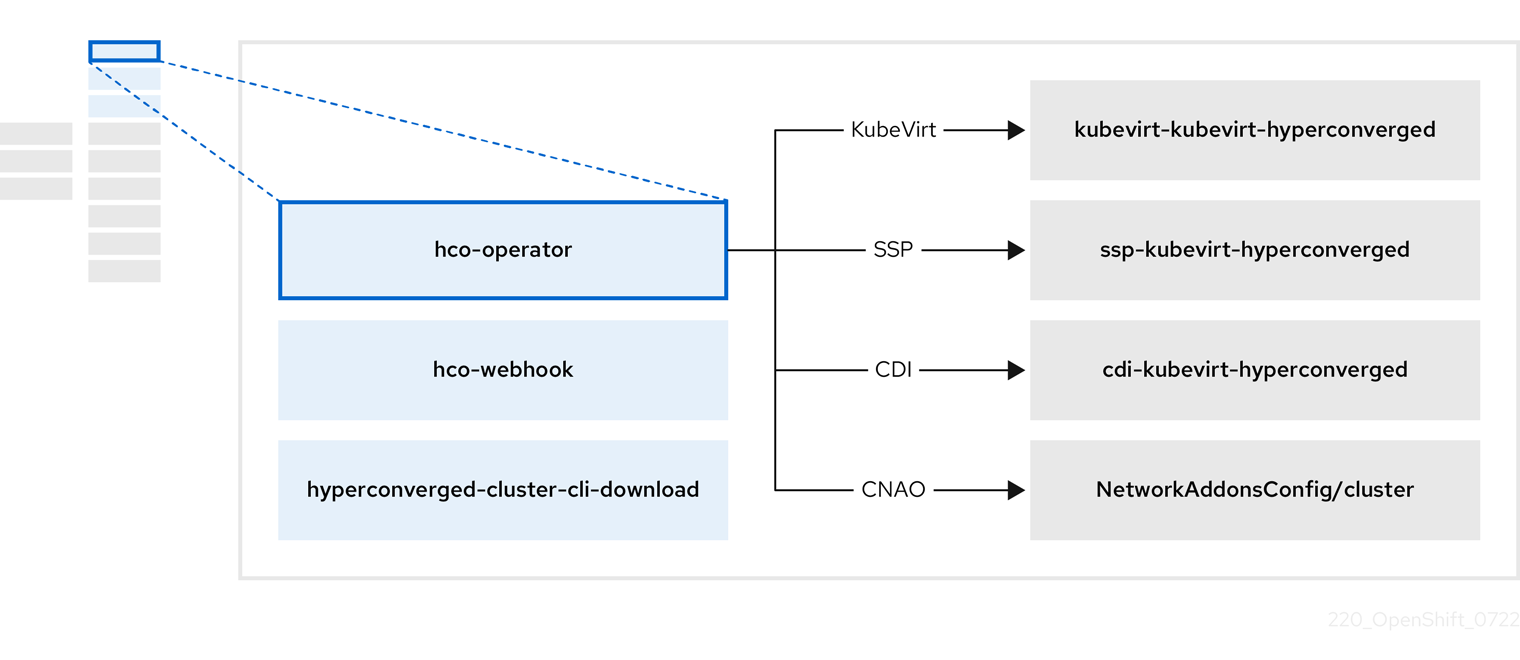
| Component | Description |
|---|---|
|
|
Valide le contenu de la ressource personnalisée |
|
|
Fournit les binaires de l'outil |
|
| Contient tous les opérateurs, CR et objets nécessaires à OpenShift Virtualization. |
|
| Un CR du PAS. Il est automatiquement créé par le HCO. |
|
| UN CDI CR. Celui-ci est automatiquement créé par le HCO. |
|
|
Un CR qui donne des instructions et est géré par le |
2.3. A propos du cdi-opérateur
Le site cdi-operator gère l'importateur de données conteneurisées (CDI) et ses ressources connexes, qui importent une image de machine virtuelle (VM) dans une revendication de volume persistant (PVC) à l'aide d'un volume de données.
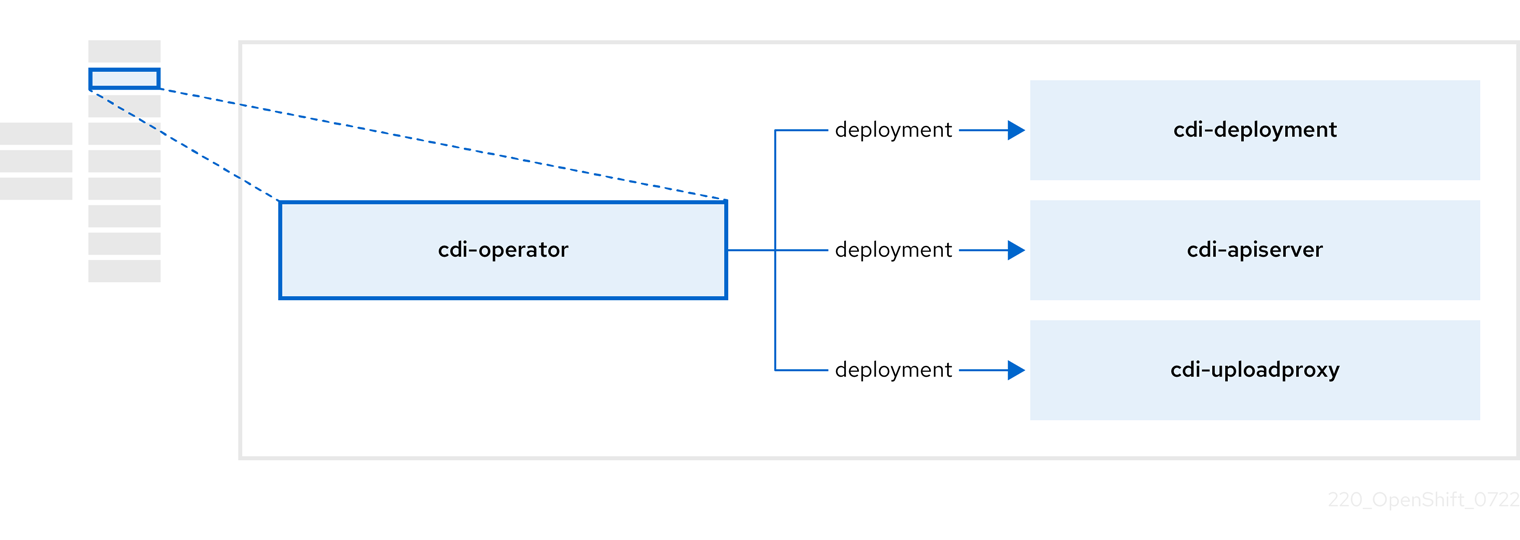
| Component | Description |
|---|---|
|
| Gère l'autorisation de télécharger des disques VM dans des PVC en émettant des jetons de téléchargement sécurisés. |
|
| Dirige le trafic de téléchargement sur disque externe vers le pod de serveur de téléchargement approprié afin qu'il puisse être écrit sur le bon PVC. Nécessite un jeton de téléchargement valide. |
|
| Pod d'aide qui importe une image de machine virtuelle dans un PVC lors de la création d'un volume de données. |
2.4. À propos de l'opérateur cluster-network-addons-operator
Le site cluster-network-addons-operator déploie des composants réseau sur une grappe et gère les ressources correspondantes pour une fonctionnalité réseau étendue.

| Component | Description |
|---|---|
|
| Gère les certificats TLS des webhooks de Kubemacpool. |
|
| Fournit un service de mise en commun des adresses MAC pour les cartes d'interface réseau (NIC) des machines virtuelles (VM). |
|
| Marque les ponts de réseau disponibles sur les nœuds en tant que ressources de nœud. |
|
| Installe des plugins CNI sur les nœuds du cluster, permettant d'attacher des VM à des ponts Linux par le biais de définitions d'attachement au réseau. |
2.5. À propos de l'opérateur hostpath-provisioner-operator
Le site hostpath-provisioner-operator déploie et gère le hostpath provisioner (HPP) multi-nœuds et les ressources associées.
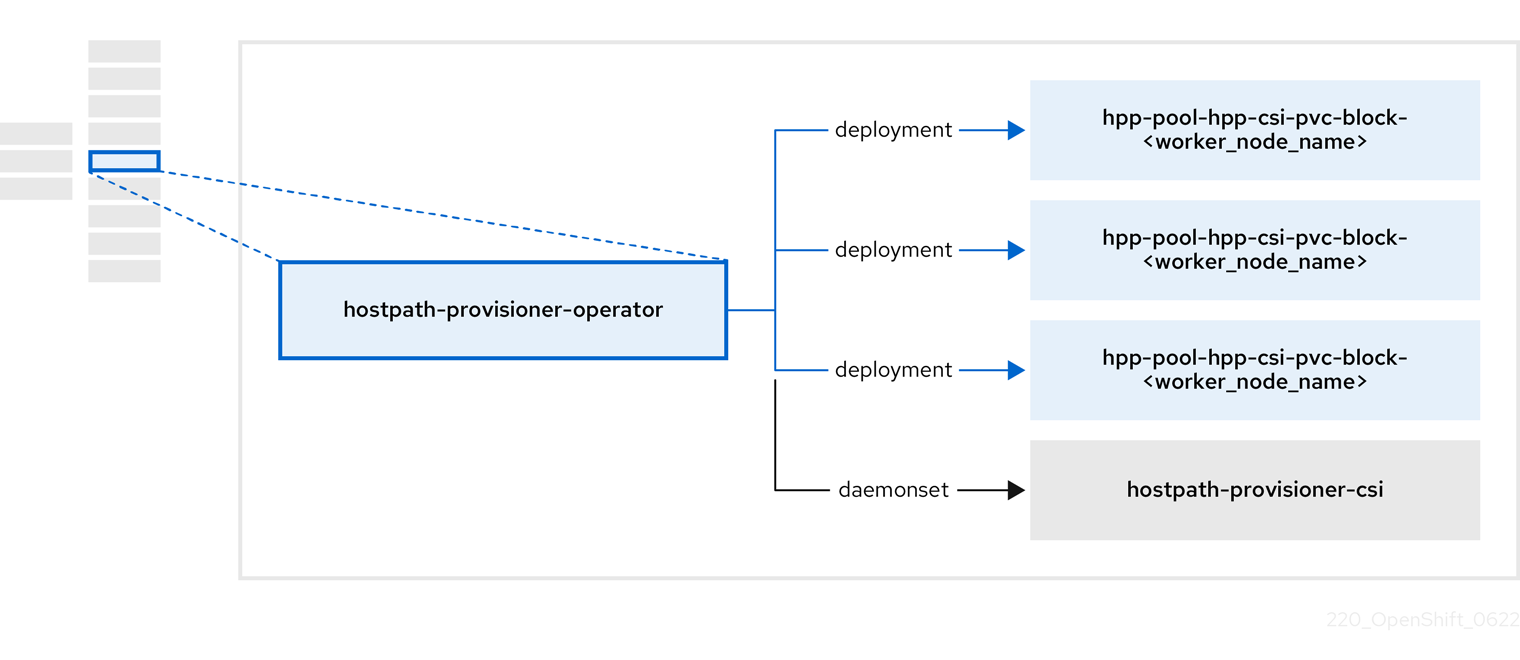
| Component | Description |
|---|---|
|
| Fournit un worker pour chaque nœud où le hostpath provisioner (HPP) est désigné pour s'exécuter. Les pods montent le stockage de secours spécifié sur le nœud. |
|
| Implémente l'interface du pilote de l'interface de stockage de conteneurs (CSI) du HPP. |
|
| Implémente l'interface de pilotage héritée du HPP. |
2.6. À propos de l'opérateur ssp
Le site ssp-operator déploie les modèles communs, les sources de démarrage par défaut correspondantes et le validateur de modèles.
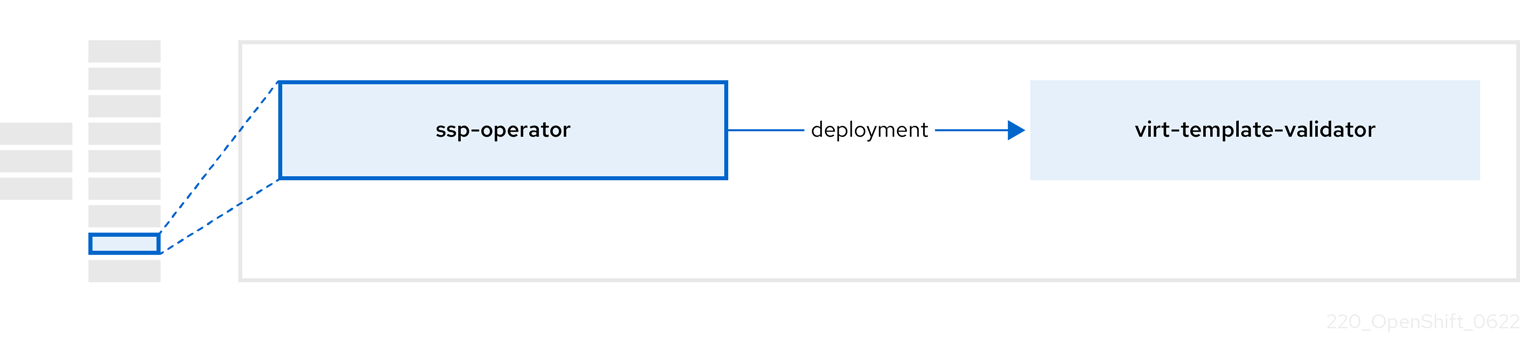
| Component | Description |
|---|---|
|
|
Vérifie les annotations |
2.7. À propos de l'opérateur tekton-tasks
Le site tekton-tasks-operator déploie des exemples de pipelines montrant l'utilisation d'OpenShift Pipelines pour les VM. Il déploie également des tâches OpenShift Pipeline supplémentaires qui permettent aux utilisateurs de créer des VM à partir de modèles, de copier et de modifier des modèles, et de créer des volumes de données.
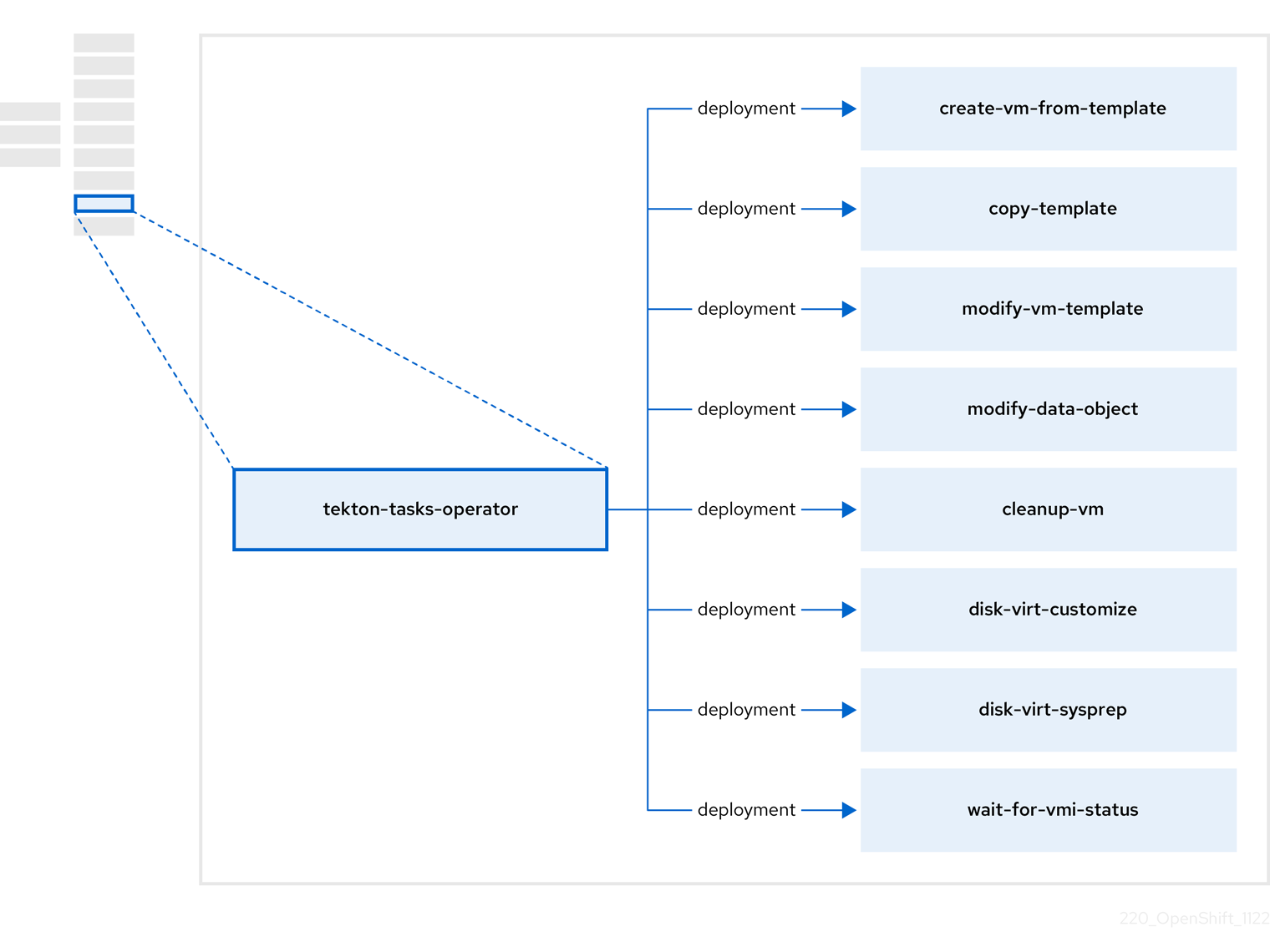
| Component | Description |
|---|---|
|
| Crée une VM à partir d'un modèle. |
|
| Copie un modèle de VM. |
|
| Crée ou supprime un modèle de VM. |
|
| Crée ou supprime des volumes de données ou des sources de données. |
|
| Exécute un script ou une commande sur une VM, puis arrête ou supprime la VM. |
|
|
Exécute un script |
|
|
Exécute un script |
|
| Attend un statut VMI spécifique, puis échoue ou réussit en fonction de ce statut. |
2.8. À propos de l'opérateur virtuel
Le site virt-operator déploie, met à niveau et gère OpenShift Virtualization sans perturber les charges de travail actuelles des machines virtuelles (VM).

| Component | Description |
|---|---|
|
| Serveur API HTTP qui sert de point d'entrée pour tous les flux liés à la virtualisation. |
|
|
Observe la création d'un nouvel objet instance VM et crée un pod correspondant. Lorsque le pod est planifié sur un nœud, |
|
|
Surveille toute modification apportée à une VM et demande à |
|
|
Contient la VM créée par l'utilisateur, telle qu'elle est mise en œuvre par |
Chapitre 3. Démarrer avec OpenShift Virtualization
Vous pouvez explorer les caractéristiques et les fonctionnalités d'OpenShift Virtualization en installant et en configurant un environnement de base.
Les procédures de configuration du cluster requièrent les privilèges de cluster-admin.
3.1. Planifier et installer OpenShift Virtualization
Planifier et installer OpenShift Virtualization sur un cluster OpenShift Container Platform :
Ressources pour la planification et l'installation
3.2. Créer et gérer des machines virtuelles
Créer des machines virtuelles (VM) en utilisant la console web :
Se connecter aux machines virtuelles :
- Connectez-vous à la console série ou à la console VNC d'une VM à l'aide de la console web.
- Se connecter à une VM en utilisant SSH.
- Connectez-vous à une VM Windows en utilisant RDP.
Gérer les machines virtuelles :
3.3. Prochaines étapes
Connectez les machines virtuelles aux réseaux secondaires :
- Connecter une VM à un réseau pont Linux.
Connecter une VM à un réseau SR-IOV.
NoteLes VM sont connectées par défaut au réseau pod. Vous devez configurer un réseau secondaire, tel qu'un pont Linux ou un SR-IOV, puis ajouter le réseau à la configuration de la VM.
- Surveillez les ressources, les détails, l'état et les principaux consommateurs à l'aide de la console web.
- Affichez des informations de haut niveau sur les charges de travail des machines virtuelles en utilisant la console web.
- Visualiser les logs d'OpenShift Virtualization en utilisant le CLI.
-
Automatiser les déploiements de VM Windows avec
sysprep. - Migrer en direct des machines virtuelles.
- Sauvegarde et restauration des machines virtuelles.
Chapitre 4. Vue d'ensemble de la console web
La section Virtualization de la console web de OpenShift Container Platform contient les pages suivantes pour gérer et surveiller votre environnement de virtualisation OpenShift.
| Page | Description |
|---|---|
| Gérer et surveiller l'environnement de virtualisation OpenShift. | |
| Créer des machines virtuelles à partir d'un catalogue de modèles. | |
| Configurer et surveiller les machines virtuelles. | |
| Créer et gérer des modèles. | |
| Créer et gérer des DataSources pour les sources de démarrage de VirtualMachine. | |
| Créer et gérer des politiques de migration pour les charges de travail. |
| Icône | Description |
|---|---|
|
| Icône d'édition |
|
| Icône de lien |


4.1. Page de présentation
La page Vue d'ensemble affiche les ressources, les mesures, la progression de la migration et les paramètres au niveau du cluster.
Exemple 4.1. Page de présentation
| Élément | Description |
|---|---|
|
Download virtctl |
Téléchargez l'outil de ligne de commande |
| Ressources, utilisation, alertes et état. | |
| Les plus gros consommateurs de ressources de CPU, de mémoire et de stockage. | |
| Statut des migrations vivantes. | |
| Paramètres à l'échelle du cluster, y compris les limites de migration en direct et les autorisations des utilisateurs. |
4.1.1. Onglet Vue d'ensemble
L'onglet Overview affiche les ressources, l'utilisation, les alertes et l'état.
Exemple 4.2. Overview onglet
| Élément | Description |
|---|---|
| \Carte "Ressources de démarrage |
|
| \Carreau "VirtualMachines | Nombre de machines virtuelles, avec un graphique montrant la tendance des 7 derniers jours. |
| \Utilisation de la vCPU" carreaux | l'utilisation des vCPU, avec un graphique montrant la tendance des 7 derniers jours. |
| \Carreau "Mémoire | Utilisation de la mémoire, avec un graphique montrant la tendance des 7 derniers jours. |
| \Dalle "Storage" (stockage) | Utilisation du stockage, avec un graphique montrant la tendance des 7 derniers jours. |
| \Carreau "Alerts | Alertes d'OpenShift Virtualization, regroupées par gravité. |
| \Carreau "VirtualMachine statuses | Nombre de machines virtuelles, regroupées par état. |
| \Graphique "Machines virtuelles par modèle | Nombre de machines virtuelles créées à partir de modèles, regroupées par nom de modèle. |
4.1.2. Onglet Consommateurs supérieurs
L'onglet Top consumers affiche les principaux consommateurs de CPU, de mémoire et de stockage.
Exemple 4.3. Top consumers onglet
| Élément | Description |
|---|---|
|
View virtualization dashboard | Lien vers Observe → Dashboards, qui affiche les principaux consommateurs d'OpenShift Virtualization. |
| Time period liste | Sélectionnez une période pour filtrer les résultats. |
| Top consumers liste | Sélectionnez le nombre de premiers consommateurs pour filtrer les résultats. |
| \Graphique "CPU | Machines virtuelles dont l'utilisation du processeur est la plus élevée. |
| \Carte "Mémoire | Machines virtuelles utilisant le plus de mémoire. |
| \Tableau des échanges de mémoire | Machines virtuelles dont le trafic d'échange de mémoire est le plus élevé. |
| \Graphique "vCPU wait" (attente de vCPU) | Machines virtuelles ayant les périodes d'attente vCPU les plus élevées. |
| \Tableau "Stockage à travers le débit | Machines virtuelles dont le débit de stockage est le plus élevé. |
| \Graphique "Stockage IOPS | Machines virtuelles ayant le plus grand nombre d'opérations d'entrée/sortie de stockage par seconde. |
4.1.3. Onglet Migrations
L'onglet Migrations affiche l'état des migrations de VirtualMachineInstance.
Exemple 4.4. Migrations onglet
| Élément | Description |
|---|---|
| Time period liste | Sélectionnez une période pour filtrer les VirtualMachineInstanceMigrations. |
| VirtualMachineInstanceMigrations table | Liste des migrations de VirtualMachineInstance. |
4.1.4. Onglet Paramètres
L'onglet Settings affiche les paramètres de l'ensemble du cluster dans les onglets suivants :
| Onglet | Description |
|---|---|
| Version d'OpenShift Virtualization et état des mises à jour. | |
| Limites de migration et paramètres réseau en direct. | |
| Projet pour les modèles Red Hat. | |
| Autorisations pour les utilisateurs à l'échelle du cluster. |
4.1.4.1. Onglet Général
L'onglet General affiche la version d'OpenShift Virtualization et l'état de la mise à jour.
Exemple 4.5. General onglet
| Étiquette | Description |
|---|---|
| Nom du service | Virtualisation OpenShift |
| Fournisseur | Red Hat |
| Version installée | 4.12.2 |
| Mise à jour du statut |
Exemple : |
| Chaîne | Canal sélectionné pour les mises à jour. |
4.1.4.2. Onglet de migration en direct
Vous pouvez configurer la migration en direct dans l'onglet Live migration.
Exemple 4.6. Live migration onglet
| Élément | Description |
|---|---|
| Max. migrations per cluster champ | Sélectionnez le nombre maximum de migrations en direct par cluster. |
| Max. migrations per node champ | Sélectionnez le nombre maximal de migrations en direct par nœud. |
| Live migration network liste | Sélectionnez un réseau secondaire dédié pour la migration en direct. |
4.1.4.3. Onglet Projet de modèles
Vous pouvez sélectionner un projet pour les modèles dans l'onglet Templates project.
Exemple 4.7. Templates project onglet
| Élément | Description |
|---|---|
| Project liste |
Sélectionnez un projet dans lequel stocker les modèles Red Hat. Le projet de modèles par défaut est Si vous souhaitez définir plusieurs projets de modèles, vous devez cloner les modèles de la page Modèles pour chaque projet. |
4.1.4.4. Onglet Autorisations de l'utilisateur
L'onglet User permissions affiche les autorisations des utilisateurs à l'échelle du cluster pour les tâches.
Exemple 4.8. User permissions onglet
| Élément | Description |
|---|---|
| User Permissions table | Liste des tâches, telles que Share templates, et des autorisations. |
4.2. Page de catalogue
Vous pouvez créer une machine virtuelle en sélectionnant un modèle sur la page Catalogue.
Exemple 4.9. Page de catalogue
| Élément | Description |
|---|---|
| Templates project liste | Sélectionnez le projet dans lequel se trouvent vos modèles.
Par défaut, les modèles Red Hat sont stockés dans le projet |
| All items|Default templates | Cliquez sur Default templates pour n'afficher que les modèles par défaut. |
| Boot source available case à cocher | Cochez la case pour afficher les modèles dont la source de démarrage est disponible. |
| Operating system cases à cocher | Cochez les cases pour afficher les modèles avec les systèmes d'exploitation sélectionnés. |
| Workload cases à cocher | Cochez les cases pour afficher les modèles avec les charges de travail sélectionnées. |
| Champ de recherche | Recherche de modèles par mot-clé. |
| Tuiles modèles | Cliquez sur une tuile de modèle pour afficher les détails du modèle et pour créer une machine virtuelle. |
4.3. Page Machines virtuelles
Vous pouvez créer et gérer des machines virtuelles sur la page Machines virtuelles.
Exemple 4.10. Page Machines virtuelles
| Élément | Description |
|---|---|
| Create → From catalog | Créez une machine virtuelle sur la page Catalogue. |
| Create → With YAML | Créer une VirtualMachine en éditant un fichier de configuration YAML. |
| Filter champ | Filtrer les machines virtuelles par état, modèle, système d'exploitation ou nœud. |
| Champ de recherche | Recherchez les machines virtuelles par nom ou par étiquette. |
| VirtualMachines table | Liste des machines virtuelles.
Cliquez sur le menu Options
Cliquez sur une machine virtuelle pour accéder à la page de détails de la machine virtuelle. |
4.3.1. Page de détail de VirtualMachine
Vous pouvez configurer une machine virtuelle sur la page de détails de la machine virtuelle.
Exemple 4.11. Page de détail de VirtualMachine
| Élément | Description |
|---|---|
| Actions menu | Cliquez sur le menu Actions pour sélectionner Stop, Restart, Pause, Clone, Migrate, Copy SSH command, Edit labels, Edit annotations, ou Delete. |
| Utilisation des ressources, alertes, disques et périphériques. | |
| Configurations de machines virtuelles. | |
| Mémoire, CPU, stockage, réseau et mesures de migration. | |
| Fichier de configuration YAML de VirtualMachine. | |
| Configurations d'ordonnancement. | |
| Gestion des cartes de configuration, des secrets et des comptes de service. | |
| Flux d'événements de la machine virtuelle. | |
| Gestion de la session de la console. | |
| Gestion de l'interface réseau. | |
| Gestion des disques. | |
| Cloud-init et gestion des clés SSH. | |
| Gestion des instantanés. |
4.3.1.1. Onglet Vue d'ensemble
L'onglet Overview affiche l'utilisation des ressources, les alertes et les informations de configuration.
Exemple 4.12. Onglet Vue d'ensemble
| Élément | Description |
|---|---|
| \Carreau "Details | Informations générales sur la machine virtuelle. |
| \Carreau "Utilization | CPU, Memory, Storage, et Network transfer. |
| \Carreau "Dispositifs matériels | GPU et dispositifs hôtes. |
| \Carreau "Alerts | Alertes d'OpenShift Virtualization, regroupées par gravité. |
| \Carreau "Snapshots |
Take snapshot |
| \Carreau "Interfaces de réseau | Network interfaces table. |
| \Carreau "Disks | Disks table. |
4.3.1.2. Onglet Détails
Vous pouvez configurer la machine virtuelle dans l'onglet Details.
Exemple 4.13. Onglet Détails
| Élément | Description |
|---|---|
| YAML interrupteur | Réglez sur ON pour voir vos modifications en direct dans le fichier de configuration YAML. |
| Nom | Nom de la machine virtuelle. |
| Espace de noms | L'espace de noms VirtualMachine. |
| Étiquettes | Cliquez sur l'icône d'édition pour modifier les étiquettes. |
| Annotations | Cliquez sur l'icône d'édition pour modifier les annotations. |
| Description | Cliquez sur l'icône de modification pour saisir une description. |
| Système d'exploitation | Nom du système d'exploitation. |
| CPU|Mémoire | Cliquez sur l'icône d'édition pour modifier la requête CPU|Mémoire.
The number of CPUs is calculated by using the following formula: |
| Type de machine | Type de machine VirtualMachine. |
| Mode d'amorçage | Cliquez sur l'icône d'édition pour modifier le mode de démarrage. |
| Démarrage en mode pause | Cliquez sur l'icône de modification pour activer ce paramètre. |
| Modèle | Nom du modèle utilisé pour créer la machine virtuelle. |
| Créé à | Date de création de la machine virtuelle. |
| Propriétaire | Propriétaire de la machine virtuelle. |
| Statut | Statut de la machine virtuelle. |
| Cosse |
|
| VirtualMachineInstance | Nom de l'instance de la machine virtuelle. |
| Boot order | Cliquez sur l'icône d'édition pour sélectionner une source de démarrage. |
| IP address | Adresse IP de la machine virtuelle. |
| Nom d'hôte | Nom d'hôte de la machine virtuelle. |
| Fuseau horaire | Fuseau horaire de la machine virtuelle. |
| Nœud | Nœud sur lequel s'exécute la machine virtuelle. |
| Profil de la charge de travail | Cliquez sur l'icône d'édition pour modifier le profil de charge de travail. |
| SSH à l'aide de virtctl |
Cliquez sur l'icône de copie pour copier la commande |
| SSH sur NodePort |
La sélection de Create a Service to expose your VirtualMachine for SSH access génère une commande |
| Dispositifs GPU | Cliquez sur l'icône de modification pour ajouter un appareil GPU. |
| Dispositifs hôtes | Cliquez sur l'icône de modification pour ajouter un périphérique hôte. |
| Section des services | Voir les services. |
| Section des utilisateurs actifs | Voir les utilisateurs actifs. |
4.3.1.3. Onglet Métriques
L'onglet Metrics affiche les graphiques d'utilisation de la mémoire, du processeur, du stockage, du réseau et de la migration.
Exemple 4.14. Onglet Métriques
| Élément | Description |
|---|---|
| Time range liste | Sélectionnez une période pour filtrer les résultats. |
|
Virtualization dashboard | Lien vers l'onglet Workloads du projet en cours. |
| Section utilisation | Memory, CPU et Network interface. |
| Espace de stockage | Storage total read/write et Storage iops total read/write. |
| Section réseau | Network in, Network out et Network bandwidth. |
| Section migration | Migration et KV data transfer rate. |
4.3.1.4. Onglet YAML
Vous pouvez configurer la machine virtuelle en modifiant le fichier YAML dans l'onglet YAML.
Exemple 4.15. Onglet YAML
| Élément | Description |
|---|---|
| YAML interrupteur | Réglez sur ON pour voir vos modifications en direct dans le fichier de configuration YAML. |
| Save bouton | Enregistrer les modifications dans le fichier YAML. |
| Reload bouton | Annulez vos modifications et rechargez le fichier YAML. |
| Cancel bouton | Quittez l'onglet YAML. |
| Download bouton | Téléchargez le fichier YAML sur votre machine locale. |
4.3.1.5. Onglet Programmation
Vous pouvez configurer la planification dans l'onglet Scheduling.
Exemple 4.16. Onglet Programmation
| Paramètres | Description |
|---|---|
| YAML interrupteur | Réglez sur ON pour voir vos modifications en direct dans le fichier de configuration YAML. |
| Sélecteur de nœuds | Cliquez sur l'icône d'édition pour ajouter une étiquette afin de spécifier les nœuds de qualification. |
| Tolérances | Cliquez sur l'icône d'édition pour ajouter une tolérance afin de spécifier les nœuds de qualification. |
| Règles d'affinité | Cliquez sur l'icône de modification pour ajouter une règle d'affinité. |
| Descheduler interrupteur | Activer ou désactiver l'ordonnanceur. L'ordonnanceur évince un pod en cours d'exécution afin qu'il puisse être reprogrammé sur un nœud plus approprié. |
| Ressources dédiées | Cliquez sur l'icône d'édition pour sélectionner Schedule this workload with dedicated resources (guaranteed policy). |
| Stratégie d'expulsion | Cliquez sur l'icône d'édition pour sélectionner LiveMigrate comme stratégie d'éviction de VirtualMachineInstance. |
4.3.1.6. Onglet Environnement
Vous pouvez gérer les cartes de configuration, les secrets et les comptes de service dans l'onglet Environment.
Exemple 4.17. Onglet Environnement
| Élément | Description |
|---|---|
| YAML interrupteur | Réglez sur ON pour voir vos modifications en direct dans le fichier de configuration YAML. |
|
Add Config Map, Secret or Service Account | Cliquez sur le lien et sélectionnez une carte de configuration, un secret ou un compte de service dans la liste des ressources. |
4.3.1.7. Onglet Événements
L'onglet Events affiche une liste des événements de VirtualMachine.
4.3.1.8. Onglet Console
Vous pouvez ouvrir une session de console sur la machine virtuelle dans l'onglet Console.
Exemple 4.18. Onglet Console
| Élément | Description |
|---|---|
| Section des informations d'identification de l'invité |
Développez Guest login credentials pour afficher les informations d'identification créées avec |
| Console liste | Sélectionnez VNC console ou Serial console. Vous pouvez sélectionner Desktop viewer pour vous connecter aux machines virtuelles Windows en utilisant le protocole Remote Desktop Protocol (RDP). Vous devez installer un client RDP sur une machine du même réseau. |
| Send key liste | Sélectionnez une combinaison de touches à envoyer à la console. |
| Disconnect bouton | Déconnecter la connexion de la console. Vous devez déconnecter manuellement la connexion à la console si vous ouvrez une nouvelle session de console. Dans le cas contraire, la première session de console continue de s'exécuter en arrière-plan. |
4.3.1.9. Onglet Interfaces réseau
Vous pouvez gérer les interfaces réseau dans l'onglet Network interfaces.
Exemple 4.19. Onglet Interfaces réseau
| Paramètres | Description |
|---|---|
| YAML interrupteur | Réglez sur ON pour voir vos modifications en direct dans le fichier de configuration YAML. |
| Add network interface bouton | Ajouter une interface réseau à la machine virtuelle. |
| Filter champ | Filtrer par type d'interface. |
| Champ de recherche | Recherche d'une interface réseau par nom ou par étiquette. |
| Network interface table | Liste des interfaces réseau.
Cliquez sur le menu Options
|
4.3.1.10. Onglet Disques
Vous pouvez gérer les disques dans l'onglet Disks.
Exemple 4.20. Onglet Disques
| Paramètres | Description |
|---|---|
| YAML interrupteur | Réglez sur ON pour voir vos modifications en direct dans le fichier de configuration YAML. |
| Add disk bouton | Ajouter un disque à la machine virtuelle. |
| Filter champ | Filtrer par type de disque. |
| Champ de recherche | Recherche d'un disque par son nom. |
| Disks table | Liste des disques de la machine virtuelle.
Cliquez sur le menu Options
|
| File systems table | Liste des systèmes de fichiers de VirtualMachine. |
4.3.1.11. Onglet Scripts
Vous pouvez gérer les clés cloud-init et SSH de la machine virtuelle dans l'onglet Scripts.
Exemple 4.21. Onglet Scripts
| Élément | Description |
|---|---|
| YAML interrupteur | Réglez sur ON pour voir vos modifications en direct dans le fichier de configuration YAML. |
| Cloud-init | Cliquez sur l'icône d'édition pour modifier les paramètres de démarrage du nuage. |
| Clé SSH autorisée | Cliquez sur l'icône de modification pour créer un nouveau secret ou pour joindre un secret existant. |
4.3.1.12. Onglet Instantanés
Vous pouvez créer des instantanés et restaurer des machines virtuelles à partir d'instantanés dans l'onglet Snapshots.
Exemple 4.22. Onglet Instantanés
| Élément | Description |
|---|---|
| Take snapshot bouton | Créer un instantané. |
| Filter champ | Filtrer les instantanés par état. |
| Champ de recherche | Recherche d'instantanés par nom ou par étiquette. |
| Snapshot table | Liste des instantanés.
Cliquez sur le menu Options
|
4.4. Page des modèles
Vous pouvez créer, modifier et cloner des modèles de machine virtuelle sur la page Modèles.
Vous ne pouvez pas modifier un modèle Red Hat. Vous pouvez cloner un modèle Red Hat et le modifier pour créer un modèle personnalisé.
Exemple 4.23. Page des modèles
| Élément | Description |
|---|---|
| Create Template bouton | Créer un modèle en éditant un fichier de configuration YAML. |
| Filter champ | Filtrer les modèles par type, source de démarrage, fournisseur de modèles ou système d'exploitation. |
| Champ de recherche | Recherchez des modèles par nom ou par étiquette. |
| Templates table | Liste des modèles.
Cliquez sur le menu Options
|
4.4.1. Page de détails du modèle
Vous pouvez visualiser les paramètres du modèle et modifier les modèles personnalisés sur la page Détails du modèle.
Exemple 4.24. Page de détails du modèle
| Élément | Description |
|---|---|
| Actions menu | Cliquez sur le menu Actions pour sélectionner Edit, Clone, Edit boot source, Edit boot source reference, Edit labels, Edit annotations, ou Delete. |
| Paramètres et configurations des modèles. | |
| Fichier de configuration YAML. | |
| Configurations d'ordonnancement. | |
| Gestion de l'interface réseau. | |
| Gestion des disques. | |
| Gestion du Cloud-init, des clés SSH et de Sysprep. | |
| Paramètres. |
4.4.1.1. Onglet Détails
Vous pouvez configurer un modèle personnalisé dans l'onglet Details.
Exemple 4.25. Onglet Détails
| Élément | Description |
|---|---|
| YAML interrupteur | Réglez sur ON pour voir vos modifications en direct dans le fichier de configuration YAML. |
| Nom | Nom du modèle. |
| Espace de noms | Espace de noms du modèle. |
| Étiquettes | Cliquez sur l'icône d'édition pour modifier les étiquettes. |
| Annotations | Cliquez sur l'icône d'édition pour modifier les annotations. |
| Nom d'affichage | Cliquez sur l'icône d'édition pour modifier le nom d'affichage. |
| Description | Cliquez sur l'icône de modification pour saisir une description. |
| Système d'exploitation | Nom du système d'exploitation. |
| CPU|Mémoire | Cliquez sur l'icône d'édition pour modifier la requête CPU|Mémoire.
The number of CPUs is calculated by using the following formula: |
| Type de machine | Type de machine à gabarit. |
| Mode d'amorçage | Cliquez sur l'icône d'édition pour modifier le mode de démarrage. |
| Modèle de base | Nom du modèle de base utilisé pour créer ce modèle. |
| Créé à | Date de création du modèle. |
| Propriétaire | Propriétaire du modèle. |
| Boot order | Modèle de commande de démarrage. |
| Source de démarrage | Disponibilité de la source de démarrage. |
| Fournisseur | Fournisseur de modèles. |
| Soutien | Niveau de soutien du modèle. |
| Dispositifs GPU | Cliquez sur l'icône de modification pour ajouter un appareil GPU. |
| Dispositifs hôtes | Cliquez sur l'icône de modification pour ajouter un périphérique hôte. |
4.4.1.2. Onglet YAML
Vous pouvez configurer un modèle personnalisé en modifiant le fichier YAML dans l'onglet YAML.
Exemple 4.26. Onglet YAML
| Élément | Description |
|---|---|
| YAML interrupteur | Réglez sur ON pour voir vos modifications en direct dans le fichier de configuration YAML. |
| Save bouton | Enregistrer les modifications dans le fichier YAML. |
| Reload bouton | Annulez vos modifications et rechargez le fichier YAML. |
| Cancel bouton | Quittez l'onglet YAML. |
| Download bouton | Téléchargez le fichier YAML sur votre machine locale. |
4.4.1.3. Onglet Programmation
Vous pouvez configurer la planification dans l'onglet Scheduling.
Exemple 4.27. Onglet Programmation
| Paramètres | Description |
|---|---|
| YAML interrupteur | Réglez sur ON pour voir vos modifications en direct dans le fichier de configuration YAML. |
| Sélecteur de nœuds | Cliquez sur l'icône d'édition pour ajouter une étiquette afin de spécifier les nœuds de qualification. |
| Tolérances | Cliquez sur l'icône d'édition pour ajouter une tolérance afin de spécifier les nœuds de qualification. |
| Règles d'affinité | Cliquez sur l'icône de modification pour ajouter une règle d'affinité. |
| Descheduler interrupteur | Activer ou désactiver l'ordonnanceur. L'ordonnanceur évince un pod en cours d'exécution afin qu'il puisse être reprogrammé sur un nœud plus approprié. |
| Ressources dédiées | Cliquez sur l'icône d'édition pour sélectionner Schedule this workload with dedicated resources (guaranteed policy). |
| Stratégie d'expulsion | Cliquez sur l'icône d'édition pour sélectionner LiveMigrate comme stratégie d'éviction de VirtualMachineInstance. |
4.4.1.4. Onglet Interfaces réseau
Vous pouvez gérer les interfaces réseau dans l'onglet Network interfaces.
Exemple 4.28. Onglet Interfaces réseau
| Paramètres | Description |
|---|---|
| YAML interrupteur | Réglez sur ON pour voir vos modifications en direct dans le fichier de configuration YAML. |
| Add network interface bouton | Ajouter une interface réseau au modèle. |
| Filter champ | Filtrer par type d'interface. |
| Champ de recherche | Recherche d'une interface réseau par nom ou par étiquette. |
| Network interface table | Liste des interfaces réseau.
Cliquez sur le menu Options
|
4.4.1.5. Onglet Disques
Vous pouvez gérer les disques dans l'onglet Disks.
Exemple 4.29. Onglet Disques
| Paramètres | Description |
|---|---|
| YAML interrupteur | Réglez sur ON pour voir vos modifications en direct dans le fichier de configuration YAML. |
| Add disk bouton | Ajouter un disque au modèle. |
| Filter champ | Filtrer par type de disque. |
| Champ de recherche | Recherche d'un disque par son nom. |
| Disks table | Liste des disques modèles.
Cliquez sur le menu Options
|
4.4.1.6. Onglet Scripts
Vous pouvez gérer les paramètres de démarrage du nuage, les clés SSH et les fichiers de réponse Sysprep dans l'onglet Scripts.
Exemple 4.30. Onglet Scripts
| Élément | Description |
|---|---|
| YAML interrupteur | Réglez sur ON pour voir vos modifications en direct dans le fichier de configuration YAML. |
| Cloud-init | Cliquez sur l'icône d'édition pour modifier les paramètres de démarrage du nuage. |
| Clé SSH autorisée | Cliquez sur l'icône de modification pour créer un nouveau secret ou pour joindre un secret existant. |
| Sysprep |
Cliquez sur l'icône d'édition pour télécharger un fichier de réponse |
4.4.1.7. Onglet Paramètres
Vous pouvez modifier les paramètres des modèles sélectionnés dans l'onglet Parameters.
Exemple 4.31. Onglet Paramètres
| Élément | Description |
|---|---|
| Nom de la VM | Sélectionnez Generated (expression) pour une valeur générée, Value pour définir une valeur par défaut ou None dans la liste Default value type. |
| Espace de noms de la source de données | Sélectionnez Generated (expression) pour une valeur générée, Value pour définir une valeur par défaut ou None dans la liste Default value type. |
| Mot de passe de l'utilisateur du cloud | Sélectionnez Generated (expression) pour une valeur générée, Value pour définir une valeur par défaut ou None dans la liste Default value type. |
4.5. Page DataSources
Vous pouvez créer et configurer des sources de données pour les sources de démarrage de la machine virtuelle sur la page DataSources.
Lorsque vous créez une source de données, une ressource DataImportCron définit une tâche cron pour interroger et importer l'image disque, sauf si vous désactivez les mises à jour automatiques de la source de démarrage.
Exemple 4.32. Page DataSources
| Élément | Description |
|---|---|
| Create DataSource → With form | Créez une source de données en saisissant l'URL du registre, la taille du disque, le nombre de révisions et l'expression cron dans un formulaire. |
| Create DataSources → With YAML | Créez une source de données en éditant un fichier de configuration YAML. |
| Filter champ | Filtrer les DataSources en fonction d'attributs tels que DataImportCron disponible. |
| Champ de recherche | Recherche d'une source de données par nom ou par étiquette. |
| DataSources table | Liste des sources de données.
Cliquez sur le menu Options
|
Cliquez sur une source de données pour afficher la page de détails de la source de données.
4.5.1. Page de détails sur les sources de données
Vous pouvez configurer une source de données sur la page de détails de la source de données.
Exemple 4.33. Page de détails sur les sources de données
| Élément | Description |
|---|---|
| Details onglet | Configurer une source de données en modifiant un formulaire. |
| YAML onglet | Configurer une source de données en éditant un fichier de configuration YAML. |
| Actions menu | Sélectionnez Edit labels, Edit annotations, ou Delete. |
| Nom | Nom de la source de données. |
| Espace de noms | Espace de noms DataSource. |
| Étiquettes | Cliquez sur l'icône d'édition pour modifier les étiquettes. |
| Annotations | Cliquez sur l'icône d'édition pour modifier les annotations. |
| Conditions | Affiche les conditions d'état de la source de données. |
4.6. Page MigrationPolicies
Vous pouvez gérer les politiques de migration pour vos charges de travail sur la page Politiques de migration.
Exemple 4.34. Page MigrationPolicies
| Élément | Description |
|---|---|
| Create MigrationPolicy → With form | Créez une MigrationPolicy en saisissant des configurations et des étiquettes dans un formulaire. |
| Create MigrationPolicy → With YAML | Créer une MigrationPolicy en éditant un fichier de configuration YAML. |
| Name | Label champ de recherche | Recherche d'une MigrationPolicy par nom ou par étiquette. |
| MigrationPolicies table | Liste des politiques de migration.
Cliquez sur le menu Options
|
Cliquez sur une Politique de migration pour afficher la page de détails de la Politique de migration.
4.6.1. Page de détails de la politique de migration
Vous pouvez configurer une MigrationPolicy sur la page de détails de la MigrationPolicy.
Exemple 4.35. Page de détails de la politique de migration
| Élément | Description |
|---|---|
| Details onglet | Configurer une MigrationPolicy en éditant un formulaire. |
| YAML onglet | Configurer une MigrationPolicy en éditant un fichier de configuration YAML. |
| Actions menu | Sélectionnez Edit ou Delete. |
| Nom | Nom de la politique de migration. |
| Description | Description de la politique de migration. |
| Configurations | Cliquez sur l'icône d'édition pour mettre à jour les configurations de la Politique de migration. |
| Largeur de bande par migration |
Demande de bande passante par migration. Pour une bande passante illimitée, réglez la valeur sur |
| Convergence automatique | Politique de convergence automatique. |
| Post-copie | Politique de post-copie. |
| Délai d'achèvement | Valeur du délai d'achèvement en secondes. |
| Étiquettes du projet | Cliquez sur Edit pour modifier les étiquettes du projet. |
| Etiquettes VirtualMachine | Cliquez sur Edit pour modifier les étiquettes de la machine virtuelle. |
Chapitre 5. Notes de version d'OpenShift Virtualization
5.1. Rendre l'open source plus inclusif
Red Hat s'engage à remplacer les termes problématiques dans son code, sa documentation et ses propriétés Web. Nous commençons par ces quatre termes : master, slave, blacklist et whitelist. En raison de l'ampleur de cette entreprise, ces changements seront mis en œuvre progressivement au cours de plusieurs versions à venir. Pour plus de détails, voir le message de notre directeur technique Chris Wright.
5.2. À propos de la virtualisation Red Hat OpenShift
Red Hat OpenShift Virtualization vous permet d'amener des machines virtuelles (VM) traditionnelles dans OpenShift Container Platform où elles s'exécutent aux côtés des conteneurs et sont gérées comme des objets Kubernetes natifs.
OpenShift Virtualization est représenté par le module
 .
.
Vous pouvez utiliser OpenShift Virtualization avec le fournisseur de réseau OVN-Kubernetes ou le fournisseur de réseau Container Network Interface (CNI) par défaut d'OpenShiftSDN.
En savoir plus sur ce que vous pouvez faire avec OpenShift Virtualization.
En savoir plus sur l'architecture et les déploiements d'OpenShift Virtualization.
Préparez votre cluster pour la virtualisation OpenShift.
5.2.1. Version de cluster prise en charge par OpenShift Virtualization
OpenShift Virtualization 4.12 est pris en charge pour une utilisation sur les clusters OpenShift Container Platform 4.12. Pour utiliser la dernière version z-stream d'OpenShift Virtualization, vous devez d'abord passer à la dernière version d'OpenShift Container Platform.
5.2.2. Systèmes d'exploitation invités pris en charge
Pour afficher les systèmes d'exploitation invités pris en charge pour OpenShift Virtualization, reportez-vous à Systèmes d'exploitation invités certifiés dans Red Hat OpenStack Platform, Red Hat Virtualization et OpenShift Virtualization.
5.3. Caractéristiques nouvelles et modifiées
OpenShift Virtualization est certifié dans le cadre du programme de validation de la virtualisation de Windows Server (SVVP) de Microsoft pour exécuter des charges de travail Windows Server.
La certification SVVP s'applique à :
- Les travailleurs de Red Hat Enterprise Linux CoreOS. Dans le catalogue SVVP de Microsoft, ils sont nommés Red Hat OpenShift Container Platform 4 on RHEL CoreOS 8.
- CPU Intel et AMD.
-
OpenShift Virtualization n'utilise plus l'option
 n'est plus utilisé. OpenShift Virtualization est désormais représenté par le logo
pour les versions 4.9 et suivantes.
n'est plus utilisé. OpenShift Virtualization est désormais représenté par le logo
pour les versions 4.9 et suivantes.
-
Vous pouvez créer un vidage de la mémoire de la VM à des fins d'analyse judiciaire à l'aide de la commande
virtctl memory-dump.
-
Vous pouvez exporter et télécharger un volume à partir d'une machine virtuelle (VM), d'un instantané de VM ou d'une revendication de volume persistant (PVC) pour le recréer sur un cluster différent ou dans un espace de noms différent sur le même cluster à l'aide de la commande
virtctl vmexportou en créant une ressource personnaliséeVirtualMachineExport. Vous pouvez également exporter le vidage de la mémoire à des fins d'analyse médico-légale.
- Vous pouvez découvrir les fonctions et l'organisation de la console web d'OpenShift Virtualization en vous référant à la documentation de présentation de la console web.
-
Vous pouvez utiliser la commande
virtctl sshpour transférer le trafic SSH vers une machine virtuelle en utilisant votre client SSH local ou en copiant la commande SSH depuis la console web d'OpenShift Container Platform.
-
Les volumes de données autonomes et les volumes de données créés lors de l'utilisation de
dataVolumeTemplatepour préparer un disque pour une VM ne sont plus stockés dans le système. Les volumes de données sont désormais automatiquement ramassés et supprimés après la création du PVC.
- OpenShift Virtualization fournit désormais des mesures de migration en direct auxquelles vous pouvez accéder en utilisant le tableau de bord de surveillance d'OpenShift Container Platform.
-
L'opérateur de virtualisation OpenShift lit maintenant le profil de sécurité TLS à l'échelle du cluster à partir de la ressource personnalisée
APIServeret le propage aux composants de virtualisation OpenShift, y compris la virtualisation, le stockage, le réseau et l'infrastructure.
- OpenShift Virtualization dispose de runbooks pour vous aider à résoudre les problèmes qui déclenchent des alertes. Les alertes sont affichées sur la page Virtualization → Overview de la console web. Chaque runbook définit une alerte et fournit des étapes pour diagnostiquer et résoudre le problème. Cette fonctionnalité a été introduite précédemment en tant qu'aperçu technologique et est maintenant disponible de manière générale.
5.3.1. Démarrage rapide
-
Des visites de démarrage rapide sont disponibles pour plusieurs fonctionnalités d'OpenShift Virtualization. Pour afficher les visites, cliquez sur l'icône Help ? dans la barre de menu de l'en-tête de la console OpenShift Virtualization, puis sélectionnez Quick Starts. Vous pouvez filtrer les visites disponibles en saisissant le mot-clé
virtualizationdans le champ Filter.
5.3.2. Mise en réseau
- Vous pouvez maintenant spécifier l'espace de noms dans lequel le contrôle du cluster OpenShift Container Platform doit être exécuté.
- Vous pouvez maintenant configurer un service de répartition de charge en utilisant l'opérateur MetalLB en mode couche 2.
5.3.3. Console web
La page Virtualization → Overview présente les améliorations suivantes en termes de convivialité :
- Un lien Download virtctl est disponible.
- Les informations sur les ressources sont personnalisées pour les utilisateurs administratifs et non administratifs. Par exemple, les utilisateurs non administratifs ne voient que leurs machines virtuelles.
- L'onglet Overview affiche le nombre de VM et l'utilisation des vCPU, de la mémoire et du stockage avec des graphiques montrant la tendance des 7 derniers jours.
- La carte Alerts de l'onglet Overview affiche les alertes regroupées par gravité.
- L'onglet Top Consumers affiche les principaux consommateurs de CPU, de mémoire et de stockage sur une période de temps configurable.
- L'onglet Migrations affiche la progression des migrations de VM.
- L'onglet Settings affiche les paramètres de l'ensemble du cluster, y compris les limites de migration en direct, le réseau de migration en direct et le projet de modèles.
- Vous pouvez créer et gérer des politiques de migration en direct en un seul endroit sur la page Virtualization → MigrationPolicies.
- L'onglet Metrics de la page VirtualMachine details affiche les mesures de mémoire, de CPU, de stockage, de réseau et de migration d'une VM, sur une période de temps configurable.
- Lorsque vous personnalisez un modèle pour créer une VM, vous pouvez définir le commutateur YAML sur ON dans chaque onglet de configuration de la VM pour afficher les modifications en direct dans le fichier de configuration YAML à côté du formulaire.
- L'onglet Migrations de la page Virtualization → Overview affiche la progression des migrations d'instances de machines virtuelles sur une période de temps configurable.
- Vous pouvez désormais définir un réseau dédié pour la migration en direct afin de minimiser les interruptions des charges de travail des locataires. Pour sélectionner un réseau, accédez à Virtualization → Overview → Settings → Live migration.
5.3.4. Fonctionnalités obsolètes
Les fonctionnalités obsolètes sont incluses dans la version actuelle et sont prises en charge. Cependant, elles seront supprimées dans une prochaine version et ne sont pas recommandées pour les nouveaux déploiements.
5.3.5. Fonctionnalités supprimées
Les fonctionnalités supprimées ne sont pas prises en charge dans la version actuelle.
- La prise en charge de l'ancienne ressource personnalisée HPP, et de la classe de stockage associée, a été supprimée pour tous les nouveaux déploiements. Dans OpenShift Virtualization 4.12, l'opérateur HPP utilise le pilote Kubernetes Container Storage Interface (CSI) pour configurer le stockage local. Une ressource personnalisée HPP héritée est prise en charge uniquement si elle a été installée sur une version précédente d'OpenShift Virtualization.
OpenShift Virtualization 4.11 a supprimé la prise en charge de nmstate, y compris les objets suivants :
-
NodeNetworkState -
NodeNetworkConfigurationPolicy -
NodeNetworkConfigurationEnactment
Pour préserver et prendre en charge votre configuration nmstate existante, installez l'opérateur Kubernetes NMState avant de mettre à jour OpenShift Virtualization 4.11. Pour les versions 4.12 pour Extended Update Support (EUS), installez le Kubernetes NMState Operator après la mise à jour vers la version 4.12. Vous pouvez installer l'opérateur à partir de OperatorHub dans la console web d'OpenShift Container Platform, ou en utilisant l'OpenShift CLI (
oc).-
Le Node Maintenance Operator (NMO) n'est plus livré avec OpenShift Virtualization. Vous pouvez installer le NMO à partir de OperatorHub dans la console web d'OpenShift Container Platform, ou en utilisant la CLI d'OpenShift (
oc).Vous devez effectuer l'une des tâches suivantes avant de mettre à jour OpenShift Virtualization 4.11 à partir de OpenShift Virtualization 4.10.2 et des versions 4.10 ultérieures. Pour les versions Extended Update Support (EUS), vous devez effectuer les tâches suivantes avant de mettre à jour OpenShift Virtualization 4.12 à partir de la version 4.10.2 et des versions 4.10 ultérieures :
- Sortir tous les nœuds du mode maintenance.
-
Installez l'ONM autonome et remplacez la ressource personnalisée (CR)
nodemaintenances.nodemaintenance.kubevirt.iopar une CRnodemaintenances.nodemaintenance.medik8s.io.
5.4. Caractéristiques de l'aperçu technologique
Certaines fonctionnalités de cette version sont actuellement en avant-première technologique. Ces fonctionnalités expérimentales ne sont pas destinées à une utilisation en production. Notez l'étendue de l'assistance suivante sur le portail client de Red Hat pour ces fonctionnalités :
Aperçu de la technologie Fonctionnalités Support Champ d'application
- Vous pouvez désormais exécuter des vérifications de cluster OpenShift Container Platform pour mesurer la latence du réseau entre les VM.
L'opérateur de tâches Tekton (TTO) intègre désormais la virtualisation OpenShift avec Red Hat OpenShift Pipelines. TTO inclut des tâches de cluster et des exemples de pipelines qui vous permettent de :
- Créer et gérer des machines virtuelles (VM), des réclamations de volumes persistants (PVC) et des volumes de données.
- Exécuter des commandes dans des machines virtuelles.
-
Manipuler les images de disques avec les outils de
libguestfs. - Installer Windows 10 dans un nouveau volume de données à partir d'une image d'installation de Windows (fichier ISO).
- Personnalisez une installation de base de Windows 10, puis créez une nouvelle image et un nouveau modèle.
- Vous pouvez maintenant utiliser la sonde ping de l'agent invité pour déterminer si l'agent invité QEMU fonctionne sur une machine virtuelle.
- Vous pouvez désormais utiliser Microsoft Windows 11 comme système d'exploitation invité. Cependant, OpenShift Virtualization 4.12 ne prend pas en charge les disques USB, qui sont nécessaires pour une fonction critique de la récupération BitLocker. Pour protéger les clés de récupération, utilisez d'autres méthodes décrites dans le guide de récupération BitLocker.
- Vous pouvez créer des stratégies de migration en direct avec des paramètres spécifiques, tels que l'utilisation de la bande passante, le nombre maximum de migrations parallèles et le délai d'attente, et appliquer les stratégies à des groupes de machines virtuelles en utilisant des étiquettes de machines virtuelles et d'espaces de noms.
5.5. Bug fixes
-
Vous pouvez désormais configurer le CR
HyperConvergedpour activer les périphériques à médiation avant l'installation des pilotes sans perdre la nouvelle configuration des périphériques après l'installation des pilotes. (BZ#2046298) -
Le fournisseur de réseau du cluster OVN-Kubernetes ne se bloque plus en raison de l'utilisation maximale de la RAM et du CPU si vous créez un grand nombre de services
NodePort. (OCPBUGS-1940) - Le clonage de plus de 100 VM à la fois n'échoue plus de manière intermittente si vous utilisez Red Hat Ceph Storage ou Red Hat OpenShift Data Foundation Storage. (BZ#1989527)
5.6. Problèmes connus
- Dans un cluster hétérogène avec différents nœuds de calcul, les machines virtuelles pour lesquelles HyperV Reenlightenment est activé ne peuvent pas être planifiées sur des nœuds qui ne prennent pas en charge la mise à l'échelle du compteur d'horodatage (TSC) ou qui ont la fréquence TSC appropriée. (BZ#2151169)
Lorsque vous utilisez deux pods avec des contextes SELinux différents, les VM avec la classe de stockage
ocs-storagecluster-cephfsne parviennent pas à migrer et l'état de la VM devientPaused. Cela est dû au fait que les deux pods tentent d'accéder au volume CephFSReadWriteManypartagé en même temps. (BZ#2092271)-
Comme solution de contournement, utilisez la classe de stockage
ocs-storagecluster-ceph-rbdpour migrer en direct des VM sur un cluster qui utilise Red Hat Ceph Storage.
-
Comme solution de contournement, utilisez la classe de stockage
La chaîne de nom du provisionneur
TopoLVMa changé dans OpenShift Virtualization 4.12. Par conséquent, l'importation automatique d'images de systèmes d'exploitation peut échouer avec le message d'erreur suivant (BZ#2158521) :DataVolume.storage spec is missing accessMode and volumeMode, cannot get access mode from StorageProfile.En guise de solution de rechange :
Mettre à jour le tableau
claimPropertySetsdu profil de stockage :$ oc patch storageprofile <storage_profile> --type=merge -p '{"spec": {"claimPropertySets": [{"accessModes": ["ReadWriteOnce"], "volumeMode": "Block"}, \ {"accessModes": ["ReadWriteOnce"], "volumeMode": "Filesystem"}]}}'-
Supprimez les volumes de données concernés dans l'espace de noms
openshift-virtualization-os-images. Ils sont recréés avec le mode d'accès et le mode de volume du profil de stockage mis à jour.
Lors de la restauration d'un instantané de VM pour un stockage dont le mode de liaison est
WaitForFirstConsumer, les PVC restaurés restent dans l'étatPendinget l'opération de restauration ne progresse pas.-
Pour contourner le problème, démarrez la VM restaurée, arrêtez-la, puis redémarrez-la. La VM sera planifiée, les PVC seront dans l'état
Boundet l'opération de restauration sera terminée. (BZ#2149654)
-
Pour contourner le problème, démarrez la VM restaurée, arrêtez-la, puis redémarrez-la. La VM sera planifiée, les PVC seront dans l'état
-
Les VM créées à partir de modèles communs sur un cluster Single Node OpenShift (SNO) affichent une alerte
VMCannotBeEvictedcar la stratégie d'éviction par défaut du modèle estLiveMigrate. Vous pouvez ignorer cette alerte ou la supprimer en mettant à jour la stratégie d'éviction de la VM. (BZ#2092412) -
La désinstallation d'OpenShift Virtualization ne supprime pas les étiquettes de nœuds
feature.node.kubevirt.iocréées par OpenShift Virtualization. Vous devez supprimer les étiquettes manuellement. (CNV-22036) Certaines annotations de revendication de volume persistant (PVC) créées par Containerized Data Importer (CDI) peuvent entraîner un blocage indéfini de l'opération de restauration de l'instantané de la machine virtuelle. (BZ#2070366)
En guise de solution de contournement, vous pouvez supprimer les annotations manuellement :
-
Obtenir le nom de la ressource personnalisée (CR) VirtualMachineSnapshotContent à partir de la valeur
status.virtualMachineSnapshotContentNamedans la CRVirtualMachineSnapshot. -
Modifiez le CR
VirtualMachineSnapshotContentet supprimez toutes les lignes qui contiennentk8s.io/cloneRequest. Si vous n'avez pas spécifié de valeur pour
spec.dataVolumeTemplatesdans l'objetVirtualMachine, supprimez tous les objetsDataVolumeetPersistentVolumeClaimde cet espace de noms lorsque les deux conditions suivantes sont remplies :-
Le nom de l'objet commence par
restore-. L'objet n'est pas référencé par les machines virtuelles.
Cette étape est facultative si vous avez spécifié une valeur pour
spec.dataVolumeTemplates.
-
Le nom de l'objet commence par
-
Répétez l'opération de restauration avec le CR
VirtualMachineSnapshotmis à jour.
-
Obtenir le nom de la ressource personnalisée (CR) VirtualMachineSnapshotContent à partir de la valeur
-
Les machines virtuelles Windows 11 ne démarrent pas sur les clusters fonctionnant en mode FIPS. Windows 11 requiert par défaut un dispositif TPM (trusted platform module). Cependant, le paquetage
swtpm(émulateur TPM logiciel) est incompatible avec FIPS. (BZ#2089301)
Si votre cluster OpenShift Container Platform utilise OVN-Kubernetes comme fournisseur d'interface réseau de conteneurs (CNI) par défaut, vous ne pouvez pas attacher un pont Linux ou un périphérique de liaison à l'interface par défaut d'un hôte en raison d'un changement dans la topologie du réseau hôte d'OVN-Kubernetes. (BZ#1885605)
- Comme solution de contournement, vous pouvez utiliser une interface réseau secondaire connectée à votre hôte, ou basculer vers le fournisseur CNI par défaut d'OpenShift SDN.
Dans certains cas, plusieurs machines virtuelles peuvent monter le même PVC en mode lecture-écriture, ce qui peut entraîner une corruption des données. (BZ#1992753)
- En guise de solution, évitez d'utiliser un seul PVC en mode lecture-écriture avec plusieurs machines virtuelles.
Le Pod Disruption Budget (PDB) empêche les interruptions de pods pour les images de machines virtuelles migrables. Si le PDB détecte une interruption de pod,
openshift-monitoringenvoie une alertePodDisruptionBudgetAtLimittoutes les 60 minutes pour les images de machines virtuelles qui utilisent la stratégie d'évictionLiveMigrate. (BZ#2026733)- Pour contourner le problème, il est possible de faire taire les alertes.
OpenShift Virtualization lie un jeton de compte de service utilisé par un pod à ce pod spécifique. OpenShift Virtualization implémente un volume de compte de service en créant une image disque qui contient un jeton. Si vous migrez une VM, le volume de compte de service devient invalide. (BZ#2037611)
- En guise de solution de contournement, utilisez des comptes d'utilisateur plutôt que des comptes de service, car les jetons de compte d'utilisateur ne sont pas liés à un module spécifique.
Si vous clonez plus de 100 VM à l'aide de la stratégie de clonage
csi-clone, le CSI Ceph risque de ne pas purger les clones. La suppression manuelle des clones peut également échouer. (BZ#2055595)-
En guise de solution, vous pouvez redémarrer le site
ceph-mgrpour purger les clones de VM.
-
En guise de solution, vous pouvez redémarrer le site
Chapitre 6. Installing
6.1. Préparer votre cluster pour OpenShift Virtualization
Consultez cette section avant d'installer OpenShift Virtualization pour vous assurer que votre cluster répond aux exigences.
Vous pouvez utiliser n'importe quelle méthode d'installation, y compris le provisionnement par l'utilisateur, le provisionnement par l'installateur ou l'installation assistée, pour déployer OpenShift Container Platform. Cependant, la méthode d'installation et la topologie du cluster peuvent affecter les fonctionnalités d'OpenShift Virtualization, telles que les snapshots ou la migration en direct.
Mode FIPS
Si vous installez votre cluster en mode FIPS, aucune configuration supplémentaire n'est requise pour OpenShift Virtualization.
6.1.1. Exigences en matière de matériel et de système d'exploitation
Passez en revue les exigences suivantes en matière de matériel et de système d'exploitation pour OpenShift Virtualization.
Plates-formes prises en charge
- Serveurs métalliques nus sur site
- Instances Amazon Web Services bare metal. Voir Déployer la virtualisation OpenShift sur des nœuds AWS Bare Metal pour plus de détails.
- Serveurs IBM Cloud Bare Metal. Voir Déployer la virtualisation OpenShift sur les nœuds IBM Cloud Bare Metal pour plus de détails.
L'installation d'OpenShift Virtualization sur des instances AWS bare metal ou sur des serveurs IBM Cloud bare metal est une fonctionnalité d'aperçu technologique uniquement. Les fonctionnalités de l'aperçu technologique ne sont pas prises en charge par les accords de niveau de service (SLA) de production de Red Hat et peuvent ne pas être complètes sur le plan fonctionnel. Red Hat ne recommande pas de les utiliser en production. Ces fonctionnalités offrent un accès anticipé aux fonctionnalités des produits à venir, ce qui permet aux clients de tester les fonctionnalités et de faire part de leurs commentaires au cours du processus de développement.
Pour plus d'informations sur la portée de l'assistance des fonctionnalités de l'aperçu technologique de Red Hat, voir Portée de l'assistance des fonctionnalités de l'aperçu technologique.
- Bare metal instances or servers offered by other cloud providers are not supported.
Exigences en matière de CPU
- Pris en charge par Red Hat Enterprise Linux (RHEL) 8
- Prise en charge des extensions de CPU Intel 64 ou AMD64
- Extensions de virtualisation matérielle Intel VT ou AMD-V activées
- Indicateur NX (pas d'exécution) activé
Storage requirements
- Pris en charge par OpenShift Container Platform
Operating system requirements
Red Hat Enterprise Linux CoreOS (RHCOS) installé sur les nœuds de travail
NoteLes nœuds de travail RHEL ne sont pas pris en charge.
- Si votre cluster utilise des nœuds de travail dotés de différentes unités centrales, des échecs de migration en direct peuvent se produire car les unités centrales n'ont pas toutes les mêmes capacités. Pour éviter de tels échecs, utilisez des CPU ayant une capacité appropriée pour chaque nœud et définissez l'affinité de nœud sur vos machines virtuelles afin de garantir la réussite de la migration. Pour plus d'informations, voir Configuration d'une règle d'affinité de nœuds requise.
6.1.2. Exigences en matière de frais généraux pour les ressources physiques
OpenShift Virtualization est une extension d'OpenShift Container Platform et impose des frais généraux supplémentaires que vous devez prendre en compte lors de la planification d'un cluster. Chaque machine de cluster doit répondre aux exigences suivantes en matière de frais généraux, en plus des exigences d'OpenShift Container Platform. La sursouscription des ressources physiques dans un cluster peut affecter les performances.
Les chiffres indiqués dans cette documentation sont basés sur la méthodologie de test et la configuration de Red Hat. Ces chiffres peuvent varier en fonction de votre propre configuration et de vos environnements.
6.1.2.1. Surcharge de mémoire
Calculez les valeurs de surcharge mémoire pour OpenShift Virtualization en utilisant les équations ci-dessous.
Surcharge de mémoire de la grappe
Memory overhead per infrastructure node ≈ 150 MiBMemory overhead per worker node ≈ 360 MiBEn outre, les ressources de l'environnement de virtualisation OpenShift nécessitent un total de 2179 MiB de RAM qui est réparti sur tous les nœuds de l'infrastructure.
Surcharge de la mémoire de la machine virtuelle
Memory overhead per virtual machine ≈ (1.002 * requested memory) + 146 MiB \
+ 8 MiB * (number of vCPUs) \
+ 16 MiB * (number of graphics devices) Si votre environnement comprend un périphérique réseau SR-IOV (Single Root I/O Virtualization) ou une unité de traitement graphique (GPU), allouez 1 Go de mémoire supplémentaire pour chaque périphérique.
6.1.2.2. Frais généraux de l'unité centrale
Calculez les exigences de surcharge du processeur de cluster pour OpenShift Virtualization en utilisant l'équation ci-dessous. La surcharge de processeur par machine virtuelle dépend de votre configuration individuelle.
Surcharge de l'unité centrale de la grappe
CPU overhead for infrastructure nodes ≈ 4 coresOpenShift Virtualization augmente l'utilisation globale des services de niveau cluster tels que la journalisation, le routage et la surveillance. Pour prendre en compte cette charge de travail, assurez-vous que les nœuds qui hébergent des composants d'infrastructure ont une capacité allouée pour 4 cœurs supplémentaires (4000 millicores) répartis sur ces nœuds.
CPU overhead for worker nodes ≈ 2 cores + CPU overhead per virtual machineChaque nœud de travailleur qui héberge des machines virtuelles doit avoir une capacité de 2 cœurs supplémentaires (2000 millicores) pour les charges de travail de gestion d'OpenShift Virtualization en plus des CPU requis pour les charges de travail des machines virtuelles.
Surcharge de l'unité centrale de la machine virtuelle
Si des CPU dédiés sont demandés, il y a un impact de 1:1 sur les besoins en CPU du cluster. Sinon, il n'y a pas de règles spécifiques concernant le nombre de CPU dont une machine virtuelle a besoin.
6.1.2.3. Stockage en hauteur
Utilisez les directives ci-dessous pour estimer les besoins en frais généraux de stockage pour votre environnement OpenShift Virtualization.
Frais généraux de stockage en grappe
Aggregated storage overhead per node ≈ 10 GiB10 GiB est l'impact estimé du stockage sur disque pour chaque nœud du cluster lorsque vous installez OpenShift Virtualization.
Surcharge de stockage de la machine virtuelle
Les frais généraux de stockage par machine virtuelle dépendent des demandes spécifiques d'allocation de ressources au sein de la machine virtuelle. La demande peut concerner le stockage éphémère sur le nœud ou les ressources de stockage hébergées ailleurs dans le cluster. OpenShift Virtualization n'alloue actuellement aucun stockage éphémère supplémentaire pour le conteneur en cours d'exécution lui-même.
6.1.2.4. Exemple :
En tant qu'administrateur de cluster, si vous prévoyez d'héberger 10 machines virtuelles dans le cluster, chacune avec 1 Go de RAM et 2 vCPU, l'impact de la mémoire sur le cluster est de 11,68 Go. L'impact estimé du stockage sur disque pour chaque nœud de la grappe est de 10 Go et l'impact du CPU pour les nœuds de travail qui hébergent les charges de travail des machines virtuelles est d'un minimum de 2 cœurs.
6.1.3. Maximums d'objets
Lors de la planification de votre cluster, vous devez tenir compte des maximums d'objets testés suivants :
6.1.4. Environnements réseau restreints
Si vous installez OpenShift Virtualization dans un environnement restreint sans connectivité internet, vous devez configurer Operator Lifecycle Manager pour les réseaux restreints.
Si vous avez une connectivité internet limitée, vous pouvez configurer la prise en charge du proxy dans Operator Lifecycle Manager pour accéder à l'OperatorHub fourni par Red Hat.
6.1.5. Migration en direct
La migration en direct doit répondre aux exigences suivantes :
-
Stockage partagé avec mode d'accès
ReadWriteMany(RWX). - Mémoire vive et bande passante suffisantes.
- Si la machine virtuelle utilise un modèle de CPU hôte, les nœuds doivent prendre en charge le modèle de CPU hôte de la machine virtuelle.
6.1.6. Instantanés et clonage
Voir les fonctionnalités de stockage d'OpenShift Virtualization pour les exigences en matière d'instantanés et de clonage.
6.1.7. Options de haute disponibilité du cluster
Vous pouvez configurer l'une des options de haute disponibilité (HA) suivantes pour votre cluster :
La haute disponibilité automatique pour l'infrastructure fournie par l'installateur (IPI) est disponible en déployant des contrôles de santé des machines.
NoteDans les clusters OpenShift Container Platform installés à l'aide d'une infrastructure fournie par l'installateur et avec MachineHealthCheck correctement configuré, si un nœud échoue le MachineHealthCheck et devient indisponible pour le cluster, il est recyclé. Ce qui se passe ensuite avec les machines virtuelles exécutées sur le nœud défaillant dépend d'une série de conditions. Voir À propos des stratégies d'exécution pour les machines virtuelles pour des informations plus détaillées sur les résultats potentiels et la façon dont les stratégies d'exécution affectent ces résultats.
La haute disponibilité automatique pour IPI et non-IPI est disponible en utilisant l'opérateur Node Health Check sur le cluster OpenShift Container Platform pour déployer le contrôleur
NodeHealthCheck. Le contrôleur identifie les nœuds malsains et utilise l'opérateur Self Node Remediation pour remédier aux nœuds malsains.ImportantNode Health Check Operator est une fonctionnalité d'aperçu technologique uniquement. Les fonctionnalités de l'aperçu technologique ne sont pas prises en charge par les accords de niveau de service (SLA) de production de Red Hat et peuvent ne pas être complètes sur le plan fonctionnel. Red Hat ne recommande pas de les utiliser en production. Ces fonctionnalités offrent un accès anticipé aux fonctionnalités des produits à venir, ce qui permet aux clients de tester les fonctionnalités et de fournir un retour d'information pendant le processus de développement.
Pour plus d'informations sur la portée de l'assistance des fonctionnalités de l'aperçu technologique de Red Hat, voir Portée de l'assistance des fonctionnalités de l'aperçu technologique.
La haute disponibilité de n'importe quelle plate-forme est possible en utilisant un système de surveillance ou une personne qualifiée pour surveiller la disponibilité des nœuds. Lorsqu'un nœud est perdu, arrêtez-le et exécutez
oc delete node <lost_node>.NoteSans un système de surveillance externe ou une personne qualifiée pour surveiller l'état des nœuds, les machines virtuelles perdent leur haute disponibilité.
6.2. Spécifier des nœuds pour les composants d'OpenShift Virtualization
Spécifiez les nœuds où vous souhaitez déployer les opérateurs de virtualisation OpenShift, les charges de travail et les contrôleurs en configurant les règles de placement des nœuds.
Vous pouvez configurer le placement des nœuds pour certains composants après avoir installé OpenShift Virtualization, mais il ne doit pas y avoir de machines virtuelles présentes si vous souhaitez configurer le placement des nœuds pour les charges de travail.
6.2.1. A propos de l'emplacement des nœuds pour les composants de virtualisation
Vous pourriez vouloir personnaliser l'endroit où OpenShift Virtualization déploie ses composants pour vous assurer que :
- Les machines virtuelles ne se déploient que sur les nœuds destinés aux charges de travail de virtualisation.
- Les opérateurs ne se déploient que sur les nœuds d'infrastructure.
- Certains nœuds ne sont pas affectés par OpenShift Virtualization. Par exemple, vous avez des charges de travail non liées à la virtualisation qui s'exécutent sur votre cluster, et vous voulez que ces charges de travail soient isolées d'OpenShift Virtualization.
6.2.1.1. Comment appliquer les règles de placement des nœuds aux composants de virtualisation ?
Vous pouvez spécifier les règles de placement des nœuds pour un composant en éditant l'objet correspondant directement ou en utilisant la console web.
-
Pour les opérateurs de virtualisation OpenShift que Operator Lifecycle Manager (OLM) déploie, modifiez directement l'objet OLM
Subscription. Actuellement, vous ne pouvez pas configurer les règles de placement des nœuds pour l'objetSubscriptionà l'aide de la console Web. -
Pour les composants que les opérateurs de virtualisation OpenShift déploient, modifiez directement l'objet
HyperConvergedou configurez-le à l'aide de la console web lors de l'installation d'OpenShift Virtualization. Pour le provisionneur de chemins d'accès, modifiez l'objet
HostPathProvisionerdirectement ou configurez-le à l'aide de la console Web.AvertissementVous devez planifier le hostpath provisioner et les composants de virtualisation sur les mêmes nœuds. Sinon, les pods de virtualisation qui utilisent le hostpath provisioner ne peuvent pas s'exécuter.
En fonction de l'objet, vous pouvez utiliser un ou plusieurs des types de règles suivants :
nodeSelector- Permet aux pods d'être planifiés sur des nœuds étiquetés avec la ou les paires clé-valeur que vous spécifiez dans ce champ. Le nœud doit avoir des étiquettes qui correspondent exactement à toutes les paires répertoriées.
affinity- Permet d'utiliser une syntaxe plus expressive pour définir des règles qui font correspondre des nœuds à des pods. Affinity permet également de nuancer la manière dont les règles sont appliquées. Par exemple, vous pouvez spécifier qu'une règle est une préférence plutôt qu'une exigence absolue, de sorte que les modules sont toujours programmés si la règle n'est pas respectée.
tolerations- Permet aux pods d'être planifiés sur des nœuds qui ont des taches correspondantes. Si une tare est appliquée à un nœud, ce nœud n'accepte que les pods qui tolèrent la tare.
6.2.1.2. Emplacement du nœud dans l'objet OLM Subscription
Pour spécifier les nœuds où OLM déploie les opérateurs de virtualisation OpenShift, modifiez l'objet Subscription pendant l'installation de la virtualisation OpenShift. Vous pouvez inclure des règles de placement des nœuds dans le champ spec.config, comme le montre l'exemple suivant :
apiVersion: operators.coreos.com/v1alpha1
kind: Subscription
metadata:
name: hco-operatorhub
namespace: openshift-cnv
spec:
source: redhat-operators
sourceNamespace: openshift-marketplace
name: kubevirt-hyperconverged
startingCSV: kubevirt-hyperconverged-operator.v4.12.2
channel: "stable"
config: - 1
- Le champ
configprend en chargenodeSelectorettolerations, mais pasaffinity.
6.2.1.3. Placement des nœuds dans l'objet HyperConverged
Pour spécifier les nœuds où OpenShift Virtualization déploie ses composants, vous pouvez inclure l'objet nodePlacement dans le fichier de ressources personnalisées (CR) HyperConverged Cluster que vous créez lors de l'installation d'OpenShift Virtualization. Vous pouvez inclure nodePlacement dans les champs spec.infra et spec.workloads, comme le montre l'exemple suivant :
apiVersion: hco.kubevirt.io/v1beta1
kind: HyperConverged
metadata:
name: kubevirt-hyperconverged
namespace: openshift-cnv
spec:
infra:
nodePlacement:
...
workloads:
nodePlacement:
...- 1
- Les champs
nodePlacementsupportent les champsnodeSelector,affinityettolerations.
6.2.1.4. Placement du nœud dans l'objet HostPathProvisioner
Vous pouvez configurer les règles de placement des nœuds dans le champ spec.workload de l'objet HostPathProvisioner que vous créez lorsque vous installez le provisionneur de chemins d'accès.
apiVersion: hostpathprovisioner.kubevirt.io/v1beta1
kind: HostPathProvisioner
metadata:
name: hostpath-provisioner
spec:
imagePullPolicy: IfNotPresent
pathConfig:
path: "</path/to/backing/directory>"
useNamingPrefix: false
workload: - 1
- Le champ
workloadsupporte les champsnodeSelector,affinityettolerations.
6.2.2. Exemples de manifestes
Les exemples de fichiers YAML suivants utilisent les objets nodePlacement, affinity, et tolerations pour personnaliser l'emplacement des nœuds pour les composants OpenShift Virtualization.
6.2.2.1. Objet d'abonnement du gestionnaire du cycle de vie de l'opérateur
6.2.2.1.1. Exemple : Placement d'un nœud avec nodeSelector dans l'objet OLM Subscription
Dans cet exemple, nodeSelector est configuré pour qu'OLM place les opérateurs de virtualisation OpenShift sur les nœuds étiquetés example.io/example-infra-key = example-infra-value.
apiVersion: operators.coreos.com/v1alpha1
kind: Subscription
metadata:
name: hco-operatorhub
namespace: openshift-cnv
spec:
source: redhat-operators
sourceNamespace: openshift-marketplace
name: kubevirt-hyperconverged
startingCSV: kubevirt-hyperconverged-operator.v4.12.2
channel: "stable"
config:
nodeSelector:
example.io/example-infra-key: example-infra-value6.2.2.1.2. Exemple : Placement des nœuds avec tolérances dans l'objet OLM Abonnement
Dans cet exemple, les nœuds réservés à OLM pour déployer les opérateurs de virtualisation OpenShift sont étiquetés avec le taint key=virtualization:NoSchedule. Seuls les pods avec les tolérances correspondantes sont planifiés sur ces nœuds.
apiVersion: operators.coreos.com/v1alpha1
kind: Subscription
metadata:
name: hco-operatorhub
namespace: openshift-cnv
spec:
source: redhat-operators
sourceNamespace: openshift-marketplace
name: kubevirt-hyperconverged
startingCSV: kubevirt-hyperconverged-operator.v4.12.2
channel: "stable"
config:
tolerations:
- key: "key"
operator: "Equal"
value: "virtualization"
effect: "NoSchedule"6.2.2.2. Objet hyperconvergé
6.2.2.2.1. Exemple : Placement d'un nœud avec nodeSelector dans le cluster hyperconvergé CR
Dans cet exemple, nodeSelector est configuré de manière à ce que les ressources d'infrastructure soient placées sur les nœuds identifiés par example.io/example-infra-key = example-infra-value et que les charges de travail soient placées sur les nœuds identifiés par example.io/example-workloads-key = example-workloads-value.
apiVersion: hco.kubevirt.io/v1beta1
kind: HyperConverged
metadata:
name: kubevirt-hyperconverged
namespace: openshift-cnv
spec:
infra:
nodePlacement:
nodeSelector:
example.io/example-infra-key: example-infra-value
workloads:
nodePlacement:
nodeSelector:
example.io/example-workloads-key: example-workloads-value6.2.2.2.2. Exemple : Placement de nœuds avec affinité dans le cluster hyperconvergé CR
Dans cet exemple, affinity est configuré de manière à ce que les ressources d'infrastructure soient placées sur les nœuds identifiés par example.io/example-infra-key = example-value et que les charges de travail soient placées sur les nœuds identifiés par example.io/example-workloads-key = example-workloads-value. Les nœuds disposant de plus de huit CPU sont privilégiés pour les charges de travail, mais s'ils ne sont pas disponibles, les pods sont tout de même planifiés.
apiVersion: hco.kubevirt.io/v1beta1
kind: HyperConverged
metadata:
name: kubevirt-hyperconverged
namespace: openshift-cnv
spec:
infra:
nodePlacement:
affinity:
nodeAffinity:
requiredDuringSchedulingIgnoredDuringExecution:
nodeSelectorTerms:
- matchExpressions:
- key: example.io/example-infra-key
operator: In
values:
- example-infra-value
workloads:
nodePlacement:
affinity:
nodeAffinity:
requiredDuringSchedulingIgnoredDuringExecution:
nodeSelectorTerms:
- matchExpressions:
- key: example.io/example-workloads-key
operator: In
values:
- example-workloads-value
preferredDuringSchedulingIgnoredDuringExecution:
- weight: 1
preference:
matchExpressions:
- key: example.io/num-cpus
operator: Gt
values:
- 86.2.2.2.3. Exemple : Placement de nœuds avec tolérances dans le cluster hyperconvergé CR
Dans cet exemple, les nœuds réservés aux composants OpenShift Virtualization sont étiquetés avec le taint key=virtualization:NoSchedule. Seuls les pods avec les tolérances correspondantes sont planifiés sur ces nœuds.
apiVersion: hco.kubevirt.io/v1beta1
kind: HyperConverged
metadata:
name: kubevirt-hyperconverged
namespace: openshift-cnv
spec:
workloads:
nodePlacement:
tolerations:
- key: "key"
operator: "Equal"
value: "virtualization"
effect: "NoSchedule"6.2.2.3. Objet HostPathProvisioner
6.2.2.3.1. Exemple : Placement d'un nœud avec nodeSelector dans l'objet HostPathProvisioner
Dans cet exemple, nodeSelector est configuré de manière à ce que les charges de travail soient placées sur les nœuds identifiés par example.io/example-workloads-key = example-workloads-value.
apiVersion: hostpathprovisioner.kubevirt.io/v1beta1
kind: HostPathProvisioner
metadata:
name: hostpath-provisioner
spec:
imagePullPolicy: IfNotPresent
pathConfig:
path: "</path/to/backing/directory>"
useNamingPrefix: false
workload:
nodeSelector:
example.io/example-workloads-key: example-workloads-value6.3. Installer OpenShift Virtualization à l'aide de la console web
Installez OpenShift Virtualization pour ajouter des fonctionnalités de virtualisation à votre cluster OpenShift Container Platform.
Vous pouvez utiliser la console web d' OpenShift Container Platform 4.12 pour vous abonner et déployer les opérateurs de virtualisation OpenShift.
6.3.1. Installation de l'opérateur de virtualisation OpenShift
Vous pouvez installer OpenShift Virtualization Operator depuis la console web d'OpenShift Container Platform.
Conditions préalables
- Installez OpenShift Container Platform 4.12 sur votre cluster.
-
Connectez-vous à la console web de OpenShift Container Platform en tant qu'utilisateur avec les permissions
cluster-admin.
Procédure
- Dans la perspective Administrator, cliquez sur Operators → OperatorHub.
- Dans le champ Filter by keyword, tapez OpenShift Virtualization.
- Sélectionnez la tuile OpenShift Virtualization.
- Lisez les informations sur l'opérateur et cliquez sur Install.
Sur la page Install Operator:
- Sélectionnez stable dans la liste des options Update Channel disponibles. Cela garantit que vous installez la version d'OpenShift Virtualization qui est compatible avec votre version d'OpenShift Container Platform.
Pour Installed Namespace, assurez-vous que l'option Operator recommended namespace est sélectionnée. Cela installe l'opérateur dans l'espace de noms obligatoire
openshift-cnv, qui est automatiquement créé s'il n'existe pas.AvertissementLa tentative d'installation de l'opérateur de virtualisation OpenShift dans un espace de noms autre que
openshift-cnventraîne l'échec de l'installation.Pour Approval Strategy, il est fortement recommandé de sélectionner Automatic, qui est la valeur par défaut, afin qu'OpenShift Virtualization se mette automatiquement à jour lorsqu'une nouvelle version est disponible dans le canal de mise à jour stable.
Bien qu'il soit possible de sélectionner la stratégie d'approbation Manual, cela est déconseillé en raison du risque élevé qu'elle présente pour le support et la fonctionnalité de votre cluster. Ne choisissez Manual que si vous comprenez parfaitement ces risques et que vous ne pouvez pas utiliser Automatic.
AvertissementComme OpenShift Virtualization n'est pris en charge que lorsqu'il est utilisé avec la version correspondante d'OpenShift Container Platform, les mises à jour manquantes d'OpenShift Virtualization peuvent entraîner l'absence de prise en charge de votre cluster.
-
Cliquez sur Install pour mettre l'opérateur à la disposition de l'espace de noms
openshift-cnv. - Lorsque l'installation de l'opérateur a réussi, cliquez sur Create HyperConverged.
- Facultatif : Configurez les options de placement des nœuds Infra et Workloads pour les composants OpenShift Virtualization.
- Cliquez sur Create pour lancer OpenShift Virtualization.
Vérification
- Naviguez vers la page Workloads → Pods et surveillez les pods de virtualisation OpenShift jusqu'à ce qu'ils soient tous Running. Une fois que tous les pods affichent l'état Running, vous pouvez utiliser OpenShift Virtualization.
6.3.2. Prochaines étapes
Il est possible que vous souhaitiez configurer en plus les composants suivants :
- Le hostpath provisioner est un provisionneur de stockage local conçu pour OpenShift Virtualization. Si vous souhaitez configurer le stockage local pour les machines virtuelles, vous devez d'abord activer le hostpath provisioner.
6.4. Installer OpenShift Virtualization à l'aide du CLI
Installez OpenShift Virtualization pour ajouter des fonctionnalités de virtualisation à votre cluster OpenShift Container Platform. Vous pouvez souscrire et déployer les opérateurs de virtualisation OpenShift en utilisant la ligne de commande pour appliquer les manifestes à votre cluster.
Pour spécifier les nœuds sur lesquels OpenShift Virtualization doit installer ses composants, configurez les règles de placement des nœuds.
6.4.1. Conditions préalables
- Installez OpenShift Container Platform 4.12 sur votre cluster.
-
Installez le CLI OpenShift (
oc). -
Connectez-vous en tant qu'utilisateur disposant des privilèges
cluster-admin.
6.4.2. S'abonner au catalogue OpenShift Virtualization en utilisant le CLI
Avant d'installer OpenShift Virtualization, vous devez vous abonner au catalogue OpenShift Virtualization. L'abonnement permet à l'espace de noms openshift-cnv d'accéder aux opérateurs de virtualisation OpenShift.
Pour vous abonner, configurez les objets Namespace, OperatorGroup et Subscription en appliquant un manifeste unique à votre cluster.
Procédure
Créez un fichier YAML contenant le manifeste suivant :
apiVersion: v1 kind: Namespace metadata: name: openshift-cnv --- apiVersion: operators.coreos.com/v1 kind: OperatorGroup metadata: name: kubevirt-hyperconverged-group namespace: openshift-cnv spec: targetNamespaces: - openshift-cnv --- apiVersion: operators.coreos.com/v1alpha1 kind: Subscription metadata: name: hco-operatorhub namespace: openshift-cnv spec: source: redhat-operators sourceNamespace: openshift-marketplace name: kubevirt-hyperconverged startingCSV: kubevirt-hyperconverged-operator.v4.12.2 channel: "stable"1 - 1
- L'utilisation du canal
stablegarantit que vous installez la version d'OpenShift Virtualization compatible avec votre version d'OpenShift Container Platform.
Créez les objets
Namespace,OperatorGroup, etSubscriptionrequis pour OpenShift Virtualization en exécutant la commande suivante :$ oc apply -f <file name>.yaml
Vous pouvez configurer les paramètres de rotation des certificats dans le fichier YAML.
6.4.3. Déployer l'opérateur de virtualisation OpenShift en utilisant le CLI
Vous pouvez déployer l'opérateur de virtualisation OpenShift en utilisant le CLI oc.
Conditions préalables
-
Un abonnement actif au catalogue OpenShift Virtualization dans l'espace de noms
openshift-cnv.
Procédure
Créez un fichier YAML contenant le manifeste suivant :
apiVersion: hco.kubevirt.io/v1beta1 kind: HyperConverged metadata: name: kubevirt-hyperconverged namespace: openshift-cnv spec:Déployez l'opérateur de virtualisation OpenShift en exécutant la commande suivante :
oc apply -f <nom_du_fichier>.yaml
Vérification
Assurez-vous qu'OpenShift Virtualization s'est déployé avec succès en observant le site
PHASEde la version du service de cluster (CSV) dans l'espace de nomsopenshift-cnv. Exécutez la commande suivante :$ watch oc get csv -n openshift-cnvLa sortie suivante s'affiche si le déploiement a réussi :
Exemple de sortie
NAME DISPLAY VERSION REPLACES PHASE kubevirt-hyperconverged-operator.v4.12.2 OpenShift Virtualization 4.12.2 Succeeded
6.4.4. Prochaines étapes
Il est possible que vous souhaitiez configurer en plus les composants suivants :
- Le hostpath provisioner est un provisionneur de stockage local conçu pour OpenShift Virtualization. Si vous souhaitez configurer le stockage local pour les machines virtuelles, vous devez d'abord activer le hostpath provisioner.
6.5. Installation du client virtctl
Le client virtctl est un utilitaire de ligne de commande pour gérer les ressources de virtualisation OpenShift. Il est disponible pour Linux, Windows et macOS.
6.5.1. Installation du client virtctl sous Linux, Windows et macOS
Téléchargez et installez le client virtctl pour votre système d'exploitation.
Procédure
- Naviguez vers Virtualization > Overview dans la console web de OpenShift Container Platform.
-
Cliquez sur le lien Download virtctl dans le coin supérieur droit de la page et téléchargez le client
virtctlpour votre système d'exploitation. Installer
virtctl:Pour Linux :
Décompresser le fichier d'archive :
$ tar -xvf <virtctl-version-distribution.arch>.tar.gzExécutez la commande suivante pour rendre le binaire
virtctlexécutable :$ chmod x <path/virtctl-file-name>Déplacez le binaire
virtctldans un répertoire de votre variable d'environnementPATH.Vous pouvez vérifier votre chemin d'accès en exécutant la commande suivante :
$ echo $PATHDéfinir la variable d'environnement
KUBECONFIG:$ export KUBECONFIG=/home/<user>/clusters/current/auth/kubeconfig
Pour Windows :
- Décompresser le fichier d'archive.
-
Naviguez dans la hiérarchie des dossiers extraits et double-cliquez sur le fichier exécutable
virtctlpour installer le client. Déplacez le binaire
virtctldans un répertoire de votre variable d'environnementPATH.Vous pouvez vérifier votre chemin d'accès en exécutant la commande suivante :
C:\N> path
Pour macOS :
- Décompresser le fichier d'archive.
Déplacez le binaire
virtctldans un répertoire de votre variable d'environnementPATH.Vous pouvez vérifier votre chemin d'accès en exécutant la commande suivante :
echo $PATH
6.5.2. Installer virtctl en tant que RPM
Vous pouvez installer le client virtctl sur Red Hat Enterprise Linux (RHEL) en tant que RPM après avoir activé le dépôt OpenShift Virtualization.
6.5.2.1. Activation des référentiels OpenShift Virtualization
Activez le dépôt OpenShift Virtualization pour votre version de Red Hat Enterprise Linux (RHEL).
Conditions préalables
- Votre système est enregistré sur un compte Red Hat avec un abonnement actif au droit "Red Hat Container Native Virtualization".
Procédure
Activez le référentiel OpenShift Virtualization approprié pour votre système d'exploitation en utilisant l'outil CLI
subscription-manager.Pour activer le référentiel pour RHEL 8, exécutez :
# subscription-manager repos --enable cnv-4.12-for-rhel-8-x86_64-rpmsPour activer le référentiel pour RHEL 7, exécutez :
# subscription-manager repos --enable rhel-7-server-cnv-4.12-rpms
6.5.2.2. Installation du client virtctl à l'aide de l'utilitaire yum
Installez le client virtctl à partir du paquetage kubevirt-virtctl.
Conditions préalables
- Vous avez activé un référentiel OpenShift Virtualization sur votre système Red Hat Enterprise Linux (RHEL).
Procédure
Installez le paquetage
kubevirt-virtctl:# yum install kubevirt-virtctl
6.6. Désinstallation d'OpenShift Virtualization
Vous désinstallez OpenShift Virtualization en utilisant la console web ou l'interface de ligne de commande (CLI) pour supprimer les charges de travail OpenShift Virtualization, l'opérateur et ses ressources.
6.6.1. Désinstallation d'OpenShift Virtualization à l'aide de la console web
Vous désinstallez OpenShift Virtualization en utilisant la console web pour effectuer les tâches suivantes :
Vous devez d'abord supprimer toutes les machines virtuelles et les instances de machines virtuelles.
Vous ne pouvez pas désinstaller OpenShift Virtualization tant que ses charges de travail restent sur le cluster.
6.6.1.1. Suppression de la ressource personnalisée HyperConverged
Pour désinstaller OpenShift Virtualization, vous devez d'abord supprimer la ressource personnalisée (CR) HyperConverged.
Conditions préalables
-
Vous avez accès à un cluster OpenShift Container Platform en utilisant un compte avec des permissions
cluster-admin.
Procédure
- Naviguez jusqu'à la page Operators → Installed Operators.
- Sélectionnez l'opérateur de virtualisation OpenShift.
- Cliquez sur l'onglet OpenShift Virtualization Deployment.
-
Cliquez sur le menu Options
 à côté de
 kubevirt-hyperconvergedet sélectionnez Delete HyperConverged. - Cliquez sur Delete dans la fenêtre de confirmation.
6.6.1.2. Suppression d'opérateurs d'une grappe à l'aide de la console web
Les administrateurs de cluster peuvent supprimer les opérateurs installés dans un espace de noms sélectionné à l'aide de la console web.
Conditions préalables
-
Vous avez accès à la console web d'un cluster OpenShift Container Platform en utilisant un compte avec les permissions
cluster-admin.
Procédure
- Naviguez jusqu'à la page Operators → Installed Operators.
- Faites défiler ou saisissez un mot-clé dans le champ Filter by name pour trouver l'opérateur que vous souhaitez supprimer. Cliquez ensuite dessus.
Sur le côté droit de la page Operator Details, sélectionnez Uninstall Operator dans la liste Actions.
Une boîte de dialogue Uninstall Operator? s'affiche.
Sélectionnez Uninstall pour supprimer l'opérateur, les déploiements de l'opérateur et les pods. Suite à cette action, l'opérateur cesse de fonctionner et ne reçoit plus de mises à jour.
NoteCette action ne supprime pas les ressources gérées par l'opérateur, y compris les définitions de ressources personnalisées (CRD) et les ressources personnalisées (CR). Les tableaux de bord et les éléments de navigation activés par la console Web et les ressources hors cluster qui continuent de fonctionner peuvent nécessiter un nettoyage manuel. Pour les supprimer après la désinstallation de l'opérateur, vous devrez peut-être supprimer manuellement les CRD de l'opérateur.
6.6.1.3. Suppression d'un espace de noms à l'aide de la console web
Vous pouvez supprimer un espace de noms en utilisant la console web d'OpenShift Container Platform.
Conditions préalables
-
Vous avez accès à un cluster OpenShift Container Platform en utilisant un compte avec des permissions
cluster-admin.
Procédure
- Naviguez jusqu'à Administration → Namespaces.
- Localisez l'espace de noms que vous souhaitez supprimer dans la liste des espaces de noms.
-
À l'extrême droite de la liste des espaces de noms, sélectionnez Delete Namespace dans le menu Options
.
- Lorsque le volet Delete Namespace s'ouvre, saisissez le nom de l'espace de noms que vous souhaitez supprimer dans le champ.
- Cliquez sur Delete.
6.6.1.4. Suppression des définitions de ressources personnalisées d'OpenShift Virtualization
Vous pouvez supprimer les définitions de ressources personnalisées (CRD) d'OpenShift Virtualization en utilisant la console web.
Conditions préalables
-
Vous avez accès à un cluster OpenShift Container Platform en utilisant un compte avec des permissions
cluster-admin.
Procédure
- Naviguez jusqu'à Administration → CustomResourceDefinitions.
-
Sélectionnez le filtre Label et entrez
operators.coreos.com/kubevirt-hyperconverged.openshift-cnvdans le champ Search pour afficher les CRD de virtualisation OpenShift. -
Cliquez sur le menu Options
à côté de chaque CRD et sélectionnez Delete CustomResourceDefinition.
6.6.2. Désinstaller OpenShift Virtualization en utilisant le CLI
Vous pouvez désinstaller OpenShift Virtualization en utilisant le CLI OpenShift (oc).
Conditions préalables
-
Vous avez accès à un cluster OpenShift Container Platform en utilisant un compte avec des permissions
cluster-admin. -
Vous avez installé l'OpenShift CLI (
oc). - Vous avez supprimé toutes les machines virtuelles et les instances de machines virtuelles. Vous ne pouvez pas désinstaller OpenShift Virtualization alors que ses charges de travail restent sur le cluster.
Procédure
Supprimer la ressource personnalisée
HyperConverged:$ oc delete HyperConverged kubevirt-hyperconverged -n openshift-cnvSupprimer l'abonnement à OpenShift Virtualization Operator :
$ oc delete subscription kubevirt-hyperconverged -n openshift-cnvSupprimer la ressource OpenShift Virtualization
ClusterServiceVersion:$ oc delete csv -n openshift-cnv -l operators.coreos.com/kubevirt-hyperconverged.openshift-cnvListez les définitions de ressources personnalisées (CRD) d'OpenShift Virtualization en exécutant la commande
oc delete crdavec l'optiondry-run:$ oc delete crd --dry-run=client -l operators.coreos.com/kubevirt-hyperconverged.openshift-cnvExemple de sortie
customresourcedefinition.apiextensions.k8s.io "cdis.cdi.kubevirt.io" deleted (dry run) customresourcedefinition.apiextensions.k8s.io "hostpathprovisioners.hostpathprovisioner.kubevirt.io" deleted (dry run) customresourcedefinition.apiextensions.k8s.io "hyperconvergeds.hco.kubevirt.io" deleted (dry run) customresourcedefinition.apiextensions.k8s.io "kubevirts.kubevirt.io" deleted (dry run) customresourcedefinition.apiextensions.k8s.io "networkaddonsconfigs.networkaddonsoperator.network.kubevirt.io" deleted (dry run) customresourcedefinition.apiextensions.k8s.io "ssps.ssp.kubevirt.io" deleted (dry run) customresourcedefinition.apiextensions.k8s.io "tektontasks.tektontasks.kubevirt.io" deleted (dry run)Supprimez les CRD en exécutant la commande
oc delete crdsans l'optiondry-run:$ oc delete crd -l operators.coreos.com/kubevirt-hyperconverged.openshift-cnv
Chapitre 7. Mise à jour de la virtualisation OpenShift
Découvrez comment Operator Lifecycle Manager (OLM) fournit des mises à jour de flux z et de versions mineures pour OpenShift Virtualization.
Le Node Maintenance Operator (NMO) n'est plus livré avec OpenShift Virtualization. Vous pouvez installer le NMO à partir de OperatorHub dans la console web d'OpenShift Container Platform, ou en utilisant la CLI d'OpenShift (
oc).Vous devez effectuer l'une des tâches suivantes avant de mettre à jour OpenShift Virtualization 4.11 à partir d'OpenShift Virtualization 4.10.2 et des versions ultérieures :
- Sortir tous les nœuds du mode maintenance.
-
Installez l'ONM autonome et remplacez la ressource personnalisée (CR)
nodemaintenances.nodemaintenance.kubevirt.iopar une CRnodemaintenances.nodemaintenance.medik8s.io.
7.1. À propos de la mise à jour de la virtualisation OpenShift
- Operator Lifecycle Manager (OLM) gère le cycle de vie de l'opérateur de virtualisation OpenShift. L'opérateur Marketplace, qui est déployé lors de l'installation d'OpenShift Container Platform, met les opérateurs externes à la disposition de votre cluster.
- OLM fournit un flux z et des mises à jour de versions mineures pour OpenShift Virtualization. Les mises à jour des versions mineures sont disponibles lorsque vous mettez à jour OpenShift Container Platform vers la version mineure suivante. Vous ne pouvez pas mettre à jour OpenShift Virtualization vers la version mineure suivante sans d'abord mettre à jour OpenShift Container Platform.
- Les abonnements à OpenShift Virtualization utilisent un canal de mise à jour unique nommé stable. Le canal stable assure la compatibilité des versions d'OpenShift Virtualization et d'OpenShift Container Platform.
Si la stratégie d'approbation de votre abonnement est définie sur Automatic, le processus de mise à jour démarre dès qu'une nouvelle version de l'opérateur est disponible dans le canal stable. Il est fortement recommandé d'utiliser la stratégie d'approbation Automatic pour maintenir un environnement supportable. Chaque version mineure d'OpenShift Virtualization n'est prise en charge que si vous exécutez la version correspondante d'OpenShift Container Platform. Par exemple, vous devez exécuter OpenShift Virtualization 4.12 sur OpenShift Container Platform 4.12.
- Bien qu'il soit possible de sélectionner la stratégie d'approbation Manual, cela n'est pas recommandé car cela risque de compromettre le support et la fonctionnalité de votre cluster. Avec la stratégie d'approbation Manual, vous devez approuver manuellement chaque mise à jour en attente. Si les mises à jour d'OpenShift Container Platform et d'OpenShift Virtualization ne sont pas synchronisées, votre cluster ne sera plus supporté.
- Le délai d'exécution d'une mise à jour dépend de votre connexion réseau. La plupart des mises à jour automatiques s'effectuent en quinze minutes.
- La mise à jour d'OpenShift Virtualization n'interrompt pas les connexions réseau.
- Les volumes de données et les revendications de volumes persistants qui leur sont associées sont préservés lors de la mise à jour.
Si vous avez des machines virtuelles en cours d'exécution qui utilisent le stockage hostpath provisioner, elles ne peuvent pas être migrées en direct et peuvent bloquer une mise à jour du cluster OpenShift Container Platform.
En guise de solution, vous pouvez reconfigurer les machines virtuelles de manière à ce qu'elles puissent être mises hors tension automatiquement lors d'une mise à jour du cluster. Supprimez le champ evictionStrategy: LiveMigrate et définissez le champ runStrategy sur Always.
7.1.1. A propos des mises à jour de la charge de travail
Lorsque vous mettez à jour OpenShift Virtualization, les charges de travail des machines virtuelles, y compris libvirt, virt-launcher, et qemu, se mettent à jour automatiquement si elles prennent en charge la migration en direct.
Chaque machine virtuelle possède un pod virt-launcher qui exécute l'instance de machine virtuelle (VMI). Le pod virt-launcher exécute une instance de libvirt, qui est utilisée pour gérer le processus de la machine virtuelle (VM).
Vous pouvez configurer la manière dont les charges de travail sont mises à jour en modifiant la strophe spec.workloadUpdateStrategy de la ressource personnalisée (CR) HyperConverged. Il existe deux méthodes de mise à jour des charges de travail : LiveMigrate et Evict.
Comme la méthode Evict arrête les pods VMI, seule la stratégie de mise à jour LiveMigrate est activée par défaut.
Lorsque LiveMigrate est la seule stratégie de mise à jour activée :
- Les IMV qui prennent en charge la migration en direct sont migrées pendant le processus de mise à jour. L'invité de la VM se déplace dans un nouveau pod avec les composants mis à jour activés.
Les IMV qui ne prennent pas en charge la migration en direct ne sont pas interrompues ni mises à jour.
-
Si un IMV dispose de la stratégie d'éviction
LiveMigratemais ne prend pas en charge la migration en direct, il n'est pas mis à jour.
-
Si un IMV dispose de la stratégie d'éviction
Si vous activez à la fois LiveMigrate et Evict:
-
Les IMV qui prennent en charge la migration en direct utilisent la stratégie de mise à jour
LiveMigrate. -
Les IMV qui ne prennent pas en charge la migration en direct utilisent la stratégie de mise à jour
Evict. Si une IMV est contrôlée par un objetVirtualMachinedont la valeurrunStrategyestalways, une nouvelle IMV est créée dans un nouveau module avec des composants mis à jour.
Tentatives de migration et délais d'attente
Lors de la mise à jour des charges de travail, la migration en direct échoue si un pod est dans l'état Pending pendant les périodes suivantes :
- 5 minutes
-
Si le pod est en attente parce qu'il est
Unschedulable. - 15 minutes
- Si le pod est bloqué dans l'état d'attente pour une raison quelconque.
Lorsqu'une IMV ne parvient pas à migrer, le site virt-controller essaie de la migrer à nouveau. Il répète ce processus jusqu'à ce que toutes les IMV migrables soient exécutées sur les nouveaux pods virt-launcher. Cependant, si une IMV est mal configurée, ces tentatives peuvent se répéter indéfiniment.
Chaque tentative correspond à un objet de migration. Seules les cinq tentatives les plus récentes sont conservées dans une mémoire tampon. Cela permet d'éviter que les objets de migration ne s'accumulent sur le système tout en conservant des informations pour le débogage.
7.1.2. À propos des mises à jour EUS-to-EUS
Chaque version mineure paire d'OpenShift Container Platform, y compris les versions 4.10 et 4.12, est une version EUS (Extended Update Support). Cependant, comme la conception de Kubernetes impose des mises à jour en série des versions mineures, vous ne pouvez pas passer directement d'une version EUS à la suivante.
Après avoir mis à jour la version EUS source vers la prochaine version mineure impaire, vous devez séquentiellement mettre à jour OpenShift Virtualization vers toutes les versions z-stream de cette version mineure qui se trouvent sur votre chemin de mise à jour. Lorsque vous avez mis à jour vers la dernière version z-stream applicable, vous pouvez alors mettre à jour OpenShift Container Platform vers la version mineure EUS cible.
Lorsque la mise à jour d'OpenShift Container Platform réussit, la mise à jour correspondante pour OpenShift Virtualization devient disponible. Vous pouvez maintenant mettre à jour OpenShift Virtualization vers la version EUS cible.
7.1.2.1. Préparation de la mise à jour
Avant de commencer une mise à jour EUS-to-EUS, vous devez :
- Mettez en pause les pools de configuration des machines des nœuds de travail avant de lancer une mise à jour EUS vers EUS afin que les travailleurs ne soient pas redémarrés deux fois.
- Désactivez les mises à jour automatiques de la charge de travail avant de commencer le processus de mise à jour. Cela permet d'éviter qu'OpenShift Virtualization ne migre ou n'expulse vos machines virtuelles (VM) jusqu'à ce que vous mettiez à jour votre version cible d'EUS.
Par défaut, OpenShift Virtualization met automatiquement à jour les workloads, tels que le pod virt-launcher, lorsque vous mettez à jour l'OpenShift Virtualization Operator. Vous pouvez configurer ce comportement dans la strophe spec.workloadUpdateStrategy de la ressource personnalisée HyperConverged.
En savoir plus sur la préparation d'une mise à jour EUS-to-EUS.
7.2. Prévention des mises à jour de la charge de travail lors d'une mise à jour EUS-to-EUS
Lorsque vous passez d'une version Extended Update Support (EUS) à la suivante, vous devez désactiver manuellement les mises à jour automatiques des charges de travail pour empêcher OpenShift Virtualization de migrer ou d'expulser des charges de travail pendant le processus de mise à jour.
Conditions préalables
- Vous utilisez une version EUS d'OpenShift Container Platform et souhaitez passer à la version EUS suivante. Vous n'avez pas encore mis à jour la version impaire entre les deux.
- Vous avez lu "Preparing to perform an EUS-to-EUS update" (Préparation à la mise à jour EUS-to-EUS) et vous avez pris connaissance des mises en garde et des exigences relatives à votre cluster OpenShift Container Platform.
- Vous avez pausé les pools de configuration des machines des nœuds de travail comme indiqué dans la documentation d'OpenShift Container Platform.
- Il est recommandé d'utiliser la stratégie d'approbation par défaut Automatic. Si vous utilisez la stratégie d'approbation Manual, vous devez approuver toutes les mises à jour en attente dans la console web. Pour plus de détails, reportez-vous à la section "Approbation manuelle d'une mise à jour de l'opérateur en attente".
Procédure
Sauvegardez la configuration actuelle de
workloadUpdateMethodsen exécutant la commande suivante :$ WORKLOAD_UPDATE_METHODS=$(oc get kv kubevirt-kubevirt-hyperconverged -n openshift-cnv -o jsonpath='{.spec.workloadUpdateStrategy.workloadUpdateMethods}')Désactivez toutes les méthodes de mise à jour de la charge de travail en exécutant la commande suivante :
$ oc patch hco kubevirt-hyperconverged -n openshift-cnv --type json -p '[{"op":"replace","path":"/spec/workloadUpdateStrategy/workloadUpdateMethods", "value":[]}]'Exemple de sortie
hyperconverged.hco.kubevirt.io/kubevirt-hyperconverged patchedAssurez-vous que l'opérateur
HyperConvergedest bienUpgradeableavant de continuer. Entrez la commande suivante et surveillez la sortie :$ oc get hco kubevirt-hyperconverged -n openshift-cnv -o json | jq ".status.conditions"Exemple 7.1. Exemple de sortie
[ { "lastTransitionTime": "2022-12-09T16:29:11Z", "message": "Reconcile completed successfully", "observedGeneration": 3, "reason": "ReconcileCompleted", "status": "True", "type": "ReconcileComplete" }, { "lastTransitionTime": "2022-12-09T20:30:10Z", "message": "Reconcile completed successfully", "observedGeneration": 3, "reason": "ReconcileCompleted", "status": "True", "type": "Available" }, { "lastTransitionTime": "2022-12-09T20:30:10Z", "message": "Reconcile completed successfully", "observedGeneration": 3, "reason": "ReconcileCompleted", "status": "False", "type": "Progressing" }, { "lastTransitionTime": "2022-12-09T16:39:11Z", "message": "Reconcile completed successfully", "observedGeneration": 3, "reason": "ReconcileCompleted", "status": "False", "type": "Degraded" }, { "lastTransitionTime": "2022-12-09T20:30:10Z", "message": "Reconcile completed successfully", "observedGeneration": 3, "reason": "ReconcileCompleted", "status": "True", "type": "Upgradeable"1 } ]- 1
- L'opérateur de virtualisation OpenShift a le statut
Upgradeable.
Mettez manuellement à jour votre cluster à partir de la version EUS source vers la version mineure suivante d'OpenShift Container Platform :
$ oc adm upgradeVérification
Vérifiez la version actuelle en exécutant la commande suivante :
$ oc get clusterversionNoteLa mise à jour d'OpenShift Container Platform vers la version suivante est une condition préalable à la mise à jour d'OpenShift Virtualization. Pour plus de détails, reportez-vous à la section " Mise à jour des clusters " de la documentation d'OpenShift Container Platform.
Mettre à jour OpenShift Virtualization.
- Avec la stratégie d'approbation par défaut Automatic, OpenShift Virtualization se met automatiquement à jour vers la version correspondante après la mise à jour d'OpenShift Container Platform.
- Si vous utilisez la stratégie d'approbation Manual, approuvez les mises à jour en attente en utilisant la console web.
Surveillez la mise à jour d'OpenShift Virtualization en exécutant la commande suivante :
$ oc get csv -n openshift-cnv- Mettez à jour OpenShift Virtualization à chaque version de z-stream disponible pour la version mineure non-EUS, en surveillant chaque mise à jour en exécutant la commande montrée dans l'étape précédente.
Confirmez qu'OpenShift Virtualization a bien été mis à jour vers la dernière version z-stream de la version non-EUS en exécutant la commande suivante :
$ oc get hco kubevirt-hyperconverged -n openshift-cnv -o json | jq ".status.versions"Exemple de sortie
[ { "name": "operator", "version": "4.12.2" } ]Attendez que l'opérateur
HyperConvergedait l'étatUpgradeableavant de procéder à la mise à jour suivante. Entrez la commande suivante et surveillez la sortie :$ oc get hco kubevirt-hyperconverged -n openshift-cnv -o json | jq ".status.conditions"- Mettre à jour OpenShift Container Platform à la version EUS cible.
Confirmez que la mise à jour a réussi en vérifiant la version du cluster :
$ oc get clusterversionMettre à jour OpenShift Virtualization vers la version EUS cible.
- Avec la stratégie d'approbation par défaut Automatic, OpenShift Virtualization se met automatiquement à jour vers la version correspondante après la mise à jour d'OpenShift Container Platform.
- Si vous utilisez la stratégie d'approbation Manual, approuvez les mises à jour en attente en utilisant la console web.
Surveillez la mise à jour d'OpenShift Virtualization en exécutant la commande suivante :
$ oc get csv -n openshift-cnvLa mise à jour est terminée lorsque le champ
VERSIONcorrespond à la version EUS cible et que le champPHASEindiqueSucceeded.Rétablissez la configuration des méthodes de mise à jour de la charge de travail que vous avez sauvegardée :
$ oc patch hco kubevirt-hyperconverged -n openshift-cnv --type json -p "[{\"op\":\"add\",\"path\":\"/spec/workloadUpdateStrategy/workloadUpdateMethods\", \"value\":$WORKLOAD_UPDATE_METHODS}]"Exemple de sortie
hyperconverged.hco.kubevirt.io/kubevirt-hyperconverged patchedVérification
Vérifiez l'état de la migration de la VM en exécutant la commande suivante :
$ oc get vmim -A
Prochaines étapes
- Vous pouvez maintenant débloquer les pools de configuration des machines des nœuds de travail.
7.3. Configuration des méthodes de mise à jour de la charge de travail
Vous pouvez configurer les méthodes de mise à jour de la charge de travail en modifiant la ressource personnalisée (CR) HyperConverged.
Conditions préalables
Pour utiliser la migration en direct comme méthode de mise à jour, vous devez d'abord activer la migration en direct dans le cluster.
NoteSi une CR
VirtualMachineInstancecontientevictionStrategy: LiveMigrateet que l'instance de machine virtuelle (VMI) ne prend pas en charge la migration en direct, la VMI ne sera pas mise à jour.
Procédure
Pour ouvrir le CR
HyperConvergeddans votre éditeur par défaut, exécutez la commande suivante :$ oc edit hco -n openshift-cnv kubevirt-hyperconvergedModifiez la strophe
workloadUpdateStrategydu CRHyperConverged. Par exemple :apiVersion: hco.kubevirt.io/v1beta1 kind: HyperConverged metadata: name: kubevirt-hyperconverged spec: workloadUpdateStrategy: workloadUpdateMethods:1 - LiveMigrate2 - Evict3 batchEvictionSize: 104 batchEvictionInterval: "1m0s"5 ...- 1
- Les méthodes qui peuvent être utilisées pour effectuer des mises à jour automatisées de la charge de travail. Les valeurs disponibles sont
LiveMigrateetEvict. Si vous activez les deux options comme indiqué dans cet exemple, les mises à jour utilisentLiveMigratepour les IMV qui prennent en charge la migration en direct etEvictpour toutes les IMV qui ne prennent pas en charge la migration en direct. Pour désactiver les mises à jour automatiques de la charge de travail, vous pouvez soit supprimer la stropheworkloadUpdateStrategy, soit définirworkloadUpdateMethods: []pour laisser le tableau vide. - 2
- Méthode de mise à jour la moins perturbatrice. Les IMV qui prennent en charge la migration en direct sont mises à jour en migrant l'invité de la machine virtuelle (VM) dans un nouveau pod avec les composants mis à jour activés. Si
LiveMigrateest la seule méthode de mise à jour de la charge de travail répertoriée, les IMV qui ne prennent pas en charge la migration en direct ne sont pas perturbées ni mises à jour. - 3
- Méthode perturbatrice qui arrête les pods VMI pendant la mise à niveau.
Evictest la seule méthode de mise à jour disponible si la migration en direct n'est pas activée dans le cluster. Si une IMV est contrôlée par un objetVirtualMachinequi a été configuré surrunStrategy: always, une nouvelle IMV est créée dans un nouveau pod avec des composants mis à jour. - 4
- Nombre d'IMV que l'on peut forcer à être mis à jour à la fois en utilisant la méthode
Evict. Ceci ne s'applique pas à la méthodeLiveMigrate. - 5
- L'intervalle à attendre avant d'expulser le prochain lot de charges de travail. Ceci ne s'applique pas à la méthode
LiveMigrate.
NoteVous pouvez configurer les limites et les délais de migration en direct en modifiant la strophe
spec.liveMigrationConfigde la CRHyperConverged.- Pour appliquer vos modifications, enregistrez et quittez l'éditeur.
7.4. Approbation des mises à jour de l'opérateur en attente
7.4.1. Approbation manuelle d'une mise à jour de l'opérateur en attente
Si la stratégie d'approbation de l'abonnement d'un opérateur installé est définie sur Manual, lorsque de nouvelles mises à jour sont publiées dans son canal de mise à jour actuel, la mise à jour doit être approuvée manuellement avant que l'installation ne puisse commencer.
Conditions préalables
- Un opérateur précédemment installé à l'aide de l'outil Operator Lifecycle Manager (OLM).
Procédure
- Dans la perspective Administrator de la console web OpenShift Container Platform, naviguez vers Operators → Installed Operators.
- Les opérateurs dont la mise à jour est en cours affichent un statut avec Upgrade available. Cliquez sur le nom de l'opérateur que vous souhaitez mettre à jour.
- Cliquez sur l'onglet Subscription. Toute mise à jour nécessitant une approbation est affichée à côté de Upgrade Status. Par exemple, il peut s'agir de 1 requires approval.
- Cliquez sur 1 requires approval, puis sur Preview Install Plan.
- Examinez les ressources répertoriées comme étant disponibles pour une mise à jour. Lorsque vous êtes satisfait, cliquez sur Approve.
- Retournez à la page Operators → Installed Operators pour suivre la progression de la mise à jour. Une fois la mise à jour terminée, le statut passe à Succeeded et Up to date.
7.5. Suivi de l'état de la mise à jour
7.5.1. Surveillance de l'état des mises à jour d'OpenShift Virtualization
Pour surveiller l'état d'une mise à niveau d'OpenShift Virtualization Operator, surveillez la version du service de cluster (CSV) PHASE. Vous pouvez également surveiller les conditions CSV dans la console web ou en exécutant la commande fournie ici.
Les valeurs de PHASE et des conditions sont des approximations basées sur les informations disponibles.
Conditions préalables
-
Connectez-vous au cluster en tant qu'utilisateur ayant le rôle
cluster-admin. -
Installez le CLI OpenShift (
oc).
Procédure
Exécutez la commande suivante :
$ oc get csv -n openshift-cnvExaminez le résultat, en vérifiant le champ
PHASE. Par exemple :Exemple de sortie
VERSION REPLACES PHASE 4.9.0 kubevirt-hyperconverged-operator.v4.8.2 Installing 4.9.0 kubevirt-hyperconverged-operator.v4.9.0 ReplacingFacultatif : Surveillez l'état agrégé de toutes les conditions du composant OpenShift Virtualization en exécutant la commande suivante :
$ oc get hco -n openshift-cnv kubevirt-hyperconverged \ -o=jsonpath='{range .status.conditions[*]}{.type}{"\t"}{.status}{"\t"}{.message}{"\n"}{end}'Une mise à niveau réussie donne le résultat suivant :
Exemple de sortie
ReconcileComplete True Reconcile completed successfully Available True Reconcile completed successfully Progressing False Reconcile completed successfully Degraded False Reconcile completed successfully Upgradeable True Reconcile completed successfully
7.5.2. Visualisation des charges de travail OpenShift Virtualization obsolètes
Vous pouvez afficher une liste des charges de travail obsolètes à l'aide de l'interface CLI.
Si votre cluster contient des pods de virtualisation obsolètes, l'alerte OutdatedVirtualMachineInstanceWorkloads se déclenche.
Procédure
Pour afficher une liste des instances de machines virtuelles (VMI) obsolètes, exécutez la commande suivante :
$ oc get vmi -l kubevirt.io/outdatedLauncherImage --all-namespaces
Configurer les mises à jour de la charge de travail pour s'assurer que les VMIs se mettent à jour automatiquement.
Chapitre 8. Politiques de sécurité
Les charges de travail des machines virtuelles (VM) s'exécutent en tant que pods non privilégiés. Pour que les VM puissent utiliser les fonctionnalités de virtualisation d'OpenShift, certains pods bénéficient de politiques de sécurité personnalisées qui ne sont pas disponibles pour les autres propriétaires de pods :
-
Une politique SELinux étendue
container_ts'applique aux podsvirt-launcher. -
Des contraintes de contexte de sécurité (SCC) sont définies pour le compte de service
kubevirt-controller.
8.1. Sécurité de la charge de travail
Par défaut, les charges de travail des machines virtuelles (VM) ne s'exécutent pas avec les privilèges root dans OpenShift Virtualization.
Pour chaque VM, un pod virt-launcher exécute une instance de libvirt dans session mode pour gérer le processus de la VM. En mode session, le démon libvirt s'exécute en tant que compte d'utilisateur non root et n'autorise que les connexions des clients qui s'exécutent sous le même identifiant d'utilisateur (UID). Par conséquent, les VM s'exécutent en tant que pods non privilégiés, conformément au principe de sécurité du moindre privilège.
Il n'y a pas de fonctionnalités OpenShift Virtualization supportées qui requièrent des privilèges root. Si une fonctionnalité nécessite des privilèges root, il se peut qu'elle ne soit pas supportée pour une utilisation avec OpenShift Virtualization.
8.2. Politiques SELinux étendues pour les pods virt-launcher
La politique SELinux de container_t pour les pods virt-launcher est étendue pour permettre les fonctions essentielles d'OpenShift Virtualization.
La stratégie suivante est requise pour la mise en place d'une file d'attente réseau, ce qui permet d'adapter les performances du réseau à l'augmentation du nombre de vCPU disponibles :
-
allow process self (tun_socket (relabelfrom relabelto attach_queue))
-
La politique suivante autorise
virt-launcherà lire les fichiers du répertoire/proc, y compris/proc/cpuinfoet/proc/uptime:-
allow process proc_type (file (getattr open read))
-
La stratégie suivante autorise
libvirtdà relayer les messages de débogage liés au réseau.allow process self (netlink_audit_socket (nlmsg_relay))NoteSans cette politique, toute tentative de relayer les messages de débogage du réseau est bloquée. Cela pourrait remplir les journaux d'audit du nœud avec des refus SELinux.
Les règles suivantes permettent à
libvirtdd'accéder àhugetblfs, ce qui est nécessaire pour prendre en charge les pages volumineuses :-
allow process hugetlbfs_t (dir (add_name create write remove_name rmdir setattr)) -
allow process hugetlbfs_t (file (create unlink))
-
Les stratégies suivantes permettent à
virtiofsde monter des systèmes de fichiers et d'accéder à NFS :-
allow process nfs_t (dir (mounton)) -
allow process proc_t (dir (mounton)) -
allow process proc_t (filesystem (mount unmount))
-
La politique suivante est héritée de Kubevirt en amont, où elle active le réseau
passt:-
allow process tmpfs_t (filesystem (mount))
-
OpenShift Virtualization ne prend pas en charge passt pour le moment.
8.3. Contraintes de contexte de sécurité et capacités Linux supplémentaires de OpenShift Container Platform pour le compte de service kubevirt-controller
Les contraintes de contexte de sécurité (SCC) contrôlent les autorisations pour les modules. Ces autorisations comprennent les actions qu'un module, un ensemble de conteneurs, peut effectuer et les ressources auxquelles il peut accéder. Vous pouvez utiliser les contraintes de contexte de sécurité pour définir un ensemble de conditions qu'un module doit respecter pour être accepté dans le système.
virt-controller est un contrôleur de cluster qui crée les pods virt-launcher pour les machines virtuelles dans le cluster. Ces pods sont autorisés par le compte de service kubevirt-controller.
Le compte de service kubevirt-controller se voit attribuer des SCC et des capacités Linux supplémentaires afin de pouvoir créer des pods virt-launcher avec les autorisations appropriées. Ces autorisations étendues permettent aux machines virtuelles d'utiliser les fonctionnalités d'OpenShift Virtualization qui dépassent la portée des pods typiques.
Le compte de service kubevirt-controller dispose des SCC suivants :
-
scc.AllowHostDirVolumePlugin = true
Cela permet aux machines virtuelles d'utiliser le plugin de volume hostpath. -
scc.AllowPrivilegedContainer = false
Cela permet de s'assurer que le pod virt-launcher n'est pas exécuté en tant que conteneur privilégié. scc.AllowedCapabilities = []corev1.Capability{"SYS_NICE", "NET_BIND_SERVICE", "SYS_PTRACE"}
-
SYS_NICEpermet de définir l'affinité de l'unité centrale. -
NET_BIND_SERVICEpermet les opérations DHCP et Slirp. -
SYS_PTRACEpermet à certaines versions delibvirtde trouver l'identifiant de processus (PID) deswtpm, un émulateur logiciel de Trusted Platform Module (TPM).
-
8.3.1. Affichage des définitions SCC et RBAC pour le contrôleur kubevirt
Vous pouvez consulter la définition de SecurityContextConstraints pour kubevirt-controller en utilisant l'outil oc:
$ oc get scc kubevirt-controller -o yaml
Vous pouvez voir la définition RBAC pour le rôle de cluster kubevirt-controller en utilisant l'outil oc:
$ oc get clusterrole kubevirt-controller -o yamlChapitre 9. Utilisation des outils CLI
Les deux principaux outils CLI utilisés pour gérer les ressources dans le cluster sont les suivants :
-
Le client OpenShift Virtualization
virtctl -
Le client OpenShift Container Platform
oc
9.1. Conditions préalables
-
Vous devez installer le client
virtctl.
9.2. Commandes du client OpenShift Container Platform
Le client oc d'OpenShift Container Platform est un utilitaire de ligne de commande permettant de gérer les ressources d'OpenShift Container Platform, notamment les types d'objets VirtualMachine (vm) et VirtualMachineInstance (vmi).
Vous pouvez utiliser l'option -n <namespace> pour spécifier un projet différent.
| Commandement | Description |
|---|---|
|
|
Connectez-vous au cluster OpenShift Container Platform en tant que |
|
| Affiche une liste d'objets pour le type d'objet spécifié dans le projet en cours. |
|
| Affiche les détails de la ressource spécifique dans le projet en cours. |
|
| Créer une ressource dans le projet en cours à partir d'un nom de fichier ou de stdin. |
|
| Modifier une ressource dans le projet en cours. |
|
| Supprimer une ressource dans le projet en cours. |
Pour plus d'informations sur les commandes du client oc, voir la documentation sur les outils CLI de OpenShift Container Platform.
9.3. Commandes Virtctl
Le client virtctl est un utilitaire de ligne de commande permettant de gérer les ressources de virtualisation OpenShift.
| Commandement | Description |
|---|---|
|
|
Consultez les versions du client et du serveur |
|
|
Voir la liste des commandes |
|
| Affiche une liste d'options pour une commande spécifique. |
|
|
Affiche la liste des options de commande globales pour n'importe quelle commande |
9.3.1. Commandes de gestion des VM et VMI
Vous pouvez utiliser virtctl pour gérer l'état des machines virtuelles (VM) ou des instances de machines virtuelles (VMI) et pour migrer une VM.
| Commandement | Description |
|---|---|
|
| Démarrer une VM. |
|
| Démarrer une VM en état de pause. Cette option permet d'interrompre le processus de démarrage à partir de la console VNC. |
|
| Arrêter une VM. |
|
| Forcer l'arrêt d'une VM. Cette option peut entraîner des incohérences ou des pertes de données. |
|
| Mettre en pause une VM ou une VMI. L'état de la machine est conservé en mémoire. |
|
| Désactiver la pause d'une VM ou d'une VMI. |
|
| Migrer une VM. |
|
| Redémarrer une VM. |
9.3.2. Commandes de connexion VM et VMI
Vous pouvez utiliser virtctl pour vous connecter à la console série, exposer un port, établir une connexion proxy, spécifier un port et ouvrir une connexion VNC à une VM.
| Commandement | Description |
|---|---|
|
| Se connecter à la console série d'un VMI. |
|
| Créer un service qui transfère un port désigné d'une VM ou d'une VMI et exposer le service sur le port spécifié du nœud. |
|
| Ouvrez une connexion VNC (Virtual Network Client) à une IMV. L'accès à la console graphique d'une IMV via VNC nécessite un visualiseur à distance sur votre machine locale. |
|
| Affichez le numéro de port et connectez-vous manuellement à une IMV en utilisant n'importe quelle visionneuse via la connexion VNC. |
|
| Spécifiez un numéro de port pour exécuter le proxy sur le port spécifié, si ce port est disponible. Si aucun numéro de port n'est spécifié, le proxy fonctionne sur un port aléatoire. |
9.3.3. Commandes d'exportation de volumes VM
Vous pouvez utiliser les commandes virtctl vmexport pour créer, télécharger ou supprimer un volume exporté à partir d'une VM, d'un snapshot VM ou d'une revendication de volume persistant (PVC).
| Commandement | Description |
|---|---|
|
|
Créez une ressource personnalisée (CR)
|
|
|
Supprimer manuellement un CR |
|
|
Télécharger le volume défini dans un CR
En option :
|
|
|
Créez un CR |
9.3.4. Commandes de vidage de la mémoire de la VM
Vous pouvez utiliser la commande virtctl memory-dump pour obtenir un vidage de la mémoire d'une machine virtuelle (VM) sur un PVC. Vous pouvez spécifier un PVC existant ou utiliser l'option --create-claim pour créer un nouveau PVC.
Conditions préalables
-
Le mode de volume du PVC doit être
FileSystem. Le PVC doit être suffisamment grand pour contenir le vidage de la mémoire.
The formula for calculating the PVC size is
(VMMemorySize + 100Mi) * FileSystemOverhead, where100Miis the memory dump overhead.Vous devez activer la porte de la fonctionnalité hot plug dans la ressource personnalisée
HyperConvergeden exécutant la commande suivante :$ oc patch hco kubevirt-hyperconverged -n openshift-cnv \ --type json -p '[{"op": "add", "path": "/spec/featureGates", \ "value": "HotplugVolumes"}]'
Téléchargement du fichier mémoire
Vous devez utiliser la commande virtctl vmexport download pour télécharger le fichier mémoire :
$ virtctl vmexport download <vmexport_name> --vm\|pvc=<object_name> \
--volume=<volume_name> --output=<output_file>| Commandement | Description |
|---|---|
|
|
Sauvegarder le vidage de la mémoire d'une VM sur un PVC. L'état du vidage de la mémoire est affiché dans la section En option :
|
|
|
Réexécutez la commande Cette commande écrase la précédente vidange de la mémoire. |
|
| Supprimer un vidage de la mémoire. Vous devez supprimer manuellement un vidage de mémoire si vous souhaitez modifier le PVC cible.
Cette commande supprime l'association entre la VM et le PVC, de sorte que le vidage de la mémoire n'est pas affiché dans la section |
9.3.5. Commandes de téléchargement d'images
Vous pouvez utiliser les commandes virtctl image-upload pour télécharger une image VM sur un volume de données.
| Commandement | Description |
|---|---|
|
| Télécharger une image de VM sur un volume de données existant. |
|
| Téléchargement d'une image de VM dans un nouveau volume de données d'une taille spécifiée. |
9.3.6. Commandes d'informations sur l'environnement
Vous pouvez utiliser virtctl pour afficher des informations sur les versions, les systèmes de fichiers, les systèmes d'exploitation invités et les utilisateurs connectés.
| Commandement | Description |
|---|---|
|
| Afficher les systèmes de fichiers disponibles sur une machine invitée. |
|
| Afficher des informations sur les systèmes d'exploitation d'une machine invitée. |
|
| Afficher les utilisateurs connectés sur une machine invitée. |
9.4. Création d'un conteneur à l'aide de virtctl guestfs
Vous pouvez utiliser la commande virtctl guestfs pour déployer un conteneur interactif avec libguestfs-tools et une revendication de volume persistant (PVC) qui lui est attachée.
Procédure
Pour déployer un conteneur avec
libguestfs-tools, monter le PVC et y attacher un shell, exécutez la commande suivante :virtctl guestfs -n <namespace> <pvc_name>1 - 1
- Le nom du PVC est un argument obligatoire. Si vous ne l'incluez pas, un message d'erreur apparaît.
9.5. Outils Libguestfs et virtctl guestfs
Libguestfs vous aident à accéder aux images de disques de machines virtuelles (VM) et à les modifier. Vous pouvez utiliser les outils libguestfs pour afficher et modifier des fichiers dans un invité, cloner et construire des machines virtuelles, et formater et redimensionner des disques.
Vous pouvez également utiliser la commande virtctl guestfs et ses sous-commandes pour modifier, inspecter et déboguer les disques VM sur un PVC. Pour obtenir une liste complète des sous-commandes possibles, entrez virt- dans la ligne de commande et appuyez sur la touche Tab. Par exemple :
| Commandement | Description |
|---|---|
|
| Modifier un fichier de manière interactive dans votre terminal. |
|
| Injecter une clé ssh dans l'invité et créer un login. |
|
| Voir combien d'espace disque est utilisé par une VM. |
|
| Voir la liste complète de tous les RPM installés sur un invité en créant un fichier de sortie contenant la liste complète. |
|
|
Affiche la liste des fichiers de sortie de tous les RPM créés à l'aide de la commande |
|
| Scelle une image de disque de machine virtuelle à utiliser comme modèle. |
Par défaut, virtctl guestfs crée une session avec tout ce qui est nécessaire pour gérer le disque d'une VM. Toutefois, la commande prend également en charge plusieurs options de drapeaux si vous souhaitez personnaliser le comportement :
| Option drapeau | Description |
|---|---|
|
|
Fournit de l'aide pour |
|
| Pour utiliser un PVC d'un espace de noms spécifique.
Si vous n'utilisez pas l'option
Si vous n'incluez pas l'argument |
|
|
Liste l'image du conteneur
Vous pouvez configurer le conteneur pour qu'il utilise une image personnalisée en utilisant l'option |
|
|
Indique que
Par défaut,
Si un cluster n'a pas de nœuds de support
S'il n'est pas défini, le pod |
|
|
Affiche la politique d'extraction de l'image
Vous pouvez également écraser la politique d'extraction de l'image en définissant l'option |
La commande vérifie également si un PVC est utilisé par un autre pod, auquel cas un message d'erreur apparaît. Cependant, une fois que le processus libguestfs-tools a démarré, l'installation ne peut pas éviter qu'un nouveau pod utilise le même PVC. Vous devez vérifier qu'il n'y a pas de pods virtctl guestfs actifs avant de démarrer la VM qui accède au même PVC.
La commande virtctl guestfs n'accepte qu'un seul PVC attaché au module interactif.
Chapitre 10. Machines virtuelles
10.1. Création de machines virtuelles
Utilisez l'une des procédures suivantes pour créer une machine virtuelle :
- Visite guidée de démarrage rapide
- Création rapide à partir du Catalog
- Coller un fichier YAML préconfiguré avec l'assistant de machine virtuelle
- Utilisation de l'interface de programmation
Ne créez pas de machines virtuelles dans les espaces de noms openshift-*. Créez plutôt un nouvel espace de noms ou utilisez un espace de noms existant sans le préfixe openshift.
Lorsque vous créez des machines virtuelles à partir de la console Web, sélectionnez un modèle de machine virtuelle configuré avec une source de démarrage. Les modèles de machine virtuelle avec une source de démarrage sont étiquetés comme Available boot source ou ils affichent un texte d'étiquette personnalisé. L'utilisation de modèles avec une source de démarrage disponible accélère le processus de création de machines virtuelles.
Les modèles sans source de démarrage sont étiquetés comme Boot source required. Vous pouvez utiliser ces modèles si vous suivez les étapes pour ajouter une source de démarrage à la machine virtuelle.
En raison de différences dans le comportement de stockage, certains modèles de machines virtuelles sont incompatibles avec OpenShift à nœud unique. Pour assurer la compatibilité, ne définissez pas le champ evictionStrategy pour les modèles ou les machines virtuelles qui utilisent des volumes de données ou des profils de stockage.
10.1.1. Utilisation d'un démarrage rapide pour créer une machine virtuelle
La console Web fournit des démarrages rapides avec des visites guidées pour la création de machines virtuelles. Vous pouvez accéder au catalogue Quick Starts en sélectionnant le menu Help dans la perspective Administrator pour afficher le catalogue Quick Starts. Lorsque vous cliquez sur une tuile de démarrage rapide et que vous commencez la visite, le système vous guide tout au long du processus.
Les tâches d'un démarrage rapide commencent par la sélection d'un modèle Red Hat. Ensuite, vous pouvez ajouter une source de démarrage et importer l'image du système d'exploitation. Enfin, vous pouvez enregistrer le modèle personnalisé et l'utiliser pour créer une machine virtuelle.
Conditions préalables
- Accès au site web où vous pouvez télécharger le lien URL de l'image du système d'exploitation.
Procédure
- Dans la console web, sélectionnez Quick Starts dans le menu Aide.
- Cliquez sur une tuile du catalogue Quick Starts. Par exemple : Creating a Red Hat Linux Enterprise Linux virtual machine.
- Suivez les instructions de la visite guidée et effectuez les tâches d'importation d'une image de système d'exploitation et de création d'une machine virtuelle. La page Virtualization → VirtualMachines affiche la machine virtuelle.
10.1.2. Création rapide d'une machine virtuelle
Vous pouvez créer rapidement une machine virtuelle (VM) en utilisant un modèle avec une source de démarrage disponible.
Procédure
- Cliquez sur Virtualization → Catalog dans le menu latéral.
Cliquez sur Boot source available pour filtrer les modèles avec les sources de démarrage.
NotePar défaut, la liste des modèles n'affiche que Default Templates. Cliquez sur All Items lors du filtrage pour afficher tous les modèles disponibles pour les filtres que vous avez choisis.
- Cliquez sur un modèle pour en afficher les détails.
Cliquez sur Quick Create VirtualMachine pour créer une VM à partir du modèle.
La page de la machine virtuelle Details s'affiche avec l'état du provisionnement.
Vérification
- Cliquez sur Events pour afficher un flux d'événements au fur et à mesure que la VM est approvisionnée.
- Cliquez sur Console pour vérifier que la VM a bien démarré.
10.1.3. Création d'une machine virtuelle à partir d'un modèle personnalisé
Certains modèles nécessitent des paramètres supplémentaires, par exemple un PVC avec une source de démarrage. Vous pouvez personnaliser certains paramètres d'un modèle pour créer une machine virtuelle (VM).
Procédure
Dans la console web, sélectionnez un modèle :
- Cliquez sur Virtualization → Catalog dans le menu latéral.
- Facultatif : Filtrez les modèles par projet, mot-clé, système d'exploitation ou profil de charge de travail.
- Cliquez sur le modèle que vous souhaitez personnaliser.
- Cliquez sur Customize VirtualMachine.
- Spécifiez les paramètres de votre VM, y compris ses adresses Name et Disk source. Vous pouvez éventuellement spécifier une source de données à cloner.
Vérification
- Cliquez sur Events pour afficher un flux d'événements au fur et à mesure que la VM est approvisionnée.
- Cliquez sur Console pour vérifier que la VM a bien démarré.
Reportez-vous à la section relative aux champs de la machine virtuelle lors de la création d'une VM à partir de la console web.
10.1.3.1. Domaines de mise en réseau
| Nom | Description |
|---|---|
| Nom | Nom du contrôleur d'interface réseau. |
| Model | Indique le modèle du contrôleur d'interface réseau. Les valeurs prises en charge sont e1000e et virtio. |
| Réseau | Liste des définitions de pièces jointes disponibles. |
| Type | Liste des méthodes de liaison disponibles. Sélectionnez la méthode de liaison adaptée à l'interface réseau :
|
| Adresse MAC | Adresse MAC du contrôleur d'interface réseau. Si aucune adresse MAC n'est spécifiée, une adresse est attribuée automatiquement. |
10.1.3.2. Champs de stockage
| Nom | La sélection | Description |
|---|---|---|
| Source | Vierge (crée du PVC) | Créer un disque vide. |
| Importation par URL (crée un PVC) | Importer du contenu via une URL (HTTP ou HTTPS). | |
| Utiliser un PVC existant | Utiliser un PVC déjà disponible dans le cluster. | |
| Cloner un PVC existant (crée un PVC) | Sélectionnez un PVC existant disponible dans le cluster et clonez-le. | |
| Importation via le registre (création de PVC) | Importer du contenu via le registre des conteneurs. | |
| Conteneur (éphémère) | Télécharger le contenu d'un conteneur situé dans un registre accessible depuis le cluster. Le disque conteneur ne doit être utilisé que pour les systèmes de fichiers en lecture seule, tels que les CD-ROM ou les machines virtuelles temporaires. | |
| Nom |
Nom du disque. Le nom peut contenir des lettres minuscules ( | |
| Taille | Taille du disque en gigaoctets. | |
| Type | Type de disque. Exemple : Disque ou CD-ROM | |
| Interface | Type de périphérique de disque. Les interfaces prises en charge sont virtIO, SATA et SCSI. | |
| Classe de stockage | La classe de stockage utilisée pour créer le disque. |
Paramètres de stockage avancés
Les paramètres de stockage avancés suivants sont facultatifs et disponibles pour les disques Blank, Import via URL, et Clone existing PVC. Avant OpenShift Virtualization 4.11, si vous ne spécifiez pas ces paramètres, le système utilise les valeurs par défaut de la carte de configuration kubevirt-storage-class-defaults. Dans OpenShift Virtualization 4.11 et les versions ultérieures, le système utilise les valeurs par défaut du profil de stockage.
Utilisez les profils de stockage pour garantir des paramètres de stockage avancés cohérents lors du provisionnement du stockage pour OpenShift Virtualization.
Pour spécifier manuellement Volume Mode et Access Mode, vous devez décocher la case Apply optimized StorageProfile settings, qui est sélectionnée par défaut.
| Nom | Description du mode | Paramètres | Description des paramètres |
|---|---|---|---|
| Mode volume | Définit si le volume persistant utilise un système de fichiers formaté ou un état de bloc brut. La valeur par défaut est Filesystem. | Système de fichiers | Stocke le disque virtuel sur un volume basé sur un système de fichiers. |
| Bloc |
Enregistre le disque virtuel directement sur le volume de blocs. N'utilisez | ||
| Mode d'accès | Mode d'accès au volume persistant. | ReadWriteOnce (RWO) | Le volume peut être monté en lecture-écriture par un seul nœud. |
| ReadWriteMany (RWX) | Le volume peut être monté en lecture-écriture par plusieurs nœuds à la fois. Note Cela est nécessaire pour certaines fonctionnalités, telles que la migration en direct des machines virtuelles entre les nœuds. | ||
| ReadOnlyMany (ROX) | Le volume peut être monté en lecture seule par plusieurs nœuds. |
10.1.3.3. Champs d'initialisation du nuage
| Nom | Description |
|---|---|
| Clés SSH autorisées | La clé publique de l'utilisateur qui est copiée sur ~/.ssh/authorized_keys sur la machine virtuelle. |
| Script personnalisé | Remplace les autres options par un champ dans lequel vous pouvez coller un script personnalisé de démarrage du nuage. |
Pour configurer les valeurs par défaut des classes de stockage, utilisez les profils de stockage. Pour plus d'informations, voir Personnaliser le profil de stockage.
10.1.3.4. Coller un fichier YAML préconfiguré pour créer une machine virtuelle
Créez une machine virtuelle en écrivant ou en collant un fichier de configuration YAML. Une configuration de machine virtuelle example valide est fournie par défaut chaque fois que vous ouvrez l'écran d'édition YAML.
Si votre configuration YAML n'est pas valide lorsque vous cliquez sur Create, un message d'erreur indique le paramètre dans lequel l'erreur se produit. Une seule erreur est affichée à la fois.
Le fait de quitter l'écran YAML en cours d'édition annule toutes les modifications apportées à la configuration.
Procédure
- Cliquez sur Virtualization → VirtualMachines dans le menu latéral.
- Cliquez sur Create et sélectionnez With YAML.
Écrivez ou collez votre configuration de machine virtuelle dans la fenêtre éditable.
-
Vous pouvez également utiliser la machine virtuelle
examplefournie par défaut dans l'écran YAML.
-
Vous pouvez également utiliser la machine virtuelle
- Facultatif : Cliquez sur Download pour télécharger le fichier de configuration YAML dans son état actuel.
- Cliquez sur Create pour créer la machine virtuelle.
La machine virtuelle est répertoriée sur la page VirtualMachines.
10.1.4. Utilisation de l'interface de programmation pour créer une machine virtuelle
Vous pouvez créer une machine virtuelle à partir d'un manifeste virtualMachine.
Procédure
Modifiez le manifeste
VirtualMachinepour votre VM. Par exemple, le manifeste suivant configure une VM Red Hat Enterprise Linux (RHEL) :Exemple 10.1. Exemple de manifeste pour une VM RHEL
apiVersion: kubevirt.io/v1 kind: VirtualMachine metadata: labels: app: <vm_name>1 name: <vm_name> spec: dataVolumeTemplates: - apiVersion: cdi.kubevirt.io/v1beta1 kind: DataVolume metadata: name: <vm_name> spec: sourceRef: kind: DataSource name: rhel9 namespace: openshift-virtualization-os-images storage: resources: requests: storage: 30Gi running: false template: metadata: labels: kubevirt.io/domain: <vm_name> spec: domain: cpu: cores: 1 sockets: 2 threads: 1 devices: disks: - disk: bus: virtio name: rootdisk - disk: bus: virtio name: cloudinitdisk interfaces: - masquerade: {} name: default rng: {} features: smm: enabled: true firmware: bootloader: efi: {} resources: requests: memory: 8Gi evictionStrategy: LiveMigrate networks: - name: default pod: {} volumes: - dataVolume: name: <vm_name> name: rootdisk - cloudInitNoCloud: userData: |- #cloud-config user: cloud-user password: '<password>'2 chpasswd: { expire: False } name: cloudinitdiskCréez une machine virtuelle en utilisant le fichier manifeste :
oc create -f <vm_manifest_file>.yamlFacultatif : Démarrer la machine virtuelle :
virtctl start <vm_name>
10.1.5. Types de volumes de stockage de la machine virtuelle
| Type de volume de stockage | Description |
|---|---|
| éphémère | Une image COW (copy-on-write) locale qui utilise un volume réseau comme magasin de sauvegarde en lecture seule. Le volume de sauvegarde doit être un PersistentVolumeClaim. L'image éphémère est créée au démarrage de la machine virtuelle et stocke toutes les écritures localement. L'image éphémère est supprimée lorsque la machine virtuelle est arrêtée, redémarrée ou supprimée. Le volume de sauvegarde (PVC) n'est en aucun cas modifié. |
| réclamation persistante sur les volumes | Attache un PV disponible à une machine virtuelle. L'attachement d'un PV permet aux données de la machine virtuelle de persister entre les sessions. L'importation d'un disque de machine virtuelle existant dans un PVC en utilisant CDI et en attachant le PVC à une instance de machine virtuelle est la méthode recommandée pour importer des machines virtuelles existantes dans OpenShift Container Platform. Certaines conditions sont requises pour que le disque puisse être utilisé dans un PVC. |
| donnéesVolume |
Les volumes de données s'appuient sur le type de disque
Spécifiez |
| cloudInitNoCloud | Attache un disque qui contient la source de données NoCloud référencée cloud-init, fournissant des données utilisateur et des métadonnées à la machine virtuelle. Une installation cloud-init est requise à l'intérieur du disque de la machine virtuelle. |
| containerDisk | Fait référence à une image, telle qu'un disque de machine virtuelle, qui est stockée dans le registre d'images du conteneur. L'image est extraite du registre et attachée à la machine virtuelle en tant que disque lorsque la machine virtuelle est lancée.
Un volume Seuls les formats RAW et QCOW2 sont des types de disques pris en charge pour le registre des images de conteneurs. Le format QCOW2 est recommandé pour réduire la taille de l'image. Note
Un volume |
| emptyDisk | Crée un disque QCOW2 clair supplémentaire lié au cycle de vie de l'interface de la machine virtuelle. Les données survivent aux redémarrages de la machine virtuelle initiés par l'invité, mais sont supprimées lorsque la machine virtuelle s'arrête ou est redémarrée à partir de la console web. Le disque vide est utilisé pour stocker les dépendances des applications et les données qui dépassent autrement le système de fichiers temporaires limité d'un disque éphémère. La taille du disque capacity doit également être indiquée. |
10.1.6. À propos des stratégies d'exécution pour les machines virtuelles
Le paramètre RunStrategy pour les machines virtuelles détermine le comportement d'une instance de machine virtuelle (VMI) en fonction d'une série de conditions. Le paramètre spec.runStrategy existe dans le processus de configuration de la machine virtuelle en tant qu'alternative au paramètre spec.running. Le paramètre spec.runStrategy permet une plus grande flexibilité dans la création et la gestion des IMV, contrairement au paramètre spec.running qui ne permet que des réponses true ou false. Toutefois, les deux paramètres s'excluent mutuellement. Seuls spec.running ou spec.runStrategy peuvent être utilisés. Une erreur se produit si les deux sont utilisés.
Il existe quatre stratégies d'exécution définies.
Always-
Une VMI est toujours présente lorsqu'une machine virtuelle est créée. Une nouvelle VMI est créée si l'originale s'arrête pour quelque raison que ce soit, ce qui correspond au comportement de
spec.running: true. RerunOnFailure- Une IMV est recréée si l'instance précédente échoue en raison d'une erreur. L'instance n'est pas recréée si la machine virtuelle s'arrête avec succès, par exemple lorsqu'elle s'éteint.
Manual-
Les commandes client virtctl
start,stop, etrestartpeuvent être utilisées pour contrôler l'état et l'existence de la VMI. Halted-
Aucune VMI n'est présente lors de la création d'une machine virtuelle, ce qui correspond au comportement de
spec.running: false.
Différentes combinaisons des commandes virtctl start, stop et restart déterminent l'utilisation de RunStrategy.
Le tableau suivant retrace la transition d'une VM entre différents états. La première colonne indique l'état initial de la VM : RunStrategy. Chaque colonne supplémentaire montre une commande virtctl et le nouveau site RunStrategy après l'exécution de cette commande.
| Stratégie d'exécution initiale | commencer | arrêter | redémarrer |
|---|---|---|---|
| Always | - | Arrêté | Always |
| RerunOnFailure | - | Arrêté | RerunOnFailure |
| Manuel | Manuel | Manuel | Manuel |
| Arrêté | Always | - | - |
Dans les clusters OpenShift Virtualization installés à l'aide d'une infrastructure fournie par l'installateur, lorsqu'un nœud échoue au MachineHealthCheck et devient indisponible pour le cluster, les VM dont la stratégie d'exécution est Always ou RerunOnFailure sont replanifiées sur un nouveau nœud.
apiVersion: kubevirt.io/v1
kind: VirtualMachine
spec:
RunStrategy: Always
template:
...- 1
- Le paramètre actuel de l'IMV
RunStrategy.
10.2. Modifier les machines virtuelles
Vous pouvez mettre à jour la configuration d'une machine virtuelle en utilisant soit l'éditeur YAML dans la console web, soit l'OpenShift CLI sur la ligne de commande. Vous pouvez également mettre à jour un sous-ensemble de paramètres dans l'écran Virtual Machine Details.
10.2.1. Modifier une machine virtuelle dans la console web
Vous pouvez modifier une machine virtuelle en utilisant la console web d'OpenShift Container Platform ou l'interface de ligne de commande.
Procédure
- Naviguez vers Virtualization → VirtualMachines dans la console web.
- Sélectionnez une machine virtuelle pour ouvrir la page VirtualMachine details.
- Cliquez sur n'importe quel champ comportant l'icône d'un crayon, ce qui indique que le champ est modifiable. Par exemple, cliquez sur le paramètre actuel de Boot mode, tel que BIOS ou UEFI, pour ouvrir la fenêtre Boot mode et sélectionner une option dans la liste.
- Cliquez sur Save.
Si la machine virtuelle est en cours d'exécution, les modifications apportées à Boot Order ou Flavor ne prendront pas effet tant que vous n'aurez pas redémarré la machine virtuelle.
Vous pouvez voir les changements en attente en cliquant sur View Pending Changes sur le côté droit du champ concerné. La bannière Pending Changes en haut de la page affiche une liste de tous les changements qui seront appliqués lorsque la machine virtuelle redémarrera.
10.2.2. Modifier la configuration YAML d'une machine virtuelle à l'aide de la console web
Vous pouvez éditer la configuration YAML d'une machine virtuelle dans la console web. Certains paramètres ne peuvent pas être modifiés. Si vous cliquez sur Save avec une configuration non valide, un message d'erreur indique le paramètre qui ne peut pas être modifié.
Le fait de quitter l'écran YAML en cours d'édition annule toutes les modifications apportées à la configuration.
Procédure
- Cliquez sur Virtualization → VirtualMachines dans le menu latéral.
- Sélectionnez une machine virtuelle.
- Cliquez sur l'onglet YAML pour afficher la configuration modifiable.
- Facultatif : vous pouvez cliquer sur Download pour télécharger localement le fichier YAML dans son état actuel.
- Modifiez le fichier et cliquez sur Save.
Un message de confirmation indique que la modification a été effectuée avec succès et inclut le numéro de version mis à jour de l'objet.
10.2.3. Modifier la configuration YAML d'une machine virtuelle à l'aide du CLI
Utilisez cette procédure pour modifier la configuration YAML d'une machine virtuelle à l'aide de l'interface de programmation.
Conditions préalables
- Vous avez configuré une machine virtuelle avec un fichier de configuration d'objets YAML.
-
Vous avez installé le CLI
oc.
Procédure
Exécutez la commande suivante pour mettre à jour la configuration de la machine virtuelle :
oc edit <object_type> <object_ID> $ oc edit <object_type> <object_ID>- Ouvrez la configuration de l'objet.
- Modifier le YAML.
Si vous modifiez une machine virtuelle en cours d'exécution, vous devez effectuer l'une des opérations suivantes :
- Redémarrer la machine virtuelle.
Exécutez la commande suivante pour que la nouvelle configuration prenne effet :
oc apply <object_type> <object_ID> $ oc apply <object_type> <object_ID>
10.2.4. Ajouter un disque virtuel à une machine virtuelle
Cette procédure permet d'ajouter un disque virtuel à une machine virtuelle.
Procédure
- Cliquez sur Virtualization → VirtualMachines dans le menu latéral.
- Sélectionnez une machine virtuelle pour ouvrir l'écran VirtualMachine details.
- Cliquez sur l'onglet Disks puis sur Add disk.
Dans la fenêtre Add disk, indiquez les adresses Source, Name, Size, Type, Interface, et Storage Class.
- Facultatif : vous pouvez activer la pré-allocation si vous utilisez une source de disque vierge et que vous avez besoin de performances d'écriture maximales lors de la création de volumes de données. Pour ce faire, cochez la case Enable preallocation.
-
Facultatif : vous pouvez effacer Apply optimized StorageProfile settings pour modifier Volume Mode et Access Mode pour le disque virtuel. Si vous ne spécifiez pas ces paramètres, le système utilise les valeurs par défaut de la carte de configuration
kubevirt-storage-class-defaults.
- Cliquez sur Add.
Si la machine virtuelle est en cours d'exécution, le nouveau disque est dans l'état pending restart et ne sera pas attaché tant que vous n'aurez pas redémarré la machine virtuelle.
La bannière Pending Changes en haut de la page affiche une liste de tous les changements qui seront appliqués lorsque la machine virtuelle redémarrera.
Pour configurer les valeurs par défaut des classes de stockage, utilisez les profils de stockage. Pour plus d'informations, voir Personnaliser le profil de stockage.
10.2.4.1. Édition de CD-ROM pour VirtualMachines
La procédure suivante permet d'éditer des CD-ROM pour les machines virtuelles.
Procédure
- Cliquez sur Virtualization → VirtualMachines dans le menu latéral.
- Sélectionnez une machine virtuelle pour ouvrir l'écran VirtualMachine details.
- Cliquez sur l'onglet Disks.
-
Cliquez sur le menu Options
du CD-ROM que vous souhaitez éditer et sélectionnez Edit.
- Dans la fenêtre Edit CD-ROM, modifiez les champs : Source, Persistent Volume Claim, Name, Type, et Interface.
- Cliquez sur Save.
10.2.4.2. Champs de stockage
| Nom | La sélection | Description |
|---|---|---|
| Source | Vierge (crée du PVC) | Créer un disque vide. |
| Importation par URL (crée un PVC) | Importer du contenu via une URL (HTTP ou HTTPS). | |
| Utiliser un PVC existant | Utiliser un PVC déjà disponible dans le cluster. | |
| Cloner un PVC existant (crée un PVC) | Sélectionnez un PVC existant disponible dans le cluster et clonez-le. | |
| Importation via le registre (création de PVC) | Importer du contenu via le registre des conteneurs. | |
| Conteneur (éphémère) | Télécharger le contenu d'un conteneur situé dans un registre accessible depuis le cluster. Le disque conteneur ne doit être utilisé que pour les systèmes de fichiers en lecture seule, tels que les CD-ROM ou les machines virtuelles temporaires. | |
| Nom |
Nom du disque. Le nom peut contenir des lettres minuscules ( | |
| Taille | Taille du disque en gigaoctets. | |
| Type | Type de disque. Exemple : Disque ou CD-ROM | |
| Interface | Type de périphérique de disque. Les interfaces prises en charge sont virtIO, SATA et SCSI. | |
| Classe de stockage | La classe de stockage utilisée pour créer le disque. |
Paramètres de stockage avancés
Les paramètres de stockage avancés suivants sont facultatifs et disponibles pour les disques Blank, Import via URL, et Clone existing PVC. Avant OpenShift Virtualization 4.11, si vous ne spécifiez pas ces paramètres, le système utilise les valeurs par défaut de la carte de configuration kubevirt-storage-class-defaults. Dans OpenShift Virtualization 4.11 et les versions ultérieures, le système utilise les valeurs par défaut du profil de stockage.
Utilisez les profils de stockage pour garantir des paramètres de stockage avancés cohérents lors du provisionnement du stockage pour OpenShift Virtualization.
Pour spécifier manuellement Volume Mode et Access Mode, vous devez décocher la case Apply optimized StorageProfile settings, qui est sélectionnée par défaut.
| Nom | Description du mode | Paramètres | Description des paramètres |
|---|---|---|---|
| Mode volume | Définit si le volume persistant utilise un système de fichiers formaté ou un état de bloc brut. La valeur par défaut est Filesystem. | Système de fichiers | Stocke le disque virtuel sur un volume basé sur un système de fichiers. |
| Bloc |
Enregistre le disque virtuel directement sur le volume de blocs. N'utilisez | ||
| Mode d'accès | Mode d'accès au volume persistant. | ReadWriteOnce (RWO) | Le volume peut être monté en lecture-écriture par un seul nœud. |
| ReadWriteMany (RWX) | Le volume peut être monté en lecture-écriture par plusieurs nœuds à la fois. Note Cela est nécessaire pour certaines fonctionnalités, telles que la migration en direct des machines virtuelles entre les nœuds. | ||
| ReadOnlyMany (ROX) | Le volume peut être monté en lecture seule par plusieurs nœuds. |
10.2.5. Ajouter une interface réseau à une machine virtuelle
Cette procédure permet d'ajouter une interface réseau à une machine virtuelle.
Procédure
- Cliquez sur Virtualization → VirtualMachines dans le menu latéral.
- Sélectionnez une machine virtuelle pour ouvrir l'écran VirtualMachine details.
- Cliquez sur l'onglet Network Interfaces.
- Cliquez sur Add Network Interface.
- Dans la fenêtre Add Network Interface, indiquez les adresses Name, Model, Network, Type et MAC Address de l'interface réseau.
- Cliquez sur Add.
Si la machine virtuelle est en cours d'exécution, la nouvelle interface réseau est dans l'état pending restart et les changements ne prendront pas effet tant que vous n'aurez pas redémarré la machine virtuelle.
La bannière Pending Changes en haut de la page affiche une liste de tous les changements qui seront appliqués lorsque la machine virtuelle redémarrera.
10.2.5.1. Domaines de mise en réseau
| Nom | Description |
|---|---|
| Nom | Nom du contrôleur d'interface réseau. |
| Model | Indique le modèle du contrôleur d'interface réseau. Les valeurs prises en charge sont e1000e et virtio. |
| Réseau | Liste des définitions de pièces jointes disponibles. |
| Type | Liste des méthodes de liaison disponibles. Sélectionnez la méthode de liaison adaptée à l'interface réseau :
|
| Adresse MAC | Adresse MAC du contrôleur d'interface réseau. Si aucune adresse MAC n'est spécifiée, une adresse est attribuée automatiquement. |
10.3. Modification de l'ordre de démarrage
Vous pouvez mettre à jour les valeurs d'une liste d'ordre de démarrage à l'aide de la console Web ou de l'interface de ligne de commande.
Avec Boot Order dans la page Virtual Machine Overview, vous pouvez :
- Sélectionnez un disque ou un contrôleur d'interface réseau (NIC) et ajoutez-le à la liste de l'ordre de démarrage.
- Modifier l'ordre des disques ou des cartes d'interface réseau dans la liste de l'ordre de démarrage.
- Retirer un disque ou une carte d'interface réseau de la liste d'amorçage et le réintégrer dans l'inventaire des sources d'amorçage.
10.3.1. Ajouter des éléments à une liste de commandes de démarrage dans la console web
Ajouter des éléments à une liste de commandes de démarrage à l'aide de la console web.
Procédure
- Cliquez sur Virtualization → VirtualMachines dans le menu latéral.
- Sélectionnez une machine virtuelle pour ouvrir la page VirtualMachine details.
- Cliquez sur l'onglet Details.
- Cliquez sur l'icône en forme de crayon située à droite de Boot Order. Si une configuration YAML n'existe pas, ou si c'est la première fois que vous créez une liste d'ordres de démarrage, le message suivant s'affiche : No resource selected. VM will attempt to boot from disks by order of appearance in YAML file.
- Cliquez sur Add Source et sélectionnez un disque de démarrage ou un contrôleur d'interface réseau (NIC) pour la machine virtuelle.
- Ajoutez tout disque ou carte d'interface réseau supplémentaire à la liste de l'ordre de démarrage.
- Cliquez sur Save.
Si la machine virtuelle est en cours d'exécution, les modifications apportées à Boot Order ne prendront pas effet tant que vous n'aurez pas redémarré la machine virtuelle.
Vous pouvez voir les changements en attente en cliquant sur View Pending Changes sur le côté droit du champ Boot Order. La bannière Pending Changes en haut de la page affiche une liste de tous les changements qui seront appliqués lorsque la machine virtuelle redémarrera.
10.3.2. Modification d'une liste de commandes de démarrage dans la console web
Modifiez la liste de l'ordre de démarrage dans la console web.
Procédure
- Cliquez sur Virtualization → VirtualMachines dans le menu latéral.
- Sélectionnez une machine virtuelle pour ouvrir la page VirtualMachine details.
- Cliquez sur l'onglet Details.
- Cliquez sur l'icône du crayon qui se trouve sur le côté droit de Boot Order.
Choisissez la méthode appropriée pour déplacer l'élément dans la liste de l'ordre de démarrage :
- Si vous n'utilisez pas de lecteur d'écran, survolez l'icône de la flèche située à côté de l'élément que vous souhaitez déplacer, faites glisser l'élément vers le haut ou vers le bas et déposez-le à l'endroit de votre choix.
- Si vous utilisez un lecteur d'écran, appuyez sur la flèche du haut ou la flèche du bas pour déplacer l'élément dans la liste de l'ordre de démarrage. Ensuite, appuyez sur la touche Tab pour déposer l'élément à l'emplacement de votre choix.
- Cliquez sur Save.
Si la machine virtuelle est en cours d'exécution, les modifications apportées à la liste d'ordre de démarrage ne prendront pas effet tant que vous n'aurez pas redémarré la machine virtuelle.
Vous pouvez voir les changements en attente en cliquant sur View Pending Changes sur le côté droit du champ Boot Order. La bannière Pending Changes en haut de la page affiche une liste de tous les changements qui seront appliqués lorsque la machine virtuelle redémarrera.
10.3.3. Modification d'une liste d'ordre de démarrage dans le fichier de configuration YAML
Modifier la liste de l'ordre de démarrage dans un fichier de configuration YAML à l'aide de l'interface de programmation.
Procédure
Ouvrez le fichier de configuration YAML de la machine virtuelle en exécutant la commande suivante :
$ oc edit vm exampleEditez le fichier YAML et modifiez les valeurs de l'ordre de démarrage associé à un disque ou à un contrôleur d'interface réseau (NIC). Par exemple :
disks: - bootOrder: 11 disk: bus: virtio name: containerdisk - disk: bus: virtio name: cloudinitdisk - cdrom: bus: virtio name: cd-drive-1 interfaces: - boot Order: 22 macAddress: '02:96:c4:00:00' masquerade: {} name: default- Enregistrer le fichier YAML.
- Cliquez sur reload the content pour appliquer les valeurs de l'ordre de démarrage mises à jour dans le fichier YAML à la liste de l'ordre de démarrage dans la console Web.
10.3.4. Suppression d'éléments d'une liste de commandes de démarrage dans la console web
Supprimer des éléments d'une liste de commandes de démarrage à l'aide de la console web.
Procédure
- Cliquez sur Virtualization → VirtualMachines dans le menu latéral.
- Sélectionnez une machine virtuelle pour ouvrir la page VirtualMachine details.
- Cliquez sur l'onglet Details.
- Cliquez sur l'icône du crayon qui se trouve sur le côté droit de Boot Order.
-
Cliquez sur l'icône Remove
 à côté de l'élément. L'élément est supprimé de la liste d'amorçage et enregistré dans la liste des sources d'amorçage disponibles. Si vous supprimez tous les éléments de la liste d'amorçage, le message suivant s'affiche : No resource selected. VM will attempt to boot from disks by order of appearance in YAML file.
Si la machine virtuelle est en cours d'exécution, les modifications apportées à Boot Order ne prendront pas effet tant que vous n'aurez pas redémarré la machine virtuelle.
Vous pouvez voir les changements en attente en cliquant sur View Pending Changes sur le côté droit du champ Boot Order. La bannière Pending Changes en haut de la page affiche une liste de tous les changements qui seront appliqués lorsque la machine virtuelle redémarrera.
10.4. Suppression des machines virtuelles
Vous pouvez supprimer une machine virtuelle à partir de la console Web ou en utilisant l'interface de ligne de commande oc.
10.4.1. Suppression d'une machine virtuelle à l'aide de la console web
La suppression d'une machine virtuelle la retire définitivement du cluster.
Lorsque vous supprimez une machine virtuelle, le volume de données qu'elle utilise est automatiquement supprimé.
Procédure
- Dans la console OpenShift Container Platform, cliquez sur Virtualization → VirtualMachines dans le menu latéral.
Cliquez sur le menu Options
de la machine virtuelle que vous souhaitez supprimer et sélectionnez Delete.
- Vous pouvez également cliquer sur le nom de la machine virtuelle pour ouvrir la page VirtualMachine details et cliquer sur Actions → Delete.
- Dans la fenêtre de confirmation, cliquez sur Delete pour supprimer définitivement la machine virtuelle.
10.4.2. Suppression d'une machine virtuelle à l'aide du CLI
Vous pouvez supprimer une machine virtuelle en utilisant l'interface de ligne de commande (CLI) oc. Le client oc vous permet d'effectuer des actions sur plusieurs machines virtuelles.
Lorsque vous supprimez une machine virtuelle, le volume de données qu'elle utilise est automatiquement supprimé.
Conditions préalables
- Identifiez le nom de la machine virtuelle que vous souhaitez supprimer.
Procédure
Supprimez la machine virtuelle en exécutant la commande suivante :
oc delete vm <vm_name>NoteCette commande ne supprime que les objets qui existent dans le projet actuel. Spécifiez l'option
-n <project_name>si l'objet que vous souhaitez supprimer se trouve dans un projet ou un espace de noms différent.
10.5. Exporter des machines virtuelles
Vous pouvez exporter une machine virtuelle (VM) et ses disques associés afin d'importer une VM dans un autre cluster ou d'analyser le volume à des fins médico-légales.
Vous créez une ressource personnalisée (CR) VirtualMachineExport à l'aide de l'interface de ligne de commande.
Vous pouvez également utiliser la commandevirtctl vmexport pour créer un CR VirtualMachineExport et télécharger les volumes exportés.
10.5.1. Création d'une ressource personnalisée VirtualMachineExport
Vous pouvez créer une ressource personnalisée (CR) VirtualMachineExport pour exporter les objets suivants :
- Machine virtuelle (VM) : Exporte les réclamations de volumes persistants (PVC) d'une VM spécifiée.
-
Instantané de VM : Exporte les PVC contenus dans un CR
VirtualMachineSnapshot. -
PVC : Exporte un PVC. Si le PVC est utilisé par un autre pod, tel que le pod
virt-launcher, l'exportation reste dans l'étatPendingjusqu'à ce que le PVC ne soit plus utilisé.
Le CR VirtualMachineExport crée des liens internes et externes pour les volumes exportés. Les liens internes sont valables au sein du cluster. Les liens externes sont accessibles à l'aide d'un CR Ingress ou Route.
Le serveur d'exportation prend en charge les formats de fichiers suivants :
-
raw: Fichier image disque brut. -
gzip: Fichier image disque compressé. -
dir: Répertoire et fichiers PVC. -
tar.gz: Fichier PVC compressé.
Conditions préalables
- La machine virtuelle doit être arrêtée pour l'exportation de la machine virtuelle.
Procédure
Créez un manifeste
VirtualMachineExportpour exporter un volume à partir d'un CRVirtualMachine,VirtualMachineSnapshotouPersistentVolumeClaimselon l'exemple suivant et enregistrez-le sousexample-export.yaml:VirtualMachineExportexempleapiVersion: export.kubevirt.io/v1alpha1 kind: VirtualMachineExport metadata: name: example-export spec: source: apiGroup: "kubevirt.io"1 kind: VirtualMachine2 name: example-vm ttlDuration: 1h3 Créer le CR
VirtualMachineExport:$ oc create -f example-export.yamlObtenez le CR
VirtualMachineExport:$ oc get vmexport example-export -o yamlLes liens internes et externes des volumes exportés sont affichés dans la strophe
status:Exemple de sortie
apiVersion: export.kubevirt.io/v1alpha1 kind: VirtualMachineExport metadata: name: example-export namespace: example spec: source: apiGroup: "" kind: PersistentVolumeClaim name: example-pvc tokenSecretRef: example-token status: conditions: - lastProbeTime: null lastTransitionTime: "2022-06-21T14:10:09Z" reason: podReady status: "True" type: Ready - lastProbeTime: null lastTransitionTime: "2022-06-21T14:09:02Z" reason: pvcBound status: "True" type: PVCReady links: external:1 cert: |- -----BEGIN CERTIFICATE----- ... -----END CERTIFICATE----- volumes: - formats: - format: raw url: https://vmexport-proxy.test.net/api/export.kubevirt.io/v1alpha1/namespaces/example/virtualmachineexports/example-export/volumes/example-disk/disk.img - format: gzip url: https://vmexport-proxy.test.net/api/export.kubevirt.io/v1alpha1/namespaces/example/virtualmachineexports/example-export/volumes/example-disk/disk.img.gz name: example-disk internal:2 cert: |- -----BEGIN CERTIFICATE----- ... -----END CERTIFICATE----- volumes: - formats: - format: raw url: https://virt-export-example-export.example.svc/volumes/example-disk/disk.img - format: gzip url: https://virt-export-example-export.example.svc/volumes/example-disk/disk.img.gz name: example-disk phase: Ready serviceName: virt-export-example-export
10.6. Gestion des instances de machines virtuelles
Si vous avez des instances de machines virtuelles autonomes (VMI) qui ont été créées indépendamment en dehors de l'environnement OpenShift Virtualization, vous pouvez les gérer en utilisant la console web ou en utilisant les commandes oc ou virtctl à partir de l'interface de ligne de commande (CLI).
La commande virtctl offre plus d'options de virtualisation que la commande oc. Par exemple, vous pouvez utiliser virtctl pour mettre en pause une VM ou exposer un port.
10.6.1. À propos des instances de machines virtuelles
Une instance de machine virtuelle (IMV) est une représentation d'une machine virtuelle (VM) en cours d'exécution. Lorsqu'une IMV appartient à une VM ou à un autre objet, vous la gérez par l'intermédiaire de son propriétaire dans la console Web ou à l'aide de l'interface de ligne de commande (CLI) oc.
Un VMI autonome est créé et démarré indépendamment avec un script, par automatisation, ou en utilisant d'autres méthodes dans le CLI. Dans votre environnement, vous pouvez avoir des IMV autonomes qui ont été développées et démarrées en dehors de l'environnement OpenShift Virtualization. Vous pouvez continuer à gérer ces IMV autonomes en utilisant le CLI. Vous pouvez également utiliser la console web pour des tâches spécifiques associées aux IMV autonomes :
- Dresser la liste des IMV autonomes et de leurs coordonnées.
- Modifier les étiquettes et les annotations pour une IMV autonome.
- Supprimer une VMI autonome.
Lorsque vous supprimez une VM, la VMI associée est automatiquement supprimée. Vous supprimez directement une VMI autonome car elle n'appartient pas à des VM ou à d'autres objets.
Avant de désinstaller OpenShift Virtualization, listez et visualisez les VMIs autonomes en utilisant le CLI ou la console web. Ensuite, supprimez tous les VMI en suspens.
10.6.2. Liste de toutes les instances de machines virtuelles à l'aide de l'interface de gestion
Vous pouvez lister toutes les instances de machines virtuelles (IMV) de votre cluster, y compris les IMV autonomes et celles appartenant à des machines virtuelles, en utilisant l'interface de ligne de commande (CLI) oc.
Procédure
Dressez la liste de toutes les IMV en exécutant la commande suivante :
$ oc get vmis
10.6.3. Lister les instances de machines virtuelles autonomes à l'aide de la console web
La console web vous permet de répertorier et de visualiser les instances de machines virtuelles (VMI) autonomes de votre cluster qui n'appartiennent pas à des machines virtuelles (VM).
Les IMV appartenant à des machines virtuelles ou à d'autres objets ne sont pas affichées dans la console Web. La console Web n'affiche que les IMV autonomes. Si vous souhaitez répertorier toutes les IMV de votre cluster, vous devez utiliser le CLI.
Procédure
Cliquez sur Virtualization → VirtualMachines dans le menu latéral.
Vous pouvez identifier un IMV autonome par un badge de couleur foncée à côté de son nom.
10.6.4. Modifier une instance de machine virtuelle autonome à l'aide de la console web
Vous pouvez modifier les annotations et les étiquettes d'une instance de machine virtuelle autonome (VMI) à l'aide de la console Web. Les autres champs ne sont pas modifiables.
Procédure
- Dans la console OpenShift Container Platform, cliquez sur Virtualization → VirtualMachines dans le menu latéral.
- Sélectionnez un IMV autonome pour ouvrir la page VirtualMachineInstance details.
- Dans l'onglet Details, cliquez sur l'icône représentant un crayon à côté de Annotations ou Labels.
- Apportez les modifications nécessaires et cliquez sur Save.
10.6.5. Suppression d'une instance de machine virtuelle autonome à l'aide du CLI
Vous pouvez supprimer une instance de machine virtuelle autonome (VMI) en utilisant l'interface de ligne de commande (CLI) oc.
Conditions préalables
- Identifiez le nom de la VMI que vous souhaitez supprimer.
Procédure
Supprimez la VMI en exécutant la commande suivante :
oc delete vmi <vmi_name>
10.6.6. Suppression d'une instance de machine virtuelle autonome à l'aide de la console web
Supprimer une instance de machine virtuelle autonome (VMI) à partir de la console web.
Procédure
- Dans la console web d'OpenShift Container Platform, cliquez sur Virtualization → VirtualMachines dans le menu latéral.
- Cliquez sur Actions → Delete VirtualMachineInstance.
- Dans la fenêtre de confirmation, cliquez sur Delete pour supprimer définitivement l'IMV autonome.
10.7. Contrôler les états des machines virtuelles
Vous pouvez arrêter, démarrer, redémarrer et annuler la pause des machines virtuelles à partir de la console web.
Vous pouvez utiliser virtctl pour gérer les états des machines virtuelles et effectuer d'autres actions à partir de l'interface de gestion. Par exemple, vous pouvez utiliser virtctl pour forcer l'arrêt d'une machine virtuelle ou exposer un port.
10.7.1. Démarrer une machine virtuelle
Vous pouvez démarrer une machine virtuelle à partir de la console web.
Procédure
- Cliquez sur Virtualization → VirtualMachines dans le menu latéral.
- Recherchez la ligne qui contient la machine virtuelle que vous souhaitez démarrer.
Naviguez jusqu'au menu approprié pour votre cas d'utilisation :
Pour rester sur cette page, où vous pouvez effectuer des actions sur plusieurs machines virtuelles :
-
Cliquez sur le menu Options
situé à l'extrémité droite de la rangée.
-
Cliquez sur le menu Options
Pour afficher des informations complètes sur la machine virtuelle sélectionnée avant de la démarrer :
- Accédez à la page VirtualMachine details en cliquant sur le nom de la machine virtuelle.
- Cliquez sur Actions.
- Sélectionnez Restart.
- Dans la fenêtre de confirmation, cliquez sur Start pour démarrer la machine virtuelle.
Lorsque vous démarrez une machine virtuelle provisionnée à partir d'une source URL pour la première fois, la machine virtuelle a un statut de Importing pendant qu'OpenShift Virtualization importe le conteneur à partir du point de terminaison URL. En fonction de la taille de l'image, ce processus peut prendre plusieurs minutes.
10.7.2. Redémarrer une machine virtuelle
Vous pouvez redémarrer une machine virtuelle en cours d'exécution à partir de la console web.
Pour éviter les erreurs, ne redémarrez pas une machine virtuelle lorsque son statut est Importing.
Procédure
- Cliquez sur Virtualization → VirtualMachines dans le menu latéral.
- Recherchez la ligne qui contient la machine virtuelle que vous souhaitez redémarrer.
Naviguez jusqu'au menu approprié pour votre cas d'utilisation :
Pour rester sur cette page, où vous pouvez effectuer des actions sur plusieurs machines virtuelles :
-
Cliquez sur le menu Options
situé à l'extrémité droite de la rangée.
-
Cliquez sur le menu Options
Pour afficher des informations complètes sur la machine virtuelle sélectionnée avant de la redémarrer :
- Accédez à la page VirtualMachine details en cliquant sur le nom de la machine virtuelle.
- Cliquez sur Actions → Restart.
- Dans la fenêtre de confirmation, cliquez sur Restart pour redémarrer la machine virtuelle.
10.7.3. Arrêt d'une machine virtuelle
Vous pouvez arrêter une machine virtuelle à partir de la console web.
Procédure
- Cliquez sur Virtualization → VirtualMachines dans le menu latéral.
- Recherchez la ligne qui contient la machine virtuelle que vous souhaitez arrêter.
Naviguez jusqu'au menu approprié pour votre cas d'utilisation :
Pour rester sur cette page, où vous pouvez effectuer des actions sur plusieurs machines virtuelles :
-
Cliquez sur le menu Options
situé à l'extrémité droite de la rangée.
-
Cliquez sur le menu Options
Pour afficher des informations complètes sur la machine virtuelle sélectionnée avant de l'arrêter :
- Accédez à la page VirtualMachine details en cliquant sur le nom de la machine virtuelle.
- Cliquez sur Actions → Stop.
- Dans la fenêtre de confirmation, cliquez sur Stop pour arrêter la machine virtuelle.
10.7.4. Désactiver une machine virtuelle
Vous pouvez annuler la pause d'une machine virtuelle à partir de la console web.
Conditions préalables
Au moins une de vos machines virtuelles doit avoir un statut de Paused.
NoteVous pouvez mettre en pause les machines virtuelles en utilisant le client
virtctl.
Procédure
- Cliquez sur Virtualization → VirtualMachines dans le menu latéral.
- Recherchez la ligne qui contient la machine virtuelle que vous souhaitez désactiver.
Naviguez jusqu'au menu approprié pour votre cas d'utilisation :
Pour rester sur cette page, où vous pouvez effectuer des actions sur plusieurs machines virtuelles :
- Dans la colonne Status, cliquez sur Paused.
Pour afficher des informations complètes sur la machine virtuelle sélectionnée avant de l'interrompre :
- Accédez à la page VirtualMachine details en cliquant sur le nom de la machine virtuelle.
- Cliquez sur l'icône du crayon qui se trouve sur le côté droit de Status.
- Dans la fenêtre de confirmation, cliquez sur Unpause pour annuler la pause de la machine virtuelle.
10.8. Accès aux consoles des machines virtuelles
OpenShift Virtualization fournit différentes consoles de machines virtuelles que vous pouvez utiliser pour accomplir différentes tâches du produit. Vous pouvez accéder à ces consoles via la console web d'OpenShift Container Platform et en utilisant des commandes CLI.
10.8.1. Accéder aux consoles des machines virtuelles dans la console web d'OpenShift Container Platform
Vous pouvez vous connecter aux machines virtuelles en utilisant la console série ou la console VNC dans la console web d'OpenShift Container Platform.
Vous pouvez vous connecter aux machines virtuelles Windows en utilisant la console de visualisation du bureau, qui utilise le protocole RDP (remote desktop protocol), dans la console web d'OpenShift Container Platform.
10.8.1.1. Connexion à la console série
Connectez-vous à la console série d'une machine virtuelle en cours d'exécution à partir de l'onglet Console sur la page VirtualMachine details de la console Web.
Procédure
- Dans la console OpenShift Container Platform, cliquez sur Virtualization → VirtualMachines dans le menu latéral.
- Sélectionnez une machine virtuelle pour ouvrir la page VirtualMachine details.
- Cliquez sur l'onglet Console. La console VNC s'ouvre par défaut.
- Cliquez sur Disconnect pour vous assurer qu'une seule session de console est ouverte à la fois. Sinon, la session de console VNC reste active en arrière-plan.
- Cliquez sur la liste déroulante VNC Console et sélectionnez Serial Console.
- Cliquez sur Disconnect pour mettre fin à la session de la console.
- Optionnel : Ouvrez la console série dans une fenêtre séparée en cliquant sur Open Console in New Window.
10.8.1.2. Connexion à la console VNC
Connectez-vous à la console VNC d'une machine virtuelle en cours d'exécution à partir de l'onglet Console sur la page VirtualMachine details de la console Web.
Procédure
- Dans la console OpenShift Container Platform, cliquez sur Virtualization → VirtualMachines dans le menu latéral.
- Sélectionnez une machine virtuelle pour ouvrir la page VirtualMachine details.
- Cliquez sur l'onglet Console. La console VNC s'ouvre par défaut.
- Facultatif : Ouvrez la console VNC dans une fenêtre séparée en cliquant sur Open Console in New Window.
- Facultatif : Envoyez les combinaisons de touches à la machine virtuelle en cliquant sur Send Key.
- Cliquez en dehors de la fenêtre de la console, puis cliquez sur Disconnect pour mettre fin à la session.
10.8.1.3. Se connecter à une machine virtuelle Windows avec RDP
La console Desktop viewer, qui utilise le protocole RDP (Remote Desktop Protocol), offre une meilleure expérience de la console pour la connexion aux machines virtuelles Windows.
Pour se connecter à une machine virtuelle Windows avec RDP, téléchargez le fichier console.rdp pour la machine virtuelle à partir de l'onglet Console sur la page VirtualMachine details de la console web et fournissez-le à votre client RDP préféré.
Conditions préalables
-
Une machine virtuelle Windows en cours d'exécution avec l'agent invité QEMU installé. Le site
qemu-guest-agentest inclus dans les pilotes VirtIO. - Un client RDP installé sur une machine du même réseau que la machine virtuelle Windows.
Procédure
- Dans la console OpenShift Container Platform, cliquez sur Virtualization → VirtualMachines dans le menu latéral.
- Cliquez sur une machine virtuelle Windows pour ouvrir la page VirtualMachine details.
- Cliquez sur l'onglet Console.
- Dans la liste des consoles, sélectionnez Desktop viewer.
-
Cliquez sur Launch Remote Desktop pour télécharger le fichier
console.rdp. -
Faites référence au fichier
console.rdpdans votre client RDP préféré pour vous connecter à la machine virtuelle Windows.
10.8.1.4. Passer d'un affichage de machine virtuelle à l'autre
Si votre machine virtuelle Windows (VM) est équipée d'un vGPU, vous pouvez passer de l'affichage par défaut à l'affichage du vGPU à l'aide de la console web.
Conditions préalables
-
Le dispositif médiatisé est configuré dans la ressource personnalisée
HyperConvergedet affecté à la VM. - La VM est en cours d'exécution.
Procédure
- Dans la console OpenShift Container Platform, cliquez sur Virtualization → VirtualMachines
- Sélectionnez une machine virtuelle Windows pour ouvrir l'écran Overview.
- Cliquez sur l'onglet Console.
- Dans la liste des consoles, sélectionnez VNC console.
Choisissez la combinaison de touches appropriée dans la liste Send Key:
-
Pour accéder à l'affichage VM par défaut, sélectionnez
Ctl Alt 1. -
Pour accéder à l'affichage vGPU, sélectionnez
Ctl Alt 2.
-
Pour accéder à l'affichage VM par défaut, sélectionnez
10.8.1.5. Copier la commande SSH à l'aide de la console web
Copiez la commande pour vous connecter au terminal d'une machine virtuelle (VM) via SSH.
Procédure
- Dans la console OpenShift Container Platform, cliquez sur Virtualization → VirtualMachines dans le menu latéral.
-
Cliquez sur le menu Options
de votre machine virtuelle et sélectionnez Copy SSH command.
- Collez-le dans le terminal pour accéder à la VM.
10.8.2. Accès aux consoles des machines virtuelles à l'aide de commandes CLI
10.8.2.1. Accéder à une machine virtuelle via SSH en utilisant virtctl
Vous pouvez utiliser la commande virtctl ssh pour transférer le trafic SSH vers une machine virtuelle (VM) à l'aide de votre client SSH local.
Un trafic SSH important sur le plan de contrôle peut ralentir le serveur API. Si vous avez régulièrement besoin d'un grand nombre de connexions, utilisez un objet Kubernetes Service dédié pour accéder à la machine virtuelle.
Conditions préalables
-
Vous avez accès à un cluster OpenShift Container Platform avec les permissions
cluster-admin. -
Vous avez installé l'OpenShift CLI (
oc). -
Vous avez installé le client
virtctl. - La machine virtuelle à laquelle vous souhaitez accéder est en cours d'exécution.
- Vous êtes dans le même projet que la VM.
Procédure
Utilisez la commande
ssh-keygenpour générer une paire de clés publiques SSH :$ ssh-keygen -f <key_file>1 - 1
- Indiquez le fichier dans lequel les clés doivent être stockées.
Créez un secret d'authentification SSH qui contient la clé publique SSH pour accéder à la VM :
oc create secret generic my-pub-key --from-file=key1=<key_file>.pubAjoutez une référence au secret dans le manifeste
VirtualMachine. Par exemple :apiVersion: kubevirt.io/v1 kind: VirtualMachine metadata: name: testvm spec: running: true template: spec: accessCredentials: - sshPublicKey: source: secret: secretName: my-pub-key1 propagationMethod: configDrive: {}2 # ...- Redémarrez la VM pour appliquer vos modifications.
Exécutez la commande suivante pour accéder à la VM via SSH :
virtctl ssh -i <key_file> <vusername>@<vm_name>Facultatif : Pour transférer en toute sécurité des fichiers vers ou depuis la VM, utilisez les commandes suivantes :
Copier un fichier de votre machine vers la VM
virtctl scp -i <key_file> <filename> <vusername>@<vm_name> :Copier un fichier de la VM vers votre machine
virtctl scp -i <key_file> <vusername@<vm_name>:<filename> .
10.8.2.2. Accéder à la console série d'une instance de machine virtuelle
La commande virtctl console ouvre une console série sur l'instance de machine virtuelle spécifiée.
Conditions préalables
-
Le paquet
virt-viewerdoit être installé. - L'instance de machine virtuelle à laquelle vous souhaitez accéder doit être en cours d'exécution.
Procédure
Connectez-vous à la console série avec
virtctl:$ virtctl console <VMI>
10.8.2.3. Accéder à la console graphique d'une instance de machine virtuelle avec VNC
L'utilitaire client virtctl peut utiliser la fonction remote-viewer pour ouvrir une console graphique sur une instance de machine virtuelle en cours d'exécution. Cette fonctionnalité est incluse dans le paquetage virt-viewer.
Conditions préalables
-
Le paquet
virt-viewerdoit être installé. - L'instance de machine virtuelle à laquelle vous souhaitez accéder doit être en cours d'exécution.
Si vous utilisez virtctl via SSH sur une machine distante, vous devez transférer la session X vers votre machine.
Procédure
Connectez-vous à l'interface graphique avec l'utilitaire
virtctl:$ virtctl vnc <VMI>Si la commande a échoué, essayez d'utiliser l'indicateur
-vpour collecter des informations de dépannage :$ virtctl vnc <VMI> -v 4
10.8.2.4. Se connecter à une machine virtuelle Windows avec une console RDP
Créez un objet Kubernetes Service pour vous connecter à une machine virtuelle (VM) Windows à l'aide de votre client RDP (Remote Desktop Protocol) local.
Conditions préalables
-
Une machine virtuelle Windows en cours d'exécution avec l'agent invité QEMU installé. L'objet
qemu-guest-agentest inclus dans les pilotes VirtIO. - Un client RDP installé sur votre machine locale.
Procédure
Modifiez le manifeste
VirtualMachinepour ajouter l'étiquette de création de service :apiVersion: kubevirt.io/v1 kind: VirtualMachine metadata: name: vm-ephemeral namespace: example-namespace spec: running: false template: metadata: labels: special: key1 # ...- 1
- Ajouter le libellé
special: keydans la sectionspec.template.metadata.labels.
NoteLes étiquettes d'une machine virtuelle sont transmises au pod. L'étiquette
special: keydoit correspondre à l'étiquette de l'attributspec.selectordu manifesteService.-
Enregistrez le fichier manifeste
VirtualMachinepour appliquer vos modifications. Créez un manifeste
Servicepour exposer la VM :apiVersion: v1 kind: Service metadata: name: rdpservice1 namespace: example-namespace2 spec: ports: - targetPort: 33893 protocol: TCP selector: special: key4 type: NodePort5 # ...- 1
- Le nom de l'objet
Service. - 2
- L'espace de noms dans lequel réside l'objet
Service. Il doit correspondre au champmetadata.namespacedu manifesteVirtualMachine. - 3
- Le port VM à exposer par le service. Il doit faire référence à un port ouvert si une liste de ports est définie dans le manifeste VM.
- 4
- La référence à l'étiquette que vous avez ajoutée dans la strophe
spec.template.metadata.labelsdu manifesteVirtualMachine. - 5
- Le type de service.
-
Enregistrez le fichier manifeste
Service. Créez le service en exécutant la commande suivante :
oc create -f <service_name>.yaml- Démarrez la VM. Si la VM est déjà en cours d'exécution, redémarrez-la.
Interroger l'objet
Servicepour vérifier qu'il est disponible :$ oc get service -n example-namespaceExemple de sortie pour le service
NodePortNAME TYPE CLUSTER-IP EXTERNAL-IP PORT(S) AGE rdpservice NodePort 172.30.232.73 <none> 3389:30000/TCP 5mExécutez la commande suivante pour obtenir l'adresse IP du nœud :
$ oc get node <node_name> -o wideExemple de sortie
NAME STATUS ROLES AGE VERSION INTERNAL-IP EXTERNAL-IP node01 Ready worker 6d22h v1.24.0 192.168.55.101 <none>- Spécifiez l'adresse IP du nœud et le port attribué dans votre client RDP préféré.
- Saisissez le nom d'utilisateur et le mot de passe pour vous connecter à la machine virtuelle Windows.
10.9. Automatiser l'installation de Windows avec sysprep
Vous pouvez utiliser les images DVD Microsoft et sysprep pour automatiser l'installation, la configuration et l'approvisionnement en logiciels des machines virtuelles Windows.
10.9.1. Utilisation d'un DVD Windows pour créer une image disque de VM
Microsoft ne fournit pas d'images de disque à télécharger, mais vous pouvez créer une image de disque à l'aide d'un DVD Windows. Cette image disque peut ensuite être utilisée pour créer des machines virtuelles.
Procédure
- Dans la console web d'OpenShift Virtualization, cliquez sur Storage → PersistentVolumeClaims → Create PersistentVolumeClaim With Data upload form.
- Sélectionnez le projet envisagé.
- Régler l'adresse Persistent Volume Claim Name.
- Téléchargez l'image disque de la VM à partir du DVD Windows. L'image est maintenant disponible comme source de démarrage pour créer une nouvelle VM Windows.
10.9.2. Utilisation d'une image disque pour installer Windows
Vous pouvez utiliser une image disque pour installer Windows sur votre machine virtuelle.
Conditions préalables
- Vous devez créer une image disque à l'aide d'un DVD Windows.
-
Vous devez créer un fichier de réponse
autounattend.xml. Voir la documentation Microsoft pour plus de détails.
Procédure
- Dans la console OpenShift Container Platform, cliquez sur Virtualization → Catalog dans le menu latéral.
- Sélectionnez un modèle Windows et cliquez sur Customize VirtualMachine.
- Sélectionnez Upload (Upload a new file to a PVC) dans la liste Disk source et naviguez jusqu'à l'image du DVD.
- Cliquez sur Review and create VirtualMachine.
- Clear Clone available operating system source to this Virtual Machine.
- Clear Start this VirtualMachine after creation.
- Dans la section Sysprep de l'onglet Scripts, cliquez sur Edit.
-
Recherchez le fichier de réponse
autounattend.xmlet cliquez sur Save. - Cliquez sur Create VirtualMachine.
-
Dans l'onglet YAML, remplacez
running:falseparrunStrategy: RerunOnFailureet cliquez sur Save.
La VM démarre avec le disque sysprep contenant le fichier de réponse autounattend.xml.
10.9.3. Généralisation d'une VM Windows à l'aide de sysprep
La généralisation d'une image permet à cette image de supprimer toutes les données de configuration spécifiques au système lorsque l'image est déployée sur une machine virtuelle (VM).
Avant de généraliser la VM, vous devez vous assurer que l'outil sysprep ne peut pas détecter un fichier de réponse après l'installation de Windows sans surveillance.
Procédure
- Dans la console OpenShift Container Platform, cliquez sur Virtualization → VirtualMachines.
- Sélectionnez une VM Windows pour ouvrir la page VirtualMachine details.
- Cliquez sur l'onglet Disks.
-
Cliquez sur le menu Options
pour le disque
sysprepet sélectionnez Detach. - Cliquez sur Detach.
-
Renommez
C:\Windows\Panther\unattend.xmlpour éviter qu'il ne soit détecté par l'outilsysprep. Lancez le programme
sysprepen exécutant la commande suivante :%WINDIR%\System32\Sysprep\sysprep.exe /generalize /shutdown /oobe /mode:vm-
Une fois l'outil
sysprepterminé, la VM Windows s'arrête. L'image disque de la VM est maintenant disponible pour être utilisée comme image d'installation pour les VM Windows.
Vous pouvez maintenant spécialiser la VM.
10.9.4. Spécialisation d'une machine virtuelle Windows
La spécialisation d'une machine virtuelle (VM) permet de configurer les informations spécifiques à l'ordinateur à partir d'une image Windows généralisée sur la VM.
Conditions préalables
- Vous devez disposer d'une image disque Windows généralisée.
-
Vous devez créer un fichier de réponse
unattend.xml. Voir la documentation Microsoft pour plus de détails.
Procédure
- Dans la console OpenShift Container Platform, cliquez sur Virtualization → Catalog.
- Sélectionnez un modèle Windows et cliquez sur Customize VirtualMachine.
- Sélectionnez PVC (clone PVC) dans la liste Disk source.
- Spécifiez les adresses Persistent Volume Claim project et Persistent Volume Claim name de l'image Windows généralisée.
- Cliquez sur Review and create VirtualMachine.
- Cliquez sur l'onglet Scripts.
-
Dans la section Sysprep, cliquez sur Edit, recherchez le fichier réponse
unattend.xmlet cliquez sur Save. - Cliquez sur Create VirtualMachine.
Lors du démarrage initial, Windows utilise le fichier de réponse unattend.xml pour spécialiser la VM. La VM est maintenant prête à être utilisée.
10.10. Déclencher le basculement d'une machine virtuelle en résolvant un nœud défaillant
Si un nœud tombe en panne et que les contrôles de santé des machines ne sont pas déployés sur votre cluster, les machines virtuelles (VM) configurées sur RunStrategy: Always ne sont pas automatiquement relocalisées sur des nœuds sains. Pour déclencher le basculement des machines virtuelles, vous devez supprimer manuellement l'objet Node.
Si vous avez installé votre cluster en utilisant une infrastructure fournie par l'installateur et que vous avez correctement configuré les contrôles de santé des machines :
- Les nœuds défaillants sont automatiquement recyclés.
-
Les machines virtuelles dont l'adresse
RunStrategyayant pour valeurAlwaysouRerunOnFailuresont automatiquement planifiées sur des nœuds sains.
10.10.1. Conditions préalables
-
Un nœud où une machine virtuelle était en cours d'exécution présente la condition
NotReady. -
La machine virtuelle qui s'exécutait sur le nœud défaillant a pour valeur
RunStrategyAlways. -
Vous avez installé l'OpenShift CLI (
oc).
10.10.2. Suppression de nœuds d'un cluster bare metal
Lorsque vous supprimez un nœud à l'aide de la CLI, l'objet nœud est supprimé dans Kubernetes, mais les pods qui existent sur le nœud ne sont pas supprimés. Tous les pods nus qui ne sont pas soutenus par un contrôleur de réplication deviennent inaccessibles à OpenShift Container Platform. Les pods soutenus par des contrôleurs de réplication sont replanifiés sur d'autres nœuds disponibles. Vous devez supprimer les pods de manifeste locaux.
Procédure
Supprimez un nœud d'un cluster OpenShift Container Platform fonctionnant sur du métal nu en effectuant les étapes suivantes :
Marquer le nœud comme non ordonnançable :
$ oc adm cordon <node_name>Drainer tous les pods sur le nœud :
oc adm drain <node_name> --force=trueCette étape peut échouer si le nœud est hors ligne ou ne répond pas. Même si le nœud ne répond pas, il est possible qu'il exécute toujours une charge de travail qui écrit dans le stockage partagé. Pour éviter toute corruption de données, mettez le matériel physique hors tension avant de poursuivre.
Supprimer le nœud de la grappe :
oc delete node <node_name> $ oc delete node <node_name>Bien que l'objet nœud soit désormais supprimé du cluster, il peut toujours rejoindre le cluster après un redémarrage ou si le service kubelet est redémarré. Pour supprimer définitivement le nœud et toutes ses données, vous devez le déclasser.
- Si vous avez mis le matériel physique hors tension, remettez-le sous tension pour que le nœud puisse rejoindre le cluster.
10.10.3. Vérification du basculement d'une machine virtuelle
Une fois que toutes les ressources ont été supprimées sur le nœud malsain, une nouvelle instance de machine virtuelle (VMI) est automatiquement créée sur un nœud sain pour chaque VM relocalisée. Pour confirmer que la VMI a été créée, affichez toutes les VMI à l'aide du CLI oc.
10.10.3.1. Liste de toutes les instances de machines virtuelles à l'aide de l'interface de gestion
Vous pouvez lister toutes les instances de machines virtuelles (IMV) de votre cluster, y compris les IMV autonomes et celles appartenant à des machines virtuelles, en utilisant l'interface de ligne de commande (CLI) oc.
Procédure
Dressez la liste de toutes les IMV en exécutant la commande suivante :
$ oc get vmis
10.11. Installation de l'agent invité QEMU sur les machines virtuelles
L'agent invité QEMU est un démon qui s'exécute sur la machine virtuelle et transmet à l'hôte des informations sur la machine virtuelle, les utilisateurs, les systèmes de fichiers et les réseaux secondaires.
10.11.1. Installation de l'agent invité QEMU sur une machine virtuelle Linux
Le site qemu-guest-agent est largement disponible et disponible par défaut dans les machines virtuelles Red Hat. Installez l'agent et démarrez le service.
Pour vérifier si l'agent invité QEMU est installé et fonctionne sur votre machine virtuelle (VM), vérifiez que AgentConnected figure dans les spécifications de la VM.
Pour créer des instantanés d'une VM en ligne (en cours d'exécution) avec la plus grande intégrité, installez l'agent invité QEMU.
L'agent invité QEMU prend un instantané cohérent en essayant de mettre le système de fichiers de la VM en veille autant que possible, en fonction de la charge de travail du système. Cela permet de s'assurer que les E/S en vol sont écrites sur le disque avant que l'instantané ne soit pris. Si l'agent invité n'est pas présent, la mise en veille n'est pas possible et un instantané est pris au mieux. Les conditions dans lesquelles l'instantané a été pris sont reflétées dans les indications d'instantané qui sont affichées dans la console Web ou dans l'interface de ligne de commande.
Procédure
- Accédez à la ligne de commande de la machine virtuelle via l'une des consoles ou via SSH.
Installer l'agent invité QEMU sur la machine virtuelle :
$ yum install -y qemu-guest-agentAssurez-vous que le service est persistant et démarrez-le :
$ systemctl enable --now qemu-guest-agent
10.11.2. Installation de l'agent invité QEMU sur une machine virtuelle Windows
Pour les machines virtuelles Windows, l'agent invité QEMU est inclus dans les pilotes VirtIO. Installer les pilotes sur une installation Windows existante ou nouvelle.
Pour vérifier si l'agent invité QEMU est installé et fonctionne sur votre machine virtuelle (VM), vérifiez que AgentConnected figure dans les spécifications de la VM.
Pour créer des instantanés d'une VM en ligne (en cours d'exécution) avec la plus grande intégrité, installez l'agent invité QEMU.
L'agent invité QEMU prend un instantané cohérent en essayant de mettre le système de fichiers de la VM en veille autant que possible, en fonction de la charge de travail du système. Cela permet de s'assurer que les E/S en vol sont écrites sur le disque avant que l'instantané ne soit pris. Si l'agent invité n'est pas présent, la mise en veille n'est pas possible et un instantané est pris au mieux. Les conditions dans lesquelles l'instantané a été pris sont reflétées dans les indications d'instantané qui sont affichées dans la console Web ou dans l'interface de ligne de commande.
10.11.2.1. Installation des pilotes VirtIO sur une machine virtuelle Windows existante
Installer les pilotes VirtIO à partir du lecteur CD SATA connecté à une machine virtuelle Windows existante.
Cette procédure utilise une approche générique pour ajouter des pilotes à Windows. La procédure peut différer légèrement d'une version de Windows à l'autre. Consultez la documentation d'installation de votre version de Windows pour connaître les étapes spécifiques de l'installation.
Procédure
- Démarrez la machine virtuelle et connectez-vous à une console graphique.
- Se connecter à une session utilisateur Windows.
Ouvrez Device Manager et développez Other devices pour répertorier tous les Unknown device.
-
Ouvrez le site
Device Propertiespour identifier l'appareil inconnu. Cliquez avec le bouton droit de la souris sur l'appareil et sélectionnez Properties. - Cliquez sur l'onglet Details et sélectionnez Hardware Ids dans la liste Property.
- Comparez le site Value pour le site Hardware Ids avec les pilotes VirtIO pris en charge.
-
Ouvrez le site
- Cliquez avec le bouton droit de la souris sur l'appareil et sélectionnez Update Driver Software.
- Cliquer sur Browse my computer for driver software et naviguer jusqu'au lecteur de CD SATA connecté, où se trouvent les pilotes VirtIO. Les pilotes sont classés hiérarchiquement en fonction de leur type, du système d'exploitation et de l'architecture du processeur.
- Cliquez sur Next pour installer le pilote.
- Répéter ce processus pour tous les pilotes VirtIO nécessaires.
- Après l'installation du pilote, cliquez sur Close pour fermer la fenêtre.
- Redémarrez la machine virtuelle pour terminer l'installation du pilote.
10.11.2.2. Installation des pilotes VirtIO pendant l'installation de Windows
Installer les pilotes VirtIO à partir du pilote du CD SATA pendant l'installation de Windows.
Cette procédure utilise une approche générique de l'installation de Windows et la méthode d'installation peut différer d'une version à l'autre de Windows. Consultez la documentation de la version de Windows que vous installez.
Procédure
- Démarrez la machine virtuelle et connectez-vous à une console graphique.
- Commencez le processus d'installation de Windows.
- Sélectionnez l'installation Advanced.
-
La destination de stockage ne sera pas reconnue tant que le pilote n'aura pas été chargé. Cliquez sur
Load driver. - Les pilotes sont attachés à un lecteur de CD SATA. Cliquez sur OK et recherchez dans le lecteur de CD le pilote de stockage à charger. Les pilotes sont classés hiérarchiquement en fonction de leur type, du système d'exploitation et de l'architecture du processeur.
- Répétez les deux étapes précédentes pour tous les pilotes nécessaires.
- Terminer l'installation de Windows.
10.12. Affichage des informations relatives à l'agent invité QEMU pour les machines virtuelles
Lorsque l'agent invité QEMU fonctionne sur la machine virtuelle, vous pouvez utiliser la console web pour afficher des informations sur la machine virtuelle, les utilisateurs, les systèmes de fichiers et les réseaux secondaires.
10.12.1. Conditions préalables
- Installer l'agent invité QEMU sur la machine virtuelle.
10.12.2. À propos des informations sur l'agent invité QEMU dans la console web
Lorsque l'agent invité QEMU est installé, les onglets Overview et Details de la page VirtualMachine details affichent des informations sur le nom d'hôte, le système d'exploitation, le fuseau horaire et les utilisateurs connectés.
La page VirtualMachine details affiche des informations sur le système d'exploitation invité installé sur la machine virtuelle. L'onglet Details affiche un tableau avec des informations sur les utilisateurs connectés. L'onglet Disks affiche un tableau avec des informations sur les systèmes de fichiers.
Si l'agent invité QEMU n'est pas installé, les onglets Overview et Details affichent des informations sur le système d'exploitation spécifié lors de la création de la machine virtuelle.
10.12.3. Afficher les informations sur l'agent invité QEMU dans la console web
Vous pouvez utiliser la console web pour afficher les informations relatives aux machines virtuelles transmises par l'agent invité QEMU à l'hôte.
Procédure
- Cliquez sur Virtualization → VirtualMachines dans le menu latéral.
- Sélectionnez un nom de machine virtuelle pour ouvrir la page VirtualMachine details.
- Cliquez sur l'onglet Details pour afficher les utilisateurs actifs.
- Cliquez sur l'onglet Disks pour afficher des informations sur les systèmes de fichiers.
10.13. Gestion des cartes de configuration, des secrets et des comptes de service dans les machines virtuelles
Vous pouvez utiliser des secrets, des cartes de configuration et des comptes de service pour transmettre des données de configuration aux machines virtuelles. Par exemple, vous pouvez
- Donner à une machine virtuelle l'accès à un service nécessitant des informations d'identification en ajoutant un secret à la machine virtuelle.
- Stocker les données de configuration non confidentielles dans une carte de configuration afin qu'un pod ou un autre objet puisse consommer ces données.
- Permet à un composant d'accéder au serveur API en associant un compte de service à ce composant.
OpenShift Virtualization expose les secrets, les cartes de configuration et les comptes de service en tant que disques de machine virtuelle afin que vous puissiez les utiliser sur toutes les plateformes sans surcharge supplémentaire.
10.13.1. Ajout d'un secret, d'une carte de configuration ou d'un compte de service à une machine virtuelle
Vous ajoutez un secret, une carte de configuration ou un compte de service à une machine virtuelle en utilisant la console web d'OpenShift Container Platform.
Ces ressources sont ajoutées à la machine virtuelle en tant que disques. Vous montez ensuite le secret, la carte de configuration ou le compte de service comme vous le feriez pour n'importe quel autre disque.
Si la machine virtuelle est en cours d'exécution, les changements ne prendront pas effet tant que vous n'aurez pas redémarré la machine virtuelle. Les ressources nouvellement ajoutées sont marquées comme étant en attente de modifications pour les onglets Environment et Disks dans la bannière Pending Changes en haut de la page.
Conditions préalables
- Le secret, la carte de configuration ou le compte de service que vous souhaitez ajouter doit exister dans le même espace de noms que la machine virtuelle cible.
Procédure
- Cliquez sur Virtualization → VirtualMachines dans le menu latéral.
- Sélectionnez une machine virtuelle pour ouvrir la page VirtualMachine details.
- Dans l'onglet Environment, cliquez sur Add Config Map, Secret or Service Account.
- Cliquez sur Select a resource et sélectionnez une ressource dans la liste. Un numéro de série de six caractères est automatiquement généré pour la ressource sélectionnée.
- Facultatif : cliquez sur pour rétablir l'environnement à son dernier état enregistré : Cliquez sur Reload pour rétablir le dernier état enregistré de l'environnement.
- Cliquez sur Save.
Vérification
- Sur la page VirtualMachine details, cliquez sur l'onglet Disks et vérifiez que le secret, la carte de configuration ou le compte de service est inclus dans la liste des disques.
- Redémarrez la machine virtuelle en cliquant sur Actions → Restart.
Vous pouvez maintenant monter le secret, la carte de configuration ou le compte de service comme vous le feriez pour n'importe quel autre disque.
10.13.2. Suppression d'un secret, d'une carte de configuration ou d'un compte de service d'une machine virtuelle
Supprimer un secret, une carte de configuration ou un compte de service d'une machine virtuelle en utilisant la console web d'OpenShift Container Platform.
Conditions préalables
- Vous devez avoir au moins un secret, une carte de configuration ou un compte de service attaché à une machine virtuelle.
Procédure
- Cliquez sur Virtualization → VirtualMachines dans le menu latéral.
- Sélectionnez une machine virtuelle pour ouvrir la page VirtualMachine details.
- Cliquez sur l'onglet Environment.
-
Recherchez l'élément que vous souhaitez supprimer dans la liste et cliquez sur Remove
à droite de l'élément.
- Cliquez sur Save.
Vous pouvez rétablir le dernier état enregistré du formulaire en cliquant sur Reload.
Vérification
- Sur la page VirtualMachine details, cliquez sur l'onglet Disks.
- Vérifiez que le secret, la carte de configuration ou le compte de service que vous avez supprimé ne figure plus dans la liste des disques.
10.14. Installation du pilote VirtIO sur une machine virtuelle Windows existante
10.14.1. À propos des pilotes VirtIO
Les pilotes VirtIO sont des pilotes de périphériques paravirtualisés requis pour que les machines virtuelles Microsoft Windows fonctionnent dans OpenShift Virtualization. Les pilotes pris en charge sont disponibles dans le disque de conteneur container-native-virtualization/virtio-win du catalogue de l'écosystème Red Hat.
Le disque conteneur container-native-virtualization/virtio-win doit être attaché à la machine virtuelle en tant que lecteur CD SATA pour permettre l'installation du pilote. Vous pouvez installer les pilotes VirtIO pendant l'installation de Windows sur la machine virtuelle ou ajoutés à une installation Windows existante.
Une fois les pilotes installés, le disque conteneur container-native-virtualization/virtio-win peut être retiré de la machine virtuelle.
Voir aussi : Installation des pilotes Virtio sur une nouvelle machine virtuelle Windows.
10.14.2. Pilotes VirtIO pris en charge pour les machines virtuelles Microsoft Windows
| Nom du conducteur | ID du matériel | Description |
|---|---|---|
| viostor |
VEN_1AF4&DEV_1001 | Le pilote de bloc. Se présente parfois sous la forme d'un SCSI Controller dans le groupe Other devices. |
| viorng |
VEN_1AF4&DEV_1005 | Le pilote de la source d'entropie. S'affiche parfois sous la forme d'un PCI Device dans le groupe Other devices. |
| NetKVM |
VEN_1AF4&DEV_1000 | Le pilote de réseau. S'affiche parfois comme Ethernet Controller dans le groupe Other devices. Disponible uniquement si un NIC VirtIO est configuré. |
10.14.3. Ajout d'un disque conteneur de pilotes VirtIO à une machine virtuelle
OpenShift Virtualization distribue les pilotes VirtIO pour Microsoft Windows sous la forme d'un disque conteneur, qui est disponible à partir du catalogue de l'écosystème Red Hat. Pour installer ces pilotes sur une machine virtuelle Windows, attachez le disque conteneur container-native-virtualization/virtio-win à la machine virtuelle en tant que lecteur de CD SATA dans le fichier de configuration de la machine virtuelle.
Conditions préalables
-
Téléchargez le disque de conteneur
container-native-virtualization/virtio-winà partir du catalogue de l'écosystème Red Hat. Ceci n'est pas obligatoire, car le disque conteneur sera téléchargé depuis le registre Red Hat s'il n'est pas déjà présent dans le cluster, mais cela peut réduire le temps d'installation.
Procédure
Ajoutez le disque conteneur
container-native-virtualization/virtio-winen tant que disquecdromdans le fichier de configuration de la machine virtuelle Windows. Le disque conteneur sera téléchargé depuis le registre s'il n'est pas déjà présent dans le cluster.spec: domain: devices: disks: - name: virtiocontainerdisk bootOrder: 21 cdrom: bus: sata volumes: - containerDisk: image: container-native-virtualization/virtio-win name: virtiocontainerdisk- 1
- OpenShift Virtualization démarre les disques de la machine virtuelle dans l'ordre défini dans le fichier de configuration
VirtualMachine. Vous pouvez soit définir d'autres disques pour la machine virtuelle avant le disque du conteneurcontainer-native-virtualization/virtio-win, soit utiliser le paramètre facultatifbootOrderpour vous assurer que la machine virtuelle démarre à partir du bon disque. Si vous spécifiez le paramètrebootOrderpour un disque, il doit être spécifié pour tous les disques de la configuration.
Le disque est disponible dès que la machine virtuelle a démarré :
-
Si vous ajoutez le disque conteneur à une machine virtuelle en cours d'exécution, utilisez
oc apply -f <vm.yaml>dans l'interface CLI ou redémarrez la machine virtuelle pour que les modifications soient prises en compte. -
Si la machine virtuelle n'est pas en cours d'exécution, utilisez
virtctl start <vm>.
-
Si vous ajoutez le disque conteneur à une machine virtuelle en cours d'exécution, utilisez
Après le démarrage de la machine virtuelle, les pilotes VirtIO peuvent être installés à partir du lecteur CD SATA connecté.
10.14.4. Installation des pilotes VirtIO sur une machine virtuelle Windows existante
Installer les pilotes VirtIO à partir du lecteur CD SATA connecté à une machine virtuelle Windows existante.
Cette procédure utilise une approche générique pour ajouter des pilotes à Windows. La procédure peut différer légèrement d'une version de Windows à l'autre. Consultez la documentation d'installation de votre version de Windows pour connaître les étapes spécifiques de l'installation.
Procédure
- Démarrez la machine virtuelle et connectez-vous à une console graphique.
- Se connecter à une session utilisateur Windows.
Ouvrez Device Manager et développez Other devices pour répertorier tous les Unknown device.
-
Ouvrez le site
Device Propertiespour identifier l'appareil inconnu. Cliquez avec le bouton droit de la souris sur l'appareil et sélectionnez Properties. - Cliquez sur l'onglet Details et sélectionnez Hardware Ids dans la liste Property.
- Comparez le site Value pour le site Hardware Ids avec les pilotes VirtIO pris en charge.
-
Ouvrez le site
- Cliquez avec le bouton droit de la souris sur l'appareil et sélectionnez Update Driver Software.
- Cliquer sur Browse my computer for driver software et naviguer jusqu'au lecteur de CD SATA connecté, où se trouvent les pilotes VirtIO. Les pilotes sont classés hiérarchiquement en fonction de leur type, du système d'exploitation et de l'architecture du processeur.
- Cliquez sur Next pour installer le pilote.
- Répéter ce processus pour tous les pilotes VirtIO nécessaires.
- Après l'installation du pilote, cliquez sur Close pour fermer la fenêtre.
- Redémarrez la machine virtuelle pour terminer l'installation du pilote.
10.14.5. Suppression du disque du conteneur VirtIO d'une machine virtuelle
Après avoir installé tous les pilotes VirtIO requis sur la machine virtuelle, le disque conteneur container-native-virtualization/virtio-win n'a plus besoin d'être attaché à la machine virtuelle. Supprimez le disque conteneur container-native-virtualization/virtio-win du fichier de configuration de la machine virtuelle.
Procédure
Modifiez le fichier de configuration et supprimez
disketvolume.$ oc edit vm <vm-name>spec: domain: devices: disks: - name: virtiocontainerdisk bootOrder: 2 cdrom: bus: sata volumes: - containerDisk: image: container-native-virtualization/virtio-win name: virtiocontainerdisk- Redémarrez la machine virtuelle pour que les modifications soient prises en compte.
10.15. Installation du pilote VirtIO sur une nouvelle machine virtuelle Windows
10.15.1. Conditions préalables
- Support d'installation de Windows accessible par la machine virtuelle, par exemple en important une ISO dans un volume de données et en l'attachant à la machine virtuelle.
10.15.2. À propos des pilotes VirtIO
Les pilotes VirtIO sont des pilotes de périphériques paravirtualisés requis pour que les machines virtuelles Microsoft Windows fonctionnent dans OpenShift Virtualization. Les pilotes pris en charge sont disponibles dans le disque de conteneur container-native-virtualization/virtio-win du catalogue de l'écosystème Red Hat.
Le disque conteneur container-native-virtualization/virtio-win doit être attaché à la machine virtuelle en tant que lecteur CD SATA pour permettre l'installation du pilote. Vous pouvez installer les pilotes VirtIO pendant l'installation de Windows sur la machine virtuelle ou ajoutés à une installation Windows existante.
Une fois les pilotes installés, le disque conteneur container-native-virtualization/virtio-win peut être retiré de la machine virtuelle.
Voir aussi : Installation du pilote VirtIO sur une machine virtuelle Windows existante.
10.15.3. Pilotes VirtIO pris en charge pour les machines virtuelles Microsoft Windows
| Nom du conducteur | ID du matériel | Description |
|---|---|---|
| viostor |
VEN_1AF4&DEV_1001 | Le pilote de bloc. Se présente parfois sous la forme d'un SCSI Controller dans le groupe Other devices. |
| viorng |
VEN_1AF4&DEV_1005 | Le pilote de la source d'entropie. S'affiche parfois sous la forme d'un PCI Device dans le groupe Other devices. |
| NetKVM |
VEN_1AF4&DEV_1000 | Le pilote de réseau. S'affiche parfois comme Ethernet Controller dans le groupe Other devices. Disponible uniquement si un NIC VirtIO est configuré. |
10.15.4. Ajout d'un disque conteneur de pilotes VirtIO à une machine virtuelle
OpenShift Virtualization distribue les pilotes VirtIO pour Microsoft Windows sous la forme d'un disque conteneur, qui est disponible à partir du catalogue de l'écosystème Red Hat. Pour installer ces pilotes sur une machine virtuelle Windows, attachez le disque conteneur container-native-virtualization/virtio-win à la machine virtuelle en tant que lecteur de CD SATA dans le fichier de configuration de la machine virtuelle.
Conditions préalables
-
Téléchargez le disque de conteneur
container-native-virtualization/virtio-winà partir du catalogue de l'écosystème Red Hat. Ceci n'est pas obligatoire, car le disque conteneur sera téléchargé depuis le registre Red Hat s'il n'est pas déjà présent dans le cluster, mais cela peut réduire le temps d'installation.
Procédure
Ajoutez le disque conteneur
container-native-virtualization/virtio-winen tant que disquecdromdans le fichier de configuration de la machine virtuelle Windows. Le disque conteneur sera téléchargé depuis le registre s'il n'est pas déjà présent dans le cluster.spec: domain: devices: disks: - name: virtiocontainerdisk bootOrder: 21 cdrom: bus: sata volumes: - containerDisk: image: container-native-virtualization/virtio-win name: virtiocontainerdisk- 1
- OpenShift Virtualization démarre les disques de la machine virtuelle dans l'ordre défini dans le fichier de configuration
VirtualMachine. Vous pouvez soit définir d'autres disques pour la machine virtuelle avant le disque du conteneurcontainer-native-virtualization/virtio-win, soit utiliser le paramètre facultatifbootOrderpour vous assurer que la machine virtuelle démarre à partir du bon disque. Si vous spécifiez le paramètrebootOrderpour un disque, il doit être spécifié pour tous les disques de la configuration.
Le disque est disponible dès que la machine virtuelle a démarré :
-
Si vous ajoutez le disque conteneur à une machine virtuelle en cours d'exécution, utilisez
oc apply -f <vm.yaml>dans l'interface CLI ou redémarrez la machine virtuelle pour que les modifications soient prises en compte. -
Si la machine virtuelle n'est pas en cours d'exécution, utilisez
virtctl start <vm>.
-
Si vous ajoutez le disque conteneur à une machine virtuelle en cours d'exécution, utilisez
Après le démarrage de la machine virtuelle, les pilotes VirtIO peuvent être installés à partir du lecteur CD SATA connecté.
10.15.5. Installation des pilotes VirtIO pendant l'installation de Windows
Installer les pilotes VirtIO à partir du pilote du CD SATA pendant l'installation de Windows.
Cette procédure utilise une approche générique de l'installation de Windows et la méthode d'installation peut différer d'une version à l'autre de Windows. Consultez la documentation de la version de Windows que vous installez.
Procédure
- Démarrez la machine virtuelle et connectez-vous à une console graphique.
- Commencez le processus d'installation de Windows.
- Sélectionnez l'installation Advanced.
-
La destination de stockage ne sera pas reconnue tant que le pilote n'aura pas été chargé. Cliquez sur
Load driver. - Les pilotes sont attachés à un lecteur de CD SATA. Cliquez sur OK et recherchez dans le lecteur de CD le pilote de stockage à charger. Les pilotes sont classés hiérarchiquement en fonction de leur type, du système d'exploitation et de l'architecture du processeur.
- Répétez les deux étapes précédentes pour tous les pilotes nécessaires.
- Terminer l'installation de Windows.
10.15.6. Suppression du disque du conteneur VirtIO d'une machine virtuelle
Après avoir installé tous les pilotes VirtIO requis sur la machine virtuelle, le disque conteneur container-native-virtualization/virtio-win n'a plus besoin d'être attaché à la machine virtuelle. Supprimez le disque conteneur container-native-virtualization/virtio-win du fichier de configuration de la machine virtuelle.
Procédure
Modifiez le fichier de configuration et supprimez
disketvolume.$ oc edit vm <vm-name>spec: domain: devices: disks: - name: virtiocontainerdisk bootOrder: 2 cdrom: bus: sata volumes: - containerDisk: image: container-native-virtualization/virtio-win name: virtiocontainerdisk- Redémarrez la machine virtuelle pour que les modifications soient prises en compte.
10.16. Utilisation de dispositifs virtuels Trusted Platform Module
Ajoutez un dispositif Trusted Platform Module (vTPM) virtuel à une machine virtuelle nouvelle ou existante en modifiant le manifeste VirtualMachine (VM) ou VirtualMachineInstance (VMI).
10.16.1. À propos des dispositifs vTPM
Un dispositif virtuel Trusted Platform Module (vTPM) fonctionne comme une puce matérielle physique Trusted Platform Module (TPM).
Vous pouvez utiliser un périphérique vTPM avec n'importe quel système d'exploitation, mais Windows 11 nécessite la présence d'une puce TPM pour s'installer ou démarrer. Un périphérique vTPM permet aux machines virtuelles créées à partir d'une image Windows 11 de fonctionner sans puce TPM physique.
Si vous n'activez pas vTPM, la VM ne reconnaît pas de périphérique TPM, même si le nœud en possède un.
les dispositifs vTPM protègent également les machines virtuelles en stockant temporairement les secrets sans matériel physique. Cependant, l'utilisation de vTPM pour le stockage de secrets persistants n'est pas prise en charge actuellement. vTPM se débarrasse des secrets stockés après l'arrêt d'une machine virtuelle.
10.16.2. Ajout d'un périphérique vTPM à une machine virtuelle
L'ajout d'un dispositif Trusted Platform Module (vTPM) virtuel à une machine virtuelle (VM) permet d'exécuter une VM créée à partir d'une image Windows 11 sans dispositif TPM physique. Un dispositif vTPM stocke également temporairement les secrets de cette VM.
Procédure
Exécutez la commande suivante pour mettre à jour la configuration de la VM :
$ oc edit vm <vm_name>Modifiez la VM
specde manière à inclure la lignetpm: {}. Par exemple :apiVersion: kubevirt.io/v1 kind: VirtualMachine metadata: name: example-vm spec: template: spec: domain: devices: tpm: {}1 ...- 1
- Ajoute le dispositif TPM à la VM.
- Pour appliquer vos modifications, enregistrez et quittez l'éditeur.
- Facultatif : si vous modifiez une machine virtuelle en cours d'exécution, vous devez la redémarrer pour que les modifications soient prises en compte.
10.17. Gérer les machines virtuelles avec OpenShift Pipelines
Red Hat OpenShift Pipelines est un framework CI/CD natif Kubernetes qui permet aux développeurs de concevoir et d'exécuter chaque étape du pipeline CI/CD dans son propre conteneur.
L'opérateur de tâches Tekton (TTO) intègre la virtualisation OpenShift avec les pipelines OpenShift. TTO inclut des tâches de cluster et des exemples de pipelines qui vous permettent de :
- Créer et gérer des machines virtuelles (VM), des réclamations de volumes persistants (PVC) et des volumes de données
- Exécuter des commandes dans des machines virtuelles
-
Manipuler les images de disque avec les outils
libguestfs
La gestion des machines virtuelles avec Red Hat OpenShift Pipelines est une fonctionnalité d'aperçu technologique uniquement. Les fonctionnalités de l'aperçu technologique ne sont pas prises en charge par les accords de niveau de service (SLA) de production de Red Hat et peuvent ne pas être complètes sur le plan fonctionnel. Red Hat ne recommande pas de les utiliser en production. Ces fonctionnalités offrent un accès anticipé aux fonctionnalités des produits à venir, ce qui permet aux clients de tester les fonctionnalités et de fournir des commentaires pendant le processus de développement.
Pour plus d'informations sur la portée de l'assistance des fonctionnalités de l'aperçu technologique de Red Hat, voir Portée de l'assistance des fonctionnalités de l'aperçu technologique.
10.17.1. Conditions préalables
-
Vous avez accès à un cluster OpenShift Container Platform avec les permissions
cluster-admin. -
Vous avez installé l'OpenShift CLI (
oc). - Vous avez installé OpenShift Pipelines.
10.17.2. Déployer les ressources de l'opérateur Tekton Tasks
Les tâches du cluster Tekton Tasks Operator (TTO) et les exemples de pipelines ne sont pas déployés par défaut lorsque vous installez OpenShift Virtualization. Pour déployer les ressources TTO, activez la porte de fonctionnalité deployTektonTaskResources dans la ressource personnalisée (CR) HyperConverged.
Procédure
Ouvrez le CR
HyperConvergeddans votre éditeur par défaut en exécutant la commande suivante :$ oc edit hco -n openshift-cnv kubevirt-hyperconvergedDéfinissez le champ
spec.featureGates.deployTektonTaskResourcessurtrue.apiVersion: hco.kubevirt.io/v1beta1 kind: HyperConverged metadata: name: kubevirt-hyperconverged namespace: kubevirt-hyperconverged spec: tektonPipelinesNamespace: <user_namespace>1 featureGates: deployTektonTaskResources: true2 #...NoteLes tâches de cluster et les exemples de pipelines restent disponibles même si vous désactivez le portail de fonctionnalités ultérieurement.
- Enregistrez vos modifications et quittez l'éditeur.
10.17.3. Tâches de la machine virtuelle prises en charge par l'opérateur de tâches Tekton
Le tableau suivant présente les tâches de la grappe qui sont incluses dans l'opérateur de tâches Tekton.
| Tâche | Description |
|---|---|
|
| Créer une machine virtuelle à partir d'un modèle. |
|
| Copier un modèle de machine virtuelle. |
|
| Modifier un modèle de machine virtuelle. |
|
| Créer ou supprimer des volumes de données ou des sources de données. |
|
| Exécuter un script ou une commande dans une machine virtuelle et arrêter ou supprimer la machine virtuelle par la suite. |
|
|
Utilisez l'outil |
|
|
Utilisez l'outil |
|
| Attendre un état spécifique d'une instance de machine virtuelle et échouer ou réussir en fonction de l'état. |
10.17.4. Exemples de pipelines
Tekton Tasks Operator comprend les exemples suivants de manifestes Pipeline. Vous pouvez exécuter les exemples de pipelines en utilisant la console web ou le CLI.
- Pipeline d'installation de Windows 10
- Ce pipeline installe Windows 10 dans un nouveau volume de données à partir d'une image d'installation Windows (fichier ISO). Un fichier de réponse personnalisé est utilisé pour exécuter le processus d'installation.
- Personnaliser le pipeline de Windows 10
- Ce pipeline clone le volume de données d'une installation de base de Windows 10, le personnalise en installant Microsoft SQL Server Express, puis crée une nouvelle image et un nouveau modèle.
10.17.4.1. Exécuter les pipelines d'exemple à l'aide de la console web
Vous pouvez exécuter les exemples de pipelines à partir du menu Pipelines de la console web.
Procédure
- Cliquez sur Pipelines → Pipelines dans le menu latéral.
- Sélectionnez une canalisation pour ouvrir la page Pipeline details.
- Dans la liste Actions, sélectionnez Start. La boîte de dialogue Start Pipeline s'affiche.
- Conservez les valeurs par défaut des paramètres, puis cliquez sur Start pour lancer le pipeline. L'onglet Details suit la progression de chaque tâche et affiche l'état du pipeline.
10.17.4.2. Exécuter les pipelines d'exemple à l'aide de l'interface de programmation
Utilisez une ressource PipelineRun pour exécuter les exemples de pipelines. Un objet PipelineRun est l'instance en cours d'exécution d'un pipeline. Il instancie un pipeline pour l'exécuter avec des entrées, des sorties et des paramètres d'exécution spécifiques sur un cluster. Il crée également un objet TaskRun pour chaque tâche du pipeline.
Procédure
Pour exécuter le pipeline d'installation de Windows 10, créez le manifeste
PipelineRunsuivant :apiVersion: tekton.dev/v1beta1 kind: PipelineRun metadata: generateName: windows10-installer-run- labels: pipelinerun: windows10-installer-run spec: params: - name: winImageDownloadURL value: <link_to_windows_10_iso>1 pipelineRef: name: windows10-installer taskRunSpecs: - pipelineTaskName: copy-template taskServiceAccountName: copy-template-task - pipelineTaskName: modify-vm-template taskServiceAccountName: modify-vm-template-task - pipelineTaskName: create-vm-from-template taskServiceAccountName: create-vm-from-template-task - pipelineTaskName: wait-for-vmi-status taskServiceAccountName: wait-for-vmi-status-task - pipelineTaskName: create-base-dv taskServiceAccountName: modify-data-object-task - pipelineTaskName: cleanup-vm taskServiceAccountName: cleanup-vm-task status: {}- 1
- Indiquez l'URL du fichier ISO de Windows 10 64 bits. La langue du produit doit être l'anglais (États-Unis).
Appliquer le manifeste
PipelineRun:$ oc apply -f windows10-installer-run.yamlPour exécuter le pipeline de personnalisation de Windows 10, créez le manifeste
PipelineRunsuivant :apiVersion: tekton.dev/v1beta1 kind: PipelineRun metadata: generateName: windows10-customize-run- labels: pipelinerun: windows10-customize-run spec: params: - name: allowReplaceGoldenTemplate value: true - name: allowReplaceCustomizationTemplate value: true pipelineRef: name: windows10-customize taskRunSpecs: - pipelineTaskName: copy-template-customize taskServiceAccountName: copy-template-task - pipelineTaskName: modify-vm-template-customize taskServiceAccountName: modify-vm-template-task - pipelineTaskName: create-vm-from-template taskServiceAccountName: create-vm-from-template-task - pipelineTaskName: wait-for-vmi-status taskServiceAccountName: wait-for-vmi-status-task - pipelineTaskName: create-base-dv taskServiceAccountName: modify-data-object-task - pipelineTaskName: cleanup-vm taskServiceAccountName: cleanup-vm-task - pipelineTaskName: copy-template-golden taskServiceAccountName: copy-template-task - pipelineTaskName: modify-vm-template-golden taskServiceAccountName: modify-vm-template-task status: {}Appliquer le manifeste
PipelineRun:$ oc apply -f windows10-customize-run.yaml
10.18. Gestion avancée des machines virtuelles
10.18.1. Travailler avec des quotas de ressources pour les machines virtuelles
Créer et gérer des quotas de ressources pour les machines virtuelles.
10.18.1.1. Définir des limites de quotas de ressources pour les machines virtuelles
Les quotas de ressources qui n'utilisent que des demandes fonctionnent automatiquement avec les machines virtuelles (VM). Si votre quota de ressources utilise des limites, vous devez définir manuellement des limites de ressources sur les machines virtuelles. Les limites de ressources doivent être supérieures d'au moins 100 Mo aux demandes de ressources.
Procédure
Définissez des limites pour une VM en modifiant le manifeste
VirtualMachine. Par exemple :apiVersion: kubevirt.io/v1 kind: VirtualMachine metadata: name: with-limits spec: running: false template: spec: domain: # ... resources: requests: memory: 128Mi limits: memory: 256Mi1 - 1
- Cette configuration est supportée parce que la valeur
limits.memoryest au moins100Miplus grande que la valeurrequests.memory.
-
Sauvegarder le manifeste
VirtualMachine.
10.18.2. Spécifier des nœuds pour les machines virtuelles
Vous pouvez placer des machines virtuelles (VM) sur des nœuds spécifiques en utilisant des règles de placement de nœuds.
10.18.2.1. À propos du placement des nœuds pour les machines virtuelles
Pour garantir que les machines virtuelles (VM) s'exécutent sur les nœuds appropriés, vous pouvez configurer des règles de placement des nœuds. Cette opération peut s'avérer utile dans les cas suivants
- Vous avez plusieurs machines virtuelles. Pour garantir la tolérance aux pannes, vous souhaitez qu'elles s'exécutent sur des nœuds différents.
- Vous avez deux machines virtuelles bavardes. Pour éviter la redondance du routage inter-nœuds, vous souhaitez que les VM s'exécutent sur le même nœud.
- Vos machines virtuelles nécessitent des caractéristiques matérielles spécifiques qui ne sont pas présentes sur tous les nœuds disponibles.
- Vous avez un module qui ajoute des capacités à un nœud et vous voulez placer une VM sur ce nœud pour qu'elle puisse utiliser ces capacités.
Le placement des machines virtuelles s'appuie sur les règles de placement des charges de travail dans les nœuds. Si des charges de travail sont exclues de certains nœuds au niveau du composant, les machines virtuelles ne peuvent pas être placées sur ces nœuds.
Vous pouvez utiliser les types de règles suivants dans le champ spec d'un manifeste VirtualMachine:
nodeSelector- Permet de planifier des machines virtuelles sur des nœuds étiquetés avec la ou les paires clé-valeur spécifiées dans ce champ. Les étiquettes du nœud doivent correspondre exactement à toutes les paires répertoriées.
affinityPermet d'utiliser une syntaxe plus expressive pour définir des règles qui font correspondre les nœuds aux machines virtuelles. Par exemple, vous pouvez spécifier qu'une règle est une préférence plutôt qu'une exigence absolue, de sorte que les machines virtuelles soient toujours planifiées si la règle n'est pas respectée. L'affinité de pod, l'anti-affinité de pod et l'affinité de nœud sont prises en charge pour le placement des machines virtuelles. L'affinité de pod fonctionne pour les machines virtuelles car le type de charge de travail
VirtualMachineest basé sur l'objetPod.NoteLes règles d'affinité ne s'appliquent que lors de la planification. OpenShift Container Platform ne replanifie pas les charges de travail en cours d'exécution si les contraintes ne sont plus respectées.
tolerations- Permet aux machines virtuelles d'être planifiées sur des nœuds qui ont des taches correspondantes. Si une erreur est appliquée à un nœud, ce nœud n'accepte que les machines virtuelles qui tolèrent l'erreur.
10.18.2.2. Exemples de placement de nœuds
Les exemples suivants d'extraits de fichiers YAML utilisent les champs nodePlacement, affinity et tolerations pour personnaliser l'emplacement des nœuds pour les machines virtuelles.
10.18.2.2.1. Exemple : Placement de nœuds de VM avec nodeSelector
Dans cet exemple, la machine virtuelle a besoin d'un nœud dont les métadonnées contiennent des étiquettes example-key-1 = example-value-1 et example-key-2 = example-value-2.
Si aucun nœud ne correspond à cette description, la machine virtuelle n'est pas planifiée.
Exemple de manifeste VM
metadata:
name: example-vm-node-selector
apiVersion: kubevirt.io/v1
kind: VirtualMachine
spec:
template:
spec:
nodeSelector:
example-key-1: example-value-1
example-key-2: example-value-2
...10.18.2.2.2. Exemple : Placement de nœuds VM avec affinité de pod et anti-affinité de pod
Dans cet exemple, la VM doit être programmée sur un nœud disposant d'un pod en cours d'exécution portant l'étiquette example-key-1 = example-value-1. Si aucun pod de ce type n'est en cours d'exécution sur un nœud, la VM n'est pas programmée.
Dans la mesure du possible, la VM n'est pas programmée sur un nœud qui possède un pod portant l'étiquette example-key-2 = example-value-2. Cependant, si tous les nœuds candidats ont un pod avec ce label, l'ordonnanceur ignore cette contrainte.
Exemple de manifeste VM
metadata:
name: example-vm-pod-affinity
apiVersion: kubevirt.io/v1
kind: VirtualMachine
spec:
affinity:
podAffinity:
requiredDuringSchedulingIgnoredDuringExecution:
- labelSelector:
matchExpressions:
- key: example-key-1
operator: In
values:
- example-value-1
topologyKey: kubernetes.io/hostname
podAntiAffinity:
preferredDuringSchedulingIgnoredDuringExecution:
- weight: 100
podAffinityTerm:
labelSelector:
matchExpressions:
- key: example-key-2
operator: In
values:
- example-value-2
topologyKey: kubernetes.io/hostname
...- 1
- Si vous utilisez le type de règle
requiredDuringSchedulingIgnoredDuringExecution, la VM n'est pas planifiée si la contrainte n'est pas respectée. - 2
- Si vous utilisez le type de règle
preferredDuringSchedulingIgnoredDuringExecution, la VM est toujours planifiée si la contrainte n'est pas respectée, à condition que toutes les contraintes requises soient respectées.
10.18.2.2.3. Exemple : Placement de nœuds de VM avec affinité de nœuds
Dans cet exemple, la VM doit être programmée sur un nœud portant l'étiquette example.io/example-key = example-value-1 ou l'étiquette example.io/example-key = example-value-2. La contrainte est respectée si une seule des étiquettes est présente sur le nœud. Si aucune étiquette n'est présente, la VM n'est pas programmée.
Dans la mesure du possible, l'ordonnanceur évite les nœuds portant l'étiquette example-node-label-key = example-node-label-value. Toutefois, si tous les nœuds candidats portent cette étiquette, l'ordonnanceur ignore cette contrainte.
Exemple de manifeste VM
metadata:
name: example-vm-node-affinity
apiVersion: kubevirt.io/v1
kind: VirtualMachine
spec:
affinity:
nodeAffinity:
requiredDuringSchedulingIgnoredDuringExecution:
nodeSelectorTerms:
- matchExpressions:
- key: example.io/example-key
operator: In
values:
- example-value-1
- example-value-2
preferredDuringSchedulingIgnoredDuringExecution:
- weight: 1
preference:
matchExpressions:
- key: example-node-label-key
operator: In
values:
- example-node-label-value
...- 1
- Si vous utilisez le type de règle
requiredDuringSchedulingIgnoredDuringExecution, la VM n'est pas planifiée si la contrainte n'est pas respectée. - 2
- Si vous utilisez le type de règle
preferredDuringSchedulingIgnoredDuringExecution, la VM est toujours planifiée si la contrainte n'est pas respectée, à condition que toutes les contraintes requises soient respectées.
10.18.2.2.4. Exemple : Placement de nœuds de VM avec tolérances
Dans cet exemple, les nœuds réservés aux machines virtuelles sont déjà marqués de l'erreur key=virtualization:NoSchedule. Étant donné que cette machine virtuelle a une adresse tolerations correspondante, elle peut planifier sur les nœuds entachés.
Une machine virtuelle qui tolère une erreur n'est pas obligée de planifier sur un nœud avec cette erreur.
Exemple de manifeste VM
metadata:
name: example-vm-tolerations
apiVersion: kubevirt.io/v1
kind: VirtualMachine
spec:
tolerations:
- key: "key"
operator: "Equal"
value: "virtualization"
effect: "NoSchedule"
...10.18.3. Configuration de la rotation des certificats
Configurer les paramètres de rotation des certificats pour remplacer les certificats existants.
10.18.3.1. Configuration de la rotation des certificats
Vous pouvez le faire pendant l'installation d'OpenShift Virtualization dans la console web ou après l'installation dans la ressource personnalisée (CR) HyperConverged.
Procédure
Ouvrez le CR
HyperConvergeden exécutant la commande suivante :$ oc edit hco -n openshift-cnv kubevirt-hyperconvergedModifiez les champs
spec.certConfigcomme indiqué dans l'exemple suivant. Pour éviter de surcharger le système, assurez-vous que toutes les valeurs sont supérieures ou égales à 10 minutes. Exprimez toutes les valeurs sous forme de chaînes de caractères conformes au format golangParseDuration.apiVersion: hco.kubevirt.io/v1beta1 kind: HyperConverged metadata: name: kubevirt-hyperconverged namespace: openshift-cnv spec: certConfig: ca: duration: 48h0m0s renewBefore: 24h0m0s1 server: duration: 24h0m0s2 renewBefore: 12h0m0s3 - Appliquez le fichier YAML à votre cluster.
10.18.3.2. Dépannage des paramètres de rotation des certificats
La suppression d'une ou de plusieurs valeurs de certConfig entraîne le retour aux valeurs par défaut, à moins que les valeurs par défaut n'entrent en conflit avec l'une des conditions suivantes :
-
La valeur de
ca.renewBeforedoit être inférieure ou égale à la valeur deca.duration. -
La valeur de
server.durationdoit être inférieure ou égale à la valeur deca.duration. -
La valeur de
server.renewBeforedoit être inférieure ou égale à la valeur deserver.duration.
Si les valeurs par défaut sont en conflit avec ces conditions, vous recevrez un message d'erreur.
Si vous supprimez la valeur server.duration dans l'exemple suivant, la valeur par défaut de 24h0m0s est supérieure à la valeur de ca.duration, ce qui est contraire aux conditions spécifiées.
Exemple :
certConfig:
ca:
duration: 4h0m0s
renewBefore: 1h0m0s
server:
duration: 4h0m0s
renewBefore: 4h0m0sIl en résulte le message d'erreur suivant :
error: hyperconvergeds.hco.kubevirt.io "kubevirt-hyperconverged" could not be patched: admission webhook "validate-hco.kubevirt.io" denied the request: spec.certConfig: ca.duration is smaller than server.durationLe message d'erreur ne mentionne que le premier conflit. Vérifiez toutes les valeurs de certConfig avant de poursuivre.
10.18.4. Utilisation du mode UEFI pour les machines virtuelles
Vous pouvez démarrer une machine virtuelle (VM) en mode UEFI (Unified Extensible Firmware Interface).
10.18.4.1. À propos du mode UEFI pour les machines virtuelles
L'Unified Extensible Firmware Interface (UEFI), à l'instar de l'ancien BIOS, initialise les composants matériels et les fichiers image du système d'exploitation au démarrage de l'ordinateur. L'UEFI prend en charge des fonctions et des options de personnalisation plus modernes que le BIOS, ce qui permet des temps de démarrage plus rapides.
Il stocke toutes les informations relatives à l'initialisation et au démarrage dans un fichier portant l'extension .efi, qui est stocké sur une partition spéciale appelée partition système EFI (ESP). L'ESP contient également les programmes de démarrage du système d'exploitation installé sur l'ordinateur.
10.18.4.2. Démarrage des machines virtuelles en mode UEFI
Vous pouvez configurer une machine virtuelle pour qu'elle démarre en mode UEFI en modifiant le manifeste VirtualMachine.
Conditions préalables
-
Installez le CLI OpenShift (
oc).
Procédure
Modifiez ou créez un fichier manifeste
VirtualMachine. Utilisez la strophespec.firmware.bootloaderpour configurer le mode UEFI :Démarrage en mode UEFI avec démarrage sécurisé actif
apiversion: kubevirt.io/v1 kind: VirtualMachine metadata: labels: special: vm-secureboot name: vm-secureboot spec: template: metadata: labels: special: vm-secureboot spec: domain: devices: disks: - disk: bus: virtio name: containerdisk features: acpi: {} smm: enabled: true1 firmware: bootloader: efi: secureBoot: true2 ...- 1
- OpenShift Virtualization nécessite que le mode de gestion du système (
SMM) soit activé pour que le démarrage sécurisé en mode UEFI se produise. - 2
- OpenShift Virtualization supporte une VM avec ou sans Secure Boot lors de l'utilisation du mode UEFI. Si Secure Boot est activé, le mode UEFI est requis. Cependant, le mode UEFI peut être activé sans utiliser le mode Secure Boot.
Appliquez le manifeste à votre cluster en exécutant la commande suivante :
oc create -f <nom_du_fichier>.yaml
10.18.5. Configuration du démarrage PXE pour les machines virtuelles
Le démarrage PXE, ou démarrage en réseau, est disponible dans OpenShift Virtualization. Le démarrage en réseau permet à un ordinateur de démarrer et de charger un système d'exploitation ou un autre programme sans nécessiter de périphérique de stockage connecté localement. Par exemple, vous pouvez l'utiliser pour choisir votre image de système d'exploitation souhaitée à partir d'un serveur PXE lors du déploiement d'un nouvel hôte.
10.18.5.1. Conditions préalables
- Un pont Linux doit être connecté.
- Le serveur PXE doit être connecté au même VLAN que le pont.
10.18.5.2. Démarrage PXE avec une adresse MAC spécifiée
En tant qu'administrateur, vous pouvez démarrer un client sur le réseau en créant d'abord un objet NetworkAttachmentDefinition pour votre réseau PXE. Ensuite, faites référence à la définition de l'attachement réseau dans votre fichier de configuration de l'instance de machine virtuelle avant de démarrer l'instance de machine virtuelle. Vous pouvez également spécifier une adresse MAC dans le fichier de configuration de l'instance de machine virtuelle, si le serveur PXE l'exige.
Conditions préalables
- Un pont Linux doit être connecté.
- Le serveur PXE doit être connecté au même VLAN que le pont.
Procédure
Configurer un réseau PXE sur le cluster :
Créer le fichier de définition de l'attachement réseau pour le réseau PXE
pxe-net-conf:apiVersion: "k8s.cni.cncf.io/v1" kind: NetworkAttachmentDefinition metadata: name: pxe-net-conf spec: config: '{ "cniVersion": "0.3.1", "name": "pxe-net-conf", "plugins": [ { "type": "cnv-bridge", "bridge": "br1", "vlan": 11 }, { "type": "cnv-tuning"2 } ] }'NoteL'instance de machine virtuelle sera connectée au pont
br1via un port d'accès avec le VLAN demandé.
Créez la définition de la pièce jointe au réseau en utilisant le fichier que vous avez créé à l'étape précédente :
$ oc create -f pxe-net-conf.yamlModifiez le fichier de configuration de l'instance de la machine virtuelle pour y inclure les détails de l'interface et du réseau.
Spécifiez le réseau et l'adresse MAC, si le serveur PXE l'exige. Si l'adresse MAC n'est pas spécifiée, une valeur est attribuée automatiquement.
Assurez-vous que
bootOrderest défini sur1afin que l'interface démarre en premier. Dans cet exemple, l'interface est connectée à un réseau appelé<pxe-net>:interfaces: - masquerade: {} name: default - bridge: {} name: pxe-net macAddress: de:00:00:00:00:de bootOrder: 1NoteL'ordre de démarrage est global pour les interfaces et les disques.
Attribuez un numéro de périphérique de démarrage au disque afin de garantir un démarrage correct après le provisionnement du système d'exploitation.
Réglez la valeur du disque
bootOrdersur2:devices: disks: - disk: bus: virtio name: containerdisk bootOrder: 2Spécifiez que le réseau est connecté à la définition de l'attachement au réseau créée précédemment. Dans ce scénario,
<pxe-net>est connecté à la définition d'attachement au réseau appelée<pxe-net-conf>:networks: - name: default pod: {} - name: pxe-net multus: networkName: pxe-net-conf
Créer l'instance de la machine virtuelle :
$ oc create -f vmi-pxe-boot.yaml
Exemple de sortie
virtualmachineinstance.kubevirt.io "vmi-pxe-boot" createdAttendez que l'instance de la machine virtuelle s'exécute :
$ oc get vmi vmi-pxe-boot -o yaml | grep -i phase phase: RunningVisualisez l'instance de la machine virtuelle à l'aide de VNC :
$ virtctl vnc vmi-pxe-boot- Observez l'écran de démarrage pour vérifier que le démarrage PXE est réussi.
Connectez-vous à l'instance de la machine virtuelle :
$ virtctl console vmi-pxe-bootVérifiez les interfaces et l'adresse MAC sur la machine virtuelle et que l'interface connectée au pont a l'adresse MAC spécifiée. Dans ce cas, nous avons utilisé
eth1pour le démarrage PXE, sans adresse IP. L'autre interface,eth0, a reçu une adresse IP de OpenShift Container Platform.$ ip addr
Exemple de sortie
...
3. eth1: <BROADCAST,MULTICAST> mtu 1500 qdisc noop state DOWN group default qlen 1000
link/ether de:00:00:00:00:de brd ff:ff:ff:ff:ff:ff10.18.5.3. Glossaire de la mise en réseau de la virtualisation OpenShift
OpenShift Virtualization offre des fonctionnalités avancées de mise en réseau en utilisant des ressources et des plugins personnalisés.
Les termes suivants sont utilisés dans la documentation d'OpenShift Virtualization :
- Interface de réseau de conteneurs (CNI)
- un projet de la Cloud Native Computing Foundation, axé sur la connectivité réseau des conteneurs. OpenShift Virtualization utilise des plugins CNI pour s'appuyer sur la fonctionnalité réseau de base de Kubernetes.
- Multus
- un plugin CNI "meta" Plugin CNI qui permet à plusieurs CNI d'exister afin qu'un pod ou une machine virtuelle puisse utiliser les interfaces dont il a besoin.
- Définition des ressources personnalisées (CRD)
- une ressource de l'API Kubernetes qui vous permet de définir des ressources personnalisées, ou un objet défini à l'aide de la ressource de l'API CRD.
- Définition de l'attachement au réseau (NAD)
- un CRD introduit par le projet Multus qui permet d'attacher des pods, des machines virtuelles et des instances de machines virtuelles à un ou plusieurs réseaux.
- Politique de configuration du réseau de nœuds (NNCP)
-
une description de la configuration réseau requise sur les nœuds. Vous mettez à jour la configuration du réseau des nœuds, notamment en ajoutant ou en supprimant des interfaces, en appliquant un manifeste
NodeNetworkConfigurationPolicyà la grappe. - Environnement d'exécution avant démarrage (PXE)
- une interface qui permet à un administrateur de démarrer une machine cliente à partir d'un serveur via le réseau. Le démarrage en réseau permet de charger à distance des systèmes d'exploitation et d'autres logiciels sur le client.
10.18.6. Utilisation de pages volumineuses avec des machines virtuelles
Vous pouvez utiliser d'énormes pages comme mémoire de secours pour les machines virtuelles de votre cluster.
10.18.6.1. Conditions préalables
- Les nœuds doivent avoir des pages énormes pré-allouées configurées.
10.18.6.2. Ce que font les grandes pages
La mémoire est gérée par blocs appelés pages. Sur la plupart des systèmes, une page correspond à 4Ki. 1Mi de mémoire équivaut à 256 pages ; 1Gi de mémoire équivaut à 256 000 pages, et ainsi de suite. Les unités centrales de traitement disposent d'une unité de gestion de la mémoire intégrée qui gère une liste de ces pages au niveau matériel. Le Translation Lookaside Buffer (TLB) est une petite mémoire cache matérielle des correspondances entre les pages virtuelles et les pages physiques. Si l'adresse virtuelle transmise dans une instruction matérielle peut être trouvée dans le TLB, la correspondance peut être déterminée rapidement. Si ce n'est pas le cas, la TLB est manquée et le système revient à une traduction d'adresse plus lente, basée sur le logiciel, ce qui entraîne des problèmes de performance. La taille de la TLB étant fixe, le seul moyen de réduire le risque d'erreur de la TLB est d'augmenter la taille de la page.
Une page énorme est une page de mémoire dont la taille est supérieure à 4Ki. Sur les architectures x86_64, il existe deux tailles courantes de pages énormes : 2Mi et 1Gi. Les tailles varient sur les autres architectures. Pour utiliser les pages énormes, le code doit être écrit de manière à ce que les applications en soient conscientes. Les pages énormes transparentes (THP) tentent d'automatiser la gestion des pages énormes sans que l'application en ait connaissance, mais elles ont des limites. En particulier, elles sont limitées à des tailles de page de 2Mi. Les THP peuvent entraîner une dégradation des performances sur les nœuds à forte utilisation ou fragmentation de la mémoire en raison des efforts de défragmentation des THP, qui peuvent bloquer les pages de mémoire. Pour cette raison, certaines applications peuvent être conçues pour (ou recommander) l'utilisation d'énormes pages pré-allouées au lieu de THP.
Dans OpenShift Virtualization, les machines virtuelles peuvent être configurées pour consommer des pages énormes pré-allouées.
10.18.6.3. Configuration de pages volumineuses pour les machines virtuelles
Vous pouvez configurer les machines virtuelles pour qu'elles utilisent des pages énormes pré-allouées en incluant les paramètres memory.hugepages.pageSize et resources.requests.memory dans la configuration de votre machine virtuelle.
La demande de mémoire doit être divisible par la taille de la page. Par exemple, vous ne pouvez pas demander la mémoire 500Mi avec une taille de page de 1Gi.
Les configurations de la mémoire de l'hôte et du système d'exploitation invité ne sont pas liées. Les pages volumineuses demandées dans le manifeste de la machine virtuelle s'appliquent à QEMU. Les pages volumineuses à l'intérieur de l'invité ne peuvent être configurées qu'en fonction de la quantité de mémoire disponible de l'instance de la machine virtuelle.
Si vous modifiez une machine virtuelle en cours d'exécution, celle-ci doit être redémarrée pour que les modifications soient prises en compte.
Conditions préalables
- Les nœuds doivent avoir des pages énormes pré-allouées configurées.
Procédure
Dans la configuration de votre machine virtuelle, ajoutez les paramètres
resources.requests.memoryetmemory.hugepages.pageSizeau paramètrespec.domain. L'extrait de configuration suivant concerne une machine virtuelle qui demande un total de4Gide mémoire avec une taille de page de1Gi:kind: VirtualMachine ... spec: domain: resources: requests: memory: "4Gi"1 memory: hugepages: pageSize: "1Gi"2 ...Appliquer la configuration de la machine virtuelle :
oc apply -f <virtual_machine>.yaml
10.18.7. Activation de ressources dédiées pour les machines virtuelles
Pour améliorer les performances, vous pouvez dédier des ressources de nœuds, telles que l'unité centrale, à une machine virtuelle.
10.18.7.1. À propos des ressources dédiées
Lorsque vous activez les ressources dédiées pour votre machine virtuelle, la charge de travail de votre machine virtuelle est planifiée sur des CPU qui ne seront pas utilisés par d'autres processus. En utilisant des ressources dédiées, vous pouvez améliorer les performances de la machine virtuelle et la précision des prévisions de latence.
10.18.7.2. Conditions préalables
-
Le gestionnaire de CPU doit être configuré sur le nœud. Vérifiez que le nœud possède le label
cpumanager = trueavant de planifier les charges de travail des machines virtuelles. - La machine virtuelle doit être mise hors tension.
10.18.7.3. Activation de ressources dédiées pour une machine virtuelle
Vous activez les ressources dédiées pour une machine virtuelle dans l'onglet Details. Les machines virtuelles qui ont été créées à partir d'un modèle Red Hat peuvent être configurées avec des ressources dédiées.
Procédure
- Dans la console OpenShift Container Platform, cliquez sur Virtualization → VirtualMachines dans le menu latéral.
- Sélectionnez une machine virtuelle pour ouvrir la page VirtualMachine details.
- Dans l'onglet Scheduling, cliquez sur l'icône représentant un crayon à côté de Dedicated Resources.
- Sélectionnez Schedule this workload with dedicated resources (guaranteed policy).
- Cliquez sur Save.
10.18.8. Planification des machines virtuelles
Vous pouvez planifier une machine virtuelle (VM) sur un nœud en vous assurant que le modèle de CPU et l'attribut de stratégie de la VM sont compatibles avec les modèles de CPU et les attributs de stratégie pris en charge par le nœud.
10.18.8.1. Attributs de la politique
Vous pouvez planifier une machine virtuelle (VM) en spécifiant un attribut de stratégie et une caractéristique de CPU qui est mise en correspondance pour la compatibilité lorsque la VM est planifiée sur un nœud. Un attribut de stratégie spécifié pour une VM détermine la manière dont cette VM est planifiée sur un nœud.
| Attribut de la politique | Description |
|---|---|
| force | La VM est obligée d'être programmée sur un nœud. Cela est vrai même si l'unité centrale de l'hôte ne prend pas en charge l'unité centrale de la VM. |
| exiger | Politique par défaut qui s'applique à une VM si celle-ci n'est pas configurée avec un modèle de CPU spécifique et une spécification de fonctionnalité. Si un nœud n'est pas configuré pour prendre en charge la découverte de nœuds de CPU avec cet attribut de stratégie par défaut ou l'un des autres attributs de stratégie, les VM ne sont pas planifiées sur ce nœud. Le CPU de l'hôte doit prendre en charge le CPU de la VM ou l'hyperviseur doit pouvoir émuler le modèle de CPU pris en charge. |
| facultatif | La VM est ajoutée à un nœud si elle est prise en charge par le processeur de la machine physique de l'hôte. |
| désactiver | La VM ne peut pas être planifiée avec la découverte du nœud CPU. |
| interdire | La VM n'est pas planifiée même si la fonction est prise en charge par l'unité centrale hôte et que la découverte du nœud de l'unité centrale est activée. |
10.18.8.2. Définition d'un attribut de politique et d'une fonction de l'unité centrale
Vous pouvez définir un attribut de stratégie et une fonction CPU pour chaque machine virtuelle (VM) afin de vous assurer qu'elle est planifiée sur un nœud conformément à la stratégie et à la fonction. La fonction CPU que vous définissez est vérifiée pour s'assurer qu'elle est prise en charge par le processeur hôte ou émulée par l'hyperviseur.
Procédure
Modifiez la spécification
domainde votre fichier de configuration de la VM. L'exemple suivant définit la fonctionnalité CPU et la stratégierequirepour une machine virtuelle (VM) :apiVersion: kubevirt.io/v1 kind: VirtualMachine metadata: name: myvm spec: template: spec: domain: cpu: features: - name: apic1 policy: require2
10.18.8.3. Planification des machines virtuelles avec le modèle de CPU pris en charge
Vous pouvez configurer un modèle de CPU pour une machine virtuelle (VM) afin de la planifier sur un nœud où son modèle de CPU est pris en charge.
Procédure
Modifiez la spécification
domaindu fichier de configuration de votre machine virtuelle. L'exemple suivant montre un modèle de CPU spécifique défini pour une VM :apiVersion: kubevirt.io/v1 kind: VirtualMachine metadata: name: myvm spec: template: spec: domain: cpu: model: Conroe1 - 1
- Modèle de CPU pour la VM.
10.18.8.4. Ordonnancement des machines virtuelles avec le modèle d'hôte
Lorsque le modèle de CPU d'une machine virtuelle (VM) est défini sur host-model, la VM hérite du modèle de CPU du nœud où elle est planifiée.
Procédure
Modifiez la spécification
domainde votre fichier de configuration de la VM. L'exemple suivant montre quehost-modelest spécifié pour la machine virtuelle :apiVersion: kubevirt/v1alpha3 kind: VirtualMachine metadata: name: myvm spec: template: spec: domain: cpu: model: host-model1 - 1
- La VM qui hérite du modèle de CPU du nœud où elle est planifiée.
10.18.9. Configuration de PCI passthrough
La fonction Peripheral Component Interconnect (PCI) passthrough vous permet d'accéder à des périphériques matériels et de les gérer à partir d'une machine virtuelle. Lorsque la fonction PCI passthrough est configurée, les périphériques PCI fonctionnent comme s'ils étaient physiquement connectés au système d'exploitation invité.
Les administrateurs de clusters peuvent exposer et gérer les périphériques hôtes qui sont autorisés à être utilisés dans le cluster en utilisant l'interface de ligne de commande (CLI) oc.
10.18.9.1. A propos de la préparation d'un périphérique hôte pour le PCI passthrough
Pour préparer un périphérique hôte au passage PCI à l'aide de l'interface de programmation, créez un objet MachineConfig et ajoutez des arguments de noyau pour activer l'unité de gestion de la mémoire d'entrée-sortie (IOMMU). Liez le périphérique PCI au pilote Virtual Function I/O (VFIO), puis exposez-le dans le cluster en modifiant le champ permittedHostDevices de la ressource personnalisée (CR) HyperConverged. La liste permittedHostDevices est vide lorsque vous installez l'opérateur de virtualisation OpenShift pour la première fois.
Pour supprimer un périphérique hôte PCI du cluster à l'aide de la CLI, supprimez les informations relatives au périphérique PCI du CR HyperConverged.
10.18.9.1.1. Ajout d'arguments au noyau pour activer le pilote IOMMU
Pour activer le pilote IOMMU (Input-Output Memory Management Unit) dans le noyau, créez l'objet MachineConfig et ajoutez les arguments du noyau.
Conditions préalables
- Privilège administratif sur un cluster OpenShift Container Platform en fonctionnement.
- Matériel CPU Intel ou AMD.
- La technologie de virtualisation Intel pour les extensions Directed I/O ou AMD IOMMU dans le BIOS (Basic Input/Output System) est activée.
Procédure
Créez un objet
MachineConfigqui identifie l'argument du noyau. L'exemple suivant montre un argument du noyau pour un processeur Intel.apiVersion: machineconfiguration.openshift.io/v1 kind: MachineConfig metadata: labels: machineconfiguration.openshift.io/role: worker1 name: 100-worker-iommu2 spec: config: ignition: version: 3.2.0 kernelArguments: - intel_iommu=on3 ...- 1
- Applique le nouvel argument du noyau uniquement aux nœuds de travail.
- 2
- L'adresse
nameindique le rang de cet argument du noyau (100) parmi les configurations de la machine et son objectif. Si vous avez un processeur AMD, spécifiez l'argument du noyau commeamd_iommu=on. - 3
- Identifie l'argument du noyau comme étant
intel_iommupour un processeur Intel.
Créer le nouvel objet
MachineConfig:$ oc create -f 100-worker-kernel-arg-iommu.yaml
Vérification
Vérifiez que le nouvel objet
MachineConfiga bien été ajouté.$ oc get MachineConfig
10.18.9.1.2. Liaison des périphériques PCI au pilote VFIO
Pour lier les périphériques PCI au pilote VFIO (Virtual Function I/O), obtenez les valeurs de vendor-ID et device-ID de chaque périphérique et créez une liste avec ces valeurs. Ajoutez cette liste à l'objet MachineConfig. L'opérateur MachineConfig génère l'objet /etc/modprobe.d/vfio.conf sur les nœuds dotés de périphériques PCI et lie les périphériques PCI au pilote VFIO.
Conditions préalables
- Vous avez ajouté des arguments au noyau pour activer l'IOMMU pour le processeur.
Procédure
Exécutez la commande
lspcipour obtenir les adressesvendor-IDetdevice-IDdu périphérique PCI.$ lspci -nnv | grep -i nvidiaExemple de sortie
02:01.0 3D controller [0302]: NVIDIA Corporation GV100GL [Tesla V100 PCIe 32GB] [10de:1eb8] (rev a1)Créer un fichier de configuration Butane,
100-worker-vfiopci.bu, liant le périphérique PCI au pilote VFIO.NoteSee "Creating machine configs with Butane" for information about Butane.
Exemple :
variant: openshift version: 4.12.0 metadata: name: 100-worker-vfiopci labels: machineconfiguration.openshift.io/role: worker1 storage: files: - path: /etc/modprobe.d/vfio.conf mode: 0644 overwrite: true contents: inline: | options vfio-pci ids=10de:1eb82 - path: /etc/modules-load.d/vfio-pci.conf3 mode: 0644 overwrite: true contents: inline: vfio-pci- 1
- Applique le nouvel argument du noyau uniquement aux nœuds de travail.
- 2
- Spécifiez la valeur
vendor-ID(10de) et la valeurdevice-ID(1eb8) déterminées précédemment pour lier un seul périphérique au pilote VFIO. Vous pouvez ajouter une liste de plusieurs périphériques avec leurs informations sur le fournisseur et le périphérique. - 3
- Le fichier qui charge le module noyau vfio-pci sur les nœuds de travail.
Utilisez Butane pour générer un fichier objet
MachineConfig,100-worker-vfiopci.yaml, contenant la configuration à fournir aux nœuds de travail :$ butane 100-worker-vfiopci.bu -o 100-worker-vfiopci.yamlAppliquer l'objet
MachineConfigaux nœuds de travail :$ oc apply -f 100-worker-vfiopci.yamlVérifiez que l'objet
MachineConfiga bien été ajouté.$ oc get MachineConfigExemple de sortie
NAME GENERATEDBYCONTROLLER IGNITIONVERSION AGE 00-master d3da910bfa9f4b599af4ed7f5ac270d55950a3a1 3.2.0 25h 00-worker d3da910bfa9f4b599af4ed7f5ac270d55950a3a1 3.2.0 25h 01-master-container-runtime d3da910bfa9f4b599af4ed7f5ac270d55950a3a1 3.2.0 25h 01-master-kubelet d3da910bfa9f4b599af4ed7f5ac270d55950a3a1 3.2.0 25h 01-worker-container-runtime d3da910bfa9f4b599af4ed7f5ac270d55950a3a1 3.2.0 25h 01-worker-kubelet d3da910bfa9f4b599af4ed7f5ac270d55950a3a1 3.2.0 25h 100-worker-iommu 3.2.0 30s 100-worker-vfiopci-configuration 3.2.0 30s
Vérification
Vérifiez que le pilote VFIO est chargé.
$ lspci -nnk -d 10de:La sortie confirme que le pilote VFIO est utilisé.
Exemple de sortie
04:00.0 3D controller [0302]: NVIDIA Corporation GP102GL [Tesla P40] [10de:1eb8] (rev a1) Subsystem: NVIDIA Corporation Device [10de:1eb8] Kernel driver in use: vfio-pci Kernel modules: nouveau
10.18.9.1.3. Exposer les périphériques hôtes PCI dans le cluster à l'aide de la CLI
Pour exposer les périphériques hôtes PCI dans le cluster, ajoutez des détails sur les périphériques PCI au tableau spec.permittedHostDevices.pciHostDevices de la ressource personnalisée (CR) HyperConverged.
Procédure
Modifiez le
HyperConvergedCR dans votre éditeur par défaut en exécutant la commande suivante :$ oc edit hyperconverged kubevirt-hyperconverged -n openshift-cnvAjoutez les informations relatives au périphérique PCI au tableau
spec.permittedHostDevices.pciHostDevices. Par exemple :Exemple de fichier de configuration
apiVersion: hco.kubevirt.io/v1 kind: HyperConverged metadata: name: kubevirt-hyperconverged namespace: openshift-cnv spec: permittedHostDevices:1 pciHostDevices:2 - pciDeviceSelector: "10DE:1DB6"3 resourceName: "nvidia.com/GV100GL_Tesla_V100"4 - pciDeviceSelector: "10DE:1EB8" resourceName: "nvidia.com/TU104GL_Tesla_T4" - pciDeviceSelector: "8086:6F54" resourceName: "intel.com/qat" externalResourceProvider: true5 ...- 1
- Les périphériques hôtes dont l'utilisation est autorisée dans le cluster.
- 2
- La liste des périphériques PCI disponibles sur le nœud.
- 3
- Le
vendor-IDet ledevice-IDnécessaires pour identifier le dispositif PCI. - 4
- Le nom d'un périphérique hôte PCI.
- 5
- Facultatif : La définition de ce champ à
trueindique que la ressource est fournie par un plugin de périphérique externe. OpenShift Virtualization permet l'utilisation de ce périphérique dans le cluster mais laisse l'allocation et la surveillance à un plugin de périphérique externe.
NoteL'exemple ci-dessus montre deux périphériques hôtes PCI nommés
nvidia.com/GV100GL_Tesla_V100etnvidia.com/TU104GL_Tesla_T4ajoutés à la liste des périphériques hôtes autorisés dans le CRHyperConverged. Ces périphériques ont été testés et vérifiés pour fonctionner avec OpenShift Virtualization.- Enregistrez vos modifications et quittez l'éditeur.
Vérification
Vérifiez que les périphériques hôtes PCI ont été ajoutés au nœud en exécutant la commande suivante. L'exemple de sortie montre qu'il y a un périphérique associé aux noms de ressources
nvidia.com/GV100GL_Tesla_V100,nvidia.com/TU104GL_Tesla_T4etintel.com/qat.oc describe node <node_name>Exemple de sortie
Capacity: cpu: 64 devices.kubevirt.io/kvm: 110 devices.kubevirt.io/tun: 110 devices.kubevirt.io/vhost-net: 110 ephemeral-storage: 915128Mi hugepages-1Gi: 0 hugepages-2Mi: 0 memory: 131395264Ki nvidia.com/GV100GL_Tesla_V100 1 nvidia.com/TU104GL_Tesla_T4 1 intel.com/qat: 1 pods: 250 Allocatable: cpu: 63500m devices.kubevirt.io/kvm: 110 devices.kubevirt.io/tun: 110 devices.kubevirt.io/vhost-net: 110 ephemeral-storage: 863623130526 hugepages-1Gi: 0 hugepages-2Mi: 0 memory: 130244288Ki nvidia.com/GV100GL_Tesla_V100 1 nvidia.com/TU104GL_Tesla_T4 1 intel.com/qat: 1 pods: 250
10.18.9.1.4. Suppression des périphériques hôtes PCI de la grappe à l'aide du CLI
Pour supprimer un périphérique hôte PCI du cluster, supprimez les informations relatives à ce périphérique de la ressource personnalisée (CR) HyperConverged.
Procédure
Modifiez le
HyperConvergedCR dans votre éditeur par défaut en exécutant la commande suivante :$ oc edit hyperconverged kubevirt-hyperconverged -n openshift-cnvSupprimer les informations relatives au périphérique PCI du tableau
spec.permittedHostDevices.pciHostDevicesen supprimant les champspciDeviceSelector,resourceNameetexternalResourceProvider(le cas échéant) pour le périphérique approprié. Dans cet exemple, la ressourceintel.com/qata été supprimée.Exemple de fichier de configuration
apiVersion: hco.kubevirt.io/v1 kind: HyperConverged metadata: name: kubevirt-hyperconverged namespace: openshift-cnv spec: permittedHostDevices: pciHostDevices: - pciDeviceSelector: "10DE:1DB6" resourceName: "nvidia.com/GV100GL_Tesla_V100" - pciDeviceSelector: "10DE:1EB8" resourceName: "nvidia.com/TU104GL_Tesla_T4" ...- Enregistrez vos modifications et quittez l'éditeur.
Vérification
Vérifiez que le périphérique hôte PCI a été supprimé du nœud en exécutant la commande suivante. L'exemple de sortie montre qu'il n'y a aucun périphérique associé au nom de ressource
intel.com/qat.oc describe node <node_name>Exemple de sortie
Capacity: cpu: 64 devices.kubevirt.io/kvm: 110 devices.kubevirt.io/tun: 110 devices.kubevirt.io/vhost-net: 110 ephemeral-storage: 915128Mi hugepages-1Gi: 0 hugepages-2Mi: 0 memory: 131395264Ki nvidia.com/GV100GL_Tesla_V100 1 nvidia.com/TU104GL_Tesla_T4 1 intel.com/qat: 0 pods: 250 Allocatable: cpu: 63500m devices.kubevirt.io/kvm: 110 devices.kubevirt.io/tun: 110 devices.kubevirt.io/vhost-net: 110 ephemeral-storage: 863623130526 hugepages-1Gi: 0 hugepages-2Mi: 0 memory: 130244288Ki nvidia.com/GV100GL_Tesla_V100 1 nvidia.com/TU104GL_Tesla_T4 1 intel.com/qat: 0 pods: 250
10.18.9.2. Configuration des machines virtuelles pour PCI passthrough
Une fois les périphériques PCI ajoutés au cluster, vous pouvez les affecter aux machines virtuelles. Les périphériques PCI sont désormais disponibles comme s'ils étaient physiquement connectés aux machines virtuelles.
10.18.9.2.1. Attribution d'un périphérique PCI à une machine virtuelle
Lorsqu'un périphérique PCI est disponible dans un cluster, vous pouvez l'affecter à une machine virtuelle et activer le PCI passthrough.
Procédure
Attribuer le périphérique PCI à une machine virtuelle en tant que périphérique hôte.
Exemple :
apiVersion: kubevirt.io/v1 kind: VirtualMachine spec: domain: devices: hostDevices: - deviceName: nvidia.com/TU104GL_Tesla_T41 name: hostdevices1- 1
- Le nom du périphérique PCI autorisé sur le cluster en tant que périphérique hôte. La machine virtuelle peut accéder à ce périphérique hôte.
Vérification
Utilisez la commande suivante pour vérifier que le périphérique hôte est disponible dans la machine virtuelle.
$ lspci -nnk | grep NVIDIAExemple de sortie
$ 02:01.0 3D controller [0302]: NVIDIA Corporation GV100GL [Tesla V100 PCIe 32GB] [10de:1eb8] (rev a1)
10.18.10. Configuration du vGPU passthrough
Vos machines virtuelles peuvent accéder à un matériel GPU virtuel (vGPU). L'attribution d'un vGPU à votre machine virtuelle vous permet d'effectuer les opérations suivantes :
- Accédez à une fraction du GPU du matériel sous-jacent pour obtenir des performances élevées dans votre machine virtuelle.
- Rationaliser les opérations d'E/S gourmandes en ressources.
la fonction vGPU passthrough ne peut être attribuée qu'à des appareils connectés à des clusters fonctionnant dans un environnement "bare metal".
10.18.10.1. Attribution de périphériques vGPU passthrough à une machine virtuelle
Utilisez la console web d'OpenShift Container Platform pour attribuer des périphériques vGPU passthrough à votre machine virtuelle.
Conditions préalables
- La machine virtuelle doit être arrêtée.
Procédure
- Dans la console web de OpenShift Container Platform, cliquez sur Virtualization → VirtualMachines dans le menu latéral.
- Sélectionnez la machine virtuelle à laquelle vous souhaitez attribuer le périphérique.
Dans l'onglet Details, cliquez sur GPU devices.
Si vous ajoutez un périphérique vGPU en tant que périphérique hôte, vous ne pouvez pas accéder au périphérique avec la console VNC.
- Cliquez sur Add GPU device, entrez dans Name et sélectionnez l'appareil dans la liste Device name.
- Cliquez sur Save.
-
Cliquez sur l'onglet YAML pour vérifier que les nouveaux appareils ont été ajoutés à la configuration de votre cluster dans la section
hostDevices.
Vous pouvez ajouter des périphériques matériels aux machines virtuelles créées à partir de modèles personnalisés ou d'un fichier YAML. Vous ne pouvez pas ajouter de périphériques à des modèles de source de démarrage fournis à l'avance pour des systèmes d'exploitation spécifiques, tels que Windows 10 ou RHEL 7.
Pour afficher les ressources connectées à votre cluster, cliquez sur Compute → Hardware Devices dans le menu latéral.
10.18.11. Configuration des dispositifs à médiation
OpenShift Virtualization crée automatiquement des périphériques médiatisés, tels que des GPU virtuels (vGPU), si vous fournissez une liste de périphériques dans la ressource personnalisée (CR) HyperConverged.
La configuration déclarative des périphériques médiatisés est une fonctionnalité d'aperçu technologique uniquement. Les fonctionnalités de l'aperçu technologique ne sont pas prises en charge par les accords de niveau de service (SLA) de production de Red Hat et peuvent ne pas être complètes d'un point de vue fonctionnel. Red Hat ne recommande pas de les utiliser en production. Ces fonctionnalités offrent un accès anticipé aux fonctionnalités des produits à venir, permettant aux clients de tester les fonctionnalités et de fournir un retour d'information au cours du processus de développement.
Pour plus d'informations sur la portée de l'assistance des fonctionnalités de l'aperçu technologique de Red Hat, voir Portée de l'assistance des fonctionnalités de l'aperçu technologique.
10.18.11.1. A propos de l'utilisation de NVIDIA GPU Operator
Le NVIDIA GPU Operator gère les ressources GPU NVIDIA dans un cluster OpenShift Container Platform et automatise les tâches liées au démarrage des nœuds GPU. Étant donné que le GPU est une ressource spéciale dans le cluster, vous devez installer certains composants avant de déployer des charges de travail d'application sur le GPU. Ces composants comprennent les pilotes NVIDIA qui activent l'architecture CUDA (compute unified device architecture), le plugin de périphérique Kubernetes, le runtime de conteneur et d'autres éléments tels que l'étiquetage automatique des nœuds, la surveillance et plus encore.
NVIDIA GPU Operator n'est pris en charge que par NVIDIA. Pour plus d'informations sur l'obtention d'un support de la part de NVIDIA, voir Obtenir un support de la part de NVIDIA.
Il existe deux façons d'activer les GPU avec OpenShift Container Platform OpenShift Virtualization : la méthode native d'OpenShift Container Platform décrite ici et l'utilisation de NVIDIA GPU Operator.
L'opérateur NVIDIA GPU est un opérateur Kubernetes qui permet à OpenShift Container Platform OpenShift Virtualization d'exposer les GPU aux charges de travail virtualisées fonctionnant sur OpenShift Container Platform. Il permet aux utilisateurs de provisionner et de gérer facilement des machines virtuelles dotées de GPU, en leur donnant la possibilité d'exécuter des charges de travail complexes d'intelligence artificielle/apprentissage machine (AI/ML) sur la même plateforme que leurs autres charges de travail. Il offre également un moyen simple de faire évoluer la capacité GPU de leur infrastructure, permettant ainsi une croissance rapide des charges de travail basées sur le GPU.
Pour plus d'informations sur l'utilisation de NVIDIA GPU Operator pour provisionner des nœuds de travail pour l'exécution de VM accélérées par le GPU, voir NVIDIA GPU Operator avec OpenShift Virtualization.
10.18.11.2. À propos de l'utilisation de GPU virtuels avec OpenShift Virtualization
Certaines cartes de processeurs graphiques (GPU) prennent en charge la création de GPU virtuels (vGPU). OpenShift Virtualization peut créer automatiquement des vGPU et d'autres périphériques médiatisés si un administrateur fournit des détails de configuration dans la ressource personnalisée (CR) HyperConverged. Cette automatisation est particulièrement utile pour les grands clusters.
Reportez-vous à la documentation de votre fournisseur de matériel pour plus de détails sur les fonctionnalités et l'assistance.
- Dispositif de médiation
- Un dispositif physique divisé en un ou plusieurs dispositifs virtuels. Un vGPU est un type de périphérique médiatisé (mdev) ; les performances du GPU physique sont réparties entre les périphériques virtuels. Vous pouvez attribuer des périphériques médiatisés à une ou plusieurs machines virtuelles (VM), mais le nombre d'invités doit être compatible avec votre GPU. Certains GPU ne prennent pas en charge plusieurs invités.
10.18.11.2.1. Conditions préalables
Si votre fournisseur de matériel fournit des pilotes, vous les avez installés sur les nœuds où vous souhaitez créer des dispositifs à médiation.
- Si vous utilisez des cartes NVIDIA, vous avez installé le pilote NVIDIA GRID.
10.18.11.2.2. Aperçu de la configuration
Lors de la configuration des dispositifs à médiation, l'administrateur doit effectuer les tâches suivantes :
- Créer les dispositifs de médiation.
- Exposer les dispositifs médiatisés au cluster.
La CR HyperConverged comprend des API qui permettent d'accomplir ces deux tâches.
Créer des dispositifs médiatisés
...
spec:
mediatedDevicesConfiguration:
mediatedDevicesTypes:
- <device_type>
nodeMediatedDeviceTypes:
- mediatedDevicesTypes:
- <device_type>
nodeSelector:
<node_selector_key>: <node_selector_value>
...- 1
- Obligatoire : Configure les paramètres globaux du cluster.
- 2
- Facultatif : Remplace la configuration globale pour un nœud ou un groupe de nœuds spécifique. Doit être utilisé avec la configuration globale
mediatedDevicesTypes. - 3
- Obligatoire si vous utilisez
nodeMediatedDeviceTypes. Remplace la configuration globale demediatedDevicesTypespour les nœuds spécifiés. - 4
- Requis si vous utilisez
nodeMediatedDeviceTypes. Doit inclure une pairekey:value.
Exposer les dispositifs à médiation au cluster
...
permittedHostDevices:
mediatedDevices:
- mdevNameSelector: GRID T4-2Q
resourceName: nvidia.com/GRID_T4-2Q
...- 1
- Expose les dispositifs médiatisés qui correspondent à cette valeur sur l'hôte.Note
Vous pouvez voir les types de dispositifs médiatisés pris en charge par votre dispositif en consultant le contenu de
/sys/bus/pci/devices/<slot>:<bus>:<domain>.<function>/mdev_supported_types/<type>/name, en remplaçant les valeurs correctes pour votre système.Par exemple, le fichier de noms du type
nvidia-231contient la chaîne de sélectionGRID T4-2Q. L'utilisation deGRID T4-2Qcomme valeur demdevNameSelectorpermet aux nœuds d'utiliser le typenvidia-231. - 2
- Le
resourceNamedoit correspondre à celui alloué sur le nœud. Trouvez leresourceNameen utilisant la commande suivante :$ oc get $NODE -o json \ | jq '.status.allocatable | \ with_entries(select(.key | startswith("nvidia.com/"))) | \ with_entries(select(.value != "0"))'
10.18.11.2.3. Comment les vGPU sont affectés aux nœuds
Pour chaque appareil physique, OpenShift Virtualization configure les valeurs suivantes :
- Un seul type de mdev.
-
Nombre maximal d'instances du type
mdevsélectionné.
L'architecture de la grappe affecte la manière dont les dispositifs sont créés et attribués aux nœuds.
- Grand cluster avec plusieurs cartes par nœud
Sur les nœuds dotés de plusieurs cartes pouvant prendre en charge des types de vGPU similaires, les types de périphériques concernés sont créés à la ronde. Par exemple :
... mediatedDevicesConfiguration: mediatedDevicesTypes: - nvidia-222 - nvidia-228 - nvidia-105 - nvidia-108 ...Dans ce scénario, chaque nœud dispose de deux cartes, toutes deux compatibles avec les types de vGPU suivants :
nvidia-105 ... nvidia-108 nvidia-217 nvidia-299 ...Sur chaque nœud, OpenShift Virtualization crée les vGPU suivants :
- 16 vGPUs de type nvidia-105 sur la première carte.
- 2 vGPUs de type nvidia-108 sur la seconde carte.
- Un nœud possède une seule carte qui prend en charge plusieurs types de vGPU
OpenShift Virtualization utilise le type pris en charge qui vient en premier sur la liste
mediatedDevicesTypes.Par exemple, la carte d'un nœud prend en charge
nvidia-223etnvidia-224. La listemediatedDevicesTypessuivante est configurée :... mediatedDevicesConfiguration: mediatedDevicesTypes: - nvidia-22 - nvidia-223 - nvidia-224 ...Dans cet exemple, OpenShift Virtualization utilise le type
nvidia-223.
10.18.11.2.4. Sur la modification et la suppression des dispositifs médiatisés
La configuration du dispositif médiatisé du cluster peut être mise à jour avec OpenShift Virtualization en :
-
Editer le
HyperConvergedCR et modifier le contenu de la strophemediatedDevicesTypes. -
Modification des étiquettes de nœuds correspondant au sélecteur de nœuds
nodeMediatedDeviceTypes. Suppression des informations relatives au dispositif dans les strophes
spec.mediatedDevicesConfigurationetspec.permittedHostDevicesde la CRHyperConverged.NoteSi vous supprimez les informations relatives au dispositif de la strophe
spec.permittedHostDevicessans les supprimer également de la strophespec.mediatedDevicesConfiguration, vous ne pouvez pas créer un nouveau type de dispositif à médiation sur le même nœud. Pour supprimer correctement les dispositifs à médiation, supprimez les informations relatives aux dispositifs dans les deux strophes.
En fonction des changements spécifiques, ces actions amènent OpenShift Virtualization à reconfigurer les périphériques médiatisés ou à les supprimer des nœuds du cluster.
10.18.11.2.5. Préparation des hôtes pour les dispositifs à médiation
Vous devez activer le pilote Input-Output Memory Management Unit (IOMMU) avant de pouvoir configurer les périphériques à médiation.
10.18.11.2.5.1. Ajout d'arguments au noyau pour activer le pilote IOMMU
Pour activer le pilote IOMMU (Input-Output Memory Management Unit) dans le noyau, créez l'objet MachineConfig et ajoutez les arguments du noyau.
Conditions préalables
- Privilège administratif sur un cluster OpenShift Container Platform en fonctionnement.
- Matériel CPU Intel ou AMD.
- La technologie de virtualisation Intel pour les extensions Directed I/O ou AMD IOMMU dans le BIOS (Basic Input/Output System) est activée.
Procédure
Créez un objet
MachineConfigqui identifie l'argument du noyau. L'exemple suivant montre un argument du noyau pour un processeur Intel.apiVersion: machineconfiguration.openshift.io/v1 kind: MachineConfig metadata: labels: machineconfiguration.openshift.io/role: worker1 name: 100-worker-iommu2 spec: config: ignition: version: 3.2.0 kernelArguments: - intel_iommu=on3 ...- 1
- Applique le nouvel argument du noyau uniquement aux nœuds de travail.
- 2
- L'adresse
nameindique le rang de cet argument du noyau (100) parmi les configurations de la machine et son objectif. Si vous avez un processeur AMD, spécifiez l'argument du noyau commeamd_iommu=on. - 3
- Identifie l'argument du noyau comme étant
intel_iommupour un processeur Intel.
Créer le nouvel objet
MachineConfig:$ oc create -f 100-worker-kernel-arg-iommu.yaml
Vérification
Vérifiez que le nouvel objet
MachineConfiga bien été ajouté.$ oc get MachineConfig
10.18.11.2.6. Ajout et suppression de dispositifs médiatisés
Vous pouvez ajouter ou supprimer des dispositifs médiatisés.
10.18.11.2.6.1. Créer et exposer des dispositifs médiatisés
Vous pouvez exposer et créer des dispositifs médiatisés tels que des GPU virtuels (vGPU) en modifiant la ressource personnalisée (CR) HyperConverged.
Conditions préalables
- Vous avez activé le pilote IOMMU (Input-Output Memory Management Unit).
Procédure
Modifiez le
HyperConvergedCR dans votre éditeur par défaut en exécutant la commande suivante :$ oc edit hyperconverged kubevirt-hyperconverged -n openshift-cnvAjoutez les informations sur le dispositif médiatisé à la CR
HyperConvergedspec, en veillant à inclure les strophesmediatedDevicesConfigurationetpermittedHostDevices. Par exemple :Exemple de fichier de configuration
apiVersion: hco.kubevirt.io/v1 kind: HyperConverged metadata: name: kubevirt-hyperconverged namespace: openshift-cnv spec: mediatedDevicesConfiguration: <.> mediatedDevicesTypes: <.> - nvidia-231 nodeMediatedDeviceTypes: <.> - mediatedDevicesTypes: <.> - nvidia-233 nodeSelector: kubernetes.io/hostname: node-11.redhat.com permittedHostDevices: <.> mediatedDevices: - mdevNameSelector: GRID T4-2Q resourceName: nvidia.com/GRID_T4-2Q - mdevNameSelector: GRID T4-8Q resourceName: nvidia.com/GRID_T4-8Q ...<.> Crée des dispositifs médiatisés. <.> Requis : Configuration globale
mediatedDevicesTypes. <.> Facultatif : Remplace la configuration globale pour des nœuds spécifiques. <.> Requis si vous utiliseznodeMediatedDeviceTypes<.> Expose les périphériques à médiation au cluster.- Enregistrez vos modifications et quittez l'éditeur.
Vérification
Vous pouvez vérifier qu'un dispositif a été ajouté à un nœud spécifique en exécutant la commande suivante :
oc describe node <node_name>
10.18.11.2.6.2. Suppression des dispositifs à médiation de la grappe à l'aide de la CLI
Pour supprimer un dispositif médiatisé du cluster, supprimez les informations relatives à ce dispositif de la ressource personnalisée (CR) HyperConverged.
Procédure
Modifiez le
HyperConvergedCR dans votre éditeur par défaut en exécutant la commande suivante :$ oc edit hyperconverged kubevirt-hyperconverged -n openshift-cnvSupprimez les informations relatives au dispositif dans les strophes
spec.mediatedDevicesConfigurationetspec.permittedHostDevicesde la CRHyperConverged. La suppression des deux entrées garantit la possibilité de créer ultérieurement un nouveau type de dispositif à médiation sur le même nœud. Par exemple :Exemple de fichier de configuration
apiVersion: hco.kubevirt.io/v1 kind: HyperConverged metadata: name: kubevirt-hyperconverged namespace: openshift-cnv spec: mediatedDevicesConfiguration: mediatedDevicesTypes:1 - nvidia-231 permittedHostDevices: mediatedDevices:2 - mdevNameSelector: GRID T4-2Q resourceName: nvidia.com/GRID_T4-2Q- Enregistrez vos modifications et quittez l'éditeur.
10.18.11.3. Utilisation de dispositifs médiatisés
Un vGPU est un type de dispositif médiatisé ; les performances du GPU physique sont réparties entre les dispositifs virtuels. Vous pouvez attribuer des périphériques médiatisés à une ou plusieurs machines virtuelles.
10.18.11.3.1. Attribution d'un dispositif médiatisé à une machine virtuelle
Attribuer des périphériques médiatisés tels que des GPU virtuels (vGPU) à des machines virtuelles.
Conditions préalables
-
Le dispositif médiatisé est configuré dans la ressource personnalisée
HyperConverged.
Procédure
Attribuez le périphérique médiatisé à une machine virtuelle (VM) en modifiant la strophe
spec.domain.devices.gpusdu manifesteVirtualMachine:Exemple de manifeste de machine virtuelle
apiVersion: kubevirt.io/v1 kind: VirtualMachine spec: domain: devices: gpus: - deviceName: nvidia.com/TU104GL_Tesla_T41 name: gpu12 - deviceName: nvidia.com/GRID_T4-1Q name: gpu2
Vérification
Pour vérifier que le périphérique est disponible dans la machine virtuelle, exécutez la commande suivante, en remplaçant
<device_name>par la valeurdeviceNamedu manifesteVirtualMachine:$ lspci -nnk | grep <device_name>
10.18.12. Configuration d'un chien de garde
Exposer un chien de garde en configurant la machine virtuelle (VM) pour un périphérique de chien de garde, en installant le chien de garde et en démarrant le service de chien de garde.
10.18.12.1. Conditions préalables
-
La machine virtuelle doit disposer d'une prise en charge par le noyau d'un périphérique de surveillance
i6300esb. Les images Red Hat Enterprise Linux (RHEL) prennent en chargei6300esb.
10.18.12.2. Définition d'un dispositif de surveillance
Définir comment le chien de garde procède lorsque le système d'exploitation (OS) ne répond plus.
Tableau 10.4. Actions disponibles
|
|
La machine virtuelle (VM) s'éteint immédiatement. Si |
|
| La VM redémarre sur place et le système d'exploitation invité ne peut pas réagir. Étant donné que le temps nécessaire au redémarrage du système d'exploitation invité peut entraîner un dépassement du délai d'exécution des sondes d'intégrité, l'utilisation de cette option est déconseillée. Ce délai peut prolonger le temps nécessaire au redémarrage de la VM si les protections au niveau du cluster remarquent que la sonde d'intégrité a échoué et la replanifient de force. |
|
| La VM s'éteint de manière gracieuse en arrêtant tous les services. |
Procédure
Créez un fichier YAML avec le contenu suivant :
apiVersion: kubevirt.io/v1 kind: VirtualMachine metadata: labels: kubevirt.io/vm: vm2-rhel84-watchdog name: <vm-name> spec: running: false template: metadata: labels: kubevirt.io/vm: vm2-rhel84-watchdog spec: domain: devices: watchdog: name: <watchdog> i6300esb: action: "poweroff"1 ...- 1
- Spécifiez l'action
watchdog(poweroff,reset, oushutdown).
L'exemple ci-dessus configure le dispositif de surveillance
i6300esbsur une VM RHEL8 avec l'action de mise hors tension et expose le dispositif en tant que/dev/watchdog.Ce dispositif peut maintenant être utilisé par le binaire chien de garde.
Appliquez le fichier YAML à votre cluster en exécutant la commande suivante :
oc apply -f <nom_du_fichier>.yaml
Cette procédure sert uniquement à tester la fonctionnalité du chien de garde et ne doit pas être exécutée sur des machines de production.
Exécutez la commande suivante pour vérifier que la VM est connectée au dispositif de surveillance :
$ lspci | grep watchdog -iExécutez l'une des commandes suivantes pour confirmer que le chien de garde est actif :
Déclencher une panique du noyau :
# echo c > /proc/sysrq-triggerMettre fin au service de chien de garde :
# pkill -9 watchdog
10.18.12.3. Installation d'un dispositif de surveillance
Installez le paquet watchdog sur votre machine virtuelle et démarrez le service watchdog.
Procédure
En tant qu'utilisateur root, installez le paquetage
watchdoget ses dépendances :# yum install watchdogDécommentez la ligne suivante dans le fichier
/etc/watchdog.confet enregistrez les modifications :#watchdog-device = /dev/watchdogActiver le service watchdog pour qu'il démarre au démarrage :
# systemctl enable --now watchdog.service
10.18.13. Importation et mise à jour automatiques de sources de démarrage prédéfinies
Vous pouvez utiliser des sources de démarrage qui sont system-defined et incluses avec OpenShift Virtualization ou user-defined, que vous créez. Les importations et les mises à jour de sources de démarrage définies par le système sont contrôlées par le portail de fonctionnalités du produit. Vous pouvez activer, désactiver ou réactiver les mises à jour à l'aide du portail de fonctionnalités. Les sources de démarrage définies par l'utilisateur ne sont pas contrôlées par le portail de fonctionnalités du produit et doivent être gérées individuellement pour activer ou désactiver les importations et les mises à jour automatiques.
À partir de la version 4.10, OpenShift Virtualization importe et met à jour automatiquement les sources de démarrage, sauf si vous vous désengagez manuellement ou si vous ne définissez pas de classe de stockage par défaut.
Si vous passez à la version 4.10, vous devez activer manuellement les importations et les mises à jour automatiques pour les sources de démarrage de la version 4.9 ou antérieure.
10.18.13.1. Activation des mises à jour automatiques des sources de démarrage
Si vous avez des sources de démarrage d'OpenShift Virtualization 4.9 ou antérieures, vous devez activer manuellement les mises à jour automatiques pour ces sources de démarrage. Toutes les sources de démarrage d'OpenShift Virtualization 4.10 et plus sont automatiquement mises à jour par défaut.
Pour activer les importations et les mises à jour automatiques des sources de démarrage, définissez le champ cdi.kubevirt.io/dataImportCron sur true pour chaque source de démarrage que vous souhaitez mettre à jour automatiquement.
Procédure
Pour activer les mises à jour automatiques pour une source de démarrage, utilisez la commande suivante pour appliquer l'étiquette
dataImportCronà la source de données :oc label --overwrite DataSource rhel8 -n openshift-virtualization-os-images cdi.kubevirt.io/dataImportCron=true1 - 1
- En spécifiant
true, vous activez les mises à jour automatiques pour la source de démarragerhel8.
10.18.13.2. Désactivation des mises à jour automatiques des sources de démarrage
La désactivation des importations et des mises à jour automatiques de la source de démarrage peut s'avérer utile pour réduire le nombre de journaux dans les environnements déconnectés ou pour réduire l'utilisation des ressources.
Pour désactiver les importations et les mises à jour automatiques de la source de démarrage, définissez le champ spec.featureGates.enableCommonBootImageImport dans la ressource personnalisée (CR) HyperConverged sur false.
Les sources de démarrage définies par l'utilisateur ne sont pas affectées par ce paramètre.
Procédure
Utilisez la commande suivante pour désactiver les mises à jour automatiques de la source de démarrage :
$ oc patch hco kubevirt-hyperconverged -n openshift-cnv \ --type json -p '[{"op": "replace", "path": "/spec/featureGates/enableCommonBootImageImport", \ "value": false}]'
10.18.13.3. Réactivation des mises à jour automatiques des sources de démarrage
Si vous avez précédemment désactivé les mises à jour automatiques des sources de démarrage, vous devez réactiver manuellement cette fonctionnalité. Définissez le champ spec.featureGates.enableCommonBootImageImport dans la ressource personnalisée (CR) HyperConverged sur true.
Procédure
Utilisez la commande suivante pour réactiver les mises à jour automatiques :
$ oc patch hco kubevirt-hyperconverged -n openshift-cnv --type json -p '[{"op": "replace", "path": "/spec/featureGates/enableCommonBootImageImport", "value": true}]'
10.18.13.4. Configuration d'une classe de stockage pour les mises à jour de sources de démarrage définies par l'utilisateur
Vous pouvez configurer une classe de stockage qui permet l'importation et la mise à jour automatiques des sources de démarrage définies par l'utilisateur.
Procédure
Définir un nouveau
storageClassNameen modifiant la ressource personnalisée (CR)HyperConverged.apiVersion: hco.kubevirt.io/v1beta1 kind: HyperConverged metadata: name: kubevirt-hyperconverged spec: dataImportCronTemplates: - metadata: name: rhel8-image-cron spec: template: spec: storageClassName: <appropriate_class_name> ...Définissez la nouvelle classe de stockage par défaut en exécutant les commandes suivantes :
$ oc patch storageclass <current_default_storage_class> -p '{"metadata" : {"annotations":{"storageclass.kubernetes.io/is-default-class":\N "false"}}}'$ oc patch storageclass <appropriate_storage_class> -p '{"metadata" : {"annotations":{"storageclass.kubernetes.io/is-default-class":"true"}}}'
10.18.13.5. Activation des mises à jour automatiques pour les sources de démarrage définies par l'utilisateur
OpenShift Virtualization met automatiquement à jour les sources de démarrage définies par le système par défaut, mais ne met pas automatiquement à jour les sources de démarrage définies par l'utilisateur. Vous devez activer manuellement les importations et les mises à jour automatiques sur les sources de démarrage définies par l'utilisateur en modifiant la ressource personnalisée (CR) HyperConverged.
Procédure
La commande suivante permet d'ouvrir le CR
HyperConvergedpour l'éditer :$ oc edit -n openshift-cnv HyperConvergedModifiez le CR
HyperConvergeden ajoutant le modèle et la source de démarrage appropriés dans la sectiondataImportCronTemplates. Par exemple :Exemple sous CentOS 7
apiVersion: hco.kubevirt.io/v1beta1 kind: HyperConverged metadata: name: kubevirt-hyperconverged spec: dataImportCronTemplates: - metadata: name: centos7-image-cron annotations: cdi.kubevirt.io/storage.bind.immediate.requested: "true"1 spec: schedule: "0 */12 * * *"2 template: spec: source: registry:3 url: docker://quay.io/containerdisks/centos:7-2009 storage: resources: requests: storage: 10Gi managedDataSource: centos74 retentionPolicy: "None"5 - 1
- Cette annotation est requise pour les classes de stockage dont la valeur
volumeBindingModeest fixée àWaitForFirstConsumer. - 2
- Planification du travail spécifié au format cron.
- 3
- Permet de créer un volume de données à partir d'une source de registre. Utilisez la valeur par défaut
podpullMethodet nonnodepullMethod, qui est basée sur le cache de dockernode. Le cache dockernodeest utile lorsqu'une image de registre est disponible viaContainer.Image, mais que l'importateur CDI n'est pas autorisé à y accéder. - 4
- Pour que l'image personnalisée soit détectée comme source de démarrage disponible, le nom de l'image
managedDataSourcedoit correspondre au nom du modèleDataSource, qui se trouve sousspec.dataVolumeTemplates.spec.sourceRef.namedans le fichier YAML du modèle VM. - 5
- Utilisez
Allpour conserver les volumes et les sources de données lorsque la tâche cron est supprimée. UtilisezNonepour supprimer les volumes et les sources de données lorsque la tâche cron est supprimée.
10.18.13.6. Désactivation d'une mise à jour automatique pour une source de démarrage définie par le système ou par l'utilisateur
Vous pouvez désactiver les importations et les mises à jour automatiques pour une source de démarrage définie par l'utilisateur et pour une source de démarrage définie par le système.
Les sources de démarrage définies par le système n'étant pas répertoriées par défaut dans le site spec.dataImportCronTemplates de la ressource personnalisée (CR) HyperConverged, vous devez ajouter la source de démarrage et désactiver les importations et mises à jour automatiques.
Procédure
-
Pour désactiver les importations et les mises à jour automatiques d'une source de démarrage définie par l'utilisateur, supprimez la source de démarrage du champ
spec.dataImportCronTemplatesdans la liste des ressources personnalisées. Pour désactiver les importations et les mises à jour automatiques d'une source de démarrage définie par le système :
-
Modifiez le CR
HyperConvergedet ajoutez la source de démarrage àspec.dataImportCronTemplates. Désactivez les importations et les mises à jour automatiques en définissant l'annotation
dataimportcrontemplate.kubevirt.io/enablesurfalse. Par exemple :apiVersion: hco.kubevirt.io/v1beta1 kind: HyperConverged metadata: name: kubevirt-hyperconverged spec: dataImportCronTemplates: - metadata: annotations: dataimportcrontemplate.kubevirt.io/enable: false name: rhel8-image-cron ...
-
Modifiez le CR
10.18.13.7. Vérification de l'état d'une source de démarrage
Vous pouvez vérifier si une source de démarrage est définie par le système ou par l'utilisateur.
La section status de chaque source d'amorçage répertoriée dans le champ status.dataImportChronTemplates du CR HyperConverged indique le type de source d'amorçage. Par exemple, commonTemplate: true indique une source d'amorçage définie par le système (commonTemplate) et status: {} indique une source d'amorçage définie par l'utilisateur.
Procédure
-
Utilisez la commande
oc getpour dresser la liste desdataImportChronTemplatesdans le CRHyperConverged. Vérifier l'état de la source de démarrage.
Exemple de sortie
... apiVersion: hco.kubevirt.io/v1beta1 kind: HyperConverged ... spec: ... status:1 ... dataImportCronTemplates:2 - metadata: annotations: cdi.kubevirt.io/storage.bind.immediate.requested: "true" name: centos-7-image-cron spec: garbageCollect: Outdated managedDataSource: centos7 schedule: 55 8/12 * * * template: metadata: {} spec: source: registry: url: docker://quay.io/containerdisks/centos:7-2009 storage: resources: requests: storage: 30Gi status: {} status: commonTemplate: true3 ... - metadata: annotations: cdi.kubevirt.io/storage.bind.immediate.requested: "true" name: user-defined-dic spec: garbageCollect: Outdated managedDataSource: user-defined-centos-stream8 schedule: 55 8/12 * * * template: metadata: {} spec: source: registry: pullMethod: node url: docker://quay.io/containerdisks/centos-stream:8 storage: resources: requests: storage: 30Gi status: {} status: {}4 ...
10.18.14. Activation des évictions du désordre sur les machines virtuelles
Vous pouvez utiliser l'ordonnanceur pour expulser les pods afin qu'ils puissent être replanifiés sur des nœuds plus appropriés. Si le pod est une machine virtuelle, l'éviction du pod entraîne la migration en direct de la machine virtuelle vers un autre nœud.
L'éviction du Descheduler pour les machines virtuelles est une fonctionnalité d'aperçu technologique uniquement. Les fonctionnalités de l'aperçu technologique ne sont pas prises en charge par les accords de niveau de service (SLA) de production de Red Hat et peuvent ne pas être complètes sur le plan fonctionnel. Red Hat ne recommande pas de les utiliser en production. Ces fonctionnalités offrent un accès anticipé aux fonctionnalités des produits à venir, ce qui permet aux clients de tester les fonctionnalités et de fournir un retour d'information pendant le processus de développement.
Pour plus d'informations sur la portée de l'assistance des fonctionnalités de l'aperçu technologique de Red Hat, voir Portée de l'assistance des fonctionnalités de l'aperçu technologique.
10.18.14.1. Profils du déschedulateur
Utilisez le profil Technology Preview DevPreviewLongLifecycle pour activer le descheduler sur une machine virtuelle. Il s'agit du seul profil de déscheduler actuellement disponible pour OpenShift Virtualization. Pour garantir une planification correcte, créez des VM avec des demandes de CPU et de mémoire pour la charge attendue.
DevPreviewLongLifecycleCe profil équilibre l'utilisation des ressources entre les nœuds et permet les stratégies suivantes :
-
RemovePodsHavingTooManyRestarts: supprime les pods dont les conteneurs ont été redémarrés trop de fois et les pods dont la somme des redémarrages de tous les conteneurs (y compris les Init Containers) est supérieure à 100. Le redémarrage du système d'exploitation invité de la VM n'augmente pas ce nombre. LowNodeUtilizationl'ordonnanceur : évince les pods des nœuds sur-utilisés lorsqu'il y a des nœuds sous-utilisés. Le nœud de destination du pod évincé sera déterminé par l'ordonnanceur.- Un nœud est considéré comme sous-utilisé si son utilisation est inférieure à 20 ou à tous les seuils (CPU, mémoire et nombre de pods).
- Un nœud est considéré comme surutilisé si son utilisation est supérieure à 50 ou à l'un des seuils (CPU, mémoire et nombre de pods).
-
10.18.14.2. Installation du déschedulateur
Le descheduler n'est pas disponible par défaut. Pour l'activer, vous devez installer Kube Descheduler Operator depuis OperatorHub et activer un ou plusieurs profils de descheduler.
Par défaut, le descheduler fonctionne en mode prédictif, ce qui signifie qu'il ne fait que simuler les évictions de pods. Vous devez changer le mode en mode automatique pour que le descheduler effectue les évictions de pods.
Si vous avez activé les plans de contrôle hébergés dans votre cluster, définissez un seuil de priorité personnalisé pour réduire le risque d'éviction des pods dans les espaces de noms des plans de contrôle hébergés. Définissez le nom de la classe de seuil de priorité sur hypershift-control-plane, car elle a la valeur de priorité la plus basse (100000000) des classes de priorité du plan de contrôle hébergé.
Conditions préalables
- Privilèges d'administrateur de cluster.
- Accès à la console web d'OpenShift Container Platform.
Procédure
- Connectez-vous à la console web de OpenShift Container Platform.
Créer l'espace de noms requis pour l'opérateur Kube Descheduler.
- Naviguez jusqu'à Administration → Namespaces et cliquez sur Create Namespace.
-
Entrez
openshift-kube-descheduler-operatordans le champ Name, entrezopenshift.io/cluster-monitoring=truedans le champ Labels pour activer les métriques du déscheduler, et cliquez sur Create.
Installez l'opérateur Kube Descheduler.
- Naviguez jusqu'à Operators → OperatorHub.
- Tapez Kube Descheduler Operator dans le champ de filtre.
- Sélectionnez le site Kube Descheduler Operator et cliquez sur Install.
- Sur la page Install Operator, sélectionnez A specific namespace on the cluster. Sélectionnez openshift-kube-descheduler-operator dans le menu déroulant.
- Ajustez les valeurs de Update Channel et Approval Strategy aux valeurs souhaitées.
- Cliquez sur Install.
Créer une instance de déscheduler.
- Dans la page Operators → Installed Operators, cliquez sur Kube Descheduler Operator.
- Sélectionnez l'onglet Kube Descheduler et cliquez sur Create KubeDescheduler.
Modifiez les paramètres si nécessaire.
- Pour expulser des pods au lieu de simuler les expulsions, remplacez le champ Mode par Automatic.
Développez la section Profiles et sélectionnez
DevPreviewLongLifecycle. Le profilAffinityAndTaintsest activé par défaut.ImportantLe seul profil actuellement disponible pour OpenShift Virtualization est
DevPreviewLongLifecycle.
Vous pouvez également configurer les profils et les paramètres du déscheduler ultérieurement à l'aide de la CLI OpenShift (oc).
10.18.14.3. Activation des évictions du déscheduler sur une machine virtuelle (VM)
Une fois le descheduler installé, vous pouvez activer les évictions du descheduler sur votre VM en ajoutant une annotation à la ressource personnalisée (CR) VirtualMachine.
Conditions préalables
-
Installez le descheduler dans la console web de OpenShift Container Platform ou OpenShift CLI (
oc). - Assurez-vous que la machine virtuelle n'est pas en cours d'exécution.
Procédure
Avant de démarrer la VM, ajoutez l'annotation
descheduler.alpha.kubernetes.io/evictau CRVirtualMachine:apiVersion: kubevirt.io/v1 kind: VirtualMachine spec: template: metadata: annotations: descheduler.alpha.kubernetes.io/evict: "true"Si vous n'avez pas déjà défini le profil
DevPreviewLongLifecycledans la console web lors de l'installation, spécifiez le profilDevPreviewLongLifecycledans la sectionspec.profilede l'objetKubeDescheduler:apiVersion: operator.openshift.io/v1 kind: KubeDescheduler metadata: name: cluster namespace: openshift-kube-descheduler-operator spec: deschedulingIntervalSeconds: 3600 profiles: - DevPreviewLongLifecycle mode: Predictive1 - 1
- Par défaut, le descheduler n'évince pas les pods. Pour évincer des pods, définissez
modeàAutomatic.
L'ordonnanceur est maintenant activé sur la VM.
10.19. Importer des machines virtuelles
10.19.1. Certificats TLS pour l'importation de volumes de données
10.19.1.1. Ajout de certificats TLS pour l'authentification des importations de volumes de données
Les certificats TLS pour le registre ou les points de terminaison HTTPS doivent être ajoutés à une carte de configuration pour importer des données à partir de ces sources. Cette carte de configuration doit être présente dans l'espace de noms du volume de données de destination.
Créez la carte de configuration en référençant le chemin d'accès relatif au certificat TLS.
Procédure
Assurez-vous que vous êtes dans le bon espace de noms. La carte de configuration ne peut être référencée par les volumes de données que si elle se trouve dans le même espace de noms.
$ oc get nsCréer la carte de configuration :
oc create configmap <configmap-name> --from-file=</path/to/file/ca.pem>
10.19.1.2. Exemple : Carte de configuration créée à partir d'un certificat TLS
L'exemple suivant est celui d'une carte de configuration créée à partir du certificat TLS de ca.pem.
apiVersion: v1
kind: ConfigMap
metadata:
name: tls-certs
data:
ca.pem: |
-----BEGIN CERTIFICATE-----
... <base64 encoded cert> ...
-----END CERTIFICATE-----10.19.2. Importation d'images de machines virtuelles avec des volumes de données
Utilisez l'importateur de données conteneurisées (CDI) pour importer une image de machine virtuelle dans une réclamation de volume persistant (PVC) à l'aide d'un volume de données. Vous pouvez attacher un volume de données à une machine virtuelle pour un stockage persistant.
L'image de la machine virtuelle peut être hébergée à un point de terminaison HTTP ou HTTPS, ou intégrée dans un disque de conteneur et stockée dans un registre de conteneur.
Lorsque vous importez une image de disque dans un PVC, l'image de disque est étendue pour utiliser toute la capacité de stockage demandée dans le PVC. Pour utiliser cet espace, les partitions du disque et le(s) système(s) de fichiers de la machine virtuelle peuvent avoir besoin d'être étendus.
La procédure de redimensionnement varie en fonction du système d'exploitation installé sur la machine virtuelle. Consultez la documentation du système d'exploitation pour plus de détails.
10.19.2.1. Conditions préalables
- Si le point de terminaison nécessite un certificat TLS, le certificat doit être inclus dans une carte de configuration dans le même espace de noms que le volume de données et référencé dans la configuration du volume de données.
Pour importer un disque de conteneur :
- Il se peut que vous deviez préparer un disque de conteneur à partir d'une image de machine virtuelle et le stocker dans votre registre de conteneur avant de l'importer.
-
Si le registre de conteneurs ne dispose pas de TLS, vous devez ajouter le registre au champ
insecureRegistriesde la ressource personnaliséeHyperConvergedavant de pouvoir importer un disque de conteneur à partir de ce registre.
- Il se peut que vous deviez définir une classe de stockage ou préparer l'espace scratch CDI pour que cette opération se déroule correctement.
10.19.2.2. Matrice des opérations soutenues par le CDI
Cette matrice montre les opérations CDI prises en charge pour les types de contenu par rapport aux points de terminaison, et lesquelles de ces opérations nécessitent de l'espace pour les rayures.
| Types de contenu | HTTP | HTTPS | Authentification de base HTTP | Registre | Télécharger |
|---|---|---|---|---|---|
| KubeVirt (QCOW2) |
✓ QCOW2 |
✓ QCOW2** |
✓ QCOW2 |
✓ QCOW2* |
✓ QCOW2* |
| KubeVirt (RAW) |
✓ RAW |
✓ RAW |
✓ RAW |
✓ RAW* |
✓ RAW* |
✓ Opération supportée
□ Opération non supportée
* Nécessite de l'espace pour les rayures
** Nécessite de l'espace disque si une autorité de certification personnalisée est requise
CDI utilise désormais la configuration du proxy à l'échelle du cluster de OpenShift Container Platform.
10.19.2.3. A propos des volumes de données
DataVolume sont des ressources personnalisées fournies par le projet Containerized Data Importer (CDI). Les volumes de données orchestrent les opérations d'importation, de clonage et de téléchargement qui sont associées à une revendication de volume persistant (PVC) sous-jacente. Vous pouvez créer un volume de données en tant que ressource autonome ou en utilisant le champ dataVolumeTemplate dans la spécification de la machine virtuelle (VM).
-
Les PVC de disques VM préparés à l'aide de volumes de données autonomes ont un cycle de vie indépendant de celui de la VM. Si vous utilisez le champ
dataVolumeTemplatedans la spécification de la VM pour préparer le PVC, le PVC partage le même cycle de vie que la VM.
Une fois qu'un PVC est rempli, le volume de données que vous avez utilisé pour créer le PVC n'est plus nécessaire. OpenShift Virtualization active par défaut le ramassage automatique des volumes de données terminés. Les volumes de données autonomes et les volumes de données créés à l'aide de la ressource dataVolumeTemplate sont automatiquement mis au rebut une fois terminés.
10.19.2.4. Importation d'une image de machine virtuelle dans le stockage à l'aide d'un volume de données
Vous pouvez importer une image de machine virtuelle dans le stockage en utilisant un volume de données.
L'image de la machine virtuelle peut être hébergée à un point de terminaison HTTP ou HTTPS ou l'image peut être intégrée dans un disque de conteneur et stockée dans un registre de conteneur.
Vous spécifiez la source de données pour l'image dans un fichier de configuration VirtualMachine. Lorsque la machine virtuelle est créée, le volume de données avec l'image de la machine virtuelle est importé dans le stockage.
Conditions préalables
Pour importer une image de machine virtuelle, vous devez disposer des éléments suivants :
-
Une image de disque de machine virtuelle au format RAW, ISO ou QCOW2, éventuellement compressée à l'aide de
xzougz. - Un point d'accès HTTP ou HTTPS où l'image est hébergée, ainsi que les informations d'authentification nécessaires pour accéder à la source de données.
-
Une image de disque de machine virtuelle au format RAW, ISO ou QCOW2, éventuellement compressée à l'aide de
- Pour importer un disque conteneur, vous devez disposer d'une image de machine virtuelle intégrée dans un disque conteneur et stockée dans un registre de conteneur, ainsi que des informations d'authentification nécessaires pour accéder à la source de données.
- Si la machine virtuelle doit communiquer avec des serveurs qui utilisent des certificats auto-signés ou des certificats non signés par le groupe d'autorités de certification du système, vous devez créer une carte de configuration dans le même espace de noms que le volume de données.
Procédure
Si votre source de données nécessite une authentification, créez un manifeste
Secret, en spécifiant les informations d'identification de la source de données, et enregistrez-le sousendpoint-secret.yaml:apiVersion: v1 kind: Secret metadata: name: endpoint-secret1 labels: app: containerized-data-importer type: Opaque data: accessKeyId: ""2 secretKey: ""3 Appliquer le manifeste
Secret:$ oc apply -f endpoint-secret.yamlModifiez le manifeste
VirtualMachine, en spécifiant la source de données pour l'image de machine virtuelle que vous souhaitez importer, et enregistrez-le sousvm-fedora-datavolume.yaml:apiVersion: kubevirt.io/v1 kind: VirtualMachine metadata: creationTimestamp: null labels: kubevirt.io/vm: vm-fedora-datavolume name: vm-fedora-datavolume1 spec: dataVolumeTemplates: - metadata: creationTimestamp: null name: fedora-dv2 spec: storage: resources: requests: storage: 10Gi storageClassName: local source: http:3 url: "https://mirror.arizona.edu/fedora/linux/releases/35/Cloud/x86_64/images/Fedora-Cloud-Base-35-1.2.x86_64.qcow2"4 secretRef: endpoint-secret5 certConfigMap: ""6 status: {} running: true template: metadata: creationTimestamp: null labels: kubevirt.io/vm: vm-fedora-datavolume spec: domain: devices: disks: - disk: bus: virtio name: datavolumedisk1 machine: type: "" resources: requests: memory: 1.5Gi terminationGracePeriodSeconds: 180 volumes: - dataVolume: name: fedora-dv name: datavolumedisk1 status: {}- 1
- Indiquez le nom de la machine virtuelle.
- 2
- Indiquez le nom du volume de données.
- 3
- Indiquez
httppour un point de terminaison HTTP ou HTTPS. Indiquezregistrypour une image de disque de conteneur importée d'un registre. - 4
- Spécifiez l'URL ou le point de terminaison du registre de l'image de machine virtuelle que vous souhaitez importer. Cet exemple référence une image de machine virtuelle à un point de terminaison HTTPS. Un exemple de point d'extrémité de registre de conteneur est
url: "docker://kubevirt/fedora-cloud-container-disk-demo:latest". - 5
- Indiquez le nom
Secretsi vous avez créé unSecretpour la source de données. - 6
- En option : Spécifiez une carte de configuration de certificat CA.
Créer la machine virtuelle :
$ oc create -f vm-fedora-datavolume.yamlNoteLa commande
oc createcrée le volume de données et la machine virtuelle. Le contrôleur CDI crée un PVC sous-jacent avec l'annotation correcte et le processus d'importation commence. Lorsque l'importation est terminée, l'état du volume de données devientSucceeded. Vous pouvez démarrer la machine virtuelle.L'approvisionnement en volume de données s'effectue en arrière-plan, il n'est donc pas nécessaire de surveiller le processus.
Vérification
Le pod importateur télécharge l'image de la machine virtuelle ou le disque du conteneur à partir de l'URL spécifiée et le stocke sur le PV provisionné. Affichez l'état du module d'importation en exécutant la commande suivante :
$ oc get podsSurveillez le volume de données jusqu'à ce que son état soit
Succeededen exécutant la commande suivante :oc describe dv fedora-dv1 - 1
- Indiquez le nom du volume de données que vous avez défini dans le manifeste
VirtualMachine.
Vérifiez que le provisionnement est terminé et que la machine virtuelle a démarré en accédant à sa console série :
$ virtctl console vm-fedora-datavolume
10.19.3. Importation d'images de machines virtuelles dans le stockage en bloc avec des volumes de données
Vous pouvez importer une image de machine virtuelle existante dans votre cluster OpenShift Container Platform. OpenShift Virtualization utilise des volumes de données pour automatiser l'importation de données et la création d'une revendication de volume persistant (PVC) sous-jacente.
Lorsque vous importez une image de disque dans un PVC, l'image de disque est étendue pour utiliser toute la capacité de stockage demandée dans le PVC. Pour utiliser cet espace, les partitions du disque et le(s) système(s) de fichiers de la machine virtuelle peuvent avoir besoin d'être étendus.
La procédure de redimensionnement varie en fonction du système d'exploitation installé sur la machine virtuelle. Consultez la documentation du système d'exploitation pour plus de détails.
10.19.3.1. Conditions préalables
- Si vous avez besoin d'un espace scratch conformément à la matrice des opérations supportées par le CDI, vous devez d'abord définir une classe de stockage ou préparer l'espace scratch du CDI pour que cette opération se déroule correctement.
10.19.3.2. A propos des volumes de données
DataVolume sont des ressources personnalisées fournies par le projet Containerized Data Importer (CDI). Les volumes de données orchestrent les opérations d'importation, de clonage et de téléchargement qui sont associées à une revendication de volume persistant (PVC) sous-jacente. Vous pouvez créer un volume de données en tant que ressource autonome ou en utilisant le champ dataVolumeTemplate dans la spécification de la machine virtuelle (VM).
-
Les PVC de disques VM préparés à l'aide de volumes de données autonomes ont un cycle de vie indépendant de celui de la VM. Si vous utilisez le champ
dataVolumeTemplatedans la spécification de la VM pour préparer le PVC, le PVC partage le même cycle de vie que la VM.
Une fois qu'un PVC est rempli, le volume de données que vous avez utilisé pour créer le PVC n'est plus nécessaire. OpenShift Virtualization active par défaut le ramassage automatique des volumes de données terminés. Les volumes de données autonomes et les volumes de données créés à l'aide de la ressource dataVolumeTemplate sont automatiquement mis au rebut une fois terminés.
10.19.3.3. À propos des volumes persistants en bloc
Un volume persistant (PV) en mode bloc est un PV soutenu par un périphérique en mode bloc brut. Ces volumes n'ont pas de système de fichiers et peuvent offrir des avantages en termes de performances pour les machines virtuelles en réduisant les frais généraux.
Les volumes de blocs bruts sont approvisionnés en spécifiant volumeMode: Block dans les spécifications PV et PVC (persistent volume claim).
10.19.3.4. Création d'un volume persistant en bloc local
Créez un volume persistant (PV) local en bloc sur un nœud en remplissant un fichier et en le montant en tant que périphérique en boucle. Vous pouvez ensuite référencer ce périphérique en boucle dans un manifeste PV en tant que volume Block et l'utiliser comme périphérique de bloc pour une image de machine virtuelle.
Procédure
-
Connectez-vous en tant que
rootau nœud sur lequel vous souhaitez créer le PV local. Cette procédure utilisenode01pour ses exemples. Créez un fichier et remplissez-le de caractères nuls afin qu'il puisse être utilisé comme périphérique de bloc. L'exemple suivant crée un fichier
loop10d'une taille de 2 Go (20 blocs de 100 Mo) :$ dd if=/dev/zero of=<loop10> bs=100M count=20Monter le fichier
loop10en tant que périphérique en boucle.$ losetup </dev/loop10>d3 <loop10>1 2 Créez un manifeste
PersistentVolumequi fait référence au périphérique en boucle monté.kind: PersistentVolume apiVersion: v1 metadata: name: <local-block-pv10> annotations: spec: local: path: </dev/loop10>1 capacity: storage: <2Gi> volumeMode: Block2 storageClassName: local3 accessModes: - ReadWriteOnce persistentVolumeReclaimPolicy: Delete nodeAffinity: required: nodeSelectorTerms: - matchExpressions: - key: kubernetes.io/hostname operator: In values: - <node01>4 Créer le bloc PV.
# oc create -f <local-block-pv10.yaml>1 - 1
- Le nom de fichier du volume persistant créé à l'étape précédente.
10.19.3.5. Importation d'une image de machine virtuelle dans le stockage en bloc à l'aide d'un volume de données
Vous pouvez importer une image de machine virtuelle dans le stockage en bloc à l'aide d'un volume de données. Vous faites référence au volume de données dans un manifeste VirtualMachine avant de créer une machine virtuelle.
Conditions préalables
-
Une image de disque de machine virtuelle au format RAW, ISO ou QCOW2, éventuellement compressée à l'aide de
xzougz. - Un point d'accès HTTP ou HTTPS où l'image est hébergée, ainsi que les informations d'authentification nécessaires pour accéder à la source de données.
Procédure
Si votre source de données nécessite une authentification, créez un manifeste
Secret, en spécifiant les informations d'identification de la source de données, et enregistrez-le sousendpoint-secret.yaml:apiVersion: v1 kind: Secret metadata: name: endpoint-secret1 labels: app: containerized-data-importer type: Opaque data: accessKeyId: ""2 secretKey: ""3 Appliquer le manifeste
Secret:$ oc apply -f endpoint-secret.yamlCréez un manifeste
DataVolume, en spécifiant la source de données pour l'image de la machine virtuelle etBlockpourstorage.volumeMode.apiVersion: cdi.kubevirt.io/v1beta1 kind: DataVolume metadata: name: import-pv-datavolume1 spec: storageClassName: local2 source: http: url: "https://mirror.arizona.edu/fedora/linux/releases/35/Cloud/x86_64/images/Fedora-Cloud-Base-35-1.2.x86_64.qcow2"3 secretRef: endpoint-secret4 storage: volumeMode: Block5 resources: requests: storage: 10Gi- 1
- Indiquez le nom du volume de données.
- 2
- Facultatif : Définissez la classe de stockage ou omettez-la pour accepter la valeur par défaut du cluster.
- 3
- Spécifiez l'URL HTTP ou HTTPS de l'image à importer.
- 4
- Indiquez le nom
Secretsi vous avez créé unSecretpour la source de données. - 5
- Le mode de volume et le mode d'accès sont détectés automatiquement pour les fournisseurs de stockage connus. Dans le cas contraire, indiquez
Block.
Créez le volume de données pour importer l'image de la machine virtuelle :
$ oc create -f import-pv-datavolume.yaml
Vous pouvez faire référence à ce volume de données dans un manifeste VirtualMachine avant de créer une machine virtuelle.
10.19.3.6. Matrice des opérations soutenues par le CDI
Cette matrice montre les opérations CDI prises en charge pour les types de contenu par rapport aux points de terminaison, et lesquelles de ces opérations nécessitent de l'espace pour les rayures.
| Types de contenu | HTTP | HTTPS | Authentification de base HTTP | Registre | Télécharger |
|---|---|---|---|---|---|
| KubeVirt (QCOW2) |
✓ QCOW2 |
✓ QCOW2** |
✓ QCOW2 |
✓ QCOW2* |
✓ QCOW2* |
| KubeVirt (RAW) |
✓ RAW |
✓ RAW |
✓ RAW |
✓ RAW* |
✓ RAW* |
✓ Opération supportée
□ Opération non supportée
* Nécessite de l'espace pour les rayures
** Nécessite de l'espace disque si une autorité de certification personnalisée est requise
CDI utilise désormais la configuration du proxy à l'échelle du cluster de OpenShift Container Platform.
10.20. Clonage de machines virtuelles
10.20.1. Permettre aux utilisateurs de cloner des volumes de données entre espaces de noms
La nature isolante des espaces de noms signifie que les utilisateurs ne peuvent pas, par défaut, cloner les ressources entre les espaces de noms.
Pour permettre à un utilisateur de cloner une machine virtuelle dans un autre espace de noms, un utilisateur ayant le rôle cluster-admin doit créer un nouveau rôle de cluster. Liez ce rôle de cluster à un utilisateur pour lui permettre de cloner des machines virtuelles dans l'espace de noms de destination.
10.20.1.1. Conditions préalables
-
Seul un utilisateur ayant le rôle
cluster-adminpeut créer des rôles de cluster.
10.20.1.2. A propos des volumes de données
DataVolume sont des ressources personnalisées fournies par le projet Containerized Data Importer (CDI). Les volumes de données orchestrent les opérations d'importation, de clonage et de téléchargement qui sont associées à une revendication de volume persistant (PVC) sous-jacente. Vous pouvez créer un volume de données en tant que ressource autonome ou en utilisant le champ dataVolumeTemplate dans la spécification de la machine virtuelle (VM).
-
Les PVC de disques VM préparés à l'aide de volumes de données autonomes ont un cycle de vie indépendant de celui de la VM. Si vous utilisez le champ
dataVolumeTemplatedans la spécification de la VM pour préparer le PVC, le PVC partage le même cycle de vie que la VM.
Une fois qu'un PVC est rempli, le volume de données que vous avez utilisé pour créer le PVC n'est plus nécessaire. OpenShift Virtualization active par défaut le ramassage automatique des volumes de données terminés. Les volumes de données autonomes et les volumes de données créés à l'aide de la ressource dataVolumeTemplate sont automatiquement mis au rebut une fois terminés.
10.20.1.3. Création de ressources RBAC pour le clonage de volumes de données
Créez un nouveau rôle de cluster qui active les permissions pour toutes les actions de la ressource datavolumes.
Procédure
Créer un manifeste
ClusterRole:apiVersion: rbac.authorization.k8s.io/v1 kind: ClusterRole metadata: name: <datavolume-cloner>1 rules: - apiGroups: ["cdi.kubevirt.io"] resources: ["datavolumes/source"] verbs: ["*"]- 1
- Nom unique pour le rôle de cluster.
Créer le rôle de cluster dans le cluster :
oc create -f <datavolume-cloner.yaml>1 - 1
- Le nom du fichier du manifeste
ClusterRolecréé à l'étape précédente.
Créez un manifeste
RoleBindingqui s'applique aux espaces de noms source et destination et qui fait référence au rôle de cluster créé à l'étape précédente.apiVersion: rbac.authorization.k8s.io/v1 kind: RoleBinding metadata: name: <allow-clone-to-user>1 namespace: <Source namespace>2 subjects: - kind: ServiceAccount name: default namespace: <Destination namespace>3 roleRef: kind: ClusterRole name: datavolume-cloner4 apiGroup: rbac.authorization.k8s.ioCréez la liaison de rôle dans le cluster :
oc create -f <datavolume-cloner.yaml>1 - 1
- Le nom du fichier du manifeste
RoleBindingcréé à l'étape précédente.
10.20.2. Clonage d'un disque de machine virtuelle dans un nouveau volume de données
Vous pouvez cloner la revendication de volume persistant (PVC) d'un disque de machine virtuelle dans un nouveau volume de données en faisant référence au PVC source dans votre fichier de configuration du volume de données.
Les opérations de clonage entre différents modes de volume sont prises en charge, comme le clonage d'un volume persistant (PV) avec volumeMode: Block vers un PV avec volumeMode: Filesystem.
Cependant, vous ne pouvez cloner entre différents modes de volume que s'ils sont du même type que contentType: kubevirt.
Lorsque vous activez la pré-allocation globalement ou pour un seul volume de données, l'importateur de données conteneurisées (CDI) pré-allocation l'espace disque pendant le clonage. La pré-allocation améliore les performances d'écriture. Pour plus d'informations, voir Utilisation de la pré-allocation pour les volumes de données.
10.20.2.1. Conditions préalables
- Les utilisateurs ont besoin d'autorisations supplémentaires pour cloner le PVC d'un disque de machine virtuelle dans un autre espace de noms.
10.20.2.2. A propos des volumes de données
DataVolume sont des ressources personnalisées fournies par le projet Containerized Data Importer (CDI). Les volumes de données orchestrent les opérations d'importation, de clonage et de téléchargement qui sont associées à une revendication de volume persistant (PVC) sous-jacente. Vous pouvez créer un volume de données en tant que ressource autonome ou en utilisant le champ dataVolumeTemplate dans la spécification de la machine virtuelle (VM).
-
Les PVC de disques VM préparés à l'aide de volumes de données autonomes ont un cycle de vie indépendant de celui de la VM. Si vous utilisez le champ
dataVolumeTemplatedans la spécification de la VM pour préparer le PVC, le PVC partage le même cycle de vie que la VM.
Une fois qu'un PVC est rempli, le volume de données que vous avez utilisé pour créer le PVC n'est plus nécessaire. OpenShift Virtualization active par défaut le ramassage automatique des volumes de données terminés. Les volumes de données autonomes et les volumes de données créés à l'aide de la ressource dataVolumeTemplate sont automatiquement mis au rebut une fois terminés.
10.20.2.3. Clonage de la revendication de volume persistant d'un disque de machine virtuelle dans un nouveau volume de données
Vous pouvez cloner une revendication de volume persistant (PVC) d'un disque de machine virtuelle existant dans un nouveau volume de données. Le nouveau volume de données peut alors être utilisé pour une nouvelle machine virtuelle.
Lorsqu'un volume de données est créé indépendamment d'une machine virtuelle, le cycle de vie du volume de données est indépendant de la machine virtuelle. Si la machine virtuelle est supprimée, ni le volume de données ni son PVC associé ne sont supprimés.
Conditions préalables
- Déterminez le PVC d'un disque de machine virtuelle existant à utiliser. Vous devez mettre hors tension la machine virtuelle associée au PVC avant de pouvoir la cloner.
-
Installez le CLI OpenShift (
oc).
Procédure
- Examinez le disque de la machine virtuelle que vous souhaitez cloner pour identifier le nom et l'espace de noms du PVC associé.
Créer un fichier YAML pour un volume de données qui spécifie le nom du nouveau volume de données, le nom et l'espace de noms du PVC source et la taille du nouveau volume de données.
Par exemple :
apiVersion: cdi.kubevirt.io/v1beta1 kind: DataVolume metadata: name: <cloner-datavolume>1 spec: source: pvc: namespace: "<source-namespace>"2 name: "<my-favorite-vm-disk>"3 pvc: accessModes: - ReadWriteOnce resources: requests: storage: <2Gi>4 Commencez à cloner le PVC en créant le volume de données :
oc create -f <cloner-datavolume>.yamlNoteLes volumes de données empêchent le démarrage d'une machine virtuelle avant que le PVC ne soit préparé. Vous pouvez donc créer une machine virtuelle qui fait référence au nouveau volume de données pendant que le PVC se clone.
10.20.2.4. Matrice des opérations soutenues par le CDI
Cette matrice montre les opérations CDI prises en charge pour les types de contenu par rapport aux points de terminaison, et lesquelles de ces opérations nécessitent de l'espace pour les rayures.
| Types de contenu | HTTP | HTTPS | Authentification de base HTTP | Registre | Télécharger |
|---|---|---|---|---|---|
| KubeVirt (QCOW2) |
✓ QCOW2 |
✓ QCOW2** |
✓ QCOW2 |
✓ QCOW2* |
✓ QCOW2* |
| KubeVirt (RAW) |
✓ RAW |
✓ RAW |
✓ RAW |
✓ RAW* |
✓ RAW* |
✓ Opération supportée
□ Opération non supportée
* Nécessite de l'espace pour les rayures
** Nécessite de l'espace disque si une autorité de certification personnalisée est requise
10.20.3. Clonage d'une machine virtuelle à l'aide d'un modèle de volume de données
Vous pouvez créer une nouvelle machine virtuelle en clonant la revendication de volume persistant (PVC) d'une VM existante. En incluant une adresse dataVolumeTemplate dans le fichier de configuration de votre machine virtuelle, vous créez un nouveau volume de données à partir du PVC d'origine.
Les opérations de clonage entre différents modes de volume sont prises en charge, comme le clonage d'un volume persistant (PV) avec volumeMode: Block vers un PV avec volumeMode: Filesystem.
Cependant, vous ne pouvez cloner entre différents modes de volume que s'ils sont du même type que contentType: kubevirt.
Lorsque vous activez la pré-allocation globalement ou pour un seul volume de données, l'importateur de données conteneurisées (CDI) pré-allocation l'espace disque pendant le clonage. La pré-allocation améliore les performances d'écriture. Pour plus d'informations, voir Utilisation de la pré-allocation pour les volumes de données.
10.20.3.1. Conditions préalables
- Les utilisateurs ont besoin d'autorisations supplémentaires pour cloner le PVC d'un disque de machine virtuelle dans un autre espace de noms.
10.20.3.2. A propos des volumes de données
DataVolume sont des ressources personnalisées fournies par le projet Containerized Data Importer (CDI). Les volumes de données orchestrent les opérations d'importation, de clonage et de téléchargement qui sont associées à une revendication de volume persistant (PVC) sous-jacente. Vous pouvez créer un volume de données en tant que ressource autonome ou en utilisant le champ dataVolumeTemplate dans la spécification de la machine virtuelle (VM).
-
Les PVC de disques VM préparés à l'aide de volumes de données autonomes ont un cycle de vie indépendant de celui de la VM. Si vous utilisez le champ
dataVolumeTemplatedans la spécification de la VM pour préparer le PVC, le PVC partage le même cycle de vie que la VM.
Une fois qu'un PVC est rempli, le volume de données que vous avez utilisé pour créer le PVC n'est plus nécessaire. OpenShift Virtualization active par défaut le ramassage automatique des volumes de données terminés. Les volumes de données autonomes et les volumes de données créés à l'aide de la ressource dataVolumeTemplate sont automatiquement mis au rebut une fois terminés.
10.20.3.3. Création d'une nouvelle machine virtuelle à partir d'une revendication de volume persistant cloné à l'aide d'un modèle de volume de données
Vous pouvez créer une machine virtuelle qui clone la revendication de volume persistant (PVC) d'une machine virtuelle existante dans un volume de données. Faites référence à dataVolumeTemplate dans le manifeste de la machine virtuelle et le PVC source est cloné dans un volume de données, qui est ensuite automatiquement utilisé pour la création de la machine virtuelle.
Lorsqu'un volume de données est créé dans le cadre du modèle de volume de données d'une machine virtuelle, le cycle de vie du volume de données dépend alors de la machine virtuelle. Si la machine virtuelle est supprimée, le volume de données et le PVC associé sont également supprimés.
Conditions préalables
- Déterminez le PVC d'un disque de machine virtuelle existant à utiliser. Vous devez mettre hors tension la machine virtuelle associée au PVC avant de pouvoir la cloner.
-
Installez le CLI OpenShift (
oc).
Procédure
- Examinez la machine virtuelle que vous souhaitez cloner pour identifier le nom et l'espace de noms du PVC associé.
Créez un fichier YAML pour un objet
VirtualMachine. L'exemple de machine virtuelle suivant clonemy-favorite-vm-disk, qui est situé dans l'espace de nomssource-namespace. Le volume de données2Giappeléfavorite-cloneest créé à partir demy-favorite-vm-disk.Par exemple :
apiVersion: kubevirt.io/v1 kind: VirtualMachine metadata: labels: kubevirt.io/vm: vm-dv-clone name: vm-dv-clone1 spec: running: false template: metadata: labels: kubevirt.io/vm: vm-dv-clone spec: domain: devices: disks: - disk: bus: virtio name: root-disk resources: requests: memory: 64M volumes: - dataVolume: name: favorite-clone name: root-disk dataVolumeTemplates: - metadata: name: favorite-clone spec: storage: accessModes: - ReadWriteOnce resources: requests: storage: 2Gi source: pvc: namespace: "source-namespace" name: "my-favorite-vm-disk"- 1
- La machine virtuelle à créer.
Créez la machine virtuelle avec le volume de données cloné par le PVC :
$ oc create -f <vm-clone-datavolumetemplate>.yaml
10.20.3.4. Matrice des opérations soutenues par le CDI
Cette matrice montre les opérations CDI prises en charge pour les types de contenu par rapport aux points de terminaison, et lesquelles de ces opérations nécessitent de l'espace pour les rayures.
| Types de contenu | HTTP | HTTPS | Authentification de base HTTP | Registre | Télécharger |
|---|---|---|---|---|---|
| KubeVirt (QCOW2) |
✓ QCOW2 |
✓ QCOW2** |
✓ QCOW2 |
✓ QCOW2* |
✓ QCOW2* |
| KubeVirt (RAW) |
✓ RAW |
✓ RAW |
✓ RAW |
✓ RAW* |
✓ RAW* |
✓ Opération supportée
□ Opération non supportée
* Nécessite de l'espace pour les rayures
** Nécessite de l'espace disque si une autorité de certification personnalisée est requise
10.20.4. Clonage d'un disque de machine virtuelle dans un nouveau volume de données de stockage par blocs
Vous pouvez cloner la revendication de volume persistant (PVC) d'un disque de machine virtuelle dans un nouveau volume de données en bloc en référençant le PVC source dans votre fichier de configuration du volume de données.
Les opérations de clonage entre différents modes de volume sont prises en charge, comme le clonage d'un volume persistant (PV) avec volumeMode: Block vers un PV avec volumeMode: Filesystem.
Cependant, vous ne pouvez cloner entre différents modes de volume que s'ils sont du même type que contentType: kubevirt.
Lorsque vous activez la pré-allocation globalement ou pour un seul volume de données, l'importateur de données conteneurisées (CDI) pré-allocation l'espace disque pendant le clonage. La pré-allocation améliore les performances d'écriture. Pour plus d'informations, voir Utilisation de la pré-allocation pour les volumes de données.
10.20.4.1. Conditions préalables
- Les utilisateurs ont besoin d'autorisations supplémentaires pour cloner le PVC d'un disque de machine virtuelle dans un autre espace de noms.
10.20.4.2. A propos des volumes de données
DataVolume sont des ressources personnalisées fournies par le projet Containerized Data Importer (CDI). Les volumes de données orchestrent les opérations d'importation, de clonage et de téléchargement qui sont associées à une revendication de volume persistant (PVC) sous-jacente. Vous pouvez créer un volume de données en tant que ressource autonome ou en utilisant le champ dataVolumeTemplate dans la spécification de la machine virtuelle (VM).
-
Les PVC de disques VM préparés à l'aide de volumes de données autonomes ont un cycle de vie indépendant de celui de la VM. Si vous utilisez le champ
dataVolumeTemplatedans la spécification de la VM pour préparer le PVC, le PVC partage le même cycle de vie que la VM.
Une fois qu'un PVC est rempli, le volume de données que vous avez utilisé pour créer le PVC n'est plus nécessaire. OpenShift Virtualization active par défaut le ramassage automatique des volumes de données terminés. Les volumes de données autonomes et les volumes de données créés à l'aide de la ressource dataVolumeTemplate sont automatiquement mis au rebut une fois terminés.
10.20.4.3. À propos des volumes persistants en bloc
Un volume persistant (PV) en mode bloc est un PV soutenu par un périphérique en mode bloc brut. Ces volumes n'ont pas de système de fichiers et peuvent offrir des avantages en termes de performances pour les machines virtuelles en réduisant les frais généraux.
Les volumes de blocs bruts sont approvisionnés en spécifiant volumeMode: Block dans les spécifications PV et PVC (persistent volume claim).
10.20.4.4. Création d'un volume persistant en bloc local
Créez un volume persistant (PV) local en bloc sur un nœud en remplissant un fichier et en le montant en tant que périphérique en boucle. Vous pouvez ensuite référencer ce périphérique en boucle dans un manifeste PV en tant que volume Block et l'utiliser comme périphérique de bloc pour une image de machine virtuelle.
Procédure
-
Connectez-vous en tant que
rootau nœud sur lequel vous souhaitez créer le PV local. Cette procédure utilisenode01pour ses exemples. Créez un fichier et remplissez-le de caractères nuls afin qu'il puisse être utilisé comme périphérique de bloc. L'exemple suivant crée un fichier
loop10d'une taille de 2 Go (20 blocs de 100 Mo) :$ dd if=/dev/zero of=<loop10> bs=100M count=20Monter le fichier
loop10en tant que périphérique en boucle.$ losetup </dev/loop10>d3 <loop10>1 2 Créez un manifeste
PersistentVolumequi fait référence au périphérique en boucle monté.kind: PersistentVolume apiVersion: v1 metadata: name: <local-block-pv10> annotations: spec: local: path: </dev/loop10>1 capacity: storage: <2Gi> volumeMode: Block2 storageClassName: local3 accessModes: - ReadWriteOnce persistentVolumeReclaimPolicy: Delete nodeAffinity: required: nodeSelectorTerms: - matchExpressions: - key: kubernetes.io/hostname operator: In values: - <node01>4 Créer le bloc PV.
# oc create -f <local-block-pv10.yaml>1 - 1
- Le nom de fichier du volume persistant créé à l'étape précédente.
10.20.4.5. Clonage de la revendication de volume persistant d'un disque de machine virtuelle dans un nouveau volume de données
Vous pouvez cloner une revendication de volume persistant (PVC) d'un disque de machine virtuelle existant dans un nouveau volume de données. Le nouveau volume de données peut alors être utilisé pour une nouvelle machine virtuelle.
Lorsqu'un volume de données est créé indépendamment d'une machine virtuelle, le cycle de vie du volume de données est indépendant de la machine virtuelle. Si la machine virtuelle est supprimée, ni le volume de données ni son PVC associé ne sont supprimés.
Conditions préalables
- Déterminez le PVC d'un disque de machine virtuelle existant à utiliser. Vous devez mettre hors tension la machine virtuelle associée au PVC avant de pouvoir la cloner.
-
Installez le CLI OpenShift (
oc). - Au moins un volume persistant (PV) en bloc disponible de taille identique ou supérieure à celle du PVC source.
Procédure
- Examinez le disque de la machine virtuelle que vous souhaitez cloner pour identifier le nom et l'espace de noms du PVC associé.
Créer un fichier YAML pour un volume de données qui spécifie le nom du nouveau volume de données, le nom et l'espace de noms du PVC source,
volumeMode: Blockpour qu'un PV de bloc disponible soit utilisé, et la taille du nouveau volume de données.Par exemple :
apiVersion: cdi.kubevirt.io/v1beta1 kind: DataVolume metadata: name: <cloner-datavolume>1 spec: source: pvc: namespace: "<source-namespace>"2 name: "<my-favorite-vm-disk>"3 pvc: accessModes: - ReadWriteOnce resources: requests: storage: <2Gi>4 volumeMode: Block5 - 1
- Le nom du nouveau volume de données.
- 2
- L'espace de noms dans lequel le PVC source existe.
- 3
- Le nom du PVC source.
- 4
- La taille du nouveau volume de données. Vous devez allouer suffisamment d'espace, sinon l'opération de clonage échoue. La taille doit être égale ou supérieure à celle du PVC source.
- 5
- Spécifie que la destination est un bloc PV
Commencez à cloner le PVC en créant le volume de données :
oc create -f <cloner-datavolume>.yamlNoteLes volumes de données empêchent le démarrage d'une machine virtuelle avant que le PVC ne soit préparé. Vous pouvez donc créer une machine virtuelle qui fait référence au nouveau volume de données pendant que le PVC se clone.
10.20.4.6. Matrice des opérations soutenues par le CDI
Cette matrice montre les opérations CDI prises en charge pour les types de contenu par rapport aux points de terminaison, et lesquelles de ces opérations nécessitent de l'espace pour les rayures.
| Types de contenu | HTTP | HTTPS | Authentification de base HTTP | Registre | Télécharger |
|---|---|---|---|---|---|
| KubeVirt (QCOW2) |
✓ QCOW2 |
✓ QCOW2** |
✓ QCOW2 |
✓ QCOW2* |
✓ QCOW2* |
| KubeVirt (RAW) |
✓ RAW |
✓ RAW |
✓ RAW |
✓ RAW* |
✓ RAW* |
✓ Opération supportée
□ Opération non supportée
* Nécessite de l'espace pour les rayures
** Nécessite de l'espace disque si une autorité de certification personnalisée est requise
10.21. Mise en réseau de machines virtuelles
10.21.1. Configuration de la machine virtuelle pour le réseau de pods par défaut
Vous pouvez connecter une machine virtuelle au réseau de pods interne par défaut en configurant son interface réseau pour qu'elle utilise le mode de liaison masquerade
10.21.1.1. Configuration du mode mascarade à partir de la ligne de commande
Vous pouvez utiliser le mode mascarade pour cacher le trafic sortant d'une machine virtuelle derrière l'adresse IP du pod. Le mode mascarade utilise la traduction d'adresses réseau (NAT) pour connecter les machines virtuelles au backend du réseau du pod par l'intermédiaire d'un pont Linux.
Activez le mode mascarade et autorisez le trafic à entrer dans la machine virtuelle en modifiant le fichier de configuration de votre machine virtuelle.
Conditions préalables
- La machine virtuelle doit être configurée pour utiliser DHCP afin d'acquérir des adresses IPv4. Les exemples ci-dessous sont configurés pour utiliser DHCP.
Procédure
Modifiez la spécification
interfacesdu fichier de configuration de votre machine virtuelle :kind: VirtualMachine spec: domain: devices: interfaces: - name: default masquerade: {}1 ports:2 - port: 80 networks: - name: default pod: {}- 1
- Se connecter en utilisant le mode mascarade.
- 2
- Facultatif : Listez les ports que vous souhaitez exposer à partir de la machine virtuelle, chacun étant spécifié par le champ
port. La valeurportdoit être un nombre compris entre 0 et 65536. Lorsque le tableauportsn'est pas utilisé, tous les ports de la plage valide sont ouverts au trafic entrant. Dans cet exemple, le trafic entrant est autorisé sur le port80.
NoteLes ports 49152 et 49153 sont réservés à l'usage de la plateforme libvirt et tout autre trafic entrant vers ces ports est supprimé.
Créer la machine virtuelle :
$ oc create -f <vm-name>.yaml
10.21.1.2. Configuration du mode masquerade avec dual-stack (IPv4 et IPv6)
Vous pouvez configurer une nouvelle machine virtuelle (VM) pour qu'elle utilise à la fois IPv6 et IPv4 sur le réseau de pods par défaut à l'aide de cloud-init.
Le champ Network.pod.vmIPv6NetworkCIDR dans la configuration de l'instance de la machine virtuelle détermine l'adresse IPv6 statique de la VM et l'adresse IP de la passerelle. Ces adresses sont utilisées par le pod virt-launcher pour acheminer le trafic IPv6 vers la machine virtuelle et ne sont pas utilisées à l'extérieur. Le champ Network.pod.vmIPv6NetworkCIDR spécifie un bloc d'adresses IPv6 en notation CIDR (Classless Inter-Domain Routing). La valeur par défaut est fd10:0:2::2/120. Vous pouvez modifier cette valeur en fonction des exigences de votre réseau.
Lorsque la machine virtuelle fonctionne, le trafic entrant et sortant de la machine virtuelle est acheminé vers l'adresse IPv4 et l'adresse IPv6 unique du module de lancement virtuel. Le module virt-launcher achemine ensuite le trafic IPv4 vers l'adresse DHCP de la machine virtuelle et le trafic IPv6 vers l'adresse IPv6 statique de la machine virtuelle.
Conditions préalables
- Le cluster OpenShift Container Platform doit utiliser le plugin réseau OVN-Kubernetes Container Network Interface (CNI) configuré pour la double pile.
Procédure
Dans une nouvelle configuration de machine virtuelle, incluez une interface avec
masqueradeet configurez l'adresse IPv6 et la passerelle par défaut à l'aide de cloud-init.apiVersion: kubevirt.io/v1 kind: VirtualMachine metadata: name: example-vm-ipv6 ... interfaces: - name: default masquerade: {}1 ports: - port: 802 networks: - name: default pod: {} volumes: - cloudInitNoCloud: networkData: | version: 2 ethernets: eth0: dhcp4: true addresses: [ fd10:0:2::2/120 ]3 gateway6: fd10:0:2::14 - 1
- Se connecter en utilisant le mode mascarade.
- 2
- Autorise le trafic entrant sur le port 80 vers la machine virtuelle.
- 3
- L'adresse IPv6 statique déterminée par le champ
Network.pod.vmIPv6NetworkCIDRdans la configuration de l'instance de la machine virtuelle. La valeur par défaut estfd10:0:2::2/120. - 4
- L'adresse IP de la passerelle déterminée par le champ
Network.pod.vmIPv6NetworkCIDRdans la configuration de l'instance de la machine virtuelle. La valeur par défaut estfd10:0:2::1.
Créer la machine virtuelle dans l'espace de noms :
$ oc create -f example-vm-ipv6.yaml
Vérification
- Pour vérifier qu'IPv6 a été configuré, démarrez la machine virtuelle et affichez l'état de l'interface de l'instance de la machine virtuelle pour vous assurer qu'elle dispose d'une adresse IPv6 :
$ oc get vmi <vmi-name> -o jsonpath="{.status.interfaces[*].ipAddresses}"10.21.2. Création d'un service pour exposer une machine virtuelle
Vous pouvez exposer une machine virtuelle à l'intérieur ou à l'extérieur du cluster en utilisant un objet Service.
10.21.2.1. À propos des services
Un Kubernetes service est un moyen abstrait d'exposer une application s'exécutant sur un ensemble de pods en tant que service réseau. Les services permettent à vos applications de recevoir du trafic. Les services peuvent être exposés de différentes manières en spécifiant un spec.type dans l'objet Service:
- ClusterIP
-
Expose le service sur une adresse IP interne au sein du cluster.
ClusterIPest le service par défauttype. - NodePort
-
Expose le service sur le même port de chaque nœud sélectionné dans la grappe.
NodePortrend un service accessible depuis l'extérieur de la grappe. - Équilibreur de charge
Crée un équilibreur de charge externe dans le nuage actuel (s'il est pris en charge) et attribue une adresse IP externe fixe au service.
NotePour les clusters sur site, vous pouvez configurer un service d'équilibrage de charge en utilisant l'opérateur MetalLB en mode couche 2. Le mode BGP n'est pas pris en charge. Le MetalLB Operator est installé dans l'espace de noms
metallb-system.
10.21.2.1.1. Prise en charge de la double pile
Si le réseau à double pile IPv4 et IPv6 est activé pour votre cluster, vous pouvez créer un service qui utilise IPv4, IPv6 ou les deux, en définissant les champs spec.ipFamilyPolicy et spec.ipFamilies dans l'objet Service.
Le champ spec.ipFamilyPolicy peut prendre l'une des valeurs suivantes :
- Pile unique
- Le plan de contrôle attribue une adresse IP de cluster pour le service sur la base de la première plage IP de cluster de service configurée.
- PreferDualStack
- Le plan de contrôle attribue des adresses IP IPv4 et IPv6 pour le service sur les clusters configurés en double pile.
- RequireDualStack
-
Cette option échoue pour les clusters dont le réseau à double pile n'est pas activé. Pour les clusters dont la double pile est configurée, le comportement est le même que lorsque la valeur est définie sur
PreferDualStack. Le plan de contrôle alloue les adresses IP des clusters à partir des plages d'adresses IPv4 et IPv6.
Vous pouvez définir la famille IP à utiliser pour la pile simple ou définir l'ordre des familles IP pour la pile double en définissant le champ spec.ipFamilies sur l'une des valeurs de tableau suivantes :
-
[IPv4] -
[IPv6] -
[IPv4, IPv6] -
[IPv6, IPv4]
10.21.2.2. Exposer une machine virtuelle en tant que service
Créez un service ClusterIP, NodePort ou LoadBalancer pour vous connecter à une machine virtuelle (VM) en cours d'exécution depuis l'intérieur ou l'extérieur du cluster.
Procédure
Modifiez le manifeste
VirtualMachinepour ajouter l'étiquette de création de service :apiVersion: kubevirt.io/v1 kind: VirtualMachine metadata: name: vm-ephemeral namespace: example-namespace spec: running: false template: metadata: labels: special: key1 # ...- 1
- Ajouter le libellé
special: keydans la sectionspec.template.metadata.labels.
NoteLes étiquettes d'une machine virtuelle sont transmises au pod. L'étiquette
special: keydoit correspondre à l'étiquette de l'attributspec.selectordu manifesteService.-
Enregistrez le fichier manifeste
VirtualMachinepour appliquer vos modifications. Créez un manifeste
Servicepour exposer la VM :apiVersion: v1 kind: Service metadata: name: vmservice1 namespace: example-namespace2 spec: externalTrafficPolicy: Cluster3 ports: - nodePort: 300004 port: 27017 protocol: TCP targetPort: 225 selector: special: key6 type: NodePort7 - 1
- Le nom de l'objet
Service. - 2
- L'espace de noms dans lequel réside l'objet
Service. Il doit correspondre au champmetadata.namespacedu manifesteVirtualMachine. - 3
- Facultatif : Spécifie comment les nœuds distribuent le trafic de service reçu sur des adresses IP externes. Cette option ne s'applique qu'aux types de service
NodePortetLoadBalancer. La valeur par défaut estCluster, ce qui permet d'acheminer le trafic de manière uniforme vers tous les points d'extrémité du cluster. - 4
- Facultatif : Lorsqu'elle est définie, la valeur
nodePortdoit être unique pour tous les services. Si elle n'est pas spécifiée, une valeur comprise dans la plage supérieure à30000est attribuée dynamiquement. - 5
- Facultatif : Le port VM à exposer par le service. Il doit faire référence à un port ouvert si une liste de ports est définie dans le manifeste VM. Si
targetPortn'est pas spécifié, il prend la même valeur queport. - 6
- La référence à l'étiquette que vous avez ajoutée dans la strophe
spec.template.metadata.labelsdu manifesteVirtualMachine. - 7
- Le type de service. Les valeurs possibles sont
ClusterIP,NodePortetLoadBalancer.
-
Enregistrez le fichier manifeste
Service. Créez le service en exécutant la commande suivante :
oc create -f <service_name>.yaml- Démarrez la VM. Si la VM est déjà en cours d'exécution, redémarrez-la.
Vérification
Interroger l'objet
Servicepour vérifier qu'il est disponible :$ oc get service -n example-namespaceExemple de sortie pour le service
ClusterIPNAME TYPE CLUSTER-IP EXTERNAL-IP PORT(S) AGE vmservice ClusterIP 172.30.3.149 <none> 27017/TCP 2mExemple de sortie pour le service
NodePortNAME TYPE CLUSTER-IP EXTERNAL-IP PORT(S) AGE vmservice NodePort 172.30.232.73 <none> 27017:30000/TCP 5mExemple de sortie pour le service
LoadBalancerNAME TYPE CLUSTER-IP EXTERNAL-IP PORT(S) AGE vmservice LoadBalancer 172.30.27.5 172.29.10.235,172.29.10.235 27017:31829/TCP 5sChoisissez la méthode appropriée pour vous connecter à la machine virtuelle :
Pour un service
ClusterIP, connectez-vous à la VM depuis le cluster en utilisant l'adresse IP et le port du service. Par exemple, vous pouvez vous connecter à l'adresse IP et au port du service :$ ssh fedora@172.30.3.149 -p 27017Pour un service
NodePort, connectez-vous à la VM en spécifiant l'adresse IP du nœud et le port du nœud en dehors du réseau du cluster. Par exemple, l'adresse IP du nœud et le port du nœud se trouvent en dehors du réseau du cluster :$ ssh fedora@$NODE_IP -p 30000-
Pour un service
LoadBalancer, utilisez le clientvinagrepour vous connecter à votre machine virtuelle en utilisant l'adresse IP et le port publics. Les ports externes sont alloués dynamiquement.
10.21.3. Connexion d'une machine virtuelle à un réseau pont Linux
Par défaut, OpenShift Virtualization est installé avec un seul réseau de pods interne.
Vous devez créer une définition d'attachement au réseau (NAD) pour le pont Linux afin de vous connecter à des réseaux supplémentaires.
Pour attacher une machine virtuelle à un réseau supplémentaire :
- Créer une politique de configuration du réseau du nœud de pont Linux.
- Créer une définition de l'attachement au réseau Linux bridge.
- Configurer la machine virtuelle pour qu'elle reconnaisse la définition de l'attachement réseau.
Pour plus d'informations sur la planification, les types d'interface et les autres activités de mise en réseau des nœuds, voir la section relative à la mise en réseau des nœuds.
10.21.3.1. Connexion au réseau par le biais de la définition de l'attachement au réseau
10.21.3.1.1. Création d'une politique de configuration du réseau de nœuds de pont Linux
Utilisez un fichier YAML du manifeste NodeNetworkConfigurationPolicy pour créer le pont Linux.
Conditions préalables
- Vous avez installé l'opérateur NMState de Kubernetes.
Procédure
Créez le manifeste
NodeNetworkConfigurationPolicy. Cet exemple contient des valeurs types que vous devez remplacer par vos propres informations.apiVersion: nmstate.io/v1 kind: NodeNetworkConfigurationPolicy metadata: name: br1-eth1-policy1 spec: desiredState: interfaces: - name: br12 description: Linux bridge with eth1 as a port3 type: linux-bridge4 state: up5 ipv4: enabled: false6 bridge: options: stp: enabled: false7 port: - name: eth18 - 1
- Nom de la politique.
- 2
- Name of the interface.
- 3
- Facultatif : description lisible par l'homme de l'interface.
- 4
- Le type d'interface. Cet exemple crée un pont.
- 5
- L'état demandé pour l'interface après sa création.
- 6
- Désactive IPv4 dans cet exemple.
- 7
- Désactive le protocole STP dans cet exemple.
- 8
- Le NIC du nœud auquel le pont est attaché.
10.21.3.2. Création d'une définition d'attachement à un réseau de ponts Linux
La configuration de la gestion des adresses IP (IPAM) dans une définition d'attachement réseau pour les machines virtuelles n'est pas prise en charge.
10.21.3.2.1. Création d'une définition d'attachement réseau pour un pont Linux dans la console web
Les administrateurs réseau peuvent créer des définitions d'attachement réseau pour fournir un réseau de couche 2 aux pods et aux machines virtuelles.
Procédure
- Dans la console web, cliquez sur Networking → Network Attachment Definitions.
Cliquez sur Create Network Attachment Definition.
NoteLa définition de l'attachement réseau doit se trouver dans le même espace de noms que le pod ou la machine virtuelle.
- Saisissez une adresse unique Name et une adresse facultative Description.
- Cliquez sur la liste Network Type et sélectionnez CNV Linux bridge.
- Entrez le nom du pont dans le champ Bridge Name.
- Facultatif : si la ressource a des ID VLAN configurés, saisissez les numéros d'ID dans le champ VLAN Tag Number.
- Facultatif : Sélectionnez MAC Spoof Check pour activer le filtrage de l'usurpation d'adresse MAC. Cette fonction offre une sécurité contre les attaques de MAC spoofing en n'autorisant qu'une seule adresse MAC à quitter le pod.
Cliquez sur Create.
NoteLa définition de l'attachement au réseau d'un pont Linux est la méthode la plus efficace pour connecter une machine virtuelle à un VLAN.
10.21.3.2.2. Création d'une définition d'attachement à un réseau de pont Linux dans l'interface de programmation (CLI)
En tant qu'administrateur réseau, vous pouvez configurer une définition d'attachement réseau de type cnv-bridge pour fournir un réseau de couche 2 aux pods et aux machines virtuelles.
Conditions préalables
-
Le nœud doit supporter nftables et le binaire
nftdoit être déployé pour permettre la vérification de l'usurpation de MAC.
Procédure
- Créez une définition de pièce jointe au réseau dans le même espace de noms que la machine virtuelle.
Ajoutez la machine virtuelle à la définition de l'attachement réseau, comme dans l'exemple suivant :
apiVersion: "k8s.cni.cncf.io/v1" kind: NetworkAttachmentDefinition metadata: name: <bridge-network>1 annotations: k8s.v1.cni.cncf.io/resourceName: bridge.network.kubevirt.io/<bridge-interface>2 spec: config: '{ "cniVersion": "0.3.1", "name": "<bridge-network>",3 "type": "cnv-bridge",4 "bridge": "<bridge-interface>",5 "macspoofchk": true,6 "vlan": 17 }'- 1
- Nom de l'objet
NetworkAttachmentDefinition. - 2
- Facultatif : Paire clé-valeur d'annotation pour la sélection des nœuds, où
bridge-interfacedoit correspondre au nom d'un pont configuré sur certains nœuds. Si vous ajoutez cette annotation à votre définition d'attachement réseau, vos instances de machines virtuelles ne s'exécuteront que sur les nœuds auxquels le pontbridge-interfaceest connecté. - 3
- Le nom de la configuration. Il est recommandé de faire correspondre le nom de la configuration à la valeur
namede la définition de l'attachement réseau. - 4
- Le nom réel du plugin Container Network Interface (CNI) qui fournit le réseau pour cette définition d'attachement réseau. Ne modifiez pas ce champ, sauf si vous souhaitez utiliser une CNI différente.
- 5
- Le nom du pont Linux configuré sur le nœud.
- 6
- Facultatif : Indicateur permettant d'activer la vérification de l'usurpation d'adresse MAC. Lorsqu'il est défini sur
true, vous ne pouvez pas modifier l'adresse MAC du pod ou de l'interface invité. Cet attribut offre une sécurité contre les attaques par usurpation d'adresse MAC en n'autorisant qu'une seule adresse MAC à quitter le pod. - 7
- Facultatif : La balise VLAN. Aucune configuration VLAN supplémentaire n'est requise au niveau de la stratégie de configuration du réseau de nœuds.
NoteLa définition de l'attachement au réseau d'un pont Linux est la méthode la plus efficace pour connecter une machine virtuelle à un VLAN.
Créer la définition de la pièce jointe au réseau :
oc create -f <network-attachment-definition.yaml>1 - 1
- Où
<network-attachment-definition.yaml>est le nom de fichier du manifeste de définition des pièces jointes au réseau.
Vérification
Vérifiez que la définition de la pièce jointe au réseau a été créée en exécutant la commande suivante :
oc get network-attachment-definition <bridge-network>
10.21.3.3. Configuration de la machine virtuelle pour un réseau pont Linux
10.21.3.3.1. Créer un NIC pour une machine virtuelle dans la console web
Créez et attachez des cartes réseau supplémentaires à une machine virtuelle à partir de la console web.
Conditions préalables
- Une définition de l'attachement au réseau doit être disponible.
Procédure
- Dans le bon projet de la console OpenShift Container Platform, cliquez sur Virtualization → VirtualMachines dans le menu latéral.
- Sélectionnez une machine virtuelle pour ouvrir la page VirtualMachine details.
- Cliquez sur l'onglet Network Interfaces pour afficher les cartes réseau déjà connectées à la machine virtuelle.
- Cliquez sur Add Network Interface pour créer un nouvel emplacement dans la liste.
- Sélectionnez une définition d'attachement au réseau dans la liste Network pour le réseau supplémentaire.
- Remplissez les champs Name, Model, Type, et MAC Address pour le nouveau NIC.
- Cliquez sur Save pour enregistrer et attacher le NIC à la machine virtuelle.
10.21.3.3.2. Domaines de mise en réseau
| Nom | Description |
|---|---|
| Nom | Nom du contrôleur d'interface réseau. |
| Model | Indique le modèle du contrôleur d'interface réseau. Les valeurs prises en charge sont e1000e et virtio. |
| Réseau | Liste des définitions de pièces jointes disponibles. |
| Type | Liste des méthodes de liaison disponibles. Sélectionnez la méthode de liaison adaptée à l'interface réseau :
|
| Adresse MAC | Adresse MAC du contrôleur d'interface réseau. Si aucune adresse MAC n'est spécifiée, une adresse est attribuée automatiquement. |
10.21.3.3.3. Attacher une machine virtuelle à un réseau supplémentaire dans le CLI
Attachez une machine virtuelle à un réseau supplémentaire en ajoutant une interface de pont et en spécifiant une définition d'attachement réseau dans la configuration de la machine virtuelle.
Cette procédure utilise un fichier YAML pour démontrer l'édition de la configuration et l'application du fichier mis à jour au cluster. Vous pouvez également utiliser la commande oc edit <object> <name> pour modifier une machine virtuelle existante.
Conditions préalables
- Arrêtez la machine virtuelle avant de modifier la configuration. Si vous modifiez une machine virtuelle en cours d'exécution, vous devez la redémarrer pour que les modifications soient prises en compte.
Procédure
- Créez ou modifiez la configuration d'une machine virtuelle que vous souhaitez connecter au réseau de ponts.
Ajoutez l'interface de pont à la liste
spec.template.spec.domain.devices.interfaceset la définition de l'attachement au réseau à la listespec.template.spec.networks. Cet exemple ajoute une interface de pont appeléebridge-netqui se connecte à la définition de l'attachement au réseaua-bridge-network:apiVersion: kubevirt.io/v1 kind: VirtualMachine metadata: name: <example-vm> spec: template: spec: domain: devices: interfaces: - masquerade: {} name: <default> - bridge: {} name: <bridge-net>1 ... networks: - name: <default> pod: {} - name: <bridge-net>2 multus: networkName: <network-namespace>/<a-bridge-network>3 ...- 1
- Le nom de l'interface du pont.
- 2
- Le nom du réseau. Cette valeur doit correspondre à la valeur
namede l'entréespec.template.spec.domain.devices.interfacescorrespondante. - 3
- Le nom de la définition de l'attachement réseau, préfixé par l'espace de noms dans lequel il existe. L'espace de noms doit être soit l'espace de noms
default, soit l'espace de noms dans lequel la VM doit être créée. Dans ce cas,multusest utilisé. Multus est un plugin d'interface de réseau en nuage (CNI) qui permet à plusieurs CNI d'exister afin qu'un pod ou une machine virtuelle puisse utiliser les interfaces dont il a besoin.
Appliquer la configuration :
oc apply -f <example-vm.yaml>- Facultatif : si vous modifiez une machine virtuelle en cours d'exécution, vous devez la redémarrer pour que les modifications soient prises en compte.
10.21.4. Connexion d'une machine virtuelle à un réseau SR-IOV
Vous pouvez connecter une machine virtuelle (VM) à un réseau de virtualisation d'E/S à racine unique (SR-IOV) en procédant comme suit :
- Configurer un périphérique de réseau SR-IOV.
- Configurer un réseau SR-IOV.
- Connecter la VM au réseau SR-IOV.
10.21.4.1. Conditions préalables
- Vous devez avoir activé les paramètres SR-IOV et VT-d globaux dans le micrologiciel de l'hôte.
- Vous devez avoir installé l'opérateur de réseau SR-IOV.
10.21.4.2. Configuration des périphériques de réseau SR-IOV
L'opérateur de réseau SR-IOV ajoute la ressource SriovNetworkNodePolicy.sriovnetwork.openshift.io CustomResourceDefinition à OpenShift Container Platform. Vous pouvez configurer un périphérique réseau SR-IOV en créant une ressource personnalisée (CR) SriovNetworkNodePolicy.
Lors de l'application de la configuration spécifiée dans un objet SriovNetworkNodePolicy, l'opérateur SR-IOV peut vidanger les nœuds et, dans certains cas, les redémarrer.
L'application d'une modification de configuration peut prendre plusieurs minutes.
Conditions préalables
-
You installed the OpenShift CLI (
oc). -
Vous avez accès au cluster en tant qu'utilisateur ayant le rôle
cluster-admin. - Vous avez installé l'opérateur de réseau SR-IOV.
- Vous avez suffisamment de nœuds disponibles dans votre cluster pour gérer la charge de travail expulsée des nœuds épuisés.
- Vous n'avez sélectionné aucun nœud du plan de contrôle pour la configuration des équipements du réseau SR-IOV.
Procédure
Créez un objet
SriovNetworkNodePolicy, puis enregistrez le YAML dans le fichier<name>-sriov-node-network.yaml. Remplacez<name>par le nom de cette configuration.apiVersion: sriovnetwork.openshift.io/v1 kind: SriovNetworkNodePolicy metadata: name: <name>1 namespace: openshift-sriov-network-operator2 spec: resourceName: <sriov_resource_name>3 nodeSelector: feature.node.kubernetes.io/network-sriov.capable: "true"4 priority: <priority>5 mtu: <mtu>6 numVfs: <num>7 nicSelector:8 vendor: "<vendor_code>"9 deviceID: "<device_id>"10 pfNames: ["<pf_name>", ...]11 rootDevices: ["<pci_bus_id>", "..."]12 deviceType: vfio-pci13 isRdma: false14 - 1
- Spécifiez un nom pour l'objet CR.
- 2
- Indiquer l'espace de noms dans lequel l'opérateur SR-IOV est installé.
- 3
- Indiquez le nom de la ressource du plugin de périphérique SR-IOV. Vous pouvez créer plusieurs objets
SriovNetworkNodePolicypour un nom de ressource. - 4
- Spécifiez le sélecteur de nœuds pour sélectionner les nœuds à configurer. Seuls les périphériques réseau SR-IOV des nœuds sélectionnés sont configurés. Le plugin SR-IOV Container Network Interface (CNI) et le plugin de périphérique sont déployés uniquement sur les nœuds sélectionnés.
- 5
- Facultatif : Indiquez une valeur entière comprise entre
0et99. Un nombre plus petit a une priorité plus élevée, donc une priorité de10est plus élevée qu'une priorité de99. La valeur par défaut est99. - 6
- Facultatif : Spécifiez une valeur pour l'unité de transmission maximale (MTU) de la fonction virtuelle. La valeur maximale du MTU peut varier selon les modèles de NIC.
- 7
- Indiquez le nombre de fonctions virtuelles (VF) à créer pour le périphérique de réseau physique SR-IOV. Pour un contrôleur d'interface réseau (NIC) Intel, le nombre de VF ne peut pas être supérieur au nombre total de VF pris en charge par le périphérique. Pour un NIC Mellanox, le nombre de VF ne peut pas être supérieur à
128. - 8
- Le mappage
nicSelectorsélectionne l'appareil Ethernet que l'opérateur doit configurer. Il n'est pas nécessaire de spécifier des valeurs pour tous les paramètres. Il est recommandé d'identifier l'adaptateur Ethernet avec suffisamment de précision pour minimiser la possibilité de sélectionner un périphérique Ethernet par inadvertance. Si vous spécifiezrootDevices, vous devez également spécifier une valeur pourvendor,deviceIDoupfNames. Si vous spécifiezpfNamesetrootDevicesen même temps, assurez-vous qu'ils pointent vers un périphérique identique. - 9
- Facultatif : Indiquez le code hexadécimal du fournisseur de l'appareil réseau SR-IOV. Les seules valeurs autorisées sont
8086ou15b3. - 10
- Facultatif : Indiquez le code hexadécimal du périphérique du réseau SR-IOV. Les seules valeurs autorisées sont
158b,1015,1017. - 11
- Facultatif : Ce paramètre accepte un tableau d'un ou plusieurs noms de fonctions physiques (PF) pour le périphérique Ethernet.
- 12
- Ce paramètre accepte un tableau d'une ou plusieurs adresses de bus PCI pour la fonction physique du périphérique Ethernet. Indiquez l'adresse au format suivant :
0000:02:00.1. - 13
- Le type de pilote
vfio-pciest requis pour les fonctions virtuelles dans OpenShift Virtualization. - 14
- Facultatif : Indiquez si le mode RDMA (remote direct memory access) doit être activé. Pour une carte Mellanox, définissez
isRdmasurfalse. La valeur par défaut estfalse.
NoteSi l'indicateur
isRDMAest défini surtrue, vous pouvez continuer à utiliser le VF compatible RDMA comme un périphérique réseau normal. Un périphérique peut être utilisé dans l'un ou l'autre mode.-
Facultatif : Étiqueter les nœuds de cluster compatibles SR-IOV avec
SriovNetworkNodePolicy.Spec.NodeSelectors'ils ne le sont pas déjà. Pour plus d'informations sur l'étiquetage des nœuds, voir "Understanding how to update labels on nodes". Créer l'objet
SriovNetworkNodePolicy:oc create -f <name>-sriov-node-network.yamloù
<name>spécifie le nom de cette configuration.Après l'application de la mise à jour de la configuration, tous les pods de l'espace de noms
sriov-network-operatorpassent à l'étatRunning.Pour vérifier que le dispositif de réseau SR-IOV est configuré, entrez la commande suivante. Remplacez
<node_name>par le nom d'un nœud avec le dispositif de réseau SR-IOV que vous venez de configurer.oc get sriovnetworknodestates -n openshift-sriov-network-operator <node_name> -o jsonpath='{.status.syncStatus}'
10.21.4.3. Configuration du réseau supplémentaire SR-IOV
Vous pouvez configurer un réseau supplémentaire qui utilise le matériel SR-IOV en créant un objet SriovNetwork.
Lorsque vous créez un objet SriovNetwork, l'opérateur de réseau SR-IOV crée automatiquement un objet NetworkAttachmentDefinition.
Ne modifiez pas et ne supprimez pas un objet SriovNetwork s'il est attaché à des pods ou à des machines virtuelles dans un état running.
Conditions préalables
-
Installez le CLI OpenShift (
oc). -
Connectez-vous en tant qu'utilisateur disposant des privilèges
cluster-admin.
Procédure
-
Créez l'objet
SriovNetworksuivant, puis enregistrez le YAML dans le fichier<name>-sriov-network.yaml. Remplacez<name>par un nom pour ce réseau supplémentaire.
apiVersion: sriovnetwork.openshift.io/v1
kind: SriovNetwork
metadata:
name: <name>
namespace: openshift-sriov-network-operator
spec:
resourceName: <sriov_resource_name>
networkNamespace: <target_namespace>
vlan: <vlan>
spoofChk: "<spoof_check>"
linkState: <link_state>
maxTxRate: <max_tx_rate>
minTxRate: <min_rx_rate>
vlanQoS: <vlan_qos>
trust: "<trust_vf>"
capabilities: <capabilities> - 1
- Remplacez
<name>par un nom pour l'objet. L'opérateur du réseau SR-IOV crée un objetNetworkAttachmentDefinitionportant le même nom. - 2
- Indiquer l'espace de noms dans lequel l'opérateur de réseau SR-IOV est installé.
- 3
- Remplacer
<sriov_resource_name>par la valeur du paramètre.spec.resourceNamede l'objetSriovNetworkNodePolicyqui définit le matériel SR-IOV pour ce réseau supplémentaire. - 4
- Remplacez
<target_namespace>par l'espace de noms cible du SriovNetwork. Seuls les pods ou les machines virtuelles de l'espace de noms cible peuvent s'attacher au SriovNetwork. - 5
- Facultatif : Remplacez
<vlan>par un ID de réseau local virtuel (VLAN) pour le réseau supplémentaire. La valeur entière doit être comprise entre0et4095. La valeur par défaut est0. - 6
- Facultatif : Remplacer
<spoof_check>par le mode de vérification de l'usurpation d'identité du VF. Les valeurs autorisées sont les chaînes"on"et"off".ImportantVous devez mettre la valeur que vous indiquez entre guillemets, sinon le CR est rejeté par l'opérateur de réseau SR-IOV.
- 7
- Facultatif : Remplacer
<link_state>par l'état de la liaison de la fonction virtuelle (VF). Les valeurs autorisées sontenable,disableetauto. - 8
- Facultatif : Remplacez
<max_tx_rate>par un taux de transmission maximal, en Mbps, pour le VF. - 9
- Facultatif : Remplacer
<min_tx_rate>par un taux de transmission minimum, en Mbps, pour le VF. Cette valeur doit toujours être inférieure ou égale à la vitesse de transmission maximale.NoteLes cartes réseau Intel ne prennent pas en charge le paramètre
minTxRate. Pour plus d'informations, voir BZ#1772847. - 10
- Facultatif : Remplacez
<vlan_qos>par un niveau de priorité IEEE 802.1p pour le VF. La valeur par défaut est0. - 11
- Optionnel : Remplacer
<trust_vf>par le mode de confiance du VF. Les valeurs autorisées sont les chaînes"on"et"off".ImportantVous devez mettre la valeur que vous indiquez entre guillemets, sinon le CR est rejeté par l'opérateur de réseau SR-IOV.
- 12
- Facultatif : Remplacez
<capabilities>par les capacités à configurer pour ce réseau.
Pour créer l'objet, entrez la commande suivante. Remplacez
<name>par un nom pour ce réseau supplémentaire.oc create -f <name>-sriov-network.yamlFacultatif : Pour confirmer que l'objet
NetworkAttachmentDefinitionassocié à l'objetSriovNetworkque vous avez créé à l'étape précédente existe, entrez la commande suivante. Remplacez<namespace>par l'espace de noms que vous avez spécifié dans l'objetSriovNetwork.oc get net-attach-def -n <namespace>
10.21.4.4. Connexion d'une machine virtuelle à un réseau SR-IOV
Vous pouvez connecter la machine virtuelle (VM) au réseau SR-IOV en incluant les détails du réseau dans la configuration de la VM.
Procédure
Inclure les détails du réseau SR-IOV dans les pages
spec.domain.devices.interfacesetspec.networksde la configuration de la VM :kind: VirtualMachine ... spec: domain: devices: interfaces: - name: <default>1 masquerade: {}2 - name: <nic1>3 sriov: {} networks: - name: <default>4 pod: {} - name: <nic1>5 multus: networkName: <sriov-network>6 ...- 1
- Un nom unique pour l'interface qui est connectée au réseau de pods.
- 2
- La liaison
masqueradeau réseau de pods par défaut. - 3
- Un nom unique pour l'interface SR-IOV.
- 4
- Le nom de l'interface réseau du pod. Ce nom doit être identique à celui de
interfaces.nameque vous avez défini précédemment. - 5
- Le nom de l'interface SR-IOV. Il doit être identique au nom
interfaces.nameque vous avez défini précédemment. - 6
- Le nom de la définition de l'attachement au réseau SR-IOV.
Appliquer la configuration de la machine virtuelle :
oc apply -f <vm-sriov.yaml>1 - 1
- Le nom du fichier YAML de la machine virtuelle.
10.21.5. Connexion d'une machine virtuelle à un maillage de services
OpenShift Virtualization est désormais intégré à OpenShift Service Mesh. Vous pouvez surveiller, visualiser et contrôler le trafic entre les pods qui exécutent des charges de travail de machines virtuelles sur le réseau de pods par défaut avec IPv4.
10.21.5.1. Conditions préalables
- Vous devez avoir installé le Service Mesh Operator et déployé le plan de contrôle du service mesh.
- Vous devez avoir ajouté l'espace de noms où la machine virtuelle est créée au rouleau de membres du maillage de services.
-
Vous devez utiliser la méthode de liaison
masqueradepour le réseau de pods par défaut.
10.21.5.2. Configuration d'une machine virtuelle pour le maillage de services
Pour ajouter une charge de travail de machine virtuelle (VM) à un maillage de services, activez l'injection automatique de sidecar dans le fichier de configuration de la VM en définissant l'annotation sidecar.istio.io/inject sur true. Exposez ensuite votre VM en tant que service pour visualiser votre application dans le maillage.
Conditions préalables
- Pour éviter les conflits de ports, n'utilisez pas les ports utilisés par le proxy Istio sidecar. Il s'agit notamment des ports 15000, 15001, 15006, 15008, 15020, 15021 et 15090.
Procédure
Modifiez le fichier de configuration de la VM pour ajouter l'annotation
sidecar.istio.io/inject: "true".Exemple de fichier de configuration
apiVersion: kubevirt.io/v1 kind: VirtualMachine metadata: labels: kubevirt.io/vm: vm-istio name: vm-istio spec: runStrategy: Always template: metadata: labels: kubevirt.io/vm: vm-istio app: vm-istio1 annotations: sidecar.istio.io/inject: "true"2 spec: domain: devices: interfaces: - name: default masquerade: {}3 disks: - disk: bus: virtio name: containerdisk - disk: bus: virtio name: cloudinitdisk resources: requests: memory: 1024M networks: - name: default pod: {} terminationGracePeriodSeconds: 180 volumes: - containerDisk: image: registry:5000/kubevirt/fedora-cloud-container-disk-demo:devel name: containerdiskAppliquer la configuration de la VM :
oc apply -f <vm_name>.yaml1 - 1
- Le nom du fichier YAML de la machine virtuelle.
Créez un objet
Servicepour exposer votre VM au réseau de services.apiVersion: v1 kind: Service metadata: name: vm-istio spec: selector: app: vm-istio1 ports: - port: 8080 name: http protocol: TCP- 1
- Le sélecteur de service qui détermine l'ensemble des pods ciblés par un service. Cet attribut correspond au champ
spec.metadata.labelsdans le fichier de configuration de la VM. Dans l'exemple ci-dessus, l'objetServicenommévm-istiocible le port TCP 8080 sur n'importe quel module portant l'étiquetteapp=vm-istio.
Créer le service :
oc create -f <service_name>.yaml1 - 1
- Le nom du fichier YAML du service.
10.21.6. Configuration des adresses IP pour les machines virtuelles
Vous pouvez configurer des adresses IP dynamiques ou statiques pour les machines virtuelles.
Conditions préalables
- La machine virtuelle doit se connecter à un réseau externe.
- Vous devez disposer d'un serveur DHCP sur le réseau supplémentaire pour configurer une IP dynamique pour la machine virtuelle.
10.21.6.1. Configurer une adresse IP pour une nouvelle machine virtuelle à l'aide de cloud-init
Vous pouvez utiliser cloud-init pour configurer une adresse IP lorsque vous créez une machine virtuelle. L'adresse IP peut être fournie de manière dynamique ou statique.
Procédure
Créez une configuration de machine virtuelle et incluez les détails du réseau cloud-init dans le champ
spec.volumes.cloudInitNoCloud.networkDatade la configuration de la machine virtuelle :Pour configurer une IP dynamique, spécifiez le nom de l'interface et le booléen
dhcp4:kind: VirtualMachine spec: ... volumes: - cloudInitNoCloud: networkData: | version: 2 ethernets: eth1:1 dhcp4: true2 Pour configurer une IP statique, spécifiez le nom de l'interface et l'adresse IP :
kind: VirtualMachine spec: ... volumes: - cloudInitNoCloud: networkData: | version: 2 ethernets: eth1:1 addresses: - 10.10.10.14/242
10.21.7. Afficher l'adresse IP des cartes réseau d'une machine virtuelle
Vous pouvez afficher l'adresse IP d'un contrôleur d'interface réseau (NIC) en utilisant la console Web ou le client oc. L'agent invité QEMU affiche des informations supplémentaires sur les réseaux secondaires de la machine virtuelle.
10.21.7.1. Conditions préalables
- Installer l'agent invité QEMU sur la machine virtuelle.
10.21.7.2. Afficher l'adresse IP d'une interface de machine virtuelle dans le CLI
La configuration de l'interface réseau est incluse dans la commande oc describe vmi <vmi_name>.
Vous pouvez également afficher les informations relatives à l'adresse IP en exécutant ip addr sur la machine virtuelle ou en exécutant oc get vmi <vmi_name> -o yaml.
Procédure
Utilisez la commande
oc describepour afficher la configuration de l'interface de la machine virtuelle :$ oc describe vmi <nom_du_vmi>Exemple de sortie
... Interfaces: Interface Name: eth0 Ip Address: 10.244.0.37/24 Ip Addresses: 10.244.0.37/24 fe80::858:aff:fef4:25/64 Mac: 0a:58:0a:f4:00:25 Name: default Interface Name: v2 Ip Address: 1.1.1.7/24 Ip Addresses: 1.1.1.7/24 fe80::f4d9:70ff:fe13:9089/64 Mac: f6:d9:70:13:90:89 Interface Name: v1 Ip Address: 1.1.1.1/24 Ip Addresses: 1.1.1.1/24 1.1.1.2/24 1.1.1.4/24 2001:de7:0:f101::1/64 2001:db8:0:f101::1/64 fe80::1420:84ff:fe10:17aa/64 Mac: 16:20:84:10:17:aa
10.21.7.3. Afficher l'adresse IP d'une interface de machine virtuelle dans la console web
Les informations IP sont affichées sur la page VirtualMachine details pour la machine virtuelle.
Procédure
- Dans la console OpenShift Container Platform, cliquez sur Virtualization → VirtualMachines dans le menu latéral.
- Sélectionnez un nom de machine virtuelle pour ouvrir la page VirtualMachine details.
Les informations relatives à chaque NIC connecté sont affichées sous IP Address dans l'onglet Details.
10.21.8. Utilisation d'un pool d'adresses MAC pour les machines virtuelles
Le composant KubeMacPool fournit un service de pool d'adresses MAC pour les cartes d'interface réseau des machines virtuelles dans un espace de noms.
10.21.8.1. À propos de KubeMacPool
KubeMacPool fournit un pool d'adresses MAC par espace de noms et attribue des adresses MAC aux cartes d'interface réseau des machines virtuelles à partir du pool. Cela garantit que la carte d'interface réseau se voit attribuer une adresse MAC unique qui n'entre pas en conflit avec l'adresse MAC d'une autre machine virtuelle.
Les instances de machines virtuelles créées à partir de cette machine virtuelle conservent l'adresse MAC attribuée lors des redémarrages.
KubeMacPool ne gère pas les instances de machines virtuelles créées indépendamment d'une machine virtuelle.
KubeMacPool est activé par défaut lors de l'installation d'OpenShift Virtualization. Vous pouvez désactiver un pool d'adresses MAC pour un espace de noms en ajoutant le label mutatevirtualmachines.kubemacpool.io=ignore à l'espace de noms. Réactivez KubeMacPool pour l'espace de noms en supprimant le label.
10.21.8.2. Désactivation d'un pool d'adresses MAC pour un espace de noms dans la CLI
Désactiver un pool d'adresses MAC pour les machines virtuelles dans un espace de noms en ajoutant l'étiquette mutatevirtualmachines.kubemacpool.io=ignore à l'espace de noms.
Procédure
Ajoutez l'étiquette
mutatevirtualmachines.kubemacpool.io=ignoreà l'espace de noms. L'exemple suivant désactive KubeMacPool pour deux espaces de noms,<namespace1>et<namespace2>:$ oc label namespace <namespace1> <namespace2> mutatevirtualmachines.kubemacpool.io=ignore
10.21.8.3. Réactivation d'un pool d'adresses MAC pour un espace de noms dans la CLI
Si vous avez désactivé KubeMacPool pour un espace de noms et que vous souhaitez le réactiver, supprimez l'étiquette mutatevirtualmachines.kubemacpool.io=ignore de l'espace de noms.
Les versions précédentes d'OpenShift Virtualization utilisaient le label mutatevirtualmachines.kubemacpool.io=allocate pour activer KubeMacPool pour un espace de noms. Ceci est toujours supporté mais redondant car KubeMacPool est maintenant activé par défaut.
Procédure
Supprimer l'étiquette KubeMacPool de l'espace de noms. L'exemple suivant réactive KubeMacPool pour deux espaces de noms,
<namespace1>et<namespace2>:oc label namespace <namespace1> <namespace2> mutatevirtualmachines.kubemacpool.io-
10.22. Disques de la machine virtuelle
10.22.1. Caractéristiques de stockage
Utilisez le tableau suivant pour déterminer la disponibilité des fonctionnalités pour le stockage persistant local et partagé dans OpenShift Virtualization.
10.22.1.1. Matrice des fonctionnalités de stockage d'OpenShift Virtualization
| Migration en direct de la machine virtuelle | Clonage de disques de machines virtuelles assisté par l'hôte | Clonage de disques de machines virtuelles assisté par le stockage | Instantanés de machines virtuelles | |
|---|---|---|---|---|
| OpenShift Data Foundation : Volumes en mode bloc RBD | Oui | Oui | Oui | Oui |
| OpenShift Virtualization hostpath provisioner | Non | Oui | Non | Non |
| Autre système de stockage inscriptible à plusieurs nœuds | Oui [1] | Oui | Oui [2] | Oui [2] |
| Autre système de stockage inscriptible à nœud unique | Non | Oui | Oui [2] | Oui [2] |
- Les PVC doivent demander un mode d'accès ReadWriteMany.
- Le fournisseur de stockage doit prendre en charge les API d'instantanés Kubernetes et CSI
Vous ne pouvez pas migrer en direct les machines virtuelles qui utilisent :
- Une classe de stockage avec un mode d'accès ReadWriteOnce (RWO)
- Fonctionnalités passthrough telles que les GPU
Ne définissez pas le champ evictionStrategy sur LiveMigrate pour ces machines virtuelles.
10.22.2. Configuration du stockage local pour les machines virtuelles
Vous pouvez configurer le stockage local pour les machines virtuelles en utilisant le Hostpath Provisioner (HPP).
Lorsque vous installez l'opérateur de virtualisation OpenShift, l'opérateur Hostpath Provisioner (HPP) est automatiquement installé. Le HPP est un provisionneur de stockage local conçu pour OpenShift Virtualization et créé par l'opérateur Hostpath Provisioner. Pour utiliser le HPP, vous devez créer une ressource personnalisée (CR) HPP.
10.22.2.1. Création d'un provisionneur de chemins d'accès avec un pool de stockage de base
Vous configurez un hostpath provisioner (HPP) avec un pool de stockage de base en créant une ressource personnalisée HPP (CR) avec une strophe storagePools. Le pool de stockage spécifie le nom et le chemin d'accès utilisés par le pilote CSI.
Conditions préalables
-
Les répertoires spécifiés dans
spec.storagePools.pathdoivent être accessibles en lecture/écriture. - Les pools de stockage ne doivent pas se trouver dans la même partition que le système d'exploitation. Sinon, la partition du système d'exploitation risque d'être saturée, ce qui aura un impact sur les performances ou rendra le nœud instable ou inutilisable.
Procédure
Créez un fichier
hpp_cr.yamlavec une strophestoragePoolscomme dans l'exemple suivant :apiVersion: hostpathprovisioner.kubevirt.io/v1beta1 kind: HostPathProvisioner metadata: name: hostpath-provisioner spec: imagePullPolicy: IfNotPresent storagePools:1 - name: any_name path: "/var/myvolumes"2 workload: nodeSelector: kubernetes.io/os: linux- Enregistrez le fichier et quittez.
Créez le HPP en exécutant la commande suivante :
$ oc create -f hpp_cr.yaml
10.22.2.1.1. Création de classes de stockage
Lorsque vous créez une classe de stockage, vous définissez des paramètres qui affectent le provisionnement dynamique des volumes persistants (PV) appartenant à cette classe de stockage. Vous ne pouvez pas mettre à jour les paramètres d'un objet StorageClass après l'avoir créé.
Pour utiliser le hostpath provisioner (HPP), vous devez créer une classe de stockage associée pour le pilote CSI avec la strophe storagePools.
Les machines virtuelles utilisent des volumes de données basés sur des PV locaux. Les PV locaux sont liés à des nœuds spécifiques. Lorsque l'image de disque est préparée pour être consommée par la machine virtuelle, il est possible que la machine virtuelle ne puisse pas être planifiée sur le nœud où la PV de stockage local a été précédemment épinglée.
Pour résoudre ce problème, utilisez le planificateur de pods Kubernetes pour lier la réclamation de volume persistant (PVC) à un PV sur le bon nœud. En utilisant la valeur StorageClass avec le paramètre volumeBindingMode défini sur WaitForFirstConsumer, la liaison et le provisionnement de la PV sont retardés jusqu'à ce qu'un pod soit créé à l'aide du PVC.
10.22.2.1.2. Création d'une classe de stockage pour le pilote CSI avec la strophe storagePools
Vous créez une ressource personnalisée (CR) de classe de stockage pour le pilote CSI de Hostpath Provisioner (HPP).
Procédure
Créez un fichier
storageclass_csi.yamlpour définir la classe de stockage :apiVersion: storage.k8s.io/v1 kind: StorageClass metadata: name: hostpath-csi provisioner: kubevirt.io.hostpath-provisioner reclaimPolicy: Delete1 volumeBindingMode: WaitForFirstConsumer2 parameters: storagePool: my-storage-pool3
- 1
- Les deux valeurs possibles de
reclaimPolicysontDeleteetRetain. Si vous ne spécifiez pas de valeur, la valeur par défaut estDelete. - 2
- Le paramètre
volumeBindingModedétermine le moment où le provisionnement dynamique et la liaison de volume se produisent. SpécifiezWaitForFirstConsumerpour retarder la liaison et le provisionnement d'un volume persistant (PV) jusqu'à ce qu'un pod utilisant la réclamation de volume persistant (PVC) soit créé. Cela permet de s'assurer que le PV répond aux exigences d'ordonnancement du pod. - 3
- Indiquez le nom du pool de stockage défini dans le CR HPP.
- Enregistrez le fichier et quittez.
Créez l'objet
StorageClassen exécutant la commande suivante :$ oc create -f storageclass_csi.yaml
10.22.2.2. À propos des pools de stockage créés avec des modèles PVC
Si vous disposez d'un seul volume persistant (PV) de grande taille, vous pouvez créer un pool de stockage en définissant un modèle PVC dans la ressource personnalisée (CR) du Hostpath Provisioner (HPP).
Un pool de stockage créé avec un modèle PVC peut contenir plusieurs volumes HPP. La division d'un PV en volumes plus petits offre une plus grande flexibilité pour l'allocation des données.
Le modèle PVC est basé sur la strophe spec de l'objet PersistentVolumeClaim:
Exemple d'objet PersistentVolumeClaim
apiVersion: v1
kind: PersistentVolumeClaim
metadata:
name: iso-pvc
spec:
volumeMode: Block
storageClassName: my-storage-class
accessModes:
- ReadWriteOnce
resources:
requests:
storage: 5Gi- 1
- Cette valeur n'est requise que pour les PV en mode volume par bloc.
Vous définissez un pool de stockage à l'aide d'une spécification pvcTemplate dans le CR HPP. L'opérateur crée un PVC à partir de la spécification pvcTemplate pour chaque nœud contenant le pilote HPP CSI. Le PVC créé à partir du modèle de PVC consomme le grand PV unique, ce qui permet au HPP de créer des volumes dynamiques plus petits.
Vous pouvez combiner des pools de stockage de base avec des pools de stockage créés à partir de modèles PVC.
10.22.2.2.1. Création d'un pool de stockage avec un modèle PVC
Vous pouvez créer un pool de stockage pour plusieurs volumes HPP (Hostpath Provisioner) en spécifiant un modèle PVC dans la ressource personnalisée HPP (CR).
Conditions préalables
-
Les répertoires spécifiés dans
spec.storagePools.pathdoivent être accessibles en lecture/écriture. - Les pools de stockage ne doivent pas se trouver dans la même partition que le système d'exploitation. Sinon, la partition du système d'exploitation risque d'être saturée, ce qui aura un impact sur les performances ou rendra le nœud instable ou inutilisable.
Procédure
Créez un fichier
hpp_pvc_template_pool.yamlpour le CR HPP qui spécifie un modèle de volume persistant (PVC) dans la strophestoragePoolsselon l'exemple suivant :apiVersion: hostpathprovisioner.kubevirt.io/v1beta1 kind: HostPathProvisioner metadata: name: hostpath-provisioner spec: imagePullPolicy: IfNotPresent storagePools:1 - name: my-storage-pool path: "/var/myvolumes"2 pvcTemplate: volumeMode: Block3 storageClassName: my-storage-class4 accessModes: - ReadWriteOnce resources: requests: storage: 5Gi5 workload: nodeSelector: kubernetes.io/os: linux- 1
- Le stanza
storagePoolsest un tableau qui peut contenir des pools de stockage de base et des pools de stockage de modèles PVC. - 2
- Spécifiez les répertoires du pool de stockage sous le chemin de ce nœud.
- 3
- Facultatif : Le paramètre
volumeModepeut êtreBlockouFilesystemtant qu'il correspond au format du volume provisionné. Si aucune valeur n'est spécifiée, la valeur par défaut estFilesystem. SivolumeModeestBlock, le pod de montage crée un système de fichiers XFS sur le volume bloc avant de le monter. - 4
- Si le paramètre
storageClassNameest omis, la classe de stockage par défaut est utilisée pour créer des PVC. Si vous omettezstorageClassName, assurez-vous que la classe de stockage HPP n'est pas la classe de stockage par défaut. - 5
- Vous pouvez spécifier un stockage provisionné statiquement ou dynamiquement. Dans les deux cas, assurez-vous que la taille de stockage demandée est appropriée pour le volume que vous souhaitez diviser virtuellement ou que le PVC ne peut pas être lié au grand PV. Si la classe de stockage que vous utilisez utilise un stockage à provisionnement dynamique, choisissez une taille d'allocation qui correspond à la taille d'une demande typique.
- Enregistrez le fichier et quittez.
Créez le HPP avec un pool de stockage en exécutant la commande suivante :
$ oc create -f hpp_pvc_template_pool.yaml
10.22.3. Création de volumes de données
Vous pouvez créer un volume de données à l'aide de l'API PVC ou de l'API de stockage.
Lors de l'utilisation d'OpenShift Virtualization avec OpenShift Container Platform Container Storage, spécifiez des réclamations de volumes persistants (PVC) en mode bloc RBD lors de la création de disques de machines virtuelles. Avec les disques de machines virtuelles, les volumes en mode bloc RBD sont plus efficaces et offrent de meilleures performances que les PVC Ceph FS ou RBD en mode système de fichiers.
Pour spécifier les PVC en mode bloc RBD, utilisez la classe de stockage 'ocs-storagecluster-ceph-rbd' et VolumeMode: Block.
Dans la mesure du possible, utilisez l'API de stockage pour optimiser l'allocation d'espace et maximiser les performances.
Un site storage profile est une ressource personnalisée gérée par le CDI. Il fournit des paramètres de stockage recommandés en fonction de la classe de stockage associée. Un profil de stockage est attribué à chaque classe de stockage.
Les profils de stockage vous permettent de créer rapidement des volumes de données tout en réduisant le codage et en minimisant les erreurs potentielles.
Pour les types de stockage reconnus, le CDI fournit des valeurs qui optimisent la création de PVC. Cependant, vous pouvez configurer des paramètres automatiques pour une classe de stockage si vous personnalisez le profil de stockage.
10.22.3.1. A propos des volumes de données
DataVolume sont des ressources personnalisées fournies par le projet Containerized Data Importer (CDI). Les volumes de données orchestrent les opérations d'importation, de clonage et de téléchargement qui sont associées à une revendication de volume persistant (PVC) sous-jacente. Vous pouvez créer un volume de données en tant que ressource autonome ou en utilisant le champ dataVolumeTemplate dans la spécification de la machine virtuelle (VM).
-
Les PVC de disques VM préparés à l'aide de volumes de données autonomes ont un cycle de vie indépendant de celui de la VM. Si vous utilisez le champ
dataVolumeTemplatedans la spécification de la VM pour préparer le PVC, le PVC partage le même cycle de vie que la VM.
Une fois qu'un PVC est rempli, le volume de données que vous avez utilisé pour créer le PVC n'est plus nécessaire. OpenShift Virtualization active par défaut le ramassage automatique des volumes de données terminés. Les volumes de données autonomes et les volumes de données créés à l'aide de la ressource dataVolumeTemplate sont automatiquement mis au rebut une fois terminés.
10.22.3.2. Création de volumes de données à l'aide de l'API de stockage
Lorsque vous créez un volume de données à l'aide de l'API de stockage, l'interface de données conteneurisées (CDI) optimise l'allocation de votre revendication de volume persistant (PVC) en fonction du type de stockage pris en charge par la classe de stockage sélectionnée. Il vous suffit de spécifier le nom du volume de données, l'espace de noms et la quantité de stockage que vous souhaitez allouer.
Par exemple :
-
Lors de l'utilisation de Ceph RBD,
accessModesest automatiquement défini surReadWriteMany, ce qui permet une migration en direct.volumeModeest défini surBlockpour maximiser les performances. -
Lorsque vous utilisez
volumeMode: Filesystem, le CDI demandera automatiquement plus d'espace, si nécessaire, pour tenir compte de l'encombrement du système de fichiers.
Dans le fichier YAML suivant, l'utilisation de l'API de stockage demande un volume de données avec deux gigaoctets d'espace utilisable. L'utilisateur n'a pas besoin de connaître le site volumeMode pour estimer correctement la taille de la demande de volume persistant (PVC) requise. Le CDI choisit automatiquement la combinaison optimale des attributs accessModes et volumeMode. Ces valeurs optimales sont basées sur le type de stockage ou sur les valeurs par défaut que vous définissez dans votre profil de stockage. Si vous souhaitez fournir des valeurs personnalisées, elles remplacent les valeurs calculées par le système.
Exemple de définition d'un volume de données
apiVersion: cdi.kubevirt.io/v1beta1
kind: DataVolume
metadata:
name: <datavolume>
spec:
source:
pvc:
namespace: "<source_namespace>"
name: "<my_vm_disk>"
storage:
resources:
requests:
storage: 2Gi
storageClassName: <storage_class> - 1
- Le nom du nouveau volume de données.
- 2
- Indiquer que la source de l'importation est une revendication de volume persistant (PVC) existante.
- 3
- L'espace de noms dans lequel le PVC source existe.
- 4
- Le nom du PVC source.
- 5
- Indique l'allocation à l'aide de l'API de stockage.
- 6
- Spécifie la quantité d'espace disponible que vous demandez pour le PVC.
- 7
- Facultatif : Le nom de la classe de stockage. Si la classe de stockage n'est pas spécifiée, la classe de stockage par défaut du système est utilisée.
10.22.3.3. Création de volumes de données à l'aide de l'API PVC
Lorsque vous créez un volume de données à l'aide de l'API PVC, l'interface de données conteneurisées (CDI) crée le volume de données en fonction de ce que vous spécifiez pour les champs suivants :
-
accessModes(ReadWriteOnce,ReadWriteMany, ouReadOnlyMany) -
volumeMode(FilesystemouBlock) -
capacitydestorage(5Gi, par exemple)
Dans le fichier YAML suivant, l'utilisation de l'API PVC alloue un volume de données d'une capacité de stockage de deux gigaoctets. Vous spécifiez un mode d'accès de ReadWriteMany pour permettre la migration en direct. Comme vous connaissez les valeurs que votre système peut prendre en charge, vous spécifiez le stockage Block au lieu de la valeur par défaut, Filesystem.
Exemple de définition d'un volume de données
apiVersion: cdi.kubevirt.io/v1beta1
kind: DataVolume
metadata:
name: <datavolume>
spec:
source:
pvc:
namespace: "<source_namespace>"
name: "<my_vm_disk>"
pvc:
accessModes:
- ReadWriteMany
resources:
requests:
storage: 2Gi
volumeMode: Block
storageClassName: <storage_class> - 1
- Le nom du nouveau volume de données.
- 2
- Dans la section
source,pvcindique que la source de l'importation est une revendication de volume persistante (PVC) existante. - 3
- L'espace de noms dans lequel le PVC source existe.
- 4
- Le nom du PVC source.
- 5
- Indique l'allocation à l'aide de l'API PVC.
- 6
accessModesest nécessaire lors de l'utilisation de l'API PVC.- 7
- Spécifie la quantité d'espace que vous demandez pour votre volume de données.
- 8
- Spécifie que la destination est un PVC de bloc.
- 9
- En option, spécifiez la classe de stockage. Si la classe de stockage n'est pas spécifiée, la classe de stockage par défaut du système est utilisée.
Lorsque vous allouez explicitement un volume de données à l'aide de l'API PVC et que vous n'utilisez pas volumeMode: Block, tenez compte de la surcharge du système de fichiers.
L'overhead du système de fichiers est la quantité d'espace requise par le système de fichiers pour maintenir ses métadonnées. La quantité d'espace requise pour les métadonnées du système de fichiers dépend du système de fichiers. Si vous ne tenez pas compte des frais généraux du système de fichiers dans votre demande de capacité de stockage, vous risquez d'obtenir une revendication de volume persistant (PVC) sous-jacente qui n'est pas assez grande pour accueillir le disque de votre machine virtuelle.
Si vous utilisez l'API de stockage, le CDI tiendra compte des frais généraux du système de fichiers et demandera une demande de volume persistant (PVC) plus importante pour s'assurer que votre demande d'allocation aboutisse.
10.22.3.4. Personnalisation du profil de stockage
Vous pouvez spécifier des paramètres par défaut en modifiant l'objet StorageProfile pour la classe de stockage du provisionneur. Ces paramètres par défaut s'appliquent uniquement à la revendication de volume persistant (PVC) s'ils ne sont pas configurés dans l'objet DataVolume.
Conditions préalables
- Assurez-vous que la configuration prévue est prise en charge par la classe de stockage et son fournisseur. La spécification d'une configuration incompatible dans un profil de stockage entraîne l'échec du provisionnement de volume.
Une section status vide dans un profil de stockage indique qu'un stockeur n'est pas reconnu par l'interface de données conteneurisées (CDI). La personnalisation d'un profil de stockage est nécessaire si vous avez un fournisseur de stockage qui n'est pas reconnu par l'interface de données conteneurisées. Dans ce cas, l'administrateur définit les valeurs appropriées dans le profil de stockage pour garantir la réussite des attributions.
Si vous créez un volume de données et omettez les attributs YAML et que ces attributs ne sont pas définis dans le profil de stockage, le stockage demandé ne sera pas alloué et la revendication de volume persistant (PVC) sous-jacente ne sera pas créée.
Procédure
Modifiez le profil de stockage. Dans cet exemple, le provisionneur n'est pas reconnu par CDI :
oc edit -n openshift-cnv storageprofile <storage_class>Exemple de profil de stockage
apiVersion: cdi.kubevirt.io/v1beta1 kind: StorageProfile metadata: name: <unknown_provisioner_class> # ... spec: {} status: provisioner: <unknown_provisioner> storageClass: <unknown_provisioner_class>Fournir les valeurs d'attribut nécessaires dans le profil de stockage :
Exemple de profil de stockage
apiVersion: cdi.kubevirt.io/v1beta1 kind: StorageProfile metadata: name: <unknown_provisioner_class> # ... spec: claimPropertySets: - accessModes: - ReadWriteOnce1 volumeMode: Filesystem2 status: provisioner: <unknown_provisioner> storageClass: <unknown_provisioner_class>Après avoir enregistré vos modifications, les valeurs sélectionnées apparaissent dans l'élément du profil de stockage
status.
10.22.3.4.1. Définition d'une stratégie de clonage par défaut à l'aide d'un profil de stockage
Vous pouvez utiliser les profils de stockage pour définir une méthode de clonage par défaut pour une classe de stockage, en créant un site cloning strategy. La définition de stratégies de clonage peut s'avérer utile, par exemple, si votre fournisseur de stockage ne prend en charge que certaines méthodes de clonage. Cela vous permet également de sélectionner une méthode qui limite l'utilisation des ressources ou maximise les performances.
Les stratégies de clonage peuvent être spécifiées en définissant l'attribut cloneStrategy d'un profil de stockage sur l'une de ces valeurs :
-
snapshot- Cette méthode est utilisée par défaut lorsque des instantanés sont configurés. Cette stratégie de clonage utilise un instantané de volume temporaire pour cloner le volume. Le provisionneur de stockage doit prendre en charge les instantanés CSI. -
copy- Cette méthode utilise un pod source et un pod cible pour copier les données du volume source vers le volume cible. Le clonage assisté par l'hôte est la méthode de clonage la moins efficace. -
csi-clone- Cette méthode utilise l'API de clonage CSI pour cloner efficacement un volume existant sans utiliser d'instantané de volume intermédiaire. Contrairement àsnapshotoucopy, qui sont utilisés par défaut si aucun profil de stockage n'est défini, le clonage de volume CSI n'est utilisé que si vous le spécifiez dans l'objetStorageProfilepour la classe de stockage du provisionneur.
Vous pouvez également définir des stratégies de clonage à l'aide de l'interface de gestion sans modifier la valeur par défaut de claimPropertySets dans votre section YAML spec.
Exemple de profil de stockage
apiVersion: cdi.kubevirt.io/v1beta1
kind: StorageProfile
metadata:
name: <provisioner_class>
# ...
spec:
claimPropertySets:
- accessModes:
- ReadWriteOnce
volumeMode:
Filesystem
cloneStrategy:
csi-clone
status:
provisioner: <provisioner>
storageClass: <provisioner_class>10.22.4. Réservation d'espace PVC pour les frais généraux du système de fichiers
Par défaut, OpenShift Virtualization réserve de l'espace pour les données de surcharge du système de fichiers dans les réclamations de volume persistant (PVC) qui utilisent le mode de volume Filesystem. Vous pouvez définir le pourcentage pour réserver de l'espace à cette fin globalement et pour des classes de stockage spécifiques.
10.22.4.1. Comment la surcharge du système de fichiers affecte l'espace pour les disques des machines virtuelles
Lorsque vous ajoutez un disque de machine virtuelle à une revendication de volume persistant (PVC) qui utilise le mode de volume Filesystem, vous devez vous assurer qu'il y a suffisamment d'espace sur le PVC pour :
- Le disque de la machine virtuelle.
- L'espace réservé aux frais généraux du système de fichiers, tels que les métadonnées
Par défaut, OpenShift Virtualization réserve 5,5 % de l'espace PVC pour l'overhead, ce qui réduit d'autant l'espace disponible pour les disques des machines virtuelles.
Vous pouvez configurer une autre valeur de frais généraux en modifiant l'objet HCO. Vous pouvez modifier la valeur globalement et vous pouvez spécifier des valeurs pour des classes de stockage spécifiques.
10.22.4.2. Remplacer la valeur par défaut de la surcharge du système de fichiers
Modifiez la quantité d'espace PVC (persistent volume claim) que OpenShift Virtualization réserve à l'overhead du système de fichiers en modifiant l'attribut spec.config.filesystemOverhead de l'objet HCO.
Conditions préalables
-
Installez le CLI OpenShift (
oc).
Procédure
Ouvrez l'objet
HCOpour le modifier en exécutant la commande suivante :$ oc edit hco -n openshift-cnv kubevirt-hyperconvergedModifiez les champs
spec.config.filesystemOverheaden y ajoutant les valeurs que vous avez choisies :... spec: config: filesystemOverhead: global: "<new_global_value>"1 storageClass: <storage_class_name>: "<new_value_for_this_storage_class>"2 - 1
- Le pourcentage de frais généraux du système de fichiers par défaut utilisé pour toutes les classes de stockage qui n'ont pas encore de valeur définie. Par exemple,
global: "0.07"réserve 7 % du PVC à l'overhead du système de fichiers. - 2
- Le pourcentage de frais généraux du système de fichiers pour la classe de stockage spécifiée. Par exemple,
mystorageclass: "0.04"modifie la valeur de surcharge par défaut pour les PVC dans la classe de stockagemystorageclassà 4 %.
-
Enregistrez et quittez l'éditeur pour mettre à jour l'objet
HCO.
Vérification
Affichez l'état de
CDIConfiget vérifiez vos modifications en exécutant l'une des commandes suivantes :Pour vérifier de manière générale les modifications apportées à
CDIConfig:$ oc get cdiconfig -o yamlPour consulter les modifications apportées à
CDIConfig:$ oc get cdiconfig -o jsonpath='{.items..status.filesystemOverhead}'
10.22.5. Configurer CDI pour travailler avec des espaces de noms ayant un quota de ressources de calcul
Vous pouvez utiliser l'importateur de données conteneurisées (CDI) pour importer, télécharger et cloner des disques de machines virtuelles dans des espaces de noms soumis à des restrictions de ressources de CPU et de mémoire.
10.22.5.1. A propos des quotas de CPU et de mémoire dans un espace de noms
Un resource quota, défini par l'objet ResourceQuota, impose des restrictions à un espace de noms qui limitent la quantité totale de ressources de calcul pouvant être consommées par les ressources de cet espace de noms.
La ressource personnalisée (CR) HyperConverged définit la configuration de l'utilisateur pour l'importateur de données conteneurisées (CDI). Les valeurs de demande et de limite de CPU et de mémoire sont fixées à la valeur par défaut de 0, ce qui garantit que les pods créés par CDI qui ne spécifient pas de besoins en ressources de calcul reçoivent les valeurs par défaut et sont autorisés à fonctionner dans un espace de noms restreint par un quota.
10.22.5.2. Dépassement des valeurs par défaut de l'unité centrale et de la mémoire
Modifiez les paramètres par défaut pour les demandes et les limites de CPU et de mémoire pour votre cas d'utilisation en ajoutant la strophe spec.resourceRequirements.storageWorkloads à la ressource personnalisée (CR) HyperConverged.
Conditions préalables
-
Installez le CLI OpenShift (
oc).
Procédure
Modifiez le CR
HyperConvergeden exécutant la commande suivante :$ oc edit hco -n openshift-cnv kubevirt-hyperconvergedAjoutez la strophe
spec.resourceRequirements.storageWorkloadsà la CR, en définissant les valeurs en fonction de votre cas d'utilisation. Par exemple :apiVersion: hco.kubevirt.io/v1beta1 kind: HyperConverged metadata: name: kubevirt-hyperconverged spec: resourceRequirements: storageWorkloads: limits: cpu: "500m" memory: "2Gi" requests: cpu: "250m" memory: "1Gi"-
Sauvegardez et quittez l'éditeur pour mettre à jour le CR
HyperConverged.
10.22.6. Gestion des annotations sur les volumes de données
Les annotations sur les volumes de données (DV) permettent de gérer le comportement des pods. Vous pouvez ajouter une ou plusieurs annotations à un volume de données, qui se propage ensuite aux pods d'importation créés.
10.22.6.1. Exemple : Annotations sur les volumes de données
Cet exemple montre comment vous pouvez configurer les annotations de volume de données (DV) pour contrôler le réseau utilisé par le module d'importation. L'annotation v1.multus-cni.io/default-network: bridge-network fait en sorte que le module utilise le réseau multus nommé bridge-network comme réseau par défaut. Si vous souhaitez que le module importateur utilise à la fois le réseau par défaut du cluster et le réseau multus secondaire, utilisez l'annotation k8s.v1.cni.cncf.io/networks: <network_name>.
Exemple d'annotation du réseau Multus
apiVersion: cdi.kubevirt.io/v1beta1
kind: DataVolume
metadata:
name: dv-ann
annotations:
v1.multus-cni.io/default-network: bridge-network
spec:
source:
http:
url: "example.exampleurl.com"
pvc:
accessModes:
- ReadWriteOnce
resources:
requests:
storage: 1Gi- 1
- Annotation du réseau Multus
10.22.7. Utilisation de la pré-allocation pour les volumes de données
L'importateur de données conteneurisées peut pré-allouer de l'espace disque pour améliorer les performances d'écriture lors de la création de volumes de données.
Vous pouvez activer la pré-allocation pour des volumes de données spécifiques.
10.22.7.1. À propos de la pré-allocation
L'importateur de données conteneurisées (CDI) peut utiliser le mode de pré-allocation QEMU pour les volumes de données afin d'améliorer les performances d'écriture. Vous pouvez utiliser le mode de pré-allocation pour les opérations d'importation et de téléchargement et lors de la création de volumes de données vierges.
Si la pré-allocation est activée, CDI utilise la meilleure méthode de pré-allocation en fonction du système de fichiers sous-jacent et du type de périphérique :
fallocate-
Si le système de fichiers le prend en charge, CDI utilise l'appel
fallocatedu système d'exploitation pour préallouer l'espace en utilisant la fonctionposix_fallocate, qui alloue des blocs et les marque comme non initialisés. full-
Si le mode
fallocatene peut pas être utilisé, le modefullalloue de l'espace pour l'image en écrivant des données dans la mémoire sous-jacente. En fonction de l'emplacement de stockage, tout l'espace vide alloué peut être mis à zéro.
10.22.7.2. Activation de la pré-allocation pour un volume de données
Vous pouvez activer la pré-allocation pour des volumes de données spécifiques en incluant le champ spec.preallocation dans le manifeste du volume de données. Vous pouvez activer le mode de pré-allocation dans la console web ou en utilisant le CLI OpenShift (oc).
Le mode de pré-affectation est pris en charge pour tous les types de sources CDI.
Procédure
Spécifiez le champ
spec.preallocationdans le manifeste du volume de données :apiVersion: cdi.kubevirt.io/v1beta1 kind: DataVolume metadata: name: preallocated-datavolume spec: source:1 ... pvc: ... preallocation: true2
10.22.8. Téléchargement d'images de disques locaux à l'aide de la console web
Vous pouvez télécharger un fichier image disque stocké localement à l'aide de la console web.
10.22.8.1. Conditions préalables
- Vous devez disposer d'un fichier image de machine virtuelle au format IMG, ISO ou QCOW2.
- Si vous avez besoin d'un espace scratch conformément à la matrice des opérations supportées par le CDI, vous devez d'abord définir une classe de stockage ou préparer l'espace scratch du CDI pour que cette opération se déroule correctement.
10.22.8.2. Matrice des opérations soutenues par le CDI
Cette matrice montre les opérations CDI prises en charge pour les types de contenu par rapport aux points de terminaison, et lesquelles de ces opérations nécessitent de l'espace pour les rayures.
| Types de contenu | HTTP | HTTPS | Authentification de base HTTP | Registre | Télécharger |
|---|---|---|---|---|---|
| KubeVirt (QCOW2) |
✓ QCOW2 |
✓ QCOW2** |
✓ QCOW2 |
✓ QCOW2* |
✓ QCOW2* |
| KubeVirt (RAW) |
✓ RAW |
✓ RAW |
✓ RAW |
✓ RAW* |
✓ RAW* |
✓ Opération supportée
□ Opération non supportée
* Nécessite de l'espace pour les rayures
** Nécessite de l'espace disque si une autorité de certification personnalisée est requise
10.22.8.3. Téléchargement d'un fichier image à l'aide de la console web
Utilisez la console Web pour télécharger un fichier image vers une nouvelle revendication de volume persistant (PVC). Vous pourrez ensuite utiliser ce PVC pour attacher l'image à de nouvelles machines virtuelles.
Conditions préalables
Vous devez posséder l'un des éléments suivants
- Un fichier image brut de machine virtuelle au format ISO ou IMG.
- Un fichier image de machine virtuelle au format QCOW2.
Pour de meilleurs résultats, comprimez votre fichier image selon les directives suivantes avant de le télécharger :
Compresser un fichier image brut en utilisant
xzougzip.NoteL'utilisation d'un fichier d'image brute compressé permet le téléchargement le plus efficace.
Compresser un fichier image QCOW2 en utilisant la méthode recommandée pour votre client :
- Si vous utilisez un client Linux, sparsify le fichier QCOW2 en utilisant l'outil virt-sparsify.
-
Si vous utilisez un client Windows, comprimez le fichier QCOW2 en utilisant
xzougzip.
Procédure
- Dans le menu latéral de la console web, cliquez sur Storage → Persistent Volume Claims.
- Cliquez sur la liste déroulante Create Persistent Volume Claim pour la développer.
- Cliquez sur With Data Upload Form pour ouvrir la page Upload Data to Persistent Volume Claim.
- Cliquez sur Browse pour ouvrir le gestionnaire de fichiers et sélectionnez l'image que vous souhaitez télécharger, ou faites glisser le fichier dans le champ Drag a file here or browse to upload.
Facultatif : Définir cette image comme image par défaut pour un système d'exploitation spécifique.
- Cochez la case Attach this data to a virtual machine operating system.
- Sélectionnez un système d'exploitation dans la liste.
- Le champ Persistent Volume Claim Name est automatiquement rempli avec un nom unique et ne peut pas être modifié. Notez le nom attribué au PVC afin de pouvoir l'identifier ultérieurement, si nécessaire.
- Sélectionnez une classe de stockage dans la liste Storage Class.
Dans le champ Size, entrez la valeur de la taille du PVC. Sélectionnez l'unité de mesure correspondante dans la liste déroulante.
AvertissementLa taille du PVC doit être supérieure à la taille du disque virtuel non compressé.
- Sélectionnez une adresse Access Mode correspondant à la classe de stockage que vous avez sélectionnée.
- Cliquez sur Upload.
10.22.9. Téléchargement d'images de disques locaux à l'aide de l'outil virtctl
Vous pouvez télécharger une image disque stockée localement vers un volume de données nouveau ou existant à l'aide de l'utilitaire de ligne de commande virtctl.
10.22.9.1. Conditions préalables
-
Installer
virtctl. - Si vous avez besoin d'un espace scratch conformément à la matrice des opérations supportées par le CDI, vous devez d'abord définir une classe de stockage ou préparer l'espace scratch du CDI pour que cette opération se déroule correctement.
10.22.9.2. A propos des volumes de données
DataVolume sont des ressources personnalisées fournies par le projet Containerized Data Importer (CDI). Les volumes de données orchestrent les opérations d'importation, de clonage et de téléchargement qui sont associées à une revendication de volume persistant (PVC) sous-jacente. Vous pouvez créer un volume de données en tant que ressource autonome ou en utilisant le champ dataVolumeTemplate dans la spécification de la machine virtuelle (VM).
-
Les PVC de disques VM préparés à l'aide de volumes de données autonomes ont un cycle de vie indépendant de celui de la VM. Si vous utilisez le champ
dataVolumeTemplatedans la spécification de la VM pour préparer le PVC, le PVC partage le même cycle de vie que la VM.
Une fois qu'un PVC est rempli, le volume de données que vous avez utilisé pour créer le PVC n'est plus nécessaire. OpenShift Virtualization active par défaut le ramassage automatique des volumes de données terminés. Les volumes de données autonomes et les volumes de données créés à l'aide de la ressource dataVolumeTemplate sont automatiquement mis au rebut une fois terminés.
10.22.9.3. Création d'un volume de données à télécharger
Vous pouvez créer manuellement un volume de données avec une source de données upload à utiliser pour télécharger des images de disque locales.
Procédure
Créez une configuration de volume de données qui spécifie
spec: source: upload{}:apiVersion: cdi.kubevirt.io/v1beta1 kind: DataVolume metadata: name: <upload-datavolume>1 spec: source: upload: {} pvc: accessModes: - ReadWriteOnce resources: requests: storage: <2Gi>2 Créez le volume de données en exécutant la commande suivante :
oc create -f <upload-datavolume>.yaml
10.22.9.4. Téléchargement d'une image de disque local vers un volume de données
Vous pouvez utiliser l'utilitaire CLI virtctl pour télécharger une image de disque locale d'une machine cliente vers un volume de données (DV) dans votre cluster. Vous pouvez utiliser un DV qui existe déjà dans votre cluster ou créer un nouveau DV au cours de cette procédure.
Après avoir téléchargé une image de disque local, vous pouvez l'ajouter à une machine virtuelle.
Conditions préalables
Vous devez posséder l'un des éléments suivants
- Un fichier image brut de machine virtuelle au format ISO ou IMG.
- Un fichier image de machine virtuelle au format QCOW2.
Pour de meilleurs résultats, comprimez votre fichier image selon les directives suivantes avant de le télécharger :
Compresser un fichier image brut en utilisant
xzougzip.NoteL'utilisation d'un fichier d'image brute compressé permet le téléchargement le plus efficace.
Compresser un fichier image QCOW2 en utilisant la méthode recommandée pour votre client :
- Si vous utilisez un client Linux, sparsify le fichier QCOW2 en utilisant l'outil virt-sparsify.
-
Si vous utilisez un client Windows, comprimez le fichier QCOW2 en utilisant
xzougzip.
-
Le paquet
kubevirt-virtctldoit être installé sur la machine cliente. - La machine cliente doit être configurée pour faire confiance au certificat du routeur OpenShift Container Platform.
Procédure
Identifiez les éléments suivants :
- Le nom du volume de données de téléchargement que vous souhaitez utiliser. Si ce volume de données n'existe pas, il est créé automatiquement.
- La taille du volume de données, si vous souhaitez qu'il soit créé pendant la procédure de téléchargement. La taille doit être supérieure ou égale à la taille de l'image disque.
- L'emplacement du fichier de l'image du disque de la machine virtuelle que vous souhaitez télécharger.
Téléchargez l'image disque en exécutant la commande
virtctl image-upload. Spécifiez les paramètres que vous avez identifiés à l'étape précédente. Par exemple :$ virtctl image-upload dv <datavolume_name> \1 --size=<datavolume_size> \2 --image-path=</path/to/image> \3 Note-
Si vous ne souhaitez pas créer un nouveau volume de données, omettez le paramètre
--sizeet incluez l'indicateur--no-create. - Lors du téléchargement d'une image de disque vers un PVC, la taille du PVC doit être supérieure à la taille du disque virtuel non compressé.
-
Pour autoriser les connexions de serveur non sécurisées lors de l'utilisation de HTTPS, utilisez le paramètre
--insecure. Sachez que lorsque vous utilisez le paramètre--insecure, l'authenticité du point de terminaison du téléchargement est vérifiée par not.
-
Si vous ne souhaitez pas créer un nouveau volume de données, omettez le paramètre
Facultatif. Pour vérifier qu'un volume de données a été créé, affichez tous les volumes de données en exécutant la commande suivante :
$ oc get dvs
10.22.9.5. Matrice des opérations soutenues par le CDI
Cette matrice montre les opérations CDI prises en charge pour les types de contenu par rapport aux points de terminaison, et lesquelles de ces opérations nécessitent de l'espace pour les rayures.
| Types de contenu | HTTP | HTTPS | Authentification de base HTTP | Registre | Télécharger |
|---|---|---|---|---|---|
| KubeVirt (QCOW2) |
✓ QCOW2 |
✓ QCOW2** |
✓ QCOW2 |
✓ QCOW2* |
✓ QCOW2* |
| KubeVirt (RAW) |
✓ RAW |
✓ RAW |
✓ RAW |
✓ RAW* |
✓ RAW* |
✓ Opération supportée
□ Opération non supportée
* Nécessite de l'espace pour les rayures
** Nécessite de l'espace disque si une autorité de certification personnalisée est requise
10.22.10. Téléchargement d'une image de disque local vers un volume de données de stockage par blocs
Vous pouvez télécharger une image de disque local dans un volume de données en bloc à l'aide de l'utilitaire de ligne de commande virtctl.
Dans ce flux de travail, vous créez un périphérique bloc local à utiliser comme volume persistant, vous associez ce volume bloc à un volume de données upload et vous utilisez virtctl pour télécharger l'image du disque local dans le volume de données.
10.22.10.1. Conditions préalables
-
Installer
virtctl. - Si vous avez besoin d'un espace scratch conformément à la matrice des opérations supportées par le CDI, vous devez d'abord définir une classe de stockage ou préparer l'espace scratch du CDI pour que cette opération se déroule correctement.
10.22.10.2. A propos des volumes de données
DataVolume sont des ressources personnalisées fournies par le projet Containerized Data Importer (CDI). Les volumes de données orchestrent les opérations d'importation, de clonage et de téléchargement qui sont associées à une revendication de volume persistant (PVC) sous-jacente. Vous pouvez créer un volume de données en tant que ressource autonome ou en utilisant le champ dataVolumeTemplate dans la spécification de la machine virtuelle (VM).
-
Les PVC de disques VM préparés à l'aide de volumes de données autonomes ont un cycle de vie indépendant de celui de la VM. Si vous utilisez le champ
dataVolumeTemplatedans la spécification de la VM pour préparer le PVC, le PVC partage le même cycle de vie que la VM.
Une fois qu'un PVC est rempli, le volume de données que vous avez utilisé pour créer le PVC n'est plus nécessaire. OpenShift Virtualization active par défaut le ramassage automatique des volumes de données terminés. Les volumes de données autonomes et les volumes de données créés à l'aide de la ressource dataVolumeTemplate sont automatiquement mis au rebut une fois terminés.
10.22.10.3. À propos des volumes persistants en bloc
Un volume persistant (PV) en mode bloc est un PV soutenu par un périphérique en mode bloc brut. Ces volumes n'ont pas de système de fichiers et peuvent offrir des avantages en termes de performances pour les machines virtuelles en réduisant les frais généraux.
Les volumes de blocs bruts sont approvisionnés en spécifiant volumeMode: Block dans les spécifications PV et PVC (persistent volume claim).
10.22.10.4. Création d'un volume persistant en bloc local
Créez un volume persistant (PV) local en bloc sur un nœud en remplissant un fichier et en le montant en tant que périphérique en boucle. Vous pouvez ensuite référencer ce périphérique en boucle dans un manifeste PV en tant que volume Block et l'utiliser comme périphérique de bloc pour une image de machine virtuelle.
Procédure
-
Connectez-vous en tant que
rootau nœud sur lequel vous souhaitez créer le PV local. Cette procédure utilisenode01pour ses exemples. Créez un fichier et remplissez-le de caractères nuls afin qu'il puisse être utilisé comme périphérique de bloc. L'exemple suivant crée un fichier
loop10d'une taille de 2 Go (20 blocs de 100 Mo) :$ dd if=/dev/zero of=<loop10> bs=100M count=20Monter le fichier
loop10en tant que périphérique en boucle.$ losetup </dev/loop10>d3 <loop10>1 2 Créez un manifeste
PersistentVolumequi fait référence au périphérique en boucle monté.kind: PersistentVolume apiVersion: v1 metadata: name: <local-block-pv10> annotations: spec: local: path: </dev/loop10>1 capacity: storage: <2Gi> volumeMode: Block2 storageClassName: local3 accessModes: - ReadWriteOnce persistentVolumeReclaimPolicy: Delete nodeAffinity: required: nodeSelectorTerms: - matchExpressions: - key: kubernetes.io/hostname operator: In values: - <node01>4 Créer le bloc PV.
# oc create -f <local-block-pv10.yaml>1 - 1
- Le nom de fichier du volume persistant créé à l'étape précédente.
10.22.10.5. Création d'un volume de données à télécharger
Vous pouvez créer manuellement un volume de données avec une source de données upload à utiliser pour télécharger des images de disque locales.
Procédure
Créez une configuration de volume de données qui spécifie
spec: source: upload{}:apiVersion: cdi.kubevirt.io/v1beta1 kind: DataVolume metadata: name: <upload-datavolume>1 spec: source: upload: {} pvc: accessModes: - ReadWriteOnce resources: requests: storage: <2Gi>2 Créez le volume de données en exécutant la commande suivante :
oc create -f <upload-datavolume>.yaml
10.22.10.6. Téléchargement d'une image de disque local vers un volume de données
Vous pouvez utiliser l'utilitaire CLI virtctl pour télécharger une image de disque locale d'une machine cliente vers un volume de données (DV) dans votre cluster. Vous pouvez utiliser un DV qui existe déjà dans votre cluster ou créer un nouveau DV au cours de cette procédure.
Après avoir téléchargé une image de disque local, vous pouvez l'ajouter à une machine virtuelle.
Conditions préalables
Vous devez posséder l'un des éléments suivants
- Un fichier image brut de machine virtuelle au format ISO ou IMG.
- Un fichier image de machine virtuelle au format QCOW2.
Pour de meilleurs résultats, comprimez votre fichier image selon les directives suivantes avant de le télécharger :
Compresser un fichier image brut en utilisant
xzougzip.NoteL'utilisation d'un fichier d'image brute compressé permet le téléchargement le plus efficace.
Compresser un fichier image QCOW2 en utilisant la méthode recommandée pour votre client :
- Si vous utilisez un client Linux, sparsify le fichier QCOW2 en utilisant l'outil virt-sparsify.
-
Si vous utilisez un client Windows, comprimez le fichier QCOW2 en utilisant
xzougzip.
-
Le paquet
kubevirt-virtctldoit être installé sur la machine cliente. - La machine cliente doit être configurée pour faire confiance au certificat du routeur OpenShift Container Platform.
Procédure
Identifiez les éléments suivants :
- Le nom du volume de données de téléchargement que vous souhaitez utiliser. Si ce volume de données n'existe pas, il est créé automatiquement.
- La taille du volume de données, si vous souhaitez qu'il soit créé pendant la procédure de téléchargement. La taille doit être supérieure ou égale à la taille de l'image disque.
- L'emplacement du fichier de l'image du disque de la machine virtuelle que vous souhaitez télécharger.
Téléchargez l'image disque en exécutant la commande
virtctl image-upload. Spécifiez les paramètres que vous avez identifiés à l'étape précédente. Par exemple :$ virtctl image-upload dv <datavolume_name> \1 --size=<datavolume_size> \2 --image-path=</path/to/image> \3 Note-
Si vous ne souhaitez pas créer un nouveau volume de données, omettez le paramètre
--sizeet incluez l'indicateur--no-create. - Lors du téléchargement d'une image de disque vers un PVC, la taille du PVC doit être supérieure à la taille du disque virtuel non compressé.
-
Pour autoriser les connexions de serveur non sécurisées lors de l'utilisation de HTTPS, utilisez le paramètre
--insecure. Sachez que lorsque vous utilisez le paramètre--insecure, l'authenticité du point de terminaison du téléchargement est vérifiée par not.
-
Si vous ne souhaitez pas créer un nouveau volume de données, omettez le paramètre
Facultatif. Pour vérifier qu'un volume de données a été créé, affichez tous les volumes de données en exécutant la commande suivante :
$ oc get dvs
10.22.10.7. Matrice des opérations soutenues par le CDI
Cette matrice montre les opérations CDI prises en charge pour les types de contenu par rapport aux points de terminaison, et lesquelles de ces opérations nécessitent de l'espace pour les rayures.
| Types de contenu | HTTP | HTTPS | Authentification de base HTTP | Registre | Télécharger |
|---|---|---|---|---|---|
| KubeVirt (QCOW2) |
✓ QCOW2 |
✓ QCOW2** |
✓ QCOW2 |
✓ QCOW2* |
✓ QCOW2* |
| KubeVirt (RAW) |
✓ RAW |
✓ RAW |
✓ RAW |
✓ RAW* |
✓ RAW* |
✓ Opération supportée
□ Opération non supportée
* Nécessite de l'espace pour les rayures
** Nécessite de l'espace disque si une autorité de certification personnalisée est requise
10.22.11. Gestion des instantanés de machines virtuelles
Vous pouvez créer et supprimer des instantanés de machines virtuelles (VM) pour les VM, qu'elles soient hors tension (offline) ou sous tension (online). Vous ne pouvez restaurer qu'une VM hors tension (hors ligne). OpenShift Virtualization prend en charge les instantanés de VM sur les éléments suivants :
- Red Hat OpenShift Data Foundation
- Tout autre fournisseur de stockage dans le cloud avec le pilote Container Storage Interface (CSI) qui prend en charge l'API Kubernetes Volume Snapshot
Les instantanés en ligne ont un délai par défaut de cinq minutes (5m) qui peut être modifié si nécessaire.
Les instantanés en ligne sont pris en charge pour les machines virtuelles dotées de disques virtuels branchés à chaud. Toutefois, les disques branchés à chaud qui ne figurent pas dans les spécifications de la machine virtuelle ne sont pas inclus dans l'instantané.
Pour créer des instantanés d'une VM en ligne (en cours d'exécution) avec la plus grande intégrité, installez l'agent invité QEMU.
L'agent invité QEMU prend un instantané cohérent en essayant de mettre le système de fichiers de la VM en veille autant que possible, en fonction de la charge de travail du système. Cela garantit que les E/S en vol sont écrites sur le disque avant que l'instantané ne soit pris. Si l'agent invité n'est pas présent, la mise en veille n'est pas possible et un instantané de meilleure qualité est pris. Les conditions dans lesquelles l'instantané a été pris sont reflétées dans les indications d'instantané qui sont affichées dans la console Web ou dans l'interface de ligne de commande.
10.22.11.1. À propos des instantanés de machines virtuelles
Un site snapshot représente l'état et les données d'une machine virtuelle (VM) à un moment précis. Vous pouvez utiliser un instantané pour restaurer une VM existante à un état antérieur (représenté par l'instantané) à des fins de sauvegarde et de reprise après sinistre ou pour revenir rapidement à une version de développement antérieure.
Un instantané de VM est créé à partir d'une VM hors tension (état arrêté) ou sous tension (état en cours d'exécution).
Lorsqu'il prend un instantané d'une VM en cours d'exécution, le contrôleur vérifie que l'agent invité QEMU est installé et en cours d'exécution. Si c'est le cas, il gèle le système de fichiers de la VM avant de prendre l'instantané et dégèle le système de fichiers une fois l'instantané pris.
L'instantané stocke une copie de chaque volume de l'interface de stockage de conteneurs (CSI) attaché à la VM, ainsi qu'une copie de la spécification et des métadonnées de la VM. Les instantanés ne peuvent pas être modifiés après leur création.
Grâce à la fonction d'instantanés de VM, les administrateurs de clusters et les développeurs d'applications peuvent :
- Créer un nouvel instantané
- Liste de tous les instantanés attachés à une VM spécifique
- Restaurer une VM à partir d'un instantané
- Supprimer un instantané de VM existant
10.22.11.1.1. Contrôleur d'instantanés de machines virtuelles et définitions de ressources personnalisées (CRD)
La fonction d'instantané de VM introduit trois nouveaux objets API définis comme CRD pour la gestion des instantanés :
-
VirtualMachineSnapshot: Représente une demande de l'utilisateur pour créer un instantané. Il contient des informations sur l'état actuel de la VM. -
VirtualMachineSnapshotContent: Représente une ressource provisionnée sur le cluster (un snapshot). Il est créé par le contrôleur d'instantanés de VM et contient des références à toutes les ressources nécessaires pour restaurer la VM. -
VirtualMachineRestore: Représente une demande de l'utilisateur pour restaurer une VM à partir d'un instantané.
Le contrôleur d'instantanés VM lie un objet VirtualMachineSnapshotContent à l'objet VirtualMachineSnapshot pour lequel il a été créé, avec une correspondance univoque.
10.22.11.2. Installation de l'agent invité QEMU sur une machine virtuelle Linux
Le site qemu-guest-agent est largement disponible et disponible par défaut dans les machines virtuelles Red Hat. Installez l'agent et démarrez le service.
Pour vérifier si l'agent invité QEMU est installé et fonctionne sur votre machine virtuelle (VM), vérifiez que AgentConnected figure dans les spécifications de la VM.
Pour créer des instantanés d'une VM en ligne (en cours d'exécution) avec la plus grande intégrité, installez l'agent invité QEMU.
L'agent invité QEMU prend un instantané cohérent en essayant de mettre le système de fichiers de la VM en veille autant que possible, en fonction de la charge de travail du système. Cela permet de s'assurer que les E/S en vol sont écrites sur le disque avant que l'instantané ne soit pris. Si l'agent invité n'est pas présent, la mise en veille n'est pas possible et un instantané est pris au mieux. Les conditions dans lesquelles l'instantané a été pris sont reflétées dans les indications d'instantané qui sont affichées dans la console Web ou dans l'interface de ligne de commande.
Procédure
- Accédez à la ligne de commande de la machine virtuelle via l'une des consoles ou via SSH.
Installer l'agent invité QEMU sur la machine virtuelle :
$ yum install -y qemu-guest-agentAssurez-vous que le service est persistant et démarrez-le :
$ systemctl enable --now qemu-guest-agent
10.22.11.3. Installation de l'agent invité QEMU sur une machine virtuelle Windows
Pour les machines virtuelles Windows, l'agent invité QEMU est inclus dans les pilotes VirtIO. Installer les pilotes sur une installation Windows existante ou nouvelle.
Pour vérifier si l'agent invité QEMU est installé et fonctionne sur votre machine virtuelle (VM), vérifiez que AgentConnected figure dans les spécifications de la VM.
Pour créer des instantanés d'une VM en ligne (en cours d'exécution) avec la plus grande intégrité, installez l'agent invité QEMU.
L'agent invité QEMU prend un instantané cohérent en essayant de mettre le système de fichiers de la VM en veille autant que possible, en fonction de la charge de travail du système. Cela permet de s'assurer que les E/S en vol sont écrites sur le disque avant que l'instantané ne soit pris. Si l'agent invité n'est pas présent, la mise en veille n'est pas possible et un instantané est pris au mieux. Les conditions dans lesquelles l'instantané a été pris sont reflétées dans les indications d'instantané qui sont affichées dans la console Web ou dans l'interface de ligne de commande.
10.22.11.3.1. Installation des pilotes VirtIO sur une machine virtuelle Windows existante
Installer les pilotes VirtIO à partir du lecteur CD SATA connecté à une machine virtuelle Windows existante.
Cette procédure utilise une approche générique pour ajouter des pilotes à Windows. La procédure peut différer légèrement d'une version de Windows à l'autre. Consultez la documentation d'installation de votre version de Windows pour connaître les étapes spécifiques de l'installation.
Procédure
- Démarrez la machine virtuelle et connectez-vous à une console graphique.
- Se connecter à une session utilisateur Windows.
Ouvrez Device Manager et développez Other devices pour répertorier tous les Unknown device.
-
Ouvrez le site
Device Propertiespour identifier l'appareil inconnu. Cliquez avec le bouton droit de la souris sur l'appareil et sélectionnez Properties. - Cliquez sur l'onglet Details et sélectionnez Hardware Ids dans la liste Property.
- Comparez le site Value pour le site Hardware Ids avec les pilotes VirtIO pris en charge.
-
Ouvrez le site
- Cliquez avec le bouton droit de la souris sur l'appareil et sélectionnez Update Driver Software.
- Cliquer sur Browse my computer for driver software et naviguer jusqu'au lecteur de CD SATA connecté, où se trouvent les pilotes VirtIO. Les pilotes sont classés hiérarchiquement en fonction de leur type, du système d'exploitation et de l'architecture du processeur.
- Cliquez sur Next pour installer le pilote.
- Répéter ce processus pour tous les pilotes VirtIO nécessaires.
- Après l'installation du pilote, cliquez sur Close pour fermer la fenêtre.
- Redémarrez la machine virtuelle pour terminer l'installation du pilote.
10.22.11.3.2. Installation des pilotes VirtIO pendant l'installation de Windows
Installer les pilotes VirtIO à partir du pilote du CD SATA pendant l'installation de Windows.
Cette procédure utilise une approche générique de l'installation de Windows et la méthode d'installation peut différer d'une version à l'autre de Windows. Consultez la documentation de la version de Windows que vous installez.
Procédure
- Démarrez la machine virtuelle et connectez-vous à une console graphique.
- Commencez le processus d'installation de Windows.
- Sélectionnez l'installation Advanced.
-
La destination de stockage ne sera pas reconnue tant que le pilote n'aura pas été chargé. Cliquez sur
Load driver. - Les pilotes sont attachés à un lecteur de CD SATA. Cliquez sur OK et recherchez dans le lecteur de CD le pilote de stockage à charger. Les pilotes sont classés hiérarchiquement en fonction de leur type, du système d'exploitation et de l'architecture du processeur.
- Répétez les deux étapes précédentes pour tous les pilotes nécessaires.
- Terminer l'installation de Windows.
10.22.11.4. Créer un instantané de machine virtuelle dans la console web
Vous pouvez créer un instantané de machine virtuelle (VM) à l'aide de la console web.
Pour créer des instantanés d'une VM en ligne (en cours d'exécution) avec la plus grande intégrité, installez l'agent invité QEMU.
L'agent invité QEMU prend un instantané cohérent en essayant de mettre le système de fichiers de la VM en veille autant que possible, en fonction de la charge de travail du système. Cela permet de s'assurer que les E/S en vol sont écrites sur le disque avant que l'instantané ne soit pris. Si l'agent invité n'est pas présent, la mise en veille n'est pas possible et un instantané est pris au mieux. Les conditions dans lesquelles l'instantané a été pris sont reflétées dans les indications d'instantané qui sont affichées dans la console Web ou dans l'interface de ligne de commande.
L'instantané de la VM ne comprend que les disques qui répondent aux exigences suivantes :
- Il doit s'agir d'un volume de données ou d'une revendication de volume persistant
- Appartenir à une classe de stockage qui prend en charge les instantanés de volume de l'interface de stockage de conteneurs (CSI)
Procédure
- Cliquez sur Virtualization → VirtualMachines dans le menu latéral.
- Sélectionnez une machine virtuelle pour ouvrir la page VirtualMachine details.
- Si la machine virtuelle est en cours d'exécution, cliquez sur Actions → Stop pour l'éteindre.
- Cliquez sur l'onglet Snapshots puis sur Take Snapshot.
- Remplir les champs Snapshot Name et Description (facultatif).
- Développez Disks included in this Snapshot pour voir les volumes de stockage à inclure dans l'instantané.
- Si votre VM possède des disques qui ne peuvent pas être inclus dans l'instantané et que vous souhaitez quand même continuer, cochez la case I am aware of this warning and wish to proceed.
- Cliquez sur Save.
10.22.11.5. Créer un instantané de machine virtuelle dans le CLI
Vous pouvez créer un instantané de machine virtuelle (VM) pour une VM hors ligne ou en ligne en créant un objet VirtualMachineSnapshot. Kubevirt se coordonnera avec l'agent invité QEMU pour créer un instantané de la VM en ligne.
Pour créer des instantanés d'une VM en ligne (en cours d'exécution) avec la plus grande intégrité, installez l'agent invité QEMU.
L'agent invité QEMU prend un instantané cohérent en essayant de mettre le système de fichiers de la VM en veille autant que possible, en fonction de la charge de travail du système. Cela permet de s'assurer que les E/S en vol sont écrites sur le disque avant que l'instantané ne soit pris. Si l'agent invité n'est pas présent, la mise en veille n'est pas possible et un instantané est pris au mieux. Les conditions dans lesquelles l'instantané a été pris sont reflétées dans les indications d'instantané qui sont affichées dans la console Web ou dans l'interface de ligne de commande.
Conditions préalables
- Assurez-vous que les réclamations de volumes persistants (PVC) se trouvent dans une classe de stockage qui prend en charge les instantanés de volumes de l'interface de stockage de conteneurs (CSI).
-
Installez le CLI OpenShift (
oc). - Facultatif : Mettez hors tension la machine virtuelle pour laquelle vous souhaitez créer un instantané.
Procédure
Créer un fichier YAML pour définir un objet
VirtualMachineSnapshotqui spécifie le nom du nouveauVirtualMachineSnapshotet le nom de la VM source.Par exemple :
apiVersion: snapshot.kubevirt.io/v1alpha1 kind: VirtualMachineSnapshot metadata: name: my-vmsnapshot1 spec: source: apiGroup: kubevirt.io kind: VirtualMachine name: my-vm2 Créer la ressource
VirtualMachineSnapshot. Le contrôleur d'instantanés crée un objetVirtualMachineSnapshotContent, le lie àVirtualMachineSnapshotet met à jour les champsstatusetreadyToUsede l'objetVirtualMachineSnapshot.oc create -f <my-vmsnapshot>.yamlFacultatif : si vous prenez un instantané en ligne, vous pouvez utiliser la commande
waitet surveiller l'état de l'instantané :Entrez la commande suivante :
$ oc wait my-vm my-vmsnapshot --for condition=ReadyVérifier l'état de l'instantané :
-
InProgress- L'opération d'instantané en ligne est toujours en cours. -
Succeeded- L'opération d'instantané en ligne s'est terminée avec succès. Failed- L'opération d'instantané en ligne a échoué.NoteLes instantanés en ligne ont un délai par défaut de cinq minutes (
5m). Si l'instantané ne se termine pas avec succès dans les cinq minutes, l'état est défini surfailed. Par la suite, le système de fichiers sera décongelé et la VM dégelée, mais l'état resterafailedjusqu'à ce que vous supprimiez l'image de l'instantané qui a échoué.Pour modifier le délai par défaut, ajoutez l'attribut
FailureDeadlineà la spécification d'instantané VM avec le délai en minutes (m) ou en secondes (s) que vous souhaitez spécifier avant que l'opération d'instantané ne se termine.Pour ne pas fixer de délai, vous pouvez spécifier
0, bien que cela ne soit généralement pas recommandé, car cela peut entraîner une absence de réponse de la part de la VM.Si vous ne spécifiez pas d'unité de temps telle que
mous, la valeur par défaut est la seconde (s).
-
Vérification
Vérifiez que l'objet
VirtualMachineSnapshotest créé et lié àVirtualMachineSnapshotContent. L'indicateurreadyToUsedoit être défini surtrue.$ oc describe vmsnapshot <my-vmsnapshot>Exemple de sortie
apiVersion: snapshot.kubevirt.io/v1alpha1 kind: VirtualMachineSnapshot metadata: creationTimestamp: "2020-09-30T14:41:51Z" finalizers: - snapshot.kubevirt.io/vmsnapshot-protection generation: 5 name: mysnap namespace: default resourceVersion: "3897" selfLink: /apis/snapshot.kubevirt.io/v1alpha1/namespaces/default/virtualmachinesnapshots/my-vmsnapshot uid: 28eedf08-5d6a-42c1-969c-2eda58e2a78d spec: source: apiGroup: kubevirt.io kind: VirtualMachine name: my-vm status: conditions: - lastProbeTime: null lastTransitionTime: "2020-09-30T14:42:03Z" reason: Operation complete status: "False"1 type: Progressing - lastProbeTime: null lastTransitionTime: "2020-09-30T14:42:03Z" reason: Operation complete status: "True"2 type: Ready creationTime: "2020-09-30T14:42:03Z" readyToUse: true3 sourceUID: 355897f3-73a0-4ec4-83d3-3c2df9486f4f virtualMachineSnapshotContentName: vmsnapshot-content-28eedf08-5d6a-42c1-969c-2eda58e2a78d4 - 1
- Le champ
statusde la conditionProgressingindique si l'instantané est toujours en cours de création. - 2
- Le champ
statusde la conditionReadyindique si le processus de création de l'instantané est terminé. - 3
- Indique si l'instantané est prêt à être utilisé.
- 4
- Spécifie que l'instantané est lié à un objet
VirtualMachineSnapshotContentcréé par le contrôleur d'instantanés.
-
Vérifiez la propriété
spec:volumeBackupsde la ressourceVirtualMachineSnapshotContentpour vérifier que les PVC prévus sont inclus dans l'instantané.
10.22.11.6. Vérification de la création d'un cliché en ligne à l'aide d'indications de cliché
Les indications de snapshot sont des informations contextuelles sur les opérations de snapshot de machine virtuelle (VM) en ligne. Les indications ne sont pas disponibles pour les opérations de snapshot de machine virtuelle (VM) hors ligne. Les indications sont utiles pour décrire les détails de la création d'un instantané en ligne.
Conditions préalables
- Pour afficher les indications, vous devez avoir tenté de créer un instantané de VM en ligne à l'aide de l'interface CLI ou de la console Web.
Procédure
Affichez la sortie des indications de l'instantané en effectuant l'une des opérations suivantes :
-
Pour les instantanés créés à l'aide de l'interface de programmation, affichez l'indicateur dans l'objet YAML
VirtualMachineSnapshot, dans le champ status. - Pour les instantanés créés à l'aide de la console Web, cliquez sur VirtualMachineSnapshot > Status dans l'écran Snapshot details.
-
Pour les instantanés créés à l'aide de l'interface de programmation, affichez l'indicateur dans l'objet YAML
Vérifiez l'état de l'instantané de votre VM en ligne :
-
Onlineindique que la machine virtuelle était en cours d'exécution lors de la création de l'instantané en ligne. -
NoGuestAgentindique que l'agent invité QEMU n'était pas en cours d'exécution lors de la création d'un instantané en ligne. L'agent invité QEMU n'a pas pu être utilisé pour geler et dégeler le système de fichiers, soit parce que l'agent invité QEMU n'était pas installé ou en cours d'exécution, soit en raison d'une autre erreur.
-
10.22.11.7. Restauration d'une machine virtuelle à partir d'un instantané dans la console web
Vous pouvez restaurer une machine virtuelle (VM) à une configuration antérieure représentée par un instantané dans la console web.
Procédure
- Cliquez sur Virtualization → VirtualMachines dans le menu latéral.
- Sélectionnez une machine virtuelle pour ouvrir la page VirtualMachine details.
- Si la machine virtuelle est en cours d'exécution, cliquez sur Actions → Stop pour l'éteindre.
- Cliquez sur l'onglet Snapshots. La page affiche une liste des instantanés associés à la machine virtuelle.
Choisissez l'une des méthodes suivantes pour restaurer un instantané de VM :
- Pour l'instantané que vous souhaitez utiliser comme source pour restaurer la VM, cliquez sur Restore.
- Sélectionnez un instantané pour ouvrir l'écran Snapshot Details et cliquez sur Actions → Restore VirtualMachineSnapshot.
- Dans la fenêtre de confirmation, cliquez sur Restore pour restaurer la configuration précédente de la VM, représentée par l'instantané.
10.22.11.8. Restauration d'une machine virtuelle à partir d'un instantané dans le CLI
Vous pouvez restaurer une machine virtuelle (VM) existante dans une configuration antérieure à l'aide d'un instantané de VM. Vous ne pouvez restaurer qu'à partir d'un instantané de VM hors ligne.
Conditions préalables
-
Installez le CLI OpenShift (
oc). - Mettez hors tension la VM que vous souhaitez restaurer dans un état antérieur.
Procédure
Créez un fichier YAML pour définir un objet
VirtualMachineRestorequi spécifie le nom de la VM à restaurer et le nom de l'instantané à utiliser comme source.Par exemple :
apiVersion: snapshot.kubevirt.io/v1alpha1 kind: VirtualMachineRestore metadata: name: my-vmrestore1 spec: target: apiGroup: kubevirt.io kind: VirtualMachine name: my-vm2 virtualMachineSnapshotName: my-vmsnapshot3 Créez la ressource
VirtualMachineRestore. Le contrôleur d'instantanés met à jour les champs d'état de l'objetVirtualMachineRestoreet remplace la configuration existante de la VM par le contenu de l'instantané.$ oc create -f <my-vmrestore>.yaml
Vérification
Vérifiez que la VM est restaurée dans l'état précédent représenté par l'instantané. L'indicateur
completedoit être défini surtrue.oc get vmrestore <my-vmrestore>Exemple de sortie
apiVersion: snapshot.kubevirt.io/v1alpha1 kind: VirtualMachineRestore metadata: creationTimestamp: "2020-09-30T14:46:27Z" generation: 5 name: my-vmrestore namespace: default ownerReferences: - apiVersion: kubevirt.io/v1 blockOwnerDeletion: true controller: true kind: VirtualMachine name: my-vm uid: 355897f3-73a0-4ec4-83d3-3c2df9486f4f resourceVersion: "5512" selfLink: /apis/snapshot.kubevirt.io/v1alpha1/namespaces/default/virtualmachinerestores/my-vmrestore uid: 71c679a8-136e-46b0-b9b5-f57175a6a041 spec: target: apiGroup: kubevirt.io kind: VirtualMachine name: my-vm virtualMachineSnapshotName: my-vmsnapshot status: complete: true1 conditions: - lastProbeTime: null lastTransitionTime: "2020-09-30T14:46:28Z" reason: Operation complete status: "False"2 type: Progressing - lastProbeTime: null lastTransitionTime: "2020-09-30T14:46:28Z" reason: Operation complete status: "True"3 type: Ready deletedDataVolumes: - test-dv1 restoreTime: "2020-09-30T14:46:28Z" restores: - dataVolumeName: restore-71c679a8-136e-46b0-b9b5-f57175a6a041-datavolumedisk1 persistentVolumeClaim: restore-71c679a8-136e-46b0-b9b5-f57175a6a041-datavolumedisk1 volumeName: datavolumedisk1 volumeSnapshotName: vmsnapshot-28eedf08-5d6a-42c1-969c-2eda58e2a78d-volume-datavolumedisk1- 1
- Indique si le processus de restauration de la VM dans l'état représenté par l'instantané est terminé.
- 2
- Le champ
statusde la conditionProgressingprécise si la VM est toujours en cours de restauration. - 3
- Le champ
statusde la conditionReadyindique si le processus de restauration de la VM est terminé.
10.22.11.9. Suppression d'un snapshot de machine virtuelle dans la console web
Vous pouvez supprimer un snapshot de machine virtuelle existant en utilisant la console web.
Procédure
- Cliquez sur Virtualization → VirtualMachines dans le menu latéral.
- Sélectionnez une machine virtuelle pour ouvrir la page VirtualMachine details.
- Cliquez sur l'onglet Snapshots. La page affiche une liste des instantanés associés à la machine virtuelle.
-
Cliquez sur le menu Options
de l'instantané de la machine virtuelle que vous souhaitez supprimer et sélectionnez Delete VirtualMachineSnapshot.
- Dans la fenêtre de confirmation, cliquez sur Delete pour supprimer l'instantané.
10.22.11.10. Suppression d'un snapshot de machine virtuelle dans le CLI
Vous pouvez supprimer un instantané de machine virtuelle (VM) existant en supprimant l'objet VirtualMachineSnapshot approprié.
Conditions préalables
-
Installez le CLI OpenShift (
oc).
Procédure
Supprimer l'objet
VirtualMachineSnapshot. Le contrôleur d'instantanés supprime l'objetVirtualMachineSnapshotainsi que l'objetVirtualMachineSnapshotContentqui lui est associé.oc delete vmsnapshot <my-vmsnapshot>
Vérification
Vérifiez que l'instantané est supprimé et qu'il n'est plus attaché à cette VM :
$ oc get vmsnapshot
10.22.12. Déplacement d'un disque de machine virtuelle locale vers un autre nœud
Les machines virtuelles qui utilisent un volume de stockage local peuvent être déplacées de manière à s'exécuter sur un nœud spécifique.
Il se peut que vous souhaitiez déplacer la machine virtuelle vers un nœud spécifique pour les raisons suivantes :
- Le nœud actuel a des limites à la configuration du stockage local.
- Le nouveau nœud est mieux optimisé pour la charge de travail de cette machine virtuelle.
Pour déplacer une machine virtuelle qui utilise le stockage local, vous devez cloner le volume sous-jacent en utilisant un volume de données. Une fois l'opération de clonage terminée, vous pouvez modifier la configuration de la machine virtuelle afin qu'elle utilise le nouveau volume de données ou ajouter le nouveau volume de données à une autre machine virtuelle.
Lorsque vous activez la pré-allocation globalement ou pour un seul volume de données, l'importateur de données conteneurisées (CDI) pré-allocation l'espace disque pendant le clonage. La pré-allocation améliore les performances d'écriture. Pour plus d'informations, voir Utilisation de la pré-allocation pour les volumes de données.
Les utilisateurs qui n'ont pas le rôle cluster-admin ont besoin d'autorisations supplémentaires pour cloner des volumes dans des espaces de noms.
10.22.12.1. Clonage d'un volume local vers un autre nœud
Vous pouvez déplacer un disque de machine virtuelle pour qu'il s'exécute sur un nœud spécifique en clonant la revendication de volume persistant (PVC) sous-jacente.
Pour vous assurer que le disque de la machine virtuelle est cloné sur le nœud correct, vous devez créer un nouveau volume persistant (PV) ou en identifier un sur le nœud correct. Appliquez une étiquette unique au volume persistant afin qu'il puisse être référencé par le volume de données.
Le PV de destination doit être de la même taille ou plus grand que le PVC source. Si le PV de destination est plus petit que le PVC source, l'opération de clonage échoue.
Conditions préalables
- La machine virtuelle ne doit pas être en cours d'exécution. Mettez la machine virtuelle hors tension avant de cloner le disque de la machine virtuelle.
Procédure
Créer un nouveau PV local sur le nœud ou identifier un PV local déjà présent sur le nœud :
Créer un PV local qui inclut les paramètres
nodeAffinity.nodeSelectorTerms. Le manifeste suivant crée un PV local10Gisurnode01.kind: PersistentVolume apiVersion: v1 metadata: name: <destination-pv>1 annotations: spec: accessModes: - ReadWriteOnce capacity: storage: 10Gi2 local: path: /mnt/local-storage/local/disk13 nodeAffinity: required: nodeSelectorTerms: - matchExpressions: - key: kubernetes.io/hostname operator: In values: - node014 persistentVolumeReclaimPolicy: Delete storageClassName: local volumeMode: FilesystemIdentifier un PV qui existe déjà sur le nœud cible. Vous pouvez identifier le nœud où un PV est provisionné en consultant le champ
nodeAffinitydans sa configuration :$ oc get pv <destination-pv> -o yamlL'extrait suivant montre que le PV est sur
node01:Exemple de sortie
... spec: nodeAffinity: required: nodeSelectorTerms: - matchExpressions: - key: kubernetes.io/hostname1 operator: In values: - node012 ...
Ajouter une étiquette unique au PV :
oc label pv <destination-pv> node=node01Créez un manifeste de volume de données qui fait référence aux éléments suivants :
- Le nom PVC et l'espace de noms de la machine virtuelle.
- L'étiquette que vous avez appliquée au PV à l'étape précédente.
Taille du PV de destination.
apiVersion: cdi.kubevirt.io/v1beta1 kind: DataVolume metadata: name: <clone-datavolume>1 spec: source: pvc: name: "<source-vm-disk>"2 namespace: "<source-namespace>"3 pvc: accessModes: - ReadWriteOnce selector: matchLabels: node: node014 resources: requests: storage: <10Gi>5 - 1
- Le nom du nouveau volume de données.
- 2
- Le nom du PVC source. Si vous ne connaissez pas le nom du PVC, vous pouvez le trouver dans la configuration de la machine virtuelle :
spec.volumes.persistentVolumeClaim.claimName. - 3
- L'espace de noms dans lequel le PVC source existe.
- 4
- L'étiquette que vous avez appliquée au PV à l'étape précédente.
- 5
- Taille du PV de destination.
Commencez l'opération de clonage en appliquant le manifeste du volume de données à votre cluster :
oc apply -f <clone-datavolume.yaml>
Le volume de données clone le PVC de la machine virtuelle dans le PV sur le nœud spécifique.
10.22.13. Extension du stockage virtuel par l'ajout d'images de disques vierges
Vous pouvez augmenter votre capacité de stockage ou créer de nouvelles partitions de données en ajoutant des images de disques vierges à OpenShift Virtualization.
10.22.13.1. A propos des volumes de données
DataVolume sont des ressources personnalisées fournies par le projet Containerized Data Importer (CDI). Les volumes de données orchestrent les opérations d'importation, de clonage et de téléchargement qui sont associées à une revendication de volume persistant (PVC) sous-jacente. Vous pouvez créer un volume de données en tant que ressource autonome ou en utilisant le champ dataVolumeTemplate dans la spécification de la machine virtuelle (VM).
-
Les PVC de disques VM préparés à l'aide de volumes de données autonomes ont un cycle de vie indépendant de celui de la VM. Si vous utilisez le champ
dataVolumeTemplatedans la spécification de la VM pour préparer le PVC, le PVC partage le même cycle de vie que la VM.
Une fois qu'un PVC est rempli, le volume de données que vous avez utilisé pour créer le PVC n'est plus nécessaire. OpenShift Virtualization active par défaut le ramassage automatique des volumes de données terminés. Les volumes de données autonomes et les volumes de données créés à l'aide de la ressource dataVolumeTemplate sont automatiquement mis au rebut une fois terminés.
10.22.13.2. Création d'une image de disque vierge avec des volumes de données
Vous pouvez créer une nouvelle image de disque vierge dans une revendication de volume persistant en personnalisant et en déployant un fichier de configuration de volume de données.
Conditions préalables
- Au moins un volume persistant disponible.
-
Installez le CLI OpenShift (
oc).
Procédure
Modifiez le manifeste
DataVolume:apiVersion: cdi.kubevirt.io/v1beta1 kind: DataVolume metadata: name: blank-image-datavolume spec: source: blank: {} pvc: # Optional: Set the storage class or omit to accept the default # storageClassName: "hostpath" accessModes: - ReadWriteOnce resources: requests: storage: 500MiCréez l'image de disque vierge en exécutant la commande suivante :
oc create -f <blank-image-datavolume>.yaml
10.22.14. Clonage d'un volume de données à l'aide de smart-cloning
Le clonage intelligent est une fonctionnalité intégrée de Red Hat OpenShift Data Foundation. Le clonage intelligent est plus rapide et plus efficace que le clonage assisté par l'hôte.
Vous n'avez aucune action à effectuer pour activer le clonage intelligent, mais vous devez vous assurer que votre environnement de stockage est compatible avec le clonage intelligent pour utiliser cette fonctionnalité.
Lorsque vous créez un volume de données avec une source de revendication de volume persistant (PVC), vous lancez automatiquement le processus de clonage. Vous recevez toujours un clone du volume de données, que votre environnement prenne ou non en charge le clonage intelligent. Cependant, vous ne bénéficierez des avantages en termes de performances du clonage intelligent que si votre fournisseur de stockage prend en charge le clonage intelligent.
10.22.14.1. A propos des volumes de données
DataVolume sont des ressources personnalisées fournies par le projet Containerized Data Importer (CDI). Les volumes de données orchestrent les opérations d'importation, de clonage et de téléchargement qui sont associées à une revendication de volume persistant (PVC) sous-jacente. Vous pouvez créer un volume de données en tant que ressource autonome ou en utilisant le champ dataVolumeTemplate dans la spécification de la machine virtuelle (VM).
-
Les PVC de disques VM préparés à l'aide de volumes de données autonomes ont un cycle de vie indépendant de celui de la VM. Si vous utilisez le champ
dataVolumeTemplatedans la spécification de la VM pour préparer le PVC, le PVC partage le même cycle de vie que la VM.
Une fois qu'un PVC est rempli, le volume de données que vous avez utilisé pour créer le PVC n'est plus nécessaire. OpenShift Virtualization active par défaut le ramassage automatique des volumes de données terminés. Les volumes de données autonomes et les volumes de données créés à l'aide de la ressource dataVolumeTemplate sont automatiquement mis au rebut une fois terminés.
10.22.14.2. À propos du clonage intelligent
Lorsqu'un volume de données est cloné de manière intelligente, il se produit ce qui suit :
- Un instantané de la revendication de volume persistant (PVC) source est créé.
- Un PVC est créé à partir de l'instantané.
- L'instantané est supprimé.
10.22.14.3. Clonage d'un volume de données
Conditions préalables
Pour que le clonage intelligent se produise, les conditions suivantes doivent être remplies :
- Votre fournisseur de stockage doit prendre en charge les instantanés.
- Les PVC source et cible doivent être définis pour la même classe de stockage.
- Les PVC source et cible partagent le même volumeMode.
-
L'objet
VolumeSnapshotClassdoit faire référence à la classe de stockage définie pour les PVC source et cible.
Procédure
Pour lancer le clonage d'un volume de données :
Créez un fichier YAML pour un objet
DataVolumequi spécifie le nom du nouveau volume de données ainsi que le nom et l'espace de noms du PVC source. Dans cet exemple, comme vous spécifiez l'API storage, il n'est pas nécessaire de spécifier accessModes ou volumeMode. Les valeurs optimales seront calculées automatiquement pour vous.apiVersion: cdi.kubevirt.io/v1beta1 kind: DataVolume metadata: name: <cloner-datavolume>1 spec: source: pvc: namespace: "<source-namespace>"2 name: "<my-favorite-vm-disk>"3 storage:4 resources: requests: storage: <2Gi>5 Commencez à cloner le PVC en créant le volume de données :
oc create -f <cloner-datavolume>.yamlNoteLes volumes de données empêchent le démarrage d'une machine virtuelle avant que le PVC ne soit préparé. Vous pouvez donc créer une machine virtuelle qui fait référence au nouveau volume de données pendant que le PVC se clone.
10.22.15. Création et utilisation des sources de démarrage
Une source d'amorçage contient un système d'exploitation (OS) amorçable et tous les paramètres de configuration de l'OS, tels que les pilotes.
Vous utilisez une source de démarrage pour créer des modèles de machines virtuelles avec des configurations spécifiques. Ces modèles peuvent être utilisés pour créer un nombre quelconque de machines virtuelles disponibles.
Des visites de démarrage rapide sont disponibles dans la console web d'OpenShift Container Platform pour vous aider à créer une source de démarrage personnalisée, à télécharger une source de démarrage et à effectuer d'autres tâches. Sélectionnez Quick Starts dans le menu Help pour afficher les visites guidées de démarrage rapide.
10.22.15.1. À propos des machines virtuelles et des sources de démarrage
Les machines virtuelles se composent d'une définition de machine virtuelle et d'un ou plusieurs disques qui sont sauvegardés par des volumes de données. Les modèles de machines virtuelles vous permettent de créer des machines virtuelles à l'aide de spécifications prédéfinies.
Chaque modèle de machine virtuelle nécessite une source de démarrage, qui est une image de disque de machine virtuelle entièrement configurée, y compris les pilotes configurés. Chaque modèle de machine virtuelle contient une définition de machine virtuelle avec un pointeur vers la source de démarrage. Chaque source de démarrage a un nom et un espace de noms prédéfinis. Pour certains systèmes d'exploitation, une source de démarrage est automatiquement fournie. Si elle n'est pas fournie, l'administrateur doit préparer une source d'amorçage personnalisée.
Les sources d'amorçage fournies sont automatiquement mises à jour avec la dernière version du système d'exploitation. Pour les sources d'amorçage mises à jour automatiquement, les réclamations de volumes persistants (PVC) sont créées avec la classe de stockage par défaut de la grappe. Si vous sélectionnez une autre classe de stockage par défaut après la configuration, vous devez supprimer les volumes de données existants dans l'espace de noms du cluster qui sont configurés avec la classe de stockage par défaut précédente.
Pour utiliser la fonctionnalité des sources de démarrage, installez la dernière version d'OpenShift Virtualization. L'espace de noms openshift-virtualization-os-images active la fonctionnalité et est installé avec l'opérateur OpenShift Virtualization. Une fois la fonctionnalité de source de démarrage installée, vous pouvez créer des sources de démarrage, les attacher à des modèles et créer des machines virtuelles à partir des modèles.
Définir une source de démarrage à l'aide d'une revendication de volume persistant (PVC) qui est remplie en téléchargeant un fichier local, en clonant un PVC existant, en l'important à partir d'un registre ou par URL. Attachez une source de démarrage à un modèle de machine virtuelle à l'aide de la console Web. Une fois que la source de démarrage est attachée à un modèle de machine virtuelle, vous créez un nombre quelconque de machines virtuelles prêtes à l'emploi et entièrement configurées à partir du modèle.
10.22.15.2. Importation d'une image RHEL comme source de démarrage
Vous pouvez importer une image Red Hat Enterprise Linux (RHEL) comme source de démarrage en spécifiant une URL pour l'image.
Conditions préalables
- Vous devez avoir accès à une page web contenant l'image du système d'exploitation. Par exemple : Télécharger la page web de Red Hat Enterprise Linux avec les images.
Procédure
- Dans la console OpenShift Container Platform, cliquez sur Virtualization → Templates dans le menu latéral.
- Identifiez le modèle RHEL pour lequel vous souhaitez configurer une source de démarrage et cliquez sur Add source.
- Dans la fenêtre Add boot source to template, sélectionnez URL (creates PVC) dans la liste Boot source type.
- Cliquez sur RHEL download page pour accéder au portail client de Red Hat. Une liste des installateurs et des images disponibles est affichée sur la page Télécharger Red Hat Enterprise Linux.
- Identifiez l'image de l'invité Red Hat Enterprise Linux KVM que vous souhaitez télécharger. Cliquez avec le bouton droit de la souris sur Download Now et copiez l'URL de l'image.
- Dans la fenêtre Add boot source to template, collez l'URL dans le champ Import URL et cliquez sur Save and import.
Vérification
- Vérifiez que le modèle affiche une coche verte dans la colonne Boot source de la page Templates.
Vous pouvez maintenant utiliser ce modèle pour créer des machines virtuelles RHEL.
10.22.15.3. Ajout d'une source de démarrage pour un modèle de machine virtuelle
Une source de démarrage peut être configurée pour tout modèle de machine virtuelle que vous souhaitez utiliser pour créer des machines virtuelles ou des modèles personnalisés. Lorsque les modèles de machines virtuelles sont configurés avec une source de démarrage, ils sont étiquetés Source available sur la page Templates. Après avoir ajouté une source de démarrage à un modèle, vous pouvez créer une nouvelle machine virtuelle à partir du modèle.
Il existe quatre méthodes pour sélectionner et ajouter une source de démarrage dans la console web :
- Upload local file (creates PVC)
- URL (creates PVC)
- Clone (creates PVC)
- Registry (creates PVC)
Conditions préalables
-
Pour ajouter une source de démarrage, vous devez être connecté en tant qu'utilisateur avec le rôle RBAC
os-images.kubevirt.io:editou en tant qu'administrateur. Vous n'avez pas besoin de privilèges spéciaux pour créer une machine virtuelle à partir d'un modèle auquel une source de démarrage a été ajoutée. - Pour télécharger un fichier local, le fichier image du système d'exploitation doit exister sur votre machine locale.
- Pour importer via une URL, il faut avoir accès au serveur web contenant l'image du système d'exploitation. Par exemple : la page web de Red Hat Enterprise Linux avec les images.
- Pour cloner un PVC existant, l'accès au projet avec un PVC est nécessaire.
- Pour importer via le registre, il faut avoir accès au registre des conteneurs.
Procédure
- Dans la console OpenShift Container Platform, cliquez sur Virtualization → Templates dans le menu latéral.
- Cliquez sur le menu d'options à côté d'un modèle et sélectionnez Edit boot source.
- Cliquez sur Add disk.
- Dans la fenêtre Add disk, sélectionnez Use this disk as a boot source.
- Saisissez le nom du disque et sélectionnez une adresse Source, par exemple, Blank (creates PVC) ou Use an existing PVC.
- Entrez une valeur pour Persistent Volume Claim size afin de spécifier la taille du PVC adéquate pour l'image non compressée et tout espace supplémentaire requis.
- Sélectionnez une adresse Type, par exemple Disk ou CD-ROM.
Facultatif : Cliquez sur Storage class et sélectionnez la classe de stockage utilisée pour créer le disque. En général, cette classe de stockage est la classe de stockage par défaut qui est créée pour être utilisée par tous les PVC.
NoteLes sources d'amorçage fournies sont automatiquement mises à jour avec la dernière version du système d'exploitation. Pour les sources d'amorçage mises à jour automatiquement, les réclamations de volumes persistants (PVC) sont créées avec la classe de stockage par défaut de la grappe. Si vous sélectionnez une autre classe de stockage par défaut après la configuration, vous devez supprimer les volumes de données existants dans l'espace de noms du cluster qui sont configurés avec la classe de stockage par défaut précédente.
- Facultatif : Clear Apply optimized StorageProfile settings pour modifier le mode d'accès ou le mode de volume.
Sélectionnez la méthode appropriée pour enregistrer votre source de démarrage :
- Cliquez sur Save and upload si vous avez téléchargé un fichier local.
- Cliquez sur Save and import si vous avez importé du contenu à partir d'une URL ou du registre.
- Cliquez sur Save and clone si vous avez cloné un PVC existant.
Votre modèle de machine virtuelle personnalisé avec une source de démarrage est répertorié sur la page Catalog. Vous pouvez utiliser ce modèle pour créer une machine virtuelle.
10.22.15.4. Création d'une machine virtuelle à partir d'un modèle avec une source de démarrage attachée
Après avoir ajouté une source de démarrage à un modèle, vous pouvez créer une machine virtuelle à partir du modèle.
Procédure
- Dans la console web d'OpenShift Container Platform, cliquez sur Virtualization → Catalog dans le menu latéral.
- Sélectionnez le modèle mis à jour et cliquez sur Quick create VirtualMachine.
Le site VirtualMachine details s'affiche avec le statut Starting.
10.22.16. Branchement à chaud de disques virtuels
Vous pouvez ajouter ou supprimer des disques virtuels sans arrêter votre machine virtuelle (VM) ou votre instance de machine virtuelle (VMI).
10.22.16.1. À propos de l'enfichage à chaud de disques virtuels
Lorsque vous hot plug un disque virtuel, vous attachez un disque virtuel à une instance de machine virtuelle pendant que la machine virtuelle est en cours d'exécution.
Lorsque vous hot unplug un disque virtuel, vous détachez un disque virtuel d'une instance de machine virtuelle pendant que la machine virtuelle est en cours d'exécution.
Seuls les volumes de données et les réclamations de volumes persistants (PVC) peuvent être branchés et débranchés à chaud. Il n'est pas possible de brancher ou de débrancher à chaud des disques conteneurs.
Lorsque vous branchez un disque virtuel à chaud, il reste attaché jusqu'à ce que vous le détachiez, même si vous redémarrez la machine virtuelle.
10.22.16.2. À propos de virtio-scsi
Dans OpenShift Virtualization, chaque machine virtuelle (VM) dispose d'un contrôleur virtio-scsi afin que les disques branchés à chaud puissent utiliser un bus scsi. Le contrôleur virtio-scsi surmonte les limites de virtio tout en conservant ses avantages en termes de performances. Il est très évolutif et prend en charge le branchement à chaud de plus de 4 millions de disques.
Le site virtio n'est pas disponible pour les disques enfichés à chaud car il n'est pas évolutif : chaque disque virtio utilise l'un des emplacements PCI Express (PCIe) limités de la VM. Les emplacements PCIe sont également utilisés par d'autres périphériques et doivent être réservés à l'avance ; il se peut donc que les emplacements ne soient pas disponibles à la demande.
10.22.16.3. Branchement à chaud d'un disque virtuel à l'aide de la CLI
Branchez à chaud les disques virtuels que vous souhaitez attacher à une instance de machine virtuelle (VMI) lorsqu'une machine virtuelle est en cours d'exécution.
Conditions préalables
- Vous devez avoir une machine virtuelle en cours d'exécution pour brancher à chaud un disque virtuel.
- Vous devez disposer d'au moins un volume de données ou d'une revendication de volume persistant (PVC) pour le branchement à chaud.
Procédure
Branchez à chaud un disque virtuel en exécutant la commande suivante :
$ virtctl addvolume <virtual-machine|virtual-machine-instance> --volume-name=<datavolume|PVC> \ [--persist] [--serial=<label-name>]-
Utilisez l'option
--persistpour ajouter le disque branché à chaud à la spécification de la machine virtuelle en tant que disque virtuel monté de façon permanente. Arrêtez, redémarrez ou réinitialisez la machine virtuelle pour monter le disque virtuel de manière permanente. Après avoir spécifié l'indicateur--persist, vous ne pouvez plus brancher ou débrancher à chaud le disque virtuel. L'indicateur--persists'applique aux machines virtuelles et non aux instances de machines virtuelles. -
L'option
--serialvous permet d'ajouter une étiquette alphanumérique de votre choix. Cela vous aide à identifier le disque branché à chaud dans une machine virtuelle invitée. Si vous ne spécifiez pas cette option, l'étiquette prend par défaut le nom du volume de données ou du PVC branché à chaud.
-
Utilisez l'option
10.22.16.4. Débranchement à chaud d'un disque virtuel à l'aide de la CLI
Débranchez à chaud les disques virtuels que vous souhaitez détacher d'une instance de machine virtuelle (VMI) pendant qu'une machine virtuelle est en cours d'exécution.
Conditions préalables
- Votre machine virtuelle doit être en cours d'exécution.
- Vous devez avoir au moins un volume de données ou une revendication de volume persistant (PVC) disponible et branché à chaud.
Procédure
Débranchez à chaud un disque virtuel en exécutant la commande suivante :
virtctl removevolume <virtual-machine|virtual-machine-instance> --volume-name=<datavolume|PVC>
10.22.16.5. Branchement à chaud d'un disque virtuel à l'aide de la console web
Branchez à chaud les disques virtuels que vous souhaitez attacher à une instance de machine virtuelle (VMI) lorsqu'une machine virtuelle est en cours d'exécution. Lorsque vous branchez un disque virtuel à chaud, il reste attaché à la VMI jusqu'à ce que vous le débranchiez.
Conditions préalables
- Vous devez avoir une machine virtuelle en cours d'exécution pour brancher à chaud un disque virtuel.
Procédure
- Cliquez sur Virtualization → VirtualMachines dans le menu latéral.
- Sélectionnez la machine virtuelle en cours d'exécution sur laquelle vous souhaitez connecter à chaud un disque virtuel.
- Sur la page VirtualMachine details, cliquez sur l'onglet Disks.
- Cliquez sur Add disk.
- Dans la fenêtre Add disk (hot plugged), remplissez les informations relatives au disque virtuel que vous souhaitez connecter à chaud.
- Cliquez sur Save.
10.22.16.6. Débrancher à chaud un disque virtuel à l'aide de la console web
Débranchez à chaud les disques virtuels que vous souhaitez détacher d'une instance de machine virtuelle (VMI) pendant qu'une machine virtuelle est en cours d'exécution.
Conditions préalables
- Votre machine virtuelle doit fonctionner avec un disque connecté à chaud.
Procédure
- Cliquez sur Virtualization → VirtualMachines dans le menu latéral.
- Sélectionnez la machine virtuelle en cours d'exécution avec le disque que vous voulez débrancher à chaud pour ouvrir la page VirtualMachine details.
-
Dans l'onglet Disks, cliquez sur le menu Options
du disque virtuel que vous souhaitez débrancher à chaud.
- Cliquez sur Detach.
10.22.17. Utilisation de disques de conteneurs avec des machines virtuelles
Vous pouvez créer une image de machine virtuelle dans un disque de conteneur et la stocker dans votre registre de conteneurs. Vous pouvez ensuite importer le disque conteneur dans le stockage persistant d'une machine virtuelle ou l'attacher directement à la machine virtuelle pour un stockage éphémère.
Si vous utilisez des disques de conteneur de grande taille, le trafic d'E/S risque d'augmenter, ce qui aura un impact sur les nœuds de travail. Cela peut entraîner l'indisponibilité des nœuds. Vous pouvez résoudre ce problème en procédant comme suit
10.22.17.1. À propos des disques conteneurs
Un disque de conteneur est une image de machine virtuelle stockée en tant qu'image de conteneur dans un registre d'images de conteneur. Vous pouvez utiliser les disques conteneurs pour fournir les mêmes images de disque à plusieurs machines virtuelles et pour créer un grand nombre de clones de machines virtuelles.
Un disque conteneur peut être importé dans une revendication de volume persistant (PVC) en utilisant un volume de données attaché à une machine virtuelle, ou attaché directement à une machine virtuelle en tant que volume éphémère containerDisk.
10.22.17.1.1. Importation d'un disque conteneur dans un PVC à l'aide d'un volume de données
Utilisez l'importateur de données conteneurisées (CDI) pour importer le disque conteneur dans un PVC à l'aide d'un volume de données. Vous pouvez ensuite attacher le volume de données à une machine virtuelle pour un stockage persistant.
10.22.17.1.2. Attacher un disque conteneur à une machine virtuelle en tant que volume containerDisk
Un volume containerDisk est éphémère. Il est supprimé lorsque la machine virtuelle est arrêtée, redémarrée ou supprimée. Lorsqu'une machine virtuelle avec un volume containerDisk démarre, l'image du conteneur est extraite du registre et hébergée sur le nœud qui héberge la machine virtuelle.
Utilisez les volumes containerDisk pour les systèmes de fichiers en lecture seule tels que les CD-ROM ou pour les machines virtuelles jetables.
L'utilisation des volumes containerDisk pour les systèmes de fichiers en lecture-écriture n'est pas recommandée car les données sont temporairement écrites sur le stockage local du nœud d'hébergement. Cela ralentit la migration en direct de la machine virtuelle, par exemple en cas de maintenance du nœud, car les données doivent être migrées vers le nœud de destination. En outre, toutes les données sont perdues en cas de panne de courant ou d'arrêt inattendu du nœud.
10.22.17.2. Préparation d'un disque de conteneur pour les machines virtuelles
Vous devez construire un disque de conteneur avec une image de machine virtuelle et le pousser vers un registre de conteneur avant de pouvoir l'utiliser avec une machine virtuelle. Vous pouvez ensuite importer le disque de conteneur dans un PVC à l'aide d'un volume de données et l'attacher à une machine virtuelle, ou vous pouvez attacher le disque de conteneur directement à une machine virtuelle en tant que volume éphémère containerDisk.
La taille d'une image de disque à l'intérieur d'un disque conteneur est limitée par la taille maximale de la couche du registre dans lequel le disque conteneur est hébergé.
Pour Red Hat Quay, vous pouvez modifier la taille maximale des couches en éditant le fichier de configuration YAML qui est créé lors du premier déploiement de Red Hat Quay.
Conditions préalables
-
Installez
podmans'il n'est pas déjà installé. - L'image de la machine virtuelle doit être au format QCOW2 ou RAW.
Procédure
Créer un fichier Docker pour construire l'image de la machine virtuelle dans une image de conteneur. L'image de la machine virtuelle doit appartenir à QEMU, qui a un UID de
107, et être placée dans le répertoire/disk/à l'intérieur du conteneur. Les autorisations pour le répertoire/disk/doivent ensuite être définies sur0440.L'exemple suivant utilise l'image de base universelle (UBI) de Red Hat pour gérer ces changements de configuration dans la première étape, et utilise l'image minimale
scratchdans la deuxième étape pour stocker le résultat :$ cat > Dockerfile << EOF FROM registry.access.redhat.com/ubi8/ubi:latest AS builder ADD --chown=107:107 <vm_image>.qcow2 /disk/1 RUN chmod 0440 /disk/* FROM scratch COPY --from=builder /disk/* /disk/ EOF- 1
- Où <vm_image> est l'image de la machine virtuelle au format QCOW2 ou RAW.
Pour utiliser une image de machine virtuelle distante, remplacez<vm_image>.qcow2par l'url complète de l'image distante.
Construire et étiqueter le conteneur :
$ podman build -t <registry>/<container_disk_name>:latest .Insérer l'image du conteneur dans le registre :
$ podman push <registry>/<container_disk_name>:latest
Si votre registre de conteneurs ne dispose pas de TLS, vous devez l'ajouter en tant que registre non sécurisé avant de pouvoir importer des disques de conteneurs dans le stockage persistant.
10.22.17.3. Désactivation de TLS pour un registre de conteneur à utiliser comme registre non sécurisé
Vous pouvez désactiver TLS (transport layer security) pour un ou plusieurs registres de conteneurs en modifiant le champ insecureRegistries de la ressource personnalisée HyperConverged.
Conditions préalables
-
Connectez-vous au cluster en tant qu'utilisateur ayant le rôle
cluster-admin.
Procédure
Modifiez la ressource personnalisée
HyperConvergedet ajoutez une liste de registres non sécurisés dans le champspec.storageImport.insecureRegistries.apiVersion: hco.kubevirt.io/v1beta1 kind: HyperConverged metadata: name: kubevirt-hyperconverged namespace: openshift-cnv spec: storageImport: insecureRegistries:1 - "private-registry-example-1:5000" - "private-registry-example-2:5000"- 1
- Remplacez les exemples de cette liste par des noms d'hôtes de registre valides.
10.22.17.4. Prochaines étapes
- Importer le disque conteneur dans le stockage persistant d'une machine virtuelle.
-
Créez une machine virtuelle qui utilise un volume
containerDiskpour le stockage éphémère.
10.22.18. Préparation de l'espace mémoire du CDI
10.22.18.1. A propos des volumes de données
DataVolume sont des ressources personnalisées fournies par le projet Containerized Data Importer (CDI). Les volumes de données orchestrent les opérations d'importation, de clonage et de téléchargement qui sont associées à une revendication de volume persistant (PVC) sous-jacente. Vous pouvez créer un volume de données en tant que ressource autonome ou en utilisant le champ dataVolumeTemplate dans la spécification de la machine virtuelle (VM).
-
Les PVC de disques VM préparés à l'aide de volumes de données autonomes ont un cycle de vie indépendant de celui de la VM. Si vous utilisez le champ
dataVolumeTemplatedans la spécification de la VM pour préparer le PVC, le PVC partage le même cycle de vie que la VM.
Une fois qu'un PVC est rempli, le volume de données que vous avez utilisé pour créer le PVC n'est plus nécessaire. OpenShift Virtualization active par défaut le ramassage automatique des volumes de données terminés. Les volumes de données autonomes et les volumes de données créés à l'aide de la ressource dataVolumeTemplate sont automatiquement mis au rebut une fois terminés.
10.22.18.2. À propos de l'espace réservé aux griffes
L'importateur de données conteneurisées (CDI) a besoin d'un espace d'effacement (stockage temporaire) pour effectuer certaines opérations, telles que l'importation et le téléchargement d'images de machines virtuelles. Au cours de ce processus, CDI fournit un PVC d'espace d'effacement égal à la taille du PVC sauvegardant le volume de données de destination (DV). Le PVC d'espace d'effacement est supprimé une fois l'opération terminée ou interrompue.
Vous pouvez définir la classe de stockage utilisée pour lier l'espace de stockage PVC dans le champ spec.scratchSpaceStorageClass de la ressource personnalisée HyperConverged.
Si la classe de stockage définie ne correspond pas à une classe de stockage dans le cluster, la classe de stockage par défaut définie pour le cluster est utilisée. Si aucune classe de stockage par défaut n'est définie dans le cluster, la classe de stockage utilisée pour provisionner le DV ou le PVC d'origine est utilisée.
CDI exige de demander un espace scratch avec un mode de volume file, quel que soit le PVC soutenant le volume de données d'origine. Si le PVC d'origine est soutenu par le mode de volume block, vous devez définir une classe de stockage capable de provisionner des PVC en mode de volume file.
Approvisionnement manuel
S'il n'y a pas de classes de stockage, CDI utilise tous les PVC du projet qui correspondent aux exigences de taille de l'image. Si aucun PVC ne correspond à ces exigences, le module d'importation CDI reste dans l'état Pending jusqu'à ce qu'un PVC approprié soit disponible ou jusqu'à ce qu'une fonction d'expiration du délai d'attente mette fin au module.
10.22.18.3. Les opérations du CDI qui nécessitent un espace de rayures
| Type | Raison |
|---|---|
| Importations du registre | CDI doit télécharger l'image dans un espace de stockage et extraire les couches pour trouver le fichier image. Le fichier image est ensuite transmis à QEMU-IMG pour être converti en disque brut. |
| Télécharger l'image | QEMU-IMG n'accepte pas d'entrée depuis STDIN. Au lieu de cela, l'image à télécharger est sauvegardée dans l'espace scratch avant d'être transmise à QEMU-IMG pour la conversion. |
| Importation HTTP d'images archivées | QEMU-IMG ne sait pas comment gérer les formats d'archive pris en charge par CDI. Au lieu de cela, l'image est désarchivée et sauvegardée dans l'espace de stockage avant d'être transmise à QEMU-IMG. |
| Importations HTTP d'images authentifiées | QEMU-IMG ne gère pas correctement l'authentification. Au lieu de cela, l'image est sauvegardée dans l'espace de stockage et authentifiée avant d'être transmise à QEMU-IMG. |
| Importation de certificats personnalisés par HTTP | QEMU-IMG ne gère pas correctement les certificats personnalisés des points de terminaison HTTPS. Au lieu de cela, CDI télécharge l'image dans l'espace de stockage avant de transmettre le fichier à QEMU-IMG. |
10.22.18.4. Définition d'une classe de stockage
Vous pouvez définir la classe de stockage que l'importateur de données conteneurisées (CDI) utilise lors de l'allocation de l'espace de stockage en ajoutant le champ spec.scratchSpaceStorageClass à la ressource personnalisée (CR) HyperConverged.
Conditions préalables
-
Installez le CLI OpenShift (
oc).
Procédure
Modifiez le CR
HyperConvergeden exécutant la commande suivante :$ oc edit hco -n openshift-cnv kubevirt-hyperconvergedAjoutez le champ
spec.scratchSpaceStorageClassà la CR, en définissant la valeur sur le nom d'une classe de stockage qui existe dans le cluster :apiVersion: hco.kubevirt.io/v1beta1 kind: HyperConverged metadata: name: kubevirt-hyperconverged spec: scratchSpaceStorageClass: "<storage_class>"1 - 1
- Si vous ne spécifiez pas de classe de stockage, CDI utilise la classe de stockage de la revendication de volume persistant qui est en train d'être remplie.
-
Sauvegardez et quittez votre éditeur par défaut pour mettre à jour le CR
HyperConverged.
10.22.18.5. Matrice des opérations soutenues par le CDI
Cette matrice montre les opérations CDI prises en charge pour les types de contenu par rapport aux points de terminaison, et lesquelles de ces opérations nécessitent de l'espace pour les rayures.
| Types de contenu | HTTP | HTTPS | Authentification de base HTTP | Registre | Télécharger |
|---|---|---|---|---|---|
| KubeVirt (QCOW2) |
✓ QCOW2 |
✓ QCOW2** |
✓ QCOW2 |
✓ QCOW2* |
✓ QCOW2* |
| KubeVirt (RAW) |
✓ RAW |
✓ RAW |
✓ RAW |
✓ RAW* |
✓ RAW* |
✓ Opération supportée
□ Opération non supportée
* Nécessite de l'espace pour les rayures
** Nécessite de l'espace disque si une autorité de certification personnalisée est requise
10.22.19. Réutilisation des volumes persistants
Pour réutiliser un volume persistant (PV) provisionné statiquement, vous devez d'abord récupérer le volume. Cela implique la suppression du PV afin que la configuration de stockage puisse être réutilisée.
10.22.19.1. À propos de la récupération des volumes persistants provisionnés statiquement
Lorsque vous récupérez un volume persistant (PV), vous le dissociez d'une revendication de volume persistant (PVC) et vous le supprimez. En fonction du stockage sous-jacent, il se peut que vous deviez supprimer manuellement le stockage partagé.
Vous pouvez ensuite réutiliser la configuration du PV pour créer un PV portant un nom différent.
Les PV provisionnés statiquement doivent avoir une politique de récupération de Retain pour être récupérés. Si ce n'est pas le cas, le PV entre dans un état d'échec lorsque le PVC est délié du PV.
La politique de récupération de Recycle est obsolète dans OpenShift Container Platform 4.
10.22.19.2. Récupération des volumes persistants provisionnés statiquement
Récupérez un volume persistant (PV) provisionné statiquement en déliant la réclamation de volume persistant (PVC) et en supprimant le PV. Il se peut que vous deviez également supprimer manuellement le stockage partagé.
La récupération d'un PV provisionné statiquement dépend du stockage sous-jacent. Cette procédure propose une approche générale qu'il peut être nécessaire de personnaliser en fonction de votre système de stockage.
Procédure
Assurez-vous que la politique de récupération du PV est réglée sur
Retain:Vérifier la politique de récupération du PV :
oc get pv <pv_name> -o yaml | grep 'persistentVolumeReclaimPolicy' $ oc get pv <pv_name> -o yamlSi
persistentVolumeReclaimPolicyn'est pas défini surRetain, modifiez la politique de récupération à l'aide de la commande suivante :$ oc patch pv <pv_name> -p '{"spec":{"persistentVolumeReclaimPolicy":"Retain"}''
S'assurer qu'aucune ressource n'utilise le PV :
oc describe pvc <pvc_name> | grep 'Mounted By:' (Monté par :)Supprimez toutes les ressources qui utilisent le PVC avant de continuer.
Supprimer le PVC pour libérer le PV :
oc delete pvc <pvc_name> $ oc delete pvc <pvc_name>Facultatif : Exporter la configuration PV dans un fichier YAML. Si vous supprimez manuellement le stockage partagé plus tard dans cette procédure, vous pourrez vous référer à cette configuration. Vous pouvez également utiliser les paramètres
specde ce fichier comme base pour créer un nouveau PV avec la même configuration de stockage après avoir récupéré le PV :$ oc get pv <nom_du_v> -o yaml > <nom_du_fichier>.yamlSupprimer le PV :
oc delete pv <pv_name> $ oc delete pv <pv_name>Facultatif : Selon le type de stockage, il peut être nécessaire de supprimer le contenu du dossier de stockage partagé :
$ rm -rf <path_to_share_storage>Facultatif : Créez un PV qui utilise la même configuration de stockage que le PV supprimé. Si vous avez exporté la configuration du PV récupéré précédemment, vous pouvez utiliser les paramètres
specde ce fichier comme base d'un nouveau manifeste PV :NotePour éviter tout conflit, il est conseillé de donner au nouvel objet PV un nom différent de celui que vous avez supprimé.
oc create -f <nouveau_nom_pv>.yaml
10.22.20. Extension du disque d'une machine virtuelle
Vous pouvez augmenter la taille du disque d'une machine virtuelle (VM) pour fournir une plus grande capacité de stockage en redimensionnant la revendication de volume persistant (PVC) du disque.
Cependant, vous ne pouvez pas réduire la taille d'un disque VM.
10.22.20.1. Agrandir le disque d'une machine virtuelle
L'agrandissement du disque de la VM met de l'espace supplémentaire à la disposition de la machine virtuelle. Toutefois, il incombe au propriétaire de la machine virtuelle de décider comment utiliser l'espace de stockage.
Si le disque est un PVC Filesystem, le fichier correspondant s'étend à la taille restante tout en réservant de l'espace pour les frais généraux du système de fichiers.
Procédure
Modifiez le manifeste
PersistentVolumeClaimdu disque VM que vous souhaitez développer :$ oc edit pvc <nom_du_pvc>Modifier la valeur de l'attribut
spec.resource.requests.storagepour obtenir une taille plus grande.apiVersion: v1 kind: PersistentVolumeClaim metadata: name: vm-disk-expand spec: accessModes: - ReadWriteMany resources: requests: storage: 3Gi1 ...- 1
- Taille du disque de la VM pouvant être augmentée
Chapitre 11. Modèles de machines virtuelles
11.1. Création de modèles de machines virtuelles
11.1.1. À propos des modèles de machines virtuelles
Les modèles préconfigurés de machines virtuelles Red Hat sont répertoriés dans la page Virtualization → Templates. Ces modèles sont disponibles pour différentes versions de Red Hat Enterprise Linux, Fedora, Microsoft Windows 10 et Microsoft Windows Servers. Chaque modèle de machine virtuelle Red Hat est préconfiguré avec l'image du système d'exploitation, les paramètres par défaut du système d'exploitation, la saveur (CPU et mémoire) et le type de charge de travail (serveur).
La page Templates affiche quatre types de modèles de machines virtuelles :
- Red Hat Supported sont entièrement pris en charge par Red Hat.
- User Supported sont des modèles Red Hat Supported qui ont été clonés et créés par les utilisateurs.
- Red Hat Provided bénéficient d'une assistance limitée de la part de Red Hat.
- User Provided sont des modèles Red Hat Provided qui ont été clonés et créés par les utilisateurs.
Vous pouvez utiliser les filtres du modèle Catalog pour trier les modèles en fonction d'attributs tels que la disponibilité de la source de démarrage, le système d'exploitation et la charge de travail.
Vous ne pouvez pas modifier ou supprimer un modèle Red Hat Supported ou Red Hat Provided. Vous pouvez cloner le modèle, l'enregistrer en tant que modèle de machine virtuelle personnalisé, puis le modifier.
Vous pouvez également créer un modèle de machine virtuelle personnalisé en modifiant un exemple de fichier YAML.
11.1.2. À propos des machines virtuelles et des sources de démarrage
Les machines virtuelles se composent d'une définition de machine virtuelle et d'un ou plusieurs disques qui sont sauvegardés par des volumes de données. Les modèles de machines virtuelles vous permettent de créer des machines virtuelles à l'aide de spécifications prédéfinies.
Chaque modèle de machine virtuelle nécessite une source de démarrage, qui est une image de disque de machine virtuelle entièrement configurée, y compris les pilotes configurés. Chaque modèle de machine virtuelle contient une définition de machine virtuelle avec un pointeur vers la source de démarrage. Chaque source de démarrage a un nom et un espace de noms prédéfinis. Pour certains systèmes d'exploitation, une source de démarrage est automatiquement fournie. Si elle n'est pas fournie, l'administrateur doit préparer une source d'amorçage personnalisée.
Les sources d'amorçage fournies sont automatiquement mises à jour avec la dernière version du système d'exploitation. Pour les sources d'amorçage mises à jour automatiquement, les réclamations de volumes persistants (PVC) sont créées avec la classe de stockage par défaut de la grappe. Si vous sélectionnez une autre classe de stockage par défaut après la configuration, vous devez supprimer les volumes de données existants dans l'espace de noms du cluster qui sont configurés avec la classe de stockage par défaut précédente.
Pour utiliser la fonctionnalité des sources de démarrage, installez la dernière version d'OpenShift Virtualization. L'espace de noms openshift-virtualization-os-images active la fonctionnalité et est installé avec l'opérateur OpenShift Virtualization. Une fois la fonctionnalité de source de démarrage installée, vous pouvez créer des sources de démarrage, les attacher à des modèles et créer des machines virtuelles à partir des modèles.
Définir une source de démarrage à l'aide d'une revendication de volume persistant (PVC) qui est remplie en téléchargeant un fichier local, en clonant un PVC existant, en l'important à partir d'un registre ou par URL. Attachez une source de démarrage à un modèle de machine virtuelle à l'aide de la console Web. Une fois que la source de démarrage est attachée à un modèle de machine virtuelle, vous créez un nombre quelconque de machines virtuelles prêtes à l'emploi et entièrement configurées à partir du modèle.
11.1.3. Créer un modèle de machine virtuelle dans la console web
Vous créez un modèle de machine virtuelle en éditant un exemple de fichier YAML dans la console web d'OpenShift Container Platform.
Procédure
- Dans la console web, cliquez sur Virtualization → Templates dans le menu latéral.
-
Optionnel : Utilisez le menu déroulant Project pour modifier le projet associé au nouveau modèle. Par défaut, tous les modèles sont enregistrés dans le projet
openshift. - Cliquez sur Create Template.
- Spécifiez les paramètres du modèle en modifiant le fichier YAML.
Cliquez sur Create.
Le modèle est affiché sur la page Templates.
- Optionnel : Cliquez sur Download pour télécharger et enregistrer le fichier YAML.
11.1.4. Ajout d'une source de démarrage pour un modèle de machine virtuelle
Une source de démarrage peut être configurée pour tout modèle de machine virtuelle que vous souhaitez utiliser pour créer des machines virtuelles ou des modèles personnalisés. Lorsque les modèles de machines virtuelles sont configurés avec une source de démarrage, ils sont étiquetés Source available sur la page Templates. Après avoir ajouté une source de démarrage à un modèle, vous pouvez créer une nouvelle machine virtuelle à partir du modèle.
Il existe quatre méthodes pour sélectionner et ajouter une source de démarrage dans la console web :
- Upload local file (creates PVC)
- URL (creates PVC)
- Clone (creates PVC)
- Registry (creates PVC)
Conditions préalables
-
Pour ajouter une source de démarrage, vous devez être connecté en tant qu'utilisateur avec le rôle RBAC
os-images.kubevirt.io:editou en tant qu'administrateur. Vous n'avez pas besoin de privilèges spéciaux pour créer une machine virtuelle à partir d'un modèle auquel une source de démarrage a été ajoutée. - Pour télécharger un fichier local, le fichier image du système d'exploitation doit exister sur votre machine locale.
- Pour importer via une URL, il faut avoir accès au serveur web contenant l'image du système d'exploitation. Par exemple : la page web de Red Hat Enterprise Linux avec les images.
- Pour cloner un PVC existant, l'accès au projet avec un PVC est nécessaire.
- Pour importer via le registre, il faut avoir accès au registre des conteneurs.
Procédure
- Dans la console OpenShift Container Platform, cliquez sur Virtualization → Templates dans le menu latéral.
- Cliquez sur le menu d'options à côté d'un modèle et sélectionnez Edit boot source.
- Cliquez sur Add disk.
- Dans la fenêtre Add disk, sélectionnez Use this disk as a boot source.
- Saisissez le nom du disque et sélectionnez une adresse Source, par exemple, Blank (creates PVC) ou Use an existing PVC.
- Entrez une valeur pour Persistent Volume Claim size afin de spécifier la taille du PVC adéquate pour l'image non compressée et tout espace supplémentaire requis.
- Sélectionnez une adresse Type, par exemple Disk ou CD-ROM.
Facultatif : Cliquez sur Storage class et sélectionnez la classe de stockage utilisée pour créer le disque. En général, cette classe de stockage est la classe de stockage par défaut qui est créée pour être utilisée par tous les PVC.
NoteLes sources d'amorçage fournies sont automatiquement mises à jour avec la dernière version du système d'exploitation. Pour les sources d'amorçage mises à jour automatiquement, les réclamations de volumes persistants (PVC) sont créées avec la classe de stockage par défaut de la grappe. Si vous sélectionnez une autre classe de stockage par défaut après la configuration, vous devez supprimer les volumes de données existants dans l'espace de noms du cluster qui sont configurés avec la classe de stockage par défaut précédente.
- Facultatif : Clear Apply optimized StorageProfile settings pour modifier le mode d'accès ou le mode de volume.
Sélectionnez la méthode appropriée pour enregistrer votre source de démarrage :
- Cliquez sur Save and upload si vous avez téléchargé un fichier local.
- Cliquez sur Save and import si vous avez importé du contenu à partir d'une URL ou du registre.
- Cliquez sur Save and clone si vous avez cloné un PVC existant.
Votre modèle de machine virtuelle personnalisé avec une source de démarrage est répertorié sur la page Catalog. Vous pouvez utiliser ce modèle pour créer une machine virtuelle.
11.1.4.1. Champs du modèle de machine virtuelle pour l'ajout d'une source de démarrage
Le tableau suivant décrit les champs de la fenêtre Add boot source to template. Cette fenêtre s'affiche lorsque vous cliquez sur Add source pour un modèle de machine virtuelle sur la page Virtualization → Templates.
| Nom | Paramètres | Description |
|---|---|---|
| Type de source de démarrage | Télécharger un fichier local (crée un PVC) | Téléchargez un fichier à partir de votre appareil local. Les types de fichiers pris en charge sont gz, xz, tar et qcow2. |
| URL (crée un PVC) | Importer le contenu d'une image disponible à partir d'un point de terminaison HTTP ou HTTPS. Obtenez l'URL du lien de téléchargement à partir de la page web où le téléchargement de l'image est disponible et entrez ce lien URL dans le champ Import URL. Exemple : Pour une image Red Hat Enterprise Linux, connectez-vous au portail client Red Hat, accédez à la page de téléchargement d'images et copiez l'URL du lien de téléchargement pour l'image d'invité KVM. | |
| PVC (crée du PVC) | Utiliser un PVC déjà disponible dans le cluster et le cloner. | |
| Registre (crée le PVC) | Spécifiez le conteneur de système d'exploitation amorçable situé dans un registre et accessible depuis le cluster. Exemple : kubevirt/cirros-registry-dis-demo. | |
| Fournisseur de la source | Champ facultatif. Ajoutez un texte descriptif sur la source du modèle ou le nom de l'utilisateur qui a créé le modèle. Exemple : Red Hat. | |
| Paramètres de stockage avancés | Classe de stockage | La classe de stockage utilisée pour créer le disque. |
| Mode d'accès |
Mode d'accès au volume persistant. Les modes d'accès pris en charge sont Single User (RWO), Shared Access (RWX), Read Only (ROX). Si Single User (RWO) est sélectionné, le disque peut être monté en lecture/écriture par un seul nœud. Si Shared Access (RWX) est sélectionné, le disque peut être monté en lecture/écriture par plusieurs nœuds. La carte de configuration Note L'accès partagé (RWX) est nécessaire pour certaines fonctionnalités, telles que la migration en direct des machines virtuelles entre les nœuds. | |
| Mode volume |
Définit si le volume persistant utilise un système de fichiers formaté ou un état de bloc brut. Les modes pris en charge sont Block et Filesystem. La carte de configuration |
11.2. Modifier les modèles de machines virtuelles
Vous pouvez modifier un modèle de machine virtuelle dans la console web.
Vous ne pouvez pas modifier un modèle fourni par l'Opérateur de virtualisation Red Hat. Si vous clonez le modèle, vous pouvez le modifier.
11.2.1. Modifier un modèle de machine virtuelle dans la console web
Vous pouvez modifier un modèle de machine virtuelle en utilisant la console web d'OpenShift Container Platform ou l'interface de ligne de commande.
La modification d'un modèle de machine virtuelle n'affecte pas les machines virtuelles déjà créées à partir de ce modèle.
Procédure
- Naviguez vers Virtualization → Templates dans la console web.
-
Cliquez sur le
À côté d'un modèle de machine virtuelle et sélectionnez l'objet à modifier.
Pour modifier un modèle Red Hat, cliquez sur le bouton
Options, sélectionnez Clone pour créer un modèle personnalisé, puis éditez le modèle personnalisé.
NoteEdit boot source reference est désactivée si la source de données du modèle est gérée par la ressource personnalisée
DataImportCronou si le modèle n'a pas de référence de volume de données.- Cliquez sur Save.
11.2.1.1. Ajout d'une interface réseau à un modèle de machine virtuelle
Cette procédure permet d'ajouter une interface réseau à un modèle de machine virtuelle.
Procédure
- Cliquez sur Virtualization → Templates dans le menu latéral.
- Sélectionnez un modèle de machine virtuelle pour ouvrir l'écran Template details.
- Cliquez sur l'onglet Network Interfaces.
- Cliquez sur Add Network Interface.
- Dans la fenêtre Add Network Interface, indiquez les adresses Name, Model, Network, Type et MAC Address de l'interface réseau.
- Cliquez sur Add.
11.2.1.2. Ajouter un disque virtuel à un modèle de machine virtuelle
Cette procédure permet d'ajouter un disque virtuel à un modèle de machine virtuelle.
Procédure
- Cliquez sur Virtualization → Templates dans le menu latéral.
- Sélectionnez un modèle de machine virtuelle pour ouvrir l'écran Template details.
- Cliquez sur l'onglet Disks puis sur Add disk.
Dans la fenêtre Add disk, indiquez les adresses Source, Name, Size, Type, Interface, et Storage Class.
- Facultatif : vous pouvez activer la pré-allocation si vous utilisez une source de disque vierge et que vous avez besoin de performances d'écriture maximales lors de la création de volumes de données. Pour ce faire, cochez la case Enable preallocation.
-
Facultatif : vous pouvez effacer Apply optimized StorageProfile settings pour modifier Volume Mode et Access Mode pour le disque virtuel. Si vous ne spécifiez pas ces paramètres, le système utilise les valeurs par défaut de la carte de configuration
kubevirt-storage-class-defaults.
- Cliquez sur Add.
11.2.1.3. Édition de CD-ROM pour les modèles
La procédure suivante permet d'éditer des CD-ROM pour les modèles de machines virtuelles.
Procédure
- Cliquez sur Virtualization → Templates dans le menu latéral.
- Sélectionnez un modèle de machine virtuelle pour ouvrir l'écran Template details.
- Cliquez sur l'onglet Disks.
-
Cliquez sur le menu Options
du CD-ROM que vous souhaitez éditer et sélectionnez Edit.
- Dans la fenêtre Edit CD-ROM, modifiez les champs : Source, Persistent Volume Claim, Name, Type, et Interface.
- Cliquez sur Save.
11.3. Activation de ressources dédiées pour les modèles de machines virtuelles
Les machines virtuelles peuvent disposer de ressources d'un nœud, telles que l'unité centrale, qui leur sont dédiées afin d'améliorer les performances.
11.3.1. À propos des ressources dédiées
Lorsque vous activez les ressources dédiées pour votre machine virtuelle, la charge de travail de votre machine virtuelle est planifiée sur des CPU qui ne seront pas utilisés par d'autres processus. En utilisant des ressources dédiées, vous pouvez améliorer les performances de la machine virtuelle et la précision des prévisions de latence.
11.3.2. Conditions préalables
-
Le gestionnaire de CPU doit être configuré sur le nœud. Vérifiez que le nœud porte l'étiquette
cpumanager=trueavant de planifier les charges de travail des machines virtuelles.
11.3.3. Activation de ressources dédiées pour un modèle de machine virtuelle
Vous activez les ressources dédiées pour un modèle de machine virtuelle dans l'onglet Details. Les machines virtuelles qui ont été créées à partir d'un modèle Red Hat peuvent être configurées avec des ressources dédiées.
Procédure
- Dans la console OpenShift Container Platform, cliquez sur Virtualization → Templates dans le menu latéral.
- Sélectionnez un modèle de machine virtuelle pour ouvrir la page Template details.
- Dans l'onglet Scheduling, cliquez sur l'icône représentant un crayon à côté de Dedicated Resources.
- Sélectionnez Schedule this workload with dedicated resources (guaranteed policy).
- Cliquez sur Save.
11.4. Déployer un modèle de machine virtuelle dans un espace de noms personnalisé
Red Hat fournit des modèles de machines virtuelles préconfigurés qui sont installés dans l'espace de noms openshift. Le site ssp-operator déploie par défaut des modèles de machines virtuelles dans l'espace de noms openshift. Les modèles dans l'espace de noms openshift sont accessibles à tous les utilisateurs. Ces modèles sont répertoriés sur la page Virtualization → Templates pour les différents systèmes d'exploitation.
11.4.1. Création d'un espace de noms personnalisé pour les modèles
Vous pouvez créer un espace de noms personnalisé qui est utilisé pour déployer des modèles de machines virtuelles à utiliser par toute personne ayant des droits d'accès à ces modèles. Pour ajouter des modèles à un espace de noms personnalisé, modifiez la ressource personnalisée (CR) HyperConverged, ajoutez commonTemplatesNamespace à la spécification et indiquez l'espace de noms personnalisé pour les modèles de machines virtuelles. Une fois la CR HyperConverged modifiée, la CR ssp-operator remplit les modèles dans l'espace de noms personnalisé.
Conditions préalables
-
Install the OpenShift Container Platform CLI
oc. - Connectez-vous en tant qu'utilisateur disposant des privilèges d'administrateur de cluster.
Procédure
Utilisez la commande suivante pour créer votre espace de noms personnalisé :
oc create namespace <mycustomnamespace> $ oc create namespace <mycustomnamespace>
11.4.2. Ajouter des modèles à un espace de noms personnalisé
Le site ssp-operator déploie par défaut les modèles de machines virtuelles dans l'espace de noms openshift. Les modèles dans l'espace de noms openshift sont publiquement disponibles pour tous les utilisateurs. Lorsqu'un espace de noms personnalisé est créé et que des modèles sont ajoutés à cet espace de noms, vous pouvez modifier ou supprimer les modèles de machines virtuelles dans l'espace de noms openshift. Pour ajouter des modèles à un espace de noms personnalisé, modifiez la ressource personnalisée (CR) HyperConverged qui contient la ressource ssp-operator.
Procédure
Affichez la liste des modèles de machines virtuelles disponibles dans l'espace de noms
openshift.$ oc get templates -n openshiftModifiez le
HyperConvergedCR dans votre éditeur par défaut en exécutant la commande suivante :$ oc edit hco -n openshift-cnv kubevirt-hyperconvergedAffichez la liste des modèles de machines virtuelles disponibles dans l'espace de noms personnalisé.
$ oc get templates -n customnamespaceAjoutez l'attribut
commonTemplatesNamespaceet spécifiez l'espace de noms personnalisé. Exemple :apiVersion: hco.kubevirt.io/v1beta1 kind: HyperConverged metadata: name: kubevirt-hyperconverged spec: commonTemplatesNamespace: customnamespace1 - 1
- L'espace de noms personnalisé pour le déploiement des modèles.
-
Enregistrez vos modifications et quittez l'éditeur. Le site
ssp-operatorajoute les modèles de machines virtuelles qui existent dans l'espace de noms par défautopenshiftà l'espace de noms personnalisé.
11.4.2.1. Suppression des modèles d'un espace de noms personnalisé
Pour supprimer les modèles de machines virtuelles d'un espace de noms personnalisé, supprimez l'attribut commonTemplateNamespace de la ressource personnalisée (CR) HyperConverged et supprimez chaque modèle de cet espace de noms personnalisé.
Procédure
Modifiez le
HyperConvergedCR dans votre éditeur par défaut en exécutant la commande suivante :$ oc edit hco -n openshift-cnv kubevirt-hyperconvergedSupprimer l'attribut
commonTemplateNamespace.apiVersion: hco.kubevirt.io/v1beta1 kind: HyperConverged metadata: name: kubevirt-hyperconverged spec: commonTemplatesNamespace: customnamespace1 - 1
- L'attribut
commonTemplatesNamespaceà supprimer.
Supprimer un modèle spécifique de l'espace de noms personnalisé qui a été supprimé.
oc delete templates -n customnamespace <template_name> $ oc delete templates -n customnamespace <template_name>
Vérification
Vérifiez que le modèle a été supprimé de l'espace de noms personnalisé.
$ oc get templates -n customnamespace
11.5. Suppression des modèles de machines virtuelles
Vous pouvez supprimer des modèles de machine virtuelle personnalisés basés sur des modèles Red Hat en utilisant la console web.
Vous ne pouvez pas supprimer les modèles Red Hat.
11.5.1. Suppression d'un modèle de machine virtuelle dans la console web
La suppression d'un modèle de machine virtuelle le supprime définitivement du cluster.
Vous pouvez supprimer des modèles de machine virtuelle personnalisés. Vous ne pouvez pas supprimer les modèles fournis par Red Hat.
Procédure
- Dans la console OpenShift Container Platform, cliquez sur Virtualization → Templates dans le menu latéral.
-
Cliquez sur le menu Options
d'un modèle et sélectionnez Delete template.
- Cliquez sur Delete.
Chapitre 12. Migration en direct
12.1. Migration en direct de la machine virtuelle
12.1.1. À propos de la migration en direct
La migration en direct est le processus de déplacement d'une instance de machine virtuelle (IMV) en cours d'exécution vers un autre nœud du cluster sans interrompre la charge de travail virtuelle ou l'accès. Si une IMV utilise la stratégie d'éviction LiveMigrate, elle migre automatiquement lorsque le nœud sur lequel elle s'exécute est placé en mode maintenance. Vous pouvez également lancer manuellement une migration en direct en sélectionnant une IMV à migrer.
Vous pouvez utiliser la migration en direct si les conditions suivantes sont remplies :
-
Stockage partagé avec mode d'accès
ReadWriteMany(RWX). - Mémoire vive et bande passante suffisantes.
- Si la machine virtuelle utilise un modèle de CPU hôte, les nœuds doivent prendre en charge le modèle de CPU hôte de la machine virtuelle.
Par défaut, le trafic de migration en direct est crypté à l'aide du protocole TLS (Transport Layer Security).
12.2. Limites et délais de migration en direct
Appliquez des limites et des délais de migration en direct afin que les processus de migration ne submergent pas le cluster. Configurez ces paramètres en modifiant la ressource personnalisée (CR) HyperConverged.
12.2.1. Configuration des limites et des délais de migration en direct
Configurez les limites et les délais de migration en direct pour le cluster en mettant à jour la ressource personnalisée (CR) HyperConverged, qui se trouve dans l'espace de noms openshift-cnv.
Procédure
Modifiez la CR
HyperConvergedet ajoutez les paramètres de migration en direct nécessaires.$ oc edit hco -n openshift-cnv kubevirt-hyperconvergedExemple de fichier de configuration
apiVersion: hco.kubevirt.io/v1beta1 kind: HyperConverged metadata: name: kubevirt-hyperconverged namespace: openshift-cnv spec: liveMigrationConfig:1 bandwidthPerMigration: 64Mi completionTimeoutPerGiB: 800 parallelMigrationsPerCluster: 5 parallelOutboundMigrationsPerNode: 2 progressTimeout: 150- 1
- Dans cet exemple, le tableau
spec.liveMigrationConfigcontient les valeurs par défaut de chaque champ.
NoteVous pouvez rétablir la valeur par défaut de n'importe quel champ
spec.liveMigrationConfigen supprimant cette paire clé/valeur et en enregistrant le fichier. Par exemple, supprimezprogressTimeout: <value>pour rétablir la valeur par défautprogressTimeout: 150.
12.2.2. Limites et délais de migration en direct à l'échelle du cluster
| Paramètres | Description | Défaut |
|---|---|---|
|
| Nombre de migrations exécutées en parallèle dans le cluster. | 5 |
|
| Nombre maximal de migrations sortantes par nœud. | 2 |
|
| Limite de bande passante de chaque migration, en MiB/s. | 0 [1] |
|
|
La migration est annulée si elle n'est pas terminée dans ce délai, en secondes par gigaoctet de mémoire. Par exemple, une instance de machine virtuelle avec 6 Gigaoctets de mémoire est interrompue si la migration n'est pas terminée en 4800 secondes. Si l'adresse | 800 |
|
| La migration est annulée si la copie de la mémoire ne progresse pas dans ce délai, en secondes. | 150 |
-
La valeur par défaut de
0est illimitée.
12.3. Migration d'une instance de machine virtuelle vers un autre nœud
Lancer manuellement une migration en direct d'une instance de machine virtuelle vers un autre nœud à l'aide de la console Web ou de l'interface de ligne de commande.
Si une machine virtuelle utilise un modèle de CPU hôte, vous pouvez effectuer une migration en direct de cette machine virtuelle uniquement entre les nœuds qui prennent en charge son modèle de CPU hôte.
12.3.1. Initier la migration en direct d'une instance de machine virtuelle dans la console web
Migrer une instance de machine virtuelle en cours d'exécution vers un autre nœud du cluster.
L'action Migrate est visible par tous les utilisateurs, mais seuls les utilisateurs administrateurs peuvent initier une migration de machine virtuelle.
Procédure
- Dans la console OpenShift Container Platform, cliquez sur Virtualization → VirtualMachines dans le menu latéral.
Vous pouvez lancer la migration à partir de cette page, ce qui facilite l'exécution d'actions sur plusieurs machines virtuelles sur la même page, ou à partir de la page VirtualMachine details où vous pouvez voir les détails complets de la machine virtuelle sélectionnée :
-
Cliquez sur le menu Options
à côté de la machine virtuelle et sélectionnez Migrate.
- Cliquez sur le nom de la machine virtuelle pour ouvrir la page VirtualMachine details et cliquez sur Actions → Migrate.
-
Cliquez sur le menu Options
- Cliquez sur Migrate pour migrer la machine virtuelle vers un autre nœud.
12.3.2. Initier la migration en direct d'une instance de machine virtuelle dans le CLI
Initiez une migration en direct d'une instance de machine virtuelle en cours d'exécution en créant un objet VirtualMachineInstanceMigration dans le cluster et en référençant le nom de l'instance de machine virtuelle.
Procédure
Créez un fichier de configuration
VirtualMachineInstanceMigrationpour l'instance de machine virtuelle à migrer. Par exemple,vmi-migrate.yaml:apiVersion: kubevirt.io/v1 kind: VirtualMachineInstanceMigration metadata: name: migration-job spec: vmiName: vmi-fedoraCréez l'objet dans le cluster en exécutant la commande suivante :
$ oc create -f vmi-migrate.yaml
L'objet VirtualMachineInstanceMigration déclenche une migration en direct de l'instance de machine virtuelle. Cet objet existe dans le cluster tant que l'instance de machine virtuelle est en cours d'exécution, sauf s'il est supprimé manuellement.
12.4. Migration d'une machine virtuelle sur un réseau supplémentaire dédié
Vous pouvez configurer un réseau Multus dédié pour la migration en direct. Un réseau dédié minimise les effets de la saturation du réseau sur les charges de travail des locataires pendant la migration en direct.
12.4.1. Configuration d'un réseau secondaire dédié pour la migration en direct des machines virtuelles
Pour configurer un réseau secondaire dédié pour la migration en direct, vous devez d'abord créer une définition d'attachement de réseau pont pour l'espace de noms openshift-cnv à l'aide de l'interface CLI. Ensuite, ajoutez le nom de l'objet NetworkAttachmentDefinition à la ressource personnalisée (CR) HyperConverged.
Conditions préalables
-
You installed the OpenShift CLI (
oc). -
Vous vous êtes connecté au cluster en tant qu'utilisateur ayant le rôle
cluster-admin. - Le plugin Multus Container Network Interface (CNI) est installé sur le cluster.
- Chaque nœud de la grappe possède au moins deux cartes d'interface réseau (NIC), et les NIC à utiliser pour la migration en direct sont connectées au même VLAN.
-
La machine virtuelle (VM) fonctionne avec la stratégie d'éviction
LiveMigrate.
Procédure
Créer un manifeste
NetworkAttachmentDefinition.Exemple de fichier de configuration
apiVersion: "k8s.cni.cncf.io/v1" kind: NetworkAttachmentDefinition metadata: name: my-secondary-network1 namespace: openshift-cnv2 spec: config: '{ "cniVersion": "0.3.1", "name": "migration-bridge", "type": "macvlan", "master": "eth1",3 "mode": "bridge", "ipam": { "type": "whereabouts",4 "range": "10.200.5.0/24"5 } }'- 1
- Le nom de l'objet
NetworkAttachmentDefinition. - 2
- L'espace de noms dans lequel réside l'objet
NetworkAttachmentDefinition. Il doit s'agir deopenshift-cnv. - 3
- Le nom du NIC à utiliser pour la migration en direct.
- 4
- Le nom du plugin CNI qui fournit le réseau pour cette définition d'attachement réseau.
- 5
- La plage d'adresses IP pour le réseau secondaire. Cette plage ne doit pas se chevaucher avec les adresses IP du réseau principal.
Ouvrez le CR
HyperConvergeddans votre éditeur par défaut en exécutant la commande suivante :oc edit hyperconverged kubevirt-hyperconverged -n openshift-cnvAjoutez le nom de l'objet
NetworkAttachmentDefinitionà la strophespec.liveMigrationConfigde la CRHyperConverged. Par exemple :Exemple de fichier de configuration
apiVersion: hco.kubevirt.io/v1beta1 kind: HyperConverged metadata: name: kubevirt-hyperconverged spec: liveMigrationConfig: completionTimeoutPerGiB: 800 network: my-secondary-network1 parallelMigrationsPerCluster: 5 parallelOutboundMigrationsPerNode: 2 progressTimeout: 150 ...- 1
- Le nom de l'objet Multus
NetworkAttachmentDefinitionà utiliser pour les migrations en direct.
-
Enregistrez vos modifications et quittez l'éditeur. Les pods
virt-handlerredémarrent et se connectent au réseau secondaire.
Vérification
Lorsque le nœud sur lequel tourne la machine virtuelle est placé en mode maintenance, la VM migre automatiquement vers un autre nœud du cluster. Vous pouvez vérifier que la migration s'est produite sur le réseau secondaire et non sur le réseau de pods par défaut en vérifiant l'adresse IP cible dans les métadonnées de l'instance de machine virtuelle (VMI).
oc get vmi <vmi_name> -o jsonpath='{.status.migrationState.targetNodeAddress}'
12.4.2. Sélection d'un réseau dédié à l'aide de la console web
Vous pouvez sélectionner un réseau dédié pour la migration en direct en utilisant la console web d'OpenShift Container Platform.
Conditions préalables
- Vous avez configuré un réseau Multus pour la migration en direct.
Procédure
- Naviguez vers Virtualization > Overview dans la console web de OpenShift Container Platform.
- Cliquez sur l'onglet Settings puis sur Live migration.
- Sélectionnez le réseau dans la liste Live migration network.
12.4.3. Ressources supplémentaires
12.5. Annulation de la migration en direct d'une instance de machine virtuelle
Annuler la migration en direct pour que l'instance de machine virtuelle reste sur le nœud d'origine.
Vous pouvez annuler une migration en direct à partir de la console web ou de l'interface CLI.
12.5.1. Annulation de la migration en direct d'une instance de machine virtuelle dans la console web
Vous pouvez annuler la migration en direct d'une instance de machine virtuelle dans la console web.
Procédure
- Dans la console OpenShift Container Platform, cliquez sur Virtualization → VirtualMachines dans le menu latéral.
-
Cliquez sur le menu Options
à côté d'une machine virtuelle et sélectionnez Cancel Migration.
12.5.2. Annulation de la migration en direct d'une instance de machine virtuelle dans le CLI
Annuler la migration en direct d'une instance de machine virtuelle en supprimant l'objet VirtualMachineInstanceMigration associé à la migration.
Procédure
Supprimez l'objet
VirtualMachineInstanceMigrationqui a déclenché la migration en direct,migration-jobdans cet exemple :$ oc delete vmim migration-job
12.6. Configuration de la stratégie d'éviction des machines virtuelles
La stratégie d'éviction LiveMigrate garantit qu'une instance de machine virtuelle n'est pas interrompue si le nœud est placé en maintenance ou vidangé. Les instances de machines virtuelles avec cette stratégie d'éviction seront migrées en direct vers un autre nœud.
12.6.1. Configurer des machines virtuelles personnalisées avec la stratégie d'éviction LiveMigration
Vous ne devez configurer la stratégie d'éviction LiveMigration que sur les machines virtuelles personnalisées. Les modèles communs ont cette stratégie d'éviction configurée par défaut.
Procédure
Ajoutez l'option
evictionStrategy: LiveMigrateà la sectionspec.template.specdu fichier de configuration de la machine virtuelle. Cet exemple utiliseoc editpour mettre à jour l'extrait correspondant du fichier de configurationVirtualMachine:$ oc edit vm <custom-vm> -n <my-namespace>apiVersion: kubevirt.io/v1 kind: VirtualMachine metadata: name: custom-vm spec: template: spec: evictionStrategy: LiveMigrate ...Redémarrez la machine virtuelle pour que la mise à jour prenne effet :
virtctl restart <custom-vm> -n <my-namespace>
12.7. Configuration des politiques de migration en direct
Vous pouvez définir différentes configurations de migration pour des groupes spécifiques d'instances de machines virtuelles (VMI) à l'aide d'une stratégie de migration en direct.
La politique de migration en direct est une fonctionnalité d'aperçu technologique uniquement. Les fonctionnalités de l'aperçu technologique ne sont pas prises en charge par les accords de niveau de service (SLA) de production de Red Hat et peuvent ne pas être complètes sur le plan fonctionnel. Red Hat ne recommande pas de les utiliser en production. Ces fonctionnalités offrent un accès anticipé aux fonctionnalités des produits à venir, ce qui permet aux clients de tester les fonctionnalités et de fournir un retour d'information pendant le processus de développement.
Pour plus d'informations sur la portée de l'assistance des fonctionnalités de l'aperçu technologique de Red Hat, voir Portée de l'assistance des fonctionnalités de l'aperçu technologique.
Pour configurer une politique de migration en direct à l'aide de la console web, voir la documentation de la page MigrationPolicies.
12.7.1. Configurer une politique de migration en direct à partir de la ligne de commande
Utilisez la définition de ressource personnalisée (CRD) MigrationPolicy pour définir des politiques de migration pour un ou plusieurs groupes d'instances de machines virtuelles (VMI) sélectionnées.
Vous pouvez spécifier des groupes de VMI en utilisant une combinaison des éléments suivants :
-
Étiquettes d'instances de machines virtuelles telles que
size,os,gpu, et autres étiquettes VMI. -
Étiquettes d'espace de noms telles que
priority,bandwidth,hpc-workload, et autres étiquettes d'espace de noms.
Pour que la politique s'applique à un groupe spécifique de VMI, toutes les étiquettes du groupe de VMI doivent correspondre aux étiquettes de la politique.
Si plusieurs politiques de migration en direct s'appliquent à une IMV, la politique ayant le plus grand nombre d'étiquettes correspondantes est prioritaire. Si plusieurs politiques répondent à ce critère, elles sont triées par ordre lexicographique des clés d'étiquettes correspondantes, et la première dans cet ordre est prioritaire.
Procédure
Créez un CRD
MigrationPolicypour le groupe de VMI que vous avez spécifié. L'exemple YAML suivant configure un groupe avec les étiquetteshpc-workloads:true,xyz-workloads-type: "",workload-type: db, etoperating-system: "":apiVersion: migrations.kubevirt.io/v1alpha1 kind: MigrationPolicy metadata: name: my-awesome-policy spec: # Migration Configuration allowAutoConverge: true bandwidthPerMigration: 217Ki completionTimeoutPerGiB: 23 allowPostCopy: false # Matching to VMIs selectors: namespaceSelector:1 hpc-workloads: "True" xyz-workloads-type: "" virtualMachineInstanceSelector:2 workload-type: "db" operating-system: ""
Chapitre 13. Maintenance des nœuds
13.1. À propos de la maintenance des nœuds
13.1.1. A propos du mode de maintenance des nœuds
Les nœuds peuvent être placés en mode maintenance à l'aide de l'utilitaire oc adm ou des ressources personnalisées (CR) de NodeMaintenance.
Le node-maintenance-operator (NMO) n'est plus livré avec OpenShift Virtualization. Il est désormais disponible pour être déployé en tant qu'opérateur autonome depuis le site OperatorHub dans la console web d'OpenShift Container Platform, ou en utilisant la CLI d'OpenShift (oc).
Le placement d'un nœud en maintenance indique que le nœud est inutilisable et draine toutes les machines virtuelles et tous les pods qui s'y trouvent. Les instances de machines virtuelles qui ont une stratégie d'éviction LiveMigrate sont migrées en direct vers un autre nœud sans perte de service. Cette stratégie d'éviction est configurée par défaut dans les machines virtuelles créées à partir de modèles communs, mais doit être configurée manuellement pour les machines virtuelles personnalisées.
Les instances de machines virtuelles sans stratégie d'éviction sont arrêtées. Les machines virtuelles dont l'adresse RunStrategy est Running ou RerunOnFailure sont recréées sur un autre nœud. Les machines virtuelles dont l'adresse RunStrategy est Manual ne sont pas redémarrées automatiquement.
Les machines virtuelles doivent disposer d'une revendication de volume persistant (PVC) avec un mode d'accès partagé ReadWriteMany (RWX) pour être migrées en direct.
L'opérateur de maintenance des nœuds surveille les CR NodeMaintenance nouveaux ou supprimés. Lorsqu'un nouveau CR NodeMaintenance est détecté, aucune nouvelle charge de travail n'est programmée et le nœud est isolé du reste du cluster. Tous les pods qui peuvent être expulsés le sont du nœud. Lorsqu'un CR NodeMaintenance est supprimé, le nœud référencé dans le CR est rendu disponible pour de nouvelles charges de travail.
L'utilisation d'un CR NodeMaintenance pour les tâches de maintenance des nœuds permet d'obtenir les mêmes résultats que les commandes oc adm cordon et oc adm drain à l'aide du traitement standard des ressources personnalisées d'OpenShift Container Platform.
13.1.2. Maintenance des nœuds métalliques nus
Lorsque vous déployez OpenShift Container Platform sur une infrastructure bare metal, il y a des considérations supplémentaires qui doivent être prises en compte par rapport au déploiement sur une infrastructure cloud. Contrairement aux environnements cloud où les nœuds de cluster sont considérés comme éphémères, le réapprovisionnement d'un nœud bare metal nécessite beaucoup plus de temps et d'efforts pour les tâches de maintenance.
Lorsqu'un nœud bare metal tombe en panne, par exemple en cas d'erreur fatale du noyau ou de défaillance matérielle d'une carte NIC, les charges de travail sur le nœud en panne doivent être redémarrées ailleurs dans la grappe pendant que le nœud défectueux est réparé ou remplacé. Le mode de maintenance des nœuds permet aux administrateurs de clusters de mettre les nœuds hors tension de manière élégante, en déplaçant les charges de travail vers d'autres parties du cluster et en veillant à ce que les charges de travail ne soient pas interrompues. Des informations détaillées sur la progression et l'état des nœuds sont fournies pendant la maintenance.
13.2. Renouvellement automatique des certificats TLS
Tous les certificats TLS pour les composants d'OpenShift Virtualization sont renouvelés et font l'objet d'une rotation automatique. Il n'est pas nécessaire de les rafraîchir manuellement.
13.2.1. Calendrier de renouvellement automatique des certificats TLS
Les certificats TLS sont automatiquement supprimés et remplacés selon le calendrier suivant :
- Les certificats KubeVirt sont renouvelés quotidiennement.
- Les certificats de contrôleur d'importation de données conteneurisées (CDI) sont renouvelés tous les 15 jours.
- Les certificats de pool MAC sont renouvelés chaque année.
La rotation automatique des certificats TLS ne perturbe aucune opération. Par exemple, les opérations suivantes continuent de fonctionner sans interruption :
- Migrations
- Chargement d'images
- Connexions VNC et consoles
13.3. Gestion de l'étiquetage des nœuds pour les modèles de CPU obsolètes
Vous pouvez planifier une machine virtuelle (VM) sur un nœud à condition que le modèle de CPU de la VM et la stratégie soient pris en charge par le nœud.
13.3.1. À propos de l'étiquetage des nœuds pour les modèles de CPU obsolètes
L'opérateur de virtualisation OpenShift utilise une liste prédéfinie de modèles de CPU obsolètes pour s'assurer qu'un nœud ne prend en charge que des modèles de CPU valides pour les VM planifiées.
Par défaut, les modèles de CPU suivants sont éliminés de la liste des étiquettes générées pour le nœud :
Exemple 13.1. Modèles de CPU obsolètes
"486"
Conroe
athlon
core2duo
coreduo
kvm32
kvm64
n270
pentium
pentium2
pentium3
pentiumpro
phenom
qemu32
qemu64
Cette liste prédéfinie n'est pas visible dans le CR HyperConverged. Vous ne pouvez pas remove les modèles de CPU de cette liste, mais vous pouvez ajouter à la liste en modifiant le champ spec.obsoleteCPUs.cpuModels du CR HyperConverged.
13.3.2. À propos de l'étiquetage des nœuds pour les caractéristiques de l'unité centrale
Grâce au processus d'itération, les caractéristiques de l'unité centrale de base dans le modèle d'unité centrale minimale sont éliminées de la liste des étiquettes générées pour le nœud.
Par exemple :
-
Un environnement peut avoir deux modèles de CPU pris en charge :
PenrynetHaswell. Si
Penrynest spécifié comme modèle d'unité centrale pourminCPU, chaque caractéristique de base de l'unité centrale pourPenrynest comparée à la liste des caractéristiques de l'unité centrale prises en charge parHaswell.Exemple 13.2. Fonctionnalités de l'unité centrale prises en charge par
Penrynapic clflush cmov cx16 cx8 de fpu fxsr lahf_lm lm mca mce mmx msr mtrr nx pae pat pge pni pse pse36 sep sse sse2 sse4.1 ssse3 syscall tscExemple 13.3. Fonctionnalités de l'unité centrale prises en charge par
Haswellaes apic avx avx2 bmi1 bmi2 clflush cmov cx16 cx8 de erms fma fpu fsgsbase fxsr hle invpcid lahf_lm lm mca mce mmx movbe msr mtrr nx pae pat pcid pclmuldq pge pni popcnt pse pse36 rdtscp rtm sep smep sse sse2 sse4.1 sse4.2 ssse3 syscall tsc tsc-deadline x2apic xsaveSi les sites
PenrynetHaswellprennent tous deux en charge une fonctionnalité spécifique de l'unité centrale, aucune étiquette n'est créée pour cette fonctionnalité. Des étiquettes sont générées pour les fonctionnalités de l'unité centrale qui sont prises en charge uniquement parHaswellet non parPenryn.Exemple 13.4. Étiquettes de nœuds créées pour les caractéristiques de l'unité centrale après itération
aes avx avx2 bmi1 bmi2 erms fma fsgsbase hle invpcid movbe pcid pclmuldq popcnt rdtscp rtm sse4.2 tsc-deadline x2apic xsave
13.3.3. Configuration des modèles de CPU obsolètes
Vous pouvez configurer une liste de modèles de CPU obsolètes en modifiant la ressource personnalisée (CR) HyperConverged.
Procédure
Modifiez la ressource personnalisée
HyperConvergeden spécifiant les modèles de CPU obsolètes dans le tableauobsoleteCPUs. Par exemple :apiVersion: hco.kubevirt.io/v1beta1 kind: HyperConverged metadata: name: kubevirt-hyperconverged namespace: openshift-cnv spec: obsoleteCPUs: cpuModels:1 - "<obsolete_cpu_1>" - "<obsolete_cpu_2>" minCPUModel: "<minimum_cpu_model>"2 - 1
- Remplacer les valeurs de l'exemple dans le tableau
cpuModelspar des modèles de CPU obsolètes. Toute valeur spécifiée est ajoutée à une liste prédéfinie de modèles d'unités centrales obsolètes. La liste prédéfinie n'est pas visible dans le CR. - 2
- Remplacez cette valeur par le modèle de CPU minimum que vous souhaitez utiliser pour les fonctionnalités de base du CPU. Si vous ne spécifiez pas de valeur,
Penrynest utilisé par défaut.
13.4. Empêcher le rapprochement des nœuds
Utilisez l'annotation skip-node pour empêcher node-labeller de réconcilier un nœud.
13.4.1. Utilisation de l'annotation skip-node
Si vous souhaitez que node-labeller saute un nœud, annotez ce nœud à l'aide de l'interface CLI de oc.
Conditions préalables
-
Vous avez installé l'OpenShift CLI (
oc).
Procédure
Annotez le nœud que vous souhaitez ignorer en exécutant la commande suivante :
$ oc annotate node <node_name> node-labeller.kubevirt.io/skip-node=true1 - 1
- Remplacez
<node_name>par le nom du nœud à ignorer.
La réconciliation reprend au cycle suivant après que l'annotation du nœud a été supprimée ou mise à faux.
Chapitre 14. Journalisation, événements et surveillance
14.1. Vue d'ensemble de la virtualisation
La page Virtualization Overview offre une vue d'ensemble des ressources de virtualisation, des détails, de l'état et des principaux consommateurs :
- L'onglet Overview affiche les ressources Getting started, les détails, l'inventaire, les alertes et d'autres informations sur votre environnement OpenShift Virtualization.
- L'onglet Top consumers affiche l'utilisation élevée d'une ressource spécifique par les projets, les machines virtuelles ou les nœuds.
- L'onglet Migrations affiche l'état des migrations en cours.
- L'onglet Settings affiche les paramètres de l'ensemble du cluster, y compris les paramètres de migration en direct et les autorisations des utilisateurs.
En obtenant un aperçu de la santé globale d'OpenShift Virtualization, vous pouvez déterminer si une intervention est nécessaire pour résoudre des problèmes spécifiques identifiés en examinant les données.
14.1.1. Examen des principaux consommateurs
Vous pouvez afficher les principaux consommateurs de ressources pour un projet, une machine virtuelle ou un nœud sélectionné dans l'onglet Top consumers de la page Virtualization Overview.
Conditions préalables
-
Vous devez avoir accès au cluster en tant qu'utilisateur ayant le rôle
cluster-admin. -
Pour utiliser la métrique vCPU wait dans l'onglet Top consumers, vous devez appliquer l'argument du noyau
schedstats=enableà l'objetMachineConfig.
Procédure
- Dans la perspective Administrator de la console web OpenShift Container Platform, naviguez vers Virtualization → Overview.
- Cliquez sur l'onglet Top consumers.
- Facultatif : vous pouvez filtrer les résultats en sélectionnant une période ou en sélectionnant les 5 ou 10 premiers consommateurs.
14.2. Visualisation des journaux d'OpenShift Virtualization
Vous pouvez consulter les logs des composants d'OpenShift Virtualization et des machines virtuelles en utilisant la console web ou le CLI oc. Vous pouvez récupérer les journaux des machines virtuelles à partir du pod virt-launcher. Pour contrôler la verbosité des journaux, modifiez la ressource personnalisée HyperConverged.
14.2.1. Visualiser les logs d'OpenShift Virtualization avec le CLI
Configurez la verbosité des logs pour les composants d'OpenShift Virtualization en éditant la ressource personnalisée (CR) HyperConverged. Ensuite, affichez les journaux pour les pods de composants en utilisant l'outil CLI oc.
Procédure
Pour définir la verbosité des journaux pour des composants spécifiques, ouvrez le CR
HyperConvergeddans votre éditeur de texte par défaut en exécutant la commande suivante :$ oc edit hyperconverged kubevirt-hyperconverged -n openshift-cnvDéfinissez le niveau de journalisation pour un ou plusieurs composants en modifiant la strophe
spec.logVerbosityConfig. Par exemple :apiVersion: hco.kubevirt.io/v1beta1 kind: HyperConverged metadata: name: kubevirt-hyperconverged spec: logVerbosityConfig: kubevirt: virtAPI: 51 virtController: 4 virtHandler: 3 virtLauncher: 2 virtOperator: 6- 1
- La valeur de la verbosité du journal doit être un nombre entier compris dans l'intervalle
1–9, où un nombre plus élevé indique un journal plus détaillé. Dans cet exemple, les journaux du composantvirtAPIsont exposés si leur niveau de priorité est égal ou supérieur à5.
- Appliquez vos modifications en enregistrant et en quittant l'éditeur.
Affichez une liste de pods dans l'espace de noms OpenShift Virtualization en exécutant la commande suivante :
$ oc get pods -n openshift-cnvExemple 14.1. Exemple de sortie
NAME READY STATUS RESTARTS AGE disks-images-provider-7gqbc 1/1 Running 0 32m disks-images-provider-vg4kx 1/1 Running 0 32m virt-api-57fcc4497b-7qfmc 1/1 Running 0 31m virt-api-57fcc4497b-tx9nc 1/1 Running 0 31m virt-controller-76c784655f-7fp6m 1/1 Running 0 30m virt-controller-76c784655f-f4pbd 1/1 Running 0 30m virt-handler-2m86x 1/1 Running 0 30m virt-handler-9qs6z 1/1 Running 0 30m virt-operator-7ccfdbf65f-q5snk 1/1 Running 0 32m virt-operator-7ccfdbf65f-vllz8 1/1 Running 0 32mPour afficher les journaux d'un pod de composants, exécutez la commande suivante :
$ oc logs -n openshift-cnv <nom_du_pod>Par exemple :
$ oc logs -n openshift-cnv virt-handler-2m86xNoteSi un pod ne démarre pas, vous pouvez utiliser l'option
--previouspour afficher les journaux de la dernière tentative.Pour surveiller la sortie des journaux en temps réel, utilisez l'option
-f.Exemple 14.2. Exemple de sortie
{"component":"virt-handler","level":"info","msg":"set verbosity to 2","pos":"virt-handler.go:453","timestamp":"2022-04-17T08:58:37.373695Z"} {"component":"virt-handler","level":"info","msg":"set verbosity to 2","pos":"virt-handler.go:453","timestamp":"2022-04-17T08:58:37.373726Z"} {"component":"virt-handler","level":"info","msg":"setting rate limiter to 5 QPS and 10 Burst","pos":"virt-handler.go:462","timestamp":"2022-04-17T08:58:37.373782Z"} {"component":"virt-handler","level":"info","msg":"CPU features of a minimum baseline CPU model: map[apic:true clflush:true cmov:true cx16:true cx8:true de:true fpu:true fxsr:true lahf_lm:true lm:true mca:true mce:true mmx:true msr:true mtrr:true nx:true pae:true pat:true pge:true pni:true pse:true pse36:true sep:true sse:true sse2:true sse4.1:true ssse3:true syscall:true tsc:true]","pos":"cpu_plugin.go:96","timestamp":"2022-04-17T08:58:37.390221Z"} {"component":"virt-handler","level":"warning","msg":"host model mode is expected to contain only one model","pos":"cpu_plugin.go:103","timestamp":"2022-04-17T08:58:37.390263Z"} {"component":"virt-handler","level":"info","msg":"node-labeller is running","pos":"node_labeller.go:94","timestamp":"2022-04-17T08:58:37.391011Z"}
14.2.2. Visualisation des journaux des machines virtuelles dans la console web
Obtenir les journaux de la machine virtuelle à partir du module de lancement de la machine virtuelle associée.
Procédure
- Dans la console OpenShift Container Platform, cliquez sur Virtualization → VirtualMachines dans le menu latéral.
- Sélectionnez une machine virtuelle pour ouvrir la page VirtualMachine details.
- Cliquez sur l'onglet Details.
-
Cliquez sur le pod
virt-launcher-<name>dans la section Pod pour ouvrir la page Pod details. - Cliquez sur l'onglet Logs pour afficher les journaux de pods.
14.2.3. Messages d'erreur courants
Les messages d'erreur suivants peuvent apparaître dans les journaux d'OpenShift Virtualization :
ErrImagePullouImagePullBackOff- Indique une configuration de déploiement incorrecte ou des problèmes avec les images référencées.
14.3. Visualisation des événements
14.3.1. À propos des événements liés aux machines virtuelles
Les événements d'OpenShift Container Platform sont des enregistrements d'informations importantes sur le cycle de vie d'un espace de noms et sont utiles pour surveiller et résoudre les problèmes de planification, de création et de suppression des ressources.
OpenShift Virtualization ajoute des événements pour les machines virtuelles et les instances de machines virtuelles. Ceux-ci peuvent être consultés à partir de la console web ou de la CLI.
Voir aussi : Affichage des informations sur les événements système dans un cluster OpenShift Container Platform.
14.3.2. Visualisation des événements d'une machine virtuelle dans la console web
Vous pouvez visualiser les événements de streaming pour une machine virtuelle en cours d'exécution sur la page VirtualMachine details de la console Web.
Procédure
- Cliquez sur Virtualization → VirtualMachines dans le menu latéral.
- Sélectionnez une machine virtuelle pour ouvrir la page VirtualMachine details.
Cliquez sur l'onglet Events pour afficher les événements de flux pour la machine virtuelle.
- Le bouton ▮▮ met en pause le flux d'événements.
- Le bouton ▶ permet de reprendre un flux d'événements en pause.
14.3.3. Visualisation des événements de l'espace de noms dans l'interface de programmation
Utilisez le client OpenShift Container Platform pour obtenir les événements d'un espace de noms.
Procédure
Dans l'espace de noms, utilisez la commande
oc get:$ oc get events
14.3.4. Visualisation des événements de ressources dans l'interface de ligne de commande
Les événements sont inclus dans la description de la ressource, que vous pouvez obtenir en utilisant le client OpenShift Container Platform.
Procédure
Dans l'espace de noms, utilisez la commande
oc describe. L'exemple suivant montre comment obtenir les événements pour une machine virtuelle, une instance de machine virtuelle et le pod virt-launcher pour une machine virtuelle :oc describe vm <vm> $ oc describe vm <vm>$ oc describe vmi <vmi>$ oc describe pod virt-launcher-<name>
14.4. Suivi de la migration en direct
Vous pouvez surveiller la progression de la migration en direct à partir de la console web ou de l'interface de commande en ligne.
14.4.1. Suivi de la migration en direct à l'aide de la console web
Vous pouvez suivre la progression de toutes les migrations en direct dans l'ongletOverview → Migrations de la console web.
Vous pouvez afficher les mesures de migration d'une machine virtuelle sur l'ongletVirtualMachine details → Metrics dans la console Web.
14.4.2. Surveillance de la migration en direct d'une instance de machine virtuelle dans le CLI
L'état de la migration de la machine virtuelle est stocké dans le composant Status de la configuration VirtualMachineInstance.
Procédure
Utilisez la commande
oc describesur l'instance de machine virtuelle qui migre :$ oc describe vmi vmi-fedoraExemple de sortie
... Status: Conditions: Last Probe Time: <nil> Last Transition Time: <nil> Status: True Type: LiveMigratable Migration Method: LiveMigration Migration State: Completed: true End Timestamp: 2018-12-24T06:19:42Z Migration UID: d78c8962-0743-11e9-a540-fa163e0c69f1 Source Node: node2.example.com Start Timestamp: 2018-12-24T06:19:35Z Target Node: node1.example.com Target Node Address: 10.9.0.18:43891 Target Node Domain Detected: true
14.4.3. Metrics
Vous pouvez utiliser les requêtes Prometheus pour surveiller la migration en direct.
14.4.3.1. Mesures de migration en temps réel
Les paramètres suivants peuvent être interrogés pour connaître l'état de la migration en temps réel :
kubevirt_migrate_vmi_data_processed_bytes- La quantité de données du système d'exploitation invité (OS) qui a migré vers la nouvelle machine virtuelle (VM). Type : Jauge.
kubevirt_migrate_vmi_data_remaining_bytes- Quantité de données du système d'exploitation invité restant à migrer. Type : Jauge.
kubevirt_migrate_vmi_dirty_memory_rate_bytes- La vitesse à laquelle la mémoire devient sale dans le système d'exploitation invité. La mémoire sale est constituée de données qui ont été modifiées mais qui n'ont pas encore été écrites sur le disque. Type : Jauge.
kubevirt_migrate_vmi_pending_count- Le nombre de migrations en attente. Type : Jauge.
kubevirt_migrate_vmi_scheduling_count- Le nombre de migrations d'ordonnancement. Type : Jauge.
kubevirt_migrate_vmi_running_count- Le nombre de migrations en cours. Type : Jauge.
kubevirt_migrate_vmi_succeeded- Le nombre de migrations effectuées avec succès. Type : Jauge.
kubevirt_migrate_vmi_failed- Le nombre de migrations qui ont échoué. Type : Jauge.
14.5. Diagnostic des volumes de données à l'aide d'événements et de conditions
La commande oc describe permet d'analyser et de résoudre les problèmes liés aux volumes de données.
14.5.1. Conditions et événements
Diagnostiquez les problèmes de volume de données en examinant la sortie des sections Conditions et Events générées par la commande :
oc describe dv <DataVolume> $ oc describe dv <DataVolume>
Types La section Conditions contient trois sites Internet qui s'affichent :
-
Bound -
Running -
Ready
La section Events fournit les informations supplémentaires suivantes :
-
Typede l'événement -
Reasonpour l'enregistrement -
Sourcede l'événement -
Messagecontenant des informations de diagnostic supplémentaires.
La sortie de oc describe ne contient pas toujours Events.
Un événement est généré lorsque Status, Reason ou Message change. Les conditions et les événements réagissent aux changements d'état du volume de données.
Par exemple, si l'URL est mal orthographié lors d'une opération d'importation, l'importation génère un message 404. Ce changement de message génère un événement avec un motif. La sortie de la section Conditions est également mise à jour.
14.5.2. Analyse des volumes de données à l'aide de conditions et d'événements
En inspectant les sections Conditions et Events générées par la commande describe, vous déterminez l'état du volume de données par rapport aux réclamations de volume persistantes (PVC), et si une opération est en cours ou terminée. Vous pouvez également recevoir des messages contenant des détails spécifiques sur l'état du volume de données et sur la manière dont il est arrivé à son état actuel.
Il existe de nombreuses combinaisons différentes de conditions. Chacune doit être évaluée dans son contexte particulier.
Des exemples de différentes combinaisons sont présentés ci-dessous.
Bound- Un PVC lié avec succès s'affiche dans cet exemple.Notez que le
TypeestBound, donc leStatusestTrue. Si le PVC n'est pas lié, leStatusestFalse.Lorsque le PVC est lié, un événement est généré indiquant que le PVC est lié. Dans ce cas,
ReasonestBoundetStatusestTrue. LeMessageindique à quel PVC appartient le volume de données.Messagela sectionEventsfournit des informations complémentaires, notamment sur la durée de la liaison (Age) et sur la ressource (From), en l'occurrencedatavolume-controller:Exemple de sortie
Status: Conditions: Last Heart Beat Time: 2020-07-15T03:58:24Z Last Transition Time: 2020-07-15T03:58:24Z Message: PVC win10-rootdisk Bound Reason: Bound Status: True Type: Bound Events: Type Reason Age From Message ---- ------ ---- ---- ------- Normal Bound 24s datavolume-controller PVC example-dv BoundRunning- Dans ce cas, notez queTypeestRunningetStatusestFalse, ce qui indique qu'un événement s'est produit et a entraîné l'échec d'une tentative d'opération, faisant passer l'état deTrueàFalse.Notez toutefois que
Reasoncorrespond àCompletedet que le champMessagecorrespond àImport Complete.Dans la section
Events, les sectionsReasonetMessagecontiennent des informations de dépannage supplémentaires sur l'échec de l'opération. Dans cet exemple, le siteMessageaffiche une impossibilité de se connecter en raison d'un problème404, répertorié dans le premierWarningde la sectionEvents.Ces informations vous permettent de conclure qu'une opération d'importation était en cours d'exécution, ce qui créait de la contention pour les autres opérations qui tentaient d'accéder au volume de données :
Exemple de sortie
Status: Conditions: Last Heart Beat Time: 2020-07-15T04:31:39Z Last Transition Time: 2020-07-15T04:31:39Z Message: Import Complete Reason: Completed Status: False Type: Running Events: Type Reason Age From Message ---- ------ ---- ---- ------- Warning Error 12s (x2 over 14s) datavolume-controller Unable to connect to http data source: expected status code 200, got 404. Status: 404 Not FoundReady- SiTypeestReadyetStatusestTrue, le volume de données est prêt à être utilisé, comme dans l'exemple suivant. Si le volume de données n'est pas prêt à être utilisé, l'adresseStatusestFalse:Exemple de sortie
Status: Conditions: Last Heart Beat Time: 2020-07-15T04:31:39Z Last Transition Time: 2020-07-15T04:31:39Z Status: True Type: Ready
14.6. Affichage d'informations sur les charges de travail des machines virtuelles
Vous pouvez afficher des informations de haut niveau sur vos machines virtuelles en utilisant le tableau de bord Virtual Machines dans la console web d'OpenShift Container Platform.
14.6.1. Le tableau de bord Machines virtuelles
Accédez aux machines virtuelles (VM) depuis la console web d'OpenShift Container Platform en naviguant vers la page Virtualization → VirtualMachines et en cliquant sur une machine virtuelle (VM) pour afficher la page VirtualMachine details.
L'onglet Overview affiche les cartes suivantes :
Details fournit des informations d'identification sur la machine virtuelle, notamment
- Nom
- Statut
- Date de création
- Système d'exploitation
- Unité centrale et mémoire
- Nom d'hôte
- Modèle
Si la VM est en cours d'exécution, une fenêtre de prévisualisation VNC est active et un lien permet d'ouvrir la console web VNC. Le menu Options
sur la carte Details permet d'arrêter ou de mettre en pause la VM et de copier la commande ssh over nodeportpour le tunnel SSH.Alerts répertorie les alertes VM selon trois niveaux de gravité :
- Critique
- Avertissement
- Info
Snapshots fournit des informations sur les instantanés de VM et sur la possibilité de prendre un instantané. Pour chaque instantané répertorié, la carte Snapshots comprend :
- Indicateur visuel de l'état de l'instantané, indiquant s'il a été créé avec succès, s'il est toujours en cours ou s'il a échoué.
-
Un menu Options
avec des options pour restaurer ou supprimer l'instantané
Network interfaces fournit des informations sur les interfaces réseau de la VM, notamment :
- Nom (réseau et type)
- L'adresse IP, avec la possibilité de copier l'adresse IP dans le presse-papiers
Disks liste les détails des disques VM, y compris :
- Nom
- Conduire
- Taille
Utilization comprend des graphiques qui affichent des données d'utilisation pour :
- UNITÉ CENTRALE
- Mémoire
- Stockage
- Transfert de réseau
NoteUtilisez la liste déroulante pour choisir une durée pour les données d'utilisation. Les options disponibles sont 5 minutes, 1 hour, 6 hours, et 24 hours.
Hardware Devices fournit des informations sur le GPU et les périphériques hôtes, notamment :
- Nom de la ressource
- Nom de l'appareil matériel
14.7. Surveillance de la santé des machines virtuelles
Une instance de machine virtuelle (IMV) peut devenir malsaine en raison de problèmes transitoires tels qu'une perte de connectivité, des blocages ou des problèmes liés à des dépendances externes. Un contrôle de santé effectue périodiquement des diagnostics sur une IMV en utilisant n'importe quelle combinaison de sondes de disponibilité et d'état d'avancement.
14.7.1. À propos des sondes de disponibilité et d'intégrité
Utilisez des sondes de disponibilité et de vivacité pour détecter et gérer les instances de machines virtuelles (VMI) en mauvaise santé. Vous pouvez inclure une ou plusieurs sondes dans la spécification de la VMI pour vous assurer que le trafic n'atteint pas une VMI qui n'est pas prête à l'accueillir et qu'une nouvelle instance est créée lorsqu'une VMI ne répond plus.
Une adresse readiness probe détermine si une IMV est prête à accepter des demandes de service. Si la sonde échoue, la VMI est retirée de la liste des points d'extrémité disponibles jusqu'à ce que la VMI soit prête.
Un site liveness probe détermine si une IMV est réactive. Si la sonde échoue, la VMI est supprimée et une nouvelle instance est créée pour rétablir la réactivité.
Vous pouvez configurer les tests de disponibilité et d'accessibilité en définissant les champs spec.readinessProbe et spec.livenessProbe de l'objet VirtualMachineInstance. Ces champs prennent en charge les tests suivants :
- HTTP GET
- La sonde détermine l'état de santé de l'IMV à l'aide d'un crochet Web. Le test est réussi si le code de réponse HTTP est compris entre 200 et 399. Vous pouvez utiliser un test HTTP GET avec des applications qui renvoient des codes d'état HTTP lorsqu'elles sont complètement initialisées.
- Socket TCP
- La sonde tente d'ouvrir une connexion avec l'IMV. L'IMV n'est considérée comme saine que si la sonde peut établir une connexion. Vous pouvez utiliser un test de socket TCP avec des applications qui ne commencent à écouter qu'une fois l'initialisation terminée.
- Agent invité ping
-
La sonde utilise la commande
guest-pingpour déterminer si l'agent invité QEMU est exécuté sur la machine virtuelle.
14.7.2. Définition d'une sonde de préparation HTTP
Définissez une sonde de préparation HTTP en définissant le champ spec.readinessProbe.httpGet de la configuration de l'instance de machine virtuelle (VMI).
Procédure
Inclure les détails de la sonde de disponibilité dans le fichier de configuration de l'IMV.
Exemple de sonde de préparation avec un test HTTP GET
# ... spec: readinessProbe: httpGet:1 port: 15002 path: /healthz3 httpHeaders: - name: Custom-Header value: Awesome initialDelaySeconds: 1204 periodSeconds: 205 timeoutSeconds: 106 failureThreshold: 37 successThreshold: 38 # ...- 1
- La requête HTTP GET à effectuer pour se connecter à l'IMV.
- 2
- Le port de l'IMV que la sonde interroge. Dans l'exemple ci-dessus, la sonde interroge le port 1500.
- 3
- Le chemin d'accès au serveur HTTP. Dans l'exemple ci-dessus, si le gestionnaire du chemin /healthz du serveur renvoie un code de réussite, l'IMV est considérée comme saine. Si le gestionnaire renvoie un code d'échec, l'IMV est supprimée de la liste des points d'extrémité disponibles.
- 4
- Temps, en secondes, écoulé entre le démarrage de l'IMV et le lancement de la sonde d'état de préparation.
- 5
- Délai, en secondes, entre l'exécution des sondes. Le délai par défaut est de 10 secondes. Cette valeur doit être supérieure à
timeoutSeconds. - 6
- Le nombre de secondes d'inactivité après lesquelles la sonde s'arrête et la VMI est considérée comme ayant échoué. La valeur par défaut est 1. Cette valeur doit être inférieure à
periodSeconds. - 7
- Le nombre de fois où la sonde est autorisée à échouer. La valeur par défaut est de 3. Après le nombre de tentatives spécifié, le pod est marqué
Unready. - 8
- Nombre de fois où la sonde doit signaler un succès, après un échec, pour être considérée comme réussie. La valeur par défaut est 1.
Créez la VMI en exécutant la commande suivante :
oc create -f <nom_du_fichier>.yaml
14.7.3. Définition d'une sonde de disponibilité TCP
Définissez une sonde de préparation TCP en définissant le champ spec.readinessProbe.tcpSocket de la configuration de l'instance de machine virtuelle (VMI).
Procédure
Inclure les détails de la sonde d'état de préparation TCP dans le fichier de configuration de l'IMV.
Exemple de sonde de disponibilité avec un test de socket TCP
... spec: readinessProbe: initialDelaySeconds: 1201 periodSeconds: 202 tcpSocket:3 port: 15004 timeoutSeconds: 105 ...- 1
- Temps, en secondes, écoulé entre le démarrage de l'IMV et le lancement de la sonde d'état de préparation.
- 2
- Délai, en secondes, entre l'exécution des sondes. Le délai par défaut est de 10 secondes. Cette valeur doit être supérieure à
timeoutSeconds. - 3
- L'action TCP à effectuer.
- 4
- Le port de l'IMV que la sonde interroge.
- 5
- Le nombre de secondes d'inactivité après lesquelles la sonde s'arrête et la VMI est considérée comme ayant échoué. La valeur par défaut est 1. Cette valeur doit être inférieure à
periodSeconds.
Créez la VMI en exécutant la commande suivante :
oc create -f <nom_du_fichier>.yaml
14.7.4. Définition d'une sonde de vivacité HTTP
Définissez une sonde de disponibilité HTTP en définissant le champ spec.livenessProbe.httpGet de la configuration de l'instance de machine virtuelle (IMV). Vous pouvez définir des tests HTTP et TCP pour les sondes de validité de la même manière que pour les sondes de disponibilité. Cette procédure configure un exemple de sonde de disponibilité avec un test HTTP GET.
Procédure
Inclure les détails de la sonde HTTP dans le fichier de configuration de l'IMV.
Exemple de sonde de vivacité avec un test HTTP GET
# ... spec: livenessProbe: initialDelaySeconds: 1201 periodSeconds: 202 httpGet:3 port: 15004 path: /healthz5 httpHeaders: - name: Custom-Header value: Awesome timeoutSeconds: 106 # ...- 1
- Délai, en secondes, entre le démarrage de l'IMV et le lancement de l'enquête sur l'état de conservation.
- 2
- Délai, en secondes, entre l'exécution des sondes. Le délai par défaut est de 10 secondes. Cette valeur doit être supérieure à
timeoutSeconds. - 3
- La requête HTTP GET à effectuer pour se connecter à l'IMV.
- 4
- Le port de l'IMV que la sonde interroge. Dans l'exemple ci-dessus, la sonde interroge le port 1500. L'IMV installe et exécute un serveur HTTP minimal sur le port 1500 via cloud-init.
- 5
- Le chemin d'accès au serveur HTTP. Dans l'exemple ci-dessus, si le gestionnaire du chemin d'accès au serveur
/healthzrenvoie un code de réussite, l'IMV est considérée comme saine. Si le gestionnaire renvoie un code d'échec, la VMI est supprimée et une nouvelle instance est créée. - 6
- Le nombre de secondes d'inactivité après lesquelles la sonde s'arrête et la VMI est considérée comme ayant échoué. La valeur par défaut est 1. Cette valeur doit être inférieure à
periodSeconds.
Créez la VMI en exécutant la commande suivante :
oc create -f <nom_du_fichier>.yaml
14.7.5. Définition d'une sonde ping de l'agent invité
Définissez une sonde ping de l'agent invité en définissant le champ spec.readinessProbe.guestAgentPing de la configuration de l'instance de machine virtuelle (VMI).
La sonde ping de l'agent invité est une fonctionnalité d'aperçu technologique uniquement. Les fonctionnalités de l'aperçu technologique ne sont pas prises en charge par les accords de niveau de service (SLA) de production de Red Hat et peuvent ne pas être complètes sur le plan fonctionnel. Red Hat ne recommande pas leur utilisation en production. Ces fonctionnalités offrent un accès anticipé aux fonctionnalités des produits à venir, ce qui permet aux clients de tester les fonctionnalités et de fournir un retour d'information pendant le processus de développement.
Pour plus d'informations sur la portée de l'assistance des fonctionnalités de l'aperçu technologique de Red Hat, voir Portée de l'assistance des fonctionnalités de l'aperçu technologique.
Conditions préalables
- L'agent invité QEMU doit être installé et activé sur la machine virtuelle.
Procédure
Inclure les détails de la sonde ping de l'agent invité dans le fichier de configuration de l'IMV. Par exemple, les détails de la sonde ping de l'agent invité dans le fichier de configuration de l'IMV :
Exemple de sonde ping d'un agent invité
# ... spec: readinessProbe: guestAgentPing: {}1 initialDelaySeconds: 1202 periodSeconds: 203 timeoutSeconds: 104 failureThreshold: 35 successThreshold: 36 # ...- 1
- La sonde ping de l'agent invité pour se connecter à la VMI.
- 2
- Facultatif : Le temps, en secondes, après le démarrage de l'IMV avant que la sonde de l'agent invité ne soit lancée.
- 3
- Facultatif : Délai, en secondes, entre l'exécution des sondes. Le délai par défaut est de 10 secondes. Cette valeur doit être supérieure à
timeoutSeconds. - 4
- Facultatif : Le nombre de secondes d'inactivité après lequel la sonde s'arrête et la VMI est considérée comme ayant échoué. La valeur par défaut est 1. Cette valeur doit être inférieure à
periodSeconds. - 5
- Facultatif : Le nombre de fois où la sonde est autorisée à échouer. La valeur par défaut est 3. Après le nombre de tentatives spécifié, le pod est marqué
Unready. - 6
- Facultatif : Nombre de fois où la sonde doit signaler un succès, après un échec, pour être considérée comme réussie. La valeur par défaut est 1.
Créez la VMI en exécutant la commande suivante :
oc create -f <nom_du_fichier>.yaml
14.7.6. Modèle : Fichier de configuration de la machine virtuelle pour la définition des contrôles de santé
apiVersion: kubevirt.io/v1
kind: VirtualMachine
metadata:
labels:
special: vm-fedora
name: vm-fedora
spec:
template:
metadata:
labels:
special: vm-fedora
spec:
domain:
devices:
disks:
- disk:
bus: virtio
name: containerdisk
- disk:
bus: virtio
name: cloudinitdisk
resources:
requests:
memory: 1024M
readinessProbe:
httpGet:
port: 1500
initialDelaySeconds: 120
periodSeconds: 20
timeoutSeconds: 10
failureThreshold: 3
successThreshold: 3
terminationGracePeriodSeconds: 180
volumes:
- name: containerdisk
containerDisk:
image: kubevirt/fedora-cloud-registry-disk-demo
- cloudInitNoCloud:
userData: |-
#cloud-config
password: fedora
chpasswd: { expire: False }
bootcmd:
- setenforce 0
- dnf install -y nmap-ncat
- systemd-run --unit=httpserver nc -klp 1500 -e '/usr/bin/echo -e HTTP/1.1 200 OK\\n\\nHello World!'
name: cloudinitdisk14.8. Utiliser le tableau de bord d'OpenShift Container Platform pour obtenir des informations sur les clusters
Accédez au tableau de bord d'OpenShift Container Platform, qui contient des informations de haut niveau sur le cluster, en cliquant sur Home > Dashboards > Overview dans la console web d'OpenShift Container Platform.
Le tableau de bord d'OpenShift Container Platform fournit diverses informations sur les clusters, capturées dans des tableaux de bord individuels cards.
14.8.1. A propos de la page des tableaux de bord d'OpenShift Container Platform
Le tableau de bord d'OpenShift Container Platform se compose des cartes suivantes :
Details fournit un bref aperçu des détails de la grappe d'information.
Les statuts comprennent ok, error, warning, in progress, et unknown. Les ressources peuvent ajouter des noms d'état personnalisés.
- ID du groupe
- Fournisseur
- Version
Cluster Inventory détaille le nombre de ressources et les statuts associés. Il est utile lorsqu'une intervention est nécessaire pour résoudre des problèmes, y compris des informations sur :
- Nombre de nœuds
- Nombre de gousses
- Demandes de volumes de stockage persistants
- Machines virtuelles (disponibles si OpenShift Virtualization est installé)
- Hôtes en métal nu dans le cluster, listés en fonction de leur état (disponible uniquement dans l'environnement metal3 ).
- Cluster Health résume l'état de santé actuel du cluster dans son ensemble, y compris les alertes et les descriptions pertinentes. Si OpenShift Virtualization est installé, la santé globale d'OpenShift Virtualization est également diagnostiquée. Si plusieurs sous-systèmes sont présents, cliquez sur See All pour afficher l'état de chaque sous-système.
Cluster Capacity aident les administrateurs à comprendre quand des ressources supplémentaires sont nécessaires dans le cluster. Les graphiques contiennent un anneau intérieur qui affiche la consommation actuelle, tandis qu'un anneau extérieur affiche les seuils configurés pour la ressource, y compris des informations sur :
- Temps CPU
- Allocation de mémoire
- Stockage consommé
- Ressources réseau consommées
- Cluster Utilization montre la capacité de diverses ressources sur une période donnée, afin d'aider les administrateurs à comprendre l'ampleur et la fréquence d'une forte consommation de ressources.
- Events répertorie les messages liés à l'activité récente du cluster, comme la création d'un pod ou la migration d'une machine virtuelle vers un autre hôte.
- Top Consumers aide les administrateurs à comprendre comment les ressources de la grappe sont consommées. Cliquez sur une ressource pour accéder à une page détaillée répertoriant les pods et les nœuds qui consomment la plus grande quantité de la ressource de cluster spécifiée (CPU, mémoire ou stockage).
14.9. Examen de l'utilisation des ressources par les machines virtuelles
Les tableaux de bord de la console web d'OpenShift Container Platform fournissent des représentations visuelles des métriques du cluster pour vous aider à comprendre rapidement l'état de votre cluster. Les tableaux de bord font partie de la vue d'ensemble de la surveillance qui fournit une surveillance pour les composants de base de la plateforme.
Le tableau de bord OpenShift Virtualization fournit des données sur la consommation de ressources pour les machines virtuelles et les pods associés. Les mesures de visualisation affichées dans le tableau de bord OpenShift Virtualization sont basées sur des requêtes Prometheus Query Language (PromQL).
Un rôle de surveillance est nécessaire pour surveiller les espaces de noms définis par l'utilisateur dans le tableau de bord OpenShift Virtualization.
Vous pouvez voir l'utilisation des ressources pour une machine virtuelle spécifique sur la pageVirtualMachine details → onglet Metrics dans la console web.
14.9.1. À propos de l'examen des principaux consommateurs
Dans le tableau de bord OpenShift Virtualization, vous pouvez sélectionner une période spécifique et afficher les principaux consommateurs de ressources au cours de cette période. Les principaux consommateurs sont les machines virtuelles ou les pods virt-launcher qui consomment le plus de ressources.
Le tableau suivant présente les ressources surveillées dans le tableau de bord et décrit les mesures associées à chaque ressource pour les principaux consommateurs.
| Monitored resources | Description |
| Trafic d'échange de mémoire | Les machines virtuelles qui consomment le plus de mémoire lors de l'échange de mémoire. |
| attente vCPU | Machines virtuelles subissant le temps d'attente maximum (en secondes) pour leurs vCPU. |
| Utilisation de l'unité centrale par pod |
Les pods |
| Trafic réseau | Machines virtuelles qui saturent le réseau en recevant le plus de trafic (en octets). |
| Trafic de stockage | Machines virtuelles dont le trafic lié au stockage est le plus important (en octets). |
| Stockage IOPS | Machines virtuelles ayant le plus grand nombre d'opérations d'E/S par seconde sur une période donnée. |
| Utilisation de la mémoire |
Les pods |
L'affichage de la consommation maximale de ressources est limité aux cinq premiers consommateurs.
14.9.2. Examen des principaux consommateurs
Dans la perspective Administrator, vous pouvez voir le tableau de bord OpenShift Virtualization où les principaux consommateurs de ressources sont affichés.
Conditions préalables
-
Vous avez accès au cluster en tant qu'utilisateur ayant le rôle
cluster-admin.
Procédure
- Dans la perspective Administrator de la console web OpenShift Virtualization, naviguez vers Observe → Dashboards.
- Sélectionnez le tableau de bord KubeVirt/Infrastructure Resources/Top Consumers dans la liste Dashboard.
- Sélectionnez une période prédéfinie dans le menu déroulant pour Period. Vous pouvez consulter les données relatives aux principaux consommateurs dans les tableaux.
- Facultatif : Cliquez sur Inspect pour afficher ou modifier la requête Prometheus Query Language (PromQL) associée aux principaux consommateurs d'une table.
14.10. Surveillance, journalisation et télémétrie des clusters OpenShift Container Platform
OpenShift Container Platform fournit diverses ressources pour la surveillance au niveau du cluster.
14.10.1. À propos de la surveillance de la plateforme OpenShift Container
OpenShift Container Platform comprend une pile de surveillance préconfigurée, préinstallée et auto-actualisée qui fournit monitoring for core platform components. OpenShift Container Platform offre les meilleures pratiques de surveillance dès sa sortie de l'emballage. Un ensemble d'alertes est inclus par défaut et permet d'informer immédiatement les administrateurs de clusters des problèmes rencontrés par ces derniers. Les tableaux de bord par défaut de la console web d'OpenShift Container Platform incluent des représentations visuelles des métriques du cluster pour vous aider à comprendre rapidement l'état de votre cluster.
Après l'installation d'OpenShift Container Platform 4.12, les administrateurs de clusters peuvent optionnellement activer monitoring for user-defined projects. En utilisant cette fonctionnalité, les administrateurs de clusters, les développeurs et les autres utilisateurs peuvent spécifier comment les services et les pods sont surveillés dans leurs propres projets. Vous pouvez ensuite interroger les métriques, consulter les tableaux de bord et gérer les règles d'alerte et les silences pour vos propres projets dans la console web d'OpenShift Container Platform.
Les administrateurs de clusters peuvent accorder aux développeurs et à d'autres utilisateurs l'autorisation de surveiller leurs propres projets. Les privilèges sont accordés en attribuant l'un des rôles de surveillance prédéfinis.
14.10.2. À propos des composants du sous-système de journalisation
Les composants du sous-système de journalisation comprennent un collecteur déployé sur chaque nœud du cluster OpenShift Container Platform qui collecte tous les journaux des nœuds et des conteneurs et les écrit dans un magasin de journaux. Vous pouvez utiliser une interface web centralisée pour créer des visualisations et des tableaux de bord riches avec les données agrégées.
Les principaux composants du sous-système de journalisation sont les suivants :
- collection - C'est le composant qui collecte les logs du cluster, les formate et les transmet au magasin de logs. L'implémentation actuelle est Fluentd.
- log store - C'est l'endroit où sont stockés les journaux. L'implémentation par défaut est Elasticsearch. Vous pouvez utiliser le magasin de journaux Elasticsearch par défaut ou transférer les journaux vers des magasins de journaux externes. Le magasin de journaux par défaut est optimisé et testé pour le stockage à court terme.
- visualisation - Il s'agit du composant de l'interface utilisateur que vous pouvez utiliser pour afficher les journaux, les graphiques, les diagrammes, etc. L'implémentation actuelle est Kibana.
Pour plus d'informations sur OpenShift Logging, voir la documentation OpenShift Logging.
14.10.3. À propos de la télémétrie
Telemetry envoie à Red Hat un sous-ensemble soigneusement choisi de métriques de surveillance du cluster. Le client Telemeter récupère les valeurs des métriques toutes les quatre minutes et trente secondes et télécharge les données vers Red Hat. Ces mesures sont décrites dans ce document.
Ce flux de données est utilisé par Red Hat pour surveiller les clusters en temps réel et pour réagir si nécessaire aux problèmes qui ont un impact sur nos clients. Il permet également à Red Hat de déployer les mises à niveau d'OpenShift Container Platform auprès des clients afin de minimiser l'impact sur le service et d'améliorer continuellement l'expérience de mise à niveau.
Ces informations de débogage sont disponibles pour les équipes d'assistance et d'ingénierie de Red Hat avec les mêmes restrictions que l'accès aux données signalées par les cas d'assistance. Toutes les informations sur les clusters connectés sont utilisées par Red Hat pour améliorer OpenShift Container Platform et rendre son utilisation plus intuitive.
14.10.3.1. Informations collectées par la télémétrie
Les informations suivantes sont collectées par Telemetry :
14.10.3.1.1. Informations sur le système
- Informations sur la version, y compris la version du cluster OpenShift Container Platform et les détails de la mise à jour installée qui sont utilisés pour déterminer la disponibilité de la version de la mise à jour
- Informations sur les mises à jour, y compris le nombre de mises à jour disponibles par cluster, le canal et le référentiel d'images utilisés pour une mise à jour, les informations sur la progression de la mise à jour et le nombre d'erreurs survenues lors d'une mise à jour
- L'identifiant aléatoire unique qui est généré lors d'une installation
- Détails de configuration qui aident le support Red Hat à fournir une assistance bénéfique aux clients, y compris la configuration des nœuds au niveau de l'infrastructure cloud, les noms d'hôtes, les adresses IP, les noms de pods Kubernetes, les espaces de noms et les services
- Les composants du framework OpenShift Container Platform installés dans un cluster, ainsi que leur état et leur statut
- Événements pour tous les espaces de noms répertoriés comme "objets apparentés" pour un opérateur dégradé
- Informations sur les logiciels dégradés
- Informations sur la validité des certificats
- Le nom de la plateforme du fournisseur sur laquelle OpenShift Container Platform est déployée et l'emplacement du centre de données
14.10.3.1.2. Information sur la taille
- Informations sur le dimensionnement des grappes, des types de machines et des machines, y compris le nombre de cœurs de CPU et la quantité de RAM utilisée pour chacun d'entre eux
- Nombre d'instances de machines virtuelles en cours d'exécution dans un cluster
- Le nombre de membres etcd et le nombre d'objets stockés dans le cluster etcd
- Nombre d'applications construites par type de stratégie de construction
14.10.3.1.3. Informations sur l'utilisation
- Informations sur l'utilisation des composants, des fonctionnalités et des extensions
- Détails d'utilisation des aperçus technologiques et des configurations non prises en charge
La télémétrie ne collecte pas d'informations d'identification telles que les noms d'utilisateur ou les mots de passe. Le Chapeau Rouge n'a pas l'intention de collecter des informations personnelles. Si Red Hat découvre que des informations personnelles ont été reçues par inadvertance, Red Hat supprimera ces informations. Dans la mesure où les données de télémétrie constituent des données personnelles, veuillez vous référer à la Déclaration de confidentialité de Red Hat pour plus d'informations sur les pratiques de confidentialité de Red Hat.
14.10.4. Commandes de dépannage et de débogage du CLI
Pour obtenir une liste des commandes de dépannage et de débogage du client oc, consultez la documentation des outils CLI de OpenShift Container Platform.
14.11. Exécution des vérifications de la grappe
OpenShift Virtualization inclut des checkups prédéfinis qui peuvent être utilisés pour la maintenance et le dépannage des clusters.
Le cadre de vérification des clusters d'OpenShift Container Platform est une fonctionnalité d'aperçu technologique uniquement. Les fonctionnalités de l'aperçu technologique ne sont pas prises en charge par les accords de niveau de service (SLA) de production de Red Hat et peuvent ne pas être complètes sur le plan fonctionnel. Red Hat ne recommande pas de les utiliser en production. Ces fonctionnalités offrent un accès anticipé aux fonctionnalités des produits à venir, ce qui permet aux clients de tester les fonctionnalités et de fournir un retour d'information pendant le processus de développement.
Pour plus d'informations sur la portée de l'assistance des fonctionnalités de l'aperçu technologique de Red Hat, voir Portée de l'assistance des fonctionnalités de l'aperçu technologique.
14.11.1. À propos du cadre de vérification des clusters d'OpenShift Container Platform
Un checkup est une charge de travail de test automatisée qui vous permet de vérifier si une fonctionnalité spécifique du cluster fonctionne comme prévu. Le cadre de vérification du cluster utilise les ressources natives de Kubernetes pour configurer et exécuter la vérification.
En utilisant des vérifications prédéfinies, les administrateurs et les développeurs de clusters peuvent améliorer la maintenabilité des clusters, dépanner les comportements inattendus, minimiser les erreurs et gagner du temps. Ils peuvent également examiner les résultats de la vérification et les partager avec des experts pour une analyse plus approfondie. Les fournisseurs peuvent rédiger et publier des checkups pour les fonctionnalités ou les services qu'ils proposent et vérifier que les environnements de leurs clients sont configurés correctement.
L'exécution d'un contrôle prédéfini dans un espace de noms existant implique la configuration d'un compte de service pour le contrôle, la création des objets Role et RoleBinding pour le compte de service, l'activation des autorisations pour le contrôle et la création de la carte de configuration d'entrée et de la tâche de contrôle. Vous pouvez exécuter un contrôle plusieurs fois.
Vous devez toujours :
- Vérifiez que l'image de contrôle provient d'une source fiable avant de l'appliquer.
-
Vérifiez les autorisations de contrôle avant de créer les objets
RoleetRoleBinding.
14.11.2. Vérification de la connectivité et de la latence du réseau pour les machines virtuelles sur un réseau secondaire
Vous utilisez un contrôle prédéfini pour vérifier la connectivité réseau et mesurer la latence entre deux machines virtuelles (VM) connectées à une interface réseau secondaire.
Pour effectuer un contrôle pour la première fois, suivez les étapes de la procédure.
Si vous avez déjà effectué un contrôle, passez à l'étape 5 de la procédure, car les étapes d'installation du cadre et d'activation des autorisations pour le contrôle ne sont pas nécessaires.
Conditions préalables
-
You installed the OpenShift CLI (
oc). - La grappe compte au moins deux nœuds de travail.
- Le plugin Multus Container Network Interface (CNI) est installé sur le cluster.
- Vous avez configuré une définition d'attachement réseau pour un espace de noms.
Procédure
Créez un fichier manifeste contenant les objets
ServiceAccount,RoleetRoleBindingavec les autorisations requises par le checkup pour l'accès au cluster :Exemple 14.3. Exemple de fichier manifeste des rôles
--- apiVersion: v1 kind: ServiceAccount metadata: name: vm-latency-checkup-sa --- apiVersion: rbac.authorization.k8s.io/v1 kind: Role metadata: name: kubevirt-vm-latency-checker rules: - apiGroups: ["kubevirt.io"] resources: ["virtualmachineinstances"] verbs: ["get", "create", "delete"] - apiGroups: ["subresources.kubevirt.io"] resources: ["virtualmachineinstances/console"] verbs: ["get"] - apiGroups: ["k8s.cni.cncf.io"] resources: ["network-attachment-definitions"] verbs: ["get"] --- apiVersion: rbac.authorization.k8s.io/v1 kind: RoleBinding metadata: name: kubevirt-vm-latency-checker subjects: - kind: ServiceAccount name: vm-latency-checkup-sa roleRef: kind: Role name: kubevirt-vm-latency-checker apiGroup: rbac.authorization.k8s.io --- apiVersion: rbac.authorization.k8s.io/v1 kind: Role metadata: name: kiagnose-configmap-access rules: - apiGroups: [ "" ] resources: [ "configmaps" ] verbs: ["get", "update"] --- apiVersion: rbac.authorization.k8s.io/v1 kind: RoleBinding metadata: name: kiagnose-configmap-access subjects: - kind: ServiceAccount name: vm-latency-checkup-sa roleRef: kind: Role name: kiagnose-configmap-access apiGroup: rbac.authorization.k8s.ioAppliquer le manifeste des rôles de contrôle :
oc apply -n <target_namespace> -f <latency_roles>.yaml1 - 1
<target_namespace>est l'espace de noms dans lequel le contrôle doit être exécuté. Il doit s'agir d'un espace de noms existant où réside l'objetNetworkAttachmentDefinition.
Créer un manifeste
ConfigMapqui contient les paramètres d'entrée du contrôle. La carte de configuration fournit au cadre de travail les données d'entrée nécessaires à l'exécution du contrôle et stocke également les résultats de ce dernier.Exemple de carte de configuration d'entrée
apiVersion: v1 kind: ConfigMap metadata: name: kubevirt-vm-latency-checkup-config data: spec.timeout: 5m spec.param.network_attachment_definition_namespace: <target_namespace> spec.param.network_attachment_definition_name: "blue-network"1 spec.param.max_desired_latency_milliseconds: "10"2 spec.param.sample_duration_seconds: "5"3 spec.param.source_node: "worker1"4 spec.param.target_node: "worker2"5 - 1
- Le nom de l'objet
NetworkAttachmentDefinition. - 2
- Facultatif : La latence maximale souhaitée, en millisecondes, entre les machines virtuelles. Si la latence mesurée dépasse cette valeur, le contrôle échoue.
- 3
- Facultatif : La durée de la vérification de la latence, en secondes.
- 4
- Facultatif : Lorsqu'il est spécifié, le temps de latence est mesuré entre ce nœud et le nœud cible. Si le nœud source est spécifié, le champ
spec.param.target_nodene peut pas être vide. - 5
- Facultatif : Lorsqu'elle est spécifiée, la latence est mesurée entre le nœud source et ce nœud.
Appliquer le manifeste de la carte de configuration dans l'espace de noms cible :
oc apply -n <target_namespace> -f <latency_config_map>.yamlCréez un objet
Jobpour exécuter le contrôle :Exemple de manifeste d'emploi
apiVersion: batch/v1 kind: Job metadata: name: kubevirt-vm-latency-checkup spec: backoffLimit: 0 template: spec: serviceAccountName: vm-latency-checkup-sa restartPolicy: Never containers: - name: vm-latency-checkup image: registry.redhat.io/container-native-virtualization/vm-network-latency-checkup:v4.12.0 securityContext: allowPrivilegeEscalation: false capabilities: drop: ["ALL"] runAsNonRoot: true seccompProfile: type: "RuntimeDefault" env: - name: CONFIGMAP_NAMESPACE value: <target_namespace> - name: CONFIGMAP_NAME value: kubevirt-vm-latency-checkup-configAppliquez le manifeste
Job. Le contrôle utilise l'utilitaire ping pour vérifier la connectivité et mesurer la latence.oc apply -n <target_namespace> -f <latency_job>.yamlAttendez que le travail soit terminé :
$ oc wait job kubevirt-vm-latency-checkup -n <target_namespace> --for condition=complete --timeout 6mExaminez les résultats du contrôle de latence en exécutant la commande suivante. Si la latence maximale mesurée est supérieure à la valeur de l'attribut
spec.param.max_desired_latency_milliseconds, le contrôle échoue et renvoie une erreur.$ oc get configmap kubevirt-vm-latency-checkup-config -n <target_namespace> -o yamlExemple de sortie config map (succès)
apiVersion: v1 kind: ConfigMap metadata: name: kubevirt-vm-latency-checkup-config namespace: <target_namespace> data: spec.timeout: 5m spec.param.network_attachment_definition_namespace: <target_namespace> spec.param.network_attachment_definition_name: "blue-network" spec.param.max_desired_latency_milliseconds: "10" spec.param.sample_duration_seconds: "5" spec.param.source_node: "worker1" spec.param.target_node: "worker2" status.succeeded: "true" status.failureReason: "" status.completionTimestamp: "2022-01-01T09:00:00Z" status.startTimestamp: "2022-01-01T09:00:07Z" status.result.avgLatencyNanoSec: "177000" status.result.maxLatencyNanoSec: "244000"1 status.result.measurementDurationSec: "5" status.result.minLatencyNanoSec: "135000" status.result.sourceNode: "worker1" status.result.targetNode: "worker2"- 1
- La latence maximale mesurée en nanosecondes.
Facultatif : Pour afficher le journal détaillé du travail en cas d'échec du contrôle, utilisez la commande suivante :
oc logs job.batch/kubevirt-vm-latency-checkup -n <target_namespace>Supprimez les ressources job et config map que vous avez créées précédemment en exécutant les commandes suivantes :
oc delete job -n <target_namespace> kubevirt-vm-latency-checkupoc delete config-map -n <target_namespace> kubevirt-vm-latency-checkup-configFacultatif : si vous ne prévoyez pas d'effectuer un autre contrôle, supprimez le rôle de contrôle et les fichiers manifestes du cadre.
oc delete -f <nom_du_fichier>.yaml
14.12. Requêtes Prometheus pour les ressources virtuelles
OpenShift Virtualization fournit des métriques que vous pouvez utiliser pour surveiller la consommation des ressources de l'infrastructure du cluster, y compris les vCPU, le réseau, le stockage et le swapping de la mémoire invitée. Vous pouvez également utiliser les métriques pour interroger l'état de la migration en direct.
Utilisez le tableau de bord de surveillance d'OpenShift Container Platform pour interroger les métriques de virtualisation.
14.12.1. Conditions préalables
-
Pour utiliser la métrique vCPU, l'argument noyau
schedstats=enabledoit être appliqué à l'objetMachineConfig. Cet argument du noyau permet d'activer les statistiques du planificateur utilisées pour le débogage et le réglage des performances et ajoute une charge supplémentaire mineure au planificateur. Voir la documentation sur les tâches de configuration de la machine OpenShift Container Platform pour plus d'informations sur l'application d'un argument de noyau. - Pour que les requêtes de permutation de la mémoire des invités renvoient des données, la permutation de la mémoire doit être activée sur les invités virtuels.
14.12.2. A propos de l'interrogation des métriques
Le tableau de bord de surveillance d'OpenShift Container Platform vous permet d'exécuter des requêtes Prometheus Query Language (PromQL) pour examiner les mesures visualisées sur un graphique. Cette fonctionnalité fournit des informations sur l'état d'un cluster et de toute charge de travail définie par l'utilisateur que vous surveillez.
En tant que cluster administrator, vous pouvez interroger les métriques pour tous les projets principaux d'OpenShift Container Platform et les projets définis par l'utilisateur.
En tant que developer, vous devez spécifier un nom de projet lorsque vous interrogez les métriques. Vous devez disposer des privilèges requis pour afficher les métriques du projet sélectionné.
14.12.2.1. Interroger les métriques de tous les projets en tant qu'administrateur de cluster
En tant qu'administrateur de cluster ou en tant qu'utilisateur disposant de permissions de visualisation pour tous les projets, vous pouvez accéder aux métriques pour tous les projets par défaut d'OpenShift Container Platform et les projets définis par l'utilisateur dans l'interface utilisateur des métriques.
Conditions préalables
-
Vous avez accès au cluster en tant qu'utilisateur avec le rôle
cluster-adminou avec des permissions de visualisation pour tous les projets. -
Vous avez installé l'OpenShift CLI (
oc).
Procédure
- Sélectionnez la perspective Administrator dans la console web de OpenShift Container Platform.
- Sélectionnez Observe → Metrics.
- Sélectionnez Insert Metric at Cursor pour afficher une liste de requêtes prédéfinies.
Pour créer une requête personnalisée, ajoutez votre requête Prometheus Query Language (PromQL) au champ Expression.
NoteLorsque vous saisissez une expression PromQL, des suggestions d'autocomplétion apparaissent dans une liste déroulante. Ces suggestions incluent des fonctions, des métriques, des étiquettes et des jetons de temps. Vous pouvez utiliser les flèches du clavier pour sélectionner l'un des éléments suggérés, puis appuyer sur Entrée pour l'ajouter à votre expression. Vous pouvez également déplacer le pointeur de votre souris sur un élément suggéré pour afficher une brève description de cet élément.
- Pour ajouter plusieurs requêtes, sélectionnez Add Query.
-
Pour dupliquer une requête existante, sélectionnez
à côté de la requête, puis choisissez Duplicate query.
-
Pour supprimer une requête, sélectionnez
à côté de la requête, puis choisissez Delete query.
-
Pour empêcher l'exécution d'une requête, sélectionnez
à côté de la requête et choisissez Disable query.
Pour exécuter les requêtes que vous avez créées, sélectionnez Run Queries. Les métriques des requêtes sont visualisées sur le graphique. Si une requête n'est pas valide, l'interface utilisateur affiche un message d'erreur.
NoteLes requêtes qui portent sur de grandes quantités de données peuvent dépasser le temps imparti ou surcharger le navigateur lors de l'affichage de graphiques de séries temporelles. Pour éviter cela, sélectionnez Hide graph et calibrez votre requête en utilisant uniquement le tableau des métriques. Ensuite, après avoir trouvé une requête réalisable, activez le tracé pour dessiner les graphiques.
- Facultatif : L'URL de la page contient maintenant les requêtes que vous avez exécutées. Pour réutiliser cet ensemble de requêtes à l'avenir, enregistrez cette URL.
14.12.2.2. Interroger les métriques pour des projets définis par l'utilisateur en tant que développeur
Vous pouvez accéder aux métriques d'un projet défini par l'utilisateur en tant que développeur ou en tant qu'utilisateur disposant d'autorisations de visualisation du projet.
Dans la perspective Developer, l'interface utilisateur Metrics comprend des requêtes prédéfinies sur l'unité centrale, la mémoire, la bande passante et les paquets réseau pour le projet sélectionné. Vous pouvez également exécuter des requêtes Prometheus Query Language (PromQL) personnalisées pour l'unité centrale, la mémoire, la bande passante, les paquets réseau et les métriques d'application pour le projet.
Les développeurs ne peuvent utiliser que la perspective Developer et non la perspective Administrator. En tant que développeur, vous ne pouvez interroger les métriques que pour un seul projet à la fois dans la page Observe -→ Metrics de la console web pour votre projet défini par l'utilisateur.
Conditions préalables
- Vous avez accès au cluster en tant que développeur ou en tant qu'utilisateur disposant d'autorisations de visualisation pour le projet dont vous consultez les métriques.
- Vous avez activé la surveillance pour les projets définis par l'utilisateur.
- Vous avez déployé un service dans un projet défini par l'utilisateur.
-
Vous avez créé une définition de ressource personnalisée (CRD)
ServiceMonitorpour le service afin de définir la manière dont le service est surveillé.
Procédure
- Sélectionnez la perspective Developer dans la console web de OpenShift Container Platform.
- Sélectionnez Observe → Metrics.
- Dans la liste Project:, sélectionnez le projet pour lequel vous souhaitez afficher les mesures.
- Sélectionnez une requête dans la liste Select query ou créez une requête PromQL personnalisée basée sur la requête sélectionnée en sélectionnant Show PromQL.
Optionnel : Sélectionnez Custom query dans la liste Select query pour saisir une nouvelle requête. Au fur et à mesure de la saisie, des suggestions d'autocomplétion apparaissent dans une liste déroulante. Ces suggestions comprennent des fonctions et des mesures. Cliquez sur un élément suggéré pour le sélectionner.
NoteDans la perspective Developer, vous ne pouvez exécuter qu'une seule requête à la fois.
14.12.3. Mesures de virtualisation
Les descriptions des mesures suivantes comprennent des exemples de requêtes en Prometheus Query Language (PromQL). Ces mesures ne constituent pas une API et peuvent changer d'une version à l'autre.
Les exemples suivants utilisent les requêtes topk qui spécifient une période de temps. Si des machines virtuelles sont supprimées au cours de cette période, elles peuvent toujours apparaître dans le résultat de la requête.
14.12.3.1. métriques vCPU
La requête suivante permet d'identifier les machines virtuelles qui attendent une entrée/sortie (E/S) :
kubevirt_vmi_vcpu_wait_seconds- Renvoie le temps d'attente (en secondes) pour le vCPU d'une machine virtuelle. Type : Compteur.
Une valeur supérieure à '0' signifie que la vCPU veut s'exécuter, mais que le planificateur de l'hôte ne peut pas encore le faire. Cette impossibilité d'exécution indique qu'il y a un problème au niveau des entrées/sorties.
Pour interroger la métrique vCPU, l'argument de noyau schedstats=enable doit d'abord être appliqué à l'objet MachineConfig. Cet argument du noyau permet d'activer les statistiques de l'ordonnanceur utilisées pour le débogage et le réglage des performances et ajoute une charge supplémentaire mineure à l'ordonnanceur.
Exemple de requête sur le temps d'attente vCPU
topk(3, sum by (name, namespace) (rate(kubevirt_vmi_vcpu_wait_seconds[6m]))) > 0 - 1
- Cette requête renvoie les 3 premières machines virtuelles en attente d'E/S à chaque instant sur une période de six minutes.
14.12.3.2. Mesures du réseau
Les requêtes suivantes permettent d'identifier les machines virtuelles qui saturent le réseau :
kubevirt_vmi_network_receive_bytes_total- Renvoie la quantité totale de trafic reçu (en octets) sur le réseau de la machine virtuelle. Type : Compteur.
kubevirt_vmi_network_transmit_bytes_total- Renvoie la quantité totale de trafic transmise (en octets) sur le réseau de la machine virtuelle. Type : Compteur.
Exemple d'interrogation sur le trafic réseau
topk(3, sum by (name, namespace) (rate(kubevirt_vmi_network_receive_bytes_total[6m])) sum by (name, namespace) (rate(kubevirt_vmi_network_transmit_bytes_total[6m]))) > 0 - 1
- Cette requête renvoie les trois machines virtuelles qui transmettent le plus de trafic réseau à chaque instant sur une période de six minutes.
14.12.3.3. Mesures de stockage
14.12.3.3.1. Trafic lié au stockage
Les requêtes suivantes permettent d'identifier les machines virtuelles qui écrivent de grandes quantités de données :
kubevirt_vmi_storage_read_traffic_bytes_total- Renvoie la quantité totale (en octets) du trafic lié au stockage de la machine virtuelle. Type : Compteur.
kubevirt_vmi_storage_write_traffic_bytes_total- Renvoie la quantité totale d'écritures de stockage (en octets) du trafic lié au stockage de la machine virtuelle. Type : Compteur.
Exemple d'interrogation sur le trafic lié au stockage
topk(3, sum by (name, namespace) (rate(kubevirt_vmi_storage_read_traffic_bytes_total[6m])) sum by (name, namespace) (rate(kubevirt_vmi_storage_write_traffic_bytes_total[6m]))) > 0 - 1
- Cette requête renvoie les 3 machines virtuelles qui effectuent le plus de trafic de stockage à chaque instant sur une période de six minutes.
14.12.3.3.2. Données de l'instantané de stockage
kubevirt_vmsnapshot_disks_restored_from_source_total- Renvoie le nombre total de disques de machine virtuelle restaurés à partir de la machine virtuelle source. Type : Jauge.
kubevirt_vmsnapshot_disks_restored_from_source_bytes- Renvoie la quantité d'espace en octets restaurée à partir de la machine virtuelle source. Type : Jauge.
Exemples de requêtes de données d'instantanés de stockage
kubevirt_vmsnapshot_disks_restored_from_source_total{vm_name="simple-vm", vm_namespace="default"} - 1
- Cette requête renvoie le nombre total de disques de la machine virtuelle restaurés à partir de la machine virtuelle source.
kubevirt_vmsnapshot_disks_restored_from_source_bytes{vm_name="simple-vm", vm_namespace="default"} - 1
- Cette requête renvoie la quantité d'espace en octets restaurée à partir de la machine virtuelle source.
14.12.3.3.3. Performance des E/S
Les requêtes suivantes permettent de déterminer les performances d'E/S des périphériques de stockage :
kubevirt_vmi_storage_iops_read_total- Renvoie la quantité d'opérations d'E/S en écriture que la machine virtuelle effectue par seconde. Type : Compteur.
kubevirt_vmi_storage_iops_write_total- Renvoie la quantité d'opérations d'E/S en lecture que la machine virtuelle effectue par seconde. Type : Compteur.
Exemple de requête sur les performances des E/S
topk(3, sum by (name, namespace) (rate(kubevirt_vmi_storage_iops_read_total[6m])) sum by (name, namespace) (rate(kubevirt_vmi_storage_iops_write_total[6m]))) > 0 - 1
- Cette requête renvoie les 3 machines virtuelles effectuant le plus grand nombre d'opérations d'E/S par seconde à chaque instant sur une période de six minutes.
14.12.3.4. Mesures de permutation de la mémoire invitée
Les requêtes suivantes permettent d'identifier les invités autorisés à permuter qui effectuent le plus de permutations de mémoire :
kubevirt_vmi_memory_swap_in_traffic_bytes_total- Renvoie la quantité totale (en octets) de mémoire que l'invité virtuel est en train d'échanger. Type : Jauge.
kubevirt_vmi_memory_swap_out_traffic_bytes_total- Renvoie la quantité totale (en octets) de mémoire que l'invité virtuel est en train d'échanger. Type : Jauge.
Exemple de requête de permutation de mémoire
topk(3, sum by (name, namespace) (rate(kubevirt_vmi_memory_swap_in_traffic_bytes_total[6m])) sum by (name, namespace) (rate(kubevirt_vmi_memory_swap_out_traffic_bytes_total[6m]))) > 0 - 1
- Cette requête renvoie les 3 principales machines virtuelles pour lesquelles l'invité effectue le plus de permutations de mémoire à chaque instant sur une période de six minutes.
La permutation de la mémoire indique que la machine virtuelle est soumise à une pression de mémoire. L'augmentation de l'allocation de mémoire de la machine virtuelle peut atténuer ce problème.
14.12.4. Mesures de migration en temps réel
Les paramètres suivants peuvent être interrogés pour connaître l'état de la migration en temps réel :
kubevirt_migrate_vmi_data_processed_bytes- La quantité de données du système d'exploitation invité (OS) qui a migré vers la nouvelle machine virtuelle (VM). Type : Jauge.
kubevirt_migrate_vmi_data_remaining_bytes- Quantité de données du système d'exploitation invité restant à migrer. Type : Jauge.
kubevirt_migrate_vmi_dirty_memory_rate_bytes- La vitesse à laquelle la mémoire devient sale dans le système d'exploitation invité. La mémoire sale est constituée de données qui ont été modifiées mais qui n'ont pas encore été écrites sur le disque. Type : Jauge.
kubevirt_migrate_vmi_pending_count- Le nombre de migrations en attente. Type : Jauge.
kubevirt_migrate_vmi_scheduling_count- Le nombre de migrations d'ordonnancement. Type : Jauge.
kubevirt_migrate_vmi_running_count- Le nombre de migrations en cours. Type : Jauge.
kubevirt_migrate_vmi_succeeded- Le nombre de migrations effectuées avec succès. Type : Jauge.
kubevirt_migrate_vmi_failed- Le nombre de migrations qui ont échoué. Type : Jauge.
14.13. Exposition de mesures personnalisées pour les machines virtuelles
OpenShift Container Platform comprend une pile de surveillance préconfigurée, préinstallée et auto-actualisée qui assure la surveillance des composants de base de la plate-forme. Cette pile de surveillance est basée sur le système de surveillance Prometheus. Prometheus est une base de données de séries temporelles et un moteur d'évaluation de règles pour les métriques.
En plus d'utiliser la pile de surveillance d'OpenShift Container Platform, vous pouvez activer la surveillance pour des projets définis par l'utilisateur à l'aide de la CLI et demander des mesures personnalisées qui sont exposées pour les machines virtuelles par le biais du service node-exporter.
14.13.1. Configuration du service d'exportation de nœuds
L'agent node-exporter est déployé sur chaque machine virtuelle du cluster à partir de laquelle vous souhaitez collecter des métriques. Configurez l'agent node-exporter en tant que service pour exposer les mesures et processus internes associés aux machines virtuelles.
Conditions préalables
-
Install the OpenShift Container Platform CLI
oc. -
Connectez-vous au cluster en tant qu'utilisateur disposant des privilèges
cluster-admin. -
Créez l'objet
cluster-monitoring-configConfigMapdans le projetopenshift-monitoring. -
Configurez l'objet
user-workload-monitoring-configConfigMapdans le projetopenshift-user-workload-monitoringen réglantenableUserWorkloadsurtrue.
Procédure
Créez le fichier YAML
Service. Dans l'exemple suivant, le fichier s'appellenode-exporter-service.yaml.kind: Service apiVersion: v1 metadata: name: node-exporter-service1 namespace: dynamation2 labels: servicetype: metrics3 spec: ports: - name: exmet4 protocol: TCP port: 91005 targetPort: 91006 type: ClusterIP selector: monitor: metrics7 - 1
- Le service d'exportation de nœuds qui expose les métriques des machines virtuelles.
- 2
- L'espace de noms dans lequel le service est créé.
- 3
- L'étiquette du service. Le site
ServiceMonitorutilise ce label pour faire correspondre ce service. - 4
- Le nom donné au port qui expose les métriques sur le port 9100 pour le service
ClusterIP. - 5
- Le port cible utilisé par
node-exporter-servicepour écouter les demandes. - 6
- Le numéro de port TCP de la machine virtuelle configurée avec l'étiquette
monitor. - 7
- L'étiquette utilisée pour faire correspondre les pods de la machine virtuelle. Dans cet exemple, tout module de machine virtuelle portant l'étiquette
monitoret la valeurmetricssera pris en compte.
Créer le service node-exporter :
$ oc create -f node-exporter-service.yaml
14.13.2. Configuration d'une machine virtuelle avec le service d'exportation de nœuds
Téléchargez le fichier node-exporter sur la machine virtuelle. Ensuite, créez un service systemd qui exécute le service node-exporter lorsque la machine virtuelle démarre.
Conditions préalables
-
Les pods du composant sont en cours d'exécution dans le projet
openshift-user-workload-monitoring. -
Attribuez le rôle
monitoring-editaux utilisateurs qui doivent surveiller ce projet défini par l'utilisateur.
Procédure
- Connectez-vous à la machine virtuelle.
Téléchargez le fichier
node-exportersur la machine virtuelle en utilisant le chemin d'accès au répertoire qui s'applique à la version du fichiernode-exporter.$ wget https://github.com/prometheus/node_exporter/releases/download/v1.3.1/node_exporter-1.3.1.linux-amd64.tar.gzExtraire l'exécutable et le placer dans le répertoire
/usr/bin.$ sudo tar xvf node_exporter-1.3.1.linux-amd64.tar.gz \ --directory /usr/bin --strip 1 "*/node_exporter"Créez un fichier
node_exporter.servicedans le répertoire suivant :/etc/systemd/system. Ce fichier de servicesystemdexécute le service node-exporter lorsque la machine virtuelle redémarre.[Unit] Description=Prometheus Metrics Exporter After=network.target StartLimitIntervalSec=0 [Service] Type=simple Restart=always RestartSec=1 User=root ExecStart=/usr/bin/node_exporter [Install] WantedBy=multi-user.targetActivez et démarrez le service
systemd.$ sudo systemctl enable node_exporter.service $ sudo systemctl start node_exporter.service
Vérification
Vérifiez que l'agent node-exporter rapporte les métriques de la machine virtuelle.
$ curl http://localhost:9100/metricsExemple de sortie
go_gc_duration_seconds{quantile="0"} 1.5244e-05 go_gc_duration_seconds{quantile="0.25"} 3.0449e-05 go_gc_duration_seconds{quantile="0.5"} 3.7913e-05
14.13.3. Création d'une étiquette de surveillance personnalisée pour les machines virtuelles
Pour permettre l'interrogation de plusieurs machines virtuelles à partir d'un seul service, ajoutez une étiquette personnalisée dans le fichier YAML de la machine virtuelle.
Conditions préalables
-
Install the OpenShift Container Platform CLI
oc. -
Connectez-vous en tant qu'utilisateur disposant des privilèges
cluster-admin. - Accès à la console web pour arrêter et redémarrer une machine virtuelle.
Procédure
Modifiez la spécification
templatede votre fichier de configuration de la machine virtuelle. Dans cet exemple, l'étiquettemonitora la valeurmetrics.spec: template: metadata: labels: monitor: metrics-
Arrêtez et redémarrez la machine virtuelle pour créer un nouveau pod avec le nom d'étiquette donné à l'étiquette
monitor.
14.13.3.1. Interroger le service node-exporter pour obtenir des métriques
Les mesures sont exposées pour les machines virtuelles par le biais d'un point de terminaison de service HTTP sous le nom canonique /metrics. Lorsque vous demandez des métriques, Prometheus récupère directement les métriques à partir du point de terminaison des métriques exposé par les machines virtuelles et présente ces métriques pour affichage.
Conditions préalables
-
Vous avez accès au cluster en tant qu'utilisateur disposant des privilèges
cluster-adminou du rôlemonitoring-edit. - Vous avez activé la surveillance du projet défini par l'utilisateur en configurant le service node-exporter.
Procédure
Obtenir le point de terminaison du service HTTP en spécifiant l'espace de noms du service :
$ oc get service -n <namespace> <node-exporter-service>Pour obtenir la liste de toutes les mesures disponibles pour le service node-exporter, interrogez la ressource
metrics.$ curl http://<172.30.226.162:9100>/metrics | grep -vE "^#|^$"Exemple de sortie
node_arp_entries{device="eth0"} 1 node_boot_time_seconds 1.643153218e+09 node_context_switches_total 4.4938158e+07 node_cooling_device_cur_state{name="0",type="Processor"} 0 node_cooling_device_max_state{name="0",type="Processor"} 0 node_cpu_guest_seconds_total{cpu="0",mode="nice"} 0 node_cpu_guest_seconds_total{cpu="0",mode="user"} 0 node_cpu_seconds_total{cpu="0",mode="idle"} 1.10586485e+06 node_cpu_seconds_total{cpu="0",mode="iowait"} 37.61 node_cpu_seconds_total{cpu="0",mode="irq"} 233.91 node_cpu_seconds_total{cpu="0",mode="nice"} 551.47 node_cpu_seconds_total{cpu="0",mode="softirq"} 87.3 node_cpu_seconds_total{cpu="0",mode="steal"} 86.12 node_cpu_seconds_total{cpu="0",mode="system"} 464.15 node_cpu_seconds_total{cpu="0",mode="user"} 1075.2 node_disk_discard_time_seconds_total{device="vda"} 0 node_disk_discard_time_seconds_total{device="vdb"} 0 node_disk_discarded_sectors_total{device="vda"} 0 node_disk_discarded_sectors_total{device="vdb"} 0 node_disk_discards_completed_total{device="vda"} 0 node_disk_discards_completed_total{device="vdb"} 0 node_disk_discards_merged_total{device="vda"} 0 node_disk_discards_merged_total{device="vdb"} 0 node_disk_info{device="vda",major="252",minor="0"} 1 node_disk_info{device="vdb",major="252",minor="16"} 1 node_disk_io_now{device="vda"} 0 node_disk_io_now{device="vdb"} 0 node_disk_io_time_seconds_total{device="vda"} 174 node_disk_io_time_seconds_total{device="vdb"} 0.054 node_disk_io_time_weighted_seconds_total{device="vda"} 259.79200000000003 node_disk_io_time_weighted_seconds_total{device="vdb"} 0.039 node_disk_read_bytes_total{device="vda"} 3.71867136e+08 node_disk_read_bytes_total{device="vdb"} 366592 node_disk_read_time_seconds_total{device="vda"} 19.128 node_disk_read_time_seconds_total{device="vdb"} 0.039 node_disk_reads_completed_total{device="vda"} 5619 node_disk_reads_completed_total{device="vdb"} 96 node_disk_reads_merged_total{device="vda"} 5 node_disk_reads_merged_total{device="vdb"} 0 node_disk_write_time_seconds_total{device="vda"} 240.66400000000002 node_disk_write_time_seconds_total{device="vdb"} 0 node_disk_writes_completed_total{device="vda"} 71584 node_disk_writes_completed_total{device="vdb"} 0 node_disk_writes_merged_total{device="vda"} 19761 node_disk_writes_merged_total{device="vdb"} 0 node_disk_written_bytes_total{device="vda"} 2.007924224e+09 node_disk_written_bytes_total{device="vdb"} 0
14.13.4. Création d'une ressource ServiceMonitor pour le service d'exportation de nœuds
Vous pouvez utiliser une bibliothèque client Prometheus et récupérer des métriques à partir du point de terminaison /metrics pour accéder aux métriques exposées par le service node-exporter et les afficher. Utilisez une définition de ressource personnalisée (CRD) ServiceMonitor pour surveiller le service d'exportation de nœuds.
Conditions préalables
-
Vous avez accès au cluster en tant qu'utilisateur disposant des privilèges
cluster-adminou du rôlemonitoring-edit. - Vous avez activé la surveillance du projet défini par l'utilisateur en configurant le service node-exporter.
Procédure
Créez un fichier YAML pour la configuration de la ressource
ServiceMonitor. Dans cet exemple, le moniteur de services correspond à tout service portant l'étiquettemetricset interroge le portexmettoutes les 30 secondes.apiVersion: monitoring.coreos.com/v1 kind: ServiceMonitor metadata: labels: k8s-app: node-exporter-metrics-monitor name: node-exporter-metrics-monitor1 namespace: dynamation2 spec: endpoints: - interval: 30s3 port: exmet4 scheme: http selector: matchLabels: servicetype: metricsCréez la configuration
ServiceMonitorpour le service node-exporter.$ oc create -f node-exporter-metrics-monitor.yaml
14.13.4.1. Accès au service d'exportateur de nœuds en dehors du cluster
Vous pouvez accéder au service node-exporter en dehors du cluster et visualiser les métriques exposées.
Conditions préalables
-
Vous avez accès au cluster en tant qu'utilisateur disposant des privilèges
cluster-adminou du rôlemonitoring-edit. - Vous avez activé la surveillance du projet défini par l'utilisateur en configurant le service node-exporter.
Procédure
Exposer le service node-exporter.
$ oc expose service -n <namespace> <node_exporter_service_name>Obtenir le FQDN (Fully Qualified Domain Name) pour l'itinéraire.
$ oc get route -o=custom-columns=NAME:.metadata.name,DNS:.spec.hostExemple de sortie
NAME DNS node-exporter-service node-exporter-service-dynamation.apps.cluster.example.orgUtilisez la commande
curlpour afficher les mesures du service node-exporter.$ curl -s http://node-exporter-service-dynamation.apps.cluster.example.org/metricsExemple de sortie
go_gc_duration_seconds{quantile="0"} 1.5382e-05 go_gc_duration_seconds{quantile="0.25"} 3.1163e-05 go_gc_duration_seconds{quantile="0.5"} 3.8546e-05 go_gc_duration_seconds{quantile="0.75"} 4.9139e-05 go_gc_duration_seconds{quantile="1"} 0.000189423
14.14. Runbooks de virtualisation OpenShift
Vous pouvez utiliser les procédures de ces runbooks pour diagnostiquer et résoudre les problèmes qui déclenchent des alertes OpenShift Virtualization.
Les alertes OpenShift Virtualization sont affichées sur la page Virtualization > Overview.
14.14.1. CDIDataImportCronOutdated
Signification
Cette alerte se déclenche lorsque DataImportCron ne peut pas interroger ou importer les dernières versions des images de disque.
DataImportCron ce processus permet de mettre à jour les images de disques Polls, de vérifier les dernières versions et d'importer les images en tant que réclamations de volumes persistants (PVC). Ce processus garantit que les PVC sont mis à jour à la dernière version afin qu'ils puissent être utilisés comme sources de clone fiables ou comme images dorées pour les machines virtuelles (VM).
Pour les images dorées, latest fait référence au dernier système d'exploitation de la distribution. Pour les autres images de disque, latest renvoie au dernier hachage de l'image disponible.
Impact
Les machines virtuelles peuvent être créées à partir d'images de disque obsolètes.
Les machines virtuelles peuvent ne pas démarrer parce qu'aucun PVC source n'est disponible pour le clonage.
Diagnostic
Vérifiez que le cluster dispose d'une classe de stockage par défaut :
$ oc get scLa sortie affiche les classes de stockage avec
(default)à côté du nom de la classe de stockage par défaut. Vous devez définir une classe de stockage par défaut, soit sur le cluster, soit dans la spécificationDataImportCron, pour queDataImportCroninterroge et importe des images dorées. Si aucune classe de stockage n'est définie, le contrôleur DataVolume ne parvient pas à créer de PVC et l'événement suivant s'affiche :DataVolume.storage spec is missing accessMode and no storageClass to choose profile.Obtenir l'espace de noms et le nom de
DataImportCron:$ oc get dataimportcron -A -o json | jq -r '.items[] | \ select(.status.conditions[] | select(.type == "UpToDate" and \ .status == "False")) | .metadata.namespace + "/" + .metadata.name'Si une classe de stockage par défaut n'est pas définie sur le cluster, vérifiez la spécification
DataImportCronpour une classe de stockage par défaut :$ oc get dataimportcron <dataimportcron> -o yaml | \ grep -B 5 storageClassNameExemple de sortie
url: docker://.../cdi-func-test-tinycore storage: resources: requests: storage: 5Gi storageClassName: rook-ceph-blockObtenir le nom de l'objet
DataVolumeassocié à l'objetDataImportCron:$ oc -n <namespace> get dataimportcron <dataimportcron> -o json | \ jq .status.lastImportedPVC.nameVérifiez les messages d'erreur dans le journal
DataVolume:oc -n <namespace> get dv <datavolume> -o yamlDéfinir la variable d'environnement
CDI_NAMESPACE:$ export CDI_NAMESPACE="$(oc get deployment -A | \ grep cdi-operator | awk '{print $1}')"Vérifiez les messages d'erreur dans le journal
cdi-deployment:$ oc logs -n $CDI_NAMESPACE deployment/cdi-deployment
Atténuation
-
Définissez une classe de stockage par défaut, soit sur le cluster, soit dans la spécification
DataImportCron, pour interroger et importer les images dorées. La mise à jour de Containerized Data Importer (CDI) résoudra le problème en quelques secondes. -
Si le problème n'est pas résolu, supprimez les volumes de données associés aux objets
DataImportCronconcernés. Le CDI recréera les volumes de données avec la classe de stockage par défaut. Si votre cluster est installé dans un environnement réseau restreint, désactivez la fonctionnalité
enableCommonBootImageImportafin de ne pas recevoir de mises à jour automatiques :$ oc patch hco kubevirt-hyperconverged -n $CDI_NAMESPACE --type json \ -p '[{"op": "replace", "path": \ "/spec/featureGates/enableCommonBootImageImport", "value": false}]'
Si vous ne parvenez pas à résoudre le problème, connectez-vous au portail client et ouvrez un dossier d'assistance, en joignant les éléments recueillis au cours de la procédure de diagnostic.
14.14.2. CDIDataVolumeUnusualRestartCount
Signification
Cette alerte se déclenche lorsqu'un objet DataVolume redémarre plus de trois fois.
Impact
Les volumes de données sont responsables de l'importation et de la création d'un disque de machine virtuelle sur une revendication de volume persistant. Si un volume de données redémarre plus de trois fois, il est peu probable que ces opérations aboutissent. Vous devez diagnostiquer et résoudre le problème.
Diagnostic
Obtenir le nom et l'espace de noms du volume de données :
$ oc get dv -A -o json | jq -r '.items[] | \ select(.status.restartCount>3)' | jq '.metadata.name, .metadata.namespace'Vérifiez l'état des pods associés au volume de données :
$ oc get pods -n <namespace> -o json | jq -r '.items[] | \ select(.metadata.ownerReferences[] | \ select(.name=="<dv_name>")).metadata.name'Obtenir les coordonnées des nacelles :
oc -n <namespace> describe pods <pod>Vérifiez les messages d'erreur dans les journaux de pods :
oc -n <namespace> describe logs <pod>
Atténuation
Supprimez le volume de données, résolvez le problème et créez un nouveau volume de données.
Si vous ne parvenez pas à résoudre le problème, connectez-vous au portail client et ouvrez un dossier d'assistance, en joignant les éléments recueillis au cours de la procédure de diagnostic.
14.14.3. CDINotReady
Signification
Cette alerte se déclenche lorsque l'importateur de données conteneurisées (CDI) est dans un état dégradé :
- Pas de progrès
- Non disponible à l'utilisation
Impact
CDI n'est pas utilisable, les utilisateurs ne peuvent donc pas construire de disques de machines virtuelles sur des réclamations de volumes persistants (PVC) en utilisant les volumes de données de CDI. Les composants de CDI ne sont pas prêts et ils ont cessé de progresser vers un état prêt.
Diagnostic
Définir la variable d'environnement
CDI_NAMESPACE:$ export CDI_NAMESPACE="$(oc get deployment -A | \ grep cdi-operator | awk '{print $1}')"Vérifier le déploiement du CDI pour les composants qui ne sont pas prêts :
$ oc -n $CDI_NAMESPACE get deploy -l cdi.kubevirt.ioVérifier les détails du pod défaillant :
oc -n $CDI_NAMESPACE describe pods <pod>Vérifiez les journaux du module défaillant :
$ oc -n $CDI_NAMESPACE logs <pod>
Atténuation
Essayez d'identifier la cause première et de résoudre le problème.
Si vous ne parvenez pas à résoudre le problème, connectez-vous au portail client et ouvrez un dossier d'assistance, en joignant les éléments recueillis au cours de la procédure de diagnostic.
14.14.4. CDIOperatorDown
Signification
Cette alerte se déclenche lorsque l'opérateur de l'importateur de données conteneurisées (CDI) est hors service. L'opérateur CDI déploie et gère les composants de l'infrastructure CDI, tels que les contrôleurs de volumes de données et de réclamations de volumes persistants (PVC). Ces contrôleurs aident les utilisateurs à construire des disques de machines virtuelles sur des PVC.
Impact
Les composants CDI peuvent ne pas se déployer ou rester dans un état requis. L'installation du CDI peut ne pas fonctionner correctement.
Diagnostic
Définir la variable d'environnement
CDI_NAMESPACE:$ export CDI_NAMESPACE="$(oc get deployment -A | grep cdi-operator | \ awk '{print $1}')"Vérifier si le pod
cdi-operatorest en cours d'exécution :$ oc -n $CDI_NAMESPACE get pods -l name=cdi-operatorObtenir les coordonnées de la nacelle
cdi-operator:$ oc -n $CDI_NAMESPACE describe pods -l name=cdi-operatorVérifiez si le journal du pod
cdi-operatorcontient des erreurs :$ oc -n $CDI_NAMESPACE logs -l name=cdi-operator
Atténuation
Si vous ne parvenez pas à résoudre le problème, connectez-vous au portail client et ouvrez un dossier d'assistance, en joignant les éléments recueillis au cours de la procédure de diagnostic.
14.14.5. CDIStorageProfilesIncomplete
Signification
Cette alerte se déclenche lorsqu'un profil de stockage Containerized Data Importer (CDI) est incomplet.
Si un profil de stockage est incomplet, le CDI ne peut pas déduire les champs PVC (persistent volume claim), tels que volumeMode et accessModes, qui sont nécessaires pour créer un disque de machine virtuelle (VM).
Impact
Le CDI ne peut pas créer de disque VM sur le PVC.
Diagnostic
Identifier le profil de stockage incomplet :
oc get storageprofile <storage_class> $ oc get storageprofile <storage_class>
Atténuation
Ajoutez les informations manquantes du profil de stockage comme dans l'exemple suivant :
$ oc patch storageprofile local --type=merge -p '{"spec": \ {"claimPropertySets": [{"accessModes": ["ReadWriteOnce"], \ "volumeMode": "Filesystem"}]}}'
Si vous ne parvenez pas à résoudre le problème, connectez-vous au portail client et ouvrez un dossier d'assistance, en joignant les éléments recueillis au cours de la procédure de diagnostic.
14.14.6. CnaoDown
Signification
Cette alerte se déclenche lorsque le Cluster Network Addons Operator (CNAO) est hors service. Le CNAO déploie des composants réseau supplémentaires au-dessus du cluster.
Impact
Si l'ACAO n'est pas en cours d'exécution, le cluster ne peut pas réconcilier les modifications apportées aux composants des machines virtuelles. Par conséquent, les modifications risquent de ne pas être prises en compte.
Diagnostic
Définir la variable d'environnement
NAMESPACE:$ export NAMESPACE="$(oc get deployment -A | \ grep cluster-network-addons-operator | awk '{print $1}')"Vérifier l'état du pod
cluster-network-addons-operator:$ oc -n $NAMESPACE get pods -l name=cluster-network-addons-operatorVérifiez les messages d'erreur dans les journaux de
cluster-network-addons-operator:$ oc -n $NAMESPACE logs -l name=cluster-network-addons-operatorObtenir les informations sur les nacelles du site
cluster-network-addons-operator:$ oc -n $NAMESPACE describe pods -l name=cluster-network-addons-operator
Atténuation
Si vous ne parvenez pas à résoudre le problème, connectez-vous au portail client et ouvrez un dossier d'assistance, en joignant les éléments recueillis au cours de la procédure de diagnostic.
14.14.7. HPPNotReady
Signification
Cette alerte se déclenche lorsqu'une installation de Hostpath Provisioner (HPP) est dans un état dégradé.
Le HPP provisionne dynamiquement les volumes du chemin d'accès de l'hôte afin de fournir un stockage pour les réclamations de volumes persistants (PVC).
Impact
Le HPP n'est pas utilisable. Ses composants ne sont pas prêts et ne progressent pas vers un état de préparation.
Diagnostic
Définir la variable d'environnement
HPP_NAMESPACE:$ export HPP_NAMESPACE="$(oc get deployment -A | \ grep hostpath-provisioner-operator | awk '{print $1}')"Vérifier les composants HPP qui ne sont pas encore prêts :
$ oc -n $HPP_NAMESPACE get all -l k8s-app=hostpath-provisionerObtenir les coordonnées de la nacelle défaillante :
oc -n $HPP_NAMESPACE describe pods <pod>Vérifiez les journaux du module défaillant :
$ oc -n $HPP_NAMESPACE logs <pod>
Atténuation
Sur la base des informations obtenues au cours de la procédure de diagnostic, essayez d'identifier la cause première et de résoudre le problème.
Si vous ne parvenez pas à résoudre le problème, connectez-vous au portail client et ouvrez un dossier d'assistance, en joignant les éléments recueillis au cours de la procédure de diagnostic.
14.14.8. HPPOperatorDown
Signification
Cette alerte est déclenchée lorsque l'opérateur HPP (hostpath provisioner) est en panne.
L'opérateur HPP déploie et gère les composants de l'infrastructure HPP, tels que le jeu de démons qui approvisionne les volumes des chemins d'accès à l'hôte.
Impact
Les composants HPP risquent de ne pas se déployer ou de ne pas rester dans l'état requis. Par conséquent, l'installation HPP peut ne pas fonctionner correctement dans le cluster.
Diagnostic
Configurez la variable d'environnement
HPP_NAMESPACE:$ HPP_NAMESPACE="$(oc get deployment -A | grep \ hostpath-provisioner-operator | awk '{print $1}')"Vérifier si le pod
hostpath-provisioner-operatorest en cours d'exécution :$ oc -n $HPP_NAMESPACE get pods -l name=hostpath-provisioner-operatorObtenir les coordonnées de la nacelle
hostpath-provisioner-operator:$ oc -n $HPP_NAMESPACE describe pods -l name=hostpath-provisioner-operatorVérifiez si le journal du pod
hostpath-provisioner-operatorcontient des erreurs :$ oc -n $HPP_NAMESPACE logs -l name=hostpath-provisioner-operator
Atténuation
Sur la base des informations obtenues au cours de la procédure de diagnostic, essayez d'identifier la cause première et de résoudre le problème.
Si vous ne parvenez pas à résoudre le problème, connectez-vous au portail client et ouvrez un dossier d'assistance, en joignant les éléments recueillis au cours de la procédure de diagnostic.
14.14.9. HPPSharingPoolPathWithOS
Signification
Cette alerte se déclenche lorsque le hostpath provisioner (HPP) partage un système de fichiers avec d'autres composants critiques, tels que kubelet ou le système d'exploitation (OS).
HPP fournit dynamiquement des volumes de chemin d'accès à l'hôte pour assurer le stockage des réclamations de volumes persistants (PVC).
Impact
Un pool de chemins d'accès partagés exerce une pression sur les disques du nœud. Les performances et la stabilité du nœud peuvent se dégrader.
Diagnostic
Configurez la variable d'environnement
HPP_NAMESPACE:$ export HPP_NAMESPACE="$(oc get deployment -A | \ grep hostpath-provisioner-operator | awk '{print $1}')"Obtenir l'état du démon
hostpath-provisioner-csiset pods :$ oc -n $HPP_NAMESPACE get pods | grep hostpath-provisioner-csiConsultez les journaux de
hostpath-provisioner-csipour identifier le pool partagé et le chemin d'accès :oc -n $HPP_NAMESPACE logs <csi_daemonset> -c hostpath-provisionerExemple de sortie
I0208 15:21:03.769731 1 utils.go:221] pool (<legacy, csi-data-dir>/csi), shares path with OS which can lead to node disk pressure
Atténuation
À l'aide des données obtenues dans la section Diagnostic, essayez d'empêcher le partage du chemin d'accès au pool avec le système d'exploitation. Les étapes spécifiques varient en fonction du nœud et d'autres circonstances.
Si vous ne parvenez pas à résoudre le problème, connectez-vous au portail client et ouvrez un dossier d'assistance, en joignant les éléments recueillis au cours de la procédure de diagnostic.
14.14.10. KubeMacPoolDown
Signification
KubeMacPool est en panne. KubeMacPool est responsable de l'attribution des adresses MAC et de la prévention des conflits d'adresses MAC.
Impact
Si KubeMacPool est en panne, les objets VirtualMachine ne peuvent pas être créés.
Diagnostic
Définir la variable d'environnement
KMP_NAMESPACE:$ export KMP_NAMESPACE="$(oc get pod -A --no-headers -l \ control-plane=mac-controller-manager | awk '{print $1}')"Définir la variable d'environnement
KMP_NAME:$ export KMP_NAME="$(oc get pod -A --no-headers -l \ control-plane=mac-controller-manager | awk '{print $2}')"Obtenir les coordonnées du pod
KubeMacPool-manager:$ oc describe pod -n $KMP_NAMESPACE $KMP_NAMEVérifiez les messages d'erreur dans les journaux de
KubeMacPool-manager:$ oc logs -n $KMP_NAMESPACE $KMP_NAME
Atténuation
Si vous ne parvenez pas à résoudre le problème, connectez-vous au portail client et ouvrez un dossier d'assistance, en joignant les éléments recueillis au cours de la procédure de diagnostic.
14.14.11. KubeMacPoolDuplicateMacsFound
Signification
Cette alerte se déclenche lorsque KubeMacPool détecte des adresses MAC en double.
KubeMacPool est responsable de l'attribution des adresses MAC et de la prévention des conflits d'adresses MAC. Au démarrage de KubeMacPool, il recherche dans le cluster les adresses MAC des machines virtuelles (VM) dans les espaces de noms gérés.
Impact
Les adresses MAC en double sur le même réseau local peuvent causer des problèmes de réseau.
Diagnostic
Obtenir l'espace de noms et le nom du pod
kubemacpool-mac-controller:$ oc get pod -A -l control-plane=mac-controller-manager --no-headers \ -o custom-columns=":metadata.namespace,:metadata.name"Obtenir les adresses MAC dupliquées à partir des journaux
kubemacpool-mac-controller:$ oc logs -n <namespace> <kubemacpool_mac_controller> | \ grep "already allocated"Exemple de sortie
mac address 02:00:ff:ff:ff:ff already allocated to vm/kubemacpool-test/testvm, br1, conflict with: vm/kubemacpool-test/testvm2, br1
Atténuation
- Mettez à jour les machines virtuelles pour supprimer les adresses MAC en double.
Redémarrez le pod
kubemacpool-mac-controller:oc delete pod -n <namespace> <kubemacpool_mac_controller>
14.14.12. KubeVirtComponentExceedsRequestedCPU (composant KubeVirt)
Signification
Cette alerte se déclenche lorsque l'utilisation de l'unité centrale d'un composant dépasse la limite demandée.
Impact
L'utilisation des ressources de l'unité centrale n'est pas optimale et le nœud pourrait être surchargé.
Diagnostic
Définir la variable d'environnement
NAMESPACE:$ export NAMESPACE="$(oc get kubevirt -A \ -o custom-columns="":.metadata.namespace)"Vérifier la limite de demande de l'unité centrale du composant :
oc -n $NAMESPACE get deployment <component> -o yaml | grep requests : -A 2Vérifiez l'utilisation réelle de l'unité centrale à l'aide d'une requête PromQL :
node_namespace_pod_container:container_cpu_usage_seconds_total:sum_rate {namespace="$NAMESPACE",container="<component>"}
Voir la documentation Prometheus pour plus d'informations.
Atténuation
Mettre à jour la limite de demande de CPU dans la ressource personnalisée HCO.
14.14.13. KubeVirtComponentExceedsRequestedMemory (Dépasse la mémoire demandée)
Signification
Cette alerte se déclenche lorsque l'utilisation de la mémoire d'un composant dépasse la limite demandée.
Impact
L'utilisation des ressources mémoire n'est pas optimale et le nœud peut être surchargé.
Diagnostic
Définir la variable d'environnement
NAMESPACE:$ export NAMESPACE="$(oc get kubevirt -A \ -o custom-columns="":.metadata.namespace)"Vérifier la limite de demande de mémoire du composant :
$ oc -n $NAMESPACE get deployment <component> -o yaml | \ grep requests: -A 2Vérifiez l'utilisation réelle de la mémoire à l'aide d'une requête PromQL :
container_memory_usage_bytes{namespace="$NAMESPACE",container="<component>"}
Voir la documentation Prometheus pour plus d'informations.
Atténuation
Mettre à jour la limite de demande de mémoire dans la ressource personnalisée HCO.
14.14.14. KubevirtHyperconvergedClusterOperatorCRModification
Signification
Cette alerte se déclenche lorsqu'un opérande de l'opérateur de cluster hyperconvergé (HCO) est modifié par quelqu'un ou quelque chose d'autre que HCO.
HCO configure OpenShift Virtualization et ses opérateurs de support d'une manière fondée sur l'opinion et écrase ses opérandes lorsqu'il y a un changement inattendu à leur égard. Les utilisateurs ne doivent pas modifier les opérandes directement. La ressource personnalisée HyperConverged est la source de vérité pour la configuration.
Impact
La modification manuelle des opérandes entraîne une fluctuation de la configuration du cluster et peut conduire à une instabilité.
Diagnostic
Vérifiez la valeur
component_namedans les détails de l'alerte pour déterminer le type d'opérande (kubevirt) et le nom de l'opérande (kubevirt-kubevirt-hyperconverged) qui sont modifiés :Labels alertname=KubevirtHyperconvergedClusterOperatorCRModification component_name=kubevirt/kubevirt-kubevirt-hyperconverged severity=warning
Atténuation
Ne modifiez pas directement les opérandes HCO. Utilisez les objets HyperConverged pour configurer le cluster.
L'alerte se résout d'elle-même après 10 minutes si les opérandes ne sont pas modifiés manuellement.
14.14.15. KubevirtHyperconvergedClusterOperatorInstallationNotCompletedAlert (alerte d'installation non terminée)
Signification
Cette alerte se déclenche lorsque l'opérateur de cluster hyperconvergé (HCO) fonctionne pendant plus d'une heure sans ressource personnalisée (CR) HyperConverged.
Cette alerte a les causes suivantes :
-
Au cours de la procédure d'installation, vous avez installé le HCO mais vous n'avez pas créé le CR
HyperConverged. -
Au cours du processus de désinstallation, vous avez supprimé le CR
HyperConvergedavant de désinstaller le HCO et le HCO est toujours en cours d'exécution.
Atténuation
L'atténuation dépend de l'installation ou de la désinstallation du HCO :
Terminez l'installation en créant un CR
HyperConvergedavec ses valeurs par défaut :$ cat <<EOF | oc apply -f - apiVersion: operators.coreos.com/v1 kind: OperatorGroup metadata: name: hco-operatorgroup namespace: kubevirt-hyperconverged spec: {} EOF- Désinstallez le HCO. Si le processus de désinstallation continue de s'exécuter, vous devez résoudre ce problème afin d'annuler l'alerte.
14.14.16. KubevirtHyperconvergedClusterOperatorUSModification
Signification
Cette alerte se déclenche lorsqu'une annotation JSON Patch est utilisée pour modifier un opérande de l'opérateur de cluster hyperconvergé (HCO).
HCO configure OpenShift Virtualization et ses opérateurs de support d'une manière fondée sur l'opinion et écrase ses opérandes lorsqu'il y a un changement inattendu à leur égard. Les utilisateurs ne doivent pas modifier les opérandes directement.
Toutefois, si une modification est nécessaire et qu'elle n'est pas prise en charge par l'API du HCO, vous pouvez forcer le HCO à définir une modification dans un opérateur à l'aide d'annotations JSON Patch. Ces modifications ne sont pas annulées par le HCO au cours de son processus de réconciliation.
Impact
L'utilisation incorrecte des annotations JSON Patch peut conduire à des résultats inattendus ou à un environnement instable.
La mise à jour d'un système avec des annotations JSON Patch est dangereuse car la structure des ressources personnalisées des composants peut changer.
Diagnostic
Consultez le site
annotation_namedans les détails de l'alerte pour identifier l'annotation JSON Patch :Labels alertname=KubevirtHyperconvergedClusterOperatorUSModification annotation_name=kubevirt.kubevirt.io/jsonpatch severity=info
Atténuation
Il est préférable d'utiliser l'API HCO pour modifier un opérande. Toutefois, si la modification ne peut être effectuée qu'à l'aide d'une annotation JSON Patch, il convient de procéder avec prudence.
Supprimer les annotations JSON Patch avant la mise à jour pour éviter les problèmes potentiels.
14.14.17. KubevirtVmHighMemoryUsage
Signification
Cette alerte se déclenche lorsqu'un conteneur hébergeant une machine virtuelle (VM) dispose de moins de 20 Mo de mémoire libre.
Impact
La machine virtuelle s'exécutant dans le conteneur est arrêtée par le moteur d'exécution si la limite de mémoire du conteneur est dépassée.
Diagnostic
Obtenir les coordonnées du pod
virt-launcher:$ oc get pod <virt-launcher> -o yamlIdentifier les processus du conteneur
computequi utilisent beaucoup de mémoire dans le podvirt-launcher:oc exec -it <virt-launcher> -c compute -- top
Atténuation
Augmentez la limite de mémoire dans la spécification
VirtualMachinecomme dans l'exemple suivant :spec: running: false template: metadata: labels: kubevirt.io/vm: vm-name spec: domain: resources: limits: memory: 200Mi requests: memory: 128Mi
14.14.18. KubeVirtVMIExcessiveMigrations
Signification
Cette alerte se déclenche lorsqu'une instance de machine virtuelle (VMI) migre en direct plus de 12 fois sur une période de 24 heures.
Ce taux de migration est anormalement élevé, même lors d'une mise à niveau. Cette alerte peut indiquer un problème dans l'infrastructure du cluster, comme des perturbations du réseau ou des ressources insuffisantes.
Impact
Une machine virtuelle (VM) qui migre trop fréquemment risque de voir ses performances se dégrader car des erreurs de page mémoire se produisent pendant la transition.
Diagnostic
Vérifiez que le nœud de travail dispose de ressources suffisantes :
$ oc get nodes -l node-role.kubernetes.io/worker= -o json | \ jq .items[].status.allocatableExemple de sortie
{ "cpu": "3500m", "devices.kubevirt.io/kvm": "1k", "devices.kubevirt.io/sev": "0", "devices.kubevirt.io/tun": "1k", "devices.kubevirt.io/vhost-net": "1k", "ephemeral-storage": "38161122446", "hugepages-1Gi": "0", "hugepages-2Mi": "0", "memory": "7000128Ki", "pods": "250" }Vérifier l'état du nœud de travail :
$ oc get nodes -l node-role.kubernetes.io/worker= -o json | \ jq .items[].status.conditionsExemple de sortie
{ "lastHeartbeatTime": "2022-05-26T07:36:01Z", "lastTransitionTime": "2022-05-23T08:12:02Z", "message": "kubelet has sufficient memory available", "reason": "KubeletHasSufficientMemory", "status": "False", "type": "MemoryPressure" }, { "lastHeartbeatTime": "2022-05-26T07:36:01Z", "lastTransitionTime": "2022-05-23T08:12:02Z", "message": "kubelet has no disk pressure", "reason": "KubeletHasNoDiskPressure", "status": "False", "type": "DiskPressure" }, { "lastHeartbeatTime": "2022-05-26T07:36:01Z", "lastTransitionTime": "2022-05-23T08:12:02Z", "message": "kubelet has sufficient PID available", "reason": "KubeletHasSufficientPID", "status": "False", "type": "PIDPressure" }, { "lastHeartbeatTime": "2022-05-26T07:36:01Z", "lastTransitionTime": "2022-05-23T08:24:15Z", "message": "kubelet is posting ready status", "reason": "KubeletReady", "status": "True", "type": "Ready" }Connectez-vous au nœud de travail et vérifiez que le service
kubeletest en cours d'exécution :$ systemctl status kubeletVérifiez les messages d'erreur dans le journal
kubelet:$ journalctl -r -u kubelet
Atténuation
Assurez-vous que les nœuds de travail disposent de ressources suffisantes (CPU, mémoire, disque) pour exécuter les charges de travail des VM sans interruption.
Si le problème persiste, essayez d'identifier la cause première et de résoudre le problème.
Si vous ne parvenez pas à résoudre le problème, connectez-vous au portail client et ouvrez un dossier d'assistance, en joignant les éléments recueillis au cours de la procédure de diagnostic.
14.14.19. KubeVirtVMStuckInErrorState
Signification
Cette alerte se déclenche lorsqu'une machine virtuelle (VM) est dans un état d'erreur pendant plus de 5 minutes.
États d'erreur :
- CrashLoopBackOff
- Inconnu
- Insaisissable
- ErrImagePull
- ImagePullBackOff
- PvcNotFound
- Erreur de volume de données
Cette alerte peut indiquer un problème au niveau de la configuration de la VM, par exemple une réclamation de volume persistant manquante, ou un problème au niveau de l'infrastructure du cluster, par exemple des perturbations du réseau ou des ressources insuffisantes au niveau des nœuds.
Impact
Il n'y a pas d'impact immédiat. Cependant, si l'alerte persiste, vous devez rechercher la cause première et résoudre le problème.
Diagnostic
Vérifiez les détails de l'instance de machine virtuelle (VMI) :
$ oc describe vmi <vmi> -n <namespace>Exemple de sortie
Name: testvmi-hxghp Namespace: kubevirt-test-default1 Labels: name=testvmi-hxghp Annotations: kubevirt.io/latest-observed-api-version: v1 kubevirt.io/storage-observed-api-version: v1alpha3 API Version: kubevirt.io/v1 Kind: VirtualMachineInstance ... Spec: Domain: ... Resources: Requests: Cpu: 5000000Gi Memory: 5130000240Mi ... Status: ... Conditions: Last Probe Time: 2022-10-03T11:11:07Z Last Transition Time: 2022-10-03T11:11:07Z Message: Guest VM is not reported as running Reason: GuestNotRunning Status: False Type: Ready Last Probe Time: <nil> Last Transition Time: 2022-10-03T11:11:07Z Message: 0/2 nodes are available: 2 Insufficient cpu, 2 Insufficient memory. Reason: Unschedulable Status: False Type: PodScheduled Guest OS Info: Phase: Scheduling Phase Transition Timestamps: Phase: Pending Phase Transition Timestamp: 2022-10-03T11:11:07Z Phase: Scheduling Phase Transition Timestamp: 2022-10-03T11:11:07Z Qos Class: Burstable Runtime User: 0 Virtual Machine Revision Name: revision-start-vm-3503e2dc-27c0-46ef-9167-7ae2e7d93e6e-1 Events: Type Reason Age From Message ---- ------ ---- ---- ------- Normal SuccessfulCreate 27s virtualmachine-controller Created virtual machine pod virt-launcher-testvmi-hxghp-xh9qnVérifier les ressources du nœud :
$ oc get nodes -l node-role.kubernetes.io/worker= -o json | jq '.items | \ .[].status.allocatable'Exemple de sortie
{ "cpu": "5", "devices.kubevirt.io/kvm": "1k", "devices.kubevirt.io/sev": "0", "devices.kubevirt.io/tun": "1k", "devices.kubevirt.io/vhost-net": "1k", "ephemeral-storage": "33812468066", "hugepages-1Gi": "0", "hugepages-2Mi": "128Mi", "memory": "3783496Ki", "pods": "110" }Vérifier que le nœud ne présente pas de conditions d'erreur :
$ oc get nodes -l node-role.kubernetes.io/worker= -o json | jq '.items | \ .[].status.conditions'Exemple de sortie
[ { "lastHeartbeatTime": "2022-10-03T11:13:34Z", "lastTransitionTime": "2022-10-03T10:14:20Z", "message": "kubelet has sufficient memory available", "reason": "KubeletHasSufficientMemory", "status": "False", "type": "MemoryPressure" }, { "lastHeartbeatTime": "2022-10-03T11:13:34Z", "lastTransitionTime": "2022-10-03T10:14:20Z", "message": "kubelet has no disk pressure", "reason": "KubeletHasNoDiskPressure", "status": "False", "type": "DiskPressure" }, { "lastHeartbeatTime": "2022-10-03T11:13:34Z", "lastTransitionTime": "2022-10-03T10:14:20Z", "message": "kubelet has sufficient PID available", "reason": "KubeletHasSufficientPID", "status": "False", "type": "PIDPressure" }, { "lastHeartbeatTime": "2022-10-03T11:13:34Z", "lastTransitionTime": "2022-10-03T10:14:30Z", "message": "kubelet is posting ready status", "reason": "KubeletReady", "status": "True", "type": "Ready" } ]
Atténuation
Essayez d'identifier et de résoudre le problème.
Si vous ne parvenez pas à résoudre le problème, connectez-vous au portail client et ouvrez un dossier d'assistance, en joignant les éléments recueillis au cours de la procédure de diagnostic.
14.14.20. KubeVirtVMStuckInMigratingState
Signification
Cette alerte se déclenche lorsqu'une machine virtuelle (VM) est en état de migration pendant plus de 5 minutes.
Cette alerte peut indiquer un problème dans l'infrastructure de la grappe, comme des perturbations du réseau ou des ressources insuffisantes au niveau des nœuds.
Impact
Il n'y a pas d'impact immédiat. Cependant, si l'alerte persiste, vous devez rechercher la cause première et résoudre le problème.
Diagnostic
Vérifier les ressources du nœud :
$ oc get nodes -l node-role.kubernetes.io/worker= -o json | jq '.items | \ .[].status.allocatable'Exemple de sortie
{ "cpu": "5", "devices.kubevirt.io/kvm": "1k", "devices.kubevirt.io/sev": "0", "devices.kubevirt.io/tun": "1k", "devices.kubevirt.io/vhost-net": "1k", "ephemeral-storage": "33812468066", "hugepages-1Gi": "0", "hugepages-2Mi": "128Mi", "memory": "3783496Ki", "pods": "110" }Vérifier les conditions d'état du nœud :
$ oc get nodes -l node-role.kubernetes.io/worker= -o json | jq '.items | \ .[].status.conditions'Exemple de sortie
[ { "lastHeartbeatTime": "2022-10-03T11:13:34Z", "lastTransitionTime": "2022-10-03T10:14:20Z", "message": "kubelet has sufficient memory available", "reason": "KubeletHasSufficientMemory", "status": "False", "type": "MemoryPressure" }, { "lastHeartbeatTime": "2022-10-03T11:13:34Z", "lastTransitionTime": "2022-10-03T10:14:20Z", "message": "kubelet has no disk pressure", "reason": "KubeletHasNoDiskPressure", "status": "False", "type": "DiskPressure" }, { "lastHeartbeatTime": "2022-10-03T11:13:34Z", "lastTransitionTime": "2022-10-03T10:14:20Z", "message": "kubelet has sufficient PID available", "reason": "KubeletHasSufficientPID", "status": "False", "type": "PIDPressure" }, { "lastHeartbeatTime": "2022-10-03T11:13:34Z", "lastTransitionTime": "2022-10-03T10:14:30Z", "message": "kubelet is posting ready status", "reason": "KubeletReady", "status": "True", "type": "Ready" } ]
Atténuation
Vérifiez la configuration de la migration de la machine virtuelle pour vous assurer qu'elle est adaptée à la charge de travail.
Vous définissez une configuration de migration à l'échelle du cluster en modifiant la strophe MigrationConfiguration de la ressource personnalisée KubeVirt.
Vous définissez une configuration de migration pour une portée spécifique en créant une politique de migration.
Vous pouvez déterminer si une VM est liée à une politique de migration en consultant son paramètre vm.Status.MigrationState.MigrationPolicyName.
Si vous ne parvenez pas à résoudre le problème, connectez-vous au portail client et ouvrez un dossier d'assistance, en joignant les éléments recueillis au cours de la procédure de diagnostic.
14.14.21. KubeVirtVMStuckInStartingState (état de démarrage)
Signification
Cette alerte se déclenche lorsqu'une machine virtuelle (VM) est dans un état de démarrage pendant plus de 5 minutes.
Cette alerte peut indiquer un problème dans la configuration de la VM, comme une classe de priorité mal configurée ou un périphérique réseau manquant.
Impact
Il n'y a pas d'impact immédiat. Cependant, si l'alerte persiste, vous devez rechercher la cause première et résoudre le problème.
Diagnostic
Vérifiez les détails de l'instance de machine virtuelle (VMI) pour les conditions d'erreur :
$ oc describe vmi <vmi> -n <namespace>Exemple de sortie
Name: testvmi-ldgrw Namespace: kubevirt-test-default1 Labels: name=testvmi-ldgrw Annotations: kubevirt.io/latest-observed-api-version: v1 kubevirt.io/storage-observed-api-version: v1alpha3 API Version: kubevirt.io/v1 Kind: VirtualMachineInstance ... Spec: ... Networks: Name: default Pod: Priority Class Name: non-preemtible Termination Grace Period Seconds: 0 Status: Conditions: Last Probe Time: 2022-10-03T11:08:30Z Last Transition Time: 2022-10-03T11:08:30Z Message: virt-launcher pod has not yet been scheduled Reason: PodNotExists Status: False Type: Ready Last Probe Time: <nil> Last Transition Time: 2022-10-03T11:08:30Z Message: failed to create virtual machine pod: pods "virt-launcher-testvmi-ldgrw-" is forbidden: no PriorityClass with name non-preemtible was found Reason: FailedCreate Status: False Type: Synchronized Guest OS Info: Phase: Pending Phase Transition Timestamps: Phase: Pending Phase Transition Timestamp: 2022-10-03T11:08:30Z Runtime User: 0 Virtual Machine Revision Name: revision-start-vm-6f01a94b-3260-4c5a-bbe5-dc98d13e6bea-1 Events: Type Reason Age From Message ---- ------ ---- ---- ------- Warning FailedCreate 8s (x13 over 28s) virtualmachine-controller Error creating pod: pods "virt-launcher-testvmi-ldgrw-" is forbidden: no PriorityClass with name non-preemtible was found
Atténuation
Assurez-vous que la VM est configurée correctement et qu'elle dispose des ressources nécessaires.
L'état Pending indique que la VM n'a pas encore été planifiée. Vérifiez les causes possibles suivantes :
-
Le pod
virt-launchern'est pas programmé. - Les indications topologiques pour l'IMV ne sont pas à jour.
- Le volume de données n'est pas provisionné ou prêt.
Si vous ne parvenez pas à résoudre le problème, connectez-vous au portail client et ouvrez un dossier d'assistance, en joignant les éléments recueillis au cours de la procédure de diagnostic.
14.14.22. LowKVMNodesCount
Signification
Cette alerte se déclenche lorsque moins de deux nœuds de la grappe disposent de ressources KVM.
Impact
La grappe doit comporter au moins deux nœuds dotés de ressources KVM pour la migration en direct.
Les machines virtuelles ne peuvent pas être planifiées ou exécutées si aucun nœud ne dispose de ressources KVM.
Diagnostic
Identifier les nœuds disposant de ressources KVM :
$ oc get nodes -o jsonpath='{.items[*].status.allocatable}' | \ grep devices.kubevirt.io/kvm
Atténuation
Installez KVM sur les nœuds ne disposant pas de ressources KVM.
14.14.23. LowReadyVirtControllersCount (Nombre de contrôleurs de protection prêts à l'emploi)
Signification
Cette alerte se déclenche lorsqu'un ou plusieurs pods virt-controller sont en cours d'exécution, mais qu'aucun de ces pods n'a été dans l'état Ready au cours des 5 dernières minutes.
Un dispositif virt-controller surveille les définitions de ressources personnalisées (CRD) d'une instance de machine virtuelle (VMI) et gère les pods associés. Le dispositif crée des pods pour les VMI et gère leur cycle de vie. Ce dispositif est essentiel pour la fonctionnalité de virtualisation à l'échelle de la grappe.
Impact
Cette alerte indique qu'une défaillance au niveau du cluster risque de se produire. Les actions liées à la gestion du cycle de vie des VM, telles que le lancement d'une nouvelle VMI ou l'arrêt d'une VMI existante, échoueront.
Diagnostic
Définir la variable d'environnement
NAMESPACE:$ export NAMESPACE="$(oc get kubevirt -A \ -o custom-columns="":.metadata.namespace)"Vérifiez qu'un dispositif
virt-controllerest disponible :$ oc get deployment -n $NAMESPACE virt-controller \ -o jsonpath='{.status.readyReplicas}'Vérifiez l'état du déploiement de
virt-controller:$ oc -n $NAMESPACE get deploy virt-controller -o yamlObtenez les détails du déploiement de
virt-controllerpour vérifier les conditions d'état, telles que les pods en panne ou les échecs d'extraction d'images :$ oc -n $NAMESPACE describe deploy virt-controllerVérifiez si des problèmes sont survenus avec les nœuds. Par exemple, ils peuvent être dans l'état
NotReady:$ oc get nodes
Atténuation
Cette alerte peut avoir des causes multiples, notamment les suivantes :
- La mémoire du cluster est insuffisante.
- Les nœuds sont en panne.
- Le serveur API est surchargé. Par exemple, le planificateur peut être très sollicité et n'est donc pas entièrement disponible.
- Il y a des problèmes de réseau.
Essayez d'identifier la cause première et de résoudre le problème.
Si vous ne parvenez pas à résoudre le problème, connectez-vous au portail client et ouvrez un dossier d'assistance, en joignant les éléments recueillis au cours de la procédure de diagnostic.
14.14.24. LowReadyVirtOperatorsCount (Nombre d'opérateurs prêts à fonctionner)
Signification
Cette alerte se déclenche lorsqu'un ou plusieurs pods virt-operator sont en cours d'exécution, mais qu'aucun de ces pods n'a été en état Ready au cours des 10 dernières minutes.
Le virt-operator est le premier opérateur à démarrer dans un cluster. Le déploiement virt-operator a une réplique par défaut de deux pods virt-operator.
Ses principales responsabilités sont les suivantes
- Installation, mise à jour en direct et mise à niveau en direct d'un cluster
-
Surveiller le cycle de vie des contrôleurs de premier niveau, tels que
virt-controller,virt-handler,virt-launcher, et gérer leur rapprochement - Certaines tâches à l'échelle de la grappe, telles que la rotation des certificats et la gestion de l'infrastructure
Impact
Une panne au niveau de la grappe peut se produire. Les fonctionnalités de gestion critiques à l'échelle de la grappe, telles que la rotation des certifications, la mise à niveau et le rapprochement des contrôleurs, peuvent devenir indisponibles. Un tel état déclenche également l'alerte NoReadyVirtOperator.
Le site virt-operator n'est pas directement responsable des machines virtuelles (VM) dans le cluster. Par conséquent, son indisponibilité temporaire n'affecte pas de manière significative les charges de travail des machines virtuelles.
Diagnostic
Définir la variable d'environnement
NAMESPACE:$ export NAMESPACE="$(oc get kubevirt -A \ -o custom-columns="":.metadata.namespace)"Obtenir le nom du déploiement
virt-operator:$ oc -n $NAMESPACE get deploy virt-operator -o yamlObtenir les détails du déploiement de
virt-operator:$ oc -n $NAMESPACE describe deploy virt-operatorVérifier l'absence de problèmes au niveau du nœud, tels que l'état de
NotReady:$ oc get nodes
Atténuation
Sur la base des informations obtenues au cours de la procédure de diagnostic, essayez d'identifier la cause première et de résoudre le problème.
Si vous ne parvenez pas à résoudre le problème, connectez-vous au portail client et ouvrez un dossier d'assistance, en joignant les éléments recueillis au cours de la procédure de diagnostic.
14.14.25. LowVirtAPICount
Signification
Cette alerte se déclenche lorsqu'un seul pod virt-api disponible est détecté au cours d'une période de 60 minutes, alors qu'au moins deux nœuds sont disponibles pour la planification.
Impact
Une interruption des appels API peut se produire lors de l'éviction d'un nœud, car le pod virt-api devient un point de défaillance unique.
Diagnostic
Définir la variable d'environnement
NAMESPACE:$ export NAMESPACE="$(oc get kubevirt -A \ -o custom-columns="":.metadata.namespace)"Vérifier le nombre d'unités disponibles sur le site
virt-api:$ oc get deployment -n $NAMESPACE virt-api \ -o jsonpath='{.status.readyReplicas}'Vérifiez l'état du déploiement de
virt-apipour voir s'il n'y a pas de conditions d'erreur :$ oc -n $NAMESPACE get deploy virt-api -o yamlVérifiez que les nœuds ne présentent pas de problèmes, par exemple s'ils sont dans l'état
NotReady:$ oc get nodes
Atténuation
Essayez d'identifier la cause première et de résoudre le problème.
Si vous ne parvenez pas à résoudre le problème, connectez-vous au portail client et ouvrez un dossier d'assistance, en joignant les éléments recueillis au cours de la procédure de diagnostic.
14.14.26. LowVirtControllersCount
Signification
Cette alerte se déclenche lorsqu'un faible nombre de pods virt-controller est détecté. Au moins un pod virt-controller doit être disponible pour assurer une haute disponibilité. Le nombre de répliques par défaut est de 2.
Un dispositif virt-controller surveille les définitions de ressources personnalisées (CRD) d'une instance de machine virtuelle (VMI) et gère les pods associés. Le dispositif crée des pods pour les VMI et gère le cycle de vie des pods. Ce dispositif est essentiel pour la fonctionnalité de virtualisation à l'échelle du cluster.
Impact
La réactivité d'OpenShift Virtualization pourrait être affectée négativement. Par exemple, certaines demandes pourraient être manquées.
En outre, si une autre instance virt-launcher se termine de manière inattendue, OpenShift Virtualization peut ne plus répondre du tout.
Diagnostic
Définir la variable d'environnement
NAMESPACE:$ export NAMESPACE="$(oc get kubevirt -A \ -o custom-columns="":.metadata.namespace)"Vérifiez que les pods
virt-controlleren cours d'exécution sont disponibles :$ oc -n $NAMESPACE get pods -l kubevirt.io=virt-controllerVérifiez les messages d'erreur dans les journaux de
virt-launcher:oc -n $NAMESPACE logs <virt-launcher>Obtenez les détails du pod
virt-launcherpour vérifier les conditions d'état telles qu'une terminaison inattendue ou un étatNotReady.oc -n $NAMESPACE describe pod/<virt-launcher>
Atténuation
Cette alerte peut avoir diverses causes, notamment
- Mémoire insuffisante sur le cluster
- Les nœuds sont hors service
- Le serveur API est surchargé. Par exemple, le planificateur peut être très sollicité et n'est donc pas entièrement disponible.
- Questions relatives à la mise en réseau
Identifiez la cause première et corrigez-la, si possible.
Si vous ne parvenez pas à résoudre le problème, connectez-vous au portail client et ouvrez un dossier d'assistance, en joignant les éléments recueillis au cours de la procédure de diagnostic.
14.14.27. LowVirtOperatorCount
Signification
Cette alerte se déclenche lorsqu'un seul pod virt-operator dans l'état Ready a fonctionné au cours des 60 dernières minutes.
Le site virt-operator est le premier opérateur à démarrer dans une grappe. Ses principales responsabilités sont les suivantes
- Installation, mise à jour en direct et mise à niveau en direct d'un cluster
-
Surveiller le cycle de vie des contrôleurs de premier niveau, tels que
virt-controller,virt-handler,virt-launcher, et gérer leur rapprochement - Certaines tâches à l'échelle de la grappe, telles que la rotation des certificats et la gestion de l'infrastructure
Impact
Le site virt-operator ne peut pas assurer la haute disponibilité (HA) du déploiement. HA nécessite au moins deux pods virt-operator dans un état Ready. Le déploiement par défaut est de deux modules.
Le site virt-operator n'est pas directement responsable des machines virtuelles (VM) dans le cluster. Par conséquent, sa baisse de disponibilité n'affecte pas de manière significative les charges de travail des machines virtuelles.
Diagnostic
Définir la variable d'environnement
NAMESPACE:$ export NAMESPACE="$(oc get kubevirt -A \ -o custom-columns="":.metadata.namespace)"Vérifier l'état des cosses
virt-operator:$ oc -n $NAMESPACE get pods -l kubevirt.io=virt-operatorExaminez les journaux des pods
virt-operatorconcernés :oc -n $NAMESPACE logs <virt-operator>Obtenir les détails des pods
virt-operatorconcernés :oc -n $NAMESPACE describe pod <virt-operator>
Atténuation
Sur la base des informations obtenues au cours de la procédure de diagnostic, essayez d'identifier la cause première et de résoudre le problème.
Si vous ne parvenez pas à résoudre le problème, connectez-vous au portail client et ouvrez un dossier d'assistance, en joignant les artefacts recueillis au cours de la procédure de diagnostic.
14.14.28. NetworkAddonsConfigNotReady
Signification
Cette alerte se déclenche lorsque la ressource personnalisée (CR) NetworkAddonsConfig de l'opérateur de modules complémentaires du réseau de grappes (CNAO) n'est pas prête.
CNAO déploie des composants réseau supplémentaires sur le cluster. Cette alerte indique qu'un des composants déployés n'est pas prêt.
Impact
La fonctionnalité du réseau est affectée.
Diagnostic
Vérifiez les conditions d'état de la CR
NetworkAddonsConfigpour identifier le déploiement ou l'ensemble de démons qui n'est pas prêt :$ oc get networkaddonsconfig \ -o custom-columns="":.status.conditions[*].messageExemple de sortie
DaemonSet "cluster-network-addons/macvtap-cni" update is being processed...Vérifiez que le pod du composant ne contient pas d'erreurs :
oc -n cluster-network-addons get daemonset <pod> -o yamlVérifiez les journaux du composant :
$ oc -n cluster-network-addons logs <pod>Vérifier les détails du composant pour les conditions d'erreur :
$ oc -n cluster-network-addons describe <pod>
Atténuation
Essayez d'identifier la cause première et de résoudre le problème.
Si vous ne parvenez pas à résoudre le problème, connectez-vous au portail client et ouvrez un dossier d'assistance, en joignant les éléments recueillis au cours de la procédure de diagnostic.
14.14.29. NoLeadingVirtOperator
Signification
Cette alerte se déclenche lorsqu'aucun pod virt-operator avec un bail de leader n'a été détecté pendant 10 minutes, bien que les pods virt-operator soient dans un état Ready. L'alerte indique qu'aucun pod leader n'est disponible.
Le site virt-operator est le premier opérateur à démarrer dans une grappe. Ses principales responsabilités sont les suivantes
- Installation, mise à jour en direct et mise à niveau en direct d'un cluster
-
Surveiller le cycle de vie des contrôleurs de premier niveau, tels que
virt-controller,virt-handler,virt-launcher, et gérer leur rapprochement - Certaines tâches à l'échelle de la grappe, telles que la rotation des certificats et la gestion de l'infrastructure
Le déploiement virt-operator a une réplique par défaut de 2 pods, avec un pod détenant un bail de leader.
Impact
Cette alerte indique une défaillance au niveau de la grappe. En conséquence, les fonctionnalités critiques de gestion de la grappe, telles que la rotation des certifications, la mise à niveau et le rapprochement des contrôleurs, risquent de ne pas être disponibles.
Diagnostic
Définir la variable d'environnement
NAMESPACE:$ export NAMESPACE="$(oc get kubevirt -A -o \ custom-columns="":.metadata.namespace)"Obtenir l'état des pods
virt-operator:$ oc -n $NAMESPACE get pods -l kubevirt.io=virt-operatorConsultez les journaux du pod
virt-operatorpour déterminer l'état du leader :$ oc -n $NAMESPACE logs | grep leadExemple d'un pod leader :
{"component":"virt-operator","level":"info","msg":"Attempting to acquire leader status","pos":"application.go:400","timestamp":"2021-11-30T12:15:18.635387Z"} I1130 12:15:18.635452 1 leaderelection.go:243] attempting to acquire leader lease <namespace>/virt-operator... I1130 12:15:19.216582 1 leaderelection.go:253] successfully acquired lease <namespace>/virt-operator {"component":"virt-operator","level":"info","msg":"Started leading", "pos":"application.go:385","timestamp":"2021-11-30T12:15:19.216836Z"}Exemple de pod non leader :
{"component":"virt-operator","level":"info","msg":"Attempting to acquire leader status","pos":"application.go:400","timestamp":"2021-11-30T12:15:20.533696Z"} I1130 12:15:20.533792 1 leaderelection.go:243] attempting to acquire leader lease <namespace>/virt-operator...Obtenir les détails des pods
virt-operatorconcernés :oc -n $NAMESPACE describe pod <virt-operator>
Atténuation
Sur la base des informations obtenues au cours de la procédure de diagnostic, essayez de trouver la cause première et de résoudre le problème.
Si vous ne parvenez pas à résoudre le problème, connectez-vous au portail client et ouvrez un dossier d'assistance, en joignant les éléments recueillis au cours de la procédure de diagnostic.
14.14.30. NoReadyVirtController
Signification
Cette alerte se déclenche lorsqu'aucun dispositif virt-controller n'a été détecté pendant 5 minutes.
Les dispositifs virt-controller contrôlent les définitions de ressources personnalisées des instances de machines virtuelles (VMI) et gèrent les pods associés. Les dispositifs créent des pods pour les VMI et gèrent le cycle de vie des pods.
Par conséquent, les dispositifs virt-controller sont essentiels pour toutes les fonctionnalités de virtualisation à l'échelle de la grappe.
Impact
Toutes les actions liées à la gestion du cycle de vie des machines virtuelles échouent. Il s'agit notamment du lancement d'une nouvelle VMI ou de l'arrêt d'une VMI existante.
Diagnostic
Définir la variable d'environnement
NAMESPACE:$ export NAMESPACE="$(oc get kubevirt -A \ -o custom-columns="":.metadata.namespace)"Vérifiez le nombre d'appareils
virt-controller:$ oc get deployment -n $NAMESPACE virt-controller \ -o jsonpath='{.status.readyReplicas}'Vérifiez l'état du déploiement de
virt-controller:$ oc -n $NAMESPACE get deploy virt-controller -o yamlObtenez les détails du déploiement de
virt-controllerpour vérifier les conditions d'état telles que les pods en panne ou l'impossibilité d'extraire des images :$ oc -n $NAMESPACE describe deploy virt-controllerObtenir les informations sur les nacelles du site
virt-controller:$ get pods -n $NAMESPACE | grep virt-controllerVérifiez les journaux des pods
virt-controllerpour les messages d'erreur :oc logs -n $NAMESPACE <virt-controller>Vérifiez que les nœuds ne présentent pas de problèmes, tels que l'état
NotReady:$ oc get nodes
Atténuation
Sur la base des informations obtenues au cours de la procédure de diagnostic, essayez de trouver la cause première et de résoudre le problème.
Si vous ne parvenez pas à résoudre le problème, connectez-vous au portail client et ouvrez un dossier d'assistance, en joignant les éléments recueillis au cours de la procédure de diagnostic.
14.14.31. NoReadyVirtOperator
Signification
Cette alerte se déclenche lorsqu'aucun pod virt-operator en état Ready n'a été détecté pendant 10 minutes.
Le site virt-operator est le premier opérateur à démarrer dans une grappe. Ses principales responsabilités sont les suivantes
- Installation, mise à jour en direct et mise à niveau en direct d'un cluster
-
Surveiller le cycle de vie des contrôleurs de premier niveau, tels que
virt-controller,virt-handler,virt-launcher, et gérer leur rapprochement - Certaines tâches à l'échelle de la grappe, telles que la rotation des certificats et la gestion de l'infrastructure
Le déploiement par défaut est constitué de deux pods virt-operator.
Impact
Cette alerte indique une défaillance au niveau du cluster. Les fonctionnalités essentielles de gestion des clusters, telles que la rotation des certifications, la mise à niveau et le rapprochement des contrôleurs, risquent de ne pas être disponibles.
Le site virt-operator n'est pas directement responsable des machines virtuelles dans le cluster. Par conséquent, son indisponibilité temporaire n'affecte pas de manière significative les charges de travail.
Diagnostic
Définir la variable d'environnement
NAMESPACE:$ export NAMESPACE="$(oc get kubevirt -A \ -o custom-columns="":.metadata.namespace)"Obtenir le nom du déploiement
virt-operator:$ oc -n $NAMESPACE get deploy virt-operator -o yamlGénérer la description du déploiement de
virt-operator:$ oc -n $NAMESPACE describe deploy virt-operatorVérifier l'absence de problèmes au niveau du nœud, tels que l'état de
NotReady:$ oc get nodes
Atténuation
Sur la base des informations obtenues au cours de la procédure de diagnostic, essayez d'identifier la cause première et de résoudre le problème.
Si vous ne parvenez pas à résoudre le problème, connectez-vous au portail client et ouvrez un dossier d'assistance, en joignant les artefacts recueillis au cours de la procédure de diagnostic.
14.14.32. OrphanedVirtualMachineInstances (substances de machines virtuelles orphelines)
Signification
Cette alerte se déclenche lorsqu'une instance de machine virtuelle (VMI), ou un pod virt-launcher, s'exécute sur un nœud qui n'a pas de pod virt-handler en cours d'exécution. Une telle VMI est appelée orphaned.
Impact
Les IMV orphelines ne peuvent pas être gérées.
Diagnostic
Vérifiez l'état des pods
virt-handlerpour connaître les nœuds sur lesquels ils s'exécutent :$ oc get pods --all-namespaces -o wide -l kubevirt.io=virt-handlerVérifiez l'état des IMV pour identifier les IMV en cours d'exécution sur des nœuds qui n'ont pas de pod
virt-handleren cours d'exécution :$ oc get vmis --all-namespacesVérifiez l'état du démon
virt-handler:$ oc get daemonset virt-handler --all-namespacesExemple de sortie
NAME DESIRED CURRENT READY UP-TO-DATE AVAILABLE ... virt-handler 2 2 2 2 2 ...Le jeu de démons est considéré comme sain si les colonnes
Desired,Ready, etAvailablecontiennent la même valeur.Si le jeu de démons
virt-handlern'est pas sain, vérifiez si le jeu de démonsvirt-handlerne présente pas de problèmes de déploiement de pods :$ oc get daemonset virt-handler --all-namespaces -o yaml | jq .statusVérifiez que les nœuds ne présentent pas de problèmes tels que l'état
NotReady:$ oc get nodesVérifiez la strophe
spec.workloadsde la ressource personnalisée (CR)KubeVirtpour une politique de placement des charges de travail :$ oc get kubevirt kubevirt --all-namespaces -o yaml
Atténuation
Si une stratégie de placement des charges de travail est configurée, ajoutez le nœud avec la VMI à la stratégie.
Les causes possibles de la suppression d'un pod virt-handler d'un nœud sont notamment les modifications apportées aux taches et tolérances du nœud ou aux règles de programmation d'un pod.
Essayez d'identifier la cause première et de résoudre le problème.
Si vous ne parvenez pas à résoudre le problème, connectez-vous au portail client et ouvrez un dossier d'assistance, en joignant les éléments recueillis au cours de la procédure de diagnostic.
14.14.33. Charges de travail d'instances de machines virtuelles périmées
Signification
Cette alerte se déclenche lorsque des instances de machines virtuelles (VMI) en cours d'exécution dans des pods virt-launcher obsolètes sont détectées 24 heures après la mise à jour du plan de contrôle d'OpenShift Virtualization.
Impact
Les IMV obsolètes peuvent ne pas avoir accès aux nouvelles fonctionnalités d'OpenShift Virtualization.
Les IMV obsolètes ne recevront pas les correctifs de sécurité associés à la mise à jour du pod virt-launcher.
Diagnostic
Identifier les IMV périmés :
$ oc get vmi -l kubevirt.io/outdatedLauncherImage --all-namespacesVérifiez la ressource personnalisée (CR)
KubeVirtpour déterminer siworkloadUpdateMethodsest configuré dans la stropheworkloadUpdateStrategy:$ oc get kubevirt kubevirt --all-namespaces -o yamlVérifier chaque IMV obsolète pour déterminer s'il est possible de le migrer en direct :
$ oc get vmi <vmi> -o yamlExemple de sortie
apiVersion: kubevirt.io/v1 kind: VirtualMachineInstance ... status: conditions: - lastProbeTime: null lastTransitionTime: null message: cannot migrate VMI which does not use masquerade to connect to the pod network reason: InterfaceNotLiveMigratable status: "False" type: LiveMigratable
Atténuation
Configuration des mises à jour automatisées de la charge de travail
Mettre à jour le CR HyperConverged pour activer les mises à jour automatiques de la charge de travail.
Arrêt d'une VM associée à une VMI non migrable en direct
Si une IMV n'est pas migrable en direct et si
runStrategy: alwaysest défini dans l'objetVirtualMachinecorrespondant, vous pouvez mettre à jour l'IMV en arrêtant manuellement la machine virtuelle (VM) :virctl stop --namespace <namespace> <vm>
Un nouveau VMI démarre immédiatement dans un pod virt-launcher mis à jour pour remplacer le VMI arrêté. C'est l'équivalent d'une action de redémarrage.
L'arrêt manuel d'une VM live-migratable est destructeur et déconseillé car il interrompt la charge de travail.
Migration d'une VMI migrable en direct
Si une IMV est migrable en direct, vous pouvez la mettre à jour en créant un objet VirtualMachineInstanceMigration qui cible une IMV spécifique en cours d'exécution. L'IMV est migrée dans un pod virt-launcher mis à jour.
Créez un manifeste
VirtualMachineInstanceMigrationet enregistrez-le sousmigration.yaml:apiVersion: kubevirt.io/v1 kind: VirtualMachineInstanceMigration metadata: name: <migration_name> namespace: <namespace> spec: vmiName: <vmi_name>Créer un objet
VirtualMachineInstanceMigrationpour déclencher la migration :$ oc create -f migration.yaml
Si vous ne parvenez pas à résoudre le problème, connectez-vous au portail client et ouvrez un dossier d'assistance, en joignant les éléments recueillis au cours de la procédure de diagnostic.
14.14.34. SSPCommonTemplatesModificationReverted
Signification
Cette alerte se déclenche lorsque l'opérateur SSP (Scheduling, Scale, and Performance) annule les modifications apportées aux modèles communs dans le cadre de sa procédure de réconciliation.
L'opérateur SSP déploie et réconcilie les modèles communs et le validateur de modèle. Si un utilisateur ou un script modifie un modèle commun, les modifications sont annulées par l'opérateur SSP.
Impact
Les modifications apportées aux modèles communs sont écrasées.
Diagnostic
Définir la variable d'environnement
NAMESPACE:$ export NAMESPACE="$(oc get deployment -A | grep ssp-operator | \ awk '{print $1}')"Vérifiez les journaux de
ssp-operatorpour les modèles dont les modifications ont été annulées :$ oc -n $NAMESPACE logs --tail=-1 -l control-plane=ssp-operator | \ grep 'common template' -C 3
Atténuation
Essayez d'identifier et de résoudre la cause des changements.
Veillez à ce que les modifications ne soient apportées qu'aux copies des modèles, et non aux modèles eux-mêmes.
14.14.35. SSPFailingToReconcile (défaut de réconciliation)
Signification
Cette alerte se déclenche lorsque le cycle de rapprochement de l'opérateur SSP (Scheduling, Scale and Performance) échoue à plusieurs reprises, bien que l'opérateur SSP soit en cours d'exécution.
L'opérateur SSP est responsable du déploiement et du rapprochement des modèles communs et du validateur de modèles.
Impact
Les composants dépendants peuvent ne pas être déployés. Les modifications apportées aux composants peuvent ne pas être rapprochées. Par conséquent, les modèles communs ou le validateur de modèles peuvent ne pas être mis à jour ou réinitialisés en cas d'échec.
Diagnostic
Exporter la variable d'environnement
NAMESPACE:$ export NAMESPACE="$(oc get deployment -A | grep ssp-operator | \ awk '{print $1}')"Obtenir les informations sur les nacelles du site
ssp-operator:$ oc -n $NAMESPACE describe pods -l control-plane=ssp-operatorVérifiez si des erreurs se sont produites sur le site
ssp-operator:$ oc -n $NAMESPACE logs --tail=-1 -l control-plane=ssp-operatorObtenir l'état des pods
virt-template-validator:$ oc -n $NAMESPACE get pods -l name=virt-template-validatorObtenir les informations sur les nacelles du site
virt-template-validator:$ oc -n $NAMESPACE describe pods -l name=virt-template-validatorVérifiez si des erreurs se sont produites sur le site
virt-template-validator:$ oc -n $NAMESPACE logs --tail=-1 -l name=virt-template-validator
Atténuation
Essayez d'identifier la cause première et de résoudre le problème.
Si vous ne parvenez pas à résoudre le problème, connectez-vous au portail client et ouvrez un dossier d'assistance, en joignant les éléments recueillis au cours de la procédure de diagnostic.
14.14.36. SSPHighRateRejectedVms
Signification
Cette alerte se déclenche lorsqu'un utilisateur ou un script tente de créer ou de modifier un grand nombre de machines virtuelles (VM) à l'aide d'une configuration non valide.
Impact
Les machines virtuelles ne sont ni créées ni modifiées. Par conséquent, l'environnement peut ne pas se comporter comme prévu.
Diagnostic
Exporter la variable d'environnement
NAMESPACE:$ export NAMESPACE="$(oc get deployment -A | grep ssp-operator | \ awk '{print $1}')"Vérifiez les journaux de
virt-template-validatorpour les erreurs qui pourraient indiquer la cause :$ oc -n $NAMESPACE logs --tail=-1 -l name=virt-template-validatorExemple de sortie
{"component":"kubevirt-template-validator","level":"info","msg":"evalution summary for ubuntu-3166wmdbbfkroku0:\nminimal-required-memory applied: FAIL, value 1073741824 is lower than minimum [2147483648]\n\nsucceeded=false", "pos":"admission.go:25","timestamp":"2021-09-28T17:59:10.934470Z"}
Atténuation
Essayez d'identifier la cause première et de résoudre le problème.
Si vous ne parvenez pas à résoudre le problème, connectez-vous au portail client et ouvrez un dossier d'assistance, en joignant les éléments recueillis au cours de la procédure de diagnostic.
14.14.37. SSPOperatorDown
Signification
Cette alerte se déclenche lorsque tous les pods de l'opérateur SSP (Scheduling, Scale and Performance) sont hors service.
L'opérateur SSP est responsable du déploiement et du rapprochement des modèles communs et du validateur de modèles.
Impact
Les composants dépendants peuvent ne pas être déployés. Les modifications apportées aux composants peuvent ne pas être rapprochées. Par conséquent, les modèles communs et/ou le validateur de modèles peuvent ne pas être mis à jour ou réinitialisés en cas d'échec.
Diagnostic
Définir la variable d'environnement
NAMESPACE:$ export NAMESPACE="$(oc get deployment -A | grep ssp-operator | \ awk '{print $1}')"Vérifier l'état des pods
ssp-operator.$ oc -n $NAMESPACE get pods -l control-plane=ssp-operatorObtenir les informations sur les nacelles du site
ssp-operator:$ oc -n $NAMESPACE describe pods -l control-plane=ssp-operatorVérifiez les messages d'erreur dans les journaux de
ssp-operator:$ oc -n $NAMESPACE logs --tail=-1 -l control-plane=ssp-operator
Atténuation
Essayez d'identifier la cause première et de résoudre le problème.
Si vous ne parvenez pas à résoudre le problème, connectez-vous au portail client et ouvrez un dossier d'assistance, en joignant les éléments recueillis au cours de la procédure de diagnostic.
14.14.38. SSPTemplateValidatorDown
Signification
Cette alerte se déclenche lorsque tous les modules du validateur de modèle sont hors service.
Le validateur de modèles vérifie les machines virtuelles (VM) pour s'assurer qu'elles ne violent pas leurs modèles.
Impact
Les machines virtuelles ne sont pas validées par rapport à leurs modèles. Par conséquent, les machines virtuelles peuvent être créées avec des spécifications qui ne correspondent pas à leurs charges de travail respectives.
Diagnostic
Définir la variable d'environnement
NAMESPACE:$ export NAMESPACE="$(oc get deployment -A | grep ssp-operator | \ awk '{print $1}')"Obtenir l'état des pods
virt-template-validator:$ oc -n $NAMESPACE get pods -l name=virt-template-validatorObtenir les informations sur les nacelles du site
virt-template-validator:$ oc -n $NAMESPACE describe pods -l name=virt-template-validatorVérifiez les messages d'erreur dans les journaux de
virt-template-validator:$ oc -n $NAMESPACE logs --tail=-1 -l name=virt-template-validator
Atténuation
Essayez d'identifier la cause première et de résoudre le problème.
Si vous ne parvenez pas à résoudre le problème, connectez-vous au portail client et ouvrez un dossier d'assistance, en joignant les éléments recueillis au cours de la procédure de diagnostic.
14.14.39. VirtAPIDown
Signification
Cette alerte se déclenche lorsque tous les pods du serveur API sont hors service.
Impact
Les objets OpenShift Virtualization ne peuvent pas envoyer d'appels API.
Diagnostic
Définir la variable d'environnement
NAMESPACE:$ export NAMESPACE="$(oc get kubevirt -A \ -o custom-columns="":.metadata.namespace)"Vérifier l'état des pods
virt-api:$ oc -n $NAMESPACE get pods -l kubevirt.io=virt-apiVérifiez l'état du déploiement de
virt-api:$ oc -n $NAMESPACE get deploy virt-api -o yamlVérifiez les détails du déploiement de
virt-apipour des problèmes tels que des pods en panne ou des échecs d'extraction d'image :$ oc -n $NAMESPACE describe deploy virt-apiVérifiez si des nœuds se trouvent dans l'état
NotReady:$ oc get nodes
Atténuation
Essayez d'identifier la cause première et de résoudre le problème.
Si vous ne parvenez pas à résoudre le problème, connectez-vous au portail client et ouvrez un dossier d'assistance, en joignant les éléments recueillis au cours de la procédure de diagnostic.
14.14.40. VirtApiRESTErrorsBurst
Signification
Plus de 80 % des appels REST ont échoué dans les pods virt-api au cours des 5 dernières minutes.
Impact
Un taux très élevé d'échecs des appels REST à virt-api peut entraîner une lenteur de réponse et d'exécution des appels d'API, voire un rejet total des appels d'API.
Toutefois, les charges de travail des machines virtuelles en cours d'exécution ne devraient pas être affectées.
Diagnostic
Définir la variable d'environnement
NAMESPACE:$ export NAMESPACE="$(oc get kubevirt -A \ -o custom-columns="":.metadata.namespace)"Obtenez la liste des pods
virt-apisur votre déploiement :$ oc -n $NAMESPACE get pods -l kubevirt.io=virt-apiVérifiez les messages d'erreur dans les journaux de
virt-api:oc logs -n $NAMESPACE <virt-api>Obtenir les informations sur les nacelles du site
virt-api:oc describe -n $NAMESPACE <virt-api>Vérifiez si des problèmes sont survenus avec les nœuds. Par exemple, ils peuvent être dans l'état
NotReady:$ oc get nodesVérifiez l'état du déploiement de
virt-api:$ oc -n $NAMESPACE get deploy virt-api -o yamlObtenir les détails du déploiement de
virt-api:$ oc -n $NAMESPACE describe deploy virt-api
Atténuation
Sur la base des informations obtenues au cours de la procédure de diagnostic, essayez d'identifier la cause première et de résoudre le problème.
Si vous ne parvenez pas à résoudre le problème, connectez-vous au portail client et ouvrez un dossier d'assistance, en joignant les éléments recueillis au cours de la procédure de diagnostic.
14.14.41. VirtApiRESTErrorsHigh
Signification
Plus de 5 % des appels REST ont échoué dans les pods virt-api au cours des 60 dernières minutes.
Impact
Un taux élevé d'échecs des appels REST à virt-api peut entraîner un ralentissement de la réponse et de l'exécution des appels API.
Toutefois, les charges de travail des machines virtuelles en cours d'exécution ne devraient pas être affectées.
Diagnostic
Définissez la variable d'environnement
NAMESPACEcomme suit :$ export NAMESPACE="$(oc get kubevirt -A \ -o custom-columns="":.metadata.namespace)"Vérifier l'état des pods
virt-api:$ oc -n $NAMESPACE get pods -l kubevirt.io=virt-apiConsultez les journaux de
virt-api:$ oc logs -n $NAMESPACE <virt-api>Obtenir les informations sur les nacelles du site
virt-api:oc describe -n $NAMESPACE <virt-api>Vérifiez si des problèmes sont survenus avec les nœuds. Par exemple, ils peuvent être dans l'état
NotReady:$ oc get nodesVérifiez l'état du déploiement de
virt-api:$ oc -n $NAMESPACE get deploy virt-api -o yamlObtenir les détails du déploiement de
virt-api:$ oc -n $NAMESPACE describe deploy virt-api
Atténuation
Sur la base des informations obtenues au cours de la procédure de diagnostic, essayez d'identifier la cause première et de résoudre le problème.
Si vous ne parvenez pas à résoudre le problème, connectez-vous au portail client et ouvrez un dossier d'assistance, en joignant les éléments recueillis au cours de la procédure de diagnostic.
14.14.42. VirtControllerDown
Signification
Aucun pod virt-controller en cours de fonctionnement n'a été détecté pendant 5 minutes.
Impact
Toutes les actions liées à la gestion du cycle de vie des machines virtuelles (VM) échouent. Il s'agit notamment du lancement d'une nouvelle instance de machine virtuelle (VMI) ou de l'arrêt d'une VMI existante.
Diagnostic
Définir la variable d'environnement
NAMESPACE:$ export NAMESPACE="$(oc get kubevirt -A \ -o custom-columns="":.metadata.namespace)"Vérifiez l'état du déploiement de
virt-controller:$ oc get deployment -n $NAMESPACE virt-controller -o yamlExaminez les journaux du pod
virt-controller:$ oc get logs <virt-controller>
Atténuation
Cette alerte peut avoir diverses causes, dont les suivantes :
- Épuisement des ressources du nœud
- Mémoire insuffisante sur le cluster
- Les nœuds sont hors service
- Le serveur API est surchargé. Par exemple, le planificateur peut être très sollicité et n'est donc pas entièrement disponible.
- Questions relatives à la mise en réseau
Identifiez la cause première et corrigez-la, si possible.
Si vous ne parvenez pas à résoudre le problème, connectez-vous au portail client et ouvrez un dossier d'assistance, en joignant les éléments recueillis au cours de la procédure de diagnostic.
14.14.43. VirtControllerRESTErrorsBurst
Signification
Plus de 80 % des appels REST dans les pods virt-controller ont échoué au cours des 5 dernières minutes.
Le site virt-controller a probablement perdu complètement la connexion avec le serveur API.
Cette erreur est souvent due à l'un des problèmes suivants :
- Le serveur API est surchargé, ce qui entraîne des dépassements de délai. Pour vérifier si c'est le cas, vérifiez les métriques du serveur API et affichez ses temps de réponse et le nombre total d'appels.
-
Le pod
virt-controllerne peut pas atteindre le serveur API. Cela est généralement dû à des problèmes de DNS sur le nœud et à des problèmes de connectivité réseau.
Impact
Les mises à jour d'état ne sont pas propagées et les actions telles que les migrations ne peuvent pas avoir lieu. Cependant, les charges de travail en cours d'exécution ne sont pas affectées.
Diagnostic
Définir la variable d'environnement
NAMESPACE:$ export NAMESPACE="$(oc get kubevirt -A \ -o custom-columns="":.metadata.namespace)"Liste des pods
virt-controllerdisponibles :$ oc get pods -n $NAMESPACE -l=kubevirt.io=virt-controllerVérifiez dans les journaux de
virt-controllerles messages d'erreur lors de la connexion au serveur API :$ oc logs -n $NAMESPACE <virt-controller>
Atténuation
Si le module
virt-controllerne peut pas se connecter au serveur API, supprimez le module pour forcer un redémarrage :oc delete -n $NAMESPACE <virt-controller>
Si vous ne parvenez pas à résoudre le problème, connectez-vous au portail client et ouvrez un dossier d'assistance, en joignant les éléments recueillis au cours de la procédure de diagnostic.
14.14.44. VirtControllerRESTErrorsHigh
Signification
Plus de 5 % des appels REST ont échoué sur virt-controller au cours des 60 dernières minutes.
Cela est probablement dû au fait que virt-controller a partiellement perdu la connexion avec le serveur API.
Cette erreur est souvent due à l'un des problèmes suivants :
- Le serveur API est surchargé, ce qui entraîne des dépassements de délai. Pour vérifier si c'est le cas, vérifiez les métriques du serveur API et affichez ses temps de réponse et le nombre total d'appels.
-
Le pod
virt-controllerne peut pas atteindre le serveur API. Cela est généralement dû à des problèmes de DNS sur le nœud et à des problèmes de connectivité réseau.
Impact
Les actions liées aux nœuds, telles que le démarrage, la migration et la planification des machines virtuelles, sont retardées. Les charges de travail en cours d'exécution ne sont pas affectées, mais la communication de leur état actuel peut être retardée.
Diagnostic
Définir la variable d'environnement
NAMESPACE:$ export NAMESPACE="$(oc get kubevirt -A \ -o custom-columns="":.metadata.namespace)"Liste des pods
virt-controllerdisponibles :$ oc get pods -n $NAMESPACE -l=kubevirt.io=virt-controllerVérifiez dans les journaux de
virt-controllerles messages d'erreur lors de la connexion au serveur API :$ oc logs -n $NAMESPACE <virt-controller>
Atténuation
Si le module
virt-controllerne peut pas se connecter au serveur API, supprimez le module pour forcer un redémarrage :oc delete -n $NAMESPACE <virt-controller>
Si vous ne parvenez pas à résoudre le problème, connectez-vous au portail client et ouvrez un dossier d'assistance, en joignant les éléments recueillis au cours de la procédure de diagnostic.
14.14.45. VirtHandlerDaemonSetRolloutFailing
Signification
Le jeu de démons virt-handler n'a pas réussi à se déployer sur un ou plusieurs nœuds de travail après 15 minutes.
Impact
Cette alerte est un avertissement. Elle n'indique pas que tous les ensembles de démons virt-handler n'ont pas été déployés. Par conséquent, le cycle de vie normal des machines virtuelles n'est pas affecté, sauf si le cluster est surchargé.
Diagnostic
Identifiez les nœuds de travail qui n'ont pas de pod virt-handler en cours d'exécution :
Exporter la variable d'environnement
NAMESPACE:$ export NAMESPACE="$(oc get kubevirt -A \ -o custom-columns="":.metadata.namespace)"Vérifiez l'état des pods
virt-handlerpour identifier les pods qui n'ont pas été déployés :$ oc get pods -n $NAMESPACE -l=kubevirt.io=virt-handlerObtenir le nom du nœud de travail du pod
virt-handler:oc -n $NAMESPACE get pod <virt-handler> -o jsonpath='{.spec.nodeName}'
Atténuation
Si les pods virt-handler n'ont pas pu être déployés en raison de ressources insuffisantes, vous pouvez supprimer d'autres pods sur le nœud de travail affecté.
14.14.46. VirtHandlerRESTErrorsBurst
Signification
Plus de 80 % des appels REST ont échoué sur virt-handler au cours des 5 dernières minutes. Cette alerte indique généralement que les pods virt-handler ne peuvent pas se connecter au serveur API.
Cette erreur est souvent due à l'un des problèmes suivants :
- Le serveur API est surchargé, ce qui entraîne des dépassements de délai. Pour vérifier si c'est le cas, vérifiez les métriques du serveur API et affichez ses temps de réponse et le nombre total d'appels.
-
Le pod
virt-handlerne peut pas atteindre le serveur API. Cela est généralement dû à des problèmes de DNS sur le nœud et à des problèmes de connectivité réseau.
Impact
Les mises à jour d'état ne sont pas propagées et les actions liées au nœud, telles que les migrations, échouent. Cependant, les charges de travail en cours d'exécution sur le nœud affecté ne sont pas affectées.
Diagnostic
Définir la variable d'environnement
NAMESPACE:$ export NAMESPACE="$(oc get kubevirt -A \ -o custom-columns="":.metadata.namespace)"Vérifier l'état du pod
virt-handler:$ oc get pods -n $NAMESPACE -l=kubevirt.io=virt-handlerVérifiez dans les journaux de
virt-handlerles messages d'erreur lors de la connexion au serveur API :$ oc logs -n $NAMESPACE <virt-handler>
Atténuation
Si le site
virt-handlerne peut pas se connecter au serveur API, supprimez le module pour forcer un redémarrage :oc delete -n $NAMESPACE <virt-handler>
Si vous ne parvenez pas à résoudre le problème, connectez-vous au portail client et ouvrez un dossier d'assistance, en joignant les éléments recueillis au cours de la procédure de diagnostic.
14.14.47. VirtHandlerRESTErrorsHigh
Signification
Plus de 5 % des appels REST ont échoué sur virt-handler au cours des 60 dernières minutes. Cette alerte indique généralement que les pods virt-handler ont partiellement perdu la connexion au serveur API.
Cette erreur est souvent due à l'un des problèmes suivants :
- Le serveur API est surchargé, ce qui entraîne des dépassements de délai. Pour vérifier si c'est le cas, vérifiez les métriques du serveur API et affichez ses temps de réponse et le nombre total d'appels.
-
Le pod
virt-handlerne peut pas atteindre le serveur API. Cela est généralement dû à des problèmes de DNS sur le nœud et à des problèmes de connectivité réseau.
Impact
Les actions liées aux nœuds, telles que le démarrage et la migration des charges de travail, sont retardées sur le nœud sur lequel virt-handler est exécuté. Les charges de travail en cours d'exécution ne sont pas affectées, mais la communication de leur état actuel peut être retardée.
Diagnostic
Définir la variable d'environnement
NAMESPACE:$ export NAMESPACE="$(oc get kubevirt -A \ -o custom-columns="":.metadata.namespace)"Vérifier l'état du pod
virt-handler:$ oc get pods -n $NAMESPACE -l=kubevirt.io=virt-handlerVérifiez dans les journaux de
virt-handlerles messages d'erreur lors de la connexion au serveur API :$ oc logs -n $NAMESPACE <virt-handler> oc logs -n $NAMESPACE <virt-handler>
Atténuation
Si le site
virt-handlerne peut pas se connecter au serveur API, supprimez le module pour forcer un redémarrage :oc delete -n $NAMESPACE <virt-handler>
Si vous ne parvenez pas à résoudre le problème, connectez-vous au portail client et ouvrez un dossier d'assistance, en joignant les éléments recueillis au cours de la procédure de diagnostic.
14.14.48. VirtOperatorDown
Signification
Cette alerte se déclenche lorsqu'aucun pod virt-operator dans l'état Running n'a été détecté pendant 10 minutes.
Le site virt-operator est le premier opérateur à démarrer dans une grappe. Ses principales responsabilités sont les suivantes
- Installation, mise à jour en direct et mise à niveau en direct d'un cluster
-
Surveiller le cycle de vie des contrôleurs de premier niveau, tels que
virt-controller,virt-handler,virt-launcher, et gérer leur rapprochement - Certaines tâches à l'échelle de la grappe, telles que la rotation des certificats et la gestion de l'infrastructure
Le déploiement virt-operator a une réplique par défaut de 2 pods.
Impact
Cette alerte indique une défaillance au niveau de la grappe. Les fonctionnalités critiques de gestion à l'échelle de la grappe, telles que la rotation des certifications, la mise à niveau et le rapprochement des contrôleurs, peuvent ne pas être disponibles.
Le site virt-operator n'est pas directement responsable des machines virtuelles (VM) dans le cluster. Par conséquent, son indisponibilité temporaire n'affecte pas de manière significative les charges de travail des machines virtuelles.
Diagnostic
Définir la variable d'environnement
NAMESPACE:$ export NAMESPACE="$(oc get kubevirt -A \ -o custom-columns="":.metadata.namespace)"Vérifiez l'état du déploiement de
virt-operator:$ oc -n $NAMESPACE get deploy virt-operator -o yamlObtenir les détails du déploiement de
virt-operator:$ oc -n $NAMESPACE describe deploy virt-operatorVérifier l'état des pods
virt-operator:$ oc get pods -n $NAMESPACE -l=kubevirt.io=virt-operatorVérifier l'absence de problèmes au niveau du nœud, tels que l'état de
NotReady:$ oc get nodes
Atténuation
Sur la base des informations obtenues au cours de la procédure de diagnostic, essayez de trouver la cause première et de résoudre le problème.
Si vous ne parvenez pas à résoudre le problème, connectez-vous au portail client et ouvrez un dossier d'assistance, en joignant les éléments recueillis au cours de la procédure de diagnostic.
14.14.49. VirtOperatorRESTErrorsBurst
Signification
Cette alerte se déclenche lorsque plus de 80 % des appels REST dans les modules virt-operator ont échoué au cours des 5 dernières minutes. Cela indique généralement que les modules virt-operator ne peuvent pas se connecter au serveur API.
Cette erreur est souvent due à l'un des problèmes suivants :
- Le serveur API est surchargé, ce qui entraîne des dépassements de délai. Pour vérifier si c'est le cas, vérifiez les métriques du serveur API et affichez ses temps de réponse et le nombre total d'appels.
-
Le pod
virt-operatorne peut pas atteindre le serveur API. Cela est généralement dû à des problèmes de DNS sur le nœud et à des problèmes de connectivité réseau.
Impact
Les actions au niveau du cluster, telles que la mise à niveau et le rapprochement des contrôleurs, peuvent ne pas être disponibles.
Toutefois, les charges de travail telles que les machines virtuelles (VM) et les instances VM (VMI) ne devraient pas être affectées.
Diagnostic
Définir la variable d'environnement
NAMESPACE:$ export NAMESPACE="$(oc get kubevirt -A \ -o custom-columns="":.metadata.namespace)"Vérifier l'état des pods
virt-operator:$ oc -n $NAMESPACE get pods -l kubevirt.io=virt-operatorVérifiez dans les journaux de
virt-operatorles messages d'erreur lors de la connexion au serveur API :oc -n $NAMESPACE logs <virt-operator>Obtenir les coordonnées de la nacelle
virt-operator:oc -n $NAMESPACE describe pod <virt-operator>
Atténuation
Si le module
virt-operatorne peut pas se connecter au serveur API, supprimez le module pour forcer un redémarrage :oc delete -n $NAMESPACE <virt-operator>
Si vous ne parvenez pas à résoudre le problème, connectez-vous au portail client et ouvrez un dossier d'assistance, en joignant les éléments recueillis au cours de la procédure de diagnostic.
14.14.50. VirtOperatorRESTErrorsHigh
Signification
Cette alerte se déclenche lorsque plus de 5 % des appels REST dans les pods virt-operator ont échoué au cours des 60 dernières minutes. Cela indique généralement que les modules virt-operator ne peuvent pas se connecter au serveur API.
Cette erreur est souvent due à l'un des problèmes suivants :
- Le serveur API est surchargé, ce qui entraîne des dépassements de délai. Pour vérifier si c'est le cas, vérifiez les métriques du serveur API et affichez ses temps de réponse et le nombre total d'appels.
-
Le pod
virt-operatorne peut pas atteindre le serveur API. Cela est généralement dû à des problèmes de DNS sur le nœud et à des problèmes de connectivité réseau.
Impact
Les actions au niveau du cluster, telles que la mise à niveau et le rapprochement des contrôleurs, peuvent être retardées.
Toutefois, les charges de travail telles que les machines virtuelles (VM) et les instances VM (VMI) ne devraient pas être affectées.
Diagnostic
Définir la variable d'environnement
NAMESPACE:$ export NAMESPACE="$(oc get kubevirt -A \ -o custom-columns="":.metadata.namespace)"Vérifier l'état des pods
virt-operator:$ oc -n $NAMESPACE get pods -l kubevirt.io=virt-operatorVérifiez dans les journaux de
virt-operatorles messages d'erreur lors de la connexion au serveur API :oc -n $NAMESPACE logs <virt-operator>Obtenir les coordonnées de la nacelle
virt-operator:oc -n $NAMESPACE describe pod <virt-operator>
Atténuation
Si le module
virt-operatorne peut pas se connecter au serveur API, supprimez le module pour forcer un redémarrage :oc delete -n $NAMESPACE <virt-operator>
Si vous ne parvenez pas à résoudre le problème, connectez-vous au portail client et ouvrez un dossier d'assistance, en joignant les éléments recueillis au cours de la procédure de diagnostic.
14.14.51. VMCannotBeEvicted
Signification
Cette alerte se déclenche lorsque la stratégie d'éviction d'une machine virtuelle (VM) est définie sur LiveMigration mais que la VM n'est pas migrable.
Impact
Les machines virtuelles non migrables empêchent l'éviction des nœuds. Cette condition affecte les opérations telles que la vidange et la mise à jour des nœuds.
Diagnostic
Vérifier la configuration VMI pour déterminer si la valeur de
evictionStrategyestLiveMigrate:$ oc get vmis -o yamlVérifiez l'état
Falsedans la colonneLIVE-MIGRATABLEpour identifier les IMV qui ne sont pas migrables :$ oc get vmis -o wideObtenez les détails de l'IMV et consultez le site
spec.conditionspour identifier le problème :$ oc get vmi <vmi> -o yamlExemple de sortie
status: conditions: - lastProbeTime: null lastTransitionTime: null message: cannot migrate VMI which does not use masquerade to connect to the pod network reason: InterfaceNotLiveMigratable status: "False" type: LiveMigratable
Atténuation
Réglez le site evictionStrategy de la VMI sur shutdown ou résolvez le problème qui empêche la VMI de migrer.
14.15. Collecte de données pour Red Hat Support
Lorsque vous soumettez un cas d'assistance à Red Hat Support, il est utile de fournir des informations de débogage pour OpenShift Container Platform et OpenShift Virtualization en utilisant les outils suivants :
- outil indispensable
-
L'outil
must-gatherrecueille des informations de diagnostic, notamment des définitions de ressources et des journaux de service. - Prometheus
- Prometheus est une base de données de séries temporelles et un moteur d'évaluation de règles pour les métriques. Prometheus envoie des alertes à Alertmanager pour traitement.
- Gestionnaire d'alerte
- Le service Alertmanager gère les alertes reçues de Prometheus. Il est également chargé d'envoyer les alertes aux systèmes de notification externes.
14.15.1. Collecte de données sur votre environnement
La collecte de données sur votre environnement réduit le temps nécessaire à l'analyse et à la détermination de la cause première.
Conditions préalables
- Fixez la durée de conservation des données de métrologie Prometheus à un minimum de sept jours.
- Configurer l'Alertmanager pour qu'il capture les alertes pertinentes et les envoie à une boîte aux lettres dédiée afin qu'elles puissent être consultées et conservées en dehors du cluster.
- Enregistrez le nombre exact de nœuds et de machines virtuelles affectés.
Procédure
-
Collectez les données
must-gatherpour la grappe en utilisant l'image par défautmust-gather. -
Recueillir les données
must-gatherpour Red Hat OpenShift Data Foundation, si nécessaire. -
Collectez les données
must-gatherpour OpenShift Virtualization en utilisant l'image OpenShift Virtualizationmust-gather. - Collecter les métriques Prometheus pour le cluster.
14.15.2. Collecte de données sur les machines virtuelles
La collecte de données sur les machines virtuelles (VM) qui fonctionnent mal réduit le temps nécessaire à l'analyse et à la détermination de la cause première.
Conditions préalables
VM Windows :
- Enregistrez les détails de la mise à jour des correctifs Windows pour Red Hat Support.
- Installer la dernière version des pilotes VirtIO. Les pilotes VirtIO incluent l'agent invité QEMU.
- Si le protocole Remote Desktop Protocol (RDP) est activé, essayez de vous connecter aux machines virtuelles avec RDP pour déterminer s'il y a un problème avec le logiciel de connexion.
Procédure
-
Recueillir des données détaillées sur
must-gatherconcernant les machines virtuelles défectueuses. - Réalisez des captures d'écran des machines virtuelles qui se sont bloquées avant de les redémarrer.
- Enregistrez les facteurs que les machines virtuelles défectueuses ont en commun. Par exemple, les VM ont le même hôte ou le même réseau.
14.15.3. Utilisation de l'outil must-gather pour OpenShift Virtualization
Vous pouvez collecter des données sur les ressources d'OpenShift Virtualization en exécutant la commande must-gather avec l'image d'OpenShift Virtualization.
La collecte de données par défaut comprend des informations sur les ressources suivantes :
- Espaces de noms de l'opérateur de virtualisation OpenShift, y compris les objets enfants
- Définitions de ressources personnalisées pour OpenShift Virtualization
- Espaces de noms contenant des machines virtuelles
- Définitions de base des machines virtuelles
Procédure
Exécutez la commande suivante pour collecter des données sur OpenShift Virtualization :
$ oc adm must-gather --image-stream=openshift/must-gather \ --image=registry.redhat.io/container-native-virtualization/cnv-must-gather-rhel8:v{HCOVersion}
14.15.3.1. options d'outils indispensables
Vous pouvez spécifier une combinaison de scripts et de variables d'environnement pour les options suivantes :
- Collecte d'informations détaillées sur les machines virtuelles (VM) à partir d'un espace de noms
- Collecte d'informations détaillées sur les machines virtuelles spécifiées
- Collecte d'informations sur les images et les flux d'images
-
Limiter le nombre maximum de processus parallèles utilisés par l'outil
must-gather
14.15.3.1.1. Parameters
Variables d’environnement
Vous pouvez spécifier des variables d'environnement pour un script compatible.
NS=<namespace_name>-
Collecte des informations sur les machines virtuelles, y compris les détails du pod
virt-launcher, à partir de l'espace de noms que vous avez spécifié. Les données CRVirtualMachineetVirtualMachineInstancesont collectées pour tous les espaces de noms. VM=<vm_name>-
Collecter des informations sur une machine virtuelle particulière. Pour utiliser cette option, vous devez également spécifier un espace de noms en utilisant la variable d'environnement
NS. PROS=<number_of_processes>Modifier le nombre maximum de processus parallèles utilisés par l'outil
must-gather. La valeur par défaut est5.ImportantL'utilisation d'un trop grand nombre de processus parallèles peut entraîner des problèmes de performance. Il n'est pas recommandé d'augmenter le nombre maximal de processus parallèles.
Scripts
Chaque script n'est compatible qu'avec certaines combinaisons de variables d'environnement.
gather_vms_details-
Collecter les fichiers journaux de VM, les définitions de VM et les espaces de noms (et leurs objets enfants) qui appartiennent aux ressources OpenShift Virtualization. Si vous utilisez ce paramètre sans spécifier d'espace de noms ou de VM, l'outil
must-gathercollecte ces données pour toutes les VM du cluster. Ce script est compatible avec toutes les variables d'environnement, mais vous devez spécifier un espace de noms si vous utilisez la variableVM. gather-
Utilisez le script par défaut
must-gather, qui collecte les données de cluster de tous les espaces de noms et n'inclut que des informations de base sur les machines virtuelles. Ce script n'est compatible qu'avec la variablePROS. gather_images-
Collecte des informations sur les ressources personnalisées des images et des flux d'images. Ce script n'est compatible qu'avec la variable
PROS.
14.15.3.1.2. Utilisation et exemples
Les variables d'environnement sont facultatives. Vous pouvez exécuter un script seul ou avec une ou plusieurs variables d'environnement compatibles.
| Le scénario | Variable d'environnement compatible |
|---|---|
|
|
|
|
|
|
|
|
|
Pour personnaliser les données collectées par must-gather, vous devez ajouter un double tiret (--) à la commande, suivi d'un espace et d'un ou plusieurs paramètres compatibles.
Syntaxe
$ oc adm must-gather \
--image=registry.redhat.io/container-native-virtualization/cnv-must-gather-rhel8:v4.12.2 \
-- <environment_variable_1> <environment_variable_2> <script_name>Informations détaillées sur les machines virtuelles
La commande suivante recueille des informations détaillées sur la VM my-vm dans l'espace de noms mynamespace:
$ oc adm must-gather \
--image=registry.redhat.io/container-native-virtualization/cnv-must-gather-rhel8:v4.12.2 \
-- NS=mynamespace VM=my-vm gather_vms_details - 1
- La variable d'environnement
NSest obligatoire si vous utilisez la variable d'environnementVM.
Collecte de données par défaut limitée à trois processus parallèles
La commande suivante recueille des informations sur le site must-gather par défaut en utilisant un maximum de trois processus parallèles :
$ oc adm must-gather \
--image=registry.redhat.io/container-native-virtualization/cnv-must-gather-rhel8:v4.12.2 \
-- PROS=3 gatherInformations sur les images et les flux d'images
La commande suivante permet de collecter des informations sur les images et les flux d'images de la grappe :
$ oc adm must-gather \
--image=registry.redhat.io/container-native-virtualization/cnv-must-gather-rhel8:v4.12.2 \
-- gather_imagesChapitre 15. Sauvegarde et restauration
15.1. Installation et configuration de l'OADP
En tant qu'administrateur de cluster, vous installez l'API OpenShift pour la protection des données (OADP) en installant l'opérateur OADP. L'opérateur installe Velero 1.9.
Vous créez une adresse Secret par défaut pour votre fournisseur de stockage de sauvegarde, puis vous installez l'application de protection des données.
15.1.1. Installation de l'opérateur OADP
Vous installez l'opérateur OpenShift API for Data Protection (OADP) sur OpenShift Container Platform 4.12 en utilisant Operator Lifecycle Manager (OLM).
L'opérateur OADP installe Velero 1.9.
Conditions préalables
-
Vous devez être connecté en tant qu’utilisateur avec les privilèges
cluster-admin.
Procédure
- Dans la console Web OpenShift Container Platform, cliquez sur Operators → OperatorHub.
- Utilisez le champ Filter by keyword pour trouver le OADP Operator.
- Sélectionnez le site OADP Operator et cliquez sur Install.
-
Cliquez sur Install pour installer l'opérateur dans le projet
openshift-adp. - Cliquez sur Operators → Installed Operators pour vérifier l'installation.
15.1.2. A propos des emplacements de sauvegarde et d'instantané et de leurs secrets
Vous spécifiez les emplacements de sauvegarde et d'instantané ainsi que leurs secrets dans la ressource personnalisée (CR) DataProtectionApplication.
Emplacements de sauvegarde
Vous spécifiez un stockage d'objets compatible S3, tel que Multicloud Object Gateway, Noobaa ou Minio, en tant qu'emplacement de sauvegarde.
Velero sauvegarde les ressources d'OpenShift Container Platform, les objets Kubernetes et les images internes en tant que fichier d'archive sur le stockage d'objets.
Lieux de l'instantané
Si vous utilisez l'API d'instantané native de votre fournisseur de cloud computing pour sauvegarder des volumes persistants, vous devez spécifier le fournisseur de cloud computing comme emplacement d'instantané.
Si vous utilisez des instantanés de l'interface de stockage de conteneurs (CSI), vous n'avez pas besoin de spécifier un emplacement d'instantané car vous créerez un CR VolumeSnapshotClass pour enregistrer le pilote CSI.
Si vous utilisez Restic, vous n'avez pas besoin de spécifier un emplacement d'instantané car Restic sauvegarde le système de fichiers sur le stockage objet.
Secrets
Si les emplacements de sauvegarde et d'instantané utilisent les mêmes informations d'identification ou si vous n'avez pas besoin d'un emplacement d'instantané, vous créez un emplacement par défaut Secret.
Si les emplacements de sauvegarde et d'instantané utilisent des informations d'identification différentes, vous créez deux objets secrets :
-
Secretpersonnalisé pour l'emplacement de sauvegarde, que vous spécifiez dans le CRDataProtectionApplication. -
Secretpar défaut pour l'emplacement de l'instantané, qui n'est pas référencé dans le CRDataProtectionApplication.
L'application de protection des données nécessite une adresse par défaut Secret. Dans le cas contraire, l'installation échouera.
Si vous ne souhaitez pas spécifier d'emplacements de sauvegarde ou d'instantanés lors de l'installation, vous pouvez créer un site Secret par défaut avec un fichier credentials-velero vide.
15.1.2.1. Création d'un secret par défaut
Vous créez un site Secret par défaut si vos emplacements de sauvegarde et de cliché utilisent les mêmes informations d'identification ou si vous n'avez pas besoin d'un emplacement de cliché.
La ressource personnalisée (CR) DataProtectionApplication nécessite une ressource par défaut Secret. Sinon, l'installation échouera. Si le nom de l'emplacement de sauvegarde Secret n'est pas spécifié, le nom par défaut est utilisé.
Si vous ne souhaitez pas utiliser les informations d'identification de l'emplacement de sauvegarde lors de l'installation, vous pouvez créer un site Secret avec le nom par défaut en utilisant un fichier credentials-velero vide.
Conditions préalables
- Votre stockage d'objets et votre stockage en nuage, le cas échéant, doivent utiliser les mêmes informations d'identification.
- Vous devez configurer le stockage d'objets pour Velero.
-
Vous devez créer un fichier
credentials-veleropour le stockage d'objets dans le format approprié.
Procédure
Créez un site
Secretavec le nom par défaut :$ oc create secret generic cloud-credentials -n openshift-adp --from-file cloud=credentials-velero
Le site Secret est référencé dans le bloc spec.backupLocations.credential de la CR DataProtectionApplication lorsque vous installez l'application de protection des données.
15.1.3. Configuration de l'application de protection des données
Vous pouvez configurer l'application de protection des données en définissant les allocations de ressources Velero ou en activant les certificats CA auto-signés.
15.1.3.1. Paramétrage de l'allocation des ressources CPU et mémoire de Velero
Vous définissez les allocations de ressources CPU et mémoire pour le pod Velero en modifiant le manifeste de ressources personnalisées (CR) DataProtectionApplication.
Conditions préalables
- L'opérateur OpenShift API for Data Protection (OADP) doit être installé.
Procédure
Modifiez les valeurs dans le bloc
spec.configuration.velero.podConfig.ResourceAllocationsdu manifesteDataProtectionApplicationCR, comme dans l'exemple suivant :apiVersion: oadp.openshift.io/v1alpha1 kind: DataProtectionApplication metadata: name: <dpa_sample> spec: ... configuration: velero: podConfig: nodeSelector: <node selector>1 resourceAllocations: limits: cpu: "1" memory: 512Mi requests: cpu: 500m memory: 256Mi- 1
- Spécifier le sélecteur de nœud à fournir à Velero podSpec
15.1.3.2. Activation des certificats CA auto-signés
Vous devez activer un certificat CA auto-signé pour le stockage d'objets en modifiant le manifeste de ressources personnalisées (CR) DataProtectionApplication afin d'éviter une erreur certificate signed by unknown authority.
Conditions préalables
- L'opérateur OpenShift API for Data Protection (OADP) doit être installé.
Procédure
Modifier les paramètres
spec.backupLocations.velero.objectStorage.caCertetspec.backupLocations.velero.configdu manifesteDataProtectionApplicationCR :apiVersion: oadp.openshift.io/v1alpha1 kind: DataProtectionApplication metadata: name: <dpa_sample> spec: ... backupLocations: - name: default velero: provider: aws default: true objectStorage: bucket: <bucket> prefix: <prefix> caCert: <base64_encoded_cert_string>1 config: insecureSkipTLSVerify: "false"2 ...
15.1.4. Installation de l'application de protection des données
Vous installez l'application de protection des données (DPA) en créant une instance de l'API DataProtectionApplication.
Conditions préalables
- Vous devez installer l'opérateur OADP.
- Vous devez configurer le stockage d'objets comme emplacement de sauvegarde.
- Si vous utilisez des instantanés pour sauvegarder des PV, votre fournisseur de cloud computing doit prendre en charge une API d'instantanés native ou des instantanés de l'interface de stockage de conteneurs (CSI).
-
Si les emplacements de sauvegarde et d'instantané utilisent les mêmes informations d'identification, vous devez créer un site
Secretavec le nom par défaut,cloud-credentials. Si les emplacements de sauvegarde et de cliché utilisent des informations d'identification différentes, vous devez créer deux sites
Secrets:-
Secretavec un nom personnalisé pour l'emplacement de la sauvegarde. Vous ajoutez ceSecretau CRDataProtectionApplication. Secretavec le nom par défaut,cloud-credentials, pour l'emplacement de l'instantané. Ce siteSecretn'est pas référencé dans le CRDataProtectionApplication.NoteSi vous ne souhaitez pas spécifier d'emplacements de sauvegarde ou d'instantanés lors de l'installation, vous pouvez créer une adresse
Secretpar défaut avec un fichiercredentials-velerovide. S'il n'y a pas deSecretpar défaut, l'installation échouera.
-
Procédure
- Cliquez sur Operators → Installed Operators et sélectionnez l'opérateur OADP.
- Sous Provided APIs, cliquez sur Create instance dans la boîte DataProtectionApplication.
Cliquez sur YAML View et mettez à jour les paramètres du manifeste
DataProtectionApplication:apiVersion: oadp.openshift.io/v1alpha1 kind: DataProtectionApplication metadata: name: <dpa_sample> namespace: openshift-adp spec: configuration: velero: defaultPlugins: - kubevirt1 - gcp2 - csi3 - openshift4 restic: enable: true5 podConfig: nodeSelector: <node selector>6 backupLocations: - velero: provider: gcp7 default: true credential: key: cloud name: <default_secret>8 objectStorage: bucket: <bucket_name>9 prefix: <prefix>10 - 1
- Le plugin
kubevirtest obligatoire pour OpenShift Virtualization. - 2
- Indiquez le plugin du fournisseur de sauvegarde, par exemple
gcp, s'il existe. - 3
- Le plugin
csiest obligatoire pour sauvegarder les PV avec des instantanés CSI. Le plugincsiutilise les API d'instantanés Velero CSI beta. Il n'est pas nécessaire de configurer un emplacement d'instantané. - 4
- Le plugin
openshiftest obligatoire. - 5
- Définissez
falsesi vous souhaitez désactiver l'installation de Restic. Restic déploie un ensemble de démons, ce qui signifie que chaque nœud de travailleur a des podsResticen cours d'exécution. Vous configurez Restic pour les sauvegardes en ajoutantspec.defaultVolumesToRestic: trueau CRBackup. - 6
- Spécifier le sélecteur de nœuds à fournir à Restic podSpec
- 7
- Spécifiez le fournisseur de sauvegarde.
- 8
- Si vous utilisez un plugin par défaut pour le fournisseur de sauvegarde, vous devez spécifier le nom par défaut correct pour
Secret, par exemple,cloud-credentials-gcp. Si vous spécifiez un nom personnalisé, celui-ci est utilisé pour l'emplacement de sauvegarde. Si vous n'indiquez pas de nomSecret, le nom par défaut est utilisé. - 9
- Spécifiez un bac comme emplacement de stockage des sauvegardes. Si le bac n'est pas un bac dédié aux sauvegardes Velero, vous devez spécifier un préfixe.
- 10
- Spécifiez un préfixe pour les sauvegardes Velero, par exemple,
velero, si le seau est utilisé à des fins multiples.
- Cliquez sur Create.
Vérifiez l'installation en consultant les ressources de l'OADP :
$ oc get all -n openshift-adpExemple de sortie
NAME READY STATUS RESTARTS AGE pod/oadp-operator-controller-manager-67d9494d47-6l8z8 2/2 Running 0 2m8s pod/restic-9cq4q 1/1 Running 0 94s pod/restic-m4lts 1/1 Running 0 94s pod/restic-pv4kr 1/1 Running 0 95s pod/velero-588db7f655-n842v 1/1 Running 0 95s NAME TYPE CLUSTER-IP EXTERNAL-IP PORT(S) AGE service/oadp-operator-controller-manager-metrics-service ClusterIP 172.30.70.140 <none> 8443/TCP 2m8s NAME DESIRED CURRENT READY UP-TO-DATE AVAILABLE NODE SELECTOR AGE daemonset.apps/restic 3 3 3 3 3 <none> 96s NAME READY UP-TO-DATE AVAILABLE AGE deployment.apps/oadp-operator-controller-manager 1/1 1 1 2m9s deployment.apps/velero 1/1 1 1 96s NAME DESIRED CURRENT READY AGE replicaset.apps/oadp-operator-controller-manager-67d9494d47 1 1 1 2m9s replicaset.apps/velero-588db7f655 1 1 1 96s
15.1.4.1. Activation de l'ISC dans l'application de protection des données CR
Vous activez l'interface de stockage de conteneurs (CSI) dans la ressource personnalisée (CR) DataProtectionApplication afin de sauvegarder des volumes persistants à l'aide d'instantanés CSI.
Conditions préalables
- Le fournisseur de services en nuage doit prendre en charge les instantanés CSI.
Procédure
Modifiez le CR
DataProtectionApplication, comme dans l'exemple suivant :apiVersion: oadp.openshift.io/v1alpha1 kind: DataProtectionApplication ... spec: configuration: velero: defaultPlugins: - openshift - csi1 - 1
- Ajouter le plugin par défaut
csi.
15.1.5. Désinstallation de l'OADP
Vous désinstallez OpenShift API for Data Protection (OADP) en supprimant l'opérateur OADP. Pour plus d'informations, reportez-vous à la section Suppression des opérateurs d'un cluster.
15.2. Sauvegarde et restauration des machines virtuelles
OADP pour OpenShift Virtualization est une fonctionnalité d'aperçu technologique uniquement. Les fonctionnalités de l'aperçu technologique ne sont pas prises en charge par les accords de niveau de service (SLA) de production de Red Hat et peuvent ne pas être complètes sur le plan fonctionnel. Red Hat ne recommande pas de les utiliser en production. Ces fonctionnalités offrent un accès anticipé aux fonctionnalités des produits à venir, ce qui permet aux clients de tester les fonctionnalités et de fournir des commentaires pendant le processus de développement.
Pour plus d'informations sur la portée de l'assistance des fonctionnalités de l'aperçu technologique de Red Hat, voir Portée de l'assistance des fonctionnalités de l'aperçu technologique.
Vous sauvegardez et restaurez les machines virtuelles en utilisant l'API OpenShift pour la protection des données (OADP).
Conditions préalables
-
Accès au cluster en tant qu'utilisateur ayant le rôle
cluster-admin.
Procédure
- Installez l'opérateur OADP conformément aux instructions de votre fournisseur de services de stockage.
-
Installez l'application de protection des données avec les plugins
kubevirtetopenshift. -
Sauvegarder les machines virtuelles en créant une ressource personnalisée (CR) sur
Backup. -
Rétablir le CR
Backupen créant un CRRestore.
15.3. Sauvegarde des machines virtuelles
OADP pour OpenShift Virtualization est une fonctionnalité d'aperçu technologique uniquement. Les fonctionnalités de l'aperçu technologique ne sont pas prises en charge par les accords de niveau de service (SLA) de production de Red Hat et peuvent ne pas être complètes sur le plan fonctionnel. Red Hat ne recommande pas de les utiliser en production. Ces fonctionnalités offrent un accès anticipé aux fonctionnalités des produits à venir, ce qui permet aux clients de tester les fonctionnalités et de fournir des commentaires pendant le processus de développement.
Pour plus d'informations sur la portée de l'assistance des fonctionnalités de l'aperçu technologique de Red Hat, voir Portée de l'assistance des fonctionnalités de l'aperçu technologique.
Vous sauvegardez des machines virtuelles (VM) en créant une ressource personnalisée (CR) OpenShift API for Data Protection (OADP) Backup.
Le CR Backup effectue les actions suivantes :
- Sauvegarde les ressources d'OpenShift Virtualization en créant un fichier d'archive sur un stockage objet compatible S3, tel que Multicloud Object Gateway, Noobaa ou Minio.
Sauvegarde des disques VM à l'aide de l'une des options suivantes :
- Les instantanés de l'interface de stockage de conteneurs (CSI) sur le stockage en nuage compatible CSI, tel que Ceph RBD ou Ceph FS.
- Sauvegardes de systèmes de fichiers résilients sur des systèmes de stockage d'objets.
L'OADP fournit des crochets de sauvegarde pour geler le système de fichiers de la VM avant l'opération de sauvegarde et le dégeler lorsque la sauvegarde est terminée.
Le site kubevirt-controller crée les pods virt-launcher avec des annotations qui permettent à Velero d'exécuter le binaire virt-freezer avant et après l'opération de sauvegarde.
Les API freeze et unfreeze sont des sous-ressources de l'API VM snapshot. Pour plus de détails, voir À propos des instantanés de machines virtuelles.
Vous pouvez ajouter des crochets au CR Backup pour exécuter des commandes sur des machines virtuelles spécifiques avant ou après l'opération de sauvegarde.
Vous planifiez une sauvegarde en créant un CRSchedule au lieu d'un CR Backup.
15.3.1. Création d'un CR de sauvegarde
Vous sauvegardez les images Kubernetes, les images internes et les volumes persistants (PV) en créant une ressource personnalisée (CR) Backup.
Conditions préalables
- Vous devez installer l'opérateur OpenShift API for Data Protection (OADP).
-
Le CR
DataProtectionApplicationdoit être dans un étatReady. Conditions préalables relatives à l'emplacement de la sauvegarde :
- Le stockage d'objets S3 doit être configuré pour Velero.
-
Un emplacement de sauvegarde doit être configuré dans le CR
DataProtectionApplication.
Conditions préalables pour l'emplacement des instantanés :
- Votre fournisseur de cloud computing doit disposer d'une API d'instantané native ou prendre en charge les instantanés de l'interface de stockage de conteneurs (CSI).
-
Pour les instantanés CSI, vous devez créer un CR
VolumeSnapshotClasspour enregistrer le pilote CSI. -
Un emplacement de volume doit être configuré dans le CR
DataProtectionApplication.
Procédure
Récupérez les CR
backupStorageLocationsen entrant la commande suivante :$ oc get backupStorageLocations -n openshift-adpExemple de sortie
NAMESPACE NAME PHASE LAST VALIDATED AGE DEFAULT openshift-adp velero-sample-1 Available 11s 31mCréez un CR
Backup, comme dans l'exemple suivant :apiVersion: velero.io/v1 kind: Backup metadata: name: <backup> labels: velero.io/storage-location: default namespace: openshift-adp spec: hooks: {} includedNamespaces: - <namespace>1 includedResources: []2 excludedResources: []3 storageLocation: <velero-sample-1>4 ttl: 720h0m0s labelSelector:5 - matchLabels: app=<label_1> - matchLabels: app=<label_2> - matchLabels: app=<label_3> orlabelSelectors:6 - matchLabels: app=<label_1> - matchLabels: app=<label_2> - matchLabels: app=<label_3>- 1
- Spécifier un tableau d'espaces de noms à sauvegarder.
- 2
- Facultatif : Spécifiez un tableau de ressources à inclure dans la sauvegarde. Les ressources peuvent être des raccourcis (par exemple, "po" pour "pods") ou être entièrement qualifiées. Si rien n'est spécifié, toutes les ressources sont incluses.
- 3
- Facultatif : Spécifiez un tableau de ressources à exclure de la sauvegarde. Les ressources peuvent être des raccourcis (par exemple, "po" pour "pods") ou être entièrement qualifiées.
- 4
- Indiquez le nom du CR
backupStorageLocations. - 5
- Sauvegarde des ressources qui ont toutes les étiquettes spécifiées.
- 6
- Sauvegarde des ressources qui ont une ou plusieurs des étiquettes spécifiées.
Vérifiez que l'état de la CR
BackupestCompleted:$ oc get backup -n openshift-adp <backup> -o jsonpath='{.status.phase}'
15.3.1.1. Sauvegarde de volumes persistants avec des instantanés CSI
Vous sauvegardez des volumes persistants avec des instantanés de l'interface de stockage de conteneurs (CSI) en modifiant la ressource personnalisée (CR) VolumeSnapshotClass du stockage en nuage avant de créer la CR Backup.
Conditions préalables
- Le fournisseur de services en nuage doit prendre en charge les instantanés CSI.
-
Vous devez activer le CSI sur le site
DataProtectionApplicationCR.
Procédure
Ajouter la paire clé-valeur
metadata.labels.velero.io/csi-volumesnapshot-class: "true"à la CRVolumeSnapshotClass:apiVersion: snapshot.storage.k8s.io/v1 kind: VolumeSnapshotClass metadata: name: <volume_snapshot_class_name> labels: velero.io/csi-volumesnapshot-class: "true" driver: <csi_driver> deletionPolicy: Retain
Vous pouvez maintenant créer un CR Backup.
15.3.1.2. Sauvegarde des applications avec Restic
Vous sauvegardez les ressources Kubernetes, les images internes et les volumes persistants avec Restic en modifiant la ressource personnalisée (CR) Backup.
Il n'est pas nécessaire de spécifier un emplacement d'instantané dans le CR DataProtectionApplication.
Restic ne prend pas en charge la sauvegarde des volumes hostPath. Pour plus d'informations, voir les limitations supplémentaires de Restic.
Conditions préalables
- Vous devez installer l'opérateur OpenShift API for Data Protection (OADP).
-
Vous ne devez pas désactiver l'installation par défaut de Restic en remplaçant
spec.configuration.restic.enableparfalsedans le CRDataProtectionApplication. -
Le CR
DataProtectionApplicationdoit être dans un étatReady.
Procédure
Modifiez le CR
Backup, comme dans l'exemple suivant :apiVersion: velero.io/v1 kind: Backup metadata: name: <backup> labels: velero.io/storage-location: default namespace: openshift-adp spec: defaultVolumesToRestic: true1 ...- 1
- Ajouter
defaultVolumesToRestic: trueau blocspec.
15.3.1.3. Création de crochets de sauvegarde
Vous créez des crochets de sauvegarde pour exécuter des commandes dans un conteneur d'un pod en modifiant la ressource personnalisée (CR) Backup.
Pre s'exécutent avant la sauvegarde du pod. Post s'exécutent après la sauvegarde.
Procédure
Ajoutez un crochet au bloc
spec.hooksdu CRBackup, comme dans l'exemple suivant :apiVersion: velero.io/v1 kind: Backup metadata: name: <backup> namespace: openshift-adp spec: hooks: resources: - name: <hook_name> includedNamespaces: - <namespace>1 excludedNamespaces:2 - <namespace> includedResources: [] - pods3 excludedResources: []4 labelSelector:5 matchLabels: app: velero component: server pre:6 - exec: container: <container>7 command: - /bin/uname8 - -a onError: Fail9 timeout: 30s10 post:11 ...- 1
- Facultatif : vous pouvez spécifier les espaces de noms auxquels le crochet s'applique. Si cette valeur n'est pas spécifiée, le crochet s'applique à tous les espaces de noms.
- 2
- Facultatif : vous pouvez spécifier des espaces de noms auxquels le crochet ne s'applique pas.
- 3
- Actuellement, les pods sont la seule ressource prise en charge à laquelle les crochets peuvent s'appliquer.
- 4
- Facultatif : vous pouvez spécifier les ressources auxquelles le crochet ne s'applique pas.
- 5
- Facultatif : Ce crochet ne s'applique qu'aux objets correspondant à l'étiquette. Si cette valeur n'est pas spécifiée, le crochet s'applique à tous les espaces de noms.
- 6
- Tableau de crochets à exécuter avant la sauvegarde.
- 7
- Facultatif : si le conteneur n'est pas spécifié, la commande s'exécute dans le premier conteneur du pod.
- 8
- Il s'agit du point d'entrée du conteneur init ajouté.
- 9
- Les valeurs autorisées pour le traitement des erreurs sont
FailetContinue. La valeur par défaut estFail. - 10
- Facultatif : durée d'attente pour l'exécution des commandes. La valeur par défaut est
30s. - 11
- Ce bloc définit un tableau de hooks à exécuter après la sauvegarde, avec les mêmes paramètres que les hooks de pré-sauvegarde.
15.3.2. Planification des sauvegardes
Vous planifiez les sauvegardes en créant une ressource personnalisée (CR) Schedule au lieu d'une CR Backup.
Laissez suffisamment de temps dans votre calendrier de sauvegarde pour qu'une sauvegarde se termine avant qu'une autre ne soit créée.
Par exemple, si la sauvegarde d'un espace de noms prend généralement 10 minutes, ne planifiez pas de sauvegardes plus fréquentes que toutes les 15 minutes.
Conditions préalables
- Vous devez installer l'opérateur OpenShift API for Data Protection (OADP).
-
Le CR
DataProtectionApplicationdoit être dans un étatReady.
Procédure
Récupérer les CR de
backupStorageLocations:$ oc get backupStorageLocations -n openshift-adpExemple de sortie
NAMESPACE NAME PHASE LAST VALIDATED AGE DEFAULT openshift-adp velero-sample-1 Available 11s 31mCréez un CR
Schedule, comme dans l'exemple suivant :$ cat << EOF | oc apply -f - apiVersion: velero.io/v1 kind: Schedule metadata: name: <schedule> namespace: openshift-adp spec: schedule: 0 7 * * *1 template: hooks: {} includedNamespaces: - <namespace>2 storageLocation: <velero-sample-1>3 defaultVolumesToRestic: true4 ttl: 720h0m0s EOF- 1
cronexpression to schedule the backup, for example,0 7 * * *to perform a backup every day at 7:00.- 2
- Tableau des espaces de noms à sauvegarder.
- 3
- Nom du CR
backupStorageLocations. - 4
- Facultatif : Ajoutez la paire clé-valeur
defaultVolumesToRestic: truesi vous sauvegardez des volumes avec Restic.
Vérifiez que l'état de
ScheduleCR estCompletedaprès l'exécution de la sauvegarde programmée :$ oc get schedule -n openshift-adp <schedule> -o jsonpath='{.status.phase}'
15.3.3. Ressources supplémentaires
15.4. Restauration des machines virtuelles
Vous restaurez une ressource personnalisée (CR) OpenShift API for Data Protection (OADP) Backup en créant une CRRestore .
Vous pouvez ajouter des crochets au CR Restore pour exécuter des commandes dans les conteneurs d'initialisation, avant le démarrage du conteneur d'application ou dans le conteneur d'application lui-même.
15.4.1. Création d'un CR de restauration
Vous restaurez une ressource personnalisée (CR) Backup en créant une CR Restore.
Conditions préalables
- Vous devez installer l'opérateur OpenShift API for Data Protection (OADP).
-
Le CR
DataProtectionApplicationdoit être dans un étatReady. -
Vous devez avoir un Velero
BackupCR. - Ajustez la taille demandée pour que la capacité du volume persistant (PV) corresponde à la taille demandée au moment de la sauvegarde.
Procédure
Créez un CR
Restore, comme dans l'exemple suivant :apiVersion: velero.io/v1 kind: Restore metadata: name: <restore> namespace: openshift-adp spec: backupName: <backup>1 includedResources: []2 excludedResources: - nodes - events - events.events.k8s.io - backups.velero.io - restores.velero.io - resticrepositories.velero.io restorePVs: trueVérifiez que l'état du CR
RestoreestCompleteden entrant la commande suivante :$ oc get restore -n openshift-adp <restore> -o jsonpath='{.status.phase}'Vérifiez que les ressources de sauvegarde ont été restaurées en entrant la commande suivante :
$ oc get all -n <namespace>1 - 1
- Namespace que vous avez sauvegardé.
Si vous utilisez Restic pour restaurer les objets
DeploymentConfigou si vous utilisez des crochets post-restauration, exécutez le script de nettoyagedc-restic-post-restore.shen entrant la commande suivante :bash dc-restic-post-restore.sh <restore-name>NoteAu cours du processus de restauration, les plug-ins OADP Velero réduisent les objets
DeploymentConfiget restaurent les pods en tant que pods autonomes pour éviter que le cluster ne supprime les podsDeploymentConfigrestaurés immédiatement après la restauration et pour permettre aux hooks Restic et post-restauration de terminer leurs actions sur les pods restaurés. Le script de nettoyage supprime ces pods déconnectés et met à l'échelle tous les objetsDeploymentConfigjusqu'au nombre approprié de répliques.Exemple 15.1.
dc-restic-post-restore.shscript de nettoyage#!/bin/bash set -e # if sha256sum exists, use it to check the integrity of the file if command -v sha256sum >/dev/null 2>&1; then CHECKSUM_CMD="sha256sum" else CHECKSUM_CMD="shasum -a 256" fi label_name () { if [ "${#1}" -le "63" ]; then echo $1 return fi sha=$(echo -n $1|$CHECKSUM_CMD) echo "${1:0:57}${sha:0:6}" } OADP_NAMESPACE=${OADP_NAMESPACE:=openshift-adp} if [[ $# -ne 1 ]]; then echo "usage: ${BASH_SOURCE} restore-name" exit 1 fi echo using OADP Namespace $OADP_NAMESPACE echo restore: $1 label=$(label_name $1) echo label: $label echo Deleting disconnected restore pods oc delete pods -l oadp.openshift.io/disconnected-from-dc=$label for dc in $(oc get dc --all-namespaces -l oadp.openshift.io/replicas-modified=$label -o jsonpath='{range .items[*]}{.metadata.namespace}{","}{.metadata.name}{","}{.metadata.annotations.oadp\.openshift\.io/original-replicas}{","}{.metadata.annotations.oadp\.openshift\.io/original-paused}{"\n"}') do IFS=',' read -ra dc_arr <<< "$dc" if [ ${#dc_arr[0]} -gt 0 ]; then echo Found deployment ${dc_arr[0]}/${dc_arr[1]}, setting replicas: ${dc_arr[2]}, paused: ${dc_arr[3]} cat <<EOF | oc patch dc -n ${dc_arr[0]} ${dc_arr[1]} --patch-file /dev/stdin spec: replicas: ${dc_arr[2]} paused: ${dc_arr[3]} EOF fi done
15.4.1.1. Création de crochets de restauration
Vous créez des crochets de restauration pour exécuter des commandes dans un conteneur dans un pod tout en restaurant votre application en modifiant la ressource personnalisée (CR) Restore.
Vous pouvez créer deux types de crochets de restauration :
Un crochet
initajoute un conteneur init à un pod pour effectuer des tâches de configuration avant que le conteneur d'application ne démarre.Si vous restaurez une sauvegarde Restic, le conteneur init
restic-waitest ajouté avant le conteneur init restore hook.-
Un hook
execexécute des commandes ou des scripts dans un conteneur d'un pod restauré.
Procédure
Ajoutez un crochet au bloc
spec.hooksdu CRRestore, comme dans l'exemple suivant :apiVersion: velero.io/v1 kind: Restore metadata: name: <restore> namespace: openshift-adp spec: hooks: resources: - name: <hook_name> includedNamespaces: - <namespace>1 excludedNamespaces: - <namespace> includedResources: - pods2 excludedResources: [] labelSelector:3 matchLabels: app: velero component: server postHooks: - init: initContainers: - name: restore-hook-init image: alpine:latest volumeMounts: - mountPath: /restores/pvc1-vm name: pvc1-vm command: - /bin/ash - -c timeout:4 - exec: container: <container>5 command: - /bin/bash6 - -c - "psql < /backup/backup.sql" waitTimeout: 5m7 execTimeout: 1m8 onError: Continue9 - 1
- Facultatif : Tableau des espaces de noms auxquels le crochet s'applique. Si cette valeur n'est pas spécifiée, le crochet s'applique à tous les espaces de noms.
- 2
- Actuellement, les pods sont la seule ressource prise en charge à laquelle les crochets peuvent s'appliquer.
- 3
- Facultatif : Ce crochet ne s'applique qu'aux objets correspondant au sélecteur d'étiquette.
- 4
- Facultatif : Timeout indique la durée maximale pendant laquelle Velero attend la fin de
initContainers. - 5
- Facultatif : si le conteneur n'est pas spécifié, la commande s'exécute dans le premier conteneur du pod.
- 6
- Il s'agit du point d'entrée du conteneur init ajouté.
- 7
- Facultatif : durée d'attente pour qu'un conteneur soit prêt. Cette durée doit être suffisante pour que le conteneur démarre et que tous les crochets précédents dans le même conteneur soient terminés. S'il n'est pas défini, le processus de restauration attend indéfiniment.
- 8
- Facultatif : durée d'attente pour l'exécution des commandes. La valeur par défaut est
30s. - 9
- Les valeurs autorisées pour le traitement des erreurs sont
FailetContinue:-
Continue: Seuls les échecs de commande sont consignés. -
Fail: Plus aucun crochet de restauration n'est exécuté dans aucun conteneur, dans aucun pod. Le statut du CRRestoreseraPartiallyFailed.
-
Legal Notice
Copyright © Red Hat
OpenShift documentation is licensed under the Apache License 2.0 (https://www.apache.org/licenses/LICENSE-2.0).
Modified versions must remove all Red Hat trademarks.
Portions adapted from https://github.com/kubernetes-incubator/service-catalog/ with modifications by Red Hat.
Red Hat, Red Hat Enterprise Linux, the Red Hat logo, the Shadowman logo, JBoss, OpenShift, Fedora, the Infinity logo, and RHCE are trademarks of Red Hat, Inc., registered in the United States and other countries.
Linux® is the registered trademark of Linus Torvalds in the United States and other countries.
Java® is a registered trademark of Oracle and/or its affiliates.
XFS® is a trademark of Silicon Graphics International Corp. or its subsidiaries in the United States and/or other countries.
MySQL® is a registered trademark of MySQL AB in the United States, the European Union and other countries.
Node.js® is an official trademark of the OpenJS Foundation.
The OpenStack® Word Mark and OpenStack logo are either registered trademarks/service marks or trademarks/service marks of the OpenStack Foundation, in the United States and other countries and are used with the OpenStack Foundation’s permission. We are not affiliated with, endorsed or sponsored by the OpenStack Foundation, or the OpenStack community.
All other trademarks are the property of their respective owners.

'%20d='M201.5%20305.5c-13.8%200-24.9-11.1-24.9-24.6%200-13.8%2011.1-24.9%2024.9-24.9%2013.6%200%2024.6%2011.1%2024.6%2024.9%200%2013.6-11.1%2024.6-24.6%2024.6zM504%20256c0%20137-111%20248-248%20248S8%20393%208%20256%20119%208%20256%208s248%20111%20248%20248zm-132.3-41.2c-9.4%200-17.7%203.9-23.8%2010-22.4-15.5-52.6-25.5-86.1-26.6l17.4-78.3%2055.4%2012.5c0%2013.6%2011.1%2024.6%2024.6%2024.6%2013.8%200%2024.9-11.3%2024.9-24.9s-11.1-24.9-24.9-24.9c-9.7%200-18%205.8-22.1%2013.8l-61.2-13.6c-3-.8-6.1%201.4-6.9%204.4l-19.1%2086.4c-33.2%201.4-63.1%2011.3-85.5%2026.8-6.1-6.4-14.7-10.2-24.1-10.2-34.9%200-46.3%2046.9-14.4%2062.8-1.1%205-1.7%2010.2-1.7%2015.5%200%2052.6%2059.2%2095.2%20132%2095.2%2073.1%200%20132.3-42.6%20132.3-95.2%200-5.3-.6-10.8-1.9-15.8%2031.3-16%2019.8-62.5-14.9-62.5zM302.8%20331c-18.2%2018.2-76.1%2017.9-93.6%200-2.2-2.2-6.1-2.2-8.3%200-2.5%202.5-2.5%206.4%200%208.6%2022.8%2022.8%2087.3%2022.8%20110.2%200%202.5-2.2%202.5-6.1%200-8.6-2.2-2.2-6.1-2.2-8.3%200zm7.7-75c-13.6%200-24.6%2011.1-24.6%2024.9%200%2013.6%2011.1%2024.6%2024.6%2024.6%2013.8%200%2024.9-11.1%2024.9-24.6%200-13.8-11-24.9-24.9-24.9z'/%3e%3c/svg%3e)