 Red Hat Summit
バックアップおよび復元
OpenShift Container Platform クラスターのバックアップおよび復元
概要
第1章 バックアップおよび復元
1.1. コントロールプレーンのバックアップおよび復元の操作
クラスター管理者は、OpenShift Container Platform クラスターを一定期間停止し、後で再起動する必要がある場合があります。クラスターを再起動する理由として、クラスターでメンテナンスを実行する必要がある、またはリソースコストを削減する必要がある、などが挙げられます。OpenShift Container Platform では、クラスターの正常なシャットダウン を実行して、後でクラスターを簡単に再起動できます。
クラスターをシャットダウンする前に etcd データをバックアップする 必要があります。etcd は OpenShift Container Platform のキーと値のストアであり、すべてのリソースオブジェクトの状態を保存します。etcd バックアップは障害復旧において重要な役割を果たします。OpenShift Container Platform では、正常でない etcd メンバーを置き換える こともできます。
クラスターを再度実行する場合は、クラスターを正常に再起動します。
クラスターの証明書は、インストール日から 1 年後に有効期限が切れます。証明書が有効である間は、クラスターをシャットダウンし、正常に再起動することができます。クラスターは、期限切れのコントロールプレーン証明書を自動的に取得しますが、証明書署名要求 (CSR) を承認する 必要があります。
以下のように、OpenShift Container Platform が想定どおりに機能しないさまざまな状況に直面します。
- ノードの障害やネットワーク接続の問題などの予期しない状態により、再起動後にクラスターが機能しない。
- 誤ってクラスターで重要なものを削除した。
- 大多数のコントロールプレーンホストが失われたため、etcd のクォーラム (定足数) を喪失した。
保存した etcd スナップショットを使用して、クラスターを以前の状態に復元して、障害状況から常に回復できます。
1.2. アプリケーションのバックアップおよび復元の操作
クラスター管理者は、OpenShift API for Data Protection (OADP) を使用して、OpenShift Container Platform で実行しているアプリケーションをバックアップおよび復元できます。
OADP は、管理者がインストールした OADP のバージョンに適したバージョンの Velero (Velero CLI ツールのダウンロード の表を参照) を使用して、namespace の粒度で Kubernetes リソースと内部イメージをバックアップおよび復元します。OADP は、スナップショットまたは Restic を使用して、永続ボリューム (PV) をバックアップおよび復元します。詳細は、OADP の機能 を参照してください。
1.2.1. OADP 要件
OADP には以下の要件があります。
-
cluster-adminロールを持つユーザーとしてログインする必要があります。 次のストレージタイプのいずれかなど、バックアップを保存するためのオブジェクトストレージが必要です。
- OpenShift Data Foundation
- Amazon Web Services
- Microsoft Azure
- Google Cloud
- S3 と互換性のあるオブジェクトストレージ
- IBM Cloud® Object Storage S3
OCP 4.11 以降で CSI バックアップを使用する場合は、OADP 1.1.x をインストールします。
OADP 1.0.x は、OCP 4.11 以降での CSI バックアップをサポートしていません。OADP 1.0.x には Velero 1.7.x が含まれており、OCP 4.11 以降には存在しない API グループ snapshot.storage.k8s.io/v1beta1 が必要です。
スナップショットを使用して PV をバックアップするには、ネイティブスナップショット API を備えているか、次のプロバイダーなどの Container Storage Interface (CSI) スナップショットをサポートするクラウドストレージが必要です。
- Amazon Web Services
- Microsoft Azure
- Google Cloud
- Ceph RBD や Ceph FS などの CSI スナップショット対応のクラウドストレージ
スナップショットを使用して PV をバックアップしたくない場合は、デフォルトで OADP Operator によってインストールされる Restic を使用できます。
1.2.2. アプリケーションのバックアップおよび復元
Backup カスタムリソース (CR) を作成して、アプリケーションをバックアップします。バックアップ CR の作成 を参照してください。次のバックアップオプションを設定できます。
- バックアップ操作の前後にコマンドを実行するための バックアップフックの作成
- バックアップのスケジュール
- File System Backup を使用してアプリケーションをバックアップする: Kopia または Restic
-
アプリケーションのバックアップを復元するには、
Restore(CR) を作成します。復元 CR の作成 を参照してください。 - 復元操作中に init コンテナーまたはアプリケーションコンテナーでコマンドを実行するように 復元フック を設定できます。
第2章 クラスターの正常なシャットダウン
このドキュメントでは、クラスターを正常にシャットダウンするプロセスを説明します。メンテナンスの目的で、またはリソースコストの節約のためにクラスターを一時的にシャットダウンする必要がある場合があります。
2.1. 前提条件
クラスターをシャットダウンする前に etcd バックアップ を作成する。
重要クラスターの再起動時に問題が発生した場合にクラスターを復元できるように、この手順を実行する前に etcd バックアップを作成しておくことは重要です。
たとえば、次の条件により、再起動したクラスターが誤動作する可能性があります。
- シャットダウン時の etcd データの破損
- ハードウェアが原因のノード障害
- ネットワーク接続の問題
クラスターの回復に失敗した場合は、クラスターを以前の状態に復元 する手順を実行してください。
2.2. クラスターのシャットダウン
クラスターを正常な状態でシャットダウンし、後で再起動できるようにします。
インストール日から 1 年までクラスターをシャットダウンして、正常に再起動することを期待できます。インストール日から 1 年後に、クラスター証明書が期限切れになります。ただし、クラスターの再起動時に、kubelet 証明書を回復するために保留中の証明書署名要求 (CSR) を手動で承認する必要がある場合があります。
前提条件
-
cluster-adminロールを持つユーザーとしてクラスターにアクセスできる。 - etcd のバックアップを取得している。
- シングルノードの OpenShift クラスターを実行している場合は、クラスターをシャットダウンする前に、すべてのワークロード Pod をクラスターから退避させる。
手順
クラスターを長期間シャットダウンする場合は、証明書の有効期限が切れる日付を確認し、次のコマンドを実行します。
$ oc -n openshift-kube-apiserver-operator get secret kube-apiserver-to-kubelet-signer -o jsonpath='{.metadata.annotations.auth\.openshift\.io/certificate-not-after}'出力例
2022-08-05T14:37:50Zuser@user:~ $1 - 1
- クラスターが正常に再起動できるようにするために、指定の日付または指定の日付の前に再起動するように計画します。クラスターの再起動時に、kubelet 証明書を回復するために保留中の証明書署名要求 (CSR) を手動で承認する必要がある場合があります。
クラスター内のすべてのノードをスケジュール不可としてマークします。クラウドプロバイダーの Web コンソールから、または次のループを実行することでマークできます。
$ for node in $(oc get nodes -o jsonpath='{.items[*].metadata.name}'); do echo ${node} ; oc adm cordon ${node} ; done出力例
ci-ln-mgdnf4b-72292-n547t-master-0 node/ci-ln-mgdnf4b-72292-n547t-master-0 cordoned ci-ln-mgdnf4b-72292-n547t-master-1 node/ci-ln-mgdnf4b-72292-n547t-master-1 cordoned ci-ln-mgdnf4b-72292-n547t-master-2 node/ci-ln-mgdnf4b-72292-n547t-master-2 cordoned ci-ln-mgdnf4b-72292-n547t-worker-a-s7ntl node/ci-ln-mgdnf4b-72292-n547t-worker-a-s7ntl cordoned ci-ln-mgdnf4b-72292-n547t-worker-b-cmc9k node/ci-ln-mgdnf4b-72292-n547t-worker-b-cmc9k cordoned ci-ln-mgdnf4b-72292-n547t-worker-c-vcmtn node/ci-ln-mgdnf4b-72292-n547t-worker-c-vcmtn cordoned次の方法を使用して Pod を退避させます。
$ for node in $(oc get nodes -l node-role.kubernetes.io/worker -o jsonpath='{.items[*].metadata.name}'); do echo ${node} ; oc adm drain ${node} --delete-emptydir-data --ignore-daemonsets=true --timeout=15s --force ; doneクラスターのすべてのノードをシャットダウンします。これを実行するには、クラウドプロバイダーの Web コンソールから行うか、次のループを実行します。どちらかの方法を使用してノードをシャットダウンすると、Pod が正常に終了するため、データが破損する可能性が低くなります。
注記API の仮想 IP が割り当てられたコントロールプレーンノードが、ループ内で最後に処理されるノードであることを確認してください。そうでない場合、シャットダウンコマンドが失敗します。
$ for node in $(oc get nodes -o jsonpath='{.items[*].metadata.name}'); do oc debug node/${node} -- chroot /host shutdown -h 1; done1 - 1
-h 1は、コントロールプレーンノードがシャットダウンされるまで、このプロセスを継続する時間 (分単位) を示します。10 ノード以上の大規模なクラスターでは、すべてのコンピュートノードが先にシャットダウンする時間を確保するために、-h 10以上に設定します。出力例
Starting pod/ip-10-0-130-169us-east-2computeinternal-debug ... To use host binaries, run `chroot /host` Shutdown scheduled for Mon 2021-09-13 09:36:17 UTC, use 'shutdown -c' to cancel. Removing debug pod ... Starting pod/ip-10-0-150-116us-east-2computeinternal-debug ... To use host binaries, run `chroot /host` Shutdown scheduled for Mon 2021-09-13 09:36:29 UTC, use 'shutdown -c' to cancel.注記シャットダウン前に OpenShift Container Platform に同梱される標準 Pod のコントロールプレーンノードをドレイン (解放) する必要はありません。クラスター管理者は、クラスターの再起動後に独自のワークロードのクリーンな再起動を実行する必要があります。カスタムワークロードが原因でシャットダウン前にコントロールプレーンノードをドレイン (解放) した場合は、再起動後にクラスターが再び機能する前にコントロールプレーンノードをスケジュール可能としてマークする必要があります。
外部ストレージや LDAP サーバーなど、不要になったクラスター依存関係をすべて停止します。この作業を行う前に、ベンダーのドキュメントを確認してください。
重要クラスターをクラウドプロバイダープラットフォームにデプロイした場合は、関連するクラウドリソースをシャットダウン、一時停止、または削除しないでください。一時停止された仮想マシンのクラウドリソースを削除すると、OpenShift Container Platform が正常に復元されない場合があります。
第3章 クラスターの正常な再起動
このドキュメントでは、正常なシャットダウン後にクラスターを再起動するプロセスを説明します。
クラスターは再起動後に機能することが予想されますが、クラスターは以下の例を含む予期しない状態によって回復しない可能性があります。
- シャットダウン時の etcd データの破損
- ハードウェアが原因のノード障害
- ネットワーク接続の問題
クラスターの回復に失敗した場合は、クラスターを以前の状態に復元 する手順を実行してください。
3.1. 前提条件
3.2. クラスターの再起動
クラスターの正常なシャットダウン後にクラスターを再起動できます。
前提条件
-
cluster-adminロールを持つユーザーとしてクラスターにアクセスできる。 - この手順では、クラスターを正常にシャットダウンしていることを前提としています。
手順
コントロールプレーンノードをオンにします。
クラスターインストール時の
admin.kubeconfigを使用しており、API 仮想 IP アドレス (VIP) が稼働している場合は、次の手順を実行します。-
KUBECONFIG環境変数をadmin.kubeconfigパスに設定します。 クラスター内の各コントロールプレーンノードに対して次のコマンドを実行します。
$ oc adm uncordon <node>
-
admin.kubeconfigの認証情報にアクセスできない場合は、次の手順を実行します。- SSH を使用してコントロールプレーンノードに接続します。
-
localhost-recovery.kubeconfigファイルを/rootディレクトリーにコピーします。 そのファイルを使用して、クラスター内の各コントロールプレーンノードに対して次のコマンドを実行します。
$ oc adm uncordon <node>
- 外部ストレージや LDAP サーバーなどのクラスターの依存関係すべてをオンにします。
すべてのクラスターマシンを起動します。
クラウドプロバイダーの Web コンソールなどでマシンを起動するには、ご使用のクラウド環境に適した方法を使用します。
約 10 分程度待機してから、コントロールプレーンノードのステータス確認に進みます。
すべてのコントロールプレーンノードが準備状態にあることを確認します。
$ oc get nodes -l node-role.kubernetes.io/master以下の出力に示されているように、コントロールプレーンノードはステータスが
Readyの場合、準備状態にあります。NAME STATUS ROLES AGE VERSION ip-10-0-168-251.ec2.internal Ready control-plane,master 75m v1.33.4 ip-10-0-170-223.ec2.internal Ready control-plane,master 75m v1.33.4 ip-10-0-211-16.ec2.internal Ready control-plane,master 75m v1.33.4コントロールプレーンノードが準備状態に ない 場合、承認する必要がある保留中の証明書署名要求 (CSR) があるかどうかを確認します。
現在の CSR の一覧を取得します。
$ oc get csrCSR の詳細をレビューし、これが有効であることを確認します。
$ oc describe csr <csr_name>1 - 1
<csr_name>は、現行の CSR のリストからの CSR の名前です。
それぞれの有効な CSR を承認します。
$ oc adm certificate approve <csr_name>
コントロールプレーンノードが準備状態になった後に、すべてのワーカーノードが準備状態にあることを確認します。
$ oc get nodes -l node-role.kubernetes.io/worker以下の出力に示されているように、ワーカーノードのステータスが
Readyの場合、ワーカーノードは準備状態にあります。NAME STATUS ROLES AGE VERSION ip-10-0-179-95.ec2.internal Ready worker 64m v1.33.4 ip-10-0-182-134.ec2.internal Ready worker 64m v1.33.4 ip-10-0-250-100.ec2.internal Ready worker 64m v1.33.4ワーカーノードが準備状態に ない 場合、承認する必要がある保留中の証明書署名要求 (CSR) があるかどうかを確認します。
現在の CSR の一覧を取得します。
$ oc get csrCSR の詳細をレビューし、これが有効であることを確認します。
$ oc describe csr <csr_name>1 - 1
<csr_name>は、現行の CSR のリストからの CSR の名前です。
それぞれの有効な CSR を承認します。
$ oc adm certificate approve <csr_name>
コントロールプレーンとコンピュートノードの準備ができたら、次のコマンドを実行して、クラスター内のすべてのノードをスケジュール可能としてマークします。
$ for node in $(oc get nodes -o jsonpath='{.items[*].metadata.name}'); do echo ${node} ; oc adm uncordon ${node} ; doneクラスターが適切に起動していることを確認します。
パフォーマンスが低下したクラスター Operator がないことを確認します。
$ oc get clusteroperatorsDEGRADED条件がTrueに設定されているクラスター Operator がないことを確認します。NAME VERSION AVAILABLE PROGRESSING DEGRADED SINCE authentication 4.20.0 True False False 59m cloud-credential 4.20.0 True False False 85m cluster-autoscaler 4.20.0 True False False 73m config-operator 4.20.0 True False False 73m console 4.20.0 True False False 62m csi-snapshot-controller 4.20.0 True False False 66m dns 4.20.0 True False False 76m etcd 4.20.0 True False False 76m ...すべてのノードが
Ready状態にあることを確認します。$ oc get nodesすべてのノードのステータスが
Readyであることを確認します。NAME STATUS ROLES AGE VERSION ip-10-0-168-251.ec2.internal Ready control-plane,master 82m v1.33.4 ip-10-0-170-223.ec2.internal Ready control-plane,master 82m v1.33.4 ip-10-0-179-95.ec2.internal Ready worker 70m v1.33.4 ip-10-0-182-134.ec2.internal Ready worker 70m v1.33.4 ip-10-0-211-16.ec2.internal Ready control-plane,master 82m v1.33.4 ip-10-0-250-100.ec2.internal Ready worker 69m v1.33.4クラスターが適切に起動しなかった場合、etcd バックアップを使用してクラスターを復元する必要がある場合があります。詳細は、以前のクラスター状態への復元を参照してください。
第4章 OpenShift Container Platform クラスターの休止状態
OpenShift Container Platform クラスターを最大 90 日間休止状態にできます。
4.1. クラスター休止状態について
OpenShift Container Platform クラスターは、クラウドホスティングコストを節約するために休止状態にすることができます。OpenShift Container Platform クラスターを最大 90 日間休止状態にして、正常に再開できます。
最初の証明書のローテーションを可能にするために、クラスターのインストール後、クラスターを休止状態にする前に少なくとも 24 時間待つ必要があります。
24 時間の証明書ローテーションの前にクラスターを休止状態にする必要がある場合は、代わりに、Enabling OpenShift 4 Clusters to Stop and Resume Cluster VMs の手順を使用します。
クラスターを休止状態にする場合、すべてのクラスターノードを休止状態にする必要があります。特定のノードのみの一時停止はサポートされていません。
再開後、クラスターの準備が整うまでに最大 45 分かかる場合があります。
4.2. 前提条件
クラスターを休止する前に etcd バックアップ を作成します。
重要クラスターの再開時に問題が発生した場合にクラスターを復元できるように、休止する前に etcd のバックアップを作成することが重要です。
たとえば、次の条件により、再開したクラスターが誤動作する可能性があります。
- 休止中の etcd データの破損
- ハードウェアが原因のノード障害
- ネットワーク接続の問題
クラスターの回復に失敗した場合は、クラスターを以前の状態に復元 する手順を実行してください。
4.3. クラスターの休止状態
クラスターを最大 90 日間休止状態にできます。クラスターが休止状態の間に証明書の有効期限が切れた場合でも、クラスターは回復できます。
前提条件
最初の証明書のローテーションが完了するまで、クラスターは少なくとも 24 時間実行されている。
重要24 時間の証明書ローテーションの前にクラスターを休止状態にする必要がある場合は、代わりに、Enabling OpenShift 4 Clusters to Stop and Resume Cluster VMs の手順を使用します。
- etcd のバックアップを取得している。
-
cluster-adminロールを持つユーザーとしてクラスターにアクセスできる。
手順
- クラスターが少なくとも 24 時間インストールされていることを確認します。
以下のコマンドを実行して、すべてのノードが正常な状態であることを確認します。
$ oc get nodes出力例
NAME STATUS ROLES AGE VERSION ci-ln-812tb4k-72292-8bcj7-master-0 Ready control-plane,master 32m v1.33.4 ci-ln-812tb4k-72292-8bcj7-master-1 Ready control-plane,master 32m v1.33.4 ci-ln-812tb4k-72292-8bcj7-master-2 Ready control-plane,master 32m v1.33.4 Ci-ln-812tb4k-72292-8bcj7-worker-a-zhdvk Ready worker 19m v1.33.4 ci-ln-812tb4k-72292-8bcj7-worker-b-9hrmv Ready worker 19m v1.33.4 ci-ln-812tb4k-72292-8bcj7-worker-c-q8mw2 Ready worker 19m v1.33.4すべてのノードの
STATUS列にReadyと表示されます。次のコマンドを実行して、すべてのクラスター Operator が良好な状態であることを確認します。
$ oc get clusteroperators出力例
NAME VERSION AVAILABLE PROGRESSING DEGRADED SINCE MESSAGE authentication 4.20.0-0 True False False 51m baremetal 4.20.0-0 True False False 72m cloud-controller-manager 4.20.0-0 True False False 75m cloud-credential 4.20.0-0 True False False 77m cluster-api 4.20.0-0 True False False 42m cluster-autoscaler 4.20.0-0 True False False 72m config-operator 4.20.0-0 True False False 72m console 4.20.0-0 True False False 55m ...すべてのクラスター Operator には、
AVAILABLE=True、PROGRESSING=False、およびDEGRADED=Falseが表示されるはずです。次のコマンドを実行して、すべてのマシン設定プールが良好な状態であることを確認します。
$ oc get mcp出力例
NAME CONFIG UPDATED UPDATING DEGRADED MACHINECOUNT READYMACHINECOUNT UPDATEDMACHINECOUNT DEGRADEDMACHINECOUNT AGE master rendered-master-87871f187930e67233c837e1d07f49c7 True False False 3 3 3 0 96m worker rendered-worker-3c4c459dc5d90017983d7e72928b8aed True False False 3 3 3 0 96mすべてのマシン設定プールに、
UPDATING=FalseおよびDEGRADED=Falseと表示される必要があります。クラスターの仮想マシンを停止します。
クラスターのクラウド環境にネイティブなツールを使用して、クラスターの仮想マシンをシャットダウンします。
重要bastion 仮想マシンを使用する場合は、この仮想マシンをシャットダウンしないでください。
4.4. 休止状態のクラスターの再開
休止状態のクラスターを 90 日以内に再開する場合、ノードを準備するために証明書署名要求 (CSR) を承認する必要がある場合があります。
クラスターのサイズによっては、クラスターの再開に約 45 分かかる場合があります。
前提条件
- クラスターを休止状態にしてから 90 日未満である。
-
cluster-adminロールを持つユーザーとしてクラスターにアクセスできる。
手順
クラスターの休止状態から 90 日以内に、クラスターの仮想マシンを再開します。
クラスターのクラウド環境にネイティブなツールを使用して、クラスターの仮想マシンを再開します。
- クラスター内のノードの数に応じて、約 5 分間待機します。
ノードの CSR を承認します。
NotReady状態の各ノードに CSR があることを確認します。$ oc get csr出力例
NAME AGE SIGNERNAME REQUESTOR REQUESTEDDURATION CONDITION csr-4dwsd 37m kubernetes.io/kube-apiserver-client system:node:ci-ln-812tb4k-72292-8bcj7-worker-c-q8mw2 24h Pending csr-4vrbr 49m kubernetes.io/kube-apiserver-client system:node:ci-ln-812tb4k-72292-8bcj7-master-1 24h Pending csr-4wk5x 51m kubernetes.io/kubelet-serving system:node:ci-ln-812tb4k-72292-8bcj7-master-1 <none> Pending csr-84vb6 51m kubernetes.io/kube-apiserver-client-kubelet system:serviceaccount:openshift-machine-config-operator:node-bootstrapper <none> Pending次のコマンドを実行して、有効な各 CSR を承認します。
$ oc adm certificate approve <csr_name>次のコマンドを実行して、必要なすべての CSR が承認されたことを確認します。
$ oc get csr出力例
NAME AGE SIGNERNAME REQUESTOR REQUESTEDDURATION CONDITION csr-4dwsd 37m kubernetes.io/kube-apiserver-client system:node:ci-ln-812tb4k-72292-8bcj7-worker-c-q8mw2 24h Approved,Issued csr-4vrbr 49m kubernetes.io/kube-apiserver-client system:node:ci-ln-812tb4k-72292-8bcj7-master-1 24h Approved,Issued csr-4wk5x 51m kubernetes.io/kubelet-serving system:node:ci-ln-812tb4k-72292-8bcj7-master-1 <none> Approved,Issued csr-84vb6 51m kubernetes.io/kube-apiserver-client-kubelet system:serviceaccount:openshift-machine-config-operator:node-bootstrapper <none> Approved,IssuedCSR の
CONDITION列には、Approved,Issuedと表示される必要があります。
次のコマンドを実行して、すべてのノードが準備完了として表示されていることを確認します。
$ oc get nodes出力例
NAME STATUS ROLES AGE VERSION ci-ln-812tb4k-72292-8bcj7-master-0 Ready control-plane,master 32m v1.33.4 ci-ln-812tb4k-72292-8bcj7-master-1 Ready control-plane,master 32m v1.33.4 ci-ln-812tb4k-72292-8bcj7-master-2 Ready control-plane,master 32m v1.33.4 Ci-ln-812tb4k-72292-8bcj7-worker-a-zhdvk Ready worker 19m v1.33.4 ci-ln-812tb4k-72292-8bcj7-worker-b-9hrmv Ready worker 19m v1.33.4 ci-ln-812tb4k-72292-8bcj7-worker-c-q8mw2 Ready worker 19m v1.33.4すべてのノードの
STATUS列にReadyと表示されます。CSR を承認した後に、すべてのノードが準備完了になるまでに数分かかる場合があります。クラスター Operator が再起動し、新しい証明書を読み込むまで待機します。
これには 5 分から 10 分かかる場合があります。
次のコマンドを実行して、すべてのクラスター Operator が正常な状態であることを確認します。
$ oc get clusteroperators出力例
NAME VERSION AVAILABLE PROGRESSING DEGRADED SINCE MESSAGE authentication 4.20.0-0 True False False 51m baremetal 4.20.0-0 True False False 72m cloud-controller-manager 4.20.0-0 True False False 75m cloud-credential 4.20.0-0 True False False 77m cluster-api 4.20.0-0 True False False 42m cluster-autoscaler 4.20.0-0 True False False 72m config-operator 4.20.0-0 True False False 72m console 4.20.0-0 True False False 55m ...すべてのクラスター Operator には、
AVAILABLE=True、PROGRESSING=False、およびDEGRADED=Falseが表示されるはずです。
第5章 OADP アプリケーションのバックアップと復元
5.1. OpenShift API for Data Protection の概要
OpenShift API for Data Protection (OADP) 製品は、OpenShift Container Platform 上のお客様のアプリケーションを保護します。この製品は、OpenShift Container Platform のアプリケーション、アプリケーション関連のクラスターリソース、永続ボリューム、内部イメージをカバーする包括的な障害復旧保護を提供します。OADP は、コンテナー化されたアプリケーションと仮想マシン (VM) の両方をバックアップすることもできます。
ただし、OADP は etcd や OpenShift Operator の障害復旧ソリューションとしては機能しません。
OADP サポートは、お客様のワークロード namespace とクラスタースコープリソースに適用されます。
クラスター全体の バックアップ と 復元は サポートされていません。
5.1.1. OpenShift API for Data Protection API
OADP は、バックアップをカスタマイズし、不要または不適切なリソースの組み込みを防止するための複数のアプローチを可能にする API を提供します。
OADP は次の API を提供します。
5.1.1.1. データ保護のための OpenShift API のサポート
OADP のサポートマトリックスを確認してください。
| バージョン | OCP のバージョン | 一般公開 | フルサポートの終了日 | メンテナンスの終了日 | 延長更新サポート (EUS) | Extended Update Support 期間 2 (EUS 期間 2) |
| 1.5 |
| 2025 年 6 月 17 日 | 1.6 のリリース | 1.7 のリリース | EUS は OCP 4.20 です。 | EUS Term 2 は OCP 4.20 です。 |
| 1.4 |
| 2024 年 7 月 10 日 | 1.5 のリリース | 1.6 のリリース | 2026 年 6 月 27 日 EUS は OCP 4.16 です | 2027 年 6 月 27 日 EUS Term 2 は OCP 4.16 です |
| 1.3 |
| 2023 年 11 月 29 日 | 2024 年 7 月 10 日 | 1.5 のリリース | 2025 年 10 月 31 日 EUS は OCP 4.14 です | 2026 年 10 月 31 日 EUS Term 2 は OCP 4.14 です |
5.1.1.1.1. OADP Operator のサポートされていないバージョン
| バージョン | 一般公開 | フルサポート終了 | メンテナンス終了 |
| 1.2 | 2023 年 6 月 14 日 | 2023 年 11 月 29 日 | 2024 年 7 月 10 日 |
| 1.1 | 2022 年 9 月 1 日 | 2023 年 6 月 14 日 | 2023 年 11 月 29 日 |
| 1.0 | 2022 年 2 月 9 日 | 2022 年 9 月 1 日 | 2023 年 6 月 14 日 |
EUS の詳細は、Extended Update Support を参照してください。
EUS Term 2 の詳細は、Extended Update Support Term 2 を参照してください。
5.2. OADP リリースノート
5.2.1. OADP 1.5 リリースノート
OpenShift API for Data Protection (OADP) 1.5 のリリースノートには、新機能と機能強化、非推奨となった機能、製品に関する推奨事項、既知の問題、および解決済みの問題が記載されています。
OADP に関する詳細は、OpenShift API for Data Protection (OADP) FAQ を 参照してください。
5.2.1.1. OADP 1.5.5 リリースノート
OpenShift API for Data Protection (OADP) 1.5.5 のリリースノートには、解決済みの問題が記載されています。
5.2.1.1.1. 解決された問題
- OADP 1.5.5 では、以下の CVE が修正されています。
- シングルノードの OpenShift クラスターは、API 初期化前の CRD 同期が原因でクラッシュしなくなりました。
今回のアップデート以前は、OpenShift Container Platform のカスタムリソース定義 (CRD) が完全に初期化される前に不足していたため、イメージベースのアップグレード (IBU) 中にコントローラーがクラッシュしていました。その結果、この障害により、IBU アップグレード中の
データ保護アプリケーション(DPA) のリコンシリエーションが 8 分間遅延した。今回のリリースでは、シングルノードの OpenShift 上の IBU 環境において、コントローラーが起動する前に OpenShift Container Platform の CRD がロードされるまで待機するようにすることで、この問題を解決します。また、リーダー選出も無効にします。この変更により、DPA リコンシリエーションウィンドウが短縮され、シングルノードの OpenShift クラスターの全体的なアップグレード期間が改善されます。
5.2.1.2. OADP 1.5.4 リリースノート
OpenShift API for Data Protection (OADP) 1.5.4 は、コンテナーの健全性評価を更新するためにリリースされた、Container Grade Only (CGO) のリリースです。OADP 1.5.3 と比較して、製品自体のコードに変更はありません。OADP 1.5.4 では、既知の問題が導入され、いくつかの Common Vulnerabilities and Exposures (CVE) が修正されています。
5.2.1.2.1. 既知の問題
- 同じ
NonAdminBackupStorageLocationRequestオブジェクトへの同時更新は、リソースの競合を引き起こします。 OADP セルフサービスでのバックアップ作成中に、複数のコントローラーまたはプロセスが同じ
NonAdminBackupStorageLocationRequestオブジェクトを同時に更新すると、リソースの競合が発生します。その結果、リコンシリエーションの試行はオブジェクトが変更されましたというエラーで失敗します。既知の回避策はありません。
5.2.1.2.2. 解決された問題
- OADP 1.5.4 では、以下の CVE が修正されています。
5.2.1.3. OADP 1.5.3 リリースノート
OpenShift API for Data Protection (OADP) 1.5.3 は、コンテナーのヘルスグレードを更新するためにリリースされた Container Grade Only (CGO) リリースです。OADP 1.5.2 と比較して、製品自体のコードは変更されていません。
5.2.1.4. OADP 1.5.2 リリースノート
OpenShift API for Data Protection (OADP) 1.5.2 のリリースノートには、解決済みの問題が記載されています。
5.2.1.4.1. 解決された問題
- 内部イメージバックアップ用の自己署名証明書が、他の BSL の動作を妨げないようにすべきである
この更新前は、OADP がすべての Backup Storage Location (BSL) の中で最初に検出されたカスタム CA 証明書のみを処理し、それをグローバルに適用していました。この動作により、それぞれ異なる CA 証明書を持つ複数の BSL が正しく動作していませんでした。さらに、システムが信頼する証明書が含まれていなかったため、標準サービスへの接続時にエラーが発生しました。
この更新により、OADP が次のように動作するように変更されました。
- AWS BSL の一意の CA 証明書すべてを 1 つのバンドルに連結します。
- システムが信頼する証明書を自動的に取り込みます。
- それぞれ異なるカスタム CA 証明書を持つ複数の BSL を同時に動作させることができます。
- イメージバックアップが有効になっている場合にのみ CA 証明書を処理します (デフォルトの動作)。
この機能拡張により、特に自己署名証明書を使用して内部イメージを AWS S3 互換ストレージにバックアップする場合に、それぞれ異なる証明書が必要な複数のストレージプロバイダーを使用する環境の互換性が向上します。
5.2.1.5. OADP 1.5.1 リリースノート
OpenShift API for Data Protection (OADP) 1.5.1 のリリースノートには、新機能、解決済みの問題、既知の問題、および非推奨となった機能が記載されています。
5.2.1.5.1. 新機能
CloudStorageAPI は完全にサポートされていますこの更新の前にテクノロジープレビューとして利用可能だった
CloudStorageAPI 機能は、OADP 1.5.1 から完全にサポートされるようになりました。CloudStorageAPI は、オブジェクトストレージ用のバケットの作成を自動化します。- 新しい
DataProtectionTestカスタムリソースが利用可能になりました DataProtectionTest(DPT) は、OADP 設定を検証するためのフレームワークを提供するカスタムリソース (CR) です。DPT CR は次のパラメーターの情報をチェックし、報告します。
- オブジェクトストレージへのバックアップのアップロードパフォーマンス。
- 永続ボリューム要求に対する Container Storage Interface (CSI) スナップショットの準備状況。
- 暗号化やバージョン管理などのストレージバケットの設定。
DPT CR のこの情報を使用することで、データ保護環境が適切に設定され、指定された設定に従って動作していることを確認できます。
Azure 上の OADP で DPT を使用する場合は、
STORAGE_ACCOUNT_IDを設定する必要があることに注意してください。- 新しいノードエージェントのロードアフィニティー設定が利用可能になりました
-
ノードエージェントのロードアフィニティー:
DataProtectionApplication(DPA) カスタムリソース (CR) のspec.podConfig.nodeSelectorオブジェクトを使用して、特定のノードにノードエージェント Pod をスケジュールできます。DPA 仕様のnodeagent.loadAffinityオブジェクトを使用して、ノードエージェント Pod のスケジューリングにさらに制限を追加できます。 リポジトリーメンテナンスジョブのアフィニティー設定: バックアップリポジトリーとして Kopia を使用する場合にのみ、
DataProtectionApplication(DPA) カスタムリソース (CR) でリポジトリーメンテナンスジョブのアフィニティー設定を使用できます。すべてのリポジトリーに影響するグローバルレベルでロードアフィニティーを設定するか、リポジトリーごとに設定するかを選択できます。グローバル設定とリポジトリーごとの設定を組み合わせて使用することもできます。
-
Velero ロードアフィニティー:
podConfig.nodeSelectorオブジェクトを使用して、Velero Pod を特定のノードに割り当てることができます。velero.loadAffinityオブジェクトを設定して、Pod レベルのアフィニティーとアンチアフィニティーを指定することもできます。
-
ノードエージェントのロードアフィニティー:
- ノードエージェントの同時負荷が利用可能に
- この更新により、ユーザーはクラスター内の各ノードで同時に実行できるノードエージェント操作の最大数を制御できるようになります。また、リソース管理を改善し、バックアップと復元のワークフローを最適化することで、パフォーマンスの向上と、よりスムーズで効率的な利用体験を実現します。
5.2.1.5.2. 解決された問題
DataProtectionApplicationSpec がアノテーションの制限を超過したため、デプロイメントで設定ミスが発生する可能性があります。この更新前は、
DataProtectionApplicationSpecは非推奨のPodAnnotationsを使用していたため、アノテーション制限のオーバーフローが発生していました。これにより、デプロイメントが誤まって設定される可能性がありました。このリリースでは、Operator によってデプロイされた Pod 内のアノテーション用のPodConfigが追加され、アノテーションの一貫性が確保され、エンドユーザーの管理性が向上しました。その結果、デプロイメントの信頼性が向上し、管理が容易になります。- OADP コントローラーマネージャーのルートファイルシステムが読み取り専用に
-
この更新前は、
openshift-adp-controller-manager-*Pod のmanagerコンテナーは、書き込み可能なルートファイルシステムで実行されるように設定されていました。その結果、コンテナーのファイルシステムを改ざんしたり、外部の実行可能ファイルを書き込んだりできてしまう可能性がありました。このリリースでは、コンテナーのセキュリティーコンテキストが更新され、ルートファイルシステムが読み取り専用に設定されるとともに、Kopia キャッシュなどの書き込みアクセスを必要とする機能が引き続き正しく動作するようになりました。その結果、コンテナーは、潜在的な脅威に対して、セキュリティーが強化されました。 - 複数の DPA で
nonAdmin.enable: false を設定しても、調整の問題は発生しなくなりました。 この更新前は、ユーザーが、非管理者
DataProtectionApplication(DPA) がすでに存在するクラスターに 2 つ目を作成しようとすると、新しい DPA のリコンサイルに失敗しました。このリリースでは、非管理者コントローラーのインストールがクラスターごとに 1 つに限定されていた制限が削除されました。その結果、ユーザーはエラーなしにクラスター全体に複数の非管理者コントローラーをインストールできます。- OADP は自己署名証明書をサポートする
この更新前は、Minio などのストレージプロバイダーでバックアップイメージに自己署名証明書を使用すると、バックアッププロセス中に
x509: certificate signed by unknown authorityエラーが発生しました。このリリースでは、証明書の検証が更新され、OADP で自己署名証明書がサポートされるようになり、バックアップが確実に成功するようになりました。velero description には、defaultVolumesToFsBackupが含まれていますこの更新前は、
velero describeoutput コマンドでdefaultVolumesToFsBackupフラグが省略されていました。これにより、ユーザーに対するバックアップ設定の詳細の可視性に影響が出ました。このリリースでは、velero describe出力にdefaultVolumesToFsBackupフラグ情報が含まれるようになり、バックアップ設定の可視性が向上しました。s3Urlが保護されている場合、DPT CR は失敗しなくなりました。この更新前は、DPT CR に仕様フィールドで caCert をスキップまたは追加する機能がなかったため、証明書が検証されていないことが原因で
s3Urlが保護されているときにDataProtectionTest(DPT) の実行に失敗しました。その結果、証明書が検証されていないことが原因でデータのアップロードに失敗しました。このリリースでは、DPT CR が更新され、仕様フィールドで CA 証明書を受け入れてスキップするようになり、SSL 検証エラーが解決されました。その結果、セキュリティー保護されたs3Urlを使用するときに DPT が失敗しなくなりました。- 既存の backupLocation 名を使用した DPA への backupLocation の追加が拒否されない
この更新前は、
DataProtectionApplication(DPA) に同じ名前の 2 番目のbackupLocationを追加すると、OADP が無効な状態になり、Velero が Secret 認証情報を読み取ることができないためにバックアップと復元が失敗していました。その結果、バックアップと復元の操作は失敗しました。このリリースでは、DPA での重複したbackupLocation名が許可されなくなり、バックアップと復元の失敗を防ぐことができます。その結果、重複するbackupLocation名は拒否され、データをシームレスに保護できるようになります。
5.2.1.5.3. 既知の問題
- Cinder CSI ドライバーを使用して OpenStack 上で作成されたバックアップの復元が失敗する
Cinder Container Storage Interface (CSI) ドライバーを使用して OpenStack プラットフォーム上で作成されたバックアップの復元操作を開始すると、ソースアプリケーションを手動でスケールダウンしてからでないと、初期バックアップに成功しません。復元ジョブが失敗し、バックアップからアプリケーションのデータと状態を正常に復元できなくなります。既知の回避策はありません。
nodeAgent.loadAffinityパラメーターに多くの要素が含まれている場合、バックアップ中に Datamover Pod が予期しないノードにスケジュールされる。Velero 1.14 以降の問題が原因で、OADP ノードエージェントは
loadAffinity配列にある最初のnodeSelector要素しか処理しません。結果として、複数のnodeSelectorオブジェクトを定義すると、最初のオブジェクト以外のすべてのオブジェクトが無視され、バックアップ中に予期しないノードで datamover Pod がスケジュールされる可能性があります。この問題を回避するには、複数の
nodeSelectorオブジェクトから必要なmatchExpressionsをすべて最初のnodeSelectorオブジェクトに統合します。その結果、すべてのノードアフィニティールールが正しく適用され、datamover Pod が適切なノードにスケジュールされるようになります。- エイリアスコマンドで CA 証明書を使用すると OADP バックアップが失敗する
CA 証明書は、実行中の Velero コンテナーにファイルとして保存されません。その結果、Velero コンテナーに
caCertがないため、手動でのセットアップとダウンロードが必要となり、ユーザーエクスペリエンスが低下しました。この問題を回避するには、Velero デプロイメントに証明書を手動で追加します。手順は、velero デプロイメント経由でエイリアスされた velero コマンドで cacert を使用する を参照してください。nodeSelector仕様は、データムーバーの復元アクションではサポートされていません。nodeAgentパラメーターにnodeSelectorフィールドを設定して Data Protection Application (DPA) を作成すると、復元操作が完了する代わりに、Data Mover の復元が部分的に失敗します。既知の回避策はありません。- DPA が
caCertで設定されている場合に、イメージストリームのバックアップが部分的に失敗する。 DataProtectionApplication(DPA) のcaCertを使用してバックアップ中に S3 接続で検証されていない証明書があると、ocp-djangoアプリケーションのバックアップが部分的に失敗し、データが失われます。既知の回避策はありません。- Kopia はワーカーノード上のキャッシュを削除しない
ephemeral-storageパラメーターが設定され、ファイルシステムの復元が実行されている場合、キャッシュはワーカーノードから自動的に削除されません。その結果、バックアップの復元中に/varパーティションがオーバーフローし、ストレージ使用量が増加し、リソースが枯渇する可能性があります。この問題を回避するには、ノードエージェント Pod を再起動してキャッシュをクリアします。その結果、キャッシュが削除されます。- 無効なプロジェクト設定のため、Workload Identity で Google Cloud VSL バックアップが失敗する
Google Cloud Workload Identity で
volumeSnapshotLocation(VSL) バックアップを実行するときに、DataProtectionApplication(DPA) のsnapshotLocations設定でも Google Cloud プロジェクトが指定されていると、Velero Google Cloud プラグインによって無効な API リクエストが作成されます。その結果、Google Cloud API がRESOURCE_PROJECT_INVALIDエラーを返し、バックアップジョブがPartiallyFailedステータスで終了します。既知の回避策はありません。- STS を使用した AWS 上の
CloudStorageAPI の VSL バックアップが失敗する AZURE_RESOURCE_GROUPが VSL のDataProtectionApplication(DPA) 設定にすでに記載されていても、認証情報ファイルにAZURE_RESOURCE_GROUPパラメーターがないため、volumeSnapshotLocation(VSL) バックアップは失敗します。既知の回避策はありません。ImageStreamsを使用したアプリケーションのバックアップが Azure の STS で失敗するSTS を使用して Azure クラスター上のイメージストリームリソースを含むアプリケーションをバックアップする場合、OADP プラグインはコンテナーレジストリーのシークレットベースの認証情報を誤って検索しようとします。その結果、必要なシークレットが STS 環境で見つからず、
ImageStreamカスタムバックアップアクションが失敗します。この結果、全体的なバックアップステータスがPartiallyFailedとしてマークされます。既知の回避策はありません。CloudStorageRef設定の DPA リコンシリエーションが失敗しましたユーザーがバケットを作成し、
backupLocations.bucket.cloudStorageRef設定を使用する場合、バケットの認証情報はDataProtectionApplication(DPA) カスタムリソース (CR) に存在しません。その結果、バケット認証情報がCloudStorageCR に存在していても、DPA リコンシリエーションは失敗します。この問題を回避するには、DPA CR のbackupLocationsセクションに同じ認証情報を追加します。
5.2.1.5.4. 非推奨の機能
configuration.restic仕様フィールドが非推奨になるOADP 1.5.0 では、
configuration.restic仕様フィールドは非推奨になりました。kopiaまたはresticをuploaderTypeとして選択するには、uploaderTypeフィールドとともにnodeAgentセクションを使用します。Restic は OADP 1.5.0 では非推奨になっていることに注意してください。
5.2.1.6. OADP 1.5.0 リリースノート
OpenShift API for Data Protection (OADP) 1.5.0 のリリースノートには、新機能、解決済みの問題、既知の問題、非推奨となった機能、およびテクノロジープレビュー機能が記載されています。
5.2.1.6.1. 新機能
- OADP 1.5.0 には、新しい Self-Service 機能が導入されました。
OADP 1.5.0 では OADP Self-Service という名前の新しい機能が導入され、OpenShift Container Platform 上で namespace admin ユーザーがアプリケーションのバックアップおよび復元を実行できるようになりました。OADP の以前のバージョンでは、アプリケーションのバックアップと復元、Backup Storage Location の作成などの OADP 操作を実行するための cluster-admin ロールが必要でした。
OADP 1.5.0 以降では、バックアップおよび復元操作を実行するために cluster-admin ロールは必要ありません。namespace admin ロールで OADP を使用できます。namespace admin ロールには、ユーザーが割り当てられている namespace への管理者アクセスのみがあります。Self-Service 機能は、クラスター管理者が OADP Operator をインストールし、必要なパーミッションを付与した後にのみ使用できます。
must-gatherツールを使用したログの収集が Markdown 概要で改善されました。must-gatherツールを使用して、ログ、および OpenShift API for Data Protection (OADP) カスタムリソースに関する情報を収集できます。must-gatherデータはすべてのカスタマーケースに添付する必要があります。このツールは、must-gatherログクラスターディレクトリーにある収集された情報を含む Markdown 出力ファイルを生成します。dataMoverPrepareTimeoutおよびresourceTimeoutパラメーターが DPA 内のnodeAgentに追加されるData Protection Application (DPA) の
nodeAgentフィールドに、以下のパラメーターが含まれるようになりました。-
dataMoverPrepareTimeout:DataUploadまたはDataDownloadプロセスが待機する期間を定義します。デフォルト値は 30 分です。 -
resourceTimeout: 他の特定のタイムアウトパラメーターで処理されないリソースプロセスのタイムアウトを設定します。デフォルト値は 10 分です。
-
nodeAgentデーモンセットを設定するために DPA のspec.configuration.nodeAgentパラメーターを使用するVelero は、
nodeAgentデーモンセットの設定にnode-agent-configconfig map を使用しなくなりました。この更新により、nodeAgentデーモンセットを設定するには、Data Protection Application (DPA) で新しいspec.configuration.nodeAgentパラメーターを使用する必要があります。- バックアップリポジトリーの設定 config map を使用して DPA を設定できるようになる
Velero 1.15 以降では、リポジトリーごとのキャッシュの合計サイズを設定できるようになりました。これにより、一時ストレージ不足による Pod の削除が阻止されます。DPA の
NodeAgentConfigフィールドに追加された次の新しいパラメーターを参照してください。-
cacheLimitMB: ローカルデータキャッシュサイズの制限をメガバイトで設定します。 fullMaintenanceInterval: デフォルト値は 24 時間です。次のオーバーライドオプションを使用して、Kopia リポジトリーから削除された Velero バックアップの削除レートを制御します。-
normalGC: 24 hours -
fastGC: 12 hours -
eagerGC: 6 hours
-
-
- node-agent セキュリティーの強化
この更新により、以下の変更が追加されました。
-
DPA の
veleroフィールドに新しいconfigurationオプションが追加されました。 disableFsBackupパラメーターのデフォルト値はfalseまたはnon-existingです。この更新により、SecurityContextフィールドに以下のオプションが追加されました。-
Privileged: true -
AllowPrivilegeEscalation: true
-
disableFsBackupパラメーターをtrueに設定すると、node-agent から次のマウントが削除されます。-
host-pods -
host-plugins
-
- node-agent が常に root 以外のユーザーとして実行されるように変更します。
- root ファイルシステムを読み取り専用に変更します。
以下のマウントポイントを書き込みアクセスで更新します。
-
/home/velero -
tmp/credentials
-
-
SeccompProfileパラメーターにSeccompProfileTypeRuntimeDefaultオプションを使用します。
-
DPA の
- 並列アイテムバックアップの DPA サポートを追加
デフォルトでは、1 つのスレッドのみがアイテムブロックを処理します。Velero 1.16 は並列アイテムのバックアップをサポートしており、バックアップ内の複数のアイテムを並行して処理できます。
オプションの Velero サーバーパラメーター
--item-block-worker-countを使用して、追加のワーカースレッドを実行し、アイテムを並行して処理できます。OADP でこれを有効にするには、dpa.Spec.Configuration.Velero.ItemBlockWorkerCountパラメーターをゼロより大きい整数値に設定します。注記複数のフルバックアップを並行して実行することは、まだサポートされていません。
- OADP ログが JSON 形式で利用できるようになる
OADP 1.5.0 のリリースにより、ログを JSON 形式で利用できるようになりました。Elastic ログ管理システムに事前に解析されたデータがあると便利です。
oc get dpaコマンドがRECONCILEDステータスを表示するようになるこのリリースにより、ユーザーエクスペリエンスを向上させるために、
oc get dpaコマンドが、NAMEおよびAGEのみを表示する代わりに、RECONCILEDステータスを表示するようになりました。以下に例を示します。$ oc get dpa -n openshift-adp NAME RECONCILED AGE velero-sample True 2m51s
5.2.1.6.2. 解決された問題
- コンテナーが
terminationMessagePolicyにFallbackToLogsOnErrorを使用するようになる このリリースにより、
terminationMessagePolicyフィールドは、operator-manager、velero、node-agent、non-admin-controllerなどの OpenShift API for Data Protection (OADP) Operator コンテナーのFallbackToLogsOnError値を設定できるようになりました。この変更により、コンテナーがエラーで終了し、終了メッセージファイルが空の場合、OpenShift はコンテナーログの最後の部分を終了メッセージとして使用します。
- namespace admin が復元後にアプリケーションにアクセスできるようになる
以前は、名前空間管理者は復元操作後にアプリケーションを実行できませんでした。
実行は以下のエラーで失敗しました。
-
exec operation is not allowed because the pod’s security context exceeds your permissions -
unable to validate against any security context constraint -
not usable by user or serviceaccount, provider restricted-v2
この更新により、この問題は解決され、namespace admin は復元後にアプリケーションに正常にアクセスできるようになりました。
-
- アノテーションを使用して、個々のリソースインスタンスレベルでのステータス復元を指定できるようになりました
以前は、ステータスの復元は、
Restoreカスタムリソース (CR) のrestoreStatusフィールドを使用してリソースタイプでのみ設定されていました。このリリースにより、次のアノテーションを使用して、個々のリソースインスタンスレベルでステータスの復元を指定できるようになりました。
metadata: annotations: velero.io/restore-status: "true"excludedClusterScopedResourcesで復元が成功するようになる以前は、
excludedClusterScopedResourcesフィールドがstorageclasses、Namespaceパラメーターに設定されたアプリケーションのバックアップを実行すると、バックアップは成功していましたが、復元は部分的に失敗していました。この更新により、復元も成功するようになりました。waitingForPluginOperationsフェーズ中に再起動された場合でもバックアップが完了する以前は、以下のエラーメッセージが表示され、バックアップは failed とマークされていました。
failureReason: found a backup with status "InProgress" during the server starting, mark it as "Failed"この更新により、
waitingForPluginOperationsフェーズ中に再起動された場合、バックアップは完了します。- DPA で` disableFsbackup` パラメーターが
trueに設定されている場合のエラーメッセージが、以前よりわかりやすくなる 以前は、Data Protection Application (DPA) の
spec.configuration.velero.disableFsBackupフィールドがtrueに設定されている場合、バックアップが部分的に失敗し、エラーメッセージもわかりにくいものでした。この更新により、エラーメッセージがトラブルシューティングに役立つ内容になります。たとえば、
disableFsBackup: trueが DPA における問題であることを示すエラーメッセージや、非管理者ユーザーが DPA にアクセスできないことを示すエラーメッセージなどが表示されるようになります。- parseAWSSecret で AWS STS 認証情報を処理する
以前は、STS 認証を使用する AWS 認証情報が適切に検証されませんでした。
この更新により、
parseAWSSecret関数は STS 固有のフィールドを検出し、STS プロファイルを正しく処理できるようにensureSecretDataExists関数を更新します。repositoryMaintenanceジョブアフィニティー設定が可能となる以前は、リポジトリーメンテナンスジョブ Pod アフィニティーの新しい設定が DPA 仕様にはありませんでした。
この更新により、
BackupRepository識別子を設定にマッピングするためのrepositoryMaintenanceジョブアフィニティー設定を使用できるようになりました。- CR 仕様が正しくなると、
ValidationErrorsフィールドが消える 以前は、スケジュール CR が間違った
spec.schedule値で作成され、後で正しい値でパッチが適用された場合、ValidationErrorsフィールドが引き続き存在していました。その結果、仕様が正しい場合でも、ValidationErrorsフィールドに誤った情報が表示されました。この更新により、CR 仕様が正しくなると、
ValidationErrorsフィールドは自動的に消えるようになります。volumeSnapshotContentsカスタムリソースは、restoreSpecでincludedNamesapcesフィールドが使用されると復元されます以前は、復元仕様の
includedNamespaceフィールドで復元操作がトリガーされると、復元操作が正常に完了しましたが、volumeSnapshotContentsカスタムリソース (CR) が作成されず、PVC はPendingステータスになっていました。この更新により、
restoreSpecでincludedNamesapcesフィールドが使用されている場合でも、volumeSnapshotContentsCR が復元されるようになりました。その結果、復元後、アプリケーション Pod はRunning状態になります。- OADPOperator が AWS 上にバケットを正常に作成しました
以前は、コンテナーはセキュリティー目的で
readOnlyRootFilesystem: true設定で設定されていましたが、コードはos.CreateTemp()関数を使用して/tmpディレクトリーに一時ファイルを作成しようとしていました。そのため、Cloud Credential Operator (CCO) フローで AWS STS 認証を使用すると、OADP は次のエラーを表示し、AWS 認証情報の処理に必要な一時ファイルを作成できませんでした。ERROR unable to determine if bucket exists. {"error": "open /tmp/aws-shared-credentials1211864681: read-only file system"}この更新により、この問題に対応するために、以下の変更が追加されました。
-
tmp-dirという名前の新しいemptyDirボリュームがコントローラー Pod の仕様に追加されました。 -
このボリュームを
/tmpディレクトリーにマウントするためのボリュームマウントがコンテナーに追加されました。 -
セキュリティーのベストプラクティスには、
readOnlyRootFilesystem: trueが維持されます。 -
非推奨の
ioutil.TempFile()関数を推奨されるos.CreateTemp()関数に置き換えました。 -
不要な
io/ioutilインポートを削除しました。
-
このリリースで解決されたすべての問題のリストは、Jira の OADP 1.5.0 の解決済みの問題 を参照してください。
5.2.1.6.3. 既知の問題
- バックアップの有効期限が切れた後、Kopia がすべてのアーティファクトを削除しない
バックアップを削除した後でも、バックアップの有効期限が切れると、Kopia は S3 ロケーションの
${bucket_name}/kopia/$openshift-adpからボリュームアーティファクトを削除しません。期限切れおよび削除されたデータファイルに関する情報は、メタデータ内に残ります。OpenShift API for Data Protection (OADP) が正常に機能するように、データは削除されず、
/kopia/ディレクトリーにあります。以下に例を示します。-
kopia.repository: 暗号化、バージョン、その他の詳細などのメインリポジトリー形式の情報。 -
kopia.blobcfg: データ Blob の命名方法の設定。 -
kopia.maintenance: メンテナンスの所有者、スケジュール、最後に正常に実行されたビルドを追跡します。 -
log: ログ Blob
-
このリリースにおける既知の問題の完全なリストは、Jira の OADP 1.5.0 の既知の問題 のリストを参照してください。
5.2.1.6.4. 非推奨の機能
configuration.restic仕様フィールドが非推奨になるOpenShift API for Data Protection (OADP) 1.5.0 では、
configuration.restic仕様フィールドは非推奨になりました。kopiaまたはresticをuploaderTypeとして選択するには、uploaderTypeフィールドとともにnodeAgentセクションを使用します。OpenShift API for Data Protection (OADP) 1.5.0 では、Restic は非推奨となっていることに注意してください。
5.2.1.6.5. テクノロジープレビュー機能
- HyperShift がホストする OpenShift クラスターのサポートがテクノロジープレビューとして利用可能に
OADP は、テクノロジープレビューとして、HyperShift がホストする OpenShift クラスター内でのアプリケーションの移行をサポートおよび容易化できます。これにより、ホステッドクラスターのアプリケーションのシームレスなバックアップおよび復元操作が実現します。
Red Hat のテクノロジープレビュー機能のサポート範囲に関する詳細は、テクノロジープレビュー機能のサポート範囲 を参照してください。
5.2.2. OADP 1.4 から 1.5 へのアップグレード
既存の OADP 1.4 インストールを OADP 1.5 にアップグレードする方法を学びましょう。
必ず次のマイナーバージョンにアップグレードしてください。バージョンはスキップしないでください。新しいバージョンに更新するには、一度に 1 つのチャネルのみアップグレードします。たとえば、OADP 1.1 から 1.3 にアップグレードするには、最初に 1.2 にアップグレードし、次に 1.3 にアップグレードします。
5.2.2.1. OADP 1.4 から 1.5 への変更
Velero サーバーが、バージョン 1.14 から 1.16 に更新されました。
これにより、以下の変更が発生します。
- バージョンサポートの変更
- OpenShift API for Data Protection は、合理化されたバージョンサポートポリシーを実装します。Red Hat は、1 つの OpenShift バージョンで 1 つの OpenShift API for Data Protection (OADP) バージョンのみをサポートし、安定性と保守性を確保します。OADP 1.5.0 は、OpenShift 4.19 バージョンでのみサポートされます。
- OADP Self-Service
OADP 1.5.0 では OADP Self-Service という名前の新しい機能が導入され、OpenShift Container Platform 上で namespace admin ユーザーがアプリケーションのバックアップおよび復元を実行できるようになりました。OADP の以前のバージョンでは、アプリケーションのバックアップと復元、Backup Storage Location の作成などの OADP 操作を実行するための cluster-admin ロールが必要でした。
OADP 1.5.0 以降では、バックアップおよび復元操作を実行するために cluster-admin ロールは必要ありません。namespace admin ロールで OADP を使用できます。namespace admin ロールには、ユーザーが割り当てられている namespace への管理者アクセスのみがあります。Self-Service 機能は、クラスター管理者が OADP Operator をインストールし、必要なパーミッションを付与した後にのみ使用できます。
backupPVCおよびrestorePVC設定backupPVCリソースは、データ移動型のバックアップ操作中にデータへアクセスするための中間永続ボリューム要求 (PVC) です。DataProtectionApplication(DPA) カスタムリソースのnodeAgent.backupPVCセクションを使用して、readonlyバックアップ PVC を作成します。restorePVCリソースは、Data Mover の復元操作中にデータの書き込みに使用される中間 PVC です。ignoreDelayBindingフィールドを使用して、DPA でrestorePVCを設定できます。
5.2.2.2. DPA 設定をバックアップする
現在の DataProtectionApplication (DPA) 設定をバックアップする必要があります。
手順
次のコマンドを実行して、現在の DPA 設定を保存します。
コマンドの例
$ oc get dpa -n openshift-adp -o yaml > dpa.orig.backup
5.2.2.3. OADP Operator をアップグレードする
次の手順を使用して、OpenShift API for Data Protection (OADP) Operator をアップグレードできます。
OADP 1.5.0 は OpenShift 4.18 クラスターにインストールしないでください。
前提条件
- 最新の OADP 1.4.6 がインストールされている。
- データのバックアップを作成している。
手順
OpenShift 4.18 を OpenShift 4.19 にアップグレードします。
注記OpenShift API for Data Protection (OADP) 1.4 は OpenShift 4.19 ではサポートされていません。
-
OADP Operator のサブスクリプションチャネルを
stable-1.4からstableに変更します。 - Operator とコンテナーが更新され、再起動するまで待ちます。
5.2.2.4. DPA を OADP 1.5.0 の新しいバージョンに変換する
OpenShift API for Data Protection (OADP) 1.4 は OpenShift 4.19 ではサポートされていません。新しい spec.configuration.nodeAgent フィールドとそのサブフィールドを使用して、Data Protection Application (DPA) を新しい OADP 1.5 バージョンに変換できます。
手順
nodeAgentデーモンセットを設定するには、DPA のspec.configuration.nodeAgentパラメーターを使用します。以下の例を参照してください。DataProtectionApplicationの設定例... spec: configuration: nodeAgent: enable: true uploaderType: kopia ...node-agent-configという名前のConfigMapリソースを使用してnodeAgentデーモンセットを設定するには、以下の設定例を参照してください。config map の例
... spec: configuration: nodeAgent: backupPVC: ... loadConcurrency: ... podResources: ... restorePVC: ... ...
5.2.2.5. アップグレードの検証
次の手順を使用して、OpenShift API for Data Protection (OADP) のアップグレードを確認できます。
手順
DataProtectionApplication(DPA) が正常に調整されたことを確認します。$ oc get dpa dpa-sample -n openshift-adp出力例
NAME RECONCILED AGE dpa-sample True 2m51s注記RECONCILED列はTrueである必要があります。次のコマンドを実行して、OADP リソースを表示して、インストールが完了したことを確認します。
$ oc get all -n openshift-adp出力例
NAME READY STATUS RESTARTS AGE pod/node-agent-9pjz9 1/1 Running 0 3d17h pod/node-agent-fmn84 1/1 Running 0 3d17h pod/node-agent-xw2dg 1/1 Running 0 3d17h pod/openshift-adp-controller-manager-76b8bc8d7b-kgkcw 1/1 Running 0 3d17h pod/velero-64475b8c5b-nh2qc 1/1 Running 0 3d17h NAME TYPE CLUSTER-IP EXTERNAL-IP PORT(S) AGE service/openshift-adp-controller-manager-metrics-service ClusterIP 172.30.194.192 <none> 8443/TCP 3d17h service/openshift-adp-velero-metrics-svc ClusterIP 172.30.190.174 <none> 8085/TCP 3d17h NAME DESIRED CURRENT READY UP-TO-DATE AVAILABLE NODE SELECTOR AGE daemonset.apps/node-agent 3 3 3 3 3 <none> 3d17h NAME READY UP-TO-DATE AVAILABLE AGE deployment.apps/openshift-adp-controller-manager 1/1 1 1 3d17h deployment.apps/velero 1/1 1 1 3d17h NAME DESIRED CURRENT READY AGE replicaset.apps/openshift-adp-controller-manager-76b8bc8d7b 1 1 1 3d17h replicaset.apps/openshift-adp-controller-manager-85fff975b8 0 0 0 3d17h replicaset.apps/velero-64475b8c5b 1 1 1 3d17h replicaset.apps/velero-8b5bc54fd 0 0 0 3d17h replicaset.apps/velero-f5c9ffb66 0 0 0 3d17h注記node-agentPod は、DataProtectionApplication(DPA) でresticまたはkopiaを使用しているときにのみ作成されます。OADP 1.4.0 および OADP 1.3.0 バージョンでは、node-agentPod はresticとラベル付けされています。次のコマンドを実行して、Backup Storage Location を確認し、
PHASEがAvailableであることを確認します。$ oc get backupstoragelocations.velero.io -n openshift-adp出力例
NAME PHASE LAST VALIDATED AGE DEFAULT dpa-sample-1 Available 1s 3d16h true
5.3. OADP パフォーマンス
5.3.1. OADP 推奨ネットワーク設定
OpenShift API for Data Protection (OADP) のサポートされたエクスペリエンスを得るには、OpenShift ノード、S3 ストレージ、および OpenShift ネットワーク要件の推奨事項を満たすサポート対象のクラウド環境全体で、安定した回復力のあるネットワークが必要です。
最適ではないデータパスを持つクラスター外にあるリモート S3 バケットを含むデプロイメントでバックアップ操作および復元操作を正常に実行するには、最適ではない状況でネットワーク設定が次の最小要件を満たすことが推奨されます。
- 帯域幅 (オブジェクトストレージへのネットワークアップロード速度): 小規模なバックアップの場合は 2 Mbps 以上、大規模なバックアップの場合はデータ量に応じて 10 - 100 Mbps。
- 1% のパケットロス
- パケット破損: 1%
- 遅延: 100ms
OpenShift Container Platform ネットワークが最適に動作し、OpenShift Container Platform ネットワークの要件を満たしていることを確認します。
Red Hat は標準的なバックアップおよび復元の失敗に対するサポートを提供していますが、推奨されるしきい値を満たさないネットワーク設定によって発生する失敗に対するサポートは提供していません。
5.4. OADP の機能とプラグイン
OpenShift Container Platform のリソースをバックアップおよび復元するために、Velero をクラウドプロバイダーと統合する OpenShift API for Data Protection (OADP) の機能とデフォルトプラグインを確認してください。これは、バックアップおよび復元環境に適したプラグインと機能を選択するのに役立ちます。
5.4.1. OADP の機能
OpenShift Container Platform 上のアプリケーションを保護するために、OpenShift API for Data Protection (OADP) のバックアップ、復元、およびスケジューリング機能を確認してください。これは、データ保護ストラテジーにおいて利用可能な機能を理解するのに役立ちます。
- バックアップ
OADP を使用して OpenShift Platform 上のすべてのアプリケーションをバックアップしたり、タイプ、namespace、またはラベルでリソースをフィルターしたりできます。
OADP は、Kubernetes オブジェクトと内部イメージをアーカイブファイルとしてオブジェクトストレージに保存することにより、それらをバックアップします。OADP は、ネイティブクラウドスナップショット API または Container Storage Interface (CSI) を使用してスナップショットを作成することにより、永続ボリューム (PV) をバックアップします。スナップショットをサポートしないクラウドプロバイダーの場合、OADP は Restic を使用してリソースと PV データをバックアップします。
注記バックアップと復元を成功させるには、アプリケーションのバックアップから Operator を除外する必要があります。
- 復元
バックアップからリソースと PV を復元できます。バックアップ内のすべてのオブジェクトを復元することも、オブジェクトを namespace、PV、またはラベルでフィルタリングすることもできます。
注記バックアップと復元を成功させるには、アプリケーションのバックアップから Operator を除外する必要があります。
- スケジュール
- 指定した間隔でバックアップをスケジュールできます。
- フック
-
フックを使用して、Pod 上のコンテナーでコマンドを実行できます。たとえば、
fsfreezeを使用してファイルシステムをフリーズできます。バックアップまたは復元の前または後に実行するようにフックを設定できます。復元フックは、init コンテナーまたはアプリケーションコンテナーで実行できます。
5.4.2. OADP プラグイン
OpenShift API for Data Protection (OADP) が提供する、ストレージプロバイダーと連携してバックアップおよびスナップショット操作をサポートするデフォルトの Velero プラグインを確認してください。これにより、クラウド環境に適したプラグインを選択して設定することができます。
OADP は、OpenShift Container Platform リソースバックアップ、OpenShift Virtualization リソースバックアップ、および Container Storage Interface (CSI) スナップショット用のプラグインも提供します。
| OADP プラグイン | 機能 | ストレージの場所 |
|---|---|---|
|
| Kubernetes オブジェクトをバックアップし、復元します。 | AWS S3 |
| スナップショットを使用してボリュームをバックアップおよび復元します。 | AWS EBS | |
|
| Kubernetes オブジェクトをバックアップし、復元します。 | Microsoft Azure Blob ストレージ |
| スナップショットを使用してボリュームをバックアップおよび復元します。 | Microsoft Azure マネージドディスク | |
|
| Kubernetes オブジェクトをバックアップし、復元します。 | Google Cloud Storage |
| スナップショットを使用してボリュームをバックアップおよび復元します。 | Google Compute Engine ディスク | |
|
| OpenShift Container Platform リソースをバックアップおよび復元します。[1] | オブジェクトストア |
|
| OpenShift Virtualization リソースをバックアップおよび復元します。[2] | オブジェクトストア |
|
| CSI スナップショットを使用して、ボリュームをバックアップおよび復元します。[3] | CSI スナップショットをサポートするクラウドストレージ |
|
| HyperShift ホステッドクラスターリソースをバックアップおよび復元します。[4] | オブジェクトストア |
- 必須。
- 仮想マシンディスクは CSI スナップショットまたは Restic でバックアップされます。
csiプラグインは、Kubernetes CSI スナップショット API を使用します。-
OADP 1.1 以降は
snapshot.storage.k8s.io/v1を使用します。 -
OADP 1.0 は
snapshot.storage.k8s.io/v1beta1を使用します。
-
OADP 1.1 以降は
-
クラスターが HyperShift ホステッドクラスターでない場合は、
DataProtectionApplicationカスタムリソースにhypershiftプラグインを追加しないでください。
5.4.3. OADP Velero プラグインについて
OADP デプロイメント時に、デフォルトのクラウドプロバイダープラグインを設定する方法、またはカスタムプラグインをインストールして、特定のストレージソリューションに接続する方法を確認してください。これにより、複数の環境にわたるリソースのバックアップと復元を正常に行うことができます。
5.4.3.1. デフォルトの Velero クラウドプロバイダープラグイン
デプロイメント中に oadp_v1alpha1_dpa.yaml ファイルを設定するときに、次のデフォルトの Velero クラウドプロバイダープラグインのいずれかをインストールできます。
-
aws(Amazon Web Services) -
gcp(Google Cloud) -
azure(Microsoft Azure) -
openshift(OpenShift Velero プラグイン) -
csi(Container Storage Interface) -
kubevirt(KubeVirt)
デプロイメント中に oadp_v1alpha1_dpa.yaml ファイルで目的のデフォルトプラグインを指定します。
次の .yaml ファイルは、openshift、aws、azure、および gcp プラグインをインストールします。
apiVersion: oadp.openshift.io/v1alpha1
kind: DataProtectionApplication
metadata:
name: dpa-sample
spec:
configuration:
velero:
defaultPlugins:
- openshift
- aws
- azure
- gcp5.4.3.2. カスタム Velero プラグイン
デプロイメント中に oadp_v1alpha1_dpa.yaml ファイルを設定するときに、プラグインの image と name を指定することにより、カスタム Velero プラグインをインストールできます。
デプロイメント中に oadp_v1alpha1_dpa.yaml ファイルで目的のカスタムプラグインを指定します。
次の .yaml ファイルは、デフォルトの openshift、azure、および gcp プラグインと、イメージ quay.io/example-repo/custom-velero-plugin を持つ custom-plugin-example という名前のカスタムプラグインをインストールします。
apiVersion: oadp.openshift.io/v1alpha1
kind: DataProtectionApplication
metadata:
name: dpa-sample
spec:
configuration:
velero:
defaultPlugins:
- openshift
- azure
- gcp
customPlugins:
- name: custom-plugin-example
image: quay.io/example-repo/custom-velero-plugin5.4.4. OADP でサポートされるアーキテクチャー
OpenShift API for Data Protection (OADP) でサポートされているアーキテクチャーを確認してください。これは、クラスターインフラストラクチャーとの互換性を確認するのに役立ちます。
- AMD64
- ARM64
- PPC64le
- s390x
OADP 1.2.0 以降のバージョンは、ARM64 アーキテクチャーをサポートします。
5.4.5. IBM Power および IBM Z の OADP サポート
IBM Power®および IBM Z®における OpenShift API for Data Protection (OADP) のサポート状況と、テスト済みのバックアップ場所を確認してください。これにより、IBM Power® または IBM Z® 環境との互換性およびサポートされている設定を確認できます。
- OADP 1.3.6 は、IBM Power® と IBM Z® の両方の OpenShift Container Platform 4.12、4.13、4.14、4.15 に対して正常にテストされました。以下のセクションでは、これらのシステムのバックアップ場所に関して、OADP 1.3.6 のテストおよびサポート情報を示します。
- OADP 1.4.6 は、IBM Power® と IBM Z® の両方の OpenShift Container Platform 4.14、4.15、4.16、4.17 に対して正常にテストされました。以下のセクションでは、これらのシステムのバックアップ場所に関して、OADP 1.4.6 のテストおよびサポート情報を示します。
- OADP 1.5.5 は、IBM Power®および IBM Z®の両方において、OpenShift Container Platform 4.19 に対して正常にテストされました。以下のセクションでは、OADP 1.5.5 におけるこれらのシステムのバックアップ場所に関するテストおよびサポート情報を提供します。
5.4.5.1. IBM Power を使用したターゲットバックアップロケーションの OADP サポート
さまざまな OpenShift Container Platform バージョンおよび S3 互換のバックアップ場所を使用して IBM Power® 上で OADP を実行するための、テスト済みでサポートされている設定を確認してください。これにより、バックアップを設定する前に、IBM Power®環境がサポートされていることを確認できます。
- OpenShift Container Platform 4.12、4.13、4.14、4.15、および OADP 1.3.6 で実行されている IBM Power® は、AWS S3 バックアップロケーションターゲットに対して正常にテストされました。テストには AWS S3 ターゲットのみが使用されましたが、Red Hat は、AWS 以外のすべての S3 バックアップロケーションターゲットに対しても、OpenShift Container Platform 4.13、4.14、4.15、および OADP 1.3.6 を使用した IBM Power® の実行をサポートしています。
- OpenShift Container Platform 4.14、4.15、4.16、4.17、および OADP 1.4.6 で実行されている IBM Power® は、AWS S3 バックアップロケーションターゲットに対して正常にテストされました。テストには AWS S3 ターゲットのみが使用されましたが、Red Hat は、AWS 以外のすべての S3 バックアップロケーションターゲットに対しても、OpenShift Container Platform 4.14、4.15、4.16、4.17、および OADP 1.4.6 を使用した IBM Power® の実行をサポートしています。
- OpenShift Container Platform 4.19 および OADP 1.5.5 を搭載した IBM Power®が、AWS S3 バックアップ先ターゲットに対して正常に動作することがテストされました。今回のテストでは AWS S3 をターゲットとしていましたが、Red Hat は、AWS 以外のすべての S3 バックアップ場所をターゲットとする場合においても、IBM Power®と OpenShift Container Platform 4.19 および OADP 1.5.5 の実行をサポートしています。
5.4.5.2. IBM Z を使用したターゲットバックアップロケーションの OADP テストとサポート
IBM Z® と S3 バックアップ場所をターゲットとする場合の、テスト済みでサポートされている OADP および OpenShift Container Platform のバージョン組み合わせを確認してください。これにより、IBM Z®環境および OADP バージョンがバックアップ操作でサポートされているかどうかを確認できます。
- OpenShift Container Platform 4.12、4.13、4.14、4.15、および 1.3.6 で実行されている IBM Z® は、AWS S3 バックアップロケーションターゲットに対して正常にテストされました。テストには AWS S3 ターゲットのみが使用されましたが、Red Hat は、AWS 以外のすべての S3 バックアップロケーションターゲットに対しても、OpenShift Container Platform 4.13、4.14、4.15、1.3.6 を使用した IBM Z® の実行をサポートしています。
- OpenShift Container Platform 4.14、4.15、4.16、4.17、および 1.4.6 で実行されている IBM Z® は、AWS S3 バックアップロケーションターゲットに対して正常にテストされました。テストには AWS S3 ターゲットのみが使用されましたが、Red Hat は、AWS 以外のすべての S3 バックアップロケーションターゲットに対しても、OpenShift Container Platform 4.14、4.15、4.16、4.17、および 1.4.6 を使用した IBM Z® の実行をサポートしています。
- OpenShift Container Platform 4.19 および OADP 1.5.5 を搭載した IBM Z®が、AWS S3 バックアップ先ターゲットに対して正常にテストされました。今回のテストでは AWS S3 をターゲットとしていましたが、Red Hat は、AWS 以外のすべての S3 バックアップ場所をターゲットとして、IBM Z®と OpenShift Container Platform 4.19 および OADP 1.5.5 を実行することもサポートしています。
5.4.5.2.1. IBM Power®および IBM Z®プラットフォームを使用した OADP の既知の問題
IBM Power®および IBM Z®プラットフォーム上のシングルノード OpenShift クラスターでは、Kopia や Restic などのファイルシステムバックアップ (FSB) 方式と NFS ストレージのみを使用してください。これにより、これらのプラットフォームでサポートされていないバックアップ設定を回避することができます。
現時点では、この制限を回避する方法はありません。
5.4.6. OADP と FIPS
Federal Information Processing Standards (FIPS) は、米国連邦政府が連邦情報セキュリティー管理法 (FISMA) に沿って策定した一連のコンピューターセキュリティー標準です。
OpenShift API for Data Protection (OADP) はテスト済みで、FIPS 対応の OpenShift Container Platform クラスターで動作します。
5.4.7. Velero プラグインのパニックエラーの回避
イメージストリームの バックアップ中に発生する Velero プラグインのパニックエラーを解決するために、カスタムバックアップストレージロケーション (BSL) にラベルを付けます。これは、DataProtectionApplication (DPA) CR の外部で BSL を管理する場合に、OADP コントローラーが必要なレジストリーシークレットを作成することを保証するのに役立ちます。
シークレットが欠落していると、イメージストリームのバックアップ中に Velero プラグインでパニックエラーが発生する可能性があります。バックアップと BSL が DPA の範囲外で管理されている場合、OADP コントローラーは関連する oadp-<bsl_name>-<bsl_provider>-registry-secret パラメーターを作成しません。
バックアップ操作中に、OpenShift Velero プラグインが imagestream バックアップでパニックになり、次のパニックエラーが発生します。
024-02-27T10:46:50.028951744Z time="2024-02-27T10:46:50Z" level=error msg="Error backing up item"
backup=openshift-adp/<backup name> error="error executing custom action (groupResource=imagestreams.image.openshift.io,
namespace=<BSL Name>, name=postgres): rpc error: code = Aborted desc = plugin panicked:
runtime error: index out of range with length 1, stack trace: goroutine 94…手順
次のコマンドを使用して、カスタムの BSL に適切なラベルを付けます。
$ oc label backupstoragelocations.velero.io <bsl_name> app.kubernetes.io/component=bslBSL にラベルを付けた後、DPA がリコンサイルされるまで待ちます。
注記DPA 自体に軽微な変更を加えることで、強制的に調整を行うことができます。
検証
DPA がリコンサイルされたら、次のコマンドを入力して、パラメーターが作成され、正しいレジストリーデータがそこに入力されていることを確認します。
$ oc -n openshift-adp get secret/oadp-<bsl_name>-<bsl_provider>-registry-secret -o json | jq -r '.data'
5.4.8. OpenShift ADP コントローラーのセグメンテーション違反の回避策
Data Protection Application (DPA) の設定で、velero または cloudstorage の いずれかを定義して、Pod の無期限クラッシュを防いでください。この設定により、両方のコンポーネントが有効になっている場合に発生する 、openshift-adp-controller-manager Pod 内のセグメンテーション違反が解消されます。
openshift-adp-controller-manager Pod は、以下の設定が原因でクラッシュループセグメンテーション違反により失敗します。
-
veleroとcloudstorageを両方とも定義すると、openshift-adp-controller-managerは失敗します。 -
veleroとcloudstorageを両方とも定義しないと、openshift-adp-controller-managerは失敗します。
詳細は、OADP-1054 を参照してください。
5.5. OADP のユースケース
5.5.1. OpenShift API for Data Protection と Red Hat OpenShift Data Foundation (ODF) を使用したバックアップ
以下は、OADP と ODF を使用してアプリケーションをバックアップするユースケースです。
5.5.1.1. OADP と ODF を使用したアプリケーションのバックアップ
このユースケースでは、OADP を使用してアプリケーションをバックアップし、Red Hat OpenShift Data Foundation (ODF) によって提供されるオブジェクトストレージにバックアップを保存します。
- Backup Storage Location を設定するために、Object Bucket Claim (OBC) を作成します。ODF を使用して、Amazon S3 互換のオブジェクトストレージバケットを設定します。ODF は、MultiCloud Object Gateway (NooBaa MCG) と Ceph Object Gateway (RADOS Gateway (RGW) とも呼ばれる) オブジェクトストレージサービスを提供します。このユースケースでは、Backup Storage Location として NooBaa MCG を使用します。
-
awsプロバイダープラグインを使用して、OADP で NooBaa MCG サービスを使用します。 - Backup Storage Location (BSL) を使用して Data Protection Application (DPA) を設定します。
- バックアップカスタムリソース (CR) を作成し、バックアップするアプリケーションの namespace を指定します。
- バックアップを作成して検証します。
前提条件
- OADP Operator をインストールした。
- ODF Operator をインストールした。
- 別の namespace で実行されているデータベースを持つアプリケーションがある。
手順
次の例に示すように、NooBaa MCG バケットを要求する OBC マニフェストファイルを作成します。
apiVersion: objectbucket.io/v1alpha1 kind: ObjectBucketClaim metadata: name: test-obc namespace: openshift-adp spec: storageClassName: openshift-storage.noobaa.io generateBucketName: test-backup-bucketここでは、以下のようになります。
test-obc- Object Bucket Claim の名前を指定します。
test-backup-bucket- バケットの名前を指定します。
次のコマンドを実行して OBC を作成します。
$ oc create -f <obc_file_name>ここでは、以下のようになります。
<obc_file_name>- Object Bucket Claim マニフェストのファイル名を指定します。
OBC を作成すると、ODF が Object Bucket Claim と同じ名前の
secretとconfig mapを作成します。secretにはバケットの認証情報が含まれており、config mapにはバケットにアクセスするための情報が含まれています。生成された config map からバケット名とバケットホストを取得するには、次のコマンドを実行します。$ oc extract --to=- cm/test-obctest-obcは OBC の名前です。出力例
# BUCKET_NAME backup-c20...41fd # BUCKET_PORT 443 # BUCKET_REGION # BUCKET_SUBREGION # BUCKET_HOST s3.openshift-storage.svc生成された
secretからバケットの認証情報を取得するには、次のコマンドを実行します。$ oc extract --to=- secret/test-obc出力例
# AWS_ACCESS_KEY_ID ebYR....xLNMc # AWS_SECRET_ACCESS_KEY YXf...+NaCkdyC3QPym次のコマンドを実行して、
openshift-storagenamespace の s3 ルートから S3 エンドポイントのパブリック URL を取得します。$ oc get route s3 -n openshift-storage次のコマンドに示すように、オブジェクトバケットの認証情報を含む
cloud-credentialsファイルを作成します。[default] aws_access_key_id=<AWS_ACCESS_KEY_ID> aws_secret_access_key=<AWS_SECRET_ACCESS_KEY>次のコマンドに示すように、
cloud-credentialsファイルの内容を使用してcloud-credentialsシークレットを作成します。$ oc create secret generic \ cloud-credentials \ -n openshift-adp \ --from-file cloud=cloud-credentials次の例に示すように、Data Protection Application (DPA) を設定します。
apiVersion: oadp.openshift.io/v1alpha1 kind: DataProtectionApplication metadata: name: oadp-backup namespace: openshift-adp spec: configuration: nodeAgent: enable: true uploaderType: kopia velero: defaultPlugins: - aws - openshift - csi defaultSnapshotMoveData: true backupLocations: - velero: config: profile: "default" region: noobaa s3Url: https://s3.openshift-storage.svc s3ForcePathStyle: "true" insecureSkipTLSVerify: "true" provider: aws default: true credential: key: cloud name: cloud-credentials objectStorage: bucket: <bucket_name> prefix: oadpここでは、以下のようになります。
defaultSnapshotMoveData-
trueに設定し、OADP Data Mover を使用して Container Storage Interface (CSI) スナップショットをリモートオブジェクトストレージに移動できるようにします。 s3Url- ODF ストレージの S3 URL を指定します。
<bucket_name>- バケット名を指定します。
次のコマンドを実行して DPA を作成します。
$ oc apply -f <dpa_filename>次のコマンドを実行して、DPA が正常に作成されたことを確認します。出力例から、
statusオブジェクトのtypeフィールドがReconciledに設定されていることがわかります。これは、DPA が正常に作成されたことを意味します。$ oc get dpa -o yaml出力例
apiVersion: v1 items: - apiVersion: oadp.openshift.io/v1alpha1 kind: DataProtectionApplication metadata: namespace: openshift-adp #...# spec: backupLocations: - velero: config: #...# status: conditions: - lastTransitionTime: "20....9:54:02Z" message: Reconcile complete reason: Complete status: "True" type: Reconciled kind: List metadata: resourceVersion: ""次のコマンドを実行して、Backup Storage Location (BSL) が使用可能であることを確認します。
$ oc get backupstoragelocations.velero.io -n openshift-adp出力例
NAME PHASE LAST VALIDATED AGE DEFAULT dpa-sample-1 Available 3s 15s true次の例に示すように、バックアップ CR を設定します。
apiVersion: velero.io/v1 kind: Backup metadata: name: test-backup namespace: openshift-adp spec: includedNamespaces: - <application_namespace>ここでは、以下のようになります。
<application_namespace>- バックアップするアプリケーションの namespace を指定します。
次のコマンドを実行してバックアップ CR を作成します。
$ oc apply -f <backup_cr_filename>
検証
次のコマンドを実行して、バックアップオブジェクトが
Completedフェーズにあることを確認します。詳細は、出力例を参照してください。$ oc describe backup test-backup -n openshift-adp出力例
Name: test-backup Namespace: openshift-adp # ....# Status: Backup Item Operations Attempted: 1 Backup Item Operations Completed: 1 Completion Timestamp: 2024-09-25T10:17:01Z Expiration: 2024-10-25T10:16:31Z Format Version: 1.1.0 Hook Status: Phase: Completed Progress: Items Backed Up: 34 Total Items: 34 Start Timestamp: 2024-09-25T10:16:31Z Version: 1 Events: <none>
5.5.2. OpenShift API for Data Protection (OADP) による復元のユースケース
以下は、OADP を使用してバックアップを別の namespace に復元するユースケースです。
5.5.2.1. OADP を使用してアプリケーションを別の namespace に復元する
OADP を使用して、アプリケーションのバックアップを、新しいターゲット namespace の test-restore-application に復元します。バックアップを復元するには、次の例に示すように、復元カスタムリソース (CR) を作成します。この復元 CR では、バックアップに含めたアプリケーションの namespace を、ソース namespace が参照します。その後、新しい復元先の namespace にプロジェクトを切り替えてリソースを確認することで、復元を検証します。
前提条件
- OADP Operator をインストールした。
- 復元するアプリケーションのバックアップがある。
手順
次の例に示すように、復元 CR を作成します。
apiVersion: velero.io/v1 kind: Restore metadata: name: test-restore namespace: openshift-adp spec: backupName: <backup_name> restorePVs: true namespaceMapping: <application_namespace>: test-restore-applicationここでは、以下のようになります。
test-restore- 復元 CR の名前を指定します。
<backup_name>- バックアップの名前を指定します。
<application_namespace>-
復元先のターゲット namespace を指定します。
namespaceMappingは、ソースアプリケーションの namespace をターゲットアプリケーションの namespace にマップします。test-restore-applicationは、バックアップ復元するターゲット namespace の名前です。
次のコマンドを実行して復元 CR を適用します。
$ oc apply -f <restore_cr_filename>
検証
次のコマンドを実行して、復元が
Completedフェーズにあることを確認します。$ oc describe restores.velero.io <restore_name> -n openshift-adp次のコマンドを実行して、復元先の namespace
test-restore-applicationに切り替えます。$ oc project test-restore-application次のコマンドを実行して、永続ボリューム要求 (pvc)、サービス (svc)、デプロイメント、シークレット、config map などの復元されたリソースを確認します。
$ oc get pvc,svc,deployment,secret,configmap出力例
NAME STATUS VOLUME persistentvolumeclaim/mysql Bound pvc-9b3583db-...-14b86 NAME TYPE CLUSTER-IP EXTERNAL-IP PORT(S) AGE service/mysql ClusterIP 172....157 <none> 3306/TCP 2m56s service/todolist ClusterIP 172.....15 <none> 8000/TCP 2m56s NAME READY UP-TO-DATE AVAILABLE AGE deployment.apps/mysql 0/1 1 0 2m55s NAME TYPE DATA AGE secret/builder-dockercfg-6bfmd kubernetes.io/dockercfg 1 2m57s secret/default-dockercfg-hz9kz kubernetes.io/dockercfg 1 2m57s secret/deployer-dockercfg-86cvd kubernetes.io/dockercfg 1 2m57s secret/mysql-persistent-sa-dockercfg-rgp9b kubernetes.io/dockercfg 1 2m57s NAME DATA AGE configmap/kube-root-ca.crt 1 2m57s configmap/openshift-service-ca.crt 1 2m57s
5.5.3. バックアップ時の自己署名 CA 証明書の追加
自己署名認証局 (CA) 証明書を Data Protection Application (DPA) に含めてから、アプリケーションをバックアップできます。バックアップは、Red Hat OpenShift Data Foundation (ODF) が提供する NooBaa バケットに保存します。
5.5.3.1. アプリケーションとその自己署名 CA 証明書のバックアップ
ODF によって提供される s3.openshift-storage.svc サービスは、自己署名サービス CA で署名された Transport Layer Security (TLS) プロトコル証明書を使用します。
certificate signed by unknown authority エラーを防ぐには、DataProtectionApplication カスタムリソース (CR) の Backup Storage Location (BSL) セクションに自己署名 CA 証明書を含める必要があります。この場合、次のタスクを完了する必要があります。
- Object Bucket Claim (OBC) を作成して、NooBaa バケットを要求します。
- バケットの詳細を抽出します。
-
DataProtectionApplicationCR に自己署名 CA 証明書を含めます。 - アプリケーションをバックアップします。
前提条件
- OADP Operator をインストールした。
- ODF Operator をインストールした。
- 別の namespace で実行されているデータベースを持つアプリケーションがある。
手順
次の例に示すように、NooBaa バケットを要求する OBC マニフェストを作成します。
apiVersion: objectbucket.io/v1alpha1 kind: ObjectBucketClaim metadata: name: test-obc namespace: openshift-adp spec: storageClassName: openshift-storage.noobaa.io generateBucketName: test-backup-bucketここでは、以下のようになります。
test-obc- Object Bucket Claim の名前を指定します。
test-backup-bucket- バケットの名前を指定します。
次のコマンドを実行して OBC を作成します。
$ oc create -f <obc_file_name>OBC を作成すると、ODF が Object Bucket Claim と同じ名前の
secretとConfigMapを作成します。secretオブジェクトにはバケットの認証情報が含まれ、ConfigMapオブジェクトにはバケットにアクセスするための情報が含まれています。生成された config map からバケット名とバケットホストを取得するには、次のコマンドを実行します。$ oc extract --to=- cm/test-obctest-obcは OBC の名前です。出力例
# BUCKET_NAME backup-c20...41fd # BUCKET_PORT 443 # BUCKET_REGION # BUCKET_SUBREGION # BUCKET_HOST s3.openshift-storage.svcsecretオブジェクトからバケット認証情報を取得するには、次のコマンドを実行します。$ oc extract --to=- secret/test-obc出力例
# AWS_ACCESS_KEY_ID ebYR....xLNMc # AWS_SECRET_ACCESS_KEY YXf...+NaCkdyC3QPym次の設定例を使用して、オブジェクトバケットの認証情報を含む
cloud-credentialsファイルを作成します。[default] aws_access_key_id=<AWS_ACCESS_KEY_ID> aws_secret_access_key=<AWS_SECRET_ACCESS_KEY>次のコマンドを実行して、
cloud-credentialsファイルの内容を使用してcloud-credentialsシークレットを作成します。$ oc create secret generic \ cloud-credentials \ -n openshift-adp \ --from-file cloud=cloud-credentials次のコマンドを実行して、
openshift-service-ca.crtconfig map からサービス CA 証明書を抽出します。証明書をBase64形式で必ずエンコードし、次のステップで使用する値をメモしてください。$ oc get cm/openshift-service-ca.crt \ -o jsonpath='{.data.service-ca\.crt}' | base64 -w0; echo出力例
LS0tLS1CRUdJTiBDRVJUSUZJQ0FURS0... ....gpwOHMwaG9CRmk5a3....FLS0tLS0K次の例に示すように、バケット名と CA 証明書を使用して
DataProtectionApplicationCR マニフェストファイルを設定します。apiVersion: oadp.openshift.io/v1alpha1 kind: DataProtectionApplication metadata: name: oadp-backup namespace: openshift-adp spec: configuration: nodeAgent: enable: true uploaderType: kopia velero: defaultPlugins: - aws - openshift - csi defaultSnapshotMoveData: true backupLocations: - velero: config: profile: "default" region: noobaa s3Url: https://s3.openshift-storage.svc s3ForcePathStyle: "true" insecureSkipTLSVerify: "false" provider: aws default: true credential: key: cloud name: cloud-credentials objectStorage: bucket: <bucket_name> prefix: oadp caCert: <ca_cert>ここでは、以下のようになります。
insecureSkipTLSVerify-
SSL/TLS セキュリティーが有効かどうかを指定します。
trueに設定すると、SSL/TLS セキュリティーが無効になります。falseに設定すると、SSL/TLS セキュリティーが有効になります。 <bucket_name>- 前のステップで抽出したバケットの名前を指定します。
<ca_cert>-
前の手順で
Base64でエンコードした証明書を指定します。
次のコマンドを実行して、
DataProtectionApplicationCR を作成します。$ oc apply -f <dpa_filename>次のコマンドを実行して、
DataProtectionApplicationCR が正常に作成されたことを確認します。$ oc get dpa -o yaml出力例
apiVersion: v1 items: - apiVersion: oadp.openshift.io/v1alpha1 kind: DataProtectionApplication metadata: namespace: openshift-adp #...# spec: backupLocations: - velero: config: #...# status: conditions: - lastTransitionTime: "20....9:54:02Z" message: Reconcile complete reason: Complete status: "True" type: Reconciled kind: List metadata: resourceVersion: ""次のコマンドを実行して、Backup Storage Location (BSL) が使用可能であることを確認します。
$ oc get backupstoragelocations.velero.io -n openshift-adp出力例
NAME PHASE LAST VALIDATED AGE DEFAULT dpa-sample-1 Available 3s 15s true次の例を使用して、
BackupCR を設定します。apiVersion: velero.io/v1 kind: Backup metadata: name: test-backup namespace: openshift-adp spec: includedNamespaces: - <application_namespace>ここでは、以下のようになります。
<application_namespace>- バックアップするアプリケーションの namespace を指定します。
次のコマンドを実行して
BackupCR を作成します。$ oc apply -f <backup_cr_filename>
検証
次のコマンドを実行して、
BackupオブジェクトがCompletedフェーズにあることを確認します。$ oc describe backup test-backup -n openshift-adp出力例
Name: test-backup Namespace: openshift-adp # ....# Status: Backup Item Operations Attempted: 1 Backup Item Operations Completed: 1 Completion Timestamp: 2024-09-25T10:17:01Z Expiration: 2024-10-25T10:16:31Z Format Version: 1.1.0 Hook Status: Phase: Completed Progress: Items Backed Up: 34 Total Items: 34 Start Timestamp: 2024-09-25T10:16:31Z Version: 1 Events: <none>
5.5.4. legacy-aws Velero プラグインの使用
AWS S3 互換の Backup Storage Location を使用している場合、アプリケーションのバックアップ中に SignatureDoesNotMatch エラーが発生する可能性があります。このエラーは、一部の Backup Storage Location で、新しい AWS SDK for Go V2 と互換性のない古いバージョンの S3 API がまだ使用されているために発生します。この問題を解決するには、DataProtectionApplication カスタムリソース (CR) で legacy-aws Velero プラグインを使用できます。legacy-aws Velero プラグインは、従来の S3 API と互換性のある古い AWS SDK for Go V1 を使用します。これによりバックアップが正常に実行されます。
5.5.4.1. DataProtectionApplication CR で legacy-aws Velero プラグインを使用する
次のユースケースでは、legacy-aws Velero プラグインを使用して DataProtectionApplication CR を設定し、アプリケーションをバックアップします。
選択した Backup Storage Location に応じて、DataProtectionApplication CR で legacy-aws または aws プラグインのいずれかを使用できます。DataProtectionApplication CR で両方のプラグインを使用すると、aws and legacy-aws can not be both specified in DPA spec.configuration.velero.defaultPlugins というエラーが発生します。
前提条件
- OADP Operator がインストールされている。
- バックアップの場所として AWS S3 互換のオブジェクトストレージが設定されている。
- 別の namespace で実行されているデータベースを持つアプリケーションがある。
手順
次の例に示すように、
legacy-awsVelero プラグインを使用するようにDataProtectionApplicationCR を設定します。apiVersion: oadp.openshift.io/v1alpha1 kind: DataProtectionApplication metadata: name: oadp-backup namespace: openshift-adp spec: configuration: nodeAgent: enable: true uploaderType: kopia velero: defaultPlugins: - legacy-aws - openshift - csi defaultSnapshotMoveData: true backupLocations: - velero: config: profile: "default" region: noobaa s3Url: https://s3.openshift-storage.svc s3ForcePathStyle: "true" insecureSkipTLSVerify: "true" provider: aws default: true credential: key: cloud name: cloud-credentials objectStorage: bucket: <bucket_name> prefix: oadpここでは、以下のようになります。
legacy-aws-
legacy-awsプラグインを使用するように指定します。 <bucket_name>- バケット名を指定します。
次のコマンドを実行して、
DataProtectionApplicationCR を作成します。$ oc apply -f <dpa_filename>次のコマンドを実行して、
DataProtectionApplicationCR が正常に作成されたことを確認します。出力例から、statusオブジェクトのtypeフィールドがReconciledに設定され、statusフィールドが"True"に設定されていることがわかります。このステータスは、DataProtectionApplicationCR が正常に作成されたことを示します。$ oc get dpa -o yaml出力例
apiVersion: v1 items: - apiVersion: oadp.openshift.io/v1alpha1 kind: DataProtectionApplication metadata: namespace: openshift-adp #...# spec: backupLocations: - velero: config: #...# status: conditions: - lastTransitionTime: "20....9:54:02Z" message: Reconcile complete reason: Complete status: "True" type: Reconciled kind: List metadata: resourceVersion: ""次のコマンドを実行して、Backup Storage Location (BSL) が使用可能であることを確認します。
$ oc get backupstoragelocations.velero.io -n openshift-adp次の例のような出力が表示されます。
NAME PHASE LAST VALIDATED AGE DEFAULT dpa-sample-1 Available 3s 15s true次の例に示すように、
BackupCR を設定します。apiVersion: velero.io/v1 kind: Backup metadata: name: test-backup namespace: openshift-adp spec: includedNamespaces: - <application_namespace>ここでは、以下のようになります。
<application_namespace>- バックアップするアプリケーションの namespace を指定します。
次のコマンドを実行して
BackupCR を作成します。$ oc apply -f <backup_cr_filename>
検証
次のコマンドを実行して、バックアップオブジェクトが
Completedフェーズにあることを確認します。詳細は、出力例を参照してください。$ oc describe backups.velero.io test-backup -n openshift-adp出力例
Name: test-backup Namespace: openshift-adp # ....# Status: Backup Item Operations Attempted: 1 Backup Item Operations Completed: 1 Completion Timestamp: 2024-09-25T10:17:01Z Expiration: 2024-10-25T10:16:31Z Format Version: 1.1.0 Hook Status: Phase: Completed Progress: Items Backed Up: 34 Total Items: 34 Start Timestamp: 2024-09-25T10:16:31Z Version: 1 Events: <none>
5.5.5. OpenShift Container Platform を使用した OADP 上のワークロードのバックアップ
ROSA 上のワークロードのバックアップと復元には、OADP を使用できます。ワークロードのバックアップを作成し、バックアップから復元し、復元を検証することができます。OADPOperator、バックアップストレージ、および AWS リソースが不要になった場合は、それらをクリーンアップすることもできます。
5.5.5.1. 例:OADP と OpenShift Container Platform を使用したバックアップの実行
OpenShift Container Platform で OpenShift API for Data Protection (OADP) を使用してバックアップを実行します。次の hello-world アプリケーションの例では、永続ボリューム (PV) がアタッチされていません。
どちらの Data Protection Application (DPA) 設定も機能します。
手順
次のコマンドを実行して、バックアップするワークロードを作成します。
$ oc create namespace hello-world$ oc new-app -n hello-world --image=docker.io/openshift/hello-openshift次のコマンドを実行してルートを公開します。
$ oc expose service/hello-openshift -n hello-world次のコマンドを実行して、アプリケーションが動作していることを確認します。
$ curl `oc get route/hello-openshift -n hello-world -o jsonpath='{.spec.host}'`次の例のような出力が表示されます。
Hello OpenShift!次のコマンドを実行して、ワークロードをバックアップします。
$ cat << EOF | oc create -f - apiVersion: velero.io/v1 kind: Backup metadata: name: hello-world namespace: openshift-adp spec: includedNamespaces: - hello-world storageLocation: ${CLUSTER_NAME}-dpa-1 ttl: 720h0m0s EOFバックアップが完了するまで待ってから、次のコマンドを実行します。
$ watch "oc -n openshift-adp get backup hello-world -o json | jq .status"次の例のような出力が表示されます。
{ "completionTimestamp": "2022-09-07T22:20:44Z", "expiration": "2022-10-07T22:20:22Z", "formatVersion": "1.1.0", "phase": "Completed", "progress": { "itemsBackedUp": 58, "totalItems": 58 }, "startTimestamp": "2022-09-07T22:20:22Z", "version": 1 }次のコマンドを実行して、デモワークロードを削除します。
$ oc delete ns hello-world次のコマンドを実行して、バックアップからワークロードを復元します。
$ cat << EOF | oc create -f - apiVersion: velero.io/v1 kind: Restore metadata: name: hello-world namespace: openshift-adp spec: backupName: hello-world EOF次のコマンドを実行して、復元が完了するまで待ちます。
$ watch "oc -n openshift-adp get restore hello-world -o json | jq .status"次の例のような出力が表示されます。
{ "completionTimestamp": "2022-09-07T22:25:47Z", "phase": "Completed", "progress": { "itemsRestored": 38, "totalItems": 38 }, "startTimestamp": "2022-09-07T22:25:28Z", "warnings": 9 }次のコマンドを実行して、ワークロードが復元されていることを確認します。
$ oc -n hello-world get pods次の例のような出力が表示されます。
NAME READY STATUS RESTARTS AGE hello-openshift-9f885f7c6-kdjpj 1/1 Running 0 90s次のコマンドを実行して JSONPath を確認します。
$ curl `oc get route/hello-openshift -n hello-world -o jsonpath='{.spec.host}'`次の例のような出力が表示されます。
Hello OpenShift!注記トラブルシューティングのヒントについては、トラブルシューティングのドキュメント を参照してください。
5.5.5.2. OADP と ROSA STS を使用してバックアップ後のクラスターをクリーンアップする
OpenShift API for Data Protection (OADP) Operator を、hello-world サンプルで使用したバックアップと S3 バケットとともにアンインストールします。
手順
次のコマンドを実行して、ワークロードを削除します。
$ oc delete ns hello-world次のコマンドを実行して、Data Protection Application (DPA) を削除します。
$ oc -n openshift-adp delete dpa ${CLUSTER_NAME}-dpa次のコマンドを実行して、クラウドストレージを削除します。
$ oc -n openshift-adp delete cloudstorage ${CLUSTER_NAME}-oadp警告このコマンドがハングした場合は、次のコマンドを実行してファイナライザーを削除する必要がある場合があります。
$ oc -n openshift-adp patch cloudstorage ${CLUSTER_NAME}-oadp -p '{"metadata":{"finalizers":null}}' --type=mergeOperator が不要になった場合は、次のコマンドを実行して削除します。
$ oc -n openshift-adp delete subscription oadp-operatorOperator から namespace を削除します。
$ oc delete ns openshift-adpバックアップおよび復元リソースが不要になった場合は、次のコマンドを実行してクラスターからリソースを削除します。
$ oc delete backups.velero.io hello-worldAWS S3 のバックアップ、復元、およびリモートオブジェクトを削除するには、次のコマンドを実行します。
$ velero backup delete hello-worldカスタムリソース定義 (CRD) が不要になった場合は、次のコマンドを実行してクラスターから削除します。
$ for CRD in `oc get crds | grep velero | awk '{print $1}'`; do oc delete crd $CRD; done次のコマンドを実行して、AWS S3 バケットを削除します。
$ aws s3 rm s3://${CLUSTER_NAME}-oadp --recursive$ aws s3api delete-bucket --bucket ${CLUSTER_NAME}-oadp次のコマンドを実行して、ロールからポリシーを切り離します。
$ aws iam detach-role-policy --role-name "${ROLE_NAME}" --policy-arn "${POLICY_ARN}"以下のコマンドを実行してロールを削除します。
$ aws iam delete-role --role-name "${ROLE_NAME}"
5.6. OADP のインストール
5.6.1. OADP のインストールについて
クラスター管理者は、OADP Operator をインストールして、OpenShift API for Data Protection (OADP) をインストールします。OADP Operator は Velero 1.16 をインストールします。
OADP 1.0.4 以降、すべての OADP 1.0.z バージョンは Migration Toolkit for Containers Operator の依存関係としてのみ使用でき、スタンドアロン Operator として使用することはできません。
Kubernetes リソースと内部イメージをバックアップするには、次のいずれかのストレージタイプなど、バックアップロケーションとしてオブジェクトストレージが必要です。
- Amazon Web Services
- Microsoft Azure
- Google Cloud
- Multicloud Object Gateway
- IBM Cloud® Object Storage S3
- AWS S3 互換オブジェクトストレージ (Multicloud Object Gateway、MinIO など)
個々の OADP デプロイメントごとに、同じ namespace 内に複数の Backup Storage Location を設定できます。
特に指定のない限り、"NooBaa" は軽量オブジェクトストレージを提供するオープンソースプロジェクトを指し、"Multicloud Object Gateway (MCG)" は NooBaa の Red Hat ディストリビューションを指します。
MCG の詳細は、アプリケーションを使用して Multicloud Object Gateway にアクセスする を参照してください。
スナップショットまたは File System Backup (FSB) を使用して、永続ボリューム (PV) をバックアップできます。
スナップショットを使用して PV をバックアップするには、ネイティブスナップショット API または Container Storage Interface (CSI) スナップショットのいずれかをサポートするクラウドプロバイダー (次のいずれかのクラウドプロバイダーなど) が必要です。
- Amazon Web Services
- Microsoft Azure
- Google Cloud
- OpenShift Data Foundation などの CSI スナップショット対応クラウドプロバイダー
OCP 4.11 以降で CSI バックアップを使用する場合は、OADP 1.1.x をインストールします。
OADP 1.0.x は、OCP 4.11 以降での CSI バックアップをサポートしていません。OADP 1.0.x には Velero 1.7.x が含まれており、OCP 4.11 以降には存在しない API グループ snapshot.storage.k8s.io/v1beta1 が必要です。
クラウドプロバイダーがスナップショットをサポートしていない場合、またはストレージが NFS である場合は、オブジェクトストレージ上の File System Backup によるアプリケーションのバックアップ: Kopia または Restic を使用してアプリケーションをバックアップできます。
デフォルトの Secret を作成し、次に、Data Protection Application をインストールします。
5.6.1.1. AWS S3 互換のバックアップストレージプロバイダー
OADP は、多くの S3 互換オブジェクトストレージプロバイダーと連携します。OADP のリリースごとに、複数のオブジェクトストレージプロバイダーが認定およびテストされています。さまざまな S3 プロバイダーが OADP で動作することが知られていますが、テストおよび認定は特にされていません。これらのプロバイダーはベストエフォート方式でサポートされます。いくつかの S3 オブジェクトストレージプロバイダーには、このドキュメントに記載されている既知の問題と制限があります。
Red Hat は、任意の S3 互換ストレージ上の OADP のサポートを提供しますが、S3 エンドポイントが問題の根本原因であると判断された場合はサポートが停止されます。
5.6.1.1.1. 認定バックアップストレージプロバイダー
次の AWS S3 互換オブジェクトストレージプロバイダーは、AWS プラグインを介して OADP によって完全にサポートされており、Backup Storage Location として使用できます。
- MinIO
- Multicloud Object Gateway (MCG)
- Amazon Web Services (AWS) S3
- IBM Cloud® Object Storage S3
- Ceph RADOS ゲートウェイ (Ceph オブジェクトゲートウェイ)
- Red Hat Container Storage
- Red Hat OpenShift Data Foundation
- NetApp ONTAP S3 Object Storage
- Scality ARTESCA S3 オブジェクトストレージ
次の互換オブジェクトストレージプロバイダーはサポートされており、独自の Velero オブジェクトストアプラグインがあります。
- Google Cloud
- Microsoft Azure
5.6.1.1.2. サポートされていないバックアップストレージプロバイダー
次の AWS S3 互換オブジェクトストレージプロバイダーは、AWS プラグインを介して Velero と連携し、Backup Storage Location として使用できることがわかっています。ただし、Red Hat ではサポートされておらず、テストも行われていません。
- Oracle Cloud
- DigitalOcean
- NooBaa (Multicloud Object Gateway (MCG) を使用してインストールされていない場合)
- Tencent Cloud
- Ceph RADOS v12.2.7
- Quobyte
- Cloudian HyperStore
特に指定のない限り、"NooBaa" は軽量オブジェクトストレージを提供するオープンソースプロジェクトを指し、"Multicloud Object Gateway (MCG)" は NooBaa の Red Hat ディストリビューションを指します。
MCG の詳細は、アプリケーションを使用して Multicloud Object Gateway にアクセスする を参照してください。
5.6.1.1.3. 既知の制限があるバックアップストレージプロバイダー
次の AWS S3 互換オブジェクトストレージプロバイダーは、AWS プラグインを介して Velero と連携することがわかっていますが、機能セットが制限されています。
- Swift - バックアップストレージの Backup Storage Location として使用できますが、ファイルシステムベースのボリュームバックアップおよび復元については Restic と互換性がありません。
5.6.1.2. OpenShift Data Foundation で障害復旧を行うための Multicloud Object Gateway (MCG) 設定
OpenShift Data Foundation 上の MCG バケット backupStorageLocation にクラスターストレージを使用する場合は、MCG を外部オブジェクトストアとして設定します。
MCG を外部オブジェクトストアとして設定しない場合、バックアップが利用できなくなる可能性があります。
特に指定のない限り、"NooBaa" は軽量オブジェクトストレージを提供するオープンソースプロジェクトを指し、"Multicloud Object Gateway (MCG)" は NooBaa の Red Hat ディストリビューションを指します。
MCG の詳細は、アプリケーションを使用して Multicloud Object Gateway にアクセスする を参照してください。
手順
- ハイブリッドまたはマルチクラウドのストレージリソースの追加 の説明に従って、MCG を外部オブジェクトストアとして設定します。
5.6.1.3. OADP 更新チャネルについて
OADPOperator をインストールする際には、更新チャネルを選択します。このチャネルにより、OADP Operator と Velero のどちらのアップグレードを受け取るかが決まります。
次の更新チャネルを利用できます。
-
stable-1.3 チャネルには、最新の OADP 1.3
ClusterServiceVersionのOADP.v1.3.zが含まれています。 -
stable-1.4 チャネルには、最新の OADP 1.4
ClusterServiceVersionのOADP.v1.4.zが含まれています。 - OpenShift Container Platform v4.19 の OADP 1.5 以降では、OADP は特定の OpenShift Container Platform バージョンでサポートされている単一の OADP バージョンを含む 安定版 チャネルを再導入します。
詳細は、OpenShift Operator のライフサイクル を参照してください。
適切な更新チャネルはどれですか?
-
すでに 安定版 チャネルを使用している場合は、引き続き
OADP.v1.5.zからのアップデートを受け取ることができます。 - stable-1.y をインストールする OADP 1.y 更新チャネルを選択し、そのパッチを引き続き受け取ります。このチャネルを選択すると、バージョン 1.y.z のすべての z-stream パッチを受け取ります。
いつ更新チャネルを切り替える必要がありますか?
- OADP 1.y がインストールされていて、その y-stream のパッチのみを受け取りたい場合は、stable 更新チャネルから stable-1.y 更新チャネルに切り替える必要があります。その後、バージョン 1.y.z のすべての z-stream パッチを受け取ります。
- OADP 1.0 がインストールされていて、OADP 1.1 にアップグレードしたい場合、OADP 1.1 のみのパッチを受け取るには、stable-1.0 更新チャネルから stable-1.1 更新チャネルに切り替える必要があります。その後、バージョン 1.1.z のすべての z-stream パッチを受け取ります。
- OADP 1.y がインストールされていて、y が 0 より大きく、OADP 1.0 に切り替える場合は、OADP Operator をアンインストールしてから、stable-1.0 更新チャネルを使用して再インストールする必要があります。その後、バージョン 1.0.z のすべての z-stream パッチを受け取ります。
更新チャネルを切り替えて、OADP 1.y から OADP 1.0 に切り替えることはできません。Operator をアンインストールしてから再インストールする必要があります。
5.6.1.4. 複数の namespace への OADP のインストール
OpenShift API for Data Protection を同じクラスター上の複数の namespace にインストールすると、複数のプロジェクト所有者が独自の OADP インスタンスを管理できるようになります。このユースケースは、File System Backup (FSB) と Container Storage Interface (CSI) を使用して検証されています。
このドキュメントに含まれるプラットフォームごとの手順で指定されている OADP の各インスタンスを、以下の追加要件とともにインストールします。
- 同じクラスター上の OADP のデプロイメントは、すべて同じバージョン (例: 1.4.0) である必要があります。同じクラスターに異なるバージョンの OADP をインストールすることは サポートされていません。
-
OADP の個々のデプロイメントには、一意の認証情報セットと一意の
BackupStorageLocation設定が必要です。同じ namespace 内で、複数のBackupStorageLocation設定を使用することもできます。 - デフォルトでは、各 OADP デプロイメントには namespace 全体でクラスターレベルのアクセス権があります。OpenShift Container Platform 管理者は、同じ namespace へのバックアップと復元を同時に行わないことなど、潜在的な影響を慎重に検討する必要があります。
5.6.1.5. OADP がバックアップデータの不変性をサポートする
OADP 1.4 以降では、バージョン管理が有効になっている AWS S3 バケットに OADP バックアップを保存できます。バージョン管理のサポートは AWS S3 バケットのみに適用され、S3 互換バケットには適用されません。
特定のクラウドプロバイダーの制限については、次のリストを参照してください。
- S3 オブジェクトロックはバージョン管理されたバケットにのみ適用されるため、AWS S3 サービスはバックアップをサポートします。新しいバージョンのオブジェクトデータを更新することもできます。ただし、バックアップは削除されても、オブジェクトの古いバージョンは削除されません。
- OADP バックアップはサポートされておらず、Azure Storage Blob で不変性を有効にすると期待どおりに動作しない可能性があります。
- Google Cloud ストレージポリシーは、バケットレベルの不変性のみをサポートしています。したがって、Google Cloud 環境で不変性を実装することは現実的ではありません。
ストレージプロバイダーに応じて、不変性オプションの呼び出し方法は異なります。
- S3 オブジェクトロック
- オブジェクト保持
- バケットバージョン管理
- Write Once Read Many (WORM) バケット
他の S3 互換オブジェクトストレージがサポートされていない主な理由は、OADP が最初にバックアップの状態を finalizing として保存し、その後、非同期操作が進行中かどうかを確認するためです。
5.6.1.6. 収集したデータに基づく Velero CPU およびメモリーの要件
以下の推奨事項は、スケールおよびパフォーマンスのラボで観察したパフォーマンスに基づいています。バックアップおよび復元リソースは、プラグインのタイプ、そのバックアップまたは復元に必要なリソースの量、そのリソースに関連する永続ボリューム (PV) に含まれるデータの影響を受けます。
5.6.1.6.1. 設定に必要な CPU とメモリー
| 設定タイプ | [1] 平均使用量 | [2] 大量使用時 | resourceTimeouts |
|---|---|---|---|
| CSI | Velero: CPU - リクエスト 200m、制限 1000m メモリー - リクエスト 256 Mi、制限 1024 Mi | Velero: CPU - リクエスト 200m、制限 2000m メモリー - リクエスト 256 Mi、制限 2048 Mi | 該当なし |
| Restic | [3] Restic: CPU - リクエスト 1000m、制限 2000m メモリー - リクエスト 16 Gi、制限 32 Gi | [4] Restic: CPU - リクエスト 2000m、制限 8000m メモリー - リクエスト 16 Gi、制限 40 Gi | 900 m |
| [5] Data Mover | 該当なし | 該当なし | 10m - 平均使用量 60m - 大量使用時 |
- 平均使用量 - ほとんどの状況下でこの設定を使用します。
- 大量使用時 - 大規模な PV (使用量 500 GB)、複数の namespace (100 以上)、または 1 つの namespace に多数の Pod (2000 Pod 以上) があるなどして使用量が大きくなる状況下では、大規模なデータセットを含む場合のバックアップと復元で最適なパフォーマンスを実現するために、この設定を使用します。
- Restic リソースの使用量は、データの量とデータタイプに対応します。たとえば、多数の小さなファイルや大量のデータがある場合は、Restic が大量のリソースを使用する可能性があります。Velero のドキュメントでは、指定されたデフォルト値である 500 m を参照していますが、ほとんどのテストではリクエスト 200 m、制限 1000 m が適切でした。Velero のドキュメントに記載されているとおり、正確な CPU とメモリー使用量は、環境の制限に加えて、ファイルとディレクトリーの規模に依存します。
- CPU を増やすと、バックアップと復元の時間を大幅に短縮できます。
- Data Mover - Data Mover のデフォルトの resourceTimeout は 10 m です。テストでは、大規模な PV (使用量 500 GB) を復元するには、resourceTimeout を 60m に増やす必要があることがわかりました。
このガイド全体に記載されているリソース要件は、平均的な使用量に限定されています。大量に使用する場合は、上の表の説明に従って設定を調整してください。
5.6.1.6.2. 大量使用のための NodeAgent CPU
テストの結果、NodeAgent CPU を増やすと、OpenShift API for Data Protection (OADP) を使用する際のバックアップと復元の時間が大幅に短縮されることがわかりました。
パフォーマンス分析と要件に応じて、OpenShift Container Platform 環境を調整できます。ファイルシステムのバックアップに Kopia を使用する場合は、ワークロードで CPU 制限を使用してください。
Pod で CPU 制限を使用しない場合、Pod は利用可能な場合に余剰の CPU を使用できます。CPU 制限を指定すると、Pod がその制限を超えたときに、Pod にスロットリングが適用される可能性があります。したがって、Pod で CPU 制限を使用することはアンチパターンと考えられています。
Pod が余剰の CPU を利用できるように、必ず CPU 要求を正確に指定してください。リソースの割り当ては、CPU 制限ではなく CPU 要求に基づいて保証されます。
テストの結果、20 コアと 32 Gi メモリーで Kopia を実行した場合、100 GB 超のデータ、複数の namespace、または単一 namespace 内の 2000 超の Pod のバックアップと復元操作がサポートされることが判明しました。テストでは、これらのリソース仕様では CPU の制限やメモリーの飽和は検出されませんでした。
環境によっては、デフォルト設定によりリソースが飽和状態になった場合に発生する Pod の再起動を回避するために、Ceph MDS Pod リソースを調整する必要があります。
Ceph MDS Pod で Pod リソース制限を設定する方法の詳細は、rook-ceph Pod の CPU およびメモリーリソースの変更 を参照してください。
5.6.2. OADP Operator のインストール
Operator Lifecycle Manager (OLM) を使用して、OpenShift Container Platform 4.20 に OpenShift API for Data Protection (OADP) Operator をインストールします。
OADP Operator は Velero 1.16 をインストールします。
5.6.2.1. OADP Operator のインストール
OpenShift Container Platform の Web コンソールを使用して OADPOperator をインストールします。
前提条件
-
cluster-admin権限を持つユーザーとしてログインしている。
手順
- OpenShift Container Platform Web コンソールで、Ecosystem → Software Catalog をクリックします。
- Filter by keyword フィールドを使用して、OADP Operator を検索します。
- OADP Operator を選択し、Install をクリックします。
-
Install をクリックして、
openshift-adpプロジェクトに Operator をインストールします。 - インストールを確認するには、Ecosystem → Installed Operators をクリックします。
5.6.2.2. OADP、Velero、および OpenShift Container Platform の各バージョンの関係
OADP、Velero、および OpenShift Container Platform 間のバージョン関係を確認し、互換性のあるバージョンの組み合わせを決定します。これにより、クラスター環境に適した OADP バージョンを選択できます。
5.7. AWS S3 互換ストレージを使用した OADP の設定
5.7.1. AWS S3 互換ストレージを使用した OpenShift API for Data Protection の設定
OADP Operator をインストールすることで、Amazon Web Services (AWS) S3 互換ストレージを使用して OpenShift API for Data Protection (OADP) をインストールします。Operator は Velero 1.16 をインストールします。
OADP 1.0.4 以降、すべての OADP 1.0.z バージョンは Migration Toolkit for Containers Operator の依存関係としてのみ使用でき、スタンドアロン Operator として使用することはできません。
Velero 用に AWS を設定し、デフォルトの Secret を作成してから、Data Protection Application をインストールします。詳細は、OADP Operator のインストール を参照してください。
制限されたネットワーク環境に OADP Operator をインストールするには、まずデフォルトのソフトウェアカタログソースを無効にし、Operator カタログをミラーリングする必要があります。詳細は、非接続環境での Operator Lifecycle Manager の使用 を参照してください。
5.7.1.1. Amazon Simple Storage Service、Identity and Access Management、GovCloud について
バックアップストレージを適切なセキュリティー制御で設定するために、Amazon Simple Storage Service (S3)、アイデンティティー and Access Management (IAM)、および AWS GovCloud の要件を確認してください。これは、連邦政府のデータセキュリティー要件を満たし、適切なエンドポイントを使用するのに役立ちます。
AWS S3 は、Amazon が提供するインターネット向けストレージソリューションです。許可されたユーザーは、このサービスを使用して、Web 上のどこからでも、いつでも任意の量のデータを保存および取得できます。
AWS Identity and Access Management (IAM) Web サービスは、Amazon S3 やその他の Amazon サービスへのアクセスをセキュアに制御するために使用します。
IAM を使用すると、ユーザーがアクセスできる AWS リソースを制御する権限を管理できます。IAM は、ユーザーが本人であるかどうかを認証 (検証) するとともに、リソースを使用する権限を認可 (付与) するために使用します。
AWS GovCloud (US) は、米国連邦政府の厳格かつ特定のデータセキュリティー要件を満たすために開発された Amazon ストレージソリューションです。AWS GovCloud (US) は、次の点を除いて Amazon S3 と同じように動作します。
- AWS GovCloud (米国) リージョンの Amazon S3 バケットの内容を、別の AWS リージョンに、または別の AWS リージョンから直接コピーすることはできません。
Amazon S3 ポリシーを使用する場合は、IAM ポリシー、Amazon S3 バケット名、API 呼び出しなど、AWS 全体で、AWS GovCloud (US) の Amazon Resource Name (ARN) 識別子を使用してリソースを明確に指定します。
AWS GovCloud (米国) リージョンでは、ARN には他の標準 AWS リージョンとは異なる識別子、
arn:aws-us-gov があります。US-West または US-East リージョンを指定する必要がある場合は、次のいずれかの ARN を使用します。-
US-West の場合は、
us-gov-west-1を使用します。 -
US-East の場合は、
us-gov-east-1を使用します。
-
US-West の場合は、
-
その他のすべての標準リージョンでは、ARN は
arn:awsで始まります。
- AWS GovCloud (US) リージョンでは、Amazon Simple Storage Service endpoints and quotas の "Amazon S3 endpoints" の AWS GovCloud (US-East) および AWS GovCloud (US-West) の行にリストされているエンドポイントを使用します。輸出規制対象のデータを処理している場合は、SSL/TLS エンドポイントのいずれかを使用します。FIPS 要件がある場合は、https://s3-fips.us-gov-west-1.amazonaws.com や https://s3-fips.us-gov-east-1.amazonaws.com などの FIPS 140-2 エンドポイントを使用します。
- AWS が課すその他の制限は、How Amazon Simple Storage Service Differs for AWS GovCloud (US) を参照してください。
5.7.1.2. Amazon Web Services の設定
OADP を使用して、Amazon Web Services (AWS) S3 ストレージと、バックアップストレージ用のアイデンティティー and Access Management (IAM) 認証情報を設定します。これにより、データ保護業務に必要な権限とストレージインフラストラクチャーが提供されます。
前提条件
- AWS CLI がインストールされていること。
手順
BUCKET変数を設定します。$ BUCKET=<your_bucket>REGION変数を設定します。$ REGION=<your_region>AWS S3 バケットを作成します。
$ aws s3api create-bucket \ --bucket $BUCKET \ --region $REGION \ --create-bucket-configuration LocationConstraint=$REGIONここでは、以下のようになります。
LocationConstraint-
バケット設定の場所に関する制約を指定します。
us-east-1はLocationConstraint をサポートしていません。お住まいの地域がus-east-1の場合は、--create-bucket-configuration LocationConstraint=$REGIONを省略してください。
IAM ユーザーを作成します。
$ aws iam create-user --user-name veleroここでは、以下のようになります。
velero- ユーザー名を指定します。Velero を使用して複数の S3 バケットを持つ複数のクラスターをバックアップする場合は、クラスターごとに一意のユーザー名を作成します。
velero-policy.jsonファイルを作成します。$ cat > velero-policy.json <<EOF { "Version": "2012-10-17", "Statement": [ { "Effect": "Allow", "Action": [ "ec2:DescribeVolumes", "ec2:DescribeSnapshots", "ec2:CreateTags", "ec2:CreateVolume", "ec2:CreateSnapshot", "ec2:DeleteSnapshot" ], "Resource": "*" }, { "Effect": "Allow", "Action": [ "s3:GetObject", "s3:DeleteObject", "s3:PutObject", "s3:AbortMultipartUpload", "s3:ListMultipartUploadParts" ], "Resource": [ "arn:aws:s3:::${BUCKET}/*" ] }, { "Effect": "Allow", "Action": [ "s3:ListBucket", "s3:GetBucketLocation", "s3:ListBucketMultipartUploads" ], "Resource": [ "arn:aws:s3:::${BUCKET}" ] } ] } EOFポリシーを添付して、
veleroユーザーに必要最小限の権限を付与します。$ aws iam put-user-policy \ --user-name velero \ --policy-name velero \ --policy-document file://velero-policy.jsonveleroユーザーのアクセスキーを作成します。$ aws iam create-access-key --user-name velero{ "AccessKey": { "UserName": "velero", "Status": "Active", "CreateDate": "2017-07-31T22:24:41.576Z", "SecretAccessKey": <AWS_SECRET_ACCESS_KEY>, "AccessKeyId": <AWS_ACCESS_KEY_ID> } }credentials-veleroファイルを作成します。$ cat << EOF > ./credentials-velero [default] aws_access_key_id=<AWS_ACCESS_KEY_ID> aws_secret_access_key=<AWS_SECRET_ACCESS_KEY> EOFData Protection Application をインストールする前に、
credentials-veleroファイルを使用して AWS のSecretオブジェクトを作成します。
5.7.1.3. バックアップおよびスナップショットの場所、ならびにそのシークレットについて
DataProtectionApplication カスタムリソース (CR) のバックアップ場所、スナップショット場所、およびシークレット設定要件を確認してください。これは、データ保護業務におけるストレージオプションと認証情報管理を理解するのに役立ちます。
5.7.1.3.1. バックアップの場所
バックアップの場所として、次のいずれかの AWS S3 互換オブジェクトストレージソリューションを指定できます。
- Multicloud Object Gateway (MCG)
- Red Hat Container Storage
- Ceph RADOS Gateway (別称 Ceph Object Gateway)
- Red Hat OpenShift Data Foundation
- MinIO
Velero は、オブジェクトストレージのアーカイブファイルとして、OpenShift Container Platform リソース、Kubernetes オブジェクト、および内部イメージをバックアップします。
5.7.1.3.2. スナップショットの場所
クラウドプロバイダーのネイティブスナップショット API を使用して永続ボリュームをバックアップする場合、クラウドプロバイダーをスナップショットの場所として指定する必要があります。
Container Storage Interface (CSI) スナップショットを使用する場合、CSI ドライバーを登録するために VolumeSnapshotClass CR を作成するため、スナップショットの場所を指定する必要はありません。
File System Backup (FSB) を使用する場合、FSB がオブジェクトストレージ上にファイルシステムをバックアップするため、スナップショットの場所を指定する必要はありません。
5.7.1.3.3. シークレット
バックアップとスナップショットの場所が同じ認証情報を使用する場合、またはスナップショットの場所が必要ない場合は、デフォルトの Secret を作成します。
バックアップとスナップショットの場所で異なる認証情報を使用する場合は、次の 2 つの secret オブジェクトを作成します。
-
DataProtectionApplicationCR で指定する、バックアップの場所用のカスタムSecret。 -
DataProtectionApplicationCR で参照されない、スナップショットの場所用のデフォルトSecret。
Data Protection Application には、デフォルトの Secret が必要です。作成しないと、インストールは失敗します。
インストール中にバックアップまたはスナップショットの場所を指定したくない場合は、空の credentials-velero ファイルを使用してデフォルトの Secret を作成できます。
5.7.1.3.4. デフォルト Secret の作成
バックアップとスナップショットの場所が同じ認証情報を使用する場合、またはスナップショットの場所が必要ない場合は、デフォルトの Secret を作成します。
Secret のデフォルト名は cloud-credentials です。
DataProtectionApplication カスタムリソース (CR) にはデフォルトの Secret が必要です。作成しないと、インストールは失敗します。バックアップの場所の Secret の名前が指定されていない場合は、デフォルトの名前が使用されます。
インストール時にバックアップ場所の認証情報を使用しない場合は、空の credentials-velero ファイルを使用して、デフォルト名の Secret を作成できます。
前提条件
- オブジェクトストレージとクラウドストレージがある場合は、同じ認証情報を使用する必要があります。
- Velero のオブジェクトストレージを設定する必要があります。
手順
Backup Storage Location の
credentials-veleroファイルをクラウドプロバイダーに適した形式で作成します。以下の例を参照してください。
[default] aws_access_key_id=<AWS_ACCESS_KEY_ID> aws_secret_access_key=<AWS_SECRET_ACCESS_KEY>デフォルト名で
Secretカスタムリソース (CR) を作成します。$ oc create secret generic cloud-credentials -n openshift-adp --from-file cloud=credentials-veleroSecretは、Data Protection Application をインストールするときに、DataProtectionApplicationCR のspec.backupLocations.credentialブロックで参照されます。
5.7.1.3.5. 異なる認証情報のプロファイルの作成
バックアップとスナップショットの場所で異なる認証情報を使用する場合は、credentials-velero ファイルに個別のプロファイルを作成します。
次に、Secret オブジェクトを作成し、DataProtectionApplication カスタムリソース (CR) でプロファイルを指定します。
手順
次の例のように、バックアップとスナップショットの場所に別々のプロファイルを持つ
credentials-veleroファイルを作成します。[backupStorage] aws_access_key_id=<AWS_ACCESS_KEY_ID> aws_secret_access_key=<AWS_SECRET_ACCESS_KEY> [volumeSnapshot] aws_access_key_id=<AWS_ACCESS_KEY_ID> aws_secret_access_key=<AWS_SECRET_ACCESS_KEY>credentials-veleroファイルを使用してSecretオブジェクトを作成します。$ oc create secret generic cloud-credentials -n openshift-adp --from-file cloud=credentials-velero1 次の例のように、プロファイルを
DataProtectionApplicationCR に追加します。apiVersion: oadp.openshift.io/v1alpha1 kind: DataProtectionApplication metadata: name: <dpa_sample> namespace: openshift-adp spec: ... backupLocations: - name: default velero: provider: aws default: true objectStorage: bucket: <bucket_name> prefix: <prefix> config: region: us-east-1 profile: "backupStorage" credential: key: cloud name: cloud-credentials snapshotLocations: - velero: provider: aws config: region: us-west-2 profile: "volumeSnapshot"
5.7.1.3.6. データセキュリティーを強化するための OADP SSE-C 暗号鍵の作成
Amazon Web Services (AWS) S3 に保存されているバックアップデータに暗号化レイヤーを追加するために、お客様提供のキーを使用したサーバー側暗号化 (SSE-C) を設定します。これは、AWS 認証情報が漏洩した場合にバックアップデータを保護します。
Amazon Web Services (AWS) S3 は、Amazon S3 内のすべてのバケットの基本暗号化レベルとして、AWS S3 マネージドキー (SSE-S3) を使用したサーバー側暗号化を適用します。
OpenShift API for Data Protection (OADP) は、クラスターからストレージにデータを転送するときに、SSL/TLS、HTTPS、および velero-repo-credentials シークレットを使用してデータを暗号化します。AWS 認証情報の紛失または盗難に備えてバックアップデータを保護するには、追加の暗号化レイヤーを適用してください。
velero-plugin-for-aws プラグインで、いくつかの追加の暗号化方法を使用できます。プラグインの設定オプションを確認し、追加の暗号化を実装することを検討してください。
お客様提供の鍵を使用したサーバー側暗号化 (SSE-C) を使用することで、独自の暗号鍵を保存できます。この機能は、AWS 認証情報が漏えいした場合に追加のセキュリティーを提供します。
暗号鍵は必ずセキュアな方法で保管してください。暗号鍵がない場合、暗号化されたデータとバックアップを復元できません。
前提条件
OADP が
/credentialsの Velero Pod に SSE-C 鍵を含むシークレットをマウントできるように、AWS のデフォルトのシークレット名cloud-credentialsを使用し、次のラベルの少なくとも 1 つを空のままにします。-
dpa.spec.backupLocations[].velero.credential dpa.spec.snapshotLocations[].velero.credentialこれは既知の問題 (https://issues.redhat.com/browse/OADP-3971) に対する回避策です。
-
次の手順には、認証情報を指定しない spec:backupLocations ブロックの例が含まれています。この例では、OADP シークレットのマウントがトリガーされます。
バックアップの場所に
cloud-credentialsとは異なる名前の認証情報が必要な場合は、次の例のように、認証情報名を含まないスナップショットの場所を追加する必要があります。以下の例には認証情報名が含まれていないため、スナップショットの場所では、スナップショット取得のためのシークレットとしてcloud-credentialsが使用されます。snapshotLocations: - velero: config: profile: default region: <region> provider: aws # ...
手順
SSE-C 暗号鍵を作成します。
次のコマンドを実行して乱数を生成し、
sse.keyという名前のファイルとして保存します。$ dd if=/dev/urandom bs=1 count=32 > sse.key
OpenShift Container Platform シークレットを作成します。
OADP を初めてインストールして設定する場合は、次のコマンドを実行して、AWS 認証情報と暗号鍵シークレットを同時に作成します。
$ oc create secret generic cloud-credentials --namespace openshift-adp --from-file cloud=<path>/openshift_aws_credentials,customer-key=<path>/sse.key既存のインストールを更新する場合は、次の例のように、
DataProtectionApplicationCR マニフェストのcloud-credentialsecretブロックの値を編集します。apiVersion: v1 data: cloud: W2Rfa2V5X2lkPSJBS0lBVkJRWUIyRkQ0TlFHRFFPQiIKYXdzX3NlY3JldF9hY2Nlc3Nfa2V5P<snip>rUE1mNWVSbTN5K2FpeWhUTUQyQk1WZHBOIgo= customer-key: v+<snip>TFIiq6aaXPbj8dhos= kind: Secret # ...
次の例のように、
DataProtectionApplicationCR マニフェストのbackupLocationsブロックにあるcustomerKeyEncryptionFile属性の値を編集します。spec: backupLocations: - velero: config: customerKeyEncryptionFile: /credentials/customer-key profile: default # ...警告既存のインストール環境でシークレットの認証情報を適切に再マウントするには、Velero Pod を再起動する必要があります。
インストールが完了すると、OpenShift Container Platform リソースをバックアップおよび復元できるようになります。AWS S3 ストレージに保存されるデータは、新しい鍵で暗号化されます。追加の暗号鍵がないと、AWS S3 コンソールまたは API からデータをダウンロードすることはできません。
検証
追加の鍵を含めずに暗号化したファイルをダウンロードできないことを確認するために、テストファイルを作成し、アップロードしてからダウンロードしてみます。
次のコマンドを実行してテストファイルを作成します。
$ echo "encrypt me please" > test.txt次のコマンドを実行してテストファイルをアップロードします。
$ aws s3api put-object \ --bucket <bucket> \ --key test.txt \ --body test.txt \ --sse-customer-key fileb://sse.key \ --sse-customer-algorithm AES256ファイルのダウンロードを試みます。Amazon Web コンソールまたはターミナルで、次のコマンドを実行します。
$ s3cmd get s3://<bucket>/test.txt test.txtファイルが追加の鍵で暗号化されているため、ダウンロードは失敗します。
次のコマンドを実行して、追加の暗号鍵を含むファイルをダウンロードします。
$ aws s3api get-object \ --bucket <bucket> \ --key test.txt \ --sse-customer-key fileb://sse.key \ --sse-customer-algorithm AES256 \ downloaded.txt次のコマンドを実行してファイルの内容を読み取ります。
$ cat downloaded.txtencrypt me please
5.7.1.3.6.1. Velero によってバックアップされたファイルの SSE-C 暗号鍵を使用してファイルをダウンロードする
SSE-C 暗号鍵を検証するときに、Velero によってバックアップされたファイルの追加の暗号鍵を含むファイルをダウンロードすることもできます。
手順
次のコマンドを実行して、Velero によってバックアップされたファイルの追加の暗号鍵を含むファイルをダウンロードします。
$ aws s3api get-object \ --bucket <bucket> \ --key velero/backups/mysql-persistent-customerkeyencryptionfile4/mysql-persistent-customerkeyencryptionfile4.tar.gz \ --sse-customer-key fileb://sse.key \ --sse-customer-algorithm AES256 \ --debug \ velero_download.tar.gz
5.7.1.4. Data Protection Application のインストール
DataProtectionApplication API のインスタンスを作成して、Data Protection Application (DPA) をインストールします。
前提条件
- OADP Operator をインストールする。
- オブジェクトストレージをバックアップロケーションとして設定する必要がある。
- スナップショットを使用して PV をバックアップする場合、クラウドプロバイダーはネイティブスナップショット API または Container Storage Interface (CSI) スナップショットのいずれかをサポートする必要がある。
-
バックアップとスナップショットの場所で同じ認証情報を使用する場合は、デフォルトの名前である
cloud-credentialsを使用してSecretを作成する必要がある。 バックアップとスナップショットの場所で異なる認証情報を使用する場合は、デフォルト名である
cloud-credentialsを使用してSecretを作成する必要があります。これには、バックアップとスナップショットの場所の認証情報用の個別のプロファイルが含まれます。注記インストール中にバックアップまたはスナップショットの場所を指定したくない場合は、空の
credentials-veleroファイルを使用してデフォルトのSecretを作成できます。デフォルトのSecretがない場合、インストールは失敗します。
手順
- Ecosystem → Installed Operators をクリックし、OADPOperator を選択します。
- Provided APIs で、DataProtectionApplication ボックスの Create instance をクリックします。
YAML View をクリックして、
DataProtectionApplicationマニフェストのパラメーターを更新します。apiVersion: oadp.openshift.io/v1alpha1 kind: DataProtectionApplication metadata: name: <dpa_sample> namespace: openshift-adp spec: configuration: velero: defaultPlugins: - openshift - aws resourceTimeout: 10m nodeAgent: enable: true uploaderType: kopia podConfig: nodeSelector: <node_selector> backupLocations: - name: default velero: provider: aws default: true objectStorage: bucket: <bucket_name> prefix: <prefix> config: region: <region> profile: "default" s3ForcePathStyle: "true" s3Url: <s3_url> credential: key: cloud name: cloud-credentials snapshotLocations: - name: default velero: provider: aws config: region: <region> profile: "default" credential: key: cloud name: cloud-credentialsここでは、以下のようになります。
namespace-
OADP のデフォルトの名前空間である
openshift-adpを指定します。namespace は変数であり、設定可能です。 openshift-
openshiftプラグインが必須であることを指定します。 リソースタイムアウト- Velero CRD の可用性、ボリュームスナップショットの削除、バックアップリポジトリーの可用性など、複数の Velero リソースについてタイムアウトが発生するまでの待機時間を分単位で指定します。デフォルトは 10m です。
ノードエージェント- 管理要求をサーバーにルーティングする管理エージェントを指定します。
enable-
nodeAgentを有効にして File System Backup を実行する場合は、この値をtrueに設定します。 アップローダータイプ-
アップローダーの種類を指定します。アップローダーとして
kopiaまたはresticと入力します。インストール後に選択を変更することはできません。組み込み DataMover の場合は、Kopia を使用する必要があります。nodeAgentはデーモンセットをデプロイします。これは、nodeAgentPod が各ワーキングノード上で実行されることを意味します。File System Backup を設定するには、spec.defaultVolumesToFsBackup: trueをBackupCR に追加します。 nodeSelector- Kopia または Restic が利用可能なノードを指定します。デフォルトでは、Kopia または Restic はすべてのノードで実行されます。
bucket- バックアップの保存場所としてバケットを指定します。バケットが Velero バックアップ専用のバケットでない場合は、接頭辞を指定する必要があります。
prefix-
バケットが複数の用途で使用される場合、Velero バックアップのプレフィックスを指定します。たとえば、
velero などです。 s3ForcePathStyle- S3 オブジェクトの URL にパス形式を強制するかどうかを指定します (ブール値)。AWS S3 では必要ありません。S3 互換ストレージにのみ必要です。
s3Url- バックアップを保存するために使用するオブジェクトストアの URL を指定します。AWS S3 では必要ありません。S3 互換ストレージにのみ必要です。
name-
作成した
シークレットオブジェクトの名前を指定します。この値を指定しない場合は、デフォルト名のcloud-credentialsが使用されます。カスタム名を指定すると、バックアップの場所にカスタム名が使用されます。 snapshotLocations- CSI スナップショットまたはファイルシステムバックアップ (FSB) を使用して PV をバックアップする場合を除き、スナップショットの場所を指定します。
region- スナップショットの場所は、PV と同じリージョン内にある必要があることを指定します。
name-
作成した
シークレットオブジェクトの名前を指定します。この値を指定しない場合は、デフォルト名のcloud-credentialsが使用されます。カスタム名を指定すると、スナップショットの場所にカスタム名が使用されます。バックアップとスナップショットの場所で異なる認証情報を使用する場合は、credentials-veleroファイルに個別のプロファイルを作成します。
- Create をクリックします。
検証
次のコマンドを実行して OpenShift API for Data Protection (OADP) リソースを表示し、インストールを検証します。
$ oc get all -n openshift-adpNAME READY STATUS RESTARTS AGE pod/oadp-operator-controller-manager-67d9494d47-6l8z8 2/2 Running 0 2m8s pod/node-agent-9cq4q 1/1 Running 0 94s pod/node-agent-m4lts 1/1 Running 0 94s pod/node-agent-pv4kr 1/1 Running 0 95s pod/velero-588db7f655-n842v 1/1 Running 0 95s NAME TYPE CLUSTER-IP EXTERNAL-IP PORT(S) AGE service/oadp-operator-controller-manager-metrics-service ClusterIP 172.30.70.140 <none> 8443/TCP 2m8s service/openshift-adp-velero-metrics-svc ClusterIP 172.30.10.0 <none> 8085/TCP 8h NAME DESIRED CURRENT READY UP-TO-DATE AVAILABLE NODE SELECTOR AGE daemonset.apps/node-agent 3 3 3 3 3 <none> 96s NAME READY UP-TO-DATE AVAILABLE AGE deployment.apps/oadp-operator-controller-manager 1/1 1 1 2m9s deployment.apps/velero 1/1 1 1 96s NAME DESIRED CURRENT READY AGE replicaset.apps/oadp-operator-controller-manager-67d9494d47 1 1 1 2m9s replicaset.apps/velero-588db7f655 1 1 1 96s次のコマンドを実行して、
DataProtectionApplication(DPA) が調整されていることを確認します。$ oc get dpa dpa-sample -n openshift-adp -o jsonpath='{.status}'{"conditions":[{"lastTransitionTime":"2023-10-27T01:23:57Z","message":"Reconcile complete","reason":"Complete","status":"True","type":"Reconciled"}]}-
typeがReconciledに設定されていることを確認します。 次のコマンドを実行して、Backup Storage Location を確認し、
PHASEがAvailableであることを確認します。$ oc get backupstoragelocations.velero.io -n openshift-adpNAME PHASE LAST VALIDATED AGE DEFAULT dpa-sample-1 Available 1s 3d16h true
5.7.1.4.1. Velero の CPU とメモリーのリソース割り当てを設定
DataProtectionApplication カスタムリソース (CR) マニフェストを編集して、Velero Pod の CPU およびメモリーリソースの割り当てを設定します。
前提条件
- OpenShift API for Data Protection (OADP) Operator がインストールされている必要があります。
手順
次の例のように、
DataProtectionApplicationCR マニフェストのspec.configuration.velero.podConfig.ResourceAllocationsブロックの値を編集します。apiVersion: oadp.openshift.io/v1alpha1 kind: DataProtectionApplication metadata: name: <dpa_sample> spec: # ... configuration: velero: podConfig: nodeSelector: <node_selector> resourceAllocations: limits: cpu: "1" memory: 1024Mi requests: cpu: 200m memory: 256Miここでは、以下のようになります。
nodeSelector- Velero podSpec に渡すノードセレクターを指定します。
resourceAllocations平均使用量に基づいて割り当てられたリソースを指定します。
注記Kopia は OADP 1.3 以降のリリースで選択できます。Kopia はファイルシステムのバックアップに使用できます。組み込みの Data Mover を使用する Data Mover の場合は、Kopia が唯一の選択肢になります。
Kopia は Restic よりも多くのリソースを消費するため、それに応じて CPU とメモリーの要件を調整しなければならない場合があります。
nodeSelector フィールドを使用して、ノードエージェントを実行できるノードを選択します。nodeSelector フィールドは、推奨される最も単純な形式のノード選択制約です。指定したラベルが、各ノードのラベルと一致する必要があります。
5.7.1.4.2. 自己署名 CA 証明書の有効化
certificate signed by unknown authority エラーを防ぐために、DataProtectionApplication カスタムリソース (CR) マニフェストを編集して、オブジェクトストレージの自己署名 CA 証明書を有効にする必要があります。
前提条件
- OpenShift API for Data Protection (OADP) Operator がインストールされている必要があります。
手順
DataProtectionApplicationCR マニフェストのspec.backupLocations.velero.objectStorage.caCertパラメーターとspec.backupLocations.velero.configパラメーターを編集します。apiVersion: oadp.openshift.io/v1alpha1 kind: DataProtectionApplication metadata: name: <dpa_sample> spec: # ... backupLocations: - name: default velero: provider: aws default: true objectStorage: bucket: <bucket> prefix: <prefix> caCert: <base64_encoded_cert_string> config: insecureSkipTLSVerify: "false" # ...ここでは、以下のようになります。
caCert- Base64 エンコードされた CA 証明書文字列を指定します。
insecureSkipTLSVerify-
insecureSkipTLSVerify の設定を指定します。設定はtrueまたはfalseのいずれかに設定できます。"true"に設定すると、SSL/TLS セキュリティーが無効になります。"false"に設定すると、SSL/TLS セキュリティーが有効になります。
5.7.1.4.3. Velero デプロイメント用のエイリアス化した velero コマンドで CA 証明書を使用する
Velero CLI のエイリアスを作成することで、システムにローカルにインストールせずに Velero CLI を使用できます。
前提条件
-
cluster-adminロールを持つユーザーとして OpenShift Container Platform クラスターにログインしている。 -
OpenShift CLI (
oc) がインストールされている。
手順
エイリアス化した Velero コマンドを使用するには、次のコマンドを実行します。
$ alias velero='oc -n openshift-adp exec deployment/velero -c velero -it -- ./velero'次のコマンドを実行して、エイリアスが機能していることを確認します。
$ velero versionClient: Version: v1.12.1-OADP Git commit: - Server: Version: v1.12.1-OADPこのコマンドで CA 証明書を使用するには、次のコマンドを実行して証明書を Velero デプロイメントに追加できます。
$ CA_CERT=$(oc -n openshift-adp get dataprotectionapplications.oadp.openshift.io <dpa-name> -o jsonpath='{.spec.backupLocations[0].velero.objectStorage.caCert}')$ [[ -n $CA_CERT ]] && echo "$CA_CERT" | base64 -d | oc exec -n openshift-adp -i deploy/velero -c velero -- bash -c "cat > /tmp/your-cacert.txt" || echo "DPA BSL has no caCert"$ velero describe backup <backup_name> --details --cacert /tmp/<your_cacert>.txtバックアップログを取得するために、次のコマンドを実行します。
$ velero backup logs <backup_name> --cacert /tmp/<your_cacert.txt>このログを使用して、バックアップできないリソースの障害と警告を表示できます。
-
Velero Pod が再起動すると、
/tmp/your-cacert.txtファイルが消去されます。そのため、前の手順のコマンドを再実行して/tmp/your-cacert.txtファイルを再作成する必要があります。 次のコマンドを実行すると、
/tmp/your-cacert.txtファイルを保存した場所にファイルがまだ存在するかどうかを確認できます。$ oc exec -n openshift-adp -i deploy/velero -c velero -- bash -c "ls /tmp/your-cacert.txt" /tmp/your-cacert.txtOpenShift API for Data Protection (OADP) の今後のリリースでは、この手順が不要になるように証明書を Velero Pod にマウントする予定です。
5.7.1.4.4. ノードエージェントとノードラベルの設定
Data Protection Application (DPA) は、nodeSelector フィールドを使用して、ノードエージェントを実行できるノードを選択します。nodeSelector フィールドは、推奨される形式のノード選択制約です。
手順
カスタムラベルを追加して、選択した任意のノードでノードエージェントを実行します。
$ oc label node/<node_name> node-role.kubernetes.io/nodeAgent=""注記指定したラベルが、各ノードのラベルと一致する必要があります。
ノードのラベル付けに使用したのと同じカスタムラベルを
DPA.spec.configuration.nodeAgent.podConfig.nodeSelectorフィールドで使用します。configuration: nodeAgent: enable: true podConfig: nodeSelector: node-role.kubernetes.io/nodeAgent: ""次の例は
nodeSelectorのアンチパターンです。この例は、node-role.kubernetes.io/infra: ""とnode-role.kubernetes.io/worker: ""の両方のラベルがノードに存在しない限り機能しません。configuration: nodeAgent: enable: true podConfig: nodeSelector: node-role.kubernetes.io/infra: "" node-role.kubernetes.io/worker: ""
5.7.1.5. MD5 チェックサムアルゴリズムを使用して Backup Storage Location を設定する
Data Protection Application (DPA) の Backup Storage Location (BSL) を設定して、Amazon Simple Storage Service (Amazon S3) と S3 互換ストレージプロバイダーの両方で MD5 チェックサムアルゴリズムを使用できます。チェックサムアルゴリズムは、Amazon S3 へのオブジェクトのアップロードとダウンロードのチェックサムを計算します。DPA の spec.backupLocations.velero.config.checksumAlgorithm セクションの checksumAlgorithm フィールドを設定する際に、次のいずれかのオプションを使用できます。
-
CRC32 -
CRC32C -
SHA1 -
SHA256
checksumAlgorithm フィールドを空の値に設定して、MD5 チェックサム確認をスキップすることもできます。checksumAlgorithm フィールドに値を設定しなかった場合、デフォルト値として CRC32 が設定されます。
前提条件
- OADP Operator がインストールされている。
- バックアップの場所として Amazon S3 または S3 互換のオブジェクトストレージが設定されている。
手順
次の例に示すように、DPA で BSL を設定します。
Data Protection Application の例
apiVersion: oadp.openshift.io/v1alpha1 kind: DataProtectionApplication metadata: name: test-dpa namespace: openshift-adp spec: backupLocations: - name: default velero: config: checksumAlgorithm: "" insecureSkipTLSVerify: "true" profile: "default" region: <bucket_region> s3ForcePathStyle: "true" s3Url: <bucket_url> credential: key: cloud name: cloud-credentials default: true objectStorage: bucket: <bucket_name> prefix: velero provider: aws configuration: velero: defaultPlugins: - openshift - aws - csiここでは、以下のようになります。
チェックサムアルゴリズム-
チェックサムアルゴリズムを指定します。この例では、checksumAlgorithmフィールドは空の値に設定されています。CRC32、CRC32C、SHA1、SHA256から選択できます。
重要Noobaa をオブジェクトストレージプロバイダーとして使用しており、DPA で
spec.backupLocations.velero.config.checksumAlgorithmフィールドを設定していない場合、checksumAlgorithmの空の値が BSL 設定に追加されます。空の値は、DPA を使用して作成された BSL に対してのみ追加されます。他の方法で BSL を作成した場合、この値は追加されません。
5.7.1.6. クライアントバースト設定と QPS 設定を使用した DPA の設定
バースト設定は、制限が適用されるまで velero サーバーに送信できる要求の数を決定するものです。バースト制限に達した後は、1 秒あたりのクエリー数 (QPS) 設定によって、1 秒あたりに送信できる追加の要求の数が決定されます。
バースト値と QPS 値を使用して Data Protection Application (DPA) を設定することにより、velero サーバーのバースト値と QPS 値を設定できます。バースト値と QPS 値は、DPA の dpa.configuration.velero.client-burst フィールドと dpa.configuration.velero.client-qps フィールドを使用して設定できます。
前提条件
- OADP Operator がインストールされている。
手順
次の例に示すように、DPA の
client-burstフィールドとclient-qpsフィールドを設定します。Data Protection Application の例
apiVersion: oadp.openshift.io/v1alpha1 kind: DataProtectionApplication metadata: name: test-dpa namespace: openshift-adp spec: backupLocations: - name: default velero: config: insecureSkipTLSVerify: "true" profile: "default" region: <bucket_region> s3ForcePathStyle: "true" s3Url: <bucket_url> credential: key: cloud name: cloud-credentials default: true objectStorage: bucket: <bucket_name> prefix: velero provider: aws configuration: nodeAgent: enable: true uploaderType: restic velero: client-burst: 500 client-qps: 300 defaultPlugins: - openshift - aws - kubevirtここでは、以下のようになります。
クライアントバースト-
クライアントバースト値を指定します。この例では、client-burstフィールドは 500 に設定されています。 クライアント QPS-
クライアント QPS値を指定します。この例では、client-qpsフィールドは 300 に設定されています。
5.7.1.7. ノードエージェントのロードアフィニティーの設定
DataProtectionApplication (DPA) カスタムリソース (CR) の spec.podConfig.nodeSelector オブジェクトを使用して、特定のノードにノードエージェント Pod をスケジュールできます。
次の例を参照してください。この例を使用すると、ラベル label.io/role: cpu-1 および other-label.io/other-role: cpu-2 を持つノードにノードエージェント Pod をスケジュールできます。
...
spec:
configuration:
nodeAgent:
enable: true
uploaderType: kopia
podConfig:
nodeSelector:
label.io/role: cpu-1
other-label.io/other-role: cpu-2
...
DPA 仕様の nodeagent.loadAffinity オブジェクトを使用して、ノードエージェント Pod のスケジューリングにさらに制限を追加できます。
前提条件
-
cluster-admin権限を持つユーザーとしてログインしている。 - OADP Operator がインストールされている。
- DPA CR が設定されている。
手順
次の例に示すように、DPA 仕様の
nodegent.loadAffinityオブジェクトを設定します。この例では、ラベル
label.io/role: cpu-1とラベルlabel.io/hostnameがnode1またはnode2のいずれかに一致するノードにのみ、ノードエージェント Pod がスケジュールされるようにします。... spec: configuration: nodeAgent: enable: true loadAffinity: - nodeSelector: matchLabels: label.io/role: cpu-1 matchExpressions: - key: label.io/hostname operator: In values: - node1 - node2 ...ここでは、以下のようになります。
ロードアフィニティー-
matchLabels オブジェクトとmatchExpressionsオブジェクトを追加することで、loadAffinityオブジェクトを指定します。 matchExpressions-
ノードエージェント Pod のスケジューリングに制限を追加する
matchExpressionsオブジェクトを指定します。
5.7.1.8. ノードエージェントのロードアフィニティーのガイドライン
DataProtectionApplication (DPA) カスタムリソース (CR) でノードエージェント loadAffinity オブジェクトを設定するには、次のガイドラインを使用してください。
-
単純なノードマッチングの場合は、
spec.nodeagent.podConfig.nodeSelectorオブジェクトを使用します。 -
より複雑な状況の場合は、
podConfig.nodeSelectorオブジェクトを使用せずにloadAffinity.nodeSelectorオブジェクトを使用します。 -
podConfig.nodeSelectorオブジェクトとloadAffinity.nodeSelectorオブジェクトの両方を使用できます。ただし、loadAffinityオブジェクトにはpodConfigオブジェクトと同等かそれ以上の制限が必要です。この場合、podConfig.nodeSelectorのラベルは、loadAffinity.nodeSelectorオブジェクトで使用されるラベルのサブセットである必要があります。 -
DPA で
podConfig.nodeSelectorオブジェクトとloadAffinity.nodeSelectorオブジェクトの両方を設定した場合、matchExpressionsフィールドとmatchLabelsフィールドは使用できません。 DPA で
podConfig.nodeSelectorオブジェクトとloadAffinity.nodeSelectorオブジェクトの両方を設定するには、次の例を参照してください。... spec: configuration: nodeAgent: enable: true uploaderType: kopia loadAffinity: - nodeSelector: matchLabels: label.io/location: 'US' label.io/gpu: 'no' podConfig: nodeSelector: label.io/gpu: 'no'
5.7.1.9. ノードエージェントの同時実行の設定
クラスター内の各ノードで同時に実行できるノードエージェント操作の最大数を制御できます。
Data Protection Application (DPA) の次のフィールドのいずれかを使用して設定できます。
-
globalConfig: すべてのノードにおけるノードエージェントのデフォルトの同時実行制限を定義します。 -
perNodeConfig:nodeSelectorラベルに基づいて、特定のノードに対して異なる同時実行制限を指定します。これにより、特定のノードが異なるリソース容量やロールを持つ柔軟な環境が実現されます。
前提条件
-
cluster-admin権限を持つユーザーとしてログインしている。
手順
特定のノードに対して同時実行を使用する場合は、それらのノードにラベルを追加します。
$ oc label node/<node_name> label.io/instance-type='large'DPA インスタンスの同時実行フィールドを設定します。
configuration: nodeAgent: enable: true uploaderType: kopia loadConcurrency: globalConfig: 1 perNodeConfig: - nodeSelector: matchLabels: label.io/instance-type: large number: 3ここでは、以下のようになります。
globalConfig-
グローバル同時接続数を指定します。デフォルト値は 1 です。これは同時実行がなく、1 つの負荷のみが許可されることを意味します。
globalConfig値に制限はありません。 label.io/instance-type- ノードごとの同時実行性を示すラベルを指定します。
number- ノードごとの同時接続数を指定します。たとえば、インスタンスのタイプとサイズに基づき、ノードごとに多数の同時実行数を指定できます。ノードごとの同時実行数の範囲は、グローバル同時実行数と同じです。設定ファイルにノードごとの同時実行数とグローバル同時実行数が含まれている場合、ノードごとの同時実行数が優先されます。
5.7.1.10. ノードエージェントを非 root および非特権ユーザーとして設定する
ノードエージェントのセキュリティーを強化するには、DataProtectionApplication (DPA) カスタムリソース (CR) の spec.configuration.velero.disableFsBackup 設定を使用して、OADP Operator ノードエージェントデーモンセットを非 root および非特権ユーザーとして実行するように設定できます。
spec.configuration.velero.disableFsBackup 設定を true に設定すると、ノードエージェントのセキュリティーコンテキストによってルートファイルシステムが読み取り専用に設定され、privileged フラグが false に設定されます。
spec.configuration.velero.disableFsBackup を true に設定すると、特権コンテナーの必要性がなくなり、読み取り専用のルートファイルシステムが適用されるため、ノードエージェントのセキュリティーが強化されます。
ただし、Kopia によるファイルシステムバックアップ (FSB) も無効になります。ワークロードがネイティブスナップショットをサポートしていないボリュームのバックアップに FSB に依存している場合は、disableFsBackup 設定がユースケースに適合するかどうかを評価する必要があります。
前提条件
- OADP Operator がインストールされている。
手順
次の例に示すように、DPA の
disableFsBackupフィールドを設定します。apiVersion: oadp.openshift.io/v1alpha1 kind: DataProtectionApplication metadata: name: ts-dpa namespace: openshift-adp spec: backupLocations: - velero: credential: key: cloud name: cloud-credentials default: true objectStorage: bucket: <bucket_name> prefix: velero provider: gcp configuration: nodeAgent: enable: true uploaderType: kopia velero: defaultPlugins: - csi - gcp - openshift disableFsBackup: trueここでは、以下のようになります。
ノードエージェント- DPA でノードエージェントを有効にすることを指定します。
disableFsBackup-
disableFsBackupフィールドをtrueに設定することを指定します。
検証
次のコマンドを実行して、ノードエージェントのセキュリティーコンテキストが非 root として実行するように設定され、root ファイルシステムが
readOnlyあることを確認します。$ oc get daemonset node-agent -o yaml出力例は次のとおりです。
apiVersion: apps/v1 kind: DaemonSet metadata: ... name: node-agent namespace: openshift-adp ... spec: ... template: metadata: ... spec: containers: ... securityContext: allowPrivilegeEscalation: false capabilities: drop: - ALL privileged: false readOnlyRootFilesystem: true ... nodeSelector: kubernetes.io/os: linux os: name: linux restartPolicy: Always schedulerName: default-scheduler securityContext: runAsNonRoot: true seccompProfile: type: RuntimeDefault serviceAccount: velero serviceAccountName: velero ....ここでは、以下のようになります。
allowPrivilegeEscalation-
allowPrivilegeEscalationフィールドが false であることを指定します。 privileged-
特権フィールドが false であることを指定します。 readOnlyRootFilesystem- ルートファイルシステムが読み取り専用であることを指定します。
runAsNonRoot- ノードエージェントを非 root ユーザーとして実行することを指定します。
5.7.1.11. リポジトリーメンテナンスの設定
OADP リポジトリーのメンテナンスはバックグラウンドジョブであり、ノードエージェント Pod とは別に設定できます。そのため、ノードエージェントが実行されているノードでも実行されていないノードでも、リポジトリーメンテナンス Pod をスケジュールできます。
DataProtectionApplication (DPA) カスタムリソース (CR) 内のリポジトリーメンテナンスジョブのアフィニティー設定を使用できるのは、バックアップリポジトリーとして Kopia を使用する場合だけです。
すべてのリポジトリーに影響するグローバルレベルでロードアフィニティーを設定できます。または、リポジトリーごとにロードアフィニティーを設定することもできます。グローバル設定とリポジトリーごとの設定を組み合わせて使用することもできます。
前提条件
-
cluster-admin権限を持つユーザーとしてログインしている。 - OADP Operator がインストールされている。
- DPA CR が設定されている。
手順
次の一方または両方の方法を使用して、DPA 仕様の
loadAffinityオブジェクトを設定します。グローバル設定: 次の例に示すように、すべてのリポジトリーのロードアフィニティーを設定します。
... spec: configuration: repositoryMaintenance: global: podResources: cpuRequest: "100m" cpuLimit: "200m" memoryRequest: "100Mi" memoryLimit: "200Mi" loadAffinity: - nodeSelector: matchLabels: label.io/gpu: 'no' matchExpressions: - key: label.io/location operator: In values: - US - EUここでは、以下のようになります。
リポジトリーメンテナンス-
例に示すように、
repositoryMaintenanceオブジェクトを指定します。 global-
すべてのリポジトリーのロードアフィニティーを設定するための
グローバルオブジェクトを指定します。
リポジトリーごとの設定: 次の例に示すように、リポジトリーごとにロードアフィニティーを設定します。
... spec: configuration: repositoryMaintenance: myrepositoryname: loadAffinity: - nodeSelector: matchLabels: label.io/cpu: 'yes'ここでは、以下のようになります。
私のリポジトリー名-
各リポジトリーの
repositoryMaintenanceオブジェクトを指定します。
5.7.1.12. Velero ロードアフィニティーの設定
OADP をデプロイするごとに、1 つの Velero Pod が作成されます。その主な目的は、Velero のワークロードをスケジュールすることです。Velero Pod をスケジュールするには、DataProtectionApplication (DPA) カスタムリソース (CR) 仕様の velero.podConfig.nodeSelector および velero.loadAffinity オブジェクトを使用できます。
Velero Pod を特定のノードに割り当てるには、podConfig.nodeSelector オブジェクトを使用します。velero.loadAffinity オブジェクトを設定して、Pod レベルのアフィニティーとアンチアフィニティーを指定することもできます。
OpenShift のスケジューラーがルールを適用し、Velero Pod のデプロイメントのスケジューリングを実行します。
前提条件
-
cluster-admin権限を持つユーザーとしてログインしている。 - OADP Operator がインストールされている。
- DPA CR が設定されている。
手順
次の例に示すように、DPA 仕様で
velero.podConfig.nodeSelectorおよびvelero.loadAffinityオブジェクトを設定します。velero.podConfig.nodeSelectorオブジェクトの設定:... spec: configuration: velero: podConfig: nodeSelector: some-label.io/custom-node-role: backup-corevelero.loadAffinityオブジェクトの設定:... spec: configuration: velero: loadAffinity: - nodeSelector: matchLabels: label.io/gpu: 'no' matchExpressions: - key: label.io/location operator: In values: - US - EU
5.7.1.13. DPA の imagePullPolicy 設定のオーバーライド
OADP 1.4.0 以前では、Operator はすべてのイメージで Velero およびノードエージェント Pod の imagePullPolicy フィールドを Always に設定します。
OADP 1.4.1 以降では、Operator はまず、各イメージに sha256 または sha512 ダイジェストがあるかを確認し、それに応じて imagePullPolicy フィールドを設定します。
-
イメージにダイジェストがある場合、Operator は
imagePullPolicyをIfNotPresentに設定します。 -
イメージにダイジェストがない場合、Operator は
imagePullPolicyをAlwaysに設定します。
Data Protection Application (DPA) の spec.imagePullPolicy フィールドを使用して、imagePullPolicy フィールドをオーバーライドすることもできます。
前提条件
- OADP Operator がインストールされている。
手順
以下の例のように、DPA の
spec.imagePullPolicyフィールドを設定します。Data Protection Application の例
apiVersion: oadp.openshift.io/v1alpha1 kind: DataProtectionApplication metadata: name: test-dpa namespace: openshift-adp spec: backupLocations: - name: default velero: config: insecureSkipTLSVerify: "true" profile: "default" region: <bucket_region> s3ForcePathStyle: "true" s3Url: <bucket_url> credential: key: cloud name: cloud-credentials default: true objectStorage: bucket: <bucket_name> prefix: velero provider: aws configuration: nodeAgent: enable: true uploaderType: kopia velero: defaultPlugins: - openshift - aws - kubevirt - csi imagePullPolicy: Neverここでは、以下のようになります。
imagePullPolicy-
imagePullPolicyの値を指定します。この例では、imagePullPolicyフィールドがNeverに設定されています。
5.7.1.14. DataProtectionApplication CR で CSI を有効にする
CSI スナップショットを使用して永続ボリュームをバックアップするには、DataProtectionApplication カスタムリソース (CR) で Container Storage Interface (CSI) を有効にします。
前提条件
- クラウドプロバイダーは、CSI スナップショットをサポートする必要があります。
手順
次の例のように、
DataProtectionApplicationCR を編集します。apiVersion: oadp.openshift.io/v1alpha1 kind: DataProtectionApplication ... spec: configuration: velero: defaultPlugins: - openshift - csiここでは、以下のようになります。
csi-
CSI のデフォルトプラグインを指定します。
5.7.1.15. DataProtectionApplication でノードエージェントを無効にする
バックアップに Restic、Kopia、または DataMover を使用していない場合は、DataProtectionApplication カスタムリソース (CR) の nodeAgent フィールドを無効にすることができます。nodeAgent を無効にする前に、OADP Operator がアイドル状態であり、バックアップを実行していないことを確認してください。
手順
nodeAgentを無効にするには、enableフラグをfalseに設定します。以下の例を参照してください。DataProtectionApplicationCR の例# ... configuration: nodeAgent: enable: false uploaderType: kopia # ...ここでは、以下のようになります。
enable- ノードエージェントを有効にします。
nodeAgentを有効にするには、enableフラグをtrueに設定します。以下の例を参照してください。DataProtectionApplicationCR の例# ... configuration: nodeAgent: enable: true uploaderType: kopia # ...ここでは、以下のようになります。
enableノードエージェントを有効にします。
ジョブをセットアップして、
DataProtectionApplicationCR のnodeAgentフィールドを有効または無効にすることができます。詳細は、「ジョブの使用による Pod でのタスクの実行」を参照してください。
5.8. IBM Cloud を使用した OADP の設定
5.8.1. IBM Cloud を使用した OpenShift API for Data Protection の設定
クラスター上のアプリケーションをバックアップおよび復元するには、IBM Cloud クラスターに OpenShift API for Data Protection (OADP) Operator をインストールします。バックアップを保存するには、IBM Cloud Object Storage (COS) を設定します。
5.8.1.1. COS インスタンスの設定
OADP バックアップデータを保存するために、IBM Cloud Object Storage (COS) インスタンスを作成します。COS インスタンスを作成したら、HMAC サービス認証情報を設定します。
前提条件
- IBM Cloud Platform アカウントをもっている。
- IBM Cloud CLI をインストールしている。
- IBM Cloud にログインしている。
手順
次のコマンドを実行して、IBM Cloud Object Storage (COS) プラグインをインストールします。
$ ibmcloud plugin install cos -f次のコマンドを実行してバケット名を設定します。
$ BUCKET=<bucket_name>次のコマンドを実行してバケットリージョンを設定します。
$ REGION=<bucket_region>ここでは、以下のようになります。
<bucket_region>-
バケットリージョンを指定します。たとえば、
eu-gb。
次のコマンドを実行してリソースグループを作成します。
$ ibmcloud resource group-create <resource_group_name>次のコマンドを実行して、ターゲットリソースグループを設定します。
$ ibmcloud target -g <resource_group_name>次のコマンドを実行して、ターゲットリソースグループが正しく設定されていることを確認します。
$ ibmcloud target出力例
API endpoint: https://cloud.ibm.com Region: User: test-user Account: Test Account (fb6......e95) <-> 2...122 Resource group: Default出力例では、リソースグループは
Defaultに設定されています。次のコマンドを実行してリソースグループ名を設定します。
$ RESOURCE_GROUP=<resource_group>ここでは、以下のようになります。
< リソースグループ >-
リソースグループ名を指定します。たとえば、
default。
次のコマンドを実行して、IBM Cloud
service-instanceリソースを作成します。$ ibmcloud resource service-instance-create \ <service_instance_name> \ <service_name> \ <service_plan> \ <region_name>ここでは、以下のようになります。
< サービスインスタンス名 >-
サービスインスタンスリソースの名前を指定します。 < サービス名 >- サービス名を指定します。または、サービス ID を指定することもできます。
< サービスプラン >- IBM Cloud アカウントのサービスプランを指定します。
< 地域名 >- リージョン名を指定します。
以下のコマンド例を参照してください。
$ ibmcloud resource service-instance-create test-service-instance cloud-object-storage \ standard \ global \ -d premium-global-deploymentここでは、以下のようになります。
クラウドオブジェクトストレージ- サービス名を指定します。
-d プレミアムグローバルデプロイメント- デプロイメント名を指定します。
次のコマンドを実行して、サービスインスタンス ID を抽出します。
$ SERVICE_INSTANCE_ID=$(ibmcloud resource service-instance test-service-instance --output json | jq -r '.[0].id')次のコマンドを実行して COS バケットを作成します。
$ ibmcloud cos bucket-create \ --bucket $BUCKET \ --ibm-service-instance-id $SERVICE_INSTANCE_ID \ --region $REGION$BUCKET、$SERVICE_INSTANCE_ID、$REGIONなどの変数は、以前に設定した値に置き換えられます。次のコマンドを実行して
HMAC認証情報を作成します。$ ibmcloud resource service-key-create test-key Writer --instance-name test-service-instance --parameters {\"HMAC\":true}HMAC認証情報からアクセスキー ID とシークレットアクセスキーを抽出し、credentials-veleroファイルに保存します。credentials-veleroファイルを使用して、Backup Storage Location のsecretを作成できます。以下のコマンドを実行します。$ cat > credentials-velero << __EOF__ [default] aws_access_key_id=$(ibmcloud resource service-key test-key -o json | jq -r '.[0].credentials.cos_hmac_keys.access_key_id') aws_secret_access_key=$(ibmcloud resource service-key test-key -o json | jq -r '.[0].credentials.cos_hmac_keys.secret_access_key') __EOF__
5.8.1.2. デフォルト Secret の作成
バックアップとスナップショットの場所が同じ認証情報を使用する場合、またはスナップショットの場所が必要ない場合は、デフォルトの Secret を作成します。
DataProtectionApplication カスタムリソース (CR) にはデフォルトの Secret が必要です。作成しないと、インストールは失敗します。バックアップの場所の Secret の名前が指定されていない場合は、デフォルトの名前が使用されます。
インストール時にバックアップ場所の認証情報を使用しない場合は、空の credentials-velero ファイルを使用して、デフォルト名の Secret を作成できます。
前提条件
- オブジェクトストレージとクラウドストレージがある場合は、同じ認証情報を使用する必要があります。
- Velero のオブジェクトストレージを設定する必要があります。
手順
-
Backup Storage Location の
credentials-veleroファイルをクラウドプロバイダーに適した形式で作成します。 デフォルト名で
Secretカスタムリソース (CR) を作成します。$ oc create secret generic cloud-credentials -n openshift-adp --from-file cloud=credentials-veleroSecretは、Data Protection Application をインストールするときに、DataProtectionApplicationCR のspec.backupLocations.credentialブロックで参照されます。
5.8.1.3. 異なる認証情報のシークレットの作成
バックアップ先とスナップショット先で異なる認証情報が必要な場合は、それぞれ別の シークレット オブジェクトを作成してください。これにより、安全な認証情報管理を維持しながら、ストレージの場所ごとに個別の認証を設定できます。
手順
-
スナップショットの場所の
credentials-veleroファイルをクラウドプロバイダーに適した形式で作成します。 デフォルト名でスナップショットの場所の
Secretを作成します。$ oc create secret generic cloud-credentials -n openshift-adp --from-file cloud=credentials-velero-
オブジェクトストレージに適した形式で、バックアップロケーションの
credentials-veleroファイルを作成します。 カスタム名を使用してバックアップロケーションの
Secretを作成します。$ oc create secret generic <custom_secret> -n openshift-adp --from-file cloud=credentials-velero次の例のように、カスタム名の
SecretをDataProtectionApplicationに追加します。apiVersion: oadp.openshift.io/v1alpha1 kind: DataProtectionApplication metadata: name: <dpa_sample> namespace: openshift-adp spec: ... backupLocations: - velero: provider: <provider> default: true credential: key: cloud name: <custom_secret> objectStorage: bucket: <bucket_name> prefix: <prefix>ここでは、以下のようになります。
カスタムシークレット-
バックアップ場所を指定する
Secretに、カスタム名を指定します。
5.8.1.4. Data Protection Application のインストール
DataProtectionApplication API のインスタンスを作成して、Data Protection Application (DPA) をインストールします。
前提条件
- OADP Operator をインストールする。
- オブジェクトストレージをバックアップロケーションとして設定する必要がある。
- スナップショットを使用して PV をバックアップする場合、クラウドプロバイダーはネイティブスナップショット API または Container Storage Interface (CSI) スナップショットのいずれかをサポートする必要がある。
バックアップとスナップショットの場所で同じ認証情報を使用する場合は、デフォルトの名前である
cloud-credentialsを使用してSecretを作成する必要がある。注記インストール中にバックアップまたはスナップショットの場所を指定したくない場合は、空の
credentials-veleroファイルを使用してデフォルトのSecretを作成できます。デフォルトのSecretがない場合、インストールは失敗します。
手順
- Ecosystem → Installed Operators をクリックし、OADPOperator を選択します。
- Provided APIs で、DataProtectionApplication ボックスの Create instance をクリックします。
YAML View をクリックして、
DataProtectionApplicationマニフェストのパラメーターを更新します。apiVersion: oadp.openshift.io/v1alpha1 kind: DataProtectionApplication metadata: namespace: openshift-adp name: <dpa_name> spec: configuration: velero: defaultPlugins: - openshift - aws - csi backupLocations: - velero: provider: aws default: true objectStorage: bucket: <bucket_name> prefix: velero config: insecureSkipTLSVerify: 'true' profile: default region: <region_name> s3ForcePathStyle: 'true' s3Url: <s3_url> credential: key: cloud name: cloud-credentialsここでは、以下のようになります。
provider-
IBM Cloud をバックアップストレージの場所として使用する場合に、プロバイダーが
awsであることを指定します。 bucket- IBM Cloud Object Storage (COS) バケット名を指定します。
region-
COS リージョン名を指定します。例:
eu-gb。 s3Url-
COS バケットの S3 URL を指定します。たとえば、
http://s3.eu-gb.cloud-object-storage.appdomain.cloudです。ここで、eu-gbはリージョン名です。バケットのリージョンに応じてリージョン名を置き換えます。 name-
HMAC認証情報に含まれるアクセスキーとシークレットアクセスキーを使用して作成したシークレットの名前を指定します。
- Create をクリックします。
検証
次のコマンドを実行して OpenShift API for Data Protection (OADP) リソースを表示し、インストールを検証します。
$ oc get all -n openshift-adpNAME READY STATUS RESTARTS AGE pod/oadp-operator-controller-manager-67d9494d47-6l8z8 2/2 Running 0 2m8s pod/node-agent-9cq4q 1/1 Running 0 94s pod/node-agent-m4lts 1/1 Running 0 94s pod/node-agent-pv4kr 1/1 Running 0 95s pod/velero-588db7f655-n842v 1/1 Running 0 95s NAME TYPE CLUSTER-IP EXTERNAL-IP PORT(S) AGE service/oadp-operator-controller-manager-metrics-service ClusterIP 172.30.70.140 <none> 8443/TCP 2m8s service/openshift-adp-velero-metrics-svc ClusterIP 172.30.10.0 <none> 8085/TCP 8h NAME DESIRED CURRENT READY UP-TO-DATE AVAILABLE NODE SELECTOR AGE daemonset.apps/node-agent 3 3 3 3 3 <none> 96s NAME READY UP-TO-DATE AVAILABLE AGE deployment.apps/oadp-operator-controller-manager 1/1 1 1 2m9s deployment.apps/velero 1/1 1 1 96s NAME DESIRED CURRENT READY AGE replicaset.apps/oadp-operator-controller-manager-67d9494d47 1 1 1 2m9s replicaset.apps/velero-588db7f655 1 1 1 96s次のコマンドを実行して、
DataProtectionApplication(DPA) が調整されていることを確認します。$ oc get dpa dpa-sample -n openshift-adp -o jsonpath='{.status}'{"conditions":[{"lastTransitionTime":"2023-10-27T01:23:57Z","message":"Reconcile complete","reason":"Complete","status":"True","type":"Reconciled"}]}-
typeがReconciledに設定されていることを確認します。 次のコマンドを実行して、Backup Storage Location を確認し、
PHASEがAvailableであることを確認します。$ oc get backupstoragelocations.velero.io -n openshift-adpNAME PHASE LAST VALIDATED AGE DEFAULT dpa-sample-1 Available 1s 3d16h true
5.8.1.5. Velero の CPU とメモリーのリソース割り当てを設定
DataProtectionApplication カスタムリソース (CR) マニフェストを編集して、Velero Pod の CPU およびメモリーリソースの割り当てを設定します。
前提条件
- OpenShift API for Data Protection (OADP) Operator がインストールされている必要があります。
手順
次の例のように、
DataProtectionApplicationCR マニフェストのspec.configuration.velero.podConfig.ResourceAllocationsブロックの値を編集します。apiVersion: oadp.openshift.io/v1alpha1 kind: DataProtectionApplication metadata: name: <dpa_sample> spec: # ... configuration: velero: podConfig: nodeSelector: <node_selector> resourceAllocations: limits: cpu: "1" memory: 1024Mi requests: cpu: 200m memory: 256Miここでは、以下のようになります。
nodeSelector- Velero podSpec に渡すノードセレクターを指定します。
resourceAllocations平均使用量に基づいて割り当てられたリソースを指定します。
注記Kopia は OADP 1.3 以降のリリースで選択できます。Kopia はファイルシステムのバックアップに使用できます。組み込みの Data Mover を使用する Data Mover の場合は、Kopia が唯一の選択肢になります。
Kopia は Restic よりも多くのリソースを消費するため、それに応じて CPU とメモリーの要件を調整しなければならない場合があります。
5.8.1.6. ノードエージェントとノードラベルの設定
Data Protection Application (DPA) は、nodeSelector フィールドを使用して、ノードエージェントを実行できるノードを選択します。nodeSelector フィールドは、推奨される形式のノード選択制約です。
手順
カスタムラベルを追加して、選択した任意のノードでノードエージェントを実行します。
$ oc label node/<node_name> node-role.kubernetes.io/nodeAgent=""注記指定したラベルが、各ノードのラベルと一致する必要があります。
ノードのラベル付けに使用したのと同じカスタムラベルを
DPA.spec.configuration.nodeAgent.podConfig.nodeSelectorフィールドで使用します。configuration: nodeAgent: enable: true podConfig: nodeSelector: node-role.kubernetes.io/nodeAgent: ""次の例は
nodeSelectorのアンチパターンです。この例は、node-role.kubernetes.io/infra: ""とnode-role.kubernetes.io/worker: ""の両方のラベルがノードに存在しない限り機能しません。configuration: nodeAgent: enable: true podConfig: nodeSelector: node-role.kubernetes.io/infra: "" node-role.kubernetes.io/worker: ""
5.8.1.7. クライアントバースト設定と QPS 設定を使用した DPA の設定
バースト設定は、制限が適用されるまで velero サーバーに送信できる要求の数を決定するものです。バースト制限に達した後は、1 秒あたりのクエリー数 (QPS) 設定によって、1 秒あたりに送信できる追加の要求の数が決定されます。
バースト値と QPS 値を使用して Data Protection Application (DPA) を設定することにより、velero サーバーのバースト値と QPS 値を設定できます。バースト値と QPS 値は、DPA の dpa.configuration.velero.client-burst フィールドと dpa.configuration.velero.client-qps フィールドを使用して設定できます。
前提条件
- OADP Operator がインストールされている。
手順
次の例に示すように、DPA の
client-burstフィールドとclient-qpsフィールドを設定します。Data Protection Application の例
apiVersion: oadp.openshift.io/v1alpha1 kind: DataProtectionApplication metadata: name: test-dpa namespace: openshift-adp spec: backupLocations: - name: default velero: config: insecureSkipTLSVerify: "true" profile: "default" region: <bucket_region> s3ForcePathStyle: "true" s3Url: <bucket_url> credential: key: cloud name: cloud-credentials default: true objectStorage: bucket: <bucket_name> prefix: velero provider: aws configuration: nodeAgent: enable: true uploaderType: restic velero: client-burst: 500 client-qps: 300 defaultPlugins: - openshift - aws - kubevirtここでは、以下のようになります。
クライアントバースト-
クライアントバースト値を指定します。この例では、client-burstフィールドは 500 に設定されています。 クライアント QPS-
クライアント QPS値を指定します。この例では、client-qpsフィールドは 300 に設定されています。
5.8.1.8. ノードエージェントのロードアフィニティーの設定
DataProtectionApplication (DPA) カスタムリソース (CR) の spec.podConfig.nodeSelector オブジェクトを使用して、特定のノードにノードエージェント Pod をスケジュールできます。
次の例を参照してください。この例を使用すると、ラベル label.io/role: cpu-1 および other-label.io/other-role: cpu-2 を持つノードにノードエージェント Pod をスケジュールできます。
...
spec:
configuration:
nodeAgent:
enable: true
uploaderType: kopia
podConfig:
nodeSelector:
label.io/role: cpu-1
other-label.io/other-role: cpu-2
...
DPA 仕様の nodeagent.loadAffinity オブジェクトを使用して、ノードエージェント Pod のスケジューリングにさらに制限を追加できます。
前提条件
-
cluster-admin権限を持つユーザーとしてログインしている。 - OADP Operator がインストールされている。
- DPA CR が設定されている。
手順
次の例に示すように、DPA 仕様の
nodegent.loadAffinityオブジェクトを設定します。この例では、ラベル
label.io/role: cpu-1とラベルlabel.io/hostnameがnode1またはnode2のいずれかに一致するノードにのみ、ノードエージェント Pod がスケジュールされるようにします。... spec: configuration: nodeAgent: enable: true loadAffinity: - nodeSelector: matchLabels: label.io/role: cpu-1 matchExpressions: - key: label.io/hostname operator: In values: - node1 - node2 ...ここでは、以下のようになります。
ロードアフィニティー-
matchLabels オブジェクトとmatchExpressionsオブジェクトを追加することで、loadAffinityオブジェクトを指定します。 matchExpressions-
ノードエージェント Pod のスケジューリングに制限を追加する
matchExpressionsオブジェクトを指定します。
5.8.1.9. ノードエージェントのロードアフィニティーのガイドライン
DataProtectionApplication (DPA) カスタムリソース (CR) でノードエージェント loadAffinity オブジェクトを設定するには、次のガイドラインを使用してください。
-
単純なノードマッチングの場合は、
spec.nodeagent.podConfig.nodeSelectorオブジェクトを使用します。 -
より複雑な状況の場合は、
podConfig.nodeSelectorオブジェクトを使用せずにloadAffinity.nodeSelectorオブジェクトを使用します。 -
podConfig.nodeSelectorオブジェクトとloadAffinity.nodeSelectorオブジェクトの両方を使用できます。ただし、loadAffinityオブジェクトにはpodConfigオブジェクトと同等かそれ以上の制限が必要です。この場合、podConfig.nodeSelectorのラベルは、loadAffinity.nodeSelectorオブジェクトで使用されるラベルのサブセットである必要があります。 -
DPA で
podConfig.nodeSelectorオブジェクトとloadAffinity.nodeSelectorオブジェクトの両方を設定した場合、matchExpressionsフィールドとmatchLabelsフィールドは使用できません。 DPA で
podConfig.nodeSelectorオブジェクトとloadAffinity.nodeSelectorオブジェクトの両方を設定するには、次の例を参照してください。... spec: configuration: nodeAgent: enable: true uploaderType: kopia loadAffinity: - nodeSelector: matchLabels: label.io/location: 'US' label.io/gpu: 'no' podConfig: nodeSelector: label.io/gpu: 'no'
5.8.1.10. ノードエージェントの同時実行の設定
クラスター内の各ノードで同時に実行できるノードエージェント操作の最大数を制御できます。
Data Protection Application (DPA) の次のフィールドのいずれかを使用して設定できます。
-
globalConfig: すべてのノードにおけるノードエージェントのデフォルトの同時実行制限を定義します。 -
perNodeConfig:nodeSelectorラベルに基づいて、特定のノードに対して異なる同時実行制限を指定します。これにより、特定のノードが異なるリソース容量やロールを持つ柔軟な環境が実現されます。
前提条件
-
cluster-admin権限を持つユーザーとしてログインしている。
手順
特定のノードに対して同時実行を使用する場合は、それらのノードにラベルを追加します。
$ oc label node/<node_name> label.io/instance-type='large'DPA インスタンスの同時実行フィールドを設定します。
configuration: nodeAgent: enable: true uploaderType: kopia loadConcurrency: globalConfig: 1 perNodeConfig: - nodeSelector: matchLabels: label.io/instance-type: large number: 3ここでは、以下のようになります。
globalConfig-
グローバル同時接続数を指定します。デフォルト値は 1 です。これは同時実行がなく、1 つの負荷のみが許可されることを意味します。
globalConfig値に制限はありません。 label.io/instance-type- ノードごとの同時実行性を示すラベルを指定します。
number- ノードごとの同時接続数を指定します。たとえば、インスタンスのタイプとサイズに基づき、ノードごとに多数の同時実行数を指定できます。ノードごとの同時実行数の範囲は、グローバル同時実行数と同じです。設定ファイルにノードごとの同時実行数とグローバル同時実行数が含まれている場合、ノードごとの同時実行数が優先されます。
5.8.1.11. リポジトリーメンテナンスの設定
OADP リポジトリーのメンテナンスはバックグラウンドジョブであり、ノードエージェント Pod とは別に設定できます。そのため、ノードエージェントが実行されているノードでも実行されていないノードでも、リポジトリーメンテナンス Pod をスケジュールできます。
DataProtectionApplication (DPA) カスタムリソース (CR) 内のリポジトリーメンテナンスジョブのアフィニティー設定を使用できるのは、バックアップリポジトリーとして Kopia を使用する場合だけです。
すべてのリポジトリーに影響するグローバルレベルでロードアフィニティーを設定できます。または、リポジトリーごとにロードアフィニティーを設定することもできます。グローバル設定とリポジトリーごとの設定を組み合わせて使用することもできます。
前提条件
-
cluster-admin権限を持つユーザーとしてログインしている。 - OADP Operator がインストールされている。
- DPA CR が設定されている。
手順
次の一方または両方の方法を使用して、DPA 仕様の
loadAffinityオブジェクトを設定します。グローバル設定: 次の例に示すように、すべてのリポジトリーのロードアフィニティーを設定します。
... spec: configuration: repositoryMaintenance: global: podResources: cpuRequest: "100m" cpuLimit: "200m" memoryRequest: "100Mi" memoryLimit: "200Mi" loadAffinity: - nodeSelector: matchLabels: label.io/gpu: 'no' matchExpressions: - key: label.io/location operator: In values: - US - EUここでは、以下のようになります。
リポジトリーメンテナンス-
例に示すように、
repositoryMaintenanceオブジェクトを指定します。 global-
すべてのリポジトリーのロードアフィニティーを設定するための
グローバルオブジェクトを指定します。
リポジトリーごとの設定: 次の例に示すように、リポジトリーごとにロードアフィニティーを設定します。
... spec: configuration: repositoryMaintenance: myrepositoryname: loadAffinity: - nodeSelector: matchLabels: label.io/cpu: 'yes'ここでは、以下のようになります。
私のリポジトリー名-
各リポジトリーの
repositoryMaintenanceオブジェクトを指定します。
5.8.1.12. Velero ロードアフィニティーの設定
OADP をデプロイするごとに、1 つの Velero Pod が作成されます。その主な目的は、Velero のワークロードをスケジュールすることです。Velero Pod をスケジュールするには、DataProtectionApplication (DPA) カスタムリソース (CR) 仕様の velero.podConfig.nodeSelector および velero.loadAffinity オブジェクトを使用できます。
Velero Pod を特定のノードに割り当てるには、podConfig.nodeSelector オブジェクトを使用します。velero.loadAffinity オブジェクトを設定して、Pod レベルのアフィニティーとアンチアフィニティーを指定することもできます。
OpenShift のスケジューラーがルールを適用し、Velero Pod のデプロイメントのスケジューリングを実行します。
前提条件
-
cluster-admin権限を持つユーザーとしてログインしている。 - OADP Operator がインストールされている。
- DPA CR が設定されている。
手順
次の例に示すように、DPA 仕様で
velero.podConfig.nodeSelectorおよびvelero.loadAffinityオブジェクトを設定します。velero.podConfig.nodeSelectorオブジェクトの設定:... spec: configuration: velero: podConfig: nodeSelector: some-label.io/custom-node-role: backup-corevelero.loadAffinityオブジェクトの設定:... spec: configuration: velero: loadAffinity: - nodeSelector: matchLabels: label.io/gpu: 'no' matchExpressions: - key: label.io/location operator: In values: - US - EU
5.8.1.13. DPA の imagePullPolicy 設定のオーバーライド
OADP 1.4.0 以前では、Operator はすべてのイメージで Velero およびノードエージェント Pod の imagePullPolicy フィールドを Always に設定します。
OADP 1.4.1 以降では、Operator はまず、各イメージに sha256 または sha512 ダイジェストがあるかを確認し、それに応じて imagePullPolicy フィールドを設定します。
-
イメージにダイジェストがある場合、Operator は
imagePullPolicyをIfNotPresentに設定します。 -
イメージにダイジェストがない場合、Operator は
imagePullPolicyをAlwaysに設定します。
Data Protection Application (DPA) の spec.imagePullPolicy フィールドを使用して、imagePullPolicy フィールドをオーバーライドすることもできます。
前提条件
- OADP Operator がインストールされている。
手順
以下の例のように、DPA の
spec.imagePullPolicyフィールドを設定します。Data Protection Application の例
apiVersion: oadp.openshift.io/v1alpha1 kind: DataProtectionApplication metadata: name: test-dpa namespace: openshift-adp spec: backupLocations: - name: default velero: config: insecureSkipTLSVerify: "true" profile: "default" region: <bucket_region> s3ForcePathStyle: "true" s3Url: <bucket_url> credential: key: cloud name: cloud-credentials default: true objectStorage: bucket: <bucket_name> prefix: velero provider: aws configuration: nodeAgent: enable: true uploaderType: kopia velero: defaultPlugins: - openshift - aws - kubevirt - csi imagePullPolicy: Neverここでは、以下のようになります。
imagePullPolicy-
imagePullPolicyの値を指定します。この例では、imagePullPolicyフィールドがNeverに設定されています。
5.8.1.14. 複数の BSL を使用した DPA の設定
プロバイダー固有の認証情報を使用して、複数の BackupStorageLocation (BSL) リソースを使用して DataProtectionApplication (DPA) カスタムリソース (CR) を設定し、バックアップを異なる場所に保存します。これにより、バックアップの配布機能と、場所に応じた復元機能が提供されます。
たとえば、以下の 2 つの BSL を設定済みだとします。
- DPA に 1 つの BSL を設定し、それをデフォルトの BSL として設定した。
-
BackupStorageLocationCR を使用して、別の BSL を別途作成した。
DPA を通じて作成された BSL をすでにデフォルトとして設定しているため、別途作成した BSL を再度デフォルトとして設定することはできません。つまり、任意の時点において、デフォルトの BSL として設定できる BSL は 1 つだけです。
前提条件
- OADP Operator をインストールする。
- クラウドプロバイダーによって提供される認証情報を使用してシークレットを作成する。
手順
複数の
BackupStorageLocationCR を使用してDataProtectionApplicationCR を設定します。以下の例を参照してください。DPA の例
apiVersion: oadp.openshift.io/v1alpha1 kind: DataProtectionApplication #... backupLocations: - name: aws velero: provider: aws default: true objectStorage: bucket: <bucket_name> prefix: <prefix> config: region: <region_name> profile: "default" credential: key: cloud name: cloud-credentials - name: odf velero: provider: aws default: false objectStorage: bucket: <bucket_name> prefix: <prefix> config: profile: "default" region: <region_name> s3Url: <url> insecureSkipTLSVerify: "true" s3ForcePathStyle: "true" credential: key: cloud name: <custom_secret_name_odf> #...ここでは、以下のようになります。
名前: aws- 最初の BSL の名前を指定します。
デフォルト: true-
この BSL がデフォルトの BSL であることを示します。
Backup CRに BSL が設定されていない場合は、デフォルトの BSL が使用されます。デフォルトとして設定できる BSL は 1 つだけです。 <bucket_name>- バケット名を指定します。
<prefix>-
Velero バックアップのプレフィックスを指定します。たとえば、
velero。 < 地域名 >- バケットの AWS リージョンを指定します。
クラウド認証情報-
作成したデフォルトの
Secretオブジェクトの名前を指定します。 名前: odf- 2 番目の BSL の名前を指定します。
<url>- S3 エンドポイントの URL を指定します。
<custom_secret_name_odf>-
シークレットの正しい名前を指定します。たとえば、custom_secret_name_odf。Secret名を指定しない場合は、デフォルトの名前が使用されます。
バックアップ CR で使用する BSL を指定します。以下の例を参照してください。
バックアップ CR の例
apiVersion: velero.io/v1 kind: Backup # ... spec: includedNamespaces: - <namespace> storageLocation: <backup_storage_location> defaultVolumesToFsBackup: trueここでは、以下のようになります。
<namespace>- バックアップする名前空間を指定します。
< バックアップストレージの場所 >- 保存場所を指定します。
5.8.1.15. DataProtectionApplication でノードエージェントを無効にする
バックアップに Restic、Kopia、または DataMover を使用していない場合は、DataProtectionApplication カスタムリソース (CR) の nodeAgent フィールドを無効にすることができます。nodeAgent を無効にする前に、OADP Operator がアイドル状態であり、バックアップを実行していないことを確認してください。
手順
nodeAgentを無効にするには、enableフラグをfalseに設定します。以下の例を参照してください。DataProtectionApplicationCR の例# ... configuration: nodeAgent: enable: false uploaderType: kopia # ...ここでは、以下のようになります。
enable- ノードエージェントを有効にします。
nodeAgentを有効にするには、enableフラグをtrueに設定します。以下の例を参照してください。DataProtectionApplicationCR の例# ... configuration: nodeAgent: enable: true uploaderType: kopia # ...ここでは、以下のようになります。
enableノードエージェントを有効にします。
ジョブをセットアップして、
DataProtectionApplicationCR のnodeAgentフィールドを有効または無効にすることができます。詳細は、「ジョブの使用による Pod でのタスクの実行」を参照してください。
5.9. Azure を使用した OADP の設定
5.9.1. Microsoft Azure を使用した OpenShift API for Data Protection の設定
Microsoft Azure と連携して OpenShift API for Data Protection (OADP) を設定し、Azure ストレージを使用してクラスターリソースのバックアップと復元を行います。これにより、OpenShift Container Platform クラスターのデータ保護機能が提供されます。
OADP Operator は Velero 1.16 をインストールします。
OADP 1.0.4 以降、すべての OADP 1.0.z バージョンは Migration Toolkit for Containers Operator の依存関係としてのみ使用でき、スタンドアロン Operator として使用することはできません。
Velero 用に Azure を設定し、デフォルトの Secret を作成してから、Data Protection Application をインストールします。詳細は、OADP Operator のインストール を参照してください。
制限されたネットワーク環境に OADP Operator をインストールするには、まずデフォルトのソフトウェアカタログソースを無効にし、Operator カタログをミラーリングする必要があります。詳細は、非接続環境での Operator Lifecycle Manager の使用 を参照してください。
5.9.1.1. Microsoft Azure の設定
OADP を使用して、バックアップストレージ用の Microsoft Azure ストレージとサービスプリンシパルの認証情報を設定します。これにより、データ保護業務に必要な認証およびストレージインフラストラクチャーが提供されます。
前提条件
- Azure CLI がインストールされていること。
Azure サービスを使用するツールには、Azure リソースの安全を確保するために、必ず制限された権限を付与する必要があります。そのため、Azure では、アプリケーションを完全な権限を持つユーザーとしてサインインさせる代わりに、サービスプリンシパルを提供しています。Azure サービスプリンシパルは、アプリケーション、ホストされたサービス、または自動化ツールで使用できる名前です。
このアイデンティティーはリソースへのアクセスに使用されます。
- サービスプリンシパルを作成する
- サービスプリンシパルとパスワードを使用してサインインする
- サービスプリンシパルと証明書を使用してサインインする
- サービスプリンシパルのロールを管理する
- サービスプリンシパルを使用して Azure リソースを作成する
- サービスプリンシパルの認証情報をリセットする
詳細は、Create an Azure service principal with Azure CLI を参照してください。
手順
Azure にログインします。
$ az loginAZURE_RESOURCE_GROUP変数を設定します。$ AZURE_RESOURCE_GROUP=Velero_BackupsAzure リソースグループを作成します。
$ az group create -n $AZURE_RESOURCE_GROUP --location CentralUSここでは、以下のようになります。
米国中部- 現在地を指定します。
AZURE_STORAGE_ACCOUNT_ID変数を設定します。$ AZURE_STORAGE_ACCOUNT_ID="velero$(uuidgen | cut -d '-' -f5 | tr '[A-Z]' '[a-z]')"Azure ストレージアカウントを作成します。
$ az storage account create \ --name $AZURE_STORAGE_ACCOUNT_ID \ --resource-group $AZURE_RESOURCE_GROUP \ --sku Standard_GRS \ --encryption-services blob \ --https-only true \ --kind BlobStorage \ --access-tier HotBLOB_CONTAINER変数を設定します。$ BLOB_CONTAINER=veleroAzure Blob ストレージコンテナーを作成します。
$ az storage container create \ -n $BLOB_CONTAINER \ --public-access off \ --account-name $AZURE_STORAGE_ACCOUNT_IDveleroのサービスプリンシパルおよび認証情報を作成します。$ AZURE_SUBSCRIPTION_ID=`az account list --query '[?isDefault].id' -o tsv` AZURE_TENANT_ID=`az account list --query '[?isDefault].tenantId' -o tsv`特定の
--roleと--scopesを割り当てて、Contributorロールを持つサービスプリンシパルを作成します。$ AZURE_CLIENT_SECRET=`az ad sp create-for-rbac --name "velero" \ --role "Contributor" \ --query 'password' -o tsv \ --scopes /subscriptions/$AZURE_SUBSCRIPTION_ID/resourceGroups/$AZURE_RESOURCE_GROUP`CLI によってパスワードが生成されます。パスワードを必ず記録してください。
サービスプリンシパルを作成したら、クライアント ID を取得します。
$ AZURE_CLIENT_ID=`az ad app credential list --id <your_app_id>`注記これを成功させるには、Azure アプリケーション ID を把握している必要があります。
サービスプリンシパルの認証情報を
credentials-veleroファイルに保存します。$ cat << EOF > ./credentials-velero AZURE_SUBSCRIPTION_ID=${AZURE_SUBSCRIPTION_ID} AZURE_TENANT_ID=${AZURE_TENANT_ID} AZURE_CLIENT_ID=${AZURE_CLIENT_ID} AZURE_CLIENT_SECRET=${AZURE_CLIENT_SECRET} AZURE_RESOURCE_GROUP=${AZURE_RESOURCE_GROUP} AZURE_CLOUD_NAME=AzurePublicCloud EOFcredentials-veleroファイルを使用して、Azure をレプリケーションリポジトリーとして追加します。
5.9.1.2. バックアップおよびスナップショットの場所、ならびにそのシークレットについて
DataProtectionApplication カスタムリソース (CR) のバックアップ場所、スナップショット場所、およびシークレット設定要件を確認してください。これは、データ保護業務におけるストレージオプションと認証情報管理を理解するのに役立ちます。
5.9.1.2.1. バックアップの場所
バックアップの場所として、次のいずれかの AWS S3 互換オブジェクトストレージソリューションを指定できます。
- Multicloud Object Gateway (MCG)
- Red Hat Container Storage
- Ceph RADOS Gateway (別称 Ceph Object Gateway)
- Red Hat OpenShift Data Foundation
- MinIO
Velero は、オブジェクトストレージのアーカイブファイルとして、OpenShift Container Platform リソース、Kubernetes オブジェクト、および内部イメージをバックアップします。
5.9.1.2.2. スナップショットの場所
クラウドプロバイダーのネイティブスナップショット API を使用して永続ボリュームをバックアップする場合、クラウドプロバイダーをスナップショットの場所として指定する必要があります。
Container Storage Interface (CSI) スナップショットを使用する場合、CSI ドライバーを登録するために VolumeSnapshotClass CR を作成するため、スナップショットの場所を指定する必要はありません。
File System Backup (FSB) を使用する場合、FSB がオブジェクトストレージ上にファイルシステムをバックアップするため、スナップショットの場所を指定する必要はありません。
5.9.1.2.3. シークレット
バックアップとスナップショットの場所が同じ認証情報を使用する場合、またはスナップショットの場所が必要ない場合は、デフォルトの Secret を作成します。
バックアップとスナップショットの場所で異なる認証情報を使用する場合は、次の 2 つの secret オブジェクトを作成します。
-
DataProtectionApplicationCR で指定する、バックアップの場所用のカスタムSecret。 -
DataProtectionApplicationCR で参照されない、スナップショットの場所用のデフォルトSecret。
Data Protection Application には、デフォルトの Secret が必要です。作成しないと、インストールは失敗します。
インストール中にバックアップまたはスナップショットの場所を指定したくない場合は、空の credentials-velero ファイルを使用してデフォルトの Secret を作成できます。
5.9.1.3. Azure での OADP の認証について
Azure を使用した OADP の認証方法を確認し、セキュリティー要件に適した認証方法を選択してください。
Azure で OADP を認証するには、次の方法を使用できます。
- シークレットベースの認証を使用する Velero 専用のサービスプリンシパル
- シークレットベースの認証を使用する Velero 専用のストレージアカウントアクセスキー
- Azure Security Token Service
5.9.1.4. サービスプリンシパルまたはストレージアカウントアクセスキーを使用する
デフォルトの Secret オブジェクトを作成し、Backup Storage Location のカスタムリソースでそれを参照します。Secret オブジェクトの認証情報ファイルには、Azure サービスプリンシパルまたはストレージアカウントアクセスキーに関する情報を含めることができます。
Secret のデフォルト名は cloud-credentials-azure です。
DataProtectionApplication カスタムリソース (CR) にはデフォルトの Secret が必要です。作成しないと、インストールは失敗します。バックアップの場所の Secret の名前が指定されていない場合は、デフォルトの名前が使用されます。
インストール時にバックアップ場所の認証情報を使用しない場合は、空の credentials-velero ファイルを使用して、デフォルト名の Secret を作成できます。
前提条件
-
cluster-admin特権を持つユーザーとして OpenShift クラスターにアクセスできる。 - 適切な権限が付与された Azure サブスクリプションがある。
- OADP をインストールした。
- バックアップを保存するためのオブジェクトストレージを設定した。
手順
Backup Storage Location の
credentials-veleroファイルをクラウドプロバイダーに適した形式で作成します。Azure で OADP を認証するには、次の 2 つの方法のいずれかを使用できます。
シークレットベースの認証でサービスプリンシパルを使用します。以下の例を参照してください。
AZURE_SUBSCRIPTION_ID=<azure_subscription_id> AZURE_TENANT_ID=<azure_tenant_id> AZURE_CLIENT_ID=<azure_client_id> AZURE_CLIENT_SECRET=<azure_client_secret> AZURE_RESOURCE_GROUP=<azure_resource_group> AZURE_CLOUD_NAME=<azure_cloud_name>ストレージアカウントアクセスキーを使用します。以下の例を参照してください。
AZURE_STORAGE_ACCOUNT_ACCESS_KEY=<azure_storage_account_access_key> AZURE_SUBSCRIPTION_ID=<azure_subscription_id> AZURE_RESOURCE_GROUP=<azure_resource_group> AZURE_CLOUD_NAME=<azure_cloud_name>
デフォルト名で
Secretカスタムリソース (CR) を作成します。$ oc create secret generic cloud-credentials-azure -n openshift-adp --from-file cloud=credentials-velero次の例に示すように、Data Protection Application をインストールするときに、
DataProtectionApplicationCR のspec.backupLocations.velero.credentialブロック内のSecretを参照します。apiVersion: oadp.openshift.io/v1alpha1 kind: DataProtectionApplication metadata: name: <dpa_sample> namespace: openshift-adp spec: ... backupLocations: - velero: config: resourceGroup: <azure_resource_group> storageAccount: <azure_storage_account_id> subscriptionId: <azure_subscription_id> credential: key: cloud name: <custom_secret> provider: azure default: true objectStorage: bucket: <bucket_name> prefix: <prefix> snapshotLocations: - velero: config: resourceGroup: <azure_resource_group> subscriptionId: <azure_subscription_id> incremental: "true" provider: azureここでは、以下のようになります。
<custom_secret>-
バックアップ場所を指定する
Secretに、カスタム名を指定します。
5.9.1.5. Azure Security Token Service 認証で OADP を使用する
Microsoft Entra Workload ID を使用して、OADP バックアップおよび復元操作のために Azure ストレージにアクセスできます。この方法では、OpenShift クラスターの署名済み Kubernetes サービスアカウントトークンを使用します。このトークンは 1 時間ごとに自動的にローテーションされ、Azure Active Directory (AD) アクセストークンと交換されるため、長期的なクライアントシークレットが不要になります。
Azure Security Token Service (STS) 設定を使用するには、クラスターのインストール時に credentialsMode フィールドを Manual に設定する必要があります。この方法では、Cloud Credential Operator (ccoctl) を使用して、OpenID Connect (OIDC) プロバイダー、発行者設定、ユーザー割り当てマネージド ID などのワークロードアイデンティティーインフラストラクチャーをセットアップします。
Azure STS 設定の OADP は、静的 ファイルシステムバックアップ (FSB) および復元をサポートしていません。
前提条件
- Microsoft Entra Workload ID が設定された OpenShift クラスターが Microsoft Azure にインストールされている。詳細は、短期認証情報を使用するように Azure クラスターを設定する を参照してください。
-
Azure CLI (
az) がインストールおよび設定されている。 -
cluster-admin特権を持つユーザーとして OpenShift クラスターにアクセスできる。 - 適切な権限が付与された Azure サブスクリプションがある。
OpenShift クラスターが元から Microsoft Entra Workload ID を使用してインストールされていなかった場合は、インストール後に短期認証情報を有効にできます。このインストール後の設定がサポートされているのは、Azure クラスターだけです。
手順
長期認証情報を使用してクラスターをインストールした場合は、インストール後に Microsoft Entra Workload ID 認証に切り替えることができます。詳細は、既存のクラスターで Microsoft Entra Workload ID を有効にする を参照してください。
重要既存の Azure クラスターで Microsoft Entra Workload ID を有効にした後、OADP を含め、クラウド認証情報を使用するすべてのクラスターコンポーネントを、新しい認証方法を使用するように更新する必要があります。
次の例に示すように、Azure STS 設定の環境変数を設定します。
export API_URL=$(oc whoami --show-server) # Get cluster information export CLUSTER_NAME=$(echo "$API_URL" | sed 's|https://api\.||' | sed 's|\..*||') export CLUSTER_RESOURCE_GROUP="${CLUSTER_NAME}-rg" # Get Azure information export AZURE_SUBSCRIPTION_ID=$(az account show --query id -o tsv) export AZURE_TENANT_ID=$(az account show --query tenantId -o tsv) # Set names for resources export IDENTITY_NAME="velero" export APP_NAME="velero-${CLUSTER_NAME}" export STORAGE_ACCOUNT_NAME=$(echo "velero${CLUSTER_NAME}" | tr -d '-' | tr '[:upper:]' '[:lower:]' | cut -c1-24) export CONTAINER_NAME="velero"次の例に示すように、OADP 用の Azure マネージド ID を作成します。
az identity create \ # Create managed identity --subscription "$AZURE_SUBSCRIPTION_ID" \ --resource-group "$CLUSTER_RESOURCE_GROUP" \ --name "$IDENTITY_NAME" # Get identity details export IDENTITY_CLIENT_ID=$(az identity show -g "$CLUSTER_RESOURCE_GROUP" -n "$IDENTITY_NAME" --query clientId -o tsv) export IDENTITY_PRINCIPAL_ID=$(az identity show -g "$CLUSTER_RESOURCE_GROUP" -n "$IDENTITY_NAME" --query principalId -o tsv)次の例に示すように、必要な Azure ロールをマネージド ID に付与します。
export SUBSCRIPTION_ID=$(az account show --query id -o tsv) # Get subscription ID for role assignments # Required roles for OADP operations REQUIRED_ROLES=( "Contributor" "Storage Blob Data Contributor" "Disk Snapshot Contributor" ) for role in "${REQUIRED_ROLES[@]}"; do echo "Assigning role: $role" az role assignment create \ --assignee "$IDENTITY_PRINCIPAL_ID" \ --role "$role" \ --scope "/subscriptions/$SUBSCRIPTION_ID" done次の例に示すように、Azure ストレージアカウントとコンテナーを作成します。
az storage account create \ # Create storage account --name "$STORAGE_ACCOUNT_NAME" \ --resource-group "$CLUSTER_RESOURCE_GROUP" \ --location "$(az group show -n $CLUSTER_RESOURCE_GROUP --query location -o tsv)" \ --sku Standard_LRS \ --kind StorageV2次の例に示すように、OpenShift クラスターから OIDC 発行者の URL を取得します。
export SERVICE_ACCOUNT_ISSUER=$(oc get authentication.config.openshift.io cluster -o json | jq -r .spec.serviceAccountIssuer) echo "OIDC Issuer: $SERVICE_ACCOUNT_ISSUER"次の例に示すように、Microsoft Entra Workload ID Federation を設定します。
az identity federated-credential create \ # Create federated identity credential for Velero service account --name "velero-federated-credential" \ --identity-name "$IDENTITY_NAME" \ --resource-group "$CLUSTER_RESOURCE_GROUP" \ --issuer "$SERVICE_ACCOUNT_ISSUER" \ --subject "system:serviceaccount:openshift-adp:velero" \ --audiences "openshift" # Create federated identity credential for OADP controller manager az identity federated-credential create \ --name "oadp-controller-federated-credential" \ --identity-name "$IDENTITY_NAME" \ --resource-group "$CLUSTER_RESOURCE_GROUP" \ --issuer "$SERVICE_ACCOUNT_ISSUER" \ --subject "system:serviceaccount:openshift-adp:openshift-adp-controller-manager" \ --audiences "openshift"OADP の namespace が存在しない場合は、次のコマンドを実行して作成します。
oc create namespace openshift-adpCloudStorageCR を使用して Azure クラウドストレージリソースを作成するには、次のコマンドを実行します。cat <<EOF | oc apply -f - apiVersion: oadp.openshift.io/v1alpha1 kind: CloudStorage metadata: name: azure-backup-storage namespace: openshift-adp spec: name: ${CONTAINER_NAME} provider: azure creationSecret: name: cloud-credentials-azure key: azurekey config: storageAccount: ${STORAGE_ACCOUNT_NAME} EOF次の例に示すように、
DataProtectionApplication(DPA) カスタムリソース (CR) を作成し、Azure STS の詳細を設定します。cat <<EOF | oc apply -f - apiVersion: oadp.openshift.io/v1alpha1 kind: DataProtectionApplication metadata: name: dpa-azure-workload-id-cloudstorage namespace: openshift-adp spec: backupLocations: - bucket: cloudStorageRef: name: <cloud_storage_cr> config: storageAccount: <storage_account_name> useAAD: "true" credential: key: azurekey name: cloud-credentials-azure default: true prefix: velero name: default configuration: velero: defaultPlugins: - azure - openshift - csi disableFsBackup: false logFormat: text snapshotLocations: - name: default velero: config: resourceGroup: <resource_group> subscriptionId: <subscription_ID> credential: key: azurekey name: cloud-credentials-azure provider: azure EOFここでは、以下のようになります。
<cloud_storage_cr>-
CloudStorageCR 名を指定します。 < ストレージアカウント名 >- Azure ストレージアカウント名を指定します。
< リソースグループ >- リソースグループを指定します。
<subscription_ID>- サブスクリプション ID を指定します。
検証
OADP Operator Pod が実行されていることを確認します。
$ oc get pods -n openshift-adpAzure ロールの割り当てを確認します。
az role assignment list --assignee ${IDENTITY_PRINCIPAL_ID} --all --query "[].roleDefinitionName" -o tsvMicrosoft Entra Workload ID 認証を確認します。
$ VELERO_POD=$(oc get pods -n openshift-adp -l app.kubernetes.io/name=velero -o jsonpath='{.items[0].metadata.name}') # Check Velero pod environment variables # Check AZURE_CLIENT_ID environment variable $ oc get pod ${VELERO_POD} -n openshift-adp -o jsonpath='{.spec.containers[0].env[?(@.name=="AZURE_CLIENT_ID")]}' # Check AZURE_FEDERATED_TOKEN_FILE environment variable $ oc get pod ${VELERO_POD} -n openshift-adp -o jsonpath='{.spec.containers[0].env[?(@.name=="AZURE_FEDERATED_TOKEN_FILE")]}'- アプリケーションのバックアップを作成し、バックアップが Azure ストレージに正常に保存されていることを確認します。
5.9.1.6. Velero の CPU とメモリーのリソース割り当てを設定
DataProtectionApplication カスタムリソース (CR) マニフェストを編集して、Velero Pod の CPU およびメモリーリソースの割り当てを設定します。
前提条件
- OpenShift API for Data Protection (OADP) Operator がインストールされている必要があります。
手順
次の例のように、
DataProtectionApplicationCR マニフェストのspec.configuration.velero.podConfig.ResourceAllocationsブロックの値を編集します。apiVersion: oadp.openshift.io/v1alpha1 kind: DataProtectionApplication metadata: name: <dpa_sample> spec: # ... configuration: velero: podConfig: nodeSelector: <node_selector> resourceAllocations: limits: cpu: "1" memory: 1024Mi requests: cpu: 200m memory: 256Miここでは、以下のようになります。
nodeSelector- Velero podSpec に渡すノードセレクターを指定します。
resourceAllocations平均使用量に基づいて割り当てられたリソースを指定します。
注記Kopia は OADP 1.3 以降のリリースで選択できます。Kopia はファイルシステムのバックアップに使用できます。組み込みの Data Mover を使用する Data Mover の場合は、Kopia が唯一の選択肢になります。
Kopia は Restic よりも多くのリソースを消費するため、それに応じて CPU とメモリーの要件を調整しなければならない場合があります。
nodeSelector フィールドを使用して、ノードエージェントを実行できるノードを選択します。nodeSelector フィールドは、推奨される最も単純な形式のノード選択制約です。指定したラベルが、各ノードのラベルと一致する必要があります。
5.9.1.7. 自己署名 CA 証明書の有効化
certificate signed by unknown authority エラーを防ぐために、DataProtectionApplication カスタムリソース (CR) マニフェストを編集して、オブジェクトストレージの自己署名 CA 証明書を有効にする必要があります。
前提条件
- OpenShift API for Data Protection (OADP) Operator がインストールされている必要があります。
手順
DataProtectionApplicationCR マニフェストのspec.backupLocations.velero.objectStorage.caCertパラメーターとspec.backupLocations.velero.configパラメーターを編集します。apiVersion: oadp.openshift.io/v1alpha1 kind: DataProtectionApplication metadata: name: <dpa_sample> spec: # ... backupLocations: - name: default velero: provider: aws default: true objectStorage: bucket: <bucket> prefix: <prefix> caCert: <base64_encoded_cert_string> config: insecureSkipTLSVerify: "false" # ...ここでは、以下のようになります。
caCert- Base64 エンコードされた CA 証明書文字列を指定します。
insecureSkipTLSVerify-
insecureSkipTLSVerify の設定を指定します。設定はtrueまたはfalseのいずれかに設定できます。"true"に設定すると、SSL/TLS セキュリティーが無効になります。"false"に設定すると、SSL/TLS セキュリティーが有効になります。
5.9.1.8. Velero デプロイメント用のエイリアス化した velero コマンドで CA 証明書を使用する
Velero CLI のエイリアスを作成することで、システムにローカルにインストールせずに Velero CLI を使用できます。
前提条件
-
cluster-adminロールを持つユーザーとして OpenShift Container Platform クラスターにログインしている。 -
OpenShift CLI (
oc) がインストールされている。
手順
エイリアス化した Velero コマンドを使用するには、次のコマンドを実行します。
$ alias velero='oc -n openshift-adp exec deployment/velero -c velero -it -- ./velero'次のコマンドを実行して、エイリアスが機能していることを確認します。
$ velero versionClient: Version: v1.12.1-OADP Git commit: - Server: Version: v1.12.1-OADPこのコマンドで CA 証明書を使用するには、次のコマンドを実行して証明書を Velero デプロイメントに追加できます。
$ CA_CERT=$(oc -n openshift-adp get dataprotectionapplications.oadp.openshift.io <dpa-name> -o jsonpath='{.spec.backupLocations[0].velero.objectStorage.caCert}')$ [[ -n $CA_CERT ]] && echo "$CA_CERT" | base64 -d | oc exec -n openshift-adp -i deploy/velero -c velero -- bash -c "cat > /tmp/your-cacert.txt" || echo "DPA BSL has no caCert"$ velero describe backup <backup_name> --details --cacert /tmp/<your_cacert>.txtバックアップログを取得するために、次のコマンドを実行します。
$ velero backup logs <backup_name> --cacert /tmp/<your_cacert.txt>このログを使用して、バックアップできないリソースの障害と警告を表示できます。
-
Velero Pod が再起動すると、
/tmp/your-cacert.txtファイルが消去されます。そのため、前の手順のコマンドを再実行して/tmp/your-cacert.txtファイルを再作成する必要があります。 次のコマンドを実行すると、
/tmp/your-cacert.txtファイルを保存した場所にファイルがまだ存在するかどうかを確認できます。$ oc exec -n openshift-adp -i deploy/velero -c velero -- bash -c "ls /tmp/your-cacert.txt" /tmp/your-cacert.txtOpenShift API for Data Protection (OADP) の今後のリリースでは、この手順が不要になるように証明書を Velero Pod にマウントする予定です。
5.9.1.9. Data Protection Application のインストール
DataProtectionApplication API のインスタンスを作成して、Data Protection Application (DPA) をインストールします。
前提条件
- OADP Operator をインストールする。
- オブジェクトストレージをバックアップロケーションとして設定する必要がある。
- スナップショットを使用して PV をバックアップする場合、クラウドプロバイダーはネイティブスナップショット API または Container Storage Interface (CSI) スナップショットのいずれかをサポートする必要がある。
-
バックアップとスナップショットの場所で同じ認証情報を使用する場合は、デフォルトの名前である
cloud-credentials-azureを使用してSecretを作成する必要がある。 バックアップとスナップショットの場所で異なる認証情報を使用する場合は、以下のように 2 つの
Secretsを作成する必要がある。-
バックアップの場所用のカスタム名を持つ
Secret。このSecretをDataProtectionApplicationCR に追加します。 -
スナップショットの場所用の別のカスタム名を持つ
Secret。このSecretをDataProtectionApplicationCR に追加します。
注記インストール中にバックアップまたはスナップショットの場所を指定したくない場合は、空の
credentials-veleroファイルを使用してデフォルトのSecretを作成できます。デフォルトのSecretがない場合、インストールは失敗します。-
バックアップの場所用のカスタム名を持つ
手順
- Ecosystem → Installed Operators をクリックし、OADPOperator を選択します。
- Provided APIs で、DataProtectionApplication ボックスの Create instance をクリックします。
YAML View をクリックして、
DataProtectionApplicationマニフェストのパラメーターを更新します。apiVersion: oadp.openshift.io/v1alpha1 kind: DataProtectionApplication metadata: name: <dpa_sample> namespace: openshift-adp spec: configuration: velero: defaultPlugins: - azure - openshift resourceTimeout: 10m nodeAgent: enable: true uploaderType: kopia podConfig: nodeSelector: <node_selector> backupLocations: - velero: config: resourceGroup: <azure_resource_group> storageAccount: <azure_storage_account_id> subscriptionId: <azure_subscription_id> credential: key: cloud name: cloud-credentials-azure provider: azure default: true objectStorage: bucket: <bucket_name> prefix: <prefix> snapshotLocations: - velero: config: resourceGroup: <azure_resource_group> subscriptionId: <azure_subscription_id> incremental: "true" name: default provider: azure credential: key: cloud name: cloud-credentials-azureここでは、以下のようになります。
namespace-
OADP のデフォルトの名前空間である
openshift-adpを指定します。namespace は変数であり、設定可能です。 openshift-
openshiftプラグインが必須であることを指定します。 リソースタイムアウト- Velero CRD の可用性、ボリュームスナップショットの削除、バックアップリポジトリーの可用性など、複数の Velero リソースについてタイムアウトが発生するまでの待機時間を分単位で指定します。デフォルトは 10m です。
ノードエージェント- 管理要求をサーバーにルーティングする管理エージェントを指定します。
enable-
nodeAgentを有効にして File System Backup を実行する場合は、この値をtrueに設定します。 アップローダータイプ-
アップローダーの種類を指定します。アップローダーとして
kopiaまたはresticと入力します。インストール後に選択を変更することはできません。組み込み DataMover の場合は、Kopia を使用する必要があります。nodeAgentはデーモンセットをデプロイします。これは、nodeAgentPod が各ワーキングノード上で実行されることを意味します。File System Backup を設定するには、spec.defaultVolumesToFsBackup: trueをBackupCR に追加します。 nodeSelector- Kopia または Restic が利用可能なノードを指定します。デフォルトでは、Kopia または Restic はすべてのノードで実行されます。
resourceGroup- Azure リソースグループを指定します。
ストレージアカウント- Azure ストレージアカウント ID を指定します。
subscriptionId- Azure サブスクリプション ID を指定します。
name-
Secretオブジェクトの名前を指定します。この値を指定しない場合は、デフォルト名のcloud-credentials-azureが使用されます。カスタム名を指定すると、バックアップの場所にカスタム名が使用されます。 bucket- バックアップの保存場所としてバケットを指定します。バケットが Velero バックアップ専用のバケットでない場合は、接頭辞を指定する必要があります。
prefix-
バケットが複数の用途で使用される場合、Velero バックアップのプレフィックスを指定します。たとえば、
velero などです。 snapshotLocations- スナップショットの保存場所を指定します。CSI スナップショットまたは Restic を使用して PV をバックアップする場合は、スナップショットの場所を指定する必要はありません。
name-
作成した
シークレットオブジェクトの名前を指定します。この値を指定しない場合は、デフォルト名のcloud-credentials-azureが使用されます。カスタム名を指定すると、バックアップの場所にカスタム名が使用されます。
- Create をクリックします。
検証
次のコマンドを実行して OpenShift API for Data Protection (OADP) リソースを表示し、インストールを検証します。
$ oc get all -n openshift-adpNAME READY STATUS RESTARTS AGE pod/oadp-operator-controller-manager-67d9494d47-6l8z8 2/2 Running 0 2m8s pod/node-agent-9cq4q 1/1 Running 0 94s pod/node-agent-m4lts 1/1 Running 0 94s pod/node-agent-pv4kr 1/1 Running 0 95s pod/velero-588db7f655-n842v 1/1 Running 0 95s NAME TYPE CLUSTER-IP EXTERNAL-IP PORT(S) AGE service/oadp-operator-controller-manager-metrics-service ClusterIP 172.30.70.140 <none> 8443/TCP 2m8s service/openshift-adp-velero-metrics-svc ClusterIP 172.30.10.0 <none> 8085/TCP 8h NAME DESIRED CURRENT READY UP-TO-DATE AVAILABLE NODE SELECTOR AGE daemonset.apps/node-agent 3 3 3 3 3 <none> 96s NAME READY UP-TO-DATE AVAILABLE AGE deployment.apps/oadp-operator-controller-manager 1/1 1 1 2m9s deployment.apps/velero 1/1 1 1 96s NAME DESIRED CURRENT READY AGE replicaset.apps/oadp-operator-controller-manager-67d9494d47 1 1 1 2m9s replicaset.apps/velero-588db7f655 1 1 1 96s次のコマンドを実行して、
DataProtectionApplication(DPA) が調整されていることを確認します。$ oc get dpa dpa-sample -n openshift-adp -o jsonpath='{.status}'{"conditions":[{"lastTransitionTime":"2023-10-27T01:23:57Z","message":"Reconcile complete","reason":"Complete","status":"True","type":"Reconciled"}]}-
typeがReconciledに設定されていることを確認します。 次のコマンドを実行して、Backup Storage Location を確認し、
PHASEがAvailableであることを確認します。$ oc get backupstoragelocations.velero.io -n openshift-adpNAME PHASE LAST VALIDATED AGE DEFAULT dpa-sample-1 Available 1s 3d16h true
5.9.1.10. クライアントバースト設定と QPS 設定を使用した DPA の設定
バースト設定は、制限が適用されるまで velero サーバーに送信できる要求の数を決定するものです。バースト制限に達した後は、1 秒あたりのクエリー数 (QPS) 設定によって、1 秒あたりに送信できる追加の要求の数が決定されます。
バースト値と QPS 値を使用して Data Protection Application (DPA) を設定することにより、velero サーバーのバースト値と QPS 値を設定できます。バースト値と QPS 値は、DPA の dpa.configuration.velero.client-burst フィールドと dpa.configuration.velero.client-qps フィールドを使用して設定できます。
前提条件
- OADP Operator がインストールされている。
手順
次の例に示すように、DPA の
client-burstフィールドとclient-qpsフィールドを設定します。Data Protection Application の例
apiVersion: oadp.openshift.io/v1alpha1 kind: DataProtectionApplication metadata: name: test-dpa namespace: openshift-adp spec: backupLocations: - name: default velero: config: insecureSkipTLSVerify: "true" profile: "default" region: <bucket_region> s3ForcePathStyle: "true" s3Url: <bucket_url> credential: key: cloud name: cloud-credentials default: true objectStorage: bucket: <bucket_name> prefix: velero provider: aws configuration: nodeAgent: enable: true uploaderType: restic velero: client-burst: 500 client-qps: 300 defaultPlugins: - openshift - aws - kubevirtここでは、以下のようになります。
クライアントバースト-
クライアントバースト値を指定します。この例では、client-burstフィールドは 500 に設定されています。 クライアント QPS-
クライアント QPS値を指定します。この例では、client-qpsフィールドは 300 に設定されています。
5.9.1.11. ノードエージェントとノードラベルの設定
Data Protection Application (DPA) は、nodeSelector フィールドを使用して、ノードエージェントを実行できるノードを選択します。nodeSelector フィールドは、推奨される形式のノード選択制約です。
手順
カスタムラベルを追加して、選択した任意のノードでノードエージェントを実行します。
$ oc label node/<node_name> node-role.kubernetes.io/nodeAgent=""注記指定したラベルが、各ノードのラベルと一致する必要があります。
ノードのラベル付けに使用したのと同じカスタムラベルを
DPA.spec.configuration.nodeAgent.podConfig.nodeSelectorフィールドで使用します。configuration: nodeAgent: enable: true podConfig: nodeSelector: node-role.kubernetes.io/nodeAgent: ""次の例は
nodeSelectorのアンチパターンです。この例は、node-role.kubernetes.io/infra: ""とnode-role.kubernetes.io/worker: ""の両方のラベルがノードに存在しない限り機能しません。configuration: nodeAgent: enable: true podConfig: nodeSelector: node-role.kubernetes.io/infra: "" node-role.kubernetes.io/worker: ""
5.9.1.12. ノードエージェントのロードアフィニティーの設定
DataProtectionApplication (DPA) カスタムリソース (CR) の spec.podConfig.nodeSelector オブジェクトを使用して、特定のノードにノードエージェント Pod をスケジュールできます。
次の例を参照してください。この例を使用すると、ラベル label.io/role: cpu-1 および other-label.io/other-role: cpu-2 を持つノードにノードエージェント Pod をスケジュールできます。
...
spec:
configuration:
nodeAgent:
enable: true
uploaderType: kopia
podConfig:
nodeSelector:
label.io/role: cpu-1
other-label.io/other-role: cpu-2
...
DPA 仕様の nodeagent.loadAffinity オブジェクトを使用して、ノードエージェント Pod のスケジューリングにさらに制限を追加できます。
前提条件
-
cluster-admin権限を持つユーザーとしてログインしている。 - OADP Operator がインストールされている。
- DPA CR が設定されている。
手順
次の例に示すように、DPA 仕様の
nodegent.loadAffinityオブジェクトを設定します。この例では、ラベル
label.io/role: cpu-1とラベルlabel.io/hostnameがnode1またはnode2のいずれかに一致するノードにのみ、ノードエージェント Pod がスケジュールされるようにします。... spec: configuration: nodeAgent: enable: true loadAffinity: - nodeSelector: matchLabels: label.io/role: cpu-1 matchExpressions: - key: label.io/hostname operator: In values: - node1 - node2 ...ここでは、以下のようになります。
ロードアフィニティー-
matchLabels オブジェクトとmatchExpressionsオブジェクトを追加することで、loadAffinityオブジェクトを指定します。 matchExpressions-
ノードエージェント Pod のスケジューリングに制限を追加する
matchExpressionsオブジェクトを指定します。
5.9.1.13. ノードエージェントのロードアフィニティーのガイドライン
DataProtectionApplication (DPA) カスタムリソース (CR) でノードエージェント loadAffinity オブジェクトを設定するには、次のガイドラインを使用してください。
-
単純なノードマッチングの場合は、
spec.nodeagent.podConfig.nodeSelectorオブジェクトを使用します。 -
より複雑な状況の場合は、
podConfig.nodeSelectorオブジェクトを使用せずにloadAffinity.nodeSelectorオブジェクトを使用します。 -
podConfig.nodeSelectorオブジェクトとloadAffinity.nodeSelectorオブジェクトの両方を使用できます。ただし、loadAffinityオブジェクトにはpodConfigオブジェクトと同等かそれ以上の制限が必要です。この場合、podConfig.nodeSelectorのラベルは、loadAffinity.nodeSelectorオブジェクトで使用されるラベルのサブセットである必要があります。 -
DPA で
podConfig.nodeSelectorオブジェクトとloadAffinity.nodeSelectorオブジェクトの両方を設定した場合、matchExpressionsフィールドとmatchLabelsフィールドは使用できません。 DPA で
podConfig.nodeSelectorオブジェクトとloadAffinity.nodeSelectorオブジェクトの両方を設定するには、次の例を参照してください。... spec: configuration: nodeAgent: enable: true uploaderType: kopia loadAffinity: - nodeSelector: matchLabels: label.io/location: 'US' label.io/gpu: 'no' podConfig: nodeSelector: label.io/gpu: 'no'
5.9.1.14. ノードエージェントの同時実行の設定
クラスター内の各ノードで同時に実行できるノードエージェント操作の最大数を制御できます。
Data Protection Application (DPA) の次のフィールドのいずれかを使用して設定できます。
-
globalConfig: すべてのノードにおけるノードエージェントのデフォルトの同時実行制限を定義します。 -
perNodeConfig:nodeSelectorラベルに基づいて、特定のノードに対して異なる同時実行制限を指定します。これにより、特定のノードが異なるリソース容量やロールを持つ柔軟な環境が実現されます。
前提条件
-
cluster-admin権限を持つユーザーとしてログインしている。
手順
特定のノードに対して同時実行を使用する場合は、それらのノードにラベルを追加します。
$ oc label node/<node_name> label.io/instance-type='large'DPA インスタンスの同時実行フィールドを設定します。
configuration: nodeAgent: enable: true uploaderType: kopia loadConcurrency: globalConfig: 1 perNodeConfig: - nodeSelector: matchLabels: label.io/instance-type: large number: 3ここでは、以下のようになります。
globalConfig-
グローバル同時接続数を指定します。デフォルト値は 1 です。これは同時実行がなく、1 つの負荷のみが許可されることを意味します。
globalConfig値に制限はありません。 label.io/instance-type- ノードごとの同時実行性を示すラベルを指定します。
number- ノードごとの同時接続数を指定します。たとえば、インスタンスのタイプとサイズに基づき、ノードごとに多数の同時実行数を指定できます。ノードごとの同時実行数の範囲は、グローバル同時実行数と同じです。設定ファイルにノードごとの同時実行数とグローバル同時実行数が含まれている場合、ノードごとの同時実行数が優先されます。
5.9.1.15. ノードエージェントを非 root および非特権ユーザーとして設定する
ノードエージェントのセキュリティーを強化するには、DataProtectionApplication (DPA) カスタムリソース (CR) の spec.configuration.velero.disableFsBackup 設定を使用して、OADP Operator ノードエージェントデーモンセットを非 root および非特権ユーザーとして実行するように設定できます。
spec.configuration.velero.disableFsBackup 設定を true に設定すると、ノードエージェントのセキュリティーコンテキストによってルートファイルシステムが読み取り専用に設定され、privileged フラグが false に設定されます。
spec.configuration.velero.disableFsBackup を true に設定すると、特権コンテナーの必要性がなくなり、読み取り専用のルートファイルシステムが適用されるため、ノードエージェントのセキュリティーが強化されます。
ただし、Kopia によるファイルシステムバックアップ (FSB) も無効になります。ワークロードがネイティブスナップショットをサポートしていないボリュームのバックアップに FSB に依存している場合は、disableFsBackup 設定がユースケースに適合するかどうかを評価する必要があります。
前提条件
- OADP Operator がインストールされている。
手順
次の例に示すように、DPA の
disableFsBackupフィールドを設定します。apiVersion: oadp.openshift.io/v1alpha1 kind: DataProtectionApplication metadata: name: ts-dpa namespace: openshift-adp spec: backupLocations: - velero: credential: key: cloud name: cloud-credentials default: true objectStorage: bucket: <bucket_name> prefix: velero provider: gcp configuration: nodeAgent: enable: true uploaderType: kopia velero: defaultPlugins: - csi - gcp - openshift disableFsBackup: trueここでは、以下のようになります。
ノードエージェント- DPA でノードエージェントを有効にすることを指定します。
disableFsBackup-
disableFsBackupフィールドをtrueに設定することを指定します。
検証
次のコマンドを実行して、ノードエージェントのセキュリティーコンテキストが非 root として実行するように設定され、root ファイルシステムが
readOnlyあることを確認します。$ oc get daemonset node-agent -o yaml出力例は次のとおりです。
apiVersion: apps/v1 kind: DaemonSet metadata: ... name: node-agent namespace: openshift-adp ... spec: ... template: metadata: ... spec: containers: ... securityContext: allowPrivilegeEscalation: false capabilities: drop: - ALL privileged: false readOnlyRootFilesystem: true ... nodeSelector: kubernetes.io/os: linux os: name: linux restartPolicy: Always schedulerName: default-scheduler securityContext: runAsNonRoot: true seccompProfile: type: RuntimeDefault serviceAccount: velero serviceAccountName: velero ....ここでは、以下のようになります。
allowPrivilegeEscalation-
allowPrivilegeEscalationフィールドが false であることを指定します。 privileged-
特権フィールドが false であることを指定します。 readOnlyRootFilesystem- ルートファイルシステムが読み取り専用であることを指定します。
runAsNonRoot- ノードエージェントを非 root ユーザーとして実行することを指定します。
5.9.1.16. リポジトリーメンテナンスの設定
OADP リポジトリーのメンテナンスはバックグラウンドジョブであり、ノードエージェント Pod とは別に設定できます。そのため、ノードエージェントが実行されているノードでも実行されていないノードでも、リポジトリーメンテナンス Pod をスケジュールできます。
DataProtectionApplication (DPA) カスタムリソース (CR) 内のリポジトリーメンテナンスジョブのアフィニティー設定を使用できるのは、バックアップリポジトリーとして Kopia を使用する場合だけです。
すべてのリポジトリーに影響するグローバルレベルでロードアフィニティーを設定できます。または、リポジトリーごとにロードアフィニティーを設定することもできます。グローバル設定とリポジトリーごとの設定を組み合わせて使用することもできます。
前提条件
-
cluster-admin権限を持つユーザーとしてログインしている。 - OADP Operator がインストールされている。
- DPA CR が設定されている。
手順
次の一方または両方の方法を使用して、DPA 仕様の
loadAffinityオブジェクトを設定します。グローバル設定: 次の例に示すように、すべてのリポジトリーのロードアフィニティーを設定します。
... spec: configuration: repositoryMaintenance: global: podResources: cpuRequest: "100m" cpuLimit: "200m" memoryRequest: "100Mi" memoryLimit: "200Mi" loadAffinity: - nodeSelector: matchLabels: label.io/gpu: 'no' matchExpressions: - key: label.io/location operator: In values: - US - EUここでは、以下のようになります。
リポジトリーメンテナンス-
例に示すように、
repositoryMaintenanceオブジェクトを指定します。 global-
すべてのリポジトリーのロードアフィニティーを設定するための
グローバルオブジェクトを指定します。
リポジトリーごとの設定: 次の例に示すように、リポジトリーごとにロードアフィニティーを設定します。
... spec: configuration: repositoryMaintenance: myrepositoryname: loadAffinity: - nodeSelector: matchLabels: label.io/cpu: 'yes'ここでは、以下のようになります。
私のリポジトリー名-
各リポジトリーの
repositoryMaintenanceオブジェクトを指定します。
5.9.1.17. Velero ロードアフィニティーの設定
OADP をデプロイするごとに、1 つの Velero Pod が作成されます。その主な目的は、Velero のワークロードをスケジュールすることです。Velero Pod をスケジュールするには、DataProtectionApplication (DPA) カスタムリソース (CR) 仕様の velero.podConfig.nodeSelector および velero.loadAffinity オブジェクトを使用できます。
Velero Pod を特定のノードに割り当てるには、podConfig.nodeSelector オブジェクトを使用します。velero.loadAffinity オブジェクトを設定して、Pod レベルのアフィニティーとアンチアフィニティーを指定することもできます。
OpenShift のスケジューラーがルールを適用し、Velero Pod のデプロイメントのスケジューリングを実行します。
前提条件
-
cluster-admin権限を持つユーザーとしてログインしている。 - OADP Operator がインストールされている。
- DPA CR が設定されている。
手順
次の例に示すように、DPA 仕様で
velero.podConfig.nodeSelectorおよびvelero.loadAffinityオブジェクトを設定します。velero.podConfig.nodeSelectorオブジェクトの設定:... spec: configuration: velero: podConfig: nodeSelector: some-label.io/custom-node-role: backup-corevelero.loadAffinityオブジェクトの設定:... spec: configuration: velero: loadAffinity: - nodeSelector: matchLabels: label.io/gpu: 'no' matchExpressions: - key: label.io/location operator: In values: - US - EU
5.9.1.18. DPA の imagePullPolicy 設定のオーバーライド
OADP 1.4.0 以前では、Operator はすべてのイメージで Velero およびノードエージェント Pod の imagePullPolicy フィールドを Always に設定します。
OADP 1.4.1 以降では、Operator はまず、各イメージに sha256 または sha512 ダイジェストがあるかを確認し、それに応じて imagePullPolicy フィールドを設定します。
-
イメージにダイジェストがある場合、Operator は
imagePullPolicyをIfNotPresentに設定します。 -
イメージにダイジェストがない場合、Operator は
imagePullPolicyをAlwaysに設定します。
Data Protection Application (DPA) の spec.imagePullPolicy フィールドを使用して、imagePullPolicy フィールドをオーバーライドすることもできます。
前提条件
- OADP Operator がインストールされている。
手順
以下の例のように、DPA の
spec.imagePullPolicyフィールドを設定します。Data Protection Application の例
apiVersion: oadp.openshift.io/v1alpha1 kind: DataProtectionApplication metadata: name: test-dpa namespace: openshift-adp spec: backupLocations: - name: default velero: config: insecureSkipTLSVerify: "true" profile: "default" region: <bucket_region> s3ForcePathStyle: "true" s3Url: <bucket_url> credential: key: cloud name: cloud-credentials default: true objectStorage: bucket: <bucket_name> prefix: velero provider: aws configuration: nodeAgent: enable: true uploaderType: kopia velero: defaultPlugins: - openshift - aws - kubevirt - csi imagePullPolicy: Neverここでは、以下のようになります。
imagePullPolicy-
imagePullPolicyの値を指定します。この例では、imagePullPolicyフィールドがNeverに設定されています。
5.9.1.18.1. DataProtectionApplication CR で CSI を有効にする
CSI スナップショットを使用して永続ボリュームをバックアップするには、DataProtectionApplication カスタムリソース (CR) で Container Storage Interface (CSI) を有効にします。
前提条件
- クラウドプロバイダーは、CSI スナップショットをサポートする必要があります。
手順
次の例のように、
DataProtectionApplicationCR を編集します。apiVersion: oadp.openshift.io/v1alpha1 kind: DataProtectionApplication ... spec: configuration: velero: defaultPlugins: - openshift - csiここでは、以下のようになります。
csi-
CSI のデフォルトプラグインを指定します。
5.9.1.18.2. DataProtectionApplication でノードエージェントを無効にする
バックアップに Restic、Kopia、または DataMover を使用していない場合は、DataProtectionApplication カスタムリソース (CR) の nodeAgent フィールドを無効にすることができます。nodeAgent を無効にする前に、OADP Operator がアイドル状態であり、バックアップを実行していないことを確認してください。
手順
nodeAgentを無効にするには、enableフラグをfalseに設定します。以下の例を参照してください。DataProtectionApplicationCR の例# ... configuration: nodeAgent: enable: false uploaderType: kopia # ...ここでは、以下のようになります。
enable- ノードエージェントを有効にします。
nodeAgentを有効にするには、enableフラグをtrueに設定します。以下の例を参照してください。DataProtectionApplicationCR の例# ... configuration: nodeAgent: enable: true uploaderType: kopia # ...ここでは、以下のようになります。
enableノードエージェントを有効にします。
ジョブをセットアップして、
DataProtectionApplicationCR のnodeAgentフィールドを有効または無効にすることができます。詳細は、「ジョブの使用による Pod でのタスクの実行」を参照してください。
5.10. Google Cloud を使用した OADP の設定
5.10.1. Google Cloud を使用した OpenShift API for Data Protection の設定
OADP Operator をインストールすることで、Google Cloud を使用して OpenShift API for Data Protection (OADP) をインストールします。Operator は Velero 1.16 をインストールします。
OADP 1.0.4 以降、すべての OADP 1.0.z バージョンは Migration Toolkit for Containers Operator の依存関係としてのみ使用でき、スタンドアロン Operator として使用することはできません。
Velero 用に Google Cloud を設定し、デフォルトの Secret を作成してから、Data Protection Application をインストールします。詳細は、OADP Operator のインストール を参照してください。
制限されたネットワーク環境に OADP Operator をインストールするには、まずデフォルトのソフトウェアカタログソースを無効にし、Operator カタログをミラーリングする必要があります。詳細は、非接続環境での Operator Lifecycle Manager の使用 を参照してください。
5.10.1.1. Google Cloud の設定
OpenShift API for Data Protection (OADP) 用に Google Cloud を設定します。
前提条件
-
gcloudおよびgsutilCLI ツールがインストールされている必要があります。詳細は、Google Cloud のドキュメント をご覧ください。
手順
Google Cloud にログインします。
$ gcloud auth loginBUCKET変数を設定します。$ BUCKET=<bucket>ここでは、以下のようになります。
bucket- バケット名を指定します。
ストレージバケットを作成します。
$ gsutil mb gs://$BUCKET/PROJECT_ID変数をアクティブなプロジェクトに設定します。$ PROJECT_ID=$(gcloud config get-value project)サービスアカウントを作成します。
$ gcloud iam service-accounts create velero \ --display-name "Velero service account"サービスアカウントをリスト表示します。
$ gcloud iam service-accounts listemailの値と一致するようにSERVICE_ACCOUNT_EMAIL変数を設定します。$ SERVICE_ACCOUNT_EMAIL=$(gcloud iam service-accounts list \ --filter="displayName:Velero service account" \ --format 'value(email)')ポリシーを添付して、
veleroユーザーに必要最小限の権限を付与します。$ ROLE_PERMISSIONS=( compute.disks.get compute.disks.create compute.disks.createSnapshot compute.snapshots.get compute.snapshots.create compute.snapshots.useReadOnly compute.snapshots.delete compute.zones.get storage.objects.create storage.objects.delete storage.objects.get storage.objects.list iam.serviceAccounts.signBlob )velero.serverカスタムロールを作成します。$ gcloud iam roles create velero.server \ --project $PROJECT_ID \ --title "Velero Server" \ --permissions "$(IFS=","; echo "${ROLE_PERMISSIONS[*]}")"IAM ポリシーバインディングをプロジェクトに追加します。
$ gcloud projects add-iam-policy-binding $PROJECT_ID \ --member serviceAccount:$SERVICE_ACCOUNT_EMAIL \ --role projects/$PROJECT_ID/roles/velero.serverIAM サービスアカウントを更新します。
$ gsutil iam ch serviceAccount:$SERVICE_ACCOUNT_EMAIL:objectAdmin gs://${BUCKET}IAM サービスアカウントのキーを現在のディレクトリーにある
credentials-veleroファイルに保存します。$ gcloud iam service-accounts keys create credentials-velero \ --iam-account $SERVICE_ACCOUNT_EMAILData Protection Application をインストールする前に、
credentials-veleroファイルを使用して Google Cloud のSecretオブジェクトを作成します。
5.10.1.2. バックアップおよびスナップショットの場所、ならびにそのシークレットについて
DataProtectionApplication カスタムリソース (CR) のバックアップ場所、スナップショット場所、およびシークレット設定要件を確認してください。これは、データ保護業務におけるストレージオプションと認証情報管理を理解するのに役立ちます。
5.10.1.2.1. バックアップの場所
バックアップの場所として、次のいずれかの AWS S3 互換オブジェクトストレージソリューションを指定できます。
- Multicloud Object Gateway (MCG)
- Red Hat Container Storage
- Ceph RADOS Gateway (別称 Ceph Object Gateway)
- Red Hat OpenShift Data Foundation
- MinIO
Velero は、オブジェクトストレージのアーカイブファイルとして、OpenShift Container Platform リソース、Kubernetes オブジェクト、および内部イメージをバックアップします。
5.10.1.2.2. スナップショットの場所
クラウドプロバイダーのネイティブスナップショット API を使用して永続ボリュームをバックアップする場合、クラウドプロバイダーをスナップショットの場所として指定する必要があります。
Container Storage Interface (CSI) スナップショットを使用する場合、CSI ドライバーを登録するために VolumeSnapshotClass CR を作成するため、スナップショットの場所を指定する必要はありません。
File System Backup (FSB) を使用する場合、FSB がオブジェクトストレージ上にファイルシステムをバックアップするため、スナップショットの場所を指定する必要はありません。
5.10.1.2.3. シークレット
バックアップとスナップショットの場所が同じ認証情報を使用する場合、またはスナップショットの場所が必要ない場合は、デフォルトの Secret を作成します。
バックアップとスナップショットの場所で異なる認証情報を使用する場合は、次の 2 つの secret オブジェクトを作成します。
-
DataProtectionApplicationCR で指定する、バックアップの場所用のカスタムSecret。 -
DataProtectionApplicationCR で参照されない、スナップショットの場所用のデフォルトSecret。
Data Protection Application には、デフォルトの Secret が必要です。作成しないと、インストールは失敗します。
インストール中にバックアップまたはスナップショットの場所を指定したくない場合は、空の credentials-velero ファイルを使用してデフォルトの Secret を作成できます。
5.10.1.2.4. デフォルト Secret の作成
バックアップとスナップショットの場所が同じ認証情報を使用する場合、またはスナップショットの場所が必要ない場合は、デフォルトの Secret を作成します。
Secret のデフォルト名は cloud-credentials-gcp です。
DataProtectionApplication カスタムリソース (CR) にはデフォルトの Secret が必要です。作成しないと、インストールは失敗します。バックアップの場所の Secret の名前が指定されていない場合は、デフォルトの名前が使用されます。
インストール時にバックアップ場所の認証情報を使用しない場合は、空の credentials-velero ファイルを使用して、デフォルト名の Secret を作成できます。
前提条件
- オブジェクトストレージとクラウドストレージがある場合は、同じ認証情報を使用する必要があります。
- Velero のオブジェクトストレージを設定する必要があります。
手順
-
Backup Storage Location の
credentials-veleroファイルをクラウドプロバイダーに適した形式で作成します。 デフォルト名で
Secretカスタムリソース (CR) を作成します。$ oc create secret generic cloud-credentials-gcp -n openshift-adp --from-file cloud=credentials-veleroSecretは、Data Protection Application をインストールするときに、DataProtectionApplicationCR のspec.backupLocations.credentialブロックで参照されます。
5.10.1.2.5. 異なる認証情報のシークレットの作成
バックアップ先とスナップショット先で異なる認証情報が必要な場合は、それぞれ別の シークレット オブジェクトを作成してください。これにより、安全な認証情報管理を維持しながら、ストレージの場所ごとに個別の認証を設定できます。
手順
-
スナップショットの場所の
credentials-veleroファイルをクラウドプロバイダーに適した形式で作成します。 デフォルト名でスナップショットの場所の
Secretを作成します。$ oc create secret generic cloud-credentials-gcp -n openshift-adp --from-file cloud=credentials-velero-
オブジェクトストレージに適した形式で、バックアップロケーションの
credentials-veleroファイルを作成します。 カスタム名を使用してバックアップロケーションの
Secretを作成します。$ oc create secret generic <custom_secret> -n openshift-adp --from-file cloud=credentials-velero次の例のように、カスタム名の
SecretをDataProtectionApplicationに追加します。apiVersion: oadp.openshift.io/v1alpha1 kind: DataProtectionApplication metadata: name: <dpa_sample> namespace: openshift-adp spec: ... backupLocations: - velero: provider: gcp default: true credential: key: cloud name: <custom_secret> objectStorage: bucket: <bucket_name> prefix: <prefix> snapshotLocations: - velero: provider: gcp default: true config: project: <project> snapshotLocation: us-west1ここでは、以下のようになります。
カスタムシークレット-
バックアップ場所を指定する
Secretに、カスタム名を指定します。
5.10.1.2.6. Velero の CPU とメモリーのリソース割り当てを設定
DataProtectionApplication カスタムリソース (CR) マニフェストを編集して、Velero Pod の CPU およびメモリーリソースの割り当てを設定します。
前提条件
- OpenShift API for Data Protection (OADP) Operator がインストールされている必要があります。
手順
次の例のように、
DataProtectionApplicationCR マニフェストのspec.configuration.velero.podConfig.ResourceAllocationsブロックの値を編集します。apiVersion: oadp.openshift.io/v1alpha1 kind: DataProtectionApplication metadata: name: <dpa_sample> spec: # ... configuration: velero: podConfig: nodeSelector: <node_selector> resourceAllocations: limits: cpu: "1" memory: 1024Mi requests: cpu: 200m memory: 256Miここでは、以下のようになります。
nodeSelector- Velero podSpec に渡すノードセレクターを指定します。
resourceAllocations平均使用量に基づいて割り当てられたリソースを指定します。
注記Kopia は OADP 1.3 以降のリリースで選択できます。Kopia はファイルシステムのバックアップに使用できます。組み込みの Data Mover を使用する Data Mover の場合は、Kopia が唯一の選択肢になります。
Kopia は Restic よりも多くのリソースを消費するため、それに応じて CPU とメモリーの要件を調整しなければならない場合があります。
nodeSelector フィールドを使用して、ノードエージェントを実行できるノードを選択します。nodeSelector フィールドは、推奨される最も単純な形式のノード選択制約です。指定したラベルが、各ノードのラベルと一致する必要があります。
5.10.1.2.7. 自己署名 CA 証明書の有効化
certificate signed by unknown authority エラーを防ぐために、DataProtectionApplication カスタムリソース (CR) マニフェストを編集して、オブジェクトストレージの自己署名 CA 証明書を有効にする必要があります。
前提条件
- OpenShift API for Data Protection (OADP) Operator がインストールされている必要があります。
手順
DataProtectionApplicationCR マニフェストのspec.backupLocations.velero.objectStorage.caCertパラメーターとspec.backupLocations.velero.configパラメーターを編集します。apiVersion: oadp.openshift.io/v1alpha1 kind: DataProtectionApplication metadata: name: <dpa_sample> spec: # ... backupLocations: - name: default velero: provider: aws default: true objectStorage: bucket: <bucket> prefix: <prefix> caCert: <base64_encoded_cert_string> config: insecureSkipTLSVerify: "false" # ...ここでは、以下のようになります。
caCert- Base64 エンコードされた CA 証明書文字列を指定します。
insecureSkipTLSVerify-
insecureSkipTLSVerify の設定を指定します。設定はtrueまたはfalseのいずれかに設定できます。"true"に設定すると、SSL/TLS セキュリティーが無効になります。"false"に設定すると、SSL/TLS セキュリティーが有効になります。
5.10.1.2.8. Velero デプロイメント用のエイリアス化した velero コマンドで CA 証明書を使用する
Velero CLI のエイリアスを作成することで、システムにローカルにインストールせずに Velero CLI を使用できます。
前提条件
-
cluster-adminロールを持つユーザーとして OpenShift Container Platform クラスターにログインしている。 -
OpenShift CLI (
oc) がインストールされている。
手順
エイリアス化した Velero コマンドを使用するには、次のコマンドを実行します。
$ alias velero='oc -n openshift-adp exec deployment/velero -c velero -it -- ./velero'次のコマンドを実行して、エイリアスが機能していることを確認します。
$ velero versionClient: Version: v1.12.1-OADP Git commit: - Server: Version: v1.12.1-OADPこのコマンドで CA 証明書を使用するには、次のコマンドを実行して証明書を Velero デプロイメントに追加できます。
$ CA_CERT=$(oc -n openshift-adp get dataprotectionapplications.oadp.openshift.io <dpa-name> -o jsonpath='{.spec.backupLocations[0].velero.objectStorage.caCert}')$ [[ -n $CA_CERT ]] && echo "$CA_CERT" | base64 -d | oc exec -n openshift-adp -i deploy/velero -c velero -- bash -c "cat > /tmp/your-cacert.txt" || echo "DPA BSL has no caCert"$ velero describe backup <backup_name> --details --cacert /tmp/<your_cacert>.txtバックアップログを取得するために、次のコマンドを実行します。
$ velero backup logs <backup_name> --cacert /tmp/<your_cacert.txt>このログを使用して、バックアップできないリソースの障害と警告を表示できます。
-
Velero Pod が再起動すると、
/tmp/your-cacert.txtファイルが消去されます。そのため、前の手順のコマンドを再実行して/tmp/your-cacert.txtファイルを再作成する必要があります。 次のコマンドを実行すると、
/tmp/your-cacert.txtファイルを保存した場所にファイルがまだ存在するかどうかを確認できます。$ oc exec -n openshift-adp -i deploy/velero -c velero -- bash -c "ls /tmp/your-cacert.txt" /tmp/your-cacert.txtOpenShift API for Data Protection (OADP) の今後のリリースでは、この手順が不要になるように証明書を Velero Pod にマウントする予定です。
5.10.1.3. Google Workload Identity 連携のクラウド認証
Google Cloud の外で実行されているアプリケーションは、ユーザー名やパスワードなどのサービスアカウントキーを使用して、Google Cloud リソースにアクセスします。これらのサービスアカウントキーは、適切に管理されていない場合、セキュリティーリスクになる可能性があります。
Google Workload Identity 連携を使用すると、Identity and Access Management (IAM) を使用して、サービスアカウントに成り代わる機能などの IAM ロールを外部アイデンティティーに付与できます。これにより、サービスアカウントキーに関連するメンテナンスとセキュリティーのリスクが排除されます。
Workload Identity 連携は、証明書の暗号化と復号化、ユーザー属性の抽出、および検証を処理します。Identity 連携は認証を外部化し、それをセキュリティートークンサービス (STS) に渡すことで、個々の開発者の負担を軽減します。リソースへのアクセスの認可と制御は、引き続きアプリケーションが処理します。
Google Workload Identity 連携は、OADP 1.3.x 以降で利用できます。
ボリュームをバックアップする場合、Google Workload Identity 連携認証を使用した Google Cloud 上の OADP は、CSI スナップショットのみをサポートします。
Google Workload Identity 連携認証を使用した Google Cloud 上の OADP は、Volume Snapshot Locations (VSL) バックアップをサポートしていません。Google Cloud ワークロードアイデンティティーフェデレーションが設定されている場合、VSL バックアップは 部分的に失敗した フェーズで終了します。
Google Workload Identity 連携クラウド認証を使用しない場合は、Data Protection Application のインストール に進みます。
前提条件
- Google Cloud Workload Identity を設定 して、クラスターを手動モードでインストールした。
-
Cloud Credential Operator ユーティリティー (
ccoctl) と、関連する Workload Identity プールにアクセスできる。
手順
次のコマンドを実行して、
oadp-credrequestディレクトリーを作成します。$ mkdir -p oadp-credrequest次のように、
CredentialsRequest.yamlファイルを作成します。echo 'apiVersion: cloudcredential.openshift.io/v1 kind: CredentialsRequest metadata: name: oadp-operator-credentials namespace: openshift-cloud-credential-operator spec: providerSpec: apiVersion: cloudcredential.openshift.io/v1 kind: GCPProviderSpec permissions: - compute.disks.get - compute.disks.create - compute.disks.createSnapshot - compute.snapshots.get - compute.snapshots.create - compute.snapshots.useReadOnly - compute.snapshots.delete - compute.zones.get - storage.objects.create - storage.objects.delete - storage.objects.get - storage.objects.list - iam.serviceAccounts.signBlob skipServiceCheck: true secretRef: name: cloud-credentials-gcp namespace: <OPERATOR_INSTALL_NS> serviceAccountNames: - velero ' > oadp-credrequest/credrequest.yaml次のコマンドを実行し、
ccoctlユーティリティーを使用して、oadp-credrequestディレクトリー内のCredentialsRequestオブジェクトを処理します。$ ccoctl gcp create-service-accounts \ --name=<name> \ --project=<gcp_project_id> \ --credentials-requests-dir=oadp-credrequest \ --workload-identity-pool=<pool_id> \ --workload-identity-provider=<provider_id>これで、次のステップで
manifests/openshift-adp-cloud-credentials-gcp-credentials.yamlファイルを使用できるようになりました。次のコマンドを実行して、namespace を作成します。
$ oc create namespace <OPERATOR_INSTALL_NS>次のコマンドを実行して、認証情報を namespace に適用します。
$ oc apply -f manifests/openshift-adp-cloud-credentials-gcp-credentials.yaml
5.10.1.4. Data Protection Application のインストール
DataProtectionApplication API のインスタンスを作成して、Data Protection Application (DPA) をインストールします。
前提条件
- OADP Operator をインストールする。
- オブジェクトストレージをバックアップロケーションとして設定する必要がある。
- スナップショットを使用して PV をバックアップする場合、クラウドプロバイダーはネイティブスナップショット API または Container Storage Interface (CSI) スナップショットのいずれかをサポートする必要がある。
-
バックアップとスナップショットの場所で同じ認証情報を使用する場合は、デフォルトの名前である
cloud-credentials-gcpを使用してSecretを作成する必要がある。 バックアップとスナップショットの場所で異なる認証情報を使用する場合は、以下のように 2 つの
Secretsを作成する必要がある。-
バックアップの場所用のカスタム名を持つ
Secret。このSecretをDataProtectionApplicationCR に追加します。 -
スナップショットの場所用の別のカスタム名を持つ
Secret。このSecretをDataProtectionApplicationCR に追加します。
注記インストール中にバックアップまたはスナップショットの場所を指定したくない場合は、空の
credentials-veleroファイルを使用してデフォルトのSecretを作成できます。デフォルトのSecretがない場合、インストールは失敗します。-
バックアップの場所用のカスタム名を持つ
手順
- Ecosystem → Installed Operators をクリックし、OADPOperator を選択します。
- Provided APIs で、DataProtectionApplication ボックスの Create instance をクリックします。
YAML View をクリックして、
DataProtectionApplicationマニフェストのパラメーターを更新します。apiVersion: oadp.openshift.io/v1alpha1 kind: DataProtectionApplication metadata: name: <dpa_sample> namespace: <OPERATOR_INSTALL_NS> spec: configuration: velero: defaultPlugins: - gcp - openshift resourceTimeout: 10m nodeAgent: enable: true uploaderType: kopia podConfig: nodeSelector: <node_selector> backupLocations: - velero: provider: gcp default: true credential: key: cloud name: cloud-credentials-gcp objectStorage: bucket: <bucket_name> prefix: <prefix> snapshotLocations: - velero: provider: gcp default: true config: project: <project> snapshotLocation: us-west1 credential: key: cloud name: cloud-credentials-gcp backupImages: trueここでは、以下のようになります。
namespace-
OADP のデフォルトの名前空間である
openshift-adpを指定します。namespace は変数であり、設定可能です。 openshift-
openshiftプラグインが必須であることを指定します。 リソースタイムアウト- Velero CRD の可用性、ボリュームスナップショットの削除、バックアップリポジトリーの可用性など、複数の Velero リソースについてタイムアウトが発生するまでの待機時間を分単位で指定します。デフォルトは 10m です。
ノードエージェント- 管理要求をサーバーにルーティングする管理エージェントを指定します。
enable-
nodeAgentを有効にして File System Backup を実行する場合は、この値をtrueに設定します。 アップローダータイプ-
アップローダーの種類を指定します。アップローダーとして
kopiaまたはresticと入力します。インストール後に選択を変更することはできません。組み込み DataMover の場合は、Kopia を使用する必要があります。nodeAgentはデーモンセットをデプロイします。これは、nodeAgentPod が各ワーキングノード上で実行されることを意味します。File System Backup を設定するには、spec.defaultVolumesToFsBackup: trueをBackupCR に追加します。 nodeSelector- Kopia または Restic が利用可能なノードを指定します。デフォルトでは、Kopia または Restic はすべてのノードで実行されます。
key-
認証情報を含むシークレットキーを指定します。Google Workload Identity 連携クラウド認証の場合は、
service_account.jsonを使用します。 name-
認証情報を含むシークレット名を指定します。この値を指定しない場合は、デフォルトの名前である
cloud-credentials-gcpが使用されます。 bucket- バックアップの保存場所としてバケットを指定します。バケットが Velero バックアップ専用のバケットでない場合は、接頭辞を指定する必要があります。
prefix-
バケットが複数の用途で使用される場合、Velero バックアップのプレフィックスを指定します。たとえば、
velero などです。 snapshotLocations- CSI スナップショットまたは Restic を使用して PV をバックアップする場合を除き、スナップショットの場所を指定します。
スナップショットの場所- スナップショットの場所は、PV と同じリージョン内にある必要があることを指定します。
name-
作成した
シークレットオブジェクトの名前を指定します。この値を指定しない場合は、デフォルトの名前であるcloud-credentials-gcpが使用されます。カスタム名を指定すると、バックアップの場所にカスタム名が使用されます。 backupImages-
Google ワークロードアイデンティティーフェデレーションが内部イメージバックアップをサポートしていることを指定します。イメージのバックアップを使用しない場合は、このフィールドを
falseに設定します。
- Create をクリックします。
検証
次のコマンドを実行して OpenShift API for Data Protection (OADP) リソースを表示し、インストールを検証します。
$ oc get all -n openshift-adpNAME READY STATUS RESTARTS AGE pod/oadp-operator-controller-manager-67d9494d47-6l8z8 2/2 Running 0 2m8s pod/node-agent-9cq4q 1/1 Running 0 94s pod/node-agent-m4lts 1/1 Running 0 94s pod/node-agent-pv4kr 1/1 Running 0 95s pod/velero-588db7f655-n842v 1/1 Running 0 95s NAME TYPE CLUSTER-IP EXTERNAL-IP PORT(S) AGE service/oadp-operator-controller-manager-metrics-service ClusterIP 172.30.70.140 <none> 8443/TCP 2m8s service/openshift-adp-velero-metrics-svc ClusterIP 172.30.10.0 <none> 8085/TCP 8h NAME DESIRED CURRENT READY UP-TO-DATE AVAILABLE NODE SELECTOR AGE daemonset.apps/node-agent 3 3 3 3 3 <none> 96s NAME READY UP-TO-DATE AVAILABLE AGE deployment.apps/oadp-operator-controller-manager 1/1 1 1 2m9s deployment.apps/velero 1/1 1 1 96s NAME DESIRED CURRENT READY AGE replicaset.apps/oadp-operator-controller-manager-67d9494d47 1 1 1 2m9s replicaset.apps/velero-588db7f655 1 1 1 96s次のコマンドを実行して、
DataProtectionApplication(DPA) が調整されていることを確認します。$ oc get dpa dpa-sample -n openshift-adp -o jsonpath='{.status}'{"conditions":[{"lastTransitionTime":"2023-10-27T01:23:57Z","message":"Reconcile complete","reason":"Complete","status":"True","type":"Reconciled"}]}-
typeがReconciledに設定されていることを確認します。 次のコマンドを実行して、Backup Storage Location を確認し、
PHASEがAvailableであることを確認します。$ oc get backupstoragelocations.velero.io -n openshift-adpNAME PHASE LAST VALIDATED AGE DEFAULT dpa-sample-1 Available 1s 3d16h true
5.10.1.5. クライアントバースト設定と QPS 設定を使用した DPA の設定
バースト設定は、制限が適用されるまで velero サーバーに送信できる要求の数を決定するものです。バースト制限に達した後は、1 秒あたりのクエリー数 (QPS) 設定によって、1 秒あたりに送信できる追加の要求の数が決定されます。
バースト値と QPS 値を使用して Data Protection Application (DPA) を設定することにより、velero サーバーのバースト値と QPS 値を設定できます。バースト値と QPS 値は、DPA の dpa.configuration.velero.client-burst フィールドと dpa.configuration.velero.client-qps フィールドを使用して設定できます。
前提条件
- OADP Operator がインストールされている。
手順
次の例に示すように、DPA の
client-burstフィールドとclient-qpsフィールドを設定します。Data Protection Application の例
apiVersion: oadp.openshift.io/v1alpha1 kind: DataProtectionApplication metadata: name: test-dpa namespace: openshift-adp spec: backupLocations: - name: default velero: config: insecureSkipTLSVerify: "true" profile: "default" region: <bucket_region> s3ForcePathStyle: "true" s3Url: <bucket_url> credential: key: cloud name: cloud-credentials default: true objectStorage: bucket: <bucket_name> prefix: velero provider: aws configuration: nodeAgent: enable: true uploaderType: restic velero: client-burst: 500 client-qps: 300 defaultPlugins: - openshift - aws - kubevirtここでは、以下のようになります。
クライアントバースト-
クライアントバースト値を指定します。この例では、client-burstフィールドは 500 に設定されています。 クライアント QPS-
クライアント QPS値を指定します。この例では、client-qpsフィールドは 300 に設定されています。
5.10.1.6. ノードエージェントとノードラベルの設定
Data Protection Application (DPA) は、nodeSelector フィールドを使用して、ノードエージェントを実行できるノードを選択します。nodeSelector フィールドは、推奨される形式のノード選択制約です。
手順
カスタムラベルを追加して、選択した任意のノードでノードエージェントを実行します。
$ oc label node/<node_name> node-role.kubernetes.io/nodeAgent=""注記指定したラベルが、各ノードのラベルと一致する必要があります。
ノードのラベル付けに使用したのと同じカスタムラベルを
DPA.spec.configuration.nodeAgent.podConfig.nodeSelectorフィールドで使用します。configuration: nodeAgent: enable: true podConfig: nodeSelector: node-role.kubernetes.io/nodeAgent: ""次の例は
nodeSelectorのアンチパターンです。この例は、node-role.kubernetes.io/infra: ""とnode-role.kubernetes.io/worker: ""の両方のラベルがノードに存在しない限り機能しません。configuration: nodeAgent: enable: true podConfig: nodeSelector: node-role.kubernetes.io/infra: "" node-role.kubernetes.io/worker: ""
5.10.1.7. ノードエージェントのロードアフィニティーの設定
DataProtectionApplication (DPA) カスタムリソース (CR) の spec.podConfig.nodeSelector オブジェクトを使用して、特定のノードにノードエージェント Pod をスケジュールできます。
次の例を参照してください。この例を使用すると、ラベル label.io/role: cpu-1 および other-label.io/other-role: cpu-2 を持つノードにノードエージェント Pod をスケジュールできます。
...
spec:
configuration:
nodeAgent:
enable: true
uploaderType: kopia
podConfig:
nodeSelector:
label.io/role: cpu-1
other-label.io/other-role: cpu-2
...
DPA 仕様の nodeagent.loadAffinity オブジェクトを使用して、ノードエージェント Pod のスケジューリングにさらに制限を追加できます。
前提条件
-
cluster-admin権限を持つユーザーとしてログインしている。 - OADP Operator がインストールされている。
- DPA CR が設定されている。
手順
次の例に示すように、DPA 仕様の
nodegent.loadAffinityオブジェクトを設定します。この例では、ラベル
label.io/role: cpu-1とラベルlabel.io/hostnameがnode1またはnode2のいずれかに一致するノードにのみ、ノードエージェント Pod がスケジュールされるようにします。... spec: configuration: nodeAgent: enable: true loadAffinity: - nodeSelector: matchLabels: label.io/role: cpu-1 matchExpressions: - key: label.io/hostname operator: In values: - node1 - node2 ...ここでは、以下のようになります。
ロードアフィニティー-
matchLabels オブジェクトとmatchExpressionsオブジェクトを追加することで、loadAffinityオブジェクトを指定します。 matchExpressions-
ノードエージェント Pod のスケジューリングに制限を追加する
matchExpressionsオブジェクトを指定します。
5.10.1.8. ノードエージェントのロードアフィニティーのガイドライン
DataProtectionApplication (DPA) カスタムリソース (CR) でノードエージェント loadAffinity オブジェクトを設定するには、次のガイドラインを使用してください。
-
単純なノードマッチングの場合は、
spec.nodeagent.podConfig.nodeSelectorオブジェクトを使用します。 -
より複雑な状況の場合は、
podConfig.nodeSelectorオブジェクトを使用せずにloadAffinity.nodeSelectorオブジェクトを使用します。 -
podConfig.nodeSelectorオブジェクトとloadAffinity.nodeSelectorオブジェクトの両方を使用できます。ただし、loadAffinityオブジェクトにはpodConfigオブジェクトと同等かそれ以上の制限が必要です。この場合、podConfig.nodeSelectorのラベルは、loadAffinity.nodeSelectorオブジェクトで使用されるラベルのサブセットである必要があります。 -
DPA で
podConfig.nodeSelectorオブジェクトとloadAffinity.nodeSelectorオブジェクトの両方を設定した場合、matchExpressionsフィールドとmatchLabelsフィールドは使用できません。 DPA で
podConfig.nodeSelectorオブジェクトとloadAffinity.nodeSelectorオブジェクトの両方を設定するには、次の例を参照してください。... spec: configuration: nodeAgent: enable: true uploaderType: kopia loadAffinity: - nodeSelector: matchLabels: label.io/location: 'US' label.io/gpu: 'no' podConfig: nodeSelector: label.io/gpu: 'no'
5.10.1.9. ノードエージェントの同時実行の設定
クラスター内の各ノードで同時に実行できるノードエージェント操作の最大数を制御できます。
Data Protection Application (DPA) の次のフィールドのいずれかを使用して設定できます。
-
globalConfig: すべてのノードにおけるノードエージェントのデフォルトの同時実行制限を定義します。 -
perNodeConfig:nodeSelectorラベルに基づいて、特定のノードに対して異なる同時実行制限を指定します。これにより、特定のノードが異なるリソース容量やロールを持つ柔軟な環境が実現されます。
前提条件
-
cluster-admin権限を持つユーザーとしてログインしている。
手順
特定のノードに対して同時実行を使用する場合は、それらのノードにラベルを追加します。
$ oc label node/<node_name> label.io/instance-type='large'DPA インスタンスの同時実行フィールドを設定します。
configuration: nodeAgent: enable: true uploaderType: kopia loadConcurrency: globalConfig: 1 perNodeConfig: - nodeSelector: matchLabels: label.io/instance-type: large number: 3ここでは、以下のようになります。
globalConfig-
グローバル同時接続数を指定します。デフォルト値は 1 です。これは同時実行がなく、1 つの負荷のみが許可されることを意味します。
globalConfig値に制限はありません。 label.io/instance-type- ノードごとの同時実行性を示すラベルを指定します。
number- ノードごとの同時接続数を指定します。たとえば、インスタンスのタイプとサイズに基づき、ノードごとに多数の同時実行数を指定できます。ノードごとの同時実行数の範囲は、グローバル同時実行数と同じです。設定ファイルにノードごとの同時実行数とグローバル同時実行数が含まれている場合、ノードごとの同時実行数が優先されます。
5.10.1.10. ノードエージェントを非 root および非特権ユーザーとして設定する
ノードエージェントのセキュリティーを強化するには、DataProtectionApplication (DPA) カスタムリソース (CR) の spec.configuration.velero.disableFsBackup 設定を使用して、OADP Operator ノードエージェントデーモンセットを非 root および非特権ユーザーとして実行するように設定できます。
spec.configuration.velero.disableFsBackup 設定を true に設定すると、ノードエージェントのセキュリティーコンテキストによってルートファイルシステムが読み取り専用に設定され、privileged フラグが false に設定されます。
spec.configuration.velero.disableFsBackup を true に設定すると、特権コンテナーの必要性がなくなり、読み取り専用のルートファイルシステムが適用されるため、ノードエージェントのセキュリティーが強化されます。
ただし、Kopia によるファイルシステムバックアップ (FSB) も無効になります。ワークロードがネイティブスナップショットをサポートしていないボリュームのバックアップに FSB に依存している場合は、disableFsBackup 設定がユースケースに適合するかどうかを評価する必要があります。
前提条件
- OADP Operator がインストールされている。
手順
次の例に示すように、DPA の
disableFsBackupフィールドを設定します。apiVersion: oadp.openshift.io/v1alpha1 kind: DataProtectionApplication metadata: name: ts-dpa namespace: openshift-adp spec: backupLocations: - velero: credential: key: cloud name: cloud-credentials default: true objectStorage: bucket: <bucket_name> prefix: velero provider: gcp configuration: nodeAgent: enable: true uploaderType: kopia velero: defaultPlugins: - csi - gcp - openshift disableFsBackup: trueここでは、以下のようになります。
ノードエージェント- DPA でノードエージェントを有効にすることを指定します。
disableFsBackup-
disableFsBackupフィールドをtrueに設定することを指定します。
検証
次のコマンドを実行して、ノードエージェントのセキュリティーコンテキストが非 root として実行するように設定され、root ファイルシステムが
readOnlyあることを確認します。$ oc get daemonset node-agent -o yaml出力例は次のとおりです。
apiVersion: apps/v1 kind: DaemonSet metadata: ... name: node-agent namespace: openshift-adp ... spec: ... template: metadata: ... spec: containers: ... securityContext: allowPrivilegeEscalation: false capabilities: drop: - ALL privileged: false readOnlyRootFilesystem: true ... nodeSelector: kubernetes.io/os: linux os: name: linux restartPolicy: Always schedulerName: default-scheduler securityContext: runAsNonRoot: true seccompProfile: type: RuntimeDefault serviceAccount: velero serviceAccountName: velero ....ここでは、以下のようになります。
allowPrivilegeEscalation-
allowPrivilegeEscalationフィールドが false であることを指定します。 privileged-
特権フィールドが false であることを指定します。 readOnlyRootFilesystem- ルートファイルシステムが読み取り専用であることを指定します。
runAsNonRoot- ノードエージェントを非 root ユーザーとして実行することを指定します。
5.10.1.11. リポジトリーメンテナンスの設定
OADP リポジトリーのメンテナンスはバックグラウンドジョブであり、ノードエージェント Pod とは別に設定できます。そのため、ノードエージェントが実行されているノードでも実行されていないノードでも、リポジトリーメンテナンス Pod をスケジュールできます。
DataProtectionApplication (DPA) カスタムリソース (CR) 内のリポジトリーメンテナンスジョブのアフィニティー設定を使用できるのは、バックアップリポジトリーとして Kopia を使用する場合だけです。
すべてのリポジトリーに影響するグローバルレベルでロードアフィニティーを設定できます。または、リポジトリーごとにロードアフィニティーを設定することもできます。グローバル設定とリポジトリーごとの設定を組み合わせて使用することもできます。
前提条件
-
cluster-admin権限を持つユーザーとしてログインしている。 - OADP Operator がインストールされている。
- DPA CR が設定されている。
手順
次の一方または両方の方法を使用して、DPA 仕様の
loadAffinityオブジェクトを設定します。グローバル設定: 次の例に示すように、すべてのリポジトリーのロードアフィニティーを設定します。
... spec: configuration: repositoryMaintenance: global: podResources: cpuRequest: "100m" cpuLimit: "200m" memoryRequest: "100Mi" memoryLimit: "200Mi" loadAffinity: - nodeSelector: matchLabels: label.io/gpu: 'no' matchExpressions: - key: label.io/location operator: In values: - US - EUここでは、以下のようになります。
リポジトリーメンテナンス-
例に示すように、
repositoryMaintenanceオブジェクトを指定します。 global-
すべてのリポジトリーのロードアフィニティーを設定するための
グローバルオブジェクトを指定します。
リポジトリーごとの設定: 次の例に示すように、リポジトリーごとにロードアフィニティーを設定します。
... spec: configuration: repositoryMaintenance: myrepositoryname: loadAffinity: - nodeSelector: matchLabels: label.io/cpu: 'yes'ここでは、以下のようになります。
私のリポジトリー名-
各リポジトリーの
repositoryMaintenanceオブジェクトを指定します。
5.10.1.12. Velero ロードアフィニティーの設定
OADP をデプロイするごとに、1 つの Velero Pod が作成されます。その主な目的は、Velero のワークロードをスケジュールすることです。Velero Pod をスケジュールするには、DataProtectionApplication (DPA) カスタムリソース (CR) 仕様の velero.podConfig.nodeSelector および velero.loadAffinity オブジェクトを使用できます。
Velero Pod を特定のノードに割り当てるには、podConfig.nodeSelector オブジェクトを使用します。velero.loadAffinity オブジェクトを設定して、Pod レベルのアフィニティーとアンチアフィニティーを指定することもできます。
OpenShift のスケジューラーがルールを適用し、Velero Pod のデプロイメントのスケジューリングを実行します。
前提条件
-
cluster-admin権限を持つユーザーとしてログインしている。 - OADP Operator がインストールされている。
- DPA CR が設定されている。
手順
次の例に示すように、DPA 仕様で
velero.podConfig.nodeSelectorおよびvelero.loadAffinityオブジェクトを設定します。velero.podConfig.nodeSelectorオブジェクトの設定:... spec: configuration: velero: podConfig: nodeSelector: some-label.io/custom-node-role: backup-corevelero.loadAffinityオブジェクトの設定:... spec: configuration: velero: loadAffinity: - nodeSelector: matchLabels: label.io/gpu: 'no' matchExpressions: - key: label.io/location operator: In values: - US - EU
5.10.1.13. DPA の imagePullPolicy 設定のオーバーライド
OADP 1.4.0 以前では、Operator はすべてのイメージで Velero およびノードエージェント Pod の imagePullPolicy フィールドを Always に設定します。
OADP 1.4.1 以降では、Operator はまず、各イメージに sha256 または sha512 ダイジェストがあるかを確認し、それに応じて imagePullPolicy フィールドを設定します。
-
イメージにダイジェストがある場合、Operator は
imagePullPolicyをIfNotPresentに設定します。 -
イメージにダイジェストがない場合、Operator は
imagePullPolicyをAlwaysに設定します。
Data Protection Application (DPA) の spec.imagePullPolicy フィールドを使用して、imagePullPolicy フィールドをオーバーライドすることもできます。
前提条件
- OADP Operator がインストールされている。
手順
以下の例のように、DPA の
spec.imagePullPolicyフィールドを設定します。Data Protection Application の例
apiVersion: oadp.openshift.io/v1alpha1 kind: DataProtectionApplication metadata: name: test-dpa namespace: openshift-adp spec: backupLocations: - name: default velero: config: insecureSkipTLSVerify: "true" profile: "default" region: <bucket_region> s3ForcePathStyle: "true" s3Url: <bucket_url> credential: key: cloud name: cloud-credentials default: true objectStorage: bucket: <bucket_name> prefix: velero provider: aws configuration: nodeAgent: enable: true uploaderType: kopia velero: defaultPlugins: - openshift - aws - kubevirt - csi imagePullPolicy: Neverここでは、以下のようになります。
imagePullPolicy-
imagePullPolicyの値を指定します。この例では、imagePullPolicyフィールドがNeverに設定されています。
5.10.1.13.1. DataProtectionApplication CR で CSI を有効にする
CSI スナップショットを使用して永続ボリュームをバックアップするには、DataProtectionApplication カスタムリソース (CR) で Container Storage Interface (CSI) を有効にします。
前提条件
- クラウドプロバイダーは、CSI スナップショットをサポートする必要があります。
手順
次の例のように、
DataProtectionApplicationCR を編集します。apiVersion: oadp.openshift.io/v1alpha1 kind: DataProtectionApplication ... spec: configuration: velero: defaultPlugins: - openshift - csiここでは、以下のようになります。
csi-
CSI のデフォルトプラグインを指定します。
5.10.1.13.2. DataProtectionApplication でノードエージェントを無効にする
バックアップに Restic、Kopia、または DataMover を使用していない場合は、DataProtectionApplication カスタムリソース (CR) の nodeAgent フィールドを無効にすることができます。nodeAgent を無効にする前に、OADP Operator がアイドル状態であり、バックアップを実行していないことを確認してください。
手順
nodeAgentを無効にするには、enableフラグをfalseに設定します。以下の例を参照してください。DataProtectionApplicationCR の例# ... configuration: nodeAgent: enable: false uploaderType: kopia # ...ここでは、以下のようになります。
enable- ノードエージェントを有効にします。
nodeAgentを有効にするには、enableフラグをtrueに設定します。以下の例を参照してください。DataProtectionApplicationCR の例# ... configuration: nodeAgent: enable: true uploaderType: kopia # ...ここでは、以下のようになります。
enableノードエージェントを有効にします。
ジョブをセットアップして、
DataProtectionApplicationCR のnodeAgentフィールドを有効または無効にすることができます。詳細は、「ジョブの使用による Pod でのタスクの実行」を参照してください。
5.11. MCG を使用した OADP の設定
5.11.1. Multicloud Object Gateway を使用した OpenShift API for Data Protection の設定
認証情報、シークレット、および Data Protection Application を設定することで、OpenShift Data Foundation のコンポーネントである Multicloud Object Gateway (MCG) をバックアップストレージの場所として使用するように、OpenShift API for Data Protection (OADP) を設定します。
OADP Operator をインストールすることで、MCG を使用する OpenShift API for Data Protection (OADP) をインストールできます。Operator は Velero 1.16 をインストールします。
OADP 1.0.4 以降、すべての OADP 1.0.z バージョンは Migration Toolkit for Containers Operator の依存関係としてのみ使用でき、スタンドアロン Operator として使用することはできません。
バックアップ場所の Secret CR を作成し、Data Protection Application をインストールできます。詳細は、OADP Operator のインストール を参照してください。
制限されたネットワーク環境に OADP Operator をインストールするには、まずデフォルトのソフトウェアカタログソースを無効にし、Operator カタログをミラーリングする必要があります。詳細は、非接続環境での Operator Lifecycle Manager の使用 を参照してください。
5.11.1.1. Multicloud Object Gateway の認証情報の取得
OpenShift API for Data Protection (OADP) 用の シークレット カスタムリソース (CR) を作成するために、Multicloud Object Gateway (MCG) バケットの認証情報を取得します。
MCG Operator は 非推奨 ですが、MCG プラグインは OpenShift Data Foundation で引き続き利用できます。プラグインをダウンロードするには、Red Hat OpenShift Data Foundation のダウンロード を参照し、ご使用のオペレーティングシステムに適した MCG プラグインをダウンロードします。
前提条件
- 適切な Red Hat OpenShift Data Foundation デプロイメントガイド を使用して、OpenShift Data Foundation をデプロイする必要があります。
手順
- MCG バケットを作成します。詳細は、ハイブリッドおよびマルチクラウドリソースの管理 を参照してください。
-
バケットリソースに対して
oc describeコマンドを実行して、S3 エンドポイント、AWS_ACCESS_KEY_ID、AWS_SECRET_ACCESS_KEY、およびバケット名を取得します。 credentials-veleroファイルを作成します。$ cat << EOF > ./credentials-velero [default] aws_access_key_id=<AWS_ACCESS_KEY_ID> aws_secret_access_key=<AWS_SECRET_ACCESS_KEY> EOFData Protection Application をインストールするときに、
credentials-veleroファイルを使用してSecretオブジェクトを作成できます。
5.11.1.2. バックアップおよびスナップショットの場所、ならびにそのシークレットについて
DataProtectionApplication カスタムリソース (CR) のバックアップ場所、スナップショット場所、およびシークレット設定要件を確認してください。これは、データ保護業務におけるストレージオプションと認証情報管理を理解するのに役立ちます。
5.11.1.2.1. バックアップの場所
バックアップの場所として、次のいずれかの AWS S3 互換オブジェクトストレージソリューションを指定できます。
- Multicloud Object Gateway (MCG)
- Red Hat Container Storage
- Ceph RADOS Gateway (別称 Ceph Object Gateway)
- Red Hat OpenShift Data Foundation
- MinIO
Velero は、オブジェクトストレージのアーカイブファイルとして、OpenShift Container Platform リソース、Kubernetes オブジェクト、および内部イメージをバックアップします。
5.11.1.2.2. スナップショットの場所
クラウドプロバイダーのネイティブスナップショット API を使用して永続ボリュームをバックアップする場合、クラウドプロバイダーをスナップショットの場所として指定する必要があります。
Container Storage Interface (CSI) スナップショットを使用する場合、CSI ドライバーを登録するために VolumeSnapshotClass CR を作成するため、スナップショットの場所を指定する必要はありません。
File System Backup (FSB) を使用する場合、FSB がオブジェクトストレージ上にファイルシステムをバックアップするため、スナップショットの場所を指定する必要はありません。
5.11.1.2.3. シークレット
バックアップとスナップショットの場所が同じ認証情報を使用する場合、またはスナップショットの場所が必要ない場合は、デフォルトの Secret を作成します。
バックアップとスナップショットの場所で異なる認証情報を使用する場合は、次の 2 つの secret オブジェクトを作成します。
-
DataProtectionApplicationCR で指定する、バックアップの場所用のカスタムSecret。 -
DataProtectionApplicationCR で参照されない、スナップショットの場所用のデフォルトSecret。
Data Protection Application には、デフォルトの Secret が必要です。作成しないと、インストールは失敗します。
インストール中にバックアップまたはスナップショットの場所を指定したくない場合は、空の credentials-velero ファイルを使用してデフォルトの Secret を作成できます。
5.11.1.2.4. デフォルト Secret の作成
バックアップとスナップショットの場所が同じ認証情報を使用する場合、またはスナップショットの場所が必要ない場合は、デフォルトの Secret を作成します。
Secret のデフォルト名は cloud-credentials です。
DataProtectionApplication カスタムリソース (CR) にはデフォルトの Secret が必要です。作成しないと、インストールは失敗します。バックアップの場所の Secret の名前が指定されていない場合は、デフォルトの名前が使用されます。
インストール時にバックアップ場所の認証情報を使用しない場合は、空の credentials-velero ファイルを使用して、デフォルト名の Secret を作成できます。
前提条件
- オブジェクトストレージとクラウドストレージがある場合は、同じ認証情報を使用する必要があります。
- Velero のオブジェクトストレージを設定する必要があります。
手順
Backup Storage Location の
credentials-veleroファイルをクラウドプロバイダーに適した形式で作成します。以下の例を参照してください。
[default] aws_access_key_id=<AWS_ACCESS_KEY_ID> aws_secret_access_key=<AWS_SECRET_ACCESS_KEY>デフォルト名で
Secretカスタムリソース (CR) を作成します。$ oc create secret generic cloud-credentials -n openshift-adp --from-file cloud=credentials-veleroSecretは、Data Protection Application をインストールするときに、DataProtectionApplicationCR のspec.backupLocations.credentialブロックで参照されます。
5.11.1.2.5. 異なる認証情報のシークレットの作成
バックアップ先とスナップショット先で異なる認証情報が必要な場合は、それぞれ別の シークレット オブジェクトを作成してください。これにより、安全な認証情報管理を維持しながら、ストレージの場所ごとに個別の認証を設定できます。
手順
-
スナップショットの場所の
credentials-veleroファイルをクラウドプロバイダーに適した形式で作成します。 デフォルト名でスナップショットの場所の
Secretを作成します。$ oc create secret generic cloud-credentials -n openshift-adp --from-file cloud=credentials-velero-
オブジェクトストレージに適した形式で、バックアップロケーションの
credentials-veleroファイルを作成します。 カスタム名を使用してバックアップロケーションの
Secretを作成します。$ oc create secret generic <custom_secret> -n openshift-adp --from-file cloud=credentials-velero次の例のように、カスタム名の
SecretをDataProtectionApplicationに追加します。apiVersion: oadp.openshift.io/v1alpha1 kind: DataProtectionApplication metadata: name: <dpa_sample> namespace: openshift-adp spec: ... backupLocations: - velero: config: profile: "default" region: <region_name> s3Url: <url> insecureSkipTLSVerify: "true" s3ForcePathStyle: "true" provider: aws default: true credential: key: cloud name: <custom_secret> objectStorage: bucket: <bucket_name> prefix: <prefix>ここでは、以下のようになります。
地域名- オブジェクトストレージサーバーのドキュメントに記載されている命名規則に従って、リージョンを指定します。
カスタムシークレット-
バックアップ場所を指定する
Secretに、カスタム名を指定します。
5.11.1.2.6. Velero の CPU とメモリーのリソース割り当てを設定
DataProtectionApplication カスタムリソース (CR) マニフェストを編集して、Velero Pod の CPU およびメモリーリソースの割り当てを設定します。
前提条件
- OpenShift API for Data Protection (OADP) Operator がインストールされている必要があります。
手順
次の例のように、
DataProtectionApplicationCR マニフェストのspec.configuration.velero.podConfig.ResourceAllocationsブロックの値を編集します。apiVersion: oadp.openshift.io/v1alpha1 kind: DataProtectionApplication metadata: name: <dpa_sample> spec: # ... configuration: velero: podConfig: nodeSelector: <node_selector> resourceAllocations: limits: cpu: "1" memory: 1024Mi requests: cpu: 200m memory: 256Miここでは、以下のようになります。
nodeSelector- Velero podSpec に渡すノードセレクターを指定します。
resourceAllocations平均使用量に基づいて割り当てられたリソースを指定します。
注記Kopia は OADP 1.3 以降のリリースで選択できます。Kopia はファイルシステムのバックアップに使用できます。組み込みの Data Mover を使用する Data Mover の場合は、Kopia が唯一の選択肢になります。
Kopia は Restic よりも多くのリソースを消費するため、それに応じて CPU とメモリーの要件を調整しなければならない場合があります。
nodeSelector フィールドを使用して、ノードエージェントを実行できるノードを選択します。nodeSelector フィールドは、推奨される最も単純な形式のノード選択制約です。指定したラベルが、各ノードのラベルと一致する必要があります。
5.11.1.2.7. 自己署名 CA 証明書の有効化
certificate signed by unknown authority エラーを防ぐために、DataProtectionApplication カスタムリソース (CR) マニフェストを編集して、オブジェクトストレージの自己署名 CA 証明書を有効にする必要があります。
前提条件
- OpenShift API for Data Protection (OADP) Operator がインストールされている必要があります。
手順
DataProtectionApplicationCR マニフェストのspec.backupLocations.velero.objectStorage.caCertパラメーターとspec.backupLocations.velero.configパラメーターを編集します。apiVersion: oadp.openshift.io/v1alpha1 kind: DataProtectionApplication metadata: name: <dpa_sample> spec: # ... backupLocations: - name: default velero: provider: aws default: true objectStorage: bucket: <bucket> prefix: <prefix> caCert: <base64_encoded_cert_string> config: insecureSkipTLSVerify: "false" # ...ここでは、以下のようになります。
caCert- Base64 エンコードされた CA 証明書文字列を指定します。
insecureSkipTLSVerify-
insecureSkipTLSVerify の設定を指定します。設定はtrueまたはfalseのいずれかに設定できます。"true"に設定すると、SSL/TLS セキュリティーが無効になります。"false"に設定すると、SSL/TLS セキュリティーが有効になります。
5.11.1.2.8. Velero デプロイメント用のエイリアス化した velero コマンドで CA 証明書を使用する
Velero CLI のエイリアスを作成することで、システムにローカルにインストールせずに Velero CLI を使用できます。
前提条件
-
cluster-adminロールを持つユーザーとして OpenShift Container Platform クラスターにログインしている。 -
OpenShift CLI (
oc) がインストールされている。
手順
エイリアス化した Velero コマンドを使用するには、次のコマンドを実行します。
$ alias velero='oc -n openshift-adp exec deployment/velero -c velero -it -- ./velero'次のコマンドを実行して、エイリアスが機能していることを確認します。
$ velero versionClient: Version: v1.12.1-OADP Git commit: - Server: Version: v1.12.1-OADPこのコマンドで CA 証明書を使用するには、次のコマンドを実行して証明書を Velero デプロイメントに追加できます。
$ CA_CERT=$(oc -n openshift-adp get dataprotectionapplications.oadp.openshift.io <dpa-name> -o jsonpath='{.spec.backupLocations[0].velero.objectStorage.caCert}')$ [[ -n $CA_CERT ]] && echo "$CA_CERT" | base64 -d | oc exec -n openshift-adp -i deploy/velero -c velero -- bash -c "cat > /tmp/your-cacert.txt" || echo "DPA BSL has no caCert"$ velero describe backup <backup_name> --details --cacert /tmp/<your_cacert>.txtバックアップログを取得するために、次のコマンドを実行します。
$ velero backup logs <backup_name> --cacert /tmp/<your_cacert.txt>このログを使用して、バックアップできないリソースの障害と警告を表示できます。
-
Velero Pod が再起動すると、
/tmp/your-cacert.txtファイルが消去されます。そのため、前の手順のコマンドを再実行して/tmp/your-cacert.txtファイルを再作成する必要があります。 次のコマンドを実行すると、
/tmp/your-cacert.txtファイルを保存した場所にファイルがまだ存在するかどうかを確認できます。$ oc exec -n openshift-adp -i deploy/velero -c velero -- bash -c "ls /tmp/your-cacert.txt" /tmp/your-cacert.txtOpenShift API for Data Protection (OADP) の今後のリリースでは、この手順が不要になるように証明書を Velero Pod にマウントする予定です。
5.11.1.3. Data Protection Application のインストール
DataProtectionApplication API のインスタンスを作成して、Data Protection Application (DPA) をインストールします。
前提条件
- OADP Operator をインストールする。
- オブジェクトストレージをバックアップロケーションとして設定する必要がある。
- スナップショットを使用して PV をバックアップする場合、クラウドプロバイダーはネイティブスナップショット API または Container Storage Interface (CSI) スナップショットのいずれかをサポートする必要がある。
-
バックアップとスナップショットの場所で同じ認証情報を使用する場合は、デフォルトの名前である
cloud-credentialsを使用してSecretを作成する必要がある。 バックアップとスナップショットの場所で異なる認証情報を使用する場合は、以下のように 2 つの
Secretsを作成する必要がある。-
バックアップの場所用のカスタム名を持つ
Secret。このSecretをDataProtectionApplicationCR に追加します。 -
スナップショットの場所用の別のカスタム名を持つ
Secret。このSecretをDataProtectionApplicationCR に追加します。
注記インストール中にバックアップまたはスナップショットの場所を指定したくない場合は、空の
credentials-veleroファイルを使用してデフォルトのSecretを作成できます。デフォルトのSecretがない場合、インストールは失敗します。-
バックアップの場所用のカスタム名を持つ
手順
- Ecosystem → Installed Operators をクリックし、OADPOperator を選択します。
- Provided APIs で、DataProtectionApplication ボックスの Create instance をクリックします。
YAML View をクリックして、
DataProtectionApplicationマニフェストのパラメーターを更新します。apiVersion: oadp.openshift.io/v1alpha1 kind: DataProtectionApplication metadata: name: <dpa_sample> namespace: openshift-adp spec: configuration: velero: defaultPlugins: - aws - openshift resourceTimeout: 10m nodeAgent: enable: true uploaderType: kopia podConfig: nodeSelector: <node_selector> backupLocations: - velero: config: profile: "default" region: <region_name> s3Url: <url> insecureSkipTLSVerify: "true" s3ForcePathStyle: "true" provider: aws default: true credential: key: cloud name: cloud-credentials objectStorage: bucket: <bucket_name> prefix: <prefix>ここでは、以下のようになります。
namespace-
OADP のデフォルトの名前空間である
openshift-adpを指定します。namespace は変数であり、設定可能です。 aws-
ストレージの場所に対応するオブジェクトストアプラグインが必要であることを指定します。すべての S3 プロバイダーで、
awsプラグインが必要です。Azure および Google Cloud オブジェクトストアの場合、azureまたはgcpプラグインが必要です。 openshift-
openshiftプラグインが必須であることを指定します。 リソースタイムアウト- Velero CRD の可用性、ボリュームスナップショットの削除、バックアップリポジトリーの可用性など、複数の Velero リソースについてタイムアウトが発生するまでの待機時間を分単位で指定します。デフォルトは 10m です。
ノードエージェント- 管理要求をサーバーにルーティングする管理エージェントを指定します。
enable-
nodeAgentを有効にして File System Backup を実行する場合は、この値をtrueに設定します。 アップローダータイプ-
アップローダーの種類を指定します。アップローダーとして
kopiaまたはresticと入力します。インストール後に選択を変更することはできません。組み込み DataMover の場合は、Kopia を使用する必要があります。nodeAgentはデーモンセットをデプロイします。これは、nodeAgentPod が各ワーキングノード上で実行されることを意味します。File System Backup を設定するには、spec.defaultVolumesToFsBackup: trueをBackupCR に追加します。 nodeSelector- Kopia または Restic が利用可能なノードを指定します。デフォルトでは、Kopia または Restic はすべてのノードで実行されます。
region- オブジェクトストレージサーバーのドキュメントに記載されている命名規則に従って、リージョンを指定します。
s3Url- S3 エンドポイントの URL を指定します。
name-
作成した
シークレットオブジェクトの名前を指定します。この値を指定しない場合は、デフォルト名のcloud-credentialsが使用されます。カスタム名を指定すると、バックアップの場所にカスタム名が使用されます。 bucket- バックアップの保存場所としてバケットを指定します。バケットが Velero バックアップ専用のバケットでない場合は、接頭辞を指定する必要があります。
prefix-
バケットが複数の用途で使用される場合、Velero バックアップのプレフィックスを指定します。たとえば、
velero などです。
- Create をクリックします。
検証
次のコマンドを実行して OpenShift API for Data Protection (OADP) リソースを表示し、インストールを検証します。
$ oc get all -n openshift-adpNAME READY STATUS RESTARTS AGE pod/oadp-operator-controller-manager-67d9494d47-6l8z8 2/2 Running 0 2m8s pod/node-agent-9cq4q 1/1 Running 0 94s pod/node-agent-m4lts 1/1 Running 0 94s pod/node-agent-pv4kr 1/1 Running 0 95s pod/velero-588db7f655-n842v 1/1 Running 0 95s NAME TYPE CLUSTER-IP EXTERNAL-IP PORT(S) AGE service/oadp-operator-controller-manager-metrics-service ClusterIP 172.30.70.140 <none> 8443/TCP 2m8s service/openshift-adp-velero-metrics-svc ClusterIP 172.30.10.0 <none> 8085/TCP 8h NAME DESIRED CURRENT READY UP-TO-DATE AVAILABLE NODE SELECTOR AGE daemonset.apps/node-agent 3 3 3 3 3 <none> 96s NAME READY UP-TO-DATE AVAILABLE AGE deployment.apps/oadp-operator-controller-manager 1/1 1 1 2m9s deployment.apps/velero 1/1 1 1 96s NAME DESIRED CURRENT READY AGE replicaset.apps/oadp-operator-controller-manager-67d9494d47 1 1 1 2m9s replicaset.apps/velero-588db7f655 1 1 1 96s次のコマンドを実行して、
DataProtectionApplication(DPA) が調整されていることを確認します。$ oc get dpa dpa-sample -n openshift-adp -o jsonpath='{.status}'{"conditions":[{"lastTransitionTime":"2023-10-27T01:23:57Z","message":"Reconcile complete","reason":"Complete","status":"True","type":"Reconciled"}]}-
typeがReconciledに設定されていることを確認します。 次のコマンドを実行して、Backup Storage Location を確認し、
PHASEがAvailableであることを確認します。$ oc get backupstoragelocations.velero.io -n openshift-adpNAME PHASE LAST VALIDATED AGE DEFAULT dpa-sample-1 Available 1s 3d16h true
5.11.1.4. クライアントバースト設定と QPS 設定を使用した DPA の設定
バースト設定は、制限が適用されるまで velero サーバーに送信できる要求の数を決定するものです。バースト制限に達した後は、1 秒あたりのクエリー数 (QPS) 設定によって、1 秒あたりに送信できる追加の要求の数が決定されます。
バースト値と QPS 値を使用して Data Protection Application (DPA) を設定することにより、velero サーバーのバースト値と QPS 値を設定できます。バースト値と QPS 値は、DPA の dpa.configuration.velero.client-burst フィールドと dpa.configuration.velero.client-qps フィールドを使用して設定できます。
前提条件
- OADP Operator がインストールされている。
手順
次の例に示すように、DPA の
client-burstフィールドとclient-qpsフィールドを設定します。Data Protection Application の例
apiVersion: oadp.openshift.io/v1alpha1 kind: DataProtectionApplication metadata: name: test-dpa namespace: openshift-adp spec: backupLocations: - name: default velero: config: insecureSkipTLSVerify: "true" profile: "default" region: <bucket_region> s3ForcePathStyle: "true" s3Url: <bucket_url> credential: key: cloud name: cloud-credentials default: true objectStorage: bucket: <bucket_name> prefix: velero provider: aws configuration: nodeAgent: enable: true uploaderType: restic velero: client-burst: 500 client-qps: 300 defaultPlugins: - openshift - aws - kubevirtここでは、以下のようになります。
クライアントバースト-
クライアントバースト値を指定します。この例では、client-burstフィールドは 500 に設定されています。 クライアント QPS-
クライアント QPS値を指定します。この例では、client-qpsフィールドは 300 に設定されています。
5.11.1.5. ノードエージェントとノードラベルの設定
Data Protection Application (DPA) は、nodeSelector フィールドを使用して、ノードエージェントを実行できるノードを選択します。nodeSelector フィールドは、推奨される形式のノード選択制約です。
手順
カスタムラベルを追加して、選択した任意のノードでノードエージェントを実行します。
$ oc label node/<node_name> node-role.kubernetes.io/nodeAgent=""注記指定したラベルが、各ノードのラベルと一致する必要があります。
ノードのラベル付けに使用したのと同じカスタムラベルを
DPA.spec.configuration.nodeAgent.podConfig.nodeSelectorフィールドで使用します。configuration: nodeAgent: enable: true podConfig: nodeSelector: node-role.kubernetes.io/nodeAgent: ""次の例は
nodeSelectorのアンチパターンです。この例は、node-role.kubernetes.io/infra: ""とnode-role.kubernetes.io/worker: ""の両方のラベルがノードに存在しない限り機能しません。configuration: nodeAgent: enable: true podConfig: nodeSelector: node-role.kubernetes.io/infra: "" node-role.kubernetes.io/worker: ""
5.11.1.6. ノードエージェントのロードアフィニティーの設定
DataProtectionApplication (DPA) カスタムリソース (CR) の spec.podConfig.nodeSelector オブジェクトを使用して、特定のノードにノードエージェント Pod をスケジュールできます。
次の例を参照してください。この例を使用すると、ラベル label.io/role: cpu-1 および other-label.io/other-role: cpu-2 を持つノードにノードエージェント Pod をスケジュールできます。
...
spec:
configuration:
nodeAgent:
enable: true
uploaderType: kopia
podConfig:
nodeSelector:
label.io/role: cpu-1
other-label.io/other-role: cpu-2
...
DPA 仕様の nodeagent.loadAffinity オブジェクトを使用して、ノードエージェント Pod のスケジューリングにさらに制限を追加できます。
前提条件
-
cluster-admin権限を持つユーザーとしてログインしている。 - OADP Operator がインストールされている。
- DPA CR が設定されている。
手順
次の例に示すように、DPA 仕様の
nodegent.loadAffinityオブジェクトを設定します。この例では、ラベル
label.io/role: cpu-1とラベルlabel.io/hostnameがnode1またはnode2のいずれかに一致するノードにのみ、ノードエージェント Pod がスケジュールされるようにします。... spec: configuration: nodeAgent: enable: true loadAffinity: - nodeSelector: matchLabels: label.io/role: cpu-1 matchExpressions: - key: label.io/hostname operator: In values: - node1 - node2 ...ここでは、以下のようになります。
ロードアフィニティー-
matchLabels オブジェクトとmatchExpressionsオブジェクトを追加することで、loadAffinityオブジェクトを指定します。 matchExpressions-
ノードエージェント Pod のスケジューリングに制限を追加する
matchExpressionsオブジェクトを指定します。
5.11.1.7. ノードエージェントのロードアフィニティーのガイドライン
DataProtectionApplication (DPA) カスタムリソース (CR) でノードエージェント loadAffinity オブジェクトを設定するには、次のガイドラインを使用してください。
-
単純なノードマッチングの場合は、
spec.nodeagent.podConfig.nodeSelectorオブジェクトを使用します。 -
より複雑な状況の場合は、
podConfig.nodeSelectorオブジェクトを使用せずにloadAffinity.nodeSelectorオブジェクトを使用します。 -
podConfig.nodeSelectorオブジェクトとloadAffinity.nodeSelectorオブジェクトの両方を使用できます。ただし、loadAffinityオブジェクトにはpodConfigオブジェクトと同等かそれ以上の制限が必要です。この場合、podConfig.nodeSelectorのラベルは、loadAffinity.nodeSelectorオブジェクトで使用されるラベルのサブセットである必要があります。 -
DPA で
podConfig.nodeSelectorオブジェクトとloadAffinity.nodeSelectorオブジェクトの両方を設定した場合、matchExpressionsフィールドとmatchLabelsフィールドは使用できません。 DPA で
podConfig.nodeSelectorオブジェクトとloadAffinity.nodeSelectorオブジェクトの両方を設定するには、次の例を参照してください。... spec: configuration: nodeAgent: enable: true uploaderType: kopia loadAffinity: - nodeSelector: matchLabels: label.io/location: 'US' label.io/gpu: 'no' podConfig: nodeSelector: label.io/gpu: 'no'
5.11.1.8. ノードエージェントの同時実行の設定
クラスター内の各ノードで同時に実行できるノードエージェント操作の最大数を制御できます。
Data Protection Application (DPA) の次のフィールドのいずれかを使用して設定できます。
-
globalConfig: すべてのノードにおけるノードエージェントのデフォルトの同時実行制限を定義します。 -
perNodeConfig:nodeSelectorラベルに基づいて、特定のノードに対して異なる同時実行制限を指定します。これにより、特定のノードが異なるリソース容量やロールを持つ柔軟な環境が実現されます。
前提条件
-
cluster-admin権限を持つユーザーとしてログインしている。
手順
特定のノードに対して同時実行を使用する場合は、それらのノードにラベルを追加します。
$ oc label node/<node_name> label.io/instance-type='large'DPA インスタンスの同時実行フィールドを設定します。
configuration: nodeAgent: enable: true uploaderType: kopia loadConcurrency: globalConfig: 1 perNodeConfig: - nodeSelector: matchLabels: label.io/instance-type: large number: 3ここでは、以下のようになります。
globalConfig-
グローバル同時接続数を指定します。デフォルト値は 1 です。これは同時実行がなく、1 つの負荷のみが許可されることを意味します。
globalConfig値に制限はありません。 label.io/instance-type- ノードごとの同時実行性を示すラベルを指定します。
number- ノードごとの同時接続数を指定します。たとえば、インスタンスのタイプとサイズに基づき、ノードごとに多数の同時実行数を指定できます。ノードごとの同時実行数の範囲は、グローバル同時実行数と同じです。設定ファイルにノードごとの同時実行数とグローバル同時実行数が含まれている場合、ノードごとの同時実行数が優先されます。
5.11.1.9. ノードエージェントを非 root および非特権ユーザーとして設定する
ノードエージェントのセキュリティーを強化するには、DataProtectionApplication (DPA) カスタムリソース (CR) の spec.configuration.velero.disableFsBackup 設定を使用して、OADP Operator ノードエージェントデーモンセットを非 root および非特権ユーザーとして実行するように設定できます。
spec.configuration.velero.disableFsBackup 設定を true に設定すると、ノードエージェントのセキュリティーコンテキストによってルートファイルシステムが読み取り専用に設定され、privileged フラグが false に設定されます。
spec.configuration.velero.disableFsBackup を true に設定すると、特権コンテナーの必要性がなくなり、読み取り専用のルートファイルシステムが適用されるため、ノードエージェントのセキュリティーが強化されます。
ただし、Kopia によるファイルシステムバックアップ (FSB) も無効になります。ワークロードがネイティブスナップショットをサポートしていないボリュームのバックアップに FSB に依存している場合は、disableFsBackup 設定がユースケースに適合するかどうかを評価する必要があります。
前提条件
- OADP Operator がインストールされている。
手順
次の例に示すように、DPA の
disableFsBackupフィールドを設定します。apiVersion: oadp.openshift.io/v1alpha1 kind: DataProtectionApplication metadata: name: ts-dpa namespace: openshift-adp spec: backupLocations: - velero: credential: key: cloud name: cloud-credentials default: true objectStorage: bucket: <bucket_name> prefix: velero provider: gcp configuration: nodeAgent: enable: true uploaderType: kopia velero: defaultPlugins: - csi - gcp - openshift disableFsBackup: trueここでは、以下のようになります。
ノードエージェント- DPA でノードエージェントを有効にすることを指定します。
disableFsBackup-
disableFsBackupフィールドをtrueに設定することを指定します。
検証
次のコマンドを実行して、ノードエージェントのセキュリティーコンテキストが非 root として実行するように設定され、root ファイルシステムが
readOnlyあることを確認します。$ oc get daemonset node-agent -o yaml出力例は次のとおりです。
apiVersion: apps/v1 kind: DaemonSet metadata: ... name: node-agent namespace: openshift-adp ... spec: ... template: metadata: ... spec: containers: ... securityContext: allowPrivilegeEscalation: false capabilities: drop: - ALL privileged: false readOnlyRootFilesystem: true ... nodeSelector: kubernetes.io/os: linux os: name: linux restartPolicy: Always schedulerName: default-scheduler securityContext: runAsNonRoot: true seccompProfile: type: RuntimeDefault serviceAccount: velero serviceAccountName: velero ....ここでは、以下のようになります。
allowPrivilegeEscalation-
allowPrivilegeEscalationフィールドが false であることを指定します。 privileged-
特権フィールドが false であることを指定します。 readOnlyRootFilesystem- ルートファイルシステムが読み取り専用であることを指定します。
runAsNonRoot- ノードエージェントを非 root ユーザーとして実行することを指定します。
5.11.1.10. リポジトリーメンテナンスの設定
OADP リポジトリーのメンテナンスはバックグラウンドジョブであり、ノードエージェント Pod とは別に設定できます。そのため、ノードエージェントが実行されているノードでも実行されていないノードでも、リポジトリーメンテナンス Pod をスケジュールできます。
DataProtectionApplication (DPA) カスタムリソース (CR) 内のリポジトリーメンテナンスジョブのアフィニティー設定を使用できるのは、バックアップリポジトリーとして Kopia を使用する場合だけです。
すべてのリポジトリーに影響するグローバルレベルでロードアフィニティーを設定できます。または、リポジトリーごとにロードアフィニティーを設定することもできます。グローバル設定とリポジトリーごとの設定を組み合わせて使用することもできます。
前提条件
-
cluster-admin権限を持つユーザーとしてログインしている。 - OADP Operator がインストールされている。
- DPA CR が設定されている。
手順
次の一方または両方の方法を使用して、DPA 仕様の
loadAffinityオブジェクトを設定します。グローバル設定: 次の例に示すように、すべてのリポジトリーのロードアフィニティーを設定します。
... spec: configuration: repositoryMaintenance: global: podResources: cpuRequest: "100m" cpuLimit: "200m" memoryRequest: "100Mi" memoryLimit: "200Mi" loadAffinity: - nodeSelector: matchLabels: label.io/gpu: 'no' matchExpressions: - key: label.io/location operator: In values: - US - EUここでは、以下のようになります。
リポジトリーメンテナンス-
例に示すように、
repositoryMaintenanceオブジェクトを指定します。 global-
すべてのリポジトリーのロードアフィニティーを設定するための
グローバルオブジェクトを指定します。
リポジトリーごとの設定: 次の例に示すように、リポジトリーごとにロードアフィニティーを設定します。
... spec: configuration: repositoryMaintenance: myrepositoryname: loadAffinity: - nodeSelector: matchLabels: label.io/cpu: 'yes'ここでは、以下のようになります。
私のリポジトリー名-
各リポジトリーの
repositoryMaintenanceオブジェクトを指定します。
5.11.1.11. Velero ロードアフィニティーの設定
OADP をデプロイするごとに、1 つの Velero Pod が作成されます。その主な目的は、Velero のワークロードをスケジュールすることです。Velero Pod をスケジュールするには、DataProtectionApplication (DPA) カスタムリソース (CR) 仕様の velero.podConfig.nodeSelector および velero.loadAffinity オブジェクトを使用できます。
Velero Pod を特定のノードに割り当てるには、podConfig.nodeSelector オブジェクトを使用します。velero.loadAffinity オブジェクトを設定して、Pod レベルのアフィニティーとアンチアフィニティーを指定することもできます。
OpenShift のスケジューラーがルールを適用し、Velero Pod のデプロイメントのスケジューリングを実行します。
前提条件
-
cluster-admin権限を持つユーザーとしてログインしている。 - OADP Operator がインストールされている。
- DPA CR が設定されている。
手順
次の例に示すように、DPA 仕様で
velero.podConfig.nodeSelectorおよびvelero.loadAffinityオブジェクトを設定します。velero.podConfig.nodeSelectorオブジェクトの設定:... spec: configuration: velero: podConfig: nodeSelector: some-label.io/custom-node-role: backup-corevelero.loadAffinityオブジェクトの設定:... spec: configuration: velero: loadAffinity: - nodeSelector: matchLabels: label.io/gpu: 'no' matchExpressions: - key: label.io/location operator: In values: - US - EU
5.11.1.12. DPA の imagePullPolicy 設定のオーバーライド
OADP 1.4.0 以前では、Operator はすべてのイメージで Velero およびノードエージェント Pod の imagePullPolicy フィールドを Always に設定します。
OADP 1.4.1 以降では、Operator はまず、各イメージに sha256 または sha512 ダイジェストがあるかを確認し、それに応じて imagePullPolicy フィールドを設定します。
-
イメージにダイジェストがある場合、Operator は
imagePullPolicyをIfNotPresentに設定します。 -
イメージにダイジェストがない場合、Operator は
imagePullPolicyをAlwaysに設定します。
Data Protection Application (DPA) の spec.imagePullPolicy フィールドを使用して、imagePullPolicy フィールドをオーバーライドすることもできます。
前提条件
- OADP Operator がインストールされている。
手順
以下の例のように、DPA の
spec.imagePullPolicyフィールドを設定します。Data Protection Application の例
apiVersion: oadp.openshift.io/v1alpha1 kind: DataProtectionApplication metadata: name: test-dpa namespace: openshift-adp spec: backupLocations: - name: default velero: config: insecureSkipTLSVerify: "true" profile: "default" region: <bucket_region> s3ForcePathStyle: "true" s3Url: <bucket_url> credential: key: cloud name: cloud-credentials default: true objectStorage: bucket: <bucket_name> prefix: velero provider: aws configuration: nodeAgent: enable: true uploaderType: kopia velero: defaultPlugins: - openshift - aws - kubevirt - csi imagePullPolicy: Neverここでは、以下のようになります。
imagePullPolicy-
imagePullPolicyの値を指定します。この例では、imagePullPolicyフィールドがNeverに設定されています。
5.11.1.12.1. DataProtectionApplication CR で CSI を有効にする
CSI スナップショットを使用して永続ボリュームをバックアップするには、DataProtectionApplication カスタムリソース (CR) で Container Storage Interface (CSI) を有効にします。
前提条件
- クラウドプロバイダーは、CSI スナップショットをサポートする必要があります。
手順
次の例のように、
DataProtectionApplicationCR を編集します。apiVersion: oadp.openshift.io/v1alpha1 kind: DataProtectionApplication ... spec: configuration: velero: defaultPlugins: - openshift - csiここでは、以下のようになります。
csi-
CSI のデフォルトプラグインを指定します。
5.11.1.12.2. DataProtectionApplication でノードエージェントを無効にする
バックアップに Restic、Kopia、または DataMover を使用していない場合は、DataProtectionApplication カスタムリソース (CR) の nodeAgent フィールドを無効にすることができます。nodeAgent を無効にする前に、OADP Operator がアイドル状態であり、バックアップを実行していないことを確認してください。
手順
nodeAgentを無効にするには、enableフラグをfalseに設定します。以下の例を参照してください。DataProtectionApplicationCR の例# ... configuration: nodeAgent: enable: false uploaderType: kopia # ...ここでは、以下のようになります。
enable- ノードエージェントを有効にします。
nodeAgentを有効にするには、enableフラグをtrueに設定します。以下の例を参照してください。DataProtectionApplicationCR の例# ... configuration: nodeAgent: enable: true uploaderType: kopia # ...ここでは、以下のようになります。
enableノードエージェントを有効にします。
ジョブをセットアップして、
DataProtectionApplicationCR のnodeAgentフィールドを有効または無効にすることができます。詳細は、「ジョブの使用による Pod でのタスクの実行」を参照してください。
5.12. ODF を使用した OADP の設定
5.12.1. OpenShift Data Foundation を使用した OpenShift API for Data Protection の設定
OpenShift Data Foundation に OpenShift API for Data Protection (OADP) をインストールするには、OADP Operator をインストールし、バックアップ場所とスナップショット場所を設定します。次に、Data Protection Application をインストールします。
OADP 1.0.4 以降、すべての OADP 1.0.z バージョンは Migration Toolkit for Containers Operator の依存関係としてのみ使用でき、スタンドアロン Operator として使用することはできません。
Multicloud Object Gateway または任意の AWS S3 互換のオブジェクトストレージをバックアップの場所として設定できます。
バックアップ場所の Secret CR を作成し、Data Protection Application をインストールできます。詳細は、OADP Operator のインストール を参照してください。
制限されたネットワーク環境に OADP Operator をインストールするには、まずデフォルトのソフトウェアカタログソースを無効にし、Operator カタログをミラーリングする必要があります。詳細は、非接続環境での Operator Lifecycle Manager の使用 を参照してください。
5.12.1.1. バックアップおよびスナップショットの場所、ならびにそのシークレットについて
DataProtectionApplication カスタムリソース (CR) のバックアップ場所、スナップショット場所、およびシークレット設定要件を確認してください。これは、データ保護業務におけるストレージオプションと認証情報管理を理解するのに役立ちます。
5.12.1.1.1. バックアップの場所
バックアップの場所として、次のいずれかの AWS S3 互換オブジェクトストレージソリューションを指定できます。
- Multicloud Object Gateway (MCG)
- Red Hat Container Storage
- Ceph RADOS Gateway (別称 Ceph Object Gateway)
- Red Hat OpenShift Data Foundation
- MinIO
Velero は、オブジェクトストレージのアーカイブファイルとして、OpenShift Container Platform リソース、Kubernetes オブジェクト、および内部イメージをバックアップします。
5.12.1.1.2. スナップショットの場所
クラウドプロバイダーのネイティブスナップショット API を使用して永続ボリュームをバックアップする場合、クラウドプロバイダーをスナップショットの場所として指定する必要があります。
Container Storage Interface (CSI) スナップショットを使用する場合、CSI ドライバーを登録するために VolumeSnapshotClass CR を作成するため、スナップショットの場所を指定する必要はありません。
File System Backup (FSB) を使用する場合、FSB がオブジェクトストレージ上にファイルシステムをバックアップするため、スナップショットの場所を指定する必要はありません。
5.12.1.1.3. シークレット
バックアップとスナップショットの場所が同じ認証情報を使用する場合、またはスナップショットの場所が必要ない場合は、デフォルトの Secret を作成します。
バックアップとスナップショットの場所で異なる認証情報を使用する場合は、次の 2 つの secret オブジェクトを作成します。
-
DataProtectionApplicationCR で指定する、バックアップの場所用のカスタムSecret。 -
DataProtectionApplicationCR で参照されない、スナップショットの場所用のデフォルトSecret。
Data Protection Application には、デフォルトの Secret が必要です。作成しないと、インストールは失敗します。
インストール中にバックアップまたはスナップショットの場所を指定したくない場合は、空の credentials-velero ファイルを使用してデフォルトの Secret を作成できます。
5.12.1.1.4. デフォルト Secret の作成
バックアップとスナップショットの場所が同じ認証情報を使用する場合、またはスナップショットの場所が必要ない場合は、デフォルトの Secret を作成します。
バックアップストレージプロバイダーに aws、azure、または gcp などのデフォルトのプラグインがない限り、Secret のデフォルト名は cloud-credentials です。その場合、プロバイダー固有の OADP インストール手順でデフォルト名が指定されています。
DataProtectionApplication カスタムリソース (CR) にはデフォルトの Secret が必要です。作成しないと、インストールは失敗します。バックアップの場所の Secret の名前が指定されていない場合は、デフォルトの名前が使用されます。
インストール時にバックアップ場所の認証情報を使用しない場合は、空の credentials-velero ファイルを使用して、デフォルト名の Secret を作成できます。
前提条件
- オブジェクトストレージとクラウドストレージがある場合は、同じ認証情報を使用する必要があります。
- Velero のオブジェクトストレージを設定する必要があります。
手順
Backup Storage Location の
credentials-veleroファイルをクラウドプロバイダーに適した形式で作成します。以下の例を参照してください。
[default] aws_access_key_id=<AWS_ACCESS_KEY_ID> aws_secret_access_key=<AWS_SECRET_ACCESS_KEY>デフォルト名で
Secretカスタムリソース (CR) を作成します。$ oc create secret generic cloud-credentials -n openshift-adp --from-file cloud=credentials-veleroSecretは、Data Protection Application をインストールするときに、DataProtectionApplicationCR のspec.backupLocations.credentialブロックで参照されます。
5.12.1.1.5. 異なる認証情報のシークレットの作成
バックアップ先とスナップショット先で異なる認証情報が必要な場合は、それぞれ別の シークレット オブジェクトを作成してください。これにより、安全な認証情報管理を維持しながら、ストレージの場所ごとに個別の認証を設定できます。
手順
-
スナップショットの場所の
credentials-veleroファイルをクラウドプロバイダーに適した形式で作成します。 デフォルト名でスナップショットの場所の
Secretを作成します。$ oc create secret generic cloud-credentials -n openshift-adp --from-file cloud=credentials-velero-
オブジェクトストレージに適した形式で、バックアップロケーションの
credentials-veleroファイルを作成します。 カスタム名を使用してバックアップロケーションの
Secretを作成します。$ oc create secret generic <custom_secret> -n openshift-adp --from-file cloud=credentials-velero次の例のように、カスタム名の
SecretをDataProtectionApplicationに追加します。apiVersion: oadp.openshift.io/v1alpha1 kind: DataProtectionApplication metadata: name: <dpa_sample> namespace: openshift-adp spec: ... backupLocations: - velero: provider: <provider> default: true credential: key: cloud name: <custom_secret> objectStorage: bucket: <bucket_name> prefix: <prefix>ここでは、以下のようになります。
カスタムシークレット-
バックアップ場所を指定する
Secretに、カスタム名を指定します。
5.12.1.1.6. Velero の CPU とメモリーのリソース割り当てを設定
DataProtectionApplication カスタムリソース (CR) マニフェストを編集して、Velero Pod の CPU およびメモリーリソースの割り当てを設定します。
前提条件
- OpenShift API for Data Protection (OADP) Operator がインストールされている必要があります。
手順
次の例のように、
DataProtectionApplicationCR マニフェストのspec.configuration.velero.podConfig.ResourceAllocationsブロックの値を編集します。apiVersion: oadp.openshift.io/v1alpha1 kind: DataProtectionApplication metadata: name: <dpa_sample> spec: # ... configuration: velero: podConfig: nodeSelector: <node_selector> resourceAllocations: limits: cpu: "1" memory: 1024Mi requests: cpu: 200m memory: 256Miここでは、以下のようになります。
nodeSelector- Velero podSpec に渡すノードセレクターを指定します。
resourceAllocations平均使用量に基づいて割り当てられたリソースを指定します。
注記Kopia は OADP 1.3 以降のリリースで選択できます。Kopia はファイルシステムのバックアップに使用できます。組み込みの Data Mover を使用する Data Mover の場合は、Kopia が唯一の選択肢になります。
Kopia は Restic よりも多くのリソースを消費するため、それに応じて CPU とメモリーの要件を調整しなければならない場合があります。
nodeSelector フィールドを使用して、ノードエージェントを実行できるノードを選択します。nodeSelector フィールドは、推奨される最も単純な形式のノード選択制約です。指定したラベルが、各ノードのラベルと一致する必要があります。
5.12.1.1.6.1. 収集したデータに基づき Ceph の CPU およびメモリー要件を調整する
以下の推奨事項は、スケールおよびパフォーマンスのラボで観察したパフォーマンスに基づいています。この変更は、特に Red Hat OpenShift Data Foundation (ODF) に関連しています。ODF を使用する場合は、適切なチューニングガイドで公式の推奨事項を確認してください。
5.12.1.1.6.1.1. 設定に必要な CPU とメモリー
バックアップおよび復元操作には、大量の CephFS PersistentVolumes (PV) が必要です。out-of-memory (OOM) エラーによる Ceph MDS Pod の再起動を回避するためには、次の設定が推奨されます。
| 設定タイプ | 要求 | 上限 |
|---|---|---|
| CPU | 要求が 3 に変更されました | 上限は 3 |
| メモリー | 要求が 8 Gi に変更されました | 上限は 128 Gi |
5.12.1.1.7. 自己署名 CA 証明書の有効化
certificate signed by unknown authority エラーを防ぐために、DataProtectionApplication カスタムリソース (CR) マニフェストを編集して、オブジェクトストレージの自己署名 CA 証明書を有効にする必要があります。
前提条件
- OpenShift API for Data Protection (OADP) Operator がインストールされている必要があります。
手順
DataProtectionApplicationCR マニフェストのspec.backupLocations.velero.objectStorage.caCertパラメーターとspec.backupLocations.velero.configパラメーターを編集します。apiVersion: oadp.openshift.io/v1alpha1 kind: DataProtectionApplication metadata: name: <dpa_sample> spec: # ... backupLocations: - name: default velero: provider: aws default: true objectStorage: bucket: <bucket> prefix: <prefix> caCert: <base64_encoded_cert_string> config: insecureSkipTLSVerify: "false" # ...ここでは、以下のようになります。
caCert- Base64 エンコードされた CA 証明書文字列を指定します。
insecureSkipTLSVerify-
insecureSkipTLSVerify の設定を指定します。設定はtrueまたはfalseのいずれかに設定できます。"true"に設定すると、SSL/TLS セキュリティーが無効になります。"false"に設定すると、SSL/TLS セキュリティーが有効になります。
5.12.1.1.8. Velero デプロイメント用のエイリアス化した velero コマンドで CA 証明書を使用する
Velero CLI のエイリアスを作成することで、システムにローカルにインストールせずに Velero CLI を使用できます。
前提条件
-
cluster-adminロールを持つユーザーとして OpenShift Container Platform クラスターにログインしている。 -
OpenShift CLI (
oc) がインストールされている。
手順
エイリアス化した Velero コマンドを使用するには、次のコマンドを実行します。
$ alias velero='oc -n openshift-adp exec deployment/velero -c velero -it -- ./velero'次のコマンドを実行して、エイリアスが機能していることを確認します。
$ velero versionClient: Version: v1.12.1-OADP Git commit: - Server: Version: v1.12.1-OADPこのコマンドで CA 証明書を使用するには、次のコマンドを実行して証明書を Velero デプロイメントに追加できます。
$ CA_CERT=$(oc -n openshift-adp get dataprotectionapplications.oadp.openshift.io <dpa-name> -o jsonpath='{.spec.backupLocations[0].velero.objectStorage.caCert}')$ [[ -n $CA_CERT ]] && echo "$CA_CERT" | base64 -d | oc exec -n openshift-adp -i deploy/velero -c velero -- bash -c "cat > /tmp/your-cacert.txt" || echo "DPA BSL has no caCert"$ velero describe backup <backup_name> --details --cacert /tmp/<your_cacert>.txtバックアップログを取得するために、次のコマンドを実行します。
$ velero backup logs <backup_name> --cacert /tmp/<your_cacert.txt>このログを使用して、バックアップできないリソースの障害と警告を表示できます。
-
Velero Pod が再起動すると、
/tmp/your-cacert.txtファイルが消去されます。そのため、前の手順のコマンドを再実行して/tmp/your-cacert.txtファイルを再作成する必要があります。 次のコマンドを実行すると、
/tmp/your-cacert.txtファイルを保存した場所にファイルがまだ存在するかどうかを確認できます。$ oc exec -n openshift-adp -i deploy/velero -c velero -- bash -c "ls /tmp/your-cacert.txt" /tmp/your-cacert.txtOpenShift API for Data Protection (OADP) の今後のリリースでは、この手順が不要になるように証明書を Velero Pod にマウントする予定です。
5.12.1.2. Data Protection Application のインストール
DataProtectionApplication API のインスタンスを作成して、Data Protection Application (DPA) をインストールします。
前提条件
- OADP Operator をインストールする。
- オブジェクトストレージをバックアップロケーションとして設定する必要がある。
- スナップショットを使用して PV をバックアップする場合、クラウドプロバイダーはネイティブスナップショット API または Container Storage Interface (CSI) スナップショットのいずれかをサポートする必要がある。
-
バックアップとスナップショットの場所で同じ認証情報を使用する場合は、デフォルトの名前である
cloud-credentialsを使用してSecretを作成する必要がある。 バックアップとスナップショットの場所で異なる認証情報を使用する場合は、以下のように 2 つの
Secretsを作成する必要がある。-
バックアップの場所用のカスタム名を持つ
Secret。このSecretをDataProtectionApplicationCR に追加します。 -
スナップショットの場所用の別のカスタム名を持つ
Secret。このSecretをDataProtectionApplicationCR に追加します。
注記インストール中にバックアップまたはスナップショットの場所を指定したくない場合は、空の
credentials-veleroファイルを使用してデフォルトのSecretを作成できます。デフォルトのSecretがない場合、インストールは失敗します。-
バックアップの場所用のカスタム名を持つ
手順
- Ecosystem → Installed Operators をクリックし、OADPOperator を選択します。
- Provided APIs で、DataProtectionApplication ボックスの Create instance をクリックします。
YAML View をクリックして、
DataProtectionApplicationマニフェストのパラメーターを更新します。apiVersion: oadp.openshift.io/v1alpha1 kind: DataProtectionApplication metadata: name: <dpa_sample> namespace: openshift-adp spec: configuration: velero: defaultPlugins: - aws - kubevirt - csi - openshift resourceTimeout: 10m nodeAgent: enable: true uploaderType: kopia podConfig: nodeSelector: <node_selector> backupLocations: - velero: provider: gcp default: true credential: key: cloud name: <default_secret> objectStorage: bucket: <bucket_name> prefix: <prefix>ここでは、以下のようになります。
namespace-
OADP のデフォルトの名前空間である
openshift-adpを指定します。namespace は変数であり、設定可能です。 aws-
ストレージの場所に対応するオブジェクトストアプラグインが必要であることを指定します。すべての S3 プロバイダーで、
awsプラグインが必要です。Azure および Google Cloud オブジェクトストアの場合、azureまたはgcpプラグインが必要です。 kubevirt-
オプション:
kubevirtプラグインは OpenShift Virtualization で使用されます。 csi-
CSI スナップショットを使用して PV をバックアップする場合の、
CSIデフォルトプラグインを指定します。csiプラグインは、Velero CSI ベータスナップショット API を使用します。スナップショットの場所を設定する必要はありません。 openshift-
openshiftプラグインが必須であることを指定します。 リソースタイムアウト- Velero CRD の可用性、ボリュームスナップショットの削除、バックアップリポジトリーの可用性など、複数の Velero リソースについてタイムアウトが発生するまでの待機時間を分単位で指定します。デフォルトは 10m です。
ノードエージェント- 管理要求をサーバーにルーティングする管理エージェントを指定します。
enable-
nodeAgentを有効にして File System Backup を実行する場合は、この値をtrueに設定します。 アップローダータイプ-
アップローダーの種類を指定します。アップローダーとして
kopiaまたはresticと入力します。インストール後に選択を変更することはできません。組み込み DataMover の場合は、Kopia を使用する必要があります。nodeAgentはデーモンセットをデプロイします。これは、nodeAgentPod が各ワーキングノード上で実行されることを意味します。File System Backup を設定するには、spec.defaultVolumesToFsBackup: trueをBackupCR に追加します。 nodeSelector- Kopia または Restic が利用可能なノードを指定します。デフォルトでは、Kopia または Restic はすべてのノードで実行されます。
provider- バックアッププロバイダーを指定します。
name-
バックアッププロバイダーにデフォルトのプラグインを使用する場合、
シークレットの正しいデフォルト名を指定します。たとえば、cloud-credentials-gcp などです。カスタム名を指定すると、そのカスタム名がバックアップの場所に使用されます。Secret名を指定しない場合は、デフォルトの名前が使用されます。 bucket- バックアップの保存場所としてバケットを指定します。バケットが Velero バックアップ専用のバケットでない場合は、接頭辞を指定する必要があります。
prefix-
バケットが複数の用途で使用される場合、Velero バックアップのプレフィックスを指定します。たとえば、
velero などです。
- Create をクリックします。
検証
次のコマンドを実行して OpenShift API for Data Protection (OADP) リソースを表示し、インストールを検証します。
$ oc get all -n openshift-adpNAME READY STATUS RESTARTS AGE pod/oadp-operator-controller-manager-67d9494d47-6l8z8 2/2 Running 0 2m8s pod/node-agent-9cq4q 1/1 Running 0 94s pod/node-agent-m4lts 1/1 Running 0 94s pod/node-agent-pv4kr 1/1 Running 0 95s pod/velero-588db7f655-n842v 1/1 Running 0 95s NAME TYPE CLUSTER-IP EXTERNAL-IP PORT(S) AGE service/oadp-operator-controller-manager-metrics-service ClusterIP 172.30.70.140 <none> 8443/TCP 2m8s service/openshift-adp-velero-metrics-svc ClusterIP 172.30.10.0 <none> 8085/TCP 8h NAME DESIRED CURRENT READY UP-TO-DATE AVAILABLE NODE SELECTOR AGE daemonset.apps/node-agent 3 3 3 3 3 <none> 96s NAME READY UP-TO-DATE AVAILABLE AGE deployment.apps/oadp-operator-controller-manager 1/1 1 1 2m9s deployment.apps/velero 1/1 1 1 96s NAME DESIRED CURRENT READY AGE replicaset.apps/oadp-operator-controller-manager-67d9494d47 1 1 1 2m9s replicaset.apps/velero-588db7f655 1 1 1 96s次のコマンドを実行して、
DataProtectionApplication(DPA) が調整されていることを確認します。$ oc get dpa dpa-sample -n openshift-adp -o jsonpath='{.status}'{"conditions":[{"lastTransitionTime":"2023-10-27T01:23:57Z","message":"Reconcile complete","reason":"Complete","status":"True","type":"Reconciled"}]}-
typeがReconciledに設定されていることを確認します。 次のコマンドを実行して、Backup Storage Location を確認し、
PHASEがAvailableであることを確認します。$ oc get backupstoragelocations.velero.io -n openshift-adpNAME PHASE LAST VALIDATED AGE DEFAULT dpa-sample-1 Available 1s 3d16h true
5.12.1.3. クライアントバースト設定と QPS 設定を使用した DPA の設定
バースト設定は、制限が適用されるまで velero サーバーに送信できる要求の数を決定するものです。バースト制限に達した後は、1 秒あたりのクエリー数 (QPS) 設定によって、1 秒あたりに送信できる追加の要求の数が決定されます。
バースト値と QPS 値を使用して Data Protection Application (DPA) を設定することにより、velero サーバーのバースト値と QPS 値を設定できます。バースト値と QPS 値は、DPA の dpa.configuration.velero.client-burst フィールドと dpa.configuration.velero.client-qps フィールドを使用して設定できます。
前提条件
- OADP Operator がインストールされている。
手順
次の例に示すように、DPA の
client-burstフィールドとclient-qpsフィールドを設定します。Data Protection Application の例
apiVersion: oadp.openshift.io/v1alpha1 kind: DataProtectionApplication metadata: name: test-dpa namespace: openshift-adp spec: backupLocations: - name: default velero: config: insecureSkipTLSVerify: "true" profile: "default" region: <bucket_region> s3ForcePathStyle: "true" s3Url: <bucket_url> credential: key: cloud name: cloud-credentials default: true objectStorage: bucket: <bucket_name> prefix: velero provider: aws configuration: nodeAgent: enable: true uploaderType: restic velero: client-burst: 500 client-qps: 300 defaultPlugins: - openshift - aws - kubevirtここでは、以下のようになります。
クライアントバースト-
クライアントバースト値を指定します。この例では、client-burstフィールドは 500 に設定されています。 クライアント QPS-
クライアント QPS値を指定します。この例では、client-qpsフィールドは 300 に設定されています。
5.12.1.4. ノードエージェントとノードラベルの設定
Data Protection Application (DPA) は、nodeSelector フィールドを使用して、ノードエージェントを実行できるノードを選択します。nodeSelector フィールドは、推奨される形式のノード選択制約です。
手順
カスタムラベルを追加して、選択した任意のノードでノードエージェントを実行します。
$ oc label node/<node_name> node-role.kubernetes.io/nodeAgent=""注記指定したラベルが、各ノードのラベルと一致する必要があります。
ノードのラベル付けに使用したのと同じカスタムラベルを
DPA.spec.configuration.nodeAgent.podConfig.nodeSelectorフィールドで使用します。configuration: nodeAgent: enable: true podConfig: nodeSelector: node-role.kubernetes.io/nodeAgent: ""次の例は
nodeSelectorのアンチパターンです。この例は、node-role.kubernetes.io/infra: ""とnode-role.kubernetes.io/worker: ""の両方のラベルがノードに存在しない限り機能しません。configuration: nodeAgent: enable: true podConfig: nodeSelector: node-role.kubernetes.io/infra: "" node-role.kubernetes.io/worker: ""
5.12.1.5. ノードエージェントのロードアフィニティーの設定
DataProtectionApplication (DPA) カスタムリソース (CR) の spec.podConfig.nodeSelector オブジェクトを使用して、特定のノードにノードエージェント Pod をスケジュールできます。
次の例を参照してください。この例を使用すると、ラベル label.io/role: cpu-1 および other-label.io/other-role: cpu-2 を持つノードにノードエージェント Pod をスケジュールできます。
...
spec:
configuration:
nodeAgent:
enable: true
uploaderType: kopia
podConfig:
nodeSelector:
label.io/role: cpu-1
other-label.io/other-role: cpu-2
...
DPA 仕様の nodeagent.loadAffinity オブジェクトを使用して、ノードエージェント Pod のスケジューリングにさらに制限を追加できます。
前提条件
-
cluster-admin権限を持つユーザーとしてログインしている。 - OADP Operator がインストールされている。
- DPA CR が設定されている。
手順
次の例に示すように、DPA 仕様の
nodegent.loadAffinityオブジェクトを設定します。この例では、ラベル
label.io/role: cpu-1とラベルlabel.io/hostnameがnode1またはnode2のいずれかに一致するノードにのみ、ノードエージェント Pod がスケジュールされるようにします。... spec: configuration: nodeAgent: enable: true loadAffinity: - nodeSelector: matchLabels: label.io/role: cpu-1 matchExpressions: - key: label.io/hostname operator: In values: - node1 - node2 ...ここでは、以下のようになります。
ロードアフィニティー-
matchLabels オブジェクトとmatchExpressionsオブジェクトを追加することで、loadAffinityオブジェクトを指定します。 matchExpressions-
ノードエージェント Pod のスケジューリングに制限を追加する
matchExpressionsオブジェクトを指定します。
5.12.1.6. ノードエージェントのロードアフィニティーのガイドライン
DataProtectionApplication (DPA) カスタムリソース (CR) でノードエージェント loadAffinity オブジェクトを設定するには、次のガイドラインを使用してください。
-
単純なノードマッチングの場合は、
spec.nodeagent.podConfig.nodeSelectorオブジェクトを使用します。 -
より複雑な状況の場合は、
podConfig.nodeSelectorオブジェクトを使用せずにloadAffinity.nodeSelectorオブジェクトを使用します。 -
podConfig.nodeSelectorオブジェクトとloadAffinity.nodeSelectorオブジェクトの両方を使用できます。ただし、loadAffinityオブジェクトにはpodConfigオブジェクトと同等かそれ以上の制限が必要です。この場合、podConfig.nodeSelectorのラベルは、loadAffinity.nodeSelectorオブジェクトで使用されるラベルのサブセットである必要があります。 -
DPA で
podConfig.nodeSelectorオブジェクトとloadAffinity.nodeSelectorオブジェクトの両方を設定した場合、matchExpressionsフィールドとmatchLabelsフィールドは使用できません。 DPA で
podConfig.nodeSelectorオブジェクトとloadAffinity.nodeSelectorオブジェクトの両方を設定するには、次の例を参照してください。... spec: configuration: nodeAgent: enable: true uploaderType: kopia loadAffinity: - nodeSelector: matchLabels: label.io/location: 'US' label.io/gpu: 'no' podConfig: nodeSelector: label.io/gpu: 'no'
5.12.1.7. ノードエージェントの同時実行の設定
クラスター内の各ノードで同時に実行できるノードエージェント操作の最大数を制御できます。
Data Protection Application (DPA) の次のフィールドのいずれかを使用して設定できます。
-
globalConfig: すべてのノードにおけるノードエージェントのデフォルトの同時実行制限を定義します。 -
perNodeConfig:nodeSelectorラベルに基づいて、特定のノードに対して異なる同時実行制限を指定します。これにより、特定のノードが異なるリソース容量やロールを持つ柔軟な環境が実現されます。
前提条件
-
cluster-admin権限を持つユーザーとしてログインしている。
手順
特定のノードに対して同時実行を使用する場合は、それらのノードにラベルを追加します。
$ oc label node/<node_name> label.io/instance-type='large'DPA インスタンスの同時実行フィールドを設定します。
configuration: nodeAgent: enable: true uploaderType: kopia loadConcurrency: globalConfig: 1 perNodeConfig: - nodeSelector: matchLabels: label.io/instance-type: large number: 3ここでは、以下のようになります。
globalConfig-
グローバル同時接続数を指定します。デフォルト値は 1 です。これは同時実行がなく、1 つの負荷のみが許可されることを意味します。
globalConfig値に制限はありません。 label.io/instance-type- ノードごとの同時実行性を示すラベルを指定します。
number- ノードごとの同時接続数を指定します。たとえば、インスタンスのタイプとサイズに基づき、ノードごとに多数の同時実行数を指定できます。ノードごとの同時実行数の範囲は、グローバル同時実行数と同じです。設定ファイルにノードごとの同時実行数とグローバル同時実行数が含まれている場合、ノードごとの同時実行数が優先されます。
5.12.1.8. ノードエージェントを非 root および非特権ユーザーとして設定する
ノードエージェントのセキュリティーを強化するには、DataProtectionApplication (DPA) カスタムリソース (CR) の spec.configuration.velero.disableFsBackup 設定を使用して、OADP Operator ノードエージェントデーモンセットを非 root および非特権ユーザーとして実行するように設定できます。
spec.configuration.velero.disableFsBackup 設定を true に設定すると、ノードエージェントのセキュリティーコンテキストによってルートファイルシステムが読み取り専用に設定され、privileged フラグが false に設定されます。
spec.configuration.velero.disableFsBackup を true に設定すると、特権コンテナーの必要性がなくなり、読み取り専用のルートファイルシステムが適用されるため、ノードエージェントのセキュリティーが強化されます。
ただし、Kopia によるファイルシステムバックアップ (FSB) も無効になります。ワークロードがネイティブスナップショットをサポートしていないボリュームのバックアップに FSB に依存している場合は、disableFsBackup 設定がユースケースに適合するかどうかを評価する必要があります。
前提条件
- OADP Operator がインストールされている。
手順
次の例に示すように、DPA の
disableFsBackupフィールドを設定します。apiVersion: oadp.openshift.io/v1alpha1 kind: DataProtectionApplication metadata: name: ts-dpa namespace: openshift-adp spec: backupLocations: - velero: credential: key: cloud name: cloud-credentials default: true objectStorage: bucket: <bucket_name> prefix: velero provider: gcp configuration: nodeAgent: enable: true uploaderType: kopia velero: defaultPlugins: - csi - gcp - openshift disableFsBackup: trueここでは、以下のようになります。
ノードエージェント- DPA でノードエージェントを有効にすることを指定します。
disableFsBackup-
disableFsBackupフィールドをtrueに設定することを指定します。
検証
次のコマンドを実行して、ノードエージェントのセキュリティーコンテキストが非 root として実行するように設定され、root ファイルシステムが
readOnlyあることを確認します。$ oc get daemonset node-agent -o yaml出力例は次のとおりです。
apiVersion: apps/v1 kind: DaemonSet metadata: ... name: node-agent namespace: openshift-adp ... spec: ... template: metadata: ... spec: containers: ... securityContext: allowPrivilegeEscalation: false capabilities: drop: - ALL privileged: false readOnlyRootFilesystem: true ... nodeSelector: kubernetes.io/os: linux os: name: linux restartPolicy: Always schedulerName: default-scheduler securityContext: runAsNonRoot: true seccompProfile: type: RuntimeDefault serviceAccount: velero serviceAccountName: velero ....ここでは、以下のようになります。
allowPrivilegeEscalation-
allowPrivilegeEscalationフィールドが false であることを指定します。 privileged-
特権フィールドが false であることを指定します。 readOnlyRootFilesystem- ルートファイルシステムが読み取り専用であることを指定します。
runAsNonRoot- ノードエージェントを非 root ユーザーとして実行することを指定します。
5.12.1.9. リポジトリーメンテナンスの設定
OADP リポジトリーのメンテナンスはバックグラウンドジョブであり、ノードエージェント Pod とは別に設定できます。そのため、ノードエージェントが実行されているノードでも実行されていないノードでも、リポジトリーメンテナンス Pod をスケジュールできます。
DataProtectionApplication (DPA) カスタムリソース (CR) 内のリポジトリーメンテナンスジョブのアフィニティー設定を使用できるのは、バックアップリポジトリーとして Kopia を使用する場合だけです。
すべてのリポジトリーに影響するグローバルレベルでロードアフィニティーを設定できます。または、リポジトリーごとにロードアフィニティーを設定することもできます。グローバル設定とリポジトリーごとの設定を組み合わせて使用することもできます。
前提条件
-
cluster-admin権限を持つユーザーとしてログインしている。 - OADP Operator がインストールされている。
- DPA CR が設定されている。
手順
次の一方または両方の方法を使用して、DPA 仕様の
loadAffinityオブジェクトを設定します。グローバル設定: 次の例に示すように、すべてのリポジトリーのロードアフィニティーを設定します。
... spec: configuration: repositoryMaintenance: global: podResources: cpuRequest: "100m" cpuLimit: "200m" memoryRequest: "100Mi" memoryLimit: "200Mi" loadAffinity: - nodeSelector: matchLabels: label.io/gpu: 'no' matchExpressions: - key: label.io/location operator: In values: - US - EUここでは、以下のようになります。
リポジトリーメンテナンス-
例に示すように、
repositoryMaintenanceオブジェクトを指定します。 global-
すべてのリポジトリーのロードアフィニティーを設定するための
グローバルオブジェクトを指定します。
リポジトリーごとの設定: 次の例に示すように、リポジトリーごとにロードアフィニティーを設定します。
... spec: configuration: repositoryMaintenance: myrepositoryname: loadAffinity: - nodeSelector: matchLabels: label.io/cpu: 'yes'ここでは、以下のようになります。
私のリポジトリー名-
各リポジトリーの
repositoryMaintenanceオブジェクトを指定します。
5.12.1.10. Velero ロードアフィニティーの設定
OADP をデプロイするごとに、1 つの Velero Pod が作成されます。その主な目的は、Velero のワークロードをスケジュールすることです。Velero Pod をスケジュールするには、DataProtectionApplication (DPA) カスタムリソース (CR) 仕様の velero.podConfig.nodeSelector および velero.loadAffinity オブジェクトを使用できます。
Velero Pod を特定のノードに割り当てるには、podConfig.nodeSelector オブジェクトを使用します。velero.loadAffinity オブジェクトを設定して、Pod レベルのアフィニティーとアンチアフィニティーを指定することもできます。
OpenShift のスケジューラーがルールを適用し、Velero Pod のデプロイメントのスケジューリングを実行します。
前提条件
-
cluster-admin権限を持つユーザーとしてログインしている。 - OADP Operator がインストールされている。
- DPA CR が設定されている。
手順
次の例に示すように、DPA 仕様で
velero.podConfig.nodeSelectorおよびvelero.loadAffinityオブジェクトを設定します。velero.podConfig.nodeSelectorオブジェクトの設定:... spec: configuration: velero: podConfig: nodeSelector: some-label.io/custom-node-role: backup-corevelero.loadAffinityオブジェクトの設定:... spec: configuration: velero: loadAffinity: - nodeSelector: matchLabels: label.io/gpu: 'no' matchExpressions: - key: label.io/location operator: In values: - US - EU
5.12.1.11. DPA の imagePullPolicy 設定のオーバーライド
OADP 1.4.0 以前では、Operator はすべてのイメージで Velero およびノードエージェント Pod の imagePullPolicy フィールドを Always に設定します。
OADP 1.4.1 以降では、Operator はまず、各イメージに sha256 または sha512 ダイジェストがあるかを確認し、それに応じて imagePullPolicy フィールドを設定します。
-
イメージにダイジェストがある場合、Operator は
imagePullPolicyをIfNotPresentに設定します。 -
イメージにダイジェストがない場合、Operator は
imagePullPolicyをAlwaysに設定します。
Data Protection Application (DPA) の spec.imagePullPolicy フィールドを使用して、imagePullPolicy フィールドをオーバーライドすることもできます。
前提条件
- OADP Operator がインストールされている。
手順
以下の例のように、DPA の
spec.imagePullPolicyフィールドを設定します。Data Protection Application の例
apiVersion: oadp.openshift.io/v1alpha1 kind: DataProtectionApplication metadata: name: test-dpa namespace: openshift-adp spec: backupLocations: - name: default velero: config: insecureSkipTLSVerify: "true" profile: "default" region: <bucket_region> s3ForcePathStyle: "true" s3Url: <bucket_url> credential: key: cloud name: cloud-credentials default: true objectStorage: bucket: <bucket_name> prefix: velero provider: aws configuration: nodeAgent: enable: true uploaderType: kopia velero: defaultPlugins: - openshift - aws - kubevirt - csi imagePullPolicy: Neverここでは、以下のようになります。
imagePullPolicy-
imagePullPolicyの値を指定します。この例では、imagePullPolicyフィールドがNeverに設定されています。
5.12.1.11.1. OpenShift Data Foundation での障害復旧用のオブジェクトバケット要求の作成
OpenShift Data Foundation の Multicloud Object Gateway (MCG) バケット backupStorageLocation にクラスターストレージを使用する場合は、OpenShift Web コンソールを使用して Object Bucket Claim (OBC) を作成します。
Object Bucket Claim (OBC) の設定に失敗すると、バックアップが利用できなくなる可能性があります。
特に指定のない限り、"NooBaa" は軽量オブジェクトストレージを提供するオープンソースプロジェクトを指し、"Multicloud Object Gateway (MCG)" は NooBaa の Red Hat ディストリビューションを指します。
MCG の詳細は、アプリケーションを使用して Multicloud Object Gateway にアクセスする を参照してください。
手順
- OpenShift Web コンソールを使用した Object Bucket Claim の作成 に記載されているとおり、OpenShift Web コンソールを使用して Object Bucket Claim (OBC) を作成します。
5.12.1.11.2. DataProtectionApplication CR で CSI を有効にする
CSI スナップショットを使用して永続ボリュームをバックアップするには、DataProtectionApplication カスタムリソース (CR) で Container Storage Interface (CSI) を有効にします。
前提条件
- クラウドプロバイダーは、CSI スナップショットをサポートする必要があります。
手順
次の例のように、
DataProtectionApplicationCR を編集します。apiVersion: oadp.openshift.io/v1alpha1 kind: DataProtectionApplication ... spec: configuration: velero: defaultPlugins: - openshift - csiここでは、以下のようになります。
csi-
CSI のデフォルトプラグインを指定します。
5.12.1.11.3. DataProtectionApplication でノードエージェントを無効にする
バックアップに Restic、Kopia、または DataMover を使用していない場合は、DataProtectionApplication カスタムリソース (CR) の nodeAgent フィールドを無効にすることができます。nodeAgent を無効にする前に、OADP Operator がアイドル状態であり、バックアップを実行していないことを確認してください。
手順
nodeAgentを無効にするには、enableフラグをfalseに設定します。以下の例を参照してください。DataProtectionApplicationCR の例# ... configuration: nodeAgent: enable: false uploaderType: kopia # ...ここでは、以下のようになります。
enable- ノードエージェントを有効にします。
nodeAgentを有効にするには、enableフラグをtrueに設定します。以下の例を参照してください。DataProtectionApplicationCR の例# ... configuration: nodeAgent: enable: true uploaderType: kopia # ...ここでは、以下のようになります。
enableノードエージェントを有効にします。
ジョブをセットアップして、
DataProtectionApplicationCR のnodeAgentフィールドを有効または無効にすることができます。詳細は、「ジョブの使用による Pod でのタスクの実行」を参照してください。
5.13. OpenShift Virtualization を使用した OADP の設定
5.13.1. OpenShift Virtualization を使用した OpenShift API for Data Protection の設定
OADP Operator をインストールし、バックアップの場所を設定することで、OpenShift Virtualization を使用した OpenShift API for Data Protection (OADP) をインストールできます。その後、Data Protection Application をインストールできます。
OpenShift API for Data Protection を使用して仮想マシンをバックアップおよび復元します。
OpenShift Virtualization を使用した OpenShift API for Data Protection は、バックアップおよび復元のストレージオプションとして次のものをサポートしています。
- Container Storage Interface (CSI) バックアップ
- DataMover による Container Storage Interface (CSI) バックアップ
次のストレージオプションは対象外です。
- ファイルシステムのバックアップと復元
- ボリュームスナップショットのバックアップと復元
詳細は、File System Backup を使用してアプリケーションをバックアップする: Kopia または Restic を参照してください。
制限されたネットワーク環境に OADP Operator をインストールするには、まずデフォルトのソフトウェアカタログソースを無効にし、Operator カタログをミラーリングする必要があります。詳細は、非接続環境での Operator Lifecycle Manager の使用 を参照してください。
Red Hat は、OADP バージョン 1.3.0 以降と OpenShift Virtualization バージョン 4.14 以降の組み合わせのみをサポートします。
バージョン 1.3.0 より前の OADP は、OpenShift Virtualization のバックアップと復元ではサポートされていません。
5.13.1.1. OpenShift Virtualization を使用した OADP のインストールと設定
クラスター管理者は、OADP Operator をインストールして OADP をインストールします。
最新バージョンの OADP Operator は、Velero 1.16 をインストールします。
前提条件
-
cluster-adminロールを持つユーザーとしてクラスターにアクセスできる。
手順
- ストレージプロバイダーの指示に従って、OADP Operator をインストールします。
-
kubevirtおよびopenshiftOADP プラグインを使用して Data Protection Application (DPA) をインストールします。 Backupカスタムリソース (CR) を作成して、仮想マシンをバックアップします。警告Red Hat のサポート対象は、次のオプションに限られています。
- CSI バックアップ
- DataMover による CSI バックアップ
RestoreCR を作成してBackupCR を復元します。
5.13.1.2. Data Protection Application のインストール
DataProtectionApplication API のインスタンスを作成して、Data Protection Application (DPA) をインストールします。
前提条件
- OADP Operator をインストールする。
- オブジェクトストレージをバックアップロケーションとして設定する必要がある。
- スナップショットを使用して PV をバックアップする場合、クラウドプロバイダーはネイティブスナップショット API または Container Storage Interface (CSI) スナップショットのいずれかをサポートする必要がある。
バックアップとスナップショットの場所で同じ認証情報を使用する場合は、デフォルトの名前である
cloud-credentialsを使用してSecretを作成する必要がある。注記インストール中にバックアップまたはスナップショットの場所を指定したくない場合は、空の
credentials-veleroファイルを使用してデフォルトのSecretを作成できます。デフォルトのSecretがない場合、インストールは失敗します。
手順
- Ecosystem → Installed Operators をクリックし、OADPOperator を選択します。
- Provided APIs で、DataProtectionApplication ボックスの Create instance をクリックします。
YAML View をクリックして、
DataProtectionApplicationマニフェストのパラメーターを更新します。apiVersion: oadp.openshift.io/v1alpha1 kind: DataProtectionApplication metadata: name: <dpa_sample> namespace: openshift-adp spec: configuration: velero: defaultPlugins: - kubevirt - gcp - csi - openshift resourceTimeout: 10m nodeAgent: enable: true uploaderType: kopia podConfig: nodeSelector: <node_selector> backupLocations: - velero: provider: gcp default: true credential: key: cloud name: <default_secret> objectStorage: bucket: <bucket_name> prefix: <prefix>ここでは、以下のようになります。
namespace-
OADP のデフォルトの名前空間である
openshift-adpを指定します。namespace は変数であり、設定可能です。 kubevirt-
OpenShift 仮想化には
kubevirtプラグインが必須であることを指定します。 gcp-
バックアッププロバイダー (例:
gcp)用のプラグインを指定します (存在する場合)。 csi-
CSI スナップショットを使用して PV をバックアップするには、
csiプラグインが必須であることを指定します。csiプラグインは、Velero CSI ベータスナップショット API を使用します。スナップショットの場所を設定する必要はありません。 openshift-
openshiftプラグインが必須であることを指定します。 リソースタイムアウト- Velero CRD の可用性、ボリュームスナップショットの削除、バックアップリポジトリーの可用性など、複数の Velero リソースについてタイムアウトが発生するまでの待機時間を分単位で指定します。デフォルトは 10m です。
ノードエージェント- 管理要求をサーバーにルーティングする管理エージェントを指定します。
enable-
nodeAgentを有効にして File System Backup を実行する場合は、この値をtrueに設定します。 アップローダータイプ-
アップローダーの種類を指定します。組み込み DataMover を使用するには、アップローダーとして
kopiaと入力します。nodeAgentはデーモンセットをデプロイします。これは、nodeAgentPod が各ワーキングノード上で実行されることを意味します。File System Backup を設定するには、spec.defaultVolumesToFsBackup: trueをBackupCR に追加します。 nodeSelector- Kopia が利用可能なノードを指定します。デフォルトでは、Kopia はすべてのノードで実行されます。
provider- バックアッププロバイダーを指定します。
name-
バックアッププロバイダーにデフォルトのプラグインを使用する場合、
シークレットの正しいデフォルト名を指定します。たとえば、cloud-credentials-gcp などです。カスタム名を指定すると、そのカスタム名がバックアップの場所に使用されます。Secret名を指定しない場合は、デフォルトの名前が使用されます。 bucket- バックアップの保存場所としてバケットを指定します。バケットが Velero バックアップ専用のバケットでない場合は、接頭辞を指定する必要があります。
prefix-
バケットが複数の用途で使用される場合、Velero バックアップのプレフィックスを指定します。たとえば、
velero などです。
- Create をクリックします。
検証
次のコマンドを実行して OpenShift API for Data Protection (OADP) リソースを表示し、インストールを検証します。
$ oc get all -n openshift-adpNAME READY STATUS RESTARTS AGE pod/oadp-operator-controller-manager-67d9494d47-6l8z8 2/2 Running 0 2m8s pod/node-agent-9cq4q 1/1 Running 0 94s pod/node-agent-m4lts 1/1 Running 0 94s pod/node-agent-pv4kr 1/1 Running 0 95s pod/velero-588db7f655-n842v 1/1 Running 0 95s NAME TYPE CLUSTER-IP EXTERNAL-IP PORT(S) AGE service/oadp-operator-controller-manager-metrics-service ClusterIP 172.30.70.140 <none> 8443/TCP 2m8s service/openshift-adp-velero-metrics-svc ClusterIP 172.30.10.0 <none> 8085/TCP 8h NAME DESIRED CURRENT READY UP-TO-DATE AVAILABLE NODE SELECTOR AGE daemonset.apps/node-agent 3 3 3 3 3 <none> 96s NAME READY UP-TO-DATE AVAILABLE AGE deployment.apps/oadp-operator-controller-manager 1/1 1 1 2m9s deployment.apps/velero 1/1 1 1 96s NAME DESIRED CURRENT READY AGE replicaset.apps/oadp-operator-controller-manager-67d9494d47 1 1 1 2m9s replicaset.apps/velero-588db7f655 1 1 1 96s次のコマンドを実行して、
DataProtectionApplication(DPA) が調整されていることを確認します。$ oc get dpa dpa-sample -n openshift-adp -o jsonpath='{.status}'{"conditions":[{"lastTransitionTime":"2023-10-27T01:23:57Z","message":"Reconcile complete","reason":"Complete","status":"True","type":"Reconciled"}]}-
typeがReconciledに設定されていることを確認します。 次のコマンドを実行して、Backup Storage Location を確認し、
PHASEがAvailableであることを確認します。$ oc get backupstoragelocations.velero.io -n openshift-adpNAME PHASE LAST VALIDATED AGE DEFAULT dpa-sample-1 Available 1s 3d16h true
Microsoft Windows 仮想マシン (VM) の再起動直後に仮想マシンのバックアップを実行すると、PartiallyFailed エラーが発生してバックアップが失敗する可能性があります。これは、仮想マシンの起動直後は、Microsoft Windows Volume Shadow Copy Service (VSS) と Guest Agent (GA) サービスが準備されていないためです。VSS および GA サービスが準備されていないため、バックアップは失敗します。このような場合は、仮想マシンの起動後数分後にバックアップを再試行してください。
5.13.1.3. 単一仮想マシンのバックアップ
複数の仮想マシンが含まれる namespace があり、そのうちの 1 つだけをバックアップする場合は、ラベルセレクターを使用して、バックアップに含める必要がある仮想マシンをフィルターできます。app: vmname ラベルを使用して仮想マシンをフィルタリングできます。
前提条件
- OADP Operator がインストールされている。
- namespace 内で複数の仮想マシンが実行されている。
-
DataProtectionApplication(DPA) カスタムリソース (CR) にkubevirtプラグインを追加した。 -
DataProtectionApplicationCR でBackupStorageLocationCR を設定しており、BackupStorageLocationが使用可能である。
手順
次の例に示すように、
BackupCR を設定します。BackupCR の例apiVersion: velero.io/v1 kind: Backup metadata: name: vmbackupsingle namespace: openshift-adp spec: snapshotMoveData: true includedNamespaces: - <vm_namespace> labelSelector: matchLabels: app: <vm_app_name> storageLocation: <backup_storage_location_name>ここでは、以下のようになります。
vm_namespace- 仮想マシンを作成した名前空間の名前を指定します。
vm_app_name- バックアップが必要な仮想マシン名を指定します。
バックアップストレージの場所名-
BackupStorageLocationCR の名前を指定します。
BackupCR を作成するには、次のコマンドを実行します。$ oc apply -f <backup_cr_file_name>ここでは、以下のようになります。
バックアップ CR ファイル名-
バックアップCR ファイルの名前を指定します。
5.13.1.4. 1 つの仮想マシンの復元
Backup カスタムリソース (CR) のラベルセレクターを使用して 1 つの仮想マシンをバックアップした後、Restore CR を作成してバックアップを指すように設定できます。この復元操作では、1 つの仮想マシンが復元されます。
前提条件
- OADP Operator がインストールされている。
- ラベルセレクターを使用して 1 つの仮想マシンをバックアップした。
手順
次の例に示すように、
RestoreCR を設定します。RestoreCR の例apiVersion: velero.io/v1 kind: Restore metadata: name: vmrestoresingle namespace: openshift-adp spec: backupName: vmbackupsingle restorePVs: trueここでは、以下のようになります。
VM バックアップシングル- 1 つの仮想マシンのバックアップ名を指定します。
1 つの仮想マシンを復元するには、次のコマンドを実行します。
$ oc apply -f <restore_cr_file_name>ここでは、以下のようになります。
復元 CR ファイル名復元CR ファイルの名前を指定します。注記仮想マシンのバックアップを復元すると、復元に割り当てられた Ceph Storage 容量が予想よりも高いことに気付く場合があります。この動作は、
kubevirtの復元中、および仮想マシンのボリュームタイプがblockの場合にのみ発生します。rbd sparsifyツールを使用して、ターゲットボリューム上のスペースを再利用します。詳細は、ターゲットボリューム上のスペースの再利用 を参照してください。
5.13.1.5. 複数の仮想マシンのバックアップから 1 つの仮想マシンを復元する
複数の仮想マシン (仮想マシン) が含まれるバックアップがあり、そのうち 1 つの仮想マシンのみを復元する場合は、Restore CR の LabelSelectors セクションを使用して、復元する仮想マシンを選択できます。確実に仮想マシンにアタッチされた永続ボリューム要求 (PVC) が正しく復元され、復元された仮想マシンが Provisioning 状態でスタックすることを回避するためには、app: <vm_name> と kubevirt.io/created-by ラベルの両方を使用します。kubevirt.io/created-by ラベルと一致させるには、仮想マシンの DataVolume の UID を使用します。
前提条件
- OADP Operator がインストールされている。
- バックアップする必要がある仮想マシンにラベル付けした。
- 複数の仮想マシンのバックアップがある。
手順
多数の仮想マシンのバックアップを作成する前に、次のコマンドを実行して仮想マシンにラベルが付けられていることを確認します。
$ oc label vm <vm_name> app=<vm_name> -n openshift-adp次の例に示すように、
RestoreCR でラベルセレクターを設定します。RestoreCR の例apiVersion: velero.io/v1 kind: Restore metadata: name: singlevmrestore namespace: openshift-adp spec: backupName: multiplevmbackup restorePVs: true LabelSelectors: - matchLabels: kubevirt.io/created-by: <datavolume_uid> - matchLabels: app: <vm_name>ここでは、以下のようになります。
データボリューム UID-
復元する仮想マシンの
データボリュームの UID を指定します。たとえば、b6…53a-ddd7-4d9d-9407-a0c…e5です。 VM 名-
復元したい仮想マシンの名前を指定します。たとえば、
test-vmです。
仮想マシンを復元するには、次のコマンドを実行します。
$ oc apply -f <restore_cr_file_name>ここでは、以下のようになります。
復元 CR ファイル名-
復元CR ファイルの名前を指定します。
5.13.1.6. クライアントバースト設定と QPS 設定を使用した DPA の設定
バースト設定は、制限が適用されるまで velero サーバーに送信できる要求の数を決定するものです。バースト制限に達した後は、1 秒あたりのクエリー数 (QPS) 設定によって、1 秒あたりに送信できる追加の要求の数が決定されます。
バースト値と QPS 値を使用して Data Protection Application (DPA) を設定することにより、velero サーバーのバースト値と QPS 値を設定できます。バースト値と QPS 値は、DPA の dpa.configuration.velero.client-burst フィールドと dpa.configuration.velero.client-qps フィールドを使用して設定できます。
前提条件
- OADP Operator がインストールされている。
手順
次の例に示すように、DPA の
client-burstフィールドとclient-qpsフィールドを設定します。Data Protection Application の例
apiVersion: oadp.openshift.io/v1alpha1 kind: DataProtectionApplication metadata: name: test-dpa namespace: openshift-adp spec: backupLocations: - name: default velero: config: insecureSkipTLSVerify: "true" profile: "default" region: <bucket_region> s3ForcePathStyle: "true" s3Url: <bucket_url> credential: key: cloud name: cloud-credentials default: true objectStorage: bucket: <bucket_name> prefix: velero provider: aws configuration: nodeAgent: enable: true uploaderType: restic velero: client-burst: 500 client-qps: 300 defaultPlugins: - openshift - aws - kubevirtここでは、以下のようになります。
クライアントバースト-
クライアントバースト値を指定します。この例では、client-burstフィールドは 500 に設定されています。 クライアント QPS-
クライアント QPS値を指定します。この例では、client-qpsフィールドは 300 に設定されています。
5.13.1.7. ノードエージェントを非 root および非特権ユーザーとして設定する
ノードエージェントのセキュリティーを強化するには、DataProtectionApplication (DPA) カスタムリソース (CR) の spec.configuration.velero.disableFsBackup 設定を使用して、OADP Operator ノードエージェントデーモンセットを非 root および非特権ユーザーとして実行するように設定できます。
spec.configuration.velero.disableFsBackup 設定を true に設定すると、ノードエージェントのセキュリティーコンテキストによってルートファイルシステムが読み取り専用に設定され、privileged フラグが false に設定されます。
spec.configuration.velero.disableFsBackup を true に設定すると、特権コンテナーの必要性がなくなり、読み取り専用のルートファイルシステムが適用されるため、ノードエージェントのセキュリティーが強化されます。
ただし、Kopia によるファイルシステムバックアップ (FSB) も無効になります。ワークロードがネイティブスナップショットをサポートしていないボリュームのバックアップに FSB に依存している場合は、disableFsBackup 設定がユースケースに適合するかどうかを評価する必要があります。
前提条件
- OADP Operator がインストールされている。
手順
次の例に示すように、DPA の
disableFsBackupフィールドを設定します。apiVersion: oadp.openshift.io/v1alpha1 kind: DataProtectionApplication metadata: name: ts-dpa namespace: openshift-adp spec: backupLocations: - velero: credential: key: cloud name: cloud-credentials default: true objectStorage: bucket: <bucket_name> prefix: velero provider: gcp configuration: nodeAgent: enable: true uploaderType: kopia velero: defaultPlugins: - csi - gcp - openshift disableFsBackup: trueここでは、以下のようになります。
ノードエージェント- DPA でノードエージェントを有効にすることを指定します。
disableFsBackup-
disableFsBackupフィールドをtrueに設定することを指定します。
検証
次のコマンドを実行して、ノードエージェントのセキュリティーコンテキストが非 root として実行するように設定され、root ファイルシステムが
readOnlyあることを確認します。$ oc get daemonset node-agent -o yaml出力例は次のとおりです。
apiVersion: apps/v1 kind: DaemonSet metadata: ... name: node-agent namespace: openshift-adp ... spec: ... template: metadata: ... spec: containers: ... securityContext: allowPrivilegeEscalation: false capabilities: drop: - ALL privileged: false readOnlyRootFilesystem: true ... nodeSelector: kubernetes.io/os: linux os: name: linux restartPolicy: Always schedulerName: default-scheduler securityContext: runAsNonRoot: true seccompProfile: type: RuntimeDefault serviceAccount: velero serviceAccountName: velero ....ここでは、以下のようになります。
allowPrivilegeEscalation-
allowPrivilegeEscalationフィールドが false であることを指定します。 privileged-
特権フィールドが false であることを指定します。 readOnlyRootFilesystem- ルートファイルシステムが読み取り専用であることを指定します。
runAsNonRoot- ノードエージェントを非 root ユーザーとして実行することを指定します。
5.13.1.8. ノードエージェントとノードラベルの設定
Data Protection Application (DPA) は、nodeSelector フィールドを使用して、ノードエージェントを実行できるノードを選択します。nodeSelector フィールドは、推奨される形式のノード選択制約です。
手順
カスタムラベルを追加して、選択した任意のノードでノードエージェントを実行します。
$ oc label node/<node_name> node-role.kubernetes.io/nodeAgent=""注記指定したラベルが、各ノードのラベルと一致する必要があります。
ノードのラベル付けに使用したのと同じカスタムラベルを
DPA.spec.configuration.nodeAgent.podConfig.nodeSelectorフィールドで使用します。configuration: nodeAgent: enable: true podConfig: nodeSelector: node-role.kubernetes.io/nodeAgent: ""次の例は
nodeSelectorのアンチパターンです。この例は、node-role.kubernetes.io/infra: ""とnode-role.kubernetes.io/worker: ""の両方のラベルがノードに存在しない限り機能しません。configuration: nodeAgent: enable: true podConfig: nodeSelector: node-role.kubernetes.io/infra: "" node-role.kubernetes.io/worker: ""
5.13.1.9. ノードエージェントのロードアフィニティーの設定
DataProtectionApplication (DPA) カスタムリソース (CR) の spec.podConfig.nodeSelector オブジェクトを使用して、特定のノードにノードエージェント Pod をスケジュールできます。
次の例を参照してください。この例を使用すると、ラベル label.io/role: cpu-1 および other-label.io/other-role: cpu-2 を持つノードにノードエージェント Pod をスケジュールできます。
...
spec:
configuration:
nodeAgent:
enable: true
uploaderType: kopia
podConfig:
nodeSelector:
label.io/role: cpu-1
other-label.io/other-role: cpu-2
...
DPA 仕様の nodeagent.loadAffinity オブジェクトを使用して、ノードエージェント Pod のスケジューリングにさらに制限を追加できます。
前提条件
-
cluster-admin権限を持つユーザーとしてログインしている。 - OADP Operator がインストールされている。
- DPA CR が設定されている。
手順
次の例に示すように、DPA 仕様の
nodegent.loadAffinityオブジェクトを設定します。この例では、ラベル
label.io/role: cpu-1とラベルlabel.io/hostnameがnode1またはnode2のいずれかに一致するノードにのみ、ノードエージェント Pod がスケジュールされるようにします。... spec: configuration: nodeAgent: enable: true loadAffinity: - nodeSelector: matchLabels: label.io/role: cpu-1 matchExpressions: - key: label.io/hostname operator: In values: - node1 - node2 ...ここでは、以下のようになります。
ロードアフィニティー-
matchLabels オブジェクトとmatchExpressionsオブジェクトを追加することで、loadAffinityオブジェクトを指定します。 matchExpressions-
ノードエージェント Pod のスケジューリングに制限を追加する
matchExpressionsオブジェクトを指定します。
5.13.1.10. ノードエージェントのロードアフィニティーのガイドライン
DataProtectionApplication (DPA) カスタムリソース (CR) でノードエージェント loadAffinity オブジェクトを設定するには、次のガイドラインを使用してください。
-
単純なノードマッチングの場合は、
spec.nodeagent.podConfig.nodeSelectorオブジェクトを使用します。 -
より複雑な状況の場合は、
podConfig.nodeSelectorオブジェクトを使用せずにloadAffinity.nodeSelectorオブジェクトを使用します。 -
podConfig.nodeSelectorオブジェクトとloadAffinity.nodeSelectorオブジェクトの両方を使用できます。ただし、loadAffinityオブジェクトにはpodConfigオブジェクトと同等かそれ以上の制限が必要です。この場合、podConfig.nodeSelectorのラベルは、loadAffinity.nodeSelectorオブジェクトで使用されるラベルのサブセットである必要があります。 -
DPA で
podConfig.nodeSelectorオブジェクトとloadAffinity.nodeSelectorオブジェクトの両方を設定した場合、matchExpressionsフィールドとmatchLabelsフィールドは使用できません。 DPA で
podConfig.nodeSelectorオブジェクトとloadAffinity.nodeSelectorオブジェクトの両方を設定するには、次の例を参照してください。... spec: configuration: nodeAgent: enable: true uploaderType: kopia loadAffinity: - nodeSelector: matchLabels: label.io/location: 'US' label.io/gpu: 'no' podConfig: nodeSelector: label.io/gpu: 'no'
5.13.1.11. ノードエージェントの同時実行の設定
クラスター内の各ノードで同時に実行できるノードエージェント操作の最大数を制御できます。
Data Protection Application (DPA) の次のフィールドのいずれかを使用して設定できます。
-
globalConfig: すべてのノードにおけるノードエージェントのデフォルトの同時実行制限を定義します。 -
perNodeConfig:nodeSelectorラベルに基づいて、特定のノードに対して異なる同時実行制限を指定します。これにより、特定のノードが異なるリソース容量やロールを持つ柔軟な環境が実現されます。
前提条件
-
cluster-admin権限を持つユーザーとしてログインしている。
手順
特定のノードに対して同時実行を使用する場合は、それらのノードにラベルを追加します。
$ oc label node/<node_name> label.io/instance-type='large'DPA インスタンスの同時実行フィールドを設定します。
configuration: nodeAgent: enable: true uploaderType: kopia loadConcurrency: globalConfig: 1 perNodeConfig: - nodeSelector: matchLabels: label.io/instance-type: large number: 3ここでは、以下のようになります。
globalConfig-
グローバル同時接続数を指定します。デフォルト値は 1 です。これは同時実行がなく、1 つの負荷のみが許可されることを意味します。
globalConfig値に制限はありません。 label.io/instance-type- ノードごとの同時実行性を示すラベルを指定します。
number- ノードごとの同時接続数を指定します。たとえば、インスタンスのタイプとサイズに基づき、ノードごとに多数の同時実行数を指定できます。ノードごとの同時実行数の範囲は、グローバル同時実行数と同じです。設定ファイルにノードごとの同時実行数とグローバル同時実行数が含まれている場合、ノードごとの同時実行数が優先されます。
5.13.1.12. リポジトリーメンテナンスの設定
OADP リポジトリーのメンテナンスはバックグラウンドジョブであり、ノードエージェント Pod とは別に設定できます。そのため、ノードエージェントが実行されているノードでも実行されていないノードでも、リポジトリーメンテナンス Pod をスケジュールできます。
DataProtectionApplication (DPA) カスタムリソース (CR) 内のリポジトリーメンテナンスジョブのアフィニティー設定を使用できるのは、バックアップリポジトリーとして Kopia を使用する場合だけです。
すべてのリポジトリーに影響するグローバルレベルでロードアフィニティーを設定できます。または、リポジトリーごとにロードアフィニティーを設定することもできます。グローバル設定とリポジトリーごとの設定を組み合わせて使用することもできます。
前提条件
-
cluster-admin権限を持つユーザーとしてログインしている。 - OADP Operator がインストールされている。
- DPA CR が設定されている。
手順
次の一方または両方の方法を使用して、DPA 仕様の
loadAffinityオブジェクトを設定します。グローバル設定: 次の例に示すように、すべてのリポジトリーのロードアフィニティーを設定します。
... spec: configuration: repositoryMaintenance: global: podResources: cpuRequest: "100m" cpuLimit: "200m" memoryRequest: "100Mi" memoryLimit: "200Mi" loadAffinity: - nodeSelector: matchLabels: label.io/gpu: 'no' matchExpressions: - key: label.io/location operator: In values: - US - EUここでは、以下のようになります。
リポジトリーメンテナンス-
例に示すように、
repositoryMaintenanceオブジェクトを指定します。 global-
すべてのリポジトリーのロードアフィニティーを設定するための
グローバルオブジェクトを指定します。
リポジトリーごとの設定: 次の例に示すように、リポジトリーごとにロードアフィニティーを設定します。
... spec: configuration: repositoryMaintenance: myrepositoryname: loadAffinity: - nodeSelector: matchLabels: label.io/cpu: 'yes'ここでは、以下のようになります。
私のリポジトリー名-
各リポジトリーの
repositoryMaintenanceオブジェクトを指定します。
5.13.1.13. Velero ロードアフィニティーの設定
OADP をデプロイするごとに、1 つの Velero Pod が作成されます。その主な目的は、Velero のワークロードをスケジュールすることです。Velero Pod をスケジュールするには、DataProtectionApplication (DPA) カスタムリソース (CR) 仕様の velero.podConfig.nodeSelector および velero.loadAffinity オブジェクトを使用できます。
Velero Pod を特定のノードに割り当てるには、podConfig.nodeSelector オブジェクトを使用します。velero.loadAffinity オブジェクトを設定して、Pod レベルのアフィニティーとアンチアフィニティーを指定することもできます。
OpenShift のスケジューラーがルールを適用し、Velero Pod のデプロイメントのスケジューリングを実行します。
前提条件
-
cluster-admin権限を持つユーザーとしてログインしている。 - OADP Operator がインストールされている。
- DPA CR が設定されている。
手順
次の例に示すように、DPA 仕様で
velero.podConfig.nodeSelectorおよびvelero.loadAffinityオブジェクトを設定します。velero.podConfig.nodeSelectorオブジェクトの設定:... spec: configuration: velero: podConfig: nodeSelector: some-label.io/custom-node-role: backup-corevelero.loadAffinityオブジェクトの設定:... spec: configuration: velero: loadAffinity: - nodeSelector: matchLabels: label.io/gpu: 'no' matchExpressions: - key: label.io/location operator: In values: - US - EU
5.13.1.14. DPA の imagePullPolicy 設定のオーバーライド
OADP 1.4.0 以前では、Operator はすべてのイメージで Velero およびノードエージェント Pod の imagePullPolicy フィールドを Always に設定します。
OADP 1.4.1 以降では、Operator はまず、各イメージに sha256 または sha512 ダイジェストがあるかを確認し、それに応じて imagePullPolicy フィールドを設定します。
-
イメージにダイジェストがある場合、Operator は
imagePullPolicyをIfNotPresentに設定します。 -
イメージにダイジェストがない場合、Operator は
imagePullPolicyをAlwaysに設定します。
Data Protection Application (DPA) の spec.imagePullPolicy フィールドを使用して、imagePullPolicy フィールドをオーバーライドすることもできます。
前提条件
- OADP Operator がインストールされている。
手順
以下の例のように、DPA の
spec.imagePullPolicyフィールドを設定します。Data Protection Application の例
apiVersion: oadp.openshift.io/v1alpha1 kind: DataProtectionApplication metadata: name: test-dpa namespace: openshift-adp spec: backupLocations: - name: default velero: config: insecureSkipTLSVerify: "true" profile: "default" region: <bucket_region> s3ForcePathStyle: "true" s3Url: <bucket_url> credential: key: cloud name: cloud-credentials default: true objectStorage: bucket: <bucket_name> prefix: velero provider: aws configuration: nodeAgent: enable: true uploaderType: kopia velero: defaultPlugins: - openshift - aws - kubevirt - csi imagePullPolicy: Neverここでは、以下のようになります。
imagePullPolicy-
imagePullPolicyの値を指定します。この例では、imagePullPolicyフィールドがNeverに設定されています。
5.13.1.15. 増分バックアップのサポートについて
OADP は、コンテナー化されたワークロードと OpenShift Virtualization ワークロードの両方で、block および Filesystem の永続ボリュームの増分バックアップをサポートしています。次の表は、File System Backup (FSB)、Container Storage Interface (CSI)、および CSI Data Mover のサポート状況をまとめたものです。
| ボリュームモード | FSB - Restic | FSB - Kopia | CSI | CSI Data Mover |
|---|---|---|---|---|
| ファイルシステム | S [1]、I [2] | S [1]、I [2] | S [1] | S [1]、I [2] |
| ブロック | N [3] | N [3] | S [1] | S [1]、I [2] |
| ボリュームモード | FSB - Restic | FSB - Kopia | CSI | CSI Data Mover |
|---|---|---|---|---|
| ファイルシステム | N [3] | N [3] | S [1] | S [1]、I [2] |
| ブロック | N [3] | N [3] | S [1] | S [1]、I [2] |
- バックアップをサポート
- 増分バックアップをサポート
- サポート対象外
CSI Data Mover バックアップでは、uploaderType に関係なく Kopia が使用されます。
5.14. 複数の Backup Storage Location を含む OADP の設定
5.14.1. 複数の Backup Storage Location を使用した OpenShift API for Data Protection (OADP) の設定
Data Protection Application (DPA) で複数のバックアップ保存場所 (BSL) を設定することで、バックアップを異なるリージョンやストレージプロバイダーに分散して保存できます。これにより、バックアップストラテジーに柔軟性と冗長性がもたらされます。
OADP は、複数の BSL を設定できるように、複数の認証情報をサポートしています。そのため、どの BSL でも使用する認証情報を指定できます。
5.14.1.1. 複数の BSL を使用した DPA の設定
プロバイダー固有の認証情報を使用して、複数の BackupStorageLocation (BSL) リソースを使用して DataProtectionApplication (DPA) カスタムリソース (CR) を設定し、バックアップを異なる場所に保存します。これにより、バックアップの配布機能と、場所に応じた復元機能が提供されます。
たとえば、以下の 2 つの BSL を設定済みだとします。
- DPA に 1 つの BSL を設定し、それをデフォルトの BSL として設定した。
-
BackupStorageLocationCR を使用して、別の BSL を別途作成した。
DPA を通じて作成された BSL をすでにデフォルトとして設定しているため、別途作成した BSL を再度デフォルトとして設定することはできません。つまり、任意の時点において、デフォルトの BSL として設定できる BSL は 1 つだけです。
前提条件
- OADP Operator をインストールする。
- クラウドプロバイダーによって提供される認証情報を使用してシークレットを作成する。
手順
複数の
BackupStorageLocationCR を使用してDataProtectionApplicationCR を設定します。以下の例を参照してください。DPA の例
apiVersion: oadp.openshift.io/v1alpha1 kind: DataProtectionApplication #... backupLocations: - name: aws velero: provider: aws default: true objectStorage: bucket: <bucket_name> prefix: <prefix> config: region: <region_name> profile: "default" credential: key: cloud name: cloud-credentials - name: odf velero: provider: aws default: false objectStorage: bucket: <bucket_name> prefix: <prefix> config: profile: "default" region: <region_name> s3Url: <url> insecureSkipTLSVerify: "true" s3ForcePathStyle: "true" credential: key: cloud name: <custom_secret_name_odf> #...ここでは、以下のようになります。
名前: aws- 最初の BSL の名前を指定します。
デフォルト: true-
この BSL がデフォルトの BSL であることを示します。
Backup CRに BSL が設定されていない場合は、デフォルトの BSL が使用されます。デフォルトとして設定できる BSL は 1 つだけです。 <bucket_name>- バケット名を指定します。
<prefix>-
Velero バックアップのプレフィックスを指定します。たとえば、
velero。 < 地域名 >- バケットの AWS リージョンを指定します。
クラウド認証情報-
作成したデフォルトの
Secretオブジェクトの名前を指定します。 名前: odf- 2 番目の BSL の名前を指定します。
<url>- S3 エンドポイントの URL を指定します。
<custom_secret_name_odf>-
シークレットの正しい名前を指定します。たとえば、custom_secret_name_odf。Secret名を指定しない場合は、デフォルトの名前が使用されます。
バックアップ CR で使用する BSL を指定します。以下の例を参照してください。
バックアップ CR の例
apiVersion: velero.io/v1 kind: Backup # ... spec: includedNamespaces: - <namespace> storageLocation: <backup_storage_location> defaultVolumesToFsBackup: trueここでは、以下のようになります。
<namespace>- バックアップする名前空間を指定します。
< バックアップストレージの場所 >- 保存場所を指定します。
5.14.1.2. 異なるクラウド認証情報を使用して 2 つのバックアップ BSL を設定する
アプリケーションを複数のストレージターゲットにバックアップするために、異なるクラウド認証情報を使用して 2 つのバックアップストレージ場所を設定します。この設定により、冗長性を確保するために、バックアップを複数のストレージプロバイダーに分散させることができます。
前提条件
- OADP Operator をインストールする。
- Backup Storage Location として、AWS S3 と Multicloud Object Gateway (MCG) の 2 つを設定する。
- Red Hat OpenShift クラスターにデータベースがデプロイされたアプリケーションがある。
手順
次のコマンドを実行して、AWS S3 ストレージプロバイダー用の最初の
Secretをデフォルト名で作成します。$ oc create secret generic cloud-credentials -n openshift-adp --from-file cloud=<aws_credentials_file_name>ここでは、以下のようになります。
<aws_credentials_file_name>- AWS S3 のクラウド認証情報ファイルの名前を指定します。
次のコマンドを実行して、カスタム名を持つ MCG 用の 2 番目の
Secretを作成します。$ oc create secret generic mcg-secret -n openshift-adp --from-file cloud=<MCG_credentials_file_name>ここでは、以下のようになります。
<MCG_ 認証情報ファイル名 >-
MCG のクラウド認証情報ファイルの名前を指定します。
mcg-secretカスタムシークレットの名前をメモします。
次の例に示すように、2 つの BSL を使用して DPA を設定します。
DPA の例
apiVersion: oadp.openshift.io/v1alpha1 kind: DataProtectionApplication metadata: name: two-bsl-dpa namespace: openshift-adp spec: backupLocations: - name: aws velero: config: profile: default region: <region_name> credential: key: cloud name: cloud-credentials default: true objectStorage: bucket: <bucket_name> prefix: velero provider: aws - name: mcg velero: config: insecureSkipTLSVerify: "true" profile: noobaa region: <region_name> s3ForcePathStyle: "true" s3Url: <s3_url> credential: key: cloud name: mcg-secret objectStorage: bucket: <bucket_name_mcg> prefix: velero provider: aws configuration: nodeAgent: enable: true uploaderType: kopia velero: defaultPlugins: - openshift - awsここでは、以下のようになります。
< 地域名 >- バケットの AWS リージョンを指定します。
<bucket_name>- AWS S3 バケット名を指定します。
リージョン: < 地域名 >- MCG のドキュメントに記載されている命名規則に従って、リージョンを指定します。
<s3_url>- MCG の S3 エンドポイントの URL を指定します。
マクガシークレット- MCG ストレージ用のカスタムシークレットの名前を指定します。
<bucket_name_mcg>- MCG バケット名を指定します。
次のコマンドを実行して DPA を作成します。
$ oc create -f <dpa_file_name>ここでは、以下のようになります。
<dpa_ ファイル名 >- 設定した DPA のファイル名を指定します。
次のコマンドを実行して、DPA が調整されたことを確認します。
$ oc get dpa -o yaml次のコマンドを実行して、BSL が使用可能であることを確認します。
$ oc get bsl出力例
NAME PHASE LAST VALIDATED AGE DEFAULT aws Available 5s 3m28s true mcg Available 5s 3m28sデフォルトの BSL を使用してバックアップ CR を作成します。
注記次の例では、バックアップ CR で
storageLocationフィールドが指定されていません。バックアップ CR の例
apiVersion: velero.io/v1 kind: Backup metadata: name: test-backup1 namespace: openshift-adp spec: includedNamespaces: - <mysql_namespace> defaultVolumesToFsBackup: trueここでは、以下のようになります。
<mysql_namespace>- クラスターにインストールされているアプリケーションの名前空間を指定します。
次のコマンドを実行してバックアップを作成します。
$ oc apply -f <backup_file_name>ここでは、以下のようになります。
< バックアップファイル名 >- バックアップ CR ファイルの名前を指定します。
次のコマンドを実行して、デフォルトの BSL を使用したバックアップが完了したことを確認します。
$ oc get backups.velero.io <backup_name> -o yamlここでは、以下のようになります。
<backup_name>- バックアップの名前を指定します。
MCG を BSL として使用してバックアップ CR を作成します。次の例では、2 番目の
storageLocation値をバックアップ CR の作成時に指定していることに注意してください。バックアップ
CRの例apiVersion: velero.io/v1 kind: Backup metadata: name: test-backup1 namespace: openshift-adp spec: includedNamespaces: - <mysql_namespace> storageLocation: mcg defaultVolumesToFsBackup: trueここでは、以下のようになります。
<mysql_namespace>- クラスターにインストールされているアプリケーションの名前空間を指定します。
マイクログラム- 2 番目の保存場所を指定します。
次のコマンドを実行して、2 番目のバックアップを作成します。
$ oc apply -f <backup_file_name>ここでは、以下のようになります。
< バックアップファイル名 >- バックアップ CR ファイルの名前を指定します。
次のコマンドを実行して、保存場所が MCG であるバックアップが完了したことを確認します。
$ oc get backups.velero.io <backup_name> -o yamlここでは、以下のようになります。
<backup_name>- バックアップの名前を指定します。
5.15. 複数の Volume Snapshot Location を使用した OADP の設定
5.15.1. 複数の Volume Snapshot Location を使用した OpenShift API for Data Protection (OADP) を設定
Data Protection Application (DPA) で複数の Volume Snapshot Location (VSL) を設定することで、異なるクラウドプロバイダーのリージョンにボリュームスナップショットを保存できます。これにより、地理的な冗長性と地域的な障害復旧能力が確保されます。
5.15.1.1. 複数の VSL を使用した DPA の設定
永続ボリュームと同じリージョンにあるプロバイダー固有の認証情報を使用して、複数の Volume Snapshot Location (VSL) を指定して、DataProtectionApplication (DPA) カスタムリソース (CR) を設定します。これにより、ボリュームスナップショットを複数のストレージターゲットに分散させることができます。
手順
次の例に示すように、DPA CR を複数の VSL で設定します。
apiVersion: oadp.openshift.io/v1alpha1 kind: DataProtectionApplication #... snapshotLocations: - velero: config: profile: default region: <region> credential: key: cloud name: cloud-credentials provider: aws - velero: config: profile: default region: <region> credential: key: cloud name: <custom_credential> provider: aws #...ここでは、以下のようになります。
< 領域 >- リージョンを指定します。スナップショットの場所は、永続ボリュームと同じリージョンにある必要があります。
< カスタム認証情報 >- カスタム認証情報の名前を指定します。
5.16. OADP のアンインストール
5.16.1. OpenShift API for Data Protection のアンインストール
OpenShift API for Data Protection (OADP) をアンインストールするには、OADP Operator を削除します。詳細は、クラスターからの Operator の削除 を参照してください。
5.17. OADP のバックアップ
5.17.1. アプリケーションのバックアップ
Kopia または Restic を使用して、スナップショット、CSI、またはファイルシステムバックアップによる バックアップ カスタムリソース (CR) を作成することで、アプリケーションをバックアップします。
頻繁にバックアップを行うと、Backup Storage Location のストレージが消費される可能性があります。S3 バケットなどの非ローカルバックアップを使用する場合は、バックアップの頻度、保持期間、永続ボリューム (PV) のデータ量を確認してください。すべてのバックアップは有効期限が切れるまで保持されるため、スケジュールの有効期限 (TTL) 設定を確認してください。
OADP を使用してアプリケーションをバックアップする際の以下の情報を確認してください。
-
BackupCR は、Kubernetes リソースと内部イメージのバックアップファイルを S3 オブジェクトストレージに作成します。 - Velero のスナップショット機能を使用して永続ボリュームに保存されているデータをバックアップする場合、OpenShift オブジェクトデータとともに、スナップショット関連の情報のみが S3 バケットに保存されます。
-
クラウドプロバイダーがネイティブスナップショット API を備えている場合、または CSI スナップショットをサポートしている場合、
BackupCR はスナップショットを作成することによって永続ボリューム (PV) をバックアップします。CSI スナップショットの操作に関する詳細は、CSI スナップショットを使用した永続ボリュームのバックアップを 参照してください。CSI ボリュームスナップショットの詳細は、CSI ボリュームスナップショット を参照してください。 - 基盤となるストレージまたはバックアップバケットが同じクラスターの一部である場合、障害発生時にデータが失われる可能性があります。バックアップストレージは必ずクラスター外に設定してください。
- クラウドプロバイダーがスナップショットをサポートしていない場合、またはアプリケーションが NFS データボリューム上にある場合は、Kopia または Restic を使用してバックアップを作成できます。ファイルシステムバックアップを使用したアプリケーションのバックアップ: Kopia または Restic を 参照してください。
- バックアップ操作の前または後にコマンドを実行するためのバックアップフックを作成できます。バックアップフックの作成を 参照してください。
-
BackupCR の代わりにScheduleCR を作成することにより、バックアップをスケジュールできます。Schedule CR を使用したバックアップのスケジューリング設定 を参照してください。 OpenShift Container Platform 4.20 は、Restic 復元プロセス中に Pod の準備を妨げる可能性のある Pod セキュリティーアドミッション (PSA) ポリシーを適用します。
この問題は OADP 1.1.6 および OADP 1.2.2 リリースで解決されており、これらのリリースにアップグレードすることが推奨されます。
詳細は、PSA ポリシーの変更により Red Hat OpenShift Container Platform 4.15 で Restic リストアが部分的に失敗する を参照してください。
OpenShift API for Data Protection (OADP) は、他のソフトウェアで作成されたボリュームスナップショットのバックアップをサポートしていません。
…/.snapshot ディレクトリーは、複数の NFS サーバーによって使用されるスナップショットコピーディレクトリーです。このディレクトリーにはデフォルトで読み取り専用アクセスが設定されているため、Velero はこのディレクトリーに復元できません。
Velero に .snapshot ディレクトリーへの書き込みアクセス権を付与しないでください。また、このディレクトリーへのクライアントアクセスを無効にしてください。
5.17.1.1. バックアップと復元を実行する前にリソースをプレビューする
バックアップおよび復元操作の予行演習を行うことで、バックアップおよび復元リソースを事前に確認しておきましょう。これにより、完全バックアップまたは復元を実行する前に、どのリソースが含まれるかを確認できます。
OADP は、タイプ、namespace、またはラベルに基づいてアプリケーションリソースをバックアップします。そのため、バックアップが完了した後にリソースを確認できます。同様に、復元操作が完了した後も、namespace、永続ボリューム (PV)、またはラベルに基づいて、復元されたオブジェクトを確認できます。
前提条件
- OADP Operator がインストールされている。
手順
実際のバックアップを実行する前に、バックアップに含まれるリソースをプレビューするには、次のコマンドを実行します。
$ velero backup create <backup-name> --snapshot-volumes false--snapshot-volumesパラメーターの値をfalseに指定します。バックアップリソースの詳細を確認するには、次のコマンドを実行します。
$ velero describe backup <backup_name> --details<backup_name> をバックアップの名前に置き換えてください。実際の復元を実行する前に、復元に含まれるリソースをプレビューするには、次のコマンドを実行します。
$ velero restore create --from-backup <backup_name><backup_name> をバックアップの名前に置き換えてください。重要velero restore createコマンドは、クラスター内に復元リソースを作成します。リソースを確認した後、復元中に作成されたリソースを削除する必要があります。復元リソースの詳細を確認するには、次のコマンドを実行します。
$ velero describe restore <restore_name> --details<restore_name> を復元の名前に置き換えてください。
5.17.2. Backup CR の作成
バックアップ カスタムリソース (CR) を作成することで、Kubernetes リソース、内部イメージ、および永続ボリューム (PV) をバックアップします。これは、障害復旧のためにアプリケーションデータと設定を保護するのに役立ちます。
前提条件
- OpenShift API for Data Protection (OADP) Operator をインストールしている。
-
DataProtectionApplicationCR がReady状態である。 バックアップロケーションの前提条件:
- Velero 用に S3 オブジェクトストレージを設定する必要があります。
-
DataProtectionApplicationCR でバックアップの場所を設定する必要があります。
スナップショットの場所の前提条件:
- クラウドプロバイダーには、ネイティブスナップショット API が必要であるか、Container Storage Interface (CSI) スナップショットをサポートしている必要があります。
-
CSI スナップショットの場合、CSI ドライバーを登録するために
VolumeSnapshotClassCR を作成する必要があります。 -
DataProtectionApplicationCR でボリュームの場所を設定する必要があります。
手順
次のコマンドを入力して、
backupStorageLocationsCR を取得します。$ oc get backupstoragelocations.velero.io -n openshift-adpNAMESPACE NAME PHASE LAST VALIDATED AGE DEFAULT openshift-adp velero-sample-1 Available 11s 31m次の例のように、
BackupCR を作成します。apiVersion: velero.io/v1 kind: Backup metadata: name: <backup> labels: velero.io/storage-location: default namespace: openshift-adp spec: hooks: {} includedNamespaces: - <namespace> includedResources: [] excludedResources: [] storageLocation: <velero-sample-1> ttl: 720h0m0s labelSelector: matchLabels: app: <label_1> app: <label_2> app: <label_3> orLabelSelectors: - matchLabels: app: <label_1> app: <label_2> app: <label_3>ここでは、以下のようになります。
<namespace>- バックアップする名前空間の配列を指定します。
includedResources-
オプション: バックアップに含めるリソースの配列を指定します。リソースは、短縮名 (
podsはpoなど) または完全修飾名で指定できます。指定しない場合、すべてのリソースが含まれます。 excludedResources-
オプション: バックアップから除外するリソースの配列を指定します。リソースは、短縮名 (
podsはpoなど) または完全修飾名で指定できます。 <velero-sample-1>-
backupStorageLocationsCR の名前を指定します。 labelSelector- 指定された すべての ラベルを持つバックアップリソースの{キー、値}ペアのマップを指定します。
orLabelSelectors- 指定されたラベルを 1 つ以上 持つバックアップリソースの{キー、値}ペアのマップを指定します。
BackupCR のステータスがCompletedしたことを確認します。$ oc get backups.velero.io -n openshift-adp <backup> -o jsonpath='{.status.phase}'
5.17.3. CSI スナップショットを使用した永続ボリュームのバックアップ
バックアップ CR を作成する前に VolumeSnapshotClass カスタムリソース (CR) を編集して、Container Storage Interface (CSI) スナップショットを使用して永続ボリュームをバックアップします。これにより、クラウドネイティブのスナップショット機能を活用し、より高速かつ効率的なバックアップを実現できます。
詳細は、CSI ボリュームのスナップショット および バックアップ CR の作成を 参照してください。
5.17.3.1. CSI スナップショットを使用した永続ボリュームのバックアップ
永続ボリュームを Container Storage Interface (CSI) スナップショットでバックアップするために、VolumeSnapshotClass カスタムリソース (CR) を設定します。これは、CSI ベースのバックアップ操作のためにクラウドストレージを準備するのに役立ちます。
前提条件
- クラウドプロバイダーは、CSI スナップショットをサポートする必要があります。
-
DataProtectionApplicationCR で CSI を有効にする必要があります。
手順
metadata.labels.velero.io/csi-volumesnapshot-class: "true"のキー: 値ペアをVolumeSnapshotClassCR に追加します。設定ファイルのサンプル
apiVersion: snapshot.storage.k8s.io/v1 kind: VolumeSnapshotClass metadata: name: <volume_snapshot_class_name> labels: velero.io/csi-volumesnapshot-class: "true" annotations: snapshot.storage.kubernetes.io/is-default-class: true driver: <csi_driver> deletionPolicy: <deletion_policy_type>ここでは、以下のようになります。
velero.io/csi-volumesnapshot-class: "true"-
trueに設定する必要があります。 snapshot.storage.kubernetes.io/is-default-class: true-
同じドライバーを使用して別のクラスターでこのボリュームを復元する場合は、
snapshot.storage.kubernetes.io/is-default-classパラメーターをtrueではなくfalseに設定してください。そうしないと、復元が部分的に失敗します。 < 削除ポリシータイプ >-
削除ポリシーの種類を指定します。OADP は、CSI および Data Mover のバックアップと復元に対して、
RetainおよびDelete削除ポリシータイプをサポートしています。
次のステップ
-
これで、
BackupCR を作成できます。
5.17.4. File System Backup を使用してアプリケーションをバックアップする: Kopia または Restic
スナップショットが利用できない場合は、OADP ファイルシステムバックアップ (FSB) を Kopia または Restic と組み合わせて使用し、Pod にアタッチされた Kubernetes ボリュームのバックアップと復元を行います。これは、NFS やその他のスナップショット以外のストレージ上のアプリケーションデータを保護するのに役立ちます。
クラウドプロバイダーがスナップショットをサポートしていない場合、またはアプリケーションが NFS データボリューム上にある場合は、FSB を使用してバックアップを作成できます。
FSB と OADP の統合により、ほぼすべてのタイプの Kubernetes ボリュームをバックアップおよび復元するためのソリューションが提供されます。この統合は OADP の追加機能であり、既存の機能を置き換えるものではありません。
Backup カスタムリソース (CR) を編集して、Kopia または Restic で Kubernetes リソース、内部イメージ、および永続ボリュームをバックアップします。
DataProtectionApplication CR でスナップショットの場所を指定する必要はありません。
OADP バージョン 1.3 以降では、アプリケーションのバックアップに Kopia または Restic を使用できます。
ビルトイン DataMover の場合は、Kopia を使用する必要があります。
OADP バージョン 1.2 以前の場合、アプリケーションのバックアップには Restic のみ使用できます。
FSB は、hostPath ボリュームのバックアップをサポートしません。詳細は、FSB の制限事項 を参照してください。
…/.snapshot ディレクトリーは、複数の NFS サーバーによって使用されるスナップショットコピーディレクトリーです。このディレクトリーにはデフォルトで読み取り専用アクセスが設定されているため、Velero はこのディレクトリーに復元できません。
Velero に .snapshot ディレクトリーへの書き込みアクセス権を付与しないでください。また、このディレクトリーへのクライアントアクセスを無効にしてください。
5.17.4.1. File System Backup を使用したアプリケーションのバックアップ
Kopia をアップローダーとして使用し、ファイルシステムバックアップ (FSB) を用いてアプリケーションをバックアップするための バックアップ カスタムリソース (CR) を作成します。これは、スナップショットが利用できない場合や NFS データボリュームを使用している場合に、Pod にアタッチされた Kubernetes ボリュームを保護するのに役立ちます。
前提条件
- OpenShift API for Data Protection (OADP) Operator をインストールしている。
-
DataProtectionApplicationCR でspec.configuration.nodeAgent.enableをfalseに設定して、デフォルトのnodeAgentインストールを無効にしていない。 -
DataProtectionApplicationCR でspec.configuration.nodeAgent.uploaderTypeをkopiaまたはresticに設定して、Kopia または Restic をアップローダーとして選択している。 -
DataProtectionApplicationCR がReady状態である。
手順
次の例のように、
BackupCR を作成します。apiVersion: velero.io/v1 kind: Backup metadata: name: <backup> labels: velero.io/storage-location: default namespace: openshift-adp spec: defaultVolumesToFsBackup: true ...ここでは、以下のようになります。
defaultVolumesToFsBackup: true-
OADP バージョン 1.2 以降において、
仕様ブロック内の FSB 設定を指定します。OADP バージョン 1.1 では、代わりにdefaultVolumesToRestic: trueを追加してください。
5.17.5. バックアップフックの作成
Backup カスタムリソース (CR) を編集して、Pod 内のコンテナーでコマンドを実行するためのバックアップフックを作成します。これにより、データベースの静止やデータのディスクへの書き込みなど、バックアップ前およびバックアップ後の処理を実行できます。
コマンドは、カスタムアクション処理の前 (プリ フック)、またはすべてのカスタムアクションが完了し、カスタムアクションで指定された追加アイテムがバックアップされた後 (ポスト フック) に実行するように設定できます。
手順
次の例のように、
BackupCR のspec.hooksブロックにフックを追加します。apiVersion: velero.io/v1 kind: Backup metadata: name: <backup> namespace: openshift-adp spec: hooks: resources: - name: <hook_name> includedNamespaces: - <namespace> excludedNamespaces: - <namespace> includedResources: [] - pods excludedResources: [] labelSelector: matchLabels: app: velero component: server pre: - exec: container: <container> command: - /bin/uname - -a onError: Fail timeout: 30s post: ...ここでは、以下のようになります。
<namespace>- オプション: フックを適用する名前空間を指定します。この値が指定されていない場合、フックはすべての namespace に適用されます。
除外された名前空間- オプション: フックを適用しない名前空間を指定します。
Pod- 現在、Pod は、フックを適用できる唯一のサポート対象リソースです。
excludedResources- オプション: フックを適用しないリソースを指定します。
labelSelector- オプション: このフックは、ラベルに一致するオブジェクトにのみ適用されます。この値が指定されていない場合、フックはすべてのオブジェクトに適用されます。
pre- バックアップ前に実行するフックの配列を指定します。
<container>- オプション: コマンドを実行するコンテナーを指定します。コンテナーが指定されていない場合、コマンドは Pod 内の最初のコンテナーで実行されます。
/bin/uname-
追加する
初期化コンテナーのエントリーポイントを指定します。 onError: 失敗-
エラー処理の動作を指定します。許容される値は
FailとContinueです。デフォルトはFailです。 タイムアウト:30 秒-
オプション: コマンドの実行を待つ時間を指定します。デフォルトは
30sです。 post- バックアップ後に実行するフックの配列を指定します。パラメーターはバックアップ前のフックと同じです。
5.17.6. Schedule CR を使用したバックアップのスケジュール設定
Cron 式を使用して スケジュール カスタムリソース (CR) を作成することで、バックアップ操作をスケジュールできます。これにより、アプリケーションデータの定期的なバックアップを自動化できます。
Backup CR の代わりに Schedule カスタムリソース (CR) を作成して、バックアップをスケジュールします。
バックアップスケジュールでは、別のバックアップが作成される前にバックアップを数量するための時間を十分確保してください。
たとえば、namespace のバックアップに通常 10 分かかる場合は、15 分ごとよりも頻繁にバックアップをスケジュールしないでください。
前提条件
- OpenShift API for Data Protection (OADP) Operator をインストールしている。
-
DataProtectionApplicationCR がReady状態である。
手順
backupStorageLocationsCR を取得します。$ oc get backupStorageLocations -n openshift-adpNAMESPACE NAME PHASE LAST VALIDATED AGE DEFAULT openshift-adp velero-sample-1 Available 11s 31m次の例のように、
ScheduleCR を作成します。$ cat << EOF | oc apply -f - apiVersion: velero.io/v1 kind: Schedule metadata: name: <schedule> namespace: openshift-adp spec: schedule: 0 7 * * * template: hooks: {} includedNamespaces: - <namespace> storageLocation: <velero-sample-1> defaultVolumesToFsBackup: true ttl: 720h0m0s EOFここでは、以下のようになります。
スケジュール: 0 7 * * *バックアップをスケジュールするための
cron式を指定します。たとえば、0 7 * * * と指定すると、毎日 7:00 にバックアップが実行されます。注記特定の間隔でバックアップをスケジュールするには、次の形式で
<duration_in_minutes>を入力します。schedule: "*/10 * * * *"引用符 (
" ") の間に分の値を入力します。<namespace>- バックアップする名前空間の配列を指定します。
<velero-sample-1>-
backupStorageLocationsCR の名前を指定します。 defaultVolumesToFsBackup: true-
オプション: OADP バージョン 1.2 以降では、Restic を使用してボリュームのバックアップを実行するときに、
defaultVolumesToFsBackup: trueキーと値のペアを設定に追加します。OADP バージョン 1.1 では、Restic でボリュームをバックアップするときに、defaultVolumesToRestic: trueのキーと値のペアを追加します。
検証
スケジュールされたバックアップの実行後に、
ScheduleCR のステータスがCompletedとなっていることを確認します。$ oc get schedule -n openshift-adp <schedule> -o jsonpath='{.status.phase}'
5.17.7. バックアップの削除
バックアップを削除するには、DeleteBackupRequest カスタムリソース (CR) を作成するか、velero backup delete コマンドを実行します。これにより、ストレージ容量を解放し、古いバックアップアーティファクトを削除することができます。
ボリュームバックアップアーティファクトは、バックアップ方法に応じて、異なるタイミングで削除されます。
- Restic: アーティファクトは、バックアップが削除された後、次のフルメンテナンスサイクル中に削除されます。
- Container Storage Interface (CSI): アーティファクトは、バックアップが削除されると直ちに削除されます。
- Kopia: アーティファクトは、バックアップが削除されてから、Kopia リポジトリーのフルメンテナンスサイクルが 3 回実行された後に削除されます。
5.17.7.1. DeleteBackupRequest CR を作成してバックアップを削除する
DeleteBackupRequest カスタムリソース (CR) を作成してバックアップを削除します。これにより、特定のバックアップとその関連ボリュームアーティファクトをストレージから削除できます。
前提条件
- アプリケーションのバックアップを実行した。
手順
DeleteBackupRequestCR マニフェストファイルを作成します。apiVersion: velero.io/v1 kind: DeleteBackupRequest metadata: name: deletebackuprequest namespace: openshift-adp spec: backupName: <backup_name><backup_name> をバックアップの名前に置き換えてください。DeleteBackupRequestCR を適用してバックアップを削除します。$ oc apply -f <deletebackuprequest_cr_filename>
5.17.7.2. Velero CLI を使用してバックアップを削除する
Velero CLI を使用して velero backup delete コマンドを実行することで、バックアップを削除できます。これにより、バックアップとその関連ボリュームアーティファクトをストレージから迅速に削除できます。
前提条件
- アプリケーションのバックアップを実行した。
- Velero CLI がダウンロード済みであり、クラスター内の Velero バイナリーにアクセスできる。
手順
バックアップを削除するには、次の Velero コマンドを実行します。
$ velero backup delete <backup_name> -n openshift-adp<backup_name> をバックアップの名前に置き換えてください。
5.17.7.3. Kopia リポジトリーのメンテナンスについて
Kopia リポジトリーのメンテナンスには、クイックとフルという 2 種類があり、インデックスのパフォーマンスを最適化し、ガベージコレクションを実行するために自動的に実行されます。この 2 つのタイプを理解することで、メンテナンスサイクルやバックアップアーティファクトが削除されるまでにかかる時間を把握しやすくなります。
- クイックメンテナンス
- インデックス Blob の数 (n) を抑えるために 1 時間ごとに実行されます。インデックスの数が多いと、Kopia 操作のパフォーマンスに悪影響が及びます。
- 同じメタデータの別のコピーが存在することを確認してから、リポジトリーからメタデータを削除します。
- フルメンテナンス
- 不要になったリポジトリーコンテンツのガベージコレクションを実行するために、24 時間ごとに実行されます。
-
フルメンテナンスのタスクである
snapshot-gcが、スナップショットマニフェストからアクセスできなくなったすべてのファイルとディレクトリーリストを検索し、それらを削除済みとしてマークします。 - フルメンテナンスは、クラスター内でアクティブなすべてのスナップショット内のすべてのディレクトリーをスキャンする必要があるため、リソースを大量に消費する操作です。
5.17.7.3.1. OADP における Kopia のメンテナンス
repo-maintain-job ジョブは、次の例に示すように、OADP がインストールされている namespace で実行されます。
pod/repo-maintain-job-173...2527-2nbls 0/1 Completed 0 168m
pod/repo-maintain-job-173....536-fl9tm 0/1 Completed 0 108m
pod/repo-maintain-job-173...2545-55ggx 0/1 Completed 0 48m
repo-maintain-job のログで、バックアップオブジェクトストレージ内のクリーンアップとアーティファクトの削除に関する詳細を確認できます。次の例に示すように、repo-maintain-job では、次のフルメンテナンスサイクルの予定日時に関する情報を確認できます。
not due for full maintenance cycle until 2024-00-00 18:29:4バックアップオブジェクトストレージからオブジェクトを削除するには、フルメンテナンスサイクルを 3 回正常に実行する必要があります。つまり、バックアップオブジェクトストレージ内のすべてのアーティファクトが削除されるまでに、最大 72 時間かかると予想されます。
5.17.7.4. バックアップリポジトリーの削除
バックアップ削除プロセスを完了するには、backuprepository カスタムリソース (CR) を削除してください。これにより、すべてのバックアップメタデータとアーティファクトがストレージから完全に削除されていることを確認できます。
バックアップを削除し、関連するアーティファクトを削除する Kopia リポジトリーのメンテナンスサイクルが完了すると、そのバックアップはどのメタデータオブジェクトやマニフェストオブジェクトからも参照されなくなります。
前提条件
- アプリケーションのバックアップを削除した。
- バックアップが削除されてから最大 72 時間待機した。この時間枠を確保することで、Kopia がリポジトリーのメンテナンスサイクルを実行できるようにします。
手順
バックアップのバックアップリポジトリー CR の名前を取得するために、次のコマンドを実行します。
$ oc get backuprepositories.velero.io -n openshift-adpバックアップリポジトリー CR を削除するために、次のコマンドを実行します。
$ oc delete backuprepository <backup_repository_name> -n openshift-adp<backup_repository_name> をバックアップリポジトリーの名前に置き換えてください。
5.17.8. Kopia について
Kopia はオープンソースのバックアップおよび復元ツールで、データの暗号化されたスナップショットを作成し、リモートストレージまたはクラウドストレージに保存します。
Kopia は、ネットワークおよびローカルストレージの場所、および多くのクラウドまたはリモートストレージの場所をサポートしています。以下はその一部です。
- Amazon S3 および S3 と互換性のあるクラウドストレージ
- Azure Blob Storage
- Google Cloud Storage プラットフォーム
Kopia は、スナップショットにコンテンツアドレスを指定できるストレージを使用します。
- スナップショットは常に増分されます。すでに以前のスナップショットに含まれているデータは、リポジトリーに再アップロードされません。リポジトリーに再度アップロードされるのは、ファイルが変更されたときだけです。
- 保存されたデータは重複排除されます。同じファイルのコピーが複数存在する場合、そのうちの 1 つだけが保存されます。
- ファイルが移動された場合、またはファイルの名前が変更された場合、Kopia はそれらが同じコンテンツであることを認識し、それらを再度アップロードしません。
5.17.8.1. OADP と Kopia の統合
OADP 1.3 は、Pod ボリュームバックアップのバックアップメカニズムとして、Restic に加えて Kopia をサポートします。インストール時に、DataProtectionApplication カスタムリソース (CR) の uploaderType フィールドを設定して、どちらかを選択する必要があります。使用できる値は、restic または kopia です。uploaderType を指定しない場合、OADP 1.3 はデフォルトで Kopia をバックアップメカニズムとして使用します。データは統合リポジトリーに書き込まれ、統合リポジトリーから読み取られます。
Kopia クライアントを使用して Kopia バックアップリポジトリーを変更することはサポートされていません。変更すると、Kopia バックアップの整合性に影響が生じる可能性があります。OADP は Kopia リポジトリーへの直接接続をサポートしておらず、ベストエフォートでのみサポートを提供できます。
次の例は、Kopia を使用するように設定された DataProtectionApplication CR を示しています。
apiVersion: oadp.openshift.io/v1alpha1
kind: DataProtectionApplication
metadata:
name: dpa-sample
spec:
configuration:
nodeAgent:
enable: true
uploaderType: kopia
# ...5.18. OADP の復元
5.18.1. アプリケーションの復元
アプリケーションのバックアップを復元するには、復元を実行する前にリソースをプレビューし、復元 カスタムリソース (CR) を作成し、復元された Pod でコマンドを実行するように復元フックを設定します。これにより、復元プロセスを制御しながら、アプリケーションデータと設定を復元できます。
5.18.1.1. バックアップと復元を実行する前にリソースをプレビューする
バックアップおよび復元操作の予行演習を行うことで、バックアップおよび復元リソースを事前に確認しておきましょう。これにより、完全バックアップまたは復元を実行する前に、どのリソースが含まれるかを確認できます。
OADP は、タイプ、namespace、またはラベルに基づいてアプリケーションリソースをバックアップします。そのため、バックアップが完了した後にリソースを確認できます。同様に、復元操作が完了した後も、namespace、永続ボリューム (PV)、またはラベルに基づいて、復元されたオブジェクトを確認できます。
前提条件
- OADP Operator がインストールされている。
手順
実際のバックアップを実行する前に、バックアップに含まれるリソースをプレビューするには、次のコマンドを実行します。
$ velero backup create <backup-name> --snapshot-volumes false--snapshot-volumesパラメーターの値をfalseに指定します。バックアップリソースの詳細を確認するには、次のコマンドを実行します。
$ velero describe backup <backup_name> --details<backup_name> をバックアップの名前に置き換えてください。実際の復元を実行する前に、復元に含まれるリソースをプレビューするには、次のコマンドを実行します。
$ velero restore create --from-backup <backup_name><backup_name> をバックアップの名前に置き換えてください。重要velero restore createコマンドは、クラスター内に復元リソースを作成します。リソースを確認した後、復元中に作成されたリソースを削除する必要があります。復元リソースの詳細を確認するには、次のコマンドを実行します。
$ velero describe restore <restore_name> --details<restore_name> を復元の名前に置き換えてください。
5.18.1.2. Restore CR の作成
復元用カスタムリソース (CR) を作成することで、バックアップさ れたカスタムリソース (CR) を復元します。
azurefile-csi ストレージクラスを使用するステートフルアプリケーションを復元すると、復元操作が Finalizing フェーズのままになります。
前提条件
- OpenShift API for Data Protection (OADP) Operator をインストールしている。
-
DataProtectionApplicationCR がReady状態である。 -
Velero
BackupCR がある。 - 永続ボリューム (PV) の容量は、バックアップ時に要求されたサイズと一致する必要があります。必要に応じて、要求されたサイズを調整します。
手順
次の例のように、
RestoreCR を作成します。apiVersion: velero.io/v1 kind: Restore metadata: name: <restore> namespace: openshift-adp spec: backupName: <backup> includedResources: [] excludedResources: - nodes - events - events.events.k8s.io - backups.velero.io - restores.velero.io - resticrepositories.velero.io restorePVs: trueここでは、以下のようになります。
<backup>-
バックアップCR の名前を指定します。 includedResources-
オプション: 復元プロセスに含めるリソースの配列を指定します。リソースは、短縮名 (
podsはpoなど) または完全修飾名で指定できます。指定しない場合、すべてのリソースが含まれます。 restorePVs: true-
オプション:
restorePVsパラメーターをfalseに設定すると、コンテナーストレージインターフェイス (CSI) スナップショットのVolumeSnapshotから、またはVolumeSnapshotLocationが設定されている場合はネイティブスナップショットからのPersistentVolumesの復元をオフにすることができます。
次のコマンドを入力して、
RestoreCR のステータスがCompletedであることを確認します。$ oc get restores.velero.io -n openshift-adp <restore> -o jsonpath='{.status.phase}'次のコマンドを入力して、バックアップリソースが復元されたことを確認します。
$ oc get all -n <namespace>ここでは、以下のようになります。
<namespace>- バックアップした名前空間を指定します。
ボリュームを使用して
DeploymentConfigを復元する場合、または復元後のフックを使用する場合は、次のコマンドを入力してdc-post-restore.shクリーンアップスクリプトを実行します。$ bash dc-restic-post-restore.sh -> dc-post-restore.sh注記復元プロセス中に、OADP Velero プラグインは
DeploymentConfigオブジェクトをスケールダウンし、Pod をスタンドアロン Pod として復元します。これは、クラスターが復元されたDeploymentConfigPod を復元時にすぐに削除することを防ぎ、復元フックと復元後のフックが復元された Pod 上でアクションを完了できるようにするために行われます。以下に示すクリーンアップスクリプトは、これらの切断された Pod を削除し、DeploymentConfigオブジェクトを適切な数のレプリカにスケールアップします。#!/bin/bash set -e # if sha256sum exists, use it to check the integrity of the file if command -v sha256sum >/dev/null 2>&1; then CHECKSUM_CMD="sha256sum" else CHECKSUM_CMD="shasum -a 256" fi label_name () { if [ "${#1}" -le "63" ]; then echo $1 return fi sha=$(echo -n $1|$CHECKSUM_CMD) echo "${1:0:57}${sha:0:6}" } if [[ $# -ne 1 ]]; then echo "usage: ${BASH_SOURCE} restore-name" exit 1 fi echo "restore: $1" label=$(label_name $1) echo "label: $label" echo Deleting disconnected restore pods oc delete pods --all-namespaces -l oadp.openshift.io/disconnected-from-dc=$label for dc in $(oc get dc --all-namespaces -l oadp.openshift.io/replicas-modified=$label -o jsonpath='{range .items[*]}{.metadata.namespace}{","}{.metadata.name}{","}{.metadata.annotations.oadp\.openshift\.io/original-replicas}{","}{.metadata.annotations.oadp\.openshift\.io/original-paused}{"\n"}') do IFS=',' read -ra dc_arr <<< "$dc" if [ ${#dc_arr[0]} -gt 0 ]; then echo Found deployment ${dc_arr[0]}/${dc_arr[1]}, setting replicas: ${dc_arr[2]}, paused: ${dc_arr[3]} cat <<EOF | oc patch dc -n ${dc_arr[0]} ${dc_arr[1]} --patch-file /dev/stdin spec: replicas: ${dc_arr[2]} paused: ${dc_arr[3]} EOF fi done
5.18.1.3. 復元フックの作成
リストア カスタムリソース (CR) を編集して、Pod 内のコンテナーでコマンドを実行するためのリストアフックを作成します。
2 種類の復元フックを作成できます。
initフックは、init コンテナーを Pod に追加して、アプリケーションコンテナーが起動する前にセットアップタスクを実行します。Restic バックアップを復元する場合は、復元フック init コンテナーの前に
restic-waitinit コンテナーが追加されます。-
execフックは、復元された Pod のコンテナーでコマンドまたはスクリプトを実行します。
手順
次の例のように、
RestoreCR のspec.hooksブロックにフックを追加します。apiVersion: velero.io/v1 kind: Restore metadata: name: <restore> namespace: openshift-adp spec: hooks: resources: - name: <hook_name> includedNamespaces: - <namespace> excludedNamespaces: - <namespace> includedResources: - pods excludedResources: [] labelSelector: matchLabels: app: velero component: server postHooks: - init: initContainers: - name: restore-hook-init image: alpine:latest volumeMounts: - mountPath: /restores/pvc1-vm name: pvc1-vm command: - /bin/ash - -c timeout: - exec: container: <container> command: - /bin/bash - -c - "psql < /backup/backup.sql" waitTimeout: 5m execTimeout: 1m onError: Continueここでは、以下のようになります。
<namespace>- オプション: フックを適用する名前空間の配列を指定します。この値が指定されていない場合、フックはすべての namespace に適用されます。
Pod- 現在、Pod は、フックを適用できる唯一のサポート対象リソースです。
labelSelector- オプション: このフックは、ラベルセレクターに一致するオブジェクトにのみ適用されます。
timeout-
オプション:Velero が
initContainers の完了を待つ最大時間を指定します。 <container>- オプション: コマンドを実行するコンテナーを指定します。コンテナーが指定されていない場合、コマンドは Pod 内の最初のコンテナーで実行されます。
/bin/bash- 追加する初期化コンテナーのエントリーポイントを指定します。
待機タイムアウト: 5 分- オプション: コンテナーが準備完了になるまでの待機時間を指定します。これは、コンテナーが起動して同じコンテナー内の先行するフックが完了するのに十分な長さである必要があります。設定されていない場合、復元プロセスの待機時間は無期限になります。
execTimeout: 1 分-
オプション: コマンドの実行を待つ時間を指定します。デフォルトは
30sです。 エラー発生時: 続行エラー処理の動作を指定します。許容される値は
FailとContinueです。-
Continue: コマンドの失敗のみがログに記録されます。 -
Fail: Pod 内のコンテナーで復元フックが実行されなくなりました。RestoreCR のステータスはPartiallyFailedになります。
-
File System Backup (FSB) の復元操作中に、ImageStream を参照する Deployment リソースが適切に復元されません。FSB を実行する復元された Pod と postHook が途中で終了します。
これが発生するのは、復元操作中に、OpenShift コントローラーが Deployment リソースの spec.template.spec.containers[0].image フィールドを新しい ImageStreamTag ハッシュで更新するためです。更新により、新しい Pod のロールアウトがトリガーされ、velero が FSB と復元後のフックを実行する Pod が終了します。イメージストリームトリガーの詳細は、「イメージストリームの変更時の更新のトリガー」を参照してください。
この動作を回避するには、次の 2 段階の復元プロセスを実行します。
まず、
Deploymentリソースを除外して復元を実行します。次に例を示します。$ velero restore create <RESTORE_NAME> \ --from-backup <BACKUP_NAME> \ --exclude-resources=deployment.apps最初の復元が成功したら、次の例のように、次のリソースを含めて 2 回目の復元を実行します。
$ velero restore create <RESTORE_NAME> \ --from-backup <BACKUP_NAME> \ --include-resources=deployment.apps
5.19. OADP Self-Service
5.19.1. OADP Self-Service
OADP セルフサービスを使用すると、名前空間管理者はクラスター管理者特権がなくてもアプリケーションのバックアップと復元を行うことができます。これにより、管理権限を維持しながらバックアップ操作を委任することが可能になります。
5.19.1.1. OADP Self-Service について
OADP 1.5.0 以降では、バックアップおよび復元操作を実行するために cluster-admin ロールは必要ありません。namespace admin ロールで OADP を使用できます。namespace admin ロールには、ユーザーが割り当てられている namespace のみへの管理者アクセスがあります。
Self-Service 機能は、クラスター管理者が OADP Operator をインストールし、必要なパーミッションを付与した後にのみ使用できます。
OADP Self-Service 機能は、適切なアクセス制御を維持しながら、cluster-admin 権限を持たないユーザーにセキュアなセルフサービスデータ保護機能を提供します。
OADP クラスター管理者は、namespace admin ロールを持つユーザーを作成し、OADP Self-Service アクションを実行するために必要なロールベースアクセス制御 (RBAC) をユーザーに提供します。cluster-admin ロールと比較して、このユーザーのアクセスは制限されているため、このユーザーは namespace admin ユーザーと呼ばれます。
namespace admin ユーザーとして、クラスター上の認可された namespace にデプロイされたアプリケーションをバックアップおよび復元できます。
OADP Self-Service には、次の利点があります。
クラスター管理者として以下を実行します。
- namespace admin ユーザーに対して namespace スコープのバックアップおよび復元操作を許可します。つまり、namespace admin ユーザーは、許可されていない namespace にアクセスできません。
-
管理者以外のユーザーの操作に対しても、
DataProtectionApplicationの設定とポリシーを通じて管理者の制御を維持できます。
namespace admin ユーザーとして、以下を実行できます。
- 認可された namespace のバックアップおよび復元カスタムリソースを作成できます。
- 認可された namespace に専用の Backup Storage Location を作成できます。
- バックアップログとステータス情報にセキュアにアクセスできます。
5.19.1.2. namespace スコープのバックアップおよび復元の意味
OADP Self-Service は、namespace admin ユーザーが認可された namespace 内でのみ動作するようにします。たとえば、namespace admin ユーザーとして namespace にアクセスできない場合は、その namespace をバックアップできません。
namespace admin ユーザーは、他のユーザーのバックアップおよび復元データにアクセスできません。
クラスター管理者は、バックアップおよび復元操作をセキュアに管理するカスタムリソース (CR) を使用して、アクセス制御を適用します。
さらに、クラスター管理者は、CR 内で許可されるオプションを制御し、DataProtectionApplication (DPA) CR の spec 強制を使用して、セキュリティーを強化するために特定の操作を制限できます。
namespace admin ユーザーは、次の Self-Service 操作を実行できます。
- 認可された namespace のバックアップの作成および管理。
- 認可された namespace へのデータの復元。
- 独自の Backup Storage Location の設定。
- バックアップおよび復元のステータスの確認。
- 関連するログの取得の要求。
5.19.1.3. OADP Self-Service カスタムリソース
OADP セルフサービスカスタムリソースを使用して、名前空間スコープのアプリケーションのバックアップ、復元、保存場所、およびダウンロード操作を制御します。これにより、ネームスペース管理者はセルフサービス型のデータ保護ツールを利用できるようになります。
OADP Self-Service 機能には、namespace admin ユーザーのバックアップと復元操作を実行するための次の新しいカスタムリソース (CR) があります。
| CR | 説明 |
|
| Self-Service 操作を制御およびオーケストレーションします。 |
|
| namespace スコープのバックアップ操作を管理します。 |
|
| namespace スコープの復元操作を管理します。 |
|
| ユーザー固有の Backup Storage Location を定義します。 |
|
| namespace スコープのダウンロード要求操作を管理します。 |
5.19.1.4. OADP Self-Service の仕組み
OADP セルフサービスが、名前空間管理者の要求を検証し、対応する Velero バックアップオブジェクトを作成する NonAdminController (NAC) カスタムリソースを介してバックアップ要求を処理する方法を確認します。
この図では、以下のワークフローを説明しています。
-
namespace admin ユーザーは、
NonAdminBackup(NAB) カスタムリソース (CR) 要求を作成します。 -
NonAdminController(NAC) CR は NAB CR 要求を受け取ります。 - NAC は要求を検証し、要求に関する NAB CR を更新します。
-
NAC は
Veleroバックアップオブジェクトを作成します。 -
NAC は
Veleroバックアップオブジェクトを監視し、ステータスを NAB CR にカスケードします。
図5.1 OADP Self-Service の仕組み
5.19.1.5. OADP Self-Service の前提条件
以下の前提条件を満たして、OADP セルフサービスによるバックアップおよびリストア操作を有効にするようにクラスター環境を設定してください。これは、名前空間管理者が割り当てられた名前空間内でデータ保護タスクを実行するのに役立ちます。
-
クラスター管理者が OADP
DataProtectionApplication(DPA) CR を設定して Self-Service を有効化している。 クラスター管理者が以下のタスクを完了している。
-
namespace
adminユーザーアカウントを作成している。 -
namespace
adminユーザーの namespace を作成している。 - namespace admin ユーザーの namespace に適切な権限が割り当てられている。これにより、namespace admin ユーザーには、割り当てられた namespace にアクセスし、バックアップおよび復元操作を実行する権限が与えられます。
-
namespace
-
必要に応じて、クラスター管理者は namespace
adminユーザー用のNonAdminBackupStorageLocation(NABSL) CR を作成できます。
5.19.1.6. OADP Self-Service namespace パーミッション
名前空間管理者に名前空間権限を割り当て、割り当てられた名前空間内でバックアップ、復元、およびストレージ場所のリソースを作成および管理できるようにします。これにより、ネームスペース管理者はセルフサービス型データ保護操作に必要なアクセス権を取得できます。
クラスター管理者は、以下のオブジェクトリストに対する編集者ロールが、namespace で namespace admin ユーザーに割り当てられていることを確認します。
-
nonadminbackups.oadp.openshift.io -
nonadminbackupstoragelocations.oadp.openshift.io -
nonadminrestores.oadp.openshift.io -
nonadmindownloadrequests.oadp.openshift.io
namespace admin ロールの詳細は、デフォルトのクラスターロール を参照してください。
クラスター管理者は、独自の仕様を定義して、ユーザーに project または namespace admin ロールと同様の権限を持たせることもできます。
5.19.1.6.1. バックアップ操作用の RBAC YAML の例
namespace admin ユーザーがバックアップ操作を実行できるようにするための、namespace パーミッションを含むロールベースアクセス制御 (RBAC) YAML ファイルの以下の例を参照してください。
RBAC マニフェストの例
...
- apiGroups:
- oadp.openshift.io
resources:
- nonadminbackups
- nonadminrestores
- nonadminbackupstoragelocations
- nonadmindownloadrequests
verbs:
- create
- delete
- get
- list
- patch
- update
- watch
- apiGroups:
- oadp.openshift.io
resources:
- nonadminbackups/status
- nonadminrestores/status
verbs:
- get5.19.1.7. OADP Self-Service の制限
OADP セルフサービスの制限事項とサポートされていない機能を確認し、ネームスペース管理者がどの操作を制限されているかを理解してください。これは、サポートされている機能の範囲内で、適切なバックアップおよび復元ストラテジーを計画するのに役立ちます。
次の機能は、OADP Self-Service ではサポートされていません。
- クラスター間のバックアップと復元、または移行はサポートされていません。これらの OADP 操作はクラスター管理者に対してサポートされています。
-
namespace
adminユーザーは、VolumeSnapshotLocation(VSL) CR を作成できません。クラスター管理者は、namespaceadminユーザーのDataProtectionApplication(DPA) CR で VSL を作成して設定します。 -
ResourceModifiersCR とボリュームポリシーは、namespaceadminユーザーに対してはサポートされていません。 namespace
adminユーザーは、NonAdminBackupStorageLocationCR を使用するユーザーによってバックアップまたは復元が作成されている場合にのみ、NonAdminDownloadRequestCR を使用してバックアップまたは復元ログを要求できます。バックアップまたは復元 CR がクラスター全体のデフォルトの Backup Storage Location を使用して作成されている場合、namespace
adminユーザーはバックアップまたは復元ログを要求できません。セキュアなバックアップおよび復元を確保するために、OADP Self-Service は次の CR がバックアップまたは復元されないように自動的に除外します。
-
NonAdminBackup -
NonAdminRestore -
NonAdminBackupStorageLocation -
SecurityContextConstraints -
ClusterRole -
ClusterRoleBinding -
CustomResourceDefinition -
PriorityClasses -
VirtualMachineClusterInstanceTypes -
VirtualMachineClusterPreferences
-
5.19.1.8. OADP Self-Service のバックアップおよび復元フェーズ
バックアップおよび復元操作の進行状況と状態を追跡するには、NonAdminBackup (NAB) および NonAdminRestore (NAR) カスタムリソースのステータスフェーズを確認してください。これは、セルフサービスによるバックアップおよび復元要求の監視とトラブルシューティングに役立ちます。
CR のフェーズは前にのみ進みます。あるフェーズが次のフェーズに移行すると、前のフェーズに戻ることはできません。
| 値 | 説明 |
|
| NAB または NAR CR の作成要求が NAC によって受け付けられましたが、まだ NAC によって検証されていません。 |
|
|
NAB または NAR CR の無効な
namespace admin ユーザーは、NAB または NAR |
|
|
NAB または NAR CR は NAC によって検証され、 |
|
|
NAB または NAR CR が削除対象としてマークされています。NAC は、対応する |
5.19.1.9. NonAdminBackupStorageLocation CR について
名前空間管理者が管理者による作成、承認、または自動プロセスを通じてバックアップストレージの場所をどのように定義するかを理解するために 、NonAdminBackupStorageLocation (NABSL) カスタムリソース (CR) のワークフローを確認してください。これは、セキュリティー要件に基づいて適切なワークフローを選択するのに役立ちます。
NABSL CR が作成され、セキュアに使用されるようにするには、クラスター管理者の制御を使用します。クラスター管理者は、NABSL CR を管理し、会社ポリシーおよびコンプライアンス要件に準拠します。
次のワークフローのいずれかを使用して、NABSL CR を作成できます。
-
管理者作成ワークフロー: このワークフローでは、クラスター管理者は namespace admin ユーザーの NABSL CR を作成します。次に、namespace admin ユーザーは
NonAdminBackupCR の NABSL を参照します。 管理者承認ワークフロー: クラスター管理者は、
nonAdmin.requireApprovalForBSLフィールドをtrueに設定して、DPA でこのオプトイン機能を明示的に有効にする必要があります。クラスター管理者の承認プロセスは以下のように実行されます。-
namespace admin ユーザーは NABSL CR を作成します。管理者は DPA で承認プロセスを適用しているため、
openshift-adpnamespace でのNonAdminBackupStorageLocationRequestCR の作成がトリガーされます。 クラスター管理者は要求を確認し、要求を承認または拒否します。
-
承認されると、
VeleroBackupStorageLocation(BSL) がopenshift-adpnamespace に作成され、NABSL CR のステータスが更新されて承認が反映されます。 - 拒否されると、NABSL CR のステータスは、拒否を反映するように更新されます。
-
承認されると、
-
クラスター管理者は、以前に承認された NABSL CR を取り消すこともできます。
approveフィールドは、pendingまたはrejectに戻されます。これにより、VeleroBSL が削除され、namespace admin ユーザーに拒否が通知されます。
-
namespace admin ユーザーは NABSL CR を作成します。管理者は DPA で承認プロセスを適用しているため、
-
自動承認ワークフロー: このワークフローでは、DPA の
nonAdmin.requireApprovalForBSLフィールドをfalseに設定して、クラスター管理者による NABSL CR の承認プロセスを強制しません。このフィールドのデフォルト値はfalseです。フィールドを設定しないと、NABSL が自動的に承認されます。そのため、namespace admin ユーザーは認可された namespace から NABSL CR を作成できます。
セキュリティー上の理由から、管理者の作成または管理者の承認ワークフローのいずれかを使用してください。自動承認ワークフローは、管理者のレビューを必要としないため、安全性が低くなります。
5.19.2. OADP Self-Service クラスター管理者のユースケース
OADP セルフサービス機能を有効にし、バックアップストレージの場所要求を確認し、ポリシーテンプレートを適用することで、OADP セルフサービスを設定および管理します。これにより、管理権限を維持しながら、セルフサービス型のバックアップ機能を提供できます。
5.19.2.1. OADP Self-Service の有効化と無効化
OADP セルフサービス機能を有効または無効にすることで、名前空間管理者がクラスター管理者特権なしで自身のバックアップおよび復元操作を管理できるようにします。これにより、管理権限を維持しながら、バックアップの責任を委任することができます。
NonAdminController (NAC) CR のインスタンスは、クラスター内に 1 つだけインストールできます。NAC CR の複数のインスタンスをインストールすると、次のエラーが発生します。
message: only a single instance of Non-Admin Controller can be installed across the entire cluster. Non-Admin controller is already configured and installed in openshift-adp namespace.前提条件
-
cluster-adminロールでクラスターにログイン済みである。 - OADP Operator がインストールされている。
- DPA が設定されている。
手順
OADP Self-Service を有効にするには、DPA CR を編集して
nonAdmin.enableセクションを設定します。次の設定例を参照してください。DataProtectionApplicationCR の例apiVersion: oadp.openshift.io/v1alpha1 kind: DataProtectionApplication metadata: name: oadp-backup namespace: openshift-adp spec: configuration: nodeAgent: enable: true uploaderType: kopia velero: defaultPlugins: - aws - openshift - csi defaultSnapshotMoveData: true nonAdmin: enable: true backupLocations: - velero: config: profile: "default" region: noobaa s3Url: https://s3.openshift-storage.svc s3ForcePathStyle: "true" insecureSkipTLSVerify: "true" provider: aws default: true credential: key: cloud name: <cloud_credentials> objectStorage: bucket: <bucket_name> prefix: oadpここでは、以下のようになります。
非管理者-
DPA の
仕様セクション内の、セルフサービス機能を有効または無効にするセクションを指定します。 enable-
セルフサービス機能を有効にするかどうかを指定します。この機能を有効にするには、
trueに設定してください。この機能を無効にするには、falseに設定してください。
検証
NonAdminController(NAC) Pod が OADP namespace で実行されていることを確認するには、次のコマンドを実行します。$ oc get pod -n openshift-adp -l control-plane=non-admin-controller出力例
NAME READY STATUS RESTARTS AGE non-admin-controller-5d....f5-p..9p 1/1 Running 0 99m
5.19.2.2. NonAdminBackupStorageLocation 管理者の承認ワークフローの有効化
名前空間管理者からのバックアップストレージ場所要求が適用される前に確認できるよう、NonAdminBackupStorageLocation カスタムリソースの管理者承認ワークフローを有効にします。これにより、バックアップストレージの設定を適切に管理できます。
前提条件
-
cluster-adminロールでクラスターにログイン済みである。 - OADP Operator がインストールされている。
-
DataProtectionApplicationCR で OADP Self-Service を有効化している。
手順
NABSL 管理者承認ワークフローを有効にするには、以下の設定例を使用して DPA CR を編集します。
DataProtectionApplicationCR の例apiVersion: oadp.openshift.io/v1alpha1 kind: DataProtectionApplication metadata: name: oadp-backup namespace: openshift-adp spec: configuration: nodeAgent: enable: true uploaderType: kopia velero: defaultPlugins: - aws - openshift - csi noDefaultBackupLocation: true nonAdmin: enable: true requireApprovalForBSL: trueここでは、以下のようになります。
noDefaultBackupLocation-
DPA CR にデフォルトのバックアップ保存場所が設定されていないことを指定します。名前空間管理者ユーザーが NABSL CR を作成し、承認のために CR リクエストを送信できるようにするには、
trueに設定します。 BSL の承認が必要-
NABSL 管理者の承認ワークフローが有効になっているかどうかを指定します。承認ワークフローを有効にするには、
trueに設定してください。
5.19.2.3. NonAdminBackupStorageLocation 要求の承認
名前空間管理者からの非管理 者バックアップストレージ場所 (NABSL) カスタムリソース要求を承認し、指定されたバックアップストレージ場所へのアクセスを許可します。これにより、名前空間リソースのセルフサービスによるバックアップおよび復元操作が可能になります。
前提条件
-
cluster-adminロールでクラスターにログイン済みである。 - OADP Operator がインストールされている。
-
DataProtectionApplication(DPA) CR で OADP Self-Service を有効にしている。 - DPA で NABSL CR 承認ワークフローを有効化している。
手順
管理者承認のためにキューにある NABSL CR 要求を表示するには、次のコマンドを実行します。
$ oc -n openshift-adp get NonAdminBackupStorageLocationRequests出力例
NAME REQUEST-PHASE REQUEST-NAMESPACE REQUEST-NAME AGE non-admin-bsl-test-.....175 Approved non-admin-bsl-test incorrect-bucket-nabsl 4m57s non-admin-bsl-test-.....196 Approved non-admin-bsl-test perfect-nabsl 5m26s non-admin-bsl-test-s....e1a Rejected non-admin-bsl-test suspicious-sample 2m56s non-admin-bsl-test-.....5e0 Pending non-admin-bsl-test waitingapproval-nabsl 4m20sNABSL CR 要求を承認するには、次のコマンドを実行して
approvalDecisionフィールドをapproveに設定します。$ oc patch nabslrequest <nabsl_name> -n openshift-adp --type=merge -p '{"spec": {"approvalDecision": "approve"}}'<nabsl_name> をNonAdminBackupStorageLocationRequestCR の名前に置き換えてください。
検証
次のコマンドを実行して、Velero Backup Storage Location が作成され、フェーズが
Availableであることを確認します。$ oc get velero.io.backupstoragelocation出力例
NAME PHASE LAST VALIDATED AGE DEFAULT test-nac-test-bsl-cd...930 Available 62s 62s
5.19.2.4. NonAdminBackupStorageLocation 要求の拒否
ネームスペース管理者からの非管理 者バックアップストレージ 場所 (NABSL) カスタムリソース (CR) 要求を拒否し、要件を満たさないバックアップストレージ場所へのアクセスを拒否します。これは、セキュリティーとコンプライアンス基準の維持に役立ちます。
前提条件
-
cluster-adminロールでクラスターにログイン済みである。 - OADP Operator がインストールされている。
-
DataProtectionApplication(DPA) CR で OADP Self-Service を有効にしている。 - DPA で NABSL CR 承認ワークフローを有効化している。
手順
管理者承認のためにキューにある NABSL CR 要求を表示するには、次のコマンドを実行します。
$ oc -n openshift-adp get NonAdminBackupStorageLocationRequests出力例
$ oc get nabslrequest NAME REQUEST-PHASE REQUEST-NAMESPACE REQUEST-NAME AGE non-admin-bsl-test-.....175 Approved non-admin-bsl-test incorrect-bucket-nabsl 4m57s non-admin-bsl-test-.....196 Approved non-admin-bsl-test perfect-nabsl 5m26s non-admin-bsl-test-s....e1a Rejected non-admin-bsl-test suspicious-sample 2m56s non-admin-bsl-test-.....5e0 Pending non-admin-bsl-test waitingapproval-nabsl 4m20sNABSL CR 要求を拒否するには、次のコマンドを実行して、
approvalDecisionフィールドをrejectに設定します。$ oc patch nabslrequest <nabsl_name> -n openshift-adp --type=merge -p '{"spec": {"approvalDecision": "reject"}}'<nabsl_name> をNonAdminBackupStorageLocationRequestCR の名前に置き換えてください。
5.19.2.5. OADP Self-Service 管理者 DPA 仕様の適用
名前空間管理者が作成した NonAdminBackup、NonAdminRestore、および NonAdminBackupStorageLocation カスタムリソースを制御するために、DataProtectionApplication (DPA) カスタムリソース (CR) のポリシーテンプレートを適用します。これは、コンプライアンス基準を維持するのに役立ちます。
クラスター管理者は、DataProtectionApplication (DPA) CR で次のフィールドを使用して、会社またはコンプライアンスポリシーを適用できます。
enforceBSLSpec-
NonAdminBackupStorageLocationCR でポリシーを適用する場合。 enforceBackupSpec-
NonAdminBackupCR でポリシーを適用する場合。 enforceRestoreSpec-
NonAdminRestoreCR でポリシーを適用する場合。
強制可能なフィールドを使用することで、管理者は、namespace admin ユーザーが作成した NABSL、NAB、および NAR CR が管理者定義のポリシーに準拠することを確認できます。
5.19.2.6. NABSL の Self-Service 管理者仕様の適用
名前空間管理者が使用するストレージバケット、認証情報、設定、アクセスモード、および検証設定を制御するために、NonAdminBackupStorageLocation (NABSL) カスタムリソース (CR) の特定のフィールドを強制します。これは組織の方針を維持するのに役立ちます。
NABSL に対して、以下の項目を強制的に適用できます。
-
objectStorage -
credential -
config -
accessMode -
validationFrequency
たとえば、namespace admin ユーザーが特定のストレージバケットを使用するように適用する場合は、DataProtectionApplication (DPA) CR を以下のようにセットアップできます。
DataProtectionApplication CR の例
apiVersion: oadp.openshift.io/v1alpha1
kind: DataProtectionApplication
...
spec:
nonAdmin:
enable: true
enforceBSLSpec:
config:
checksumAlgorithm: ""
profile: default
region: us-west-2
objectStorage:
bucket: my-company-bucket
prefix: velero
provider: awsここでは、以下のようになります。
enforceBSLSpec-
NonAdminBackupStorageLocationCR のポリシーを適用するセクションを指定します。 config-
NABSL に適用する設定を指定します。この例では、
us-west-2リージョンの AWS S3 バケットの使用を強制しています。 objectStorage-
my-company-bucketという名前の会社バケットを使用するようにオブジェクトストレージ設定を指定します。
namespace admin ユーザーが NABSL を作成する場合、DPA で設定されたテンプレートに従う必要があります。それ以外の場合は、NABSL CR の status.phase フィールドが BackingOff に設定され、NABSL は作成に失敗します。
5.19.2.7. NAB の Self-Service 管理者仕様の適用
名前空間管理者が使用するタイムアウト設定、リソースポリシー、ラベルセレクター、スナップショット設定、および有効期限値を制御するために、NonAdminBackup (NAB) カスタムリソース (CR) の特定のフィールドを強制的に適用します。これはバックアップ基準を維持するのに役立ちます。
NAB CR に対して、以下の項目を強制的に適用できます。
-
csiSnapshotTimeout -
itemOperationTimeout -
resourcePolicy -
includedResources -
excludedResources -
orderedResources -
includeClusterResources -
excludedClusterScopedResources -
excludedNamespaceScopedResources -
includedNamespaceScopedResources -
labelSelector -
orLabelSelectors -
snapshotVolumes -
ttl -
snapshotMoveData -
uploaderConfig.parallelFilesUpload
namespace admin ユーザーの ttl 値と Data Mover バックアップを適用する場合は、次の例のように DataProtectionApplication (DPA) CR をセットアップできます。
DataProtectionApplication CR の例
apiVersion: oadp.openshift.io/v1alpha1
kind: DataProtectionApplication
...
spec:
nonAdmin:
enable: true
enforceBackupSpec:
snapshotMoveData: true
ttl: 158h0m0sここでは、以下のようになります。
enforceBackupSpec-
NonAdminBackupCR に対してポリシーを適用するセクションを指定します。 snapshotMoveData-
データムーバーを適用するかどうかを指定します。データムーバーによるバックアップを強制するには、
trueに設定してください。 ttl-
バックアップに適用する有効期限 (TTL) を指定します。この例では、
158 時間 0 分 0 秒に設定されています。
namespace admin ユーザーが NAB CR を作成する場合、DPA でセットアップされたテンプレートに従う必要があります。それ以外の場合は、NAB CR の status.phase フィールドが BackingOff に設定され、NAB CR は作成に失敗します。
5.19.2.8. NAR の Self-Service 管理者仕様の適用
名前空間管理者が使用するタイムアウト設定、リソースポリシー、ラベルセレクター、永続ボリュームの復元、ノードポート設定を制御するために、NonAdminRestore (NAR) カスタムリソース (CR) の特定のフィールドを強制的に適用します。これは復旧基準を維持するのに役立ちます。
NAR CR に対して、以下の項目を強制的に適用できます。
-
itemOperationTimeout -
uploaderConfig -
includedResources -
excludedResources -
restoreStatus -
includeClusterResources -
labelSelector -
orLabelSelectors -
restorePVs -
preserveNodePorts
5.19.3. OADP Self-Service namespace admin のユースケース
名前空間管理者として OADP セルフサービスを使用すると、承認済み名前空間のバックアップ保存場所の作成、バックアップおよび復元操作の実行、操作ログの確認を行うことができます。これにより、クラスター管理者権限がなくても、データ保護を独自に管理できるようになります。
5.19.3.1. NonAdminBackupStorageLocation CR の作成
承認済みネームスペース内のバックアップストレージの場所を定義するには、NonAdminBackupStorageLocation (NABSL) カスタムリソース (CR) を作成します。この機能を使用すると、アプリケーションの要件を満たすクラウドストレージにバックアップを保存できます。
前提条件
- namespace admin ユーザーとしてクラスターにログインしている。
- クラスター管理者が OADP Operator をインストールしている。
-
クラスター管理者が
DataProtectionApplication(DPA) CR を設定して OADP Self-Service を有効化している。 - クラスター管理者が namespace を作成し、その namespace からの操作を許可されている。
手順
クラウドプロバイダーのクラウド認証情報ファイルの内容を使用して
SecretCR を作成します。以下のコマンドを実行します。$ oc create secret generic cloud-credentials -n test-nac-ns --from-file <cloud_key_name>=<cloud_credentials_file>ここでは、以下のようになります。
< クラウドキー名 >-
クラウドプロバイダーのキー名を指定します。この例では、
Secret名はcloud-credentialsで、認可された namespace 名はtest-nac-nsです。 <cloud_credentials_file>- クラウド認証情報ファイル名を指定します。
NonAdminBackupStorageLocationCR を作成するには、以下の設定で YAML マニフェストファイルを作成します。NonAdminBackupStorageLocationCR の例apiVersion: oadp.openshift.io/v1alpha1 kind: NonAdminBackupStorageLocation metadata: name: test-nabsl namespace: test-nac-ns spec: backupStorageLocationSpec: config: profile: default region: <region_name> credential: key: cloud name: cloud-credentials objectStorage: bucket: <bucket_name> prefix: velero provider: awsここでは、以下のようになります。
namespace-
操作を許可されている名前空間を指定します。たとえば、
test-nac-nsなどです。 < 地域名 >- クラウドプロバイダーのリージョン名を指定します。
<bucket_name>- バックアップを保存するバケット名を指定します。
NABSL CR 設定を適用するには、次のコマンドを実行します。
$ oc apply -f <nabsl_cr_filename><nabsl_cr_filename>は、NABSL CR 設定を含むファイル名に置き換えます。
検証
NABSL CR が
Newフェーズにあり、管理者承認が保留であることを確認するには、次のコマンドを実行します。$ oc get nabsl test-nabsl -o yaml出力例
apiVersion: oadp.openshift.io/v1alpha1 kind: NonAdminBackupStorageLocation ... status: conditions: - lastTransitionTime: "2025-02-26T09:07:15Z" message: NonAdminBackupStorageLocation spec validation successful reason: BslSpecValidation status: "True" type: Accepted - lastTransitionTime: "2025-02-26T09:07:15Z" message: NonAdminBackupStorageLocationRequest approval pending reason: BslSpecApprovalPending status: "False" type: ClusterAdminApproved phase: New veleroBackupStorageLocation: nacuuid: test-nac-test-bsl-c...d4389a1930 name: test-nac-test-bsl-cd....1930 namespace: openshift-adpここでは、以下のようになります。
message-
NonAdminBackupStorageLocationRequest の承認保留メッセージが含まれています。 phase-
フェーズの状態を指定します。この例では、フェーズは
新規です。
クラスター管理者が
NonAdminBackupStorageLocationRequestCR 要求を承認した後、次のコマンドを実行して、NABSL CR が正常に作成されたことを確認します。$ oc get nabsl test-nabsl -o yaml出力例
apiVersion: oadp.openshift.io/v1alpha1 kind: NonAdminBackupStorageLocation metadata: creationTimestamp: "2025-02-19T09:30:34Z" finalizers: - nonadminbackupstoragelocation.oadp.openshift.io/finalizer generation: 1 name: test-nabsl namespace: test-nac-ns resourceVersion: "159973" uid: 4a..80-3260-4ef9-a3..5a-00...d1922 spec: backupStorageLocationSpec: credential: key: cloud name: cloud-credentials objectStorage: bucket: oadp...51rrdqj prefix: velero provider: aws status: conditions: - lastTransitionTime: "2025-02-19T09:30:34Z" message: NonAdminBackupStorageLocation spec validation successful reason: BslSpecValidation status: "True" type: Accepted - lastTransitionTime: "2025-02-19T09:30:34Z" message: Secret successfully created in the OADP namespace reason: SecretCreated status: "True" type: SecretSynced - lastTransitionTime: "2025-02-19T09:30:34Z" message: BackupStorageLocation successfully created in the OADP namespace reason: BackupStorageLocationCreated status: "True" type: BackupStorageLocationSynced phase: Created veleroBackupStorageLocation: nacuuid: test-nac-..f933a-4ec1-4f6a-8099-ee...b8b26 name: test-nac-test-nabsl-36...11ab8b26 namespace: openshift-adp status: lastSyncedTime: "2025-02-19T11:47:10Z" lastValidationTime: "2025-02-19T11:47:31Z" phase: Availableここでは、以下のようになります。
メッセージ: NonAdminBackupStorageLocation 仕様の検証に成功しました-
NABSL
仕様がクラスター管理者によって検証および承認されていることを指定します。 メッセージ: OADP 名前空間にシークレットが正常に作成されました-
シークレットオブジェクトがopenshift-adp名前空間に正常に作成されたことを示します。 メッセージ: OADP 名前空間に BackupStorageLocation が正常に作成されました-
関連付けられた
VeleroBackupStorageLocation がopenshift-adp名前空間に正常に作成されたことを指定します。 ナキュイド- NABSL CR をオーケストレーションする NAC を指定します。
name-
関連付けられている
Veleroバックアップストレージの場所オブジェクトの名前を指定します。 フェーズ: 利用可能- NABSL が使用可能であることを示します。
5.19.3.2. NonAdminBackup CR の作成
承認済みネームスペース内のアプリケーションリソースをバックアップするために、非管理者バックアップ (NAB) カスタムリソース (CR) を作成します。これにより、クラスター管理者特権を必要とせずに、アプリケーションデータと設定を保護できます。
NAB CR の作成後、CR は次のフェーズを経ます。
-
CR の初期フェーズは
Newです。 -
CR 作成要求は、調整および検証のために
NonAdminController(NAC) に送信されます。 -
Veleroバックアップオブジェクトの検証と作成が正常に行われると、NAB CR のstatus.phaseフィールドは次のフェーズ (Created) に更新されます。
NAB CR を作成する際は、以下の重要な点を確認してください。
-
NonAdminBackupCR はVeleroバックアップオブジェクトをセキュアに作成し、他の namespace admin ユーザーが CR にアクセスできないようにします。 - namespace admin ユーザーは、NAB CR で認可された namespace のみを指定できます。使用することを認可されていない namespace を指定すると、エラーが発生します。
前提条件
- namespace admin ユーザーとしてクラスターにログインしている。
- クラスター管理者が OADP Operator をインストールしている。
-
クラスター管理者が
DataProtectionApplication(DPA) CR を設定して OADP Self-Service を有効化している。 - クラスター管理者が namespace を作成し、その namespace からの操作を許可されている。
-
オプション:
NonAdminBackupStorageLocation(NABSL) CR を作成して使用することで、バックアップデータを保存できます。NABSL CR を使用しない場合、バックアップは DPA で設定されたデフォルトの Backup Storage Location に保存されます。
手順
NonAdminBackupCR を作成するには、次の設定で YAML マニフェストファイルを作成します。NonAdminBackupCR の例apiVersion: oadp.openshift.io/v1alpha1 kind: NonAdminBackup metadata: name: test-nab spec: backupSpec: defaultVolumesToFsBackup: true snapshotMoveData: false storageLocation: test-bslここでは、以下のようになります。
name-
NAB CR の名前を指定します。たとえば、
test-nabなどです。 defaultVolumesToFsBackup-
ファイルシステムバックアップ (FSB) を使用するかどうかを指定します。FSB を使用するには
trueに設定してください。 snapshotMoveData-
データムーバーを使用してデータボリュームをバックアップするかどうかを指定します。データムーバーを使用するには、
trueに設定してください。この例では、バックアップに FSB を使用しています。 保管場所-
保管場所として NABSL CR を指定します。
storageLocationを設定しないと、DPA に設定されたデフォルトの Backup Storage Location が使用されます。
NAB CR 設定を適用するには、次のコマンドを実行します。
$ oc apply -f <nab_cr_filename><nab_cr_filename> をNAB CR 設定を含むファイル名に置き換えてください。
検証
NAB CR が正常に作成されたことを確認するには、次のコマンドを実行します。
$ oc get nab test-nab -o yaml出力例
apiVersion: oadp.openshift.io/v1alpha1 kind: NonAdminBackup metadata: creationTimestamp: "2025-03-06T10:02:56Z" finalizers: - nonadminbackup.oadp.openshift.io/finalizer generation: 2 name: test-nab namespace: test-nac-ns resourceVersion: "134316" uid: c5...4c8a8 spec: backupSpec: csiSnapshotTimeout: 0s defaultVolumesToFsBackup: true hooks: {} itemOperationTimeout: 0s metadata: {} storageLocation: test-bsl ttl: 0s status: conditions: - lastTransitionTime: "202...56Z" message: backup accepted reason: BackupAccepted status: "True" type: Accepted - lastTransitionTime: "202..T10:02:56Z" message: Created Velero Backup object reason: BackupScheduled status: "True" type: Queued dataMoverDataUploads: {} fileSystemPodVolumeBackups: completed: 2 total: 2 phase: Created queueInfo: estimatedQueuePosition: 0 veleroBackup: nacuuid: test-nac-test-nab-d2...a9b14 name: test-nac-test-nab-d2...b14 namespace: openshift-adp spec: csiSnapshotTimeout: 10m0s defaultVolumesToFsBackup: true excludedResources: - nonadminbackups - nonadminrestores - nonadminbackupstoragelocations - securitycontextconstraints - clusterroles - clusterrolebindings - priorityclasses - customresourcedefinitions - virtualmachineclusterinstancetypes - virtualmachineclusterpreferences hooks: {} includedNamespaces: - test-nac-ns itemOperationTimeout: 4h0m0s metadata: {} snapshotMoveData: false storageLocation: test-nac-test-bsl-bf..02b70a ttl: 720h0m0s status: completionTimestamp: "2025-0..3:13Z" expiration: "2025..2:56Z" formatVersion: 1.1.0 hookStatus: {} phase: Completed progress: itemsBackedUp: 46 totalItems: 46 startTimestamp: "2025-..56Z" version: 1 warnings: 1ここでは、以下のようになります。
namespace-
NonAdminControllerCR がバックアップ対象のVeleroバックアップオブジェクトに設定する名前空間名を指定します。 メッセージ: バックアップが承認されました-
NAC が NAB CR を照合および検証し、
Veleroバックアップオブジェクトを作成したことを示します。 fileSystemPodVolumeBackups- FSB を使用してバックアップされるボリュームの数を指定します。
フェーズ: 作成済み-
NAB CR
が作成済みフェーズにあることを指定します。 推定キュー位置-
バックアップオブジェクトのキュー上の位置を指定します。プロセス内に複数のバックアップが存在する可能性があり、各バックアップオブジェクトにはキューの位置が割り当てられます。バックアップが完了すると、キューの位置は
0に設定されます。 ナキュイド-
NAC が
Veleroバックアップオブジェクトを作成し、nacuuidフィールドの値を設定することを指定します。 name-
関連付けられている
Veleroバックアップオブジェクトの名前を指定します。 status-
Veleroバックアップオブジェクトのステータスを指定します。 フェーズ: 完了-
Veleroバックアップオブジェクトが完了フェーズにあり、バックアップが正常に完了したことを示します。
5.19.3.3. 非管理者バックアップ CR の削除
名前空間管理者ユーザーであれば、非管理者バックアップ (NAB) カスタムリソース (CR) を削除できます。
前提条件
- namespace admin ユーザーとしてクラスターにログインしている。
- クラスター管理者が OADP Operator をインストールしている。
-
クラスター管理者が
DataProtectionApplication(DPA) CR を設定して OADP Self-Service を有効化している。 - クラスター管理者が namespace を作成し、その namespace からの操作を許可されている。
- 承認されたネームスペースに NAB CR を作成しました。
手順
以下のコマンドを実行して、
NonAdminBackupCR の YAML マニフェストファイルを編集します。$ oc edit <nab_cr> -n <authorized_namespace>ここでは、以下のようになります。
<nab_cr>- 削除する NAB CR の名前を指定します。
<authorized_namespace>- 承認されたネームスペースの名前を指定します。
NAB CR YAML マニフェストファイルを更新し、次の例に示すように
deleteBackupフラグを追加します。apiVersion: oadp.openshift.io/v1alpha1 kind: NonAdminBackup metadata: name: <nab_cr> spec: backupSpec: includedNamespaces: - <authorized_namespace> deleteBackup: trueここでは、以下のようになります。
<nab_cr>- 削除する NAB CR の名前を指定してください。
<authorized_namespace>- 承認済みネームスペースの名前を指定してください。
deleteBackup: true-
deleteBackupフラグを追加し、trueに設定します。
検証
以下のコマンドを実行して、NAB CR が削除されたことを確認してください。
$ oc get nab <nab_cr><nab_cr> は、削除した NAB CR の名前です。以下のような出力が表示されるはずです。
Error from server (NotFound): nonadminbackups.oadp.openshift.io "test-nab" not found
5.19.3.4. NonAdminRestore CR の作成
非管理者復元 (NAR) カスタムリソース (CR) を作成して、バックアップから承認済みネームスペースにアプリケーションリソースを復元します。これにより、クラスター管理者特権を必要とせずに、アプリケーションデータと設定を復元することが可能になります。
前提条件
- namespace admin ユーザーとしてクラスターにログインしている。
- クラスター管理者が OADP Operator をインストールしている。
-
クラスター管理者が
DataProtectionApplication(DPA) CR を設定して OADP Self-Service を有効化している。 - クラスター管理者が namespace を作成し、その namespace からの操作を許可されている。
-
NonAdminBackup(NAB) CR を作成することで、アプリケーションがバックアップされている。
手順
NonAdminRestoreCR を作成するには、次の設定で YAML マニフェストファイルを作成します。NonAdminRestoreCR の例apiVersion: oadp.openshift.io/v1alpha1 kind: NonAdminRestore metadata: name: test-nar spec: restoreSpec: backupName: test-nabここでは、以下のようになります。
name-
NAR CR の名前を指定します。たとえば、
test-nar。 バックアップ名-
復元元の NAB CR の名前を指定します。たとえば、
test-nabなどです。
NAR CR 設定を適用するには、次のコマンドを実行します。
$ oc apply -f <nar_cr_filename><nar_cr_filename>は、NAR CR 設定を含むファイル名に置き換えます。
検証
NAR CR が正常に作成されたことを確認するには、次のコマンドを実行します。
$ oc get nar test-nar -o yaml出力例
apiVersion: oadp.openshift.io/v1alpha1 kind: NonAdminRestore metadata: creationTimestamp: "2025-..:15Z" finalizers: - nonadminrestore.oadp.openshift.io/finalizer generation: 2 name: test-nar namespace: test-nac-ns resourceVersion: "156517" uid: f9f5...63ef34 spec: restoreSpec: backupName: test-nab hooks: {} itemOperationTimeout: 0s status: conditions: - lastTransitionTime: "2025..15Z" message: restore accepted reason: RestoreAccepted status: "True" type: Accepted - lastTransitionTime: "2025-03-06T11:22:15Z" message: Created Velero Restore object reason: RestoreScheduled status: "True" type: Queued dataMoverDataDownloads: {} fileSystemPodVolumeRestores: completed: 2 total: 2 phase: Created queueInfo: estimatedQueuePosition: 0 veleroRestore: nacuuid: test-nac-test-nar-c...1ba name: test-nac-test-nar-c7...1ba namespace: openshift-adp status: completionTimestamp: "2025...22:44Z" hookStatus: {} phase: Completed progress: itemsRestored: 28 totalItems: 28 startTimestamp: "2025..15Z" warnings: 7ここでは、以下のようになります。
メッセージ: 復元が承認されました-
非管理者コントローラー(NAC) CR が NAR CR を調整および検証したことを指定します。 fileSystemPodVolumeRestores- 復元されるボリュームの数を指定します。
フェーズ: 作成済み-
NAR CR が
作成済みフェーズにあることを指定します。 推定キュー位置-
復元オブジェクトのキュー上の位置を指定します。プロセス内に複数の復元が存在する可能性があり、各復元にはキューの位置が割り当てられます。復元が完了すると、キューの位置は
0に設定されます。 ナキュイド-
NAC が
Velero復元オブジェクトを作成し、nacuuid値を設定することを指定します。 name-
関連付けられた
Veleroリストアオブジェクトの名前を指定します。 フェーズ: 完了-
Velero のリストアオブジェクトが完了フェーズにあり、リストアが成功したことを示します。
5.19.3.5. NonAdminDownloadRequest CR について
NonAdminDownloadRequest (NADR) カスタムリソース (CR) を使用して、バックアップおよび復元ログを確認します。これにより、クラスター管理者の支援なしに、バックアップと復元に関する問題のトラブルシューティングを行うことができます。
NADR CR は、クラスター管理者が velero backup describe --details コマンドを使用してアクセスできる情報と同等の情報を提供します。
NADR CR 要求が検証された後、要求された情報にアクセスするためのセキュアなダウンロード URL が生成されます。
次の NADR リソースをダウンロードできます。
| Resource type | 説明 | 以下に相当 |
|
| バックアップに含まれるリソースの一覧 |
|
|
| バックアップされたファイルの内容 | バックアップの詳細の一部 |
|
| バックアップ操作からのログ |
|
|
| ボリュームスナップショットに関する情報 |
|
|
| バックアップ中に実行されたアイテム操作に関する情報 |
|
|
| 復元操作からのログ |
|
|
| 復元結果の詳細 |
|
5.19.3.6. NAB ログと NAR ログの確認
NonAdminBackup (NAB) および NonAdminRestore (NAR) 操作の詳細ログにアクセスして確認するために、NonAdminDownloadRequest (NADR) カスタムリソース (CR) を作成します。これにより、バックアップと復元に関する問題を独自にトラブルシューティングできるようになります。
NAB ログは、バックアップの Backup Storage Location として NonAdminBackupStorageLocation (NABSL) CR を使用している場合にのみ確認できます。
前提条件
- namespace admin ユーザーとしてクラスターにログインしている。
- クラスター管理者が OADP Operator をインストールしている。
-
クラスター管理者が
DataProtectionApplication(DPA) CR を設定して OADP Self-Service を有効化している。 - クラスター管理者が namespace を作成し、その namespace からの操作を許可されている。
- NAB CR の作成によるアプリケーションのバックアップがある。
- NAR CR の作成によりアプリケーションを復元している。
手順
NAB CR ログを確認するには、以下の例のように
NonAdminDownloadRequestCR を作成し、NAB CR 名を指定します。NonAdminDownloadRequestCR の例apiVersion: oadp.openshift.io/v1alpha1 kind: NonAdminDownloadRequest metadata: name: test-nadr-backup spec: target: kind: BackupLog name: test-nabここでは、以下のようになります。
kind-
NADR CR の
kindフィールドの値としてBackupLog を指定します。 name- NAB CR の名前を指定します。
NADR CR が処理されたことを確認するには、次のコマンドを実行します。
$ oc get nadr test-nadr-backup -o yaml出力例
apiVersion: oadp.openshift.io/v1alpha1 kind: NonAdminDownloadRequest metadata: creationTimestamp: "2025-03-06T10:05:22Z" generation: 1 name: test-nadr-backup namespace: test-nac-ns resourceVersion: "134866" uid: 520...8d9 spec: target: kind: BackupLog name: test-nab status: conditions: - lastTransitionTime: "202...5:22Z" message: "" reason: Success status: "True" type: Processed phase: Created velero: status: downloadURL: https://... expiration: "202...22Z" phase: Processedここでは、以下のようになります。
ダウンロード URL-
status.downloadURLフィールドには、NAB ログのダウンロード URL が含まれます。downloadURLを使用して NAB ログをダウンロードし、確認できます。 phase-
status.phaseはProcessedです。
-
status.downloadURLURL を使用して、バックアップ情報をダウンロードして分析します。 NAR CR ログを確認するには、
NonAdminDownloadRequestCR を作成し、次の例に示すように NAR CR 名を指定します。NonAdminDownloadRequestCR の例apiVersion: oadp.openshift.io/v1alpha1 kind: NonAdminDownloadRequest metadata: name: test-nadr-restore spec: target: kind: RestoreLog name: test-narここでは、以下のようになります。
kind-
NADR CR の
kindフィールドの値としてRestoreLog を指定します。 name- NAR CR の名前を指定します。
NADR CR が処理されたことを確認するには、次のコマンドを実行します。
$ oc get nadr test-nadr-restore -o yaml出力例
apiVersion: oadp.openshift.io/v1alpha1 kind: NonAdminDownloadRequest metadata: creationTimestamp: "2025-03-06T11:26:01Z" generation: 1 name: test-nadr-restore namespace: test-nac-ns resourceVersion: "157842" uid: f3e...7862f spec: target: kind: RestoreLog name: test-nar status: conditions: - lastTransitionTime: "202..:01Z" message: "" reason: Success status: "True" type: Processed phase: Created velero: status: downloadURL: https://... expiration: "202..:01Z" phase: Processedここでは、以下のようになります。
ダウンロード URL-
status.downloadURLフィールドには、NAR ログのダウンロード URL が含まれます。downloadURLを使用して NAR ログをダウンロードし、確認できます。 phase-
status.phaseはProcessedです。
-
status.downloadURLURL を使用して、復元情報をダウンロードして分析します。
5.19.4. OADP Self-Service のトラブルシューティング
OADP セルフサービス使用時に発生する一般的なエラーや問題を解決するには、バックアップ保存場所とバックアップ操作に関するトラブルシューティング手順に従ってください。これにより、問題を迅速に特定し、自力で解決できるようになります。
5.19.4.1. 名前空間に NonAdminBackupStorageLocation が見つからないというエラーを解決しています
バックアップと同じ名前空間に属するバックアップストレージの場所を使用することで、NonAdminBackupStorageLocation が名前空間に見つかりません というエラーを解決できます。これはバックアップ操作の成功を確実にするのに役立ちます。
namespace admin バックアップの以下のシナリオを検討してください。
-
2 つの異なる namespace (例:
namespace-1のnabsl-1およびnamespace-2のnabsl-2) に 2 つのNonAdminBackupStorageLocations(NABL) カスタムリソース (CR) を作成している。 -
namespace-1のバックアップを取得し、NonAdminBackup(NAB) CR でnabsl-2を使用している。
このシナリオでは、NAB CR を作成した後、次のエラーが発生します。このエラーの原因は、NABSL CR がバックアップしようとしている namespace に属していないことです。
apiVersion: oadp.openshift.io/v1alpha1
kind: NonAdminBackup
...
status:
conditions:
- lastTransitionTime: "2025-02-20T10:13:00Z"
message: 'NonAdminBackupStorageLocation not found in the namespace: NonAdminBackupStorageLocation.oadp.openshift.io
"nabsl2" not found'
reason: InvalidBackupSpec
status: "False"
type: Accepted
phase: BackingOff手順
バックアップしようとしているのと同じ namespace に属する NABSL を使用します。
このシナリオでは、NAB CR の
nabsl-1を使用して、namespace-1をバックアップする必要があります。
5.19.4.2. エラー NonAdminBackupStorageLocation をデフォルトとして設定できませんを解決しています
NonAdminBackupStorageLocation (NABSL) カスタムリソース (CR) をデフォルトのバックアップ保存場所として設定したときに発生するエラーを解決します。これにより、検証エラーを解決し、バックアップ保存場所を正しく設定できます。
管理者権限を持たないユーザーの場合、承認された名前空間に NABSL CR を作成した場合、その NABSL CR をデフォルトのバックアップ保存場所として設定することはできません。
NABSL CR をデフォルトのバックアップ保存場所として設定すると、NABSL CR の検証に失敗し、NonAdminController (NAC) からエラーメッセージが表示されます。
NonAdminBackupStorageLocation cannot be used as a default BSL手順
NABSL CR を正常に検証および調整するには、NABSL CR の
デフォルトフィールドをfalseに設定してください。apiVersion: oadp.openshift.io/v1alpha1 kind: NonAdminBackupStorageLocation ... spec: backupStorageLocationSpec: credential: key: cloud name: cloud-credentials-gcp default: false objectStorage: bucket: oad..7l8 prefix: velero provider: gcpここでは、以下のようになります。
default-
デフォルトのバックアップ保存場所がfalseに設定されていることを指定します。
5.20. OADP と ROSA
5.20.1. OADP を使用して ROSA クラスター上のアプリケーションをバックアップする
アプリケーションデータのバックアップと復元を行うには、Red Hat OpenShift Service on AWS (ROSA) クラスターで OpenShift API for Data Protection (OADP) を使用します。
ROSA は、フルマネージドのターンキーアプリケーションプラットフォームであり、アプリケーションを構築してデプロイすることにより、お客様に価値を提供することに集中できます。
ROSA は、幅広い Amazon Web Services (AWS) コンピュート、データベース、分析、機械学習、ネットワーク、モバイル、およびその他のサービスとのシームレスな統合を提供し、差別化されたエクスペリエンスの構築とお客様への提供をさらに高速化します。
AWS アカウントから直接サービスをサブスクライブできます。
クラスターを作成したら、OpenShift Container Platform の Web コンソールまたは Red Hat OpenShift Cluster Manager を使用してクラスターを操作できます。ROSA では、OpenShift API やコマンドラインインターフェイス (CLI) ツールも使用できます。
ROSA のインストールに関する詳細は、Red Hat OpenShift Service on AWS(ROSA) のインストール のインタラクティブな手順を参照してください。
OpenShift API for Data Protection (OADP) をインストールする前に、OADP が Amazon Web Services API を使用できるように、OADP のロールとポリシーの認証情報を設定する必要があります。
このプロセスは次の 2 段階で実行されます。
- AWS 認証情報を準備します。
- OADP Operator をインストールし、IAM ロールを付与します。
5.20.1.1. OADP 用の AWS 認証情報を準備する
OpenShift API for Data Protection (OADP) をインストールするために、Amazon Web Services アカウントを準備および設定します。
手順
次のコマンドを実行して、以下の環境変数を作成します。
重要クラスターに一致するようにクラスター名を変更し、管理者としてクラスターにログインしていることを確認してください。続行する前に、すべてのフィールドが正しく出力されていることを確認します。
$ export CLUSTER_NAME=<my_cluster><my_cluster> をあなたのクラスター名に置き換えてください。$ export ROSA_CLUSTER_ID=$(rosa describe cluster -c ${CLUSTER_NAME} --output json | jq -r .id)$ export REGION=$(rosa describe cluster -c ${CLUSTER_NAME} --output json | jq -r .region.id)$ export OIDC_ENDPOINT=$(oc get authentication.config.openshift.io cluster -o jsonpath='{.spec.serviceAccountIssuer}' | sed 's|^https://||')$ export AWS_ACCOUNT_ID=$(aws sts get-caller-identity --query Account --output text)$ export CLUSTER_VERSION=$(rosa describe cluster -c ${CLUSTER_NAME} -o json | jq -r .version.raw_id | cut -f -2 -d '.')$ export ROLE_NAME="${CLUSTER_NAME}-openshift-oadp-aws-cloud-credentials"$ export SCRATCH="/tmp/${CLUSTER_NAME}/oadp"$ mkdir -p ${SCRATCH}$ echo "Cluster ID: ${ROSA_CLUSTER_ID}, Region: ${REGION}, OIDC Endpoint: ${OIDC_ENDPOINT}, AWS Account ID: ${AWS_ACCOUNT_ID}"AWS アカウントで、AWS S3 へのアクセスを許可する IAM ポリシーを作成します。
以下のコマンドを実行して、ポリシーが存在するかどうかを確認します。
$ POLICY_ARN=$(aws iam list-policies --query "Policies[?PolicyName=='RosaOadpVer1'].{ARN:Arn}" --output text)-
RosaOadp:RosaOadpは、実際のポリシー名に置き換えます。
-
次のコマンドを入力してポリシー JSON ファイルを作成し、ポリシーを作成します。
注記ポリシー ARN が見つからない場合、コマンドはポリシーを作成します。ポリシー ARN がすでに存在する場合、
ifステートメントはポリシーの作成を意図的にスキップします。$ if [[ -z "${POLICY_ARN}" ]]; then cat << EOF > ${SCRATCH}/policy.json { "Version": "2012-10-17", "Statement": [ { "Effect": "Allow", "Action": [ "s3:CreateBucket", "s3:DeleteBucket", "s3:PutBucketTagging", "s3:GetBucketTagging", "s3:PutEncryptionConfiguration", "s3:GetEncryptionConfiguration", "s3:PutLifecycleConfiguration", "s3:GetLifecycleConfiguration", "s3:GetBucketLocation", "s3:ListBucket", "s3:GetObject", "s3:PutObject", "s3:DeleteObject", "s3:ListBucketMultipartUploads", "s3:AbortMultipartUpload", "s3:ListMultipartUploadParts", "ec2:DescribeSnapshots", "ec2:DescribeVolumes", "ec2:DescribeVolumeAttribute", "ec2:DescribeVolumesModifications", "ec2:DescribeVolumeStatus", "ec2:CreateTags", "ec2:CreateVolume", "ec2:CreateSnapshot", "ec2:DeleteSnapshot" ], "Resource": "*" } ]} EOF POLICY_ARN=$(aws iam create-policy --policy-name "RosaOadpVer1" \ --policy-document file:///${SCRATCH}/policy.json --query Policy.Arn \ --tags Key=rosa_openshift_version,Value=${CLUSTER_VERSION} Key=rosa_role_prefix,Value=ManagedOpenShift Key=operator_namespace,Value=openshift-oadp Key=operator_name,Value=openshift-oadp \ --output text) fi-
SCRATCH:SCRATCHは、環境変数用に作成された一時ディレクトリーの名前です。
-
以下のコマンドを実行してポリシー ARN を表示します。
$ echo ${POLICY_ARN}
クラスターの IAM ロール信頼ポリシーを作成します。
次のコマンドを実行して、信頼ポリシーファイルを作成します。
$ cat <<EOF > ${SCRATCH}/trust-policy.json { "Version": "2012-10-17", "Statement": [{ "Effect": "Allow", "Principal": { "Federated": "arn:aws:iam::${AWS_ACCOUNT_ID}:oidc-provider/${OIDC_ENDPOINT}" }, "Action": "sts:AssumeRoleWithWebIdentity", "Condition": { "StringEquals": { "${OIDC_ENDPOINT}:sub": [ "system:serviceaccount:openshift-adp:openshift-adp-controller-manager", "system:serviceaccount:openshift-adp:velero"] } } }] } EOF以下のコマンドを実行してロールを作成します。
$ ROLE_ARN=$(aws iam create-role --role-name \ "${ROLE_NAME}" \ --assume-role-policy-document file://${SCRATCH}/trust-policy.json \ --tags Key=rosa_cluster_id,Value=${ROSA_CLUSTER_ID} \ Key=rosa_openshift_version,Value=${CLUSTER_VERSION} \ Key=rosa_role_prefix,Value=ManagedOpenShift \ Key=operator_namespace,Value=openshift-adp \ Key=operator_name,Value=openshift-oadp \ --query Role.Arn --output text)次のコマンドを実行して、ロール ARN を表示します。
$ echo ${ROLE_ARN}
次のコマンドを実行して、IAM ポリシーを IAM ロールにアタッチします。
$ aws iam attach-role-policy --role-name "${ROLE_NAME}" \ --policy-arn ${POLICY_ARN}
5.20.1.2. OADP Operator のインストールおよび IAM ロールの指定
AWS STS を使用しているクラスターに OpenShift API for Data Protection (OADP) をインストールします。AWS Security Token Service (AWS STS) は、IAM またはフェデレーションされたユーザーの短期認証情報を提供するグローバル Web サービスです。STS を使用した OpenShift Container Platform は、推奨される認証情報モードです。
Restic はサポートされていません。
Container Storage Interface (CSI) スナップショットをサポートしていないファイルシステムをバックアップする場合は、Kopia ファイルシステムバックアップ (FSB) がサポートされます。
ファイルシステムの例には次のものがあります。
- Amazon Elastic File System (EFS)
- Network File System (NFS)
-
emptyDirボリューム - ローカルボリューム
ボリュームをバックアップする場合、AWS STS を使用する ROSA の OADP では、ネイティブスナップショットと Container Storage Interface (CSI) スナップショットが推奨されます。Data Mover バックアップはサポートされていますが、ネイティブスナップショットよりも遅くなる可能性があります。
STS 認証を使用する Amazon ROSA クラスターでは、別の AWS リージョンでのバックアップデータの復元はサポートされていません。
前提条件
-
必要なアクセスとトークンを備えた OpenShift Container Platform クラスター。詳細は、前の手順である OADP 用の AWS 認証情報の準備 を参照してください。バックアップと復元に 2 つの異なるクラスターを使用する予定の場合は、
ROLE_ARNを含む AWS 認証情報をクラスターごとに準備する必要があります。
手順
次のコマンドを入力して、AWS トークンファイルから OpenShift Container Platform シークレットを作成します。
認証情報ファイルを作成します。
$ cat <<EOF > ${SCRATCH}/credentials [default] role_arn = ${ROLE_ARN} web_identity_token_file = /var/run/secrets/openshift/serviceaccount/token region = <aws_region> EOF<aws_region>は、STS エンドポイントに使用する AWS リージョンに置き換えます。OADP の namespace を作成します。
$ oc create namespace openshift-adpOpenShift Container Platform シークレットを作成します。
$ oc -n openshift-adp create secret generic cloud-credentials \ --from-file=${SCRATCH}/credentials注記OpenShift Container Platform バージョン 4.15 以降では、OADP Operator は Operator Lifecycle Manager (OLM) および Cloud Credentials Operator (CCO) を通じて、標準化された新しい STS ワークフローをサポートします。このワークフローでは、上記シークレットの作成は必要ありません。OpenShift Container Platform Web コンソールを使用して、OLM で管理される Operator のインストール中にロール ARN のみ指定する必要があります。詳細は、Web コンソールを使用してソフトウェアカタログからインストールする を参照してください。
前述のシークレットは CCO によって自動的に作成されます。
OADP Operator をインストールします。
- OpenShift Container Platform Web コンソールで、Ecosystem → Software Catalog を参照します。
- OADP Operator を検索します。
- role_ARN フィールドに、前に作成した role_arn を貼り付け、Install をクリックします。
次のコマンドを入力し、AWS 認証情報を使用して AWS クラウドストレージを作成します。
$ cat << EOF | oc create -f - apiVersion: oadp.openshift.io/v1alpha1 kind: CloudStorage metadata: name: ${CLUSTER_NAME}-oadp namespace: openshift-adp spec: creationSecret: key: credentials name: cloud-credentials enableSharedConfig: true name: ${CLUSTER_NAME}-oadp provider: aws region: $REGION EOF次のコマンドを入力して、アプリケーションのストレージのデフォルトストレージクラスを確認します。
$ oc get pvc -n <namespace>NAME STATUS VOLUME CAPACITY ACCESS MODES STORAGECLASS AGE applog Bound pvc-351791ae-b6ab-4e8b-88a4-30f73caf5ef8 1Gi RWO gp3-csi 4d19h mysql Bound pvc-16b8e009-a20a-4379-accc-bc81fedd0621 1Gi RWO gp3-csi 4d19h次のコマンドを実行してストレージクラスを取得します。
$ oc get storageclassNAME PROVISIONER RECLAIMPOLICY VOLUMEBINDINGMODE ALLOWVOLUMEEXPANSION AGE gp2 kubernetes.io/aws-ebs Delete WaitForFirstConsumer true 4d21h gp2-csi ebs.csi.aws.com Delete WaitForFirstConsumer true 4d21h gp3 ebs.csi.aws.com Delete WaitForFirstConsumer true 4d21h gp3-csi (default) ebs.csi.aws.com Delete WaitForFirstConsumer true 4d21h注記次のストレージクラスが機能します。
- gp3-csi
- gp2-csi
- gp3
- gp2
すべてのアプリケーション、またはバックアップされるアプリケーションが Container Storage Interface (CSI) で永続ボリューム (PV) を使用している場合は、OADP DPA 設定に CSI プラグインを含めることをお勧めします。
バックアップとボリュームスナップショットが保存されるストレージへの接続を設定するために、
DataProtectionApplicationリソースを作成します。CSI ボリュームのみを使用している場合は、次のコマンドを入力して Data Protection Application をデプロイします。
$ cat << EOF | oc create -f - apiVersion: oadp.openshift.io/v1alpha1 kind: DataProtectionApplication metadata: name: ${CLUSTER_NAME}-dpa namespace: openshift-adp spec: backupImages: true features: dataMover: enable: false backupLocations: - bucket: cloudStorageRef: name: ${CLUSTER_NAME}-oadp credential: key: credentials name: cloud-credentials prefix: velero default: true config: region: ${REGION} configuration: velero: defaultPlugins: - openshift - aws - csi nodeAgent: enable: false uploaderType: kopia EOFここでは、以下のようになります。
backupImages-
ROSA は内部イメージバックアップをサポートします。イメージのバックアップを使用しない場合は、このフィールドを
falseに設定します。 ノードエージェント-
この手順の最後に記載されている
nodeAgent属性に関する重要な注意事項を参照してください。 アップローダータイプ-
アップローダーの種類を指定します。ビルトイン Data Mover は、
uploaderTypeフィールドの値に関係なく、デフォルトのアップローダーメカニズムとして Kopia を使用します。
CSI ボリュームまたは非 CSI ボリュームを使用している場合は、次のコマンドを入力して Data Protection Application をデプロイします。
$ cat << EOF | oc create -f - apiVersion: oadp.openshift.io/v1alpha1 kind: DataProtectionApplication metadata: name: ${CLUSTER_NAME}-dpa namespace: openshift-adp spec: backupImages: true backupLocations: - bucket: cloudStorageRef: name: ${CLUSTER_NAME}-oadp credential: key: credentials name: cloud-credentials prefix: velero default: true config: region: ${REGION} configuration: velero: defaultPlugins: - openshift - aws nodeAgent: enable: false uploaderType: restic snapshotLocations: - velero: config: credentialsFile: /tmp/credentials/openshift-adp/cloud-credentials-credentials enableSharedConfig: "true" profile: default region: ${REGION} provider: aws EOFここでは、以下のようになります。
backupImages-
ROSA は内部イメージバックアップをサポートします。イメージのバックアップを使用しない場合は、このフィールドを
falseに設定します。 ノードエージェント-
この手順の最後に記載されている
nodeAgent属性に関する重要な注意事項を参照してください。 credentialsFile- バケット認証情報が Pod にマウントされる場所を指定します。
enableSharedConfig-
スナップショットの場所が、バケットに定義された認証情報を共有または再利用できるかどうかを指定します。 profile- AWS 認証情報ファイルに設定されているプロファイル名を指定します。
regionAWS リージョンを指定します。これはクラスターリージョンと同じである必要があります。
これで、アプリケーションのバックアップ で説明されているとおり、OpenShift Container Platform アプリケーションをバックアップおよび復元する準備が整いました。
重要OADP は ROSA 環境で Restic をサポートしていないため、
resticのenableパラメーターはfalseに設定されています。
バックアップと復元に 2 つの異なるクラスターを使用する場合、クラウドストレージ CR と OADP
DataProtectionApplication設定の両方で、2 つのクラスターの AWS S3 ストレージ名が同じである必要があります。
5.20.1.3. OADP Operator サブスクリプションの IAM ロール ARN の更新
IAM ロールの Amazon Resource Name (ARN) が間違っているために発生するインストールエラーを修正するために、OADPOperator のサブスクリプションを更新します。
ROSA Security Token Service (STS) クラスターに OADP Operator をインストールするときに、IAM ロールの Amazon Resource Name (ARN) を誤って指定すると、openshift-adp-controller Pod でエラーが発生します。生成された認証情報リクエストに間違った IAM ロール ARN が含まれています。認証情報リクエストオブジェクトを正しい IAM ロール ARN で更新するには、OADP Operator サブスクリプションを編集し、IAM ロール ARN に正しい値を適用します。OADP Operator のサブスクリプションを編集すると、IAM ロール ARN を更新するために OADP をアンインストールして再インストールする必要がなくなります。
前提条件
- 必要なアクセスとトークンを備えた Red Hat OpenShift Service on AWS STS クラスターがある。
- ROSA STS クラスターに OADP がインストールされている。
手順
OADP サブスクリプションに間違った IAM ロール ARN 環境変数が設定されていることを確認するには、次のコマンドを実行します。
$ oc get sub -o yaml redhat-oadp-operatorSubscription の例
apiVersion: operators.coreos.com/v1alpha1 kind: Subscription metadata: annotations: creationTimestamp: "2025-01-15T07:18:31Z" generation: 1 labels: operators.coreos.com/redhat-oadp-operator.openshift-adp: "" name: redhat-oadp-operator namespace: openshift-adp resourceVersion: "77363" uid: 5ba00906-5ad2-4476-ae7b-ffa90986283d spec: channel: stable-1.4 config: env: - name: ROLEARN value: arn:aws:iam::11111111:role/wrong-role-arn installPlanApproval: Manual name: redhat-oadp-operator source: prestage-operators sourceNamespace: openshift-marketplace startingCSV: oadp-operator.v1.4.2ここでは、以下のようになります。
ロールラーン-
更新する
ROLEARNの値を確認します。
次のコマンドを実行して、サブスクリプションの
ROLEARNフィールドを正しいロール ARN で更新します。$ oc patch subscription redhat-oadp-operator -p '{"spec": {"config": {"env": [{"name": "ROLEARN", "value": "<role_arn>"}]}}}' --type='merge'ここでは、以下のようになります。
<role_arn>-
更新する IAM ロール ARN を指定します。たとえば、
arn:aws:iam::160…..6956:role/oadprosa…..8wlfです。
次のコマンドを実行して、
secretオブジェクトが正しいロール ARN 値で更新されていることを確認します。$ oc get secret cloud-credentials -o jsonpath='{.data.credentials}' | base64 -d出力例
[default] sts_regional_endpoints = regional role_arn = arn:aws:iam::160.....6956:role/oadprosa.....8wlf web_identity_token_file = /var/run/secrets/openshift/serviceaccount/token次の例に示すように、
DataProtectionApplicationカスタムリソース (CR) マニフェストファイルを設定します。apiVersion: oadp.openshift.io/v1alpha1 kind: DataProtectionApplication metadata: name: test-rosa-dpa namespace: openshift-adp spec: backupLocations: - bucket: config: region: us-east-1 cloudStorageRef: name: <cloud_storage> credential: name: cloud-credentials key: credentials prefix: velero default: true configuration: velero: defaultPlugins: - aws - openshiftここでは、以下のようになります。
< クラウドストレージ >-
CloudStorageCR を指定します。
次のコマンドを実行して、
DataProtectionApplicationCR を作成します。$ oc create -f <dpa_manifest_file>次のコマンドを実行して、
DataProtectionApplicationCR が調整され、statusが"True"に設定されていることを確認します。$ oc get dpa -n openshift-adp -o yamlDataProtectionApplicationの例apiVersion: oadp.openshift.io/v1alpha1 kind: DataProtectionApplication ... status: conditions: - lastTransitionTime: "2023-07-31T04:48:12Z" message: Reconcile complete reason: Complete status: "True" type: Reconciled次のコマンドを実行して、
BackupStorageLocationCR が使用可能な状態であることを確認します。$ oc get backupstoragelocations.velero.io -n openshift-adp例:
BackupStorageLocationNAME PHASE LAST VALIDATED AGE DEFAULT ts-dpa-1 Available 3s 6s true
5.20.1.4. 例:OADP と OpenShift Container Platform を使用したバックアップの実行
OpenShift Container Platform で OpenShift API for Data Protection (OADP) を使用してバックアップを実行します。次の hello-world アプリケーションの例では、永続ボリューム (PV) がアタッチされていません。
どちらの Data Protection Application (DPA) 設定も機能します。
手順
次のコマンドを実行して、バックアップするワークロードを作成します。
$ oc create namespace hello-world$ oc new-app -n hello-world --image=docker.io/openshift/hello-openshift次のコマンドを実行してルートを公開します。
$ oc expose service/hello-openshift -n hello-world次のコマンドを実行して、アプリケーションが動作していることを確認します。
$ curl `oc get route/hello-openshift -n hello-world -o jsonpath='{.spec.host}'`次の例のような出力が表示されます。
Hello OpenShift!次のコマンドを実行して、ワークロードをバックアップします。
$ cat << EOF | oc create -f - apiVersion: velero.io/v1 kind: Backup metadata: name: hello-world namespace: openshift-adp spec: includedNamespaces: - hello-world storageLocation: ${CLUSTER_NAME}-dpa-1 ttl: 720h0m0s EOFバックアップが完了するまで待ってから、次のコマンドを実行します。
$ watch "oc -n openshift-adp get backup hello-world -o json | jq .status"次の例のような出力が表示されます。
{ "completionTimestamp": "2022-09-07T22:20:44Z", "expiration": "2022-10-07T22:20:22Z", "formatVersion": "1.1.0", "phase": "Completed", "progress": { "itemsBackedUp": 58, "totalItems": 58 }, "startTimestamp": "2022-09-07T22:20:22Z", "version": 1 }次のコマンドを実行して、デモワークロードを削除します。
$ oc delete ns hello-world次のコマンドを実行して、バックアップからワークロードを復元します。
$ cat << EOF | oc create -f - apiVersion: velero.io/v1 kind: Restore metadata: name: hello-world namespace: openshift-adp spec: backupName: hello-world EOF次のコマンドを実行して、復元が完了するまで待ちます。
$ watch "oc -n openshift-adp get restore hello-world -o json | jq .status"次の例のような出力が表示されます。
{ "completionTimestamp": "2022-09-07T22:25:47Z", "phase": "Completed", "progress": { "itemsRestored": 38, "totalItems": 38 }, "startTimestamp": "2022-09-07T22:25:28Z", "warnings": 9 }次のコマンドを実行して、ワークロードが復元されていることを確認します。
$ oc -n hello-world get pods次の例のような出力が表示されます。
NAME READY STATUS RESTARTS AGE hello-openshift-9f885f7c6-kdjpj 1/1 Running 0 90s次のコマンドを実行して JSONPath を確認します。
$ curl `oc get route/hello-openshift -n hello-world -o jsonpath='{.spec.host}'`次の例のような出力が表示されます。
Hello OpenShift!注記トラブルシューティングのヒントについては、トラブルシューティングのドキュメント を参照してください。
5.20.1.5. OADP と ROSA STS を使用してバックアップ後のクラスターをクリーンアップする
OpenShift API for Data Protection (OADP) Operator を、hello-world サンプルで使用したバックアップと S3 バケットとともにアンインストールします。
手順
次のコマンドを実行して、ワークロードを削除します。
$ oc delete ns hello-world次のコマンドを実行して、Data Protection Application (DPA) を削除します。
$ oc -n openshift-adp delete dpa ${CLUSTER_NAME}-dpa次のコマンドを実行して、クラウドストレージを削除します。
$ oc -n openshift-adp delete cloudstorage ${CLUSTER_NAME}-oadp警告このコマンドがハングした場合は、次のコマンドを実行してファイナライザーを削除する必要がある場合があります。
$ oc -n openshift-adp patch cloudstorage ${CLUSTER_NAME}-oadp -p '{"metadata":{"finalizers":null}}' --type=mergeOperator が不要になった場合は、次のコマンドを実行して削除します。
$ oc -n openshift-adp delete subscription oadp-operatorOperator から namespace を削除します。
$ oc delete ns openshift-adpバックアップおよび復元リソースが不要になった場合は、次のコマンドを実行してクラスターからリソースを削除します。
$ oc delete backups.velero.io hello-worldAWS S3 のバックアップ、復元、およびリモートオブジェクトを削除するには、次のコマンドを実行します。
$ velero backup delete hello-worldカスタムリソース定義 (CRD) が不要になった場合は、次のコマンドを実行してクラスターから削除します。
$ for CRD in `oc get crds | grep velero | awk '{print $1}'`; do oc delete crd $CRD; done次のコマンドを実行して、AWS S3 バケットを削除します。
$ aws s3 rm s3://${CLUSTER_NAME}-oadp --recursive$ aws s3api delete-bucket --bucket ${CLUSTER_NAME}-oadp次のコマンドを実行して、ロールからポリシーを切り離します。
$ aws iam detach-role-policy --role-name "${ROLE_NAME}" --policy-arn "${POLICY_ARN}"以下のコマンドを実行してロールを削除します。
$ aws iam delete-role --role-name "${ROLE_NAME}"
5.21. OADP と AWS STS
5.21.1. OADP を使用して AWS STS クラスター上のアプリケーションをバックアップする
OADP Operator をインストールすることで、Amazon Web Services (AWS) と連携した OpenShift API for Data Protection (OADP) をインストールします。Operator は Velero 1.16 をインストールします。
OADP 1.0.4 以降、すべての OADP 1.0.z バージョンは Migration Toolkit for Containers Operator の依存関係としてのみ使用でき、スタンドアロン Operator として使用することはできません。
Velero 用に AWS を設定し、デフォルトの Secret を作成してから、Data Protection Application をインストールします。詳細は、OADP Operator のインストールを 参照してください。
制限されたネットワーク環境に OADP Operator をインストールするには、まずデフォルトのソフトウェアカタログソースを無効にし、Operator カタログをミラーリングする必要があります。非接続環境での Operator Lifecycle Manager の使用法を 参照してください。
OADP は、AWS Security Token Service (STS) (AWS STS) クラスターに手動でインストールできます。Amazon AWS は、ユーザーのために権限が限られた一時的な認証情報を要求できる AWS STS を Web サービスとして提供しています。STS を使用すると、API 呼び出し、AWS コンソール、または AWS コマンドラインインターフェイス (CLI) を介してリソースへの一時的なアクセスを信頼できるユーザーに提供できます。
OpenShift API for Data Protection (OADP) をインストールする前に、OADP が Amazon Web Services API を使用できるように、OADP のロールとポリシーの認証情報を設定する必要があります。
このプロセスは次の 2 段階で実行されます。
- AWS 認証情報を準備します。
- OADP Operator をインストールし、IAM ロールを付与します。
5.21.1.1. OADP 用の AWS STS 認証情報を準備する
Amazon Web Services アカウントを設定して、OpenShift API for Data Protection (OADP) をインストールします。次の手順に従って AWS 認証情報を準備します。
手順
次のコマンドを実行して、
cluster_name環境変数を定義します。$ export CLUSTER_NAME= <AWS_cluster_name><AWS_cluster_name> をクラスター名に置き換えてください。次のコマンドを実行して、
AWS_ACCOUNT_ID, OIDC_ENDPOINTなどのclusterの詳細をすべて取得します。$ export CLUSTER_VERSION=$(oc get clusterversion version -o jsonpath='{.status.desired.version}{"\n"}')$ export AWS_CLUSTER_ID=$(oc get clusterversion version -o jsonpath='{.spec.clusterID}{"\n"}')$ export OIDC_ENDPOINT=$(oc get authentication.config.openshift.io cluster -o jsonpath='{.spec.serviceAccountIssuer}' | sed 's|^https://||')$ export REGION=$(oc get infrastructures cluster -o jsonpath='{.status.platformStatus.aws.region}' --allow-missing-template-keys=false || echo us-east-2)$ export AWS_ACCOUNT_ID=$(aws sts get-caller-identity --query Account --output text)$ export ROLE_NAME="${CLUSTER_NAME}-openshift-oadp-aws-cloud-credentials"次のコマンドを実行して、すべてのファイルを保存するための一時ディレクトリーを作成します。
$ export SCRATCH="/tmp/${CLUSTER_NAME}/oadp" mkdir -p ${SCRATCH}次のコマンドを実行して、収集したすべての詳細を表示します。
$ echo "Cluster ID: ${AWS_CLUSTER_ID}, Region: ${REGION}, OIDC Endpoint: ${OIDC_ENDPOINT}, AWS Account ID: ${AWS_ACCOUNT_ID}"AWS アカウントで、AWS S3 へのアクセスを許可する IAM ポリシーを作成します。
次のコマンドを実行して、ポリシーが存在するかどうかを確認します。
$ export POLICY_NAME="OadpVer1"-
POLICY_NAME: この変数は任意の値に設定できます。
$ POLICY_ARN=$(aws iam list-policies --query "Policies[?PolicyName=='$POLICY_NAME'].{ARN:Arn}" --output text)-
次のコマンドを入力してポリシー JSON ファイルを作成し、ポリシーを作成します。
注記ポリシー ARN が見つからない場合、コマンドはポリシーを作成します。ポリシー ARN がすでに存在する場合、
ifステートメントはポリシーの作成を意図的にスキップします。$ if [[ -z "${POLICY_ARN}" ]]; then cat << EOF > ${SCRATCH}/policy.json { "Version": "2012-10-17", "Statement": [ { "Effect": "Allow", "Action": [ "s3:CreateBucket", "s3:DeleteBucket", "s3:PutBucketTagging", "s3:GetBucketTagging", "s3:PutEncryptionConfiguration", "s3:GetEncryptionConfiguration", "s3:PutLifecycleConfiguration", "s3:GetLifecycleConfiguration", "s3:GetBucketLocation", "s3:ListBucket", "s3:GetObject", "s3:PutObject", "s3:DeleteObject", "s3:ListBucketMultipartUploads", "s3:AbortMultipartUpload", "s3:ListMultipartUploadParts", "ec2:DescribeSnapshots", "ec2:DescribeVolumes", "ec2:DescribeVolumeAttribute", "ec2:DescribeVolumesModifications", "ec2:DescribeVolumeStatus", "ec2:CreateTags", "ec2:CreateVolume", "ec2:CreateSnapshot", "ec2:DeleteSnapshot" ], "Resource": "*" } ]} EOF POLICY_ARN=$(aws iam create-policy --policy-name $POLICY_NAME \ --policy-document file:///${SCRATCH}/policy.json --query Policy.Arn \ --tags Key=openshift_version,Value=${CLUSTER_VERSION} Key=operator_namespace,Value=openshift-adp Key=operator_name,Value=oadp \ --output text) fi-
SCRATCH: ファイルを保存するために作成した一時ディレクトリーの名前。
-
以下のコマンドを実行してポリシー ARN を表示します。
$ echo ${POLICY_ARN}
クラスターの IAM ロール信頼ポリシーを作成します。
次のコマンドを実行して、信頼ポリシーファイルを作成します。
$ cat <<EOF > ${SCRATCH}/trust-policy.json { "Version": "2012-10-17", "Statement": [{ "Effect": "Allow", "Principal": { "Federated": "arn:aws:iam::${AWS_ACCOUNT_ID}:oidc-provider/${OIDC_ENDPOINT}" }, "Action": "sts:AssumeRoleWithWebIdentity", "Condition": { "StringEquals": { "${OIDC_ENDPOINT}:sub": [ "system:serviceaccount:openshift-adp:openshift-adp-controller-manager", "system:serviceaccount:openshift-adp:velero"] } } }] } EOF次のコマンドを実行して、クラスターの IAM ロール信頼ポリシーを作成します。
$ ROLE_ARN=$(aws iam create-role --role-name \ "${ROLE_NAME}" \ --assume-role-policy-document file://${SCRATCH}/trust-policy.json \ --tags Key=cluster_id,Value=${AWS_CLUSTER_ID} Key=openshift_version,Value=${CLUSTER_VERSION} Key=operator_namespace,Value=openshift-adp Key=operator_name,Value=oadp --query Role.Arn --output text)次のコマンドを実行して、ロール ARN を表示します。
$ echo ${ROLE_ARN}
次のコマンドを実行して、IAM ポリシーを IAM ロールにアタッチします。
$ aws iam attach-role-policy --role-name "${ROLE_NAME}" --policy-arn ${POLICY_ARN}
5.21.1.2. OADP Operator のインストールおよび IAM ロールの指定
AWS STS クラスターに OpenShift API for Data Protection (OADP) をインストールします。AWS Security Token Service (AWS STS) は、IAM またはフェデレーションされたユーザーの短期認証情報を提供するグローバル Web サービスです。
Restic はサポートされていません。
Container Storage Interface (CSI) スナップショットをサポートしていないファイルシステムをバックアップする場合は、Kopia ファイルシステムバックアップ (FSB) がサポートされます。
ファイルシステムの例には次のものがあります。
- Amazon Elastic File System (EFS)
- Network File System (NFS)
-
emptyDirボリューム - ローカルボリューム
ボリュームのバックアップには、AWS STS 上の OADP ではネイティブスナップショットと Container Storage Interface (CSI) スナップショットが推奨されます。Data Mover バックアップはサポートされていますが、ネイティブスナップショットよりも遅くなる可能性があります。
STS 認証を使用する AWS クラスターでは、バックアップデータを別の AWS リージョンに復元することはサポートされていません。
前提条件
-
必要なアクセス権とトークンを備えた OpenShift Container Platform AWS STS クラスター。詳細は、前の手順である OADP 用の AWS 認証情報の準備 を参照してください。バックアップと復元に 2 つの異なるクラスターを使用する予定の場合は、
ROLE_ARNを含む AWS 認証情報をクラスターごとに準備する必要があります。
手順
次のコマンドを入力して、AWS トークンファイルから OpenShift Container Platform シークレットを作成します。
認証情報ファイルを作成します。
$ cat <<EOF > ${SCRATCH}/credentials [default] role_arn = ${ROLE_ARN} web_identity_token_file = /var/run/secrets/openshift/serviceaccount/token region = <aws_region> EOF<aws_region>は、STS エンドポイントに使用する AWS リージョンに置き換えます。OADP の namespace を作成します。
$ oc create namespace openshift-adpOpenShift Container Platform シークレットを作成します。
$ oc -n openshift-adp create secret generic cloud-credentials \ --from-file=${SCRATCH}/credentials注記OpenShift Container Platform バージョン 4.14 以降では、OADP Operator は Operator Lifecycle Manager (OLM) および Cloud Credentials Operator (CCO) を通じて、標準化された新しい STS ワークフローをサポートします。このワークフローでは、上記シークレットの作成は必要ありません。OpenShift Container Platform Web コンソールを使用して、OLM で管理される Operator のインストール中にロール ARN のみ指定する必要があります。詳細は、Web コンソールを使用してソフトウェアカタログからインストールする を参照してください。
前述のシークレットは CCO によって自動的に作成されます。
OADP Operator をインストールします。
- OpenShift Container Platform Web コンソールで、Ecosystem → Software Catalog を参照します。
- OADP Operator を検索します。
- role_ARN フィールドに、前に作成した role_arn を貼り付け、Install をクリックします。
次のコマンドを入力し、AWS 認証情報を使用して AWS クラウドストレージを作成します。
$ cat << EOF | oc create -f - apiVersion: oadp.openshift.io/v1alpha1 kind: CloudStorage metadata: name: ${CLUSTER_NAME}-oadp namespace: openshift-adp spec: creationSecret: key: credentials name: cloud-credentials enableSharedConfig: true name: ${CLUSTER_NAME}-oadp provider: aws region: $REGION EOF次のコマンドを入力して、アプリケーションのストレージのデフォルトストレージクラスを確認します。
$ oc get pvc -n <namespace>NAME STATUS VOLUME CAPACITY ACCESS MODES STORAGECLASS AGE applog Bound pvc-351791ae-b6ab-4e8b-88a4-30f73caf5ef8 1Gi RWO gp3-csi 4d19h mysql Bound pvc-16b8e009-a20a-4379-accc-bc81fedd0621 1Gi RWO gp3-csi 4d19h次のコマンドを実行してストレージクラスを取得します。
$ oc get storageclassNAME PROVISIONER RECLAIMPOLICY VOLUMEBINDINGMODE ALLOWVOLUMEEXPANSION AGE gp2 kubernetes.io/aws-ebs Delete WaitForFirstConsumer true 4d21h gp2-csi ebs.csi.aws.com Delete WaitForFirstConsumer true 4d21h gp3 ebs.csi.aws.com Delete WaitForFirstConsumer true 4d21h gp3-csi (default) ebs.csi.aws.com Delete WaitForFirstConsumer true 4d21h注記次のストレージクラスが機能します。
- gp3-csi
- gp2-csi
- gp3
- gp2
すべてのアプリケーション、またはバックアップされるアプリケーションが Container Storage Interface (CSI) で永続ボリューム (PV) を使用している場合は、OADP DPA 設定に CSI プラグインを含めることをお勧めします。
バックアップとボリュームスナップショットが保存されるストレージへの接続を設定するために、
DataProtectionApplicationリソースを作成します。CSI ボリュームのみを使用している場合は、次のコマンドを入力して Data Protection Application をデプロイします。
$ cat << EOF | oc create -f - apiVersion: oadp.openshift.io/v1alpha1 kind: DataProtectionApplication metadata: name: ${CLUSTER_NAME}-dpa namespace: openshift-adp spec: backupImages: true features: dataMover: enable: false backupLocations: - bucket: cloudStorageRef: name: ${CLUSTER_NAME}-oadp credential: key: credentials name: cloud-credentials prefix: velero default: true config: region: ${REGION} configuration: velero: defaultPlugins: - openshift - aws - csi nodeAgent: enable: false uploaderType: kopia EOFここでは、以下のようになります。
backupImages-
イメージバックアップを使用するかどうかを指定します。イメージバックアップを使用しない場合は、
falseに設定してください。 ノードエージェント-
ノードエージェントの設定を指定します。この手順の最後に記載されている
nodeAgent属性に関する重要な注意事項を参照してください。 アップローダータイプ-
アップローダーの種類を指定します。ビルトイン Data Mover は、
uploaderTypeフィールドの値に関係なく、デフォルトのアップローダーメカニズムとして Kopia を使用します。
CSI ボリュームまたは非 CSI ボリュームを使用している場合は、次のコマンドを入力して Data Protection Application をデプロイします。
$ cat << EOF | oc create -f - apiVersion: oadp.openshift.io/v1alpha1 kind: DataProtectionApplication metadata: name: ${CLUSTER_NAME}-dpa namespace: openshift-adp spec: backupImages: true features: dataMover: enable: false backupLocations: - bucket: cloudStorageRef: name: ${CLUSTER_NAME}-oadp credential: key: credentials name: cloud-credentials prefix: velero default: true config: region: ${REGION} configuration: velero: defaultPlugins: - openshift - aws nodeAgent: enable: false uploaderType: restic snapshotLocations: - velero: config: credentialsFile: /tmp/credentials/openshift-adp/cloud-credentials-credentials enableSharedConfig: "true" profile: default region: ${REGION} provider: aws EOFここでは、以下のようになります。
backupImages-
イメージバックアップを使用するかどうかを指定します。イメージバックアップを使用しない場合は、
falseに設定してください。 ノードエージェント-
ノードエージェントの設定を指定します。この手順の最後に記載されている
nodeAgent属性に関する重要な注意事項を参照してください。 credentialsFile- バケット認証情報が Pod にマウントされる場所を指定します。
enableSharedConfig-
スナップショットの場所が、バケットに定義された認証情報を共有または再利用できるかどうかを指定します。 profile- AWS 認証情報ファイルに設定されているプロファイル名を指定します。
regionAWS リージョンを指定します。これはクラスターリージョンと同じである必要があります。
これで、アプリケーションのバックアップ で説明されているとおり、OpenShift Container Platform アプリケーションをバックアップおよび復元する準備が整いました。
重要OADP 1.2 を使用する場合は、次の設定を置き換えます。
nodeAgent: enable: false uploaderType: restic次の設定に置き換えます。
restic: enable: false
バックアップと復元に 2 つの異なるクラスターを使用する場合、クラウドストレージ CR と OADP
DataProtectionApplication設定の両方で、2 つのクラスターの AWS S3 ストレージ名が同じである必要があります。
5.21.1.3. OADP と AWS STS を使用したバックアップの実行
Amazon Web Services (AWS) (AWS STS) と OpenShift API for Data Protection (OADP) を使用してバックアップを実行します。以下の ハローワールド サンプルアプリケーションには、永続ボリューム (PV) は接続されていません。
どちらの Data Protection Application (DPA) 設定も機能します。
手順
次のコマンドを実行して、バックアップするワークロードを作成します。
$ oc create namespace hello-world$ oc new-app -n hello-world --image=docker.io/openshift/hello-openshift次のコマンドを実行してルートを公開します。
$ oc expose service/hello-openshift -n hello-world次のコマンドを実行して、アプリケーションが動作していることを確認します。
$ curl `oc get route/hello-openshift -n hello-world -o jsonpath='{.spec.host}'`Hello OpenShift!次のコマンドを実行して、ワークロードをバックアップします。
$ cat << EOF | oc create -f - apiVersion: velero.io/v1 kind: Backup metadata: name: hello-world namespace: openshift-adp spec: includedNamespaces: - hello-world storageLocation: ${CLUSTER_NAME}-dpa-1 ttl: 720h0m0s EOFバックアップが完了するまで待ってから、次のコマンドを実行します。
$ watch "oc -n openshift-adp get backup hello-world -o json | jq .status"{ "completionTimestamp": "2022-09-07T22:20:44Z", "expiration": "2022-10-07T22:20:22Z", "formatVersion": "1.1.0", "phase": "Completed", "progress": { "itemsBackedUp": 58, "totalItems": 58 }, "startTimestamp": "2022-09-07T22:20:22Z", "version": 1 }次のコマンドを実行して、デモワークロードを削除します。
$ oc delete ns hello-world次のコマンドを実行して、バックアップからワークロードを復元します。
$ cat << EOF | oc create -f - apiVersion: velero.io/v1 kind: Restore metadata: name: hello-world namespace: openshift-adp spec: backupName: hello-world EOF次のコマンドを実行して、復元が完了するまで待ちます。
$ watch "oc -n openshift-adp get restore hello-world -o json | jq .status"{ "completionTimestamp": "2022-09-07T22:25:47Z", "phase": "Completed", "progress": { "itemsRestored": 38, "totalItems": 38 }, "startTimestamp": "2022-09-07T22:25:28Z", "warnings": 9 }次のコマンドを実行して、ワークロードが復元されていることを確認します。
$ oc -n hello-world get podsNAME READY STATUS RESTARTS AGE hello-openshift-9f885f7c6-kdjpj 1/1 Running 0 90s次のコマンドを実行して JSONPath を確認します。
$ curl `oc get route/hello-openshift -n hello-world -o jsonpath='{.spec.host}'`Hello OpenShift!注記トラブルシューティングのヒントについては、トラブルシューティングに関するドキュメント を参照してください。
5.21.1.3.1. OADP と AWS STS を使用してバックアップ後のクラスターをクリーンアップする
OpenShift API for Data Protection (OADP) Operator を 、hello-world サンプルで使用したバックアップと S3 バケットとともにアンインストールします。
手順
次のコマンドを実行して、ワークロードを削除します。
$ oc delete ns hello-world次のコマンドを実行して、Data Protection Application (DPA) を削除します。
$ oc -n openshift-adp delete dpa ${CLUSTER_NAME}-dpa次のコマンドを実行して、クラウドストレージを削除します。
$ oc -n openshift-adp delete cloudstorage ${CLUSTER_NAME}-oadp重要このコマンドがハングした場合は、次のコマンドを実行してファイナライザーを削除する必要がある場合があります。
$ oc -n openshift-adp patch cloudstorage ${CLUSTER_NAME}-oadp -p '{"metadata":{"finalizers":null}}' --type=mergeOperator が不要になった場合は、次のコマンドを実行して削除します。
$ oc -n openshift-adp delete subscription oadp-operator次のコマンドを実行して、Operator から namespace を削除します。
$ oc delete ns openshift-adpバックアップおよび復元リソースが不要になった場合は、次のコマンドを実行してクラスターからリソースを削除します。
$ oc delete backups.velero.io hello-worldAWS S3 のバックアップ、復元、およびリモートオブジェクトを削除するには、次のコマンドを実行します。
$ velero backup delete hello-worldカスタムリソース定義 (CRD) が不要になった場合は、次のコマンドを実行してクラスターから削除します。
$ for CRD in `oc get crds | grep velero | awk '{print $1}'`; do oc delete crd $CRD; done次のコマンドを実行して、AWS S3 バケットを削除します。
$ aws s3 rm s3://${CLUSTER_NAME}-oadp --recursive$ aws s3api delete-bucket --bucket ${CLUSTER_NAME}-oadp次のコマンドを実行して、ロールからポリシーを切り離します。
$ aws iam detach-role-policy --role-name "${ROLE_NAME}" --policy-arn "${POLICY_ARN}"以下のコマンドを実行してロールを削除します。
$ aws iam delete-role --role-name "${ROLE_NAME}"
5.22. OADP と 3scale
5.22.1. OADP を使用した 3scale API Management のバックアップと復元
OpenShift API for Data Protection (OADP) を使用してアプリケーションリソース、永続ボリューム、および設定を保護し、Red Hat 3scale API Management デプロイメントのバックアップと復元を行います。これは、障害復旧のために 3scale コンポーネントを保護するのに役立ちます。
3scale のコンポーネントは、オンプレミスやクラウドに、またはマネージドサービスとしてデプロイできます。要件に応じてこれらを組み合わせてデプロイすることもできます。
OpenShift API for Data Protection (OADP) を使用すると、アプリケーションリソース、永続ボリューム、および設定をバックアップして、3scale API Management デプロイメントを保護できます。
OpenShift API for Data Protection (OADP) Operator を使用すると、実行中のサービスに影響を与えることなく、3scale API Management のクラスター上のストレージデータベースをバックアップおよび復元できます。
3scale API Management を使用して次の操作を実行するように OADP を設定できます。
- 3scale コンポーネントのバックアップを作成します。詳細は、3scale API Management のバックアップを 参照してください。
- 3scale オペレーターとデプロイメントをスケールアップするために、コンポーネントを復元します。詳細は、3scale API 管理の復元を 参照してください。
5.22.2. OADP を使用した 3scale API Management のバックアップ
OpenShift API for Data Protection (OADP) を使用して、3scale Operator、MySQL データベース、Redis データベースなど、Red Hat 3scale API Management コンポーネントのバックアップを作成します。これは、API 管理インフラストラクチャーを保護し、データ損失が発生した場合の復旧に役立ちます。
Red Hat 3scale API Management のインストールと設定の詳細は、OpenShift および Red Hat 3scale API Managementへの 3scale API Management のインストールを 参照してください。
5.22.2.1. Data Protection Application の作成
Red Hat 3scale API Management のバックアップストレージと Velero 設定を設定するために、Data Protection Application (DPA) カスタムリソース (CR) を作成します。これは、3scale コンポーネントを保護するために必要なバックアップインフラストラクチャーを構築するのに役立ちます。
手順
次の設定で YAML ファイルを作成します。
apiVersion: oadp.openshift.io/v1alpha1 kind: DataProtectionApplication metadata: name: dpa-sample namespace: openshift-adp spec: configuration: velero: defaultPlugins: - openshift - aws - csi resourceTimeout: 10m nodeAgent: enable: true uploaderType: kopia backupLocations: - name: default velero: provider: aws default: true objectStorage: bucket: <bucket_name> prefix: <prefix> config: region: <region> profile: "default" s3ForcePathStyle: "true" s3Url: <s3_url> credential: key: cloud name: cloud-credentialsここでは、以下のようになります。
<bucket_name>- バックアップの保存場所としてバケットを指定します。バケットが Velero バックアップ専用のバケットでない場合は、接頭辞を指定する必要があります。
<prefix>-
バケットが複数の用途で使用される場合、Velero バックアップのプレフィックスを指定します。たとえば、
velero などです。 < 領域 >- バックアップデータの保存場所となるリージョンを指定します。
<s3_url>- バックアップを保存するために使用するオブジェクトストアの URL を指定します。
次のコマンドを実行して DPA CR を作成します。
$ oc create -f dpa.yaml
5.22.2.2. 3scale API Management Operator、シークレット、APIManager のバックアップ
バックアップ CR を作成することで、Secret および APIManager カスタムリソース (CR) を含む Red Hat 3scale API Management オペレーターリソースをバックアップします。これは、復旧シナリオに備えて 3scale オペレーターの設定を保持するのに役立ちます。
前提条件
- Data Protection Application (DPA) を作成した。
手順
次の設定を含む YAML ファイルを作成して、3scale Operator の CR (
operatorgroup、namespaces、subscriptionsなど) をバックアップします。apiVersion: velero.io/v1 kind: Backup metadata: name: operator-install-backup namespace: openshift-adp spec: csiSnapshotTimeout: 10m0s defaultVolumesToFsBackup: false includedNamespaces: - threescale includedResources: - operatorgroups - subscriptions - namespaces itemOperationTimeout: 1h0m0s snapshotMoveData: false ttl: 720h0m0sここでは、以下のようになります。
オペレーターのインストールバックアップ-
バックアップ内の
metadata.nameパラメーターの値を指定します。これは、3scale オペレーターを復元する際に使用されるmetadata.backupNameパラメーターで使用される値と同じです。 3 スケール3scale オペレーターがインストールされている名前空間を指定します。
注記ReplicationControllers、Deployment、Podオブジェクトをバックアップおよび復元して、手動で設定されたすべての環境がバックアップおよび復元されるようにすることもできます。復元フローには影響ありません。
次のコマンドを実行してバックアップ CR を作成します。
$ oc create -f backup.yaml出力例
backup.velero.io/operator-install-backup created次の設定を含む YAML ファイルを作成して、
SecretCR をバックアップします。apiVersion: velero.io/v1 kind: Backup metadata: name: operator-resources-secrets namespace: openshift-adp spec: csiSnapshotTimeout: 10m0s defaultVolumesToFsBackup: false includedNamespaces: - threescale includedResources: - secrets itemOperationTimeout: 1h0m0s labelSelector: matchLabels: app: 3scale-api-management snapshotMoveData: false snapshotVolumes: false ttl: 720h0m0sname-
バックアップ内の
metadata.nameパラメーターの値を指定します。Secretを復元する際に、metadata.backupNameパラメーターにこの値を使用してください。
次のコマンドを実行して、
Secretバックアップ CR を作成します。$ oc create -f backup-secret.yaml出力例
backup.velero.io/operator-resources-secrets created次の設定の YAML ファイルを作成して、APIManager CR をバックアップします。
apiVersion: velero.io/v1 kind: Backup metadata: name: operator-resources-apim namespace: openshift-adp spec: csiSnapshotTimeout: 10m0s defaultVolumesToFsBackup: false includedNamespaces: - threescale includedResources: - apimanagers itemOperationTimeout: 1h0m0s snapshotMoveData: false snapshotVolumes: false storageLocation: ts-dpa-1 ttl: 720h0m0s volumeSnapshotLocations: - ts-dpa-1name-
バックアップ内の
metadata.nameパラメーターの値を指定します。APIManager を復元する際に、metadata.backupNameパラメーターにこの値を使用してください。
次のコマンドを実行して APIManager CR を作成します。
$ oc create -f backup-apimanager.yaml出力例
backup.velero.io/operator-resources-apim created
5.22.2.3. MySQL データベースのバックアップ
MySQL データベースをバックアップするには、データベースダンプを保存するための永続ボリューム要求 (PVC) を作成します。これは、復旧シナリオに備えて 3scale システムのデータベースデータを保護するのに役立ちます。
前提条件
- Red Hat 3scale API Management Operator をバックアップした。
手順
さらに PVC を追加するには、次の設定で YAML ファイルを作成します。
kind: PersistentVolumeClaim apiVersion: v1 metadata: name: example-claim namespace: threescale spec: accessModes: - ReadWriteOnce resources: requests: storage: 1Gi storageClassName: gp3-csi volumeMode: Filesystem次のコマンドを実行して追加の PVC を作成します。
$ oc create -f ts_pvc.ymlMySQL ダンプを使用するように
system-mysqlデプロイメントを編集して、PVC をシステムデータベース Pod にアタッチします。$ oc edit deployment system-mysql -n threescalevolumeMounts: - name: example-claim mountPath: /var/lib/mysqldump/data - name: mysql-storage mountPath: /var/lib/mysql/data - name: mysql-extra-conf mountPath: /etc/my-extra.d - name: mysql-main-conf mountPath: /etc/my-extra ... serviceAccount: amp volumes: - name: example-claim persistentVolumeClaim: claimName: example-claim ...claimName- ダンプされたデータを含む PVC を指定します。
MySQL データベースをバックアップするために、次の設定を含む YAML ファイルを作成します。
apiVersion: velero.io/v1 kind: Backup metadata: name: mysql-backup namespace: openshift-adp spec: csiSnapshotTimeout: 10m0s defaultVolumesToFsBackup: true hooks: resources: - name: dumpdb pre: - exec: command: - /bin/sh - -c - mysqldump -u $MYSQL_USER --password=$MYSQL_PASSWORD system --no-tablespaces > /var/lib/mysqldump/data/dump.sql container: system-mysql onError: Fail timeout: 5m includedNamespaces: - threescale includedResources: - deployment - pods - replicationControllers - persistentvolumeclaims - persistentvolumes itemOperationTimeout: 1h0m0s labelSelector: matchLabels: app: 3scale-api-management threescale_component_element: mysql snapshotMoveData: false ttl: 720h0m0sここでは、以下のようになります。
mysql-backup-
バックアップ内の
metadata.nameパラメーターの値を指定します。MySQL データベースを復元する際に、metadata.backupNameパラメーターにこの値を使用してください。 /var/lib/mysqldump/data/dump.sql- データのバックアップ先ディレクトリーを指定します。
includedResources- バックアップするリソースを指定します。
次のコマンドを実行して、MySQL データベースをバックアップします。
$ oc create -f mysql.yaml出力例
backup.velero.io/mysql-backup created
検証
次のコマンドを実行して、MySQL のバックアップが完了したことを確認します。
$ oc get backups.velero.io mysql-backup -o yaml出力例
status: completionTimestamp: "2025-04-17T13:25:19Z" errors: 1 expiration: "2025-05-17T13:25:16Z" formatVersion: 1.1.0 hookStatus: {} phase: Completed progress: {} startTimestamp: "2025-04-17T13:25:16Z" version: 1
5.22.2.4. バックエンドの Redis データベースのバックアップ
Velero のアノテーションを設定し、必要なリソースを含むバックアップ CR を作成することで、バックエンドの Redis データベースをバックアップします。これは、復旧シナリオに備えて 3scale バックエンドの Redis データを保持するのに役立ちます。
前提条件
- Red Hat 3scale API Management Operator をバックアップした。
- MySQL データベースをバックアップした。
- バックアップを実行する前に、Redis キューが空になっている。
手順
次のコマンドを実行して、
backend-redisデプロイメントのアノテーションを編集します。$ oc edit deployment backend-redis -n threescaleannotations: post.hook.backup.velero.io/command: >- ["/bin/bash", "-c", "redis-cli CONFIG SET auto-aof-rewrite-percentage 100"] pre.hook.backup.velero.io/command: >- ["/bin/bash", "-c", "redis-cli CONFIG SET auto-aof-rewrite-percentage 0"]Redis データベースをバックアップするために、次の設定を含む YAML ファイルを作成します。
apiVersion: velero.io/v1 kind: Backup metadata: name: redis-backup namespace: openshift-adp spec: csiSnapshotTimeout: 10m0s defaultVolumesToFsBackup: true includedNamespaces: - threescale includedResources: - deployment - pods - replicationcontrollers - persistentvolumes - persistentvolumeclaims itemOperationTimeout: 1h0m0s labelSelector: matchLabels: app: 3scale-api-management threescale_component: backend threescale_component_element: redis snapshotMoveData: false snapshotVolumes: false ttl: 720h0m0sname-
バックアップ内の
metadata.nameパラメーターの値を指定します。Redis データベースを復元する際に、metadata.backupNameパラメーターにこの値を使用してください。
次のコマンドを実行して、Redis データベースをバックアップします。
$ oc create -f redis-backup.yaml出力例
backup.velero.io/redis-backup created
検証
次のコマンドを実行して、Redis のバックアップが完了したことを確認します。
$ oc get backups.velero.io redis-backup -o yaml出力例
status: completionTimestamp: "2025-04-17T13:25:19Z" errors: 1 expiration: "2025-05-17T13:25:16Z" formatVersion: 1.1.0 hookStatus: {} phase: Completed progress: {} startTimestamp: "2025-04-17T13:25:16Z" version: 1
5.22.3. OADP を使用した 3scale API Management の復元
バックアップ済みの 3scale オペレーターリソース、MySQL データベース、および Redis データベースを復元することにより、Red Hat 3scale API 管理コンポーネントを復元します。これにより、3scale のデプロイメントを復旧し、API 管理サービスを再開できます。
データが復元されたら、3scale Operator とデプロイメントをスケールアップできます。
5.22.3.1. 3scale API Management Operator、シークレット、APIManager の復元
シークレット および APIManager カスタムリソース (CR) を含む、Red Hat 3scale API Management オペレーターリソースを復元します。これにより、同じクラスターまたは別のクラスター上で 3scale オペレーターの設定を復元できます。
前提条件
- 3scale Operator をバックアップした。
- MySQL および Redis データベースをバックアップした。
バックアップされたのと同じクラスター上でデータベースを復元しようとしている。
バックアップ元とは異なるクラスターに Operator を復元する場合は、復元先のクラスターで
nodeAgentを有効にして OADP をインストールして設定します。OADP の設定がソースクラスターと同じであることを確認してください。
手順
次のコマンドを実行して、3scale Operator のカスタムリソース定義 (CRD) と
threescalenamespace を削除します。$ oc delete project threescale"threescale" project deleted successfully3scale Operator を復元するために、次の設定を含む YAML ファイルを作成します。
apiVersion: velero.io/v1 kind: Restore metadata: name: operator-installation-restore namespace: openshift-adp spec: backupName: operator-install-backup excludedResources: - nodes - events - events.events.k8s.io - backups.velero.io - restores.velero.io - resticrepositories.velero.io - csinodes.storage.k8s.io - volumeattachments.storage.k8s.io - backuprepositories.velero.io itemOperationTimeout: 4h0m0sここでは、以下のようになります。
オペレーターのインストールバックアップ- 3scale オペレーターを復元するためのバックアップの名前を指定します。
次のコマンドを実行して、3scale Operator を復元します。
$ oc create -f restore.yamlrestore.velerio.io/operator-installation-restore created次のコマンドを実行して、
s3-credentialsSecretオブジェクトを手動で作成します。$ oc apply -f - <<EOF --- apiVersion: v1 kind: Secret metadata: name: s3-credentials namespace: threescale stringData: AWS_ACCESS_KEY_ID: <ID_123456> AWS_SECRET_ACCESS_KEY: <ID_98765544> AWS_BUCKET: <mybucket.example.com> AWS_REGION: <us-east-1> type: Opaque EOFここでは、以下のようになります。
<AWS_ACCESS_KEY_ID>- AWS 認証情報 ID を指定します。
<AWS_SECRET_ACCESS_KEY>- AWS 認証情報のキーを指定します。
<mybucket.example.com>- ターゲットバケット名を指定します。
<us-east-1>- バケットの AWS リージョンを指定します。
次のコマンドを実行して、3scale Operator をスケールダウンします。
$ oc scale deployment threescale-operator-controller-manager-v2 --replicas=0 -n threescaledeployment.apps/threescale-operator-controller-manager-v2 scaledSecretを復元するために、次の設定を含む YAML ファイルを作成します。apiVersion: velero.io/v1 kind: Restore metadata: name: operator-resources-secrets namespace: openshift-adp spec: backupName: operator-resources-secrets excludedResources: - nodes - events - events.events.k8s.io - backups.velero.io - restores.velero.io - resticrepositories.velero.io - csinodes.storage.k8s.io - volumeattachments.storage.k8s.io - backuprepositories.velero.io itemOperationTimeout: 4h0m0sここでは、以下のようになります。
オペレーターリソースシークレット-
シークレットを復元するバックアップの名前を指定します。
次のコマンドを実行して、
Secretを復元します。$ oc create -f restore-secrets.yamlrestore.velerio.io/operator-resources-secrets createdAPIManager を復元するために、次の設定を含む YAML ファイルを作成します。
restore-apimanager.yamlファイルの例apiVersion: velero.io/v1 kind: Restore metadata: name: operator-resources-apim namespace: openshift-adp spec: backupName: operator-resources-apim excludedResources: - nodes - events - events.events.k8s.io - backups.velero.io - restores.velero.io - resticrepositories.velero.io - csinodes.storage.k8s.io - volumeattachments.storage.k8s.io - backuprepositories.velero.io itemOperationTimeout: 4h0m0sここでは、以下のようになります。
オペレーターリソース APIM- APIManager を復元するバックアップの名前を指定します。
excludedResources- 復元したくないリソースを指定します。
次のコマンドを実行して、APIManager を復元します。
$ oc create -f restore-apimanager.yamlrestore.velerio.io/operator-resources-apim created次のコマンドを実行して、3scale Operator をスケールアップします。
$ oc scale deployment threescale-operator-controller-manager-v2 --replicas=1 -n threescaledeployment.apps/threescale-operator-controller-manager-v2 scaled
5.22.3.2. MySQL データベースの復元
Red Hat 3scale API Management コンポーネントをスケールダウンし、Velero Restore カスタムリソース (CR) を作成することで、MySQL データベースを復元します。これにより、3scale MySQL のデータ、永続ボリューム、および関連リソースを復旧できます。
データベースに関連付けられているデフォルトの PV と PVC は削除しないでください。削除すると、バックアップが削除されます。
前提条件
-
Secretおよび APIManager カスタムリソース (CR) を復元した。
手順
次のコマンドを実行して、Red Hat 3scale API Management Operator をスケールダウンします。
$ oc scale deployment threescale-operator-controller-manager-v2 --replicas=0 -n threescale出力例
deployment.apps/threescale-operator-controller-manager-v2 scaled3scale Operator をスケールダウンするには、次のスクリプトを作成します。
$ vi ./scaledowndeployment.shスクリプトの例:
for deployment in apicast-production apicast-staging backend-cron backend-listener backend-redis backend-worker system-app system-memcache system-mysql system-redis system-searchd system-sidekiq zync zync-database zync-que; do oc scale deployment/$deployment --replicas=0 -n threescale done次のスクリプトを実行して、すべてのデプロイメント 3scale コンポーネントをスケールダウンします。
$ ./scaledowndeployment.sh出力例
deployment.apps.openshift.io/apicast-production scaled deployment.apps.openshift.io/apicast-staging scaled deployment.apps.openshift.io/backend-cron scaled deployment.apps.openshift.io/backend-listener scaled deployment.apps.openshift.io/backend-redis scaled deployment.apps.openshift.io/backend-worker scaled deployment.apps.openshift.io/system-app scaled deployment.apps.openshift.io/system-memcache scaled deployment.apps.openshift.io/system-mysql scaled deployment.apps.openshift.io/system-redis scaled deployment.apps.openshift.io/system-searchd scaled deployment.apps.openshift.io/system-sidekiq scaled deployment.apps.openshift.io/zync scaled deployment.apps.openshift.io/zync-database scaled deployment.apps.openshift.io/zync-que scaled次のコマンドを実行して、
system-mysqlDeploymentオブジェクトを削除します。$ oc delete deployment system-mysql -n threescale出力例
Warning: apps.openshift.io/v1 deployment is deprecated in v4.14+, unavailable in v4.10000+ deployment.apps.openshift.io "system-mysql" deletedMySQL データベースを復元するための次の YAML ファイルを作成します。
restore-mysql.yamlファイルの例apiVersion: velero.io/v1 kind: Restore metadata: name: restore-mysql namespace: openshift-adp spec: backupName: mysql-backup excludedResources: - nodes - events - events.events.k8s.io - backups.velero.io - restores.velero.io - csinodes.storage.k8s.io - volumeattachments.storage.k8s.io - backuprepositories.velero.io - resticrepositories.velero.io hooks: resources: - name: restoreDB postHooks: - exec: command: - /bin/sh - '-c' - > sleep 30 mysql -h 127.0.0.1 -D system -u root --password=$MYSQL_ROOT_PASSWORD < /var/lib/mysqldump/data/dump.sql container: system-mysql execTimeout: 80s onError: Fail waitTimeout: 5m itemOperationTimeout: 1h0m0s restorePVs: trueここでは、以下のようになります。
mysql-backup- 復元する MySQL バックアップの名前を指定します。
/var/lib/mysqldump/data/dump.sql- データの復元元となるパスを指定します。
次のコマンドを実行して、MySQL データベースを復元します。
$ oc create -f restore-mysql.yamlrestore.velerio.io/restore-mysql created
検証
次のコマンドを実行して、
PodVolumeRestoreの復元が完了したことを確認します。$ oc get podvolumerestores.velero.io -n openshift-adp出力例
NAME NAMESPACE POD UPLOADER TYPE VOLUME STATUS TOTALBYTES BYTESDONE AGE restore-mysql-rbzvm threescale system-mysql-2-kjkhl kopia mysql-storage Completed 771879108 771879108 40m restore-mysql-z7x7l threescale system-mysql-2-kjkhl kopia example-claim Completed 380415 380415 40m次のコマンドを実行して、追加の PVC が復元されたことを確認します。
$ oc get pvc -n threescale出力例
NAME STATUS VOLUME CAPACITY ACCESS MODES STORAGECLASS VOLUMEATTRIBUTESCLASS AGE backend-redis-storage Bound pvc-3dca410d-3b9f-49d4-aebf-75f47152e09d 1Gi RWO gp3-csi <unset> 68m example-claim Bound pvc-cbaa49b0-06cd-4b1a-9e90-0ef755c67a54 1Gi RWO gp3-csi <unset> 57m mysql-storage Bound pvc-4549649f-b9ad-44f7-8f67-dd6b9dbb3896 1Gi RWO gp3-csi <unset> 68m system-redis-storage Bound pvc-04dadafd-8a3e-4d00-8381-6041800a24fc 1Gi RWO gp3-csi <unset> 68m system-searchd Bound pvc-afbf606c-d4a8-4041-8ec6-54c5baf1a3b9 1Gi RWO gp3-csi <unset> 68m
5.22.3.3. バックエンドの Redis データベースの復元
不要なクラスターリソースを除外し た復元 カスタムリソース (CR) を作成することで、バックエンドの Redis データベースを復元します。これは、Red Hat 3scale API Management の復元プロセスの一環として、Redis データストアを復旧するのに役立ちます。
前提条件
-
Red Hat 3scale API Management Operator のリソースと、
Secretおよび APIManager カスタムリソースを復元した。 - MySQL データベースを復元した。
手順
次のコマンドを実行して、
backend-redisデプロイメントを削除します。$ oc delete deployment backend-redis -n threescaleWarning: apps.openshift.io/v1 deployment is deprecated in v4.14+, unavailable in v4.10000+ deployment.apps.openshift.io "backend-redis" deletedRedis データベースを復元するために、次の設定を含む YAML ファイルを作成します。
restore-backend.yamlファイルの例apiVersion: velero.io/v1 kind: Restore metadata: name: restore-backend namespace: openshift-adp spec: backupName: redis-backup excludedResources: - nodes - events - events.events.k8s.io - backups.velero.io - restores.velero.io - resticrepositories.velero.io - csinodes.storage.k8s.io - volumeattachments.storage.k8s.io - backuprepositories.velero.io itemOperationTimeout: 1h0m0s restorePVs: trueここでは、以下のようになります。
redis バックアップ- 復元する Redis バックアップの名前を指定します。
次のコマンドを実行して、Redis データベースを復元します。
$ oc create -f restore-backend.yamlrestore.velerio.io/restore-backend created
検証
次のコマンドを実行して、
PodVolumeRestoreの復元が完了したことを確認します。$ oc get podvolumerestores.velero.io -n openshift-adpNAME NAMESPACE POD UPLOADER TYPE VOLUME STATUS TOTALBYTES BYTESDONE AGE restore-backend-jmrwx threescale backend-redis-1-bsfmv kopia backend-redis-storage Completed 76123 76123 21m
5.22.3.4. 3scale API Management Operator とデプロイメントのスケールアップ
Red Hat 3scale API Management オペレーターと、復元プロセス中に手動でスケールダウンされたデプロイメントをスケールアップします。これにより、バックアップされた設定に合わせて、3scale のインストール環境を完全に機能する状態に戻すことができます。
前提条件
-
3scale Operator のリソースと、
Secretおよび APIManager カスタムリソース (CR) の両方を復元した。 - MySQL とバックエンドの Redis データベースを復元した。
-
スケールアップされたデプロイメントや、追加の Pod が実行されていないことを確認した。復元後、デプロイメントから切り離された状態で実行されている
system-mysqlまたはbackend-redisPod が存在する可能性がありますが、復元が成功したら削除できます。
手順
次のコマンドを実行して、3scale Operator をスケールアップします。
$ oc scale deployment threescale-operator-controller-manager-v2 --replicas=1 -n threescale出力例
deployment.apps/threescale-operator-controller-manager-v2 scaled次のコマンドを実行して、3scale Pod が実行中であることを確認して、3scale Operator がデプロイされたかどうかを確認します。
$ oc get pods -n threescale出力例
NAME READY STATUS RESTARTS AGE threescale-operator-controller-manager-v2-79546bd8c-b4qbh 1/1 Running 0 2m5sデプロイメントをスケールアップするためのスクリプトを作成します。
$ vi ./scaledeployment.shスクリプトファイルの例:
for deployment in apicast-production apicast-staging backend-cron backend-listener backend-redis backend-worker system-app system-memcache system-mysql system-redis system-searchd system-sidekiq zync zync-database zync-que; do oc scale deployment/$deployment --replicas=1 -n threescale done次のスクリプトを実行して、デプロイメントをスケールアップします。
$ ./scaledeployment.sh出力例
deployment.apps.openshift.io/apicast-production scaled deployment.apps.openshift.io/apicast-staging scaled deployment.apps.openshift.io/backend-cron scaled deployment.apps.openshift.io/backend-listener scaled deployment.apps.openshift.io/backend-redis scaled deployment.apps.openshift.io/backend-worker scaled deployment.apps.openshift.io/system-app scaled deployment.apps.openshift.io/system-memcache scaled deployment.apps.openshift.io/system-mysql scaled deployment.apps.openshift.io/system-redis scaled deployment.apps.openshift.io/system-searchd scaled deployment.apps.openshift.io/system-sidekiq scaled deployment.apps.openshift.io/zync scaled deployment.apps.openshift.io/zync-database scaled deployment.apps.openshift.io/zync-que scaled次のコマンドを実行して、3scale UI にログインするための
3scale-adminルートを取得します。$ oc get routes -n threescale出力例
NAME HOST/PORT PATH SERVICES PORT TERMINATION WILDCARD backend backend-3scale.apps.custom-cluster-name.openshift.com backend-listener http edge/Allow None zync-3scale-api-b4l4d api-3scale-apicast-production.apps.custom-cluster-name.openshift.com apicast-production gateway edge/Redirect None zync-3scale-api-b6sns api-3scale-apicast-staging.apps.custom-cluster-name.openshift.com apicast-staging gateway edge/Redirect None zync-3scale-master-7sc4j master.apps.custom-cluster-name.openshift.com system-master http edge/Redirect None zync-3scale-provider-7r2nm 3scale-admin.apps.custom-cluster-name.openshift.com system-provider http edge/Redirect None zync-3scale-provider-mjxlb 3scale.apps.custom-cluster-name.openshift.com system-developer http edge/Redirect Noneこの例では、
3scale-admin.apps.custom-cluster-name.openshift.comが 3scale-admin URL です。- この出力の URL を使用して、3scale Operator に管理者としてログインします。バックアップを作成したときのデータが利用可能かどうかを確認します。
5.23. OADP Data Mover
5.23.1. OADP Data Mover について
OpenShift API for Data Protection (OADP) に組み込まれているデータムーバーを使用して、Container Storage Interface (CSI) ボリュームのスナップショットをリモートオブジェクトストレージに移動し、クラスター障害後にステートフルアプリケーションを復元します。これにより、コンテナー化されたワークロードと仮想マシンワークロードの両方に対して、障害復旧機能が提供されます。
データムーバーは、スナップショットデータを読み込み、統合リポジトリーに書き込むためのアップローダー機構として Kopia を 使用します。
OADP は、以下で CSI スナップショットをサポートします。
- Red Hat OpenShift Data Foundation
- Kubernetes Volume Snapshot API をサポートする Container Storage Interface (CSI) ドライバーを使用するその他のクラウドストレージプロバイダー
5.23.1.1. Data Mover のサポート
OADP の各バージョンにおけるデータムーバーのサポート状況と互換性を確認し、どのバックアップを復元できるかを理解してください。これは、バージョンアップグレードやバックアップストラテジーの計画に役立ちます。
OADP 1.3 でテクノロジープレビューとして導入された OADP 組み込みの Data Mover が、コンテナー化されたワークロードと仮想マシンのワークロードの両方で完全にサポートされるようになりました。
- サポート対象
- OADP 1.3 で取得したデータムーバーのバックアップは、OADP 1.3 以降のバージョンを使用して復元できます。
- サポート対象外
- Data Mover 機能を使用して OADP 1.1 または OADP 1.2 で作成したバックアップは、OADP 1.3 以降を使用して復元することはできません。
OADP 1.1 および OADP 1.2 はサポート対象外です。OADP 1.1 または OADP 1.2 の DataMover 機能はテクノロジープレビューであり、サポート対象ではありませんでした。OADP 1.1 または OADP 1.2 で作成した DataMover バックアップは、それ以降のバージョンの OADP では復元できません。
5.23.1.2. ビルトイン Data Mover の有効化
DataProtectionApplication カスタムリソース (CR) で CSI プラグインとノードエージェントを設定することにより、組み込みのデータムーバーを有効にします。これにより、Kopia アップローダーを使用してボリュームレベルのバックアップおよび復元操作が可能になります。
手順
次の例に示すように、
DataProtectionApplicationカスタムリソース (CR) に CSI プラグインを含め、ノードエージェントを有効にします。apiVersion: oadp.openshift.io/v1alpha1 kind: DataProtectionApplication metadata: name: dpa-sample spec: configuration: nodeAgent: enable: true uploaderType: kopia velero: defaultPlugins: - openshift - aws - csi defaultSnapshotMoveData: true defaultVolumesToFSBackup: featureFlags: - EnableCSI # ...ここでは、以下のようになります。
enable- ノードエージェントを有効にするフラグを指定します。
アップローダータイプ-
アップローダーの種類を指定します。使用できる値は、
resticまたはkopiaです。ビルトイン Data Mover は、uploaderTypeフィールドの値に関係なく、デフォルトのアップローダーメカニズムとして Kopia を使用します。 csi- デフォルトプラグインのリストに含まれる CSI プラグインを指定します。
defaultVolumesToFSBackup-
ボリュームのデフォルトの動作を指定します。OADP 1.3.1 以降では、
fs-backupをオプトアウトするボリュームにのみ Data Mover を使用する場合、trueに設定します。ボリュームにデフォルトで Data Mover を使用する場合はfalseに設定します。
5.23.1.3. ビルトイン Data Mover のコントローラーとカスタムリソース定義 (CRD)
組み込みのデータムーバーがボリュームスナップショットのバックアップおよび復元操作を管理するために使用するカスタムリソース定義 (CRD) を確認してください。これにより、Data Mover がデータのアップロード、ダウンロード、およびリポジトリー管理をどのように処理するかを理解できます。
ビルトイン Data Mover 機能には、バックアップと復元を管理するための CRD として定義された 3 つの新しい API オブジェクトが導入されています。
-
DataDownload: ボリュームスナップショットのデータダウンロードを表します。CSI プラグインは、復元するボリュームごとに 1 つのDataDownloadオブジェクトを作成します。DataDownloadCR には、ターゲットボリューム、指定された Data Mover、現在のデータダウンロードの進行状況、指定されたバックアップリポジトリー、プロセス完了後の現在のデータダウンロードの結果に関する情報が含まれます。 -
DataUpload: ボリュームスナップショットのデータアップロードを表します。CSI プラグインは、CSI スナップショットごとに 1 つのDataUploadオブジェクトを作成します。DataUploadCR には、指定されたスナップショット、指定された Data Mover、指定されたバックアップリポジトリー、現在のデータアップロードの進行状況、およびプロセス完了後の現在のデータアップロードの結果に関する情報が含まれます。 -
BackupRepository: バックアップリポジトリーのライフサイクルを表し、管理します。OADP は、namespace の最初の CSI スナップショットバックアップまたは復元が要求されると、namespace ごとにバックアップリポジトリーを作成します。
5.23.1.4. 増分バックアップのサポートについて
OADP は、コンテナー化されたワークロードと OpenShift Virtualization ワークロードの両方で、block および Filesystem の永続ボリュームの増分バックアップをサポートしています。次の表は、File System Backup (FSB)、Container Storage Interface (CSI)、および CSI Data Mover のサポート状況をまとめたものです。
| ボリュームモード | FSB - Restic | FSB - Kopia | CSI | CSI Data Mover |
|---|---|---|---|---|
| ファイルシステム | S [1]、I [2] | S [1]、I [2] | S [1] | S [1]、I [2] |
| ブロック | N [3] | N [3] | S [1] | S [1]、I [2] |
| ボリュームモード | FSB - Restic | FSB - Kopia | CSI | CSI Data Mover |
|---|---|---|---|---|
| ファイルシステム | N [3] | N [3] | S [1] | S [1]、I [2] |
| ブロック | N [3] | N [3] | S [1] | S [1]、I [2] |
- バックアップをサポート
- 増分バックアップをサポート
- サポート対象外
CSI Data Mover バックアップでは、uploaderType に関係なく Kopia が使用されます。
5.23.2. CSI スナップショットのバックアップおよび復元のデータ移動
OADP 1.3 Data Mover を使用して、永続ボリュームのバックアップと復元を実行できます。
5.23.2.1. CSI スナップショットを使用した永続ボリュームのバックアップ
OADP Data Mover を使用して、Container Storage Interface (CSI) ボリュームのスナップショットをリモートオブジェクトストアにバックアップできます。
前提条件
-
cluster-adminロールでクラスターにアクセスできる。 - OADP Operator がインストールされている。
-
CSI プラグインを組み込み、
DataProtectionApplicationカスタムリソース (CR) でノードエージェントを有効にしている。 - 別の namespace で実行されている永続ボリュームを持つアプリケーションがある。
-
metadata.labels.velero.io/csi-volumesnapshot-class: "true"のキー/値ペアをVolumeSnapshotClassCR に追加している。
手順
次の例のように、
Backupオブジェクトの YAML ファイルを作成します。kind: Backup apiVersion: velero.io/v1 metadata: name: backup namespace: openshift-adp spec: csiSnapshotTimeout: 10m0s defaultVolumesToFsBackup: includedNamespaces: - mysql-persistent itemOperationTimeout: 4h0m0s snapshotMoveData: true storageLocation: default ttl: 720h0m0s volumeSnapshotLocations: - dpa-sample-1 # ...ここでは、以下のようになります。
defaultVolumesToFsBackup-
fs-backupをオプトアウトするボリュームにのみ Data Mover を使用する場合、trueに設定します。ボリュームにデフォルトで Data Mover を使用する場合はfalseに設定します。 snapshotMoveData-
CSI スナップショットのリモートオブジェクトストレージへの移動を有効にするには、
trueに設定します。
マニフェストを適用します。
$ oc create -f backup.yamlスナップショットの作成が完了すると、
DataUploadCR が作成されます。注記XFS ファイルシステムを使用してボリュームをフォーマットし、ボリュームの容量が 100% になっている場合は、
no space left on deviceエラーが発生してバックアップが失敗します。以下に例を示します。Error: relabel failed /var/lib/kubelet/pods/3ac..34/volumes/ \ kubernetes.io~csi/pvc-684..12c/mount: lsetxattr /var/lib/kubelet/ \ pods/3ac..34/volumes/kubernetes.io~csi/pvc-68..2c/mount/data-xfs-103: \ no space left on deviceこのシナリオでは、バックアップが正常に完了するように、ボリュームのサイズを変更するか、
ext4などの別のファイルシステムタイプを使用することを検討してください。
検証
DataUploadCR のstatus.phaseフィールドを監視して、スナップショットデータがリモートオブジェクトストアに正常に転送されたことを確認します。使用される値は、In Progress、Completed、Failed、またはCanceledです。オブジェクトストアは、DataProtectionApplicationCR のbackupLocationsスタンザで設定されます。次のコマンドを実行して、すべての
DataUploadオブジェクトのリストを取得します。$ oc get datauploads -A出力例
NAMESPACE NAME STATUS STARTED BYTES DONE TOTAL BYTES STORAGE LOCATION AGE NODE openshift-adp backup-test-1-sw76b Completed 9m47s 108104082 108104082 dpa-sample-1 9m47s ip-10-0-150-57.us-west-2.compute.internal openshift-adp mongo-block-7dtpf Completed 14m 1073741824 1073741824 dpa-sample-1 14m ip-10-0-150-57.us-west-2.compute.internal次のコマンドを実行して、
DataUploadオブジェクトのstatus.phaseフィールドの値を確認します。$ oc get datauploads <dataupload_name> -o yaml出力例
apiVersion: velero.io/v2alpha1 kind: DataUpload metadata: name: backup-test-1-sw76b namespace: openshift-adp spec: backupStorageLocation: dpa-sample-1 csiSnapshot: snapshotClass: "" storageClass: gp3-csi volumeSnapshot: velero-mysql-fq8sl operationTimeout: 10m0s snapshotType: CSI sourceNamespace: mysql-persistent sourcePVC: mysql status: completionTimestamp: "2023-11-02T16:57:02Z" node: ip-10-0-150-57.us-west-2.compute.internal path: /host_pods/15116bac-cc01-4d9b-8ee7-609c3bef6bde/volumes/kubernetes.io~csi/pvc-eead8167-556b-461a-b3ec-441749e291c4/mount phase: Completed progress: bytesDone: 108104082 totalBytes: 108104082 snapshotID: 8da1c5febf25225f4577ada2aeb9f899 startTimestamp: "2023-11-02T16:56:22Z"ここでは、以下のようになります。
フェーズ: 完了- これは、スナップショットデータがリモートオブジェクトストアに正常に転送されたことを示しています。
5.23.2.2. CSI ボリュームスナップショットの復元
Restore CR を作成することで、ボリュームスナップショットを復元できます。
OAPD 1.3 のビルトイン Data Mover を使用して、OADP 1.2 から Volsync バックアップを復元することはできません。OADP 1.3 にアップグレードする前に、Restic を使用してすべてのワークロードのファイルシステムバックアップを実行することが推奨されます。
前提条件
-
cluster-adminロールでクラスターにアクセスできる。 -
データの復元元となる OADP
BackupCR がある。
手順
次の例のように、
RestoreCR の YAML ファイルを作成します。RestoreCR の例apiVersion: velero.io/v1 kind: Restore metadata: name: restore namespace: openshift-adp spec: backupName: <backup> # ...マニフェストを適用します。
$ oc create -f restore.yaml復元が開始されると、
DataDownloadが作成されます。
検証
DataDownloadCR のstatus.phaseフィールドをチェックすることで、復元プロセスのステータスを監視できます。使用される値は、In Progress、Completed、Failed、またはCanceledです。すべての
DataDownloadオブジェクトのリストを取得するには、次のコマンドを実行します。$ oc get datadownloads -A出力例
NAMESPACE NAME STATUS STARTED BYTES DONE TOTAL BYTES STORAGE LOCATION AGE NODE openshift-adp restore-test-1-sk7lg Completed 7m11s 108104082 108104082 dpa-sample-1 7m11s ip-10-0-150-57.us-west-2.compute.internal次のコマンドを入力して、特定の
DataDownloadオブジェクトのstatus.phaseフィールドの値を確認します。$ oc get datadownloads <datadownload_name> -o yaml出力例
apiVersion: velero.io/v2alpha1 kind: DataDownload metadata: name: restore-test-1-sk7lg namespace: openshift-adp spec: backupStorageLocation: dpa-sample-1 operationTimeout: 10m0s snapshotID: 8da1c5febf25225f4577ada2aeb9f899 sourceNamespace: mysql-persistent targetVolume: namespace: mysql-persistent pv: "" pvc: mysql status: completionTimestamp: "2023-11-02T17:01:24Z" node: ip-10-0-150-57.us-west-2.compute.internal phase: Completed progress: bytesDone: 108104082 totalBytes: 108104082 startTimestamp: "2023-11-02T17:00:52Z"ここでは、以下のようになります。
フェーズ: 完了- CSI スナップショットデータが正常に復元されたことを示します。
5.23.2.3. OADP 1.3 の削除ポリシー
削除ポリシーは、システムからデータを削除するためのルールを決定します。保存期間、データの機密性、コンプライアンス要件などの要素に基づいて、削除をいつどのように行うかを指定します。規制を遵守し、貴重な情報を保護しながら、データの削除を効果的に管理します。
5.23.2.3.1. OADP 1.3 の削除ポリシーガイドライン
OADP 1.3 の次の削除ポリシーガイドラインを確認してください。
-
OADP 1.3.x でいずれかのタイプのバックアップおよびリストア方法を使用する場合は、
VolumeSnapshotClassカスタムリソース (CR) のdeletionPolicyフィールドをRetainまたはDeleteに設定できます。
5.23.3. Data Mover のバックアップと復元 PVC の設定
データムーバーの操作を最適化するために、バックアップおよび復元用の永続ボリューム要求 (PVC) を設定します。CephFS のようなストレージクラスの場合、これらの中間 PVC を使用することで、システムはスナップショットから読み取り専用ボリュームを作成できるようになり、バックアップが大幅に高速化されます。
DataProtectionApplication (DPA) の nodeAgent.backupPVC セクションを使用して readonly バックアップ PVC を作成し、readOnly アクセスモードを true に設定します。
DPA の nodeAgent.backupPVC セクションで次のフィールドを使用して、バックアップ PVC を設定できます。
-
storageClass: バックアップ PVC に使用するストレージクラスの名前。 -
readOnly: バックアップ PVC を読み取り専用としてマウントする必要があるかどうかを示します。このフィールドをtrueに設定すると、spcNoRelabelingフィールドもtrueに設定する必要があります。 -
spcNoRelabeling:trueに設定されている場合、ボリュームの自動再ラベル付けを無効にします。このフィールドは、readOnlyがtrueの場合にのみtrueに設定できます。readOnlyフラグがtrueの場合、ボリュームの SELinux の再ラベル付けはできません。これにより、Data Mover のバックアップが失敗します。したがって、CephFS ストレージクラスにreadOnlyアクセスモードを使用している場合は、再ラベル付けを無効にする必要があります。
5.23.3.1. Data Mover バックアップのバックアップ PVC の設定
DataProtectionApplication (DPA) でバックアップ永続ボリューム要求 (PVC) 設定を設定して、さまざまなストレージクラスにおける Data Mover のバックアップパフォーマンスを最適化します。この機能により、データ転送速度を向上させるための読み取り専用アクセスモードが利用可能になります。
前提条件
- OADP Operator がインストールされている。
手順
次の例に示すように、DPA の
nodeAgent.backupPVCセクションを設定します。Data Protection Application の例
apiVersion: oadp.openshift.io/v1alpha1 kind: DataProtectionApplication metadata: name: ts-dpa namespace: openshift-adp spec: backupLocations: - velero: credential: key: cloud name: cloud-credentials-gcp default: true objectStorage: bucket: oadp...2jw prefix: velero provider: gcp configuration: nodeAgent: enable: true uploaderType: kopia backupPVC: storage-class-1: readOnly: true spcNoRelabeling: true storageClass: gp3-csi storage-class-2: readOnly: false spcNoRelabeling: false storageClass: gp3-csi velero: defaultPlugins: - gcp - openshift - csiここでは、以下のようになります。
バックアップ PVC-
バックアップPVC セクションを指定します。この例では、backupPVCセクションには、storage-class-1およびstorage-class-2の 2 つのストレージクラスの設定があります。 readOnly-
ストレージクラス 1 のバックアップPVC が読み取り専用として設定されていることを指定します。 spcNoRelabeling-
ストレージクラス 1 のバックアップPVC が読み取り専用であるため、spcNoRelabelingフィールドがtrueに設定されていることを指定します。
次の設定を使用して、
Backupカスタムリソースを作成します。バックアップの例
apiVersion: velero.io/v1 kind: Backup metadata: name: test-backup namespace: openshift-adp spec: includedNamespaces: - <application_namespace> snapshotMoveData: truesnapshotMoveData-
Data Mover バックアップの場合は
trueに設定します。
検証
次のコマンドを実行して、バックアップ PVC が読み取り専用 (
ROX) として作成されていることを確認します。コマンドの例
$ oc get pvc -n openshift-adp -wtest-backup1-l..d Bound pvc-1298.....22f8 2Gi ROX standard-csi <unset> 37s test-backup1-l..d Bound pvc-1298....022f8 2Gi ROX standard-csi <unset> 37s
5.23.3.2. Data Mover 復元用の restorePVC の設定
DataProtectionApplication (DPA) で復元永続ボリューム要求 (PVC) 設定を設定して、Data Mover の復元操作を最適化し、並列ボリューム復元を有効にします。これにより、復元 Pod を複数のノードに分散させることで、復元パフォーマンスが向上します。
restorePVC は、Data Mover の復元操作中にデータの書き込みに使用される中間 PVC です。
ignoreDelayBinding フィールドを使用して、DataProtectionApplication (DPA) オブジェクトで restorePVC を設定できます。ignoreDelayBinding フィールドを true に設定すると、復元操作は WaitForFirstConsumer バインディングモードを無視できます。続いて、データ移動型復元操作によって復元用 Pod が作成され、関連付けられたボリュームが任意のノードにプロビジョニングされます。
ignoreDelayBinding 設定は、複数のボリュームの復元が並行して行われるシナリオで役に立ちます。ignoreDelayBinding フィールドを true に設定すると、復元 Pod をすべてのノードに均等に分散できます。
前提条件
- OADP Operator がインストールされている。
- アプリケーションの Data Mover バックアップを作成している。
手順
次の例に示すように、DPA で
restorePVCセクションを設定します。Data Protection Application の例
apiVersion: oadp.openshift.io/v1alpha1 kind: DataProtectionApplication metadata: name: ts-dpa namespace: openshift-adp spec: # ... configuration: nodeAgent: enable: true uploaderType: kopia restorePVC: ignoreDelayBinding: trueここでは、以下のようになります。
PVC を復元する-
restorePVCセクションを指定します。 ignoreDelayBinding-
ignoreDelayBindingフィールドをtrueに設定します。
5.23.4. Kopia のハッシュ、暗号化、およびスプリッターアルゴリズムのオーバーライド
Data Protection Application (DPA) 内の特定の環境変数を使用することで、Kopia のハッシュ、暗号化、およびスプリッターアルゴリズムのデフォルト値を上書きできます。
5.23.4.1. Kopia のハッシュ、暗号化、スプリッターアルゴリズムをオーバーライドするように DPA を設定する
VeleroPod 設定で環境変数を設定することにより、Data Protection Application (DPA) を設定して、デフォルトの Kopia ハッシュ、暗号化、およびスプリッターアルゴリズムを上書きします。これにより、Kopia のパフォーマンスを向上させ、バックアップ操作のパフォーマンスメトリクスを比較することができます。
Data Protection Application (DPA) の分割、ハッシュ、および暗号化のための Kopia アルゴリズムの設定は、Kopia リポジトリーの初回作成時にのみ適用され、後で変更することはできません。
異なる Kopia アルゴリズムを使用するには、オブジェクトストレージに、バックアップの以前の Kopia リポジトリーが含まれていないことを確認してください。Backup Storage Location (BSL) で新しいオブジェクトストレージを設定するか、BSL 設定でオブジェクトストレージの一意の接頭辞を指定します。
前提条件
- OADP Operator がインストールされている。
- クラウドプロバイダーから提供された認証情報を使用してシークレットを作成した。
手順
次の例に示すように、ハッシュ、暗号化、およびスプリッター用の環境変数を使用して DPA を設定します。
apiVersion: oadp.openshift.io/v1alpha1 kind: DataProtectionApplication #... configuration: nodeAgent: enable: true uploaderType: kopia velero: defaultPlugins: - openshift - aws - csi defaultSnapshotMoveData: true podConfig: env: - name: KOPIA_HASHING_ALGORITHM value: <hashing_algorithm_name> - name: KOPIA_ENCRYPTION_ALGORITHM value: <encryption_algorithm_name> - name: KOPIA_SPLITTER_ALGORITHM value: <splitter_algorithm_name>ここでは、以下のようになります。
enable-
nodeAgentを有効にするには、trueに設定してください。 アップローダータイプ-
アップローダーの種類を
kopiaとして指定します。 csi-
csiプラグインを含めます。 < ハッシュアルゴリズム名 >-
ハッシュアルゴリズムを指定します。たとえば、
BLAKE3-256です。 < 暗号化アルゴリズム名 >-
暗号化アルゴリズムを指定します。たとえば、
CHACHA20-POLY1305-HMAC-SHA256です。 < スプリッターアルゴリズム名 >-
スプリッターアルゴリズムを指定します。たとえば、
DYNAMIC-8M-RABINKARPです。
5.23.4.2. Kopia のハッシュ、暗号化、およびスプリッターアルゴリズムのオーバーライドの使用例
Kopia の環境変数を使用して、ハッシュ、暗号化、およびスプリッターを行い、アプリケーションをバックアップします。バックアップを AWS S3 バケットに保存し、Kopia リポジトリーに接続して環境変数を確認してください。
前提条件
- OADP Operator がインストールされている。
- Backup Storage Location として AWS S3 バケットが設定されている。
- クラウドプロバイダーから提供された認証情報を使用してシークレットを作成した。
- Kopia クライアントがインストールされている。
- 別の namespace で実行されている永続ボリュームを持つアプリケーションがある。
手順
次の例に示すように、Data Protection Application (DPA) を設定します。
apiVersion: oadp.openshift.io/v1alpha1 kind: DataProtectionApplication metadata: name: <dpa_name> namespace: openshift-adp spec: backupLocations: - name: aws velero: config: profile: default region: <region_name> credential: key: cloud name: cloud-credentials default: true objectStorage: bucket: <bucket_name> prefix: velero provider: aws configuration: nodeAgent: enable: true uploaderType: kopia velero: defaultPlugins: - openshift - aws - csi defaultSnapshotMoveData: true podConfig: env: - name: KOPIA_HASHING_ALGORITHM value: BLAKE3-256 - name: KOPIA_ENCRYPTION_ALGORITHM value: CHACHA20-POLY1305-HMAC-SHA256 - name: KOPIA_SPLITTER_ALGORITHM value: DYNAMIC-8M-RABINKARPここでは、以下のようになります。
<dpa_name>- DPA の名前を指定します。
< 地域名 >- バックアップデータの保存場所となるリージョンを指定します。
クラウド認証情報-
デフォルトの
Secretオブジェクトの名前を指定します。 <bucket_name>- AWS S3 バケット名を指定します。
csi-
csiプラグインを含めます。 ブレイク 3-256-
ハッシュアルゴリズムとして
BLAKE3-256を指定します。 CHACHA20-POLY1305-HMAC-SHA256-
暗号化アルゴリズムを
CHACHA20-POLY1305-HMAC-SHA256として指定します。 ダイナミック -8M- ラビンカルプ-
スプリッターアルゴリズムを
DYNAMIC-8M-RABINKARPとして指定します。
次のコマンドを実行して DPA を作成します。
$ oc create -f <dpa_file_name><dpa_file_name> を、設定した DPA のファイル名に置き換えてください。次のコマンドを実行して、DPA が調整されたことを確認します。
$ oc get dpa -o yaml次の例に示すように、バックアップ CR を作成します。
apiVersion: velero.io/v1 kind: Backup metadata: name: test-backup namespace: openshift-adp spec: includedNamespaces: - <application_namespace> defaultVolumesToFsBackup: true<application_namespace> を、クラスターにインストールされているアプリケーションの名前空間に置き換えてください。次のコマンドを実行してバックアップを作成します。
$ oc apply -f <backup_file_name><backup_file_name> をバックアップ CR ファイルの名前に置き換えてください。次のコマンドを実行して、バックアップが完了したことを確認します。
$ oc get backups.velero.io <backup_name> -o yaml<backup_name> をバックアップの名前に置き換えてください。
検証
次のコマンドを実行して、Kopia リポジトリーに接続します。
$ kopia repository connect s3 \ --bucket=<bucket_name> \ --prefix=velero/kopia/<application_namespace> \ --password=static-passw0rd \ --access-key="<aws_s3_access_key>" \ --secret-access-key="<aws_s3_secret_access_key>"ここでは、以下のようになります。
<bucket_name>- AWS S3 バケット名を指定します。
<application_namespace>- アプリケーションの名前空間を指定します。
static-passw0rd- これはリポジトリーに接続するための Kopia パスワードです。
<aws_s3_access_key>- AWS S3 アクセスキーを指定します。
<aws_s3_secret_access_key>- AWS S3 ストレージプロバイダーのシークレットアクセスキーを指定します。
AWS S3 以外のストレージプロバイダーを使用している場合は、コマンドにバケットエンドポイントの URL パラメーター
--endpointを追加する必要があります。次のコマンドを実行して、バックアップ用に DPA で設定した環境変数を Kopia が使用していることを確認します。
$ kopia repository status出力例
Hash: BLAKE3-256 Encryption: CHACHA20-POLY1305-HMAC-SHA256 Splitter: DYNAMIC-8M-RABINKARP Format version: 3
5.23.4.3. Kopia のハッシュ、暗号化、およびスプリッターアルゴリズムのベンチマーク
Kopia コマンドを実行して、ハッシュ、暗号化、およびスプリッターアルゴリズムのベンチマークテストを実施します。ベンチマークの結果に基づいて、ワークロードに最も適したアルゴリズムを選択できます。Kopia のベンチマークコマンドは、クラスター上の Pod から実行します。ベンチマークの結果は、CPU 速度、使用可能な RAM、ディスク速度、現在の I/O 負荷などによって異なります。
Data Protection Application (DPA) の分割、ハッシュ、および暗号化のための Kopia アルゴリズムの設定は、Kopia リポジトリーの初回作成時にのみ適用され、後で変更することはできません。
異なる Kopia アルゴリズムを使用するには、オブジェクトストレージに、バックアップの以前の Kopia リポジトリーが含まれていないことを確認してください。Backup Storage Location (BSL) で新しいオブジェクトストレージを設定するか、BSL 設定でオブジェクトストレージの一意の接頭辞を指定します。
前提条件
- OADP Operator がインストールされている。
- 別の namespace で実行されている永続ボリュームを持つアプリケーションがある。
- Container Storage Interface (CSI) スナップショットを使用してアプリケーションのバックアップを実行した。
手順
以下の例のように、
must-gatherPod を設定します。必ず OADP バージョン 1.3 以降のoadp-mustgatherイメージを使用してください。Pod 設定の例
apiVersion: v1 kind: Pod metadata: name: oadp-mustgather-pod labels: purpose: user-interaction spec: containers: - name: oadp-mustgather-container image: registry.redhat.io/oadp/oadp-mustgather-rhel9:v1.3 command: ["sleep"] args: ["infinity"]Kopia クライアントは
oadp-mustgatherイメージで利用できます。以下のコマンドを実行して Pod を作成します。
$ oc apply -f <pod_config_file_name><pod_config_file_name> を、Pod 設定用の YAML ファイルの名前に置き換えてください。Kopia がリポジトリーに接続できるように、Pod の Security Context Constraints (SCC) が
anyuidであることを確認します。$ oc describe pod/oadp-mustgather-pod | grep scc出力例
openshift.io/scc: anyuid次のコマンドを実行して、SSH 経由で Pod に接続します。
$ oc -n openshift-adp rsh pod/oadp-mustgather-pod次のコマンドを実行して、Kopia リポジトリーに接続します。
sh-5.1# kopia repository connect s3 \ --bucket=<bucket_name> \ --prefix=velero/kopia/<application_namespace> \ --password=static-passw0rd \ --access-key="<access_key>" \ --secret-access-key="<secret_access_key>" \ --endpoint=<bucket_endpoint>ここでは、以下のようになります。
<bucket_name>- オブジェクトストレージプロバイダーのバケット名を指定します。
<application_namespace>- アプリケーションの名前空間を指定します。
static-passw0rd- これはリポジトリーに接続するための Kopia パスワードです。
< アクセスキー >- オブジェクトストレージプロバイダーのアクセスキーを指定します。
< シークレットアクセスキー >- オブジェクトストレージプロバイダーのシークレットアクセスキーを指定します。
<bucket_endpoint>- バケットのエンドポイントを指定します。ストレージプロバイダーとして AWS S3 を使用している場合は、バケットエンドポイントを指定する必要はありません。
これはコマンドの例です。コマンドはオブジェクトストレージプロバイダーによって異なる場合があります。
ハッシュアルゴリズムをベンチマークするには、次のコマンドを実行します。
sh-5.1# kopia benchmark hashing出力例
Benchmarking hash 'BLAKE2B-256' (100 x 1048576 bytes, parallelism 1) Benchmarking hash 'BLAKE2B-256-128' (100 x 1048576 bytes, parallelism 1) Fastest option for this machine is: --block-hash=BLAKE3-256暗号化アルゴリズムをベンチマークするには、次のコマンドを実行します。
sh-5.1# kopia benchmark encryption出力例
Benchmarking encryption 'AES256-GCM-HMAC-SHA256' Benchmarking encryption 'CHACHA20-POLY1305-HMAC-SHA256' Fastest option for this machine is: --encryption=AES256-GCM-HMAC-SHA256スプリッターアルゴリズムをベンチマークするには、次のコマンドを実行します。
sh-5.1# kopia benchmark splitter出力例
splitting 16 blocks of 32MiB each, parallelism 1 DYNAMIC 747.6 MB/s count:107 min:9467 10th:2277562 25th:2971794 50th:4747177 75th:7603998 90th:8388608 max:8388608 DYNAMIC-128K-BUZHASH 718.5 MB/s count:3183 min:3076 10th:80896 25th:104312 50th:157621 75th:249115 90th:262144 max:262144 DYNAMIC-128K-RABINKARP 164.4 MB/s count:3160 min:9667 10th:80098 25th:106626 50th:162269 75th:250655 90th:262144 max:262144
5.24. OADP で使用される API
OADP では次の API を使用できます。
- Velero API
- Velero API ドキュメントは、Red Hat ではなく、Velero によって管理されています。詳細は、API types (Velero ドキュメント) を参照してください。
- OADP API
OADP API は次のとおりです。
-
DataProtectionApplicationSpec -
BackupLocation -
SnapshotLocation -
ApplicationConfig -
VeleroConfig -
CustomPlugin -
ResticConfig -
PodConfig -
Features DataMover詳細は、OADP Operator (Go ドキュメント) を参照してください。
-
5.24.1. DataProtectionApplicationSpec タイプ
以下は、DataProtectionApplicationSpec OADP API です。
| プロパティー | 型 | 説明 |
|---|---|---|
|
|
| |
|
|
| |
|
| map [ UnsupportedImageKey ] string |
デプロイされた依存イメージを開発用にオーバーライドするために使用できます。オプションは、 |
|
| Operator によってデプロイされた Pod にアノテーションを追加するために使用されます。 | |
|
| Pod の DNS の設定を定義します。 | |
|
|
| |
|
| *bool | イメージのバックアップと復元を有効にするためにレジストリーをデプロイメントするかどうかを指定するために使用されます。 |
|
| Data Protection Application のサーバー設定を定義するために使用されます。 | |
|
| テクノロジープレビュー機能を有効にするための DPA の設定を定義します。 |
5.24.2. BackupLocation タイプ
以下は BackupLocation OADP API です。
| プロパティー | 型 | 説明 |
|---|---|---|
|
| Backup Storage Location で説明されているとおり、ボリュームスナップショットの保存場所。 | |
|
| 一部のクラウドストレージプロバイダーで、Backup Storage Location として使用するバケットの作成を自動化します。 |
bucket パラメーターはテクノロジープレビュー機能としてのみ提供されます。テクノロジープレビュー機能は、Red Hat 製品のサービスレベルアグリーメント (SLA) の対象外であり、機能的に完全ではないことがあります。Red Hat は、実稼働環境でこれらを使用することを推奨していません。テクノロジープレビュー機能は、最新の製品機能をいち早く提供して、開発段階で機能のテストを行い、フィードバックを提供していただくことを目的としています。
Red Hat のテクノロジープレビュー機能のサポート範囲に関する詳細は、テクノロジープレビュー機能のサポート範囲 を参照してください。
5.24.3. SnapshotLocation タイプ
以下は SnapshotLocation OADP API です。
| プロパティー | 型 | 説明 |
|---|---|---|
|
| Volume Snapshot Location で説明されているとおり、ボリュームスナップショットの保存場所。 |
5.24.4. ApplicationConfig タイプ
以下は ApplicationConfig OADP API です。
| プロパティー | 型 | 説明 |
|---|---|---|
|
| Velero サーバーの設定を定義します。 | |
|
| Restic サーバーの設定を定義します。 |
5.24.5. VeleroConfig タイプ
以下は VeleroConfig OADP API です。
| プロパティー | 型 | 説明 |
|---|---|---|
|
| [] string | Velero インスタンスで有効にする機能のリストを定義します。 |
|
| [] string |
次のタイプのデフォルトの Velero プラグインをインストールできます: |
|
| カスタム Velero プラグインのインストールに使用されます。 | |
|
|
| |
|
|
デフォルトの Backup Storage Location を設定せずに Velero をインストールするには、インストールを確認するために | |
|
|
| |
|
|
Velero サーバーのログレベル (最も詳細なログを記録するには |
5.24.6. CustomPlugin タイプ
以下は CustomPlugin OADP API です。
5.24.7. ResticConfig タイプ
以下は ResticConfig OADP API です。
| プロパティー | 型 | 説明 |
|---|---|---|
|
| *bool |
|
|
| []int64 |
|
|
|
Restic タイムアウトを定義するユーザー指定の期間文字列。デフォルト値は | |
|
|
|
5.24.8. PodConfig タイプ
以下は PodConfig OADP API です。
| プロパティー | 型 | 説明 |
|---|---|---|
|
|
| |
|
|
Velero デプロイメントまたは Restic | |
|
|
「Velero の CPU とメモリーのリソース割り当てを設定」セクションの説明に従って、 | |
|
| Pod に追加するラベル。 |
5.24.9. Features タイプ
以下は Features OADP API です。
| プロパティー | 型 | 説明 |
|---|---|---|
|
| Data Mover の設定を定義します。 |
5.24.10. DataMover タイプ
以下は DataMover OADP API です。
| プロパティー | 型 | 説明 |
|---|---|---|
|
|
| |
|
|
Data Mover のユーザー指定の Restic | |
|
|
|
5.25. OADP の高度な特徴と機能
5.25.1. 同一クラスター上での異なる Kubernetes API バージョンの操作
バックアップおよびリストア操作中に、クラスター上の異なる Kubernetes API バージョンを管理します。Velero でサポートされているすべての API グループバージョンをバックアップするように設定することで、リソースを新しい宛先クラスターに移行する際に互換性を維持するのに役立ちます。
5.25.1.1. クラスター上の Kubernetes API グループバージョンのリスト表示
ソースクラスター上で推奨される Kubernetes API グループのバージョンを特定してください。これは、単一の API に対して複数の API バージョンが利用可能な場合に、適切な API バージョンを選択するのに役立ちます。
ソースクラスターは複数のバージョンの API を提供する場合があり、これらのバージョンの 1 つが優先 API バージョンになります。たとえば、Example という名前の API を持つソースクラスターは、example.com/v1 および example.com/v1beta2 API グループで使用できる場合があります。
Velero を使用してそのようなソースクラスターをバックアップおよび復元する場合、Velero は、Kubernetes API の優先バージョンを使用するリソースのバージョンのみをバックアップします。
上記の例では、example.com/v1 が優先 API である場合、Velero は example.com/v1 を使用するリソースのバージョンのみをバックアップします。さらに、Velero がターゲットクラスターでリソースを復元するには、ターゲットクラスターで使用可能な API リソースのセットに example.com/v1 が登録されている必要があります。
したがって、ターゲットクラスター上の Kubernetes API グループバージョンのリストを生成して、優先 API バージョンが使用可能な API リソースのセットに登録されていることを確認する必要があります。
手順
以下のコマンドを実行します。
$ oc api-resources
5.25.1.2. API グループバージョンの有効化について
API グループバージョン機能を有効にすると、優先バージョンだけでなく、クラスターでサポートされているすべての Kubernetes API バージョンがバックアップされます。これにより、データを宛先クラスターに復元する際に、完全な API 互換性を維持することができます。
デフォルトでは、Velero は Kubernetes API の優先バージョンを使用するリソースのみをバックアップします。しかし、Velero にはこの制限を克服する API グループバージョンの有効化機能も搭載されています。ソースクラスターでこの機能を有効にすると、Velero は優先バージョンだけでなく、クラスターでサポートされている すべて の Kubernetes API グループバージョンをバックアップします。バージョンがバックアップ .tar ファイルに保存されると、目的のクラスターで復元できるようになります。
たとえば、Example という名前の API を持つソースクラスターが、example.com/v1 および example.com/v1beta2 API グループで使用でき、example.com/v1 が優先 API だとします。
Enable API Group Versions 機能を有効にしないと、Velero は Example の優先 API グループバージョン (example.com/v1) のみをバックアップします。この機能を有効にすると、Velero は example.com/v1beta2 もバックアップします。
宛先クラスターで Enable API Group Versions 機能が有効になっている場合、Velero は、API グループバージョンの優先順位に基づいて、復元するバージョンを選択します。
Enable API Group Versions はまだベータ版です。
Velero は次のアルゴリズムを使用して API バージョンに優先順位を割り当てます。この場合、1 は優先順位が最も高くなります。
- 宛先 クラスターの優先バージョン
- source_ クラスターの優先バージョン
- Kubernetes バージョンの優先順位が最も高い共通の非優先サポート対象バージョン
5.25.1.3. Enable API Group Versions の使用
EnableAPIGroupVersions 機能フラグを設定すると、優先バージョンだけでなく、クラスターでサポートされているすべての Kubernetes API グループバージョンがバックアップされます。これは、クラスター内の異なる API グループ間での互換性を維持するのに役立ちます。
Enable API Group Versions はまだベータ版です。
手順
EnableAPIGroupVersions機能フラグを設定します。apiVersion: oadp.openshift.io/vialpha1 kind: DataProtectionApplication ... spec: configuration: velero: featureFlags: - EnableAPIGroupVersions
5.25.2. 1 つのクラスターからデータをバックアップし、別のクラスターに復元する
OpenShift Container Platform クラスターからアプリケーションデータをバックアップし、別のクラスターに復元する方法について説明します。単一クラスターでの運用よりも複雑ではあるものの、OpenShift API for Data Protection は、このようなクラスター間データ復旧を管理するためのツールを提供します。
5.25.2.1. あるクラスターからのデータのバックアップと別のクラスターへの復元について
OADP を使用して、ある OpenShift Container Platform クラスターからアプリケーションデータをバックアップし、別のクラスターに復元します。
OpenShift API for Data Protection (OADP) は、同じ OpenShift Container Platform クラスター内のアプリケーションデータをバックアップおよび復元するように設計されています。Migration Toolkit for Containers (MTC) は、アプリケーションデータを含むコンテナーを 1 つの OpenShift Container Platform クラスターから別のクラスターに移行するように設計されています。
OADP を使用して、1 つの OpenShift Container Platform クラスターからアプリケーションデータをバックアップし、それを別のクラスターに復元できます。ただし、これを行うことは、MTC または OADP を使用して同じクラスター上でバックアップと復元を行うよりも複雑です。
OADP を使用して 1 つのクラスターからデータをバックアップし、それを別のクラスターに復元するには、OADP を使用して同じクラスター上でデータをバックアップおよび復元する場合に適用される前提条件と手順に加えて、次の要素を考慮する必要があります。
- Operator
- Velero の使用
- UID と GID の範囲
5.25.2.1.1. Operator
バックアップと復元を成功させるには、アプリケーションのバックアップから Operator を除外する必要があります。
5.25.2.1.2. Velero の使用
OADP が構築されている Velero は、クラウドプロバイダー間での永続ボリュームスナップショットの移行をネイティブにサポートしていません。クラウドプラットフォーム間でボリュームスナップショットデータを移行するには、ファイルシステムレベルでボリュームの内容をバックアップする Velero Restic ファイルシステムバックアップオプションを有効にする か、または CSI スナップショットに OADP Data Mover を使用する必要があります。
OADP 1.1 以前では、Velero Restic ファイルシステムのバックアップオプションは restic と呼ばれます。OADP 1.2 以降では、Velero Restic ファイルシステムのバックアップオプションは file-system-backup と呼ばれます。
- AWS リージョン間、または Microsoft Azure リージョン間でデータを移行するには、Velero のファイルシステムバックアップを使用する必要があります。
- Velero は、ソースクラスターより 前 の Kubernetes バージョンを使用したクラスターへのデータの復元をサポートしていません。
- 理論的には、移行元よりも 新しい Kubernetes バージョンを備えた移行先にワークロードを移行することは可能ですが、カスタムリソースごとにクラスター間の API グループの互換性を考慮する必要があります。Kubernetes バージョンのアップグレードによりコアまたはネイティブ API グループの互換性が失われる場合は、まず影響を受けるカスタムリソースを更新する必要があります。
5.25.2.2. バックアップする Pod ボリュームの判断方法
ファイルシステムバックアップ (FSB) を開始する前に、バックアップ対象の Pod ボリュームを指定する必要があります。ベレロはこのプロセスをボリュームの発見と呼んでいる。Velero が FSB、ボリュームスナップショット、またはデータムーバーバックアップの中からどれを選択するかは、オプトイン方式またはオプトアウト方式のいずれかを選択できます。
- オプトイン方式: オプトイン方式では、ボリュームがデフォルトでスナップショットまたは Data Mover を使用してバックアップされます。FSB は、アノテーションによってオプトインされた特定のボリュームで使用されます。
- オプトアウト方式: オプトアウト方式では、ボリュームがデフォルトで FSB を使用してバックアップされます。スナップショットまたは Data Mover は、アノテーションによってオプトアウトされた特定のボリュームで使用されます。
5.25.2.2.1. 制限
-
FSB は、
hostpathボリュームのバックアップと復元をサポートしていません。ただし、FSB はローカルボリュームのバックアップと復元をサポートします。 - Velero は、作成するすべてのバックアップリポジトリーに静的な共通暗号化キーを使用します。この静的キーは、バックアップストレージにアクセスできれば、誰でもバックアップデータを復号化できることを意味します。バックアップストレージへのアクセスを制限することが重要です。
PVC の場合、すべての増分バックアップチェーンは Pod が再スケジュールされても維持されます。
emptyDirボリュームなどの PVC ではない Pod ボリュームの場合、たとえばReplicaSetやデプロイメントなどによって Pod が削除または再作成されると、そのボリュームの次回のバックアップは増分バックアップではなく完全バックアップになります。Pod ボリュームのライフサイクルは、その Pod によって定義されると想定されます。- バックアップデータは増分的に保存できますが、データベースなどの大きなファイルのバックアップには時間がかかることがあります。これは、FSB が重複排除を使用して、バックアップが必要な差分を見つけるためです。
- FSB は、Pod が実行されているノードのファイルシステムにアクセスすることで、ボリュームからデータを読み書きします。そのため、FSB は Pod からマウントされたボリュームのみバックアップでき、PVC から直接バックアップすることはできません。一部の Velero ユーザーは、Velero バックアップを実行する前に、無限スリープがある BusyBox や Alpine コンテナーなどのステージング Pod を実行して PVC と PV のペアをマウントすることで、この制限を克服しています。
-
FSB では、ボリュームは
<hostPath>/<pod UID>の下にマウントされ、<hostPath>が設定可能であると想定します。vCluster などの一部の Kubernetes システムでは、ボリュームを<pod UID>サブディレクトリーにマウントしないため、そのようなシステムでは VFSB は期待どおり機能しません。
5.25.2.2.2. オプトインメソッドを使用して Pod ボリュームをバックアップする
ファイルシステムバックアップ (FSB) を使用してバックアップする Pod ボリュームを正確に指定するには、オプトイン方式を使用します。特定のアノテーションを適用することで、必要なボリュームのみを選択的に含めることができ、ストレージとバックアップの効率管理に役立ちます。
手順
バックアップするボリュームを 1 つ以上含む各 Pod で、次のコマンドを入力します。
$ oc -n <your_pod_namespace> annotate pod/<your_pod_name> \ backup.velero.io/backup-volumes=<your_volume_name_1>, \ <your_volume_name_2>>,...,<your_volume_name_n>ここでは、以下のようになります。
<your_volume_name_x>- Pod 仕様の x 番目のボリュームの名前を指定します。
5.25.2.2.3. オプトアウトメソッドを使用して Pod ボリュームをバックアップする
オプトアウト方式を使用して、特定の Pod ボリュームをデフォルトのファイルシステムバックアップ (FSB) から除外します。この方法ではすべての Pod ボリュームが自動的にバックアップされますが、バックアップ操作をカスタマイズするには、アノテーションを使用して特定のボリュームをスキップすることができます。
オプトアウトアプローチを使用する場合、いくつかの例外を除き、すべての Pod ボリュームが File System Backup (FSB) を使用してバックアップされます。
- デフォルトのサービスアカウントトークン、シークレット、設定マップをマウントするボリューム。
-
hostPathvolumes
オプトアウトメソッドを使用して、バックアップしない ボリュームを指定できます。これを行うには、backup.velero.io/backup-volumes-excludes コマンドを使用します。
手順
バックアップしないボリュームを 1 つ以上含む各 Pod で、次のコマンドを実行します。
$ oc -n <your_pod_namespace> annotate pod/<your_pod_name> \ backup.velero.io/backup-volumes-excludes=<your_volume_name_1>, \ <your_volume_name_2>>,...,<your_volume_name_n>ここでは、以下のようになります。
<your_volume_name_x>- Pod 仕様の x 番目のボリュームの名前を指定します。
注記--default-volumes-to-fs-backupフラグを指定してvelero installコマンドを実行することで、すべての Velero バックアップに対してこの動作を有効にできます。
5.25.2.3. UID と GID の範囲
クラスター間でデータを移動する際に発生する可能性のあるユーザー ID(UID) とグループ ID(GID) の範囲の競合に対処します。これらの緩和策を見直すことで、アクセスに関する問題を回避し、復元後もセキュリティーコンテキストを維持することができます。
- 問題点のまとめ
- 宛先クラスターによっては、namespace の UID と GID の範囲が変更される場合があります。OADP は、OpenShift UID 範囲のメタデータをバックアップおよび復元しません。バックアップ対象のアプリケーションが特定の UID を必要とする場合は、復元時にその範囲が利用可能であることを確認してください。OpenShift の UID および GID の範囲に関する詳細は、OpenShift と UID に関するガイドを 参照してください。
- 問題の詳細
シェルコマンド
oc create namespaceを使用して OpenShift Container Platform で namespace を作成すると、OpenShift Container Platform は、使用可能な UID プールからの一意のユーザー ID (UID) 範囲、補助グループ (GID) 範囲、および一意の SELinux MCS ラベルを namespace に割り当てます。この情報は、クラスターのmetadata.annotationsフィールドに保存されます。この情報は、セキュリティーコンテキスト制約 (SCC) アノテーションの一部であり、次のコンポーネントで構成されています。-
openshift.io/sa.scc.mcs -
openshift.io/sa.scc.supplemental-groups -
openshift.io/sa.scc.uid-range
-
OADP を使用して namespace を復元すると、宛先クラスターの情報をリセットせずに、metadata.annotations 内の情報が自動的に使用されます。その結果、次のいずれかに該当する場合、ワークロードはバックアップデータにアクセスできない可能性があります。
- 他の SCC アノテーションを持つ既存の namespace が (たとえば別のクラスター上に) ある。この場合、OADP はバックアップ中に、復元する namespace ではなく既存の namespace を使用します。
バックアップ中にラベルセレクターが使用されたが、ワークロードが実行された namespace にそのラベルがない。この場合、OADP はその namespace をバックアップしませんが、バックアップされた namespace のアノテーションを含まない新しい namespace を復元中に作成します。これにより、新しい UID 範囲が namespace に割り当てられます。
OpenShift Container Platform が、永続ボリュームデータのバックアップ後に変更された namespace アノテーションに基づいて Pod に
securityContextUID を割り当てる場合、これはお客様のワークロードにとって問題になる可能性があります。- コンテナーの UID がファイル所有者の UID と一致しなくなった。
OpenShift Container Platform がバックアップクラスターデータと一致するように宛先クラスターの UID 範囲を変更していないため、エラーが発生する。その結果、バックアップクラスターは宛先クラスターとは異なる UID を持つことになり、アプリケーションは宛先クラスターに対してデータの読み取りまたは書き込みを行うことができなくなります。
- 軽減策
- 次の 1 つ以上の緩和策を使用して、UID 範囲および GID 範囲の問題を解決できます。
簡単な緩和策:
-
BackupCR のラベルセレクターを使用して、バックアップに含めるオブジェクトをフィルター処理する場合は、必ずこのラベルセレクターをワークスペースを含む namespace に追加してください。 - 同じ名前の namespace を復元する前に、宛先クラスター上の namespace の既存のバージョンを削除してください。
-
高度な緩和策:
- 移行後に 重複する UID 範囲を OpenShift 名前空間で解決することにより、移行後に UID 範囲 を修正します。ステップ 1 はオプションです。
OpenShift Container Platform における UID および GID の範囲について、あるクラスターでデータをバックアップし、別のクラスターに復元する際の問題の解決に重点を置いて詳細に解説した記事については、OpenShift と UID のガイドを 参照してください。
5.25.2.4. 1 つのクラスターからデータをバックアップし、別のクラスターに復元する
あるクラスター上のデータを正常にバックアップし、別のクラスターに復元するために必要な前提条件と手順の違いを確認してください。これにより、標準的な OADP タスクをクラスター間データ復旧に対応させることができます。
前提条件
- お使いのプラットフォーム (AWS、Microsoft Azure、Google Cloud など) でのバックアップと復元に関するすべての前提条件、特に Data Protection Application (DPA) の前提条件は、このガイドの関連セクションで説明されています。
手順
お使いのプラットフォーム別の手順に加えて、次のステップを実行します。
- リソースを別のクラスターに復元するには、Backup Store Location (BSL) と Volume Snapshot Location の名前とパスが同じであることを確認します。
- 同じオブジェクトストレージの場所の認証情報をクラスター全体で共有します。
- 最良の結果を得るには、OADP を使用して宛先クラスターに namespace を作成します。
Velero
file-system-backupオプションを使用する場合は、次のコマンドを実行して、バックアップ中に使用する--default-volumes-to-fs-backupフラグを有効にします。$ velero backup create <backup_name> --default-volumes-to-fs-backup <any_other_options>注記OADP 1.2 以降では、Velero Restic オプションは
file-system-backupと呼ばれます。重要CSI バックアップを復元する前に、
VolumeSnapshotClassカスタムリソース (CR) を編集し、snapshot.storage.kubernetes.io/is-default-classパラメーターを false に設定してください。そうしないと、同じドライブのターゲットクラスターのVolumeSnapshotClassの値が同じであるため、復元が部分的に失敗します。
5.25.3. OADP ストレージクラスマッピング
OpenShift API for Data Protection を使用してストレージクラスをマッピングすることで、さまざまなデータタイプの保存方法に関するルールを定義できます。これにより、ストレージの割り当てを自動化し、バックアップおよび復元操作時のコストと効率を最適化できます。
5.25.3.1. ストレージクラスマッピング
ストレージクラスごとにルールを定義することで、さまざまなデータ型の保存方法を自動化できます。ストレージクラスをマッピングすることで、アクセス頻度とデータの重要度に基づいてストレージ効率を最適化し、コストを削減できます。
ストレージクラスマッピングを使用すると、さまざまな種類のデータにどのストレージクラスを適用するかを指定するルールまたはポリシーを定義できます。この機能は、アクセス頻度、データの重要性、コストの考慮事項に基づいて、ストレージクラスを決定するプロセスを自動化します。データがその特性と使用パターンに最適なストレージクラスに確実に保存されるようにすることで、ストレージの効率とコスト効率を最適化します。
change-storage-class-config フィールドを使用して、データオブジェクトのストレージクラスを変更できます。これにより、ニーズやアクセスパターンに応じて、標準ストレージからアーカイブストレージへなど、異なるストレージ層間でデータを移動することで、コストとパフォーマンスを最適化できます。
5.25.3.1.1. Migration Toolkit for Containers を使用したストレージクラスのマッピング
Migration Toolkit for Containers (MTC) を使用すると、アプリケーションデータを含むコンテナーを 1 つの OpenShift Container Platform クラスターから別のクラスターに移行したり、ストレージクラスのマッピングと変換を行うことができます。永続ボリューム (PV) のストレージクラスは、同じクラスター内で移行することで変換できます。これを行うには、MTC Web コンソールで移行計画を作成して実行する必要があります。
5.25.3.1.2. OADP を使用したストレージクラスマッピング
Velero 名前空間でストレージクラスマッピングを設定することにより、復元中に永続ボリューム (PV) のストレージクラスを変更できます。これにより、OADP を使用してアプリケーションを復元する際に、保存先をカスタマイズできます。
OADP を使用して ConfigMap をデプロイするには、change-storage-class-config フィールドを使用します。クラウドプロバイダーに基づいて、ストレージクラスマッピングを変更する必要があります。
手順
次のコマンドを実行して、ストレージクラスマッピングを変更します。
$ cat change-storageclass.yaml次の例に示すように、Velero namespace に config map を作成します。
例
apiVersion: v1 kind: ConfigMap metadata: name: change-storage-class-config namespace: openshift-adp labels: velero.io/plugin-config: "" velero.io/change-storage-class: RestoreItemAction data: standard-csi: ssd-csi次のコマンドを実行して、ストレージクラスマッピング設定を保存します。
$ oc create -f change-storage-class-config
5.26. OADP のトラブルシューティング
5.26.1. トラブルシューティング
Velero CLI、Webhook、must-gather カスタムリソースなどの診断ツールやその他の方法を使用して、OpenShift API for Data Protection (OADP) の問題をトラブルシューティングします。これは、バックアップおよび復元操作における問題を特定し、解決するのに役立ちます。
次の方法を使用して、OADP の問題をトラブルシューティングできます。
- OpenShift CLI ツール または Velero CLI ツール を使用して、Velero カスタムリソース (CR) をデバッグします。Velero CLI ツールは、より詳細なログおよび情報を提供します。
- メモリーまたは CPU の不足により発生する Velero または Restic Pod のクラッシュは、メモリーまたは CPU の不足により Pod がクラッシュまたは再起動する を使用してデバッグします。
- アドミッション Webhook を使用する Velero バックアップの復元に関する回避策 を使用して、Velero およびアドミッション Webhook の問題をデバッグします。
- OADP インストールの問題、OADP Operator の問題、バックアップおよび復元 CR の問題、および Restic の問題 を確認します。
- 利用可能な OADP タイムアウト を使用して、エラー、再試行、または失敗を減らします。
-
DataProtectionTest(DPT) カスタムリソースを実行して、バックアップストレージバケットの設定を確認し、永続ボリューム要求に対する CSI スナップショットの準備状況を確認します。 -
must-gatherツール を使用してログと CR 情報を収集します。 - OADP モニタリング を利用してワークロードのパフォーマンスを監視および分析します。
5.26.2. Velero CLI ツール
velero CLI ツールをダウンロードするか、クラスター内の velero バイナリーにアクセスして、カスタムリソース (CR) の バックアップ と 復元を デバッグし、ログを取得してください。これは、バックアップおよび復元操作の失敗に関するトラブルシューティングに役立ちます。
5.26.2.1. Velero CLI ツールのダウンロード
Velero のドキュメントページから Velero CLI ツールをダウンロードしてインストールしてください。macOS の場合は Homebrew と GitHub、Windows の場合は Chocolatey を使ったインストール手順が記載されています。これにより、バックアップおよびリストア操作のデバッグを行うための Velero CLI にアクセスできるようになります。
前提条件
- DNS とコンテナーネットワークが有効になっている、v1.16 以降の Kubernetes クラスターにアクセスできる。
-
kubectlをローカルにインストールしている。
手順
- ブラウザーを開き、Velero Web サイト上の "Install the CLI" に移動します。
- macOS、GitHub、または Windows の適切な手順に従います。
- 使用している OADP および OpenShift Container Platform のバージョンに適切な Velero バージョンをダウンロードします。
5.26.2.1.1. OADP、Velero、および OpenShift Container Platform の各バージョンの関係
OADP、Velero、および OpenShift Container Platform 間のバージョン関係を確認し、互換性のあるバージョンの組み合わせを決定します。これにより、クラスター環境に適した OADP バージョンを選択できます。
5.26.2.2. クラスター内の Velero デプロイメントで Velero バイナリーにアクセスする
シェルコマンドを使用して、クラスター内の Velero デプロイメントにある Velero バイナリーにアクセスします。
前提条件
-
DataProtectionApplicationカスタムリソースのステータスがReconcile completeである。
手順
次のコマンドを使用して、必要なエイリアスを設定します。
$ alias velero='oc -n openshift-adp exec deployment/velero -c velero -it -- ./velero'
5.26.2.3. OpenShift CLI ツールを使用した Velero リソースのデバッグ
OpenShift CLI ツールを使用して Velero カスタムリソース (CR) と Velero Pod ログを確認することで、バックアップまたはリストアの失敗をデバッグします。
手順
次の
oc describeコマンドを使用して、BackupまたはRestoreCR に関連する警告とエラーの概要を取得します。$ oc describe <velero_cr> <cr_name>次の
oc logsコマンドを使用して、VeleroPod のログを取得します。$ oc logs pod/<velero>次の例に示すように、
DataProtectionApplicationリソースで Velero のログレベルを指定します。注記このオプションは、OADP 1.0.3 以降で使用できます。
apiVersion: oadp.openshift.io/v1alpha1 kind: DataProtectionApplication metadata: name: velero-sample spec: configuration: velero: logLevel: warning次の
logLevel値を使用できます。-
trace -
debug -
info -
warning -
error -
fatal panicほとんどのログには
infologLevel値を使用します。
-
5.26.2.4. Velero CLI ツールを使用した Velero リソースのデバッグ
Velero CLI ツールを使用して、カスタムリソース (CR) のデバッグ、バックアップ、復元を 行い、ログを取得します。Velero CLI ツールは、OpenShift CLI ツールよりも詳細な情報を提供します。
手順
oc execコマンドを使用して、Velero CLI コマンドを実行します。$ oc -n openshift-adp exec deployment/velero -c velero -- ./velero \ <backup_restore_cr> <command> <cr_name>oc execコマンドの例$ oc -n openshift-adp exec deployment/velero -c velero -- ./velero \ backup describe 0e44ae00-5dc3-11eb-9ca8-df7e5254778b-2d8ql次の
velero --helpオプションを使用して、すべての Velero CLI コマンドをリスト表示します。$ oc -n openshift-adp exec deployment/velero -c velero -- ./velero \ --help次の
velero logsコマンドを使用して、BackupまたはRestoreCR のログを取得します。$ oc -n openshift-adp exec deployment/velero -c velero -- ./velero \ <backup_restore_cr> logs <cr_name>velero logsコマンドの例$ oc -n openshift-adp exec deployment/velero -c velero -- ./velero \ restore logs ccc7c2d0-6017-11eb-afab-85d0007f5a19-x4lbf次の
velero describeコマンドを使用して、BackupまたはRestoreCR に関連する警告とエラーの概要を取得します。$ oc -n openshift-adp exec deployment/velero -c velero -- ./velero \ <backup_restore_cr> describe <cr_name>velero describeコマンドの例$ oc -n openshift-adp exec deployment/velero -c velero -- ./velero \ backup describe 0e44ae00-5dc3-11eb-9ca8-df7e5254778b-2d8ql次の種類の復元エラーと警告が、
velero describeリクエストの出力に表示されます。-
Velero: Velero 自体の操作に関連するメッセージのリスト (クラウドへの接続、バックアップファイルの読み取りなどに関連するメッセージなど) -
Cluster: クラスタースコープのリソースのバックアップまたは復元に関連するメッセージのリスト Namespaces: namespace に保存されているリソースのバックアップまたは復元に関連するメッセージのリストこれらのカテゴリーのいずれかで 1 つ以上のエラーが発生すると、
Restore操作のステータスがPartiallyFailedになり、Completedではなくなります。警告によって完了ステータスが変化することはありません。これらの復元エラーは、次の点を考慮してください。
-
リソース固有のエラー、つまり
ClusterおよびNamespacesエラーの場合、restore describe --details出力には、Velero によって復元されたすべてのリソースを含むリソースリストが含まれています。このようなエラーが発生したリソースについて、そのリソースが実際にクラスター内にあるかどうかを確認してください。 -
リソース固有のエラー、つまり
ClusterおよびNamespacesエラーの場合、restore describe --details出力には、Velero によって復元されたすべてのリソースを含むリソースリストが含まれています。このようなエラーが発生したリソースについて、そのリソースが実際にクラスター内にあるかどうかを確認してください。 describeコマンドの出力にVeleroエラーがあっても、リソース固有のエラーがない場合は、ワークロードの復元で実際に問題が発生することなく復元が完了した可能性があります。その場合は、復元後のアプリケーションを十分に検証してください。たとえば、出力に
PodVolumeRestoreまたはノードエージェント関連のエラーが含まれている場合は、PodVolumeRestoresとDataDownloadsのステータスを確認します。これらのいずれも失敗しておらず、まだ実行中でもない場合は、ボリュームデータは完全に復元されている可能性があります。
5.26.3. メモリーまたは CPU の不足により Pod がクラッシュまたは再起動する
メモリーまたは CPU 不足が原因で発生する Velero または ResticPod のクラッシュを解決するには、DataProtectionApplication カスタムリソース (CR) でリソース要求を設定します。これにより、適切な CPU とメモリーのリソースを割り当てることができ、Pod の再起動を防ぎ、バックアップと復元操作の安定性を確保できます。
リソース要求フィールドの値が、Kubernetes のリソース要件と同じ形式になっていることを確認してください。
configuration.velero.podConfig.resourceAllocations または configuration.restic.podConfig.resourceAllocations を指定しない場合は、Velero または Restic Pod の次のデフォルトの resources 仕様の設定を参照してください。
requests:
cpu: 500m
memory: 128Mi5.26.3.1. Velero Pod のリソースリクエストの設定
Velero Pod の特定のリソース要求を設定するには、oadp_v1alpha1_dpa.yaml ファイルの configuration.velero.podConfig.resourceAllocations 指定フィールドを使用します。
手順
CPUとメモリーのリソース要求を、以下の例のように設定してください。apiVersion: oadp.openshift.io/v1alpha1 kind: DataProtectionApplication ... configuration: velero: podConfig: resourceAllocations: requests: cpu: 200m memory: 256Miリストされている
resourceAllocationsは、平均使用量です。
5.26.3.2. Restic Pod のリソースリクエストの設定
設定の configuration.restic.podConfig.resourceAllocations 指定フィールドを使用して、Restic Pod の特定のリソース要求を設定します。
OADP 1.5.0 では、configuration.restic.podConfig.resourceAllocations 仕様フィールドが Data Protection Application (DPA) から削除されます。uploaderType フィールドが Restic ではなく Kopia に設定された nodeAgent セクションを使用します。
手順
CPUとメモリーのリソース要求を、以下の例のように設定してください。apiVersion: oadp.openshift.io/v1alpha1 kind: DataProtectionApplication ... configuration: restic: podConfig: resourceAllocations: requests: cpu: 1000m memory: 16Giリストされている
resourceAllocationsは、平均使用量です。
5.26.3.3. nodeAgent Pod のリソース要求の設定
設定の configuration.nodeAgent.podConfig.resourceAllocations 指定フィールドを使用して、nodeAgent Pod の特定のリソース要求を設定します。
OADP 1.5.0 では、configuration.restic.podConfig.resourceAllocations 仕様フィールドが Data Protection Application (DPA) から削除されます。uploaderType フィールドが Restic ではなく Kopia に設定された nodeAgent セクションを使用します。
手順
YAML ファイルで
cpuおよびmemoryリソース要求を設定します。apiVersion: oadp.openshift.io/v1alpha1 kind: DataProtectionApplication metadata: name: ts-dpa spec: backupLocations: - velero: default: true objectStorage: bucket: oadp.....njph prefix: velero credential: key: cloud name: cloud-credentials-gcp provider: gcp configuration: velero: defaultPlugins: - gcp - openshift - csi nodeAgent: enable: true uploaderType: kopia podConfig: resourceAllocations: requests: cpu: 1000m memory: 16Giここでは、以下のようになります。
resourceAllocations- ここに示されているリソース割り当ての例は、平均的な使用状況を想定したものです。
memory- インフラストラクチャーや使用状況に応じて、このパラメーターを変更できます。
次のコマンドを実行して DPA CR を作成します。
$ oc create -f nodeAgent.yaml
検証
次のコマンドを使用して、
nodeAgentPod が実行されていることを確認します。$ oc get pods出力例
NAME READY STATUS RESTARTS AGE node-agent-hbj9l 1/1 Running 0 97s node-agent-wmwgz 1/1 Running 0 95s node-agent-zvc7k 1/1 Running 0 98s openshift-adp-controller-manager-7f9db86d96-4lhgq 1/1 Running 0 137m velero-7b6c7fb8d7-ppc8m 1/1 Running 0 4m2snodeAgentPod のいずれかを記述して、リソース要求を確認します。$ oc describe pod node-agent-hbj9l | grep -C 5 Requests出力例
--log-format=text State: Running Started: Mon, 09 Jun 2025 16:22:15 +0530 Ready: True Restart Count: 0 Requests: cpu: 1 memory: 1Gi Environment: NODE_NAME: (v1:spec.nodeName) VELERO_NAMESPACE: openshift-adp (v1:metadata.namespace)
5.26.4. アドミッション Webhook を使用する Velero バックアップの復元に関する回避策
Knative や IBM AppConnect リソースなどのワークロードに対して回避策を適用することで、アドミッション Webhook によって発生する復元失敗を解決します。これは、変更または検証を行うアドミッション Webhook を持つワークロードを正常に復元するのに役立ちます。
Velero では、復元中にアドミッション Webhook の問題を解決する機能が限られています。アドミッション Webhook を使用するワークロードがある場合は、追加の Velero プラグインを使用するか、ワークロードの復元方法を変更する必要がある場合があります。通常、アドミッション Webhook を使用するワークロードでは、最初に特定の種類のリソースを作成する必要があります。これはワークロードに子リソースがある場合に特に当てはまります。アドミッション Webhook は通常、子リソースをブロックするためです。
たとえば、service.serving.knative.dev などの最上位オブジェクトを作成または復元すると、通常、子リソースが自動的に作成されます。最初にこれを行う場合、Velero を使用してこれらのリソースを作成および復元する必要はありません。これにより、Velero が使用する可能性のあるアドミッション Webhook によって子リソースがブロックされるという問題が回避されます。
Velero プラグインは個別のプロセスとして起動されます。Velero の操作は、成功したかどうかに関係なく完了すると終了します。デバッグログの received EOF, stopping recv loop メッセージは、プラグイン操作が完了したことを示します。エラーが発生したわけではありません。
5.26.4.1. Knative リソースの復元
Velero を使用して最上位の service.serving.knative.dev サービスリソースを復元することにより、アドミッション Webhook を使用する Knative リソースの復元に関する問題を解決します。これにより、Knative リソースがアドミッション Webhook エラーなしで正常に復元されることが保証されます。
手順
以下のコマンドを使用して、最上位の
サービスリソースである service.serving.knative.devを復元します。$ velero restore <restore_name> \ --from-backup=<backup_name> --include-resources \ service.serving.knative.dev
5.26.4.2. IBM AppConnect リソースの復元
アドミッション Webhook を使用する IBM® AppConnect リソースにおける Velero リストアの失敗をトラブルシューティングします。復元を正常に完了するには、Webhook ルールを確認し、インストールされている Operator がバックアップのバージョンをサポートしていることを確認してください。
手順
次のコマンドを入力/実行して、クラスター内に
kind: MutatingWebhookConfigurationの Mutating アドミッションプラグインがあるかどうかを確認します。$ oc get mutatingwebhookconfigurations-
各
kind: MutatingWebhookConfigurationの YAML ファイルを調べて、問題が発生しているオブジェクトの作成をブロックするルールがないことを確認します。詳細は、Kubernetes の公式ドキュメント を参照してください。 -
バックアップ時に使用される
type: Configuration.appconnect.ibm.com/v1beta1のspec.versionが、インストールされている Operator のサポート対象であることを確認してください。
5.26.4.3. Velero プラグインのパニックエラーの回避
イメージストリームの バックアップ中に発生する Velero プラグインのパニックエラーを解決するために、カスタムバックアップストレージロケーション (BSL) にラベルを付けます。これは、DataProtectionApplication (DPA) CR の外部で BSL を管理する場合に、OADP コントローラーが必要なレジストリーシークレットを作成することを保証するのに役立ちます。
シークレットが欠落していると、イメージストリームのバックアップ中に Velero プラグインでパニックエラーが発生する可能性があります。バックアップと BSL が DPA の範囲外で管理されている場合、OADP コントローラーは関連する oadp-<bsl_name>-<bsl_provider>-registry-secret パラメーターを作成しません。
バックアップ操作中に、OpenShift Velero プラグインが imagestream バックアップでパニックになり、次のパニックエラーが発生します。
024-02-27T10:46:50.028951744Z time="2024-02-27T10:46:50Z" level=error msg="Error backing up item"
backup=openshift-adp/<backup name> error="error executing custom action (groupResource=imagestreams.image.openshift.io,
namespace=<BSL Name>, name=postgres): rpc error: code = Aborted desc = plugin panicked:
runtime error: index out of range with length 1, stack trace: goroutine 94…手順
次のコマンドを使用して、カスタムの BSL に適切なラベルを付けます。
$ oc label backupstoragelocations.velero.io <bsl_name> app.kubernetes.io/component=bslBSL にラベルを付けた後、DPA がリコンサイルされるまで待ちます。
注記DPA 自体に軽微な変更を加えることで、強制的に調整を行うことができます。
検証
DPA がリコンサイルされたら、次のコマンドを入力して、パラメーターが作成され、正しいレジストリーデータがそこに入力されていることを確認します。
$ oc -n openshift-adp get secret/oadp-<bsl_name>-<bsl_provider>-registry-secret -o json | jq -r '.data'
5.26.4.4. OpenShift ADP コントローラーのセグメンテーション違反の回避策
Data Protection Application (DPA) の設定で、velero または cloudstorage の いずれかを定義して、Pod の無期限クラッシュを防いでください。この設定により、両方のコンポーネントが有効になっている場合に発生する 、openshift-adp-controller-manager Pod 内のセグメンテーション違反が解消されます。
openshift-adp-controller-manager Pod は、以下の設定が原因でクラッシュループセグメンテーション違反により失敗します。
-
veleroとcloudstorageを両方とも定義すると、openshift-adp-controller-managerは失敗します。 -
veleroとcloudstorageを両方とも定義しないと、openshift-adp-controller-managerは失敗します。
詳細は、OADP-1054 を参照してください。
5.26.5. OADP インストールの問題
Data Protection Application (DPA) のインストールに関する一般的な問題 (無効なバックアップストレージディレクトリーや、クラウドプロバイダーの認証情報の誤りなど) を解決します。これは、お使いの環境に OADP を正常にインストールおよび設定するのに役立ちます。
5.26.5.1. バックアップストレージ内の無効なディレクトリーの解決
オブジェクトストレージに Velero 以外のディレクトリーが含まれている場合に発生する バックアップストレージに無効なトップレベルディレクトリーが含まれています エラーを解決します。これは、共有オブジェクトストレージの正しいバケットプレフィックスを設定するのに役立ちます。
手順
-
オブジェクトストレージが Velero 専用でない場合は、
DataProtectionApplicationマニフェストでspec.backupLocations.velero.objectStorage.prefixパラメーターを設定して、バケットの接頭辞を指定する必要があります。
5.26.5.2. 誤った AWS 認証情報の解決
credentials-velero ファイルのフォーマットが正しくない場合に発生する、InvalidAccessKeyId や NoCredentialProviders などの認証情報エラーを解決します。これは、OADP バックアップ操作に必要な有効な AWS 認証情報を設定するのに役立ちます。
Secret オブジェクトの作成に使用する credentials-velero ファイルのフォーマットが間違っている場合、以下のような複数のエラーが発生する可能性があります。
oadp-aws-registryPod のログに次のエラーメッセージが表示されます。`InvalidAccessKeyId: The AWS Access Key Id you provided does not exist in our records.`VeleroPod のログに次のエラーメッセージが表示されます。NoCredentialProviders: no valid providers in chain.
手順
次の例に示すように、
credentials-veleroファイルの形式が正しいことを確認します。[default] aws_access_key_id=AKIAIOSFODNN7EXAMPLE aws_secret_access_key=wJalrXUtnFEMI/K7MDENG/bPxRfiCYEXAMPLEKEYここでは、以下のようになります。
[default]- AWS のデフォルトプロファイルを指定します。
aws_access_key_id-
値を引用符 (
"、') で囲まないでください。
5.26.6. OADP Operator の問題
OpenShift API for Data Protection (OADP) Operator に関する問題 (正常な動作を妨げるサイレントエラーなど) を解決します。これにより、Operator の正常な機能を復元し、バックアップおよび復元操作を確実に成功させることができます。
5.26.6.1. OADP Operator のサイレント障害の解決
OADPOperator が 実行中 ステータスを報告しているにもかかわらず、クラウド認証情報の権限設定が誤っているために AWS S3 バケットが空のままになるという、サイレントエラーの問題を解決します。これは、バックアップ保存場所における認証情報のアクセス許可の問題を特定し、解決するのに役立ちます。
この問題を解決するには、Backup Storage Location (BSL) のリストを取得し、各 BSL のマニフェストで認証情報の問題を確認します。
手順
OpenShift または Velero コマンドラインインターフェイス (CLI) を使用して、BSL のリストを取得します。
OpenShift CLI (
oc) を使用して BSL のリストを取得します。$ oc get backupstoragelocations.velero.io -AveleroCLI を使用して BSL のリストを取得します。$ velero backup-location get -n <oadp_operator_namespace>
前のステップの BSL のリストを使用して、次のコマンドを実行し、各 BSL のマニフェストにエラーがないか調べます。
$ oc get backupstoragelocations.velero.io -n <namespace> -o yamlapiVersion: v1 items: - apiVersion: velero.io/v1 kind: BackupStorageLocation metadata: creationTimestamp: "2023-11-03T19:49:04Z" generation: 9703 name: example-dpa-1 namespace: openshift-adp-operator ownerReferences: - apiVersion: oadp.openshift.io/v1alpha1 blockOwnerDeletion: true controller: true kind: DataProtectionApplication name: example-dpa uid: 0beeeaff-0287-4f32-bcb1-2e3c921b6e82 resourceVersion: "24273698" uid: ba37cd15-cf17-4f7d-bf03-8af8655cea83 spec: config: enableSharedConfig: "true" region: us-west-2 credential: key: credentials name: cloud-credentials default: true objectStorage: bucket: example-oadp-operator prefix: example provider: aws status: lastValidationTime: "2023-11-10T22:06:46Z" message: "BackupStorageLocation \"example-dpa-1\" is unavailable: rpc error: code = Unknown desc = WebIdentityErr: failed to retrieve credentials\ncaused by: AccessDenied: Not authorized to perform sts:AssumeRoleWithWebIdentity\n\tstatus code: 403, request id: d3f2e099-70a0-467b-997e-ff62345e3b54" phase: Unavailable kind: List metadata: resourceVersion: ""
5.26.7. OADP タイムアウト
Restic、Velero、Data Mover、CSI スナップショット、およびアイテム操作の OADP タイムアウトパラメーターを設定することで、複雑な処理やリソースを大量に消費する処理が正常に完了するようにします。これにより、バックアップおよび復元操作の早期終了によって発生するエラー、再試行、および障害を減らすことができます。
過度に長いタイムアウトを設定しないように、論理的な方法でタイムアウト延長のバランスをとってください。過度に長いと、プロセス内の根本的な問題が隠れる可能性があります。プロセスのニーズとシステム全体のパフォーマンスに応じて適切なタイムアウト値を検討および監視してください。
以下の OADP タイムアウトに関する手順を確認してください。
5.26.7.1. Restic タイムアウトの実装
Restic のタイムアウトパラメーターを設定することで、大容量の永続ボリュームや長時間実行されるバックアップ操作におけるバックアップの失敗を防ぐことができます。これにより、500GB を超えるデータをバックアップする場合や、バックアップ時間がデフォルトの 1 時間制限を超える場合に発生するタイムアウトエラーを回避できます。
Restic のタイムアウトを設定するには、spec.configuration.nodeAgent.timeout パラメーターを使用します。デフォルト値は 1h です。
次に該当する場合は、nodeAgent セクションで Restic timeout パラメーターを使用してください。
- PV データの使用量の合計が 500GB を超える Restic バックアップの場合。
バックアップが次のエラーでタイムアウトになる場合:
level=error msg="Error backing up item" backup=velero/monitoring error="timed out waiting for all PodVolumeBackups to complete"
手順
DataProtectionApplicationカスタムリソース (CR) マニフェストのspec.configuration.nodeAgent.timeoutブロックの値を編集します。次に例を示します。apiVersion: oadp.openshift.io/v1alpha1 kind: DataProtectionApplication metadata: name: <dpa_name> spec: configuration: nodeAgent: enable: true uploaderType: restic timeout: 1h # ...
5.26.7.2. Velero リソースタイムアウトの実装
DataProtectionApplication カスタムリソース (CR) の resourceTimeout パラメーターを設定して、Velero がリソースの可用性を待つ時間を定義します。このタイムアウト値を調整することで、大規模なバックアップ、リポジトリーの準備状況チェック、および復元操作中に発生するエラーを防ぐことができます。
resourceTimeout は次の場合に使用してください。
PV データの合計使用量が 1 TB を超えるバックアップの場合。このパラメーターを、Velero がバックアップ完了とマークする前に、Container Storage Interface (CSI) スナップショットのクリーンアップまたは削除を試みる際のタイムアウト値として使用します。
- このクリーンアップのサブタスクが VSC のパッチ適用を試行します。このタイムアウトはそのタスクに使用できます。
- Restic または Kopia のファイルシステムベースのバックアップのバックアップリポジトリーを作成または準備できるようにするため。
- カスタムリソース (CR) またはバックアップからリソースを復元する前に、クラスター内で Velero CRD が利用可能かどうかを確認します。
手順
次の例に示すように、
DataProtectionApplicationCR マニフェストのspec.configuration.velero.resourceTimeoutブロックの値を編集します。apiVersion: oadp.openshift.io/v1alpha1 kind: DataProtectionApplication metadata: name: <dpa_name> spec: configuration: velero: resourceTimeout: 10m # ...
5.26.7.2.1. Velero のデフォルトアイテム操作タイムアウトの実装
`DataProtectionApplication`カスタムリソース (CR) の defaultItemOperationTimeout パラメーターを設定して、Velero がバックアップおよびリストア操作の完了を待つ時間を定義します。このタイムアウト値を調整することで、Container Storage Interface (CSI) データムーバーのタスク中に発生するエラーを防ぐことができます。
デフォルト値は 1h です。
以下のシナリオでは、defaultItemOperationTimeout を使用します。
- Data Mover 1.2.x のみ。
-
defaultItemOperationTimeoutが、defaultItemOperationTimeoutを使用して Data Protection Application (DPA) に定義されている場合、バックアップおよび復元操作の両方に適用されます。itemOperationTimeoutでは、以下の "Item operation timeout - restore" セクションおよび "Item operation timeout - backup" セクションで説明されているように、バックアップのみを定義するか、これらの CR の復元のみを定義できます。
手順
次の例に示すように、
DataProtectionApplicationCR マニフェストのspec.configuration.velero.defaultItemOperationTimeoutブロックの値を編集します。apiVersion: oadp.openshift.io/v1alpha1 kind: DataProtectionApplication metadata: name: <dpa_name> spec: configuration: velero: defaultItemOperationTimeout: 1h # ...
5.26.7.3. Data Mover タイムアウトの実装
バックアップおよびリストア操作の実行時間を定義するには、DataProtectionApplication カスタムリソース (CR) でデータムーバーの タイムアウト パラメーターを設定します。この値を調整することで、500GB を超える大規模環境や VolumeSnapshotMover プラグイン使用時のタイムアウトを防ぐことができます。デフォルト値は 10m です。
次のシナリオでは、Data Mover timeout を使用します。
-
VolumeSnapshotBackups(VSB) およびVolumeSnapshotRestores(VSR) を作成する場合は、10 分後にタイムアウトします。 -
合計 PV データ使用量が 500GB を超える大規模環境向け。
1hのタイムアウトを設定します。 -
VolumeSnapshotMover(VSM) プラグインを使用します。
手順
次の例に示すように、
DataProtectionApplicationCR マニフェストのspec.features.dataMover.timeoutブロックの値を編集します。apiVersion: oadp.openshift.io/v1alpha1 kind: DataProtectionApplication metadata: name: <dpa_name> spec: features: dataMover: timeout: 10m # ...
5.26.7.4. CSI スナップショットタイムアウトの実装
バックアップ カスタムリソース (CR) の CSISnapshotTimeout パラメーターを設定して、CSI スナップショットが準備完了になるまで待機する時間を定義します。このタイムアウト値を調整することで、より多くの時間を要する大容量ストレージボリュームのスナップショットを CSI プラグインを使用して取得する際に発生するエラーを防ぐことができます。デフォルト値は 10m です。
通常、CSISnapshotTimeout のデフォルト値は、デフォルト設定で大規模なストレージボリュームに対応できるため、調整する必要はありません。
手順
次の例に示すように、
BackupCR マニフェストのspec.csiSnapshotTimeoutブロックの値を編集します。apiVersion: velero.io/v1 kind: Backup metadata: name: <backup_name> spec: csiSnapshotTimeout: 10m # ...
5.26.7.5. アイテム操作タイムアウトの実装 - 復元
リストア カスタムリソース (CR) の ItemOperationTimeout パラメーターを設定して、リストア操作が完了するまで待機する時間を定義します。このタイムアウト値を調整することで、データムーバーが大容量のストレージデータをダウンロードするのに時間がかかる場合に発生する障害を防ぐことができます。デフォルト値は 1h です。
手順
次の例に示すように、
RestoreCR マニフェストのRestore.spec.itemOperationTimeoutブロックの値を編集します。apiVersion: velero.io/v1 kind: Restore metadata: name: <restore_name> spec: itemOperationTimeout: 1h # ...
5.26.7.6. アイテム操作タイムアウトの実装 - バックアップ
バックアップ カスタムリソース (CR) の ItemOperationTimeout パラメーターを設定して、非同期の BackupItemAction 操作が完了するまで待機する時間を定義します。このタイムアウト値を調整することで、データムーバーが大容量のストレージデータをアップロードするのに時間がかかる場合に発生する障害を防ぐことができます。デフォルト値は 1h です。
手順
次の例に示すように、
BackupCR マニフェストのBackup.spec.itemOperationTimeoutブロックの値を編集します。apiVersion: velero.io/v1 kind: Backup metadata: name: <backup_name> spec: itemOperationTimeout: 1h # ...
5.26.8. バックアップおよび復元 CR の問題
ボリュームの取得失敗、バックアップが進行中または部分的に失敗した状態のままになるなど、バックアップ および 復元 カスタムリソース (CR) に関する一般的な問題を解決します。これは、OADP におけるバックアップおよびリストア操作の成功を確実にするのに役立ちます。
5.26.8.1. Backup CR がボリュームを取得できない問題のトラブルシューティング
永続ボリューム (PV) とスナップショットの場所が異なるリージョンにある場合に発生する InvalidVolume.NotFound エラーを解決します。これにより、バックアップ CR がボリュームを正常に取得できることを確認できます。
PV とスナップショットの場所が異なるリージョンにある場合、バックアップ カスタムリソース (CR) は次のエラーメッセージを表示します。
InvalidVolume.NotFound: The volume vol-xxxx does not exist.手順
-
DataProtectionApplicationマニフェストのspec.snapshotLocations.velero.config.regionキーの値を編集して、スナップショットの場所が PV と同じリージョンにあるようにします。 -
新しい
BackupCR を作成します。
5.26.8.2. Backup CR のステータスが進行中のままになる問題のトラブルシューティング
バックアップが中断された結果、バックアップ CR のステータスが 進行中 のままになる問題を解決します。これにより、停止しているバックアップを削除し、新しいバックアップを作成して、バックアップ操作を完了できます。
手順
次のコマンドを実行して、
BackupCR の詳細を取得します。$ oc -n {namespace} exec deployment/velero -c velero -- ./velero \ backup describe <backup>次のコマンドを実行して、
BackupCR を削除します。$ oc delete backups.velero.io <backup> -n openshift-adp進行中の
BackupCR によるオブジェクトストレージへのファイルアップロードは完了していないため、バックアップの場所をクリーンアップする必要はありません。-
新しい
BackupCR を作成します。 次のコマンドを実行して、Velero バックアップの詳細を表示します。
$ velero backup describe <backup_name> --details
5.26.8.3. Backup CR のステータスが部分的に失敗のままになる問題のトラブルシューティング
VolumeSnapshotClass にラベルが欠落しているために Backup CR が CSI スナップショットを作成できない場合に発生する PartiallyFailed ステータスを解決します。これは、スナップショットクラスに適切なラベルを付けることで、バックアップの成功率を高めるのに役立ちます。
CSI スナップショットクラスに基づいて作成されたバックアップにラベルがない場合、CSI スナップショットプラグインがスナップショットの作成に失敗します。その結果、Velero Pod が次のメッセージに類似したエラーをログに記録します。
time="2023-02-17T16:33:13Z" level=error msg="Error backing up item" backup=openshift-adp/user1-backup-check5 error="error executing custom action (groupResource=persistentvolumeclaims, namespace=busy1, name=pvc1-user1): rpc error: code = Unknown desc = failed to get volumesnapshotclass for storageclass ocs-storagecluster-ceph-rbd: failed to get volumesnapshotclass for provisioner openshift-storage.rbd.csi.ceph.com, ensure that the desired volumesnapshot class has the velero.io/csi-volumesnapshot-class label" logSource="/remote-source/velero/app/pkg/backup/backup.go:417" name=busybox-79799557b5-vprq手順
次のコマンドを実行して
BackupCR を削除します。$ oc delete backups.velero.io <backup> -n openshift-adp-
必要に応じて、
BackupStorageLocationリソースに保存されているデータをクリーンアップして、領域を解放します。 次のコマンドを実行して、
velero.io/csi-volumesnapshot-class=trueラベルをVolumeSnapshotClassオブジェクトに適用します。$ oc label volumesnapshotclass/<snapclass_name> velero.io/csi-volumesnapshot-class=true-
新しい
BackupCR を作成します。
5.26.9. Restic の問題
アプリケーションのバックアップおよび復元中に発生する一般的な Restic の問題をトラブルシューティングし、信頼性の高いデータ保護を維持します。Restic でよく発生する問題としては、NFS のアクセス許可エラー、バックアップ時のカスタムリソースの再作成失敗、Pod のセキュリティーアクセスポリシーの変更による復元失敗などが挙げられます。
5.26.9.1. NFS データボリュームの Restic 権限エラーのトラブルシューティング
補助グループを作成し、そのグループ ID を DataProtectionApplication お客様リソース CR に追加することで、root_squash が有効になっている NFS データボリューム上の Restic 権限エラーを解決します。これにより、ルートスクワッシュを無効にすることなく、NFS ボリュームのバックアップ機能を復元できます。
NFS データボリュームで root_squash パラメーターが有効になっており、Restic マップが nfsnobody 値に設定されていて、バックアップを作成する権限がない場合、Restic Pod ログに次のエラーメッセージが表示されます。
controller=pod-volume-backup error="fork/exec/usr/bin/restic: permission denied".手順
-
NFS データボリューム上に
Resticの補足グループを作成します。 -
NFS ディレクトリーに
setgidビットを設定して、グループの所有権が継承されるようにします。 spec.configuration.nodeAgent.supplementalGroupsパラメーターとグループ ID をDataProtectionApplicationマニフェストに追加します。次に例を示します。apiVersion: oadp.openshift.io/v1alpha1 kind: DataProtectionApplication # ... spec: configuration: nodeAgent: enable: true uploaderType: restic supplementalGroups: - <group_id> # ...ここでは、以下のようになります。
< グループ ID>- 補助グループ ID を指定します。
-
ResticPod が再起動し、変更が適用されるまで待機します。
5.26.9.2. バケットを空にした後に Restic Backup CR を再作成できない問題のトラブルシューティング
オブジェクトストレージバケットを空にした後に発生する、バックアップ カスタムリソース (CR) の再作成エラーを解決します。このエラーは、Velero が ResticRepository マニフェストから Restic リポジトリーを自動的に再作成しないために発生します。
詳細は、Velero issue 4421 を参照してください。
Velero Pod のログに以下のエラーメッセージが表示されます。
stderr=Fatal: unable to open config file: Stat: The specified key does not exist.\nIs there a repository at the following location?手順
次のコマンドを実行して、関連する Restic リポジトリーを namespace から削除します。
$ oc delete resticrepository openshift-adp <name_of_the_restic_repository>次のエラーログでは、
mysql-persistentが問題のある Restic リポジトリーです。リポジトリー名は、分かりやすくするために斜体で表示されています。time="2021-12-29T18:29:14Z" level=info msg="1 errors encountered backup up item" backup=velero/backup65 logSource="pkg/backup/backup.go:431" name=mysql-7d99fc949-qbkds time="2021-12-29T18:29:14Z" level=error msg="Error backing up item" backup=velero/backup65 error="pod volume backup failed: error running restic backup, stderr=Fatal: unable to open config file: Stat: The specified key does not exist.\nIs there a repository at the following location?\ns3:http://minio-minio.apps.mayap-oadp- veleo-1234.qe.devcluster.openshift.com/mayapvelerooadp2/velero1/ restic/mysql-persistent\n: exit status 1" error.file="/remote-source/ src/github.com/vmware-tanzu/velero/pkg/restic/backupper.go:184" error.function="github.com/vmware-tanzu/velero/ pkg/restic.(*backupper).BackupPodVolumes" logSource="pkg/backup/backup.go:435" name=mysql-7d99fc949-qbkds
5.26.9.3. PSA ポリシーの変更により、OpenShift Container Platform 4.14 以降で restic リストアが部分的に失敗する問題のトラブルシューティング
OpenShift Container Platform 4.14 以降で、Pod Security Admission (PSA) ポリシーの適用によって発生する Restic リストアの部分的な失敗を解決するには、DataProtectionApplication (DPA) カスタムリソース (CR) の restore-resource-priorities フィールドを調整します。そうすることで、SecurityContextConstraints (SCC) リソースが Pod より先に復元されることが保証されます。これは、Velero リソースの復元命令が原因で PSA ポリシーが Pod の受け入れを拒否した場合でも、復元操作を正常に完了するのに役立ちます。
OpenShift Container Platform はバージョン 4.14 以降、Restic リストア処理中に Pod の準備状態を妨げる可能性のある PSA ポリシーを適用します。Pod 作成時に SCC リソースが見つからず、かつ Pod 上の PSA ポリシーが要求される基準を満たすように設定されていない場合、Pod の受け入れは拒否されます。
以下のエラー例を確認してください。
\"level=error\" in line#2273: time=\"2023-06-12T06:50:04Z\"
level=error msg=\"error restoring mysql-869f9f44f6-tp5lv: pods\\\
"mysql-869f9f44f6-tp5lv\\\" is forbidden: violates PodSecurity\\\
"restricted:v1.24\\\": privil eged (container \\\"mysql\\\
" must not set securityContext.privileged=true),
allowPrivilegeEscalation != false (containers \\\
"restic-wait\\\", \\\"mysql\\\" must set securityContext.allowPrivilegeEscalation=false), unrestricted capabilities (containers \\\
"restic-wait\\\", \\\"mysql\\\" must set securityContext.capabilities.drop=[\\\"ALL\\\"]), seccompProfile (pod or containers \\\
"restic-wait\\\", \\\"mysql\\\" must set securityContext.seccompProfile.type to \\\
"RuntimeDefault\\\" or \\\"Localhost\\\")\" logSource=\"/remote-source/velero/app/pkg/restore/restore.go:1388\" restore=openshift-adp/todolist-backup-0780518c-08ed-11ee-805c-0a580a80e92c\n
velero container contains \"level=error\" in line#2447: time=\"2023-06-12T06:50:05Z\"
level=error msg=\"Namespace todolist-mariadb,
resource restore error: error restoring pods/todolist-mariadb/mysql-869f9f44f6-tp5lv: pods \\\
"mysql-869f9f44f6-tp5lv\\\" is forbidden: violates PodSecurity \\\"restricted:v1.24\\\": privileged (container \\\
"mysql\\\" must not set securityContext.privileged=true),
allowPrivilegeEscalation != false (containers \\\
"restic-wait\\\",\\\"mysql\\\" must set securityContext.allowPrivilegeEscalation=false), unrestricted capabilities (containers \\\
"restic-wait\\\", \\\"mysql\\\" must set securityContext.capabilities.drop=[\\\"ALL\\\"]), seccompProfile (pod or containers \\\
"restic-wait\\\", \\\"mysql\\\" must set securityContext.seccompProfile.type to \\\
"RuntimeDefault\\\" or \\\"Localhost\\\")\"
logSource=\"/remote-source/velero/app/pkg/controller/restore_controller.go:510\"
restore=openshift-adp/todolist-backup-0780518c-08ed-11ee-805c-0a580a80e92c\n]",手順
DPA カスタムリソース (CR) で、Velero サーバーの
restore-resource-prioritiesフィールドを確認または設定して、securitycontextconstraintsがリソースのリストのpodsの前に順番にリストされていることを確認します。$ oc get dpa -o yaml# ... configuration: restic: enable: true velero: args: restore-resource-priorities: 'securitycontextconstraints,customresourcedefinitions,namespaces,storageclasses,volumesnapshotclass.snapshot.storage.k8s.io,volumesnapshotcontents.snapshot.storage.k8s.io,volumesnapshots.snapshot.storage.k8s.io,datauploads.velero.io,persistentvolumes,persistentvolumeclaims,serviceaccounts,secrets,configmaps,limitranges,pods,replicasets.apps,clusterclasses.cluster.x-k8s.io,endpoints,services,-,clusterbootstraps.run.tanzu.vmware.com,clusters.cluster.x-k8s.io,clusterresourcesets.addons.cluster.x-k8s.io' defaultPlugins: - gcp - openshiftここでは、以下のようになります。
リソースの優先順位を復元する- 既存のリストアリソース優先順位リストがある場合は、その既存のリストを完全なリストと組み合わせてください。
デプロイメントの警告が発生しないように、Fixing PodSecurity Admission warnings for deployments で説明されているように、アプリケーション Pod のセキュリティー標準が調整されていることを確認します。アプリケーションがセキュリティー標準に準拠していない場合は、SCC に関係なくエラーが発生する可能性があります。
注記この解決策は一時的なものであり、現在、この問題に対処するための協議が進行中です。
5.26.10. OADP データ保護テスト
DataProtectionTest (DPT) カスタムリソース (CR) を使用して、OADP 設定を検証します。これにより、バックアップを実行する前に、データ保護環境が適切に設定され、要件どおりに動作していることを確認できます。
DPT は、オブジェクトストレージへのバックアップのアップロードパフォーマンス、永続ボリューム要求のための CSI スナップショットの準備状況、および暗号化やバージョン管理などのストレージバケット設定をチェックします。
5.26.10.1. OADP DataProtectionTest CR 仕様フィールド
DataProtectionTest (DPT) カスタムリソース (CR) で使用可能な仕様フィールドを確認し、バックアップ場所、アップロード速度テスト、CSI ボリュームスナップショットテスト、その他のオプションを設定してください。これにより、DPT CR をカスタマイズして、お客様固有の OADP 設定要件を検証することができます。
| フィールド | 型 | 説明 |
|---|---|---|
|
| string |
|
|
| object |
|
|
| object | オブジェクトストレージへのアップロード速度テストを実行するための設定。 |
|
| list | スナップショットを取得し、スナップショットの準備状態を確認するための永続ボリューム要求のリスト。 |
|
| boolean |
ステータスが |
|
| boolean |
|
5.26.10.2. OADP DataProtectionTest CR ステータスフィールド
DataProtectionTest (DPT) カスタムリソース (CR) のステータスフィールドを確認して、テストの進行状況、アップロード速度の結果、バケットのメタデータ、およびスナップショットのテスト結果を監視してください。これは、DPT CR の結果を解釈し、OADP 設定に関する問題を特定するのに役立ちます。
| フィールド | 型 | 説明 |
|---|---|---|
|
| string |
DPT CR の現在のフェーズ。値は |
|
| タイムスタンプ | DPT CR が最後に実行されたときのタイムスタンプ。 |
|
| object | アップロード速度テストの結果。 |
|
| object | ストレージバケットの暗号化とバージョン管理に関する情報。 |
|
| list | 各永続ボリューム要求のスナップショットテストの結果。 |
|
| string |
スナップショットの合格/不合格をまとめた結果たとえば、 |
|
| string | AWS S3 互換のストレージバケットベンダー。たとえば、AWS、MinIO、Ceph などです。 |
|
| string | DPT CR が失敗した場合のエラーメッセージ。 |
5.26.10.3. DataProtectionTest カスタムリソースの使用
DataProtectionTest (DPT) カスタムリソース (CR) を設定して実行し、Container Storage Interface (CSI) スナップショットの準備状況と、ストレージバケットへのデータアップロードのパフォーマンスを確認します。これは、バックアップおよびリストア操作を実行する前に、OADP 環境を検証するのに役立ちます。
前提条件
-
cluster-adminロールを持つユーザーとして OpenShift Container Platform クラスターにログインしている。 -
OpenShift CLI (
oc) がインストールされている。 - OADP Operator がインストールされている。
-
DataProtectionApplication(DPA) CR が作成されている。 - バックアップを保存するバックアップ保存場所 (BSL) を設定した。
- 別の namespace で実行されている永続ボリューム要求 (PVC) を持つアプリケーションがある。
手順
例に示すように、DPT CR のマニフェストファイルを作成します。
apiVersion: oadp.openshift.io/v1alpha1 kind: DataProtectionTest metadata: name: dpt-sample namespace: openshift-adp spec: backupLocationName: <bsl_name> csiVolumeSnapshotTestConfigs: - snapshotClassName: csi-gce-pd-vsc timeout: 90s volumeSnapshotSource: persistentVolumeClaimName: <pvc1_name> persistentVolumeClaimNamespace: <pvc_namespace> - snapshotClassName: csi-gce-pd-vsc timeout: 120s volumeSnapshotSource: persistentVolumeClaimName: <pvc2_name> persistentVolumeClaimNamespace: <pvc_namespace> forceRun: false uploadSpeedTestConfig: fileSize: 200MB timeout: 120sここでは、以下のようになります。
<bsl_name>- BSL の名前を指定します。
csiVolumeSnapshotTestConfigs-
csiVolumeSnapshotTestConfigsのリストを指定します。この例では、2 つの PVC がテストされています。 <pvc1_name>- 最初の PVC の名前を指定します。
<pvc_namespace>- PVC のネームスペースを指定します。
<pvc2_name>- 2 番目の PVC の名前を指定します。
forceRun-
OADP コントローラーにテストの再実行をスキップさせたい場合は、
falseに設定してください。 uploadSpeedTestConfig-
ファイルサイズとタイムアウトのフィールドを設定することで、アップロード速度テストを設定します。
次のコマンドを実行して DPT CR を作成します。
$ oc create -f <dpt_file_name><dpt_file_name> をDPT マニフェストのファイル名に置き換えてください。
検証
次のコマンドを実行して、DPT CR のフェーズが
Completeであることを確認します。$ oc get dpt dpt-sample出力例は次のとおりです。
NAME PHASE LASTTESTED UPLOADSPEED(MBPS) ENCRYPTION VERSIONING SNAPSHOTS AGE dpt-sample Complete 17m 546 AES256 Enabled 2/2 passed 17m次のコマンドを実行して、CSI スナップショットが準備され、データアップロードテストが成功したことを確認します。
$ oc get dpt dpt-sample -o yaml出力例は次のとおりです。
apiVersion: oadp.openshift.io/v1alpha1 kind: DataProtectionTest .... status: bucketMetadata: encryptionAlgorithm: AES256 versioningStatus: Enabled lastTested: "202...:47:51Z" phase: Complete s3Vendor: AWS snapshotSummary: 2/2 passed snapshotTests: - persistentVolumeClaimName: mysql-data persistentVolumeClaimNamespace: ocp-mysql readyDuration: 24s status: Ready - persistentVolumeClaimName: mysql-data1 persistentVolumeClaimNamespace: ocp-mysql readyDuration: 40s status: Ready uploadTest: duration: 3.071s speedMbps: 546 success: trueここでは、以下のようになります。
bucketMetadata- バケットのメタデータ情報を指定します。
s3Vendor- S3 バケットのベンダーを指定します。
snapshotSummary- CSI スナップショットテストの概要を指定します。
uploadTest- アップロードテストの詳細を指定します。
5.26.10.4. バックアップ保存場所の仕様を設定してデータ保護テストを実行する
既存の BSL 名を参照する代わりに、インラインのバックアップストレージロケーション (BSL) 指定を指定して、DataProtectionTest (DPT) カスタムリソース (CR) を設定および実行します。これにより、別途 BSL リソースを作成することなく、データアップロードのパフォーマンスと CSI スナップショットの準備状況をテストできます。
前提条件
-
cluster-adminロールを持つユーザーとして OpenShift Container Platform クラスターにログインしている。 -
OpenShift CLI (
oc) がインストールされている。 - OADP Operator がインストールされている。
-
DataProtectionApplication(DPA) CR が作成されている。 - バックアップを保存するためのバケットが設定されている。
-
バケットストレージにアクセスするための
Secretオブジェクトが作成されている。 - 別の namespace で実行されている永続ボリューム要求 (PVC) を持つアプリケーションがある。
手順
例に示すように、DPT CR のマニフェストファイルを作成します。
apiVersion: oadp.openshift.io/v1alpha1 kind: DataProtectionTest metadata: name: dpt-sample namespace: openshift-adp spec: backupLocationSpec: provider: aws default: true objectStorage: bucket: sample-bucket prefix: velero config: region: us-east-1 profile: "default" insecureSkipTLSVerify: "true" s3Url: "https://s3.amazonaws.com/sample-bucket" credential: name: cloud-credentials key: cloud uploadSpeedTestConfig: fileSize: 50MB timeout: 120s csiVolumeSnapshotTestConfigs: - volumeSnapshotSource: persistentVolumeClaimName: mongo persistentVolumeClaimNamespace: mongo-persistent snapshotClassName: csi-snapclass timeout: 2m forceRun: true skipTLSVerify: trueここでは、以下のようになります。
backupLocationSpec- クラウドプロバイダーなどの詳細を指定することで、BSL 仕様を設定します。
サンプルバケット-
バケット名を指定します。この例では、バケット名は
sample-bucketです。 us-east-1- クラウドプロバイダーのリージョンを指定します。
credential- ストレージバケットのクラウド認証情報を指定します。
uploadSpeedTestConfig-
(オプション)
ファイルサイズとタイムアウトのフィールドを設定することで、アップロード速度テストを設定します。 csiVolumeSnapshotTestConfigs- CSI ボリュームスナップショットテストを設定します。
skipTLSVerify-
DPT CR 実行中に TLS 証明書の検証をスキップするには、
trueに設定します。
次のコマンドを実行して DPT CR を作成します。
$ oc create -f <dpt_file_name><dpt_file_name> をDPT マニフェストのファイル名に置き換えてください。
検証
次のコマンドを実行して、DPT CR のフェーズが
Completeであることを確認します。$ oc get dpt dpt-sample出力例は次のとおりです。
NAME PHASE LASTTESTED UPLOADSPEED(MBPS) ENCRYPTION VERSIONING SNAPSHOTS AGE dpt-sample Complete 17m 546 AES256 Enabled 2/2 passed 17m
5.26.10.5. Azure オブジェクトストレージでデータ保護テストを実行する
必要な Azure 認証情報 (シークレットオブジェクト内の STORAGE_ACCOUNT_ID パラメーターを含む) を設定して、Azure オブジェクトストレージ上で DataProtectionTest (DPT) カスタムリソース (CR) を実行します。これにより、Azure クラスターにおける OADP 設定の検証と CSI スナップショットの準備状況の確認が可能になります。
前提条件
-
cluster-adminロールを持つユーザーとして Azure クラスターにログインしている。 -
OpenShift CLI (
oc) がインストールされている。 - OADP Operator がインストールされている。
- バックアップを保存するためのバケットが設定されている。
- 別の namespace で実行されている永続ボリューム要求 (PVC) を持つアプリケーションがある。
手順
DPT 実行の失敗を回避するには、Azure
storageAccountオブジェクトにStorage Blob Data Contributorロールを追加します。以下のコマンドを実行します。$ az role assignment create \ --assignee "$AZURE_CLIENT_ID" \ --role "Storage Blob Data Contributor" \ --scope "/subscriptions/$AZURE_SUBSCRIPTION_ID/resourceGroups/$AZURE_RESOURCE_GROUP/providers/Microsoft.Storage/storageAccounts/$AZURE_STORAGE_ACCOUNT_ID"ターミナルで、Azure パラメーターをエクスポートし、次の例に示すようにパラメーターを含むシークレット認証情報ファイルを作成します。
Azure で DPT CR を実行するには、シークレット認証情報ファイルで
STORAGE_ACCOUNT_IDパラメーターを指定する必要があります。AZURE_SUBSCRIPTION_ID=<subscription_id> AZURE_TENANT_ID=<tenant_id> AZURE_CLIENT_ID=<client_id> AZURE_CLIENT_SECRET=<client_secret> AZURE_RESOURCE_GROUP=<resource_group> AZURE_STORAGE_ACCOUNT_ID=<storage_account>次の例に示すように、
SecretCR を作成します。$ oc create secret generic cloud-credentials-azure -n openshift-adp --from-file cloud=<credentials_file_path>次の例に示す設定を使用して、
DataProtectionApplication(DPA) CR を作成します。apiVersion: oadp.openshift.io/v1alpha1 kind: DataProtectionApplication metadata: name: ts-dpa namespace: openshift-adp spec: configuration: velero: defaultPlugins: - azure - openshift backupLocations: - velero: config: resourceGroup: oadp-....-b7q4-rg storageAccount: oadp...kb7q4 subscriptionId: 53b8f5...fd54c8a credential: key: cloud name: cloud-credentials-azure provider: azure default: true objectStorage: bucket: <bucket_name> prefix: velero名前をシークレットオブジェクトの名前に置き換えてください。この例では、名前はcloud-credentials-azureです。次の例に示すように、バックアップストレージの場所 (BSL) の名前、
VolumeSnapshotClassオブジェクト、および永続ボリューム要求の詳細を指定して、DPT CR を作成します。apiVersion: oadp.openshift.io/v1alpha1 kind: DataProtectionTest metadata: name: dpt-sample namespace: openshift-adp spec: backupLocationName: <bsl_name> uploadSpeedTestConfig: fileSize: 40MB timeout: 120s csiVolumeSnapshotTestConfigs: - snapshotClassName: csi-azuredisk-vsc timeout: 90s volumeSnapshotSource: persistentVolumeClaimName: mysql-data persistentVolumeClaimNamespace: ocp-mysql - snapshotClassName: csi-azuredisk-vsc timeout: 120s volumeSnapshotSource: persistentVolumeClaimName: mysql-data1 persistentVolumeClaimNamespace: ocp-mysqlここでは、以下のようになります。
<bsl_name>- BSL の名前を指定します。
csi-azuredisk-vsc- Azure スナップショットのクラス名を指定します。
mysql-data- 永続ボリューム要求の名前を指定します。
ocp-mysql- 永続ボリューム要求の名前空間の名前を指定します。
- DPT CR を実行して、スナップショットの準備状況を確認します。
5.26.10.6. DataProtectionTest カスタムリソースのトラブルシューティング
DataProtectionTest (DPT) カスタムリソース (CR) でよく発生する問題 (進行状況が停止したままになる、アップロードテストが失敗する、スナップショットテストが失敗するなど) のトラブルシューティングを行います。これは、DPT 設定に関する問題を特定し、解決するのに役立ちます。
| エラー | 理由 | ソリューション |
|---|---|---|
|
DPT が | バケットの認証情報またはバケットへのアクセス失敗 |
|
| アップロードテストに失敗した |
不正な |
|
| スナップショットテストが失敗する | CSI スナップショットコントローラーの設定が正しくありません |
|
| バケットの暗号化またはバージョン管理が設定されていない | クラウドプロバイダーの制限 | すべてのオブジェクトストレージプロバイダーがこれらのフィールドを一貫して公開するわけではありません。 |
5.26.11. must-gather ツールの使用
must-gather ツールを使用して、OADP カスタムリソースに関するログと情報を収集します。must-gather データはすべてのカスタマーケースに添付する必要があります。
must-gather ツールはコンテナーであり、常に実行される訳ではありません。このツールは 、must-gather コマンドを実行して起動した後、数分間だけ動作します。
5.26.11.1. must-gather ツールの使用
デフォルト設定、タイムアウト、および安全でない TLS オプションを使用して、must-gather ツールを実行します。オプションを使用するには、該当するオプションに対応するフラグを must-gather コマンドに追加します。
- デフォルト設定
-
この設定は、OADP Operator がインストールされているすべての namespace の Pod ログ、OADP、および
Veleroカスタムリソース (CR) 情報を収集します。 - Timeout
-
失敗した
BackupCR が多数ある場合は、データ収集に長い時間がかかる可能性があります。タイムアウト値を設定することでパフォーマンスを向上させることができます。 - 非セキュアな TLS 接続
-
カスタム CA 証明書を使用する場合は、非セキュアな TLS 接続とともに
must-gatherツールを使用します。
must-gather ツールは、収集した情報で Markdown 出力ファイルを生成します。Markdown ファイルはクラスターディレクトリーにあります。
サポートされるフラグの詳細は、次の例に示すように、must-gather ツールで help フラグを使用します。
$ oc adm must-gather --image=registry.redhat.io/oadp/oadp-mustgather-rhel9:v1.5 -- /usr/bin/gather -h前提条件
-
cluster-adminロールを持つユーザーとして OpenShift Container Platform クラスターにログインしている。 -
OpenShift CLI (
oc) がインストールされている。
手順
-
must-gatherデータを保存するディレクトリーに移動します。 次のデータ収集オプションのいずれかに対して、
oc adm must-gatherコマンドを実行します。must-gatherツールのデフォルト設定を使用するには、以下のコマンドを実行します。$ oc adm must-gather --image=registry.redhat.io/oadp/oadp-mustgather-rhel9:v1.5must-gatherツールで timeout フラグを使用するには、以下のコマンドを実行します。$ oc adm must-gather --image=registry.redhat.io/oadp/oadp-mustgather-rhel9:v1.5 -- /usr/bin/gather --request-timeout 1mこの例では、タイムアウトは 1 分です。
must-gatherツールで非セキュアな TLS 接続フラグを使用するには、以下のコマンドを実行します。$ oc adm must-gather --image=registry.redhat.io/oadp/oadp-mustgather-rhel9:v1.5 -- /usr/bin/gather --skip-tls非セキュアな TLS 接続と timeout フラグの組み合わせを
must-gatherツールで使用するには、以下のコマンドを実行します。$ oc adm must-gather --image=registry.redhat.io/oadp/oadp-mustgather-rhel9:v1.5 -- /usr/bin/gather --request-timeout 15s --skip-tlsこの例では、タイムアウトは 15 秒です。デフォルトでは、
--skip-tlsフラグの値はfalseです。安全でない TLS 接続を許可するには、値をtrueに設定します。
検証
-
Markdown 出力ファイルが次の場所に生成されていることを確認します:
must-gather.local.89…054550/registry.redhat.io/oadp/oadp-mustgather-rhel9:v1.5-sha256-0…84/clusters/a4…86/oadp-must-gather-summary.md Markdown プレビューワーでファイルを開き、Markdown ファイルで
must-gatherデータを確認します。出力例は、以下のイメージを参照してください。この出力ファイルを Red Hat カスタマーポータル で作成したサポートケースにアップロードできます。図5.2 must-gather ツールのマークダウン出力の例

5.26.12. OADP モニタリング
OpenShift Container Platform のモニタリングスタックを使用して、サービスモニターの作成、アラートルールの設定、およびメトリクスの表示を行うことで、OADP の操作を監視します。これにより、バックアップと復元のパフォーマンスを追跡したり、クラスターを管理したり、重要なイベントに関するアラートを受信したりすることができます。
5.26.12.1. OADP モニタリングの設定
ユーザーワークロード監視を有効にし、OpenShift Container Platform モニタリングスタックを設定して Velero メトリクスを取得するようにすることで、OADP 監視を設定します。これにより、アラートルールを作成したり、メトリクスを照会したり、必要に応じて Grafana などの Prometheus 互換ツールを使用してデータを視覚化したりすることができます。
メトリクスを監視するには、ユーザー定義プロジェクトの監視を有効にし、openshift-adp 名前空間ですでに有効になっている OADP サービスエンドポイントからメトリクスを収集するための ServiceMonitor リソースを作成する必要があります。
Prometheus メトリクスに対する OADP サポートはベストエフォートで提供されており、完全にはサポートされていません。
モニタリングスタックの設定に関する詳細は、ユーザーワークロード監視の設定を 参照してください。
前提条件
-
cluster-adminパーミッションを持つアカウントを使用して OpenShift Container Platform クラスターにアクセスできる。 - クラスター監視 config map が作成されました。
手順
次のコマンドを使用して、
openshift-monitoringnamespace のcluster-monitoring-configConfigMapオブジェクトを編集します。$ oc edit configmap cluster-monitoring-config -n openshift-monitoring次のコマンドを使用して、
dataセクションのconfig.yamlフィールドでenableUserWorkloadオプションを追加または有効にします。apiVersion: v1 kind: ConfigMap data: config.yaml: | enableUserWorkload: true metadata: # ...ここでは、以下のようになります。
enableUserWorkload-
このオプションを追加するか、
trueに設定してください。
しばらく待ってから、
openshift-user-workload-monitoringnamespace で次のコンポーネントが稼働していることを確認し、ユーザーワークロードモニタリングのセットアップを確認します。$ oc get pods -n openshift-user-workload-monitoringNAME READY STATUS RESTARTS AGE prometheus-operator-6844b4b99c-b57j9 2/2 Running 0 43s prometheus-user-workload-0 5/5 Running 0 32s prometheus-user-workload-1 5/5 Running 0 32s thanos-ruler-user-workload-0 3/3 Running 0 32s thanos-ruler-user-workload-1 3/3 Running 0 32sopenshift-user-workload-monitoringにuser-workload-monitoring-configConfigMap が存在することを確認します。存在する場合、この手順の残りの手順はスキップしてください。$ oc get configmap user-workload-monitoring-config -n openshift-user-workload-monitoringError from server (NotFound): configmaps "user-workload-monitoring-config" not foundユーザーワークロードモニタリングの
user-workload-monitoring-configConfigMapオブジェクトを作成し、2_configure_user_workload_monitoring.yamlファイル名に保存します。apiVersion: v1 kind: ConfigMap metadata: name: user-workload-monitoring-config namespace: openshift-user-workload-monitoring data: config.yaml: |次のコマンドを使用して、
2_configure_user_workload_monitoring.yamlファイルを適用します。$ oc apply -f 2_configure_user_workload_monitoring.yaml configmap/user-workload-monitoring-config created
5.26.12.2. OADP サービスモニターの作成
OADP サービスエンドポイントから Velero のメトリクスを収集するための ServiceMonitor リソースを作成します。これは、OpenShift Container Platform のモニタリングスタックにおけるバックアップおよびリストア操作を監視するためのメトリクスを収集するのに役立ちます。
OADP は 、openshift-adp-velero- メトリクス s-svc サービスを提供します。ユーザーワークロード監視サービスは 、openshift-adp-velero- メトリクス s-svc サービスを使用する必要があります。
手順
openshift-adp-velero-metrics-svcサービスが存在することを確認します。このサービスには、ServiceMonitorオブジェクトのセレクターとして使用されるapp.kubernetes.io/name=veleroラベルが含まれているはずです。$ oc get svc -n openshift-adp -l app.kubernetes.io/name=velero出力例
NAME TYPE CLUSTER-IP EXTERNAL-IP PORT(S) AGE openshift-adp-velero-metrics-svc ClusterIP 172.30.38.244 <none> 8085/TCP 1h既存のサービスラベルと一致する
ServiceMonitorYAML ファイルを作成し、そのファイルを3_create_oadp_service_monitor.yamlとして保存します。サービスモニターは、openshift-adp-velero- メトリクス s-svcサービスが存在するopenshift-adp名前空間に作成されます。apiVersion: monitoring.coreos.com/v1 kind: ServiceMonitor metadata: labels: app: oadp-service-monitor name: oadp-service-monitor namespace: openshift-adp spec: endpoints: - interval: 30s path: /metrics targetPort: 8085 scheme: http selector: matchLabels: app.kubernetes.io/name: "velero"3_create_oadp_service_monitor.yamlファイルを適用します。$ oc apply -f 3_create_oadp_service_monitor.yaml出力例
servicemonitor.monitoring.coreos.com/oadp-service-monitor created
検証
OpenShift Container Platform Web コンソールの Administrator パースペクティブを使用して、新しいサービスモニターが Up 状態であることを確認します。サービスモニターが Up 状態になるまで数分間待ちます。
- Observe → Targets ページに移動します。
-
Filter が選択されていないこと、または User ソースが選択されていることを確認し、
Text検索フィールドにopenshift-adpと入力します。 サービスモニターの Status のステータスが Up であることを確認します。
図5.3 OADP のメトリクスターゲット
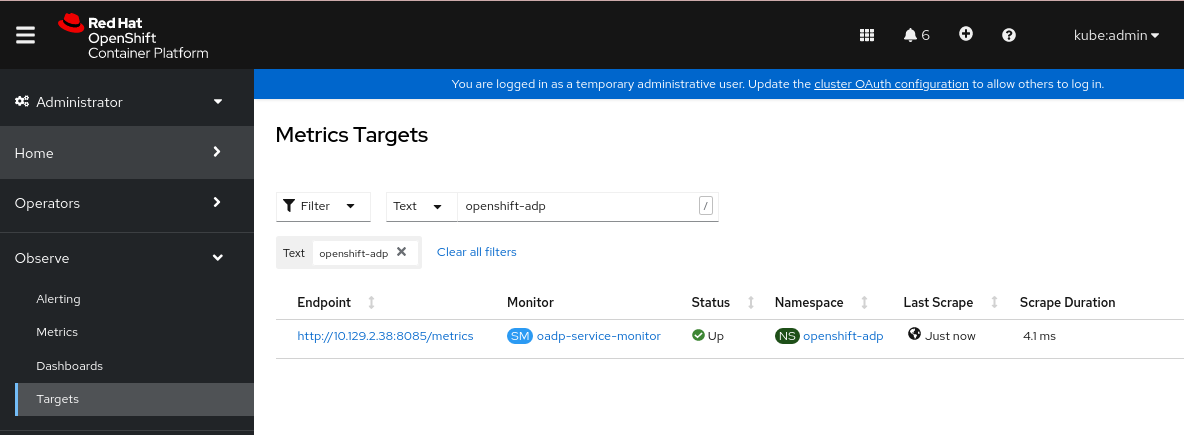
5.26.12.3. アラートルールの作成
OADP バックアップ操作のアラートルールを設定するために、PrometheusRule リソースを作成します。これにより、バックアップの失敗やその他の問題が環境内で発生した際に通知を受け取ることができます。
OpenShift Container Platform モニタリングスタックは、アラートルールを使用して設定されたアラートを受信します。OADP プロジェクトのアラートルールを作成するには、ユーザーワークロード監視で取得したメトリクスのいずれかを使用します。
手順
サンプルの
OADPBackupFailingアラートを含むPrometheusRuleYAML ファイルを作成し、4_create_oadp_alert_rule.yamlとして保存します。apiVersion: monitoring.coreos.com/v1 kind: PrometheusRule metadata: name: sample-oadp-alert namespace: openshift-adp spec: groups: - name: sample-oadp-backup-alert rules: - alert: OADPBackupFailing annotations: description: 'OADP had {{$value | humanize}} backup failures over the last 2 hours.' summary: OADP has issues creating backups expr: | increase(velero_backup_failure_total{job="openshift-adp-velero-metrics-svc"}[2h]) > 0 for: 5m labels: severity: warningこのサンプルでは、アラートは次の条件で表示されます。
- 過去 2 時間において、失敗した新規バックアップの数が 0 よりも多く、その状態が少なくとも 5 分間持続した場合。
-
失敗が最初に検知されてから 5 分未満の場合、アラートは
Pending状態になり、その後Firing状態に変わります。
4_create_oadp_alert_rule.yamlファイルを適用して、openshift-adpnamespace にPrometheusRuleオブジェクトを作成します。$ oc apply -f 4_create_oadp_alert_rule.yaml出力例
prometheusrule.monitoring.coreos.com/sample-oadp-alert created
検証
アラートがトリガーされた後は、次の方法でアラートを表示できます。
- Developer パースペクティブで、Observe メニューを選択します。
Observe → Alerting メニューの下の Administrator パースペクティブで、Filter ボックスの User を選択します。それ以外の場合、デフォルトでは Platform アラートのみが表示されます。
図5.4 OADP のバックアップ失敗アラート

5.26.12.4. 利用可能なメトリクスのリスト
OADP が提供する Velero メトリクスとその タイプ のリストについては、以下の表を参照してください。
| メトリクス名 | 説明 | 型 |
|---|---|---|
|
| バックアップのサイズ (バイト単位) | ゲージ |
|
| 既存のバックアップの現在の数 | ゲージ |
|
| 試行されたバックアップの合計数 | Counter |
|
| 成功したバックアップの合計数 | Counter |
|
| 部分的に失敗したバックアップの合計数 | Counter |
|
| 失敗したバックアップの合計数 | Counter |
|
| 検証に失敗したバックアップの合計数 | Counter |
|
| バックアップの完了にかかる時間 (秒単位) | ヒストグラム |
|
|
メトリクス | Counter |
|
|
メトリクス | Counter |
|
|
メトリクス | Counter |
|
| 試行されたバックアップ削除の合計数 | Counter |
|
| 成功したバックアップ削除の合計数 | Counter |
|
| 失敗したバックアップ削除の合計数 | Counter |
|
| 前回バックアップが正常に実行された時刻 (UNIX タイムスタンプ、秒単位) | ゲージ |
|
| バックアップされたアイテムの総数 | ゲージ |
|
| バックアップ中に発生したエラーの合計数 | ゲージ |
|
| 警告されたバックアップの総数 | Counter |
|
| バックアップの最終ステータス。値 1 は成功、0 は失敗です。 | ゲージ |
|
| 現在の既存のリストアの数 | ゲージ |
|
| 試行された復元の合計数 | Counter |
|
| 検証に失敗したリストアの失敗の合計数 | Counter |
|
| 成功した復元の合計数 | Counter |
|
| 部分的に失敗したリストアの合計数 | Counter |
|
| 失敗したリストアの合計数 | Counter |
|
| 試行されたボリュームスナップショットの総数 | Counter |
|
| 成功したボリュームスナップショットの総数 | Counter |
|
| 失敗したボリュームスナップショットの総数 | Counter |
|
| CSI が試行したボリュームスナップショットの合計数 | Counter |
|
| CSI が成功したボリュームスナップショットの総数 | Counter |
|
| CSI で失敗したボリュームスナップショットの総数 | Counter |
5.26.12.5. Observe UI を使用したメトリクスの表示
OpenShift Container Platform の Web コンソールで、管理者 または 開発者の 視点からメトリクスを確認してください。管理者または開発者は、openshift-adp プロジェクトへのアクセス権を持っている必要があります。
手順
Observe → Metrics ページに移動します。
Developer パースペクティブを使用している場合は、次の手順に従います。
- カスタムクエリー を選択するか、PromQL を表示 リンクをクリックしてください。
- クエリーを入力し、Enter をクリックします。
Administrator パースペクティブを使用している場合は、テキストフィールドに式を入力し、Run Queries を選択します。
図5.5 OADP のメトリクスクエリー
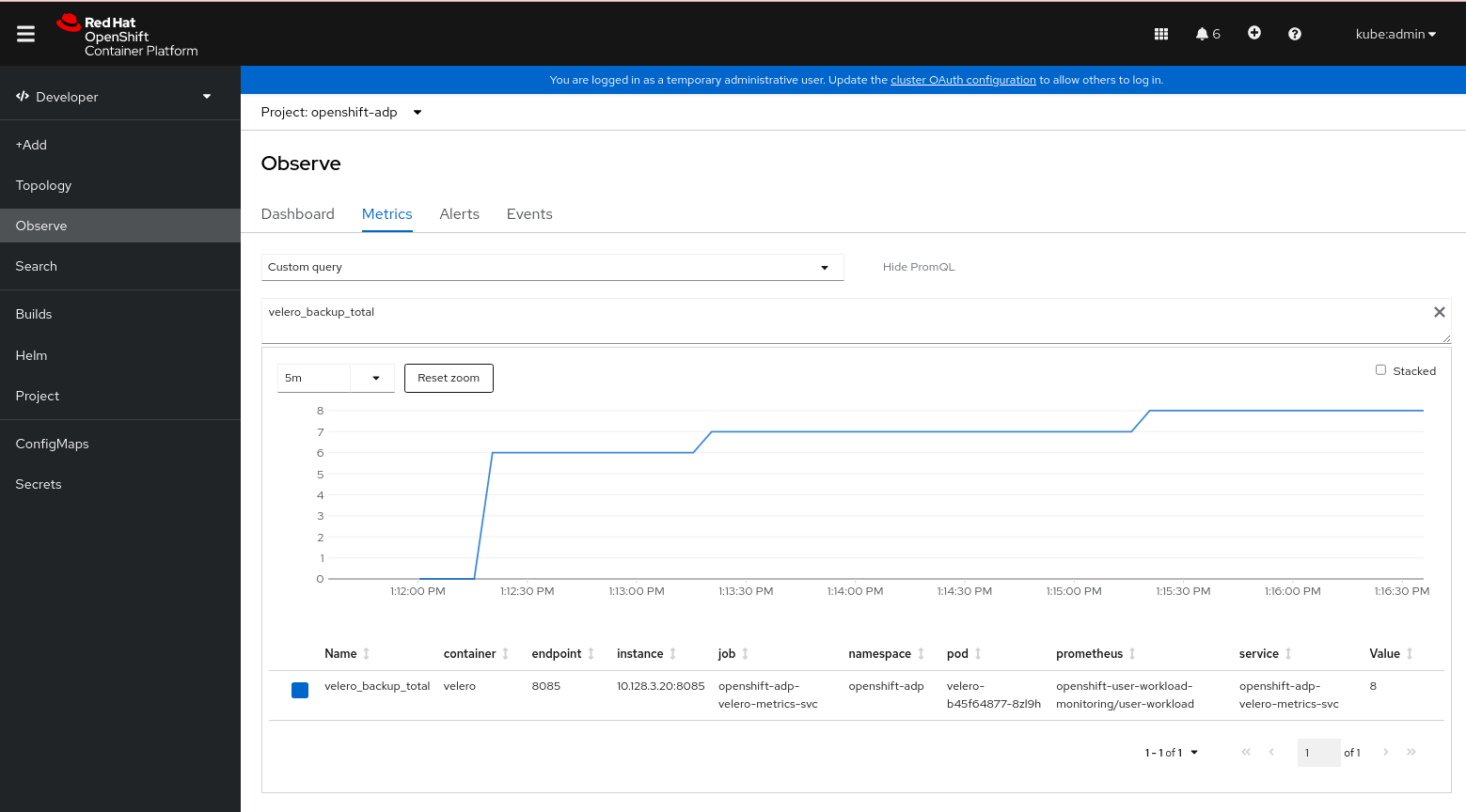
第6章 コントロールプレーンのバックアップおよび復元
6.1. etcd のバックアップ
etcd は OpenShift Container Platform のキーと値のストアであり、すべてのリソースオブジェクトの状態を保存します。
クラスターの etcd データを定期的にバックアップし、OpenShift Container Platform 環境外の安全な場所に保存するのが理想的です。インストールの 24 時間後に行われる最初の証明書のローテーションが完了するまで etcd のバックアップを実行することはできません。ローテーションの完了前に実行すると、バックアップに期限切れの証明書が含まれることになります。etcd スナップショットは I/O コストが高いため、ピーク使用時間以外に etcd バックアップを取得することも推奨します。
クラスターを更新する前に、必ず etcd のバックアップを作成してください。クラスターを復元するときに、同じ z-stream リリースから取得した etcd バックアップを使用する必要があるため、更新する前にバックアップを作成することが重要です。たとえば、OpenShift Container Platform 4.17.5 クラスターでは、4.17.5 から取得した etcd バックアップを使用する必要があります。
コントロールプレーンホストでバックアップスクリプトの単一の呼び出しを実行して、クラスターの etcd データをバックアップします。各コントロールプレーンホストのバックアップを取得しないでください。
etcd のバックアップを作成したら、以前のクラスターの状態に復元 できます。
6.1.1. etcd データのバックアップ
以下の手順に従って、etcd スナップショットを作成し、静的 Pod のリソースをバックアップして etcd データをバックアップします。このバックアップは保存でき、etcd を復元する必要がある場合に後で使用することができます。
単一のコントロールプレーンホストからのバックアップのみを保存します。クラスター内の各コントロールプレーンホストからのバックアップは取得しないでください。
前提条件
-
cluster-adminロールを持つユーザーとしてクラスターにアクセスできる。 クラスター全体のプロキシーが有効になっているかどうかを確認している。
ヒントoc get proxy cluster -o yamlの出力を確認して、プロキシーが有効にされているかどうかを確認できます。プロキシーは、httpProxy、httpsProxy、およびnoProxyフィールドに値が設定されている場合に有効にされます。
手順
コントロールプレーンノードの root としてデバッグセッションを開始します。
$ oc debug --as-root node/<node_name>デバッグシェルで root ディレクトリーを
/hostに変更します。sh-4.4# chroot /hostクラスター全体のプロキシーが有効になっている場合は、次のコマンドを実行して、
NO_PROXY、HTTP_PROXY、およびHTTPS_PROXY環境変数をエクスポートします。$ export HTTP_PROXY=http://<your_proxy.example.com>:8080$ export HTTPS_PROXY=https://<your_proxy.example.com>:8080$ export NO_PROXY=<example.com>デバッグシェルで
cluster-backup.shスクリプトを実行し、バックアップの保存先となる場所を渡します。ヒントcluster-backup.shスクリプトは etcd Cluster Operator のコンポーネントとして維持され、etcdctl snapshot saveコマンドに関連するラッパーです。sh-4.4# /usr/local/bin/cluster-backup.sh /home/core/assets/backupスクリプトの出力例
found latest kube-apiserver: /etc/kubernetes/static-pod-resources/kube-apiserver-pod-6 found latest kube-controller-manager: /etc/kubernetes/static-pod-resources/kube-controller-manager-pod-7 found latest kube-scheduler: /etc/kubernetes/static-pod-resources/kube-scheduler-pod-6 found latest etcd: /etc/kubernetes/static-pod-resources/etcd-pod-3 ede95fe6b88b87ba86a03c15e669fb4aa5bf0991c180d3c6895ce72eaade54a1 etcdctl version: 3.4.14 API version: 3.4 {"level":"info","ts":1624647639.0188997,"caller":"snapshot/v3_snapshot.go:119","msg":"created temporary db file","path":"/home/core/assets/backup/snapshot_2021-06-25_190035.db.part"} {"level":"info","ts":"2021-06-25T19:00:39.030Z","caller":"clientv3/maintenance.go:200","msg":"opened snapshot stream; downloading"} {"level":"info","ts":1624647639.0301006,"caller":"snapshot/v3_snapshot.go:127","msg":"fetching snapshot","endpoint":"https://10.0.0.5:2379"} {"level":"info","ts":"2021-06-25T19:00:40.215Z","caller":"clientv3/maintenance.go:208","msg":"completed snapshot read; closing"} {"level":"info","ts":1624647640.6032252,"caller":"snapshot/v3_snapshot.go:142","msg":"fetched snapshot","endpoint":"https://10.0.0.5:2379","size":"114 MB","took":1.584090459} {"level":"info","ts":1624647640.6047094,"caller":"snapshot/v3_snapshot.go:152","msg":"saved","path":"/home/core/assets/backup/snapshot_2021-06-25_190035.db"} Snapshot saved at /home/core/assets/backup/snapshot_2021-06-25_190035.db {"hash":3866667823,"revision":31407,"totalKey":12828,"totalSize":114446336} snapshot db and kube resources are successfully saved to /home/core/assets/backupこの例では、コントロールプレーンホストの
/home/core/assets/backup/ディレクトリーにファイルが 2 つ作成されます。-
snapshot_<datetimestamp>.db: このファイルは etcd スナップショットです。cluster-backup.shスクリプトで、その有効性を確認します。 static_kuberesources_<datetimestamp>.tar.gz: このファイルには、静的 Pod のリソースが含まれます。etcd 暗号化が有効にされている場合、etcd スナップショットの暗号化キーも含まれます。注記etcd 暗号化が有効にされている場合、セキュリティー上の理由から、この 2 つ目のファイルを etcd スナップショットとは別に保存することが推奨されます。ただし、このファイルは etcd スナップショットから復元するために必要になります。
etcd 暗号化はキーではなく値のみを暗号化することに注意してください。つまり、リソースタイプ、namespace、およびオブジェクト名は暗号化されません。
-
6.1.3. 自動 etcd バックアップの作成
etcd の自動バックアップ機能は、繰り返しバックアップとシングルバックアップの両方をサポートします。繰り返しバックアップでは、ジョブがトリガーされるたびにシングルバックアップを開始する cron ジョブが作成されます。
etcd バックアップの自動化はテクノロジープレビュー機能です。テクノロジープレビュー機能は、Red Hat 製品のサービスレベルアグリーメント (SLA) の対象外であり、機能的に完全ではないことがあります。Red Hat は、実稼働環境でこれらを使用することを推奨していません。テクノロジープレビュー機能は、最新の製品機能をいち早く提供して、開発段階で機能のテストを行い、フィードバックを提供していただくことを目的としています。
Red Hat のテクノロジープレビュー機能のサポート範囲に関する詳細は、テクノロジープレビュー機能のサポート範囲 を参照してください。
etcd の自動バックアップを有効にするには、次の手順を実行します。
クラスターで TechPreviewNoUpgrade 機能セットを有効にすると、マイナーバージョンの更新ができなくなります。TechPreviewNoUpgrade 機能セットは無効にできません。実稼働クラスターではこの機能セットを有効にしないでください。
前提条件
-
cluster-adminロールを持つユーザーとしてクラスターにアクセスできる。 -
OpenShift CLI (
oc) にアクセスできる。
手順
次の内容で、
enable-tech-preview-no-upgrade.yamlという名前のFeatureGateカスタムリソース (CR) ファイルを作成します。apiVersion: config.openshift.io/v1 kind: FeatureGate metadata: name: cluster spec: featureSet: TechPreviewNoUpgradeCR を適用し、自動バックアップを有効にします。
$ oc apply -f enable-tech-preview-no-upgrade.yaml関連する API を有効にするのに時間がかかります。次のコマンドを実行して、カスタムリソース定義 (CRD) が作成されたことを確認します。
$ oc get crd | grep backup出力例
backups.config.openshift.io 2023-10-25T13:32:43Z etcdbackups.operator.openshift.io 2023-10-25T13:32:04Z
6.1.3.1. 単一の自動化された etcd バックアップの作成
次の手順でカスタムリソース (CR) を作成して適用することで、シングル etcd バックアップを作成します。
前提条件
-
cluster-adminロールを持つユーザーとしてクラスターにアクセスできる。 -
OpenShift CLI (
oc) にアクセスできる。
手順
動的にプロビジョニングされたストレージが利用可能な場合は、次の手順を実行して、単一の自動 etcd バックアップを作成します。
次の例のような内容で、
etcd-backup-pvc.yamlという名前の永続ボリューム要求 (PVC) を作成します。kind: PersistentVolumeClaim apiVersion: v1 metadata: name: etcd-backup-pvc namespace: openshift-etcd spec: accessModes: - ReadWriteOnce resources: requests: storage: 200Gi1 volumeMode: Filesystem以下のコマンドを実行して PVC を適用します。
$ oc apply -f etcd-backup-pvc.yaml次のコマンドを実行して、PVC が作成されたことを確認します。
$ oc get pvc出力例
NAME STATUS VOLUME CAPACITY ACCESS MODES STORAGECLASS AGE etcd-backup-pvc Bound 51s注記動的 PVC は、マウントされるまで
Pending状態から遷移しません。次の例のような内容で、
etcd-single-backup.yamlという名前の CR ファイルを作成します。apiVersion: operator.openshift.io/v1alpha1 kind: EtcdBackup metadata: name: etcd-single-backup namespace: openshift-etcd spec: pvcName: etcd-backup-pvc1 - 1
- バックアップを保存する PVC の名前。この値は、使用している環境に応じて調整してください。
CR を適用してシングルバックアップを開始します。
$ oc apply -f etcd-single-backup.yaml
動的にプロビジョニングされたストレージが利用できない場合は、次の手順を実行して、単一の自動 etcd バックアップを作成します。
次の内容で、
etcd-backup-local-storage.yamlという名前のStorageClassCR ファイルを作成します。apiVersion: storage.k8s.io/v1 kind: StorageClass metadata: name: etcd-backup-local-storage provisioner: kubernetes.io/no-provisioner volumeBindingMode: Immediate次のコマンドを実行して、
StorageClassCR を適用します。$ oc apply -f etcd-backup-local-storage.yaml次の例のような内容の
etcd-backup-pv-fs.yamlという名前の PV を作成します。apiVersion: v1 kind: PersistentVolume metadata: name: etcd-backup-pv-fs spec: capacity: storage: 100Gi1 volumeMode: Filesystem accessModes: - ReadWriteOnce persistentVolumeReclaimPolicy: Retain storageClassName: etcd-backup-local-storage local: path: /mnt nodeAffinity: required: nodeSelectorTerms: - matchExpressions: - key: kubernetes.io/hostname operator: In values: - <example_master_node>2 次のコマンドを実行して、PV が作成されたことを確認します。
$ oc get pv出力例
NAME CAPACITY ACCESS MODES RECLAIM POLICY STATUS CLAIM STORAGECLASS REASON AGE etcd-backup-pv-fs 100Gi RWO Retain Available etcd-backup-local-storage 10s次の例のような内容で、
etcd-backup-pvc.yamlという名前の PVC を作成します。kind: PersistentVolumeClaim apiVersion: v1 metadata: name: etcd-backup-pvc namespace: openshift-etcd spec: accessModes: - ReadWriteOnce volumeMode: Filesystem resources: requests: storage: 10Gi1 - 1
- PVC に利用できるストレージの量。この値は、要件に合わせて調整します。
以下のコマンドを実行して PVC を適用します。
$ oc apply -f etcd-backup-pvc.yaml次の例のような内容で、
etcd-single-backup.yamlという名前の CR ファイルを作成します。apiVersion: operator.openshift.io/v1alpha1 kind: EtcdBackup metadata: name: etcd-single-backup namespace: openshift-etcd spec: pvcName: etcd-backup-pvc1 - 1
- バックアップを保存する永続ボリューム要求 (PVC) の名前。この値は、使用している環境に応じて調整してください。
CR を適用してシングルバックアップを開始します。
$ oc apply -f etcd-single-backup.yaml
6.1.3.2. 定期的な自動 etcd バックアップの作成
etcd の自動繰り返しバックアップを作成するには、次の手順に従います。
可能であれば、動的にプロビジョニングされたストレージを使用して、作成された etcd バックアップデータを安全な外部の場所に保存します。動的にプロビジョニングされたストレージが利用できない場合は、バックアップの復元にアクセスしやすくするために、バックアップデータを NFS 共有に保存することを検討してください。
前提条件
-
cluster-adminロールを持つユーザーとしてクラスターにアクセスできる。 -
OpenShift CLI (
oc) にアクセスできる。
手順
動的にプロビジョニングされたストレージが利用可能な場合は、次の手順を実行して、自動化された繰り返しバックアップを作成します。
次の例のような内容で、
etcd-backup-pvc.yamlという名前の永続ボリューム要求 (PVC) を作成します。kind: PersistentVolumeClaim apiVersion: v1 metadata: name: etcd-backup-pvc namespace: openshift-etcd spec: accessModes: - ReadWriteOnce resources: requests: storage: 200Gi1 volumeMode: Filesystem storageClassName: etcd-backup-local-storage- 1
- PVC に利用できるストレージの量。この値は、要件に合わせて調整します。注記
次の各プロバイダーでは、
accessModesキーとstorageClassNameキーを変更する必要があります。Expand Provider accessModes値storageClassName値versioned-installer-efc_operator-ciプロファイルを持つ AWS- ReadWriteManyefs-scGoogle Cloud
- ReadWriteManyfilestore-csiMicrosoft Azure
- ReadWriteManyazurefile-csi
以下のコマンドを実行して PVC を適用します。
$ oc apply -f etcd-backup-pvc.yaml次のコマンドを実行して、PVC が作成されたことを確認します。
$ oc get pvc出力例
NAME STATUS VOLUME CAPACITY ACCESS MODES STORAGECLASS AGE etcd-backup-pvc Bound 51s注記動的 PVC は、マウントされるまで
Pending状態から遷移しません。
動的にプロビジョニングされたストレージが使用できない場合は、次の手順を実行してローカルストレージ PVC を作成します。
警告保存されているバックアップデータが格納されたノードを削除するか、該当ノードへのアクセスを失うと、データが失われる可能性があります。
次の内容で、
etcd-backup-local-storage.yamlという名前のStorageClassCR ファイルを作成します。apiVersion: storage.k8s.io/v1 kind: StorageClass metadata: name: etcd-backup-local-storage provisioner: kubernetes.io/no-provisioner volumeBindingMode: Immediate次のコマンドを実行して、
StorageClassCR を適用します。$ oc apply -f etcd-backup-local-storage.yaml適用された
StorageClassから、次の例のような内容のetcd-backup-pv-fs.yamlという名前の PV を作成します。apiVersion: v1 kind: PersistentVolume metadata: name: etcd-backup-pv-fs spec: capacity: storage: 100Gi1 volumeMode: Filesystem accessModes: - ReadWriteMany persistentVolumeReclaimPolicy: Delete storageClassName: etcd-backup-local-storage local: path: /mnt/ nodeAffinity: required: nodeSelectorTerms: - matchExpressions: - key: kubernetes.io/hostname operator: In values: - <example_master_node>2 次のコマンドを実行して、PV が作成されたことを確認します。
$ oc get pv出力例
NAME CAPACITY ACCESS MODES RECLAIM POLICY STATUS CLAIM STORAGECLASS REASON AGE etcd-backup-pv-fs 100Gi RWX Delete Available etcd-backup-local-storage 10s次の例のような内容で、
etcd-backup-pvc.yamlという名前の PVC を作成します。kind: PersistentVolumeClaim apiVersion: v1 metadata: name: etcd-backup-pvc spec: accessModes: - ReadWriteMany volumeMode: Filesystem resources: requests: storage: 10Gi1 storageClassName: etcd-backup-local-storage- 1
- PVC に利用できるストレージの量。この値は、要件に合わせて調整します。
以下のコマンドを実行して PVC を適用します。
$ oc apply -f etcd-backup-pvc.yaml
etcd-recurring-backups.yamlという名前のカスタムリソース定義 (CRD) ファイルを作成します。作成された CRD の内容は、自動化されたバックアップのスケジュールと保持タイプを定義します。15 個のバックアップを保持する
RetentionNumberのデフォルトの保持タイプでは、次の例のような内容を使用します。apiVersion: config.openshift.io/v1alpha1 kind: Backup metadata: name: etcd-recurring-backup spec: etcd: schedule: "20 4 * * *"1 timeZone: "UTC" pvcName: etcd-backup-pvc- 1
- 定期的なバックアップの
CronTabスケジュール。この値は、必要に応じて調整します。
バックアップの最大数に基づいて保持を使用するには、次のキーと値のペアを
etcdキーに追加します。spec: etcd: retentionPolicy: retentionType: RetentionNumber1 retentionNumber: maxNumberOfBackups: 52 バックアップのファイルサイズに基いて保持する場合は、以下を使用します。
spec: etcd: retentionPolicy: retentionType: RetentionSize retentionSize: maxSizeOfBackupsGb: 201 - 1
- 保持するバックアップの最大ファイルサイズ (ギガバイト単位)。この値は、必要に応じて調整します。指定しない場合、デフォルトは 10 GB になります。警告
既知の問題により、保持されるバックアップの最大サイズが設定値より最大 10 GB 大きくなります。
次のコマンドを実行して、CRD で定義される cron ジョブを作成します。
$ oc create -f etcd-recurring-backup.yaml作成された cron ジョブを検索するには、次のコマンドを実行します。
$ oc get cronjob -n openshift-etcd
6.2. 正常でない etcd メンバーの置き換え
このドキュメントでは、単一の正常でない etcd メンバーを置き換えるプロセスを説明します。
このプロセスは、マシンが実行されていないか、ノードが準備状態にないことによって etcd メンバーが正常な状態にないか、etcd Pod がクラッシュループしているためにこれが正常な状態にないかによって異なります。
コントロールプレーンホストの大部分を損失した場合は、この手順ではなく、ディザスターリカバリー手順に従って、以前のクラスター状態への復元 を行います。
置き換えられるメンバー上のコントロールプレーン証明書が有効でない場合は、この手順ではなく、期限切れのコントロールプレーン証明書から回復 する手順を実行する必要があります。
コントロールプレーンノードが失われ、新規ノードが作成される場合、etcd クラスター Operator は新規 TLS 証明書の生成と、ノードの etcd メンバーとしての追加を処理します。
6.2.1. 前提条件
- 正常でない etcd メンバーを置き換える前に、etcd のバックアップ を作成する。
6.2.2. 正常でない etcd メンバーの特定
クラスターに正常でない etcd メンバーがあるかどうかを特定することができます。
前提条件
-
cluster-adminロールを持つユーザーとしてクラスターにアクセスできる。 - etcd のバックアップを取得している。詳細は、「etcd データのバックアップ」を参照してください。
手順
以下のコマンドを使用して
EtcdMembersAvailableステータス条件のステータスを確認します。$ oc get etcd -o=jsonpath='{range .items[0].status.conditions[?(@.type=="EtcdMembersAvailable")]}{.message}{"\n"}{end}'出力を確認します。
2 of 3 members are available, ip-10-0-131-183.ec2.internal is unhealthyこの出力例は、
ip-10-0-131-183.ec2.internaletcd メンバーが正常ではないことを示しています。
6.2.3. 正常でない etcd メンバーの状態の判別
正常でない etcd メンバーを置き換える手順は、etcd メンバーが以下のどの状態にあるかによって異なります。
- マシンが実行されていないか、ノードが準備状態にない
- etcd Pod がクラッシュループしている。
以下の手順では、etcd メンバーがどの状態にあるかを判別します。これにより、正常でない etcd メンバーを置き換えるために実行する必要のある手順を確認できます。
マシンが実行されていないか、ノードが準備状態にないものの、すぐに正常な状態に戻ることが予想される場合は、etcd メンバーを置き換える手順を実行する必要はありません。etcd クラスター Operator はマシンまたはノードが正常な状態に戻ると自動的に同期します。
前提条件
-
cluster-adminロールを持つユーザーとしてクラスターにアクセスできる。 - 正常でない etcd メンバーを特定している。
手順
マシンが実行されていない かどうかを確認します。
$ oc get machines -A -ojsonpath='{range .items[*]}{@.status.nodeRef.name}{"\t"}{@.status.providerStatus.instanceState}{"\n"}' | grep -v running出力例
ip-10-0-131-183.ec2.internal stopped1 - 1
- この出力には、ノードおよびノードのマシンのステータスをリスト表示されます。ステータスが
running以外の場合は、マシンは実行されていません。マシンが実行されていない 場合は、マシンが実行されていないか、ノードが準備状態にない場合の正常でない etcd メンバーの置き換え の手順を実行します。
ノードの準備ができていない かどうかを確認します。
以下のシナリオのいずれかが true の場合、ノードは準備状態にありません。
マシンが実行されている場合は、ノードに到達できないかどうかを確認します。
$ oc get nodes -o jsonpath='{range .items[*]}{"\n"}{.metadata.name}{"\t"}{range .spec.taints[*]}{.key}{" "}' | grep unreachable出力例
ip-10-0-131-183.ec2.internal node-role.kubernetes.io/master node.kubernetes.io/unreachable node.kubernetes.io/unreachable1 - 1
- ノードが
unreachableテイントと共にリスト表示される場合、ノードの準備はできていません。
ノードにまだ到達可能な場合は、ノードが
NotReadyとしてリストされるかどうかを確認します。$ oc get nodes -l node-role.kubernetes.io/master | grep "NotReady"出力例
ip-10-0-131-183.ec2.internal NotReady master 122m v1.33.41 - 1
- ノードが
NotReadyとしてリスト表示されている場合、ノードの準備はできていません。
ノードの準備ができていない 場合は、マシンが実行されていないか、ノードの準備ができていない場合の正常でない etcd メンバーの置き換え の手順を実行します。
etcd Pod がクラッシュループしている かどうかを確認します。
マシンが実行され、ノードが準備できている場合は、etcd Pod がクラッシュループしているかどうかを確認します。
すべてのコントロールプレーンノードが
Readyとしてリスト表示されていることを確認します。$ oc get nodes -l node-role.kubernetes.io/master出力例
NAME STATUS ROLES AGE VERSION ip-10-0-131-183.ec2.internal Ready master 6h13m v1.33.4 ip-10-0-164-97.ec2.internal Ready master 6h13m v1.33.4 ip-10-0-154-204.ec2.internal Ready master 6h13m v1.33.4etcd Pod のステータスが
ErrorまたはCrashloopBackoffのいずれかであるかどうかを確認します。$ oc -n openshift-etcd get pods -l k8s-app=etcd出力例
etcd-ip-10-0-131-183.ec2.internal 2/3 Error 7 6h9m1 etcd-ip-10-0-164-97.ec2.internal 3/3 Running 0 6h6m etcd-ip-10-0-154-204.ec2.internal 3/3 Running 0 6h6m- 1
- この Pod のこのステータスは
Errorであるため、etcd Pod はクラッシュループしています。
etcd Pod がクラッシュループしている 場合、etcd Pod がクラッシュループしている場合の正常でない etcd メンバーの置き換え に関する手順を実行します。
6.2.4. 正常でない etcd メンバーの置き換え
正常でない etcd メンバーの状態に応じて、以下のいずれかの手順を使用します。
6.2.4.1. マシンが実行されていないか、ノードの準備ができていない場合の正常でない etcd メンバーの置き換え
マシンが実行されていない、またはノードの準備ができていない、正常ではない etcd メンバーを置き換える手順を説明します。
クラスターがコントロールプレーンマシンセットを使用している場合は、「コントロールプレーンマシンセットのトラブルシューティング」の「劣化した etcd Operator のリカバリー」で etcd のリカバリー手順を参照してください。
前提条件
- 正常でない etcd メンバーを特定している。
マシンが実行されていないか、ノードが準備状態にないことを確認している。
重要他のコントロールプレーンノードの電源をオフにする場合は、待機する必要があります。異常な etcd メンバーの交換が完了するまで、コントロールプレーンノードの電源をオフのままにしておく必要があります。
-
cluster-adminロールを持つユーザーとしてクラスターにアクセスできる。 etcd のバックアップを取得している。
重要この手順を実行する前に、問題が発生した場合にクラスターを復元できるように、etcd のバックアップを作成してください。
手順
正常でないメンバーを削除します。
影響を受けるノード上にない Pod を選択します。
クラスターにアクセスできるターミナルで、
cluster-adminユーザーとして以下のコマンドを実行します。$ oc -n openshift-etcd get pods -l k8s-app=etcd出力例
etcd-ip-10-0-131-183.ec2.internal 3/3 Running 0 123m etcd-ip-10-0-164-97.ec2.internal 3/3 Running 0 123m etcd-ip-10-0-154-204.ec2.internal 3/3 Running 0 124m実行中の etcd コンテナーに接続し、影響を受けるノードにない Pod の名前を渡します。
クラスターにアクセスできるターミナルで、
cluster-adminユーザーとして以下のコマンドを実行します。$ oc rsh -n openshift-etcd etcd-ip-10-0-154-204.ec2.internalメンバーのリストを確認します。
sh-4.2# etcdctl member list -w table出力例
+------------------+---------+------------------------------+---------------------------+---------------------------+ | ID | STATUS | NAME | PEER ADDRS | CLIENT ADDRS | +------------------+---------+------------------------------+---------------------------+---------------------------+ | 6fc1e7c9db35841d | started | ip-10-0-131-183.ec2.internal | https://10.0.131.183:2380 | https://10.0.131.183:2379 | | 757b6793e2408b6c | started | ip-10-0-164-97.ec2.internal | https://10.0.164.97:2380 | https://10.0.164.97:2379 | | ca8c2990a0aa29d1 | started | ip-10-0-154-204.ec2.internal | https://10.0.154.204:2380 | https://10.0.154.204:2379 | +------------------+---------+------------------------------+---------------------------+---------------------------+正常でない etcd メンバーの ID と名前をメモしてください。これらの値はこの手順で後ほど必要になります。
$ etcdctl endpoint healthコマンドは、補充手順が完了し、新しいメンバーが追加されるまで、削除されたメンバーをリスト表示します。ID を
etcdctl member removeコマンドに指定して、正常でない etcd メンバーを削除します。sh-4.2# etcdctl member remove 6fc1e7c9db35841d出力例
Member 6fc1e7c9db35841d removed from cluster ead669ce1fbfb346メンバーのリストを再度表示し、メンバーが削除されたことを確認します。
sh-4.2# etcdctl member list -w table出力例
+------------------+---------+------------------------------+---------------------------+---------------------------+ | ID | STATUS | NAME | PEER ADDRS | CLIENT ADDRS | +------------------+---------+------------------------------+---------------------------+---------------------------+ | 757b6793e2408b6c | started | ip-10-0-164-97.ec2.internal | https://10.0.164.97:2380 | https://10.0.164.97:2379 | | ca8c2990a0aa29d1 | started | ip-10-0-154-204.ec2.internal | https://10.0.154.204:2380 | https://10.0.154.204:2379 | +------------------+---------+------------------------------+---------------------------+---------------------------+これでノードシェルを終了できます。
次のコマンドを入力して、クォーラムガードをオフにします。
$ oc patch etcd/cluster --type=merge -p '{"spec": {"unsupportedConfigOverrides": {"useUnsupportedUnsafeNonHANonProductionUnstableEtcd": true}}}'このコマンドにより、シークレットを正常に再作成し、静的 Pod をロールアウトできるようになります。
重要クォーラムガードをオフにすると、設定の変更を反映するために残りの etcd インスタンスが再起動するまで、短時間クラスターにアクセスできなくなる可能性があります。
注記etcd は、2 つのメンバーで実行されている場合、新たなメンバー障害を許容できません。残りのメンバーのいずれかを再起動すると、クォーラムが破棄され、クラスターでダウンタイムが発生します。クォーラムガードによって、ダウンタイムを引き起こす可能性のある設定変更による再起動から etcd が保護されるため、この手順を完了するには、クォーラムガードを無効にする必要があります。
次のコマンドを実行して、影響を受けるノードを削除します。
$ oc delete node <node_name>コマンドの例
$ oc delete node ip-10-0-131-183.ec2.internal削除された正常でない etcd メンバーの古いシークレットを削除します。
削除された正常でない etcd メンバーのシークレット一覧を表示します。
$ oc get secrets -n openshift-etcd | grep ip-10-0-131-183.ec2.internal1 - 1
- この手順で先ほど書き留めた正常でない etcd メンバーの名前を渡します。
以下の出力に示されるように、ピア、サービング、およびメトリクスシークレットがあります。
出力例
etcd-peer-ip-10-0-131-183.ec2.internal kubernetes.io/tls 2 47m etcd-serving-ip-10-0-131-183.ec2.internal kubernetes.io/tls 2 47m etcd-serving-metrics-ip-10-0-131-183.ec2.internal kubernetes.io/tls 2 47m
削除された正常でない etcd メンバーのシークレットを削除します。
ピアシークレットを削除します。
$ oc delete secret -n openshift-etcd etcd-peer-ip-10-0-131-183.ec2.internalサービングシークレットを削除します。
$ oc delete secret -n openshift-etcd etcd-serving-ip-10-0-131-183.ec2.internalメトリクスシークレットを削除します。
$ oc delete secret -n openshift-etcd etcd-serving-metrics-ip-10-0-131-183.ec2.internal
次のコマンドを入力して、コントロールプレーンマシンセットが存在するかどうかを確認します。
$ oc -n openshift-machine-api get controlplanemachinesetコントロールプレーンマシンセットが存在する場合は、コントロールプレーンマシンを削除して再作成します。このマシンが再作成されると、新しいリビジョンが強制的に適用され、etcd は自動的にスケールアップします。詳細は、「マシンが実行されていないか、ノードの準備ができていない場合の正常でない etcd メンバーの置き換え」を参照してください。
インストーラーでプロビジョニングされるインフラストラクチャーを実行している場合、またはマシン API を使用してマシンを作成している場合は、以下の手順を実行します。それ以外の場合は、最初にコントロールプレーンを作成したときと同じ方法を使用して、新しいコントロールプレーンを作成する必要があります。
正常でないメンバーのマシンを取得します。
クラスターにアクセスできるターミナルで、
cluster-adminユーザーとして以下のコマンドを実行します。$ oc get machines -n openshift-machine-api -o wide出力例
NAME PHASE TYPE REGION ZONE AGE NODE PROVIDERID STATE clustername-8qw5l-master-0 Running m4.xlarge us-east-1 us-east-1a 3h37m ip-10-0-131-183.ec2.internal aws:///us-east-1a/i-0ec2782f8287dfb7e stopped1 clustername-8qw5l-master-1 Running m4.xlarge us-east-1 us-east-1b 3h37m ip-10-0-154-204.ec2.internal aws:///us-east-1b/i-096c349b700a19631 running clustername-8qw5l-master-2 Running m4.xlarge us-east-1 us-east-1c 3h37m ip-10-0-164-97.ec2.internal aws:///us-east-1c/i-02626f1dba9ed5bba running clustername-8qw5l-worker-us-east-1a-wbtgd Running m4.large us-east-1 us-east-1a 3h28m ip-10-0-129-226.ec2.internal aws:///us-east-1a/i-010ef6279b4662ced running clustername-8qw5l-worker-us-east-1b-lrdxb Running m4.large us-east-1 us-east-1b 3h28m ip-10-0-144-248.ec2.internal aws:///us-east-1b/i-0cb45ac45a166173b running clustername-8qw5l-worker-us-east-1c-pkg26 Running m4.large us-east-1 us-east-1c 3h28m ip-10-0-170-181.ec2.internal aws:///us-east-1c/i-06861c00007751b0a running- 1
- これは正常でないノードのコントロールプレーンマシンです (
ip-10-0-131-183.ec2.internal)。
正常でないメンバーのマシンを削除します。
$ oc delete machine -n openshift-machine-api clustername-8qw5l-master-01 - 1
- 正常でないノードのコントロールプレーンマシンの名前を指定します。
正常でないメンバーのマシンを削除すると、新しいマシンが自動的にプロビジョニングされます。
新しいマシンが作成されたことを確認します。
$ oc get machines -n openshift-machine-api -o wide出力例
NAME PHASE TYPE REGION ZONE AGE NODE PROVIDERID STATE clustername-8qw5l-master-1 Running m4.xlarge us-east-1 us-east-1b 3h37m ip-10-0-154-204.ec2.internal aws:///us-east-1b/i-096c349b700a19631 running clustername-8qw5l-master-2 Running m4.xlarge us-east-1 us-east-1c 3h37m ip-10-0-164-97.ec2.internal aws:///us-east-1c/i-02626f1dba9ed5bba running clustername-8qw5l-master-3 Provisioning m4.xlarge us-east-1 us-east-1a 85s ip-10-0-133-53.ec2.internal aws:///us-east-1a/i-015b0888fe17bc2c8 running1 clustername-8qw5l-worker-us-east-1a-wbtgd Running m4.large us-east-1 us-east-1a 3h28m ip-10-0-129-226.ec2.internal aws:///us-east-1a/i-010ef6279b4662ced running clustername-8qw5l-worker-us-east-1b-lrdxb Running m4.large us-east-1 us-east-1b 3h28m ip-10-0-144-248.ec2.internal aws:///us-east-1b/i-0cb45ac45a166173b running clustername-8qw5l-worker-us-east-1c-pkg26 Running m4.large us-east-1 us-east-1c 3h28m ip-10-0-170-181.ec2.internal aws:///us-east-1c/i-06861c00007751b0a running- 1
- 新規マシン
clustername-8qw5l-master-3が作成され、ProvisioningからRunningにフェーズが変更されると準備状態になります。新規マシンが作成されるまでに数分の時間がかかる場合があります。マシンまたはノードが正常な状態に戻ると、etcd クラスター Operator が自動的に同期します。
注記マシンセットに使用しているサブネット ID を確認し、それが正しいアベイラビリティーゾーン内にあることを確認してください。
コントロールプレーンマシンセットが存在しない場合は、コントロールプレーンマシンを削除して再作成します。このマシンが再作成されると、新しいリビジョンが強制的に適用され、etcd は自動的にスケールアップします。
インストーラーでプロビジョニングされるインフラストラクチャーを実行している場合、またはマシン API を使用してマシンを作成している場合は、以下の手順を実行します。それ以外の場合は、最初にコントロールプレーンを作成したときと同じ方法を使用して、新しいコントロールプレーンを作成する必要があります。
正常でないメンバーのマシンを取得します。
クラスターにアクセスできるターミナルで、
cluster-adminユーザーとして以下のコマンドを実行します。$ oc get machines -n openshift-machine-api -o wide出力例
NAME PHASE TYPE REGION ZONE AGE NODE PROVIDERID STATE clustername-8qw5l-master-0 Running m4.xlarge us-east-1 us-east-1a 3h37m ip-10-0-131-183.ec2.internal aws:///us-east-1a/i-0ec2782f8287dfb7e stopped1 clustername-8qw5l-master-1 Running m4.xlarge us-east-1 us-east-1b 3h37m ip-10-0-154-204.ec2.internal aws:///us-east-1b/i-096c349b700a19631 running clustername-8qw5l-master-2 Running m4.xlarge us-east-1 us-east-1c 3h37m ip-10-0-164-97.ec2.internal aws:///us-east-1c/i-02626f1dba9ed5bba running clustername-8qw5l-worker-us-east-1a-wbtgd Running m4.large us-east-1 us-east-1a 3h28m ip-10-0-129-226.ec2.internal aws:///us-east-1a/i-010ef6279b4662ced running clustername-8qw5l-worker-us-east-1b-lrdxb Running m4.large us-east-1 us-east-1b 3h28m ip-10-0-144-248.ec2.internal aws:///us-east-1b/i-0cb45ac45a166173b running clustername-8qw5l-worker-us-east-1c-pkg26 Running m4.large us-east-1 us-east-1c 3h28m ip-10-0-170-181.ec2.internal aws:///us-east-1c/i-06861c00007751b0a running- 1
- これは正常でないノードのコントロールプレーンマシンです (
ip-10-0-131-183.ec2.internal)。
マシン設定をファイルシステムのファイルに保存します。
$ oc get machine clustername-8qw5l-master-0 \1 -n openshift-machine-api \ -o yaml \ > new-master-machine.yaml- 1
- 正常でないノードのコントロールプレーンマシンの名前を指定します。
直前の手順で作成された
new-master-machine.yamlファイルを編集し、新しい名前を割り当て、不要なフィールドを削除します。statusセクション全体を削除します。status: addresses: - address: 10.0.131.183 type: InternalIP - address: ip-10-0-131-183.ec2.internal type: InternalDNS - address: ip-10-0-131-183.ec2.internal type: Hostname lastUpdated: "2020-04-20T17:44:29Z" nodeRef: kind: Node name: ip-10-0-131-183.ec2.internal uid: acca4411-af0d-4387-b73e-52b2484295ad phase: Running providerStatus: apiVersion: awsproviderconfig.openshift.io/v1beta1 conditions: - lastProbeTime: "2020-04-20T16:53:50Z" lastTransitionTime: "2020-04-20T16:53:50Z" message: machine successfully created reason: MachineCreationSucceeded status: "True" type: MachineCreation instanceId: i-0fdb85790d76d0c3f instanceState: stopped kind: AWSMachineProviderStatusmetadata.nameフィールドを新規の名前に変更します。古いマシンと同じベース名を維持し、最後の番号を次の使用可能な番号に変更します。この例では、
clustername-8qw5l-master-0はclustername-8qw5l-master-3に変更されています。以下に例を示します。
apiVersion: machine.openshift.io/v1beta1 kind: Machine metadata: ... name: clustername-8qw5l-master-3 ...spec.providerIDフィールドを削除します。providerID: aws:///us-east-1a/i-0fdb85790d76d0c3f
正常でないメンバーのマシンを削除します。
$ oc delete machine -n openshift-machine-api clustername-8qw5l-master-01 - 1
- 正常でないノードのコントロールプレーンマシンの名前を指定します。
マシンが削除されたことを確認します。
$ oc get machines -n openshift-machine-api -o wide出力例
NAME PHASE TYPE REGION ZONE AGE NODE PROVIDERID STATE clustername-8qw5l-master-1 Running m4.xlarge us-east-1 us-east-1b 3h37m ip-10-0-154-204.ec2.internal aws:///us-east-1b/i-096c349b700a19631 running clustername-8qw5l-master-2 Running m4.xlarge us-east-1 us-east-1c 3h37m ip-10-0-164-97.ec2.internal aws:///us-east-1c/i-02626f1dba9ed5bba running clustername-8qw5l-worker-us-east-1a-wbtgd Running m4.large us-east-1 us-east-1a 3h28m ip-10-0-129-226.ec2.internal aws:///us-east-1a/i-010ef6279b4662ced running clustername-8qw5l-worker-us-east-1b-lrdxb Running m4.large us-east-1 us-east-1b 3h28m ip-10-0-144-248.ec2.internal aws:///us-east-1b/i-0cb45ac45a166173b running clustername-8qw5l-worker-us-east-1c-pkg26 Running m4.large us-east-1 us-east-1c 3h28m ip-10-0-170-181.ec2.internal aws:///us-east-1c/i-06861c00007751b0a runningnew-master-machine.yamlファイルを使用して新しいマシンを作成します。$ oc apply -f new-master-machine.yaml新しいマシンが作成されたことを確認します。
$ oc get machines -n openshift-machine-api -o wide出力例
NAME PHASE TYPE REGION ZONE AGE NODE PROVIDERID STATE clustername-8qw5l-master-1 Running m4.xlarge us-east-1 us-east-1b 3h37m ip-10-0-154-204.ec2.internal aws:///us-east-1b/i-096c349b700a19631 running clustername-8qw5l-master-2 Running m4.xlarge us-east-1 us-east-1c 3h37m ip-10-0-164-97.ec2.internal aws:///us-east-1c/i-02626f1dba9ed5bba running clustername-8qw5l-master-3 Provisioning m4.xlarge us-east-1 us-east-1a 85s ip-10-0-133-53.ec2.internal aws:///us-east-1a/i-015b0888fe17bc2c8 running1 clustername-8qw5l-worker-us-east-1a-wbtgd Running m4.large us-east-1 us-east-1a 3h28m ip-10-0-129-226.ec2.internal aws:///us-east-1a/i-010ef6279b4662ced running clustername-8qw5l-worker-us-east-1b-lrdxb Running m4.large us-east-1 us-east-1b 3h28m ip-10-0-144-248.ec2.internal aws:///us-east-1b/i-0cb45ac45a166173b running clustername-8qw5l-worker-us-east-1c-pkg26 Running m4.large us-east-1 us-east-1c 3h28m ip-10-0-170-181.ec2.internal aws:///us-east-1c/i-06861c00007751b0a running- 1
- 新規マシン
clustername-8qw5l-master-3が作成され、ProvisioningからRunningにフェーズが変更されると準備状態になります。新規マシンが作成されるまでに数分の時間がかかる場合があります。マシンまたはノードが正常な状態に戻ると、etcd クラスター Operator が自動的に同期します。
次のコマンドを入力して、クォーラムガードをオンに戻します。
$ oc patch etcd/cluster --type=merge -p '{"spec": {"unsupportedConfigOverrides": null}}'次のコマンドを入力して、
unsupportedConfigOverridesセクションがオブジェクトから削除されたことを確認できます。$ oc get etcd/cluster -oyamlシングルノードの OpenShift を使用している場合は、ノードを再起動します。そうしないと、etcd クラスター Operator で次のエラーが発生する可能性があります。
出力例
EtcdCertSignerControllerDegraded: [Operation cannot be fulfilled on secrets "etcd-peer-sno-0": the object has been modified; please apply your changes to the latest version and try again, Operation cannot be fulfilled on secrets "etcd-serving-sno-0": the object has been modified; please apply your changes to the latest version and try again, Operation cannot be fulfilled on secrets "etcd-serving-metrics-sno-0": the object has been modified; please apply your changes to the latest version and try again]
検証
すべての etcd Pod が適切に実行されていることを確認します。
クラスターにアクセスできるターミナルで、
cluster-adminユーザーとして以下のコマンドを実行します。$ oc -n openshift-etcd get pods -l k8s-app=etcd出力例
etcd-ip-10-0-133-53.ec2.internal 3/3 Running 0 7m49s etcd-ip-10-0-164-97.ec2.internal 3/3 Running 0 123m etcd-ip-10-0-154-204.ec2.internal 3/3 Running 0 124m直前のコマンドの出力に 2 つの Pod のみがリスト表示される場合、etcd の再デプロイメントを手動で強制できます。クラスターにアクセスできるターミナルで、
cluster-adminユーザーとして以下のコマンドを実行します。$ oc patch etcd cluster -p='{"spec": {"forceRedeploymentReason": "recovery-'"$( date --rfc-3339=ns )"'"}}' --type=merge1 - 1
forceRedeploymentReason値は一意である必要があります。そのため、タイムスタンプが付加されます。
3 つの etcd メンバーがあることを確認します。
実行中の etcd コンテナーに接続し、影響を受けるノードになかった Pod の名前を渡します。
クラスターにアクセスできるターミナルで、
cluster-adminユーザーとして以下のコマンドを実行します。$ oc rsh -n openshift-etcd etcd-ip-10-0-154-204.ec2.internalメンバーのリストを確認します。
sh-4.2# etcdctl member list -w table出力例
+------------------+---------+------------------------------+---------------------------+---------------------------+ | ID | STATUS | NAME | PEER ADDRS | CLIENT ADDRS | +------------------+---------+------------------------------+---------------------------+---------------------------+ | 5eb0d6b8ca24730c | started | ip-10-0-133-53.ec2.internal | https://10.0.133.53:2380 | https://10.0.133.53:2379 | | 757b6793e2408b6c | started | ip-10-0-164-97.ec2.internal | https://10.0.164.97:2380 | https://10.0.164.97:2379 | | ca8c2990a0aa29d1 | started | ip-10-0-154-204.ec2.internal | https://10.0.154.204:2380 | https://10.0.154.204:2379 | +------------------+---------+------------------------------+---------------------------+---------------------------+直前のコマンドの出力に 4 つ以上の etcd メンバーが表示される場合、不要なメンバーを慎重に削除する必要があります。
警告必ず適切な etcd メンバーを削除します。適切な etcd メンバーを削除すると、クォーラム (定足数) が失われる可能性があります。
6.2.4.2. etcd Pod がクラッシュループしている場合の正常でない etcd メンバーの置き換え
この手順では、etcd Pod がクラッシュループしている場合の正常でない etcd メンバーを置き換える手順を説明します。
前提条件
- 正常でない etcd メンバーを特定している。
- etcd Pod がクラッシュループしていることを確認している。
-
cluster-adminロールを持つユーザーとしてクラスターにアクセスできる。 etcd のバックアップを取得している。
重要問題が発生した場合にクラスターを復元できるように、この手順を実行する前に etcd バックアップを作成しておくことは重要です。
手順
クラッシュループしている etcd Pod を停止します。
クラッシュループしているノードをデバッグします。
クラスターにアクセスできるターミナルで、
cluster-adminユーザーとして以下のコマンドを実行します。$ oc debug node/ip-10-0-131-183.ec2.internal1 - 1
- これを正常でないノードの名前に置き換えます。
ルートディレクトリーを
/hostに変更します。sh-4.2# chroot /host既存の etcd Pod ファイルを kubelet マニフェストディレクトリーから移動します。
sh-4.2# mkdir /var/lib/etcd-backupsh-4.2# mv /etc/kubernetes/manifests/etcd-pod.yaml /var/lib/etcd-backup/etcd データディレクトリーを別の場所に移動します。
sh-4.2# mv /var/lib/etcd/ /tmpこれでノードシェルを終了できます。
正常でないメンバーを削除します。
影響を受けるノード上に ない Pod を選択します。
クラスターにアクセスできるターミナルで、
cluster-adminユーザーとして以下のコマンドを実行します。$ oc -n openshift-etcd get pods -l k8s-app=etcd出力例
etcd-ip-10-0-131-183.ec2.internal 2/3 Error 7 6h9m etcd-ip-10-0-164-97.ec2.internal 3/3 Running 0 6h6m etcd-ip-10-0-154-204.ec2.internal 3/3 Running 0 6h6m実行中の etcd コンテナーに接続し、影響を受けるノードにない Pod の名前を渡します。
クラスターにアクセスできるターミナルで、
cluster-adminユーザーとして以下のコマンドを実行します。$ oc rsh -n openshift-etcd etcd-ip-10-0-154-204.ec2.internalメンバーのリストを確認します。
sh-4.2# etcdctl member list -w table出力例
+------------------+---------+------------------------------+---------------------------+---------------------------+ | ID | STATUS | NAME | PEER ADDRS | CLIENT ADDRS | +------------------+---------+------------------------------+---------------------------+---------------------------+ | 62bcf33650a7170a | started | ip-10-0-131-183.ec2.internal | https://10.0.131.183:2380 | https://10.0.131.183:2379 | | b78e2856655bc2eb | started | ip-10-0-164-97.ec2.internal | https://10.0.164.97:2380 | https://10.0.164.97:2379 | | d022e10b498760d5 | started | ip-10-0-154-204.ec2.internal | https://10.0.154.204:2380 | https://10.0.154.204:2379 | +------------------+---------+------------------------------+---------------------------+---------------------------+これらの値はこの手順で後ほど必要となるため、ID および正常でない etcd メンバーの名前を書き留めておきます。
ID を
etcdctl member removeコマンドに指定して、正常でない etcd メンバーを削除します。sh-4.2# etcdctl member remove 62bcf33650a7170a出力例
Member 62bcf33650a7170a removed from cluster ead669ce1fbfb346メンバーのリストを再度表示し、メンバーが削除されたことを確認します。
sh-4.2# etcdctl member list -w table出力例
+------------------+---------+------------------------------+---------------------------+---------------------------+ | ID | STATUS | NAME | PEER ADDRS | CLIENT ADDRS | +------------------+---------+------------------------------+---------------------------+---------------------------+ | b78e2856655bc2eb | started | ip-10-0-164-97.ec2.internal | https://10.0.164.97:2380 | https://10.0.164.97:2379 | | d022e10b498760d5 | started | ip-10-0-154-204.ec2.internal | https://10.0.154.204:2380 | https://10.0.154.204:2379 | +------------------+---------+------------------------------+---------------------------+---------------------------+これでノードシェルを終了できます。
次のコマンドを入力して、クォーラムガードをオフにします。
$ oc patch etcd/cluster --type=merge -p '{"spec": {"unsupportedConfigOverrides": {"useUnsupportedUnsafeNonHANonProductionUnstableEtcd": true}}}'このコマンドにより、シークレットを正常に再作成し、静的 Pod をロールアウトできるようになります。
削除された正常でない etcd メンバーの古いシークレットを削除します。
削除された正常でない etcd メンバーのシークレット一覧を表示します。
$ oc get secrets -n openshift-etcd | grep ip-10-0-131-183.ec2.internal1 - 1
- この手順で先ほど書き留めた正常でない etcd メンバーの名前を渡します。
以下の出力に示されるように、ピア、サービング、およびメトリクスシークレットがあります。
出力例
etcd-peer-ip-10-0-131-183.ec2.internal kubernetes.io/tls 2 47m etcd-serving-ip-10-0-131-183.ec2.internal kubernetes.io/tls 2 47m etcd-serving-metrics-ip-10-0-131-183.ec2.internal kubernetes.io/tls 2 47m
削除された正常でない etcd メンバーのシークレットを削除します。
ピアシークレットを削除します。
$ oc delete secret -n openshift-etcd etcd-peer-ip-10-0-131-183.ec2.internalサービングシークレットを削除します。
$ oc delete secret -n openshift-etcd etcd-serving-ip-10-0-131-183.ec2.internalメトリクスシークレットを削除します。
$ oc delete secret -n openshift-etcd etcd-serving-metrics-ip-10-0-131-183.ec2.internal
etcd の再デプロイメントを強制的に実行します。
クラスターにアクセスできるターミナルで、
cluster-adminユーザーとして以下のコマンドを実行します。$ oc patch etcd cluster -p='{"spec": {"forceRedeploymentReason": "single-master-recovery-'"$( date --rfc-3339=ns )"'"}}' --type=merge1 - 1
forceRedeploymentReason値は一意である必要があります。そのため、タイムスタンプが付加されます。etcd クラスター Operator が再デプロイを実行する場合、すべてのコントロールプレーンノードで etcd Pod が機能していることを確認します。
次のコマンドを入力して、クォーラムガードをオンに戻します。
$ oc patch etcd/cluster --type=merge -p '{"spec": {"unsupportedConfigOverrides": null}}'次のコマンドを入力して、
unsupportedConfigOverridesセクションがオブジェクトから削除されたことを確認できます。$ oc get etcd/cluster -oyamlシングルノードの OpenShift を使用している場合は、ノードを再起動します。そうしないと、etcd クラスター Operator で次のエラーが発生する可能性があります。
出力例
EtcdCertSignerControllerDegraded: [Operation cannot be fulfilled on secrets "etcd-peer-sno-0": the object has been modified; please apply your changes to the latest version and try again, Operation cannot be fulfilled on secrets "etcd-serving-sno-0": the object has been modified; please apply your changes to the latest version and try again, Operation cannot be fulfilled on secrets "etcd-serving-metrics-sno-0": the object has been modified; please apply your changes to the latest version and try again]
検証
新しいメンバーが利用可能で、正常な状態にあることを確認します。
再度実行中の etcd コンテナーに接続します。
クラスターにアクセスできるターミナルで、cluster-admin ユーザーとして以下のコマンドを実行します。
$ oc rsh -n openshift-etcd etcd-ip-10-0-154-204.ec2.internalすべてのメンバーが正常であることを確認します。
sh-4.2# etcdctl endpoint health出力例
https://10.0.131.183:2379 is healthy: successfully committed proposal: took = 16.671434ms https://10.0.154.204:2379 is healthy: successfully committed proposal: took = 16.698331ms https://10.0.164.97:2379 is healthy: successfully committed proposal: took = 16.621645ms
6.2.4.3. マシンが実行されていないか、ノードが準備状態にない場合の正常でないベアメタル etcd メンバーの置き換え
以下の手順では、マシンが実行されていないか、ノードが準備状態にない場合の正常でないベアメタル etcd メンバーを置き換える手順を説明します。
インストーラーでプロビジョニングされるインフラストラクチャーを実行している場合、またはマシン API を使用してマシンを作成している場合は、以下の手順を実行します。それ以外の場合は、最初に作成したときと同じ方法で、新しいコントロールプレーンノードを作成する必要があります。
前提条件
- 正常でないベアメタル etcd メンバーを特定している。
- マシンが実行されていないか、ノードが準備状態にないことを確認している。
-
cluster-adminロールを持つユーザーとしてクラスターにアクセスできる。 etcd のバックアップを取得している。
重要問題が発生した場合にクラスターを復元できるように、この手順を実行する前に etcd バックアップを作成しておく。
手順
正常でないメンバーを確認し、削除します。
影響を受けるノード上に ない Pod を選択します。
クラスターにアクセスできるターミナルで、
cluster-adminユーザーとして以下のコマンドを実行します。$ oc -n openshift-etcd get pods -l k8s-app=etcd -o wide出力例
etcd-openshift-control-plane-0 5/5 Running 11 3h56m 192.168.10.9 openshift-control-plane-0 <none> <none> etcd-openshift-control-plane-1 5/5 Running 0 3h54m 192.168.10.10 openshift-control-plane-1 <none> <none> etcd-openshift-control-plane-2 5/5 Running 0 3h58m 192.168.10.11 openshift-control-plane-2 <none> <none>実行中の etcd コンテナーに接続し、影響を受けるノードにない Pod の名前を渡します。
クラスターにアクセスできるターミナルで、
cluster-adminユーザーとして以下のコマンドを実行します。$ oc rsh -n openshift-etcd etcd-openshift-control-plane-0メンバーのリストを確認します。
sh-4.2# etcdctl member list -w table出力例
+------------------+---------+--------------------+---------------------------+---------------------------+---------------------+ | ID | STATUS | NAME | PEER ADDRS | CLIENT ADDRS | IS LEARNER | +------------------+---------+--------------------+---------------------------+---------------------------+---------------------+ | 7a8197040a5126c8 | started | openshift-control-plane-2 | https://192.168.10.11:2380/ | https://192.168.10.11:2379/ | false | | 8d5abe9669a39192 | started | openshift-control-plane-1 | https://192.168.10.10:2380/ | https://192.168.10.10:2379/ | false | | cc3830a72fc357f9 | started | openshift-control-plane-0 | https://192.168.10.9:2380/ | https://192.168.10.9:2379/ | false | +------------------+---------+--------------------+---------------------------+---------------------------+---------------------+これらの値はこの手順で後ほど必要となるため、ID および正常でない etcd メンバーの名前を書き留めておきます。
etcdctl endpoint healthコマンドは、置き換えの手順が完了し、新規メンバーが追加されるまで、削除されたメンバーをリスト表示します。ID を
etcdctl member removeコマンドに指定して、正常でない etcd メンバーを削除します。警告必ず適切な etcd メンバーを削除します。適切な etcd メンバーを削除すると、クォーラム (定足数) が失われる可能性があります。
sh-4.2# etcdctl member remove 7a8197040a5126c8出力例
Member 7a8197040a5126c8 removed from cluster b23536c33f2cdd1bメンバーのリストを再度表示し、メンバーが削除されたことを確認します。
sh-4.2# etcdctl member list -w table出力例
+------------------+---------+--------------------+---------------------------+---------------------------+-------------------------+ | ID | STATUS | NAME | PEER ADDRS | CLIENT ADDRS | IS LEARNER | +------------------+---------+--------------------+---------------------------+---------------------------+-------------------------+ | cc3830a72fc357f9 | started | openshift-control-plane-2 | https://192.168.10.11:2380/ | https://192.168.10.11:2379/ | false | | 8d5abe9669a39192 | started | openshift-control-plane-1 | https://192.168.10.10:2380/ | https://192.168.10.10:2379/ | false | +------------------+---------+--------------------+---------------------------+---------------------------+-------------------------+これでノードシェルを終了できます。
重要メンバーを削除した後、残りの etcd インスタンスが再起動している間、クラスターに短時間アクセスできない場合があります。
次のコマンドを入力して、クォーラムガードをオフにします。
$ oc patch etcd/cluster --type=merge -p '{"spec": {"unsupportedConfigOverrides": {"useUnsupportedUnsafeNonHANonProductionUnstableEtcd": true}}}'このコマンドにより、シークレットを正常に再作成し、静的 Pod をロールアウトできるようになります。
以下のコマンドを実行して、削除された正常でない etcd メンバーの古いシークレットを削除します。
削除された正常でない etcd メンバーのシークレット一覧を表示します。
$ oc get secrets -n openshift-etcd | grep openshift-control-plane-2この手順で先ほど書き留めた正常でない etcd メンバーの名前を渡します。
以下の出力に示されるように、ピア、サービング、およびメトリクスシークレットがあります。
etcd-peer-openshift-control-plane-2 kubernetes.io/tls 2 134m etcd-serving-metrics-openshift-control-plane-2 kubernetes.io/tls 2 134m etcd-serving-openshift-control-plane-2 kubernetes.io/tls 2 134m削除された正常でない etcd メンバーのシークレットを削除します。
ピアシークレットを削除します。
$ oc delete secret etcd-peer-openshift-control-plane-2 -n openshift-etcd secret "etcd-peer-openshift-control-plane-2" deletedサービングシークレットを削除します。
$ oc delete secret etcd-serving-metrics-openshift-control-plane-2 -n openshift-etcd secret "etcd-serving-metrics-openshift-control-plane-2" deletedメトリクスシークレットを削除します。
$ oc delete secret etcd-serving-openshift-control-plane-2 -n openshift-etcd secret "etcd-serving-openshift-control-plane-2" deleted
正常でないメンバーのマシンを取得します。
クラスターにアクセスできるターミナルで、
cluster-adminユーザーとして以下のコマンドを実行します。$ oc get machines -n openshift-machine-api -o wide出力例
NAME PHASE TYPE REGION ZONE AGE NODE PROVIDERID STATE examplecluster-control-plane-0 Running 3h11m openshift-control-plane-0 baremetalhost:///openshift-machine-api/openshift-control-plane-0/da1ebe11-3ff2-41c5-b099-0aa41222964e externally provisioned1 examplecluster-control-plane-1 Running 3h11m openshift-control-plane-1 baremetalhost:///openshift-machine-api/openshift-control-plane-1/d9f9acbc-329c-475e-8d81-03b20280a3e1 externally provisioned examplecluster-control-plane-2 Running 3h11m openshift-control-plane-2 baremetalhost:///openshift-machine-api/openshift-control-plane-2/3354bdac-61d8-410f-be5b-6a395b056135 externally provisioned examplecluster-compute-0 Running 165m openshift-compute-0 baremetalhost:///openshift-machine-api/openshift-compute-0/3d685b81-7410-4bb3-80ec-13a31858241f provisioned examplecluster-compute-1 Running 165m openshift-compute-1 baremetalhost:///openshift-machine-api/openshift-compute-1/0fdae6eb-2066-4241-91dc-e7ea72ab13b9 provisioned- 1
- これは正常でないノードのコントロールプレーンマシンです (
examplecluster-control-plane-2)。
以下のコマンドを実行して、Bare Metal Operator が利用可能であることを確認します。
$ oc get clusteroperator baremetal出力例
NAME VERSION AVAILABLE PROGRESSING DEGRADED SINCE MESSAGE baremetal 4.20.0 True False False 3d15h次のコマンドを実行して、古い
BareMetalHostオブジェクトを削除します。$ oc delete bmh openshift-control-plane-2 -n openshift-machine-api出力例
baremetalhost.metal3.io "openshift-control-plane-2" deleted次のコマンドを実行して、異常なメンバーのマシンを削除します。
$ oc delete machine -n openshift-machine-api examplecluster-control-plane-2BareMetalHostおよびMachineオブジェクトを削除すると、MachineコントローラーによりNodeオブジェクトが自動的に削除されます。何らかの理由でマシンの削除が遅れたり、コマンドが妨げられて遅れたりする場合は、マシンオブジェクトのファイナライザーフィールドを削除することで強制的に削除できます。
重要Ctrl+cを押してマシンの削除を中断しないでください。コマンドが完了するまで続行できるようにする必要があります。新しいターミナルウィンドウを開き、ファイナライザーフィールドを編集して削除します。正常でないメンバーのマシンを削除すると、新しいマシンが自動的にプロビジョニングされます。
次のコマンドを実行して、マシン設定を編集します。
$ oc edit machine -n openshift-machine-api examplecluster-control-plane-2Machineカスタムリソースの次のフィールドを削除し、更新されたファイルを保存します。finalizers: - machine.machine.openshift.io出力例
machine.machine.openshift.io/examplecluster-control-plane-2 edited
以下のコマンドを実行して、マシンが削除されていることを確認します。
$ oc get machines -n openshift-machine-api -o wide出力例
NAME PHASE TYPE REGION ZONE AGE NODE PROVIDERID STATE examplecluster-control-plane-0 Running 3h11m openshift-control-plane-0 baremetalhost:///openshift-machine-api/openshift-control-plane-0/da1ebe11-3ff2-41c5-b099-0aa41222964e externally provisioned examplecluster-control-plane-1 Running 3h11m openshift-control-plane-1 baremetalhost:///openshift-machine-api/openshift-control-plane-1/d9f9acbc-329c-475e-8d81-03b20280a3e1 externally provisioned examplecluster-compute-0 Running 165m openshift-compute-0 baremetalhost:///openshift-machine-api/openshift-compute-0/3d685b81-7410-4bb3-80ec-13a31858241f provisioned examplecluster-compute-1 Running 165m openshift-compute-1 baremetalhost:///openshift-machine-api/openshift-compute-1/0fdae6eb-2066-4241-91dc-e7ea72ab13b9 provisioned次のコマンドを実行して、ノードが削除されたことを確認します。
$ oc get nodes NAME STATUS ROLES AGE VERSION openshift-control-plane-0 Ready master 3h24m v1.33.4 openshift-control-plane-1 Ready master 3h24m v1.33.4 openshift-compute-0 Ready worker 176m v1.33.4 openshift-compute-1 Ready worker 176m v1.33.4新しい
BareMetalHostオブジェクトとシークレットを作成して BMC 認証情報を保存します。$ cat <<EOF | oc apply -f - apiVersion: v1 kind: Secret metadata: name: openshift-control-plane-2-bmc-secret namespace: openshift-machine-api data: password: <password> username: <username> type: Opaque --- apiVersion: metal3.io/v1alpha1 kind: BareMetalHost metadata: name: openshift-control-plane-2 namespace: openshift-machine-api spec: automatedCleaningMode: disabled bmc: address: redfish://10.46.61.18:443/redfish/v1/Systems/1 credentialsName: openshift-control-plane-2-bmc-secret disableCertificateVerification: true bootMACAddress: 48:df:37:b0:8a:a0 bootMode: UEFI externallyProvisioned: false online: true rootDeviceHints: deviceName: /dev/disk/by-id/scsi-<serial_number> userData: name: master-user-data-managed namespace: openshift-machine-api EOF注記ユーザー名とパスワードは、他のベアメタルホストのシークレットで確認できます。
bmc:addressで使用するプロトコルは、他の bmh オブジェクトから取得できます。重要既存のコントロールプレーンホストから
BareMetalHostオブジェクト定義を再利用する場合は、externallyProvisionedフィールドをtrueに設定したままにしないでください。既存のコントロールプレーン
BareMetalHostオブジェクトが、OpenShift Container Platform インストールプログラムによってプロビジョニングされた場合には、externallyProvisionedフラグがtrueに設定されている可能性があります。検査が完了すると、
BareMetalHostオブジェクトが作成され、プロビジョニングできるようになります。利用可能な
BareMetalHostオブジェクトを使用して作成プロセスを確認します。$ oc get bmh -n openshift-machine-api NAME STATE CONSUMER ONLINE ERROR AGE openshift-control-plane-0 externally provisioned examplecluster-control-plane-0 true 4h48m openshift-control-plane-1 externally provisioned examplecluster-control-plane-1 true 4h48m openshift-control-plane-2 available examplecluster-control-plane-3 true 47m openshift-compute-0 provisioned examplecluster-compute-0 true 4h48m openshift-compute-1 provisioned examplecluster-compute-1 true 4h48m新しいマシンが作成されたことを確認します。
$ oc get machines -n openshift-machine-api -o wide出力例
NAME PHASE TYPE REGION ZONE AGE NODE PROVIDERID STATE examplecluster-control-plane-0 Running 3h11m openshift-control-plane-0 baremetalhost:///openshift-machine-api/openshift-control-plane-0/da1ebe11-3ff2-41c5-b099-0aa41222964e externally provisioned1 examplecluster-control-plane-1 Running 3h11m openshift-control-plane-1 baremetalhost:///openshift-machine-api/openshift-control-plane-1/d9f9acbc-329c-475e-8d81-03b20280a3e1 externally provisioned examplecluster-control-plane-2 Running 3h11m openshift-control-plane-2 baremetalhost:///openshift-machine-api/openshift-control-plane-2/3354bdac-61d8-410f-be5b-6a395b056135 externally provisioned examplecluster-compute-0 Running 165m openshift-compute-0 baremetalhost:///openshift-machine-api/openshift-compute-0/3d685b81-7410-4bb3-80ec-13a31858241f provisioned examplecluster-compute-1 Running 165m openshift-compute-1 baremetalhost:///openshift-machine-api/openshift-compute-1/0fdae6eb-2066-4241-91dc-e7ea72ab13b9 provisioned- 1
- 新規マシン
clustername-8qw5l-master-3が作成され、ProvisioningからRunningにフェーズが変更されると準備状態になります。新規マシンが作成されるまでに数分の時間がかかります。etcd クラスター Operator はマシンまたはノードが正常な状態に戻ると自動的に同期します。
以下のコマンドを実行して、ベアメタルホストがプロビジョニングされ、エラーが報告されていないことを確認します。
$ oc get bmh -n openshift-machine-api出力例
$ oc get bmh -n openshift-machine-api NAME STATE CONSUMER ONLINE ERROR AGE openshift-control-plane-0 externally provisioned examplecluster-control-plane-0 true 4h48m openshift-control-plane-1 externally provisioned examplecluster-control-plane-1 true 4h48m openshift-control-plane-2 provisioned examplecluster-control-plane-3 true 47m openshift-compute-0 provisioned examplecluster-compute-0 true 4h48m openshift-compute-1 provisioned examplecluster-compute-1 true 4h48m以下のコマンドを実行して、新規ノードが追加され、Ready の状態であることを確認します。
$ oc get nodes出力例
$ oc get nodes NAME STATUS ROLES AGE VERSION openshift-control-plane-0 Ready master 4h26m v1.33.4 openshift-control-plane-1 Ready master 4h26m v1.33.4 openshift-control-plane-2 Ready master 12m v1.33.4 openshift-compute-0 Ready worker 3h58m v1.33.4 openshift-compute-1 Ready worker 3h58m v1.33.4
次のコマンドを入力して、クォーラムガードをオンに戻します。
$ oc patch etcd/cluster --type=merge -p '{"spec": {"unsupportedConfigOverrides": null}}'次のコマンドを入力して、
unsupportedConfigOverridesセクションがオブジェクトから削除されたことを確認できます。$ oc get etcd/cluster -oyamlシングルノードの OpenShift を使用している場合は、ノードを再起動します。そうしないと、etcd クラスター Operator で次のエラーが発生する可能性があります。
出力例
EtcdCertSignerControllerDegraded: [Operation cannot be fulfilled on secrets "etcd-peer-sno-0": the object has been modified; please apply your changes to the latest version and try again, Operation cannot be fulfilled on secrets "etcd-serving-sno-0": the object has been modified; please apply your changes to the latest version and try again, Operation cannot be fulfilled on secrets "etcd-serving-metrics-sno-0": the object has been modified; please apply your changes to the latest version and try again]
検証
すべての etcd Pod が適切に実行されていることを確認します。
クラスターにアクセスできるターミナルで、
cluster-adminユーザーとして以下のコマンドを実行します。$ oc -n openshift-etcd get pods -l k8s-app=etcd出力例
etcd-openshift-control-plane-0 5/5 Running 0 105m etcd-openshift-control-plane-1 5/5 Running 0 107m etcd-openshift-control-plane-2 5/5 Running 0 103m直前のコマンドの出力に 2 つの Pod のみがリスト表示される場合、etcd の再デプロイメントを手動で強制できます。クラスターにアクセスできるターミナルで、
cluster-adminユーザーとして以下のコマンドを実行します。$ oc patch etcd cluster -p='{"spec": {"forceRedeploymentReason": "recovery-'"$( date --rfc-3339=ns )"'"}}' --type=merge1 - 1
forceRedeploymentReason値は一意である必要があります。そのため、タイムスタンプが付加されます。etcd メンバーがちょうど 3 つあることを確認するには、実行中の etcd コンテナーに接続し、影響を受けたノード上になかった Pod の名前を渡します。クラスターにアクセスできるターミナルで、
cluster-adminユーザーとして以下のコマンドを実行します。$ oc rsh -n openshift-etcd etcd-openshift-control-plane-0
メンバーのリストを確認します。
sh-4.2# etcdctl member list -w table出力例
+------------------+---------+--------------------+---------------------------+---------------------------+-----------------+ | ID | STATUS | NAME | PEER ADDRS | CLIENT ADDRS | IS LEARNER | +------------------+---------+--------------------+---------------------------+---------------------------+-----------------+ | 7a8197040a5126c8 | started | openshift-control-plane-2 | https://192.168.10.11:2380 | https://192.168.10.11:2379 | false | | 8d5abe9669a39192 | started | openshift-control-plane-1 | https://192.168.10.10:2380 | https://192.168.10.10:2379 | false | | cc3830a72fc357f9 | started | openshift-control-plane-0 | https://192.168.10.9:2380 | https://192.168.10.9:2379 | false | +------------------+---------+--------------------+---------------------------+---------------------------+-----------------+注記直前のコマンドの出力に 4 つ以上の etcd メンバーが表示される場合、不要なメンバーを慎重に削除する必要があります。
以下のコマンドを実行して、すべての etcd メンバーが正常であることを確認します。
# etcdctl endpoint health --cluster出力例
https://192.168.10.10:2379 is healthy: successfully committed proposal: took = 8.973065ms https://192.168.10.9:2379 is healthy: successfully committed proposal: took = 11.559829ms https://192.168.10.11:2379 is healthy: successfully committed proposal: took = 11.665203ms以下のコマンドを実行して、すべてのノードが最新のリビジョンであることを確認します。
$ oc get etcd -o=jsonpath='{range.items[0].status.conditions[?(@.type=="NodeInstallerProgressing")]}{.reason}{"\n"}{.message}{"\n"}'AllNodesAtLatestRevision
6.3. 障害復旧
6.3.1. 障害復旧について
この障害復旧ドキュメントでは、OpenShift Container Platform クラスターで発生する可能性のある複数の障害のある状態からの復旧方法に関する管理者向けの情報を提供しています。管理者は、クラスターの状態を機能する状態に戻すために、以下の 1 つまたは複数の手順を実行する必要がある場合があります。
障害復旧には、少なくとも 1 つの正常なコントロールプレーンホストが必要です。
- クォーラムの復元
このソリューションは、コントロールプレーンホストの大部分が失われ、etcd クォーラムが失われ、クラスターがオフラインになる状況に対処するものです。このソリューションでは、etcd のバックアップは必要ありません。
注記コントロールプレーンノードの大部分がまだ使用可能であり、etcd のクォーラムがある場合は、1 つの異常な etcd メンバーを置き換えてください。
- 以前のクラスター状態への復元
このソリューションは、管理者が重要なものを削除した場合など、クラスターを直前の状態に復元する必要がある状態に対応します。etcd のバックアップを作成した場合は、クラスターを以前の状態に復元できます。
該当する場合は、期限切れのコントロールプレーン証明書からの回復 も必要になる場合があります。
警告以前のクラスター状態に復元することは、実行中のクラスターを不安定な状態にする破壊的な操作です。この手順は、最後の手段としてのみ使用してください。
復元の実行前に、クラスターへの影響の詳細について クラスターの復元 を参照してください。
- コントロールプレーン証明書の期限切れの状態からのリカバリー
- このソリューションは、コントロールプレーン証明書の期限が切れた状態に対応します。たとえば、インストールの 24 時間後に行われる最初の証明書のローテーション前にクラスターをシャットダウンする場合、証明書はローテーションされず、期限切れになります。以下の手順に従って、コントロールプレーン証明書の期限切れの状態からのリカバリーを実行できます。
6.3.1.1. 復元手順のテスト
自動化とワークロードが新しいクラスターの状態を適切に処理できるように、復元手順をテストすることが重要です。etcd クォーラムの複雑な性質と、etcd Operator による自動修復が原因で、クラスターを復元可能な状態に正しく戻すことが困難な場合がよくあります。
クラスターへの SSH アクセス権が 必要 です。SSH アクセスがないと、クラスターが完全に失われる可能性があります。
前提条件
- コントロールプレーンホストへの SSH アクセス権がある。
-
OpenShift CLI (
oc) がインストールされている。
手順
SSH を使用してリカバリーノード以外の各ノードに接続し、次のコマンドを実行して etcd と
kubeletサービスを無効にします。次のコマンドを実行して etcd を無効にします。
$ sudo /usr/local/bin/disable-etcd.sh次のコマンドを実行して、etcd の変数データを削除します。
$ sudo rm -rf /var/lib/etcd次のコマンドを実行して、
kubeletサービスを無効にします。$ sudo systemctl disable kubelet.service
- すべての SSH セッションを終了します。
次のコマンドを実行して、リカバリーノード以外のノードが
NOT READY状態であることを確認します。$ oc get nodes- 「以前のクラスター状態への復元」の手順に従い、クラスターを復元します。
クラスターを復元し、API が応答したら、SSH を使用してリカバリーノード以外の各ノードに接続し、
kubeletサービスを有効にします。$ sudo systemctl enable kubelet.service- すべての SSH セッションを終了します。
次のコマンドを実行して、ノードが
READY状態に戻ることを確認します。$ oc get nodes次のコマンドを実行して、etcd が利用可能であることを確認します。
$ oc get pods -n openshift-etcd
6.3.2. クォーラムの復元
quorum-restore.sh スクリプトを使用すると、クォーラムの喪失によりオフラインになっているクラスターの etcd クォーラムを復元できます。クォーラムが失われると、OpenShift Container Platform API が読み取り専用になります。クォーラムが復元されると、OpenShift Container Platform API は読み取り/書き込みモードに戻ります。
6.3.2.1. 高可用性クラスターの etcd クォーラムの復元
quorum-restore.sh スクリプトを使用すると、クォーラムの喪失によりオフラインになっているクラスターの etcd クォーラムを復元できます。クォーラムが失われると、OpenShift Container Platform API が読み取り専用になります。クォーラムが復元されると、OpenShift Container Platform API は読み取り/書き込みモードに戻ります。
quorum-restore.sh スクリプトは、ローカルのデータディレクトリーに基づいてシングルメンバーの新しい etcd クラスターを即座に戻し、以前のクラスター識別子を廃止して他のすべてのメンバーを無効としてマークします。コントロールプレーンを復元するために事前のバックアップは必要ありません。
高可用性 (HA) クラスターの場合、3 ノードの HA クラスターでは、クラスターの分割を回避するために、2 つのホストで etcd をシャットダウンする必要があります。4 ノードおよび 5 ノードの HA クラスターでは、3 つのホストをシャットダウンする必要があります。クォーラムにはノードの単純過半数が必要です。3 ノードの HA クラスターのクォーラムに必要なノードの最小数は 2 です。4 ノードおよび 5 ノードの HA クラスターでは、クォーラムに必要なノードの最小数は 3 です。リカバリーホスト上のバックアップから新しいクラスターを起動すると、他の etcd メンバーがクォーラムを形成してサービスを継続できる可能性があります。
復元を実行するホストにすべてのデータがレプリケートされていない場合、データが失われる可能性があります。
クォーラムの復元は、復元プロセス外のノード数を減らすために使用しないでください。ノードの数を減らすと、サポート対象外のクラスター設定になります。
前提条件
- クォーラムを復元するために使用するノードへの SSH アクセス権がある。
手順
リカバリーホストとして使用するコントロールプレーンホストを選択します。このホストで復元操作を実行します。
次のコマンドを実行して、実行中の etcd Pod をリスト表示します。
$ oc get pods -n openshift-etcd -l app=etcd --field-selector="status.phase==Running"Pod を 1 つ選択し、次のコマンドを実行してその IP アドレスを取得します。
$ oc exec -n openshift-etcd <etcd-pod> -c etcdctl -- etcdctl endpoint status -w tableRaft インデックスが最も大きく、Learner ではないメンバーの IP アドレスをメモします。
次のコマンドを実行し、選択した etcd メンバーの IP アドレスに対応するノード名をメモします。
$ oc get nodes -o jsonpath='{range .items[*]}[{.metadata.name},{.status.addresses[?(@.type=="InternalIP")].address}]{end}'
SSH を使用して、選択したリカバリーノードに接続し、次のコマンドを実行して etcd クォーラムを復元します。
$ sudo -E /usr/local/bin/quorum-restore.sh数分後、ダウンしたノードが、リカバリースクリプトを実行したノードと自動的に同期されます。残りのオンラインのノードは、
quorum-restore.shスクリプトによって作成された新しい etcd クラスターに自動的に再参加します。このプロセスには数分かかります。- SSH セッションを終了します。
いずれかのノードがオフラインの場合は、3 ノード設定に戻ります。オフラインになっているノードごとに次の手順を繰り返して、ノードを削除し、再作成します。マシンが再作成された後、新しいリビジョンが強制され、etcd が自動的にスケールアップします。
ユーザーがプロビジョニングしたベアメタルインストールを使用する場合は、最初に作成したときと同じ方法を使用して、コントロールプレーンマシンを再作成できます。詳細は、「ユーザーによってプロビジョニングされるクラスターのベアメタルへのインストール」を参照してください。
警告リカバリーホストのマシンを削除し、再作成しないでください。
installer-provisioned infrastructure を実行している場合、またはマシン API を使用してマシンを作成している場合は、以下の手順を実行します。
警告リカバリーホストのマシンを削除し、再作成しないでください。
installer-provisioned infrastructure でのベアメタルインストールの場合、コントロールプレーンマシンは再作成されません。詳細は、「ベアメタルコントロールプレーンノードの交換」を参照してください。
いずれかのオフラインノードのマシンを取得します。
クラスターにアクセスできるターミナルで、
cluster-adminユーザーとして以下のコマンドを実行します。$ oc get machines -n openshift-machine-api -o wide出力例
NAME PHASE TYPE REGION ZONE AGE NODE PROVIDERID STATE clustername-8qw5l-master-0 Running m4.xlarge us-east-1 us-east-1a 3h37m ip-10-0-131-183.ec2.internal aws:///us-east-1a/i-0ec2782f8287dfb7e stopped1 clustername-8qw5l-master-1 Running m4.xlarge us-east-1 us-east-1b 3h37m ip-10-0-143-125.ec2.internal aws:///us-east-1b/i-096c349b700a19631 running clustername-8qw5l-master-2 Running m4.xlarge us-east-1 us-east-1c 3h37m ip-10-0-154-194.ec2.internal aws:///us-east-1c/i-02626f1dba9ed5bba running clustername-8qw5l-worker-us-east-1a-wbtgd Running m4.large us-east-1 us-east-1a 3h28m ip-10-0-129-226.ec2.internal aws:///us-east-1a/i-010ef6279b4662ced running clustername-8qw5l-worker-us-east-1b-lrdxb Running m4.large us-east-1 us-east-1b 3h28m ip-10-0-144-248.ec2.internal aws:///us-east-1b/i-0cb45ac45a166173b running clustername-8qw5l-worker-us-east-1c-pkg26 Running m4.large us-east-1 us-east-1c 3h28m ip-10-0-170-181.ec2.internal aws:///us-east-1c/i-06861c00007751b0a running- 1
- これは、オフラインノード
ip-10-0-131-183.ec2.internalのコントロールプレーンマシンです。
次のコマンドを実行して、オフラインノードのマシンを削除します。
$ oc delete machine -n openshift-machine-api clustername-8qw5l-master-01 - 1
- オフラインノードのコントロールプレーンマシンの名前を指定します。
オフラインノードのマシンを削除すると、新しいマシンが自動的にプロビジョニングされます。
以下を実行して、新しいマシンが作成されたことを確認します。
$ oc get machines -n openshift-machine-api -o wide出力例
NAME PHASE TYPE REGION ZONE AGE NODE PROVIDERID STATE clustername-8qw5l-master-1 Running m4.xlarge us-east-1 us-east-1b 3h37m ip-10-0-143-125.ec2.internal aws:///us-east-1b/i-096c349b700a19631 running clustername-8qw5l-master-2 Running m4.xlarge us-east-1 us-east-1c 3h37m ip-10-0-154-194.ec2.internal aws:///us-east-1c/i-02626f1dba9ed5bba running clustername-8qw5l-master-3 Provisioning m4.xlarge us-east-1 us-east-1a 85s ip-10-0-173-171.ec2.internal aws:///us-east-1a/i-015b0888fe17bc2c8 running1 clustername-8qw5l-worker-us-east-1a-wbtgd Running m4.large us-east-1 us-east-1a 3h28m ip-10-0-129-226.ec2.internal aws:///us-east-1a/i-010ef6279b4662ced running clustername-8qw5l-worker-us-east-1b-lrdxb Running m4.large us-east-1 us-east-1b 3h28m ip-10-0-144-248.ec2.internal aws:///us-east-1b/i-0cb45ac45a166173b running clustername-8qw5l-worker-us-east-1c-pkg26 Running m4.large us-east-1 us-east-1c 3h28m ip-10-0-170-181.ec2.internal aws:///us-east-1c/i-06861c00007751b0a running- 1
- 新規マシン
clustername-8qw5l-master-3が作成され、ProvisioningからRunningにフェーズが変更されると準備状態になります。新規マシンが作成されるまでに数分の時間がかかる場合があります。マシンまたはノードが正常な状態に戻ると、etcd クラスター Operator が自動的に同期します。
- オフラインになっているノードごとに上記の手順を繰り返します。
次のコマンドを実行して、コントロールプレーンが回復するまで待ちます。
$ oc adm wait-for-stable-cluster注記コントロールプレーンが回復するまでに最大 15 分かかります。
トラブルシューティング
etcd 静的 Pod のロールアウトが進行していない場合は、次のコマンドを実行して、etcd クラスター Operator から強制的に再デプロイを実行できます。
$ oc patch etcd cluster -p='{"spec": {"forceRedeploymentReason": "recovery-'"$(date --rfc-3339=ns )"'"}}' --type=merge
6.3.3. 以前のクラスター状態への復元
クラスターを以前の状態に復元するには、スナップショットを作成して etcd データを事前にバックアップしておく必要があります。このスナップショットを使用して、クラスターの状態を復元します。詳細は、「etcd データのバックアップ」を参照してください。
6.3.3.1. 以前のクラスター状態への復元について
クラスターを以前の状態に復元するには、スナップショットを作成して etcd データを事前にバックアップしておく必要があります。このスナップショットを使用して、クラスターの状態を復元します。詳細は、「etcd データのバックアップ」を参照してください。
etcd バックアップを使用して、クラスターを直前の状態に復元できます。これは、以下の状況から回復するために使用できます。
- クラスターは、大多数のコントロールプレーンホストを失いました (クォーラムの喪失)。
- 管理者が重要なものを削除し、クラスターを復旧するために復元する必要があります。
以前のクラスター状態に復元することは、実行中のクラスターを不安定な状態にする破壊的な操作です。これは、最後の手段としてのみ使用してください。
Kubernetes API サーバーを使用してデータを取得できる場合は、etcd が利用できるため、etcd バックアップを使用して復元することはできません。
etcd を効果的に復元すると、クラスターが時間内に元に戻され、すべてのクライアントは競合する並列履歴が発生します。これは、kubelet、Kubernetes コントローラーマネージャー、永続ボリュームコントローラー、OpenShift Container Platform Operator (ネットワーク Operator を含む) などの監視コンポーネントの動作に影響を与える可能性があります。
etcd のコンテンツがディスク上の実際のコンテンツと一致しないと、Operator チャーンが発生し、ディスク上のファイルが etcd のコンテンツと競合すると、Kubernetes API サーバー、Kubernetes コントローラーマネージャー、Kubernetes スケジューラーなどの Operator が停止する場合があります。この場合は、問題の解決に手動のアクションが必要になる場合があります。
極端な場合、クラスターは永続ボリュームを追跡できなくなり、存在しなくなった重要なワークロードを削除し、マシンのイメージを再作成し、期限切れの証明書を使用して CA バンドルを書き換えることができます。
6.3.3.2. シングルノードで以前のクラスター状態に復元する
保存された etcd バックアップを使用して、シングルノードでクラスターの以前の状態を復元できます。
クラスターを復元する際に、同じ z-stream リリースから取得した etcd バックアップを使用する必要があります。たとえば、OpenShift Container Platform 4.20.2 クラスターは、4.20.2 から取得した etcd バックアップを使用する必要があります。
前提条件
-
インストール時に使用したものと同様、証明書ベースの
kubeconfigファイルを介して、cluster-adminロールを持つユーザーとしてクラスターにアクセスします。 - コントロールプレーンホストへの SSH アクセス権がある。
-
etcd スナップショットと静的 Pod のリソースの両方を含むバックアップディレクトリー (同じバックアップから取られるもの)。ディレクトリー内のファイル名は、
snapshot_<datetimestamp>.dbおよびstatic_kuberesources_<datetimestamp>.tar.gzの形式にする必要があります。
手順
SSH を使用してシングルノードに接続し、次のコマンドを実行して etcd バックアップを
/home/coreディレクトリーにコピーします。$ cp <etcd_backup_directory> /home/coreシングルノードで次のコマンドを実行し、以前のバックアップからクラスターを復元します。
$ sudo -E /usr/local/bin/cluster-restore.sh /home/core/<etcd_backup_directory>- SSH セッションを終了します。
次のコマンドを実行して、コントロールプレーンの回復の進行状況を監視します。
$ oc adm wait-for-stable-cluster注記コントロールプレーンが回復するまでに最大 15 分かかります。
6.3.3.3. 複数のノードの以前のクラスター状態への復元
保存された etcd のバックアップを使用して、クラスターの以前の状態を復元したり、大多数のコントロールプレーンホストが失われたクラスターを復元したりできます。
高可用性 (HA) クラスターの場合、3 ノードの HA クラスターでは、クラスターの分割を回避するために、2 つのホストで etcd をシャットダウンする必要があります。4 ノードおよび 5 ノードの HA クラスターでは、3 つのホストをシャットダウンする必要があります。クォーラムにはノードの単純過半数が必要です。3 ノードの HA クラスターのクォーラムに必要なノードの最小数は 2 です。4 ノードおよび 5 ノードの HA クラスターでは、クォーラムに必要なノードの最小数は 3 です。リカバリーホスト上のバックアップから新しいクラスターを起動すると、他の etcd メンバーがクォーラムを形成してサービスを継続できる可能性があります。
クラスターがコントロールプレーンマシンセットを使用している場合は、「コントロールプレーンマシンセットのトラブルシューティング」の「劣化した etcd Operator のリカバリー」で etcd のリカバリー手順を参照してください。シングルノード上の OpenShift Container Platform は、「シングルノードで以前のクラスター状態に復元する」を参照してください。
クラスターを復元する際に、同じ z-stream リリースから取得した etcd バックアップを使用する必要があります。たとえば、OpenShift Container Platform 4.20.2 クラスターは、4.20.2 から取得した etcd バックアップを使用する必要があります。
前提条件
-
インストール時に使用したものと同様、証明書ベースの
kubeconfigファイルを介して、cluster-adminロールを持つユーザーとしてクラスターにアクセスします。 - リカバリーホストとして使用する正常なコントロールプレーンホストがあること。
- コントロールプレーンホストへの SSH アクセス権がある。
-
etcdスナップショットと静的 Pod のリソースの両方を含むバックアップディレクトリー (同じバックアップから取られるもの)。ディレクトリー内のファイル名は、snapshot_<datetimestamp>.dbおよびstatic_kuberesources_<datetimestamp>.tar.gzの形式にする必要があります。 - ノードはアクセス可能またはブート可能である。
非リカバリーコントロールプレーンノードの場合は、SSH 接続を確立したり、静的 Pod を停止したりする必要はありません。他のリカバリー以外のコントロールプレーンマシンを 1 つずつ削除し、再作成します。
手順
- リカバリーホストとして使用するコントロールプレーンホストを選択します。これは、復元操作の実行対象とするホストです。
リカバリーホストを含む、各コントロールプレーンノードへの SSH 接続を確立します。
kube-apiserverは復元プロセスの開始後にアクセスできなくなるため、コントロールプレーンノードにはアクセスできません。このため、別のターミナルで各コントロールプレーンホストに SSH 接続を確立することが推奨されます。重要この手順を完了しないと、復元手順を完了するためにコントロールプレーンホストにアクセスすることができなくなり、この状態からクラスターを回復できなくなります。
SSH を使用して各コントロールプレーンノードに接続し、次のコマンドを実行して etcd を無効にします。
$ sudo -E /usr/local/bin/disable-etcd.shetcd バックアップディレクトリーをリカバリーコントロールプレーンホストにコピーします。
この手順では、etcd スナップショットおよび静的 Pod のリソースを含む
backupディレクトリーを、リカバリーコントロールプレーンホストの/home/core/ディレクトリーにコピーしていることを前提としています。SSH を使用してリカバリーホストに接続し、次のコマンドを実行して以前のバックアップからクラスターを復元します。
$ sudo -E /usr/local/bin/cluster-restore.sh /home/core/<etcd-backup-directory>- SSH セッションを終了します。
API が応答したら、次のコマンドを実行して etcd Operator のクォーラムガードをオフにします。
$ oc patch etcd/cluster --type=merge -p '{"spec": {"unsupportedConfigOverrides": {"useUnsupportedUnsafeNonHANonProductionUnstableEtcd": true}}}'次のコマンドを実行して、コントロールプレーンの回復の進行状況を監視します。
$ oc adm wait-for-stable-cluster注記コントロールプレーンが回復するまでに最大 15 分かかります。
回復したら、次のコマンドを実行してクォーラムガードを有効にします。
$ oc patch etcd/cluster --type=merge -p '{"spec": {"unsupportedConfigOverrides": null}}'
トラブルシューティング
etcd 静的 Pod のロールアウトが進行していない場合は、次のコマンドを実行して、cluster-etcd-operator から強制的に再デプロイを実行できます。
$ oc patch etcd cluster -p='{"spec": {"forceRedeploymentReason": "recovery-'"$(date --rfc-3339=ns )"'"}}' --type=merge6.3.3.4. etcd バックアップからのクラスターの手動復元
「以前のクラスター状態への復元」セクションで説明されている復元手順は次のとおりです。
-
2 つのコントロールプレーンノードを完全に再作成する必要があります。ただし、UPI インストール方式でインストールされたクラスターでは複雑な手順になる可能性があります。UPI インストールでは、コントロールプレーンノード用の
MachineまたはControlPlaneMachinesetが作成されないためです。 - /usr/local/bin/cluster-restore.sh スクリプトを使用して、シングルメンバーの新しい etcd クラスターを起動し、それを 3 つのメンバーに拡張します。
これに対し、この手順は次の点が異なります。
- コントロールプレーンノードを再作成する必要はありません。
- 3 つのメンバーからなる etcd クラスターを直接起動します。
クラスターがコントロールプレーンに MachineSet を使用する場合は、etcd の回復手順を簡素化するために、「以前のクラスター状態への復元」を使用することを推奨します。
クラスターを復元する際に、同じ z-stream リリースから取得した etcd バックアップを使用する必要があります。たとえば、OpenShift Container Platform 4.7.2 クラスターは、4.7.2 から取得した etcd バックアップを使用する必要があります。
前提条件
-
cluster-adminロールを持つユーザー (例:kubeadminユーザー) としてクラスターにアクセスします。 -
すべて のコントロールプレーンホストへの SSH アクセス権があり、ホストユーザーが
root(デフォルトのcoreホストユーザーなど) になることが許可されている。 -
同じバックアップからの以前の etcd スナップショットと静的 Pod のリソースの両方を含むバックアップディレクトリー。ディレクトリー内のファイル名は、
snapshot_<datetimestamp>.dbおよびstatic_kuberesources_<datetimestamp>.tar.gzの形式にする必要があります。
手順
SSH を使用して各コントロールプレーンノードに接続します。
Kubernetes API サーバーは復元プロセスの開始後にアクセスできなくなるため、コントロールプレーンノードにはアクセスできません。このため、アクセスするコントロールプレーンホストごとに、別のターミナルで SSH 接続を使用することを推奨します。
重要この手順を完了しないと、復元手順を完了するためにコントロールプレーンホストにアクセスすることができなくなり、この状態からクラスターを回復できなくなります。
etcd バックアップディレクトリーを各コントロールプレーンホストにコピーします。
この手順では、etcd スナップショットと静的 Pod のリソースを含む
backupディレクトリーを各コントロールプレーンホストの/home/core/assetsディレクトリーにコピーしていることを前提としています。このassetsフォルダーがまだ存在しない場合は、作成する必要がある場合があります。すべてのコントロールプレーンノード上の静的 Pod を、一度に 1 つのホストずつ停止します。
既存の Kubernetes API サーバーの静的 Pod マニフェストを kubelet マニフェストディレクトリーから移動します。
$ mkdir -p /root/manifests-backup$ mv /etc/kubernetes/manifests/kube-apiserver-pod.yaml /root/manifests-backup/次のコマンドを使用して、Kubernetes API Server コンテナーが停止したことを確認します。
$ crictl ps | grep kube-apiserver | grep -E -v "operator|guard"コマンドの出力は空であるはずです。空でない場合は、数分待機してから再度確認します。
Kubernetes API サーバーコンテナーがまだ実行中の場合は、次のコマンドを使用して手動で終了します。
$ crictl stop <container_id>同じ手順を、
kube-controller-manager-pod.yaml、kube-scheduler-pod.yaml、最後にetcd-pod.yamlに対して繰り返します。次のコマンドで
kube-controller-managerPod を停止します。$ mv /etc/kubernetes/manifests/kube-controller-manager-pod.yaml /root/manifests-backup/次のコマンドを使用して、コンテナーが停止しているかどうかを確認します。
$ crictl ps | grep kube-controller-manager | grep -E -v "operator|guard"次のコマンドを使用して、
kube-schedulerPod を停止します。$ mv /etc/kubernetes/manifests/kube-scheduler-pod.yaml /root/manifests-backup/次のコマンドを使用して、コンテナーが停止しているかどうかを確認します。
$ crictl ps | grep kube-scheduler | grep -E -v "operator|guard"次のコマンドを使用して
etcdPod を停止します。$ mv /etc/kubernetes/manifests/etcd-pod.yaml /root/manifests-backup/次のコマンドを使用して、コンテナーが停止しているかどうかを確認します。
$ crictl ps | grep etcd | grep -E -v "operator|guard"
各コントロールプレーンホストで、現在の
etcdデータをbackupフォルダーに移動して保存します。$ mkdir /home/core/assets/old-member-data$ mv /var/lib/etcd/member /home/core/assets/old-member-dataこのデータは、
etcdバックアップの復元が機能せず、etcdクラスターを現在の状態に復元する必要がある場合に役立ちます。各コントロールプレーンホストの正しい etcd パラメーターを確認します。
<ETCD_NAME>の値は、各コントロールプレーンホストごとに一意であり、特定のコントロールプレーンホストのマニフェスト/etc/kubernetes/static-pod-resources/etcd-certs/configmaps/restore-etcd-pod/pod.yamlファイル内にあるETCD_NAME変数の値と同じです。次のコマンドで確認できます。RESTORE_ETCD_POD_YAML="/etc/kubernetes/static-pod-resources/etcd-certs/configmaps/restore-etcd-pod/pod.yaml" cat $RESTORE_ETCD_POD_YAML | \ grep -A 1 $(cat $RESTORE_ETCD_POD_YAML | grep 'export ETCD_NAME' | grep -Eo 'NODE_.+_ETCD_NAME') | \ grep -Po '(?<=value: ").+(?=")'<UUID>の値は、次のコマンドを使用してコントロールプレーンホストで生成できます。$ uuidgen注記<UUID>の値は 1 回だけ生成する必要があります。1 つのコントロールプレーンホストでUUIDを生成した後あ、他のホストで再度生成しないでください。次の手順では、すべてのコントロールプレーンホストで同じUUIDを使用します。ETCD_NODE_PEER_URLの値は、次の例のように設定する必要があります。https://<IP_CURRENT_HOST>:2380正しい IP は、次のコマンドを使用して、特定のコントロールプレーンホストの
<ETCD_NAME>から確認できます。$ echo <ETCD_NAME> | \ sed -E 's/[.-]/_/g' | \ xargs -I {} grep {} /etc/kubernetes/static-pod-resources/etcd-certs/configmaps/etcd-scripts/etcd.env | \ grep "IP" | grep -Po '(?<=").+(?=")'<ETCD_INITIAL_CLUSTER>の値は、次のように設定する必要があります。<ETCD_NAME_n>は各コントロールプレーンホストの<ETCD_NAME>です。注記使用するポートは 2379 ではなく 2380 である必要があります。ポート 2379 は etcd データベース管理に使用され、コンテナー内の etcd 起動コマンドで直接設定されます。
出力例
<ETCD_NAME_0>=<ETCD_NODE_PEER_URL_0>,<ETCD_NAME_1>=<ETCD_NODE_PEER_URL_1>,<ETCD_NAME_2>=<ETCD_NODE_PEER_URL_2>1 - 1
- 各コントロールプレーンホストの
ETCD_NODE_PEER_URL値を指定します。<ETCD_INITIAL_CLUSTER>値は、すべてのコントロールプレーンホストで同じです。次の手順では、すべてのコントロールプレーンホストで同じ値が必要です。
バックアップから etcd データベースを再生成します。
この操作は、各コントロールプレーンホストで実行する必要があります。
次のコマンドを使用して、
etcdバックアップを/var/lib/etcdディレクトリーにコピーします。$ cp /home/core/assets/backup/<snapshot_yyyy-mm-dd_hhmmss>.db /var/lib/etcd続行する前に、正しい
etcdctlイメージを特定します。次のコマンドを使用して、Pod マニフェストのバックアップからイメージを取得します。$ jq -r '.spec.containers[]|select(.name=="etcdctl")|.image' /root/manifests-backup/etcd-pod.yaml$ podman run --rm -it --entrypoint="/bin/bash" -v /var/lib/etcd:/var/lib/etcd:z <image-hash>etcdctlツールのバージョンが、バックアップが作成されたetcdサーバーのバージョンであることを確認します。$ etcdctl version現在のホストの正しい値を使用して次のコマンドを実行し、
etcdデータベースを再生成します。$ ETCDCTL_API=3 /usr/bin/etcdctl snapshot restore /var/lib/etcd/<snapshot_yyyy-mm-dd_hhmmss>.db \ --name "<ETCD_NAME>" \ --initial-cluster="<ETCD_INITIAL_CLUSTER>" \ --initial-cluster-token "openshift-etcd-<UUID>" \ --initial-advertise-peer-urls "<ETCD_NODE_PEER_URL>" \ --data-dir="/var/lib/etcd/restore-<UUID>" \ --skip-hash-check=true注記etcdデータベースを再生成する場合、引用符は必須です。
added memberログに出力される値を記録します。次に例を示します。出力例
2022-06-28T19:52:43Z info membership/cluster.go:421 added member {"cluster-id": "c5996b7c11c30d6b", "local-member-id": "0", "added-peer-id": "56cd73b614699e7", "added-peer-peer-urls": ["https://10.0.91.5:2380"], "added-peer-is-learner": false} 2022-06-28T19:52:43Z info membership/cluster.go:421 added member {"cluster-id": "c5996b7c11c30d6b", "local-member-id": "0", "added-peer-id": "1f63d01b31bb9a9e", "added-peer-peer-urls": ["https://10.0.90.221:2380"], "added-peer-is-learner": false} 2022-06-28T19:52:43Z info membership/cluster.go:421 added member {"cluster-id": "c5996b7c11c30d6b", "local-member-id": "0", "added-peer-id": "fdc2725b3b70127c", "added-peer-peer-urls": ["https://10.0.94.214:2380"], "added-peer-is-learner": false}- コンテナーから出ます。
-
この手順を他のコントロールプレーンホストでも繰り返し、
added memberログに出力される値がすべてのコントロールプレーンホストで同じであることを確認します。
再生成された
etcdデータベースをデフォルトの場所に移動します。この操作は、各コントロールプレーンホストで実行する必要があります。
再生成されたデータベース (以前の
etcdctl snapshot restoreコマンドによって作成されたmemberフォルダー) を、デフォルトの etcd の場所/var/lib/etcdに移動します。$ mv /var/lib/etcd/restore-<UUID>/member /var/lib/etcd/var/lib/etcdディレクトリーの/var/lib/etcd/memberフォルダーの SELinux コンテキストを復元します。$ restorecon -vR /var/lib/etcd/残りのファイルとディレクトリーを削除します。
$ rm -rf /var/lib/etcd/restore-<UUID>$ rm /var/lib/etcd/<snapshot_yyyy-mm-dd_hhmmss>.db重要完了すると、
/var/lib/etcdディレクトリーに含まれるフォルダーがmemberだけになります。- 他のコントロールプレーンホストでもこの手順を繰り返します。
etcd クラスターを再起動します。
- 次の手順は、すべてのコントロールプレーンホストで実行する必要があります。ただし、一度に 1 つのホストずつ 実行する必要があります。
kubelet が関連コンテナーを起動するように、
etcd静的 Pod マニフェストを kubelet マニフェストディレクトリーに戻します。$ mv /root/manifests-backup/etcd-pod.yaml /etc/kubernetes/manifestsすべての
etcdコンテナーが起動していることを確認します。$ crictl ps | grep etcd | grep -v operator出力例
38c814767ad983 f79db5a8799fd2c08960ad9ee22f784b9fbe23babe008e8a3bf68323f004c840 28 seconds ago Running etcd-health-monitor 2 fe4b9c3d6483c e1646b15207c6 9d28c15860870e85c91d0e36b45f7a6edd3da757b113ec4abb4507df88b17f06 About a minute ago Running etcd-metrics 0 fe4b9c3d6483c 08ba29b1f58a7 9d28c15860870e85c91d0e36b45f7a6edd3da757b113ec4abb4507df88b17f06 About a minute ago Running etcd 0 fe4b9c3d6483c 2ddc9eda16f53 9d28c15860870e85c91d0e36b45f7a6edd3da757b113ec4abb4507df88b17f06 About a minute ago Running etcdctlこのコマンドの出力が空の場合は、数分待ってからもう一度確認してください。
etcdクラスターのステータスを確認します。いずれかのコントロールプレーンホストで、次のコマンドを使用して
etcdクラスターのステータスを確認します。$ crictl exec -it $(crictl ps | grep etcdctl | awk '{print $1}') etcdctl endpoint status -w table出力例
+--------------------------+------------------+---------+---------+-----------+------------+-----------+------------+--------------------+--------+ | ENDPOINT | ID | VERSION | DB SIZE | IS LEADER | IS LEARNER | RAFT TERM | RAFT INDEX | RAFT APPLIED INDEX | ERRORS | +--------------------------+------------------+---------+---------+-----------+------------+-----------+------------+--------------------+--------+ | https://10.0.89.133:2379 | 682e4a83a0cec6c0 | 3.5.0 | 67 MB | true | false | 2 | 218 | 218 | | | https://10.0.92.74:2379 | 450bcf6999538512 | 3.5.0 | 67 MB | false | false | 2 | 218 | 218 | | | https://10.0.93.129:2379 | 358efa9c1d91c3d6 | 3.5.0 | 67 MB | false | false | 2 | 218 | 218 | | +--------------------------+------------------+---------+---------+-----------+------------+-----------+------------+--------------------+--------+
他の静的 Pod を再起動します。
次の手順は、すべてのコントロールプレーンホストで実行する必要があります。ただし、一度に 1 つのホストずつ実行する必要があります。
次のコマンドを使用して、Kubernetes API サーバーの静的 Pod マニフェストを kubelet マニフェストディレクトリーに戻し、kubelet が関連するコンテナーを起動するようにします。
$ mv /root/manifests-backup/kube-apiserver-pod.yaml /etc/kubernetes/manifestsすべての Kubernetes API サーバーコンテナーが起動したことを確認します。
$ crictl ps | grep kube-apiserver | grep -v operator注記次のコマンドの出力が空の場合は、数分待ってからもう一度確認してください。
同じ手順を、
kube-controller-manager-pod.yamlファイルとkube-scheduler-pod.yamlファイルに対して繰り返します。次のコマンドを使用して、すべてのノードで kubelet を再起動します。
$ systemctl restart kubelet次のコマンドを使用して、残りのコントロールプレーン Pod を起動します。
$ mv /root/manifests-backup/kube-* /etc/kubernetes/manifests/kube-apiserver、kube-scheduler、およびkube-controller-managerPod が正しく起動しているかどうかを確認します。$ crictl ps | grep -E 'kube-(apiserver|scheduler|controller-manager)' | grep -v -E 'operator|guard'次のコマンドを使用して OVN データベースをワイプします。
for NODE in $(oc get node -o name | sed 's:node/::g') do oc debug node/${NODE} -- chroot /host /bin/bash -c 'rm -f /var/lib/ovn-ic/etc/ovn*.db && systemctl restart ovs-vswitchd ovsdb-server' oc -n openshift-ovn-kubernetes delete pod -l app=ovnkube-node --field-selector=spec.nodeName=${NODE} --wait oc -n openshift-ovn-kubernetes wait pod -l app=ovnkube-node --field-selector=spec.nodeName=${NODE} --for condition=ContainersReady --timeout=600s done
6.3.3.6. 永続ストレージの状態復元に関する問題および回避策
OpenShift Container Platform クラスターがいずれかの形式の永続ストレージを使用する場合に、クラスターの状態は通常 etcd 外に保存されます。etcd バックアップから復元する場合には、OpenShift Container Platform のワークロードのステータスも復元されます。ただし、etcd スナップショットが古い場合には、ステータスは無効または期限切れの可能性があります。
永続ボリューム (PV) の内容は etcd スナップショットには含まれません。etcd スナップショットから OpenShift Container Platform クラスターを復元する時に、重要ではないワークロードから重要なデータにアクセスしたり、その逆ができたりする場合があります。
以下は、古いステータスを生成するシナリオ例です。
- MySQL データベースが PV オブジェクトでバックアップされる Pod で実行されている。etcd スナップショットから OpenShift Container Platform を復元すると、Pod の起動を繰り返し試行しても、ボリュームをストレージプロバイダーに戻したり、実行中の MySQL Pod が生成したりされるわけではありません。この Pod は、ストレージプロバイダーでボリュームを復元し、次に PV を編集して新規ボリュームを参照するように手動で復元する必要があります。
- Pod P1 は、ノード X に割り当てられているボリューム A を使用している。別の Pod がノード Y にある同じボリュームを使用している場合に etcd スナップショットが作成された場合に、etcd の復元が実行されると、ボリュームがノード Y に割り当てられていることが原因で Pod P1 が正常に起動できなくなる可能性があります。OpenShift Container Platform はこの割り当てを認識せず、ボリュームが自動的に切り離されるわけではありません。これが生じる場合には、ボリュームをノード Y から手動で切り離し、ノード X に割り当ててることで Pod P1 を起動できるようにします。
- クラウドプロバイダーまたはストレージプロバイダーの認証情報が etcd スナップショットの作成後に更新された。これが原因で、プロバイダーの認証情報に依存する CSI ドライバーまたは Operator が機能しなくなります。これらのドライバーまたは Operator で必要な認証情報を手動で更新する必要がある場合があります。
デバイスが etcd スナップショットの作成後に OpenShift Container Platform ノードから削除されたか、名前が変更された。ローカルストレージ Operator で、
/dev/disk/by-idまたは/devディレクトリーから管理する各 PV のシンボリックリンクが作成されます。この状況では、ローカル PV が存在しないデバイスを参照してしまう可能性があります。この問題を修正するには、管理者は以下を行う必要があります。
- デバイスが無効な PV を手動で削除します。
- 各ノードからシンボリックリンクを削除します。
-
LocalVolumeまたはLocalVolumeSetオブジェクトを削除します (ストレージ → 永続ストレージの設定 → ローカルボリュームを使用した永続ストレージ → ローカルストレージ Operator のリソースの削除 を参照)。
6.3.4. コントロールプレーン証明書の期限切れの状態からのリカバリー
6.3.4.1. コントロールプレーン証明書の期限切れの状態からのリカバリー
クラスターはコントロールプレーン証明書の期限切れの状態から自動的に回復できます。
ただし、kubelet 証明書を回復するために保留状態の node-bootstrapper 証明書署名要求 (CSR) を手動で承認する必要があります。ユーザーによってプロビジョニングされるインストールの場合は、保留中の kubelet 提供の CSR を承認しないといけない場合があります。
保留中の CSR を承認するには、以下の手順に従います。
手順
現在の CSR の一覧を取得します。
$ oc get csr出力例
NAME AGE SIGNERNAME REQUESTOR CONDITION csr-2s94x 8m3s kubernetes.io/kubelet-serving system:node:<node_name> Pending1 csr-4bd6t 8m3s kubernetes.io/kubelet-serving system:node:<node_name> Pending csr-4hl85 13m kubernetes.io/kube-apiserver-client-kubelet system:serviceaccount:openshift-machine-config-operator:node-bootstrapper Pending2 csr-zhhhp 3m8s kubernetes.io/kube-apiserver-client-kubelet system:serviceaccount:openshift-machine-config-operator:node-bootstrapper Pending ...CSR の詳細をレビューし、これが有効であることを確認します。
$ oc describe csr <csr_name>1 - 1
<csr_name>は、現行の CSR のリストからの CSR の名前です。
それぞれの有効な
node-bootstrapperCSR を承認します。$ oc adm certificate approve <csr_name>ユーザーによってプロビジョニングされるインストールの場合は、それぞれの有効な kubelet 提供の CSR を承認します。
$ oc adm certificate approve <csr_name>

'%20d='M201.5%20305.5c-13.8%200-24.9-11.1-24.9-24.6%200-13.8%2011.1-24.9%2024.9-24.9%2013.6%200%2024.6%2011.1%2024.6%2024.9%200%2013.6-11.1%2024.6-24.6%2024.6zM504%20256c0%20137-111%20248-248%20248S8%20393%208%20256%20119%208%20256%208s248%20111%20248%20248zm-132.3-41.2c-9.4%200-17.7%203.9-23.8%2010-22.4-15.5-52.6-25.5-86.1-26.6l17.4-78.3%2055.4%2012.5c0%2013.6%2011.1%2024.6%2024.6%2024.6%2013.8%200%2024.9-11.3%2024.9-24.9s-11.1-24.9-24.9-24.9c-9.7%200-18%205.8-22.1%2013.8l-61.2-13.6c-3-.8-6.1%201.4-6.9%204.4l-19.1%2086.4c-33.2%201.4-63.1%2011.3-85.5%2026.8-6.1-6.4-14.7-10.2-24.1-10.2-34.9%200-46.3%2046.9-14.4%2062.8-1.1%205-1.7%2010.2-1.7%2015.5%200%2052.6%2059.2%2095.2%20132%2095.2%2073.1%200%20132.3-42.6%20132.3-95.2%200-5.3-.6-10.8-1.9-15.8%2031.3-16%2019.8-62.5-14.9-62.5zM302.8%20331c-18.2%2018.2-76.1%2017.9-93.6%200-2.2-2.2-6.1-2.2-8.3%200-2.5%202.5-2.5%206.4%200%208.6%2022.8%2022.8%2087.3%2022.8%20110.2%200%202.5-2.2%202.5-6.1%200-8.6-2.2-2.2-6.1-2.2-8.3%200zm7.7-75c-13.6%200-24.6%2011.1-24.6%2024.9%200%2013.6%2011.1%2024.6%2024.6%2024.6%2013.8%200%2024.9-11.1%2024.9-24.6%200-13.8-11-24.9-24.9-24.9z'/%3e%3c/svg%3e)