 Red Hat Summit
7.2. パート 2: 3scale API Management の設定
3scale API Management を使用して Part 1 で作成した API を保護するには、まず以下を行う必要があります。これは、後で提示した 3 つのシナリオに従ってデプロイされます。
OpenShift に API を設定したら、これを 3scale に設定して、アクセス制御と使用状況の監視のための管理レイヤーを提供することができます。
7.2.1. ステップ 1
3scale アカウントにログインします。まだ 3scale アカウントをお持ちでない場合は 、www.3scale.net でサインアップすることができます。アカウントへの初回ログイン時に、ウィザードに従って API と 3scale の統合に関する基本事項を確認します。
7.2.2. ステップ 2
[your_API_name] > Integration > Configuration の順に移動し、先ほど作成した OpenShift で Fuse アプリケーションのパブリック URL を入力します(例: "restapitest-ossmentor.rhcloud.com"、Test をクリックします。これにより、ステージング環境で 3scale API ゲートウェイに対して設定をテストします。ステージング環境用 API ゲートウェイを使用すると、プロキシー設定を AWS にデプロイする前に、3scale の設定をテストすることができます。

7.2.3. ステップ 3
次の手順では、監視および流量制御を設定する API メソッドを設定します。これには 、[your_API_name] > Integration > Methods & Metrics の順に移動し、「New method」をクリックします。

メソッドの作成に関する詳細は、API 定義チュートリアル を参照してください。
7.2.4. ステップ 4
アプリケーションプランで監視および制御するすべてのメソッドを取得したら、これらを API のエンドポイントの実際の HTTP メソッドにマッピングする必要があります。インテグレーションページに戻り、「マッピングルール」セクションを展開します。

アプリケーションプランで作成した各メソッドにマッピングルールを作成します。

これが完了すると、マッピングルールは以下のようになります。
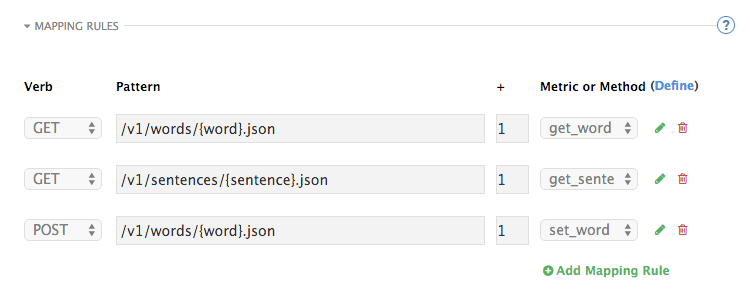
マッピングルールの詳細については、「マッピングルール」 のチュートリアルを参照してください。
7.2.5. ステップ 5
「更新およびテスト」をクリックして設定を保存およびテストしたら、AWS で API ゲートウェイを設定できるように、設定ファイルのセットをダウンロードする準備が整います。API ゲートウェイでは、nginx という高パフォーマンスのオープンソースプロキシーを使用する必要があります。nginx に必要な設定ファイルは、同じ統合ページにあり、「実稼働」セクションまでスクロールします。

次のセクションでは、さまざまなホストシナリオを説明します。

'%20d='M201.5%20305.5c-13.8%200-24.9-11.1-24.9-24.6%200-13.8%2011.1-24.9%2024.9-24.9%2013.6%200%2024.6%2011.1%2024.6%2024.9%200%2013.6-11.1%2024.6-24.6%2024.6zM504%20256c0%20137-111%20248-248%20248S8%20393%208%20256%20119%208%20256%208s248%20111%20248%20248zm-132.3-41.2c-9.4%200-17.7%203.9-23.8%2010-22.4-15.5-52.6-25.5-86.1-26.6l17.4-78.3%2055.4%2012.5c0%2013.6%2011.1%2024.6%2024.6%2024.6%2013.8%200%2024.9-11.3%2024.9-24.9s-11.1-24.9-24.9-24.9c-9.7%200-18%205.8-22.1%2013.8l-61.2-13.6c-3-.8-6.1%201.4-6.9%204.4l-19.1%2086.4c-33.2%201.4-63.1%2011.3-85.5%2026.8-6.1-6.4-14.7-10.2-24.1-10.2-34.9%200-46.3%2046.9-14.4%2062.8-1.1%205-1.7%2010.2-1.7%2015.5%200%2052.6%2059.2%2095.2%20132%2095.2%2073.1%200%20132.3-42.6%20132.3-95.2%200-5.3-.6-10.8-1.9-15.8%2031.3-16%2019.8-62.5-14.9-62.5zM302.8%20331c-18.2%2018.2-76.1%2017.9-93.6%200-2.2-2.2-6.1-2.2-8.3%200-2.5%202.5-2.5%206.4%200%208.6%2022.8%2022.8%2087.3%2022.8%20110.2%200%202.5-2.2%202.5-6.1%200-8.6-2.2-2.2-6.1-2.2-8.3%200zm7.7-75c-13.6%200-24.6%2011.1-24.6%2024.9%200%2013.6%2011.1%2024.6%2024.6%2024.6%2013.8%200%2024.9-11.1%2024.9-24.6%200-13.8-11-24.9-24.9-24.9z'/%3e%3c/svg%3e)