 Red Hat Summit
1.3. テレメトリーの Segment ソースのカスタマイズ
analytics-provider-segment プラグインは、収集されたテレメトリーデータをデフォルトで Red Hat に送信します。ただし、要件に応じて、テレメトリーデータを受信する新しい Segment ソースを設定できます。設定には、Segment ソースを参照する一意の Segment 書き込みキーが必要です。
注記
新しい Segment ソースを設定すると、テレメトリーデータ収集 セクションで説明されているものと同じデータセットを収集して分析できます。アプリケーションユーザー向けに独自のテレメトリーデータ収集通知を作成する必要がある場合もあります。
1.3.1. Operator を使用したテレメトリーの Segment ソースのカスタマイズ
リンクのコピーリンクがクリップボードにコピーされました!
Operator を使用して、Segment ソースとの統合を設定できます。
前提条件
- OpenShift Container Platform Web コンソールに管理者としてログインしている。
- Operator を使用して OpenShift Container Platform に Red Hat Developer Hub をインストールしている。
手順
Backstageカスタムリソース (CR) に次の YAML コードを追加します。# ... spec: application: extraEnvs: envs: - name: SEGMENT_WRITE_KEY value: <segment_key>1 # ...- 1
<segment_key>は、Segment ソースの一意の識別子に置き換えます。
- 設定変更を保存します。
1.3.2. Helm チャートを使用したテレメトリーの Segment ソースのカスタマイズ
リンクのコピーリンクがクリップボードにコピーされました!
Helm チャートを使用して、Segment ソースとの統合を設定できます。
前提条件
- OpenShift Container Platform Web コンソールに管理者としてログインしている。
- Helm チャートを使用して、OpenShift Container Platform に Red Hat Developer Hub をインストールしている。
手順
- OpenShift Container Platform Web コンソールの Developer パースペクティブで、Helm ビューに移動して Helm リリースのリストを表示します。
- 使用する Helm リリースの オーバーフロー メニューをクリックし、Upgrade を選択します。
Form ビューか YAML ビューを使用して、Helm 設定を編集します。
Form view を使用する場合
-
Root Schema
Backstage Chart Schema Backstage Parameters Backstage container environment variables を展開します。 - Add Backstage container environment variables リンクをクリックします。
Segment キーの名前と値を入力します。
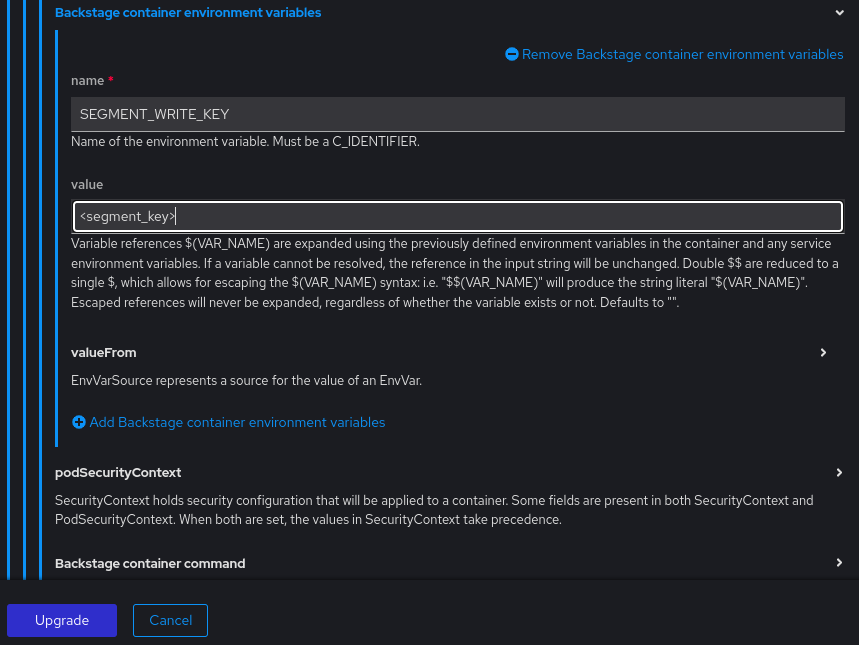
- Upgrade をクリックします。
-
Root Schema
YAML view を使用する場合
以下の YAML コードを Helm 設定ファイルに追加します。
# ...
upstream:
  backstage:
    extraEnvVars:
      - name: SEGMENT_WRITE_KEY
        value: <segment_key>
1 # ...- 1
<segment_key>は、Segment ソースの一意の識別子に置き換えます。
- Upgrade をクリックします。

'%20d='M201.5%20305.5c-13.8%200-24.9-11.1-24.9-24.6%200-13.8%2011.1-24.9%2024.9-24.9%2013.6%200%2024.6%2011.1%2024.6%2024.9%200%2013.6-11.1%2024.6-24.6%2024.6zM504%20256c0%20137-111%20248-248%20248S8%20393%208%20256%20119%208%20256%208s248%20111%20248%20248zm-132.3-41.2c-9.4%200-17.7%203.9-23.8%2010-22.4-15.5-52.6-25.5-86.1-26.6l17.4-78.3%2055.4%2012.5c0%2013.6%2011.1%2024.6%2024.6%2024.6%2013.8%200%2024.9-11.3%2024.9-24.9s-11.1-24.9-24.9-24.9c-9.7%200-18%205.8-22.1%2013.8l-61.2-13.6c-3-.8-6.1%201.4-6.9%204.4l-19.1%2086.4c-33.2%201.4-63.1%2011.3-85.5%2026.8-6.1-6.4-14.7-10.2-24.1-10.2-34.9%200-46.3%2046.9-14.4%2062.8-1.1%205-1.7%2010.2-1.7%2015.5%200%2052.6%2059.2%2095.2%20132%2095.2%2073.1%200%20132.3-42.6%20132.3-95.2%200-5.3-.6-10.8-1.9-15.8%2031.3-16%2019.8-62.5-14.9-62.5zM302.8%20331c-18.2%2018.2-76.1%2017.9-93.6%200-2.2-2.2-6.1-2.2-8.3%200-2.5%202.5-2.5%206.4%200%208.6%2022.8%2022.8%2087.3%2022.8%20110.2%200%202.5-2.2%202.5-6.1%200-8.6-2.2-2.2-6.1-2.2-8.3%200zm7.7-75c-13.6%200-24.6%2011.1-24.6%2024.9%200%2013.6%2011.1%2024.6%2024.6%2024.6%2013.8%200%2024.9-11.1%2024.9-24.6%200-13.8-11-24.9-24.9-24.9z'/%3e%3c/svg%3e)