 Red Hat Summit
1.5. GitHub アプリケーションでの Pipelines as Code の使用
GitHub アプリケーションは Red Hat OpenShift Pipeline とのインテグレーションポイントとして機能し、Git ベースのワークフローのメリットを OpenShift Pipelines にもたらします。クラスター管理者は、すべてのクラスターユーザーに単一の GitHub アプリケーションを設定できます。GitHub アプリケーションが Pipelines as Code と連携するには、GitHub アプリケーションの Webhook が GitHub イベントをリッスンする Pipelines as Code イベントリスナールート (または受信エンドポイント) をポイントするようにします。
1.5.1. GitHub アプリケーションの設定
クラスター管理者は、以下のコマンドを実行して GitHub アプリケーションを作成できます。
$ tkn pac bootstrap github-app
tkn pac CLI プラグインがインストールされていない場合は、GitHub アプリケーションを手動で作成できます。
手順
Pipelines as Code 用に GitHub アプリケーションを手動で作成および設定するには、以下の手順を実行します。
- GitHub アカウントにサインインします。
-
Settings
Developer settings GitHub Apps に移動し、New GitHub App をクリックします。 GitHub App フォームに以下の情報を入力します。
-
GitHub Application Name:
OpenShift Pipelines - Homepage URL: OpenShift Console の URL
-
Webhook URL: Pipelines as Code ルートまたは受信 URLこれは、コマンド
echo https://$(oc get route -n openshift-pipelines pipelines-as-code-controller -o jsonpath='{.spec.host}')を実行して見つけることができます。 -
Webhook secret: 任意のシークレット。コマンド
openssl rand -hex 20を実行してシークレットを生成することができます。
-
GitHub Application Name:
以下の リポジトリーのパーミッション を選択します。
-
チェック:
読み取り/書き込み -
コンテンツ:
読み取り/書き込み -
問題:
読み取り/書き込み -
メタデータ:
読み取り専用 -
プルリクエスト:
読み取り/書き込み
-
チェック:
以下の 組織のパーミッション を選択します。
-
メンバー:
読み取り専用 -
プラン:
読み取り専用
-
メンバー:
以下の ユーザーパーミッション を選択します。
- コミットコメント
- 問題のコメント
- プルリクエスト
- プルリクエストのレビュー
- プルリクエストのレビューコメント
- プッシュ
- Create GitHub App をクリックします。
- 新たに作成された GitHub App の Details ページで、上部に表示される App ID を書き留めます。
- Private keys セクションで、Generate Private key をクリックして GitHub アプリケーションの秘密鍵を自動的に生成およびダウンロードします。今後の参照や使用のために秘密鍵を安全に保管します。
1.5.2. GitHub アプリケーションにアクセスするための Pipelines as Code の設定
新たに作成された GitHub アプリケーションにアクセスするために Pipelines as Code を設定するには、以下のコマンドを実行します。
+
$ oc -n openshift-pipelines create secret generic pipelines-as-code-secret \
        --from-literal github-private-key="$(cat <PATH_PRIVATE_KEY>)" \
--from-literal github-application-id="<APP_ID>" \
--from-literal webhook.secret="<WEBHOOK_SECRET>" GitHub Enterprise から設定されたヘッダーを検出し、それを GitHub Enterprise API 承認 URL に使用することで、Pipelines as Code は自動的に GitHub Enterprise と連携します。
1.5.3. 管理者パースペクティブでの GitHub アプリケーションの作成
クラスター管理者は、OpenShift Container Platform クラスターで GitHub アプリケーションを Pipelines as Code を使用するように設定できます。この設定により、ビルドのデプロイに必要な一連のタスクを実行できます。
前提条件
Operator Hub から Red Hat OpenShift Pipelines pipelines-1.10 Operator をインストールしている。
手順
- 管理者パースペクティブで、ナビゲーションペインを使用して Pipelines に移動します。
- Pipelines ページで GitHub アプリのセットアップ をクリックします。
-
GitHub のアプリケーション名を入力します。例:
pipelines-ci-clustername-testui - Setup をクリックします。
- ブラウザーでプロンプトが表示されたら、Git パスワードを入力します。
-
Create GitHub App for <username> を クリックします。ここで、
<username>は GitHub ユーザー名です。
検証
GitHub App の作成に成功すると、OpenShift Container Platform Web コンソールが開き、アプリケーションの詳細を表示します。
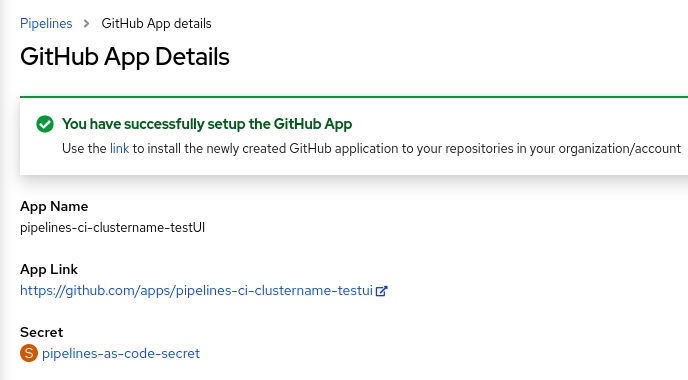
GitHub App の詳細は、openShift-pipelines namespace にシークレットとして保存されます。
GitHub アプリケーションに関連付けられている名前、リンク、シークレットなどの詳細を表示するには、パイプライン に移動し、GitHub アプリの表示 をクリックします。

'%20d='M201.5%20305.5c-13.8%200-24.9-11.1-24.9-24.6%200-13.8%2011.1-24.9%2024.9-24.9%2013.6%200%2024.6%2011.1%2024.6%2024.9%200%2013.6-11.1%2024.6-24.6%2024.6zM504%20256c0%20137-111%20248-248%20248S8%20393%208%20256%20119%208%20256%208s248%20111%20248%20248zm-132.3-41.2c-9.4%200-17.7%203.9-23.8%2010-22.4-15.5-52.6-25.5-86.1-26.6l17.4-78.3%2055.4%2012.5c0%2013.6%2011.1%2024.6%2024.6%2024.6%2013.8%200%2024.9-11.3%2024.9-24.9s-11.1-24.9-24.9-24.9c-9.7%200-18%205.8-22.1%2013.8l-61.2-13.6c-3-.8-6.1%201.4-6.9%204.4l-19.1%2086.4c-33.2%201.4-63.1%2011.3-85.5%2026.8-6.1-6.4-14.7-10.2-24.1-10.2-34.9%200-46.3%2046.9-14.4%2062.8-1.1%205-1.7%2010.2-1.7%2015.5%200%2052.6%2059.2%2095.2%20132%2095.2%2073.1%200%20132.3-42.6%20132.3-95.2%200-5.3-.6-10.8-1.9-15.8%2031.3-16%2019.8-62.5-14.9-62.5zM302.8%20331c-18.2%2018.2-76.1%2017.9-93.6%200-2.2-2.2-6.1-2.2-8.3%200-2.5%202.5-2.5%206.4%200%208.6%2022.8%2022.8%2087.3%2022.8%20110.2%200%202.5-2.2%202.5-6.1%200-8.6-2.2-2.2-6.1-2.2-8.3%200zm7.7-75c-13.6%200-24.6%2011.1-24.6%2024.9%200%2013.6%2011.1%2024.6%2024.6%2024.6%2013.8%200%2024.9-11.1%2024.9-24.6%200-13.8-11-24.9-24.9-24.9z'/%3e%3c/svg%3e)