 Red Hat Summit
第3章 Red Hat Satellite へのログイン
Red Hat Satellite のインストールと設定が終わったら、web ユーザーインターフェースを使用して Satellite にログインし、追加の設定を行います。
以下の手順は、Red Hat Satellite にログインする方法を示しています。
- 以下のアドレスを参照する web ブラウザーを使用して Satellite Server にアクセスします。
https://HOSTNAME/ホスト名を確認するには、プロンプトでhostnameコマンドを使用します。# hostname重要
Satellite に初めてアクセスする場合、web ブラウザーには信頼できない接続を警告するメッセージが表示されます。自己署名の証明書を承認して Satellite の URL をセキュリティー例外に追加し、設定の上書きを行ってください。この手順は、使用しているブラウザーによって異なる場合があります。Satellite の URL が信頼できるソースであることを確認できる場合にのみこれを実行してください。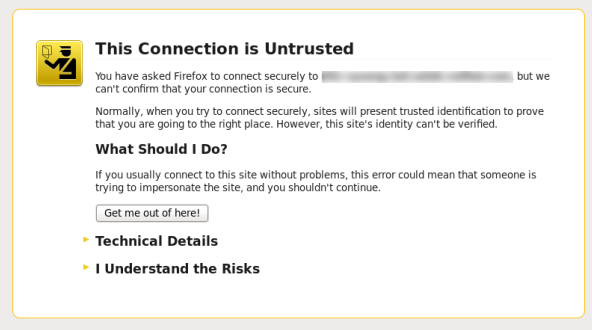
図3.1 信頼できない接続についての警告
- 設定プロセスで作成したユーザー名とパスワードを入力します。設定時にユーザーが作成されなかった場合、デフォルトのユーザー名は admin になります。
結果:
正常にログインすると、Satellite ダッシュボードに移動します。ダッシュボードには、Satellite と登録されたホストの概要が表示されます。
主なナビゲーションタブは以下のとおりです。
| ナビゲーションタブ | 説明 |
|---|---|
| Organization@Location | このタブをクリックすると、組織とロケーションが変更されます。組織やロケーションが選択されていない場合、デフォルト組織は 任意の組織 に、デフォルトロケーションは 任意のロケーション になります。このタブを使用して異なる値に変更します。 |
| モニター | 概要のダッシュボードおよびレポートを表示します。 |
| コンテンツ | コンテンツ管理ツールを提供します。コンテンツビュー、アクティベーションキーおよびライフサイクル環境などが含まれます。 |
| ホスト | ホストインベントリーおよびプロビジョニング設定ツールを提供します。 |
| 設定 | 一般的な設定ツール、およびホストグループや Puppet データを含むデータを提供します。 |
| インフラストラクチャー | Satellite 6 が環境と対話する方法を設定するツールを提供します。 |
| 管理 | 一般設定のほかに、ユーザーおよび RBAC 設定などの詳細設定を提供します。 |
| 任意のユーザー名 | ユーザーが個人情報を編集できるユーザー管理機能を提供します。 |
注記
管理パスワードを忘れた場合、Satellite コマンドラインインターフェースにログオンして、管理ユーザーとパスワードを再設定します。
# foreman-rake permissions:reset
Reset to user: admin, password: qwJxBptxb7Gfcjj5
これにより、デフォルトユーザー admin のパスワードがコマンドラインに出力されたパスワードに再設定されます。セキュリティー関連の問題が発生しないように、ログイン時にこのパスワードを変更してください。
14370%2C+Installation+Guide-6.0-107-10-2014+08%3A54%3A44Red+Hat+Satellite+6Docs+Install+Guideバグを報告する
3.1. 組織
リンクのコピーリンクがクリップボードにコピーされました!
組織 は、ホストを所有権や目的、コンテンツ、セキュリティーレベルその他の区分に基づく論理グループに分類するために使用されます。
Web インターフェース内では、複数の組織を表示し、作成し、管理することができます。ソフトウェアやシステムのエンタイトルメントは多くの組織に割り振ることができ、そうした組織へのアクセスを制御することができます。
それぞれの組織は、1 つの Red Hat カスタマーアカウントにより作成され、使用される必要がありますが、それぞれのアカウントで複数の組織を管理することができます。サブスクリプションマニフェストは 1 つの組織にのみインポートでき、Satellite は別の組織にすでにアップロードされている証明書をアップロードしません。
デフォルトでは、Red Hat Satellite には
Default_Organization という 1 つの組織がすでに作成されています。この組織はインストールに合わせて変更したり、削除したりすることができます。
重要
新しいユーザーにデフォルトの組織が割り当てられていないと、そのユーザーのアクセスは制限されます。ユーザーにシステムの権限を付与するには、ユーザーにデフォルトの組織を割り当てた後に、そのユーザーでログアウトし、再度ログインします。
14370%2C+Installation+Guide-6.0-107-10-2014+08%3A54%3A44Red+Hat+Satellite+6Docs+Install+Guideバグを報告する
3.1.1. 組織の作成
リンクのコピーリンクがクリップボードにコピーされました!
以下の手順は、新規の組織を作成する方法を示しています。
手順3.1 組織の作成
- 右上にある
メニューをクリックします。 - ボタンをクリックします。
- 名前 フィールドに新しい組織の名前を入力します。
- ラベル フィールドに新しい組織のラベルを入力します。
- 詳細 フィールドに新しい組織の詳細を入力します。
- ボタンをクリックします。
- 新しい組織に割り当てるホストを選択します。
- 組織のないすべてのホストを新しい組織に割り当てるには、 ボタンをクリックします。
- 組織のないホストを手動で選択し、割り当てるには、 ボタンをクリックします。
- ホストの割り当てをスキップするには、 ボタンをクリックします。
結果:
新しい組織が作成されます。
14370%2C+Installation+Guide-6.0-107-10-2014+08%3A54%3A44Red+Hat+Satellite+6Docs+Install+Guideバグを報告する
3.1.2. 組織の編集
リンクのコピーリンクがクリップボードにコピーされました!
手順3.2 組織の編集
- 右上にある
メニューをクリックします。 - 編集する組織の名前をクリックします。
- 左側の一覧から編集するリソースを選択します。
- 必要な項目の名前をクリックし、それらを 選択された項目 の一覧に追加します。
- ボタンをクリックします。
結果:
組織が更新され、保存されます。
14370%2C+Installation+Guide-6.0-107-10-2014+08%3A54%3A44Red+Hat+Satellite+6Docs+Install+Guideバグを報告する
3.1.3. 組織の削除
リンクのコピーリンクがクリップボードにコピーされました!
手順3.3 組織の削除
- 右上にある
メニューをクリックします。 - 削除する組織の名前の右側にあるドロップダウンメニューから、 を選択します。
- 警告ボックスが表示されます。
組織名 を削除しますか? - ボタンをクリックします。
結果:
組織が Red Hat Satellite から削除されます。
14370%2C+Installation+Guide-6.0-107-10-2014+08%3A54%3A44Red+Hat+Satellite+6Docs+Install+Guideバグを報告する

'%20d='M201.5%20305.5c-13.8%200-24.9-11.1-24.9-24.6%200-13.8%2011.1-24.9%2024.9-24.9%2013.6%200%2024.6%2011.1%2024.6%2024.9%200%2013.6-11.1%2024.6-24.6%2024.6zM504%20256c0%20137-111%20248-248%20248S8%20393%208%20256%20119%208%20256%208s248%20111%20248%20248zm-132.3-41.2c-9.4%200-17.7%203.9-23.8%2010-22.4-15.5-52.6-25.5-86.1-26.6l17.4-78.3%2055.4%2012.5c0%2013.6%2011.1%2024.6%2024.6%2024.6%2013.8%200%2024.9-11.3%2024.9-24.9s-11.1-24.9-24.9-24.9c-9.7%200-18%205.8-22.1%2013.8l-61.2-13.6c-3-.8-6.1%201.4-6.9%204.4l-19.1%2086.4c-33.2%201.4-63.1%2011.3-85.5%2026.8-6.1-6.4-14.7-10.2-24.1-10.2-34.9%200-46.3%2046.9-14.4%2062.8-1.1%205-1.7%2010.2-1.7%2015.5%200%2052.6%2059.2%2095.2%20132%2095.2%2073.1%200%20132.3-42.6%20132.3-95.2%200-5.3-.6-10.8-1.9-15.8%2031.3-16%2019.8-62.5-14.9-62.5zM302.8%20331c-18.2%2018.2-76.1%2017.9-93.6%200-2.2-2.2-6.1-2.2-8.3%200-2.5%202.5-2.5%206.4%200%208.6%2022.8%2022.8%2087.3%2022.8%20110.2%200%202.5-2.2%202.5-6.1%200-8.6-2.2-2.2-6.1-2.2-8.3%200zm7.7-75c-13.6%200-24.6%2011.1-24.6%2024.9%200%2013.6%2011.1%2024.6%2024.6%2024.6%2013.8%200%2024.9-11.1%2024.9-24.6%200-13.8-11-24.9-24.9-24.9z'/%3e%3c/svg%3e)