 Red Hat Summit
11.4. カスタムリソースを使用した Red Hat Single Sign-On のインストール
Operator を使用して Keycloak カスタムリソースを作成して、Red Hat Single Sign-On のインストールを自動化できます。カスタムリソースを使用して Red Hat Single Sign-On をインストールする際に、ここに説明されているコンポーネントおよびサービスを作成し、続いて表示されるグラフで示唆します。
-
keycloak-db-secret- データベースのユーザー名、パスワード、および外部アドレスなどのプロパティーを保存します (外部データベースに接続する場合)。 -
credentials-<CR-Name>- Red Hat Single Sign-On 管理コンソールにログインする管理者のユーザー名とパスワードです (<CR-Name>はKeycloakカスタムリソース名に基づいています)。 -
keycloak- 高可用性サポートのある StatefulSet として実装される Keycloak デプロイメント仕様 -
keycloak-postgresql- PostgreSQL データベースインストールを開始します。 -
keycloak-discoveryサービス -JDBC_PING検出を実行します。 -
keycloakサービス - HTTPS 経由で Red Hat Single Sign-On への接続 (HTTP はサポートされていません) -
keycloak-postgresqlサービス - 内部および外部 (使用されている場合) のデータベースインスタンスを接続します。 -
keycloakルート - OpenShift から Red Hat Single Sign-On 管理コンソールにアクセスするための URL
Operator コンポーネントおよびサービスがどのように対話するか

11.4.1. Keycloak カスタムリソース
Keycloak カスタムリソースは、インストールのパラメーターを定義する YAML ファイルです。このファイルには、3 つのプロパティーが含まれます。
-
instances- 高可用性モードで実行中のインスタンス数を制御します。 -
externalAccess-enabledがTrueの場合、Operator は Red Hat Single Sign-On クラスターの OpenShift のルートを作成します。 -
externalDatabase- 外部でホストされているデータベースに接続するため。このトピックは、本ガイドの 外部データベース のセクションで説明しています。false に設定すると、テスト目的でのみ使用され、組み込み PostgreSQL データベースがインストールされます。externalDatabase:false は実稼働環境ではサポートされていないことに注意してください。
Keycloak カスタムリソースの YAML ファイルのサンプル
apiVersion: keycloak.org/v1alpha1
kind: Keycloak
metadata:
  name: example-sso
  labels:
    app: sso
spec:
  instances: 1
  externalAccess:
enabled: TrueYAML ファイルを更新しても、Red Hat Single Sign-On 管理コンソールに表示される変更は更新できますが、管理コンソールへの変更はカスタムリソースを更新しません。
11.4.2. OpenShift での Keycloak カスタムリソースの作成
OpenShift では、カスタムリソースを使用して管理コンソールの URL であるルートを作成し、管理コンソールのユーザー名とパスワードを保持するシークレットを検索します。
前提条件
- このカスタムリソースの YAML ファイルがある。
- cluster-admin パーミッション、または管理者によって付与される同等のレベルのパーミッションがある。
手順
YAML ファイルを使用してルートを作成します (
oc create -f <filename>.yaml -n <namespace>)。以下は例になります。$ oc create -f sso.yaml -n sso keycloak.keycloak.org/example-sso createdルートは OpenShift に作成されます。
- OpenShift Web コンソールにログインします。
Networking、Routesを選択し、Keycloak を検索します。OpenShift Web コンソールのルート画面
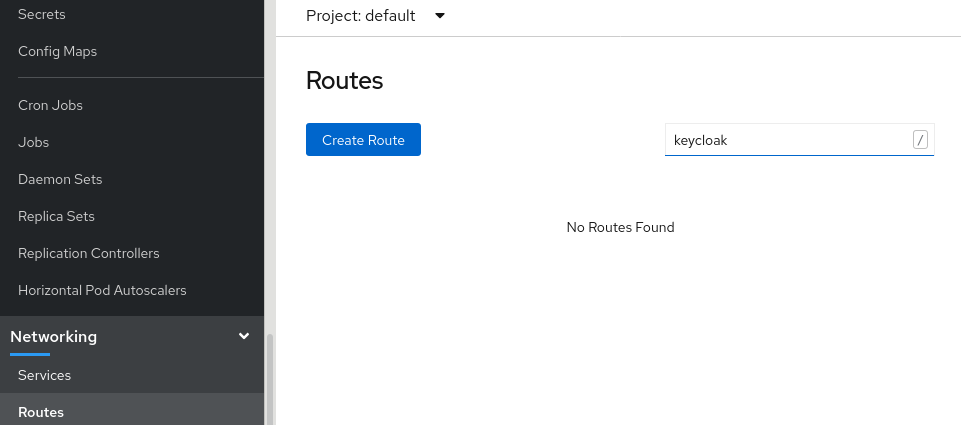
Keycloak ルートのある画面で、
Locationの下にある URL をクリックします。Red Hat Single Sign-On の管理コンソールのログイン画面が表示されます。
管理コンソールのログイン画面
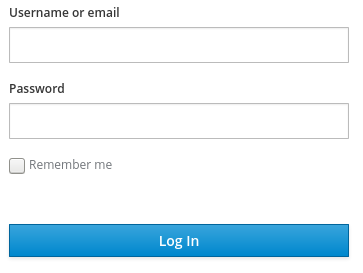
OpenShift Web コンソールで管理コンソールのユーザー名およびパスワードを確認します。
WorkloadsでSecretsをクリックし、Keycloak を検索します。OpenShift Web コンソールのシークレット画面

管理コンソールのログイン画面に、ユーザー名とパスワードを入力します。
管理コンソールのログイン画面
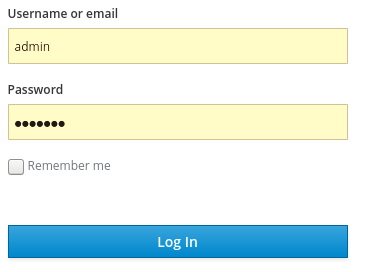
次に、Keycloak カスタムリソースによってインストールされた Red Hat Single Sign-On のインスタンスにログインしている。レルム、クライアント、およびユーザーのカスタムリソースを作成できます。
Red Hat Single Sign-On マスターレルム

カスタムリソースのステータスを確認します。
$ oc describe keycloak <CR-name>
結果
Operator がカスタムリソースを処理した後に、以下のコマンドでステータスを表示します。
$ oc describe keycloak <CR-name>Keycloak カスタムリソースのステータス
Name:         example-keycloak
Namespace:    keycloak
Labels:       app=sso
Annotations:  <none>
API Version:  keycloak.org/v1alpha1
Kind:         Keycloak
Spec:
  External Access:
    Enabled:  true
  Instances:  1
Status:
  Credential Secret:  credential-example-keycloak
  Internal URL:       https://<External URL to the deployed instance>
  Message:
  Phase:              reconciling
  Ready:              true
  Secondary Resources:
    Deployment:
      keycloak-postgresql
    Persistent Volume Claim:
      keycloak-postgresql-claim
    Prometheus Rule:
      keycloak
    Route:
      keycloak
    Secret:
      credential-example-keycloak
      keycloak-db-secret
    Service:
      keycloak-postgresql
      keycloak
      keycloak-discovery
    Service Monitor:
      keycloak
    Stateful Set:
      keycloak
  Version:
Events:
関連資料
- Red Hat Single Sign-On のインストールが完了すると、レルムカスタムリソースを作成 する準備が整います。
- 外部データベースはサポートされているオプションであり、Keycloak カスタムリソースで有効にする必要があります。このオプションはテストでのみ無効にし、実稼働環境に切り替えるときに有効にすることができます。外部データベースへの接続 を参照してください。

'%20d='M201.5%20305.5c-13.8%200-24.9-11.1-24.9-24.6%200-13.8%2011.1-24.9%2024.9-24.9%2013.6%200%2024.6%2011.1%2024.6%2024.9%200%2013.6-11.1%2024.6-24.6%2024.6zM504%20256c0%20137-111%20248-248%20248S8%20393%208%20256%20119%208%20256%208s248%20111%20248%20248zm-132.3-41.2c-9.4%200-17.7%203.9-23.8%2010-22.4-15.5-52.6-25.5-86.1-26.6l17.4-78.3%2055.4%2012.5c0%2013.6%2011.1%2024.6%2024.6%2024.6%2013.8%200%2024.9-11.3%2024.9-24.9s-11.1-24.9-24.9-24.9c-9.7%200-18%205.8-22.1%2013.8l-61.2-13.6c-3-.8-6.1%201.4-6.9%204.4l-19.1%2086.4c-33.2%201.4-63.1%2011.3-85.5%2026.8-6.1-6.4-14.7-10.2-24.1-10.2-34.9%200-46.3%2046.9-14.4%2062.8-1.1%205-1.7%2010.2-1.7%2015.5%200%2052.6%2059.2%2095.2%20132%2095.2%2073.1%200%20132.3-42.6%20132.3-95.2%200-5.3-.6-10.8-1.9-15.8%2031.3-16%2019.8-62.5-14.9-62.5zM302.8%20331c-18.2%2018.2-76.1%2017.9-93.6%200-2.2-2.2-6.1-2.2-8.3%200-2.5%202.5-2.5%206.4%200%208.6%2022.8%2022.8%2087.3%2022.8%20110.2%200%202.5-2.2%202.5-6.1%200-8.6-2.2-2.2-6.1-2.2-8.3%200zm7.7-75c-13.6%200-24.6%2011.1-24.6%2024.9%200%2013.6%2011.1%2024.6%2024.6%2024.6%2013.8%200%2024.9-11.1%2024.9-24.6%200-13.8-11-24.9-24.9-24.9z'/%3e%3c/svg%3e)