Red Hat OpenShift Container Platform 웹 콘솔은 그래픽 사용자 인터페이스를 제공하여 프로젝트 데이터를 시각화하고 관리, 관리 및 문제 해결 작업을 수행할 수 있습니다. 웹 콘솔은 openshift-console 프로젝트의 컨트롤 플레인 노드에서 Pod로 실행됩니다. console-operator Pod에서 관리합니다. 관리자 및 개발자 화면이 모두 지원됩니다.
관리자 및 개발자 화면을 모두 사용하면 OpenShift Container Platform에 대한 퀵 스타트 튜토리얼을 생성할 수 있습니다. 퀵 스타트는 사용자 작업에 대한 가이드 튜토리얼이며 애플리케이션, Operator 또는 기타 제품 오퍼링을 사용하는 데 유용합니다.
웹 콘솔은 마스터에서 Pod로 실행됩니다. Pod에서는 웹 콘솔을 실행하는 데 필요한 정적 환경을 제공합니다. openshift-install create cluster 를 사용하여 OpenShift Container Platform을 성공적으로 설치한 후 설치 프로그램의 CLI 출력에서 웹 콘솔의 URL 및 설치된 클러스터의 로그인 인증 정보를 확인합니다. 예를 들면 다음과 같습니다.
출력 예
INFO Install complete!
INFO Run 'export KUBECONFIG=<your working directory>/auth/kubeconfig' to manage the cluster with 'oc', the OpenShift CLI.
INFO The cluster is ready when 'oc login -u kubeadmin -p <provided>' succeeds (wait a few minutes).
INFO Access the OpenShift web-console here: https://console-openshift-console.apps.demo1.openshift4-beta-abcorp.com
INFO Login to the console with user: kubeadmin, password: <provided>
이러한 세부 사항을 사용하여 로그인하고 웹 콘솔에 로그인하고 액세스하십시오.
설치하지 않은 기존 클러스터의 경우 oc whoami --show-console을 사용하여 웹 콘솔 URL을 확인할 수 있습니다.
중요
dir 매개변수는 매니페스트 파일, ISO 이미지 및 auth 디렉터리를 저장하는 assets 디렉터리를 지정합니다. auth 디렉터리는 kubeadmin-password 및 kubeconfig 파일을 저장합니다. kubeadmin 사용자는 kubeconfig 파일을 사용하여 다음 설정으로 클러스터에 액세스할 수 있습니다. export KUBECONFIG=<install_directory>/auth/kubeconfig. kubeconfig 는 생성된 ISO 이미지에 한정되므로 kubeconfig 가 설정되고 oc 명령이 실패하면 생성된 ISO 이미지로 시스템을 부팅하지 못할 수 있습니다. 디버깅을 수행하려면 부트스트랩 프로세스 중에 kubeadmin-password 파일의 콘텐츠를 사용하여 core 사용자로 콘솔에 로그인할 수 있습니다.
사용자가 웹 콘솔에서 로그 아웃할 때 로드할 페이지의 URL을 지정합니다. 값을 지정하지 않으면 사용자는 웹 콘솔의 로그인 페이지로 돌아갑니다. logoutRedirect URL을 지정하면 사용자가 아이덴티티 공급자를 통해 단일 로그 아웃 (SLO)을 수행하여 단일 사인온 세션을 삭제할 수 있습니다.
Operator 설정이 업데이트되면 사용자 정의 로고 설정 맵을 콘솔 네임 스페이스에 동기화하고 이를 콘솔 pod에 마운트한 후 다시 배포합니다.
성공적으로 실행되었는지 확인합니다. 문제가 있는 경우 콘솔 클러스터 Operator는 Degraded 상태를 보고하고 콘솔 Operator 설정도 CustomLogoDegraded 상태를 KeyOrFilenameInvalid 또는 NoImageProvided와 같은 이유와 함께 보고합니다.
유효한 위치 설정은 HelpMenu, UserMenu, ApplicationMenu 및 NamespaceDashboard입니다.
모든 네임 스페이스에 사용자 정의 링크를 표시하려면 다음 예제를 따르십시오.
apiVersion: console.openshift.io/v1
kind: ConsoleLink
metadata:name: namespaced-dashboard-link-for-all-namespaces
spec:href:'https://www.example.com'location: NamespaceDashboard
text: This appears in all namespaces
일부 네임 스페이스에만 사용자 정의 링크를 표시하려면 다음 예제를 따르십시오.
apiVersion: console.openshift.io/v1
kind: ConsoleLink
metadata:name: namespaced-dashboard-for-some-namespaces
spec:href:'https://www.example.com'location: NamespaceDashboard
# This text will appear in a box called "Launcher" under "namespace" or "project" in the web consoletext: Custom Link Text
namespaceDashboard:namespaces:# for these specific namespaces- my-namespace
- your-namespace
- other-namespace
애플리케이션 메뉴에 사용자 정의 링크를 표시하려면 다음 예제를 따르십시오.
apiVersion: console.openshift.io/v1
kind: ConsoleLink
metadata:name: application-menu-link-1spec:href:'https://www.example.com'location: ApplicationMenu
text: Link 1
applicationMenu:section: My New Section
# image that is 24x24 in sizeimageURL: https://via.placeholder.com/24
console 및 downloads의 경우 사용자 지정 경로 기능은 ingress 구성 경로 구성 API를 사용합니다. console 사용자 정의 경로가 ingress 구성 및 console-operator 구성에 모두 설정된 경우 새 ingress 구성 사용자 정의 경로 구성이 우선합니다. console-operator 구성을 통한 경로 구성은 더 이상 사용되지 않습니다.
TLS 인증서 (tls.crt) 및 키 (tls.key)가 포함된 openshift-config 네임스페이스의 시크릿에 대한 참조입니다. 사용자 지정 호스트 이름 접미사가 클러스터 도메인 접미사와 일치하지 않는 경우 이 작업이 필요합니다. 접미사가 일치하는 경우 시크릿은 선택 사항입니다.
파일을 저장하여 변경 사항을 적용합니다.
참고
사용자 지정 콘솔 경로에 대한 DNS 레코드를 추가하여 애플리케이션 인그레스 로드 밸런서를 가리키도록 설정하십시오.
TLS 인증서 (tls.crt) 및 키 (tls.key)가 포함된 openshift-config 네임스페이스의 시크릿에 대한 참조입니다. 사용자 지정 호스트 이름 접미사가 클러스터 도메인 접미사와 일치하지 않는 경우 이 작업이 필요합니다. 접미사가 일치하는 경우 시크릿은 선택 사항입니다.
파일을 저장하여 변경 사항을 적용합니다.
참고
사용자 지정 다운로드 경로에 대한 DNS 레코드를 추가하여 애플리케이션 인그레스 로드 밸런서를 가리키도록 설정하십시오.
사용자 정의 로그인 페이지를 사용하여 서비스 약관 정보를 작성하십시오. 사용자 정의 로그인 페이지는 GitHub 또는 Google과 같은 타사 로그인 공급자를 사용하는 경우에도 사용자가 신뢰하는 브랜드 페이지를 표시하고 사용자를 인증 공급자로 리디렉션하는데 유용할 수 있습니다. 인증 프로세스 중에 사용자 정의 오류 페이지를 렌더링할 수도 있습니다.
참고
오류 템플릿 사용자 지정은 요청 헤더 및 OIDC 기반 IDP와 같이 리디렉션을 사용하는 ID 프로바이더(IDP)로 제한됩니다. LDAP 및 htpasswd와 같이 직접 암호 인증을 사용하는 IDP에는 영향을 미치지 않습니다.
apiVersion: console.openshift.io/v1
kind: ConsoleExternalLogLink
metadata:name: example
spec:hrefTemplate:>-
https://example.com/logs?resourceName=${resourceName}&containerName=${containerName}&resourceNamespace=${resourceNamespace}&podLabels=${podLabels}text: Example Logs
apiVersion: console.openshift.io/v1
kind: ConsoleNotification
metadata:name: example
spec:text: This is an example notification message with an optional link.
location: BannerTop
1
link:href:'https://www.example.com'text: Optional link text
color:'#fff'backgroundColor:'#0088ce'
apiVersion: console.openshift.io/v1
kind: ConsoleCLIDownload
metadata:name: example-cli-download-links
spec:description:|
This is an example of download linksdisplayName: example
links:-href:'https://www.example.com/public/example.tar'text: example for linux
-href:'https://www.example.com/public/example.mac.zip'text: example for mac
-href:'https://www.example.com/public/example.win.zip'text: example for windows
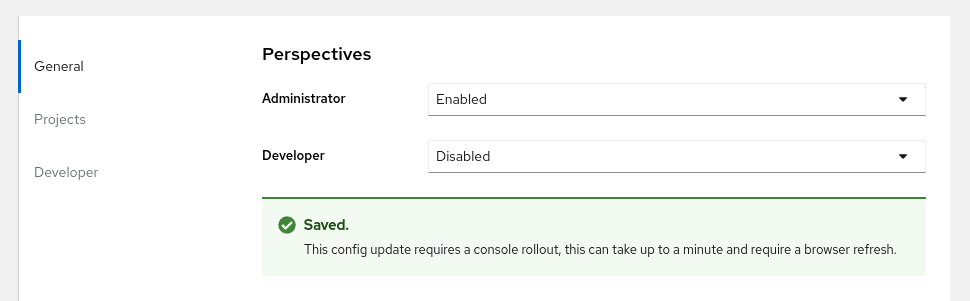
OpenShift Container Platform 웹 콘솔은 기본적으로 관리자 및 개발자 의 두 가지 화면을 제공합니다. 설치된 콘솔 플러그인에 따라 더 많은 화면을 사용할 수 있습니다. 클러스터 관리자는 모든 사용자 또는 특정 사용자 역할에 대한 화면을 표시하거나 숨길 수 있습니다. 화면을 사용자 정의하면 사용자가 역할 및 작업에 적용할 수 있는 화면만 볼 수 있습니다. 예를 들어 클러스터 리소스, 사용자 및 프로젝트를 관리할 수 없도록 권한이 없는 사용자로부터 관리자 화면을 숨길 수 있습니다. 마찬가지로 애플리케이션을 생성, 배포 및 모니터링할 수 있도록 개발자 역할을 가진 사용자에게 개발자 화면을 표시할 수 있습니다.
RBAC(역할 기반 액세스 제어)를 기반으로 사용자의 화면 가시성을 사용자 지정할 수도 있습니다. 예를 들어 특정 권한이 필요한 모니터링 목적으로 화면를 사용자 지정하는 경우 필요한 권한이 있는 사용자만 화면을 볼 수 있음을 정의할 수 있습니다.
각 화면에는 YAML 보기에서 편집할 수 있는 다음과 같은 필수 매개변수가 포함되어 있습니다.
id: 표시 또는 숨길 화면의 ID를 정의합니다.
visibility: 필요한 경우 액세스 검토 검사와 함께 화면의 상태를 정의합니다.
state 화면을 활성화, 비활성화 또는 액세스 검토 검토가 필요한지 여부를 정의합니다.
참고
기본적으로 모든 화면이 활성화됩니다. 사용자 화면을 사용자 지정하면 변경 사항이 전체 클러스터에 적용됩니다.
요소 선택기와 같은 플러그인 구성 요소 외부의 DestinationRule에 영향을 줄 수 있는 선택기를 사용하지 마십시오. 이는 API가 아니며 변경될 수 있습니다. 이를 사용하면 플러그인이 손상될 수 있습니다. 플러그인 구성 요소 외부에서 4.6.1에 영향을 줄 수 있는 요소 선택기와 같은 선택기를 사용하지 마십시오.
PatternFly 지침
플러그인을 생성할 때 PatternFly 사용에 대한 다음 지침을 따르십시오.
PatternFly 구성 요소 및 PatternFly CSS 변수를 사용합니다. 핵심 PatternFly 구성 요소는 SDK를 통해 사용할 수 있습니다. PatternFly 구성 요소 및 변수를 사용하면 플러그인이 향후 콘솔 버전에서 일관성을 유지하는 데 도움이 됩니다.
선택 사항: charts/openshift-console-plugin/values.yaml 파일에서 지원되는 매개변수 세트를 사용하여 추가 매개변수를 지정할 수 있습니다.
plugin:name:""description:""image:""imagePullPolicy: IfNotPresent
replicas:2port:9443securityContext:enabled:truepodSecurityContext:enabled:truerunAsNonRoot:trueseccompProfile:type: RuntimeDefault
containerSecurityContext:enabled:trueallowPrivilegeEscalation:falsecapabilities:drop:- ALL
resources:requests:cpu: 10m
memory: 50Mi
basePath: /
certificateSecretName:""serviceAccount:create:trueannotations:{}name:""patcherServiceAccount:create:trueannotations:{}name:""jobs:patchConsoles:enabled:trueimage:"registry.redhat.io/openshift4/ose-tools-rhel8@sha256:e44074f21e0cca6464e50cb6ff934747e0bd11162ea01d522433a1a1ae116103"podSecurityContext:enabled:truerunAsNonRoot:trueseccompProfile:type: RuntimeDefault
containerSecurityContext:enabled:trueallowPrivilegeEscalation:falsecapabilities:drop:- ALL
resources:requests:cpu: 10m
memory: 50Mi
검증
관리 → 클러스터 설정 → 구성 → 콘솔operator.openshift.io → 콘솔 플러그인에서 이동하거나 개요 페이지를 방문하여 활성화된 플러그인 목록을 확인합니다.
참고
새 플러그인 구성이 표시되는 데 몇 분 정도 걸릴 수 있습니다. 플러그인이 표시되지 않는 경우 플러그인이 최근에 활성화된 경우 브라우저를 새로 고쳐야 할 수 있습니다. 런타임 시 오류가 발생하면 브라우저 개발자 도구의 JS 콘솔을 확인하여 플러그인 코드의 오류를 확인합니다.
새 파일ECDHE /components/ECDHETab.tsx를 생성하고 다음 스크립트를 추가하여 Pod 페이지의 새 사용자 지정 탭에 표시되는 메시지를 작성합니다.
import * as React from 'react';
export default function ExampleTab() {
return (
<p>This is a custom tab added to a resource using a dynamic plugin.</p>
);
}
플러그인 이름과 함께 Helm 차트를 새 네임스페이스 또는 -n 명령줄 옵션에 지정된 기존 네임스페이스에 Helm 릴리스 이름으로 설치하여 클러스터에 플러그인을 배포합니다. 다음 명령을 사용하여 plugin.image 매개변수 내에 이미지 위치를 제공합니다.
지정된 리소스에 대한 사용자 액세스에 대한 정보를 제공합니다. 리소스 액세스 정보를 사용하여 오브젝트를 반환합니다.
Expand
매개변수 이름
설명
resourceAttributes
액세스 검토를 위한 리소스 속성
impersonate
가장 세부 정보
useAccessReview
지정된 리소스에 대한 사용자 액세스에 대한 정보를 제공하는 후크. isAllowed 및 loading 값을 사용하여 배열을 반환합니다.
Expand
매개변수 이름
설명
resourceAttributes
액세스 검토를 위한 리소스 속성
impersonate
가장 세부 정보
useResolvedExtensions
확인된 CodeRef 속성과 함께 콘솔 확장을 사용하기 위한 react hook입니다. 이 후크는 useExtensions 후크로 동일한 인수를 수락하고 조정된 확장 인스턴스 목록을 반환하여 각 확장 기능 속성 내의 모든 코드 참조를 해결합니다. 처음에 후크는 빈 배열을 반환합니다. 해결이 완료되면 React 구성 요소가 조정된 확장 목록을 반환하는 후크로 다시 렌더링됩니다. 일치하는 확장 목록이 변경되면 확인이 다시 시작됩니다. 해결이 완료될 때까지 후크는 이전 결과를 계속 반환합니다. 후크의 결과 요소는 re-render에서 참조로 안정적으로 유지됩니다. 해결된 코드 참조가 있는 조정된 확장 인스턴스 목록, 확인 중 확인이 완료되었는지 여부를 나타내는 부울 플래그, 해결 중 감지된 오류 목록을 포함하는 DestinationRule을 반환합니다.
const [navItemExtensions, navItemsResolved] = useResolvedExtensions<NavItem>(isNavItem);
// process adapted extensions and render your component
Expand
매개변수 이름
설명
typeGuards
각각 동적 플러그인 확장을 인수로 수락하고 확장이 원하는 유형 제약 조건을 충족하는지 여부를 나타내는 부울 플래그를 반환하는 콜백 목록
HorizontalNav
페이지의 탐색 모음을 만드는 구성 요소는 구성 요소의 일부로 처리됩니다.- Routing은 구성 요소의 일부로 처리됩니다.- console.tab/horizontalNav 는 모든 수평 nav에 콘텐츠를 추가하는 데 사용할 수 있습니다.
// See implementation for more details on RowFilter and FilterValue types
const [staticData, filteredData, onFilterChange] = useListPageFilter(
data,
rowFilters,
staticFilters,
);
// ListPageFilter updates filter state based on user interaction and resulting filtered data can be rendered in an independent component.
return (
<>
<ListPageHeader .../>
<ListPagBody>
<ListPageFilter data={staticData} onFilterChange={onFilterChange} />
<List data={filteredData} />
</ListPageBody>
</>
)
Expand
매개변수 이름
설명
data
데이터 지점의 배열
Loaded
데이터가 로드되었음을 나타냅니다.
onFilterChange
filter가 업데이트될 때의 콜백 함수
rowFilters
(선택 사항) 사용 가능한 필터 옵션을 정의하는 RowFilter 요소의 배열입니다.
nameFilterPlaceholder
(선택 사항) 이름 필터의 자리 표시자
labelFilterPlaceholder
(선택 사항) 라벨 필터의 자리 표시자
hideLabelFilter
(선택 사항) 이름 필터와 레이블 필터 대신 이름 필터만 표시합니다.
hideNameLabelFilter
(선택 사항) 이름 필터와 레이블 필터를 모두 숨깁니다.
columnLayout
(선택 사항) 열 레이아웃 오브젝트
hideColumnManagement
(선택 사항) 열 관리를 숨기는 플래그
useListPageFilter
ListPageFilter 구성 요소의 필터 상태를 관리하는 후크입니다. 모든 정적 필터에 의해 필터링된 데이터, 모든 정적 및 행 필터로 필터링된 데이터, rowFilter를 업데이트하는 콜백을 포함하는 DestinationRule을 반환합니다.
// See implementation for more details on RowFilter and FilterValue types
const [staticData, filteredData, onFilterChange] = useListPageFilter(
data,
rowFilters,
staticFilters,
);
// ListPageFilter updates filter state based on user interaction and resulting filtered data can be rendered in an independent component.
return (
<>
<ListPageHeader .../>
<ListPagBody>
<ListPageFilter data={staticData} onFilterChange={onFilterChange} />
<List data={filteredData} />
</ListPageBody>
</>
)
리소스는 키-값 쌍으로 모니터링해야 합니다. 여기서 키는 리소스에 고유하며, 각 리소스를 조사하는 데 필요한 옵션이 됩니다.
consoleFetch
콘솔 특정 헤더를 추가하고 재시도 및 타임아웃을 허용하는 fetch 에 대한 사용자 정의 래퍼를 사용하여 응답 상태 코드의 유효성을 검사하고 필요한 경우 적절한 오류를 발생시키거나 사용자를 로그아웃합니다. 응답에 해결되는 작업을 반환합니다.
Expand
매개변수 이름
설명
url
가져올 URL
options
가져오기를 위해 전달할 옵션
timeout
시간 초과(밀리초)
consoleFetchJSON
콘솔 특정 헤더를 추가하고 재시도 및 타임아웃을 허용하는 fetch 관련 사용자 정의 래퍼입니다. 또한 응답 상태 코드의 유효성을 검사하고 적절한 오류가 발생하거나 필요한 경우 사용자를 기록합니다. 응답을 JSON 오브젝트로 반환합니다. 내부적으로 consoleFetch 를 사용합니다. 응답에서 JSON 오브젝트로 확인되는 작업을 반환합니다.
Expand
매개변수 이름
설명
url
가져올 URL
method
사용할 HTTP 메서드입니다. 기본값은 GET입니다.
options
가져오기를 위해 전달할 옵션
timeout
시간 초과(밀리초)
cluster
요청할 클러스터의 이름입니다. 기본값은 사용자가 선택한 활성 클러스터입니다.
consoleFetchText
콘솔 특정 헤더를 추가하고 재시도 및 타임아웃을 허용하는 fetch 관련 사용자 정의 래퍼입니다. 또한 응답 상태 코드의 유효성을 검사하고 적절한 오류가 발생하거나 필요한 경우 사용자를 기록합니다. 응답을 텍스트로 반환합니다. 내부적으로 consoleFetch 를 사용합니다. 응답에 텍스트로 해결되는 작업을 반환합니다.
Expand
매개변수 이름
설명
url
가져올 URL
options
가져오기를 위해 전달할 옵션
timeout
시간 초과(밀리초)
cluster
요청할 클러스터의 이름입니다. 기본값은 사용자가 선택한 활성 클러스터입니다.
getConsoleRequestHeaders
현재 redux 상태를 사용하여 API 요청에 대한 가장 및 다중 클러스터 관련 헤더를 생성하는 함수입니다. redux 상태에 따라 적절한 가장 및 clustr requst 헤더가 포함된 오브젝트를 반환합니다.
Expand
매개변수 이름
설명
targetCluster
제공된 targetCluster로 현재 활성 클러스터 덮어쓰기
k8sGetResource
제공된 옵션에 따라 클러스터에서 리소스를 가져옵니다. 이름이 제공되면 하나의 리소스를 반환하고 다른 리소스는 모델과 일치하는 모든 리소스를 반환합니다. 이 명령은 이름이 모델에 일치하는 모든 리소스를 반환하는 경우 리소스가 포함된 JSON 오브젝트로 응답을 확인하는 것을 반환합니다. 실패하는 경우 HTTP 오류 응답을 사용하여 스키마가 거부됩니다.
Expand
매개변수 이름
설명
options
맵에서 키-값 쌍으로 전달되는 경우
``
options.model - k8s 모델
``
options.name - 리소스 이름이 제공되지 않으면 해당 모델과 일치하는 모든 리소스를 찾습니다.
``
options.ns - 확인할 네임스페이스로 클러스터 범위의 리소스에 대해 지정하지 않아야 합니다.
``
options.path - 지정된 경우 하위 경로로 적용
``
options.queryParams - URL에 포함할 쿼리 매개변수입니다.
``
options.requestInit - 사용할 fetch init 오브젝트입니다. 여기에는 요청 헤더, 메서드, 리디렉션 등이 있을 수 있습니다. 자세한 내용은 (link: https://microsoft.github.io/PowerBI-JavaScript/interfaces/node_modules_typedoc_node_modules_typescript_lib_dom_d.requestinit.html)을 참조하십시오.
k8sCreateResource
제공된 옵션에 따라 클러스터에 리소스를 생성합니다. 생성된 리소스의 응답으로 확인되는 커밋을 반환합니다. 실패의 경우 HTTP 오류 응답을 사용하여 거부됩니다.
Expand
매개변수 이름
설명
options
맵에서 키-값 쌍으로 전달되는 경우
``
options.model - k8s 모델
``
options.data - 생성할 리소스의 페이로드
``
options.path - 지정된 경우 하위 경로로 적용
``
options.queryParams - URL에 포함할 쿼리 매개변수입니다.
k8sUpdateResource
providedoptions를 기반으로 클러스터의 전체 리소스를 업데이트합니다. 클라이언트가 기존 리소스를 완전히 교체해야 하는 경우 k8sUpdate를 사용할 수 있습니다. 또는 k8sPatch를 사용하여 부분 업데이트를 수행할 수 있습니다. 업데이트된 리소스의 응답으로 확인되는 커밋을 반환합니다. 실패의 경우 HTTP 오류 응답을 사용하여 거부됩니다.
Expand
매개변수 이름
설명
options
맵에서 키-값 쌍으로 전달되는 방법
``
options.model - k8s 모델
``
options.data - k8s 리소스의 페이로드 업데이트
``
options.ns - 조회할 네임스페이스로, 클러스터 범위의 리소스에 대해 지정하지 않아야 합니다.
``
options.name - 업데이트할 리소스 이름입니다.
``
options.path - 지정된 경우 하위 경로로 적용
``
options.queryParams - URL에 포함할 쿼리 매개변수입니다.
k8sPatchResource
제공된 옵션에 따라 클러스터의 모든 리소스를 패치합니다. 클라이언트가 부분 업데이트를 수행해야 하는 경우 k8sPatch를 사용할 수 있습니다. 또는 k8sUpdate를 사용하여 기존 리소스를 완전히 교체할 수 있습니다. 자세한 내용은 데이터 추적기 를 참조하십시오. 패치된 리소스의 응답으로 확인되는 커밋을 반환합니다. 실패의 경우 HTTP 오류 응답을 사용하여 거부됩니다.
Expand
매개변수 이름
설명
options
맵에서 키-값 쌍으로 전달됩니다.
``
options.model - k8s 모델
``
options.resource - 패치할 리소스입니다.
``
options.data - 작업, 경로 및 값이 있는 기존 리소스에 패치될 데이터만 있습니다.
``
options.path - 지정된 경우 하위 경로로 적용됩니다.
``
options.queryParams - URL에 포함할 쿼리 매개변수입니다.
k8sDeleteResource
제공된 모델을 기반으로 클러스터에서 리소스를 삭제합니다. 가비지 컬렉션은 제공된 모델의 propagationPolicy 속성으로 구성되거나 JSON으로 전달될 수 있습니다. Status 유형의 응답으로 확인되는 작업을 반환합니다. 실패의 경우 HTTP 오류 응답을 사용하여 거부됩니다.
options.requestInit - 사용할 fetch init 오브젝트입니다. 여기에는 요청 헤더, 메서드, 리디렉션 등이 있을 수 있습니다. 자세한 내용은 \{@link https://microsoft.github.io/PowerBI-JavaScript/interfaces/node_modules_typedoc_node_modules_typescript_lib_dom_d.requestinit.html }을 참조하십시오.
``
options.json - 제공된 경우 리소스의 가비지 컬렉션을 모델의 "propagationPolicy"로 기본으로 설정할 수 있습니다.
k8sListResource
제공된 옵션에 따라 리소스를 클러스터의 배열로 나열합니다. 응답에 해결되는 작업을 반환합니다.
Expand
매개변수 이름
설명
options
맵에서 키-값 쌍으로 전달되는 경우
``
options.model - k8s 모델
``
options.queryParams - URL에 포함할 쿼리 매개변수이며 "labelSelector" 키로 라벨 선택기를 전달할 수 있습니다.
``
options.requestInit - 사용할 fetch init 오브젝트입니다. 여기에는 요청 헤더, 메서드, 리디렉션 등이 있을 수 있습니다. 자세한 내용은 \{@link https://microsoft.github.io/PowerBI-JavaScript/interfaces/node_modules_typedoc_node_modules_typescript_lib_dom_d.requestinit.html }을 참조하십시오.
k8sListResourceItems
\{@link k8sListResource}와 동일하지만 하위 항목을 반환합니다. 모델 i.e 그룹/버전의 apiVersion을 반환합니다.
getAPIVersionForModel
k8s 모델에 apiVersion을 제공합니다.
Expand
매개변수 이름
설명
model
k8s 모델
getGroupVersionKindForResource
리소스에 대한 그룹, 버전 및 종류를 제공합니다. 제공된 리소스에 대한 kind 그룹인 version을 반환합니다. 리소스에 API 그룹이 없으면 그룹 "core"가 반환됩니다. 리소스에 잘못된 apiVersion이 있으면 Error가 발생합니다.
Expand
매개변수 이름
설명
resource
k8s 리소스
getGroupVersionKindForModel
k8s 모델의 그룹, 버전 및 종류를 제공합니다. 이렇게 하면 제공된 모델에 맞는 그룹 version이 반환됩니다. 모델에 apiGroup이 없는 경우 그룹 "core"가 반환됩니다.
Expand
매개변수 이름
설명
model
k8s 모델
StatusPopupSection
팝업 창에 상태를 표시하는 구성 요소입니다. console.dashboards/overview/health/resource 확장을 빌드하는 데 유용한 구성 요소입니다.
<StatusPopupSection
firstColumn={
<>
<span>{title}</span>
<span className="text-secondary">
My Example Item
</span>
</>
}
secondColumn='Status'
>
커서 도움말 및 완료를 사용하여 Kubernetes 리소스에 대한 지연 로드 YAML 편집기입니다. 구성 요소에서는 YAMLEditor를 사용하고 리소스 업데이트 처리, 경고, 저장, 취소 및 다시 로드, 액세스 가능 등과 같은 기능을 더 많이 사용합니다. onSave 콜백을 제공하지 않으면 리소스 업데이트가 자동으로 처리됩니다. Citadel은 React.Suspense 구성 요소로 래핑되어야 합니다.
왼쪽 위치에 네임스페이스 드롭다운 메뉴를 사용하여 수평 툴바를 렌더링하는 구성 요소입니다. 추가 구성 요소는 하위 항목으로 전달될 수 있으며 네임스페이스 드롭다운의 오른쪽으로 렌더링됩니다. 이 구성 요소는 페이지 상단에서 사용하도록 설계되었습니다. k8s 리소스가 있는 페이지의 경우와 같이 사용자가 활성 네임스페이스를 변경할 수 있어야 하는 페이지에서 사용해야 합니다.
(선택 사항) 네임스페이스 옵션을 선택할 때 실행되는 함수입니다. 새 네임스페이스를 유일한 인수로 문자열 형식으로 허용합니다. 활성 네임스페이스는 옵션이 선택될 때 자동으로 업데이트되지만 이 기능을 통해 추가 논리를 적용할 수 있습니다. 네임스페이스가 변경되면 URL의 namespace 매개변수가 이전 네임스페이스에서 새로 선택된 네임스페이스로 변경됩니다.
isDisabled
(선택 사항) true로 설정된 경우 네임스페이스 드롭다운을 비활성화하는 부울 플래그입니다. 이 옵션은 네임스페이스 드롭다운에만 적용되며 하위 구성 요소에는 영향을 미치지 않습니다.
children
(선택 사항) 도구 모음 내부에서 네임스페이스 드롭다운 오른쪽에 렌더링할 추가 요소를 추가합니다.
ErrorBoundaryFallbackPage
"Oh no!를 표시하려면 전체 페이지 ErrorBoundaryFallbackPage 구성 요소를 만듭니다. 스택 추적 및 기타 유용한 디버깅 정보와 함께 메시지가 잘못되었습니다. 이는 구성 요소와 함께 Inconjunction에 사용됩니다.
OpenShift Container Platform OperatorHub에 나열된 Web Terminal Operator를 사용하여 웹 터미널을 설치할 수 있습니다. Web Terminal Operator를 설치하면 DevWorkspace CRD와 같은 명령행 구성에 필요한 사용자 정의 리소스 정의(CRD)가 자동으로 설치됩니다. 웹 콘솔은 웹 터미널을 열 때 필요한 리소스를 생성합니다.
사전 요구 사항
OpenShift Container Platform 웹 콘솔에 로그인되어 있습니다.
클러스터 관리자 권한이 있어야 합니다.
프로세스
웹 콘솔의 관리자 화면에서 Operator → OperatorHub로 이동합니다.
키워드로 필터링 상자를 사용하여 카탈로그에서 Web Terminal Operator를 검색한 다음 Web Terminal 타일을 클릭합니다.
Web Terminal 페이지에서 Operator에 대한 간략한 설명을 확인하고Install을 클릭합니다.
Install Operator 페이지에서 모든 필드의 기본값을 유지합니다.
Update Channel 메뉴의 fast 옵션으로 Web Terminal Operator의 최신 릴리스버전을 설치할 수 있습니다.
Installation Mode 메뉴의 All namespaces on the cluster를 사용하면 Operator가 클러스터의 모든 네임스페이스를 모니터링하고 사용할 수 있습니다.
Installed Namespace 메뉴의 openshift-operators 옵션은 기본 openshift-operators 네임스페이스에 Operator를 설치합니다.
Approval Strategy 메뉴의 Automatic 옵션은 Operator에 향후 지원되는 업그레이드가 OLM(Operator Lifecycle Manager)에 의해 자동으로 처리됩니다.
웹 콘솔에서 포함된 명령줄 터미널 인스턴스를 시작할 수 있습니다. 이 터미널 인스턴스는 oc,kubectl,odo,kn,tkn,helm 및 subctl 과 같은 클러스터와 상호 작용하기 위한 일반적인 CLI 툴로 사전 설치됩니다. 또한 작업 중인 프로젝트의 컨텍스트도 포함되어 있으며 인증 정보를 사용하여 자동으로 로그인됩니다.
Web Terminal Operator가 설치되면 웹 터미널에 액세스할 수 있습니다. 웹 터미널이 초기화되면 oc,kubectl,odo,kn,tkn,helm 및 subctl 과 같은 사전 설치된 CLI 툴을 웹 터미널에서 사용할 수 있습니다. 터미널에서 실행한 명령 목록에서 명령을 선택하여 명령을 다시 실행할 수 있습니다. 이러한 명령은 여러 터미널 세션에 걸쳐 유지됩니다. 웹 터미널은 종료되거나 브라우저 창 또는 탭을 닫을 때까지 열린 상태로 유지됩니다.
사전 요구 사항
OpenShift Container Platform 클러스터에 액세스하고 웹 콘솔에 로그인되어 있습니다.
Web Terminal Operator가 클러스터에 설치되어 있습니다.
프로세스
웹 터미널을 시작하려면 콘솔 마스트 헤드에서 명령줄 터미널 아이콘(
)을 클릭합니다. 명령줄 터미널 창에 웹 터미널 인스턴스가 표시됩니다. 이 인스턴스는 사용자의 인증 정보를 사용하여 자동으로 로그인됩니다.
현재 세션에서 프로젝트를 선택하지 않은 경우 프로젝트 드롭다운 목록에서 DevWorkspace CR을 생성해야 하는 프로젝트를 선택합니다. 기본적으로 현재 프로젝트는 선택됩니다.
참고
하나의 DevWorkspace CR은 한 사용자의 웹 터미널을 정의합니다. 이 CR에는 사용자의 웹 터미널 상태 및 컨테이너 이미지 구성 요소에 대한 세부 정보가 포함되어 있습니다.
DevWorkspace CR은 아직 존재하지 않는 경우에만 생성됩니다.
openshift-terminal 프로젝트는 클러스터 관리자에게 사용되는 기본 프로젝트입니다. 다른 프로젝트를 선택할 수 있는 옵션이 없습니다. Web Terminal Operator는 DevWorkspace Operator를 종속성으로 설치합니다.
선택 사항: 현재 세션에 대한 웹 터미널 시간 제한을 설정합니다.
시간 초과를 클릭합니다.
표시되는 필드에 시간 초과 값을 입력합니다.
드롭다운 목록에서 Seconds,minutes,Hours 또는 Milliseconds의 시간 초과 간격을 선택합니다.
클러스터에 네트워크 정책이 구성된 경우 웹 터미널이 시작되지 않을 수 있습니다. 웹 터미널 인스턴스를 시작하려면 Web Terminal Operator가 웹 터미널의 pod와 통신하여 실행 중인지 확인해야 하며 OpenShift Container Platform 웹 콘솔에서 터미널 내의 클러스터에 자동으로 로그인할 수 있는 정보를 보내야 합니다. 두 단계 모두 실패하면 웹 터미널이 시작되지 않고 컨텍스트 데드라인 초과 오류가 발생할 때까지 터미널 패널이 로드 상태에 있습니다.
이 문제를 방지하려면 터미널에 사용되는 네임스페이스에 대한 네트워크 정책에서 openshift-console 및 openshift-operators 네임스페이스에서 수신을 허용하는지 확인합니다.
다음 샘플에서는 openshift-console 및 openshift-operators 네임스페이스에서 수신할 수 있는 NetworkPolicy 오브젝트를 보여줍니다.
Web Terminal Operator를 설치 제거해도 Operator를 설치할 때 생성된 CRD(사용자 정의 리소스 정의) 또는 관리 리소스는 제거되지 않습니다. 보안을 위해 이러한 구성 요소를 수동으로 제거해야 합니다. 이러한 구성 요소를 제거하면 Operator가 제거될 때 터미널이 유휴 상태가 되지 않기 때문에 클러스터 리소스를 저장합니다.
웹 터미널 설치 제거는 2단계로 수행됩니다.
Operator를 설치할 때 추가된 Web Terminal Operator 및 관련 사용자 지정 리소스(CR)를 제거합니다.
Web Terminal Operator의 종속성으로 추가된 DevWorkspace Operator 및 관련 사용자 정의 리소스를 설치 제거합니다.
...summary:failed: Try the steps again.
success: Your Spring application is running.
title: Run the Spring application
conclusion:>-
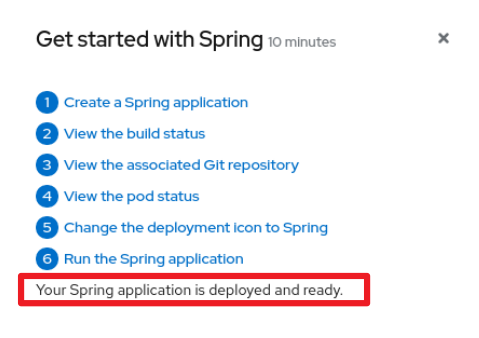
Your Spring application is deployed and ready.
apiVersion: console.openshift.io/v1
kind: ConsoleQuickStart
metadata:name: spring-with-s2i
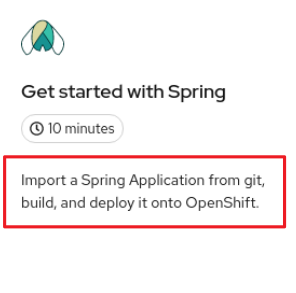
spec:description:'Import a Spring Application from git, build, and deploy it onto OpenShift.'
apiVersion: console.openshift.io/v1
kind: ConsoleQuickStart
metadata:name: spring-with-s2i
spec:description:'Import a Spring Application from git, build, and deploy it onto OpenShift.'displayName: Get started with Spring
apiVersion: console.openshift.io/v1
kind: ConsoleQuickStart
metadata:name: spring-with-s2i
spec:description:'Import a Spring Application from git, build, and deploy it onto OpenShift.'displayName: Get started with Spring
durationMinutes:10
...spec:description:'Import a Spring Application from git, build, and deploy it onto OpenShift.'displayName: Get started with Spring
durationMinutes:10icon:>-
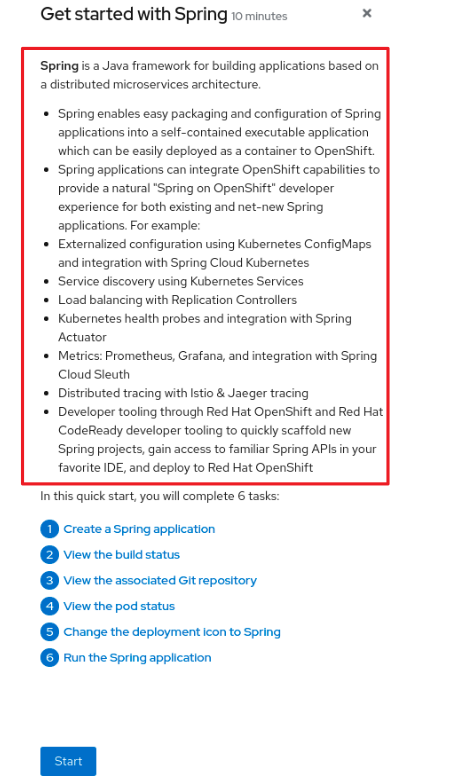
**Spring** is a Java framework for building applications based on a distributed microservices architecture.
- Spring enables easy packaging and configuration of Spring applications into a self-contained executable application which can be easily deployed as a container to OpenShift.
-Spring applications can integrate OpenShift capabilities to provide a natural "Spring on OpenShift" developer experience for both existing and net-new Spring applications. For example:- Externalized configuration using Kubernetes ConfigMaps and integration with Spring Cloud Kubernetes
- Service discovery using Kubernetes Services
- Load balancing with Replication Controllers
- Kubernetes health probes and integration with Spring Actuator
-Metrics: Prometheus, Grafana, and integration with Spring Cloud Sleuth
- Distributed tracing with Istio
- Developer tooling through Red Hat OpenShift and Red Hat CodeReady developer tooling to quickly scaffold new Spring projects, gain access to familiar Spring APIs in your favorite IDE, and deploy to Red Hat OpenShift
...
웹 콘솔에서 CLI 코드 조각이 빠른 시작에 포함된 경우 실행할 수 있습니다. 이 기능을 사용하려면 Web Terminal Operator를 설치해야 합니다. Web Terminal Operator를 설치하지 않는 경우 웹 터미널에서 실행되는 웹 터미널 및 코드 조각 작업이 표시되지 않습니다. 또는 Web Terminal Operator가 설치되어 있는지 여부에 관계없이 코드 조각을 클립보드에 복사할 수 있습니다.
사용자가 Start를 클릭하면 퀵 스타트를 완료하기 위해 수행해야 하는 일련의 단계가 표시됩니다.
작업 단계를 작성할 때 다음과 같은 일반적인 지침을 따르십시오.
버튼 및 레이블에 대해 "Click"을 사용합니다. 체크 박스, 라디오 버튼, 드롭다운 메뉴에 "Select"를 사용합니다.
"Click on" 대신 "Click"을 사용합니다.
올바른 예:
Click OK.
잘못된 예:
Click on the OK button.
사용자에게 Administrator 및 Developer 모드 간의 이동 방법을 보여줍니다. 사용자가 이미 적절한 모드에 있는 경우에도 해당 사용자가 적절한 위치로 이동하는 방법에 대한 지침을 제공합니다.
예:
Enter the Developer perspective: In the main navigation, click the dropdown menu and select Developer.
Enter the Administrator perspective: In the main navigation, click the dropdown menu and select Admin.
"Location, action" 구조를 사용합니다. 사용자에게 수행할 작업을 지시하기 전에 이동해야하는 위치를 알려줍니다.
올바른 예:
In the node.js deployment, hover over the icon.
잘못된 예:
Hover over the icon in the node.js deployment.
제품의 용어에 대해서는 일관되게 대문자를 사용합니다.
메뉴 유형이나 목록을 드롭다운으로 지정해야 하는 경우 하이픈 없이 "dropdown"의 한 단어로 작성합니다.
사용자 작업과 제품 기능에 대한 추가 정보를 명확히 구분합니다.
사용자 작업:
Change the time range of the dashboard by clicking the dropdown menu and selecting time range.
추가 정보:
To look at data in a specific time frame, you can change the time range of the dashboard.
“오른쪽 상단 코너에서 아이콘을 클릭” 등과 같은 지시문을 사용하지 마십시오. UI 레이아웃을 변경할 때마다 지시문은 구식이 됩니다. 또한 다른 화면 크기를 가진 사용자에게 데스크탑 사용자의 지침이 정확하지 않을 수 있습니다. 대신 이름을 사용하여 특정 정보를 식별할 수 있도록 합니다.
올바른 예:
In the navigation menu, click Settings.
잘못된 예:
In the left-hand menu, click Settings.
"회색 원형 클릭"과 같이 색상만으로 항목을 식별하지 마십시오. 색상으로만 항목을 식별하는 것은 시력 제한이 있는사용자, 특히 색맹인 사용자에게는 도움이 되지 않습니다. 대신 버튼 복사와 같이 이름 또는 복사를 사용하여 항목을 식별합니다.
올바른 예:
The success message indicates a connection.
잘못된 예:
The message with a green icon indicates a connection.
사용자가 단계를 완료하면 Check your work 모듈이 표시됩니다. 이 모듈에서는 사용자에게 단계 결과에 대한 질문에 yes 또는 no의 답변을 입력하도록 하므로 사용자는 작업을 검토할 수 있습니다. 이 모듈의 경우, yes 또는 no 의 대답을 요구하는 질문 만 작성해야 합니다.
사용자가 Yes로 응답하면 체크 표시가 표시됩니다.
사용자가 No로 응답하면 필요에 따라 관련 문서에 대한 링크와 함께 오류 메시지가 표시됩니다. 그러면 사용자가 돌아가서 다시 시도할 수 있습니다.
Red Hat, Red Hat Enterprise Linux, the Red Hat logo, the Shadowman logo, JBoss, OpenShift, Fedora, the Infinity logo, and RHCE are trademarks of Red Hat, Inc., registered in the United States and other countries.
Linux® is the registered trademark of Linus Torvalds in the United States and other countries.
Java® is a registered trademark of Oracle and/or its affiliates.
XFS® is a trademark of Silicon Graphics International Corp. or its subsidiaries in the United States and/or other countries.
MySQL® is a registered trademark of MySQL AB in the United States, the European Union and other countries.
Node.js® is an official trademark of the OpenJS Foundation.
The OpenStack® Word Mark and OpenStack logo are either registered trademarks/service marks or trademarks/service marks of the OpenStack Foundation, in the United States and other countries and are used with the OpenStack Foundation’s permission. We are not affiliated with, endorsed or sponsored by the OpenStack Foundation, or the OpenStack community.
All other trademarks are the property of their respective owners.
 Red Hat Summit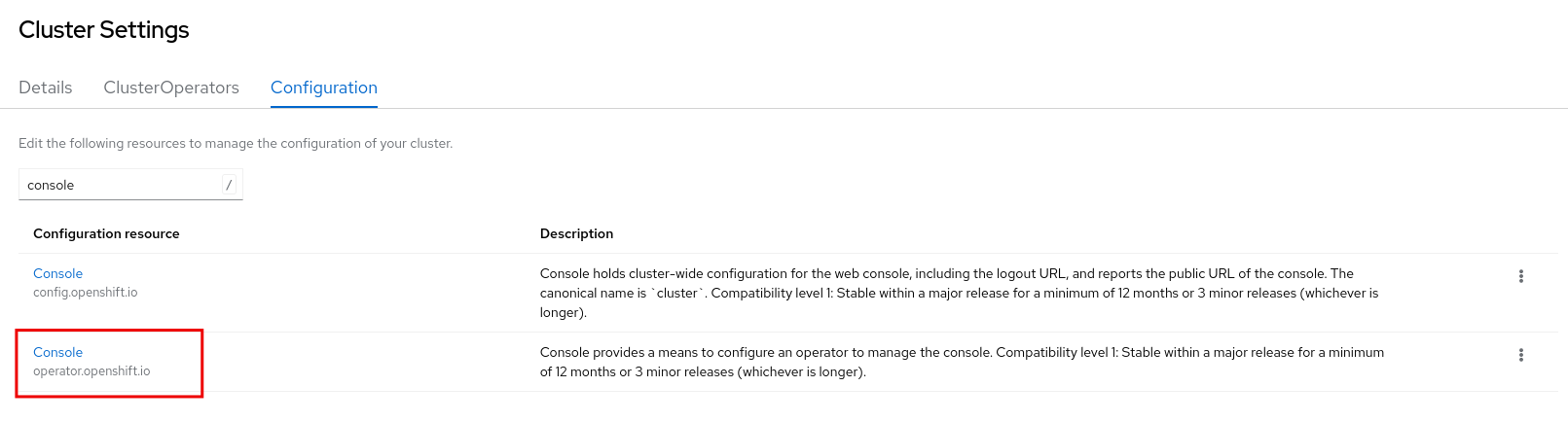




'%20d='M201.5%20305.5c-13.8%200-24.9-11.1-24.9-24.6%200-13.8%2011.1-24.9%2024.9-24.9%2013.6%200%2024.6%2011.1%2024.6%2024.9%200%2013.6-11.1%2024.6-24.6%2024.6zM504%20256c0%20137-111%20248-248%20248S8%20393%208%20256%20119%208%20256%208s248%20111%20248%20248zm-132.3-41.2c-9.4%200-17.7%203.9-23.8%2010-22.4-15.5-52.6-25.5-86.1-26.6l17.4-78.3%2055.4%2012.5c0%2013.6%2011.1%2024.6%2024.6%2024.6%2013.8%200%2024.9-11.3%2024.9-24.9s-11.1-24.9-24.9-24.9c-9.7%200-18%205.8-22.1%2013.8l-61.2-13.6c-3-.8-6.1%201.4-6.9%204.4l-19.1%2086.4c-33.2%201.4-63.1%2011.3-85.5%2026.8-6.1-6.4-14.7-10.2-24.1-10.2-34.9%200-46.3%2046.9-14.4%2062.8-1.1%205-1.7%2010.2-1.7%2015.5%200%2052.6%2059.2%2095.2%20132%2095.2%2073.1%200%20132.3-42.6%20132.3-95.2%200-5.3-.6-10.8-1.9-15.8%2031.3-16%2019.8-62.5-14.9-62.5zM302.8%20331c-18.2%2018.2-76.1%2017.9-93.6%200-2.2-2.2-6.1-2.2-8.3%200-2.5%202.5-2.5%206.4%200%208.6%2022.8%2022.8%2087.3%2022.8%20110.2%200%202.5-2.2%202.5-6.1%200-8.6-2.2-2.2-6.1-2.2-8.3%200zm7.7-75c-13.6%200-24.6%2011.1-24.6%2024.9%200%2013.6%2011.1%2024.6%2024.6%2024.6%2013.8%200%2024.9-11.1%2024.9-24.6%200-13.8-11-24.9-24.9-24.9z'/%3e%3c/svg%3e)