 Red Hat Summit
9.4. IdM에 저장된 사용자의 인증서 매핑 구성
인증서 인증이 구성된 사용자가 IdM에 저장된 경우 IdM에서 인증서 매핑을 활성화하려면 시스템 관리자가 다음 작업을 완료해야 합니다.
- 매핑 규칙에 지정된 조건과 일치하는 인증서가 있는 IdM 사용자가 인증서 매핑 규칙을 설정하고 인증서 매핑 데이터 항목에서 IdM을 인증할 수 있도록 인증서 매핑 규칙을 설정합니다.
- 인증서 매핑 데이터 항목에 지정된 값이 모두 포함된 경우 사용자가 여러 인증서를 사용하여 인증할 수 있도록 IdM 사용자 항목에 인증서 매핑 데이터를 입력합니다.
사전 요구 사항
- 사용자 계정은 IdM에 있습니다.
- 관리자는 사용자 항목에 추가할 전체 인증서 또는 인증서 매핑 데이터를 보유합니다.
9.4.1. IdM 웹 UI에서 인증서 매핑 규칙 추가
- 관리자로 IdM 웹 UI에 로그인합니다.
-
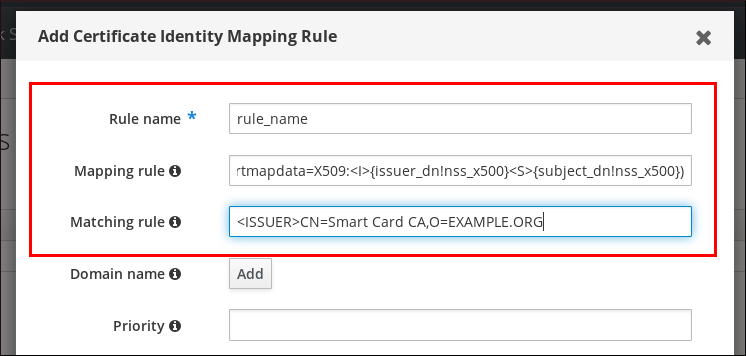
인증인증서 매핑 규칙인증서 ID 매핑 규칙으로이동합니다. 추가를 클릭합니다.그림 9.1. IdM 웹 UI에서 새 인증서 매핑 규칙 추가

- 규칙 이름을 입력합니다.
매핑 규칙을 입력합니다. 예를 들어 IdM이 제공된 인증서의
Issuer및Subject항목을 검색하고 제공된 인증서의 두 항목에 있는 정보에 대해 인증하거나 사용하지 않도록 결정하십시오.(ipacertmapdata=X509:<I>{issuer_dn!nss_x500}<S>{subject_dn!nss_x500})일치 규칙을 입력합니다. 예를 들어
EXAMPLE.ORG조직의스마트 카드 CA에서 발급한 인증서만 허용하도록 하려면 IdM에 사용자를 인증합니다.<ISSUER>CN=Smart Card CA,O=EXAMPLE.ORG그림 9.2. IdM 웹 UI에서 인증서 매핑 규칙의 세부 정보 입력
-
대화 상자 하단에 있는
추가를 클릭하여 규칙을 추가하고 상자를 닫습니다. SSSD(System Security Services Daemon)는 주기적으로 인증서 매핑 규칙을 다시 읽습니다. 새로 생성된 규칙이 즉시 로드되도록 하려면 SSSD를 다시 시작합니다.
# systemctl restart sssd
이제 IdM 사용자 항목의 인증서 매핑 데이터를 사용하여 스마트 카드 인증서에서 찾은 매핑 규칙에 지정된 데이터 유형을 비교하는 인증서 매핑 규칙 세트가 있습니다. 일치 항목을 찾으면 일치하는 사용자를 인증합니다.
9.4.2. IdM CLI에서 인증서 매핑 규칙 추가
관리자의 자격 증명을 가져옵니다.
# kinit admin매핑 규칙을 입력하고 매핑 규칙을 기반으로 하는 일치 규칙을 입력합니다. 예를 들어 IdM이 제공되는 인증서의
Issuer및Subject항목을 검색하고 제공된 인증서의 두 항목에 있는 정보에 기반하여EXAMPLE.ORG조직의Smart Card CA에서 발행한 인증서만 인식하도록 합니다.# ipa certmaprule-add rule_name --matchrule '<ISSUER>CN=Smart Card CA,O=EXAMPLE.ORG' --maprule '(ipacertmapdata=X509:<I>{issuer_dn!nss_x500}<S>{subject_dn!nss_x500})' ------------------------------------------------------- Added Certificate Identity Mapping Rule "rule_name" ------------------------------------------------------- Rule name: rule_name Mapping rule: (ipacertmapdata=X509:<I>{issuer_dn!nss_x500}<S>{subject_dn!nss_x500}) Matching rule: <ISSUER>CN=Smart Card CA,O=EXAMPLE.ORG Enabled: TRUESSSD(System Security Services Daemon)는 주기적으로 인증서 매핑 규칙을 다시 읽습니다. 새로 생성된 규칙이 즉시 로드되도록 하려면 SSSD를 다시 시작합니다.
# systemctl restart sssd
이제 IdM 사용자 항목의 인증서 매핑 데이터를 사용하여 스마트 카드 인증서에서 찾은 매핑 규칙에 지정된 데이터 유형을 비교하는 인증서 매핑 규칙 세트가 있습니다. 일치 항목을 찾으면 일치하는 사용자를 인증합니다.
9.4.3. IdM 웹 UI의 사용자 항목에 인증서 매핑 데이터 추가
- 관리자로 IdM 웹 UI에 로그인합니다.
-
사용자활성 사용자→idm_user로 이동합니다. -
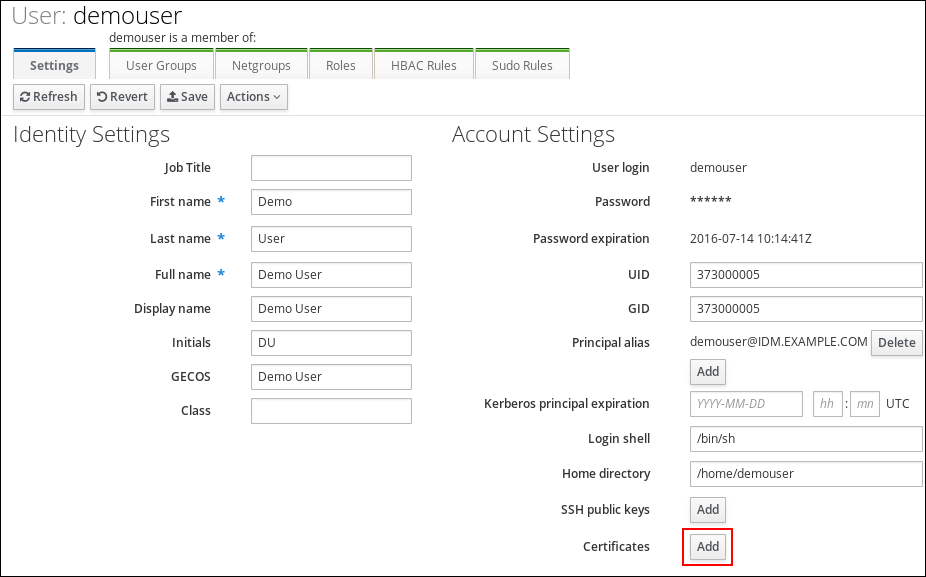
인증서 매핑 데이터옵션을 찾아추가를 클릭합니다. 다음 옵션 중 하나를 선택합니다.
idm_user인증서가 있는 경우 :명령줄에서
cat유틸리티 또는 텍스트 편집기를 사용하여 인증서를 표시합니다.[root@server ~]# cat idm_user_certificate.pem -----BEGIN CERTIFICATE----- MIIFFTCCA/2gAwIBAgIBEjANBgkqhkiG9w0BAQsFADA6MRgwFgYDVQQKDA9JRE0u RVhBTVBMRS5DT00xHjAcBgNVBAMMFUNlcnRpZmljYXRlIEF1dGhvcml0eTAeFw0x ODA5MDIxODE1MzlaFw0yMDA5MDIxODE1MzlaMCwxGDAWBgNVBAoMD0lETS5FWEFN [...output truncated...]- 인증서를 복사합니다.
IdM 웹 UI에서
인증서옆에 있는추가를 클릭하고 인증서가 열리는 창에 인증서를 붙여넣습니다.그림 9.3. 사용자 인증서 매핑 데이터 추가: 인증서
-
IDm
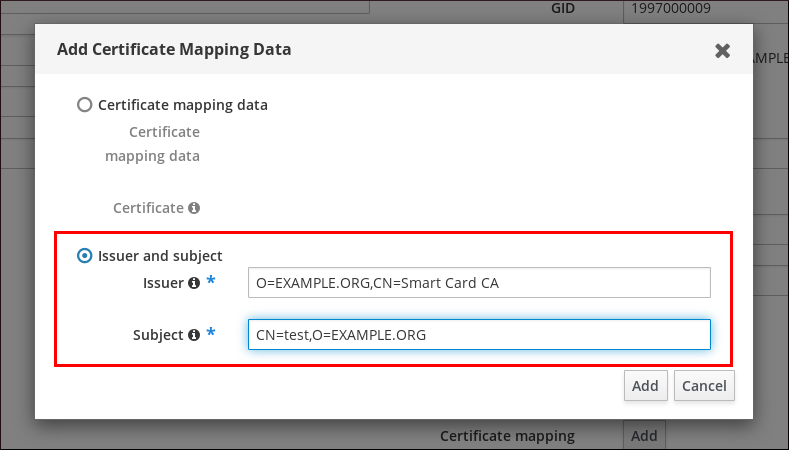
_user의 인증서가 있지만발행자및 인증서주체를 알고 있는 경우 발급자및제목의 라디오 버튼을 확인하고 해당 두 박스에 있는 값을 입력합니다.
그림 9.4. 사용자의 인증서 매핑 데이터 추가: 발급자 및 주체
-
IDm
-
추가를 클릭합니다.
검증
.pem 형식의 전체 인증서에 액세스할 수 있는 경우 사용자 및 인증서가 연결되어 있는지 확인합니다.
sss_cache유틸리티를 사용하여 SSSD 캐시의idm_user레코드를 무효화하고idm_user정보를 강제로 다시 로드합니다.# sss_cache -u idm_userIdM 사용자의 인증서가 포함된 파일 이름과
ipa certmap-match명령을 실행합니다.# ipa certmap-match idm_user_cert.pem -------------- 1 user matched -------------- Domain: IDM.EXAMPLE.COM User logins: idm_user ---------------------------- Number of entries returned 1 ----------------------------출력에 이제
idm_user에 인증서 매핑 데이터가 추가되고 해당 매핑 규칙이 있는지 확인합니다. 즉, 정의된 인증서 매핑 데이터와 일치하는 모든 인증서를 사용하여idm_user로 인증할 수 있습니다.
9.4.4. IdM CLI의 사용자 항목에 인증서 매핑 데이터 추가
관리자의 자격 증명을 가져옵니다.
# kinit admin다음 옵션 중 하나를 선택합니다.
-
idm_user인증서가 있는 경우ipa user-add-cert명령을 사용하여 사용자 계정에 인증서를 추가합니다.
# CERT=$(openssl x509 -in idm_user_cert.pem -outform der|base64 -w0) # ipa user-add-certmapdata idm_user --certificate $CERTidm_user인증서가 없지만발급자 및 사용자 인증서주체를 알고 있는 경우:# ipa user-add-certmapdata idm_user --subject "O=EXAMPLE.ORG,CN=test" --issuer "CN=Smart Card CA,O=EXAMPLE.ORG" -------------------------------------------- Added certificate mappings to user "idm_user" -------------------------------------------- User login: idm_user Certificate mapping data: X509:<I>O=EXAMPLE.ORG,CN=Smart Card CA<S>CN=test,O=EXAMPLE.ORG
-
검증
.pem 형식의 전체 인증서에 액세스할 수 있는 경우 사용자 및 인증서가 연결되어 있는지 확인합니다.
sss_cache유틸리티를 사용하여 SSSD 캐시의idm_user레코드를 무효화하고idm_user정보를 강제로 다시 로드합니다.# sss_cache -u idm_userIdM 사용자의 인증서가 포함된 파일 이름과
ipa certmap-match명령을 실행합니다.# ipa certmap-match idm_user_cert.pem -------------- 1 user matched -------------- Domain: IDM.EXAMPLE.COM User logins: idm_user ---------------------------- Number of entries returned 1 ----------------------------출력에 이제
idm_user에 인증서 매핑 데이터가 추가되고 해당 매핑 규칙이 있는지 확인합니다. 즉, 정의된 인증서 매핑 데이터와 일치하는 모든 인증서를 사용하여idm_user로 인증할 수 있습니다.

'%20d='M201.5%20305.5c-13.8%200-24.9-11.1-24.9-24.6%200-13.8%2011.1-24.9%2024.9-24.9%2013.6%200%2024.6%2011.1%2024.6%2024.9%200%2013.6-11.1%2024.6-24.6%2024.6zM504%20256c0%20137-111%20248-248%20248S8%20393%208%20256%20119%208%20256%208s248%20111%20248%20248zm-132.3-41.2c-9.4%200-17.7%203.9-23.8%2010-22.4-15.5-52.6-25.5-86.1-26.6l17.4-78.3%2055.4%2012.5c0%2013.6%2011.1%2024.6%2024.6%2024.6%2013.8%200%2024.9-11.3%2024.9-24.9s-11.1-24.9-24.9-24.9c-9.7%200-18%205.8-22.1%2013.8l-61.2-13.6c-3-.8-6.1%201.4-6.9%204.4l-19.1%2086.4c-33.2%201.4-63.1%2011.3-85.5%2026.8-6.1-6.4-14.7-10.2-24.1-10.2-34.9%200-46.3%2046.9-14.4%2062.8-1.1%205-1.7%2010.2-1.7%2015.5%200%2052.6%2059.2%2095.2%20132%2095.2%2073.1%200%20132.3-42.6%20132.3-95.2%200-5.3-.6-10.8-1.9-15.8%2031.3-16%2019.8-62.5-14.9-62.5zM302.8%20331c-18.2%2018.2-76.1%2017.9-93.6%200-2.2-2.2-6.1-2.2-8.3%200-2.5%202.5-2.5%206.4%200%208.6%2022.8%2022.8%2087.3%2022.8%20110.2%200%202.5-2.2%202.5-6.1%200-8.6-2.2-2.2-6.1-2.2-8.3%200zm7.7-75c-13.6%200-24.6%2011.1-24.6%2024.9%200%2013.6%2011.1%2024.6%2024.6%2024.6%2013.8%200%2024.9-11.1%2024.9-24.6%200-13.8-11-24.9-24.9-24.9z'/%3e%3c/svg%3e)