 Red Hat Summit
20.12. 인증서 인증을 사용하도록 브라우저 구성
WebUI를 사용하여 IdM(Identity Management)에 로그인할 때 인증서로 인증하려면 사용자 및 관련 CA(인증 기관) 인증서를 Mozilla Firefox 또는 Google Chrome 브라우저로 가져와야 합니다. 브라우저가 실행 중인 호스트 자체는 IdM 도메인의 일부가 될 필요가 없습니다.
IdM은 WebUI에 연결하기 위해 다음 브라우저를 지원합니다.
- Mozilla Firefox 38 이상
- Google Chrome 46 이상
다음 절차는 Mozilla Firefox 57.0.1 브라우저를 구성하는 방법을 보여줍니다.
사전 요구 사항
- PKCS#12 형식으로 사용 중인 브라우저로 가져오려는 사용자 인증서가 있습니다.
- 하위 CA 인증서를 다운로드하여 PEM 형식으로 처리했습니다.
절차
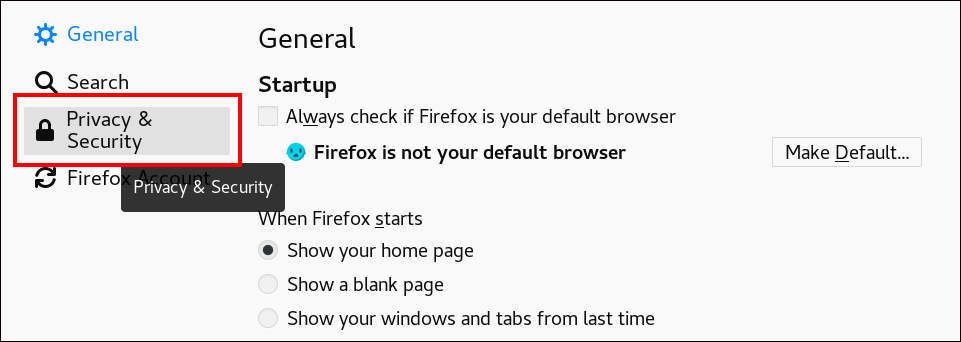
Firefox를 연 다음
기본 설정개인 정보 보호 및 보안으로 이동합니다.그림 20.8. 환경 설정의 개인 정보 보호 및 보안 섹션
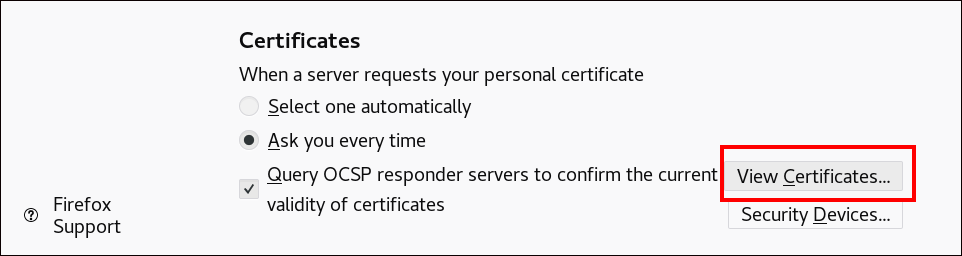
클릭합니다.
그림 20.9. 개인 정보 보호 및 보안에서 인증서 보기
-
사용자
인증서탭에서 를 클릭합니다. PKCS12 형식으로 사용자의 인증서를 찾아 연 다음 및 를 클릭합니다. IdM 하위 CA가 Firefox에서 신뢰할 수 있는 기관으로 인식되도록 하려면 신뢰할 수 있는 인증 기관 인증서로 IdM WebUI에서 하위 CA 인증서를 다운로드할 때 저장한 IdM 하위 CA 인증서를 가져옵니다.
Firefox를 열고 기본 설정으로 이동하여 클릭합니다.
그림 20.10. 환경 설정의 개인 정보 보호 및 보안 섹션
클릭합니다.
그림 20.11. 개인 정보 보호 및 보안에서 인증서 보기
-
Authorities(권한) 탭에서 를 클릭합니다. 하위 CA 인증서를 찾아 엽니다. 인증서를 신뢰하여 웹 사이트를 확인한 다음 을 클릭합니다.

'%20d='M201.5%20305.5c-13.8%200-24.9-11.1-24.9-24.6%200-13.8%2011.1-24.9%2024.9-24.9%2013.6%200%2024.6%2011.1%2024.6%2024.9%200%2013.6-11.1%2024.6-24.6%2024.6zM504%20256c0%20137-111%20248-248%20248S8%20393%208%20256%20119%208%20256%208s248%20111%20248%20248zm-132.3-41.2c-9.4%200-17.7%203.9-23.8%2010-22.4-15.5-52.6-25.5-86.1-26.6l17.4-78.3%2055.4%2012.5c0%2013.6%2011.1%2024.6%2024.6%2024.6%2013.8%200%2024.9-11.3%2024.9-24.9s-11.1-24.9-24.9-24.9c-9.7%200-18%205.8-22.1%2013.8l-61.2-13.6c-3-.8-6.1%201.4-6.9%204.4l-19.1%2086.4c-33.2%201.4-63.1%2011.3-85.5%2026.8-6.1-6.4-14.7-10.2-24.1-10.2-34.9%200-46.3%2046.9-14.4%2062.8-1.1%205-1.7%2010.2-1.7%2015.5%200%2052.6%2059.2%2095.2%20132%2095.2%2073.1%200%20132.3-42.6%20132.3-95.2%200-5.3-.6-10.8-1.9-15.8%2031.3-16%2019.8-62.5-14.9-62.5zM302.8%20331c-18.2%2018.2-76.1%2017.9-93.6%200-2.2-2.2-6.1-2.2-8.3%200-2.5%202.5-2.5%206.4%200%208.6%2022.8%2022.8%2087.3%2022.8%20110.2%200%202.5-2.2%202.5-6.1%200-8.6-2.2-2.2-6.1-2.2-8.3%200zm7.7-75c-13.6%200-24.6%2011.1-24.6%2024.9%200%2013.6%2011.1%2024.6%2024.6%2024.6%2013.8%200%2024.9-11.1%2024.9-24.6%200-13.8-11-24.9-24.9-24.9z'/%3e%3c/svg%3e)