 Red Hat Summit
9.5. RHEL 이미지 빌더를 사용하여 클라우드 이미지 준비 및 업로드
RHEL 이미지 빌더는 다양한 클라우드 플랫폼에서 사용할 준비가 된 사용자 정의 시스템 이미지를 생성할 수 있습니다. 클라우드에서 사용자 지정 RHEL 시스템 이미지를 사용하려면 선택한 출력 유형을 사용하여 RHEL 이미지 빌더로 시스템 이미지를 생성하고, 이미지를 업로드하도록 시스템을 구성하고, 이미지를 클라우드 계정에 업로드합니다. RHEL 웹 콘솔의 이미지 빌더 애플리케이션을 통해 사용자 지정 이미지 클라우드를 푸시할 수 있으며, AWS 및 Microsoft Azure 클라우드와 같이 당사가 지원하는 서비스 공급자 서브 세트에 사용할 수 있습니다. AWS Cloud AMI에 직접 이미지 생성 및 자동 업로드 및 Microsoft Azure 클라우드에 직접 VHD 이미지 생성 및 자동 업로드를 참조하십시오.
9.5.1. AWS에 AMI 이미지 준비 및 업로드
사용자 지정 이미지를 생성하여 RHEL 이미지 빌더를 사용하여 수동으로 또는 자동으로 AWS 클라우드로 업데이트할 수 있습니다.
9.5.1.1. AWS AMI 이미지 수동 업로드 준비
AWS AMI 이미지를 업로드하기 전에 이미지를 업로드하는 시스템을 구성해야 합니다.
사전 요구 사항
- AWS IAM 계정 관리자에 Access Key ID가 구성되어 있어야 합니다.
- 쓰기 가능한 S3 버킷이 준비되어 있어야 합니다. S3 버킷 생성 을 참조하십시오.
프로세스
Python 3 및
pip툴을 설치합니다.# yum install python3 python3-pippip:을 사용하여 AWS 명령줄 툴 을 설치합니다.# pip3 install awscli프로필을 설정합니다. 터미널에 인증 정보, 지역 및 출력 형식을 제공하라는 메시지가 표시됩니다.
$ aws configure
AWS Access Key ID [None]:
AWS Secret Access Key [None]:
Default region name [None]:
Default output format [None]:
버킷 이름을 정의하고 버킷을 생성합니다.
$ BUCKET=bucketname
$ aws s3 mb s3://$BUCKET
버킷 이름을실제 버킷 이름으로 교체합니다. 전역적으로 고유한 이름이어야 합니다. 결과적으로 버킷이 생성됩니다.S3 버킷에 액세스할 수 있는 권한을 부여하려면 이전에는 AWS Identity and Access Management(IAM)에서
vmimportS3 역할을 생성합니다.신뢰 정책 구성을 사용하여 JSON 형식으로
trust-policy.json파일을 생성합니다. 예를 들면 다음과 같습니다.{ "Version": "2022-10-17", "Statement": [{ "Effect": "Allow", "Principal": { "Service": "vmie.amazonaws.com" }, "Action": "sts:AssumeRole", "Condition": { "StringEquals": { "sts:Externalid": "vmimport" } } }] }역할 정책 구성을 사용하여 JSON 형식으로
role-policy.json파일을 생성합니다. 예를 들면 다음과 같습니다.{ "Version": "2012-10-17", "Statement": [{ "Effect": "Allow", "Action": ["s3:GetBucketLocation", "s3:GetObject", "s3:ListBucket"], "Resource": ["arn:aws:s3:::%s", "arn:aws:s3:::%s/"] }, { "Effect": "Allow", "Action": ["ec2:ModifySnapshotAttribute", "ec2:CopySnapshot", "ec2:RegisterImage", "ec2:Describe"], "Resource": "*" }] } $BUCKET $BUCKETtrust-policy.json파일을 사용하여 Amazon Web Services 계정에 대한 역할을 생성합니다.$ aws iam create-role --role-name vmimport --assume-role-policy-document file://trust-policy.jsonrole-policy.json파일을 사용하여 인라인 정책 문서를 삽입합니다.$ aws iam put-role-policy --role-name vmimport --policy-name vmimport --policy-document file://role-policy.json
9.5.1.2. CLI를 사용하여 AWS에 AMI 이미지를 수동으로 업로드
RHEL 이미지 빌더를 사용하여 CLI를 사용하여 ami 이미지를 빌드하고 수동으로 Amazon AWS Cloud 서비스 공급자에 직접 업로드할 수 있습니다.
사전 요구 사항
프로세스
텍스트 편집기를 사용하여 다음 내용으로 구성 파일을 생성합니다.
provider = "aws"
[settings]
accessKeyID = "AWS_ACCESS_KEY_ID"
secretAccessKey = "AWS_SECRET_ACCESS_KEY"
bucket = "AWS_BUCKET"
region = "AWS_REGION"
key = "IMAGE_KEY"
필드의 값을
accessKeyID,secretAccessKey,버킷에 대한 인증 정보로바꿉니다.IMAGE_KEY값은 EC2에 업로드할 VM 이미지의 이름입니다.- 파일을 CONFIGURATION-FILE.toml로 저장하고 텍스트 편집기를 종료합니다.
작성을 시작하여 AWS에 업로드합니다.
# composer-cli compose start blueprint-name image-type image-key configuration-file.toml교체:
- 생성한 블루프린트의 이름이 있는 블루프린트- 이름
-
ami이미지 유형이 있는 이미지 유형. - EC2에 업로드할 VM 이미지의 이름이 있는 이미지 키 입니다.
클라우드 공급자의 구성 파일 이름이 있는 configuration-file.toml.
참고사용자 지정 이미지를 보낼 버킷에 대한 올바른 AWS IAM(Identity and Access Management) 설정이 있어야 합니다. 이미지를 업로드하려면 먼저 버킷에 정책을 설정해야 합니다.
이미지 빌드 상태를 확인합니다.
# composer-cli compose status이미지 업로드 프로세스가 완료되면 "FINISHED" 상태가 표시됩니다.
검증
이미지 업로드에 성공했는지 확인하려면 다음을 수행하십시오.
-
메뉴에서 EC2 에 액세스하고 AWS 콘솔에서 올바른 리전을 선택합니다. 이미지가 성공적으로 업로드되었음을 나타내기 위해
사용 가능한상태가 있어야 합니다. - 대시보드에서 이미지를 선택하고 클릭합니다.
9.5.1.3. AWS Cloud AMI에 이미지 생성 및 자동 업로드
RHEL 이미지 빌더를 사용하여 (.raw) 이미지를 생성하고 AWS에 업로드 확인란을 선택하여 Amazon AWS Cloud AMI 서비스 공급자에 직접 생성하는 출력 이미지를 자동으로 푸시할 수 있습니다.
사전 요구 사항
-
시스템에 대한
root또는wheel그룹 사용자 액세스 권한이 있어야 합니다. - 브라우저에서 RHEL 웹 콘솔의 RHEL 이미지 빌더 인터페이스를 열었습니다.
- 블루프린트를 생성했습니다. 웹 콘솔 인터페이스에서 블루프린트 생성을 참조하십시오.
- AWS IAM 계정 관리자에 Access Key ID가 구성되어 있어야 합니다.
- 쓰기 가능한 S3 버킷 이 준비되어 있어야 합니다.
프로세스
- RHEL 이미지 빌더 대시보드에서 이전에 생성한 블루프린트 이름을 클릭합니다.
- 탭을 선택합니다.
를 클릭하여 사용자 지정 이미지를 생성합니다.
이미지 생성 창이 열립니다.
-
유형 드롭다운 메뉴 목록에서
Amazon Machine Image Disk (.raw)를 선택합니다. - Upload to AWS (AWS에 업로드) 확인란을 선택하여 이미지를 AWS Cloud에 업로드하고 를 클릭합니다.
AWS에 대한 액세스를 인증하려면 해당 필드에
AWS 액세스 키 ID및AWS 시크릿 액세스 키를입력합니다. 을 클릭합니다.참고새 액세스 키 ID를 생성하는 경우에만 AWS 시크릿 액세스 키를 볼 수 있습니다. 시크릿 키를 모르는 경우 새 액세스 키 ID를 생성합니다.
-
이미지 이름 필드에
이미지 이름을입력하고 AmazonS3 버킷 이름 필드에 Amazon 버킷 이름을입력하고 사용자 지정 이미지를 추가할 버킷의AWS 리전필드를 입력합니다. 을 클릭합니다. 정보를 검토하고 을 클릭합니다.
필요한 경우 를 클릭하여 잘못된 세부 정보를 수정합니다.
참고사용자 지정 이미지를 보낼 버킷에 대한 올바른 IAM 설정이 있어야 합니다. 이 절차에서는 IAM 가져오기 및 내보내기를 사용하므로 이미지를 업로드하기 전에 버킷에 정책을 설정해야 합니다. 자세한 내용은 IAM 사용자의 필수 권한을 참조하십시오.
-
유형 드롭다운 메뉴 목록에서
오른쪽 상단에 있는 팝업에 저장 진행 상황을 알려줍니다. 또한 이미지 생성이 시작되어 이 이미지 생성 진행 상황 및 AWS Cloud에 업로드되었음을 알립니다.
프로세스가 완료되면 이미지 빌드 전체 상태를 확인할 수 있습니다.
브라우저에서 Service CryostatEC2 에 액세스합니다.
-
AWS 콘솔 대시보드 메뉴에서 올바른 리전 을 선택합니다. 이미지가 업로드되었음을 나타내기 위해
Available상태가 있어야 합니다. - AWS 대시보드에서 이미지를 선택하고 클릭합니다.
-
AWS 콘솔 대시보드 메뉴에서 올바른 리전 을 선택합니다. 이미지가 업로드되었음을 나타내기 위해
- 새 창이 열립니다. 이미지를 시작하는 데 필요한 리소스에 따라 인스턴스 유형을 선택합니다. 클릭합니다.
- 인스턴스 시작 세부 정보를 검토합니다. 변경해야 하는 경우 각 섹션을 편집할 수 있습니다. 시작을 클릭합니다
인스턴스를 시작하기 전에 공개 키를 선택하여 액세스합니다.
이미 있는 키 쌍을 사용하거나 새 키 쌍을 만들 수 있습니다.
다음 단계에 따라 EC2에 새 키 쌍을 생성하여 새 인스턴스에 연결합니다.
- 드롭다운 메뉴 목록에서 새 키 쌍 만들기 를 선택합니다.
- 새 키 쌍의 이름을 입력합니다. 새 키 쌍을 생성합니다.
- 로컬 시스템에 새 키 쌍을 저장하려면 Download Key Pair 를 클릭합니다.
그런 다음 인스턴스를 시작할 수 있습니다.
Initializing 으로 표시되는 인스턴스의 상태를 확인할 수 있습니다.
- 인스턴스 상태가 실행 중 이면 버튼을 사용할 수 있게 됩니다.
을 클릭합니다. SSH를 사용하여 연결하는 방법에 대한 지침과 함께 창이 표시됩니다.
- 에 대한 기본 연결 방법으로 독립 실행형 SSH 클라이언트를 선택하고 터미널을 엽니다.
개인 키를 저장하는 위치에서 SSH가 작동하도록 키를 공개적으로 볼 수 있는지 확인합니다. 이렇게 하려면 다음 명령을 실행합니다.
$ chmod 400 <_your-instance-name.pem_>공용 DNS를 사용하여 인스턴스에 연결합니다.
$ ssh -i <_your-instance-name.pem_> ec2-user@<_your-instance-IP-address_>yes를 입력하여 계속 연결할지 확인합니다.결과적으로 SSH를 통해 인스턴스에 연결됩니다.
검증
- SSH를 사용하여 인스턴스에 연결하는 동안 작업을 수행할 수 있는지 확인합니다.
9.5.2. Microsoft Azure에 VHD 이미지 준비 및 업로드
사용자 지정 이미지를 생성하고 RHEL 이미지 빌더를 사용하여 수동으로 또는 자동으로 Microsoft Azure 클라우드로 업데이트할 수 있습니다.
9.5.2.1. Microsoft Azure VHD 이미지를 수동으로 업로드하기 위한 준비
Microsoft Azure 클라우드에 수동으로 업로드할 수 있는 VHD 이미지를 생성하려면 RHEL 이미지 빌더를 사용할 수 있습니다.
사전 요구 사항
- Microsoft Azure 리소스 그룹 및 스토리지 계정이 있어야 합니다.
-
Python이 설치되어 있어야 합니다.
AZ CLI툴은 python에 따라 다릅니다.
프로세스
Microsoft 리포지토리 키를 가져옵니다.
# rpm --import https://packages.microsoft.com/keys/microsoft.asc다음 정보를 사용하여 로컬
azure-cli.repo리포지토리를 생성합니다.azure-cli.repo리포지토리를/etc/yum.repos.d/아래에 저장합니다.[azure-cli] name=Azure CLI baseurl=https://packages.microsoft.com/yumrepos/vscode enabled=1 gpgcheck=1 gpgkey=https://packages.microsoft.com/keys/microsoft.ascMicrosoft Azure CLI를 설치합니다.
# yumdownloader azure-cli # rpm -ivh --nodeps azure-cli-2.0.64-1.el7.x86_64.rpm참고Microsoft Azure CLI 패키지의 다운로드된 버전은 현재 사용 가능한 버전에 따라 다를 수 있습니다.
Microsoft Azure CLI를 실행합니다.
$ az login터미널에는 다음 메시지가 표시됩니다
참고, 로그인할 수 있도록 브라우저를 시작했습니다. 장치 코드에 대한 이전 환경의 경우 "az login --use-device-code를 사용하십시오. 그런 다음 터미널에서 로그인할 수 있는 https://microsoft.com/devicelogin 에 대한 링크가 포함된 브라우저를 엽니다.참고원격(SSH) 세션을 실행하는 경우 브라우저에서 로그인 페이지 링크가 열려 있지 않습니다. 이 경우 브라우저에 대한 링크를 복사하고 로그인하여 원격 세션을 인증할 수 있습니다. 로그인하려면 웹 브라우저를 사용하여 https://microsoft.com/devicelogin 페이지를 열고 인증할 장치 코드를 입력합니다.
Microsoft Azure에서 스토리지 계정의 키를 나열합니다.
$ az storage account keys list --resource-group <resource_group_name> --account-name <storage_account_name>resource-group-name 을 Microsoft Azure 리소스 그룹의 이름으로, storage-account-name 을 Microsoft Azure 스토리지 계정 이름으로 교체합니다.
참고다음 명령을 사용하여 사용 가능한 리소스를 나열할 수 있습니다.
$ az resource list이전 명령의 출력에서 값
key1을 기록해 둡니다.스토리지 컨테이너를 생성합니다.
$ az storage container create --account-name <storage_account_name>\
--account-key <key1_value> --name <storage_account_name>
storage-account-name 을 스토리지 계정 이름으로 교체합니다.
9.5.2.2. Microsoft Azure 클라우드에 VHD 이미지를 수동으로 업로드
사용자 지정 VHD 이미지를 생성한 후 Microsoft Azure 클라우드에 수동으로 업로드할 수 있습니다.
사전 요구 사항
- Microsoft Azure VHD 이미지를 업로드하려면 시스템을 설정해야 합니다. Microsoft Azure VHD 이미지를 업로드할 준비를 참조하십시오.
RHEL 이미지 빌더에서 생성한 Microsoft Azure VHD 이미지가 있어야 합니다.
-
GUI에서
Azure Disk Image (.vhd)이미지 유형을 사용합니다. -
CLI에서
vhd출력 유형을 사용합니다.
-
GUI에서
프로세스
이미지를 Microsoft Azure에 푸시하고 해당 이미지에서 인스턴스를 생성합니다.
$ az storage blob upload --account-name <_account_name_> --container-name <_container_name_> --file <_image_-disk.vhd> --name <_image_-disk.vhd> --type page
...
Microsoft Azure Blob 스토리지에 업로드한 후 Microsoft Azure 이미지를 생성합니다.
$ az image create --resource-group <_resource_group_name_> --name <_image_>-disk.vhd --os-type linux --location <_location_> --source https://$<_account_name_>.blob.core.windows.net/<_container_name_>/<_image_>-disk.vhd - Running ...참고RHEL 이미지 빌더를 사용하여 생성한 이미지는 V1 = BIOS 및 V2 = UEFI 인스턴스 유형 모두에 지원하는 하이브리드 이미지를 생성하므로
--hyper-v-generation인수를 지정할 수 있습니다. 기본 인스턴스 유형은 V1입니다.
검증
Microsoft Azure 포털을 사용하여 인스턴스 또는 다음과 유사한 명령을 생성합니다.
$ az vm create --resource-group <_resource_group_name_> --location <_location_> --name <_vm_name_> --image <_image_>-disk.vhd --admin-username azure-user --generate-ssh-keys - Running ...-
SSH를 통해 개인 키를 사용하여 결과 인스턴스에 액세스합니다.
azure-user로 로그인합니다. 이 사용자 이름은 이전 단계에서 설정되었습니다.
9.5.2.3. Microsoft Azure 클라우드에 VHD 이미지 생성 및 자동 업로드
Microsoft Azure Cloud 서비스 공급자의 Blob 스토리지에 자동으로 업로드되는 RHEL 이미지 빌더를 사용하여 .vhd 이미지를 생성할 수 있습니다.
사전 요구 사항
- 시스템에 대한 root 액세스 권한이 있습니다.
- RHEL 웹 콘솔의 RHEL 이미지 빌더 인터페이스에 액세스할 수 있습니다.
- 블루프린트를 생성하셨습니다. 웹 콘솔 인터페이스에서 RHEL 이미지 빌더 블루프린트 생성을 참조하십시오.
- Microsoft 스토리지 계정이 생성되어 있습니다.
- 쓰기 가능한 Blob 스토리지 가 준비되어 있습니다.
프로세스
- RHEL 이미지 빌더 대시보드에서 사용하려는 블루프린트를 선택합니다.
- 탭을 클릭합니다.
를 클릭하여 사용자 지정
.vhd이미지를 만듭니다.이미지 생성 마법사가 열립니다.
-
유형 드롭다운 메뉴 목록에서
Microsoft Azure (.vhd)를 선택합니다. - 이미지를 Microsoft Azure Cloud에 업로드하려면 Azure에 업로드 확인란을 선택합니다.
- 이미지 크기를 입력하고 클릭합니다.
-
유형 드롭다운 메뉴 목록에서
Azure에 업로드 페이지에서 다음 정보를 입력합니다.
인증 페이지에서 다음을 입력합니다.
- 스토리지 계정 이름입니다. 스토리지 계정 페이지에서 Microsoft Azure 포털 에서 찾을 수 있습니다.
- 스토리지 액세스 키: 액세스 키 스토리지 페이지에서 찾을 수 있습니다.
- 을 클릭합니다.
인증 페이지에서 다음을 입력합니다.
- 이미지 이름입니다.
- 스토리지 컨테이너 입니다. 이미지를 업로드할 Blob 컨테이너입니다. Microsoft Azure 포털에서 Blob 서비스 섹션에서 찾습니다.
- 을 클릭합니다.
검토 페이지에서 을 클릭합니다. RHEL 이미지 빌더 및 업로드 프로세스가 시작됩니다.
Microsoft Azure Cloud 에 내보낸 이미지에 액세스합니다.
- Microsoft Azure 포털에 액세스합니다.
- 검색 모음에서 "스토리지 계정"을 입력하고 목록에서 스토리지 계정을 클릭합니다.
- 검색 모음에서 "Images"를 입력하고 Services 아래에서 첫 번째 항목을 선택합니다. 이미지 대시보드 로 리디렉션됩니다.
- 탐색 패널에서 컨테이너를 클릭합니다.
-
생성한 컨테이너를 찾습니다. 컨테이너 내부에서는 RHEL 이미지 빌더를 사용하여 생성하고 푸시한
.vhd파일입니다.
검증
VM 이미지를 생성하고 시작할 수 있는지 확인합니다.
- 검색 모음에서 이미지 계정을 입력하고 목록에서 이미지를 클릭합니다.
- 를 클릭합니다.
- 드롭다운 목록에서 이전에 사용한 리소스 그룹을 선택합니다.
- 이미지의 이름을 입력합니다.
- OS 유형에 대해 Linux 를 선택합니다.
- VM 생성에 대해 Gen 2 를 선택합니다.
- 스토리지 Blob 에서 VHD 파일에 도달할 때까지 를 클릭하고 스토리지 계정 및 컨테이너를 클릭합니다.
- 페이지 끝에 있는 Select 를 클릭합니다.
- 계정 유형을 선택합니다(예: Standard SSD ).
- 클릭한 다음 클릭합니다. 이미지 생성을 위해 잠시 기다립니다.
VM을 시작하려면 단계를 따르십시오.
- 클릭합니다.
- 헤더의 메뉴 표시줄에서 을 클릭합니다.
- 가상 머신의 이름을 입력합니다.
- 크기 및 관리자 계정 섹션을 완료합니다.
클릭한 다음 클릭합니다. 배포 진행 상황을 확인할 수 있습니다.
배포가 완료되면 가상 시스템 이름을 클릭하여 SSH를 사용하여 연결할 인스턴스의 공용 IP 주소를 검색합니다.
- 터미널을 열어 VM에 연결할 SSH 연결을 생성합니다.
9.5.2.4. vSphere에서 VMDK 이미지 업로드 및 RHEL 가상 머신 생성
RHEL 이미지 빌더를 사용하면 Open Virtualization 형식(.ova) 또는 가상 디스크(.vmdk) 형식으로 사용자 지정 VMware vSphere 시스템 이미지를 생성할 수 있습니다. 이러한 이미지를 VMware vSphere 클라이언트에 업로드할 수 있습니다. govc import 이미지를 VMware vSphere에 업로드할 수 있습니다. 생성한 .vmdk CLI 툴을 사용하여 .vmdk 또는 . ovavmdk 에는 cloud-init 패키지가 설치되어 있으며 사용자 데이터를 사용하여 사용자를 프로비저닝하는 데 사용할 수 있습니다(예: 사용자 데이터).
VMware vSphere GUI를 사용하여 vmdk 이미지를 업로드하는 것은 지원되지 않습니다.
사전 요구 사항
- 사용자 이름 및 암호 사용자 지정이 포함된 블루프린트를 생성했습니다.
-
RHEL 이미지 빌더를 사용하여
.ova또는.vmdk형식으로 VMware vSphere 이미지를 생성하고 호스트 시스템에 다운로드합니다. -
import.vmdk명령을 사용할 수 있도록govcCLI 툴을 설치 및 구성하셨습니다.
프로세스
GOVC 환경 변수를 사용하여 사용자 환경에서 다음 값을 구성합니다.
GOVC_URL GOVC_DATACENTER GOVC_FOLDER GOVC_DATASTORE GOVC_RESOURCE_POOL GOVC_NETWORK- VMware vSphere 이미지를 다운로드한 디렉터리로 이동합니다.
단계에 따라 vSphere에서 VMware vSphere 이미지를 시작합니다.
VMware vSphere 이미지를 vSphere로 가져옵니다.
$ govc import.vmdk ./composer-api.vmdk foldername.ova형식의 경우:$ govc import.ova ./composer-api.ova foldername전원을 켜지 않고 vSphere에서 VM을 생성합니다.
govc vm.create \ -net.adapter=vmxnet3 \ -m=4096 -c=2 -g=rhel8_64Guest \ -firmware=efi -disk=”foldername/composer-api.vmdk” \ -disk.controller=scsi -on=false \ vmname.ova형식의 경우-firmware=efi -disk="foldername/composer-api.vmdk" \를 '-firmware=efi -disk="foldername/composer-api.ova" \로 바꿉니다.VM의 전원을 켭니다.
govc vm.power -on vmnameVM IP 주소를 검색합니다.
govc vm.ip vmname블루프린트에 지정한 사용자 이름과 암호를 사용하여 VM에 SSH를 사용하여 로그인합니다.
$ ssh admin@<_ip_address_of_the_vm_>참고govc datastore.upload명령을 사용하여 로컬 호스트에서 대상으로.vmdk이미지를 복사한 경우 결과 이미지를 사용할 수 없습니다. vSphere GUI에서import.vmdk명령을 사용할 수 있는 옵션이 없으므로 vSphere GUI에서 직접 업로드를 지원하지 않습니다. 결과적으로 vSphere GUI에서.vmdk이미지를 사용할 수 없습니다.
9.5.2.5. 이미지 빌더 GUI를 사용하여 VMDK 이미지를 vSphere에 생성하고 자동으로 업로드
RHEL 이미지 빌더 GUI 툴을 사용하여 VMware 이미지를 빌드하고 이미지를 vSphere 인스턴스로 직접 푸시할 수 있습니다. 이렇게 하면 이미지 파일을 다운로드하여 수동으로 푸시할 필요가 없습니다. 생성한 vmdk 에는 cloud-init 패키지가 설치되어 있으며 사용자 데이터를 사용하여 사용자를 프로비저닝하는 데 사용할 수 있습니다(예: 사용자 데이터). RHEL 이미지 빌더를 사용하여 .vmdk 이미지를 빌드하고 vSphere 인스턴스 서비스 공급자로 직접 푸시하려면 다음 단계를 따르십시오.
사전 요구 사항
-
루트또는weldr그룹의 멤버입니다. - 브라우저에서 link:https://localhost:9090/RHEL 이미지 빌더를 열었습니다.
- 블루프린트를 생성했습니다. 웹 콘솔 인터페이스에서 RHEL 이미지 빌더 블루프린트 생성을 참조하십시오.
- vSphere 계정이 있습니다.
프로세스
- 생성한 블루프린트의 경우 탭을 클릭합니다.
를 클릭하여 사용자 지정 이미지를 생성합니다.
이미지 유형 창이 열립니다.
이미지 유형 창에서 다음을 수행합니다.
- 드롭다운 메뉴에서 유형을 선택합니다. VMware vSphere(.vmdk).
- 이미지를 vSphere 에 업로드하려면 VMware 에 업로드 확인란을 선택합니다.
- 선택 사항: 인스턴스화할 이미지의 크기를 설정합니다. 최소 기본 크기는 2GB입니다.
- 을 클릭합니다.
VMware에 업로드 창에서 인증 에서 다음 세부 정보를 입력합니다.
- username: vSphere 계정의 사용자 이름입니다.
- password : vSphere 계정의 암호입니다.
VMware에 업로드 창에서 대상 아래에 이미지 업로드 대상에 대한 다음 세부 정보를 입력합니다.
- image name : 이미지 의 이름입니다.
- 호스트: VMware vSphere의 URL입니다.
- 클러스터: 클러스터의 이름입니다.
- 데이터 센터: 데이터 센터의 이름입니다.
- 데이터 저장소: 데이터 저장소의 이름입니다.
- 다음을 클릭합니다.
검토 창에서 이미지 생성 세부 정보를 검토하고 을 클릭합니다.
를 클릭하여 잘못된 세부 정보를 수정할 수 있습니다.
RHEL 이미지 빌더는 RHEL vSphere 이미지 구성을 큐에 추가하고 지정한 vSphere 인스턴스의 클러스터에 이미지를 생성하고 업로드합니다.
참고이미지 빌드 및 업로드 프로세스를 완료하는 데 몇 분이 걸립니다.
프로세스가 완료되면 이미지 빌드 전체 상태를 확인할 수 있습니다.
검증
이미지 상태 업로드가 성공적으로 완료되면 업로드한 이미지에서 VM(가상 머신)을 생성하고 로그인할 수 있습니다. 이렇게 하려면 다음을 수행합니다.
- VMware vSphere Client에 액세스합니다.
- 지정한 vSphere 인스턴스의 클러스터에서 이미지를 검색합니다.
- 업로드한 이미지를 선택합니다.
- 선택한 이미지를 마우스 오른쪽 버튼으로 클릭합니다.
New Virtual Machine을 클릭합니다.새 가상 머신 창이 열립니다.
New Virtual Machine 창에서 다음 세부 정보를 제공합니다.
-
새 가상 머신을 선택합니다. - VM의 이름과 폴더를 선택합니다.
- 컴퓨터 리소스 선택: 이 작업에 대한 대상 컴퓨터 리소스를 선택합니다.
- 스토리지 선택: 예를 들어 NFS-Node1을 선택합니다.
- 호환성 선택: 이미지는 BIOS 여야 합니다.
- 게스트 운영 체제를 선택합니다. 예를 들어 Linux 및 Red Hat Fedora(64비트) 를 선택합니다.
- 사용자 정의 하드웨어: VM을 생성할 때 오른쪽 상단에 있는 장치 구성 버튼에서 기본 New Hard Disk를 삭제하고 드롭다운을 사용하여 기존 하드 디스크 이미지를 선택합니다.
- 완료 준비: 세부 정보를 검토하고 완료 를 클릭하여 이미지를 만듭니다.
-
VMs 탭으로 이동합니다.
- 목록에서 생성한 VM을 선택합니다.
- 패널에서 시작 버튼을 클릭합니다. VM 이미지 로드를 보여주는 새 창이 표시됩니다.
- 블루프린트에 대해 생성한 인증 정보로 로그인합니다.
블루프린트에 추가한 패키지가 설치되어 있는지 확인할 수 있습니다. 예를 들면 다음과 같습니다.
$ rpm -qa | grep firefox
9.5.3. 사용자 정의 GCE 이미지 준비 및 GCP에 업로드
사용자 지정 이미지를 생성한 다음 RHEL 이미지 빌더를 사용하여 Oracle Cloud Infrastructure(OCI) 인스턴스로 자동으로 업데이트할 수 있습니다.
9.5.3.1. RHEL 이미지 빌더를 사용하여 GCP에 이미지 업로드
RHEL 이미지 빌더를 사용하면 gce 이미지를 빌드하고 사용자 또는 GCP 서비스 계정에 대한 인증 정보를 제공한 다음 gce 이미지를 GCP 환경에 직접 업로드할 수 있습니다.
9.5.3.1.1. CLI를 사용하여 GCP에 gce 이미지 구성 및 업로드
RHEL 이미지 빌더 CLI를 사용하여 gce 이미지를 GCP에 업로드하도록 인증 정보가 포함된 구성 파일을 설정합니다.
이미지가 부팅되지 않으므로 gce 이미지를 GCP에 수동으로 가져올 수 없습니다. gcloud 또는 RHEL 이미지 빌더를 사용하여 업로드해야 합니다.
사전 요구 사항
이미지를 GCP에 업로드할 수 있는 유효한 Google 계정 및 인증 정보가 있습니다. 자격 증명은 사용자 계정 또는 서비스 계정에서 있을 수 있습니다. 인증 정보와 연결된 계정에는 최소한 다음 IAM 역할이 할당되어 있어야 합니다.
-
roles/storage.admin- 스토리지 오브젝트 생성 및 삭제 -
roles/compute.storageAdmin- VM 이미지를 Compute Engine으로 가져옵니다.
-
- 기존 GCP 버킷이 있습니다.
프로세스
텍스트 편집기를 사용하여 다음 내용으로
gcp-config.toml구성 파일을 생성합니다.provider = "gcp" [settings] bucket = "GCP_BUCKET" region = "GCP_STORAGE_REGION" object = "OBJECT_KEY" credentials = "GCP_CREDENTIALS"-
GCP_BUCKET은 기존 버킷을 가리킵니다. 업로드 중인 이미지의 중간 스토리지 오브젝트를 저장하는 데 사용됩니다. -
GCP_STORAGE_REGION은 일반 Google 스토리지 영역과 이중 또는 멀티 영역입니다. -
OBJECT_KEY는 중간 스토리지 오브젝트의 이름입니다. 업로드 전에는 존재하지 않아야 하며 업로드 프로세스가 완료되면 삭제됩니다. 오브젝트 이름이.tar.gz로 끝나지 않으면 확장이 오브젝트 이름에 자동으로 추가됩니다. GCP_CREDENTIALS는 GCP에서 다운로드한 인증 정보 JSON 파일의Base64인코딩 체계입니다. 인증 정보에 따라 GCP에서 이미지를 업로드할 프로젝트가 결정됩니다.참고GCP로 인증하는 다른 메커니즘을 사용하는 경우
gcp-config.toml파일에GCP_CREDENTIALS를 지정하는 것은 선택 사항입니다. 기타 인증 방법은 GCP로 인증 을 참조하십시오.
-
GCP에서 다운로드한 JSON 파일에서
GCP_CREDENTIALS를 검색합니다.$ sudo base64 -w 0 cee-gcp-nasa-476a1fa485b7.json추가 이미지 이름 및 클라우드 공급자 프로필을 사용하여 작성을 생성합니다.
$ sudo composer-cli compose start BLUEPRINT-NAME gce IMAGE_KEY gcp-config.toml이미지 빌드, 업로드 및 클라우드 등록 프로세스를 완료하는 데 최대 10분이 걸릴 수 있습니다.
검증
이미지 상태가 FINISHED인지 확인합니다.
$ sudo composer-cli compose status
9.5.3.1.2. RHEL 이미지 빌더가 다른 GCP 인증 정보의 인증 순서를 정렬하는 방법
RHEL 이미지 빌더에서 여러 다른 유형의 인증 정보를 사용하여 GCP로 인증할 수 있습니다. RHEL 이미지 빌더 구성이 여러 인증 정보 세트를 사용하여 GCP에서 인증하도록 설정된 경우 다음과 같은 기본 설정 순서대로 인증 정보를 사용합니다.
-
구성 파일에서
composer-cli명령으로 지정된 인증 정보입니다. -
osbuild-composer작업자 구성에 구성된 인증 정보입니다. 다음 옵션을 사용하여 자동으로 인증할 수 있는
Google GCP SDK라이브러리의Application Default Credentials(애플리케이션 기본 인증 정보)입니다.- GOOGLE_APPLICATION_CREDENTIALS 환경 변수가 설정된 경우 애플리케이션 기본 자격 증명은 변수가 가리키는 파일에서 인증 정보를 로드하고 사용합니다.
애플리케이션 기본 인증 정보는 코드를 실행하는 리소스에 연결된 서비스 계정을 사용하여 인증을 시도합니다. 예를 들면 Google Compute Engine VM입니다.
참고GCP 인증 정보를 사용하여 이미지를 업로드할 GCP 프로젝트를 결정해야 합니다. 따라서 모든 이미지를 동일한 GCP 프로젝트에 업로드하지 않으려면
composer-cli명령을 사용하여gcp-config.toml구성 파일에 인증 정보를 지정해야 합니다.
9.5.3.1.2.1. composer-cli 명령을 사용하여 GCP 인증 정보 지정
업로드 대상 구성 gcp-config.toml 파일에 GCP 인증 자격 증명을 지정할 수 있습니다. Base64-encoded scheme of the Google account credentials JSON 파일을 사용하여 시간을 절약합니다.
프로세스
다음 명령을 실행하여
GOOGLE_APPLICATION_CREDENTIALS환경 변수에 저장된 경로를 사용하여 Google 계정 자격 증명 파일의 인코딩된 콘텐츠를 가져옵니다.$ base64 -w 0 "${GOOGLE_APPLICATION_CREDENTIALS}"업로드 대상 구성
gcp-config.toml파일에서 인증 정보를 설정합니다.provider = "gcp" [settings] provider = "gcp" [settings] credentials = "GCP_CREDENTIALS"
9.5.3.1.2.2. osbuild-composer 작업자 구성에서 인증 정보 지정
모든 이미지 빌드에 전역적으로 GCP에 사용하도록 GCP 인증 인증 정보를 구성할 수 있습니다. 이렇게 하면 이미지를 동일한 GCP 프로젝트로 가져오려면 GCP에 모든 이미지 업로드에 동일한 인증 정보를 사용할 수 있습니다.
프로세스
/etc/osbuild-worker/osbuild-worker.toml작업자 구성에서 다음 인증 정보 값을 설정합니다.[gcp] credentials = "PATH_TO_GCP_ACCOUNT_CREDENTIALS"
9.5.4. OCI에 사용자 정의 이미지 직접 준비 및 업로드
사용자 지정 이미지를 생성한 다음 RHEL 이미지 빌더를 사용하여 Oracle Cloud Infrastructure(OCI) 인스턴스로 자동으로 업데이트할 수 있습니다.
9.5.4.1. OCI에 사용자 정의 이미지 생성 및 자동 업로드
RHEL 이미지 빌더를 사용하여 사용자 지정 이미지를 빌드하고 Oracle Cloud Infrastructure(OCI) 인스턴스에 직접 푸시합니다. 그런 다음 OCI 대시보드에서 이미지 인스턴스를 시작할 수 있습니다.
사전 요구 사항
-
root또는weldr그룹 사용자가 시스템에 액세스할 수 있습니다. - Oracle Cloud 계정이 있습니다.
- 관리자가 OCI 정책에서 보안 액세스 권한을 부여해야 합니다.
-
선택한
OCI_REGION에 OCI Bucket을 생성했습니다.
프로세스
- 브라우저에서 웹 콘솔의 RHEL 이미지 빌더 인터페이스를 엽니다.
- 클릭합니다. 블루프린트 생성 마법사가 열립니다.
- 세부 정보 페이지에서 블루프린트의 이름을 입력하고 설명을 선택적으로 입력합니다. 을 클릭합니다.
- 패키지 페이지에서 이미지에 포함할 구성 요소 및 패키지를 선택합니다. 을 클릭합니다.
- 사용자 지정 페이지에서 블루프린트에 필요한 사용자 지정을 구성합니다. 을 클릭합니다.
- 검토 페이지에서 을 클릭합니다.
- 이미지를 생성하려면 클릭합니다. 이미지 생성 마법사가 열립니다.
이미지 출력 페이지에서 다음 단계를 완료합니다.
- " Select a blueprint" 드롭다운 메뉴에서 원하는 블루프린트를 선택합니다.
-
"Image output type" 드롭다운 메뉴에서
Oracle Cloud Infrastructure (.qcow2)를 선택합니다. - "Upload OCI ( OCI 업로드) 확인란을 선택하여 이미지를 OCI에 업로드합니다.
- "이미지 크기" 를 입력합니다. 을 클릭합니다.
OCI - 인증 업로드 페이지에서 다음 필수 세부 정보를 입력합니다.
- 사용자 OCID: 사용자 세부 정보를 표시하는 페이지의 콘솔에서 찾을 수 있습니다.
- 개인 키
OCI - 대상 업로드 페이지에서 다음 필수 세부 정보를 입력하고 클릭합니다.
- 이미지 이름: 업로드할 이미지의 이름입니다.
- OCI 버킷
- 버킷 네임스페이스
- 버킷 리전
- 버킷 compartment
- 버킷 테넌시
- 마법사의 세부 정보를 검토하고 을 클릭합니다.
RHEL 이미지 빌더에서는 RHEL .qcow2 이미지 작성을 큐에 추가합니다.
검증
-
OCI 대시보드
사용자 지정 이미지에 액세스합니다. - 이미지에 지정한 Compartment 를 선택하고 이미지 가져오기 테이블에서 이미지를 찾습니다.
- 이미지 이름을 클릭하고 이미지 정보를 확인합니다.
9.5.5. 사용자 지정 QCOW2 이미지를 OpenStack에 직접 준비 및 업로드
RHEL 이미지 빌더를 사용하여 사용자 지정 .qcow2 이미지를 생성하고 OpenStack 클라우드 배포에 수동으로 업로드할 수 있습니다.
9.5.5.1. OpenStack에 QCOW2 이미지 업로드
RHEL 이미지 빌더 툴을 사용하면 OpenStack 클라우드 배포에 업로드하는 데 적합한 사용자 지정 .qcow2 이미지를 생성하고 인스턴스를 시작할 수 있습니다. RHEL 이미지 빌더는 QCOW2 형식으로 이미지를 생성하지만 OpenStack에 특정한 변경 사항을 적용합니다.
QCOW2 형식에서도 RHEL 이미지 빌더를 사용하여 생성한 일반 QCOW2 이미지 유형 출력 형식을 잘못 사용하지 말고 OpenStack과 관련된 추가 변경 사항이 포함되어 있습니다.
사전 요구 사항
- 사용자 계정을 생성했습니다.
절차
QCOW2이미지 작성을 시작합니다.# composer-cli compose start blueprint_name openstack빌딩의 상태를 확인합니다.
# composer-cli compose status이미지 빌드가 완료되면 이미지를 다운로드할 수 있습니다.
QCOW2이미지를 다운로드합니다.# composer-cli compose image UUID- OpenStack 대시보드에 액세스하여 를 클릭합니다.
-
왼쪽 메뉴에서
Admin탭을 선택합니다. System Panel에서 이미지를클릭합니다.이미지 생성마법사가 열립니다.이미지 생성마법사에서 다음을 수행합니다.- 이미지 이름을 입력합니다.
-
찾아보기를클릭하여QCOW2이미지를 업로드합니다. -
형식드롭다운 목록에서QCOW2 - QEMU Emulator를 선택합니다. 클릭합니다.
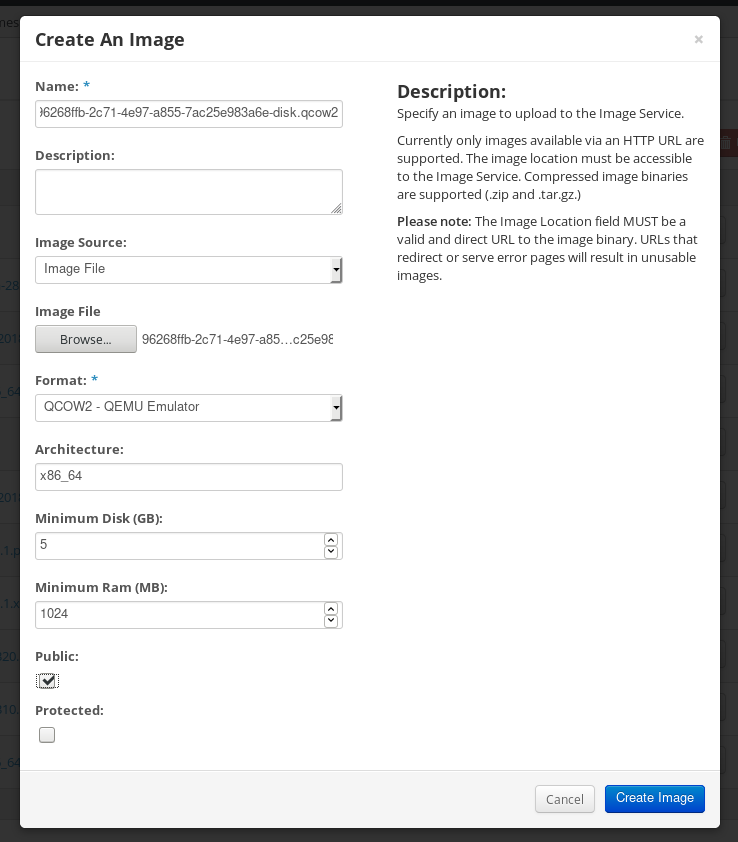
왼쪽 메뉴에서
프로젝트탭을 선택합니다.-
Compute메뉴에서Instances를 선택합니다. (인스턴스 시작) 버튼을 클릭합니다.
인스턴스 시작마법사가 열립니다.-
세부 정보페이지에서 인스턴스의 이름을 입력합니다. 을 클릭합니다. -
소스페이지에서 업로드한 이미지의 이름을 선택합니다. 을 클릭합니다. 플레이버페이지에서 요구 사항에 가장 적합한 시스템 리소스를 선택합니다. 시작을 .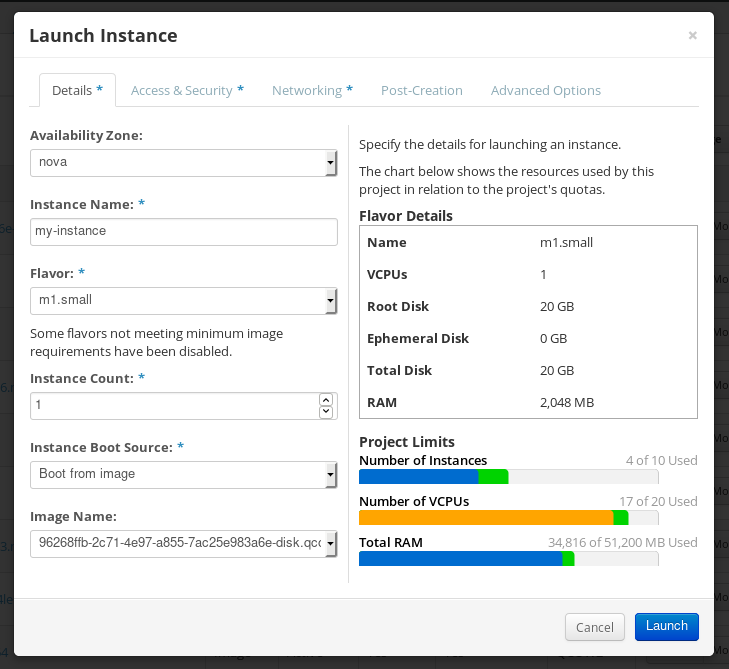
-
-
이미지의 모든 메커니즘(CLI 또는 OpenStack 웹 UI)을 사용하여 이미지 인스턴스를 실행할 수 있습니다. SSH를 통해 개인 키를 사용하여 결과로 생성된 인스턴스에 액세스합니다.
cloud-user로 로그인합니다.
9.5.6. Alibaba Cloud에 사용자 지정 RHEL 이미지 준비 및 업로드
RHEL 이미지 빌더를 사용하여 생성한 사용자 지정 .ami 이미지를 Alibaba Cloud에 업로드할 수 있습니다.
9.5.6.1. Alibaba Cloud에 사용자 지정 RHEL 이미지 업로드 준비
사용자 지정 RHEL 이미지를 Alibaba Cloud에 배포하려면 먼저 사용자 지정 이미지를 확인해야 합니다. 사용자가 사용하기 전에 특정 요구 사항을 충족하도록 사용자 지정 이미지를 요청하므로 이미지는 성공적으로 부팅하기 위한 특정 구성이 필요합니다.
RHEL 이미지 빌더는 Alibaba의 요구 사항을 준수하는 이미지를 생성합니다. 그러나 Red Hat은 CloudEvent image_check 툴 을 사용하여 이미지의 형식 준수를 확인하는 것이 좋습니다.
사전 요구 사항
- RHEL 이미지 빌더를 사용하여 Alibaba 이미지를 생성해야 합니다.
절차
- Alibaba image_check 툴을 사용하여 확인할 이미지가 포함된 시스템에 연결합니다.
image_check 툴을 다운로드합니다.
$ curl -O https://docs-aliyun.cn-hangzhou.oss.aliyun-inc.com/assets/attach/73848/cn_zh/1557459863884/image_check이미지 규정 준수 도구의 파일 권한을 변경합니다.
# chmod +x image_check명령을 실행하여 이미지 규정 준수 도구 점검을 시작합니다.
# ./image_check툴은 시스템 구성을 확인하고 화면에 표시되는 보고서를 생성합니다. image_check 툴은 이 보고서를 이미지 규정 준수 도구가 실행 중인 동일한 폴더에 저장합니다.
문제 해결
감지 항목 중 하나라도 실패하면 터미널의 지침에 따라 수정합니다.
9.5.6.2. hieradata에 사용자 지정 RHEL 이미지 업로드
RHEL 이미지 빌더를 사용하여 생성한 사용자 지정 AMI 이미지를 Object Storage Service(OSS)에 업로드할 수 있습니다.
사전 요구 사항
- 시스템의 이미지 업로드를 위해 설정됩니다. CloudEvent에 이미지 업로드 준비를 참조하십시오.
-
RHEL 이미지 빌더를 사용하여
ami이미지를 생성했습니다. - 버킷이 있습니다. 버킷 생성을 참조하십시오.
- 활성 계정을 가지고 있습니다.
- OSS 를 활성화했습니다.
절차
- OSS 콘솔에 로그인합니다.
- 왼쪽의 Bucket 메뉴에서 이미지를 업로드할 버킷을 선택합니다.
- 오른쪽 상단 메뉴에서 파일 탭을 클릭합니다.
를 클릭합니다. 오른쪽에 대화 상자가 열립니다. 다음을 구성합니다.
- 업로드 대상: 파일을 현재 디렉토리 또는 지정된 디렉토리에 업로드하도록 선택합니다.
- 파일 ACL: 업로드한 파일의 권한 유형을 선택합니다.
- 를 클릭합니다.
- OSS 콘솔에 업로드할 이미지를 선택합니다.
- 클릭합니다.
9.5.6.3. Alibaba Cloud로 이미지 가져오기
RHEL 이미지 빌더를 사용하여 ECS(Elastic Compute Service)로 생성한 사용자 지정 Alibaba RHEL 이미지를 가져오려면 다음 단계를 따르십시오.
사전 요구 사항
- 시스템의 이미지 업로드를 위해 설정됩니다. CloudEvent에 이미지 업로드 준비를 참조하십시오.
-
RHEL 이미지 빌더를 사용하여
ami이미지를 생성했습니다. - 버킷이 있습니다. 버킷 생성을 참조하십시오.
- 활성 계정을 가지고 있습니다.
- OSS 를 활성화했습니다.
- 이미지를 OSD(오브젝트 스토리지 서비스)에 업로드했습니다. iPXE 에 이미지 업로드를 참조하십시오.
절차
- 왼쪽 메뉴에서 클릭합니다.
- 오른쪽 상단에서 를 클릭합니다. 대화 상자 창이 열립니다.
이미지가 있는 올바른 지역을 설정했는지 확인합니다. 다음 정보를 입력합니다.
-
OSS 오브젝트 주소: OSS 개체 주소를 얻는 방법을 확인하십시오. -
이미지 이름 -
운영 체제 -
시스템 디스크 크기 -
시스템 아키텍처 -
플랫폼: Red Hat
-
선택 사항: 다음 세부 정보를 제공합니다.
-
이미지 형식: 업로드된 이미지 형식에 따라qcow2또는ami입니다. -
이미지 설명 데이터 디스크 이미지 추가주소는 OSS 관리 콘솔에서 확인할 수 있습니다. 왼쪽 메뉴에서 필요한 버킷을 선택한 후:
-
-
파일섹션을 선택합니다. 적절한 이미지에 대한 오른쪽에 있는 세부 정보 링크를 클릭합니다.
화면 오른쪽에 창이 표시되고 이미지 세부 정보가 표시됩니다.
OSS개체 주소는URL상자에 있습니다.클릭합니다.
참고가져오기 프로세스 시간은 이미지 크기에 따라 다를 수 있습니다.
사용자 지정 이미지를 ECS 콘솔로 가져옵니다.
9.5.6.4. Alibaba Cloud를 사용하여 사용자 지정 RHEL 이미지의 인스턴스 생성
Alibaba ECS 콘솔을 사용하여 사용자 지정 RHEL 이미지의 인스턴스를 생성할 수 있습니다.
사전 요구 사항
- OSS 를 활성화하고 사용자 지정 이미지를 업로드했습니다.
- 이미지를 ECS 콘솔로 가져왔습니다. iPXE 로 이미지 가져오기를 참조하십시오.
절차
- ECS 콘솔에 로그인합니다.
- 왼쪽 메뉴에서 Instances 를 선택합니다.
- 오른쪽 상단에서 인스턴스 만들기 를 클릭합니다. 새 창으로 리디렉션됩니다.
- 필요한 모든 정보를 입력합니다. 자세한 내용은 마법사를 사용하여 인스턴스 생성을 참조하십시오.
Create Instance (인스턴스 만들기)를 클릭하고 주문을 확인합니다.
참고서브스크립션에 따라 인스턴스 생성 대신 Create Order (인스턴스 만들기) 옵션을 확인할 수 있습니다.
결과적으로 CloudEvent ECS 콘솔에서 배포할 준비가 된 활성 인스턴스가 있습니다.

'%20d='M201.5%20305.5c-13.8%200-24.9-11.1-24.9-24.6%200-13.8%2011.1-24.9%2024.9-24.9%2013.6%200%2024.6%2011.1%2024.6%2024.9%200%2013.6-11.1%2024.6-24.6%2024.6zM504%20256c0%20137-111%20248-248%20248S8%20393%208%20256%20119%208%20256%208s248%20111%20248%20248zm-132.3-41.2c-9.4%200-17.7%203.9-23.8%2010-22.4-15.5-52.6-25.5-86.1-26.6l17.4-78.3%2055.4%2012.5c0%2013.6%2011.1%2024.6%2024.6%2024.6%2013.8%200%2024.9-11.3%2024.9-24.9s-11.1-24.9-24.9-24.9c-9.7%200-18%205.8-22.1%2013.8l-61.2-13.6c-3-.8-6.1%201.4-6.9%204.4l-19.1%2086.4c-33.2%201.4-63.1%2011.3-85.5%2026.8-6.1-6.4-14.7-10.2-24.1-10.2-34.9%200-46.3%2046.9-14.4%2062.8-1.1%205-1.7%2010.2-1.7%2015.5%200%2052.6%2059.2%2095.2%20132%2095.2%2073.1%200%20132.3-42.6%20132.3-95.2%200-5.3-.6-10.8-1.9-15.8%2031.3-16%2019.8-62.5-14.9-62.5zM302.8%20331c-18.2%2018.2-76.1%2017.9-93.6%200-2.2-2.2-6.1-2.2-8.3%200-2.5%202.5-2.5%206.4%200%208.6%2022.8%2022.8%2087.3%2022.8%20110.2%200%202.5-2.2%202.5-6.1%200-8.6-2.2-2.2-6.1-2.2-8.3%200zm7.7-75c-13.6%200-24.6%2011.1-24.6%2024.9%200%2013.6%2011.1%2024.6%2024.6%2024.6%2013.8%200%2024.9-11.1%2024.9-24.6%200-13.8-11-24.9-24.9-24.9z'/%3e%3c/svg%3e)