 红帽全球峰会
第 3 章 将恢复代码用于双因素身份验证
如果验证器应用程序不可用,恢复代码提供了一种替代的方法来验证您的双因素身份验证。设置恢复代码时,您将获得一个与您的登录独有的代码列表。每个代码都可以使用一次,系统会在使用时跟踪每个代码。您还可以删除用户帐户的恢复代码。
您可以使用恢复代码作为辅助双因素身份验证,或者在智能手机上设置验证器应用程序的情况下将其用作主要双因素身份验证。但是,首选的操作是使用恢复代码作为您的验证器应用程序的备份。
当您更新您的签名选项时,您可能需要再次登录。这是一个正常操作,已提供来提高帐户安全性。
如果您无法成功登录到启用了恢复代码的红帽,请联系红帽支持以获得重置帐户的帮助。https://access.redhat.com/support/contact/
3.1. 为双因素身份验证创建恢复代码
复制链接链接已复制到粘贴板!
在为帐户启用双因素身份验证后,创建恢复代码。如果您丢失验证器设备,您可以使用恢复代码进行验证并登录到您的帐户。
重要
如果您选择不设置恢复代码,则可能丢失对您的帐户的访问权限。
先决条件
-
为您的帐户启用双因素身份验证。
第 2.3 节 “为红帽用户帐户启用双因素身份验证”
流程
- 在任何红帽站点(如 红帽客户门户)上登录您的红帽 用户帐户。
点页面右上角的用户 avatar。
- 单击 帐户详细信息。这时将打开页面,您可以在其中编辑帐户信息。
- 如果您通过 Red Hat Hybrid Cloud Console 登录,点用户 avatar 下的 My profile 来编辑您的帐户信息。
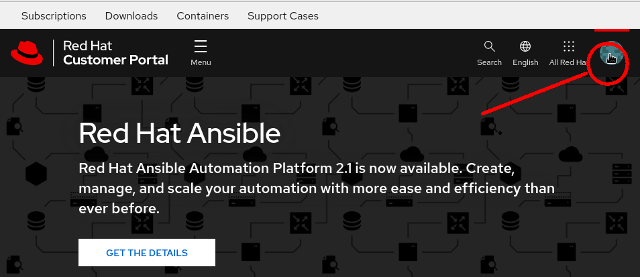
+ 页面将打开,您可以在其中查看您的帐户信息。
注意根据您使用的登录门户,可能会显示不同的图标。
- 单击 帐户详细信息。这时将打开页面,您可以在其中编辑帐户信息。
- 点 Login & password。
- 在 登录和密码 页面中,向下滚动到双因素身份验证,然后点 Manage 2-factor authentication 。此时会打开 Signing in 页面。
- 点 Set up recovery code。
- 恢复代码 页面会打开并显示唯一代码列表。
请仔细按照本页中的说明进行打印、下载或复制代码列表。
重要将恢复代码保存在安全的地方。当您启用恢复代码时,您下次登录时将要求您输入恢复代码。
- 单击 Complete setup,以返回到 页面中的 Signing。
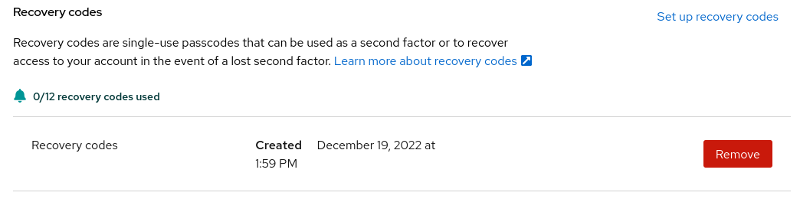
Signing in 页面中会验证您创建恢复代码以及已使用了数量的时间。

'%20d='M201.5%20305.5c-13.8%200-24.9-11.1-24.9-24.6%200-13.8%2011.1-24.9%2024.9-24.9%2013.6%200%2024.6%2011.1%2024.6%2024.9%200%2013.6-11.1%2024.6-24.6%2024.6zM504%20256c0%20137-111%20248-248%20248S8%20393%208%20256%20119%208%20256%208s248%20111%20248%20248zm-132.3-41.2c-9.4%200-17.7%203.9-23.8%2010-22.4-15.5-52.6-25.5-86.1-26.6l17.4-78.3%2055.4%2012.5c0%2013.6%2011.1%2024.6%2024.6%2024.6%2013.8%200%2024.9-11.3%2024.9-24.9s-11.1-24.9-24.9-24.9c-9.7%200-18%205.8-22.1%2013.8l-61.2-13.6c-3-.8-6.1%201.4-6.9%204.4l-19.1%2086.4c-33.2%201.4-63.1%2011.3-85.5%2026.8-6.1-6.4-14.7-10.2-24.1-10.2-34.9%200-46.3%2046.9-14.4%2062.8-1.1%205-1.7%2010.2-1.7%2015.5%200%2052.6%2059.2%2095.2%20132%2095.2%2073.1%200%20132.3-42.6%20132.3-95.2%200-5.3-.6-10.8-1.9-15.8%2031.3-16%2019.8-62.5-14.9-62.5zM302.8%20331c-18.2%2018.2-76.1%2017.9-93.6%200-2.2-2.2-6.1-2.2-8.3%200-2.5%202.5-2.5%206.4%200%208.6%2022.8%2022.8%2087.3%2022.8%20110.2%200%202.5-2.2%202.5-6.1%200-8.6-2.2-2.2-6.1-2.2-8.3%200zm7.7-75c-13.6%200-24.6%2011.1-24.6%2024.9%200%2013.6%2011.1%2024.6%2024.6%2024.6%2013.8%200%2024.9-11.1%2024.9-24.6%200-13.8-11-24.9-24.9-24.9z'/%3e%3c/svg%3e)