11.2. 在 Ceph 仪表板上管理 OSD
您可以在 Red Hat Ceph Storage Dashboard 上对 Ceph OSD 执行以下操作:
- 创建新 OSD。
- 编辑 OSD 的设备类。
- 将标记标记为 No Up,No Down,No In,或 No Out。
- 刮除和深度刮除 OSD。
- 重新加权 OSD。
- 将 OSD 标记为 Out, In, Down, 或 Lost。
- 清除 OSD。
- 销毁 OSD。
- 删除 OSD。
先决条件
- 一个正在运行的 Red Hat Ceph Storage 集群。
- 已安装仪表板。
- 主机、监控和管理器守护进程添加到存储集群中。
流程
- 登录到仪表板。
- 从 Cluster 下拉菜单中,选择 OSD。
创建 OSD
要创建 OSD,点 Create。
图 11.1. 为 OSD 添加设备
 注意
确定您有可用的主机和几个可用的设备。您可以在 Cluster 下拉菜单的物理磁盘中检查可用设备。
在 Create OSDs 窗口中,从 Deployment 选项中选择以下选项之一:
- Cost/Capacity-optimized :集群使用所有可用的 HDD 部署。
- Throughput-optimized :最低设备用于存储数据,使用更快速的设备来存储日志/设备。
- IOPS-optmized :所有可用的 NVME 均用于部署 OSD。
在 Advanced 模式中,您可以点 +Add 添加主要、WAL 和 DB 设备。
- 主设备 :主存储设备包含所有 OSD 数据。
- WAL 设备 : Write-Ahead-Log 设备用于 BlueStore 的内部日志,且仅在 WAL 设备比主设备快时使用。例如:NVMEs 或 SSD。
- DB 设备 :数据库设备用于存储 BlueStore 的内部元数据,且仅在 DB 设备比主设备更快时使用。例如,NVMEs 或 SSDs)。
- 如果要为安全起见加密您的数据,在功能下,选择加密。
- 点 Preview 按钮,然后在 OSD Creation Preview 对话框中单击 Create。
- 在 OSD Creation Preview 对话框中,单击 Create。
- 您将获得该 OSD 已成功创建的通知。
- OSD 状态从 in 和 down 变为 in 和 up。
编辑 OSD
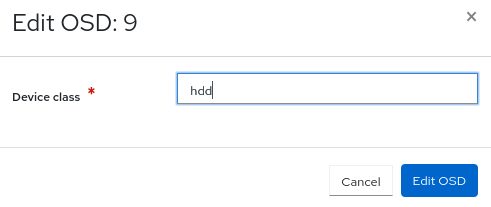
要编辑 OSD,选择行。
- 在 Edit 下拉菜单中选择 Edit。
- 编辑设备类。
单击 Edit OSD。
图 11.2. 编辑 OSD
- 您会收到成功更新 OSD 的通知。
标记 OSD 的标记
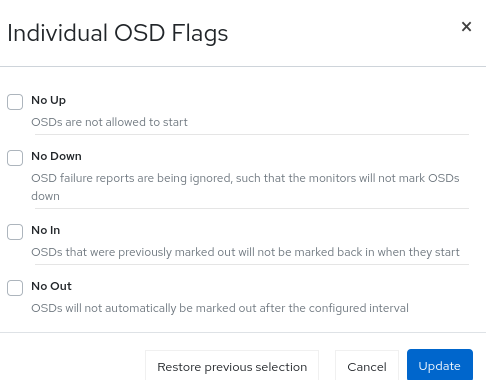
要标记 OSD 的标志,请选择行。
- 在 Edit 下拉菜单中,选择 Flags。
- 将标记标记为 No Up, No Down ,No Down,No In, 或 No Out。
点 Update。
图 11.3. OSD 的标记
- 您会看到一个通知,说明 OSD 的标志已成功更新。
刮除 OSD
要刮除 OSD,请选择行。
- 在 Edit 下拉菜单中,选择 Scrub。
在 OSD Scrub 对话框中,单击 Update。
图 11.4. 清理 OSD

- 您将获得一个成功启动 OSD 刮除的通知。
深度刮除 OSD
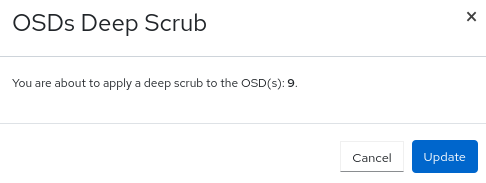
要深度刮除 OSD,请选择行。
- 在 Edit 下拉菜单中,选择 Deep scrub。
在 OSD Deep Scrub 对话框中,单击 Update。
图 11.5. 深度刮除 OSD
- 您将获得一个成功启动 OSD 的深度刮除的通知。
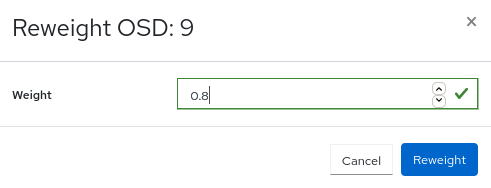
重新加权 OSD
要重新加权 OSD,请选择行。
- 在 Edit 下拉菜单中选择 Reweight。
- 在 Reweight OSD 对话框中,输入零和一之间的值。
点 Reweight。
图 11.6. 重新加权 OSD
标记 OSD Out
要标记 OSD,请选择行。
- 从 Edit 下拉菜单,选择 Mark Out。
在 Mark OSD out 对话框中,点 Mark Out。
图 11.7. 标记 OSDs out
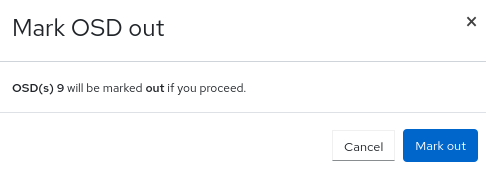
- OSD 的状态将更改为 out。
标记 OSD In
要将 OSD 标记为 in,可选择处于 out 状态的 OSD 行。
- 在 Edit 下拉菜单中选择 Mark In。
在对话框中的 Mark OSD 中,点 Mark In。
图 11.8. 将 OSD 标记为 in
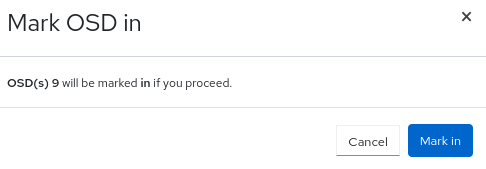
- OSD 的状态将变为 in。
标记 OSD 故障
要标记 OSD 停机,请选择行。
- 在 Edit 下拉菜单中,选择 Mark Down。
在 Mark OSD down 对话框中,点 Mark Down。
图 11.9. 标记 OSD 停机
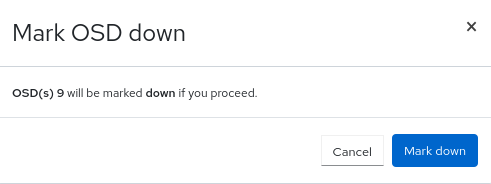
- OSD 的状态将更改为 down。
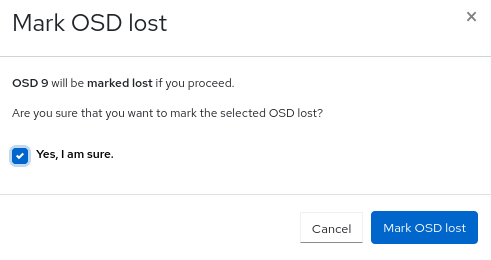
标记 OSD 为 Lost
要标记丢失的 OSD,可选择 OSD 处于 out 和 down 状态。
- 在 Edit 下拉菜单中,选择 Mark Lost。
在 Mark OSD Lost 对话框中,选中 Yes, I am sure 选项,然后点 Mark Lost。
图 11.10. 标记 OSD 为 Lost
清除 OSD
要清除 OSD,可选择处于 down 状态的 OSD。
- 在 Edit 下拉菜单中选择 Purge。
在 Purge OSD 对话框中,选中 Yes, I am sure 选项,然后点 Purge OSD。
图 11.11. 清除 OSD
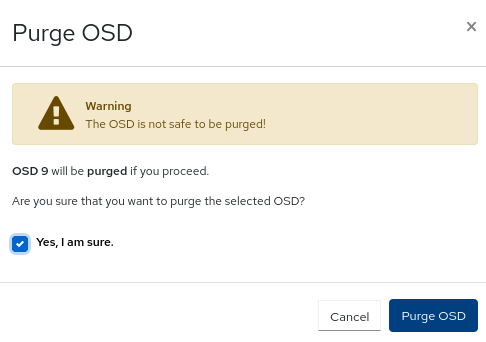
- 所有标志都已重置,并且 OSD in 和 up 状态。
销毁 OSD
若要销毁 OSD,可选择处于 down 状态的 OSD。
- 在 Edit 下拉菜单中选择 Destroy。
在 Destroy OSD 对话框中,选中 Yes, I am sure,再点 Destroy OSD。
图 11.12. 销毁 OSD
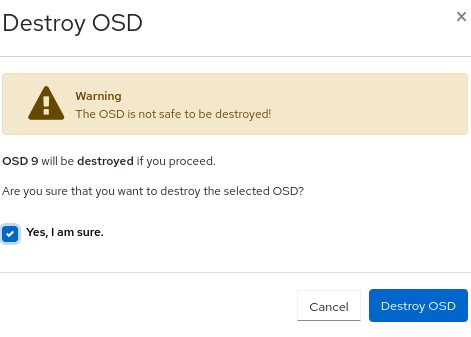
- OSD 的状态变为 destroyed。
删除 OSD
若要删除 OSD,可选择 OSD 处于 down 状态。
- 在 Edit 下拉菜单中选择 Delete。
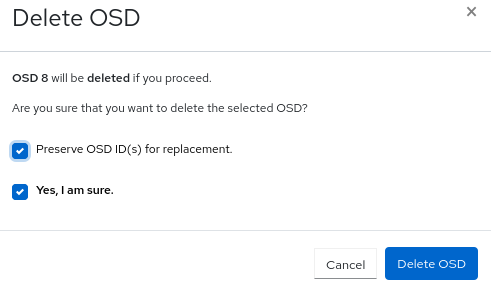
在 Destroy OSD 对话框中,选中 Yes,再单击 Delete OSD。
注意当需要替换失败的 OSD 时,可以保留 OSD_ID。
图 11.13. 删除 OSD