 红帽全球峰会
14.10. 在 Thunderbird 中导入个人证书
您可以在 Mozilla Thunderbird 电子邮件客户端中导入用于个人身份验证的证书。
先决条件
- 您的设备上已存储了一个个人证书。
流程
- 打开证书管理器。
在您的 证书选项卡 下,单击 导入。
图 14.10. 在 Thunderbird 中导入用于身份验证的个人证书
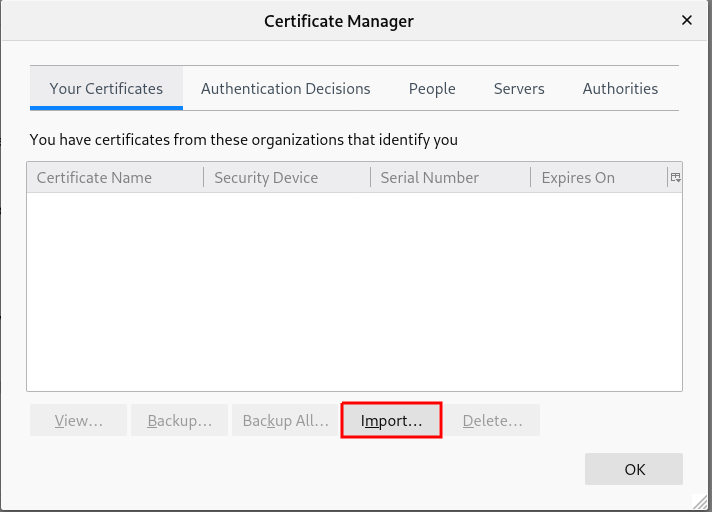
- 从您的计算机导入所需的证书。
- 关闭 证书管理器。
打开主菜单并选择帐户设置。
图 14.11. 从菜单中选择帐户设置

在您的帐户电子邮件地址的左侧面板中选择 End-To-End Encryption。
选择 End-To-End Encryption 部分。

- 在 S/MIME 部分下,单击第一个 Select 按钮,以选择要用于签名消息的个人证书。
在 S/MIME 部分下,单击第二个 Select 按钮,以选择用于加密和解密消息的个人证书。
选择用于签名和加密/解密的证书。

注意
如果您忘记导入有效证书,您可以使用 Manage S/MIME 证书 选项直接 打开证书管理器。

'%20d='M201.5%20305.5c-13.8%200-24.9-11.1-24.9-24.6%200-13.8%2011.1-24.9%2024.9-24.9%2013.6%200%2024.6%2011.1%2024.6%2024.9%200%2013.6-11.1%2024.6-24.6%2024.6zM504%20256c0%20137-111%20248-248%20248S8%20393%208%20256%20119%208%20256%208s248%20111%20248%20248zm-132.3-41.2c-9.4%200-17.7%203.9-23.8%2010-22.4-15.5-52.6-25.5-86.1-26.6l17.4-78.3%2055.4%2012.5c0%2013.6%2011.1%2024.6%2024.6%2024.6%2013.8%200%2024.9-11.3%2024.9-24.9s-11.1-24.9-24.9-24.9c-9.7%200-18%205.8-22.1%2013.8l-61.2-13.6c-3-.8-6.1%201.4-6.9%204.4l-19.1%2086.4c-33.2%201.4-63.1%2011.3-85.5%2026.8-6.1-6.4-14.7-10.2-24.1-10.2-34.9%200-46.3%2046.9-14.4%2062.8-1.1%205-1.7%2010.2-1.7%2015.5%200%2052.6%2059.2%2095.2%20132%2095.2%2073.1%200%20132.3-42.6%20132.3-95.2%200-5.3-.6-10.8-1.9-15.8%2031.3-16%2019.8-62.5-14.9-62.5zM302.8%20331c-18.2%2018.2-76.1%2017.9-93.6%200-2.2-2.2-6.1-2.2-8.3%200-2.5%202.5-2.5%206.4%200%208.6%2022.8%2022.8%2087.3%2022.8%20110.2%200%202.5-2.2%202.5-6.1%200-8.6-2.2-2.2-6.1-2.2-8.3%200zm7.7-75c-13.6%200-24.6%2011.1-24.6%2024.9%200%2013.6%2011.1%2024.6%2024.6%2024.6%2013.8%200%2024.9-11.1%2024.9-24.6%200-13.8-11-24.9-24.9-24.9z'/%3e%3c/svg%3e)